- Strona główna
- /
- Artykuł

Dziękujemy za opinię.


 W tym artykule
 Opinia?
Kolejka połączeń to zbiór podstawowych funkcji centrum telefonicznego, takich jak kolejki głosowe, analiza kolejek połączeń, raporty, itp. Agenci i kierownicy mogą korzystać z tych funkcji wraz z zaawansowanymi funkcjami połączeń funkcje umożliwiające efektywną obsługę połączeń od klientów.
Kolejka połączeń jest ofertą dostępną w ramach licencji Webex Calling Professional. Obejmuje funkcje takie jak kolejki głosowe, przekierowywanie oparte na umiejętnościach, monitorowanie i analityka kolejki połączeń, okno wielu połączeń oraz inne funkcje, które pomagają użytkownikom efektywnie kontaktować się z klientami. Ponadto dzięki naszej integracji z usługą Cisco Call dla usługi Microsoft Teams użytkownicy usługi Microsoft Teams mogą uzyskać dostęp do funkcji bezpośrednio z aplikacji Teams.
Ponieważ kolejka połączeń ma ofertę tylko głosowe, jest ona najlepiej dopasowana do klientów, którzy potrzebują prostych funkcji centrum połączeń głosowych i nie potrzebują zaawansowanych funkcji kompleksowej usługi centrum kontaktu.
Zalecamy Webex Calling Customer Assist dla klientów, którzy wymagają niskich, profesjonalnych funkcji centrum kontaktu, takich jak środowisko agentów i nadzorców w aplikacji Webex, widok kolejki w czasie rzeczywistym, okienko wyskakujące agenta itd.
Zalecamy Webex Contact Center dla klientów, którzy wymagają zaawansowanych możliwości zaangażowania klienta, wielokanałowego trasowania lub dużych wdrożeń z dużą liczbą połączeń.
Funkcje i korzyści
Kolejka połączeń zawiera następujące funkcje:
- Kolejki głosowe — pomaga administratorom skonfigurować różne funkcje, takie jak przekierowywanie oparte na umiejętnościach, ulepszone zasady kolejek, oddzwanianie do klientów itd.
- Analityka kolejki połączeń — pomaga administratorom przeglądać ważne dane, takie jak górne kolejki połączeń, górni agenci, stan kolejek połączeń na żywo itd.
- Raporty kolejki połączeń — pomaga administratorom wyświetlać szczegółowe informacje, takie jak raport o stanie kolejki połączeń i raport o stanie agenta.
- Środowisko agentów w aplikacji Webex — pomaga użytkownikom sprawdzać i zmieniać stan kolejki połączeń oraz dołączać/odłączać kolejkę w aplikacji Webex.
- Okno wielu połączeń — pomaga użytkownikom uzyskać szybki podgląd stanu połączenia i łatwy dostęp do niektórych typowych funkcji połączeń.
- Integracja Cisco Call w Microsoft Teams — pomaga użytkownikom uzyskać dostęp do funkcji bezpośrednio z Microsoft Teams.
Kolejki głosowe
Kolejka głosowa, wcześniej znana jako Group Call Management (GCM), to zestaw funkcji przeznaczonych do efektywnego zarządzania dużą liczbą połączeń i usługami obsługi połączeń zespołowych.
Kolejka głosowa dodaje kluczowe funkcje, które zwiększają możliwości nadzorcy, ulepsza zasady kolejek w celu określenia przekierowywania połączeń na podstawie godzin pracy, zapewnia przekierowywanie oparte na umiejętnościach, zapewnia klientom możliwości oddzwaniania oraz generuje raporty i analizy dla administratorów. Kolejki głosowe to gotowy zestaw funkcji w usłudze Webex Calling i jest zalecany w przypadku kolejek połączeń maks. 50 agentów.
Kolejka głosowa zawiera:
-
Dla dzwoniących
-
Komunikat powitalny
-
Komunikat podczas wstrzymania (Wkrótce się z Tobą połączymy)
-
Żądanie oddzwonienia (dzwoniący, zamiast czekać w kolejce, może ustawić numer połączenia zwrotnego)
-
Ulepszone zasady przekierowywania do kolejki (w przypadku obsługi nocnej, obsługi w dni wolne i wymuszania przekierowywania)
-
Dodatkowe funkcje IVR — komunikat szeptany i komunikat pomijania podczas wstrzymania
-
-
Dla agentów
-
Jednoetapowe logowanie/wylogowanie z kolejki
-
Zarządzanie stanem gotowości osobistej
-
Obsługa wielu kolejek
-
Intuicyjne opcje interfejsu użytkownika telefonu biurkowego i aplikacji Webex
-
-
Dla nadzorców i administratorów
-
Monitorowanie / szkolenie / wtrącanie / przejmowanie kontroli nad aktywnymi połączeniami
-
Zarządzanie stanem agentów
-
Pulpit nawigacyjny raportowania i analityki kolejki połączeń
-
Przypisywanie personelu kolejki połączeń do każdej kolejki
-
Przypisywanie ocen przekierowywania na podstawie umiejętności personelu dla poszczególnych kolejek
-
Zestaw startowy kolejki połączeń
Przed skonfigurowaniem kolejki połączeń, jeśli chcesz zrozumieć sposoby wyposażenia kolejek połączeń i zasilania agentów kolejek połączeń, możesz pobrać zestaw startowy kolejki połączeń 1}.
Funkcje agenta
Korzystając z aplikacji Webex, agenci mogą ustawić stan dostępności, dołączyć/odłączyć kolejkę, wykonywać połączenia wychodzące, wykonywać połączenia konferencyjne itd.
Aby uzyskać więcej informacji, zobacz Zmiana stanu kolejki połączeń.
Okno Wiele połączeń
Opcja okna połączenia wyciszonego w aplikacji Webex umożliwia agentom szybki podgląd stanu połączenia i łatwy dostęp do niektórych typowych funkcji połączeń, takich jak odrzucanie połączeń, odbieranie połączeń, przekazywanie, zawieszanie itd.
Aby uzyskać więcej informacji, zobacz Zarządzaj wszystkimi połączeniami telefonicznymi w jednym miejscu.
Połączenie Cisco dla Microsoft Teams
Integracja Cisco Call w ramach Microsoft Teams umożliwia agentom dostęp do funkcji Webex Calling bezpośrednio z poziomu Microsoft Teams.
Aby uzyskać więcej informacji, zobacz Połączenie Cisco dla Microsoft Teams.
Kolejki połączeń przekierowują dzwoniących do agentów, którzy mogą pomóc w rozwiązaniu określonego problemu lub udzieleniu odpowiedzi na pytanie. Połączenia są rozsyłane pojedynczo do agentów w kolejce. Kolejki połączeń tymczasowo wstrzymują połączenia, gdy wszyscy agenci przypisani do odbierania połączeń z kolejki są niedostępni. Gdy agenci stają się dostępni, połączenia w kolejce są przekierowywane zgodnie z określonymi dla danej kolejki połączeń ustawieniami trasowania połączeń.
Gdy połączenie przychodzi do kolejki połączeń i zostanie wysłane do agenta, funkcja przekierowywania połączeń agenta nie działa.
W poniższej tabeli przedstawiono ograniczenia dotyczące kolejek, agentów i nadzorców.
|
Ograniczenia |
Maksymalny limit |
|---|---|
|
Liczba kolejek w lokalizacji |
1,000 |
|
Liczba agentów w kolejce |
1,000 100 jeśli typ trasowania połączeń jest Ważony 50 jeśli typ trasowania połączeń jest Jednoczesny |
|
Rozmiar kolejki — liczba połączeń obsługiwanych przez kolejkę |
250 |
|
Liczba agentów, którymi może zarządzać nadzorca |
100 |
Wiele połączeń w kolejkach połączeń
Dla kolejki połączeń można skonfigurować wiele pozycji usługi identyfikacji wybieranego numeru (👏). Dzięki temu kilka numerów telefonów może być kierowanych do tej samej kolejki, zachowując numer i tożsamość wybierane przez dzwoniącego.
Przełączenie z numerów dodatkowych na 👏
Funkcja UC jest ulepszonym i bardziej skalowalnym zamiennikiem istniejącej funkcji Numery dodatkowe. Rozwiązanie TO bardziej skalowalny i elastyczny sposób zarządzania wieloma numerami dzięki dodatkowym możliwościom, takim jak niestandardowe nazwy i ogłoszenia. W ramach tej zmiany:
-
Dodawanie i korzystanie z numerów dodatkowych można kontynuować przez pierwsze 3 miesiące.
-
Możesz korzystać z istniejących numerów dodatkowych, ale nie można dodać nowych po 3 miesiącach.
-
Funkcja numerów dodatkowych zostanie w pełni usunięta po 6 miesiącach.
-
Numery alternatywne, które są już przydzielone dla kolejek połączeń, zostaną automatycznie przekonwertowane na numery wewnętrzne.
Tworzenie kolejki połączeń
Możesz utworzyć wiele kolejek połączeń dla swojej organizacji. W przypadku braku możliwości odbierania połączeń klientów należy używać tych kolejek połączeń, aby zapewnić automatyczne odbieranie, komunikaty lub muzykę podczas wstrzymania, dopóki ktoś nie odbierze połączenia.
| 1 |
Zaloguj się do Control Hub. | ||||||||||||||||||||||
| 2 |
Przejdź do . | ||||||||||||||||||||||
| 3 |
Przejdź na stronę Call Queue karta i kliknij Add new w celu utworzenia nowej kolejki połączeń. | ||||||||||||||||||||||
| 4 |
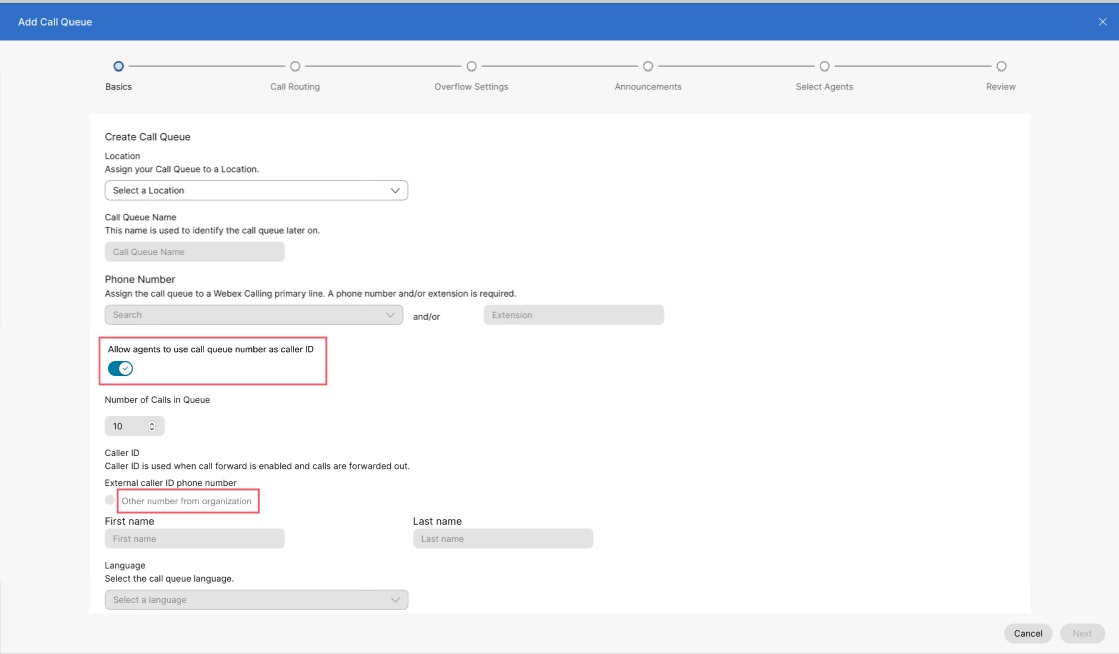
Na Basics , wprowadź następujące informacje, a następnie kliknij Next.
| ||||||||||||||||||||||
| 5 |
Na Call Routing strona, wybierz jedną z następujących opcji i kliknij Next.
W poniższej tabeli przedstawiono maksymalną liczbę agentów, których można przydzielić dla każdego typu trasowania połączeń.
Domyślnie połączenia nie są kierowane do agentów, gdy znajdują się w stanie finalizowania. | ||||||||||||||||||||||
| 6 |
Na Overflow Settings , skonfiguruj ustawienia przepełnienia i sygnały dźwiękowe powiadomień dla agentów i kliknij Next.
| ||||||||||||||||||||||
| 7 |
Na Announcements , określ wiadomości i muzykę słyszaną przez dzwoniących podczas oczekiwania w kolejce i kliknij opcję Next. Ustawienia zapowiedzi skonfigurowano na dwóch poziomach:
Można włączyć dowolną z następujących opcji:
| ||||||||||||||||||||||
| 8 |
Na Select Agents strona, kliknij Add User or Workspace or Virtual Line listy rozwijanej, a następnie wyszukaj lub wybierz użytkowników, obszary robocze lub linie wirtualne do dodania do kolejki połączeń. Poziom umiejętności (1 to najwyższy poziom umiejętności, a 20 to najniższy poziom umiejętności) można przypisać do każdego użytkownika lub obszaru roboczego dodanego do kolejki połączeń.
Możesz wybrać Allow agents on active calls to take additional calls pole wyboru, jeśli chcesz zezwolić agentom prowadzącym aktywne połączenia na odbieranie dodatkowych połączeń. Możesz wybrać Allow agents to join or unjoin the queue zaznacz pole wyboru, jeśli chcesz zezwolić agentom na dołączanie do kolejki lub jej opuszczanie. W zależności od wybranej wcześniej opcji przekierowywania połączeń, może być konieczne dodanie dodatkowych informacji, takich jak dodanie wag procentowych do użytkowników lub obszarów roboczych, a w przypadku okrężnego lub odgórnego przekierowania połączeń może być konieczne przeciągnięcie i upuszczenie użytkowników i obszarów roboczych do odpowiedniej pozycji w kolejce. Jeśli agentowi przypisano tylko numer wewnętrzny, upewnij się, że w jego lokalizacji znajduje się numer główny. Bez numeru głównego połączenia do kolejki nie będą przekierowywane do agentów używających tylko numerów wewnętrznych. | ||||||||||||||||||||||
| 9 |
Na Review stronie, przejrzyj ustawienia kolejki połączeń, aby upewnić się, że wprowadzono poprawne szczegóły. | ||||||||||||||||||||||
| 10 |
Kliknij Create oraz Done aby potwierdzić ustawienia kolejki połączeń. Po utworzeniu kolejki można ją włączyć lub wyłączyć za pomocą przełącznika obok Enable Call Queue. Wyłączanie Enable Queue wyłącza wszystkie nowe połączenia z kolejką i przedstawia dzwoniącemu stan zajętości. Ponadto resetuje przydział typu trasowania połączeń dla następnego agenta. Na przykład trasowanie okrężne będzie domyślnie przydzielane do pierwszego agenta na liście. | ||||||||||||||||||||||
Obejrzyj tę demonstrację wideo z opisem tworzenia nowej kolejki połączeń w Control Hub.
Zbiorcze tworzenie kolejek połączeń
Możesz dodawać kolejki połączeń i zarządzać nimi zbiorczo za pomocą pliku CSV kolejki połączeń. W tej sekcji opisano konkretne pola i wartości potrzebne do przesyłania plików CSV kolejek połączeń Webex Calling.
Przed rozpoczęciem
-
Przed przesłaniem pliku CSV kolejki połączeń upewnij się, że przeczytaj Zbiorcze konfigurowanie elementów Webex Calling przy użyciu pliku CSV, aby zrozumieć konwencje dotyczące plików CSV.
-
Bieżące kolejki połączeń można wyeksportować, co umożliwia dodawanie, usuwanie lub modyfikowanie istniejącego zestawu danych, albo wyeksportować przykładowy zestaw kolejek połączeń. Po modyfikacji można przesłać plik za pomocą funkcji zbiorczych.
-
Eksportowanie pliku CSV do formatu ZIP: Podczas eksportowania danych do pliku CSV liczba rekordów może przekroczyć 1000. W takich przypadkach należy pobrać plik ZIP, który zawiera pełny zestaw rekordów w jednym pliku CSV. Oddzielny folder zawierający wszystkie dane jest dzielony na wiele plików CSV zawierających mniej niż 1000 rekordów. Pliki te są generowane dla administratorów w celu szybkiego importowania aktualizacji i przesłanych danych.
-
Wyeksportuj nowy plik CSV, aby przechwycić najnowsze informacje o polach i uniknąć błędów podczas importowania zmian.
-
-
Ważne jest, aby znać obowiązkowe i opcjonalne kolumny oraz informacje, które należy podać podczas wypełniania szablonu w formacie CVS. Określone pola pliku CSV kolejki połączeń można znaleźć w tabeli w sekcji Przygotuj plik CSV.
-
Maksymalna liczba wierszy wynosi 1,000 (nie licząc nagłówka).
-
Agenci mogą być użytkownikami lub obszarami roboczymi. W przypadku użytkowników wprowadź adres e-mail użytkownika. W przypadku obszarów roboczych wprowadź nazwę obszaru roboczego.
-
Każdy wiersz może pomieścić maksymalnie 50 agentów. Aby uzyskać więcej informacji, zobacz Dodawanie lub edytowanie więcej niż 50 agentów naraz.
Zbiorcze dodawanie kolejek połączeń
Aby zbiorczo dodać kolejki połączeń, wystarczy pobrać i wypełnić pusty szablon w formacie CSV.
Ustawień przekazywania połączeń dla kolejki połączeń nie można modyfikować zbiorczo. Aby edytować przekierowywanie połączeń w kolejce połączeń, zobacz Konfigurowanie przekierowywania połączeń w kolejce połączeń.
| 1 |
Zaloguj się do Control Hub. |
| 2 |
Przejdź do . |
| 3 |
Przejdź na stronę Call Queue kartę. W obszarze Preferowane zbiorcze tworzenie wiadomości kolejki połączeń kliknij Open the bulk editor. Zostanie wyświetlone okno Zarządzanie kolejką połączeń. |
| 4 |
Wybierz lokalizację kolejek połączeń, które chcesz dodać. |
| 5 |
Kliknij Download Data lub Download number attributes lub Download .csv templateaby sprawdzić, czy plik CSV jest poprawnie sformatowany, upewniając się, że wypełniono wymagane informacje. W eksporcie pliku CSV z atrybutami numeru pobierania eksportowane są puste wartości imienia, nazwiska i nazwy wyświetlanej jako puste komórki. Plik CSV nie używa już pojedynczego kropki ani myślnika jako miejsca zastępczego dla pustych wartości nazw. |
| 6 |
Wypełnij arkusz kalkulacyjny. |
| 7 |
Prześlij plik CSV, przeciągając go i upuszczając lub klikając Choose a file. |
| 8 |
Kliknij View Import history/Tasks aby wyświetlić stan importowania pliku CSV i sprawdzić, czy nie wystąpiły błędy. |
Zbiorcze edytowanie kolejek połączeń
Aby zbiorczo zmodyfikować kolejki połączeń, wystarczy pobrać aktualne dane w formacie CSV i wprowadzić niezbędne zmiany w arkuszu kalkulacyjnym.
Ustawień przekazywania połączeń dla kolejki połączeń nie można modyfikować zbiorczo. Aby edytować przekierowywanie połączeń w kolejce połączeń, zobacz Konfigurowanie przekierowywania połączeń w kolejce połączeń.
| 1 |
Zaloguj się do Control Hub. |
| 2 |
Przejdź do . |
| 3 |
Przejdź na stronę Call Queue kartę. W obszarze Preferowane zbiorcze tworzenie wiadomości kolejki połączeń kliknij Open the bulk editor. Zostanie wyświetlone okno Zarządzanie kolejką połączeń. |
| 4 |
Wybierz lokalizację kolejek połączeń, które chcesz zmodyfikować. |
| 5 |
Kliknij Download Data lub Download .csv templateaby sprawdzić, czy plik CSV jest poprawnie sformatowany, upewniając się, że wypełniono wymagane informacje. Jeśli dane wybranych kolejek połączeń przekroczą maksymalną wartość (więcej niż 10,000 wierszy na każdy plik CSV), otrzymasz spakowany plik zawierający wiele plików CSV. W eksporcie pliku CSV z atrybutami numeru pobierania eksportowane są puste wartości imienia, nazwiska i nazwy wyświetlanej jako puste komórki. Plik CSV nie używa już pojedynczego kropki ani myślnika jako miejsca zastępczego dla pustych wartości nazw. |
| 6 |
Wprowadź niezbędne zmiany w arkuszu kalkulacyjnym. |
| 7 |
Prześlij plik CSV, przeciągając go i upuszczając lub klikając Choose a file. |
| 8 |
Kliknij View Import history/Tasks aby wyświetlić stan importowania pliku CSV i sprawdzić, czy nie wystąpiły błędy. Po pomyślnym przesłaniu można kliknąć See Tasks Page for details aby wyświetlić stan zmian. |
Przygotowanie pliku CSV
Ta tabela umożliwia sprawdzenie, które pola są obowiązkowe lub opcjonalne oraz co należy określić podczas zbiorczego dodawania lub edytowania kolejek połączeń.
Kolumny są polami obowiązkowymi lub opcjonalnymi. Zależy to od tego, czy używasz pliku CSV w celu dodania nowej kolejki połączeń, czy w celu edycji istniejącej kolejki połączeń.
|
Kolumna |
Obowiązkowe lub opcjonalne (Dodawanie kolejki połączeń) |
Obowiązkowe lub opcjonalne (Edytowanie kolejki połączeń) |
Opis |
Obsługiwane wartości |
|---|---|---|---|---|
|
Nazwa |
Wymagane |
Wymagane |
Wprowadź nazwę kolejki połączeń. Nazwy kolejki połączeń w tej samej lokalizacji muszą umożliwiać jednoznaczną identyfikację. Jeśli kolejki połączeń znajdują się w różnych lokalizacjach, mogą mieć taką samą nazwę kolejki połączeń. |
Przykład: Kolejka połączeń San Jose Długość znaków: 1-30 |
|
Numer telefonu |
Obowiązkowe (jeśli numer wewnętrzny pozostał pusty) |
Opcjonalnie |
Wprowadź numer telefonu z kolejki połączeń. Musisz podać numer telefonu lub numer wewnętrzny. |
W przypadku importu CSV dozwolone są tylko numery E.164. Przykład: +12815550100 Numer telefonu musi znajdować się na Numbers karty w Control Hub. |
|
Numer wewnętrzny |
Obowiązkowe (jeśli numer telefonu pozostał pusty) |
Opcjonalnie |
Wprowadź numer wewnętrzny z kolejki połączeń. Musisz podać numer telefonu lub numer wewnętrzny. |
Numer wewnętrzny od dwóch do dziesięciu cyfr. 00–999999 |
|
Lokalizacja |
Wymagane |
Wymagane |
Wprowadź lokalizację, do której ma zostać przypisana dana kolejka połączeń. |
Przykład: San Jose Lokalizacja musi być w Locations karty w Control Hub. |
|
Numer identyfikacyjny dzwoniącego z zewnątrz |
Opcjonalnie |
Opcjonalnie |
Wprowadź zewnętrzny numer telefonu identyfikatora dzwoniącego w formacie E164. |
Przykład: +19095550000. Długość znaków: 1-23 |
|
Opcja Nazwa dzwoniącego z identyfikatora linii bezpośredniej |
Opcjonalnie |
Opcjonalnie |
Wybierz, jeśli chcesz używać nazwy wyświetlanej lub nazwy niestandardowej jako identyfikatora dzwoniącego. |
Wybierz DISPLAY_NAME lub CUSTOM_NAME, aby używać jako identyfikatora abonenta dzwoniącego. Domyślnie wybrana jest DISPLAY_NAME. |
|
NAZWA NIESTANDARDOWA |
Opcjonalnie |
Opcjonalnie |
Wprowadź niestandardową nazwę identyfikatora dzwoniącego. Obsługiwane są znaki Unicode. |
Struna |
|
Wybierz przez nazwę |
Opcjonalnie |
Opcjonalnie |
Wprowadź nazwę, po której możesz wybierać tę kolejkę połączeń. Obsługiwane są znaki ASCII. |
Struna |
|
Język |
Opcjonalnie |
Opcjonalnie |
Wprowadź język komunikatów kolejki połączeń. |
Przykład: en_us |
|
Strefa czasowa |
Opcjonalnie |
Opcjonalnie |
Wprowadź klucz strefy czasowej kolejki połączeń. Jest to strefa czasowa harmonogramów zastosowanych w danej kolejce połączeń. |
Przykład: Ameryka/Chicago Długość znaków: 1-127 |
|
Kolejka połączeń włączona |
Opcjonalnie |
Opcjonalnie |
Ta kolumna służy do włączania lub wyłączania kolejki połączeń. |
WŁĄCZONA, WYŁĄCZONA, włączona, wyłączona |
|
Liczba połączeń w kolejce |
Opcjonalnie |
Opcjonalnie |
Wprowadź limit liczby połączeń, które system utrzymuje w kolejce w oczekiwaniu na dostępnego agenta. |
Zakres: 1-250 Nie ustawiaj Number of Calls in Queue do 0. Jeśli jest ustawiony na 0, połączenia przychodzące są niedozwolone. |
|
Typ przekierowywania połączeń (priorytetowe/oparte na umiejętnościach) |
Opcjonalnie |
Opcjonalnie To pole jest obowiązkowe podczas edytowania wzorca przekierowywania połączeń. |
Wybierz typ przekierowywania połączeń dla kolejki połączeń. |
OPARTE NA PRIORYTETACH, OPARTE NA UMIEJĘTNOŚCIACH |
|
Wzorzec trasowania połączeń |
Wymagane |
Opcjonalnie |
Wprowadź wzorzec przekierowywania kolejki połączeń. Wybierz jedną z następujących obsługiwanych zasad. |
Jeśli typ przekierowywania to Oparte na priorytetach, wartości są następujące: OKRĘŻNY, ZWYKŁE, JEDNOCZEŚNIE, JEDNOLITY, WAŻONY Jeśli typ przekierowywania to Oparte na umiejętnościach, wartości są następujące: OKRĘŻNY, ZWYKŁE, JEDNOCZEŚNIE. |
|
Numer telefonu dla połączeń wychodzących włączony |
Opcjonalnie |
Opcjonalnie |
Wprowadź wartość TRUE, aby włączyć dodawanie numeru telefonu do kolejki dla połączeń wychodzących. Wprowadź wartość FALSE, aby wyłączyć numer telefonu do kolejki dla połączeń wychodzących. |
PRAWDA, FAŁSZ |
|
Włączanie zezwalania na dołączanie agenta |
Opcjonalnie |
Opcjonalnie |
Wprowadź wartość TRUE, aby dołączyć agentów do kolejki. Wprowadź wartość FALSE, aby odłączyć agentów z kolejki. |
PRAWDA, FAŁSZ |
|
Czynność po przepełnieniu |
Opcjonalnie |
Opcjonalnie |
Wprowadź czynność przetwarzania w przypadku przepełnienia kolejki połączeń. Wybierz jedną z obsługiwanych czynności. | PERFORM_BUSY_TREATMENT, TRANSFER_NA_NUMER_TELEFONU, PLAY_RINGING_UNTIL_CALLER_HANGS_UP |
|
Włączanie przepełnienia |
Opcjonalnie |
Opcjonalnie |
Wprowadź wartość TRUE, aby włączyć obsługę przepełnienia po określonym czasie. Wprowadź wartość FALSE, aby wyłączyć obsługę przepełnienia po określonym czasie. Jeśli wprowadzisz wartość TRUE, wprowadź czas w kolumnie Przepełnienie po czasie oczekiwania. |
PRAWDA, FAŁSZ |
|
Odtwarzaj sygnał dźwiękowy dzwoniącym, gdy ich połączenie zostanie wysłane do dostępnego agenta |
Opcjonalnie |
Opcjonalnie |
Jeśli w momencie tworzenia nie zdefiniowano żadnej wartości, ustawiona jest wartość TRUE. |
PRAWDA, FAŁSZ |
|
Resetuj statystyki dzwoniących po dołączeniu do kolejki |
Opcjonalnie |
Opcjonalnie |
Jeśli w momencie tworzenia nie zdefiniowano żadnej wartości, ustawiona jest wartość TRUE. |
PRAWDA, FAŁSZ |
|
Numer do przekazywania połączeń po przepełnieniu |
Opcjonalnie |
Opcjonalnie |
Wprowadź numer, na który chcesz przekazywać połączenia po przepełnieniu. |
Przykład: 1112223333 Numer telefonu musi znajdować się na Numbers karty w Control Hub. Długość znaków: 1-23 |
|
Włączanie przekazywania do poczty głosowej po przepełnieniu |
Opcjonalnie |
Opcjonalnie |
Wprowadź wartość TRUE, aby włączyć przekazywanie do poczty głosowej po przepełnieniu. Wprowadź wartość FALSE, aby wyłączyć przekazywanie do poczty głosowej po przepełnieniu. |
PRAWDA, FAŁSZ |
|
Przepełnienie po czasie oczekiwania |
Opcjonalnie |
Opcjonalnie |
Wprowadź czas oczekiwania (w sekundach) na odpowiedź dowolnego agenta przed przekierowaniem dzwoniącego. |
Zakres: 1-7200 |
|
Włączanie komunikatu przepełnienia |
Opcjonalnie |
Opcjonalnie |
Wprowadź wartość TRUE, aby odtworzyć ogłoszenie przed przetworzeniem przepełnienia. Wprowadź FALSE, aby nie odtwarzać komunikatu przed przetworzeniem przepełnienia. |
PRAWDA, FAŁSZ |
|
Włączanie komunikatu powitalnego |
Opcjonalnie |
Opcjonalnie |
Wprowadź wartość TRUE, aby odtworzyć komunikat, gdy dzwoniący po raz pierwszy zostaną dodani do kolejki. Wprowadź wartość FALSE, aby nie odtwarzać komunikatu, gdy dzwoniący po raz pierwszy zostaną dodani do kolejki. |
PRAWDA, FAŁSZ |
|
Obowiązkowy komunikat powitalny |
Opcjonalnie |
Opcjonalnie |
Wprowadź wartość TRUE, jeśli chcesz, aby komunikat powitalny był odtwarzany dla każdego dzwoniącego. Wprowadź wartość FALSE, jeśli nie chcesz, aby komunikat powitalny był odtwarzany dla każdego dzwoniącego. |
PRAWDA, FAŁSZ |
|
Włączanie komunikatu o czasie oczekiwania |
Opcjonalnie |
Opcjonalnie |
Wprowadź wartość TRUE, aby powiadomić dzwoniącego o szacowanym czasie oczekiwania lub pozycji w kolejce. Jeśli ta opcja jest włączona, ten komunikat jest odtwarzany po komunikacie powitalnym, przed komunikatem podczas wstrzymania. Wprowadź wartość FALSE, aby nie powiadomić dzwoniącego o szacowanym czasie oczekiwania lub pozycji w kolejce. Jeśli wpiszesz wartość TRUE, wprowadź dane w kolumnie Tryb komunikatu o czasie oczekiwania. |
PRAWDA, FAŁSZ |
|
Tryb komunikatu o czasie oczekiwania |
Opcjonalnie |
Opcjonalnie |
Wybierz, o czym komunikat o czasie oczekiwania ma informować dzwoniących. Wybierz jedną z obsługiwanych opcji. |
CZAS, POZYCJA |
|
Czas obsługi komunikatu o czasie oczekiwania |
Opcjonalnie |
Opcjonalnie |
Wprowadź domyślną liczbę minut obsługi połączenia. |
Zakres: 1-100 |
|
Pozycja odtwarzania komunikatu o czasie oczekiwania |
Opcjonalnie |
Opcjonalnie |
Wprowadź liczbę pozycji, dla których odtwarzany jest komunikat o szacowanym czasie oczekiwania. |
Zakres: 1-100 |
|
Czas oczekiwania komunikatu o czasie oczekiwania |
Opcjonalnie |
Opcjonalnie |
Wprowadź liczbę minut, przez które odtwarzany jest komunikat o szacowanym czasie oczekiwania. |
Zakres: 1-100 |
|
Komunikat o dużej liczbie połączeń w czasie oczekiwania |
Opcjonalnie |
Opcjonalnie |
Wprowadź wartość TRUE, aby włączyć komunikat o czasie oczekiwania w celu odtworzenia komunikatu informującego dzwoniących o dużej liczbie połączeń. Wprowadź wartość FALSE, aby wyłączyć komunikat o czasie oczekiwania. |
PRAWDA, FAŁSZ |
|
Włączanie komunikatu podczas wstrzymania |
Opcjonalnie |
Opcjonalnie |
Wprowadź wartość TRUE, aby odtworzyć komunikat po komunikacie powitalnym, przed muzyką podczas wstrzymania. Wprowadź wartość FALSE, aby nie odtwarzać komunikatu po komunikacie powitalnym przed muzyką podczas wstrzymania. Jeśli wpiszesz wartość TRUE, w kolumnie Czas komunikatu podczas wstrzymania wprowadź liczbę sekund. |
PRAWDA, FAŁSZ |
|
Czas komunikatu podczas wstrzymania |
Opcjonalnie |
Opcjonalnie |
Wprowadź odstęp w sekundach między każdym powtórzeniem komunikatu podczas wstrzymania, który jest odtwarzany dzwoniącym w kolejce. |
Zakres: 1-600 |
|
Włączanie muzyki podczas wstrzymania |
Opcjonalnie |
Opcjonalnie |
Wprowadź wartość TRUE, aby włączyć muzykę podczas oczekiwania dla połączeń w kolejce. Wprowadź wartość FALSE, aby wyłączyć muzykę podczas oczekiwania dla połączeń w kolejce. |
PRAWDA, FAŁSZ |
|
Włączanie alternatywnego źródła muzyki podczas wstrzymania |
Opcjonalnie |
Opcjonalnie |
Wprowadź wartość TRUE, aby włączyć inny niż domyślny plik muzyki podczas wstrzymania. Wprowadź wartość FALSE, aby wyłączyć inny niż domyślny plik muzyki podczas wstrzymania. |
PRAWDA, FAŁSZ |
|
Włączanie pomijania komunikatu podczas wstrzymania |
Opcjonalnie |
Opcjonalnie |
Wprowadź wartość TRUE, aby włączyć pomijanie komunikatu podczas wstrzymania dla połączeń w kolejce. Wprowadź wartość FALSE, aby wyłączyć pomijanie komunikatu podczas wstrzymania dla połączeń w kolejce. |
PRAWDA, FAŁSZ |
|
Czas oczekiwania na pominięcie komunikatu podczas wstrzymania |
Opcjonalnie |
Opcjonalnie |
Wprowadź interwał w sekundach czasu oczekiwania na pominięcie komunikatu podczas wstrzymania dla dzwoniących w kolejce. |
Zakres: 1-120 |
|
Włączanie komunikatu szeptanego |
Opcjonalnie |
Opcjonalnie |
Wprowadź wartość TRUE, aby włączyć komunikat szeptany dla połączeń w kolejce. Wprowadź wartość FALSE, aby wyłączyć komunikat szeptany dla połączeń w kolejce. |
PRAWDA, FAŁSZ |
|
Zezwól na wykonywanie wielu połączeń przez agenta |
Opcjonalnie |
Opcjonalnie |
Wprowadź wartość TRUE, aby włączyć połączenia oczekujące dla agentów. Wprowadź wartość FALSE, aby wyłączyć połączenia oczekujące dla agentów. |
PRAWDA, FAŁSZ |
|
Włączanie odrzuconych połączeń |
Opcjonalnie |
Opcjonalnie |
Wprowadź wartość TRUE, aby włączyć odrzucone połączenia dla tej kolejki. Wprowadź wartość FALSE, aby wyłączyć odrzucone połączenia dla tej kolejki. Jeśli wpiszesz wartość TRUE, w kolumnie Liczba dzwonków odrzuconych połączeń wprowadź liczbę dzwonków. |
PRAWDA, FAŁSZ |
|
Przekierowywanie połączeń po określonej liczbie dzwonków |
Opcjonalnie |
Opcjonalnie |
Wprowadź liczbę dzwonków, aby poczekać, aż aktualnie poszukiwany agent odpowie przed przekazaniem połączenia do kolejnego dostępnego agenta. |
Zakres: 1-20 |
|
Odrzucenie połączenia, gdy agent stanie się niedostępny |
Opcjonalnie |
Opcjonalnie |
Wprowadź wartość TRUE, aby włączyć odrzucanie połączeń, jeśli agent stanie się niedostępny podczas przekierowywania połączenia. Wprowadź wartość FALSE, aby wyłączyć odrzucanie połączeń, jeśli agent stanie się niedostępny podczas przekierowywania połączenia. |
PRAWDA, FAŁSZ |
|
Włączanie odrzucania połączeń po ustawionym czasie |
Opcjonalnie |
Opcjonalnie |
Wprowadź wartość TRUE, aby włączyć odrzucanie połączeń po wstrzymaniu przez agenta dłużej niż <X> s. Wprowadź wartość FALSE, aby wyłączyć odrzucanie połączeń po wstrzymaniu przez agenta dłużej niż <X> s. Jeśli wprowadzisz wartość TRUE, wprowadź liczbę sekund w kolumnie Odrzucanie połączenia po ustawionym czasie. |
PRAWDA, FAŁSZ |
|
Odrzucanie połączenia po ustawionym czasie |
Opcjonalnie |
Opcjonalnie |
Wprowadź liczbę sekund, po upływie której wstrzymane połączenie powinno zostać odrzucone. Jeśli kolumna Włącz odrzucanie połączenia po ustawionym czasie jest ustawiona na wartość true i nie wypełnisz tego wiersza, używana jest wartość domyślna 60. |
Zakres: 1-600 |
|
Włączanie powiadamiania agenta o wstrzymanym połączeniu |
Opcjonalnie |
Opcjonalnie |
Wprowadź wartość TRUE, aby włączyć powiadamianie agenta, jeśli połączenie jest zawieszone dłużej niż <X> s. Wprowadź wartość FALSE, aby wyłączyć powiadamianie agenta, jeśli połączenie jest zawieszone dłużej niż <X> s. Jeśli wprowadzisz wartość TRUE, wprowadź liczbę sekund w kolumnie Czas oczekiwania powiadamiania agenta o wstrzymanym połączeniu. |
PRAWDA, FAŁSZ |
|
Czas powiadomienia agenta o wstrzymanym połączeniu |
Opcjonalnie |
Opcjonalnie |
Wprowadź liczbę sekund, po upływie której agent ma zostać powiadomiony o wstrzymanym połączeniu. Jeśli w kolumnie Włącz powiadamianie agenta o wstrzymanym połączeniu jest ustawiona wartość prawda i nie wypełnisz tego wiersza, używana jest wartość domyślna 30. |
Zakres: 1-600 |
|
Włączanie charakterystycznego dzwonka |
Opcjonalnie |
Opcjonalnie |
Wprowadź wartość TRUE, aby włączyć charakterystyczny dzwonek dla połączeń w kolejce. Jeśli ta opcja jest włączona, agenci słyszą charakterystyczny dzwonek podczas odbierania połączeń z kolejki. Wprowadź wartość FALSE, aby wyłączyć charakterystyczny dzwonek dla połączeń w kolejce. Jeśli wprowadzisz wartość TRUE, wprowadź typ pattera dzwonka w kolumnie Charakterystyczny wzorzec dzwonka. |
PRAWDA, FAŁSZ |
|
Wzorzec charakterystycznego dzwonka |
Opcjonalnie |
Opcjonalnie |
Jeśli charakterystyczny dzwonek jest włączony, wybierz wzór charakterystycznego dzwonka. Wybierz jedną z obsługiwanych opcji. |
NORMALNY, DŁUGI_DŁUGI, KRÓTKI_KRÓTKI_DŁUGI, KRÓTKI_DŁUGI_KRÓTKI |
|
Włączanie charakterystycznego dzwonka dla numerów dodatkowych |
Opcjonalnie |
Opcjonalnie |
Wprowadź wartość TRUE, aby włączyć charakterystyczny dzwonek dla numerów dodatkowych. Wprowadź wartość FALSE, aby wyłączyć charakterystyczny dzwonek dla numerów dodatkowych. Jeśli wprowadzisz wartość TRUE, wprowadź wzorzec dzwonka w kolumnie Wzorzec dzwonka numerów dodatkowych. |
PRAWDA, FAŁSZ |
|
Czynność dotycząca numerów dodatkowych |
Opcjonalnie |
Opcjonalnie |
Wprowadź DODAJ, aby dodać numery dodatkowe wymienione w danym wierszu. Wprowadź USUŃ, aby usunąć numery dodatkowe wymienione w danym wierszu. Wprowadź ZASTĄP, jeśli chcesz usunąć wszystkie wcześniej wprowadzone numery dodatkowe i zastąpić je numerami dodatkowymi dodanymi tylko w tym wierszu. |
DODAJ, ZASTĄP, USUŃ |
|
Czynność agenta |
Opcjonalnie |
Opcjonalnie |
Wprowadź DODAJ, aby dodać agentów wymienionych w danym wierszu. Wprowadź USUŃ, aby usunąć agentów wymienionych w danym wierszu. Wprowadź ZASTĄP, jeśli chcesz usunąć wszystkich wcześniej wprowadzonych agentów i zastąpić je agentami dodanymi tylko w tym wierszu. |
DODAJ, ZASTĄP, USUŃ |
|
Włącz Ustawienie Korporacyjnego Sygnału Dźwiękowego Odtwarzania Dla Ustawień Agenta |
Opcjonalnie |
Opcjonalnie |
Włącz lub wyłącz używanie ustawień poziomu organizacji dla wszystkich kolejek połączeń. |
PRAWDA, FAŁSZ |
|
Włączono Odtwarzanie Sygnału Dźwiękowego Agentowi W Celu Wtrącenia |
Opcjonalnie |
Opcjonalnie |
Włącz lub wyłącz odtwarzanie sygnału dźwiękowego powiadomienia dla agenta, gdy nadzorca wtrąci się do połączenia agenta. |
PRAWDA, FAŁSZ |
|
Włączono Odtwarzanie Sygnału Dźwiękowego Agentowi W Celu Cichego Monitorowania |
Opcjonalnie |
Opcjonalnie |
Włącz lub wyłącz odtwarzanie sygnału dźwiękowego powiadomienia dla agenta, gdy nadzorca monitoruje połączenie agenta. |
PRAWDA, FAŁSZ |
|
Włączono Odtwarzanie Sygnału Dźwiękowego Dla Coachingu Kierownika |
Opcjonalnie |
Opcjonalnie |
Włącz lub wyłącz odtwarzanie sygnału dźwiękowego powiadomienia dla agenta, gdy nadzorca szkoli połączenie agenta. |
PRAWDA, FAŁSZ |
|
Typ komunikatu przepełnienia |
Opcjonalnie |
Opcjonalnie |
Wybierz typ komunikatu domyślnego lub niestandardowego. Jeśli wybierzesz opcję Niestandardowe, a następnie wprowadź nazwę komunikatu, typ mediów i poziom. |
DOMYŚLNE, NIESTANDARDOWE |
|
Typ komunikatu powitalnego |
Opcjonalnie |
Opcjonalnie |
Wybierz typ komunikatu domyślnego lub niestandardowego. Jeśli wybierzesz opcję Niestandardowe, a następnie wprowadź nazwę komunikatu, typ mediów i poziom. |
DOMYŚLNE, NIESTANDARDOWE |
|
Typ zapowiedzi komunikatu podczas wstrzymania |
Opcjonalnie |
Opcjonalnie |
Wybierz typ komunikatu domyślnego lub niestandardowego. Jeśli wybierzesz opcję Niestandardowe, a następnie wprowadź nazwę komunikatu, typ mediów i poziom. |
DOMYŚLNE, NIESTANDARDOWE |
|
Typ zapowiedzi muzyki podczas wstrzymania |
Opcjonalnie |
Opcjonalnie |
Wybierz typ komunikatu domyślnego lub niestandardowego. Jeśli wybierzesz opcję Niestandardowe, a następnie wprowadź nazwę komunikatu, typ mediów i poziom. |
DOMYŚLNE, NIESTANDARDOWE |
|
Typ zapowiedzi alternatywnego źródła muzyki podczas wstrzymania |
Opcjonalnie |
Opcjonalnie |
Wybierz typ komunikatu domyślnego lub niestandardowego. Jeśli wybierzesz opcję Niestandardowe, a następnie wprowadź nazwę komunikatu, typ mediów i poziom. |
DOMYŚLNE, NIESTANDARDOWE |
|
Typ komunikatu pomijania komunikatu podczas wstrzymania |
Opcjonalnie |
Opcjonalnie |
Wybierz typ komunikatu domyślnego lub niestandardowego. Jeśli wybierzesz opcję Niestandardowe, a następnie wprowadź nazwę komunikatu, typ mediów i poziom. |
DOMYŚLNE, NIESTANDARDOWE |
|
Typ zapowiedzi wiadomości szeptanej |
Opcjonalnie |
Opcjonalnie |
Wybierz typ komunikatu domyślnego lub niestandardowego. Jeśli wybierzesz opcję Niestandardowe, a następnie wprowadź nazwę komunikatu, typ mediów i poziom. |
DOMYŚLNE, NIESTANDARDOWE |
|
Nazwa ogłoszenia przepełnienia 1...4 |
Opcjonalnie |
Opcjonalnie |
Wprowadź nazwę niestandardowego komunikatu przepełnienia. |
Przykład: Przepełnienie |
|
Typ mediów ogłoszeń przepełnienia 1...4 |
Opcjonalnie |
Opcjonalnie |
Wprowadź niestandardowy typ nośnika wiadomości przepełnienia. |
SZABLON: WAV |
|
Poziom zapowiedzi przepełnienia 1...4 |
Opcjonalnie |
Opcjonalnie |
Wprowadź poziom (organizacja, lokalizacja lub kolejka/jednostka), na którym zdefiniowano komunikat o niestandardowym przepełnieniu. |
LOKALIZACJA,ORGANIZACJA,JEDNOSTKA |
|
Nazwa ogłoszenia wiadomości powitalnej 1...4 |
Opcjonalnie |
Opcjonalnie |
Wprowadź niestandardową nazwę komunikatu powitalnego. |
Przykład: Wiadomość powitalna |
|
Typ mediów ogłoszenia wiadomości powitalnej 1...4 |
Opcjonalnie |
Opcjonalnie |
Wprowadź niestandardowy typ nośnika wiadomości powitalnej. |
SZABLON: WAV |
|
Poziom zapowiedzi wiadomości powitalnej 1...4 |
Opcjonalnie |
Opcjonalnie |
Wprowadź poziom (organizacja, lokalizacja lub kolejka/jednostka), na którym zdefiniowany jest niestandardowy komunikat powitalny. |
LOKALIZACJA,ORGANIZACJA,JEDNOSTKA |
|
Nazwa ogłoszenia komunikatu podczas wstrzymania 1...4 |
Opcjonalnie |
Opcjonalnie |
Wprowadź nazwę niestandardowego komunikatu podczas wstrzymania. |
Przykład: Komunikat podczas wstrzymania |
|
Typ mediów ogłoszenia komunikatu podczas wstrzymania 1...4 |
Opcjonalnie |
Opcjonalnie |
Wprowadź niestandardowy typ nośnika komunikatu podczas wstrzymania. |
SZABLON: WAV |
|
Poziom zapowiedzi komunikatu podczas wstrzymania 1...4 |
Opcjonalnie |
Opcjonalnie |
Wprowadź poziom (organizacja, lokalizacja lub kolejka/jednostka), na którym zdefiniowany jest komunikat niestandardowy podczas wstrzymania. |
LOKALIZACJA,ORGANIZACJA,JEDNOSTKA |
|
Nazwa ogłoszenia muzyki podczas wstrzymania 1...4 |
Opcjonalnie |
Opcjonalnie |
Wprowadź nazwę komunikatu niestandardowego komunikatu muzyki podczas wstrzymania. |
Przykład: Muzyka podczas wstrzymania |
|
Typ nośnika zapowiedzi muzyki podczas wstrzymania 1...4 |
Opcjonalnie |
Opcjonalnie |
Wprowadź niestandardowy typ nośnika wiadomości muzyki podczas wstrzymania. |
SZABLON: WAV |
|
Poziom zapowiedzi muzyki podczas wstrzymania 1...4 |
Opcjonalnie |
Opcjonalnie |
Wprowadź poziom (organizacja, lokalizacja lub kolejka/jednostka), na którym zdefiniowany jest niestandardowy komunikat muzyki podczas oczekiwania. |
LOKALIZACJA,ORGANIZACJA,JEDNOSTKA |
|
Nazwa ogłoszenia alternatywnego źródła muzyki podczas wstrzymania 1...4 |
Opcjonalnie |
Opcjonalnie |
Wprowadź nazwę niestandardowego alternatywnego źródła muzyki podczas wstrzymania. |
Przykład: Alternatywne źródło muzyki podczas wstrzymania |
|
Typ nośnika ogłoszenia alternatywnego źródła muzyki podczas wstrzymania 1...4 |
Opcjonalnie |
Opcjonalnie |
Wprowadź typ nośnika komunikatu alternatywnego źródła muzyki podczas wstrzymania. |
SZABLON: WAV |
|
Poziom zapowiedzi alternatywnego źródła muzyki podczas wstrzymania: 1...4 |
Opcjonalnie |
Opcjonalnie |
Wprowadź poziom (organizacja, lokalizacja lub kolejka/jednostka), na którym zdefiniowano niestandardowy komunikat alternatywnego źródła muzyki podczas wstrzymania. |
LOKALIZACJA,ORGANIZACJA,JEDNOSTKA |
|
Nazwa zapowiedzi pomijania komunikatu podczas wstrzymania: 1...4 |
Opcjonalnie |
Opcjonalnie |
Wprowadź nazwę niestandardowego komunikatu pomijania podczas wstrzymania. |
Przykład: Pomijanie komunikatu podczas wstrzymania |
|
Typ mediów ogłoszeń pomijania komunikatu podczas wstrzymania 1...4 |
Opcjonalnie |
Opcjonalnie |
Wprowadź niestandardowy typ nośnika komunikatu pomijania podczas wstrzymania. |
SZABLON: WAV |
|
Poziom zapowiedzi pomijania komunikatu podczas wstrzymania: 1...4 |
Opcjonalnie |
Opcjonalnie |
Wprowadź poziom (organizacja, lokalizacja lub kolejka/jednostka), na którym zdefiniowano komunikat niestandardowego pomijania podczas wstrzymania. |
LOKALIZACJA,ORGANIZACJA,JEDNOSTKA |
|
Nazwa ogłoszenia wiadomości szeptanej 1...4 |
Opcjonalnie |
Opcjonalnie |
Wprowadź nazwę niestandardowego komunikatu szeptanego. | Przykład: Komunikat szeptany |
|
Typ mediów ogłoszenia komunikatu szeptanego 1...4 |
Opcjonalnie |
Opcjonalnie |
Wprowadź niestandardowy typ nośnika komunikatu szeptanego. |
SZABLON: WAV |
|
Poziom zapowiedzi wiadomości szeptanej 1...4 |
Opcjonalnie |
Opcjonalnie |
Wprowadź poziom (organizacja, lokalizacja lub kolejka/jednostka), na którym zdefiniowany jest niestandardowy komunikat szeptany. |
LOKALIZACJA,ORGANIZACJA,JEDNOSTKA |
|
Numery dodatkowe |
Opcjonalnie |
Opcjonalnie |
Wprowadź numery dodatkowe, które mają zostać przypisane do kolejki połączeń. |
Przykład: 1112223333 Numer telefonu musi znajdować się na Numbers karty w Control Hub. Długość znaków: 1-23 |
|
Wzorzec dzwonka numerów dodatkowych |
Opcjonalnie |
Opcjonalnie |
Jeśli charakterystyczny dzwonek jest włączony dla numerów dodatkowych, wybierz wzór charakterystycznego dzwonka. Wybierz jedną z obsługiwanych opcji. |
NORMALNY, DŁUGI_DŁUGI, KRÓTKI_KRÓTKI_DŁUGI, KRÓTKI_DŁUGI_KRÓTKI |
|
Identyfikator agenta1, Identyfikator agenta2 Identyfikator agenta50 |
Opcjonalnie |
Opcjonalnie |
Wprowadź agentów, których chcesz przypisać do kolejki połączeń. Agenci mogą być użytkownikami lub obszarami roboczymi. W przypadku użytkowników wprowadź adres e-mail użytkownika. W przypadku obszarów roboczych wprowadź nazwę obszaru roboczego.
Podczas eksportu pliku CSV puste wartości identyfikatora agenta1 — agenta50 są eksportowane jako puste komórki. Plik CSV nie używa już pojedynczego kropki ani myślnika jako miejsca zastępczego dla pustych wartości nazw. |
Przykład: test@example.com Długość znaków: 1-161 |
|
Waga agenta1, Waga agenta2... Waga agenta 50 |
Opcjonalnie |
Opcjonalnie |
Jeśli zasady przekierowywania połączeń dla kolejki połączeń są wielkościami ważonymi, wprowadź wagę procentową agenta. |
Zakres: 0-100 |
|
Poziom umiejętności agenta1, Poziom umiejętności agenta2... Poziom umiejętności agenta50 |
Opcjonalnie |
Opcjonalnie |
Wybierz poziom umiejętności przypisanych agentów. |
Zakres: 1-20 |
Dodawaj lub edytuj więcej niż 50 agentów naraz
Każdy wiersz może pomieścić maksymalnie 50 agentów wraz z powiązanymi z nimi procentami wag przekierowywania połączeń (jeśli dotyczy). Aby dodać lub edytować więcej niż 50 agentów przy użyciu pliku CSV, wykonaj następujące czynności.
| 1 |
Wprowadź 50 agentów i skojarzone z nimi procenty wag przekierowywania połączeń (jeśli dotyczy), które chcesz dodać lub edytować w pierwszym wierszu dodawanej lub edytowanej kolejki połączeń. |
| 2 |
Aby dodać lub edytować dodatkowych agentów, wystarczy wprowadzić informacje w następujących kolumnach w następnym wierszu:
Pozostałe kolumny można pozostawić puste. |
| 3 |
Kontynuuj tę czynność, dopóki nie dodasz wszystkich agentów, których chcesz dodać lub edytować. |
Upewnij się, że klienci docierają do właściwych agentów we właściwym czasie, gdy dołączają do kolejki połączeń. Po odebraniu połączenia za pośrednictwem skonfigurowanego numeru telefonu, nazwa i numer telefonu są prezentowane agentowi (jeśli jest włączony), co pomaga mu zidentyfikować kontekst połączenia.
Możesz skonfigurować i edytować następujące ustawienia połączeń przychodzących dla kolejki połączeń w Control Hub:
-
Przekierowywanie połączeń
-
Wzorzec przekierowywania
-
Ustawienia przepełnienia
-
Ustawienia odrzuconych połączeń
-
Ustawienia oddzwaniania
Edytowanie ustawień kolejki połączeń
Możesz zmienić język, liczbę wywołań w kolejce i identyfikator wywołującego dla kolejki połączeń.
| 1 |
Zaloguj się do Control Hub. |
| 2 |
Przejdź do . |
| 3 |
Przejdź na stronę Call Queue karta i kliknij Manage. |
| 4 |
Wybierz z listy kolejkę połączeń do edycji. |
| 5 |
Przejdź do Overview sekcji i kliknij General settings. |
| 6 |
Edytuj dowolne z następujących pól:
|
| 7 |
Kliknij Save. |
Edytowanie numerów telefonów kolejki połączeń
Można zmienić numer telefonu kolejki połączeń i dodać maksymalnie 10 numerów dodatkowych.
| 1 |
Zaloguj się do Control Hub. |
| 2 |
Przejdź do . |
| 3 |
Przejdź na stronę Call Queue karta i kliknij Manage. |
| 4 |
Wybierz z listy kolejkę połączeń do edycji. |
| 5 |
Przejdź do Overview sekcji i kliknij Phone numbers. |
| 6 |
Edytuj plik Phone Number oraz Extension. Jeśli podczas tworzenia kolejki połączeń pole numeru wewnętrznego pozostanie puste, system automatycznie przypisze cztery ostatnie cyfry numeru telefonu jako numer wewnętrzny danej kolejki połączeń. |
| 7 |
Włącz Allow agents to use call queue number as caller ID aby umożliwić agentom korzystanie z numeru kolejki połączeń jako identyfikatora dzwoniącego. Występuje ograniczenie, że zarówno lokalizacja kolejki połączeń, jak i lokalizacja agenta muszą mieć tego samego dostawcę PSTN, kraj i strefę (dotyczy to tylko lokalizacji w Indiach). Jeśli jest inny, identyfikator dzwoniącego w kolejce połączeń nie jest wyświetlany agentowi. To ograniczenie pomaga zapobiec niepowodzeniu połączenia, potencjalnym problemom z rozliczeniami oraz zapewnia zgodność z obowiązującymi w danym kraju przepisami telekomunikacyjnymi. Przykłady nieprawidłowego użycia numerów między lokalizacjami:
|
| 8 |
Dodaj Alternate Numbers za pomocą funkcji wyszukiwania. |
| 9 |
Włączanie lub wyłączanie Distinctive Ringing dla numerów dodatkowych przypisanych do kolejki połączeń poprzez kliknięcie przełącznika. |
| 10 |
W tabeli wybierz wzorzec dzwonka, który ma zostać przypisany do każdego numeru dodatkowego, korzystając z menu rozwijanego w Ring Pattern kolumna. |
| 11 |
Kliknij Save. |
Edytuj ustawienia przekierowywania połączeń
Wszystkie połączenia przychodzące można przekazywać w zależności od zdefiniowanego zestawu kryteriów.
| 1 |
Zaloguj się do Control Hub. |
| 2 |
Przejdź do . |
| 3 |
Przejdź na stronę Call Queue karta i kliknij Manage. |
| 4 |
Wybierz z listy kolejkę połączeń do edycji. |
| 5 |
Przejdź do Overview sekcji i kliknij Call forwarding. |
| 6 |
Przełącz Call Forwarding funkcja włączona. |
| 7 |
Wybierz jedną z następujących opcji:
Jeśli wybierzesz Selectively Forward Calls, aby przekierowywanie połączeń było aktywne, musisz mieć co najmniej jedną regułę przekierowywania. |
| 8 |
Przypisz numer, na który chcesz przekazywać połączenia. Jeśli wybrano Always Forward Calls, kliknij Save. Podczas wyboru Always Forward lub Selectively Forward, sprawdź Send to Voicemail zaznacz pole wyboru, aby przekazywać wszystkie połączenia do wewnętrznej poczty głosowej. Plik Send to Voicemail pole wyboru jest wyłączone po wprowadzeniu numeru zewnętrznego. |
| 9 |
Jeśli wybierzesz Selectively Forward Calls, utwórz regułę, klikając Add When to Forward lub Add When Not to Forward. |
| 10 |
Tworzenie Rule Name. |
| 11 |
Dla When to Forward lub When Not to Forward, wybierz Business Schedule oraz Holiday Schedule z menu rozwijanego. |
| 12 |
Dla Forward To, wybierz co najmniej jedną opcję z Default Phone Number lub dodaj Different Phone Number. |
| 13 |
Dla Calls From, wybierz Any Number lub Selected Numbers z co najmniej jedną opcją spośród następujących:
|
| 14 |
Dla Calls Towybierz numer lub numer dodatkowy z menu rozwijanego, aby połączenia były przekierowywane po odebraniu połączenia na ten zdefiniowany numer w organizacji. |
| 15 |
Kliknij Save. |
Reguły utworzone dla połączeń selektywnego przekierowywania są przetwarzane w oparciu o następujące kryteria:
-
Reguły zostały posortowane w tabeli według znaków nazwy reguły. Przykład: 00_rule, 01_rule itd.
-
Reguła „Nie przekazuj” ma zawsze pierwszeństwo przed regułą „Przekaż”.
-
Reguły są przetwarzane na podstawie kolejności, w jakiej są wymienione w tabeli.
-
Można utworzyć wiele reguł. Jeśli jednak dana reguła jest spełniona, system nie sprawdza już następnej reguły. Jeśli chcesz, aby dana reguła była najpierw zaznaczona, zalecamy zaktualizowanie nazwy reguły za pomocą cyfr. Na przykład: Jeśli chcesz, aby reguła dni wolnych była zaznaczona przed regułą godzin pracy, nazwij ją jako 01-Święto i 02-Zamknięte.
Aby dowiedzieć się więcej na temat podstawowych funkcji i przykładów selektywnego przekierowywania połączeń, zobacz Konfigurowanie selektywnego przekierowywania połączeń dla usługi Webex Calling.
Co zrobić dalej
Po utworzeniu reguły można ją włączyć lub wyłączyć za pomocą przełącznika obok reguły w tabeli. Regułę można również zmienić lub usunąć w dowolnym momencie, klikając Edit lub  .
.
Edytowanie ustawień przepełnienia
Ustawienia przepełnienia określają sposób obsługi wywołań przepełnienia, gdy kolejka połączeń staje się pełna.
| 1 |
Zaloguj się do Control Hub. |
| 2 |
Przejdź do . |
| 3 |
Przejdź na stronę Call Queue karta i kliknij Manage. |
| 4 |
Wybierz z listy kolejkę połączeń do edycji. |
| 5 |
Przejdź do Overview sekcji i kliknij Overflow Settings. |
| 6 |
Włącz lub wyłącz następujące ustawienia:
|
| 7 |
Wybierz sposób obsługi nowych połączeń, gdy kolejka jest pełna:
|
| 8 |
Włącz lub wyłącz następujące ustawienia:
|
| 9 |
Kliknij Save. |
Edytuj typ trasowania
Można zmienić wzorzec routingu połączeń istniejącej kolejki połączeń.
| 1 |
Zaloguj się do Control Hub. |
| 2 |
Przejdź do . |
| 3 |
Przejdź na stronę Call Queue karta i kliknij Manage. |
| 4 |
Wybierz z listy kolejkę połączeń do edycji. |
| 5 |
Przejdź do Overview sekcji i kliknij Call routing type. |
| 6 |
Edytuj następujące opcje:
|
| 7 |
Kliknij Save. |
Edytowanie ustawień odesłanych połączeń
Odrzucone połączenia to te, które zostały wysłane do dostępnego agenta, ale agent nie odpowiada. Wywołania te są następnie umieszczane z powrotem w kolejce u góry wszystkich połączeń w kolejce. Możesz edytować sposób obsługi odesłanych połączeń.
| 1 |
Zaloguj się do Control Hub. |
| 2 |
Przejdź do . |
| 3 |
Przejdź na stronę Call Queue karta i kliknij Manage. |
| 4 |
Wybierz z listy kolejkę połączeń do edycji. |
| 5 |
Przejdź do Overview sekcji i kliknij Bounced Calls. |
| 6 |
Wybierz przełącznik obok dowolnej z następujących opcji, aby włączyć lub wyłączyć ustawienie:
|
| 7 |
Włączanie lub wyłączanie Distinctive Ringing w przypadku odrzuconych połączeń. Jeśli ta opcja jest włączona, wybierz wzór dzwonka z menu rozwijanego.
|
| 8 |
Kliknij Save. Jeśli skonfigurowano kolejkę połączeń ze wzorcem jednoczesnego trasowania połączeń i ustawieniami odrzuconych połączeń, można zwiększyć dystrybucję połączeń nieodebranych. Aby uzyskać więcej informacji, zobacz Udoskonalenie dystrybucji połączeń z równoczesnym dzwonkiem w przypadku odrzuconych połączeń. |
Edytowanie ustawień oddzwaniania
Opcja oddzwaniania umożliwia dzwoniącym odebranie połączenia zwrotnego na podany numer telefonu, gdy osiągnie pierwotną pozycję w kolejce. Numer telefonu jest weryfikowany zgodnie z zasadami dotyczącymi połączeń wychodzących danej lokalizacji.
Przed rozpoczęciem
Ustawienia oddzwaniania można skonfigurować tylko po włączeniu Estimated wait message for queued calls opcji. Aby uzyskać więcej informacji, zobacz sekcję Komunikat o szacowanym czasie oczekiwania połączeń w kolejce.
| 1 |
Zaloguj się do Control Hub. |
| 2 |
Przejdź do . |
| 3 |
Przejdź na stronę Call Queue karta i kliknij Manage. |
| 4 |
Wybierz z listy kolejkę połączeń do edycji. |
| 5 |
Przejdź do Overview sekcji i kliknij Call Back. |
| 6 |
Przełącz Call Back opcja włączona. |
| 7 |
Wprowadź Minimum estimated time for call back option w minutach. Określa to, w jakim szacowanym czasie oczekiwania dzwoniący otrzymuje monit o oddzwonienie. Ta opcja działa razem z Estimated wait message for Queued Calls. Jeśli ta wartość jest równa lub mniejsza od Default Call Handling Time wartość ogłoszenia, a następnie odtwarzany jest monit o oddzwonienie. Jeśli ta wartość jest wyższa niż Default Call Handling Time wartość ogłoszenia, a następnie monit o oddzwonienie nie jest odtwarzany. |
| 8 |
Sprawdź Allow international call-back number prompt . Dzięki temu międzynarodowi użytkownicy, którzy chcą oddzwonić, mogą wprowadzić swój kod kraju. Numery oddzwaniania sprawdzają się pod kątem zgodności z zasadami lokalizacji dotyczącymi połączeń wychodzących. |
| 9 |
Kliknij Save.
Liczba ponowień prób oddzwonienia jest konfigurowana na poziomie systemu, przy czym wartością domyślną jest 3. Interwał ponawiania jest również konfigurowalny na poziomie systemu, z wartością domyślną wynoszącą 5 minut. Numer telefonu identyfikatora dzwoniącego dla oddzwaniania jest wypełniany przy użyciu numeru telefonu identyfikatora dzwoniącego z kolejki połączeń, jeśli jest skonfigurowany. Jeśli nie jest skonfigurowany, używany jest numer telefonu kolejki połączeń. Jeśli kolejka połączeń nie ma numeru telefonu, używany jest numer grupy. |

Dzięki zasadom kolejki połączeń można skonfigurować sposób przekierowywania połączeń w okresach wolnych i po godzinach, tymczasowo przekierowywania nowych połączeń przychodzących oraz zarządzania połączeniami w kolejce, gdy agenci są niedostępni.
Zasady kolejki połączeń są ważne, aby zrozumieć, w jaki sposób połączenia są kierowane do i z kolejki. Usługi wchodzące w skład zasad kolejek mają pierwszeństwo na podstawie następującej kolejności priorytetów:
-
Obsługa dni wolnych
-
Obsługa nocna
-
Przekierowywanie wymuszone
-
Połączenia opuszczone
Usługi włączone w kolejce połączeń mają pierwszeństwo i wprowadzają kolejkę połączeń, aby określić jej działanie.
- Obsłużono, gdy kolejka połączeń staje się pełna
- Odrzucanie połączeń, gdy agent nie odbiera połączeń
- Przetworzono, gdy kolejka nie zawiera agentów
Zarządzaj obsługą dni wolnych
Skonfiguruj kolejkę połączeń, aby w dni wolne inaczej przekierowywać połączenia.
| 1 |
Zaloguj się do Control Hub. |
| 2 |
Przejdź do . |
| 3 |
Przejdź na stronę Call Queue karta i kliknij Manage. |
| 4 |
Wybierz z listy kolejkę połączeń do edycji. |
| 5 |
Przejdź do Queue Policies sekcji i kliknij Holiday Service. |
| 6 |
Włącz Holiday Service. |
| 7 |
Wybierz opcję z listy rozwijanej.
|
| 8 |
Wybierz Holiday Schedule z listy rozwijanej. Można również utworzyć nowy harmonogram dni wolnych, jeśli określony harmonogram dni wolnych nie jest widoczny na liście rozwijanej. Aby uzyskać szczegółowe informacje, zobacz Konfigurowanie harmonogramów.
|
| 9 |
Wybierz Play announcement before holiday service action aby odtworzyć komunikat obsługi dni wolnych. |
| 10 |
Wybierz Announcement audio przy użyciu jednej z następujących opcji:
|
| 11 |
Kliknij Save aby zapisać usługę. |
Zarządzaj obsługą nocną
Skonfiguruj kolejkę połączeń, aby w godzinach, w których kolejka nie jest obsługiwana, inaczej przekierowywać połączenia. Decyduje o tym harmonogram określający godziny pracy kolejki.
| 1 |
Zaloguj się do Control Hub. |
| 2 |
Przejdź do . |
| 3 |
Przejdź na stronę Call Queue karta i kliknij Manage. |
| 4 |
Wybierz z listy kolejkę połączeń do edycji. |
| 5 |
Przejdź do Queue Policies sekcji i kliknij Night Service. |
| 6 |
Włącz Night Service. |
| 7 |
Wybierz opcję z listy rozwijanej.
|
| 8 |
Sprawdź Play announcement before night service action pole wyboru, aby odtworzyć komunikat obsługi nocnej. |
| 9 |
Wybierz Announcement type z jednym z następujących elementów:
|
| 10 |
Wybierz Business Hours z listy rozwijanej. Można również skonfigurować nowy harmonogram godzin pracy, jeśli dana godzina pracy nie jest widoczna na liście rozwijanej. Aby uzyskać szczegółowe informacje, zobacz Konfigurowanie harmonogramów.
|
| 11 |
Włącz Forced Night service now regardless of business hours schedule w celu wymuszania połączeń niezależnie od godzin pracy. |
| 12 |
Wybierz Announcement type przy użyciu jednej z następujących opcji:
|
| 13 |
Kliknij Save aby zapisać usługę. |
Zarządzaj przekierowywaniem wymuszonym
Wymuszone przekierowywanie umożliwia przełączenie kolejki w tryb awaryjny w celu przekierowywania połączeń do innej lokalizacji w sytuacji awaryjnej. Skonfiguruj kolejkę połączeń, aby tymczasowo przekierowywała nowe połączenia przychodzące na inną trasę niezależną od trasy obsługi nocnej i świątecznej.
| 1 |
Zaloguj się do Control Hub. |
| 2 |
Przejdź do . |
| 3 |
Przejdź na stronę Call Queue karta i kliknij Manage. |
| 4 |
Wybierz z listy kolejkę połączeń do edycji. |
| 5 |
Przejdź do Queue Policies sekcji i kliknij Forced Forwarding. |
| 6 |
Włącz Forced Forwarding. |
| 7 |
Wprowadź numer telefonu, na który chcesz przełączyć połączenie. |
| 8 |
Wybierz Play announcement before forwarding aby odtworzyć komunikat przekierowywania wymuszonego. |
| 9 |
Wybierz Announcement audio przy użyciu jednej z następujących opcji:
|
| 10 |
Kliknij Save aby zapisać usługę. |
Zarządzaj połączeniami opuszczonymi
Osierocone połączenie jest przetwarzane przez kolejkę, w której nie ma obecnie żadnych agentów. Skonfiguruj zasady przekierowania połączeń opuszczonych w kolejce, gdy wszyscy agenci są wylogowani.
| 1 |
Zaloguj się do Control Hub. |
| 2 |
Przejdź do . |
| 3 |
Przejdź na stronę Call Queue karta i kliknij Manage. |
| 4 |
Wybierz z listy kolejkę połączeń do edycji. |
| 5 |
Przejdź na stronę Queue Policies sekcji i kliknij Stranded Calls. |
| 6 |
Trigger policy when all agents are unreachable— Włącz tę opcję, aby przekierować połączenia na numer zewnętrzny, nawet jeśli agenci są zalogowani, ale nie są dostępni z powodu zdarzeń takich jak awaria zasilania lub łączność sieciowa. Obsługa połączeń opuszczonych nie jest aktywowana, jeśli co najmniej jeden z personelu agentów pozostaje w stanie podsumowania lub zajętości. Opcja ta została wprowadzona po odrzuceniu połączenia wszystkich dostępnych i prób agentów. Stan ACD nieosiągalnego agenta pozostaje ustawiony na Available. |
| 7 |
Wybierz jedną z opcji połączeń opuszczonych.
|
| 8 |
Kliknij Save. |
Edytowanie ustawień komunikatów kolejki połączeń
Komunikaty kolejki połączeń to komunikaty i muzyka, które dzwoniący słyszą podczas oczekiwania w kolejce. Można zarządzać ustawieniami komunikatów istniejącej kolejki połączeń.
| 1 |
Zaloguj się do Control Hub. |
| 2 |
Przejdź do . |
| 3 |
Przejdź na stronę Call Queue karta i kliknij Manage. |
| 4 |
Wybierz z listy kolejkę połączeń do edycji. |
| 5 |
Przejdź do Announcements sekcji i kliknij Announcements. |
| 6 |
Edytuj dowolną z następujących usług ustawień komunikatów: |
Wiadomość powitalna
Odtwórz komunikat, gdy dzwoniący po raz pierwszy zostaną dodani do kolejki.
| 1 |
Włącz Welcome Message. Komunikat powitalny jest odtwarzany każdemu dzwoniącemu, chyba że jest dostępny agent do obsługi danego połączenia. |
| 2 |
Wybierz Welcome message is mandatory. Wybranie tej opcji powoduje, że komunikat jest odtwarzany dzwoniącemu przed poinformowaniem agenta, nawet jeśli agent jest dostępny. |
| 3 |
Wybierz jeden z następujących typów komunikatów:
|
| 4 |
Kliknij Save. |
Komunikat o szacowanym czasie oczekiwania połączeń w kolejce
Powiadom dzwoniącego o szacowanym czasie oczekiwania lub pozycji w kolejce.
| 1 |
Włącz Estimated wait message for queued calls. Włączenie tej opcji odtwarza komunikat oczekiwania po komunikacie powitalnym, przed komunikatem podczas wstrzymania.
|
| 2 |
Ustaw Default Handling Time 1-100 min. Ten czas jest szacowanym czasem obsługi na połączenie (w minutach). System wykorzystuje ten czas do obliczenia szacowanego czasu oczekiwania i informuje o tym użytkownika, jeśli wybierzesz Announce Wait Time jako typ ogłoszenia. Ta opcja działa razem z Minimum estimated time for call back option. Jeśli chcesz odtworzyć komunikat o oddzwonieniu do dzwoniącego, ta wartość musi być równa lub wyższa od Minimum estimated time for call back option wartość.
|
| 3 |
Włącz Repeat periodic playing of Estimated wait message i ustaw czas 10–600 s. Jeśli ta opcja jest włączona, komunikat o szacowanym czasie oczekiwania (pozycja w kolejce lub komunikat o czasie oczekiwania) jest odtwarzany w określonym czasie, aż system osiągnie Minimum estimated time for call back option wartość. Po wyłączeniu tej opcji monity o oddzwonienie będą odtwarzane natychmiast.
|
| 4 |
Wybierz typ komunikatu o czasie oczekiwania, który ma być odtwarzany dzwoniącym.
|
| 5 |
Wybierz Play high volume message aby odtworzyć komunikat, gdy wszystkie liczby są większe od zdefiniowanej maksymalnej pozycji w kolejce. Włączenie tej opcji odtwarza komunikat o oddzwonieniu po tym zapowiedzi.
|
| 6 |
Kliknij Save. |
Komunikat podczas wstrzymania
Odtwórz komunikat po komunikacie powitalnym, przed muzyką podczas wstrzymania. Zazwyczaj jest to komunikat niestandardowy, który zawiera informacje, takie jak bieżące promocje lub informacje o produktach i usługach.
| 1 |
Włącz Comfort Message. |
| 2 |
Ustaw czas w sekundach, po którym dzwoniący usłyszy komunikat podczas wstrzymania. Jest to odstęp między powtórzeniami całego zestawu komunikatów podczas wstrzymania. Wszystkie skonfigurowane wiadomości są odtwarzane kolejno jako grupa po osiągnięciu interwału, a nie oddzielane poszczególne wiadomości. |
| 3 |
Wybierz jeden z następujących typów komunikatów:
|
| 4 |
Kliknij Save. |
Pomijanie komunikatu podczas wstrzymania
Odtwórz krótszy komunikat podczas wstrzymania zamiast standardowego komunikatu lub muzyki podczas wstrzymania dla wszystkich połączeń, które powinny zostać szybko odebrane. Ta funkcja uniemożliwia dzwoniącemu usłyszenie krótkiej części standardowego komunikatu podczas wstrzymania, który nagle kończy się po uzyskaniu połączenia z agentem.
| 1 |
Włącz Comfort Message Bypass. |
| 2 |
Ustaw czas w sekundach, po którym dzwoniący usłyszy komunikat pomijania podczas wstrzymania. Domyślnie czas usłyszenia komunikatu pomijania podczas wstrzymania przez dzwoniącego wynosi 30 s i wynosi od 1 do 120 s. Komunikat pomijania podczas wstrzymania jest ogłaszany, gdy do kolejki zostanie dodane nowe połączenie przychodzące, a najdłuższy czas oczekiwania na połączenie w kolejce będzie mniejszy lub równy tej wartości progowej. |
| 3 |
Wybierz jedną z następujących opcji Message types:
|
| 4 |
Kliknij Save. |
Muzyka podczas wstrzymania
Funkcja muzyki podczas oczekiwania w kolejce klienta umożliwia odtwarzanie muzyki lub komunikatów dla dzwoniących oczekujących w kolejce połączeń, pętli dźwięku po komunikacie podczas wstrzymania, aż połączenie zostanie odebrane. Wrażenia rozmówcy można dostosować za pomocą pojedynczych plików audio lub listy odtwarzania.
Możesz wybrać istniejącą listę odtwarzania, której chcesz użyć z repozytorium ogłoszeń, lub utworzyć własną listę odtwarzania. Gdy dzwoniący zostanie wstrzymany, nowy komunikat z listy odtwarzania jest losowo wybierany i odtwarzany. Jeśli lista odtwarzania zawiera więcej niż jeden plik, nowy plik jest wybierany i odtwarzany po zakończeniu bieżącego komunikatu.
| 1 |
Włącz Hold Music. |
| 2 |
Wybierz jeden z następujących typów powitania:
Możesz dodać do czterech typów muzyki. |
| 3 |
Można wybrać alternatywne źródło połączeń wewnętrznych. |
| 4 |
Kliknij Save. |
Komunikat szeptany
Odtwórz komunikat do agenta bezpośrednio przed nawiązaniem połączenia przychodzącego. Komunikat zazwyczaj informuje o tożsamości kolejki połączeń, z której pochodzi połączenie.
| 1 |
Włącz Call Whisper. Ten komunikat jest odtwarzany tylko agentom i jest przydatny, jeśli należą do co najmniej dwóch kolejek. |
| 2 |
Wybierz jeden z następujących typów komunikatów:
|
| 3 |
Kliknij Save. |
Dla każdego zainicjowanego połączenia Webex użytkownik otrzyma business Calling Line Identification (CLID). Ten firmowy identyfikator CLID może być numerem telefonu w kolejce połączeń lub numerem telefonu skonfigurowanym przez agenta. Agent może zdecydować o podaniu tych informacji dla połączeń wychodzących za pomocą konfiguracji trwałej lub tymczasowej.
Skonfiguruj ustawienia agenta dla użytkownika
Przed rozpoczęciem
-
Administrator Control Hub umożliwia używanie tego numeru telefonu jako numeru telefonu do połączeń wychodzących dla agentów w kolejce połączeń/grupie poszukiwania.
-
Po włączeniu numeru telefonu administrator może ustawić wychodzący numer telefonu agentów z określonym identyfikatorem CLID kolejki/grupy poszukiwania zgodnie z konfiguracją trwałą.
- Agenci mogą również ustawić tymczasową konfigurację CLID, używając kodu FAC #80, aby użyć numeru telefonu kolejki połączeń/grupy poszukiwania jako numeru CLID wyświetlanego dla połączenia wychodzącego lub numeru #81 dla domyślnego identyfikatora dzwoniącego wychodzącego jako numeru telefonu wyświetlanego jako CLID.
| 1 |
Zaloguj się do Control Hub. |
| 2 |
Przejdź do . |
| 3 |
Wybierz użytkownika, dla którego chcesz skonfigurować ustawienie agenta. |
| 4 |
Kliknij Calling i przejdź na stronę Agent Settings sekcja. |
| 5 |
Kliknij plik Agent Caller ID. Identyfikator dzwoniącego agenta można ustawić albo własny identyfikator dzwoniącego, albo określoną kolejkę połączeń lub grupę poszukiwania. |
| 6 |
Skonfiguruj identyfikator kolejki połączeń agenta lub grupy poszukiwania za pomocą następujących opcji:
|
Dodaj lub edytuj agentów
Użytkownicy, którzy odbierają połączenia z kolejki, są nazywani agentami. Z kolejki połączeń można dodawać lub usuwać użytkowników, obszary robocze i linie wirtualne. Użytkowników, obszary robocze i linie wirtualne można przypisać do wielu kolejek połączeń.
Jeśli jesteś administratorem lokalizacji, możesz wyświetlić wszystkich agentów przypisanych do kolejki połączeń, w tym agentów spoza przypisanej lokalizacji. Można usunąć wszystkich przypisanych agentów i dodać wszystkich użytkowników do kolejki, w tym użytkowników z innych lokalizacji. Możesz jednak zezwolić agentom tylko w przypisanych lokalizacjach na dołączanie do kolejki lub jej opuszczanie. Aby uzyskać więcej informacji, zobacz Delegowanie administrowania lokalizacją.
| 1 |
Zaloguj się do Control Hub. |
| 2 |
Przejdź do . |
| 3 |
Przejdź na stronę Call Queue karta i kliknij Manage. |
| 4 |
Wybierz z listy kolejkę połączeń do edycji. |
| 5 |
Przejdź do Overview sekcji i kliknij Agents. |
| 6 |
(Opcjonalnie) Wybierz domyślną wartość poziomu umiejętności agentów, jeśli dodajesz ich na podstawie ich umiejętności z Assigned Skill Level Lista rozwijana. Przekierowywanie połączeń jest oparte na poziomie umiejętności i kompetencjach agenta. Najwyższy poziom umiejętności to 1, a najniższy to 20. |
| 7 |
Od Add User or Workspace or Virtual Line listy rozwijanej, wyszukaj lub wybierz użytkowników, obszary robocze lub linie wirtualne do dodania do kolejki połączeń. |
| 8 |
(Opcjonalnie) Wybierz Allow agents on active calls to take additional calls jeśli chcesz zezwolić agentom prowadzącym aktywne połączenia na odbieranie dodatkowych połączeń. |
| 9 |
(Opcjonalnie) Wybierz Allow agents to join or unjoin the queue jeśli chcesz zezwolić agentom na dołączanie do kolejki lub anulowanie dołączenia. |
| 10 |
(Opcjonalnie) Edytuj plik skill level oraz Joined przełączać dla każdego użytkownika, obszaru roboczego lub linii wirtualnej w kolejce. |
| 11 |
(Opcjonalnie) Aby usunąć użytkownika, obszar roboczy lub linię wirtualną, kliknij ikonę |
| 12 |
(Opcjonalnie) Kliknij Remove All w celu usunięcia wszystkich użytkowników, obszarów roboczych lub linii wirtualnych z kolejki. |
| 13 |
Kliknij Save.
W przypadku wieloplatformowych telefonów (MPP) z serii 6800/7800/8800 można włączyć klawisze programowe automatycznej dystrybucji połączeń (ACD) w ustawieniach urządzenia w portalu Control Hub. Aby uzyskać szczegółowe informacje, zobacz Konfigurowanie i modyfikowanie ustawień urządzenia w Webex Calling. W przypadku telefonów biurkowych z serii 9800 klawisze programowe ACD pojawiają się automatycznie po dodaniu do kolejki urządzeń powiązanych z użytkownikami, obszarami roboczymi lub liniami wirtualnymi. |
Wyświetl pulpit nawigacyjny agenta
Pulpit nawigacyjny agenta umożliwia administratorowi skonsolidowany widok wszystkich agentów w kolejkach połączeń. W pulpicie nawigacyjnym wyświetlane są informacje o agentach oraz ich udziale w kolejce połączeń. Dzięki temu administrator może podejmować odpowiednie decyzje dotyczące personelu w kolejce połączeń, a także łatwo zmienić status dołączenia agenta.
| 1 |
Zaloguj się do Control Hub. | ||||||||||||||||||||
| 2 |
Przejdź do . | ||||||||||||||||||||
| 3 |
Przejdź na stronę Call Queue karta i kliknij Manage. | ||||||||||||||||||||
| 4 |
Kliknij plik Agents . | ||||||||||||||||||||
| 5 |
Wybierz agenta z domyślnej listy agentów wyświetlanych lub wyszukaj nazwę agenta, numer główny lub numer wewnętrzny skojarzone z agentem. Listę agentów można filtrować na podstawie kolejek połączeń, lokalizacji kolejki oraz stanu dołączenia/odłączenia. Pulpit nawigacyjny agenta w domyślnym widoku zwiniętym wyświetla:
| ||||||||||||||||||||
| 6 |
Kliknij > aby rozwinąć szczegóły agenta. Na pulpicie nawigacyjnym agenta zostaną wyświetlone:
| ||||||||||||||||||||
| 7 |
Przełącz na join or unjoin agenta do określonej kolejki połączeń. | ||||||||||||||||||||
| 8 |
(Opcjonalnie) Kliknij Export CSV w celu wyeksportowania arkusza kalkulacyjnego zawierającego szczegółowe informacje o agencie. Użyj tej tabeli, aby znaleźć szczegółowe informacje w wyeksportowanym pliku CSV.
Podczas eksportu pliku CSV puste wartości imienia i nazwiska agenta są eksportowane jako puste komórki. Plik CSV nie używa już pojedynczego kropki ani myślnika jako miejsca zastępczego dla pustych wartości nazw. |
Agenci w kolejce połączeń mogą być powiązani z nadzorcą, który może dyskretnie monitorować, szkolić, wtrącać się lub przejmować połączenia z kolejki połączeń, które aktualnie obsługują ich przypisani agenci.
Nadzorcy nie mogą monitorować, szkolić, wtrącać się ani przejmować połączeń poza kolejką połączeń, które obsługują agenci.
Funkcje nadzorcy kolejki połączeń dla połączeń Webex Calling
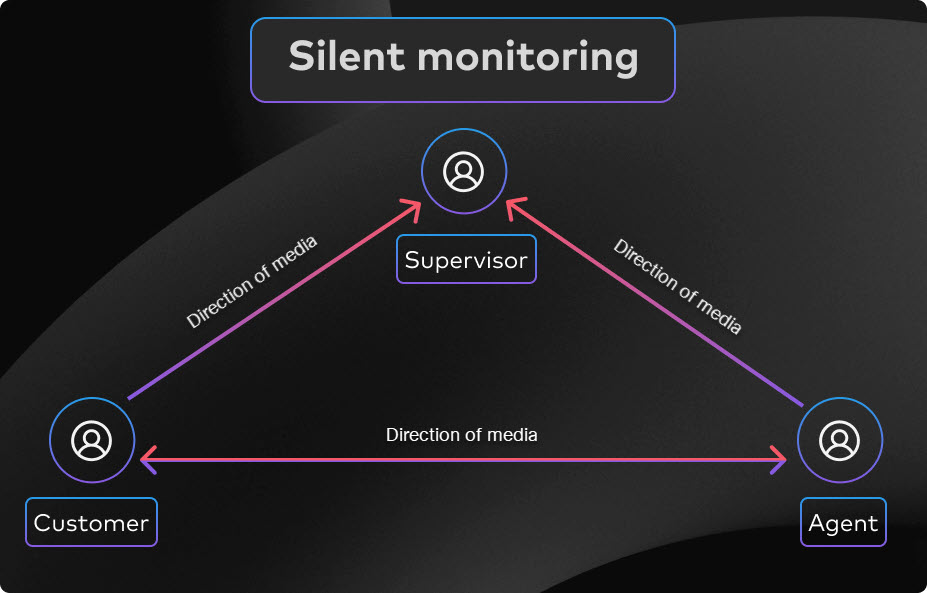
Dyskretne monitorowanie — monitorowanie połączenia agenta bez wiedzy dzwoniącego. Użyj tej funkcji, aby upewnić się, że szkolenie działa lub określić, gdzie agenci muszą się poprawić.
Aby dyskretnie monitorować połączenie, wprowadź #82 oraz numer wewnętrzny lub numer telefonu agenta.
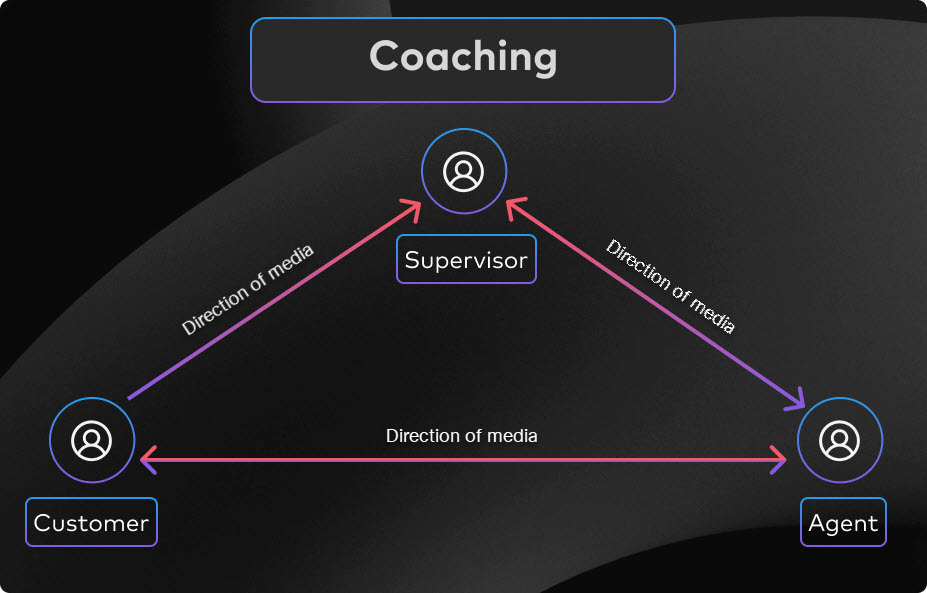
Szkolenie — dołączanie do połączenia agenta i komunikowanie się z nim. Agent jest jedynym, który cię słyszy. Użyj tej funkcji do szkolenia nowych pracowników.
Aby szkolić podczas połączenia, wprowadź #85 oraz numer wewnętrzny lub numer telefonu agenta.
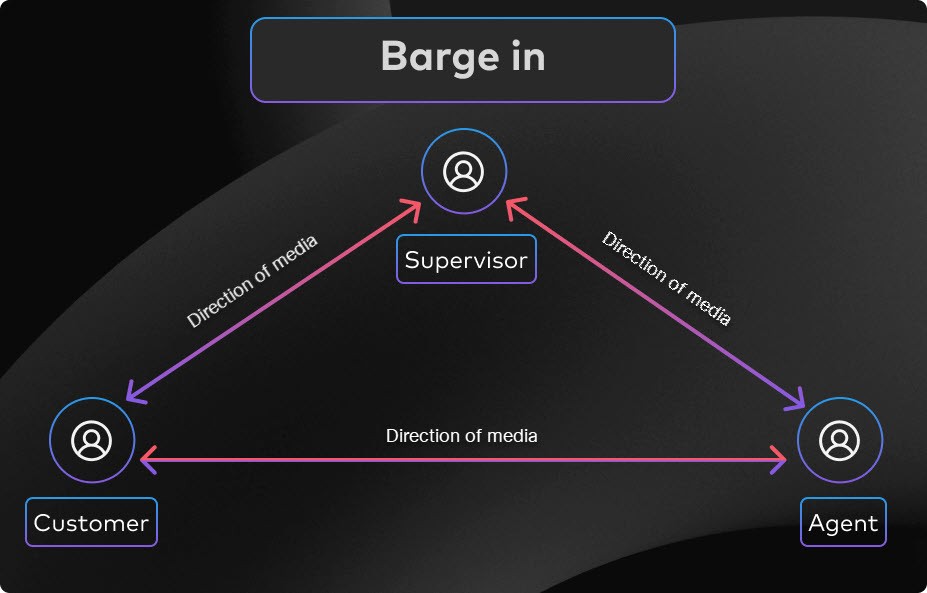
Wtrącanie — wtrącanie do połączenia agenta. Zarówno agent, jak i osoba dzwoniąca mogą Cię usłyszeć. Ta funkcja jest przydatna, gdy trzeba wziąć udział w rozmowie i pomóc w rozwiązaniu problemów.
Aby wtrącić się do połączenia, wprowadź *33 oraz numer wewnętrzny lub numer telefonu agenta.
Przejęcie kontroli — odebranie połączenia od agenta. Użyj tej funkcji, gdy musisz całkowicie przejąć połączenie z agentem.
Aby przejąć kontrolę nad połączeniem, wprowadź #86 oraz numer wewnętrzny lub numer telefonu agenta.
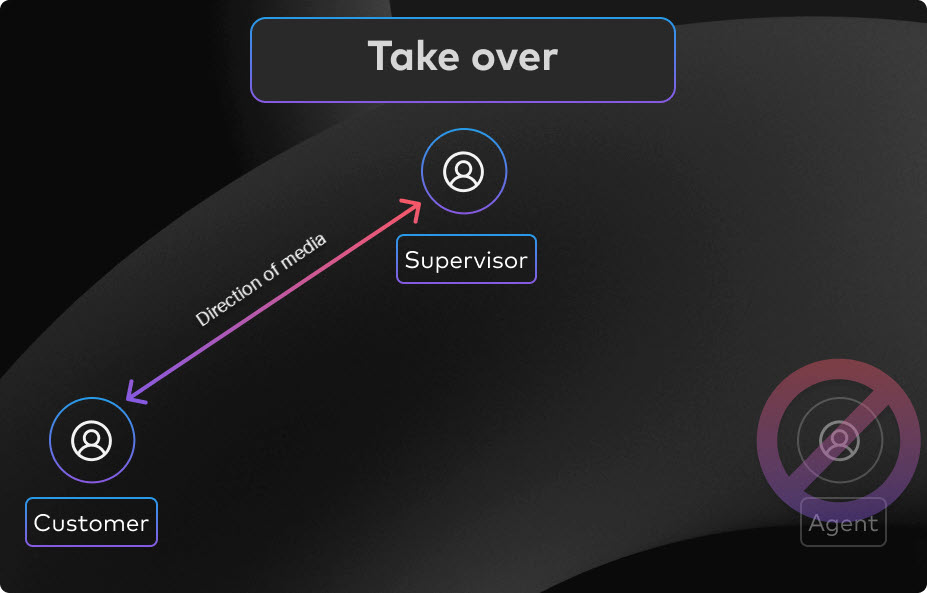
Podczas wywoływania funkcji nadzorcy do agenta odtwarzany jest sygnał ostrzegawczy podczas monitorowania, szkolenia lub wtrącania, a odtwarzany jest komunikat o funkcji przejęcia.
Dodawanie lub usuwanie opiekuna
Możesz dodawać lub usuwać nadzorców. Podczas dodawania nadzorcy można przypisać do niego agentów z wielu kolejek połączeń.
Do nadzorcy można przypisać maksymalnie 100 agentów.
| 1 |
Zaloguj się do Control Hub. |
| 2 |
Przejdź do . |
| 3 |
Przejdź na stronę Call Queue karta i kliknij Manage. |
| 4 |
Kliknij plik Supervisors karta, a następnie kliknij Add Supervisor. |
| 5 |
Na Basics , wybierz z listy rozwijanej użytkownika, który ma zostać dodany jako nadzorca, i kliknij Next. |
| 6 |
Na Assign agents wybierz użytkownika z listy rozwijanej, aby przypisać jako agentów do nadzorcy, i kliknij Next. |
| 7 |
Na Review , przejrzyj wybranego nadzorcę i przypisanych agentów. |
| 8 |
Kliknij Add Supervisor. Po dodaniu przełożonego można przypisać do niego agentów. Aby usunąć nadzorcę, kliknij Remove Supervisor ikonę skojarzoną z nadzorcą.
|
Przypisywanie lub anulowanie przypisania agentów do przełożonego
Przypisz agentów do przełożonego, aby mógł on wykonywać ciche monitorowanie, coaching, wchodzenie i przejmowanie.
Do nadzorcy można przypisać maksymalnie 100 agentów.
| 1 |
Zaloguj się do Control Hub. |
| 2 |
Przejdź do . |
| 3 |
Przejdź na stronę Call Queue karta i kliknij Manage. |
| 4 |
Kliknij plik Supervisors . Zostanie wyświetlona lista dodanych nadzorców. |
| 5 |
Pod Actions kolumna, z listy rozwijanej odpowiedniego nadzorcy wybierz użytkownika, który ma zostać dodany jako agent do nadzorcy. Wybrany agent zostanie przypisany do nadzorcy.
|
| 6 |
Aby usunąć przypisanie agentów, rozwiń wiersz nadzorcy i kliknij Unassign Agents ikonę skojarzoną z agentem. Po usunięciu przypisania ostatniego agenta do przełożonego przełożony również zostanie usunięty. Po przypisaniu agentów do przełożonego może on używać kodów dostępu do funkcji (FAC) do monitorowania, coachingu, wprowadzania i przejmowania połączeń. Aby uzyskać więcej informacji, zobacz sekcję Funkcje nadzorcy kolejki połączeń w usłudze Webex Calling. |
Wyświetlanie agentów przypisanych do kolejki
Można wyświetlić listę wszystkich agentów, którzy są przypisani do kolejki połączeń.
| 1 |
Zaloguj się do Control Hub. |
| 2 |
Przejdź do . |
| 3 |
Przejdź na stronę Call Queue karta i kliknij Manage. |
| 4 |
Wybierz z listy kolejkę połączeń do edycji. |
| 5 |
Przejdź do Overview sekcji i kliknij Agents. |
| 6 |
Edytuj użytkowników, obszary robocze lub linie wirtualne przypisane jako agenci do tej kolejki połączeń. |
| 7 |
Kliknij Save. Kliknij Remove All jeśli chcesz usunąć wszystkich użytkowników, obszary robocze lub linie wirtualne z tej kolejki połączeń. |
Za pomocą funkcji analitycznych można ocenić stan kolejki połączeń, stan agenta kolejki połączeń oraz stan kolejki na żywo. Dane kolejki połączeń są przetwarzane zbiorczo każdego dnia i są dostępne w ciągu 24 godzin, a metryki są dostępne do 1:00 PM GMT następnego dnia. Ilość danych, do których masz dostęp, zależy od typu klienta, którym jesteś. Jeśli jesteś klientem standardowym, masz dostęp do danych w liczbie 3 miesięcy. Jeśli jesteś klientem usługi Pro Pack, masz dostęp do danych o liczbie 13 miesiącach.
Te dane analityczne są przeznaczone do ogólnego użytku i nie powinny być używane do celów rozliczeniowych.
Aby wyświetlić analizy kolejki połączeń, przejdź do .
Administratorzy lokalizacji nie mają dostępu do usługi Analytics.
Wskazówki dotyczące pulpitu nawigacyjnego
Dostosuj przedział czasu
Niektóre wykresy można wyświetlać w skali godzinowej, dziennej, tygodniowej lub miesięcznej, dzięki czemu można śledzić aktywność w czasie i wyszukiwać trendy użycia. Zapewnia to potężny wgląd w sposób obsługi połączeń przychodzących w kolejkach połączeń.
Selektor daty nie ma zastosowania do danych w sekcji statystyk kolejki na żywo. Dane sekcji statystyk kolejki na żywo są zbierane co 30 s.
Filtry globalne
Pulpit nawigacyjny zawiera zaawansowane narzędzia filtrujące. Kliknij pasek Filtry, aby wybrać dane, które chcesz zobaczyć. Wybrane filtry zostaną automatycznie zastosowane do wszystkich wykresów. Można filtrować według określonych kolejek połączeń, lokalizacji i nadzorców.
Filtr Nadzorcy dotyczy tylko statystyk agentów kolejki połączeń.
Eksportowanie danych lub wykresów
Możesz wyeksportować dowolny wykres lub widok szczegółów. Kliknij przycisk Więcej w prawym górnym rogu wykresu/listy i wybierz format pliku do pobrania (PDF, PNG lub CSV, w zależności od tego, czy jest to wykres, czy lista).
Po połączeniu pobierania plików z dostępnymi filtrami można łatwo wygenerować przydatne raporty dotyczące kolejek połączeń w organizacji.
Wskaźniki KPI
Wskaźniki KPI są dostępne u góry strony, aby pokazać szybki stan wysokiego poziomu połączeń przychodzących w kolejkach połączeń w wybranym zakresie dat. Dostępne wskaźniki KPI to:
- Total answered calls— Łączna liczba połączeń odebranych przez agentów. Wartość procentowa pokazuje zmianę wartości w czasie poprzez porównanie jej z danymi z przeszłości dla wybranego zakresu dat.
- Total abandoned calls— Łączna liczba połączeń, w przypadku których dzwoniący rozłączył się lub zostawił wiadomość, zanim agent stał się dostępny. Wartość procentowa pokazuje zmianę wartości w czasie poprzez porównanie jej z danymi z przeszłości dla wybranego zakresu dat.
- Percentage of abandoned calls— Wartość procentowa połączeń, w przypadku których dzwoniący rozłączył się lub zostawił wiadomość, zanim agent stał się dostępny. Wartość procentowa pokazuje zmianę wartości w czasie poprzez porównanie jej z danymi z przeszłości dla wybranego zakresu dat.
- Avg wait time— Średni czas oczekiwania na odebranie połączenia przez następnego dostępnego agenta. Wartość procentowa pokazuje zmianę wartości w czasie poprzez porównanie jej z danymi z przeszłości dla wybranego zakresu dat.
Połączenia przychodzące dla kolejek połączeń i trendów
Ten wykres przedstawia podział statystyk kolejki połączeń według połączeń przychodzących. Za pomocą tego wykresu można zobaczyć, jak kolejki połączeń obsługują wszystkie połączenia przychodzące do organizacji.
Średni czas w kolejce połączeń i trend
Ten wykres przedstawia podział na średnie porzucone i średnie minuty oczekiwania na połączenia przychodzące. Możesz użyć tego wykresu, aby zobaczyć, jak długo dzwoniący musieli czekać przed odłożeniem połączenia lub przeniesieniem do agenta. Średnie minuty oblicza się jako:
- Średni czas porzucenia — średni czas połączeń, przez który dzwoniący czekali na agenta przed rozłączeniem się lub wybraniem opcji pozostawienia wiadomości.
- Średni czas oczekiwania — średni czas oczekiwania na odebranie połączenia przez następnego dostępnego agenta.
Najwyższe 25 kolejek połączeń według stanu połączeń
Ta tabela pokazuje 25 kolejek połączeń z największą liczbą połączeń według określonego stanu. Dostępne statusy połączeń to:
- Odebrane połączenia — liczba połączeń odebranych przez agentów.
- % odebranych połączeń — procent połączeń odebranych przez agentów.
- Połączenia porzucone — liczba połączeń, w przypadku których dzwoniący rozłączył się lub zostawił wiadomość, zanim agent stał się dostępny.
- % połączeń porzuconych — procent połączeń, w przypadku których dzwoniący rozłączył się lub zostawił wiadomość, zanim agent stał się dostępny.
- Przepełnienia — zajęte — liczba połączeń, które zostały przekierowane do innej kolejki połączeń z powodu przekroczenia limitu kolejki.
- Przepełnienia — przekroczono limit czasu — liczba połączeń, które zostały przekierowane do innej kolejki połączeń, ponieważ czas oczekiwania przekroczył maksymalny skonfigurowany limit.
- Przekazywane połączenia — liczba połączeń przeniesionych poza kolejkę.
Najwyższe 25 kolejki połączeń według śr. czasu oczekiwania i czasu porzucenia
Ta tabela pokazuje 25 kolejek połączeń z najwyższym średnim czasem oczekiwania i porzuconych czasów połączeń przychodzących. Średni czas oblicza się w następujący sposób:
- Śr. czas porzucenia — średni czas połączeń, przez który dzwoniący czekali na agenta przed rozłączeniem się lub wybraniem opcji pozostawienia wiadomości.
- Śr. czas oczekiwania — średni czas połączenia, jaki dzwoniący poświęcają na odebranie połączenia przez następnego dostępnego agenta.
Statystyki kolejki połączeń
W tej tabeli przedstawiono szczegółowe informacje o kolejkach połączeń skonfigurowanych w organizacji. Za pomocą tej tabeli można zobaczyć liczbę połączeń przychodzących do kolejek połączeń oraz stan tych połączeń. Można również wyszukiwać określone kolejki połączeń, lokalizacje, numery telefonów i rozszerzenia za pomocą paska wyszukiwania w tabeli. Dostępne szczegóły to:
- Kolejka połączeń — nazwa kolejki połączeń.
- Lokalizacja — lokalizacja przypisana do kolejki połączeń.
- Nr telefonu — numer telefonu przypisany do kolejki połączeń.
- Numer wewnętrzny — numer wewnętrzny przypisany do kolejki połączeń.
- Łączny czas zawieszenia — Łączny czas wstrzymania połączeń przez agentów.
- Śr. czas zawieszenia — średni czas zawieszania połączeń przez agentów.
- Całkowity czas rozmów — całkowity czas, przez jaki agenci aktywnie rozmawiali o połączeniach.
- Śr. czas rozmów — średni czas, przez jaki agenci aktywnie rozmawiali o połączeniach.
- Łączny czas obsługi — Łączny czas, jaki agent spędza na połączeniu z kolejki. Jest to rejestrowane, gdy agent kończy lub przekazuje połączenie. Czas obsługi obejmuje czas rozmów, czas zawieszenia i czas dzwonka.
- Śr. czas obsługi — średni czas obsługi połączeń przez agentów. Czas obsługi obejmuje czas rozmów, czas zawieszenia i czas dzwonka.
- Łączny czas oczekiwania — łączny czas oczekiwania na odebranie połączenia przez następnego dostępnego agenta.
- Śr. czas oczekiwania — średni czas oczekiwania na odebranie połączenia przez następnego dostępnego agenta.
- Odebrane połączenia — liczba połączeń odebranych przez agentów.
- % odebranych połączeń — procent połączeń odebranych przez agentów.
- Połączenia przerwane — liczba połączeń, w przypadku których dzwoniący rozłączył się lub zostawił wiadomość, zanim agent stał się dostępny.
- % połączeń porzuconych — procent połączeń, w przypadku których dzwoniący rozłączył się lub zostawił wiadomość, zanim agent stał się dostępny.
- Śr. czas porzucenia — średni czas, kiedy dzwoniący rozłączali się lub pozostawiali wiadomość, zanim agent stał się dostępny.
- Czas porzucenia — czas, w którym dzwoniący rozłączali się lub pozostawiali wiadomość, zanim agent stał się dostępny.
- Całkowita liczba połączeń — całkowita liczba połączeń przychodzących.
- Przepełnienie — zajęte — liczba połączeń, które zostały przepełnione z powodu przekroczenia limitu kolejki.
- Przepełnienie — przekroczono limit czasu — liczba połączeń, które zostały przepełnione, ponieważ czas oczekiwania przekraczał maksymalny limit.
- Przekazywane połączenia — liczba połączeń przeniesionych poza kolejkę.
- Średnia liczba przypisanych agentów — średnia liczba agentów przypisanych do kolejek połączeń.
- Średnia liczba agentów obsługujących połączenia — średnia liczba agentów, którzy aktywnie obsłużyli połączenia.
Kolejki połączeń bez danych nie będą wyświetlane w tej tabeli.
Wskaźniki KPI
Wskaźniki KPI są dostępne u góry strony, aby wyświetlić szczegółowe informacje o połączeniach obsługiwanych przez agentów w wybranym zakresie dat. Dostępne wskaźniki KPI to:
- Total answered calls— Całkowita liczba zaprezentowanych połączeń odebranych przez agentów. Wartość procentowa pokazuje zmianę wartości w czasie poprzez porównanie jej z danymi z przeszłości dla wybranego zakresu dat.
-
Total bounced calls— Całkowita liczba połączeń, które zostały przedstawione agentowi, ale nie zostały odebrane. Wartość procentowa pokazuje zmianę wartości w czasie poprzez porównanie jej z danymi z przeszłości dla wybranego zakresu dat.
Połączenia odrzucone przez agenta nie są liczone jako połączenia odrzucone.
- Avg. handle time— Średnia ilość czasu spędzanego przez agentów na obsłudze połączeń. Wartość procentowa pokazuje zmianę wartości w czasie poprzez porównanie jej z danymi z przeszłości dla wybranego zakresu dat.
Śr. czas połączeń agentów i trend
Ten wykres pokazuje średnio, jak długo trwa każde połączenie, według stanu połączenia. Możesz użyć tego wykresu, aby sprawdzić, czy dzwoniący otrzymują pomoc, której potrzebują w odpowiednim czasie.
Połączenia przychodzące do agentów według statusu połączenia
Ten wykres przedstawia podział połączeń przychodzących do agentów na podstawie stanu połączenia. Ten wykres może pomóc Ci sprawdzić, czy jest więcej odrzuconych połączeń niż zwykle.
Agenci obsługujący połączenia a przypisani agenci
Ten wykres przedstawia trend średniej liczby agentów obsługujących wywołania w stosunku do średniej liczby przypisanych agentów do kolejek połączeń. Możesz użyć tego wykresu, aby sprawdzić, czy jest wystarczająca liczba agentów do obsługi połączeń i dostosowania w razie potrzeby.
25 agentów z najwyższą liczbą odebranych i odrzuconych połączeń
Ta tabela pokazuje 25 agentów z największą liczbą odebranych lub odrzuconych połączeń.
Połączenia odrzucone przez agenta nie są liczone jako połączenia odrzucone.
25 agentów z najwyższym śr. czasem rozmów i śr. czasem wstrzymania
Ta tabela pokazuje 25 agentów z najwyższym średnim czasem rozmowy lub wstrzymania.
Agenci kolejki połączeń
W tej tabeli przedstawiono szczegóły wszystkich agentów, którzy zostali przypisani do kolejek wywołań w organizacji. Możesz użyć tej tabeli, aby zobaczyć, który agent otrzymuje najwięcej połączeń i informacje o swoich statystykach połączeń. Można również wyszukiwać określone nazwy agentów lub obszarów roboczych, kolejki połączeń i lokalizacje za pomocą paska wyszukiwania w tabeli. Dostępne szczegóły to:
- Nazwa agenta — nazwa agenta lub obszaru roboczego.
- Kolejka połączeń — nazwa kolejki połączeń.
- Lokalizacja — lokalizacja przypisana do kolejki połączeń.
- Łączna liczba odebranych połączeń — liczba połączeń, które zostały przedstawione agentowi i przez niego odebrane.
-
Odrzucone połączenia — liczba połączeń, które zostały przedstawione agentowi, ale pozostały bez odpowiedzi.
Połączenia odrzucone przez agenta nie są liczone jako połączenia odrzucone.
- Całkowita liczba zaprezentowanych połączeń — liczba połączeń przychodzących do agenta rozproszonych przez kolejkę połączeń.
- Łączny czas rozmów — Łączny czas, jaki agent spędził aktywnie rozmawiając o połączeniach.
- Średni czas rozmów — średni czas, jaki agent spędził aktywnie rozmawiając o połączeniach.
- Łączny czas zawieszenia — Łączny czas zawieszania połączeń przez agenta.
- Średni czas zawieszenia — średni czas zawieszania połączeń przez agenta.
- Łączny czas obsługi — Łączny czas spędzany przez agenta na obsłudze połączeń. Minuty obsługi są obliczane jako całkowity czas rozmowy + całkowity czas zawieszenia = całkowity czas obsługi.
- Średni czas obsługi — średni czas obsługi połączeń przez agenta.
Wskaźniki KPI
Wskaźniki KPI są dostępne u góry strony, aby pokazać wszystkie bieżące połączenia przychodzące i ich statusy, aby pomóc w monitorowaniu kolejek połączeń w czasie rzeczywistym. Dostępne wskaźniki KPI to:
- Active calls— Pokazuje liczbę połączeń, podczas których agenci rozmawiali z dzwoniącymi.
- Calls waiting— Pokazuje liczbę połączeń oczekujących na odebranie przez następnego dostępnego agenta.
- Held calls— Pokazuje liczbę połączeń wstrzymanych przez agentów.
Statystyki kolejki połączeń na żywo
W tej tabeli przedstawiono szczegóły wszystkich kolejek połączeń skonfigurowanych w organizacji. Możesz użyć tej tabeli, aby zobaczyć, która kolejka połączeń otrzymuje najwięcej połączeń i dostosować liczbę agentów w razie potrzeby. Można również wyszukiwać określone kolejki połączeń, lokalizacje, numery telefonów i rozszerzenia za pomocą paska wyszukiwania w tabeli. Dostępne szczegóły to:
- Kolejka połączeń — nazwa kolejki połączeń.
- Lokalizacja — lokalizacja przypisana do kolejki połączeń.
- Nr telefonu — numer telefonu przypisany do kolejki połączeń.
- Numer wewnętrzny — numer wewnętrzny przypisany do kolejki połączeń.
- Aktywne połączenia — liczba połączeń, podczas których agenci rozmawiali z dzwoniącymi.
- Połączenia wstrzymane — liczba połączeń wstrzymanych przez agentów.
- Połączenia oczekujące — liczba połączeń oczekujących na następnego dostępnego agenta.
Aby uzyskać więcej szczegółów, obejrzyj te filmy:
Aby uzyskać więcej informacji, zobacz Analizy dotyczące portfolio usług do współpracy w chmurze.
Można wyświetlać raporty kolejki połączeń ze szczegółami dotyczącymi wszystkich połączeń przychodzących, które zostały dodane do kolejki połączeń, a także wyświetlać statystyki kolejki i agentów.
Dostęp do raportów można uzyskać pod .
Administratorzy lokalizacji nie mają dostępu do raportów.
Statystyki kolejek
Ten raport zawiera jeden rekord dla każdej kolejki połączeń i parowanie numerów telefonów. Jeśli kolejka połączeń ma skonfigurowany tylko numer główny, raport zawiera jeden rekord dla tej kolejki. Jeśli kolejka połączeń ma skonfigurowane zarówno numer główny, jak i numer telefonu, raport zawiera osobne rekordy dla każdej kolejki i parowania numerów telefonów. Użyj kolumn Numer telefonu i Numer wewnętrzny, aby odróżnić rekordy dotyczące tej samej kolejki połączeń.
| Nazwa kolumny | Opis |
|---|---|
| Kolejka połączeń | Nazwa kolejki połączeń. |
| Lokalizacja | Lokalizacja przypisana do kolejki połączeń. |
| Numer telefonu | Numer telefonu przypisany do kolejki połączeń. Może to być numer główny lub numer telefonu skojarzony z rekordem kolejki. |
| Numer wewnętrzny | Numer wewnętrzny przypisany do kolejki połączeń po skonfigurowaniu. |
| Łączny czas zawieszenia | Łączny czas zawieszania połączeń przychodzących przez agentów. Wartości godziny są wyświetlane w strefie czasowej hh:mm:ss format. |
| Śr. czas zawieszenia | Średni czas zawieszania połączeń przychodzących przez agentów. |
| Łączny czas rozmów | Całkowity czas aktywnych rozmów z kolejką połączeń przychodzących. |
| Śr. czas rozmów | Średni czas aktywnych rozmów z kolejką połączeń przychodzących. |
| Łączny czas obsługi | Łączna liczba czasu spędzonego przez agentów na obsłudze połączeń przychodzących, w tym czasu dzwonka, czasu rozmów i czasu zawieszenia. Jest to rejestrowane, gdy agent kończy lub przekazuje połączenie. |
| Śr. czas obsługi | Średni czas spędzony przez agentów na obsłudze połączeń przychodzących w kolejce. |
| Łączny czas oczekiwania | Łączny czas spędzony przez dzwoniących na oczekiwaniu na odebranie połączenia przychodzącego przez następnego dostępnego agenta. |
| Śr. czas oczekiwania | Średni czas oczekiwania na odebranie połączeń przychodzących przez następnego dostępnego agenta. |
| Odebrane połączenia | Liczba połączeń przychodzących odebranych przez agentów. |
| % odebranych połączeń | Wartość procentowa połączeń przychodzących odebranych przez agentów. |
| Połączenia porzucone | Liczba połączeń przychodzących w kolejce połączeń, w przypadku których dzwoniący rozłączył się lub zostawił wiadomość, zanim agent stał się dostępny. |
| % połączeń porzuconych | Wartość procentowa połączeń przychodzących w kolejce połączeń, w przypadku których dzwoniący rozłączał się lub pozostawiał wiadomość, zanim agent stał się dostępny. |
| Śr. czas porzucenia | Średni czas, po którym dzwoniący rozłączali się lub pozostawiali wiadomość w kolejce połączeń przychodzących, zanim agent stał się dostępny. |
| Łączny czas porzucenia | Łączny czas, po którym dzwoniący rozłączali się lub pozostawiali wiadomość w kolejce połączeń przychodzących, zanim agent stał się dostępny. |
| Łączna liczba połączeń | Łączna liczba połączeń przychodzących do kolejki połączeń. |
| Przepełnione połączenia | Liczba połączeń przychodzących przepełnionych z powodu przekroczenia limitu kolejki. |
| Przekroczono limit czasu połączeń | Liczba połączeń przychodzących, których upłynął limit czasu, ponieważ czas oczekiwania przekraczał maksymalny limit. |
| Przekazywane połączenia | Liczba połączeń przychodzących z kolejki, które zostały przekazane z kolejki. |
| Średnia liczba przypisanych agentów | Średnia liczba agentów przypisanych do kolejek połączeń. |
| Średnia liczba agentów obsługujących połączenia | Średnia liczba agentów, którzy aktywnie obsłużyli połączenia. |
| Łączna liczba połączeń wychodzących | Całkowita liczba połączeń wychodzących nawiązanych przez agentów w imieniu kolejki połączeń lub za jej pośrednictwem. Nie obejmuje to bezpośrednich połączeń wychodzących inicjowanych poza kontekst kolejki. |
| Łączna liczba odebranych połączeń wychodzących | Łączna liczba połączeń wychodzących nawiązanych przez kolejkę połączeń, które zostały odebrane przez stronę odbierającą. |
| Łączny czas rozmów wychodzących | Całkowity czas spędzony przez agentów aktywnie na rozmowach wychodzących umieszczanych przez kolejkę połączeń. Wartości godziny są wyświetlane w strefie czasowej hh:mm:ss format. |
| Łączny czas zawieszenia połączeń wychodzących | Łączny czas zawieszenia połączeń wychodzących umieszczonych przez kolejkę połączeń. |
| Całkowity czas zakańczania połączeń wychodzących | Całkowity czas spędzony przez agentów w stanie podsumowania po połączeniach wychodzących umieszczonych przez kolejkę połączeń. |
| Całkowity czas obsługi połączeń wychodzących | Łączny czas spędzony przez agentów na obsłudze połączeń wychodzących umieszczanych przez kolejkę połączeń. Czas obsługi obejmuje czas dzwonka, czas rozmowy i czas zawieszenia. |
| Łączna liczba żądanych połączeń oddzwanianych | Łączna liczba połączeń przychodzących do kolejki połączeń, w przypadku których dzwoniący zażądali połączenia zwrotnego. |
| Łączna liczba odebranych połączeń zwrotnych | Łączna liczba połączeń zwrotnych odebranych przez klienta. |
Statystyki agentów kolejki
Ten raport zawiera statystyki agentów dla każdej kolejki połączeń i parowania numerów telefonów. Jeśli kolejka połączeń ma skonfigurowany tylko numer główny, raport zawiera jeden rekord dla tej kolejki. Jeśli kolejka połączeń ma skonfigurowane zarówno numer główny, jak i numer telefonu, raport zawiera osobne rekordy dla każdej kolejki i parowania numerów telefonów. Użyj kolumn Numer telefonu i Numer wewnętrzny, aby odróżnić rekordy dotyczące tej samej kolejki połączeń.
| Nazwa kolumny | Opis |
|---|---|
| Nazwa agenta/nazwa obszaru roboczego | Nazwa agenta lub obszaru roboczego. |
| Kolejka połączeń | Nazwa kolejki połączeń. |
| Lokalizacja | Lokalizacja przypisana do kolejki połączeń. |
| Numer telefonu | Numer telefonu przypisany do kolejki połączeń dla rekordu statystyk agenta. Może to być numer główny lub numer telefonu skojarzony z kolejką. |
| Numer wewnętrzny | Numer wewnętrzny przypisany do kolejki połączeń po skonfigurowaniu. |
| Łączna liczba odebranych połączeń | Liczba połączeń przychodzących przedstawionych agentowi i odebranych przez agenta. |
| Przekierowane połączenia | Liczba połączeń przychodzących do kolejki połączeń, które zostały przedstawione agentowi, ale pozostały bez odpowiedzi. |
| Połączenia porzucone | Liczba połączeń przychodzących w kolejce połączeń, w przypadku których dzwoniący rozłączył się lub zostawił wiadomość, zanim agent stał się dostępny. |
| Inne nieodebrane połączenia | Liczba połączeń przychodzących w kolejce połączeń, które miały stan braku odpowiedzi inny niż odrzucone lub porzucone. |
| Łączna liczba prezentowanych połączeń | Liczba połączeń przychodzących do agenta rozproszonych przez kolejkę połączeń. |
| Łączny czas rozmów | Całkowity czas spędzony przez agenta aktywnie na rozmowach w kolejce połączeń przychodzących. Wartości godziny są wyświetlane w strefie czasowej hh:mm:ss format. |
| Śr. czas rozmów | Średni czas spędzony przez agenta aktywnie na rozmowach w kolejce połączeń przychodzących. |
| Łączny czas zawieszenia | Łączny czas zawieszania przez agenta połączeń przychodzących w kolejce. |
| Śr. czas zawieszenia | Średni czas zawieszania przez agenta połączeń przychodzących w kolejce. |
| Łączny czas obsługi | Całkowity czas spędzony przez agenta na obsłudze połączeń przychodzących, w tym czasu dzwonka, czasu rozmów i czasu zawieszenia. Jest to rejestrowane, gdy agent kończy lub przekazuje połączenie. |
| Śr. czas obsługi | Średni czas obsługi połączeń przychodzących przez agenta. |
|
Łączna liczba połączeń wychodzących | Całkowita liczba połączeń wychodzących nawiązanych przez agenta w imieniu kolejki połączeń lub za jej pośrednictwem. Nie obejmuje to bezpośrednich połączeń wychodzących inicjowanych poza kontekst kolejki. |
|
Łączna liczba odebranych połączeń wychodzących | Łączna liczba połączeń wychodzących nawiązanych przez agenta za pośrednictwem kolejki połączeń, które zostały odebrane przez stronę odbierającą. |
|
Łączny czas rozmów wychodzących | Całkowity czas spędzony przez agenta aktywnie na rozmowach wychodzących umieszczanych przez kolejkę połączeń. Wartości godziny są wyświetlane w strefie czasowej hh:mm:ss format.
|
|
Łączny czas zawieszenia połączeń wychodzących | Łączny czas zawieszania połączeń wychodzących nawiązanych przez agenta za pośrednictwem kolejki połączeń. |
|
Całkowity czas zakańczania połączeń wychodzących | Łączny czas spędzony przez agenta w stanie podsumowania po połączeniach wychodzących umieszczonych przez kolejkę połączeń. |
|
Całkowity czas obsługi połączeń wychodzących | Łączny czas spędzony przez agenta na obsłudze połączeń wychodzących umieszczanych przez kolejkę połączeń. Czas obsługi obejmuje czas dzwonka, czas rozmowy i czas zawieszenia. |
Aby uzyskać więcej informacji na temat szablonów raportów innych usług, szablonów niestandardowych i zarządzania raportami, zobacz Raporty dla portfolio usług do współpracy w chmurze.
Kolejka połączeń jest usługą dostępną w ramach profesjonalnej licencji Webex Calling. Zawiera funkcje takie jak kolejki głosowe, przekierowywanie na podstawie umiejętności, monitorowanie i analiza kolejek połączeń, okno wielu połączeń i wiele innych, które pomagają użytkownikom skutecznie komunikować się z klientami. Ponadto dzięki integracji Cisco Call z Microsoft Teams użytkownicy Microsoft Teams mogą uzyskać dostęp do funkcji bezpośrednio z Teams.
Ponieważ usługa Call Queue oferuje wyłącznie połączenia głosowe, najlepiej nadaje się dla klientów, którzy potrzebują prostych funkcji call center skoncentrowanych na połączeniach głosowych i nie potrzebują zaawansowanych funkcji kompleksowej usługi Contact Center.
Polecamy Webex Calling Customer Assist klientom, którzy potrzebują profesjonalnych funkcji centrum kontaktowego klasy podstawowej, takich jak doświadczenie agenta i kierownika w aplikacji Webex, widok kolejki w czasie rzeczywistym, wyskakujące okienka dla agentów itp.
Polecamy Webex Contact Center klientom, którzy wymagają zaawansowanych możliwości angażowania klientów, routingu wielokanałowego lub wdrożeń na dużą skalę i przy dużej liczbie połączeń.
Funkcje i korzyści
Kolejka połączeń obejmuje następujące funkcje:
- Kolejki głosowe — pomagają administratorom konfigurować różne funkcje, takie jak routing oparty na umiejętnościach, ulepszone zasady kolejek, oddzwanianie do klientów itp.
- Analityka kolejek połączeń — pomaga administratorom przeglądać ważne dane, takie jak najczęstsze kolejki połączeń, najlepsi agenci, bieżący status kolejek połączeń itp.
- Raporty kolejki połączeń — ułatwiają administratorom przeglądanie szczegółów, takich jak raport o stanie kolejki połączeń i raport o stanie agentów.
- Doświadczenie agenta w aplikacji Webex — pomaga użytkownikom sprawdzać i zmieniać status kolejki połączeń oraz join/unjoin kolejka w aplikacji Webex.
- Okno wielu połączeń— Pomaga użytkownikom uzyskać szybki podgląd statusu połączenia i łatwo uzyskać dostęp do niektórych typowych funkcji połączeń.
- Integracja Cisco Call z Microsoft Teams— Umożliwia użytkownikom bezpośredni dostęp do funkcji z Microsoft Teams.
Kolejki głosowe
Kolejka głosowa, znana wcześniej jako Group Call Management (GCM), to zestaw funkcji zaprojektowanych w celu efektywnego zarządzania dużą liczbą połączeń i obsługi połączeń zespołowych.
Kolejka głosowa dodaje kluczowe funkcje, które zapewniają możliwości nadzorcy, rozszerza zasady kolejki o określanie przekierowywania połączeń na podstawie godzin pracy, umożliwia przekierowywanie połączeń na podstawie umiejętności, zapewnia możliwość oddzwaniania dla klientów oraz raporty i analizy dla administratorów. Kolejki głosowe to gotowa funkcja rozwiązania Webex Calling, zalecana w przypadku kolejek połączeń obejmujących maksymalnie 50 agentów.
Kolejka głosowa zawiera:
-
Dla dzwoniących
-
Komunikat powitalny
-
Komunikat podczas wstrzymania (Wkrótce się z Tobą połączymy)
-
Poproś o oddzwonienie (osoba dzwoniąca może wskazać numer, pod który ma oddzwonić, zamiast czekać w kolejce)
-
Ulepszone zasady przekierowywania do kolejki (w przypadku obsługi nocnej, obsługi w dni wolne i wymuszania przekierowywania)
-
Dodatkowe funkcje IVR – szeptane wiadomości i wiadomości z pominięciem komfortu
-
-
Dla agentów
-
Jednoetapowe logowanie/wylogowanie z kolejki
-
Zarządzanie stanem gotowości osobistej
-
Operacje wielokolejkowe
-
Intuicyjne opcje interfejsu użytkownika telefonu biurkowego i aplikacji Webex
-
-
Dla nadzorców i administratorów
-
Monitorowanie / szkolenie / wtrącanie / przejmowanie kontroli nad aktywnymi połączeniami
-
Zarządzanie stanem agentów
-
Pulpit nawigacyjny raportowania i analityki kolejki połączeń
-
Przypisywanie personelu kolejki połączeń do każdej kolejki
-
Przypisz oceny trasowania oparte na umiejętnościach personelu dla każdej kolejki
-
Zestaw startowy kolejki połączeń
Przed skonfigurowaniem kolejki połączeń, jeśli chcesz dowiedzieć się, w jaki sposób wyposażyć kolejki połączeń i zwiększyć możliwości swoich agentów, możesz pobrać zestaw uruchomieniowy kolejki połączeń.
Funkcje agenta
Korzystając z aplikacji Webex, agenci mogą ustawiać status dostępności, join/unjoin kolejki, wykonywania połączeń wychodzących, przeprowadzania telekonferencji itd.
Aby uzyskać więcej szczegółów, zobacz Zmień status kolejki połączeń.
Okno połączeń wielokrotnych
Opcja wielu okien połączeń w aplikacji Webex umożliwia agentom szybki podgląd statusu połączenia i łatwy dostęp do niektórych typowych funkcji połączeń, takich jak odrzucanie połączeń, odbieranie połączeń, przekazywanie, wstrzymywanie itp.
Aby uzyskać więcej szczegółów, zobacz Zarządzaj wszystkimi połączeniami telefonicznymi w jednym miejscu.
Cisco Call dla Microsoft Teams
Integracja Cisco Call z Microsoft Teams umożliwia agentom dostęp do funkcji Webex Calling bezpośrednio z Microsoft Teams.
Więcej szczegółów znajdziesz w artykule Cisco Call for Microsoft Teams.
Kolejki połączeń przekierowują dzwoniących do agentów, którzy mogą pomóc w rozwiązaniu określonego problemu lub udzieleniu odpowiedzi na pytanie. Połączenia są rozsyłane pojedynczo do agentów w kolejce. Kolejki połączeń tymczasowo wstrzymują połączenia, gdy wszyscy agenci przypisani do odbierania połączeń z kolejki są niedostępni. Gdy agenci staną się dostępni, połączenia oczekujące w kolejce zostaną przekierowane zgodnie z ustawieniami routingu połączeń, które określiłeś dla kolejki połączeń.
Gdy połączenie trafi do kolejki połączeń i zostanie przekazane agentowi, funkcja przekierowania połączeń nie działa.
Poniższa tabela przedstawia ograniczenia dotyczące kolejek, agentów i kierowników.
|
Ograniczenia |
Maksymalny limit |
|---|---|
|
Liczba kolejek w danej lokalizacji |
1,000 |
|
Liczba agentów na kolejkę |
1,000 100, jeśli typ routingu połączeń jest ważony 50, jeśli typ routingu połączeń jest Jednoczesny |
|
Rozmiar kolejki — liczba połączeń, które kolejka może obsłużyć |
250 |
|
Liczba agentów, którymi może zarządzać nadzorca |
100 |
Wiele DNIS dla kolejek połączeń
Można skonfigurować wiele wpisów usługi identyfikacji wybieranego numeru (DNIS) dla kolejki połączeń. Dzięki temu kilka numerów telefonów może być kierowanych do tej samej kolejki, przy jednoczesnym zachowaniu numeru i tożsamości wybranej przez osobę dzwoniącą.
Przejście z numerów alternatywnych na DNIS
DNIS to udoskonalona i bardziej skalowalna wersja zamiennika istniejącej funkcji Numery alternatywne. DNIS zapewnia bardziej skalowalny i elastyczny sposób zarządzania wieloma numerami, oferując dodatkowe możliwości, takie jak niestandardowe nazwy i ogłoszenia. W ramach tej transformacji:
-
Przez pierwsze 3 miesiące możesz nadal dodawać i używać numerów alternatywnych.
-
Możesz używać istniejących numerów alternatywnych, ale po upływie 3 miesięcy nie będziesz mieć możliwości dodania nowych.
-
Funkcja numerów alternatywnych zostanie całkowicie usunięta po 6 miesiącach.
-
Numery alternatywne, które są już przypisane do kolejek połączeń, zostaną automatycznie przekonwertowane na numery DNIS.
Tworzenie kolejki połączeń
Możesz utworzyć wiele kolejek połączeń dla swojej organizacji. Użyj kolejek połączeń, gdy nie możesz odebrać telefonu od klienta, aby zapewnić automatyczną odpowiedź, wysłać wiadomość z prośbą o wsparcie lub wstrzymać muzykę do momentu, aż ktoś odbierze.
| 1 |
Zaloguj się do centrum sterowania. | ||||||||||||||||||||||
| 2 |
Przejdź do . | ||||||||||||||||||||||
| 3 |
Przejdź do karty Kolejka połączeń i kliknij Dodaj nową, aby utworzyć nową kolejkę połączeń. | ||||||||||||||||||||||
| 4 |
Na stronie Podstawowe informacje wprowadź następujące informacje, a następnie kliknij Dalej.
| ||||||||||||||||||||||
| 5 |
Na stronie Przekierowywanie połączeń wybierz jedną z następujących opcji i kliknij Dalej.
Poniższa tabela przedstawia maksymalną liczbę agentów, których można przydzielić do każdego typu kierowania połączeń.
Domyślnie połączenia nie są kierowane do agentów, gdy znajdują się oni w fazie podsumowania. | ||||||||||||||||||||||
| 6 |
Na stronie Ustawienia przepełnienia skonfiguruj ustawienia przepełnienia i dźwięki powiadomień dla agentów, a następnie kliknij Dalej.
| ||||||||||||||||||||||
| 7 |
Na stronie Ogłoszenia określ komunikaty i muzykę, które będą odtwarzane podczas oczekiwania w kolejce, i kliknij Dalej. Ustawienia ogłoszeń konfiguruje się na dwóch poziomach:
Można włączyć dowolną z następujących opcji:
| ||||||||||||||||||||||
| 8 |
Na stronie Wybierz agentów kliknij menu rozwijane Dodaj użytkownika, obszar roboczy lub linię wirtualną, a następnie wyszukaj lub wybierz użytkowników, obszary robocze lub linie wirtualne, które chcesz dodać do kolejki połączeń. Każdemu użytkownikowi lub obszarowi roboczemu dodanemu do kolejki połączeń można przypisać poziom umiejętności (gdzie 1 oznacza najwyższy poziom umiejętności, a 20 najniższy).
Możesz zaznaczyć pole wyboru Zezwalaj agentom na aktywnych połączeniach na odbieranie dodatkowych połączeń, jeśli chcesz zezwolić agentom na aktywnych połączeniach na odbieranie dodatkowych połączeń. Możesz zaznaczyć pole wyboru Zezwalaj agentom na dołączanie i odłączanie się od kolejki, jeśli chcesz zezwolić agentom na dołączanie do kolejki lub odłączanie się od niej. W zależności od wybranej wcześniej opcji kierowania połączeń może zaistnieć konieczność dodania dodatkowych informacji, takich jak przypisanie procentowej wagi użytkownikom lub obszarom roboczym albo, w przypadku kierowania połączeń cyklicznego lub odgórnego, przeciągania i upuszczania użytkowników i obszarów roboczych w kolejności zgodnej z ich pozycją w kolejce. Jeśli agentowi przypisano tylko numer wewnętrzny, upewnij się, że jego lokalizacja ma numer główny. Bez numeru głównego połączenia do kolejki nie będą przekierowywane do agentów dysponujących wyłącznie numerem wewnętrznym. | ||||||||||||||||||||||
| 9 |
Na stronie Przegląd przejrzyj ustawienia kolejki połączeń, aby upewnić się, że wprowadzono poprawne szczegóły. | ||||||||||||||||||||||
| 10 |
Kliknij Utwórz i Gotowe, aby potwierdzić ustawienia kolejki połączeń. Podczas tworzenia kolejki można ją włączyć lub wyłączyć, korzystając z przełącznika obok opcji Włącz kolejkę połączeń. Wyłączenie opcji Włącz kolejkę powoduje wyłączenie wszystkich nowych połączeń do kolejki i wyświetlanie osobie dzwoniącej statusu zajętości. Ponadto resetuje przydział typu routingu połączeń dla następnego agenta, np. routing cykliczny będzie domyślnie przydzielany pierwszemu agentowi na liście. | ||||||||||||||||||||||
Obejrzyj tę prezentację wideo z opisem tworzenia nowej kolejki połączeń w Control Hub.
Zbiorcze tworzenie kolejek połączeń
Możesz dodawać kolejki połączeń i zarządzać nimi zbiorczo za pomocą pliku CSV kolejki połączeń. W tej sekcji opisano konkretne pola i wartości niezbędne do przesłania pliku CSV kolejek połączeń Webex Calling.
Przed rozpoczęciem
-
Przed przesłaniem pliku CSV kolejki połączeń zobacz Zbiorcze konfigurowanie elementów Webex Calling przy użyciu pliku CSV, aby zapoznać się z konwencjami dotyczącymi plików CSV.
-
Bieżące kolejki połączeń można wyeksportować, co umożliwia dodawanie, usuwanie lub modyfikowanie istniejącego zestawu danych, albo wyeksportować przykładowy zestaw kolejek połączeń. Po zmodyfikowaniu pliku możesz go przesłać zbiorczo.
-
Eksportowanie pliku CSV do formatu pliku ZIP: Podczas eksportowania danych do pliku CSV liczba rekordów może przekroczyć 1000. W takich przypadkach należy pobrać plik ZIP, który zawiera pełny zestaw rekordów w jednym pliku CSV. Osobny folder zawierający wszystkie dane podzielony jest na wiele plików CSV zawierających mniej niż 1000 rekordów. Pliki te są generowane dla administratorów w celu szybkiego importowania aktualizacji i przesłanych danych.
-
Wyeksportuj nowy plik CSV, aby przechwycić najnowsze informacje dla pól i uniknąć błędów podczas importowania zmian.
-
-
Ważne jest, aby wiedzieć, które kolumny są obowiązkowe, a które opcjonalne, a także jakie informacje należy podać podczas wypełniania szablonu CVS. Konkretne pola dla kolejki połączeń CSV można znaleźć w tabeli w sekcji Przygotuj plik CSV.
-
Maksymalna liczba wierszy wynosi 1000 (nie licząc nagłówka).
-
Agenci mogą być użytkownikami lub obszarami roboczymi. W przypadku użytkowników wprowadź adres e-mail użytkownika. W przypadku obszarów roboczych wprowadź nazwę obszaru roboczego.
-
Każdy wiersz może pomieścić maksymalnie 50 agentów. Aby uzyskać więcej informacji, zobacz Dodawanie lub edytowanie więcej niż 50 agentów naraz.
Zbiorcze dodawanie kolejek połączeń
Aby zbiorczo dodać kolejki połączeń, wystarczy pobrać i wypełnić pusty szablon w formacie CSV.
Ustawień przekazywania połączeń dla kolejki połączeń nie można modyfikować zbiorczo. Aby edytować przekierowywanie połączeń w kolejce połączeń, zobacz Konfigurowanie przekierowywania połączeń w kolejce połączeń.
| 1 |
Zaloguj się do centrum sterowania. |
| 2 |
Przejdź do . |
| 3 |
Przejdź do karty Kolejka połączeń. W wiadomości Wolę utworzyć kolejkę połączeń zbiorczo kliknij Otwórz edytor zbiorczy. Wyświetli się okno Zarządzaj kolejką połączeń. |
| 4 |
Wybierz lokalizację kolejek połączeń, które chcesz dodać. |
| 5 |
Kliknij Pobierz dane lub Pobierz atrybuty liczbowe lub Pobierz szablon .csv, aby sprawdzić, czy plik CSV ma prawidłowy format, pamiętając o wypełnieniu wymaganych informacji. W przypadku eksportu atrybutów liczbowych do pliku CSV puste wartości imienia, nazwiska i nazwy wyświetlanej agenta są eksportowane jako puste komórki. W pliku CSV nie stosuje się już pojedynczej kropki lub myślnika jako symbolu zastępczego dla pustych wartości nazw. |
| 6 |
Wypełnij arkusz kalkulacyjny. |
| 7 |
Prześlij plik CSV, przeciągając go i upuszczając lub klikając Wybierz plik. |
| 8 |
Kliknij Wyświetl import history/Tasks aby wyświetlić status importu CSV i sprawdzić, czy wystąpiły jakieś błędy. |
Zbiorcze edytowanie kolejek połączeń
Aby dokonać masowej modyfikacji kolejek połączeń, wystarczy pobrać bieżące dane w pliku CSV i wprowadzić niezbędne zmiany w arkuszu kalkulacyjnym.
Ustawień przekazywania połączeń dla kolejki połączeń nie można modyfikować zbiorczo. Aby edytować przekierowywanie połączeń w kolejce połączeń, zobacz Konfigurowanie przekierowywania połączeń w kolejce połączeń.
| 1 |
Zaloguj się do centrum sterowania. |
| 2 |
Przejdź do . |
| 3 |
Przejdź do karty Kolejka połączeń. W wiadomości Wolę utworzyć kolejkę połączeń zbiorczo kliknij Otwórz edytor zbiorczy. Wyświetli się okno Zarządzaj kolejką połączeń. |
| 4 |
Wybierz lokalizację kolejek połączeń, które chcesz zmodyfikować. |
| 5 |
Kliknij Pobierz dane lub Pobierz szablon .csv, aby sprawdzić, czy plik CSV ma prawidłowy format, pamiętając o wypełnieniu wymaganych informacji. Jeśli dane dla wybranych kolejek połączeń przekroczą maksymalną wartość (ponad 10 000 wierszy dla każdego pliku CSV), otrzymasz spakowany plik zawierający wiele plików CSV. W przypadku eksportu atrybutów liczbowych do pliku CSV puste wartości imienia, nazwiska i nazwy wyświetlanej agenta są eksportowane jako puste komórki. W pliku CSV nie stosuje się już pojedynczej kropki lub myślnika jako symbolu zastępczego dla pustych wartości nazw. |
| 6 |
Wprowadź niezbędne zmiany w arkuszu kalkulacyjnym. |
| 7 |
Prześlij plik CSV, przeciągając go i upuszczając lub klikając Wybierz plik. |
| 8 |
Kliknij Wyświetl import history/Tasks aby wyświetlić status importu CSV i sprawdzić, czy wystąpiły jakieś błędy. Po przesłaniu pliku można kliknąć Aby uzyskać szczegółowe informacje, zobacz stronę Zadania., aby wyświetlić stan zmian. |
Przygotowanie pliku CSV
W tej tabeli dowiesz się, które pola są obowiązkowe, a które opcjonalne, a także co należy ustalić podczas zbiorczego dodawania lub edytowania kolejek połączeń.
Kolumny są polami obowiązkowymi lub opcjonalnymi. Zależy to od tego, czy używasz pliku CSV do dodania nowej kolejki połączeń, czy do edycji istniejącej kolejki połączeń.
|
Kolumna |
Obowiązkowe lub opcjonalne (Dodawanie kolejki połączeń) |
Obowiązkowe lub opcjonalne (Edytowanie kolejki połączeń) |
Opis |
Obsługiwane wartości |
|---|---|---|---|---|
|
Nazwa |
Wymagane |
Wymagane |
Wprowadź nazwę kolejki połączeń. Nazwy kolejki połączeń w tej samej lokalizacji muszą umożliwiać jednoznaczną identyfikację. Jeśli kolejki połączeń znajdują się w różnych lokalizacjach, mogą mieć tę samą nazwę. |
Przykład: Kolejka połączeń San Jose Liczba znaków: 1-30 |
|
Numer telefonu |
Obowiązkowe (jeśli numer wewnętrzny pozostał pusty) |
Opcjonalnie |
Wprowadź numer telefonu z kolejki połączeń. Musisz podać numer telefonu lub numer wewnętrzny. |
W przypadku importu CSV dozwolone są tylko numery E.164. Przykład: +12815550100 Numer telefonu musi znajdować się na karcie Numery w Control Hub. |
|
Numer wewnętrzny |
Obowiązkowe (jeśli numer telefonu pozostanie pusty) |
Opcjonalnie |
Wprowadź numer wewnętrzny z kolejki połączeń. Musisz podać numer telefonu lub numer wewnętrzny. |
Rozszerzenie od dwóch do dziesięciu cyfr. 00-999999 |
|
Lokalizacja |
Wymagane |
Wymagane |
Wprowadź lokalizację, do której ma zostać przypisana dana kolejka połączeń. |
Przykład: San Jose Lokalizacja musi znajdować się na karcie Lokalizacje w Control Hub. |
|
Numer identyfikacyjny dzwoniącego z zewnątrz |
Opcjonalnie |
Opcjonalnie |
Wprowadź numer telefonu zewnętrznego dzwoniącego w formacie E164. |
Przykład: +19095550000. Liczba znaków: 1-23 |
|
Opcja bezpośredniego identyfikatora linii dzwoniącego |
Opcjonalnie |
Opcjonalnie |
Wybierz, czy jako identyfikatora dzwoniącego chcesz używać nazwy wyświetlanej czy nazwy niestandardowej. |
Wybierz opcję WYŚWIETL_NAZWA lub NAZWA NIESTANDARDOWA_, która będzie używana jako identyfikator dzwoniącego. Domyślnie wybrana jest opcja WYŚWIETL_NAZWA. |
|
NAZWA NIESTANDARDOWA |
Opcjonalnie |
Opcjonalnie |
Wprowadź własną nazwę dla identyfikatora dzwoniącego. Obsługiwane są znaki Unicode. |
Ciąg tekstowy |
|
Wybierz według nazwy |
Opcjonalnie |
Opcjonalnie |
Wprowadź nazwę, pod którą będziesz mógł wybierać numer tej kolejki połączeń. Obsługiwane są znaki ASCII. |
Ciąg tekstowy |
|
Język |
Opcjonalnie |
Opcjonalnie |
Wprowadź język komunikatów kolejki połączeń. |
Przykład: en_us |
|
Strefa czasowa |
Opcjonalnie |
Opcjonalnie |
Wprowadź klucz strefy czasowej kolejki połączeń. Jest to strefa czasowa harmonogramów zastosowanych w danej kolejce połączeń. |
Przykład: Ameryka/Chicago Liczba znaków: 1-127 |
|
Kolejka połączeń włączona |
Opcjonalnie |
Opcjonalnie |
Ta kolumna służy do włączania lub wyłączania kolejki połączeń. |
WŁĄCZONA, WYŁĄCZONA, włączona, wyłączona |
|
Liczba połączeń w kolejce |
Opcjonalnie |
Opcjonalnie |
Wprowadź limit liczby połączeń, które system będzie utrzymywał w kolejce w oczekiwaniu na dostępnego agenta. |
Zakres: 1-250 Nie ustawiaj Liczby połączeń w kolejce na 0. Jeśli ustawiono wartość 0, połączenia przychodzące nie są dozwolone. |
|
Typ przekierowywania połączeń (priorytetowe/oparte na umiejętnościach) |
Opcjonalnie |
Opcjonalnie To pole jest obowiązkowe podczas edytowania wzorca przekierowywania połączeń. |
Wybierz typ przekierowywania połączeń dla kolejki połączeń. |
OPARTE_NA PRIORYTETACH, OPARTE_NA UMIEJĘTNOŚCIACH |
|
Wzorzec trasowania połączeń |
Wymagane |
Opcjonalnie |
Wprowadź wzorzec przekierowywania kolejki połączeń. Wybierz jedną z następujących obsługiwanych zasad. |
Jeśli typ routingu połączeń jest oparty na priorytetach, wartości są następujące: OKRĘŻNY, ZWYKŁE, JEDNOCZEŚNIE, JEDNOLITY, WAŻONY Jeśli typ routingu połączeń jest oparty na umiejętnościach, wartości są następujące: OKRĘŻNY, ZWYKŁE, JEDNOCZEŚNIE. |
|
Numer telefonu dla połączeń wychodzących włączony |
Opcjonalnie |
Opcjonalnie |
Wprowadź TRUE, aby włączyć kolejkę numerów telefonów dla połączeń wychodzących. Wprowadź FALSE, aby wyłączyć kolejkę numerów telefonów dla połączeń wychodzących. |
PRAWDA, FAŁSZ |
|
Włączanie zezwalania na dołączanie agenta |
Opcjonalnie |
Opcjonalnie |
Wpisz TRUE, aby dołączyć agentów do kolejki. Wprowadź FALSE, aby usunąć agentów z kolejki. |
PRAWDA, FAŁSZ |
|
Czynność po przepełnieniu |
Opcjonalnie |
Opcjonalnie |
Wprowadź czynność przetwarzania w przypadku przepełnienia kolejki połączeń. Wybierz jedną z obsługiwanych czynności. | OBSŁUGA_PODCZAS_ZAJĘTOŚCI, PRZEKIERUJ_NA_NUMER_TELEFONU, SYGNALIZUJ_POŁĄCZENIE_DZWONKIEM, AŻ_DZWONIĄCY_SIĘ _ROZŁĄCZY |
|
Włączanie przepełnienia |
Opcjonalnie |
Opcjonalnie |
Wprowadź TRUE, aby włączyć obsługę przepełnienia po upływie określonego czasu. Wprowadź FALSE, aby wyłączyć obsługę przepełnienia po upływie określonego czasu. Jeśli wpiszesz TRUE, wpisz czas w kolumnie Overflow After Wait Time. |
PRAWDA, FAŁSZ |
|
Odtwarzaj dzwonek dzwoniącym, gdy ich połączenie zostanie przekierowane do dostępnego agenta |
Opcjonalnie |
Opcjonalnie |
Jeżeli w momencie tworzenia nie zdefiniowano żadnej wartości, wartość ta jest ustawiana na TRUE. |
PRAWDA, FAŁSZ |
|
Resetuj statystyki dzwoniącego po wejściu do kolejki |
Opcjonalnie |
Opcjonalnie |
Jeżeli w momencie tworzenia nie zdefiniowano żadnej wartości, wartość ta jest ustawiana na TRUE. |
PRAWDA, FAŁSZ |
|
Numer do przekazywania połączeń po przepełnieniu |
Opcjonalnie |
Opcjonalnie |
Wprowadź numer, na który chcesz przekazywać połączenia po przepełnieniu. |
Przykład: 1112223333 Numer telefonu musi znajdować się na karcie Numery w Control Hub. Liczba znaków: 1-23 |
|
Włączanie przekazywania do poczty głosowej po przepełnieniu |
Opcjonalnie |
Opcjonalnie |
Wprowadź TRUE, aby włączyć przekazywanie nadmiarowe do poczty głosowej. Wprowadź FALSE, aby wyłączyć przekierowywanie przepełnienia do poczty głosowej. |
PRAWDA, FAŁSZ |
|
Przepełnienie po czasie oczekiwania |
Opcjonalnie |
Opcjonalnie |
Wprowadź czas oczekiwania (w sekundach) na odpowiedź dowolnego agenta przed przekierowaniem dzwoniącego. |
Zakres: 1-7200 |
|
Włączanie komunikatu przepełnienia |
Opcjonalnie |
Opcjonalnie |
Wprowadź TRUE, aby odtworzyć komunikat przed przetwarzaniem przepełnienia. Wprowadź FALSE, aby nie odtwarzać komunikatu przed przepełnieniem. |
PRAWDA, FAŁSZ |
|
Włączanie komunikatu powitalnego |
Opcjonalnie |
Opcjonalnie |
Wprowadź TRUE, aby odtworzyć wiadomość, gdy dzwoniący po raz pierwszy dotrą do kolejki. Wprowadź FALSE, aby nie odtwarzać wiadomości, gdy dzwoniący po raz pierwszy dotrą do kolejki. |
PRAWDA, FAŁSZ |
|
Obowiązkowy komunikat powitalny |
Opcjonalnie |
Opcjonalnie |
Wpisz TRUE, jeżeli chcesz, aby komunikat powitalny został odtworzony dla każdego dzwoniącego. Wpisz FALSE, jeśli nie chcesz, aby komunikat powitalny był odtwarzany dla każdego dzwoniącego. |
PRAWDA, FAŁSZ |
|
Włączanie komunikatu o czasie oczekiwania |
Opcjonalnie |
Opcjonalnie |
Wprowadź TRUE, aby powiadomić osobę dzwoniącą o szacowanym czasie oczekiwania lub pozycji w kolejce. Jeśli ta opcja jest włączona, ten komunikat jest odtwarzany po komunikacie powitalnym, przed komunikatem podczas wstrzymania. Wprowadź FALSE, aby nie powiadamiać dzwoniącego o szacowanym czasie oczekiwania ani o jego pozycji w kolejce. Jeśli wpiszesz TRUE, wprowadź szczegóły w kolumnie Tryb oczekiwania na wiadomość. |
PRAWDA, FAŁSZ |
|
Tryb komunikatu o czasie oczekiwania |
Opcjonalnie |
Opcjonalnie |
Wybierz, o czym komunikat o czasie oczekiwania ma informować dzwoniących. Wybierz jedną z obsługiwanych opcji. |
CZAS, POZYCJA |
|
Czas obsługi komunikatu o czasie oczekiwania |
Opcjonalnie |
Opcjonalnie |
Wprowadź domyślną liczbę minut obsługi połączenia. |
Zakres: 1-100 |
|
Pozycja odtwarzania komunikatu o czasie oczekiwania |
Opcjonalnie |
Opcjonalnie |
Wprowadź liczbę pozycji, dla których szacowany czas oczekiwania jest rozgrywany. |
Zakres: 1-100 |
|
Czas oczekiwania komunikatu o czasie oczekiwania |
Opcjonalnie |
Opcjonalnie |
Wprowadź liczbę minut, przez które odtwarzany jest komunikat o szacowanym czasie oczekiwania. |
Zakres: 1-100 |
|
Komunikat o dużej liczbie połączeń w czasie oczekiwania |
Opcjonalnie |
Opcjonalnie |
Wprowadź wartość TRUE, aby włączyć funkcję oczekiwania na odtworzenie komunikatu informującego dzwoniących o dużej liczbie połączeń. Wprowadź FALSE, aby wyłączyć komunikat oczekiwania. |
PRAWDA, FAŁSZ |
|
Włączanie komunikatu podczas wstrzymania |
Opcjonalnie |
Opcjonalnie |
Wpisz TRUE, aby odtworzyć wiadomość po komunikacie powitalnym i przed muzyką w oczekiwaniu. Wprowadź FALSE, aby nie odtwarzać komunikatu po komunikacie powitalnym i przed muzyką w oczekiwaniu. Jeśli wpiszesz TRUE, wpisz liczbę sekund w kolumnie Czas wiadomości Comfort. |
PRAWDA, FAŁSZ |
|
Czas komunikatu podczas wstrzymania |
Opcjonalnie |
Opcjonalnie |
Wprowadź odstęp w sekundach między każdym powtórzeniem komunikatu podczas wstrzymania, który jest odtwarzany dzwoniącym w kolejce. |
Zakres: 1-600 |
|
Włączanie muzyki podczas wstrzymania |
Opcjonalnie |
Opcjonalnie |
Wprowadź TRUE, aby włączyć muzykę dla połączeń oczekujących w kolejce. Wprowadź FALSE, aby wyłączyć muzykę w oczekiwaniu na połączenia w kolejce. |
PRAWDA, FAŁSZ |
|
Włączanie alternatywnego źródła muzyki podczas wstrzymania |
Opcjonalnie |
Opcjonalnie |
Wprowadź TRUE, aby włączyć plik muzyki oczekującej inny niż domyślny. Wprowadź FALSE, aby wyłączyć plik muzyki oczekującej inny niż domyślny. |
PRAWDA, FAŁSZ |
|
Włączanie pomijania komunikatu podczas wstrzymania |
Opcjonalnie |
Opcjonalnie |
Wprowadź TRUE, aby włączyć pomijanie komunikatów dla połączeń oczekujących w kolejce. Wprowadź FALSE, aby wyłączyć pomijanie komunikatów dotyczących połączeń oczekujących w kolejce. |
PRAWDA, FAŁSZ |
|
Czas oczekiwania na pominięcie komunikatu podczas wstrzymania |
Opcjonalnie |
Opcjonalnie |
Wprowadź interwał w sekundach czasu oczekiwania na pominięcie komunikatu podczas wstrzymania dla dzwoniących w kolejce. |
Zakres: 1-120 |
|
Włączanie komunikatu szeptanego |
Opcjonalnie |
Opcjonalnie |
Wprowadź wartość TRUE, aby włączyć funkcję szeptanych wiadomości dla połączeń oczekujących w kolejce. Wprowadź FALSE, aby wyłączyć funkcję powiadomień szeptanych dla połączeń oczekujących w kolejce. |
PRAWDA, FAŁSZ |
|
Zezwól na wykonywanie wielu połączeń przez agenta |
Opcjonalnie |
Opcjonalnie |
Wprowadź TRUE, aby włączyć funkcję oczekiwania na połączenie dla agentów. Wprowadź FALSE, aby wyłączyć funkcję oczekiwania na połączenie dla agentów. |
PRAWDA, FAŁSZ |
|
Włączanie odrzuconych połączeń |
Opcjonalnie |
Opcjonalnie |
Wprowadź wartość TRUE, aby włączyć obsługę połączeń nieodebranych dla tej kolejki. Wprowadź FALSE, aby wyłączyć odrzucanie połączeń dla tej kolejki. Jeśli wpiszesz TRUE, wpisz liczbę dzwonków w kolumnie Liczba dzwonków odrzuconych połączeń. |
PRAWDA, FAŁSZ |
|
Przekierowywanie połączeń po określonej liczbie dzwonków |
Opcjonalnie |
Opcjonalnie |
Wprowadź liczbę dzwonków, aby poczekać, aż aktualnie poszukiwany agent odpowie przed przekazaniem połączenia do kolejnego dostępnego agenta. |
Zakres: 1-20 |
|
Odrzucenie połączenia, gdy agent stanie się niedostępny |
Opcjonalnie |
Opcjonalnie |
Wprowadź wartość TRUE, aby włączyć funkcję Odrzucanie połączeń, jeśli agent będzie niedostępny podczas kierowania połączenia. Wprowadź FALSE, aby wyłączyć funkcję odrzucania połączeń, jeśli agent będzie niedostępny podczas kierowania połączenia. |
PRAWDA, FAŁSZ |
|
Włączanie odrzucania połączeń po ustawionym czasie |
Opcjonalnie |
Opcjonalnie |
Wprowadź wartość TRUE, aby włączyć funkcję odrzucania połączeń po oczekiwaniu na połączenie z agentem przez okres dłuższy niż <X> sekund. Wprowadź FALSE, aby wyłączyć połączenia zwrotne po oczekiwaniu na połączenie z agentem przez okres dłuższy niż <X> sekund. Jeśli wpiszesz TRUE, wpisz liczbę sekund w kolumnie Połączenia nieodebrane po ustawionym czasie. |
PRAWDA, FAŁSZ |
|
Odrzucanie połączenia po ustawionym czasie |
Opcjonalnie |
Opcjonalnie |
Wprowadź liczbę sekund, po upływie której wstrzymane połączenie powinno zostać odrzucone. Jeśli kolumna „Bounce Call After Set Time Enable” ma wartość „true” i nie wypełnisz tego wiersza, zostanie użyta wartość domyślna — 60. |
Zakres: 1-600 |
|
Włączanie powiadamiania agenta o wstrzymanym połączeniu |
Opcjonalnie |
Opcjonalnie |
Wprowadź wartość TRUE, aby włączyć agenta Alert, jeśli połączenie jest wstrzymane dłużej niż <X> sekund. Wprowadź FALSE, aby wyłączyć agenta Alert, jeśli połączenie jest wstrzymane dłużej niż <X> sekund. W przypadku wpisania wartości TRUE należy wpisać liczbę sekund w kolumnie Alert Agent If Call On Hold Time. |
PRAWDA, FAŁSZ |
|
Czas powiadomienia agenta o wstrzymanym połączeniu |
Opcjonalnie |
Opcjonalnie |
Wprowadź liczbę sekund, po upływie której agent ma zostać powiadomiony o wstrzymanym połączeniu. Jeśli kolumna Alert Agent If Call On Hold Enable jest ustawiona na wartość true i nie wypełnisz tego wiersza, zostanie użyta wartość domyślna 30. |
Zakres: 1-600 |
|
Włączanie charakterystycznego dzwonka |
Opcjonalnie |
Opcjonalnie |
Wprowadź TRUE, aby włączyć charakterystyczne dzwonienie dla połączeń z kolejki. Jeśli ta opcja jest włączona, agenci słyszą charakterystyczny sygnał dzwonka, gdy otrzymują połączenia z kolejki. Wprowadź FALSE, aby wyłączyć charakterystyczne dzwonienie dla połączeń z kolejki. W przypadku wpisania wartości TRUE należy wpisać rodzaj wzoru pierścienia w kolumnie Charakterystyczny wzór pierścienia. |
PRAWDA, FAŁSZ |
|
Wzorzec charakterystycznego dzwonka |
Opcjonalnie |
Opcjonalnie |
Jeśli charakterystyczny dzwonek jest włączony, wybierz wzór charakterystycznego dzwonka. Wybierz jedną z obsługiwanych opcji. |
NORMALNY, DŁUGI_DŁUGI, KRÓTKI_KRÓTKI_DŁUGI, KRÓTKI_DŁUGI_KRÓTKI |
|
Włączanie charakterystycznego dzwonka dla numerów dodatkowych |
Opcjonalnie |
Opcjonalnie |
Wprowadź TRUE, aby włączyć charakterystyczne dzwonienie dla alternatywnych numerów. Wprowadź FALSE, aby wyłączyć charakterystyczne dzwonienie dla alternatywnych numerów. W przypadku wpisania wartości TRUE należy wpisać wzór pierścienia w kolumnie Wzór pierścienia liczb alternatywnych. |
PRAWDA, FAŁSZ |
|
Czynność dotycząca numerów dodatkowych |
Opcjonalnie |
Opcjonalnie |
Wprowadź DODAJ, aby dodać numery dodatkowe wymienione w danym wierszu. Wprowadź USUŃ, aby usunąć numery dodatkowe wymienione w danym wierszu. Wpisz REPLACE, jeśli chcesz usunąć wszystkie wcześniej wprowadzone numery alternatywne i zastąpić je numerami alternatywnymi, które dodajesz tylko w tym wierszu. |
DODAJ, ZASTĄP, USUŃ |
|
Czynność agenta |
Opcjonalnie |
Opcjonalnie |
Wprowadź DODAJ, aby dodać agentów wymienionych w danym wierszu. Wpisz REMOVE, aby usunąć agentów wymienionych w wierszu. Wpisz REPLACE, jeśli chcesz usunąć wszystkich wcześniej wprowadzonych agentów i zastąpić ich agentami dodawanymi tylko w tym wierszu. |
DODAJ, ZASTĄP, USUŃ |
|
Użyj tonu Enterprise Play, aby włączyć ustawienia agenta |
Opcjonalnie |
Opcjonalnie |
Włącz lub wyłącz, aby zastosować ustawienia na poziomie organizacji do wszystkich kolejek połączeń. |
PRAWDA, FAŁSZ |
|
Odtwórz dźwięk agentowi, aby włączyć wtrącanie |
Opcjonalnie |
Opcjonalnie |
Włącz lub wyłącz odtwarzanie dźwięku powiadomienia dla agenta, gdy przełożony włącza się do rozmowy agenta. |
PRAWDA, FAŁSZ |
|
Włączono opcję odtwarzania dźwięku dla agenta w celu cichego monitorowania |
Opcjonalnie |
Opcjonalnie |
Włącz lub wyłącz odtwarzanie dźwięku powiadomienia dla agenta, gdy przełożony monitoruje połączenie agenta. |
PRAWDA, FAŁSZ |
|
Odtwórz ton do agenta w celu włączenia coachingu przełożonego |
Opcjonalnie |
Opcjonalnie |
Włącz lub wyłącz odtwarzanie dźwięku powiadomienia dla agenta, gdy przełożony instruuje agenta w sprawie połączenia. |
PRAWDA, FAŁSZ |
|
Typ ogłoszenia o przepełnieniu |
Opcjonalnie |
Opcjonalnie |
Wybierz domyślny lub niestandardowy typ ogłoszenia. Jeśli wybierzesz opcję Niestandardowe, wprowadź nazwę ogłoszenia, typ multimediów i poziom. |
DOMYŚLNE, NIESTANDARDOWE |
|
Typ ogłoszenia: Wiadomość powitalna |
Opcjonalnie |
Opcjonalnie |
Wybierz domyślny lub niestandardowy typ ogłoszenia. Jeśli wybierzesz opcję Niestandardowe, wprowadź nazwę ogłoszenia, typ multimediów i poziom. |
DOMYŚLNE, NIESTANDARDOWE |
|
Typ komunikatu o pocieszeniu |
Opcjonalnie |
Opcjonalnie |
Wybierz domyślny lub niestandardowy typ ogłoszenia. Jeśli wybierzesz opcję Niestandardowe, wprowadź nazwę ogłoszenia, typ multimediów i poziom. |
DOMYŚLNE, NIESTANDARDOWE |
|
Typ ogłoszenia muzycznego |
Opcjonalnie |
Opcjonalnie |
Wybierz domyślny lub niestandardowy typ ogłoszenia. Jeśli wybierzesz opcję Niestandardowe, wprowadź nazwę ogłoszenia, typ multimediów i poziom. |
DOMYŚLNE, NIESTANDARDOWE |
|
Muzyka wstrzymująca Alternatywny typ ogłoszenia |
Opcjonalnie |
Opcjonalnie |
Wybierz domyślny lub niestandardowy typ ogłoszenia. Jeśli wybierzesz opcję Niestandardowe, wprowadź nazwę ogłoszenia, typ multimediów i poziom. |
DOMYŚLNE, NIESTANDARDOWE |
|
Typ powiadomienia o pominięciu komunikatu Comfort Message |
Opcjonalnie |
Opcjonalnie |
Wybierz domyślny lub niestandardowy typ ogłoszenia. Jeśli wybierzesz opcję Niestandardowe, wprowadź nazwę ogłoszenia, typ multimediów i poziom. |
DOMYŚLNE, NIESTANDARDOWE |
|
Typ ogłoszenia szeptanej wiadomości |
Opcjonalnie |
Opcjonalnie |
Wybierz domyślny lub niestandardowy typ ogłoszenia. Jeśli wybierzesz opcję Niestandardowe, wprowadź nazwę ogłoszenia, typ multimediów i poziom. |
DOMYŚLNE, NIESTANDARDOWE |
|
Ogłoszenie o przepełnieniu Nazwa 1...4 |
Opcjonalnie |
Opcjonalnie |
Wprowadź nazwę niestandardowego komunikatu o przepełnieniu. |
Przykład: Przelewowy |
|
Typ nośnika komunikatu o przepełnieniu 1...4 |
Opcjonalnie |
Opcjonalnie |
Wprowadź typ nośnika niestandardowego komunikatu o przepełnieniu. |
WAV |
|
Poziom komunikatu o przepełnieniu 1...4 |
Opcjonalnie |
Opcjonalnie |
Wprowadź poziom (organizacja, lokalizacja lub queue/entity) w którym zdefiniowano niestandardowy komunikat o przepełnieniu. |
LOKALIZACJA, ORGANIZACJA, PODMIOT |
|
Wiadomość powitalna Ogłoszenie Nazwa 1...4 |
Opcjonalnie |
Opcjonalnie |
Wprowadź nazwę własnego komunikatu powitalnego. |
Przykład: Wiadomość powitalna |
|
Komunikat powitalny Typ nośnika 1...4 |
Opcjonalnie |
Opcjonalnie |
Wprowadź typ nośnika niestandardowej wiadomości powitalnej. |
WAV |
|
Komunikat powitalny Poziom 1...4 |
Opcjonalnie |
Opcjonalnie |
Wprowadź poziom (organizacja, lokalizacja lub queue/entity) w którym definiowany jest niestandardowy komunikat powitalny. |
LOKALIZACJA, ORGANIZACJA, PODMIOT |
|
Ogłoszenie o wiadomości pocieszenia Nazwa 1...4 |
Opcjonalnie |
Opcjonalnie |
Wprowadź nazwę niestandardowego komunikatu powitalnego. |
Przykład: Wiadomość pocieszenia |
|
Komunikat o Pocieszeniu Typ Nośnika 1...4 |
Opcjonalnie |
Opcjonalnie |
Wprowadź typ nośnika niestandardowej wiadomości tekstowej. |
WAV |
|
Komunikat o Pocieszeniu Poziom 1...4 |
Opcjonalnie |
Opcjonalnie |
Wprowadź poziom (organizacja, lokalizacja lub queue/entity) w którym definiowany jest niestandardowy komunikat o komforcie. |
LOKALIZACJA, ORGANIZACJA, PODMIOT |
|
Zapowiedź muzyczna Imię 1...4 |
Opcjonalnie |
Opcjonalnie |
Wprowadź nazwę niestandardowego komunikatu muzycznego informującego o oczekiwaniu na rozpoczęcie rozmowy. |
Przykład: Muzyka wstrzymująca |
|
Zapowiedź muzyczna typu 1...4 |
Opcjonalnie |
Opcjonalnie |
Wprowadź typ nośnika niestandardowej wiadomości z muzyką oczekującą. |
WAV |
|
Zapowiedź muzyczna poziomu 1...4 |
Opcjonalnie |
Opcjonalnie |
Wprowadź poziom (organizacja, lokalizacja lub queue/entity) w którym definiowany jest niestandardowy komunikat muzyczny podczas oczekiwania. |
LOKALIZACJA, ORGANIZACJA, PODMIOT |
|
Muzyka wstrzymująca Alternatywne źródło ogłoszenia Nazwa 1...4 |
Opcjonalnie |
Opcjonalnie |
Wprowadź nazwę alternatywnego źródła zapowiadanej muzyki w oczekiwaniu na połączenie. |
Przykład: Alternatywne źródło muzyki wstrzymującej |
|
Muzyka wstrzymująca Alternatywne źródło komunikatu Typ nośnika 1...4 |
Opcjonalnie |
Opcjonalnie |
Wprowadź niestandardowy typ nośnika alternatywnego źródła muzyki w oczekiwaniu na rozpoczęcie rozmowy. |
WAV |
|
Muzyka wstrzymująca, alternatywne źródło komunikatu, poziom 1...4 |
Opcjonalnie |
Opcjonalnie |
Wprowadź poziom (organizacja, lokalizacja lub queue/entity) w którym definiowane jest alternatywne źródło komunikatu o muzyce w oczekiwaniu na oczekiwanie. |
LOKALIZACJA, ORGANIZACJA, PODMIOT |
|
Komunikat o pominięciu komunikatu komfortu Nazwa 1...4 |
Opcjonalnie |
Opcjonalnie |
Wprowadź nazwę niestandardowego komunikatu o pominięciu funkcji komfortu. |
Przykład: Ominięcie komunikatu o komforcie |
|
Komunikat o pominięciu komunikatu komfortu Typ nośnika 1...4 |
Opcjonalnie |
Opcjonalnie |
Wprowadź niestandardowy typ komunikatu o pominięciu funkcji Comfort. |
WAV |
|
Komunikat o pominięciu komunikatu komfortu Poziom 1...4 |
Opcjonalnie |
Opcjonalnie |
Wprowadź poziom (organizacja, lokalizacja lub queue/entity) w którym definiowany jest niestandardowy komunikat o pominięciu funkcji komfortu. |
LOKALIZACJA, ORGANIZACJA, PODMIOT |
|
Ogłoszenie szeptanej wiadomości Nazwa 1...4 |
Opcjonalnie |
Opcjonalnie |
Wprowadź nazwę niestandardowego komunikatu szeptanego. | Przykład: Szept wiadomości |
|
Komunikat szeptany Typ nośnika 1...4 |
Opcjonalnie |
Opcjonalnie |
Wprowadź niestandardowy typ nośnika wiadomości szeptanej. |
WAV |
|
Poziom powiadomienia szeptem 1...4 |
Opcjonalnie |
Opcjonalnie |
Wprowadź poziom (organizacja, lokalizacja lub queue/entity) w którym definiowany jest niestandardowy komunikat szeptany. |
LOKALIZACJA, ORGANIZACJA, PODMIOT |
|
Numery dodatkowe |
Opcjonalnie |
Opcjonalnie |
Wprowadź numery dodatkowe, które mają zostać przypisane do kolejki połączeń. |
Przykład: 1112223333 Numer telefonu musi znajdować się na karcie Numery w Control Hub. Liczba znaków: 1-23 |
|
Wzorzec dzwonka numerów dodatkowych |
Opcjonalnie |
Opcjonalnie |
Jeśli charakterystyczny dzwonek jest włączony dla numerów dodatkowych, wybierz wzór charakterystycznego dzwonka. Wybierz jedną z obsługiwanych opcji. |
NORMALNY, DŁUGI_DŁUGI, KRÓTKI_KRÓTKI_DŁUGI, KRÓTKI_DŁUGI_KRÓTKI |
|
Identyfikator agenta 1, identyfikator agenta 2… identyfikator agenta 50 |
Opcjonalnie |
Opcjonalnie |
Wprowadź agentów, których chcesz przypisać do kolejki połączeń. Agenci mogą być użytkownikami lub obszarami roboczymi. W przypadku użytkowników wprowadź adres e-mail użytkownika. W przypadku obszarów roboczych wprowadź nazwę obszaru roboczego.
W przypadku eksportu plików CSV puste wartości identyfikatorów Agent1–Agent50 są eksportowane jako puste komórki. W pliku CSV nie stosuje się już pojedynczej kropki lub myślnika jako symbolu zastępczego dla pustych wartości nazw. |
Przykład: test@example.com Liczba znaków: 1-161 |
|
Waga agenta 1, waga agenta 2... waga agenta 50 |
Opcjonalnie |
Opcjonalnie |
Jeśli zasady przekierowywania połączeń dla kolejki połączeń są wielkościami ważonymi, wprowadź wagę procentową agenta. |
Zakres: 0-100 |
|
Poziom umiejętności agenta 1, poziom umiejętności agenta 2... poziom umiejętności agenta 50 |
Opcjonalnie |
Opcjonalnie |
Wybierz poziom umiejętności przypisanych agentów. |
Zakres: 1-20 |
Dodawanie lub edytowanie więcej niż 50 agentów naraz
Każdy wiersz może pomieścić maksymalnie 50 agentów wraz z powiązanymi z nimi procentami wag przekierowywania połączeń (jeśli dotyczy). Aby dodać lub edytować więcej niż 50 agentów przy użyciu pliku CSV, wykonaj następujące czynności.
| 1 |
Wprowadź 50 agentów i skojarzone z nimi procenty wag przekierowywania połączeń (jeśli dotyczy), które chcesz dodać lub edytować w pierwszym wierszu dodawanej lub edytowanej kolejki połączeń. |
| 2 |
Aby dodać lub edytować dodatkowych agentów, wystarczy wprowadzić informacje w następujących kolumnach w następnym wierszu:
Pozostałe kolumny można pozostawić puste. |
| 3 |
Kontynuuj tę czynność, dopóki nie dodasz wszystkich agentów, których chcesz dodać lub edytować. |
Upewnij się, że klienci dzwoniący do kolejki połączeń dzwonią do właściwych agentów o właściwej porze. Gdy połączenie zostanie odebrane za pośrednictwem skonfigurowanego serwera DNIS, nazwa i numer serwera DNIS są wyświetlane agentowi (jeśli jest włączony), co pomaga mu zidentyfikować kontekst połączenia.
W Centrum sterowania można konfigurować i edytować następujące ustawienia połączeń przychodzących w kolejce połączeń:
-
Przekierowywanie połączeń
-
Wzorzec przekierowywania
-
Ustawienia przepełnienia
-
Ustawienia połączeń odrzuconych
-
Ustawienia oddzwaniania
Edytowanie ustawień kolejki połączeń
Możesz zmienić język, liczbę wywołań w kolejce i identyfikator wywołującego dla kolejki połączeń.
| 1 |
Zaloguj się do centrum sterowania. |
| 2 |
Przejdź do . |
| 3 |
Przejdź do karty Kolejka połączeń i kliknij Zarządzaj. |
| 4 |
Wybierz kolejkę połączeń, którą chcesz edytować, z listy. |
| 5 |
Przejdź do sekcji Przegląd i kliknij Ustawienia ogólne. |
| 6 |
Edytuj dowolne z następujących pól:
|
| 7 |
Kliknij opcję Zapisz. |
Edytowanie numerów telefonów kolejki połączeń
Możesz zmienić numer telefonu kolejki połączeń i dodać maksymalnie 10 alternatywnych numerów.
| 1 |
Zaloguj się do centrum sterowania. |
| 2 |
Przejdź do . |
| 3 |
Przejdź do karty Kolejka połączeń i kliknij Zarządzaj. |
| 4 |
Wybierz kolejkę połączeń, którą chcesz edytować, z listy. |
| 5 |
Przejdź do sekcji Przegląd i kliknij Numery telefonów. |
| 6 |
Edytuj Numer telefonu i Numer wewnętrzny. Jeżeli podczas tworzenia kolejki połączeń pole numeru wewnętrznego pozostało puste, system automatycznie przypisze cztery ostatnie cyfry numeru telefonu jako numer wewnętrzny dla tej kolejki połączeń. |
| 7 |
Włącz opcję Zezwalaj agentom na używanie numeru kolejki połączeń jako identyfikatora dzwoniącego, aby umożliwić agentom używanie numeru kolejki połączeń jako identyfikatora dzwoniącego. Istnieje ograniczenie, że zarówno lokalizacja kolejki połączeń, jak i lokalizacja agenta muszą mieć tego samego dostawcę PSTN, kraj i strefę (dotyczy to tylko lokalizacji w Indiach). Jeśli jest inny, identyfikator dzwoniącego w kolejce połączeń nie jest wyświetlany agentowi. To ograniczenie pomaga zapobiegać nieudanym połączeniom, potencjalnym problemom z rozliczeniami i zapewnia zgodność z przepisami telekomunikacyjnymi obowiązującymi w danym kraju. Przykłady nieprawidłowego użycia numeru między lokalizacjami:
|
| 8 |
Dodaj alternatywne numery za pomocą funkcji wyszukiwania. |
| 9 |
Włącz lub wyłącz funkcję Charakterystyczne dzwonki dla alternatywnych numerów przypisanych do kolejki połączeń, klikając przełącznik. |
| 10 |
W tabeli wybierz wzór pierścienia, który ma zostać przypisany do każdego numeru alternatywnego, korzystając z menu rozwijanego w kolumnie Wzór pierścienia. |
| 11 |
Kliknij opcję Zapisz. |
Edytuj ustawienia przekierowywania połączeń
Wszystkie połączenia przychodzące można przekazywać w zależności od zdefiniowanego zestawu kryteriów.
| 1 |
Zaloguj się do centrum sterowania. |
| 2 |
Przejdź do . |
| 3 |
Przejdź do karty Kolejka połączeń i kliknij Zarządzaj. |
| 4 |
Wybierz kolejkę połączeń, którą chcesz edytować, z listy. |
| 5 |
Przejdź do sekcji Przegląd i kliknij Przekierowanie połączeń. |
| 6 |
Włącz funkcję przekazywania połączeń. |
| 7 |
Wybierz jedną z następujących opcji:
Jeśli wybierzesz opcję Selektywne przekierowywanie połączeń, musisz mieć zastosowaną co najmniej jedną regułę przekierowywania, aby przekierowywanie połączeń było aktywne. |
| 8 |
Przypisz numer, na który chcesz przekazywać połączenia. Jeśli wybrano opcję Zawsze przekazuj połączenia, kliknij przycisk Zapisz. Po wybraniu opcji Zawsze przesyłaj dalej lub Selektywnie przesyłaj dalej zaznacz pole wyboru Wyślij do poczty głosowej , aby przekazywać wszystkie połączenia do wewnętrznej poczty głosowej. Pole wyboru Wyślij do poczty głosowej jest wyłączone po wprowadzeniu numeru zewnętrznego. |
| 9 |
Jeśli wybierzesz opcję Selektywnie przekazuj połączenia, utwórz regułę, klikając przycisk Dodaj, kiedy przekazywać dalej lub Dodaj, kiedy nie przekazywać dalej . |
| 10 |
Utwórz nazwęreguły . |
| 11 |
W sekcji Kiedy przekazywać dalej, a kiedy nie przekazywać dalej, wybierz z menu rozwijanego Harmonogram biznesowy i Harmonogram świąt. |
| 12 |
W polu Przekaż dowybierz co najmniej jedną opcję z listy Domyślny numer telefonu lub dodaj inny numer telefonu. |
| 13 |
W polu Połączenia odwybierz opcję Dowolny numer lub Wybrane numery z co najmniej jedną opcją spośród następujących:
|
| 14 |
W polu Połączenia z wybierz numer lub numer alternatywny zmenu rozwijanego, aby połączenia były przekazywane po odebraniu połączenia na ten numer w organizacji, który zdefiniowałeś. |
| 15 |
Kliknij opcję Zapisz. |
Reguły tworzone dla selektywnego przekierowywania połączeń są przetwarzane na podstawie następujących kryteriów:
-
Reguły są sortowane w tabeli według znaku nazwy reguły. Przykład: 00_rule, 01_ruleitd.
-
Zasada „Nie przesyłać dalej” zawsze ma pierwszeństwo przed zasadą „Przesyłać dalej”.
-
Reguły są przetwarzane na podstawie kolejności, w jakiej występują w tabeli.
-
Możesz utworzyć wiele reguł. Jeśli jednak reguła jest spełniona, system nie będzie już sprawdzał kolejnej reguły. Jeśli chcesz, aby konkretna reguła była sprawdzana jako pierwsza, sugerujemy zaktualizowanie nazwy reguły, podając liczby. Na przykład: Jeśli chcesz, aby reguła dotycząca świąt sprawdzała godziny otwarcia firmy przed godzinami zamknięcia firmy, nazwij regułę 01-Święto i 02-Zamknięte.
Aby dowiedzieć się więcej o podstawowych funkcjach i przykładach selektywnego przekierowywania połączeń, zobacz Konfigurowanie selektywnego przekierowywania połączeń dla połączeń Webex.
Co zrobić dalej
Po utworzeniu reguły można ją włączyć lub wyłączyć za pomocą przełącznika obok reguły w tabeli. Regułę można również zmienić lub usunąć w dowolnym momencie, klikając przycisk Edytuj lub .
Edytowanie ustawień przepełnienia
Ustawienia przepełnienia określają sposób obsługi wywołań przepełnienia, gdy kolejka połączeń staje się pełna.
| 1 |
Zaloguj się do centrum sterowania. |
| 2 |
Przejdź do . |
| 3 |
Przejdź do karty Kolejka połączeń i kliknij Zarządzaj. |
| 4 |
Wybierz kolejkę połączeń, którą chcesz edytować, z listy. |
| 5 |
Przejdź do sekcji Przegląd i kliknij Ustawienia przepełnienia. |
| 6 |
Włącz lub wyłącz następujące ustawienia:
|
| 7 |
Wybierz sposób obsługi nowych połączeń, gdy kolejka jest pełna:
|
| 8 |
Włącz lub wyłącz następujące ustawienia:
|
| 9 |
Kliknij opcję Zapisz. |
Edytuj typ routingu
Można zmienić wzorzec routingu połączeń istniejącej kolejki połączeń.
| 1 |
Zaloguj się do centrum sterowania. |
| 2 |
Przejdź do . |
| 3 |
Przejdź do karty Kolejka połączeń i kliknij Zarządzaj. |
| 4 |
Wybierz kolejkę połączeń, którą chcesz edytować, z listy. |
| 5 |
Przejdź do sekcji Przegląd i kliknij Typ routingu połączeń. |
| 6 |
Edytuj następujące opcje:
|
| 7 |
Kliknij opcję Zapisz. |
Edytowanie ustawień odesłanych połączeń
Połączenia nieodebrane to połączenia wysłane do dostępnego agenta, który nie odbiera. Wywołania te są następnie umieszczane z powrotem w kolejce u góry wszystkich połączeń w kolejce. Możesz edytować sposób obsługi odesłanych połączeń.
| 1 |
Zaloguj się do centrum sterowania. |
| 2 |
Przejdź do . |
| 3 |
Przejdź do karty Kolejka połączeń i kliknij Zarządzaj. |
| 4 |
Wybierz kolejkę połączeń, którą chcesz edytować, z listy. |
| 5 |
Przejdź do sekcji Przegląd i kliknij Połączenia nieodebrane. |
| 6 |
Wybierz przełącznik obok dowolnej z następujących opcji, aby włączyć lub wyłączyć ustawienie:
|
| 7 |
Włącz lub wyłącz charakterystyczny dzwonek dla odesłanych połączeń. Jeśli ta opcja jest włączona, wybierz wzór dzwonka z menu rozwijanego.
|
| 8 |
Kliknij opcję Zapisz. Jeśli ustawisz kolejkę połączeń z jednoczesnym wzorcem kierowania połączeń i ustawieniami połączeń odrzuconych, możesz usprawnić dystrybucję nieodebranych połączeń. Aby uzyskać więcej informacji, zobacz Ulepszanie dystrybucji połączeń przychodzących w kolejce połączeń w przypadku połączeń nieodebranych. |
Edytowanie ustawień oddzwaniania
Opcja oddzwonienia umożliwia dzwoniącym otrzymanie oddzwonienia na podany numer telefonu, gdy osiągną swoją pierwotną pozycję w kolejce. Numer telefonu jest weryfikowany zgodnie z zasadami dotyczącymi połączeń wychodzących danej lokalizacji.
Przed rozpoczęciem
Ustawienia oddzwaniania można skonfigurować tylko wtedy, gdy włączono opcję Komunikat o szacowanym czasie oczekiwania dla połączeń w kolejce. Aby uzyskać więcej informacji, zobacz sekcję Szacunkowy czas oczekiwania na połączenia w kolejce.
| 1 |
Zaloguj się do centrum sterowania. |
| 2 |
Przejdź do . |
| 3 |
Przejdź do karty Kolejka połączeń i kliknij Zarządzaj. |
| 4 |
Wybierz kolejkę połączeń, którą chcesz edytować, z listy. |
| 5 |
Przejdź do sekcji Przegląd i kliknij Oddzwoń. |
| 6 |
Włącz opcję Oddzwonienia . |
| 7 |
Wprowadź opcję Minimalny szacowany czas oddzwaniania w minutach. Określa szacowany czas oczekiwania, po jakim dzwoniący otrzyma monit o oddzwonienie. Opcja ta działa w połączeniu z komunikatem Szacowany czas oczekiwania na połączenia w kolejce. Jeśli ta wartość jest równa lub niższa od wartości komunikatu Domyślny czas obsługi połączenia, zostanie odtworzony monit o oddzwonienie. Jeśli ta wartość jest wyższa niż wartość komunikatu Domyślny czas obsługi połączeń, monit o oddzwonienie nie zostanie odtworzony. |
| 8 |
Zaznacz pole wyboru Zezwalaj na międzynarodowy numer zwrotny. Dzięki temu międzynarodowi użytkownicy, którzy chcą oddzwonić, mogą wprowadzić swój kod kraju. Numery oddzwaniania sprawdzają się pod kątem zgodności z zasadami lokalizacji dotyczącymi połączeń wychodzących. |
| 9 |
Kliknij opcję Zapisz.
Liczbę prób oddzwonienia można skonfigurować na poziomie systemu, a wartością domyślną jest 3. Interwał ponawiania prób można również skonfigurować na poziomie systemu; domyślna wartość wynosi 5 minut. Numer telefonu osoby dzwoniącej, z którą ma zostać wykonane oddzwonienie, jest uzupełniany na podstawie numeru telefonu osoby dzwoniącej z kolejki połączeń, jeśli została skonfigurowana. Jeśli nie jest skonfigurowany, używany jest numer telefonu kolejki połączeń. Jeśli kolejka połączeń nie posiada numeru telefonu, używany jest numer grupy. |
Za pomocą zasad kolejkowania połączeń możesz skonfigurować sposób kierowania połączeń w okresach świątecznych i po godzinach pracy, tymczasowo przekierowywać nowe połączenia przychodzące i zarządzać połączeniami w kolejce, gdy agenci są niedostępni.
Zasady kolejkowania połączeń są istotne dla zrozumienia, w jaki sposób połączenia są kierowane do kolejki i z niej. Usługi objęte zasadami kolejkowania mają pierwszeństwo zgodnie z następującą kolejnością priorytetów:
-
Obsługa dni wolnych
-
Obsługa nocna
-
Przekierowywanie wymuszone
-
Połączenia opuszczone
Usługi włączone w kolejce połączeń przyjmują kolejność priorytetu i trafiają do kolejki, aby określić sposób realizacji połączenia.
- Obsługiwane, gdy kolejka połączeń się zapełni
- Zwrócone, gdy agent nie odbiera połączeń
- Przetwarzane, gdy kolejka nie ma agentów
Zarządzaj usługami świątecznymi
Skonfiguruj kolejkę połączeń, aby w dni wolne inaczej przekierowywać połączenia.
| 1 |
Zaloguj się do centrum sterowania. |
| 2 |
Przejdź do . |
| 3 |
Przejdź do karty Kolejka połączeń i kliknij Zarządzaj. |
| 4 |
Wybierz kolejkę połączeń, którą chcesz edytować, z listy. |
| 5 |
Przejdź do sekcji Zasady kolejkowania i kliknij Usługa w święta. |
| 6 |
Włącz usługę świąteczną. |
| 7 |
Wybierz opcję z listy rozwijanej.
|
| 8 |
Wybierz Harmonogram urlopów z listy rozwijanej. Możesz również utworzyć nowy harmonogram świąt, jeśli konkretny harmonogram świąt nie znajduje się na liście rozwijanej. Aby uzyskać szczegółowe informacje, zobacz konfigurowanie harmonogramów.
|
| 9 |
Wybierz opcję Odtwórz ogłoszenie przed akcją związaną ze świętami, aby odtworzyć ogłoszenie przed świętami. |
| 10 |
Wybierz Ogłoszenie audio z jedną z następujących opcji:
|
| 11 |
Kliknij przycisk Zapisz , aby zapisać usługę. |
Zarządzaj usługą nocną
Skonfiguruj kolejkę połączeń, aby kierować połączenia inaczej w godzinach, w których kolejka nie jest czynna. Decyduje o tym harmonogram określający godziny pracy kolejki.
| 1 |
Zaloguj się do centrum sterowania. |
| 2 |
Przejdź do . |
| 3 |
Przejdź do karty Kolejka połączeń i kliknij Zarządzaj. |
| 4 |
Wybierz kolejkę połączeń, którą chcesz edytować, z listy. |
| 5 |
Przejdź do sekcji Zasady kolejkowania i kliknij Usługa nocna. |
| 6 |
Włącz Usługę nocną. |
| 7 |
Wybierz opcję z listy rozwijanej.
|
| 8 |
Zaznacz pole wyboru Odtwórz komunikat przed akcją nocnego serwisu, aby odtworzyć komunikat nocnego serwisu. |
| 9 |
Wybierz Typ ogłoszenia z jednym z następujących:
|
| 10 |
Wybierz Godziny pracy z listy rozwijanej. Jeśli na liście rozwijanej nie ma konkretnych godzin pracy firmy, możesz również skonfigurować nowy harmonogram godzin pracy. Aby uzyskać szczegółowe informacje, zobacz konfigurowanie harmonogramów.
|
| 11 |
Włącz teraz Wymuszoną usługę nocną niezależnie od harmonogramu godzin pracy, aby wymusić połączenia niezależnie od godzin pracy. |
| 12 |
Wybierz Typ ogłoszenia z jedną z następujących opcji:
|
| 13 |
Kliknij przycisk Zapisz , aby zapisać usługę. |
Zarządzaj wymuszonym przekierowaniem
Przekierowanie wymuszone pozwala na przełączenie kolejki w tryb awaryjny, aby w razie sytuacji awaryjnej połączenia były przekierowywane do innej lokalizacji. Skonfiguruj kolejkę połączeń, aby tymczasowo przekierowywała nowe połączenia przychodzące na inną trasę niezależną od trasy obsługi nocnej i świątecznej.
| 1 |
Zaloguj się do centrum sterowania. |
| 2 |
Przejdź do . |
| 3 |
Przejdź do karty Kolejka połączeń i kliknij Zarządzaj. |
| 4 |
Wybierz kolejkę połączeń, którą chcesz edytować, z listy. |
| 5 |
Przejdź do sekcji Zasady kolejkowania i kliknij Wymuszone przekazywanie. |
| 6 |
Włącz Wymuszone przekazywanie. |
| 7 |
Wprowadź numer telefonu, na który chcesz przełączyć połączenie. |
| 8 |
Wybierz opcję Odtwórz ogłoszenie przed przekazaniem dalej, aby odtworzyć wymuszone przekazanie dalej ogłoszenia. |
| 9 |
Wybierz Ogłoszenie audio z jedną z następujących opcji:
|
| 10 |
Kliknij przycisk Zapisz , aby zapisać usługę. |
Zarządzanie połączeniami zawieszonymi
Osierocone połączenie jest przetwarzane przez kolejkę, w której nie ma obecnie żadnych agentów. Skonfiguruj zasady routingu kolejki połączeń dla połączeń utkniętych w kolejce, gdy wszyscy agenci są wylogowani.
| 1 |
Zaloguj się do centrum sterowania. |
| 2 |
Przejdź do . |
| 3 |
Przejdź do karty Kolejka połączeń i kliknij Zarządzaj. |
| 4 |
Wybierz kolejkę połączeń, którą chcesz edytować, z listy. |
| 5 |
Przejdź do sekcji Zasady kolejkowania i kliknij Połączenia zawieszone. |
| 6 |
Zasady wyzwalania, gdy wszyscy agenci są nieosiągalni— włącz tę opcję, aby przekierować połączenia na numer zewnętrzny, nawet jeśli agenci są zalogowani, ale nie można się z nimi skontaktować z powodu zdarzeń, takich jak przerwy w dostawie prądu lub problemy z łącznością sieciową. Obsługa połączeń zawieszonych nie zostanie aktywowana, jeśli przynajmniej jeden z agentów pozostaje w stanie podsumowania lub jest zajęty. Opcja ta zaczyna obowiązywać, gdy połączenie zostanie odrzucone przez wszystkich dostępnych i próbujących nawiązać połączenie agentów. Stan ACD nieosiągalnego agenta pozostaje ustawiony na Dostępny. |
| 7 |
Wybierz jedną z opcji dla połączeń oczekujących.
|
| 8 |
Kliknij opcję Zapisz. |
Edytowanie ustawień komunikatów kolejki połączeń
Komunikaty w kolejce połączeń to komunikaty i muzyka, które słyszą osoby oczekujące w kolejce. Można zarządzać ustawieniami komunikatów istniejącej kolejki połączeń.
| 1 |
Zaloguj się do centrum sterowania. |
| 2 |
Przejdź do . |
| 3 |
Przejdź do karty Kolejka połączeń i kliknij Zarządzaj. |
| 4 |
Wybierz kolejkę połączeń, którą chcesz edytować, z listy. |
| 5 |
Przejdź do sekcji Ogłoszenia i kliknij Ogłoszenia. |
| 6 |
Edytuj dowolną z następujących usług ustawień komunikatów: |
Wiadomość powitalna
Odtwórz komunikat, gdy dzwoniący po raz pierwszy zostaną dodani do kolejki.
| 1 |
Włącz Wiadomość powitalną. Komunikat powitalny jest odtwarzany każdemu dzwoniącemu, chyba że jest dostępny agent do obsługi danego połączenia. |
| 2 |
Wybierz Wiadomość powitalna jest obowiązkowa. Wybranie tej opcji spowoduje odtworzenie wiadomości dzwoniącemu przed przedstawieniem jej agentowi, nawet jeśli jest on dostępny. |
| 3 |
Wybierz jeden z następujących typów wiadomości:
|
| 4 |
Kliknij opcję Zapisz. |
Szacowany czas oczekiwania na połączenia w kolejce
Powiadom dzwoniącego o szacowanym czasie oczekiwania lub pozycji w kolejce.
| 1 |
Włącz Szacunkowa wiadomość o oczekiwaniu na połączenia w kolejce. Włączenie tej opcji spowoduje odtworzenie komunikatu oczekiwania po komunikacie powitalnym i przed komunikatem potwierdzającym.
|
| 2 |
Ustaw Domyślny czas obsługi w zakresie od 1 do 100 minut. Podany czas to szacowany czas obsługi jednego połączenia (w minutach). System wykorzystuje ten czas do obliczenia szacowanego czasu oczekiwania i ogłasza go użytkownikowi, jeśli jako typ ogłoszenia wybrano opcję Ogłoś czas oczekiwania. Opcja ta działa w połączeniu z opcją Minimalny szacowany czas oddzwonienia. Jeśli chcesz odtworzyć komunikat o wywołaniu zwrotnym dla osoby dzwoniącej, ta wartość musi być równa lub wyższa od wartości Minimalny szacowany czas opcji wywołania zwrotnego.
|
| 3 |
Włącz opcję Powtarzaj okresowe odtwarzanie komunikatu o szacowanym czasie oczekiwania i ustaw czas w zakresie 10–600 sekund. Jeżeli włączysz tę opcję, komunikat informujący o szacowanym czasie oczekiwania (pozycja w kolejce lub komunikat o czasie oczekiwania) będzie odtwarzany w ustalonych odstępach czasu, aż system osiągnie wartość Minimalny szacowany czas opcji wywołania zwrotnego. Jeśli wyłączysz tę opcję, monit o połączenie zwrotne zostanie odtworzony natychmiast.
|
| 4 |
Wybierz rodzaj komunikatu oczekiwania, który będzie odtwarzany dzwoniącym.
|
| 5 |
Wybierz Odtwórz komunikat o dużej liczbie połączeń, aby odtworzyć komunikat, gdy wszystkie liczby połączeń są większe od zdefiniowanej maksymalnej pozycji w kolejce. Włączenie tej opcji spowoduje odtworzenie monitu o wywołanie zwrotne po tym ogłoszeniu.
|
| 6 |
Kliknij opcję Zapisz. |
Wiadomość pocieszenia
Odtwórz komunikat po komunikacie powitalnym, przed muzyką podczas wstrzymania. Zazwyczaj jest to niestandardowe ogłoszenie, które zawiera informacje, takie jak bieżące promocje lub informacje o produktach i usługach.
| 1 |
Włącz Wiadomość Komfortową. |
| 2 |
Ustaw czas w sekundach, po którym dzwoniący usłyszy komunikat podczas wstrzymania. Jest to przerwa pomiędzy powtórzeniami całego zestawu komunikatów pocieszenia. Wszystkie skonfigurowane wiadomości są odtwarzane kolejno jako grupa po osiągnięciu zadanego interwału, zamiast odtwarzać pojedyncze wiadomości w odstępach czasu. |
| 3 |
Wybierz jeden z następujących typów wiadomości:
|
| 4 |
Kliknij opcję Zapisz. |
Ominięcie komunikatu komfortu
Zamiast standardowej wiadomości lub muzyki w oczekiwaniu na połączenie, odtwórz krótszą wiadomość powitalną w przypadku wszystkich połączeń, na które należy szybko odpowiedzieć. Ta funkcja uniemożliwia dzwoniącemu usłyszenie krótkiej części standardowego komunikatu podczas wstrzymania, który nagle kończy się po uzyskaniu połączenia z agentem.
| 1 |
Włącz Pomiń komunikat komfortowy. |
| 2 |
Ustaw czas w sekundach, po którym dzwoniący usłyszy komunikat pomijania podczas wstrzymania. Domyślnie czas, po którym osoba dzwoniąca usłyszy komunikat o pominięciu funkcji Comfort Bypass, wynosi 30 sekund i mieści się w zakresie od 1 do 120 sekund. Komunikat pomijania podczas wstrzymania jest ogłaszany, gdy do kolejki zostanie dodane nowe połączenie przychodzące, a najdłuższy czas oczekiwania na połączenie w kolejce będzie mniejszy lub równy tej wartości progowej. |
| 3 |
Wybierz jeden z następujących typów wiadomości:
|
| 4 |
Kliknij opcję Zapisz. |
Muzyka wstrzymująca
Funkcja muzyki odtwarzanej w kolejce połączeń umożliwia odtwarzanie muzyki lub komunikatów dla osób oczekujących w kolejce, a po komunikacie powitalnym odtwarzanie dźwięku jest powtarzane do momentu odebrania połączenia. Możesz spersonalizować sposób rozmowy, wybierając pojedyncze pliki audio lub listę odtwarzania.
Możesz wybrać istniejącą listę odtwarzania z repozytorium ogłoszeń lub utworzyć własną listę odtwarzania. Po przełączeniu rozmówcy na oczekiwanie na połączenie, z listy odtwarzania losowo wybierany jest i odtwarzany nowy komunikat. Jeśli lista odtwarzania zawiera więcej niż jeden plik, po zakończeniu bieżącego komunikatu wybierany jest nowy plik i odtwarzany.
| 1 |
Włącz Muzykę wstrzymującą. |
| 2 |
Wybierz jeden z następujących typów powitania:
Możesz dodać maksymalnie cztery rodzaje muzyki. |
| 3 |
Możesz wybrać alternatywne źródło połączeń wewnętrznych. |
| 4 |
Kliknij opcję Zapisz. |
Zadzwoń, wyślij wiadomość szeptaną
Odtwórz komunikat do agenta bezpośrednio przed nawiązaniem połączenia przychodzącego. Wiadomość zazwyczaj informuje o tożsamości kolejki połączeń, z której pochodzi połączenie.
| 1 |
Włącz Szept połączeń. Ten komunikat jest odtwarzany tylko agentom i jest przydatny, jeśli należą do co najmniej dwóch kolejek. |
| 2 |
Wybierz jeden z następujących typów wiadomości:
|
| 3 |
Kliknij opcję Zapisz. |
Przy każdym nawiązaniu połączenia Webex otrzymasz firmowy identyfikator dzwoniącego (CLID). Identyfikator CLID firmy może być numerem telefonu w kolejce połączeń lub skonfigurowanym numerem telefonu agenta. Agent może zdecydować, czy udostępnić te informacje dla połączeń wychodzących za pomocą konfiguracji trwałej, czy też konfiguracji tymczasowej.
Skonfiguruj ustawienia agenta dla użytkownika
Przed rozpoczęciem
-
Administrator Control Hub umożliwia korzystanie z numeru telefonu jako numeru telefonu wychodzącego dla agentów w trakcie połączenia queue/hunt grupa.
-
Po włączeniu numeru telefonu administrator może ustawić numer telefonu wychodzącego agenta ze szczegółowym queue/hunt grupa CLID zgodnie z konfiguracją trwałą.
- Agenci mogą również ustawić tymczasową konfigurację CLID, korzystając z kodu FAC #80 korzystać z połączenia queue/hunt numer telefonu grupowego jako CLID wyświetlany dla połączenia wychodzącego lub #81 dla połączenia wychodzącego domyślny identyfikator rozmówcy jako numer telefonu wyświetlany jako CLID.
| 1 |
Zaloguj się do centrum sterowania. |
| 2 |
Przejdź do . |
| 3 |
Wybierz użytkownika, dla którego chcesz skonfigurować ustawienia agenta. |
| 4 |
Kliknij Połączenie i przejdź do sekcji Ustawienia agenta. |
| 5 |
Kliknij Identyfikator dzwoniącego agenta. Możesz ustawić identyfikator dzwoniącego agenta albo na identyfikator agenta, albo na identyfikator konkretnej kolejki połączeń lub grupy przechwytującej. |
| 6 |
Skonfiguruj kolejkę połączeń agenta lub identyfikator grupy polowania, wybierając jedną z następujących opcji:
|
Dodawanie lub edytowanie agentów
Użytkownicy, którzy odbierają połączenia z kolejki, są nazywani agentami. Możesz dodawać i usuwać użytkowników, obszary robocze i linie wirtualne z kolejki połączeń. Użytkowników, obszary robocze i linie wirtualne można przypisać do wielu kolejek połączeń.
Jeśli jesteś administratorem lokalizacji, możesz przeglądać wszystkich agentów przypisanych do kolejki połączeń, łącznie z agentami spoza przypisanej Ci lokalizacji. Możesz usunąć dowolnego przypisanego agenta i dodać dowolnego użytkownika do kolejki, w tym użytkownika z innych lokalizacji. Możesz jednak zezwolić agentom wyłącznie z przypisanych Ci lokalizacji na dołączanie i wypisywanie się z kolejki. Więcej szczegółów znajdziesz w Delegowanie administracji lokalizacją.
| 1 |
Zaloguj się do centrum sterowania. |
| 2 |
Przejdź do . |
| 3 |
Przejdź do karty Kolejka połączeń i kliknij Zarządzaj. |
| 4 |
Wybierz kolejkę połączeń, którą chcesz edytować, z listy. |
| 5 |
Przejdź do sekcji Przegląd i kliknij Agenci. |
| 6 |
(Opcjonalnie) Wybierz domyślną wartość poziomu umiejętności agentów, jeśli dodajesz ich na podstawie ich umiejętności z listy rozwijanej Przypisany poziom umiejętności. Przekierowywanie połączeń jest oparte na poziomie umiejętności i kompetencjach agenta. Najwyższy poziom umiejętności to 1, a najniższy to 20. |
| 7 |
Z listy rozwijanej Dodaj użytkownika, obszar roboczy lub linię wirtualną wyszukaj lub wybierz użytkowników, obszary robocze lub linie wirtualne, które chcesz dodać do kolejki połączeń. |
| 8 |
(Opcjonalnie) Zaznacz opcję Zezwalaj agentom na aktywnych połączeniach na odbieranie dodatkowych połączeń, jeśli chcesz zezwolić agentom na aktywnych połączeniach na odbieranie dodatkowych połączeń. |
| 9 |
(Opcjonalnie) Zaznacz opcję Zezwalaj agentom na dołączanie i odłączanie się od kolejki, jeśli chcesz zezwolić agentom na dołączanie i odłączanie się od kolejki. |
| 10 |
(Opcjonalnie) Edytuj poziom umiejętności i przełącznik [ Dołączony dla każdego użytkownika, obszaru roboczego lub wirtualnej linii w kolejce. |
| 11 |
(Opcjonalnie) Aby usunąć użytkownika, obszar roboczy lub linię wirtualną, kliknij ikonę |
| 12 |
(Opcjonalnie) Kliknij Usuń wszystko, aby usunąć wszystkich użytkowników, obszary robocze lub linie wirtualne z kolejki. |
| 13 |
Kliknij opcję Zapisz.
Dla 6800/7800/8800 W przypadku telefonów z serii Multiplatform Phones (MPP) można włączyć przyciski funkcyjne automatycznej dystrybucji połączeń (ACD) w ustawieniach urządzenia w Control Hub. Szczegóły można znaleźć w sekcji Konfigurowanie i modyfikowanie ustawień urządzenia w usłudze Webex Calling. W przypadku telefonów stacjonarnych serii 9800 klawisze funkcyjne ACD pojawiają się automatycznie po dodaniu do kolejki urządzeń powiązanych z użytkownikami, obszarami roboczymi lub liniami wirtualnymi. |
Wyświetl panel agenta
Panel agenta umożliwia administratorowi uzyskanie skonsolidowanego widoku wszystkich agentów w kolejkach połączeń. Na pulpicie wyświetlane są informacje o agentach i ich uczestnictwie w kolejce połączeń. Dzięki temu administrator może podejmować odpowiednie decyzje dotyczące obsady kolejki połączeń, a także łatwo zmieniać status dołączenia agenta.
| 1 |
Zaloguj się do centrum sterowania. | ||||||||||||||||||||
| 2 |
Przejdź do . | ||||||||||||||||||||
| 3 |
Przejdź do karty Kolejka połączeń i kliknij Zarządzaj. | ||||||||||||||||||||
| 4 |
Kliknij kartę Agenci. | ||||||||||||||||||||
| 5 |
Wybierz agenta z domyślnej listy agentów lub wyszukaj nazwisko agenta, numer główny lub numer wewnętrzny powiązany z agentem. Listę agentów można filtrować na podstawie kolejek połączeń, lokalizacji kolejek i Join/Unjoin status. Panel agenta w domyślnym widoku zwiniętym wyświetla:
| ||||||||||||||||||||
| 6 |
Kliknij > aby rozwinąć szczegóły agenta. Panel agenta wyświetla:
| ||||||||||||||||||||
| 7 |
Przełącz, aby dołączyć lub odłączyć agenta od konkretnej kolejki połączeń. | ||||||||||||||||||||
| 8 |
(Opcjonalnie) Kliknij Eksportuj CSV, aby wyeksportować arkusz kalkulacyjny zawierający szczegółowe informacje o agencie. Użyj tej tabeli, aby znaleźć szczegóły w wyeksportowanym pliku CSV.
W przypadku eksportu plików CSV puste wartości imienia i nazwiska agenta są eksportowane jako puste komórki. W pliku CSV nie stosuje się już pojedynczej kropki lub myślnika jako symbolu zastępczego dla pustych wartości nazw. |
Agenci znajdujący się w kolejce połączeń mogą być przypisani do przełożonego, który może dyskretnie monitorować, instruować, włączać się do rozmów lub przejmować rozmowy z kolejki, które obsługują przypisani do nich agenci.
Przełożeni nie mogą monitorować, instruować, włączać się ani przejmować połączeń, które nie znajdują się w kolejce i są obsługiwane przez agentów.
Funkcje nadzorcy kolejki połączeń dla połączeń Webex Calling
Cichy monitoring— Monitoruj rozmowę agenta bez wiedzy osoby dzwoniącej. Użyj tej funkcji, aby upewnić się, że szkolenie działa lub określić, gdzie agenci muszą się poprawić.
Aby dyskretnie monitorować połączenie, wpisz #82 oraz numer wewnętrzny lub numer telefonu agenta.
Coaching— Dołącz do rozmowy telefonicznej agenta i komunikuj się z nim. Agent jest jedynym, który cię słyszy. Użyj tej funkcji do szkolenia nowych pracowników.
Aby zadzwonić, wpisz #85 plus numer wewnętrzny lub numer telefonu agenta.
Wpadnij— Wpadnij na telefon od agenta. Zarówno agent, jak i osoba dzwoniąca mogą Cię usłyszeć. Ta funkcja jest przydatna, gdy trzeba wziąć udział w rozmowie i pomóc w rozwiązaniu problemów.
Aby dołączyć do rozmowy, wpisz *33 plus numer wewnętrzny lub numer telefonu agenta.
Przejmij kontrolę— Odbierz połączenie od agenta. Użyj tej funkcji, gdy musisz całkowicie przejąć połączenie z agentem.
Aby przejąć połączenie, wpisz #86 plus numer wewnętrzny lub numer telefonu agenta.
Podczas wywoływania funkcji Kierownika, agentowi, który monitoruje, instruuje lub wkracza do akcji, odtwarzany jest dźwięk ostrzegawczy, a także odtwarzany jest komunikat informujący o przejęciu funkcji.
Dodawanie lub usuwanie opiekuna
Możesz dodawać lub usuwać nadzorców. Dodając przełożonego, możesz przypisać mu agentów z wielu kolejek połączeń.
Jednemu przełożonemu możesz przypisać maksymalnie 100 agentów.
| 1 |
Zaloguj się do centrum sterowania. |
| 2 |
Przejdź do . |
| 3 |
Przejdź do karty Kolejka połączeń i kliknij Zarządzaj. |
| 4 |
Kliknij kartę Nadzorcy, a następnie kliknij Dodaj nadzorcę. |
| 5 |
Na stronie Podstawy wybierz użytkownika z listy rozwijanej, którego chcesz dodać jako przełożonego, i kliknij Dalej. |
| 6 |
Na stronie Przypisz agentów wybierz użytkownika z listy rozwijanej, którego chcesz przypisać jako agenta do kierownika, i kliknij Dalej. |
| 7 |
Na stronie Przegląd przejrzyj wybranego kierownika i przypisanych agentów. |
| 8 |
Kliknij przycisk Dodaj nadzorcę. Po dodaniu przełożonego można przypisać do niego agentów. Aby usunąć przełożonego, kliknij ikonę Usuń przełożonego powiązaną z przełożonym.
|
Przypisywanie lub anulowanie przypisania agentów do przełożonego
Przypisz agentów do przełożonego, aby mógł on wykonywać ciche monitorowanie, coaching, wchodzenie i przejmowanie.
Jednemu przełożonemu możesz przypisać maksymalnie 100 agentów.
| 1 |
Zaloguj się do centrum sterowania. |
| 2 |
Przejdź do . |
| 3 |
Przejdź do karty Kolejka połączeń i kliknij Zarządzaj. |
| 4 |
Kliknij zakładkę Nadzorcy. Wyświetla się lista dodanych nadzorców. |
| 5 |
W kolumnie Akcje z listy rozwijanej odpowiedniego przełożonego wybierz użytkownika, którego chcesz dodać jako agenta dla przełożonego. Wybrany agent zostaje przypisany do przełożonego.
|
| 6 |
Aby anulować przypisanie agentów, rozwiń wiersz kierownika i kliknij ikonę Anuluj przypisanie agentów powiązaną z agentem. Po usunięciu przypisania ostatniego agenta do przełożonego przełożony również zostanie usunięty. Po przypisaniu agentów do przełożonego może on używać kodów dostępu do funkcji (FAC) do monitorowania, coachingu, wprowadzania i przejmowania połączeń. Aby uzyskać więcej informacji, zobacz sekcję Funkcje nadzorcy kolejki połączeń dla usługi Webex Calling. |
Wyświetl agentów przypisanych do kolejki
Możesz zobaczyć listę wszystkich agentów przypisanych do kolejki połączeń.
| 1 |
Zaloguj się do centrum sterowania. |
| 2 |
Przejdź do . |
| 3 |
Przejdź do karty Kolejka połączeń i kliknij Zarządzaj. |
| 4 |
Wybierz kolejkę połączeń, którą chcesz edytować, z listy. |
| 5 |
Przejdź do sekcji Przegląd i kliknij Agenci. |
| 6 |
Edytuj użytkowników, obszary robocze lub linie wirtualne przypisane jako agenci do tej kolejki połączeń. |
| 7 |
Kliknij opcję Zapisz. Kliknij Usuń wszystkie, jeśli chcesz usunąć wszystkich użytkowników, obszary robocze lub linie wirtualne z tej kolejki połączeń. |
Za pomocą analiz można oceniać status kolejki połączeń, status agenta w kolejce połączeń i status kolejki aktywnej. Dane dotyczące kolejki połączeń są przetwarzane wsadowo każdego dnia i udostępniane w ciągu 24 godzin, a metryki są dostępne 1:00 Następnego dnia po południu (GMT). Ilość danych, do których masz dostęp, zależy od typu klienta, którym jesteś. Jeśli jesteś standardowym klientem, masz dostęp do danych z 3 miesięcy. Jeśli jesteś klientem Pro Pack, masz dostęp do danych z 13 miesięcy.
Te dane analityczne są przeznaczone wyłącznie do użytku ogólnego i nie należy ich używać w celach rozliczeniowych.
Aby wyświetlić analizę kolejki połączeń, przejdź do .
Administratorzy lokalizacji nie mają dostępu do usługi Analytics.
Wskazówki dotyczące pulpitu nawigacyjnego
Dostosuj przedział czasu
Niektóre wykresy można wyświetlać w skali godzinowej, dziennej, tygodniowej lub miesięcznej, dzięki czemu można śledzić aktywność w czasie i wyszukiwać trendy użycia. Zapewnia to potężny wgląd w sposób obsługi połączeń przychodzących w kolejkach połączeń.
Selektor daty nie ma zastosowania do danych w sekcji statystyk kolejki na żywo. Dane dla sekcji statystyk kolejki na żywo są zbierane co 30 sekund.
Filtry globalne
Pulpit nawigacyjny zawiera zaawansowane narzędzia filtrujące. Kliknij pasek Filtry, aby wybrać dane, które chcesz zobaczyć. Wybrane filtry zostaną automatycznie zastosowane do wszystkich wykresów. Można filtrować według konkretnych kolejek połączeń, lokalizacji i przełożonych.
Filtr Nadzorcy można stosować wyłącznie do statystyk agentów kolejki połączeń.
Eksportowanie danych lub wykresów
Możesz wyeksportować dowolny wykres lub widok szczegółów. Kliknij przycisk Więcej w prawym górnym rogu wykresu/listy i wybierz format pliku do pobrania (PDF, PNG lub CSV, w zależności od tego, czy jest to wykres, czy lista).
Po połączeniu pobierania plików z dostępnymi filtrami można łatwo wygenerować przydatne raporty dotyczące kolejek połączeń w organizacji.
Wskaźniki KPI
Wskaźniki KPI są dostępne u góry strony, aby pokazać szybki stan wysokiego poziomu połączeń przychodzących w kolejkach połączeń w wybranym zakresie dat. Dostępne wskaźniki KPI to:
- Łączna liczba odebranych połączeń— Łączna liczba połączeń odebranych przez agentów. Procent reprezentuje zmianę wartości w czasie przez porównanie jej z przeszłymi danymi w wybranym zakresie dat.
- Łączna liczba przerwanych połączeń— Łączna liczba połączeń, w przypadku których osoba dzwoniąca rozłączyła się lub zostawiła wiadomość, zanim agent był dostępny. Procent reprezentuje zmianę wartości w czasie przez porównanie jej z przeszłymi danymi w wybranym zakresie dat.
- Procent porzuconych połączeń— Procent połączeń, w których osoba dzwoniąca rozłączyła się lub zostawiła wiadomość, zanim agent był dostępny. Procent reprezentuje zmianę wartości w czasie przez porównanie jej z przeszłymi danymi w wybranym zakresie dat.
- Średni czas oczekiwania— średni czas, jaki dzwoniący spędzają w oczekiwaniu na odebranie połączenia przez kolejnego dostępnego agenta. Wartość procentowa pokazuje zmianę wartości w czasie poprzez porównanie jej z danymi z przeszłości dla wybranego zakresu dat.
Połączenia przychodzące dla kolejek połączeń i trendów
Ten wykres przedstawia podział statystyk kolejki połączeń według połączeń przychodzących. Za pomocą tego wykresu można zobaczyć, jak kolejki połączeń obsługują wszystkie połączenia przychodzące do organizacji.
Średni czas oczekiwania w kolejce na połączenie i trend
Ten wykres przedstawia podział na średnie porzucone i średnie minuty oczekiwania na połączenia przychodzące. Możesz użyć tego wykresu, aby zobaczyć, jak długo dzwoniący musieli czekać przed odłożeniem połączenia lub przeniesieniem do agenta. Średnie minuty oblicza się jako:
- Średni czas porzuconych połączeń— średni czas trwania połączenia, jaki dzwoniący spędzili w oczekiwaniu na konsultanta przed rozłączeniem się lub wyborem opcji pozostawienia wiadomości.
- Średni czas oczekiwania— średni czas, jaki dzwoniący spędzają w oczekiwaniu na odebranie połączenia przez kolejnego dostępnego agenta.
Top 25 kolejek połączeń według statusu połączeń
Ta tabela przedstawia 25 najważniejszych kolejek połączeń z największą liczbą połączeń według określonego stanu. Dostępne statusy połączeń to:
- Odebrane połączenia— liczba połączeń odebranych przez agentów.
- % połączeń odebranych— procent połączeń odebranych przez agentów.
- Porzucone połączenia— liczba połączeń, w przypadku których osoba dzwoniąca się rozłączyła lub zostawiła wiadomość, zanim agent był dostępny.
- % porzuconych połączeń— procent połączeń, w przypadku których osoba dzwoniąca rozłączyła się lub zostawiła wiadomość, zanim agent był dostępny.
- Przepełnienia — zajęte— liczba połączeń, które zostały przepełnione i przeniesione do innej kolejki połączeń, ponieważ osiągnięto limit kolejki.
- Przepełnienia — przekroczenie limitu czasu— liczba połączeń, które zostały przepełnione i przeniesione do innej kolejki połączeń, ponieważ czas oczekiwania przekroczył maksymalny skonfigurowany limit.
- Przeniesione połączenia— liczba połączeń przeniesionych poza kolejkę.
25 największych kolejek połączeń według średniego czasu oczekiwania i porzuconych połączeń
W tej tabeli przedstawiono 25 największych kolejek połączeń z najdłuższym średnim czasem oczekiwania i przerwania połączeń przychodzących. Średni czas oblicza się następująco:
- Średni czas porzuconych połączeń— średni czas, jaki dzwoniący spędzili w oczekiwaniu na konsultanta przed rozłączeniem się lub wyborem opcji pozostawienia wiadomości.
- Średni czas oczekiwania— średni czas połączenia, jaki dzwoniący spędzają w oczekiwaniu na odebranie połączenia przez kolejnego dostępnego agenta.
Statystyki kolejki połączeń
W tej tabeli przedstawiono szczegółowe informacje o kolejkach połączeń skonfigurowanych w organizacji. Za pomocą tej tabeli można zobaczyć liczbę połączeń przychodzących do kolejek połączeń oraz stan tych połączeń. Można również wyszukiwać określone kolejki połączeń, lokalizacje, numery telefonów i rozszerzenia za pomocą paska wyszukiwania w tabeli. Dostępne szczegóły to:
- Kolejka połączeń—Nazwa kolejki połączeń.
- Lokalizacja— lokalizacja przypisana do kolejki połączeń.
- Numer telefonu— Numer telefonu przypisany do kolejki połączeń.
- Numer wewnętrzny— Numer wewnętrzny przypisany do kolejki połączeń.
- Całkowity czas oczekiwania— Całkowity czas oczekiwania na połączenie przez agentów.
- Średni czas oczekiwania— średni czas, przez jaki agenci czekali na połączenie.
- Całkowity czas rozmów— Całkowity czas, przez jaki agenci aktywnie rozmawiali przez telefon.
- Średni czas rozmów— średni czas, przez jaki agenci aktywnie rozmawiali podczas połączeń.
- Całkowity czas obsługi— całkowity czas, jaki agent spędza na połączeniu z kolejki. Informacja ta jest rejestrowana w momencie zakończenia lub przekierowania połączenia przez agenta. Czas obsługi obejmuje czas rozmów, czas oczekiwania i czas dzwonienia.
- Średni czas obsługi połączeń— średni czas, jaki agenci spędzają na obsłudze połączeń. Czas obsługi obejmuje czas rozmów, czas oczekiwania i czas dzwonienia.
- Całkowity czas oczekiwania— całkowity czas, jaki dzwoniący spędzili w oczekiwaniu na odebranie połączenia przez kolejnego dostępnego agenta.
- Średni czas oczekiwania— średni czas, jaki dzwoniący spędzają w oczekiwaniu na odebranie połączenia przez kolejnego dostępnego agenta.
- Odebrane połączenia— liczba połączeń odebranych przez agentów.
- % Odebrane połączenia— procent połączeń odebranych przez agentów.
- Połączenia przerwane— liczba połączeń, w przypadku których osoba dzwoniąca się rozłączyła lub zostawiła wiadomość, zanim agent był dostępny.
- % Porzucone połączenia— procent połączeń, w przypadku których osoba dzwoniąca się rozłączyła lub zostawiła wiadomość, zanim agent był dostępny.
- Średni czas porzuconych połączeń— średni czas, w którym dzwoniący rozłączyli się lub zostawili wiadomość, zanim agent był dostępny.
- Czas porzucenia— czas, w którym dzwoniący rozłączyli się lub zostawili wiadomość, zanim agent był dostępny.
- Łączna liczba połączeń— Łączna liczba połączeń przychodzących.
- Przepełnienie - Zajęte— liczba połączeń, które zostały przepełnione z powodu osiągnięcia limitu kolejki.
- Przepełnienie — przekroczono limit czasu— liczba połączeń, które zostały przepełnione z powodu przekroczenia maksymalnego limitu czasu oczekiwania.
- Przeniesione połączenia— liczba połączeń przeniesionych poza kolejkę.
- Średnia liczba agentów przypisanych— Średnia liczba agentów przypisanych do kolejek połączeń.
- Średnia liczba agentów obsługujących połączenia— Średnia liczba agentów aktywnie obsługujących połączenia.
Kolejki połączeń bez danych nie będą wyświetlane w tej tabeli.
Wskaźniki KPI
Wskaźniki KPI są dostępne u góry strony, aby wyświetlić szczegółowe informacje o połączeniach obsługiwanych przez agentów w wybranym zakresie dat. Dostępne wskaźniki KPI to:
- Łączna liczba odebranych połączeń— Łączna liczba odebranych połączeń przez agentów. Procent reprezentuje zmianę wartości w czasie przez porównanie jej z przeszłymi danymi w wybranym zakresie dat.
- Łączna liczba połączeń nieodebranych— Łączna liczba połączeń, które zostały przekazane agentowi, ale nie zostały odebrane. Procent reprezentuje zmianę wartości w czasie przez porównanie jej z przeszłymi danymi w wybranym zakresie dat.
Połączenia odrzucone przez agenta nie są liczone jako połączenia nieodebrane.
- Średni czas obsługi połączeń— średni czas, jaki agenci spędzają na obsłudze połączeń. Wartość procentowa pokazuje zmianę wartości w czasie poprzez porównanie jej z danymi z przeszłości dla wybranego zakresu dat.
Średni czas połączenia agenta na połączenie i trend
Ten wykres pokazuje średnio, jak długo trwa każde połączenie, według stanu połączenia. Możesz użyć tego wykresu, aby sprawdzić, czy dzwoniący otrzymują pomoc, której potrzebują w odpowiednim czasie.
Połączenia przychodzące do agentów według statusu połączenia
Ten wykres przedstawia podział połączeń przychodzących do agentów na podstawie stanu połączenia. Ten wykres może pomóc Ci sprawdzić, czy jest więcej odrzuconych połączeń niż zwykle.
Agenci obsługujący połączenia a przypisani agenci
Ten wykres przedstawia trend średniej liczby agentów obsługujących wywołania w stosunku do średniej liczby przypisanych agentów do kolejek połączeń. Możesz użyć tego wykresu, aby sprawdzić, czy jest wystarczająca liczba agentów do obsługi połączeń i dostosowania w razie potrzeby.
Top 25 agentów według odebranych i odrzuconych połączeń
Ta tabela przedstawia 25 najlepszych agentów z największą liczbą odebranych lub odrzuconych połączeń.
Połączenia odrzucone przez agenta nie są liczone jako połączenia nieodebrane.
25 najlepszych agentów według średniej liczby rozmów i średniego czasu spędzonego na rozmowie
Ta tabela pokazuje 25 najlepszych agentów z najwyższą średnią minut rozmowy lub trzymania.
Agenci kolejki połączeń
W tej tabeli przedstawiono szczegóły wszystkich agentów, którzy zostali przypisani do kolejek wywołań w organizacji. Możesz użyć tej tabeli, aby zobaczyć, który agent otrzymuje najwięcej połączeń i informacje o swoich statystykach połączeń. Można również wyszukiwać określone nazwy agentów lub obszarów roboczych, kolejki połączeń i lokalizacje za pomocą paska wyszukiwania w tabeli. Dostępne szczegóły to:
- Nazwa agenta— nazwa agenta lub obszaru roboczego.
- Kolejka połączeń—Nazwa kolejki połączeń.
- Lokalizacja— lokalizacja przypisana do kolejki połączeń.
- Łączna liczba odebranych połączeń— liczba połączeń, które zostały przedstawione agentowi i przez niego odebrane.
- Połączenia nieodebrane— liczba połączeń, które zostały przekazane agentowi, ale pozostały bez odpowiedzi.
Połączenia odrzucone przez agenta nie są liczone jako połączenia nieodebrane.
- Łączna liczba odebranych połączeń— liczba połączeń przychodzących do agenta, które zostały rozdzielone przez kolejkę połączeń.
- Całkowity czas rozmów— całkowity czas, jaki agent spędził aktywnie na rozmowach telefonicznych.
- Średni czas rozmów— średni czas, jaki agent spędził aktywnie rozmawiając przez telefon.
- Całkowity czas oczekiwania— całkowity czas, przez jaki agent oczekiwał na połączenie.
- Średni czas oczekiwania— średni czas, przez jaki agent oczekuje na połączenie.
- Całkowity czas obsługi połączeń— całkowity czas, jaki agent spędził na obsłudze połączeń. Minuty obsługi są liczone jako całkowity czas rozmów + Całkowity czas utrzymania = Całkowity czas obsługi.
- Średni czas obsługi połączeń— średni czas, jaki agent spędził na obsłudze połączeń.
Wskaźniki KPI
Wskaźniki KPI są dostępne u góry strony, aby pokazać wszystkie bieżące połączenia przychodzące i ich statusy, aby pomóc w monitorowaniu kolejek połączeń w czasie rzeczywistym. Dostępne wskaźniki KPI to:
- Aktywne połączenia— pokazuje liczbę połączeń, w których agenci rozmawiają z klientami.
- Połączenia oczekujące— pokazuje liczbę połączeń oczekujących na odpowiedź kolejnego dostępnego agenta.
- Połączenia wstrzymane— pokazuje liczbę połączeń wstrzymanych przez agentów.
Statystyki kolejki połączeń na żywo
W tej tabeli przedstawiono szczegóły wszystkich kolejek połączeń skonfigurowanych w organizacji. Możesz użyć tej tabeli, aby zobaczyć, która kolejka połączeń otrzymuje najwięcej połączeń i dostosować liczbę agentów w razie potrzeby. Można również wyszukiwać określone kolejki połączeń, lokalizacje, numery telefonów i rozszerzenia za pomocą paska wyszukiwania w tabeli. Dostępne szczegóły to:
- Kolejka połączeń— Nazwa kolejki połączeń.
- Lokalizacja— lokalizacja przypisana do kolejki połączeń.
- Numer telefonu— Numer telefonu przypisany do kolejki połączeń.
- Numer wewnętrzny— Numer wewnętrzny przypisany do kolejki połączeń.
- Aktywne połączenia— liczba połączeń, w trakcie których agenci rozmawiają z klientami.
- Połączenia wstrzymane— liczba połączeń wstrzymanych przez agentów.
- Połączenia oczekujące— liczba połączeń oczekujących na kolejnego dostępnego agenta.
Więcej szczegółów znajdziesz w tych filmach:
Aby uzyskać więcej szczegółów, zobacz Analityka dla Twojego portfolio rozwiązań do współpracy w chmurze.
Można przeglądać raporty dotyczące kolejek połączeń ze szczegółami dotyczącymi wszystkich połączeń przychodzących, które dotarły do kolejki, a także wyświetlać statystyki kolejki i agentów.
Dostęp do raportów można uzyskać w sekcji .
Administratorzy lokalizacji nie mają dostępu do raportów.
Statystyki kolejki
Raport zawiera po jednym rekordzie dla każdej kolejki połączeń i każdego sparowanego numeru telefonu. Jeżeli kolejka połączeń ma skonfigurowany tylko numer główny, raport będzie zawierał jeden rekord dla tej kolejki. Jeśli kolejka połączeń ma skonfigurowany zarówno numer podstawowy, jak i numer DNIS, raport będzie zawierał osobne rekordy dla każdej kolejki i pary numerów telefonicznych. Aby rozróżnić rekordy w tej samej kolejce połączeń, należy użyć kolumn Numer telefonu i Numer wewnętrzny.
| Nazwa kolumny | Opis |
|---|---|
| Kolejka połączeń | Nazwa kolejki połączeń. |
| Lokalizacja | Lokalizacja przypisana do kolejki połączeń. |
| Numer telefonu | Numer telefonu przypisany do kolejki połączeń. Może to być numer podstawowy lub numer DNIS powiązany z rekordem kolejki. |
| Numer wewnętrzny | Numer wewnętrzny przypisany do kolejki połączeń po skonfigurowaniu. |
| Łączny czas zawieszenia | Całkowity czas oczekiwania agentów na połączenia przychodzące. Wartości czasu są wyświetlane w formacie hh:mm:ss. |
| Średni czas wstrzymania | Średni czas oczekiwania agentów na połączenia przychodzące. |
| Łączny czas rozmowy | Całkowity czas, przez jaki agenci aktywnie rozmawiali o połączeniach przychodzących w kolejce. |
| Średni czas rozmów | Średni czas, przez jaki agenci aktywnie rozmawiali o połączeniach przychodzących w kolejce. |
| Łączny czas obsługi | Całkowity czas, jaki agenci spędzili na obsłudze połączeń przychodzących, wliczając czas dzwonienia, czas rozmów i czas oczekiwania. Informacja ta jest rejestrowana w momencie zakończenia lub przekierowania połączenia przez agenta. |
| Średni czas obsługi | Średni czas, jaki agenci spędzają na obsłudze połączeń przychodzących. |
| Łączny czas oczekiwania | Całkowity czas, jaki dzwoniący spędzili w oczekiwaniu na to, aż kolejny dostępny agent odbierze połączenia przychodzące z kolejki. |
| Śr. czas oczekiwania | Średni czas, jaki dzwoniący spędzają w oczekiwaniu na to, aż następny dostępny agent odbierze połączenia przychodzące z kolejki. |
| Odebrane połączenia | Liczba połączeń przychodzących odebranych przez agentów. |
| % połączeń odebranych | Procent połączeń przychodzących w kolejce odebranych przez agentów. |
| Łączna liczba połączeń porzuconych | Liczba połączeń przychodzących w kolejce, w przypadku których osoba dzwoniąca rozłączyła się lub zostawiła wiadomość, zanim agent był dostępny. |
| % połączeń porzuconych | Procent połączeń przychodzących w kolejce, w których osoba dzwoniąca rozłączyła się lub zostawiła wiadomość, zanim agent był dostępny. |
| Średni czas porzucenia | Średni czas, po którym dzwoniący rozłączają się lub zostawiają wiadomość w kolejce połączeń przychodzących, zanim agent staje się dostępny. |
| Całkowity czas porzucenia | Całkowity czas, jaki upłynął do momentu, aż dzwoniący się rozłączyli lub zostawili wiadomość na połączeniach przychodzących, zanim agent był dostępny. |
| Łączna liczba połączeń | Całkowita liczba połączeń przychodzących do kolejki połączeń. |
| Połączenia przepełnione | Liczba połączeń przychodzących, które zostały przepełnione z powodu osiągnięcia limitu kolejki. |
| Połączenia zostały przerwane | Liczba połączeń przychodzących, które zostały przekroczone z powodu przekroczenia maksymalnego limitu czasu oczekiwania. |
| Przekierowane połączenia | Liczba połączeń przychodzących, które zostały z kolejki przeniesione. |
| Średnia liczba przypisanych agentów | Średnia liczba agentów przypisanych do kolejek połączeń. |
| Średnia liczba agentów obsługujących połączenia | Średnia liczba agentów aktywnie obsługujących połączenia. |
| Łączna liczba połączeń wychodzących | Łączna liczba połączeń wychodzących wykonanych przez agentów w imieniu lub za pośrednictwem kolejki połączeń. Nie dotyczy to bezpośrednich połączeń wychodzących inicjowanych poza kontekstem kolejki. |
| Łączna liczba odebranych połączeń wychodzących | Całkowita liczba połączeń wychodzących skierowanych do kolejki połączeń, na które odpowiedział abonent wywoływany. |
| Całkowity czas rozmów wychodzących | Całkowity czas, jaki agenci spędzili aktywnie na rozmowach podczas połączeń wychodzących realizowanych w kolejce połączeń. Wartości czasu są wyświetlane w formacie hh:mm:ss. |
| Całkowity czas oczekiwania na połączenie wychodzące | Całkowity czas oczekiwania na połączenia wychodzące w kolejce połączeń. |
| Całkowity czas realizacji zamówień wychodzących | Całkowity czas, jaki agenci spędzili w fazie podsumowania po wykonaniu połączeń wychodzących w kolejce połączeń. |
| Całkowity czas obsługi wychodzącej | Całkowity czas, jaki agenci spędzili na obsłudze połączeń wychodzących skierowanych do kolejki połączeń. Czas obsługi obejmuje czas dzwonienia, czas rozmowy i czas oczekiwania. |
| Łączna liczba żądanych połączeń zwrotnych | Całkowita liczba połączeń przychodzących w kolejce, w przypadku których dzwoniący poprosili o oddzwonienie. |
| Łączna liczba odebranych połączeń zwrotnych | Łączna liczba połączeń zwrotnych odebranych przez klienta. |
Statystyki agenta kolejki
W raporcie znajdują się statystyki agentów dla każdej kolejki połączeń i każdego sparowanego numeru telefonu. Jeżeli kolejka połączeń ma skonfigurowany tylko numer główny, raport będzie zawierał jeden rekord dla tej kolejki. Jeśli kolejka połączeń ma skonfigurowany zarówno numer podstawowy, jak i numer DNIS, raport będzie zawierał osobne rekordy dla każdej kolejki i pary numerów telefonicznych. Aby rozróżnić rekordy w tej samej kolejce połączeń, należy użyć kolumn Numer telefonu i Numer wewnętrzny.
| Nazwa kolumny | Opis |
|---|---|
| Agent name/workspace nazwa | Nazwa agenta lub obszaru roboczego. |
| Kolejka połączeń | Nazwa kolejki połączeń. |
| Lokalizacja | Lokalizacja przypisana do kolejki połączeń. |
| Numer telefonu | Numer telefonu przypisany do kolejki połączeń w celu zapisania statystyk agenta. Może to być numer podstawowy lub numer DNIS powiązany z kolejką. |
| Numer wewnętrzny | Numer wewnętrzny przypisany do kolejki połączeń po skonfigurowaniu. |
| Łącznie połączenia odebrane | Liczba połączeń przychodzących z kolejki, które zostały przedstawione agentowi i przez niego odebrane. |
| Odrzucone połączenia | Liczba połączeń przychodzących, które zostały przedstawione agentowi, ale nie zostały odebrane. |
| Łączna liczba połączeń porzuconych | Liczba połączeń przychodzących w kolejce, w przypadku których osoba dzwoniąca rozłączyła się lub zostawiła wiadomość, zanim agent był dostępny. |
| Inne nieodebrane połączenia | Liczba połączeń przychodzących, których status był inny niż odrzucone lub porzucone. |
| Łączna liczba zaprezentowanych połączeń | Liczba połączeń przychodzących do agenta, które zostały rozdzielone przez kolejkę połączeń. |
| Łączny czas rozmowy | Całkowity czas, jaki agent spędził aktywnie na rozmowach przychodzących w kolejce połączeń. Wartości czasu są wyświetlane w formacie hh:mm:ss. |
| Średni czas rozmów | Średni czas, jaki agent spędził aktywnie na rozmowach z osobami oczekującymi na połączenie. |
| Łączny czas zawieszenia | Całkowity czas, przez jaki agent wstrzymywał połączenia przychodzące w kolejce. |
| Średni czas wstrzymania | Średni czas oczekiwania agenta na połączenia przychodzące. |
| Łączny czas obsługi | Całkowity czas, jaki agent spędził na obsłudze połączeń przychodzących, wliczając czas dzwonienia, czas rozmowy i czas oczekiwania. Informacja ta jest rejestrowana w momencie zakończenia lub przekierowania połączenia przez agenta. |
| Średni czas obsługi | Średni czas, jaki agent spędza na obsłudze połączeń przychodzących. |
|
Łączna liczba połączeń wychodzących | Łączna liczba połączeń wychodzących wykonanych przez agenta w imieniu lub za pośrednictwem kolejki połączeń. Nie dotyczy to bezpośrednich połączeń wychodzących inicjowanych poza kontekstem kolejki. |
|
Łączna liczba odebranych połączeń wychodzących | Całkowita liczba połączeń wychodzących wykonanych przez agenta za pośrednictwem kolejki połączeń, na które odebrano osobę odbierającą połączenie. |
|
Całkowity czas rozmów wychodzących | Całkowity czas, jaki agent spędził aktywnie na rozmowach podczas połączeń wychodzących realizowanych w kolejce połączeń. Wartości czasu są wyświetlane w formacie hh:mm:ss. |
|
Całkowity czas oczekiwania na połączenie wychodzące | Całkowity czas oczekiwania na połączenia wychodzące wykonane przez agenta w kolejce połączeń. |
|
Całkowity czas realizacji zamówień wychodzących | Całkowity czas, jaki agent spędził w fazie podsumowania po wykonaniu połączeń wychodzących w kolejce połączeń. |
|
Całkowity czas obsługi wychodzącej | Całkowity czas, jaki agent spędził na obsłudze połączeń wychodzących skierowanych do kolejki połączeń. Czas obsługi obejmuje czas dzwonienia, czas rozmowy i czas oczekiwania. |
Aby uzyskać więcej szczegółów na temat szablonów raportów innych usług, szablonów niestandardowych i zarządzania raportami, zobacz Raporty dla Twojego portfolio usług współpracy w chmurze.
Omówienie
Kolejka połączeń jest usługą dostępną w ramach profesjonalnej licencji Webex Calling. Zawiera funkcje takie jak kolejki głosowe, przekierowywanie na podstawie umiejętności, monitorowanie i analiza kolejek połączeń, okno wielu połączeń i wiele innych, które pomagają użytkownikom skutecznie komunikować się z klientami. Ponadto dzięki integracji Cisco Call z Microsoft Teams użytkownicy Microsoft Teams mogą uzyskać dostęp do funkcji bezpośrednio z Teams.
Ponieważ usługa Call Queue oferuje wyłącznie połączenia głosowe, najlepiej nadaje się dla klientów, którzy potrzebują prostych funkcji call center skoncentrowanych na połączeniach głosowych i nie potrzebują zaawansowanych funkcji kompleksowej usługi Contact Center.
Polecamy Webex Calling Customer Assist klientom, którzy potrzebują profesjonalnych funkcji centrum kontaktowego klasy podstawowej, takich jak doświadczenie agenta i kierownika w aplikacji Webex, widok kolejki w czasie rzeczywistym, wyskakujące okienka dla agentów itp.
Polecamy Webex Contact Center klientom, którzy wymagają zaawansowanych możliwości angażowania klientów, routingu wielokanałowego lub wdrożeń na dużą skalę i przy dużej liczbie połączeń.
Funkcje i korzyści
Kolejka połączeń obejmuje następujące funkcje:
- Kolejki głosowe — pomagają administratorom konfigurować różne funkcje, takie jak routing oparty na umiejętnościach, ulepszone zasady kolejek, oddzwanianie do klientów itp.
- Analityka kolejek połączeń — pomaga administratorom przeglądać ważne dane, takie jak najczęstsze kolejki połączeń, najlepsi agenci, bieżący status kolejek połączeń itp.
- Raporty kolejki połączeń — ułatwiają administratorom przeglądanie szczegółów, takich jak raport o stanie kolejki połączeń i raport o stanie agentów.
- Doświadczenie agenta w aplikacji Webex — pomaga użytkownikom sprawdzać i zmieniać status kolejki połączeń oraz join/unjoin kolejka w aplikacji Webex.
- Okno wielu połączeń— Pomaga użytkownikom uzyskać szybki podgląd statusu połączenia i łatwo uzyskać dostęp do niektórych typowych funkcji połączeń.
- Integracja Cisco Call z Microsoft Teams— Umożliwia użytkownikom bezpośredni dostęp do funkcji z Microsoft Teams.
Kolejki głosowe
Kolejka głosowa, znana wcześniej jako Group Call Management (GCM), to zestaw funkcji zaprojektowanych w celu efektywnego zarządzania dużą liczbą połączeń i obsługi połączeń zespołowych.
Kolejka głosowa dodaje kluczowe funkcje, które zapewniają możliwości nadzorcy, rozszerza zasady kolejki o określanie przekierowywania połączeń na podstawie godzin pracy, umożliwia przekierowywanie połączeń na podstawie umiejętności, zapewnia możliwość oddzwaniania dla klientów oraz raporty i analizy dla administratorów. Kolejki głosowe to gotowa funkcja rozwiązania Webex Calling, zalecana w przypadku kolejek połączeń obejmujących maksymalnie 50 agentów.
Kolejka głosowa zawiera:
-
Dla dzwoniących
-
Komunikat powitalny
-
Komunikat podczas wstrzymania (Wkrótce się z Tobą połączymy)
-
Poproś o oddzwonienie (osoba dzwoniąca może wskazać numer, pod który ma oddzwonić, zamiast czekać w kolejce)
-
Ulepszone zasady przekierowywania do kolejki (w przypadku obsługi nocnej, obsługi w dni wolne i wymuszania przekierowywania)
-
Dodatkowe funkcje IVR – szeptane wiadomości i wiadomości z pominięciem komfortu
-
-
Dla agentów
-
Jednoetapowe logowanie/wylogowanie z kolejki
-
Zarządzanie stanem gotowości osobistej
-
Operacje wielokolejkowe
-
Intuicyjne opcje interfejsu użytkownika telefonu biurkowego i aplikacji Webex
-
-
Dla nadzorców i administratorów
-
Monitorowanie / szkolenie / wtrącanie / przejmowanie kontroli nad aktywnymi połączeniami
-
Zarządzanie stanem agentów
-
Pulpit nawigacyjny raportowania i analityki kolejki połączeń
-
Przypisywanie personelu kolejki połączeń do każdej kolejki
-
Przypisz oceny trasowania oparte na umiejętnościach personelu dla każdej kolejki
-
Zestaw startowy kolejki połączeń
Przed skonfigurowaniem kolejki połączeń, jeśli chcesz dowiedzieć się, w jaki sposób wyposażyć kolejki połączeń i zwiększyć możliwości swoich agentów, możesz pobrać zestaw uruchomieniowy kolejki połączeń.
Doświadczenie agenta w aplikacji Webex
Funkcje agenta
Korzystając z aplikacji Webex, agenci mogą ustawiać status dostępności, join/unjoin kolejki, wykonywania połączeń wychodzących, przeprowadzania telekonferencji itd.
Aby uzyskać więcej szczegółów, zobacz Zmień status kolejki połączeń.
Okno połączeń wielokrotnych
Opcja wielu okien połączeń w aplikacji Webex umożliwia agentom szybki podgląd statusu połączenia i łatwy dostęp do niektórych typowych funkcji połączeń, takich jak odrzucanie połączeń, odbieranie połączeń, przekazywanie, wstrzymywanie itp.
Aby uzyskać więcej szczegółów, zobacz Zarządzaj wszystkimi połączeniami telefonicznymi w jednym miejscu.
Cisco Call dla Microsoft Teams
Integracja Cisco Call z Microsoft Teams umożliwia agentom dostęp do funkcji Webex Calling bezpośrednio z Microsoft Teams.
Więcej szczegółów znajdziesz w artykule Cisco Call for Microsoft Teams.
Tworzenie kolejki połączeń i zarządzanie nią
Kolejki połączeń przekierowują dzwoniących do agentów, którzy mogą pomóc w rozwiązaniu określonego problemu lub udzieleniu odpowiedzi na pytanie. Połączenia są rozsyłane pojedynczo do agentów w kolejce. Kolejki połączeń tymczasowo wstrzymują połączenia, gdy wszyscy agenci przypisani do odbierania połączeń z kolejki są niedostępni. Gdy agenci staną się dostępni, połączenia oczekujące w kolejce zostaną przekierowane zgodnie z ustawieniami routingu połączeń, które określiłeś dla kolejki połączeń.
Gdy połączenie trafi do kolejki połączeń i zostanie przekazane agentowi, funkcja przekierowania połączeń nie działa.
Poniższa tabela przedstawia ograniczenia dotyczące kolejek, agentów i kierowników.
|
Ograniczenia |
Maksymalny limit |
|---|---|
|
Liczba kolejek w danej lokalizacji |
1,000 |
|
Liczba agentów na kolejkę |
1,000 100, jeśli typ routingu połączeń jest ważony 50, jeśli typ routingu połączeń jest Jednoczesny |
|
Rozmiar kolejki — liczba połączeń, które kolejka może obsłużyć |
250 |
|
Liczba agentów, którymi może zarządzać nadzorca |
100 |
Tworzenie kolejki połączeń
Możesz utworzyć wiele kolejek połączeń dla swojej organizacji. Użyj kolejek połączeń, gdy nie możesz odebrać telefonu od klienta, aby zapewnić automatyczną odpowiedź, wysłać wiadomość z prośbą o wsparcie lub wstrzymać muzykę do momentu, aż ktoś odbierze.
| 1 |
Zaloguj się do centrum sterowania. | ||||||||||||||||||||||
| 2 |
Przejdź do . | ||||||||||||||||||||||
| 3 |
Przejdź do karty Kolejka połączeń i kliknij Dodaj nową, aby utworzyć nową kolejkę połączeń. | ||||||||||||||||||||||
| 4 |
Na stronie Podstawowe informacje wprowadź następujące informacje, a następnie kliknij Dalej.
| ||||||||||||||||||||||
| 5 |
Na stronie Przekierowywanie połączeń wybierz jedną z następujących opcji i kliknij Dalej.
Poniższa tabela przedstawia maksymalną liczbę agentów, których można przydzielić do każdego typu kierowania połączeń.
Domyślnie połączenia nie są kierowane do agentów, gdy znajdują się oni w fazie podsumowania. | ||||||||||||||||||||||
| 6 |
Na stronie Ustawienia przepełnienia skonfiguruj ustawienia przepełnienia i dźwięki powiadomień dla agentów, a następnie kliknij Dalej.
| ||||||||||||||||||||||
| 7 |
Na stronie Ogłoszenia określ komunikaty i muzykę, które będą odtwarzane podczas oczekiwania w kolejce, i kliknij Dalej. Można włączyć dowolną z następujących opcji:
| ||||||||||||||||||||||
| 8 |
Na stronie Wybierz agentów kliknij menu rozwijane Dodaj użytkownika, obszar roboczy lub linię wirtualną, a następnie wyszukaj lub wybierz użytkowników, obszary robocze lub linie wirtualne, które chcesz dodać do kolejki połączeń. Każdemu użytkownikowi lub obszarowi roboczemu dodanemu do kolejki połączeń można przypisać poziom umiejętności (gdzie 1 oznacza najwyższy poziom umiejętności, a 20 najniższy).
Możesz zaznaczyć pole wyboru Zezwalaj agentom na aktywnych połączeniach na odbieranie dodatkowych połączeń, jeśli chcesz zezwolić agentom na aktywnych połączeniach na odbieranie dodatkowych połączeń. Możesz zaznaczyć pole wyboru Zezwalaj agentom na dołączanie i odłączanie się od kolejki, jeśli chcesz zezwolić agentom na dołączanie do kolejki lub odłączanie się od niej. W zależności od wybranej wcześniej opcji kierowania połączeń może zaistnieć konieczność dodania dodatkowych informacji, takich jak przypisanie procentowej wagi użytkownikom lub obszarom roboczym albo, w przypadku kierowania połączeń cyklicznego lub odgórnego, przeciągania i upuszczania użytkowników i obszarów roboczych w kolejności zgodnej z ich pozycją w kolejce. Jeśli agentowi przypisano tylko numer wewnętrzny, upewnij się, że jego lokalizacja ma numer główny. Bez numeru głównego połączenia do kolejki nie będą przekierowywane do agentów dysponujących wyłącznie numerem wewnętrznym. | ||||||||||||||||||||||
| 9 |
Na stronie Przegląd przejrzyj ustawienia kolejki połączeń, aby upewnić się, że wprowadzono poprawne szczegóły. | ||||||||||||||||||||||
| 10 |
Kliknij Utwórz i Gotowe, aby potwierdzić ustawienia kolejki połączeń. Podczas tworzenia kolejki można ją włączyć lub wyłączyć, korzystając z przełącznika obok opcji Włącz kolejkę połączeń. Wyłączenie opcji Włącz kolejkę powoduje wyłączenie wszystkich nowych połączeń do kolejki i wyświetlanie osobie dzwoniącej statusu zajętości. Ponadto resetuje przydział typu routingu połączeń dla następnego agenta, np. routing cykliczny będzie domyślnie przydzielany pierwszemu agentowi na liście. | ||||||||||||||||||||||
Obejrzyj tę prezentację wideo z opisem tworzenia nowej kolejki połączeń w Control Hub.
Zbiorcze tworzenie kolejek połączeń
Możesz dodawać kolejki połączeń i zarządzać nimi zbiorczo za pomocą pliku CSV kolejki połączeń. W tej sekcji opisano konkretne pola i wartości niezbędne do przesłania pliku CSV kolejek połączeń Webex Calling.
Przed rozpoczęciem
-
Przed przesłaniem pliku CSV kolejki połączeń zobacz Zbiorcze konfigurowanie elementów Webex Calling przy użyciu pliku CSV, aby zapoznać się z konwencjami dotyczącymi plików CSV.
-
Bieżące kolejki połączeń można wyeksportować, co umożliwia dodawanie, usuwanie lub modyfikowanie istniejącego zestawu danych, albo wyeksportować przykładowy zestaw kolejek połączeń. Po zmodyfikowaniu pliku możesz go przesłać zbiorczo.
-
Eksportowanie pliku CSV do formatu pliku ZIP: Podczas eksportowania danych do pliku CSV liczba rekordów może przekroczyć 1000. W takich przypadkach należy pobrać plik ZIP, który zawiera pełny zestaw rekordów w jednym pliku CSV. Osobny folder zawierający wszystkie dane podzielony jest na wiele plików CSV zawierających mniej niż 1000 rekordów. Pliki te są generowane dla administratorów w celu szybkiego importowania aktualizacji i przesłanych danych.
-
Wyeksportuj nowy plik CSV, aby przechwycić najnowsze informacje dla pól i uniknąć błędów podczas importowania zmian.
-
-
Ważne jest, aby wiedzieć, które kolumny są obowiązkowe, a które opcjonalne, a także jakie informacje należy podać podczas wypełniania szablonu CVS. Konkretne pola dla kolejki połączeń CSV można znaleźć w tabeli w sekcji Przygotuj plik CSV.
-
Maksymalna liczba wierszy wynosi 1000 (nie licząc nagłówka).
-
Agenci mogą być użytkownikami lub obszarami roboczymi. W przypadku użytkowników wprowadź adres e-mail użytkownika. W przypadku obszarów roboczych wprowadź nazwę obszaru roboczego.
-
Każdy wiersz może pomieścić maksymalnie 50 agentów. Aby uzyskać więcej informacji, zobacz Dodawanie lub edytowanie więcej niż 50 agentów naraz.
Zbiorcze dodawanie kolejek połączeń
Aby zbiorczo dodać kolejki połączeń, wystarczy pobrać i wypełnić pusty szablon w formacie CSV.
Ustawień przekazywania połączeń dla kolejki połączeń nie można modyfikować zbiorczo. Aby edytować przekierowywanie połączeń w kolejce połączeń, zobacz Konfigurowanie przekierowywania połączeń w kolejce połączeń.
| 1 |
Zaloguj się do centrum sterowania. |
| 2 |
Przejdź do . |
| 3 |
Przejdź do karty Kolejka połączeń. W wiadomości Wolę utworzyć kolejkę połączeń zbiorczo kliknij Otwórz edytor zbiorczy. Wyświetli się okno Zarządzaj kolejką połączeń. |
| 4 |
Wybierz lokalizację kolejek połączeń, które chcesz dodać. |
| 5 |
Kliknij Pobierz dane lub Pobierz szablon .csv, aby sprawdzić, czy plik CSV ma prawidłowy format, pamiętając o wypełnieniu wymaganych informacji. |
| 6 |
Wypełnij arkusz kalkulacyjny. |
| 7 |
Prześlij plik CSV, przeciągając go i upuszczając lub klikając Wybierz plik. |
| 8 |
Kliknij Wyświetl import history/Tasks aby wyświetlić status importu CSV i sprawdzić, czy wystąpiły jakieś błędy. |
Zbiorcze edytowanie kolejek połączeń
Aby dokonać masowej modyfikacji kolejek połączeń, wystarczy pobrać bieżące dane w pliku CSV i wprowadzić niezbędne zmiany w arkuszu kalkulacyjnym.
Ustawień przekazywania połączeń dla kolejki połączeń nie można modyfikować zbiorczo. Aby edytować przekierowywanie połączeń w kolejce połączeń, zobacz Konfigurowanie przekierowywania połączeń w kolejce połączeń.
| 1 |
Zaloguj się do centrum sterowania. |
| 2 |
Przejdź do . |
| 3 |
Przejdź do karty Kolejka połączeń. W wiadomości Wolę utworzyć kolejkę połączeń zbiorczo kliknij Otwórz edytor zbiorczy. Wyświetli się okno Zarządzaj kolejką połączeń. |
| 4 |
Wybierz lokalizację kolejek połączeń, które chcesz zmodyfikować. |
| 5 |
Kliknij Pobierz dane lub Pobierz szablon .csv, aby sprawdzić, czy plik CSV ma prawidłowy format, pamiętając o wypełnieniu wymaganych informacji. Jeśli dane dla wybranych kolejek połączeń przekroczą maksymalną wartość (ponad 10 000 wierszy dla każdego pliku CSV), otrzymasz spakowany plik zawierający wiele plików CSV. |
| 6 |
Wprowadź niezbędne zmiany w arkuszu kalkulacyjnym. |
| 7 |
Prześlij plik CSV, przeciągając go i upuszczając lub klikając Wybierz plik. |
| 8 |
Kliknij Wyświetl import history/Tasks aby wyświetlić status importu CSV i sprawdzić, czy wystąpiły jakieś błędy. Po przesłaniu pliku można kliknąć Aby uzyskać szczegółowe informacje, zobacz stronę Zadania., aby wyświetlić stan zmian. |
Przygotowanie pliku CSV
W tej tabeli dowiesz się, które pola są obowiązkowe, a które opcjonalne, a także co należy ustalić podczas zbiorczego dodawania lub edytowania kolejek połączeń.
Kolumny są polami obowiązkowymi lub opcjonalnymi. Zależy to od tego, czy używasz pliku CSV do dodania nowej kolejki połączeń, czy do edycji istniejącej kolejki połączeń.
|
Kolumna |
Obowiązkowe lub opcjonalne (Dodawanie kolejki połączeń) |
Obowiązkowe lub opcjonalne (Edytowanie kolejki połączeń) |
Opis |
Obsługiwane wartości |
|---|---|---|---|---|
|
Nazwa |
Wymagane |
Wymagane |
Wprowadź nazwę kolejki połączeń. Nazwy kolejki połączeń w tej samej lokalizacji muszą umożliwiać jednoznaczną identyfikację. Jeśli kolejki połączeń znajdują się w różnych lokalizacjach, mogą mieć tę samą nazwę. |
Przykład: Kolejka połączeń San Jose Liczba znaków: 1-30 |
|
Numer telefonu |
Obowiązkowe (jeśli numer wewnętrzny pozostał pusty) |
Opcjonalnie |
Wprowadź numer telefonu z kolejki połączeń. Musisz podać numer telefonu lub numer wewnętrzny. |
W przypadku importu CSV dozwolone są tylko numery E.164. Przykład: +12815550100 Numer telefonu musi znajdować się na karcie Numery w Control Hub. |
|
Numer wewnętrzny |
Obowiązkowe (jeśli numer telefonu pozostanie pusty) |
Opcjonalnie |
Wprowadź numer wewnętrzny z kolejki połączeń. Musisz podać numer telefonu lub numer wewnętrzny. |
Rozszerzenie od dwóch do dziesięciu cyfr. 00-999999 |
|
Lokalizacja |
Wymagane |
Wymagane |
Wprowadź lokalizację, do której ma zostać przypisana dana kolejka połączeń. |
Przykład: San Jose Lokalizacja musi znajdować się na karcie Lokalizacje w Control Hub. |
|
Numer identyfikacyjny dzwoniącego z zewnątrz |
Opcjonalnie |
Opcjonalnie |
Wprowadź numer telefonu zewnętrznego dzwoniącego w formacie E164. |
Przykład: +19095550000. Liczba znaków: 1-23 |
|
Opcja bezpośredniego identyfikatora linii dzwoniącego |
Opcjonalnie |
Opcjonalnie |
Wybierz, czy jako identyfikatora dzwoniącego chcesz używać nazwy wyświetlanej czy nazwy niestandardowej. |
Wybierz opcję WYŚWIETL_NAZWA lub NAZWA NIESTANDARDOWA_, która będzie używana jako identyfikator dzwoniącego. Domyślnie wybrana jest opcja WYŚWIETL_NAZWA. |
|
NAZWA NIESTANDARDOWA |
Opcjonalnie |
Opcjonalnie |
Wprowadź własną nazwę dla identyfikatora dzwoniącego. Obsługiwane są znaki Unicode. |
Ciąg tekstowy |
|
Wybierz według nazwy |
Opcjonalnie |
Opcjonalnie |
Wprowadź nazwę, pod którą będziesz mógł wybierać numer tej kolejki połączeń. Obsługiwane są znaki ASCII. |
Ciąg tekstowy |
|
Język |
Opcjonalnie |
Opcjonalnie |
Wprowadź język komunikatów kolejki połączeń. |
Przykład: en_us |
|
Strefa czasowa |
Opcjonalnie |
Opcjonalnie |
Wprowadź klucz strefy czasowej kolejki połączeń. Jest to strefa czasowa harmonogramów zastosowanych w danej kolejce połączeń. |
Przykład: Ameryka/Chicago Liczba znaków: 1-127 |
|
Kolejka połączeń włączona |
Opcjonalnie |
Opcjonalnie |
Ta kolumna służy do włączania lub wyłączania kolejki połączeń. |
WŁĄCZONA, WYŁĄCZONA, włączona, wyłączona |
|
Liczba połączeń w kolejce |
Opcjonalnie |
Opcjonalnie |
Wprowadź limit liczby połączeń, które system będzie utrzymywał w kolejce w oczekiwaniu na dostępnego agenta. |
Zakres: 1-250 Nie ustawiaj Liczby połączeń w kolejce na 0. Jeśli ustawiono wartość 0, połączenia przychodzące nie są dozwolone. |
|
Typ przekierowywania połączeń (priorytetowe/oparte na umiejętnościach) |
Opcjonalnie |
Opcjonalnie To pole jest obowiązkowe podczas edytowania wzorca przekierowywania połączeń. |
Wybierz typ przekierowywania połączeń dla kolejki połączeń. |
OPARTE_NA PRIORYTETACH, OPARTE_NA UMIEJĘTNOŚCIACH |
|
Wzorzec trasowania połączeń |
Wymagane |
Opcjonalnie |
Wprowadź wzorzec przekierowywania kolejki połączeń. Wybierz jedną z następujących obsługiwanych zasad. |
Jeśli typ routingu połączeń jest oparty na priorytetach, wartości są następujące: OKRĘŻNY, ZWYKŁE, JEDNOCZEŚNIE, JEDNOLITY, WAŻONY Jeśli typ routingu połączeń jest oparty na umiejętnościach, wartości są następujące: OKRĘŻNY, ZWYKŁE, JEDNOCZEŚNIE. |
|
Numer telefonu dla połączeń wychodzących włączony |
Opcjonalnie |
Opcjonalnie |
Wprowadź TRUE, aby włączyć kolejkę numerów telefonów dla połączeń wychodzących. Wprowadź FALSE, aby wyłączyć kolejkę numerów telefonów dla połączeń wychodzących. |
PRAWDA, FAŁSZ |
|
Włączanie zezwalania na dołączanie agenta |
Opcjonalnie |
Opcjonalnie |
Wpisz TRUE, aby dołączyć agentów do kolejki. Wprowadź FALSE, aby usunąć agentów z kolejki. |
PRAWDA, FAŁSZ |
|
Czynność po przepełnieniu |
Opcjonalnie |
Opcjonalnie |
Wprowadź czynność przetwarzania w przypadku przepełnienia kolejki połączeń. Wybierz jedną z obsługiwanych czynności. | OBSŁUGA_PODCZAS_ZAJĘTOŚCI, PRZEKIERUJ_NA_NUMER_TELEFONU, SYGNALIZUJ_POŁĄCZENIE_DZWONKIEM, AŻ_DZWONIĄCY_SIĘ _ROZŁĄCZY |
|
Włączanie przepełnienia |
Opcjonalnie |
Opcjonalnie |
Wprowadź TRUE, aby włączyć obsługę przepełnienia po upływie określonego czasu. Wprowadź FALSE, aby wyłączyć obsługę przepełnienia po upływie określonego czasu. Jeśli wpiszesz TRUE, wpisz czas w kolumnie Overflow After Wait Time. |
PRAWDA, FAŁSZ |
|
Odtwarzaj dzwonek dzwoniącym, gdy ich połączenie zostanie przekierowane do dostępnego agenta |
Opcjonalnie |
Opcjonalnie |
Jeżeli w momencie tworzenia nie zdefiniowano żadnej wartości, wartość ta jest ustawiana na TRUE. |
PRAWDA, FAŁSZ |
|
Resetuj statystyki dzwoniącego po wejściu do kolejki |
Opcjonalnie |
Opcjonalnie |
Jeżeli w momencie tworzenia nie zdefiniowano żadnej wartości, wartość ta jest ustawiana na TRUE. |
PRAWDA, FAŁSZ |
|
Numer do przekazywania połączeń po przepełnieniu |
Opcjonalnie |
Opcjonalnie |
Wprowadź numer, na który chcesz przekazywać połączenia po przepełnieniu. |
Przykład: 1112223333 Numer telefonu musi znajdować się na karcie Numery w Control Hub. Liczba znaków: 1-23 |
|
Włączanie przekazywania do poczty głosowej po przepełnieniu |
Opcjonalnie |
Opcjonalnie |
Wprowadź TRUE, aby włączyć przekazywanie nadmiarowe do poczty głosowej. Wprowadź FALSE, aby wyłączyć przekierowywanie przepełnienia do poczty głosowej. |
PRAWDA, FAŁSZ |
|
Przepełnienie po czasie oczekiwania |
Opcjonalnie |
Opcjonalnie |
Wprowadź czas oczekiwania (w sekundach) na odpowiedź dowolnego agenta przed przekierowaniem dzwoniącego. |
Zakres: 1-7200 |
|
Włączanie komunikatu przepełnienia |
Opcjonalnie |
Opcjonalnie |
Wprowadź TRUE, aby odtworzyć komunikat przed przetwarzaniem przepełnienia. Wprowadź FALSE, aby nie odtwarzać komunikatu przed przepełnieniem. |
PRAWDA, FAŁSZ |
|
Włączanie komunikatu powitalnego |
Opcjonalnie |
Opcjonalnie |
Wprowadź TRUE, aby odtworzyć wiadomość, gdy dzwoniący po raz pierwszy dotrą do kolejki. Wprowadź FALSE, aby nie odtwarzać wiadomości, gdy dzwoniący po raz pierwszy dotrą do kolejki. |
PRAWDA, FAŁSZ |
|
Obowiązkowy komunikat powitalny |
Opcjonalnie |
Opcjonalnie |
Wpisz TRUE, jeżeli chcesz, aby komunikat powitalny został odtworzony dla każdego dzwoniącego. Wpisz FALSE, jeśli nie chcesz, aby komunikat powitalny był odtwarzany dla każdego dzwoniącego. |
PRAWDA, FAŁSZ |
|
Włączanie komunikatu o czasie oczekiwania |
Opcjonalnie |
Opcjonalnie |
Wprowadź wartość TRUE, aby powiadomić osobę dzwoniącą o szacowanym czasie oczekiwania lub pozycji w kolejce. Jeśli ta opcja jest włączona, ten komunikat jest odtwarzany po komunikacie powitalnym, przed komunikatem podczas wstrzymania. Wprowadź FALSE, aby nie powiadamiać dzwoniącego o szacowanym czasie oczekiwania ani o miejscu w kolejce. Jeśli wpiszesz TRUE, wprowadź szczegóły w kolumnie Tryb oczekiwania na wiadomość. |
PRAWDA, FAŁSZ |
|
Tryb komunikatu o czasie oczekiwania |
Opcjonalnie |
Opcjonalnie |
Wybierz, o czym komunikat o czasie oczekiwania ma informować dzwoniących. Wybierz jedną z obsługiwanych opcji. |
CZAS, POZYCJA |
|
Czas obsługi komunikatu o czasie oczekiwania |
Opcjonalnie |
Opcjonalnie |
Wprowadź domyślną liczbę minut obsługi połączenia. |
Zakres: 1-100 |
|
Pozycja odtwarzania komunikatu o czasie oczekiwania |
Opcjonalnie |
Opcjonalnie |
Wprowadź liczbę pozycji, dla których szacowany czas oczekiwania jest rozgrywany. |
Zakres: 1-100 |
|
Czas oczekiwania komunikatu o czasie oczekiwania |
Opcjonalnie |
Opcjonalnie |
Wprowadź liczbę minut, przez które odtwarzany jest komunikat o szacowanym czasie oczekiwania. |
Zakres: 1-100 |
|
Komunikat o dużej liczbie połączeń w czasie oczekiwania |
Opcjonalnie |
Opcjonalnie |
Wprowadź wartość TRUE, aby włączyć funkcję oczekiwania na odtworzenie komunikatu informującego dzwoniących o dużej liczbie połączeń. Wpisz FALSE, aby wyłączyć komunikat oczekiwania. |
PRAWDA, FAŁSZ |
|
Włączanie komunikatu podczas wstrzymania |
Opcjonalnie |
Opcjonalnie |
Wpisz TRUE, aby odtworzyć wiadomość po komunikacie powitalnym i przed muzyką w oczekiwaniu. Wprowadź FALSE, aby nie odtwarzać komunikatu po komunikacie powitalnym i przed muzyką w oczekiwaniu. Jeśli wpiszesz TRUE, wpisz liczbę sekund w kolumnie Czas wiadomości Comfort. |
PRAWDA, FAŁSZ |
|
Czas komunikatu podczas wstrzymania |
Opcjonalnie |
Opcjonalnie |
Wprowadź odstęp w sekundach między każdym powtórzeniem komunikatu podczas wstrzymania, który jest odtwarzany dzwoniącym w kolejce. |
Zakres: 1-600 |
|
Włączanie muzyki podczas wstrzymania |
Opcjonalnie |
Opcjonalnie |
Wprowadź TRUE, aby włączyć muzykę dla połączeń oczekujących w kolejce. Wprowadź FALSE, aby wyłączyć muzykę w oczekiwaniu na połączenia w kolejce. |
PRAWDA, FAŁSZ |
|
Włączanie alternatywnego źródła muzyki podczas wstrzymania |
Opcjonalnie |
Opcjonalnie |
Wprowadź TRUE, aby włączyć plik muzyki oczekującej inny niż domyślny. Wprowadź FALSE, aby wyłączyć plik muzyki oczekującej inny niż domyślny. |
PRAWDA, FAŁSZ |
|
Włączanie pomijania komunikatu podczas wstrzymania |
Opcjonalnie |
Opcjonalnie |
Wprowadź TRUE, aby włączyć pomijanie komunikatów dla połączeń oczekujących w kolejce. Wprowadź FALSE, aby wyłączyć pomijanie komunikatów dotyczących połączeń oczekujących w kolejce. |
PRAWDA, FAŁSZ |
|
Czas oczekiwania na pominięcie komunikatu podczas wstrzymania |
Opcjonalnie |
Opcjonalnie |
Wprowadź interwał w sekundach czasu oczekiwania na pominięcie komunikatu podczas wstrzymania dla dzwoniących w kolejce. |
Zakres: 1-120 |
|
Włączanie komunikatu szeptanego |
Opcjonalnie |
Opcjonalnie |
Wprowadź wartość TRUE, aby włączyć funkcję szeptanych wiadomości dla połączeń oczekujących w kolejce. Wprowadź FALSE, aby wyłączyć funkcję powiadomień szeptanych dla połączeń oczekujących w kolejce. |
PRAWDA, FAŁSZ |
|
Zezwól na wykonywanie wielu połączeń przez agenta |
Opcjonalnie |
Opcjonalnie |
Wprowadź TRUE, aby włączyć funkcję oczekiwania na połączenie dla agentów. Wprowadź FALSE, aby wyłączyć funkcję oczekiwania na połączenie dla agentów. |
PRAWDA, FAŁSZ |
|
Włączanie odrzuconych połączeń |
Opcjonalnie |
Opcjonalnie |
Wprowadź wartość TRUE, aby włączyć obsługę połączeń nieodebranych dla tej kolejki. Wprowadź FALSE, aby wyłączyć odrzucanie połączeń dla tej kolejki. Jeśli wpiszesz TRUE, wpisz liczbę dzwonków w kolumnie Liczba dzwonków odrzuconych połączeń. |
PRAWDA, FAŁSZ |
|
Przekierowywanie połączeń po określonej liczbie dzwonków |
Opcjonalnie |
Opcjonalnie |
Wprowadź liczbę dzwonków, aby poczekać, aż aktualnie poszukiwany agent odpowie przed przekazaniem połączenia do kolejnego dostępnego agenta. |
Zakres: 1-20 |
|
Odrzucenie połączenia, gdy agent stanie się niedostępny |
Opcjonalnie |
Opcjonalnie |
Wprowadź wartość TRUE, aby włączyć funkcję Odrzucanie połączeń, jeśli agent będzie niedostępny podczas kierowania połączenia. Wprowadź FALSE, aby wyłączyć funkcję odrzucania połączeń, jeśli agent będzie niedostępny podczas kierowania połączenia. |
PRAWDA, FAŁSZ |
|
Włączanie odrzucania połączeń po ustawionym czasie |
Opcjonalnie |
Opcjonalnie |
Wprowadź wartość TRUE, aby włączyć funkcję odrzucania połączeń po oczekiwaniu na połączenie z agentem przez okres dłuższy niż <X> sekund. Wprowadź FALSE, aby wyłączyć połączenia zwrotne po oczekiwaniu na połączenie z agentem przez okres dłuższy niż <X> sekund. W przypadku wpisania wartości TRUE należy wpisać liczbę sekund w kolumnie Połączenia nieodebrane po ustawionym czasie. |
PRAWDA, FAŁSZ |
|
Odrzucanie połączenia po ustawionym czasie |
Opcjonalnie |
Opcjonalnie |
Wprowadź liczbę sekund, po upływie której wstrzymane połączenie powinno zostać odrzucone. Jeśli kolumna Włącz połączenie zwrotne po ustawieniu czasu jest ustawiona na wartość „prawda” i ten wiersz nie zostanie wypełniony, wówczas zostanie użyta wartość domyślna 60. |
Zakres: 1-600 |
|
Włączanie powiadamiania agenta o wstrzymanym połączeniu |
Opcjonalnie |
Opcjonalnie |
Wprowadź wartość TRUE, aby włączyć agenta Alert, jeśli połączenie jest wstrzymane dłużej niż <X> sekund. Wprowadź FALSE, aby wyłączyć agenta Alert, jeśli połączenie jest wstrzymane dłużej niż <X> sekund. W przypadku wpisania wartości TRUE należy wpisać liczbę sekund w kolumnie Alert Agent If Call On Hold Time. |
PRAWDA, FAŁSZ |
|
Czas powiadomienia agenta o wstrzymanym połączeniu |
Opcjonalnie |
Opcjonalnie |
Wprowadź liczbę sekund, po upływie której agent ma zostać powiadomiony o wstrzymanym połączeniu. Jeśli kolumna Alert Agent If Call On Hold Enable jest ustawiona na wartość true i nie wypełnisz tego wiersza, zostanie użyta wartość domyślna 30. |
Zakres: 1-600 |
|
Włączanie charakterystycznego dzwonka |
Opcjonalnie |
Opcjonalnie |
Wprowadź TRUE, aby włączyć charakterystyczne dzwonienie dla połączeń z kolejki. Jeśli ta opcja jest włączona, agenci słyszą charakterystyczny sygnał dzwonka, gdy otrzymują połączenia z kolejki. Wprowadź FALSE, aby wyłączyć charakterystyczne dzwonienie dla połączeń z kolejki. W przypadku wpisania wartości TRUE należy wpisać rodzaj wzoru pierścienia w kolumnie Charakterystyczny wzór pierścienia. |
PRAWDA, FAŁSZ |
|
Wzorzec charakterystycznego dzwonka |
Opcjonalnie |
Opcjonalnie |
Jeśli charakterystyczny dzwonek jest włączony, wybierz wzór charakterystycznego dzwonka. Wybierz jedną z obsługiwanych opcji. |
NORMALNY, DŁUGI_DŁUGI, KRÓTKI_KRÓTKI_DŁUGI, KRÓTKI_DŁUGI_KRÓTKI |
|
Włączanie charakterystycznego dzwonka dla numerów dodatkowych |
Opcjonalnie |
Opcjonalnie |
Wprowadź TRUE, aby włączyć charakterystyczne dzwonienie dla alternatywnych numerów. Wprowadź FALSE, aby wyłączyć charakterystyczne dzwonienie dla alternatywnych numerów. W przypadku wpisania wartości TRUE należy wpisać wzór pierścienia w kolumnie Wzór pierścienia liczb alternatywnych. |
PRAWDA, FAŁSZ |
|
Czynność dotycząca numerów dodatkowych |
Opcjonalnie |
Opcjonalnie |
Wprowadź DODAJ, aby dodać numery dodatkowe wymienione w danym wierszu. Wprowadź USUŃ, aby usunąć numery dodatkowe wymienione w danym wierszu. Wpisz REPLACE, jeśli chcesz usunąć wszystkie wcześniej wprowadzone numery alternatywne i zastąpić je numerami alternatywnymi, które dodajesz tylko w tym wierszu. |
DODAJ, ZASTĄP, USUŃ |
|
Czynność agenta |
Opcjonalnie |
Opcjonalnie |
Wprowadź DODAJ, aby dodać agentów wymienionych w danym wierszu. Wpisz REMOVE, aby usunąć agentów wymienionych w wierszu. Wpisz REPLACE, jeśli chcesz usunąć wszystkich wcześniej wprowadzonych agentów i zastąpić ich agentami dodawanymi tylko w tym wierszu. |
DODAJ, ZASTĄP, USUŃ |
|
Użyj tonu Enterprise Play, aby włączyć ustawienia agenta |
Opcjonalnie |
Opcjonalnie |
Włącz lub wyłącz, aby zastosować ustawienia na poziomie organizacji do wszystkich kolejek połączeń. |
PRAWDA, FAŁSZ |
|
Odtwórz dźwięk dla agenta, aby włączyć wtrącanie |
Opcjonalnie |
Opcjonalnie |
Włącz lub wyłącz odtwarzanie dźwięku powiadomienia dla agenta, gdy przełożony włącza się do rozmowy agenta. |
PRAWDA, FAŁSZ |
|
Włączono opcję odtwarzania dźwięku dla agenta w celu cichego monitorowania |
Opcjonalnie |
Opcjonalnie |
Włącz lub wyłącz odtwarzanie dźwięku powiadomienia dla agenta, gdy przełożony monitoruje połączenie agenta. |
PRAWDA, FAŁSZ |
|
Odtwórz ton dla agenta w celu włączenia coachingu przełożonego |
Opcjonalnie |
Opcjonalnie |
Włącz lub wyłącz odtwarzanie dźwięku powiadomienia dla agenta, gdy przełożony instruuje agenta w sprawie połączenia. |
PRAWDA, FAŁSZ |
|
Typ ogłoszenia o przepełnieniu |
Opcjonalnie |
Opcjonalnie |
Wybierz domyślny lub niestandardowy typ ogłoszenia. Jeśli wybierzesz opcję Niestandardowe, wprowadź nazwę ogłoszenia, typ multimediów i poziom. |
DOMYŚLNE, NIESTANDARDOWE |
|
Typ ogłoszenia: Wiadomość powitalna |
Opcjonalnie |
Opcjonalnie |
Wybierz domyślny lub niestandardowy typ ogłoszenia. Jeśli wybierzesz opcję Niestandardowe, wprowadź nazwę ogłoszenia, typ multimediów i poziom. |
DOMYŚLNE, NIESTANDARDOWE |
|
Typ komunikatu o pocieszeniu |
Opcjonalnie |
Opcjonalnie |
Wybierz domyślny lub niestandardowy typ ogłoszenia. Jeśli wybierzesz opcję Niestandardowe, wprowadź nazwę ogłoszenia, typ multimediów i poziom. |
DOMYŚLNE, NIESTANDARDOWE |
|
Typ ogłoszenia muzycznego |
Opcjonalnie |
Opcjonalnie |
Wybierz domyślny lub niestandardowy typ ogłoszenia. Jeśli wybierzesz opcję Niestandardowe, wprowadź nazwę ogłoszenia, typ multimediów i poziom. |
DOMYŚLNE, NIESTANDARDOWE |
|
Muzyka wstrzymująca Alternatywny typ ogłoszenia |
Opcjonalnie |
Opcjonalnie |
Wybierz domyślny lub niestandardowy typ ogłoszenia. Jeśli wybierzesz opcję Niestandardowe, wprowadź nazwę ogłoszenia, typ multimediów i poziom. |
DOMYŚLNE, NIESTANDARDOWE |
|
Typ powiadomienia o pominięciu komunikatu Comfort Message |
Opcjonalnie |
Opcjonalnie |
Wybierz domyślny lub niestandardowy typ ogłoszenia. Jeśli wybierzesz opcję Niestandardowe, wprowadź nazwę ogłoszenia, typ multimediów i poziom. |
DOMYŚLNE, NIESTANDARDOWE |
|
Typ ogłoszenia szeptanej wiadomości |
Opcjonalnie |
Opcjonalnie |
Wybierz domyślny lub niestandardowy typ ogłoszenia. Jeśli wybierzesz opcję Niestandardowe, wprowadź nazwę ogłoszenia, typ multimediów i poziom. |
DOMYŚLNE, NIESTANDARDOWE |
|
Ogłoszenie o przepełnieniu Nazwa 1...4 |
Opcjonalnie |
Opcjonalnie |
Wprowadź nazwę niestandardowego komunikatu o przepełnieniu. |
Przykład: Przelewowy |
|
Typ nośnika komunikatu o przepełnieniu 1...4 |
Opcjonalnie |
Opcjonalnie |
Wprowadź typ nośnika niestandardowego komunikatu o przepełnieniu. |
WAV |
|
Poziom komunikatu o przepełnieniu 1...4 |
Opcjonalnie |
Opcjonalnie |
Wprowadź poziom (organizacja, lokalizacja lub queue/entity) w którym zdefiniowano niestandardowy komunikat o przepełnieniu. |
LOKALIZACJA, ORGANIZACJA, PODMIOT |
|
Wiadomość powitalna Ogłoszenie Nazwa 1...4 |
Opcjonalnie |
Opcjonalnie |
Wprowadź nazwę własnego komunikatu powitalnego. |
Przykład: Wiadomość powitalna |
|
Komunikat powitalny Typ nośnika 1...4 |
Opcjonalnie |
Opcjonalnie |
Wprowadź typ nośnika niestandardowej wiadomości powitalnej. |
WAV |
|
Komunikat powitalny Poziom 1...4 |
Opcjonalnie |
Opcjonalnie |
Wprowadź poziom (organizacja, lokalizacja lub queue/entity) w którym definiowany jest niestandardowy komunikat powitalny. |
LOKALIZACJA, ORGANIZACJA, PODMIOT |
|
Ogłoszenie o wiadomości pocieszenia Nazwa 1...4 |
Opcjonalnie |
Opcjonalnie |
Wprowadź nazwę niestandardowego komunikatu powitalnego. |
Przykład: Wiadomość pocieszenia |
|
Komunikat o Pocieszeniu Typ Nośnika 1...4 |
Opcjonalnie |
Opcjonalnie |
Wprowadź typ nośnika niestandardowej wiadomości tekstowej. |
WAV |
|
Komunikat o Pocieszeniu Poziom 1...4 |
Opcjonalnie |
Opcjonalnie |
Wprowadź poziom (organizacja, lokalizacja lub queue/entity) w którym definiowany jest niestandardowy komunikat o komforcie. |
LOKALIZACJA, ORGANIZACJA, PODMIOT |
|
Zapowiedź muzyczna Imię 1...4 |
Opcjonalnie |
Opcjonalnie |
Wprowadź nazwę niestandardowego komunikatu muzycznego informującego o oczekiwaniu na rozpoczęcie rozmowy. |
Przykład: Muzyka wstrzymująca |
|
Zapowiedź muzyczna typu 1...4 |
Opcjonalnie |
Opcjonalnie |
Wprowadź typ nośnika niestandardowej wiadomości z muzyką oczekującą. |
WAV |
|
Zapowiedź muzyczna poziomu 1...4 |
Opcjonalnie |
Opcjonalnie |
Wprowadź poziom (organizacja, lokalizacja lub queue/entity) w którym definiowany jest niestandardowy komunikat muzyczny podczas oczekiwania. |
LOKALIZACJA, ORGANIZACJA, PODMIOT |
|
Muzyka wstrzymująca Alternatywne źródło ogłoszenia Nazwa 1...4 |
Opcjonalnie |
Opcjonalnie |
Wprowadź nazwę alternatywnego źródła zapowiadanej muzyki w oczekiwaniu na połączenie. |
Przykład: Alternatywne źródło muzyki wstrzymującej |
|
Muzyka wstrzymująca Alternatywne źródło komunikatu Typ nośnika 1...4 |
Opcjonalnie |
Opcjonalnie |
Wprowadź niestandardowy typ nośnika alternatywnego źródła muzyki w oczekiwaniu na rozpoczęcie rozmowy. |
WAV |
|
Muzyka wstrzymująca, alternatywne źródło komunikatu, poziom 1...4 |
Opcjonalnie |
Opcjonalnie |
Wprowadź poziom (organizacja, lokalizacja lub queue/entity) w którym definiowane jest alternatywne źródło komunikatu o muzyce w oczekiwaniu na oczekiwanie. |
LOKALIZACJA, ORGANIZACJA, PODMIOT |
|
Komunikat o pominięciu komunikatu komfortu Nazwa 1...4 |
Opcjonalnie |
Opcjonalnie |
Wprowadź nazwę niestandardowego komunikatu o pominięciu funkcji komfortu. |
Przykład: Ominięcie komunikatu komfortu |
|
Komunikat o pominięciu komunikatu komfortu Typ nośnika 1...4 |
Opcjonalnie |
Opcjonalnie |
Wprowadź niestandardowy typ komunikatu o pominięciu funkcji Comfort. |
WAV |
|
Komunikat o pominięciu komunikatu komfortu Poziom 1...4 |
Opcjonalnie |
Opcjonalnie |
Wprowadź poziom (organizacja, lokalizacja lub queue/entity) w którym definiowany jest niestandardowy komunikat o pominięciu funkcji komfortu. |
LOKALIZACJA, ORGANIZACJA, PODMIOT |
|
Ogłoszenie szeptanej wiadomości Nazwa 1...4 |
Opcjonalnie |
Opcjonalnie |
Wprowadź nazwę niestandardowego komunikatu szeptanego. | Przykład: Szept wiadomości |
|
Komunikat szeptany Typ nośnika 1...4 |
Opcjonalnie |
Opcjonalnie |
Wprowadź niestandardowy typ nośnika wiadomości szeptanej. |
WAV |
|
Poziom powiadomienia szeptem 1...4 |
Opcjonalnie |
Opcjonalnie |
Wprowadź poziom (organizacja, lokalizacja lub queue/entity) w którym definiowany jest niestandardowy komunikat szeptany. |
LOKALIZACJA, ORGANIZACJA, PODMIOT |
|
Numery dodatkowe |
Opcjonalnie |
Opcjonalnie |
Wprowadź numery dodatkowe, które mają zostać przypisane do kolejki połączeń. |
Przykład: 1112223333 Numer telefonu musi znajdować się na karcie Numery w Control Hub. Liczba znaków: 1-23 |
|
Wzorzec dzwonka numerów dodatkowych |
Opcjonalnie |
Opcjonalnie |
Jeśli charakterystyczny dzwonek jest włączony dla numerów dodatkowych, wybierz wzór charakterystycznego dzwonka. Wybierz jedną z obsługiwanych opcji. |
NORMALNY, DŁUGI_DŁUGI, KRÓTKI_KRÓTKI_DŁUGI, KRÓTKI_DŁUGI_KRÓTKI |
|
Identyfikator agenta 1, identyfikator agenta 2… identyfikator agenta 50 |
Opcjonalnie |
Opcjonalnie |
Wprowadź agentów, których chcesz przypisać do kolejki połączeń. Agenci mogą być użytkownikami lub obszarami roboczymi. W przypadku użytkowników wprowadź adres e-mail użytkownika. W przypadku obszarów roboczych wprowadź nazwę obszaru roboczego. |
Przykład: test@example.com Liczba znaków: 1-161 |
|
Waga agenta 1, waga agenta 2... waga agenta 50 |
Opcjonalnie |
Opcjonalnie |
Jeśli zasady przekierowywania połączeń dla kolejki połączeń są wielkościami ważonymi, wprowadź wagę procentową agenta. |
Zakres: 0-100 |
|
Poziom umiejętności agenta 1, poziom umiejętności agenta 2... poziom umiejętności agenta 50 |
Opcjonalnie |
Opcjonalnie |
Wybierz poziom umiejętności przypisanych agentów. |
Zakres: 1-20 |
Dodawanie lub edytowanie więcej niż 50 agentów naraz
Każdy wiersz może pomieścić maksymalnie 50 agentów wraz z powiązanymi z nimi procentami wag przekierowywania połączeń (jeśli dotyczy). Aby dodać lub edytować więcej niż 50 agentów przy użyciu pliku CSV, wykonaj następujące czynności.
| 1 |
Wprowadź 50 agentów i skojarzone z nimi procenty wag przekierowywania połączeń (jeśli dotyczy), które chcesz dodać lub edytować w pierwszym wierszu dodawanej lub edytowanej kolejki połączeń. |
| 2 |
Aby dodać lub edytować dodatkowych agentów, wystarczy wprowadzić informacje w następujących kolumnach w następnym wierszu:
Pozostałe kolumny można pozostawić puste. |
| 3 |
Kontynuuj tę czynność, dopóki nie dodasz wszystkich agentów, których chcesz dodać lub edytować. |
Zarządzanie połączeniami w kolejce połączeń
Upewnij się, że klienci dzwoniący do kolejki połączeń dzwonią do właściwych agentów o właściwej porze. W Centrum sterowania można konfigurować i edytować następujące ustawienia połączeń przychodzących w kolejce połączeń:
-
Przekierowywanie połączeń
-
Wzorzec przekierowywania
-
Ustawienia przepełnienia
-
Ustawienia połączeń odrzuconych
-
Ustawienia oddzwaniania
Edytowanie ustawień kolejki połączeń
Możesz zmienić język, liczbę wywołań w kolejce i identyfikator wywołującego dla kolejki połączeń.
| 1 |
Zaloguj się do centrum sterowania. |
| 2 |
Przejdź do . |
| 3 |
Przejdź do karty Kolejka połączeń i kliknij Zarządzaj. |
| 4 |
Wybierz kolejkę połączeń, którą chcesz edytować, z listy. |
| 5 |
Przejdź do sekcji Przegląd i kliknij Ustawienia ogólne. |
| 6 |
Edytuj dowolne z następujących pól:
|
| 7 |
Kliknij opcję Zapisz. |
Edytowanie numerów telefonów kolejki połączeń
Możesz zmienić numer telefonu kolejki połączeń i dodać maksymalnie 10 alternatywnych numerów.
| 1 |
Zaloguj się do centrum sterowania. |
| 2 |
Przejdź do . |
| 3 |
Przejdź do karty Kolejka połączeń i kliknij Zarządzaj. |
| 4 |
Wybierz kolejkę połączeń, którą chcesz edytować, z listy. |
| 5 |
Przejdź do sekcji Przegląd i kliknij Numery telefonów. |
| 6 |
Edytuj Numer telefonu i Numer wewnętrzny. Jeżeli podczas tworzenia kolejki połączeń pole numeru wewnętrznego pozostało puste, system automatycznie przypisze cztery ostatnie cyfry numeru telefonu jako numer wewnętrzny dla tej kolejki połączeń. |
| 7 |
Włącz opcję Zezwalaj agentom na używanie numeru kolejki połączeń jako identyfikatora dzwoniącego, aby umożliwić agentom używanie numeru kolejki połączeń jako identyfikatora dzwoniącego. Istnieje ograniczenie, że zarówno lokalizacja kolejki połączeń, jak i lokalizacja agenta muszą mieć tego samego dostawcę PSTN, kraj i strefę (dotyczy to tylko lokalizacji w Indiach). Jeśli jest inny, identyfikator dzwoniącego w kolejce połączeń nie jest wyświetlany agentowi. To ograniczenie pomaga zapobiegać nieudanym połączeniom, potencjalnym problemom z rozliczeniami i zapewnia zgodność z przepisami telekomunikacyjnymi obowiązującymi w danym kraju. Przykłady nieprawidłowego użycia numeru między lokalizacjami:
|
| 8 |
Dodaj alternatywne numery za pomocą funkcji wyszukiwania. |
| 9 |
Włącz lub wyłącz funkcję Charakterystyczne dzwonki dla alternatywnych numerów przypisanych do kolejki połączeń, klikając przełącznik. |
| 10 |
W tabeli wybierz wzór pierścienia, który ma zostać przypisany do każdego numeru alternatywnego, korzystając z menu rozwijanego w kolumnie Wzór pierścienia. |
| 11 |
Kliknij opcję Zapisz. |
Edytuj ustawienia przekierowywania połączeń
Wszystkie połączenia przychodzące można przekazywać w zależności od zdefiniowanego zestawu kryteriów.
| 1 |
Zaloguj się do centrum sterowania. |
| 2 |
Przejdź do . |
| 3 |
Przejdź do karty Kolejka połączeń i kliknij Zarządzaj. |
| 4 |
Wybierz kolejkę połączeń, którą chcesz edytować, z listy. |
| 5 |
Przejdź do sekcji Przegląd i kliknij Przekierowanie połączeń. |
| 6 |
Włącz funkcję przekazywania połączeń. |
| 7 |
Wybierz jedną z następujących opcji:
Jeśli wybierzesz opcję Selektywne przekierowywanie połączeń, musisz mieć zastosowaną co najmniej jedną regułę przekierowywania, aby przekierowywanie połączeń było aktywne. |
| 8 |
Przypisz numer, na który chcesz przekazywać połączenia. Jeśli wybrano opcję Zawsze przekazuj połączenia, kliknij przycisk Zapisz. Po wybraniu opcji Zawsze przesyłaj dalej lub Selektywnie przesyłaj dalej zaznacz pole wyboru Wyślij do poczty głosowej , aby przekazywać wszystkie połączenia do wewnętrznej poczty głosowej. Pole wyboru Wyślij do poczty głosowej jest wyłączone po wprowadzeniu numeru zewnętrznego. |
| 9 |
Jeśli wybierzesz opcję Selektywnie przekazuj połączenia, utwórz regułę, klikając przycisk Dodaj, kiedy przekazywać dalej lub Dodaj, kiedy nie przekazywać dalej . |
| 10 |
Utwórz nazwęreguły . |
| 11 |
W sekcji Kiedy przekazywać dalej, a kiedy nie przekazywać dalej, wybierz z menu rozwijanego Harmonogram biznesowy i Harmonogram świąt. |
| 12 |
W polu Przekaż dowybierz co najmniej jedną opcję z listy Domyślny numer telefonu lub dodaj inny numer telefonu. |
| 13 |
W polu Połączenia odwybierz opcję Dowolny numer lub Wybrane numery z co najmniej jedną opcją spośród następujących:
|
| 14 |
W polu Połączenia z wybierz numer lub numer alternatywny zmenu rozwijanego, aby połączenia były przekazywane po odebraniu połączenia na ten numer w organizacji, który zdefiniowałeś. |
| 15 |
Kliknij opcję Zapisz. |
Reguły tworzone dla selektywnego przekierowywania połączeń są przetwarzane na podstawie następujących kryteriów:
-
Reguły są sortowane w tabeli według znaku nazwy reguły. Przykład: 00_rule, 01_ruleitd.
-
Zasada „Nie przesyłać dalej” zawsze ma pierwszeństwo przed zasadą „Przesyłać dalej”.
-
Reguły są przetwarzane na podstawie kolejności, w jakiej występują w tabeli.
-
Możesz utworzyć wiele reguł. Jeśli jednak reguła jest spełniona, system nie będzie już sprawdzał kolejnej reguły. Jeśli chcesz, aby konkretna reguła była sprawdzana jako pierwsza, sugerujemy zaktualizowanie nazwy reguły, podając liczby. Na przykład: Jeśli chcesz, aby reguła dotycząca świąt sprawdzała godziny otwarcia firmy przed godzinami zamknięcia firmy, nazwij regułę 01-Święto i 02-Zamknięte.
Aby dowiedzieć się więcej o podstawowych funkcjach i przykładach selektywnego przekierowywania połączeń, zobacz Konfigurowanie selektywnego przekierowywania połączeń dla połączeń Webex.
Co zrobić dalej
Po utworzeniu reguły można ją włączyć lub wyłączyć za pomocą przełącznika obok reguły w tabeli. Regułę można również zmienić lub usunąć w dowolnym momencie, klikając przycisk Edytuj lub .
Edytowanie ustawień przepełnienia
Ustawienia przepełnienia określają sposób obsługi wywołań przepełnienia, gdy kolejka połączeń staje się pełna.
| 1 |
Zaloguj się do centrum sterowania. |
| 2 |
Przejdź do . |
| 3 |
Przejdź do karty Kolejka połączeń i kliknij Zarządzaj. |
| 4 |
Wybierz kolejkę połączeń, którą chcesz edytować, z listy. |
| 5 |
Przejdź do sekcji Przegląd i kliknij Ustawienia przepełnienia. |
| 6 |
Włącz lub wyłącz następujące ustawienia:
|
| 7 |
Wybierz sposób obsługi nowych połączeń, gdy kolejka jest pełna:
|
| 8 |
Włącz lub wyłącz następujące ustawienia:
|
| 9 |
Kliknij opcję Zapisz. |
Edytuj typ routingu
Można zmienić wzorzec routingu połączeń istniejącej kolejki połączeń.
| 1 |
Zaloguj się do centrum sterowania. |
| 2 |
Przejdź do . |
| 3 |
Przejdź do karty Kolejka połączeń i kliknij Zarządzaj. |
| 4 |
Wybierz kolejkę połączeń, którą chcesz edytować, z listy. |
| 5 |
Przejdź do sekcji Przegląd i kliknij Typ routingu połączeń. |
| 6 |
Edytuj następujące opcje:
|
| 7 |
Kliknij opcję Zapisz. |
Edytowanie ustawień odesłanych połączeń
Połączenia nieodebrane to połączenia wysłane do dostępnego agenta, który nie odbiera. Wywołania te są następnie umieszczane z powrotem w kolejce u góry wszystkich połączeń w kolejce. Możesz edytować sposób obsługi odesłanych połączeń.
| 1 |
Zaloguj się do centrum sterowania. |
| 2 |
Przejdź do . |
| 3 |
Przejdź do karty Kolejka połączeń i kliknij Zarządzaj. |
| 4 |
Wybierz kolejkę połączeń, którą chcesz edytować, z listy. |
| 5 |
Przejdź do sekcji Przegląd i kliknij Połączenia nieodebrane. |
| 6 |
Wybierz przełącznik obok dowolnej z następujących opcji, aby włączyć lub wyłączyć ustawienie:
|
| 7 |
Włącz lub wyłącz charakterystyczny dzwonek dla odesłanych połączeń. Jeśli ta opcja jest włączona, wybierz wzór dzwonka z menu rozwijanego.
|
| 8 |
Kliknij opcję Zapisz. Jeśli ustawisz kolejkę połączeń z jednoczesnym wzorcem kierowania połączeń i ustawieniami połączeń odrzuconych, możesz usprawnić dystrybucję nieodebranych połączeń. Aby uzyskać więcej informacji, zobacz Ulepszanie dystrybucji połączeń przychodzących w kolejce połączeń w przypadku połączeń nieodebranych. |
Edytowanie ustawień oddzwaniania
Opcja oddzwonienia umożliwia dzwoniącym otrzymanie oddzwonienia na podany numer telefonu, gdy osiągną swoją pierwotną pozycję w kolejce. Numer telefonu jest weryfikowany zgodnie z zasadami dotyczącymi połączeń wychodzących danej lokalizacji.
Przed rozpoczęciem
Ustawienia oddzwaniania można skonfigurować tylko wtedy, gdy włączono opcję Komunikat o szacowanym czasie oczekiwania dla połączeń w kolejce. Aby uzyskać więcej informacji, zobacz sekcję Szacunkowy czas oczekiwania na połączenia w kolejce.
| 1 |
Zaloguj się do centrum sterowania. |
| 2 |
Przejdź do . |
| 3 |
Przejdź do karty Kolejka połączeń i kliknij Zarządzaj. |
| 4 |
Wybierz kolejkę połączeń, którą chcesz edytować, z listy. |
| 5 |
Przejdź do sekcji Przegląd i kliknij Oddzwoń. |
| 6 |
Włącz opcję Oddzwonienia . |
| 7 |
Wprowadź opcję Minimalny szacowany czas oddzwaniania w minutach. Określa szacowany czas oczekiwania, po jakim dzwoniący otrzyma monit o oddzwonienie. Opcja ta działa w połączeniu z komunikatem Szacowany czas oczekiwania na połączenia w kolejce. Jeśli ta wartość jest równa lub niższa od wartości komunikatu Domyślny czas obsługi połączenia, zostanie odtworzony monit o oddzwonienie. Jeśli ta wartość jest wyższa niż wartość komunikatu Domyślny czas obsługi połączeń, monit o oddzwonienie nie zostanie odtworzony. |
| 8 |
Zaznacz pole wyboru Zezwalaj na międzynarodowy numer zwrotny. Dzięki temu międzynarodowi użytkownicy, którzy chcą oddzwonić, mogą wprowadzić swój kod kraju. Numery oddzwaniania sprawdzają się pod kątem zgodności z zasadami lokalizacji dotyczącymi połączeń wychodzących. |
| 9 |
Kliknij opcję Zapisz.
Liczbę prób oddzwonienia można skonfigurować na poziomie systemu, a wartością domyślną jest 3. Interwał ponawiania prób można również skonfigurować na poziomie systemu; domyślna wartość wynosi 5 minut. Numer telefonu osoby dzwoniącej, z którą ma zostać wykonane oddzwonienie, jest uzupełniany na podstawie numeru telefonu osoby dzwoniącej z kolejki połączeń, jeśli została skonfigurowana. Jeśli nie jest skonfigurowany, używany jest numer telefonu kolejki połączeń. Jeśli kolejka połączeń nie posiada numeru telefonu, używany jest numer grupy. |
Zarządzaj zasadami kolejki połączeń
Za pomocą zasad kolejkowania połączeń możesz skonfigurować sposób kierowania połączeń w okresach świątecznych i po godzinach pracy, tymczasowo przekierowywać nowe połączenia przychodzące i zarządzać połączeniami w kolejce, gdy agenci są niedostępni.
Zasady kolejkowania połączeń są istotne dla zrozumienia, w jaki sposób połączenia są kierowane do kolejki i z niej. Usługi objęte zasadami kolejkowania mają pierwszeństwo zgodnie z następującą kolejnością priorytetów:
-
Obsługa dni wolnych
-
Obsługa nocna
-
Przekierowywanie wymuszone
-
Połączenia opuszczone
Usługi włączone w kolejce połączeń przyjmują kolejność priorytetu i trafiają do kolejki, aby określić sposób realizacji połączenia.
- Obsługiwane, gdy kolejka połączeń się zapełni
- Zwrócone, gdy agent nie odbiera połączeń
- Przetwarzane, gdy kolejka nie ma agentów
Zarządzaj usługami świątecznymi
Skonfiguruj kolejkę połączeń, aby w dni wolne inaczej przekierowywać połączenia.
| 1 |
Zaloguj się do centrum sterowania. |
| 2 |
Przejdź do . |
| 3 |
Przejdź do karty Kolejka połączeń i kliknij Zarządzaj. |
| 4 |
Wybierz kolejkę połączeń, którą chcesz edytować, z listy. |
| 5 |
Przejdź do sekcji Zasady kolejkowania i kliknij Usługa w święta. |
| 6 |
Włącz usługę świąteczną. |
| 7 |
Wybierz opcję z listy rozwijanej.
|
| 8 |
Wybierz Harmonogram urlopów z listy rozwijanej. Możesz również utworzyć nowy harmonogram świąt, jeśli konkretny harmonogram świąt nie znajduje się na liście rozwijanej. Aby uzyskać szczegółowe informacje, zobacz konfigurowanie harmonogramów.
|
| 9 |
Wybierz opcję Odtwórz ogłoszenie przed akcją związaną ze świętami, aby odtworzyć ogłoszenie przed świętami. |
| 10 |
Wybierz Ogłoszenie audio z jedną z następujących opcji:
|
| 11 |
Kliknij przycisk Zapisz , aby zapisać usługę. |
Zarządzaj usługą nocną
Skonfiguruj kolejkę połączeń, aby kierować połączenia inaczej w godzinach, w których kolejka nie jest czynna. Decyduje o tym harmonogram określający godziny pracy kolejki.
| 1 |
Zaloguj się do centrum sterowania. |
| 2 |
Przejdź do . |
| 3 |
Przejdź do karty Kolejka połączeń i kliknij Zarządzaj. |
| 4 |
Wybierz kolejkę połączeń, którą chcesz edytować, z listy. |
| 5 |
Przejdź do sekcji Zasady kolejkowania i kliknij Usługa nocna. |
| 6 |
Włącz Usługę nocną. |
| 7 |
Wybierz opcję z listy rozwijanej.
|
| 8 |
Zaznacz pole wyboru Odtwórz komunikat przed akcją nocnego serwisu, aby odtworzyć komunikat nocnego serwisu. |
| 9 |
Wybierz Typ ogłoszenia z jednym z następujących:
|
| 10 |
Wybierz Godziny pracy z listy rozwijanej. Jeśli na liście rozwijanej nie ma konkretnych godzin pracy firmy, możesz również skonfigurować nowy harmonogram godzin pracy. Aby uzyskać szczegółowe informacje, zobacz konfigurowanie harmonogramów.
|
| 11 |
Włącz teraz Wymuszoną usługę nocną niezależnie od harmonogramu godzin pracy, aby wymusić połączenia niezależnie od godzin pracy. |
| 12 |
Wybierz Typ ogłoszenia z jedną z następujących opcji:
|
| 13 |
Kliknij przycisk Zapisz , aby zapisać usługę. |
Zarządzaj wymuszonym przekierowaniem
Przekierowanie wymuszone pozwala na przełączenie kolejki w tryb awaryjny, aby w razie sytuacji awaryjnej połączenia były przekierowywane do innej lokalizacji. Skonfiguruj kolejkę połączeń, aby tymczasowo przekierowywała nowe połączenia przychodzące na inną trasę niezależną od trasy obsługi nocnej i świątecznej.
| 1 |
Zaloguj się do centrum sterowania. |
| 2 |
Przejdź do . |
| 3 |
Przejdź do karty Kolejka połączeń i kliknij Zarządzaj. |
| 4 |
Wybierz kolejkę połączeń, którą chcesz edytować, z listy. |
| 5 |
Przejdź do sekcji Zasady kolejkowania i kliknij Wymuszone przekazywanie. |
| 6 |
Włącz Wymuszone przekazywanie. |
| 7 |
Wprowadź numer telefonu, na który chcesz przełączyć połączenie. |
| 8 |
Wybierz opcję Odtwórz ogłoszenie przed przekazaniem dalej, aby odtworzyć wymuszone przekazanie dalej ogłoszenia. |
| 9 |
Wybierz Ogłoszenie audio z jedną z następujących opcji:
|
| 10 |
Kliknij przycisk Zapisz , aby zapisać usługę. |
Zarządzanie połączeniami zawieszonymi
Osierocone połączenie jest przetwarzane przez kolejkę, w której nie ma obecnie żadnych agentów. Skonfiguruj zasady routingu kolejki połączeń dla połączeń utkniętych w kolejce, gdy wszyscy agenci są wylogowani.
| 1 |
Zaloguj się do centrum sterowania. |
| 2 |
Przejdź do . |
| 3 |
Przejdź do karty Kolejka połączeń i kliknij Zarządzaj. |
| 4 |
Wybierz kolejkę połączeń, którą chcesz edytować, z listy. |
| 5 |
Przejdź do sekcji Zasady kolejkowania i kliknij Połączenia zawieszone. |
| 6 |
Wyzwalaj zasady, gdy wszyscy agenci są niedostępni— włącz tę opcję, aby przekierować połączenia na numer zewnętrzny, nawet jeśli agenci są zalogowani, ale nie można się z nimi skontaktować z powodu zdarzeń, takich jak przerwy w dostawie prądu lub problemy z łącznością sieciową. Obsługa połączeń zawieszonych nie zostanie aktywowana, jeśli przynajmniej jeden z agentów pozostaje w stanie podsumowania lub jest zajęty. Opcja ta zaczyna obowiązywać, gdy połączenie zostanie odrzucone przez wszystkich dostępnych i próbujących nawiązać połączenie agentów. Stan ACD nieosiągalnego agenta pozostaje ustawiony na Dostępny. |
| 7 |
Wybierz jedną z opcji dla połączeń oczekujących.
|
| 8 |
Kliknij opcję Zapisz. |
Zarządzaj ogłoszeniami w kolejce połączeń
Edytowanie ustawień komunikatów kolejki połączeń
Komunikaty w kolejce połączeń to komunikaty i muzyka, które słyszą osoby oczekujące w kolejce. Można zarządzać ustawieniami komunikatów istniejącej kolejki połączeń.
| 1 |
Zaloguj się do centrum sterowania. |
| 2 |
Przejdź do . |
| 3 |
Przejdź do karty Kolejka połączeń i kliknij Zarządzaj. |
| 4 |
Wybierz kolejkę połączeń, którą chcesz edytować, z listy. |
| 5 |
Przejdź do sekcji Ogłoszenia i kliknij Ogłoszenia. |
| 6 |
Edytuj dowolną z następujących usług ustawień komunikatów: |
Wiadomość powitalna
Odtwórz komunikat, gdy dzwoniący po raz pierwszy zostaną dodani do kolejki.
| 1 |
Włącz Wiadomość powitalną. Komunikat powitalny jest odtwarzany każdemu dzwoniącemu, chyba że jest dostępny agent do obsługi danego połączenia. |
| 2 |
Wybierz Wiadomość powitalna jest obowiązkowa. Wybranie tej opcji spowoduje odtworzenie wiadomości dzwoniącemu przed przedstawieniem jej agentowi, nawet jeśli jest on dostępny. |
| 3 |
Wybierz jeden z następujących typów wiadomości:
|
| 4 |
Kliknij opcję Zapisz. |
Szacowany czas oczekiwania na połączenia w kolejce
Powiadom dzwoniącego o szacowanym czasie oczekiwania lub pozycji w kolejce.
| 1 |
Włącz Szacunkowa wiadomość o oczekiwaniu na połączenia w kolejce. Włączenie tej opcji spowoduje odtworzenie komunikatu oczekiwania po komunikacie powitalnym i przed komunikatem potwierdzającym.
|
| 2 |
Ustaw Domyślny czas obsługi w zakresie od 1 do 100 minut. Podany czas to szacowany czas obsługi jednego połączenia (w minutach). System wykorzystuje ten czas do obliczenia szacowanego czasu oczekiwania i ogłasza go użytkownikowi, jeśli jako typ ogłoszenia wybrano opcję Ogłoś czas oczekiwania. Opcja ta działa w połączeniu z opcją Minimalny szacowany czas oddzwonienia. Jeśli chcesz odtworzyć komunikat o wywołaniu zwrotnym dla osoby dzwoniącej, ta wartość musi być równa lub wyższa od wartości Minimalny szacowany czas opcji wywołania zwrotnego.
|
| 3 |
Włącz opcję Powtarzaj okresowe odtwarzanie komunikatu o szacowanym czasie oczekiwania i ustaw czas w zakresie 10–600 sekund. Jeżeli włączysz tę opcję, komunikat informujący o szacowanym czasie oczekiwania (pozycja w kolejce lub komunikat o czasie oczekiwania) będzie odtwarzany w określonych odstępach czasu, aż system osiągnie wartość Minimalny szacowany czas opcji wywołania zwrotnego. Jeśli wyłączysz tę opcję, monit o połączenie zwrotne zostanie odtworzony natychmiast.
|
| 4 |
Wybierz rodzaj komunikatu oczekiwania, który będzie odtwarzany dzwoniącym.
|
| 5 |
Wybierz Odtwórz komunikat o dużej liczbie połączeń, aby odtworzyć komunikat, gdy wszystkie liczby połączeń są większe od zdefiniowanej maksymalnej pozycji w kolejce. Włączenie tej opcji spowoduje odtworzenie monitu o wywołanie zwrotne po tym ogłoszeniu.
|
| 6 |
Kliknij opcję Zapisz. |
Wiadomość pocieszenia
Odtwórz komunikat po komunikacie powitalnym, przed muzyką podczas wstrzymania. Zazwyczaj jest to niestandardowe ogłoszenie, które zawiera informacje, takie jak bieżące promocje lub informacje o produktach i usługach.
| 1 |
Włącz Wiadomość Komfortową. |
| 2 |
Ustaw czas w sekundach, po którym dzwoniący usłyszy komunikat podczas wstrzymania. Jest to przerwa pomiędzy powtórzeniami całego zestawu komunikatów pocieszenia. Wszystkie skonfigurowane wiadomości są odtwarzane kolejno jako grupa po osiągnięciu zadanego interwału, zamiast odtwarzać pojedyncze wiadomości w odstępach czasu. |
| 3 |
Wybierz jeden z następujących typów wiadomości:
|
| 4 |
Kliknij opcję Zapisz. |
Ominięcie komunikatu o komforcie
Zamiast standardowej wiadomości lub muzyki w oczekiwaniu na połączenie, odtwórz krótszą wiadomość powitalną w przypadku wszystkich połączeń, na które należy szybko odpowiedzieć. Ta funkcja uniemożliwia dzwoniącemu usłyszenie krótkiej części standardowego komunikatu podczas wstrzymania, który nagle kończy się po uzyskaniu połączenia z agentem.
| 1 |
Włącz Pomiń komunikat komfortowy. |
| 2 |
Ustaw czas w sekundach, po którym dzwoniący usłyszy komunikat pomijania podczas wstrzymania. Domyślnie czas, po którym osoba dzwoniąca usłyszy komunikat o pominięciu funkcji Comfort Bypass, wynosi 30 sekund i mieści się w zakresie od 1 do 120 sekund. Komunikat pomijania podczas wstrzymania jest ogłaszany, gdy do kolejki zostanie dodane nowe połączenie przychodzące, a najdłuższy czas oczekiwania na połączenie w kolejce będzie mniejszy lub równy tej wartości progowej. |
| 3 |
Wybierz jeden z następujących typów wiadomości:
|
| 4 |
Kliknij opcję Zapisz. |
Muzyka wstrzymująca
Funkcja muzyki odtwarzanej w kolejce połączeń umożliwia odtwarzanie muzyki lub komunikatów dla osób oczekujących w kolejce, a po komunikacie powitalnym odtwarzanie dźwięku jest powtarzane do momentu odebrania połączenia. Możesz spersonalizować sposób rozmowy, wybierając pojedyncze pliki audio lub listę odtwarzania.
Możesz wybrać istniejącą listę odtwarzania z repozytorium ogłoszeń lub utworzyć własną listę odtwarzania. Po przełączeniu rozmówcy na oczekiwanie na połączenie, z listy odtwarzania losowo wybierany jest i odtwarzany nowy komunikat. Jeśli lista odtwarzania zawiera więcej niż jeden plik, po zakończeniu bieżącego komunikatu wybierany jest nowy plik i odtwarzany.
| 1 |
Włącz Muzykę wstrzymującą. |
| 2 |
Wybierz jeden z następujących typów powitania:
Możesz dodać maksymalnie cztery rodzaje muzyki. |
| 3 |
Możesz wybrać alternatywne źródło połączeń wewnętrznych. |
| 4 |
Kliknij opcję Zapisz. |
Zadzwoń, wyślij wiadomość szeptaną
Odtwórz komunikat do agenta bezpośrednio przed nawiązaniem połączenia przychodzącego. Wiadomość zazwyczaj informuje o tożsamości kolejki połączeń, z której pochodzi połączenie.
| 1 |
Włącz Szept połączeń. Ten komunikat jest odtwarzany tylko agentom i jest przydatny, jeśli należą do co najmniej dwóch kolejek. |
| 2 |
Wybierz jeden z następujących typów wiadomości:
|
| 3 |
Kliknij opcję Zapisz. |
Zarządzaj agentami kolejki połączeń
Przy każdym nawiązaniu połączenia Webex otrzymasz firmowy identyfikator dzwoniącego (CLID). Identyfikator CLID firmy może być numerem telefonu w kolejce połączeń lub skonfigurowanym numerem telefonu agenta. Agent może zdecydować, czy udostępnić te informacje dla połączeń wychodzących za pomocą konfiguracji trwałej, czy też konfiguracji tymczasowej.
Skonfiguruj ustawienia agenta dla użytkownika
Przed rozpoczęciem
-
Administrator Control Hub umożliwia korzystanie z numeru telefonu jako numeru telefonu wychodzącego dla agentów w trakcie połączenia queue/hunt grupa.
-
Po włączeniu numeru telefonu administrator może ustawić numer telefonu wychodzącego agenta ze szczegółowym queue/hunt grupa CLID zgodnie z konfiguracją trwałą.
- Agenci mogą również ustawić tymczasową konfigurację CLID, korzystając z kodu FAC #80 korzystać z połączenia queue/hunt numer telefonu grupowego jako CLID wyświetlany dla połączenia wychodzącego lub #81 dla połączenia wychodzącego domyślny identyfikator rozmówcy jako numer telefonu wyświetlany jako CLID.
| 1 |
Zaloguj się do centrum sterowania. |
| 2 |
Przejdź do . |
| 3 |
Wybierz użytkownika, dla którego chcesz skonfigurować ustawienia agenta. |
| 4 |
Kliknij Połączenie i przejdź do sekcji Ustawienia agenta. |
| 5 |
Kliknij Identyfikator dzwoniącego agenta. Możesz ustawić identyfikator dzwoniącego agenta albo na identyfikator agenta, albo na identyfikator konkretnej kolejki połączeń lub grupy przechwytującej. |
| 6 |
Skonfiguruj kolejkę połączeń agenta lub identyfikator grupy polowania, wybierając jedną z następujących opcji:
|
Dodawanie lub edytowanie agentów
Użytkownicy, którzy odbierają połączenia z kolejki, są nazywani agentami. Możesz dodawać i usuwać użytkowników, obszary robocze i linie wirtualne z kolejki połączeń. Użytkowników, obszary robocze i linie wirtualne można przypisać do wielu kolejek połączeń.
Jeśli jesteś administratorem lokalizacji, możesz przeglądać wszystkich agentów przypisanych do kolejki połączeń, łącznie z agentami spoza przypisanej Ci lokalizacji. Możesz usunąć dowolnego przypisanego agenta i dodać dowolnego użytkownika do kolejki, w tym użytkownika z innych lokalizacji. Możesz jednak zezwolić agentom wyłącznie z przypisanych Ci lokalizacji na dołączanie i wypisywanie się z kolejki. Więcej szczegółów znajdziesz w Delegowanie administracji lokalizacją.
| 1 |
Zaloguj się do centrum sterowania. |
| 2 |
Przejdź do . |
| 3 |
Przejdź do karty Kolejka połączeń i kliknij Zarządzaj. |
| 4 |
Wybierz kolejkę połączeń, którą chcesz edytować, z listy. |
| 5 |
Przejdź do sekcji Przegląd i kliknij Agenci. |
| 6 |
(Opcjonalnie) Wybierz domyślną wartość poziomu umiejętności agentów, jeśli dodajesz ich na podstawie ich umiejętności z listy rozwijanej Przypisany poziom umiejętności. Przekierowywanie połączeń jest oparte na poziomie umiejętności i kompetencjach agenta. Najwyższy poziom umiejętności to 1, a najniższy to 20. |
| 7 |
Z listy rozwijanej Dodaj użytkownika, obszar roboczy lub linię wirtualną wyszukaj lub wybierz użytkowników, obszary robocze lub linie wirtualne, które chcesz dodać do kolejki połączeń. |
| 8 |
(Opcjonalnie) Zaznacz opcję Zezwalaj agentom na aktywnych połączeniach na odbieranie dodatkowych połączeń, jeśli chcesz zezwolić agentom na aktywnych połączeniach na odbieranie dodatkowych połączeń. |
| 9 |
(Opcjonalnie) Zaznacz opcję Zezwalaj agentom na dołączanie i odłączanie się od kolejki, jeśli chcesz zezwolić agentom na dołączanie i odłączanie się od kolejki. |
| 10 |
(Opcjonalnie) Edytuj poziom umiejętności i przełącznik [ Dołączony dla każdego użytkownika, obszaru roboczego lub wirtualnej linii w kolejce. |
| 11 |
(Opcjonalnie) Aby usunąć użytkownika, obszar roboczy lub linię wirtualną, kliknij ikonę |
| 12 |
(Opcjonalnie) Kliknij Usuń wszystko, aby usunąć wszystkich użytkowników, obszary robocze lub linie wirtualne z kolejki. |
| 13 |
Kliknij opcję Zapisz.
Dla 6800/7800/8800 W przypadku telefonów z serii Multiplatform Phones (MPP) można włączyć przyciski funkcyjne automatycznej dystrybucji połączeń (ACD) w ustawieniach urządzenia w Control Hub. Szczegóły można znaleźć w sekcji Konfigurowanie i modyfikowanie ustawień urządzenia w usłudze Webex Calling. W przypadku telefonów stacjonarnych serii 9800 klawisze funkcyjne ACD pojawiają się automatycznie po dodaniu do kolejki urządzeń powiązanych z użytkownikami, obszarami roboczymi lub liniami wirtualnymi. |
Wyświetl panel agenta
Panel agenta umożliwia administratorowi uzyskanie skonsolidowanego widoku wszystkich agentów w kolejkach połączeń. Na pulpicie wyświetlane są informacje o agentach i ich uczestnictwie w kolejce połączeń. Dzięki temu administrator może podejmować odpowiednie decyzje dotyczące obsady kolejki połączeń, a także łatwo zmieniać status dołączenia agenta.
| 1 |
Zaloguj się do centrum sterowania. | ||||||||||||||||||||
| 2 |
Przejdź do . | ||||||||||||||||||||
| 3 |
Przejdź do karty Kolejka połączeń i kliknij Zarządzaj. | ||||||||||||||||||||
| 4 |
Kliknij kartę Agenci. | ||||||||||||||||||||
| 5 |
Wybierz agenta z domyślnej listy agentów lub wyszukaj nazwisko agenta, numer główny lub numer wewnętrzny powiązany z agentem. Listę agentów można filtrować na podstawie kolejek połączeń, lokalizacji kolejek i Join/Unjoin status. Panel agenta w domyślnym widoku zwiniętym wyświetla:
| ||||||||||||||||||||
| 6 |
Kliknij > aby rozwinąć szczegóły agenta. Panel agenta wyświetla:
| ||||||||||||||||||||
| 7 |
Przełącz, aby dołączyć lub odłączyć agenta od konkretnej kolejki połączeń. | ||||||||||||||||||||
| 8 |
(Opcjonalnie) Kliknij Eksportuj CSV, aby wyeksportować arkusz kalkulacyjny zawierający szczegółowe informacje o agencie. Użyj tej tabeli, aby znaleźć szczegóły w wyeksportowanym pliku CSV.
|
Zarządzaj nadzorcami kolejki połączeń
Agenci znajdujący się w kolejce połączeń mogą być przypisani do przełożonego, który może dyskretnie monitorować, instruować, włączać się do rozmów lub przejmować rozmowy z kolejki, które obsługują przypisani do nich agenci.
Przełożeni nie mogą monitorować, instruować, włączać się ani przejmować połączeń, które nie znajdują się w kolejce i są obsługiwane przez agentów.
Funkcje nadzorcy kolejki połączeń dla połączeń Webex Calling
Cichy monitoring— Monitoruj rozmowę agenta bez wiedzy osoby dzwoniącej. Użyj tej funkcji, aby upewnić się, że szkolenie działa lub określić, gdzie agenci muszą się poprawić.
Aby dyskretnie monitorować połączenie, wpisz #82 oraz numer wewnętrzny lub numer telefonu agenta.
Coaching— Dołącz do rozmowy telefonicznej agenta i komunikuj się z nim. Agent jest jedynym, który cię słyszy. Użyj tej funkcji do szkolenia nowych pracowników.
Aby zadzwonić, wpisz #85 plus numer wewnętrzny lub numer telefonu agenta.
Wpadnij— Wpadnij na telefon od agenta. Zarówno agent, jak i osoba dzwoniąca mogą Cię usłyszeć. Ta funkcja jest przydatna, gdy trzeba wziąć udział w rozmowie i pomóc w rozwiązaniu problemów.
Aby dołączyć do rozmowy, wpisz *33 plus numer wewnętrzny lub numer telefonu agenta.
Przejmij kontrolę— Odbierz połączenie od agenta. Użyj tej funkcji, gdy musisz całkowicie przejąć połączenie z agentem.
Aby przejąć połączenie, wpisz #86 plus numer wewnętrzny lub numer telefonu agenta.
Podczas wywoływania funkcji Kierownika, agentowi, który monitoruje, instruuje lub wkracza do akcji, odtwarzany jest dźwięk ostrzegawczy, a także odtwarzany jest komunikat informujący o przejęciu funkcji.
Dodawanie lub usuwanie opiekuna
Możesz dodawać lub usuwać nadzorców. Dodając przełożonego, możesz przypisać mu agentów z wielu kolejek połączeń.
Jednemu przełożonemu możesz przypisać maksymalnie 100 agentów.
| 1 |
Zaloguj się do centrum sterowania. |
| 2 |
Przejdź do . |
| 3 |
Przejdź do karty Kolejka połączeń i kliknij Zarządzaj. |
| 4 |
Kliknij kartę Nadzorcy, a następnie kliknij Dodaj nadzorcę. |
| 5 |
Na stronie Podstawy wybierz użytkownika z listy rozwijanej, którego chcesz dodać jako przełożonego, i kliknij Dalej. |
| 6 |
Na stronie Przypisz agentów wybierz użytkownika z listy rozwijanej, którego chcesz przypisać jako agenta do kierownika, i kliknij Dalej. |
| 7 |
Na stronie Przegląd przejrzyj wybranego kierownika i przypisanych agentów. |
| 8 |
Kliknij przycisk Dodaj nadzorcę. Po dodaniu przełożonego można przypisać do niego agentów. Aby usunąć przełożonego, kliknij ikonę Usuń przełożonego powiązaną z przełożonym.
|
Przypisywanie lub anulowanie przypisania agentów do przełożonego
Przypisz agentów do przełożonego, aby mógł on wykonywać ciche monitorowanie, coaching, wchodzenie i przejmowanie.
Jednemu przełożonemu możesz przypisać maksymalnie 100 agentów.
| 1 |
Zaloguj się do centrum sterowania. |
| 2 |
Przejdź do . |
| 3 |
Przejdź do karty Kolejka połączeń i kliknij Zarządzaj. |
| 4 |
Kliknij zakładkę Nadzorcy. Wyświetla się lista dodanych nadzorców. |
| 5 |
W kolumnie Akcje z listy rozwijanej odpowiedniego przełożonego wybierz użytkownika, którego chcesz dodać jako agenta dla przełożonego. Wybrany agent zostaje przypisany do przełożonego.
|
| 6 |
Aby anulować przypisanie agentów, rozwiń wiersz kierownika i kliknij ikonę Anuluj przypisanie agentów powiązaną z agentem. Po usunięciu przypisania ostatniego agenta do przełożonego przełożony również zostanie usunięty. Po przypisaniu agentów do przełożonego może on używać kodów dostępu do funkcji (FAC) do monitorowania, coachingu, wprowadzania i przejmowania połączeń. Aby uzyskać więcej informacji, zobacz sekcję Funkcje nadzorcy kolejki połączeń dla usługi Webex Calling. |
Wyświetl agentów przypisanych do kolejki
Możesz zobaczyć listę wszystkich agentów przypisanych do kolejki połączeń.
| 1 |
Zaloguj się do centrum sterowania. |
| 2 |
Przejdź do . |
| 3 |
Przejdź do karty Kolejka połączeń i kliknij Zarządzaj. |
| 4 |
Wybierz kolejkę połączeń, którą chcesz edytować, z listy. |
| 5 |
Przejdź do sekcji Przegląd i kliknij Agenci. |
| 6 |
Edytuj użytkowników, obszary robocze lub linie wirtualne przypisane jako agenci do tej kolejki połączeń. |
| 7 |
Kliknij opcję Zapisz. Kliknij Usuń wszystkie, jeśli chcesz usunąć wszystkich użytkowników, obszary robocze lub linie wirtualne z tej kolejki połączeń. |
Analiza kolejki połączeń
Za pomocą analiz można oceniać status kolejki połączeń, status agenta w kolejce połączeń i status kolejki aktywnej. Dane dotyczące kolejki połączeń są przetwarzane wsadowo każdego dnia i udostępniane w ciągu 24 godzin, a metryki są dostępne 1:00 Następnego dnia po południu (GMT). Ilość danych, do których masz dostęp, zależy od typu klienta, którym jesteś. Jeśli jesteś standardowym klientem, masz dostęp do danych z 3 miesięcy. Jeśli jesteś klientem Pro Pack, masz dostęp do danych z 13 miesięcy.
Te dane analityczne są przeznaczone wyłącznie do użytku ogólnego i nie należy ich używać w celach rozliczeniowych.
Aby wyświetlić analizę kolejki połączeń, przejdź do .
Administratorzy lokalizacji nie mają dostępu do usługi Analytics.
Wskazówki dotyczące pulpitu nawigacyjnego
Dostosuj przedział czasu
Niektóre wykresy można wyświetlać w skali godzinowej, dziennej, tygodniowej lub miesięcznej, dzięki czemu można śledzić aktywność w czasie i wyszukiwać trendy użycia. Zapewnia to potężny wgląd w sposób obsługi połączeń przychodzących w kolejkach połączeń.
Selektor daty nie ma zastosowania do danych w sekcji statystyk kolejki na żywo. Dane dla sekcji statystyk kolejki na żywo są zbierane co 30 sekund.
Filtry globalne
Pulpit nawigacyjny zawiera zaawansowane narzędzia filtrujące. Kliknij pasek Filtry, aby wybrać dane, które chcesz zobaczyć. Wybrane filtry zostaną automatycznie zastosowane do wszystkich wykresów. Można filtrować według konkretnych kolejek połączeń, lokalizacji i przełożonych.
Filtr Nadzorcy można stosować wyłącznie do statystyk agentów kolejki połączeń.
Eksportowanie danych lub wykresów
Możesz wyeksportować dowolny wykres lub widok szczegółów. Kliknij przycisk Więcej w prawym górnym rogu wykresu/listy i wybierz format pliku do pobrania (PDF, PNG lub CSV, w zależności od tego, czy jest to wykres, czy lista).
Po połączeniu pobierania plików z dostępnymi filtrami można łatwo wygenerować przydatne raporty dotyczące kolejek połączeń w organizacji.
Wskaźniki KPI
Wskaźniki KPI są dostępne u góry strony, aby pokazać szybki stan wysokiego poziomu połączeń przychodzących w kolejkach połączeń w wybranym zakresie dat. Dostępne wskaźniki KPI to:
- Łączna liczba odebranych połączeń— Łączna liczba połączeń odebranych przez agentów. Wartość procentowa pokazuje zmianę wartości w czasie poprzez porównanie jej z danymi z przeszłości dla wybranego zakresu dat.
- Łączna liczba przerwanych połączeń— Łączna liczba połączeń, w przypadku których osoba dzwoniąca rozłączyła się lub zostawiła wiadomość, zanim agent był dostępny. Wartość procentowa pokazuje zmianę wartości w czasie poprzez porównanie jej z danymi z przeszłości dla wybranego zakresu dat.
- Procent porzuconych połączeń— Procent połączeń, w których osoba dzwoniąca rozłączyła się lub zostawiła wiadomość, zanim agent był dostępny. Wartość procentowa pokazuje zmianę wartości w czasie poprzez porównanie jej z danymi z przeszłości dla wybranego zakresu dat.
- Średni czas oczekiwania— średni czas, jaki dzwoniący spędzają w oczekiwaniu na odebranie połączenia przez kolejnego dostępnego agenta. Wartość procentowa pokazuje zmianę wartości w czasie poprzez porównanie jej z danymi z przeszłości dla wybranego zakresu dat.
Połączenia przychodzące dla kolejek połączeń i trendów
Ten wykres przedstawia podział statystyk kolejki połączeń według połączeń przychodzących. Za pomocą tego wykresu można zobaczyć, jak kolejki połączeń obsługują wszystkie połączenia przychodzące do organizacji.
Średni czas oczekiwania w kolejce na połączenie i trend
Ten wykres przedstawia podział na średnie porzucone i średnie minuty oczekiwania na połączenia przychodzące. Możesz użyć tego wykresu, aby zobaczyć, jak długo dzwoniący musieli czekać przed odłożeniem połączenia lub przeniesieniem do agenta. Średnie minuty oblicza się jako:
- Średni czas porzuconych połączeń— średni czas trwania połączenia, jaki dzwoniący spędzają w oczekiwaniu na konsultanta przed rozłączeniem się lub wyborem opcji pozostawienia wiadomości.
- Średni czas oczekiwania— średni czas, jaki dzwoniący spędzają w oczekiwaniu na odebranie połączenia przez kolejnego dostępnego agenta.
Top 25 kolejek połączeń według statusu połączeń
Ta tabela przedstawia 25 najważniejszych kolejek połączeń z największą liczbą połączeń według określonego stanu. Dostępne statusy połączeń to:
- Odebrane połączenia— liczba połączeń odebranych przez agentów.
- % połączeń odebranych— procent połączeń odebranych przez agentów.
- Porzucone połączenia— liczba połączeń, w przypadku których osoba dzwoniąca się rozłączyła lub zostawiła wiadomość, zanim agent był dostępny.
- % porzuconych połączeń— procent połączeń, w przypadku których osoba dzwoniąca rozłączyła się lub zostawiła wiadomość, zanim agent był dostępny.
- Przepełnienia — zajęte— liczba połączeń, które zostały przepełnione i przeniesione do innej kolejki połączeń, ponieważ osiągnięto limit kolejki.
- Przepełnienia — przekroczenie limitu czasu— liczba połączeń, które zostały przepełnione i przeniesione do innej kolejki połączeń, ponieważ czas oczekiwania przekroczył maksymalny skonfigurowany limit.
- Przeniesione połączenia— liczba połączeń przeniesionych poza kolejkę.
25 największych kolejek połączeń według średniego czasu oczekiwania i porzuconych połączeń
W tej tabeli przedstawiono 25 największych kolejek połączeń z najdłuższym średnim czasem oczekiwania i przerwania połączeń przychodzących. Średni czas oblicza się następująco:
- Średni czas porzuconych połączeń— średni czas, jaki dzwoniący spędzili w oczekiwaniu na konsultanta przed rozłączeniem się lub wyborem opcji pozostawienia wiadomości.
- Średni czas oczekiwania— średni czas połączenia, jaki dzwoniący spędzają w oczekiwaniu na odebranie połączenia przez kolejnego dostępnego agenta.
Statystyki kolejki połączeń
W tej tabeli przedstawiono szczegółowe informacje o kolejkach połączeń skonfigurowanych w organizacji. Za pomocą tej tabeli można zobaczyć liczbę połączeń przychodzących do kolejek połączeń oraz stan tych połączeń. Można również wyszukiwać określone kolejki połączeń, lokalizacje, numery telefonów i rozszerzenia za pomocą paska wyszukiwania w tabeli. Dostępne szczegóły to:
- Kolejka połączeń—Nazwa kolejki połączeń.
- Lokalizacja— lokalizacja przypisana do kolejki połączeń.
- Numer telefonu— Numer telefonu przypisany do kolejki połączeń.
- Numer wewnętrzny— Numer wewnętrzny przypisany do kolejki połączeń.
- Całkowity czas oczekiwania— Całkowity czas oczekiwania na połączenie przez agentów.
- Średni czas oczekiwania— średni czas oczekiwania na połączenie przez agentów.
- Całkowity czas rozmów— Całkowity czas, przez jaki agenci aktywnie rozmawiali przez telefon.
- Średni czas rozmów— średni czas, przez jaki agenci aktywnie rozmawiali podczas połączeń.
- Całkowity czas obsługi— całkowity czas, jaki agent spędza na połączeniu z kolejki. Informacja ta jest rejestrowana w momencie zakończenia lub przekierowania połączenia przez agenta. Czas obsługi obejmuje czas rozmów, czas oczekiwania i czas dzwonienia.
- Średni czas obsługi połączeń— średni czas, jaki agenci spędzają na obsłudze połączeń. Czas obsługi obejmuje czas rozmów, czas oczekiwania i czas dzwonienia.
- Całkowity czas oczekiwania— całkowity czas, jaki dzwoniący spędzili w oczekiwaniu na odebranie połączenia przez kolejnego dostępnego agenta.
- Średni czas oczekiwania— średni czas, jaki dzwoniący spędzają w oczekiwaniu na odebranie połączenia przez kolejnego dostępnego agenta.
- Odebrane połączenia— liczba połączeń odebranych przez agentów.
- % Odebrane połączenia— procent połączeń odebranych przez agentów.
- Połączenia przerwane— liczba połączeń, w przypadku których osoba dzwoniąca się rozłączyła lub zostawiła wiadomość, zanim agent był dostępny.
- % Porzucone połączenia— procent połączeń, w przypadku których osoba dzwoniąca się rozłączyła lub zostawiła wiadomość, zanim agent był dostępny.
- Średni czas porzuconych połączeń— średni czas, w którym dzwoniący rozłączyli się lub zostawili wiadomość, zanim agent był dostępny.
- Czas porzucenia— czas, w którym dzwoniący rozłączyli się lub zostawili wiadomość, zanim agent był dostępny.
- Łączna liczba połączeń— Łączna liczba połączeń przychodzących.
- Przepełnienie - Zajęte— liczba połączeń, które zostały przepełnione z powodu osiągnięcia limitu kolejki.
- Przepełnienie — przekroczono limit czasu— liczba połączeń, które zostały przepełnione z powodu przekroczenia maksymalnego limitu czasu oczekiwania.
- Przeniesione połączenia— liczba połączeń przeniesionych poza kolejkę.
- Średnia liczba agentów przypisanych— Średnia liczba agentów przypisanych do kolejek połączeń.
- Średnia liczba agentów obsługujących połączenia— Średnia liczba agentów aktywnie obsługujących połączenia.
Kolejki połączeń bez danych nie będą wyświetlane w tej tabeli.
Wskaźniki KPI
Wskaźniki KPI są dostępne u góry strony, aby wyświetlić szczegółowe informacje o połączeniach obsługiwanych przez agentów w wybranym zakresie dat. Dostępne wskaźniki KPI to:
- Łączna liczba odebranych połączeń— Łączna liczba odebranych połączeń przez agentów. Wartość procentowa pokazuje zmianę wartości w czasie poprzez porównanie jej z danymi z przeszłości dla wybranego zakresu dat.
- Łączna liczba połączeń nieodebranych— Łączna liczba połączeń, które zostały przekazane agentowi, ale nie zostały odebrane. Wartość procentowa pokazuje zmianę wartości w czasie poprzez porównanie jej z danymi z przeszłości dla wybranego zakresu dat.
Połączenia odrzucone przez agenta nie są liczone jako połączenia nieodebrane.
- Średni czas obsługi połączeń— średni czas, jaki agenci spędzają na obsłudze połączeń. Wartość procentowa pokazuje zmianę wartości w czasie poprzez porównanie jej z danymi z przeszłości dla wybranego zakresu dat.
Średni czas połączenia agenta na połączenie i trend
Ten wykres pokazuje średnio, jak długo trwa każde połączenie, według stanu połączenia. Możesz użyć tego wykresu, aby sprawdzić, czy dzwoniący otrzymują pomoc, której potrzebują w odpowiednim czasie.
Połączenia przychodzące do agentów według statusu połączenia
Ten wykres przedstawia podział połączeń przychodzących do agentów na podstawie stanu połączenia. Ten wykres może pomóc Ci sprawdzić, czy jest więcej odrzuconych połączeń niż zwykle.
Agenci obsługujący połączenia a przypisani agenci
Ten wykres przedstawia trend średniej liczby agentów obsługujących wywołania w stosunku do średniej liczby przypisanych agentów do kolejek połączeń. Możesz użyć tego wykresu, aby sprawdzić, czy jest wystarczająca liczba agentów do obsługi połączeń i dostosowania w razie potrzeby.
Top 25 agentów według odebranych i odrzuconych połączeń
Ta tabela przedstawia 25 najlepszych agentów z największą liczbą odebranych lub odrzuconych połączeń.
Połączenia odrzucone przez agenta nie są liczone jako połączenia nieodebrane.
25 najlepszych agentów według średniej liczby rozmów i średniego czasu spędzonego na rozmowie
Ta tabela pokazuje 25 najlepszych agentów z najwyższą średnią minut rozmowy lub trzymania.
Agenci kolejki połączeń
W tej tabeli przedstawiono szczegóły wszystkich agentów, którzy zostali przypisani do kolejek wywołań w organizacji. Możesz użyć tej tabeli, aby zobaczyć, który agent otrzymuje najwięcej połączeń i informacje o swoich statystykach połączeń. Można również wyszukiwać określone nazwy agentów lub obszarów roboczych, kolejki połączeń i lokalizacje za pomocą paska wyszukiwania w tabeli. Dostępne szczegóły to:
- Nazwa agenta— nazwa agenta lub obszaru roboczego.
- Kolejka połączeń—Nazwa kolejki połączeń.
- Lokalizacja— lokalizacja przypisana do kolejki połączeń.
- Łączna liczba odebranych połączeń— liczba połączeń, które zostały przedstawione agentowi i przez niego odebrane.
- Połączenia nieodebrane— liczba połączeń, które zostały przekazane agentowi, ale pozostały bez odpowiedzi.
Połączenia odrzucone przez agenta nie są liczone jako połączenia nieodebrane.
- Łączna liczba odebranych połączeń— liczba połączeń przychodzących do agenta, które zostały rozdzielone przez kolejkę połączeń.
- Całkowity czas rozmów— całkowity czas, jaki agent spędził aktywnie na rozmowach telefonicznych.
- Średni czas rozmów— średni czas, jaki agent spędził aktywnie rozmawiając przez telefon.
- Całkowity czas oczekiwania— całkowity czas, przez jaki agent oczekiwał na połączenie.
- Średni czas oczekiwania— średni czas, przez jaki agent oczekuje na połączenie.
- Całkowity czas obsługi połączeń— całkowity czas, jaki agent spędził na obsłudze połączeń. Minuty obsługi są liczone jako całkowity czas rozmów + Całkowity czas utrzymania = Całkowity czas obsługi.
- Średni czas obsługi połączeń— średni czas, jaki agent spędził na obsłudze połączeń.
Wskaźniki KPI
Wskaźniki KPI są dostępne u góry strony, aby pokazać wszystkie bieżące połączenia przychodzące i ich statusy, aby pomóc w monitorowaniu kolejek połączeń w czasie rzeczywistym. Dostępne wskaźniki KPI to:
- Aktywne połączenia— pokazuje liczbę połączeń, w których agenci rozmawiają z klientami.
- Połączenia oczekujące— pokazuje liczbę połączeń oczekujących na odpowiedź kolejnego dostępnego agenta.
- Połączenia wstrzymane— pokazuje liczbę połączeń wstrzymanych przez agentów.
Statystyki kolejki połączeń na żywo
W tej tabeli przedstawiono szczegóły wszystkich kolejek połączeń skonfigurowanych w organizacji. Możesz użyć tej tabeli, aby zobaczyć, która kolejka połączeń otrzymuje najwięcej połączeń i dostosować liczbę agentów w razie potrzeby. Można również wyszukiwać określone kolejki połączeń, lokalizacje, numery telefonów i rozszerzenia za pomocą paska wyszukiwania w tabeli. Dostępne szczegóły to:
- Kolejka połączeń— Nazwa kolejki połączeń.
- Lokalizacja— lokalizacja przypisana do kolejki połączeń.
- Numer telefonu— Numer telefonu przypisany do kolejki połączeń.
- Numer wewnętrzny— Numer wewnętrzny przypisany do kolejki połączeń.
- Aktywne połączenia— liczba połączeń, w trakcie których agenci rozmawiają z klientami.
- Połączenia wstrzymane— liczba połączeń wstrzymanych przez agentów.
- Połączenia oczekujące— liczba połączeń oczekujących na kolejnego dostępnego agenta.
Więcej szczegółów znajdziesz w tych filmach:
Aby uzyskać więcej szczegółów, zobacz Analityka dla Twojego portfolio rozwiązań do współpracy w chmurze.
Raporty kolejek połączeń
Można przeglądać raporty dotyczące kolejek połączeń ze szczegółami dotyczącymi wszystkich połączeń przychodzących, które dotarły do kolejki, a także wyświetlać statystyki kolejki i agentów.
Dostęp do raportów można uzyskać w sekcji .
Administratorzy lokalizacji nie mają dostępu do raportów.
Statystyki kolejek
W raporcie tym znajdują się szczegółowe informacje na temat kolejek połączeń skonfigurowanych w Twojej organizacji. W tym raporcie możesz sprawdzić liczbę połączeń przychodzących w kolejkach i status tych połączeń.
| Nazwa kolumny | Opis |
|---|---|
| Kolejka połączeń | Nazwa kolejki połączeń. |
| Lokalizacja | Lokalizacja przypisana do kolejki połączeń. |
| Numer telefonu. | Numer telefonu przypisany do kolejki połączeń. |
| Numer wewnętrzny | Numer wewnętrzny przypisany do kolejki połączeń. |
| Całkowity czas utrzymania | Całkowity czas oczekiwania agentów na połączenie. |
| Średni czas utrzymania | Średni czas oczekiwania agentów na połączenie. |
| Całkowity czas rozmów | Całkowity czas, przez jaki agenci aktywnie rozmawiają przez telefon. |
| Średni czas rozmów | Średni czas, przez jaki agenci aktywnie rozmawiają przez telefon. |
| Całkowity czas obsługi | Całkowity czas, jaki agent spędza na połączeniu z kolejki, wliczając czas dzwonienia. Informacja ta jest rejestrowana w momencie zakończenia lub przekierowania połączenia przez agenta. |
| Średni czas obsługi | Średni czas, jaki agenci spędzają na obsłudze połączeń. |
| Całkowity czas oczekiwania | Całkowity czas, jaki dzwoniący spędzili w oczekiwaniu na odebranie połączenia przez kolejnego dostępnego agenta. |
| Śr. czas oczekiwania | Średni czas, jaki dzwoniący spędzają w oczekiwaniu na odebranie połączenia przez kolejnego dostępnego agenta. |
| Odebrane połączenia | Liczba połączeń odebranych przez agentów. |
| % Odebrane połączenia | Procent połączeń odebranych przez agentów. |
| Porzucone połączenia | Liczba połączeń, w przypadku których osoba dzwoniąca rozłączyła się lub zostawiła wiadomość, zanim agent był dostępny. |
| % Porzucone połączenia | Procent połączeń, w przypadku których osoba dzwoniąca rozłączyła się lub zostawiła wiadomość, zanim agent był dostępny. |
| Średni czas porzucenia | Średni czas, w którym dzwoniący rozłączali się lub zostawiali wiadomość, zanim agent był dostępny. |
| Całkowity porzucony czas | Czas, w którym osoba dzwoniąca rozłączyła się lub zostawiła wiadomość, zanim agent był dostępny. |
| Łączna liczba połączeń | Łączna liczba połączeń przychodzących. |
| Przepełnione połączenia | Liczba połączeń, które zostały przepełnione z powodu osiągnięcia limitu kolejki. |
| Połączenia przekroczone limit czasu | Liczba połączeń, które utraciły limit czasu z powodu przekroczenia maksymalnego czasu oczekiwania. |
| Przekierowane połączenia | Liczba połączeń przekierowanych poza kolejkę. |
| Średnia liczba przypisanych agentów | Średnia liczba agentów przypisanych do kolejek połączeń. |
| Średnia liczba agentów obsługujących połączenia | Średnia liczba agentów aktywnie obsługujących połączenia. |
Statystyki agenta kolejki
W raporcie tym znajdują się szczegółowe informacje o wszystkich agentach przypisanych do kolejek połączeń w Twojej organizacji. Za pomocą tego raportu możesz sprawdzić, który agent odebrał najwięcej połączeń, a także uzyskać informacje na temat statystyk jego połączeń.
| Nazwa kolumny | Opis |
|---|---|
| Agent Name/Workspace Nazwa | Nazwa agenta lub obszaru roboczego. |
| Kolejka połączeń | Nazwa kolejki połączeń. |
| Lokalizacja | Lokalizacja przypisana do kolejki połączeń. |
| Łączna liczba odebranych połączeń | Liczba połączeń wykonanych i odebranych przez agenta. |
| Połączenia przekierowane do dzwoniącego | Liczba połączeń, które zostały przekazane agentowi, ale pozostały bez odpowiedzi. |
| Porzucone połączenia | Liczba połączeń, w przypadku których osoba dzwoniąca rozłączyła się lub zostawiła wiadomość, zanim agent był dostępny. |
| Inne nieodebrane połączenia | Liczba połączeń, których status był inny niż nieodebrane. Na przykład przypadki, w których osoba wywołująca nie dokonała wyboru klucza. |
| Łączna liczba zaprezentowanych połączeń | Liczba połączeń przychodzących do agenta, które są rozdzielane przez kolejkę połączeń. |
| Całkowity czas rozmów | Całkowity czas, jaki agent spędził aktywnie na rozmowach telefonicznych. |
| Średni czas rozmów | Średni czas, jaki agent spędził aktywnie rozmawiając przez telefon. |
| Całkowity czas utrzymania | Całkowity czas oczekiwania agenta na połączenie. |
| Średni czas utrzymania | Średni czas oczekiwania agenta na połączenie. |
| Całkowity czas obsługi | Całkowity czas, jaki agent spędza na połączeniu z kolejki, wliczając czas dzwonienia. Informacja ta jest rejestrowana w momencie zakończenia lub przekierowania połączenia przez agenta. |
| Średni czas obsługi | Średni czas, jaki agent spędza na obsłudze połączeń. |
Aby uzyskać więcej szczegółów na temat szablonów raportów innych usług, szablonów niestandardowych i zarządzania raportami, zobacz Raporty dla Twojego portfolio usług współpracy w chmurze.
Kolejka połączeń jest usługą dostępną w ramach profesjonalnej licencji Webex Calling. Zawiera funkcje takie jak kolejki głosowe, przekierowywanie na podstawie umiejętności, monitorowanie i analiza kolejek połączeń, okno wielu połączeń i wiele innych, które pomagają użytkownikom skutecznie komunikować się z klientami. Ponadto dzięki integracji Cisco Call z Microsoft Teams użytkownicy Microsoft Teams mogą uzyskać dostęp do funkcji bezpośrednio z Teams.
Ponieważ usługa Call Queue oferuje wyłącznie połączenia głosowe, najlepiej nadaje się dla klientów, którzy potrzebują prostych funkcji call center skoncentrowanych na połączeniach głosowych i nie potrzebują zaawansowanych funkcji kompleksowej usługi Contact Center.
Polecamy Webex Calling Customer Assist klientom, którzy potrzebują profesjonalnych funkcji centrum kontaktowego niskiej klasy, takich jak doświadczenie agenta i kierownika w aplikacji Webex, widok kolejki w czasie rzeczywistym, wyskakujące okienka dla agentów itp.
Polecamy Webex Contact Center klientom, którzy wymagają zaawansowanych możliwości angażowania klientów, routingu wielokanałowego lub wdrożeń na dużą skalę i przy dużej liczbie połączeń.
Funkcje i korzyści
Kolejka połączeń obejmuje następujące funkcje:
- Kolejki głosowe — pomagają administratorom konfigurować różne funkcje, takie jak routing oparty na umiejętnościach, ulepszone zasady kolejek, oddzwanianie do klientów itp.
- Analityka kolejek połączeń — pomaga administratorom przeglądać ważne dane, takie jak najczęstsze kolejki połączeń, najlepsi agenci, bieżący status kolejek połączeń itp.
- Raporty kolejki połączeń — ułatwiają administratorom przeglądanie szczegółów, takich jak raport o stanie kolejki połączeń i raport o stanie agentów.
- Doświadczenie agenta w aplikacji Webex — pomaga użytkownikom sprawdzać i zmieniać status kolejki połączeń oraz join/unjoin kolejka w aplikacji Webex.
- Okno wielu połączeń— Pomaga użytkownikom uzyskać szybki podgląd statusu połączenia i łatwo uzyskać dostęp do niektórych typowych funkcji połączeń.
- Integracja Cisco Call z Microsoft Teams— Umożliwia użytkownikom bezpośredni dostęp do funkcji z Microsoft Teams.
Kolejki głosowe
Kolejka głosowa, znana wcześniej jako Group Call Management (GCM), to zestaw funkcji zaprojektowanych w celu efektywnego zarządzania dużą liczbą połączeń i obsługi połączeń zespołowych.
Kolejka głosowa dodaje kluczowe funkcje, które zapewniają uprawnienia nadzorcy, rozszerza zasady kolejki o określanie przekierowywania połączeń na podstawie godzin pracy, umożliwia przekierowywanie połączeń na podstawie umiejętności, zapewnia możliwość oddzwaniania dla klientów oraz raporty i analizy dla administratorów. Kolejki głosowe to gotowa funkcja rozwiązania Webex Calling, zalecana w przypadku kolejek połączeń obejmujących maksymalnie 50 agentów.
Kolejka głosowa zawiera:
-
Dla dzwoniących
-
Komunikat powitalny
-
Komunikat podczas wstrzymania (Wkrótce się z Tobą połączymy)
-
Poproś o oddzwonienie (osoba dzwoniąca może wskazać numer, pod który ma oddzwonić, zamiast czekać w kolejce)
-
Ulepszone zasady przekierowywania do kolejki (w przypadku obsługi nocnej, obsługi w dni wolne i wymuszania przekierowywania)
-
Dodatkowe funkcje IVR – szeptane wiadomości i wiadomości z pominięciem komfortu
-
-
Dla agentów
-
Jednoetapowe logowanie/wylogowanie z kolejki
-
Zarządzanie stanem gotowości osobistej
-
Operacje wielokolejkowe
-
Intuicyjne opcje interfejsu użytkownika telefonu biurkowego i aplikacji Webex
-
-
Dla nadzorców i administratorów
-
Monitorowanie / szkolenie / wtrącanie / przejmowanie kontroli nad aktywnymi połączeniami
-
Zarządzanie stanem agentów
-
Pulpit nawigacyjny raportowania i analityki kolejki połączeń
-
Przypisywanie personelu kolejki połączeń do każdej kolejki
-
Przypisz oceny trasowania oparte na umiejętnościach personelu dla każdej kolejki
-
Zestaw startowy kolejki połączeń
Przed skonfigurowaniem kolejki połączeń, jeśli chcesz dowiedzieć się, w jaki sposób wyposażyć kolejki połączeń i zwiększyć możliwości swoich agentów, możesz pobrać zestaw uruchomieniowy kolejki połączeń.
Funkcje agenta
Korzystając z aplikacji Webex, agenci mogą ustawiać status dostępności, join/unjoin kolejki, wykonywania połączeń wychodzących, przeprowadzania telekonferencji itd.
Aby uzyskać więcej szczegółów, zobacz Zmień status kolejki połączeń.
Okno połączeń wielokrotnych
Opcja wielu okien połączeń w aplikacji Webex umożliwia agentom szybki podgląd statusu połączenia i łatwy dostęp do niektórych typowych funkcji połączeń, takich jak odrzucanie połączeń, odbieranie połączeń, przekazywanie, wstrzymywanie itp.
Aby uzyskać więcej szczegółów, zobacz Zarządzaj wszystkimi połączeniami telefonicznymi w jednym miejscu.
Cisco Call dla Microsoft Teams
Integracja Cisco Call z Microsoft Teams umożliwia agentom dostęp do funkcji Webex Calling bezpośrednio z Microsoft Teams.
Więcej szczegółów znajdziesz w artykule Cisco Call for Microsoft Teams.
Kolejki połączeń przekierowują dzwoniących do agentów, którzy mogą pomóc w rozwiązaniu określonego problemu lub udzieleniu odpowiedzi na pytanie. Połączenia są rozsyłane pojedynczo do agentów w kolejce. Kolejki połączeń tymczasowo wstrzymują połączenia, gdy wszyscy agenci przypisani do odbierania połączeń z kolejki są niedostępni. Gdy agenci staną się dostępni, połączenia oczekujące w kolejce zostaną przekierowane zgodnie z ustawieniami routingu połączeń, które określiłeś dla kolejki połączeń.
Gdy połączenie trafi do kolejki połączeń i zostanie przekazane agentowi, funkcja przekierowania połączeń nie działa.
Poniższa tabela przedstawia ograniczenia dotyczące kolejek, agentów i kierowników.
|
Ograniczenia |
Maksymalny limit |
|---|---|
|
Liczba kolejek w danej lokalizacji |
1,000 |
|
Liczba agentów na kolejkę |
1,000 100, jeśli typ routingu połączeń jest ważony 50, jeśli typ routingu połączeń jest Jednoczesny |
|
Rozmiar kolejki — liczba połączeń, które kolejka może obsłużyć |
250 |
|
Liczba agentów, którymi może zarządzać nadzorca |
100 |
Wiele DNIS dla kolejek połączeń
Można skonfigurować wiele wpisów usługi identyfikacji wybieranego numeru (DNIS) dla kolejki połączeń. Dzięki temu kilka numerów telefonów może być kierowanych do tej samej kolejki, przy jednoczesnym zachowaniu numeru i tożsamości wybranej przez osobę dzwoniącą.
Przejście z numerów alternatywnych na DNIS
DNIS to udoskonalona i bardziej skalowalna wersja zamiennika istniejącej funkcji Numery alternatywne. DNIS zapewnia bardziej skalowalny i elastyczny sposób zarządzania wieloma numerami, oferując dodatkowe możliwości, takie jak niestandardowe nazwy i ogłoszenia. W ramach tej transformacji:
-
Przez pierwsze 3 miesiące możesz nadal dodawać i używać numerów alternatywnych.
-
Możesz używać istniejących numerów alternatywnych, ale po upływie 3 miesięcy nie będziesz mieć możliwości dodania nowych.
-
Funkcja numerów alternatywnych zostanie całkowicie usunięta po 6 miesiącach.
-
Numery alternatywne, które są już przypisane do kolejek połączeń, zostaną automatycznie przekonwertowane na numery DNIS.
Tworzenie kolejki połączeń
Możesz utworzyć wiele kolejek połączeń dla swojej organizacji. Użyj kolejek połączeń, gdy nie możesz odebrać telefonu od klienta, aby zapewnić automatyczną odpowiedź, wysłać wiadomość z prośbą o wsparcie lub wstrzymać muzykę do momentu, aż ktoś odbierze.
| 1 |
Zaloguj się do centrum sterowania. | ||||||||||||||||||||||
| 2 |
Przejdź do . | ||||||||||||||||||||||
| 3 |
Przejdź do karty Kolejka połączeń i kliknij Dodaj nową, aby utworzyć nową kolejkę połączeń. | ||||||||||||||||||||||
| 4 |
Na stronie Podstawowe informacje wprowadź następujące informacje, a następnie kliknij Dalej.
| ||||||||||||||||||||||
| 5 |
Na stronie Przekierowywanie połączeń wybierz jedną z następujących opcji i kliknij Dalej.
Poniższa tabela przedstawia maksymalną liczbę agentów, których można przydzielić do każdego typu kierowania połączeń.
Domyślnie połączenia nie są kierowane do agentów, gdy znajdują się oni w fazie podsumowania. | ||||||||||||||||||||||
| 6 |
Na stronie Ustawienia przepełnienia skonfiguruj ustawienia przepełnienia i dźwięki powiadomień dla agentów, a następnie kliknij Dalej.
| ||||||||||||||||||||||
| 7 |
Na stronie Ogłoszenia określ komunikaty i muzykę, które będą odtwarzane podczas oczekiwania w kolejce, i kliknij Dalej. Ustawienia ogłoszeń konfiguruje się na dwóch poziomach:
Można włączyć dowolną z następujących opcji:
| ||||||||||||||||||||||
| 8 |
Na stronie Wybierz agentów kliknij menu rozwijane Dodaj użytkownika, obszar roboczy lub linię wirtualną, a następnie wyszukaj lub wybierz użytkowników, obszary robocze lub linie wirtualne, które chcesz dodać do kolejki połączeń. Każdemu użytkownikowi lub obszarowi roboczemu dodanemu do kolejki połączeń można przypisać poziom umiejętności (gdzie 1 oznacza najwyższy poziom umiejętności, a 20 najniższy).
Możesz zaznaczyć pole wyboru Zezwalaj agentom na aktywnych połączeniach na odbieranie dodatkowych połączeń, jeśli chcesz zezwolić agentom na aktywnych połączeniach na odbieranie dodatkowych połączeń. Możesz zaznaczyć pole wyboru Zezwalaj agentom na dołączanie i odłączanie się od kolejki, jeśli chcesz zezwolić agentom na dołączanie do kolejki lub odłączanie się od niej. W zależności od wybranej wcześniej opcji kierowania połączeń może zaistnieć konieczność dodania dodatkowych informacji, takich jak przypisanie procentowej wagi użytkownikom lub obszarom roboczym albo, w przypadku kierowania połączeń cyklicznego lub odgórnego, przeciągania i upuszczania użytkowników i obszarów roboczych w kolejności zgodnej z ich pozycją w kolejce. Jeśli agentowi przypisano jedynie numer wewnętrzny, upewnij się, że jego lokalizacja ma numer główny. Bez numeru głównego połączenia do kolejki nie będą przekierowywane do agentów dysponujących wyłącznie numerem wewnętrznym. | ||||||||||||||||||||||
| 9 |
Na stronie Przegląd przejrzyj ustawienia kolejki połączeń, aby upewnić się, że wprowadzono poprawne szczegóły. | ||||||||||||||||||||||
| 10 |
Kliknij Utwórz i Gotowe, aby potwierdzić ustawienia kolejki połączeń. Podczas tworzenia kolejki można ją włączyć lub wyłączyć, korzystając z przełącznika obok opcji Włącz kolejkę połączeń. Wyłączenie opcji Włącz kolejkę powoduje wyłączenie wszystkich nowych połączeń do kolejki i wyświetlanie osobie dzwoniącej statusu zajętości. Ponadto resetuje przydział typu routingu połączeń dla następnego agenta, np. routing cykliczny będzie domyślnie przydzielany pierwszemu agentowi na liście. | ||||||||||||||||||||||
Obejrzyj tę prezentację wideo z opisem tworzenia nowej kolejki połączeń w Control Hub.
Zbiorcze tworzenie kolejek połączeń
Możesz dodawać kolejki połączeń i zarządzać nimi zbiorczo za pomocą pliku CSV kolejki połączeń. W tej sekcji opisano konkretne pola i wartości potrzebne do przesłania pliku CSV kolejek połączeń Webex Calling.
Przed rozpoczęciem
-
Przed przesłaniem pliku CSV kolejki połączeń zobacz Zbiorcze konfigurowanie elementów Webex Calling przy użyciu pliku CSV, aby zapoznać się z konwencjami dotyczącymi plików CSV.
-
Bieżące kolejki połączeń można wyeksportować, co umożliwia dodawanie, usuwanie lub modyfikowanie istniejącego zestawu danych, albo wyeksportować przykładowy zestaw kolejek połączeń. Po zmodyfikowaniu pliku możesz go przesłać zbiorczo.
-
Eksportowanie pliku CSV do formatu pliku ZIP: Podczas eksportowania danych do pliku CSV liczba rekordów może przekroczyć 1000. W takich przypadkach należy pobrać plik ZIP, który zawiera pełny zestaw rekordów w jednym pliku CSV. Osobny folder zawierający wszystkie dane podzielony jest na wiele plików CSV zawierających mniej niż 1000 rekordów. Pliki te są generowane dla administratorów w celu szybkiego importowania aktualizacji i przesłanych danych.
-
Wyeksportuj nowy plik CSV, aby przechwycić najnowsze informacje dla pól i uniknąć błędów podczas importowania zmian.
-
-
Ważne jest, aby wiedzieć, które kolumny są obowiązkowe, a które opcjonalne, a także jakie informacje należy podać podczas wypełniania szablonu CVS. Konkretne pola dla kolejki połączeń CSV można znaleźć w tabeli w sekcji Przygotuj plik CSV.
-
Maksymalna liczba wierszy wynosi 1000 (nie licząc nagłówka).
-
Agenci mogą być użytkownikami lub obszarami roboczymi. W przypadku użytkowników wprowadź adres e-mail użytkownika. W przypadku obszarów roboczych wprowadź nazwę obszaru roboczego.
-
Każdy wiersz może pomieścić maksymalnie 50 agentów. Aby uzyskać więcej informacji, zobacz Dodawanie lub edytowanie więcej niż 50 agentów naraz.
Zbiorcze dodawanie kolejek połączeń
Aby zbiorczo dodać kolejki połączeń, wystarczy pobrać i wypełnić pusty szablon w formacie CSV.
Ustawień przekazywania połączeń dla kolejki połączeń nie można modyfikować zbiorczo. Aby edytować przekierowywanie połączeń w kolejce połączeń, zobacz Konfigurowanie przekierowywania połączeń w kolejce połączeń.
| 1 |
Zaloguj się do centrum sterowania. |
| 2 |
Przejdź do . |
| 3 |
Przejdź do karty Kolejka połączeń. W wiadomości Wolę utworzyć kolejkę połączeń zbiorczo kliknij Otwórz edytor zbiorczy. Wyświetli się okno Zarządzaj kolejką połączeń. |
| 4 |
Wybierz lokalizację kolejek połączeń, które chcesz dodać. |
| 5 |
Kliknij Pobierz dane lub Pobierz szablon .csv, aby sprawdzić, czy plik CSV ma prawidłowy format, pamiętając o wypełnieniu wymaganych informacji. |
| 6 |
Wypełnij arkusz kalkulacyjny. |
| 7 |
Prześlij plik CSV, przeciągając go i upuszczając lub klikając Wybierz plik. |
| 8 |
Kliknij Wyświetl import history/Tasks aby wyświetlić status importu CSV i sprawdzić, czy wystąpiły jakieś błędy. |
Zbiorcze edytowanie kolejek połączeń
Aby dokonać masowej modyfikacji kolejek połączeń, wystarczy pobrać bieżące dane w pliku CSV i wprowadzić niezbędne zmiany w arkuszu kalkulacyjnym.
Ustawień przekazywania połączeń dla kolejki połączeń nie można modyfikować zbiorczo. Aby edytować przekierowywanie połączeń w kolejce połączeń, zobacz Konfigurowanie przekierowywania połączeń w kolejce połączeń.
| 1 |
Zaloguj się do centrum sterowania. |
| 2 |
Przejdź do . |
| 3 |
Przejdź do karty Kolejka połączeń. W wiadomości Wolę utworzyć kolejkę połączeń zbiorczo kliknij Otwórz edytor zbiorczy. Wyświetli się okno Zarządzaj kolejką połączeń. |
| 4 |
Wybierz lokalizację kolejek połączeń, które chcesz zmodyfikować. |
| 5 |
Kliknij Pobierz dane lub Pobierz szablon .csv, aby sprawdzić, czy plik CSV ma prawidłowy format, pamiętając o wypełnieniu wymaganych informacji. Jeśli dane dla wybranych kolejek połączeń przekroczą maksymalną wartość (ponad 10 000 wierszy dla każdego pliku CSV), otrzymasz spakowany plik zawierający wiele plików CSV. |
| 6 |
Wprowadź niezbędne zmiany w arkuszu kalkulacyjnym. |
| 7 |
Prześlij plik CSV, przeciągając go i upuszczając lub klikając Wybierz plik. |
| 8 |
Kliknij Wyświetl import history/Tasks aby wyświetlić status importu CSV i sprawdzić, czy wystąpiły jakieś błędy. Po przesłaniu pliku można kliknąć Aby uzyskać szczegółowe informacje, zobacz stronę Zadania., aby wyświetlić stan zmian. |
Przygotowanie pliku CSV
W tej tabeli dowiesz się, które pola są obowiązkowe, a które opcjonalne, a także co należy ustalić podczas zbiorczego dodawania lub edytowania kolejek połączeń.
Kolumny są polami obowiązkowymi lub opcjonalnymi. Zależy to od tego, czy używasz pliku CSV do dodania nowej kolejki połączeń, czy do edycji istniejącej kolejki połączeń.
|
Kolumna |
Obowiązkowe lub opcjonalne (Dodawanie kolejki połączeń) |
Obowiązkowe lub opcjonalne (Edytowanie kolejki połączeń) |
Opis |
Obsługiwane wartości |
|---|---|---|---|---|
|
Nazwa |
Wymagane |
Wymagane |
Wprowadź nazwę kolejki połączeń. Nazwy kolejki połączeń w tej samej lokalizacji muszą umożliwiać jednoznaczną identyfikację. Jeśli kolejki połączeń znajdują się w różnych lokalizacjach, mogą mieć tę samą nazwę. |
Przykład: Kolejka połączeń San Jose Liczba znaków: 1-30 |
|
Numer telefonu |
Obowiązkowe (jeśli numer wewnętrzny pozostał pusty) |
Opcjonalnie |
Wprowadź numer telefonu z kolejki połączeń. Musisz podać numer telefonu lub numer wewnętrzny. |
W przypadku importu CSV dozwolone są tylko numery E.164. Przykład: +12815550100 Numer telefonu musi znajdować się na karcie Numery w Control Hub. |
|
Numer wewnętrzny |
Obowiązkowe (jeśli numer telefonu pozostanie pusty) |
Opcjonalnie |
Wprowadź numer wewnętrzny z kolejki połączeń. Musisz podać numer telefonu lub numer wewnętrzny. |
Rozszerzenie od dwóch do dziesięciu cyfr. 00-999999 |
|
Lokalizacja |
Wymagane |
Wymagane |
Wprowadź lokalizację, do której ma zostać przypisana dana kolejka połączeń. |
Przykład: San Jose Lokalizacja musi znajdować się na karcie Lokalizacje w Control Hub. |
|
Numer identyfikacyjny dzwoniącego z zewnątrz |
Opcjonalnie |
Opcjonalnie |
Wprowadź numer telefonu zewnętrznego dzwoniącego w formacie E164. |
Przykład: +19095550000. Liczba znaków: 1-23 |
|
Opcja bezpośredniego identyfikatora linii dzwoniącego |
Opcjonalnie |
Opcjonalnie |
Wybierz, czy jako identyfikatora dzwoniącego chcesz używać nazwy wyświetlanej czy nazwy niestandardowej. |
Wybierz opcję WYŚWIETL_NAZWA lub NAZWA NIESTANDARDOWA_, która będzie używana jako identyfikator dzwoniącego. Domyślnie wybrana jest opcja WYŚWIETL_NAZWA. |
|
NAZWA NIESTANDARDOWA |
Opcjonalnie |
Opcjonalnie |
Wprowadź własną nazwę dla identyfikatora dzwoniącego. Obsługiwane są znaki Unicode. |
Ciąg tekstowy |
|
Wybierz według nazwy |
Opcjonalnie |
Opcjonalnie |
Wprowadź nazwę, pod którą będziesz mógł wybierać numer tej kolejki połączeń. Obsługiwane są znaki ASCII. |
Ciąg tekstowy |
|
Język |
Opcjonalnie |
Opcjonalnie |
Wprowadź język komunikatów kolejki połączeń. |
Przykład: en_us |
|
Strefa czasowa |
Opcjonalnie |
Opcjonalnie |
Wprowadź klucz strefy czasowej kolejki połączeń. Jest to strefa czasowa harmonogramów zastosowanych w danej kolejce połączeń. |
Przykład: Ameryka/Chicago Liczba znaków: 1-127 |
|
Kolejka połączeń włączona |
Opcjonalnie |
Opcjonalnie |
Ta kolumna służy do włączania lub wyłączania kolejki połączeń. |
WŁĄCZONA, WYŁĄCZONA, włączona, wyłączona |
|
Liczba połączeń w kolejce |
Opcjonalnie |
Opcjonalnie |
Wprowadź limit liczby połączeń, które system będzie utrzymywał w kolejce w oczekiwaniu na dostępnego agenta. |
Zakres: 1-250 Nie ustawiaj Liczby połączeń w kolejce na 0. Jeśli ustawiono wartość 0, połączenia przychodzące nie są dozwolone. |
|
Typ przekierowywania połączeń (priorytetowe/oparte na umiejętnościach) |
Opcjonalnie |
Opcjonalnie To pole jest obowiązkowe podczas edytowania wzorca przekierowywania połączeń. |
Wybierz typ przekierowywania połączeń dla kolejki połączeń. |
OPARTE_NA PRIORYTETACH, OPARTE_NA UMIEJĘTNOŚCIACH |
|
Wzorzec trasowania połączeń |
Wymagane |
Opcjonalnie |
Wprowadź wzorzec przekierowywania kolejki połączeń. Wybierz jedną z następujących obsługiwanych zasad. |
Jeśli typ routingu połączeń jest oparty na priorytetach, wartości są następujące: OKRĘŻNY, ZWYKŁE, JEDNOCZEŚNIE, JEDNOLITY, WAŻONY Jeśli typ routingu połączeń jest oparty na umiejętnościach, wartości są następujące: OKRĘŻNY, ZWYKŁE, JEDNOCZEŚNIE. |
|
Numer telefonu dla połączeń wychodzących włączony |
Opcjonalnie |
Opcjonalnie |
Wprowadź TRUE, aby włączyć kolejkę numerów telefonów dla połączeń wychodzących. Wprowadź FALSE, aby wyłączyć kolejkę numerów telefonów dla połączeń wychodzących. |
PRAWDA, FAŁSZ |
|
Włączanie zezwalania na dołączanie agenta |
Opcjonalnie |
Opcjonalnie |
Wpisz TRUE, aby dołączyć agentów do kolejki. Wprowadź FALSE, aby usunąć agentów z kolejki. |
PRAWDA, FAŁSZ |
|
Czynność po przepełnieniu |
Opcjonalnie |
Opcjonalnie |
Wprowadź czynność przetwarzania w przypadku przepełnienia kolejki połączeń. Wybierz jedną z obsługiwanych czynności. | OBSŁUGA_PODCZAS_ZAJĘTOŚCI, PRZEKIERUJ_NA_NUMER_TELEFONU, SYGNALIZUJ_POŁĄCZENIE_DZWONKIEM, AŻ_DZWONIĄCY_SIĘ _ROZŁĄCZY |
|
Włączanie przepełnienia |
Opcjonalnie |
Opcjonalnie |
Wprowadź TRUE, aby włączyć obsługę przepełnienia po upływie określonego czasu. Wprowadź FALSE, aby wyłączyć obsługę przepełnienia po upływie określonego czasu. Jeśli wpiszesz TRUE, wpisz czas w kolumnie Overflow After Wait Time. |
PRAWDA, FAŁSZ |
|
Odtwarzaj dzwonek dzwoniącym, gdy ich połączenie zostanie przekierowane do dostępnego agenta |
Opcjonalnie |
Opcjonalnie |
Jeżeli w momencie tworzenia nie zdefiniowano żadnej wartości, wartość ta jest ustawiana na TRUE. |
PRAWDA, FAŁSZ |
|
Resetuj statystyki dzwoniącego po wejściu do kolejki |
Opcjonalnie |
Opcjonalnie |
Jeżeli w momencie tworzenia nie zdefiniowano żadnej wartości, wartość ta jest ustawiana na TRUE. |
PRAWDA, FAŁSZ |
|
Numer do przekazywania połączeń po przepełnieniu |
Opcjonalnie |
Opcjonalnie |
Wprowadź numer, na który chcesz przekazywać połączenia po przepełnieniu. |
Przykład: 1112223333 Numer telefonu musi znajdować się na karcie Numery w Control Hub. Liczba znaków: 1-23 |
|
Włączanie przekazywania do poczty głosowej po przepełnieniu |
Opcjonalnie |
Opcjonalnie |
Wprowadź TRUE, aby włączyć przekazywanie nadmiarowe do poczty głosowej. Wprowadź FALSE, aby wyłączyć przekierowywanie przepełnienia do poczty głosowej. |
PRAWDA, FAŁSZ |
|
Przepełnienie po czasie oczekiwania |
Opcjonalnie |
Opcjonalnie |
Wprowadź czas oczekiwania (w sekundach) na odpowiedź dowolnego agenta przed przekierowaniem dzwoniącego. |
Zakres: 1-7200 |
|
Włączanie komunikatu przepełnienia |
Opcjonalnie |
Opcjonalnie |
Wprowadź TRUE, aby odtworzyć komunikat przed przetwarzaniem przepełnienia. Wprowadź FALSE, aby nie odtwarzać komunikatu przed przepełnieniem. |
PRAWDA, FAŁSZ |
|
Włączanie komunikatu powitalnego |
Opcjonalnie |
Opcjonalnie |
Wprowadź TRUE, aby odtworzyć wiadomość, gdy dzwoniący po raz pierwszy dotrą do kolejki. Wprowadź FALSE, aby nie odtwarzać wiadomości, gdy dzwoniący po raz pierwszy dotrą do kolejki. |
PRAWDA, FAŁSZ |
|
Obowiązkowy komunikat powitalny |
Opcjonalnie |
Opcjonalnie |
Wpisz TRUE, jeżeli chcesz, aby komunikat powitalny został odtworzony dla każdego dzwoniącego. Wpisz FALSE, jeśli nie chcesz, aby komunikat powitalny był odtwarzany dla każdego dzwoniącego. |
PRAWDA, FAŁSZ |
|
Włączanie komunikatu o czasie oczekiwania |
Opcjonalnie |
Opcjonalnie |
Wprowadź TRUE, aby powiadomić osobę dzwoniącą o szacowanym czasie oczekiwania lub pozycji w kolejce. Jeśli ta opcja jest włączona, ten komunikat jest odtwarzany po komunikacie powitalnym, przed komunikatem podczas wstrzymania. Wprowadź FALSE, aby nie powiadamiać dzwoniącego o szacowanym czasie oczekiwania ani o jego pozycji w kolejce. Jeśli wpiszesz TRUE, wprowadź szczegóły w kolumnie Tryb oczekiwania na wiadomość. |
PRAWDA, FAŁSZ |
|
Tryb komunikatu o czasie oczekiwania |
Opcjonalnie |
Opcjonalnie |
Wybierz, o czym komunikat o czasie oczekiwania ma informować dzwoniących. Wybierz jedną z obsługiwanych opcji. |
CZAS, POZYCJA |
|
Czas obsługi komunikatu o czasie oczekiwania |
Opcjonalnie |
Opcjonalnie |
Wprowadź domyślną liczbę minut obsługi połączenia. |
Zakres: 1-100 |
|
Pozycja odtwarzania komunikatu o czasie oczekiwania |
Opcjonalnie |
Opcjonalnie |
Wprowadź liczbę pozycji, dla których szacowany czas oczekiwania jest rozgrywany. |
Zakres: 1-100 |
|
Czas oczekiwania komunikatu o czasie oczekiwania |
Opcjonalnie |
Opcjonalnie |
Wprowadź liczbę minut, przez które odtwarzany jest komunikat o szacowanym czasie oczekiwania. |
Zakres: 1-100 |
|
Komunikat o dużej liczbie połączeń w czasie oczekiwania |
Opcjonalnie |
Opcjonalnie |
Wprowadź wartość TRUE, aby włączyć funkcję oczekiwania na odtworzenie komunikatu informującego dzwoniących o dużej liczbie połączeń. Wpisz FALSE, aby wyłączyć komunikat oczekiwania. |
PRAWDA, FAŁSZ |
|
Włączanie komunikatu podczas wstrzymania |
Opcjonalnie |
Opcjonalnie |
Wpisz TRUE, aby odtworzyć wiadomość po komunikacie powitalnym i przed muzyką w oczekiwaniu. Wprowadź FALSE, aby nie odtwarzać komunikatu po komunikacie powitalnym i przed muzyką w oczekiwaniu. Jeśli wpiszesz TRUE, wpisz liczbę sekund w kolumnie Czas wiadomości Comfort. |
PRAWDA, FAŁSZ |
|
Czas komunikatu podczas wstrzymania |
Opcjonalnie |
Opcjonalnie |
Wprowadź odstęp w sekundach między każdym powtórzeniem komunikatu podczas wstrzymania, który jest odtwarzany dzwoniącym w kolejce. |
Zakres: 1-600 |
|
Włączanie muzyki podczas wstrzymania |
Opcjonalnie |
Opcjonalnie |
Wprowadź TRUE, aby włączyć muzykę dla połączeń oczekujących w kolejce. Wprowadź FALSE, aby wyłączyć muzykę w oczekiwaniu na połączenia w kolejce. |
PRAWDA, FAŁSZ |
|
Włączanie alternatywnego źródła muzyki podczas wstrzymania |
Opcjonalnie |
Opcjonalnie |
Wprowadź TRUE, aby włączyć plik muzyki oczekującej inny niż domyślny. Wprowadź FALSE, aby wyłączyć plik muzyki oczekującej inny niż domyślny. |
PRAWDA, FAŁSZ |
|
Włączanie pomijania komunikatu podczas wstrzymania |
Opcjonalnie |
Opcjonalnie |
Wprowadź TRUE, aby włączyć pomijanie komunikatów dla połączeń oczekujących w kolejce. Wprowadź FALSE, aby wyłączyć pomijanie komunikatów dotyczących połączeń oczekujących w kolejce. |
PRAWDA, FAŁSZ |
|
Czas oczekiwania na pominięcie komunikatu podczas wstrzymania |
Opcjonalnie |
Opcjonalnie |
Wprowadź interwał w sekundach czasu oczekiwania na pominięcie komunikatu podczas wstrzymania dla dzwoniących w kolejce. |
Zakres: 1-120 |
|
Włączanie komunikatu szeptanego |
Opcjonalnie |
Opcjonalnie |
Wprowadź wartość TRUE, aby włączyć funkcję szeptanych wiadomości dla połączeń oczekujących w kolejce. Wprowadź FALSE, aby wyłączyć funkcję powiadomień szeptanych dla połączeń oczekujących w kolejce. |
PRAWDA, FAŁSZ |
|
Zezwól na wykonywanie wielu połączeń przez agenta |
Opcjonalnie |
Opcjonalnie |
Wprowadź TRUE, aby włączyć funkcję oczekiwania na połączenie dla agentów. Wprowadź FALSE, aby wyłączyć funkcję oczekiwania na połączenie dla agentów. |
PRAWDA, FAŁSZ |
|
Włączanie odrzuconych połączeń |
Opcjonalnie |
Opcjonalnie |
Wprowadź wartość TRUE, aby włączyć obsługę połączeń nieodebranych dla tej kolejki. Wprowadź FALSE, aby wyłączyć odrzucanie połączeń dla tej kolejki. Jeśli wpiszesz TRUE, wpisz liczbę dzwonków w kolumnie Liczba dzwonków odrzuconych połączeń. |
PRAWDA, FAŁSZ |
|
Przekierowywanie połączeń po określonej liczbie dzwonków |
Opcjonalnie |
Opcjonalnie |
Wprowadź liczbę dzwonków, aby poczekać, aż aktualnie poszukiwany agent odpowie przed przekazaniem połączenia do kolejnego dostępnego agenta. |
Zakres: 1-20 |
|
Odrzucenie połączenia, gdy agent stanie się niedostępny |
Opcjonalnie |
Opcjonalnie |
Wprowadź wartość TRUE, aby włączyć funkcję Odrzucanie połączeń, jeśli agent będzie niedostępny podczas kierowania połączenia. Wprowadź FALSE, aby wyłączyć funkcję odrzucania połączeń, jeśli agent będzie niedostępny podczas kierowania połączenia. |
PRAWDA, FAŁSZ |
|
Włączanie odrzucania połączeń po ustawionym czasie |
Opcjonalnie |
Opcjonalnie |
Wprowadź wartość TRUE, aby włączyć funkcję odrzucania połączeń po oczekiwaniu na połączenie z agentem przez okres dłuższy niż <X> sekund. Wprowadź FALSE, aby wyłączyć połączenia zwrotne po oczekiwaniu na połączenie z agentem przez okres dłuższy niż <X> sekund. W przypadku wpisania wartości TRUE należy wpisać liczbę sekund w kolumnie Połączenia nieodebrane po ustawionym czasie. |
PRAWDA, FAŁSZ |
|
Odrzucanie połączenia po ustawionym czasie |
Opcjonalnie |
Opcjonalnie |
Wprowadź liczbę sekund, po upływie której wstrzymane połączenie powinno zostać odrzucone. Jeśli kolumna Włącz połączenie zwrotne po ustawieniu czasu jest ustawiona na wartość „prawda” i ten wiersz nie zostanie wypełniony, wówczas zostanie użyta wartość domyślna 60. |
Zakres: 1-600 |
|
Włączanie powiadamiania agenta o wstrzymanym połączeniu |
Opcjonalnie |
Opcjonalnie |
Wprowadź wartość TRUE, aby włączyć agenta Alert, jeśli połączenie jest wstrzymane dłużej niż <X> sekund. Wprowadź FALSE, aby wyłączyć agenta Alert, jeśli połączenie jest wstrzymane dłużej niż <X> sekund. W przypadku wpisania wartości TRUE należy wpisać liczbę sekund w kolumnie Alert Agent If Call On Hold Time. |
PRAWDA, FAŁSZ |
|
Czas powiadomienia agenta o wstrzymanym połączeniu |
Opcjonalnie |
Opcjonalnie |
Wprowadź liczbę sekund, po upływie której agent ma zostać powiadomiony o wstrzymanym połączeniu. Jeśli kolumna Alert Agent If Call On Hold Enable jest ustawiona na wartość true i nie wypełnisz tego wiersza, zostanie użyta wartość domyślna 30. |
Zakres: 1-600 |
|
Włączanie charakterystycznego dzwonka |
Opcjonalnie |
Opcjonalnie |
Wprowadź TRUE, aby włączyć charakterystyczne dzwonienie dla połączeń z kolejki. Jeśli ta opcja jest włączona, agenci słyszą charakterystyczny sygnał dzwonka, gdy otrzymują połączenia z kolejki. Wprowadź FALSE, aby wyłączyć charakterystyczne dzwonienie dla połączeń z kolejki. W przypadku wpisania wartości TRUE należy wpisać rodzaj wzoru pierścienia w kolumnie Charakterystyczny wzór pierścienia. |
PRAWDA, FAŁSZ |
|
Wzorzec charakterystycznego dzwonka |
Opcjonalnie |
Opcjonalnie |
Jeśli charakterystyczny dzwonek jest włączony, wybierz wzór charakterystycznego dzwonka. Wybierz jedną z obsługiwanych opcji. |
NORMALNY, DŁUGI_DŁUGI, KRÓTKI_KRÓTKI_DŁUGI, KRÓTKI_DŁUGI_KRÓTKI |
|
Włączanie charakterystycznego dzwonka dla numerów dodatkowych |
Opcjonalnie |
Opcjonalnie |
Wprowadź TRUE, aby włączyć charakterystyczne dzwonienie dla alternatywnych numerów. Wprowadź FALSE, aby wyłączyć charakterystyczne dzwonienie dla alternatywnych numerów. W przypadku wpisania wartości TRUE należy wpisać wzór pierścienia w kolumnie Wzór pierścienia liczb alternatywnych. |
PRAWDA, FAŁSZ |
|
Czynność dotycząca numerów dodatkowych |
Opcjonalnie |
Opcjonalnie |
Wprowadź DODAJ, aby dodać numery dodatkowe wymienione w danym wierszu. Wprowadź USUŃ, aby usunąć numery dodatkowe wymienione w danym wierszu. Wpisz REPLACE, jeśli chcesz usunąć wszystkie wcześniej wprowadzone numery alternatywne i zastąpić je numerami alternatywnymi, które dodajesz tylko w tym wierszu. |
DODAJ, ZASTĄP, USUŃ |
|
Czynność agenta |
Opcjonalnie |
Opcjonalnie |
Wprowadź DODAJ, aby dodać agentów wymienionych w danym wierszu. Wpisz REMOVE, aby usunąć agentów wymienionych w wierszu. Wpisz REPLACE, jeśli chcesz usunąć wszystkich wcześniej wprowadzonych agentów i zastąpić ich agentami dodawanymi tylko w tym wierszu. |
DODAJ, ZASTĄP, USUŃ |
|
Użyj tonu Enterprise Play, aby włączyć ustawienia agenta |
Opcjonalnie |
Opcjonalnie |
Włącz lub wyłącz, aby zastosować ustawienia na poziomie organizacji do wszystkich kolejek połączeń. |
PRAWDA, FAŁSZ |
|
Odtwórz dźwięk dla agenta, aby włączyć wtrącanie |
Opcjonalnie |
Opcjonalnie |
Włącz lub wyłącz odtwarzanie dźwięku powiadomienia dla agenta, gdy przełożony włącza się do rozmowy agenta. |
PRAWDA, FAŁSZ |
|
Włączono opcję odtwarzania dźwięku dla agenta w celu cichego monitorowania |
Opcjonalnie |
Opcjonalnie |
Włącz lub wyłącz odtwarzanie dźwięku powiadomienia dla agenta, gdy przełożony monitoruje połączenie agenta. |
PRAWDA, FAŁSZ |
|
Odtwórz ton do agenta w celu włączenia coachingu przełożonego |
Opcjonalnie |
Opcjonalnie |
Włącz lub wyłącz odtwarzanie dźwięku powiadomienia dla agenta, gdy przełożony instruuje agenta w sprawie połączenia. |
PRAWDA, FAŁSZ |
|
Typ ogłoszenia o przepełnieniu |
Opcjonalnie |
Opcjonalnie |
Wybierz domyślny lub niestandardowy typ ogłoszenia. Jeśli wybierzesz opcję Niestandardowe, wprowadź nazwę ogłoszenia, typ multimediów i poziom. |
DOMYŚLNE, NIESTANDARDOWE |
|
Typ ogłoszenia: Wiadomość powitalna |
Opcjonalnie |
Opcjonalnie |
Wybierz domyślny lub niestandardowy typ ogłoszenia. Jeśli wybierzesz opcję Niestandardowe, wprowadź nazwę ogłoszenia, typ multimediów i poziom. |
DOMYŚLNE, NIESTANDARDOWE |
|
Typ komunikatu o pocieszeniu |
Opcjonalnie |
Opcjonalnie |
Wybierz domyślny lub niestandardowy typ ogłoszenia. Jeśli wybierzesz opcję Niestandardowe, wprowadź nazwę ogłoszenia, typ multimediów i poziom. |
DOMYŚLNE, NIESTANDARDOWE |
|
Typ ogłoszenia muzycznego |
Opcjonalnie |
Opcjonalnie |
Wybierz domyślny lub niestandardowy typ ogłoszenia. Jeśli wybierzesz opcję Niestandardowe, wprowadź nazwę ogłoszenia, typ multimediów i poziom. |
DOMYŚLNE, NIESTANDARDOWE |
|
Muzyka wstrzymująca Alternatywny typ ogłoszenia |
Opcjonalnie |
Opcjonalnie |
Wybierz domyślny lub niestandardowy typ ogłoszenia. Jeśli wybierzesz opcję Niestandardowe, wprowadź nazwę ogłoszenia, typ multimediów i poziom. |
DOMYŚLNE, NIESTANDARDOWE |
|
Typ powiadomienia o pominięciu komunikatu Comfort Message |
Opcjonalnie |
Opcjonalnie |
Wybierz domyślny lub niestandardowy typ ogłoszenia. Jeśli wybierzesz opcję Niestandardowe, wprowadź nazwę ogłoszenia, typ multimediów i poziom. |
DOMYŚLNE, NIESTANDARDOWE |
|
Typ ogłoszenia szeptanej wiadomości |
Opcjonalnie |
Opcjonalnie |
Wybierz domyślny lub niestandardowy typ ogłoszenia. Jeśli wybierzesz opcję Niestandardowe, wprowadź nazwę ogłoszenia, typ multimediów i poziom. |
DOMYŚLNE, NIESTANDARDOWE |
|
Ogłoszenie o przepełnieniu Nazwa 1...4 |
Opcjonalnie |
Opcjonalnie |
Wprowadź nazwę niestandardowego komunikatu o przepełnieniu. |
Przykład: Przelewowy |
|
Typ nośnika komunikatu o przepełnieniu 1...4 |
Opcjonalnie |
Opcjonalnie |
Wprowadź typ nośnika niestandardowego komunikatu o przepełnieniu. |
WAV |
|
Poziom komunikatu o przepełnieniu 1...4 |
Opcjonalnie |
Opcjonalnie |
Wprowadź poziom (organizacja, lokalizacja lub queue/entity) w którym zdefiniowano niestandardowy komunikat o przepełnieniu. |
LOKALIZACJA, ORGANIZACJA, PODMIOT |
|
Wiadomość powitalna Ogłoszenie Nazwa 1...4 |
Opcjonalnie |
Opcjonalnie |
Wprowadź nazwę własnego komunikatu powitalnego. |
Przykład: Wiadomość powitalna |
|
Komunikat powitalny Typ mediów 1...4 |
Opcjonalnie |
Opcjonalnie |
Wprowadź typ nośnika niestandardowej wiadomości powitalnej. |
WAV |
|
Komunikat powitalny Poziom 1...4 |
Opcjonalnie |
Opcjonalnie |
Wprowadź poziom (organizacja, lokalizacja lub queue/entity) w którym definiowany jest niestandardowy komunikat powitalny. |
LOKALIZACJA, ORGANIZACJA, PODMIOT |
|
Ogłoszenie o wiadomości pocieszenia Nazwa 1...4 |
Opcjonalnie |
Opcjonalnie |
Wprowadź nazwę niestandardowego komunikatu powitalnego. |
Przykład: Wiadomość pocieszenia |
|
Komunikat o Pocieszeniu Typ Nośnika 1...4 |
Opcjonalnie |
Opcjonalnie |
Wprowadź typ nośnika niestandardowej wiadomości tekstowej. |
WAV |
|
Komunikat o Pocieszeniu Poziom 1...4 |
Opcjonalnie |
Opcjonalnie |
Wprowadź poziom (organizacja, lokalizacja lub queue/entity) w którym definiowany jest niestandardowy komunikat o komforcie. |
LOKALIZACJA, ORGANIZACJA, PODMIOT |
|
Zapowiedź muzyczna Imię 1...4 |
Opcjonalnie |
Opcjonalnie |
Wprowadź nazwę niestandardowego komunikatu muzycznego informującego o oczekiwaniu na rozpoczęcie rozmowy. |
Przykład: Muzyka wstrzymująca |
|
Zapowiedź muzyczna typu 1...4 |
Opcjonalnie |
Opcjonalnie |
Wprowadź typ nośnika niestandardowej wiadomości z muzyką oczekującą. |
WAV |
|
Zapowiedź muzyczna poziomu 1...4 |
Opcjonalnie |
Opcjonalnie |
Wprowadź poziom (organizacja, lokalizacja lub queue/entity) w którym definiowany jest niestandardowy komunikat muzyczny podczas oczekiwania. |
LOKALIZACJA, ORGANIZACJA, PODMIOT |
|
Muzyka wstrzymująca Alternatywne źródło ogłoszenia Nazwa 1...4 |
Opcjonalnie |
Opcjonalnie |
Wprowadź nazwę alternatywnego źródła zapowiadanej muzyki w oczekiwaniu na połączenie. |
Przykład: Alternatywne źródło muzyki wstrzymującej |
|
Muzyka wstrzymująca Alternatywne źródło komunikatu Typ nośnika 1...4 |
Opcjonalnie |
Opcjonalnie |
Wprowadź niestandardowy typ nośnika alternatywnego źródła muzyki w oczekiwaniu na rozpoczęcie rozmowy. |
WAV |
|
Muzyka wstrzymująca, alternatywne źródło komunikatu, poziom 1...4 |
Opcjonalnie |
Opcjonalnie |
Wprowadź poziom (organizacja, lokalizacja lub queue/entity) w którym definiowane jest alternatywne źródło komunikatu o muzyce w oczekiwaniu na oczekiwanie. |
LOKALIZACJA, ORGANIZACJA, PODMIOT |
|
Komunikat o pominięciu komunikatu komfortu Nazwa 1...4 |
Opcjonalnie |
Opcjonalnie |
Wprowadź nazwę niestandardowego komunikatu o pominięciu funkcji komfortu. |
Przykład: Ominięcie komunikatu komfortu |
|
Komunikat o pominięciu komunikatu komfortu Typ nośnika 1...4 |
Opcjonalnie |
Opcjonalnie |
Wprowadź niestandardowy typ komunikatu o pominięciu funkcji Comfort. |
WAV |
|
Komunikat o pominięciu komunikatu komfortu Poziom 1...4 |
Opcjonalnie |
Opcjonalnie |
Wprowadź poziom (organizacja, lokalizacja lub queue/entity) w którym definiowany jest niestandardowy komunikat o pominięciu funkcji komfortu. |
LOKALIZACJA, ORGANIZACJA, PODMIOT |
|
Ogłoszenie szeptanej wiadomości Nazwa 1...4 |
Opcjonalnie |
Opcjonalnie |
Wprowadź nazwę niestandardowego komunikatu szeptanego. | Przykład: Szept wiadomości |
|
Komunikat szeptany Typ nośnika 1...4 |
Opcjonalnie |
Opcjonalnie |
Wprowadź niestandardowy typ nośnika wiadomości szeptanej. |
WAV |
|
Poziom powiadomienia szeptem 1...4 |
Opcjonalnie |
Opcjonalnie |
Wprowadź poziom (organizacja, lokalizacja lub queue/entity) w którym definiowany jest niestandardowy komunikat szeptany. |
LOKALIZACJA, ORGANIZACJA, PODMIOT |
|
Numery dodatkowe |
Opcjonalnie |
Opcjonalnie |
Wprowadź numery dodatkowe, które mają zostać przypisane do kolejki połączeń. |
Przykład: 1112223333 Numer telefonu musi znajdować się na karcie Numery w Control Hub. Liczba znaków: 1-23 |
|
Wzorzec dzwonka numerów dodatkowych |
Opcjonalnie |
Opcjonalnie |
Jeśli charakterystyczny dzwonek jest włączony dla numerów dodatkowych, wybierz wzór charakterystycznego dzwonka. Wybierz jedną z obsługiwanych opcji. |
NORMALNY, DŁUGI_DŁUGI, KRÓTKI_KRÓTKI_DŁUGI, KRÓTKI_DŁUGI_KRÓTKI |
|
Identyfikator agenta 1, identyfikator agenta 2… identyfikator agenta 50 |
Opcjonalnie |
Opcjonalnie |
Wprowadź agentów, których chcesz przypisać do kolejki połączeń. Agenci mogą być użytkownikami lub obszarami roboczymi. W przypadku użytkowników wprowadź adres e-mail użytkownika. W przypadku obszarów roboczych wprowadź nazwę obszaru roboczego. |
Przykład: test@example.com Liczba znaków: 1-161 |
|
Waga agenta 1, waga agenta 2... waga agenta 50 |
Opcjonalnie |
Opcjonalnie |
Jeśli zasady przekierowywania połączeń dla kolejki połączeń są wielkościami ważonymi, wprowadź wagę procentową agenta. |
Zakres: 0-100 |
|
Poziom umiejętności agenta 1, poziom umiejętności agenta 2... poziom umiejętności agenta 50 |
Opcjonalnie |
Opcjonalnie |
Wybierz poziom umiejętności przypisanych agentów. |
Zakres: 1-20 |
Dodawanie lub edytowanie więcej niż 50 agentów naraz
Każdy wiersz może pomieścić maksymalnie 50 agentów wraz z powiązanymi z nimi procentami wag przekierowywania połączeń (jeśli dotyczy). Aby dodać lub edytować więcej niż 50 agentów przy użyciu pliku CSV, wykonaj następujące czynności.
| 1 |
Wprowadź 50 agentów i skojarzone z nimi procenty wag przekierowywania połączeń (jeśli dotyczy), które chcesz dodać lub edytować w pierwszym wierszu dodawanej lub edytowanej kolejki połączeń. |
| 2 |
Aby dodać lub edytować dodatkowych agentów, wystarczy wprowadzić informacje w następujących kolumnach w następnym wierszu:
Pozostałe kolumny można pozostawić puste. |
| 3 |
Kontynuuj tę czynność, dopóki nie dodasz wszystkich agentów, których chcesz dodać lub edytować. |
Upewnij się, że klienci dzwoniący do kolejki połączeń dzwonią do właściwych agentów o właściwej porze. Gdy połączenie zostanie odebrane za pośrednictwem skonfigurowanego serwera DNIS, nazwa i numer serwera DNIS są wyświetlane agentowi (jeśli jest włączony), co pomaga mu zidentyfikować kontekst połączenia.
W Centrum sterowania można konfigurować i edytować następujące ustawienia połączeń przychodzących w kolejce połączeń:
-
Przekierowywanie połączeń
-
Wzorzec przekierowywania
-
Ustawienia przepełnienia
-
Ustawienia połączeń odrzuconych
-
Ustawienia oddzwaniania
Edytowanie ustawień kolejki połączeń
Możesz zmienić język, liczbę wywołań w kolejce i identyfikator wywołującego dla kolejki połączeń.
| 1 |
Zaloguj się do centrum sterowania. |
| 2 |
Przejdź do . |
| 3 |
Przejdź do karty Kolejka połączeń i kliknij Zarządzaj. |
| 4 |
Wybierz kolejkę połączeń, którą chcesz edytować, z listy. |
| 5 |
Przejdź do sekcji Przegląd i kliknij Ustawienia ogólne. |
| 6 |
Edytuj dowolne z następujących pól:
|
| 7 |
Kliknij opcję Zapisz. |
Edytowanie numerów telefonów kolejki połączeń
Możesz zmienić numer telefonu kolejki połączeń i dodać maksymalnie 10 alternatywnych numerów.
| 1 |
Zaloguj się do centrum sterowania. |
| 2 |
Przejdź do . |
| 3 |
Przejdź do karty Kolejka połączeń i kliknij Zarządzaj. |
| 4 |
Wybierz kolejkę połączeń, którą chcesz edytować, z listy. |
| 5 |
Przejdź do sekcji Przegląd i kliknij Numery telefonów. |
| 6 |
Edytuj Numer telefonu i Numer wewnętrzny. Jeżeli podczas tworzenia kolejki połączeń pole numeru wewnętrznego pozostało puste, system automatycznie przypisze cztery ostatnie cyfry numeru telefonu jako numer wewnętrzny dla tej kolejki połączeń. |
| 7 |
Włącz opcję Zezwalaj agentom na używanie numeru kolejki połączeń jako identyfikatora dzwoniącego, aby umożliwić agentom używanie numeru kolejki połączeń jako identyfikatora dzwoniącego. Istnieje ograniczenie, że zarówno lokalizacja kolejki połączeń, jak i lokalizacja agenta muszą mieć tego samego dostawcę PSTN, kraj i strefę (dotyczy to tylko lokalizacji w Indiach). Jeśli jest inny, identyfikator dzwoniącego w kolejce połączeń nie jest wyświetlany agentowi. To ograniczenie pomaga zapobiegać nieudanym połączeniom, potencjalnym problemom z rozliczeniami i zapewnia zgodność z przepisami telekomunikacyjnymi obowiązującymi w danym kraju. Przykłady nieprawidłowego użycia numeru między lokalizacjami:
|
| 8 |
Dodaj alternatywne numery za pomocą funkcji wyszukiwania. |
| 9 |
Włącz lub wyłącz funkcję Charakterystyczne dzwonki dla alternatywnych numerów przypisanych do kolejki połączeń, klikając przełącznik. |
| 10 |
W tabeli wybierz wzór pierścienia, który ma zostać przypisany do każdego numeru alternatywnego, korzystając z menu rozwijanego w kolumnie Wzór pierścienia. |
| 11 |
Kliknij opcję Zapisz. |
Edytuj ustawienia przekierowywania połączeń
Wszystkie połączenia przychodzące można przekazywać w zależności od zdefiniowanego zestawu kryteriów.
| 1 |
Zaloguj się do centrum sterowania. |
| 2 |
Przejdź do . |
| 3 |
Przejdź do karty Kolejka połączeń i kliknij Zarządzaj. |
| 4 |
Wybierz kolejkę połączeń, którą chcesz edytować, z listy. |
| 5 |
Przejdź do sekcji Przegląd i kliknij Przekierowanie połączeń. |
| 6 |
Włącz funkcję przekazywania połączeń. |
| 7 |
Wybierz jedną z następujących opcji:
Jeśli wybierzesz opcję Selektywne przekierowywanie połączeń, musisz mieć zastosowaną co najmniej jedną regułę przekierowywania, aby przekierowywanie połączeń było aktywne. |
| 8 |
Przypisz numer, na który chcesz przekazywać połączenia. Jeśli wybrano opcję Zawsze przekazuj połączenia, kliknij przycisk Zapisz. Po wybraniu opcji Zawsze przesyłaj dalej lub Selektywnie przesyłaj dalej zaznacz pole wyboru Wyślij do poczty głosowej , aby przekazywać wszystkie połączenia do wewnętrznej poczty głosowej. Pole wyboru Wyślij do poczty głosowej jest wyłączone po wprowadzeniu numeru zewnętrznego. |
| 9 |
Jeśli wybierzesz opcję Selektywnie przekazuj połączenia, utwórz regułę, klikając przycisk Dodaj, kiedy przekazywać dalej lub Dodaj, kiedy nie przekazywać dalej . |
| 10 |
Utwórz nazwęreguły . |
| 11 |
W sekcji Kiedy przekazywać dalej, a kiedy nie przekazywać dalej, wybierz z menu rozwijanego Harmonogram biznesowy i Harmonogram świąt. |
| 12 |
W polu Przekaż dowybierz co najmniej jedną opcję z listy Domyślny numer telefonu lub dodaj inny numer telefonu. |
| 13 |
W polu Połączenia odwybierz opcję Dowolny numer lub Wybrane numery z co najmniej jedną opcją spośród następujących:
|
| 14 |
W polu Połączenia z wybierz numer lub numer alternatywny zmenu rozwijanego, aby połączenia były przekazywane po odebraniu połączenia na ten numer w organizacji, który zdefiniowałeś. |
| 15 |
Kliknij opcję Zapisz. |
Reguły tworzone dla selektywnego przekierowywania połączeń są przetwarzane na podstawie następujących kryteriów:
-
Reguły są sortowane w tabeli według znaku nazwy reguły. Przykład: 00_rule, 01_ruleitd.
-
Zasada „Nie przesyłać dalej” zawsze ma pierwszeństwo przed zasadą „Przesyłać dalej”.
-
Reguły są przetwarzane na podstawie kolejności, w jakiej występują w tabeli.
-
Możesz utworzyć wiele reguł. Jeśli jednak reguła jest spełniona, system nie będzie już sprawdzał kolejnej reguły. Jeśli chcesz, aby konkretna reguła była sprawdzana jako pierwsza, sugerujemy zaktualizowanie nazwy reguły, podając liczby. Na przykład: Jeśli chcesz, aby reguła dotycząca świąt sprawdzała godziny otwarcia firmy przed godzinami zamknięcia firmy, nazwij regułę 01-Święto i 02-Zamknięte.
Aby dowiedzieć się więcej o podstawowych funkcjach i przykładach selektywnego przekierowywania połączeń, zobacz Konfigurowanie selektywnego przekierowywania połączeń dla połączeń Webex.
Co zrobić dalej
Po utworzeniu reguły można ją włączyć lub wyłączyć za pomocą przełącznika obok reguły w tabeli. Regułę można również zmienić lub usunąć w dowolnym momencie, klikając przycisk Edytuj lub .
Edytowanie ustawień przepełnienia
Ustawienia przepełnienia określają sposób obsługi wywołań przepełnienia, gdy kolejka połączeń staje się pełna.
| 1 |
Zaloguj się do centrum sterowania. |
| 2 |
Przejdź do . |
| 3 |
Przejdź do karty Kolejka połączeń i kliknij Zarządzaj. |
| 4 |
Wybierz kolejkę połączeń, którą chcesz edytować, z listy. |
| 5 |
Przejdź do sekcji Przegląd i kliknij Ustawienia przepełnienia. |
| 6 |
Włącz lub wyłącz następujące ustawienia:
|
| 7 |
Wybierz sposób obsługi nowych połączeń, gdy kolejka jest pełna:
|
| 8 |
Włącz lub wyłącz następujące ustawienia:
|
| 9 |
Kliknij opcję Zapisz. |
Edytuj typ routingu
Można zmienić wzorzec routingu połączeń istniejącej kolejki połączeń.
| 1 |
Zaloguj się do centrum sterowania. |
| 2 |
Przejdź do . |
| 3 |
Przejdź do karty Kolejka połączeń i kliknij Zarządzaj. |
| 4 |
Wybierz kolejkę połączeń, którą chcesz edytować, z listy. |
| 5 |
Przejdź do sekcji Przegląd i kliknij Typ routingu połączeń. |
| 6 |
Edytuj następujące opcje:
|
| 7 |
Kliknij opcję Zapisz. |
Edytowanie ustawień odesłanych połączeń
Połączenia nieodebrane to połączenia wysłane do dostępnego agenta, który nie odbiera. Wywołania te są następnie umieszczane z powrotem w kolejce u góry wszystkich połączeń w kolejce. Możesz edytować sposób obsługi odesłanych połączeń.
| 1 |
Zaloguj się do centrum sterowania. |
| 2 |
Przejdź do . |
| 3 |
Przejdź do karty Kolejka połączeń i kliknij Zarządzaj. |
| 4 |
Wybierz kolejkę połączeń, którą chcesz edytować, z listy. |
| 5 |
Przejdź do sekcji Przegląd i kliknij Połączenia nieodebrane. |
| 6 |
Wybierz przełącznik obok dowolnej z następujących opcji, aby włączyć lub wyłączyć ustawienie:
|
| 7 |
Włącz lub wyłącz charakterystyczny dzwonek dla odesłanych połączeń. Jeśli ta opcja jest włączona, wybierz wzór dzwonka z menu rozwijanego.
|
| 8 |
Kliknij opcję Zapisz. Jeśli ustawisz kolejkę połączeń z jednoczesnym wzorcem kierowania połączeń i ustawieniami połączeń odrzuconych, możesz usprawnić dystrybucję nieodebranych połączeń. Aby uzyskać więcej informacji, zobacz Ulepszanie dystrybucji połączeń przychodzących w kolejce połączeń w przypadku połączeń nieodebranych. |
Edytowanie ustawień oddzwaniania
Opcja oddzwonienia umożliwia dzwoniącym otrzymanie oddzwonienia na podany numer telefonu, gdy osiągną swoją pierwotną pozycję w kolejce. Numer telefonu jest weryfikowany zgodnie z zasadami dotyczącymi połączeń wychodzących danej lokalizacji.
Przed rozpoczęciem
Ustawienia oddzwaniania można skonfigurować tylko wtedy, gdy włączono opcję Komunikat o szacowanym czasie oczekiwania dla połączeń w kolejce. Aby uzyskać więcej informacji, zobacz sekcję Szacunkowy czas oczekiwania na połączenia w kolejce.
| 1 |
Zaloguj się do centrum sterowania. |
| 2 |
Przejdź do . |
| 3 |
Przejdź do karty Kolejka połączeń i kliknij Zarządzaj. |
| 4 |
Wybierz kolejkę połączeń, którą chcesz edytować, z listy. |
| 5 |
Przejdź do sekcji Przegląd i kliknij Oddzwoń. |
| 6 |
Włącz opcję Oddzwonienia . |
| 7 |
Wprowadź opcję Minimalny szacowany czas oddzwaniania w minutach. Określa szacowany czas oczekiwania, po jakim dzwoniący otrzyma monit o oddzwonienie. Opcja ta działa w połączeniu z komunikatem Szacowany czas oczekiwania na połączenia w kolejce. Jeśli ta wartość jest równa lub niższa od wartości komunikatu Domyślny czas obsługi połączenia, zostanie odtworzony monit o oddzwonienie. Jeśli ta wartość jest wyższa niż wartość komunikatu Domyślny czas obsługi połączeń, monit o oddzwonienie nie zostanie odtworzony. |
| 8 |
Zaznacz pole wyboru Zezwalaj na międzynarodowy numer zwrotny. Dzięki temu międzynarodowi użytkownicy, którzy chcą oddzwonić, mogą wprowadzić swój kod kraju. Numery oddzwaniania sprawdzają się pod kątem zgodności z zasadami lokalizacji dotyczącymi połączeń wychodzących. |
| 9 |
Kliknij opcję Zapisz.
Liczbę prób oddzwonienia można skonfigurować na poziomie systemu, a wartością domyślną jest 3. Interwał ponawiania prób można również skonfigurować na poziomie systemu; domyślna wartość wynosi 5 minut. Numer telefonu osoby dzwoniącej, z którą ma zostać wykonane oddzwonienie, jest uzupełniany na podstawie numeru telefonu osoby dzwoniącej z kolejki połączeń, jeśli została skonfigurowana. Jeśli nie jest skonfigurowany, używany jest numer telefonu kolejki połączeń. Jeśli kolejka połączeń nie posiada numeru telefonu, używany jest numer grupy. |
Za pomocą zasad kolejkowania połączeń możesz skonfigurować sposób kierowania połączeń w okresach świątecznych i po godzinach pracy, tymczasowo przekierowywać nowe połączenia przychodzące i zarządzać połączeniami w kolejce, gdy agenci są niedostępni.
Zasady kolejkowania połączeń są istotne dla zrozumienia, w jaki sposób połączenia są kierowane do kolejki i z niej. Usługi objęte zasadami kolejkowania mają pierwszeństwo zgodnie z następującą kolejnością priorytetów:
-
Obsługa dni wolnych
-
Obsługa nocna
-
Przekierowywanie wymuszone
-
Połączenia opuszczone
Usługi włączone w kolejce połączeń przyjmują kolejność priorytetu i trafiają do kolejki, aby określić sposób realizacji połączenia.
- Obsługiwane, gdy kolejka połączeń się zapełni
- Zwrócone, gdy agent nie odbiera połączeń
- Przetwarzane, gdy kolejka nie ma agentów
Zarządzaj usługami świątecznymi
Skonfiguruj kolejkę połączeń, aby w dni wolne inaczej przekierowywać połączenia.
| 1 |
Zaloguj się do centrum sterowania. |
| 2 |
Przejdź do . |
| 3 |
Przejdź do karty Kolejka połączeń i kliknij Zarządzaj. |
| 4 |
Wybierz kolejkę połączeń, którą chcesz edytować, z listy. |
| 5 |
Przejdź do sekcji Zasady kolejkowania i kliknij Usługa w święta. |
| 6 |
Włącz Usługę świąteczną. |
| 7 |
Wybierz opcję z listy rozwijanej.
|
| 8 |
Wybierz Harmonogram urlopów z listy rozwijanej. Możesz również utworzyć nowy harmonogram świąt, jeśli konkretny harmonogram świąt nie znajduje się na liście rozwijanej. Aby uzyskać szczegółowe informacje, zobacz konfigurowanie harmonogramów.
|
| 9 |
Wybierz opcję Odtwórz ogłoszenie przed akcją związaną ze świętami, aby odtworzyć ogłoszenie przed świętami. |
| 10 |
Wybierz Ogłoszenie audio z jedną z następujących opcji:
|
| 11 |
Kliknij przycisk Zapisz , aby zapisać usługę. |
Zarządzaj usługą nocną
Skonfiguruj kolejkę połączeń, aby kierować połączenia inaczej w godzinach, w których kolejka nie jest czynna. Decyduje o tym harmonogram określający godziny pracy kolejki.
| 1 |
Zaloguj się do centrum sterowania. |
| 2 |
Przejdź do . |
| 3 |
Przejdź do karty Kolejka połączeń i kliknij Zarządzaj. |
| 4 |
Wybierz kolejkę połączeń, którą chcesz edytować, z listy. |
| 5 |
Przejdź do sekcji Zasady kolejkowania i kliknij Usługa nocna. |
| 6 |
Włącz Usługę nocną. |
| 7 |
Wybierz opcję z listy rozwijanej.
|
| 8 |
Zaznacz pole wyboru Odtwórz komunikat przed akcją nocnego serwisu, aby odtworzyć komunikat nocnego serwisu. |
| 9 |
Wybierz Typ ogłoszenia z jednym z następujących:
|
| 10 |
Wybierz Godziny pracy z listy rozwijanej. Jeśli na liście rozwijanej nie ma konkretnych godzin pracy firmy, możesz również skonfigurować nowy harmonogram godzin pracy. Aby uzyskać szczegółowe informacje, zobacz konfigurowanie harmonogramów.
|
| 11 |
Włącz teraz Wymuszoną usługę nocną niezależnie od harmonogramu godzin pracy, aby wymusić połączenia niezależnie od godzin pracy. |
| 12 |
Wybierz Typ ogłoszenia z jedną z następujących opcji:
|
| 13 |
Kliknij przycisk Zapisz , aby zapisać usługę. |
Zarządzaj wymuszonym przekierowaniem
Przekierowanie wymuszone pozwala na przełączenie kolejki w tryb awaryjny, aby w razie sytuacji awaryjnej połączenia były przekierowywane do innej lokalizacji. Skonfiguruj kolejkę połączeń, aby tymczasowo przekierowywała nowe połączenia przychodzące na inną trasę niezależną od trasy obsługi nocnej i świątecznej.
| 1 |
Zaloguj się do centrum sterowania. |
| 2 |
Przejdź do . |
| 3 |
Przejdź do karty Kolejka połączeń i kliknij Zarządzaj. |
| 4 |
Wybierz kolejkę połączeń, którą chcesz edytować, z listy. |
| 5 |
Przejdź do sekcji Zasady kolejkowania i kliknij Wymuszone przekazywanie. |
| 6 |
Włącz Wymuszone przekazywanie. |
| 7 |
Wprowadź numer telefonu, na który chcesz przełączyć połączenie. |
| 8 |
Wybierz opcję Odtwórz ogłoszenie przed przekazaniem dalej, aby odtworzyć wymuszone przekazanie dalej ogłoszenia. |
| 9 |
Wybierz Ogłoszenie audio z jedną z następujących opcji:
|
| 10 |
Kliknij przycisk Zapisz , aby zapisać usługę. |
Zarządzanie połączeniami zawieszonymi
Osierocone połączenie jest przetwarzane przez kolejkę, w której nie ma obecnie żadnych agentów. Skonfiguruj zasady routingu kolejki połączeń dla połączeń utkniętych w kolejce, gdy wszyscy agenci są wylogowani.
| 1 |
Zaloguj się do centrum sterowania. |
| 2 |
Przejdź do . |
| 3 |
Przejdź do karty Kolejka połączeń i kliknij Zarządzaj. |
| 4 |
Wybierz kolejkę połączeń, którą chcesz edytować, z listy. |
| 5 |
Przejdź do sekcji Zasady kolejkowania i kliknij Połączenia zawieszone. |
| 6 |
Zasady wyzwalania, gdy wszyscy agenci są nieosiągalni— włącz tę opcję, aby przekierować połączenia na numer zewnętrzny, nawet jeśli agenci są zalogowani, ale nie można się z nimi skontaktować z powodu zdarzeń, takich jak przerwy w dostawie prądu lub problemy z łącznością sieciową. Obsługa połączeń zawieszonych nie zostanie aktywowana, jeśli przynajmniej jeden z agentów pozostaje w stanie podsumowania lub jest zajęty. Opcja ta zaczyna obowiązywać, gdy połączenie zostanie odrzucone przez wszystkich dostępnych i próbujących nawiązać połączenie agentów. Stan ACD nieosiągalnego agenta pozostaje ustawiony na Dostępny. |
| 7 |
Wybierz jedną z opcji dla połączeń oczekujących.
|
| 8 |
Kliknij opcję Zapisz. |
Edytowanie ustawień komunikatów kolejki połączeń
Komunikaty w kolejce połączeń to komunikaty i muzyka, które słyszą osoby dzwoniące, oczekując w kolejce. Można zarządzać ustawieniami komunikatów istniejącej kolejki połączeń.
| 1 |
Zaloguj się do centrum sterowania. |
| 2 |
Przejdź do . |
| 3 |
Przejdź do karty Kolejka połączeń i kliknij Zarządzaj. |
| 4 |
Wybierz kolejkę połączeń, którą chcesz edytować, z listy. |
| 5 |
Przejdź do sekcji Ogłoszenia i kliknij Ogłoszenia. |
| 6 |
Edytuj dowolną z następujących usług ustawień komunikatów: |
Wiadomość powitalna
Odtwórz komunikat, gdy dzwoniący po raz pierwszy zostaną dodani do kolejki.
| 1 |
Włącz Wiadomość powitalną. Komunikat powitalny jest odtwarzany każdemu dzwoniącemu, chyba że jest dostępny agent do obsługi danego połączenia. |
| 2 |
Wybierz Wiadomość powitalna jest obowiązkowa. Wybranie tej opcji spowoduje odtworzenie wiadomości dzwoniącemu przed przedstawieniem jej agentowi, nawet jeśli jest on dostępny. |
| 3 |
Wybierz jeden z następujących typów wiadomości:
|
| 4 |
Kliknij opcję Zapisz. |
Szacowany czas oczekiwania na połączenia w kolejce
Powiadom dzwoniącego o szacowanym czasie oczekiwania lub pozycji w kolejce.
| 1 |
Włącz Szacunkowa wiadomość o oczekiwaniu na połączenia w kolejce. Włączenie tej opcji spowoduje odtworzenie komunikatu oczekiwania po komunikacie powitalnym i przed komunikatem potwierdzającym.
|
| 2 |
Ustaw Domyślny czas obsługi w zakresie od 1 do 100 minut. Podany czas to szacowany czas obsługi jednego połączenia (w minutach). System wykorzystuje ten czas do obliczenia szacowanego czasu oczekiwania i ogłasza go użytkownikowi, jeśli jako typ ogłoszenia wybrano opcję Ogłoś czas oczekiwania. Opcja ta działa w połączeniu z opcją Minimalny szacowany czas oddzwonienia. Jeśli chcesz odtworzyć komunikat o wywołaniu zwrotnym dla osoby dzwoniącej, wartość ta musi być równa lub wyższa od wartości Minimalny szacowany czas opcji wywołania zwrotnego.
|
| 3 |
Włącz opcję Powtarzaj okresowe odtwarzanie komunikatu o szacowanym czasie oczekiwania i ustaw czas w zakresie 10–600 sekund. Jeżeli włączysz tę opcję, komunikat informujący o szacowanym czasie oczekiwania (pozycja w kolejce lub komunikat o czasie oczekiwania) będzie odtwarzany w ustalonych odstępach czasu, aż system osiągnie wartość Minimalny szacowany czas opcji wywołania zwrotnego. Jeśli wyłączysz tę opcję, monit o połączenie zwrotne zostanie odtworzony natychmiast.
|
| 4 |
Wybierz rodzaj komunikatu oczekiwania, który będzie odtwarzany dzwoniącym.
|
| 5 |
Wybierz Odtwórz komunikat o dużej liczbie połączeń, aby odtworzyć komunikat, gdy wszystkie liczby połączeń są większe od zdefiniowanej maksymalnej pozycji w kolejce. Włączenie tej opcji spowoduje odtworzenie monitu o wywołanie zwrotne po tym ogłoszeniu.
|
| 6 |
Kliknij opcję Zapisz. |
Wiadomość pocieszenia
Odtwórz komunikat po komunikacie powitalnym, przed muzyką podczas wstrzymania. Zazwyczaj jest to niestandardowe ogłoszenie, które zawiera informacje, takie jak bieżące promocje lub informacje o produktach i usługach.
| 1 |
Włącz Wiadomość Komfortową. |
| 2 |
Ustaw czas w sekundach, po którym dzwoniący usłyszy komunikat podczas wstrzymania. Jest to przerwa pomiędzy powtórzeniami całego zestawu komunikatów pocieszenia. Wszystkie skonfigurowane wiadomości są odtwarzane kolejno jako grupa po osiągnięciu zadanego interwału, zamiast odtwarzać pojedyncze wiadomości w odstępach czasu. |
| 3 |
Wybierz jeden z następujących typów wiadomości:
|
| 4 |
Kliknij opcję Zapisz. |
Ominięcie komunikatu komfortu
Zamiast standardowej wiadomości lub muzyki w oczekiwaniu na połączenie, odtwórz krótszą wiadomość powitalną w przypadku wszystkich połączeń, na które należy szybko odpowiedzieć. Ta funkcja uniemożliwia dzwoniącemu usłyszenie krótkiej części standardowego komunikatu podczas wstrzymania, który nagle kończy się po uzyskaniu połączenia z agentem.
| 1 |
Włącz Pomiń komunikat komfortowy. |
| 2 |
Ustaw czas w sekundach, po którym dzwoniący usłyszy komunikat pomijania podczas wstrzymania. Domyślnie czas, po którym osoba dzwoniąca usłyszy komunikat o pominięciu funkcji Comfort Bypass, wynosi 30 sekund i mieści się w zakresie od 1 do 120 sekund. Komunikat pomijania podczas wstrzymania jest ogłaszany, gdy do kolejki zostanie dodane nowe połączenie przychodzące, a najdłuższy czas oczekiwania na połączenie w kolejce będzie mniejszy lub równy tej wartości progowej. |
| 3 |
Wybierz jeden z następujących typów wiadomości:
|
| 4 |
Kliknij opcję Zapisz. |
Muzyka wstrzymująca
Funkcja muzyki odtwarzanej w kolejce połączeń umożliwia odtwarzanie muzyki lub komunikatów dla osób oczekujących w kolejce, a po komunikacie powitalnym odtwarzanie dźwięku jest powtarzane do momentu odebrania połączenia. Możesz spersonalizować sposób rozmowy, wybierając pojedyncze pliki audio lub listę odtwarzania.
Możesz wybrać istniejącą listę odtwarzania z repozytorium ogłoszeń lub utworzyć własną listę odtwarzania. Po przełączeniu rozmówcy na oczekiwanie na połączenie, z listy odtwarzania losowo wybierany jest i odtwarzany nowy komunikat. Jeśli lista odtwarzania zawiera więcej niż jeden plik, po zakończeniu bieżącego komunikatu wybierany jest nowy plik i odtwarzany.
| 1 |
Włącz Muzykę wstrzymującą. |
| 2 |
Wybierz jeden z następujących typów powitania:
Możesz dodać maksymalnie cztery rodzaje muzyki. |
| 3 |
Możesz wybrać alternatywne źródło połączeń wewnętrznych. |
| 4 |
Kliknij opcję Zapisz. |
Zadzwoń, wyślij wiadomość szeptaną
Odtwórz komunikat do agenta bezpośrednio przed nawiązaniem połączenia przychodzącego. Wiadomość zazwyczaj informuje o tożsamości kolejki połączeń, z której pochodzi połączenie.
| 1 |
Włącz Szept połączeń. Ten komunikat jest odtwarzany tylko agentom i jest przydatny, jeśli należą do co najmniej dwóch kolejek. |
| 2 |
Wybierz jeden z następujących typów wiadomości:
|
| 3 |
Kliknij opcję Zapisz. |
Przy każdym nawiązaniu połączenia Webex otrzymasz firmowy identyfikator dzwoniącego (CLID). Identyfikator CLID firmy może być numerem telefonu w kolejce połączeń lub skonfigurowanym numerem telefonu agenta. Agent może zdecydować, czy udostępnić te informacje dla połączeń wychodzących za pomocą konfiguracji trwałej, czy też konfiguracji tymczasowej.
Skonfiguruj ustawienia agenta dla użytkownika
Przed rozpoczęciem
-
Administrator Control Hub umożliwia korzystanie z numeru telefonu jako numeru telefonu wychodzącego dla agentów w trakcie połączenia queue/hunt grupa.
-
Po włączeniu numeru telefonu administrator może ustawić numer telefonu wychodzącego agenta ze szczegółowym queue/hunt grupa CLID zgodnie z konfiguracją trwałą.
- Agenci mogą również ustawić tymczasową konfigurację CLID, korzystając z kodu FAC #80 korzystać z połączenia queue/hunt numer telefonu grupowego jako CLID wyświetlany dla połączenia wychodzącego lub #81 dla połączenia wychodzącego domyślny identyfikator rozmówcy jako numer telefonu wyświetlany jako CLID.
| 1 |
Zaloguj się do centrum sterowania. |
| 2 |
Przejdź do . |
| 3 |
Wybierz użytkownika, dla którego chcesz skonfigurować ustawienia agenta. |
| 4 |
Kliknij Połączenie i przejdź do sekcji Ustawienia agenta. |
| 5 |
Kliknij Identyfikator dzwoniącego agenta. Możesz ustawić identyfikator dzwoniącego agenta albo na identyfikator agenta, albo na identyfikator konkretnej kolejki połączeń lub grupy przechwytującej. |
| 6 |
Skonfiguruj kolejkę połączeń agenta lub identyfikator grupy polowania, wybierając jedną z następujących opcji:
|
Dodawanie lub edytowanie agentów
Użytkownicy, którzy odbierają połączenia z kolejki, są nazywani agentami. Możesz dodawać i usuwać użytkowników, obszary robocze i linie wirtualne z kolejki połączeń. Użytkowników, obszary robocze i linie wirtualne można przypisać do wielu kolejek połączeń.
Jeśli jesteś administratorem lokalizacji, możesz przeglądać wszystkich agentów przypisanych do kolejki połączeń, łącznie z agentami spoza przypisanej Ci lokalizacji. Możesz usunąć dowolnego przypisanego agenta i dodać dowolnego użytkownika do kolejki, w tym użytkownika z innych lokalizacji. Możesz jednak zezwolić agentom wyłącznie z przypisanych Ci lokalizacji na dołączanie i wypisywanie się z kolejki. Więcej szczegółów znajdziesz w Delegowanie administracji lokalizacją.
| 1 |
Zaloguj się do centrum sterowania. |
| 2 |
Przejdź do . |
| 3 |
Przejdź do karty Kolejka połączeń i kliknij Zarządzaj. |
| 4 |
Wybierz kolejkę połączeń, którą chcesz edytować, z listy. |
| 5 |
Przejdź do sekcji Przegląd i kliknij Agenci. |
| 6 |
(Opcjonalnie) Wybierz domyślną wartość poziomu umiejętności agentów, jeśli dodajesz ich na podstawie ich umiejętności z listy rozwijanej Przypisany poziom umiejętności. Przekierowywanie połączeń jest oparte na poziomie umiejętności i kompetencjach agenta. Najwyższy poziom umiejętności to 1, a najniższy to 20. |
| 7 |
Z listy rozwijanej Dodaj użytkownika, obszar roboczy lub linię wirtualną wyszukaj lub wybierz użytkowników, obszary robocze lub linie wirtualne, które chcesz dodać do kolejki połączeń. |
| 8 |
(Opcjonalnie) Zaznacz opcję Zezwalaj agentom na aktywnych połączeniach na odbieranie dodatkowych połączeń, jeśli chcesz zezwolić agentom na aktywnych połączeniach na odbieranie dodatkowych połączeń. |
| 9 |
(Opcjonalnie) Zaznacz opcję Zezwalaj agentom na dołączanie i odłączanie się od kolejki, jeśli chcesz zezwolić agentom na dołączanie i odłączanie się od kolejki. |
| 10 |
(Opcjonalnie) Edytuj poziom umiejętności i przełącznik [ Dołączony dla każdego użytkownika, obszaru roboczego lub wirtualnej linii w kolejce. |
| 11 |
(Opcjonalnie) Aby usunąć użytkownika, obszar roboczy lub linię wirtualną, kliknij ikonę |
| 12 |
(Opcjonalnie) Kliknij Usuń wszystko, aby usunąć wszystkich użytkowników, obszary robocze lub linie wirtualne z kolejki. |
| 13 |
Kliknij opcję Zapisz.
Dla 6800/7800/8800 W przypadku telefonów z serii Multiplatform Phones (MPP) można włączyć przyciski funkcyjne automatycznej dystrybucji połączeń (ACD) w ustawieniach urządzenia w Control Hub. Szczegóły można znaleźć w sekcji Konfigurowanie i modyfikowanie ustawień urządzenia w usłudze Webex Calling. W przypadku telefonów stacjonarnych serii 9800 klawisze funkcyjne ACD pojawiają się automatycznie po dodaniu do kolejki urządzeń powiązanych z użytkownikami, obszarami roboczymi lub liniami wirtualnymi. |
Wyświetl panel agenta
Panel agenta umożliwia administratorowi uzyskanie skonsolidowanego widoku wszystkich agentów w kolejkach połączeń. Na pulpicie wyświetlane są informacje o agentach i ich uczestnictwie w kolejce połączeń. Dzięki temu administrator może podejmować odpowiednie decyzje dotyczące obsady kolejki połączeń, a także łatwo zmieniać status dołączenia agenta.
| 1 |
Zaloguj się do centrum sterowania. | ||||||||||||||||||||
| 2 |
Przejdź do . | ||||||||||||||||||||
| 3 |
Przejdź do karty Kolejka połączeń i kliknij Zarządzaj. | ||||||||||||||||||||
| 4 |
Kliknij kartę Agenci. | ||||||||||||||||||||
| 5 |
Wybierz agenta z domyślnej listy agentów lub wyszukaj nazwisko agenta, numer główny lub numer wewnętrzny powiązany z agentem. Listę agentów można filtrować na podstawie kolejek połączeń, lokalizacji kolejek i Join/Unjoin status. Panel agenta w domyślnym widoku zwiniętym wyświetla:
| ||||||||||||||||||||
| 6 |
Kliknij > aby rozwinąć szczegóły agenta. Panel agenta wyświetla:
| ||||||||||||||||||||
| 7 |
Przełącz, aby dołączyć lub odłączyć agenta od konkretnej kolejki połączeń. | ||||||||||||||||||||
| 8 |
(Opcjonalnie) Kliknij Eksportuj CSV, aby wyeksportować arkusz kalkulacyjny zawierający szczegółowe informacje o agencie. Użyj tej tabeli, aby znaleźć szczegóły w wyeksportowanym pliku CSV.
|
Agenci znajdujący się w kolejce połączeń mogą być przypisani do przełożonego, który może dyskretnie monitorować, instruować, włączać się do rozmów lub przejmować rozmowy z kolejki, które obsługują przypisani do nich agenci.
Przełożeni nie mogą monitorować, instruować, włączać się ani przejmować połączeń, które nie znajdują się w kolejce i są obsługiwane przez agentów.
Funkcje nadzorcy kolejki połączeń dla połączeń Webex Calling
Cichy monitoring— Monitoruj rozmowę agenta bez wiedzy osoby dzwoniącej. Użyj tej funkcji, aby upewnić się, że szkolenie działa lub określić, gdzie agenci muszą się poprawić.
Aby dyskretnie monitorować połączenie, wpisz #82 oraz numer wewnętrzny lub numer telefonu agenta.
Coaching— Dołącz do rozmowy telefonicznej agenta i komunikuj się z nim. Agent jest jedynym, który cię słyszy. Użyj tej funkcji do szkolenia nowych pracowników.
Aby zadzwonić, wpisz #85 plus numer wewnętrzny lub numer telefonu agenta.
Wpadnij— Wpadnij na telefon od agenta. Zarówno agent, jak i osoba dzwoniąca mogą Cię usłyszeć. Ta funkcja jest przydatna, gdy trzeba wziąć udział w rozmowie i pomóc w rozwiązaniu problemów.
Aby dołączyć do rozmowy, wpisz *33 plus numer wewnętrzny lub numer telefonu agenta.
Przejmij kontrolę— Odbierz połączenie od agenta. Użyj tej funkcji, gdy musisz całkowicie przejąć połączenie z agentem.
Aby przejąć połączenie, wpisz #86 plus numer wewnętrzny lub numer telefonu agenta.
Podczas wywoływania funkcji Kierownika, agentowi, który monitoruje, instruuje lub wkracza do akcji, odtwarzany jest dźwięk ostrzegawczy, a także odtwarzany jest komunikat informujący o przejęciu funkcji.
Dodawanie lub usuwanie opiekuna
Możesz dodawać lub usuwać nadzorców. Dodając przełożonego, możesz przypisać mu agentów z wielu kolejek połączeń.
Jednemu przełożonemu możesz przypisać maksymalnie 100 agentów.
| 1 |
Zaloguj się do centrum sterowania. |
| 2 |
Przejdź do . |
| 3 |
Przejdź do karty Kolejka połączeń i kliknij Zarządzaj. |
| 4 |
Kliknij kartę Nadzorcy, a następnie kliknij Dodaj nadzorcę. |
| 5 |
Na stronie Podstawy wybierz użytkownika z listy rozwijanej, którego chcesz dodać jako przełożonego, i kliknij Dalej. |
| 6 |
Na stronie Przypisz agentów wybierz użytkownika z listy rozwijanej, którego chcesz przypisać jako agenta do kierownika, i kliknij Dalej. |
| 7 |
Na stronie Przegląd przejrzyj wybranego kierownika i przypisanych agentów. |
| 8 |
Kliknij przycisk Dodaj nadzorcę. Po dodaniu przełożonego można przypisać do niego agentów. Aby usunąć przełożonego, kliknij ikonę Usuń przełożonego powiązaną z przełożonym.
|
Przypisywanie lub anulowanie przypisania agentów do przełożonego
Przypisz agentów do przełożonego, aby mógł on wykonywać ciche monitorowanie, coaching, wchodzenie i przejmowanie.
Jednemu przełożonemu możesz przypisać maksymalnie 100 agentów.
| 1 |
Zaloguj się do centrum sterowania. |
| 2 |
Przejdź do . |
| 3 |
Przejdź do karty Kolejka połączeń i kliknij Zarządzaj. |
| 4 |
Kliknij zakładkę Nadzorcy. Wyświetla się lista dodanych nadzorców. |
| 5 |
W kolumnie Akcje z listy rozwijanej odpowiedniego przełożonego wybierz użytkownika, którego chcesz dodać jako agenta dla przełożonego. Wybrany agent zostaje przypisany do przełożonego.
|
| 6 |
Aby anulować przypisanie agentów, rozwiń wiersz kierownika i kliknij ikonę Anuluj przypisanie agentów powiązaną z agentem. Po usunięciu przypisania ostatniego agenta do przełożonego przełożony również zostanie usunięty. Po przypisaniu agentów do przełożonego może on używać kodów dostępu do funkcji (FAC) do monitorowania, coachingu, wprowadzania i przejmowania połączeń. Aby uzyskać więcej informacji, zobacz sekcję Funkcje nadzorcy kolejki połączeń dla usługi Webex Calling. |
Wyświetl agentów przypisanych do kolejki
Możesz zobaczyć listę wszystkich agentów przypisanych do kolejki połączeń.
| 1 |
Zaloguj się do centrum sterowania. |
| 2 |
Przejdź do . |
| 3 |
Przejdź do karty Kolejka połączeń i kliknij Zarządzaj. |
| 4 |
Wybierz kolejkę połączeń, którą chcesz edytować, z listy. |
| 5 |
Przejdź do sekcji Przegląd i kliknij Agenci. |
| 6 |
Edytuj użytkowników, obszary robocze lub linie wirtualne przypisane jako agenci do tej kolejki połączeń. |
| 7 |
Kliknij opcję Zapisz. Kliknij Usuń wszystkie, jeśli chcesz usunąć wszystkich użytkowników, obszary robocze lub linie wirtualne z tej kolejki połączeń. |
Za pomocą analiz można oceniać status kolejki połączeń, status agenta w kolejce połączeń i status kolejki aktywnej. Dane dotyczące kolejki połączeń są przetwarzane wsadowo każdego dnia i udostępniane w ciągu 24 godzin, a metryki są dostępne 1:00 Następnego dnia po południu (GMT). Ilość danych, do których masz dostęp, zależy od typu klienta, którym jesteś. Jeśli jesteś standardowym klientem, masz dostęp do danych z 3 miesięcy. Jeśli jesteś klientem Pro Pack, masz dostęp do danych z 13 miesięcy.
Te dane analityczne są przeznaczone wyłącznie do użytku ogólnego i nie należy ich używać w celach rozliczeniowych.
Aby wyświetlić analizę kolejki połączeń, przejdź do .
Administratorzy lokalizacji nie mają dostępu do usługi Analytics.
Wskazówki dotyczące pulpitu nawigacyjnego
Dostosuj przedział czasu
Niektóre wykresy można wyświetlać w skali godzinowej, dziennej, tygodniowej lub miesięcznej, dzięki czemu można śledzić aktywność w czasie i wyszukiwać trendy użycia. Zapewnia to potężny wgląd w sposób obsługi połączeń przychodzących w kolejkach połączeń.
Selektor daty nie ma zastosowania do danych w sekcji statystyk kolejki na żywo. Dane dla sekcji statystyk kolejki na żywo są zbierane co 30 sekund.
Filtry globalne
Pulpit nawigacyjny zawiera zaawansowane narzędzia filtrujące. Kliknij pasek Filtry, aby wybrać dane, które chcesz zobaczyć. Wybrane filtry zostaną automatycznie zastosowane do wszystkich wykresów. Można filtrować według konkretnych kolejek połączeń, lokalizacji i przełożonych.
Filtr Nadzorcy można stosować wyłącznie do statystyk agentów kolejki połączeń.
Eksportowanie danych lub wykresów
Możesz wyeksportować dowolny wykres lub widok szczegółów. Kliknij przycisk Więcej w prawym górnym rogu wykresu/listy i wybierz format pliku do pobrania (PDF, PNG lub CSV, w zależności od tego, czy jest to wykres, czy lista).
Po połączeniu pobierania plików z dostępnymi filtrami można łatwo wygenerować przydatne raporty dotyczące kolejek połączeń w organizacji.
Wskaźniki KPI
Wskaźniki KPI są dostępne u góry strony, aby pokazać szybki stan wysokiego poziomu połączeń przychodzących w kolejkach połączeń w wybranym zakresie dat. Dostępne wskaźniki KPI to:
- Łączna liczba odebranych połączeń— Łączna liczba połączeń odebranych przez agentów. Wartość procentowa pokazuje zmianę wartości w czasie poprzez porównanie jej z danymi z przeszłości dla wybranego zakresu dat.
- Łączna liczba przerwanych połączeń— Łączna liczba połączeń, w przypadku których osoba dzwoniąca rozłączyła się lub zostawiła wiadomość, zanim agent był dostępny. Wartość procentowa pokazuje zmianę wartości w czasie poprzez porównanie jej z danymi z przeszłości dla wybranego zakresu dat.
- Procent porzuconych połączeń— Procent połączeń, w których osoba dzwoniąca rozłączyła się lub zostawiła wiadomość, zanim agent był dostępny. Wartość procentowa pokazuje zmianę wartości w czasie poprzez porównanie jej z danymi z przeszłości dla wybranego zakresu dat.
- Średni czas oczekiwania— średni czas, jaki dzwoniący spędzają w oczekiwaniu na odebranie połączenia przez kolejnego dostępnego agenta. Wartość procentowa pokazuje zmianę wartości w czasie poprzez porównanie jej z danymi z przeszłości dla wybranego zakresu dat.
Połączenia przychodzące dla kolejek połączeń i trendów
Ten wykres przedstawia podział statystyk kolejki połączeń według połączeń przychodzących. Za pomocą tego wykresu można zobaczyć, jak kolejki połączeń obsługują wszystkie połączenia przychodzące do organizacji.
Średni czas oczekiwania w kolejce na połączenie i trend
Ten wykres przedstawia podział na średnie porzucone i średnie minuty oczekiwania na połączenia przychodzące. Możesz użyć tego wykresu, aby zobaczyć, jak długo dzwoniący musieli czekać przed odłożeniem połączenia lub przeniesieniem do agenta. Średnie minuty oblicza się jako:
- Średni czas porzuconych połączeń— średni czas trwania połączenia, jaki dzwoniący spędzają w oczekiwaniu na konsultanta przed rozłączeniem się lub wyborem opcji pozostawienia wiadomości.
- Średni czas oczekiwania— średni czas, jaki dzwoniący spędzają w oczekiwaniu na odebranie połączenia przez kolejnego dostępnego agenta.
Top 25 kolejek połączeń według statusu połączeń
Ta tabela przedstawia 25 najważniejszych kolejek połączeń z największą liczbą połączeń według określonego stanu. Dostępne statusy połączeń to:
- Odebrane połączenia— liczba połączeń odebranych przez agentów.
- % połączeń odebranych— procent połączeń odebranych przez agentów.
- Porzucone połączenia— liczba połączeń, w przypadku których osoba dzwoniąca się rozłączyła lub zostawiła wiadomość, zanim agent był dostępny.
- % porzuconych połączeń— procent połączeń, w przypadku których osoba dzwoniąca rozłączyła się lub zostawiła wiadomość, zanim agent był dostępny.
- Przepełnienia — zajęte— liczba połączeń, które zostały przepełnione i przeniesione do innej kolejki połączeń, ponieważ osiągnięto limit kolejki.
- Przepełnienia — przekroczenie limitu czasu— liczba połączeń, które zostały przepełnione i przeniesione do innej kolejki połączeń, ponieważ czas oczekiwania przekroczył maksymalny skonfigurowany limit.
- Przeniesione połączenia— liczba połączeń przeniesionych poza kolejkę.
25 największych kolejek połączeń według średniego czasu oczekiwania i porzuconych połączeń
W tej tabeli przedstawiono 25 największych kolejek połączeń z najdłuższym średnim czasem oczekiwania i przerwania połączeń przychodzących. Średni czas oblicza się następująco:
- Średni czas porzuconych połączeń— średni czas, jaki dzwoniący spędzili w oczekiwaniu na konsultanta przed rozłączeniem się lub wyborem opcji pozostawienia wiadomości.
- Średni czas oczekiwania— średni czas połączenia, jaki dzwoniący spędzają w oczekiwaniu na odebranie połączenia przez kolejnego dostępnego agenta.
Statystyki kolejki połączeń
W tej tabeli przedstawiono szczegółowe informacje o kolejkach połączeń skonfigurowanych w organizacji. Za pomocą tej tabeli można zobaczyć liczbę połączeń przychodzących do kolejek połączeń oraz stan tych połączeń. Można również wyszukiwać określone kolejki połączeń, lokalizacje, numery telefonów i rozszerzenia za pomocą paska wyszukiwania w tabeli. Dostępne szczegóły to:
- Kolejka połączeń—Nazwa kolejki połączeń.
- Lokalizacja— lokalizacja przypisana do kolejki połączeń.
- Numer telefonu— Numer telefonu przypisany do kolejki połączeń.
- Numer wewnętrzny— Numer wewnętrzny przypisany do kolejki połączeń.
- Całkowity czas oczekiwania— Całkowity czas oczekiwania na połączenie przez agentów.
- Średni czas oczekiwania— średni czas oczekiwania na połączenie przez agentów.
- Całkowity czas rozmów— Całkowity czas, przez jaki agenci aktywnie rozmawiali przez telefon.
- Średni czas rozmów— średni czas, przez jaki agenci aktywnie rozmawiali podczas połączeń.
- Całkowity czas obsługi— całkowity czas, jaki agent spędza na połączeniu z kolejki. Informacja ta jest rejestrowana w momencie zakończenia lub przekierowania połączenia przez agenta. Czas obsługi obejmuje czas rozmów, czas oczekiwania i czas dzwonienia.
- Średni czas obsługi połączeń— średni czas, jaki agenci spędzają na obsłudze połączeń. Czas obsługi obejmuje czas rozmów, czas oczekiwania i czas dzwonienia.
- Całkowity czas oczekiwania— całkowity czas, jaki dzwoniący spędzili w oczekiwaniu na odebranie połączenia przez kolejnego dostępnego agenta.
- Średni czas oczekiwania— średni czas, jaki dzwoniący spędzają w oczekiwaniu na odebranie połączenia przez kolejnego dostępnego agenta.
- Odebrane połączenia— liczba połączeń odebranych przez agentów.
- % Odebrane połączenia— procent połączeń odebranych przez agentów.
- Połączenia przerwane— liczba połączeń, w przypadku których osoba dzwoniąca się rozłączyła lub zostawiła wiadomość, zanim agent był dostępny.
- % Porzucone połączenia— procent połączeń, w przypadku których osoba dzwoniąca się rozłączyła lub zostawiła wiadomość, zanim agent był dostępny.
- Średni czas porzuconych połączeń— średni czas, w którym dzwoniący rozłączyli się lub zostawili wiadomość, zanim agent był dostępny.
- Czas porzucenia— czas, w którym dzwoniący rozłączyli się lub zostawili wiadomość, zanim agent był dostępny.
- Łączna liczba połączeń— Łączna liczba połączeń przychodzących.
- Przepełnienie - Zajęte— liczba połączeń, które zostały przepełnione z powodu osiągnięcia limitu kolejki.
- Przepełnienie — przekroczono limit czasu— liczba połączeń, które zostały przepełnione z powodu przekroczenia maksymalnego limitu czasu oczekiwania.
- Przeniesione połączenia— liczba połączeń przeniesionych poza kolejkę.
- Średnia liczba agentów przypisanych— Średnia liczba agentów przypisanych do kolejek połączeń.
- Średnia liczba agentów obsługujących połączenia— Średnia liczba agentów aktywnie obsługujących połączenia.
Kolejki połączeń bez danych nie będą wyświetlane w tej tabeli.
Wskaźniki KPI
Wskaźniki KPI są dostępne u góry strony, aby wyświetlić szczegółowe informacje o połączeniach obsługiwanych przez agentów w wybranym zakresie dat. Dostępne wskaźniki KPI to:
- Łączna liczba odebranych połączeń— Łączna liczba odebranych połączeń przez agentów. Wartość procentowa pokazuje zmianę wartości w czasie poprzez porównanie jej z danymi z przeszłości dla wybranego zakresu dat.
- Łączna liczba połączeń nieodebranych— Łączna liczba połączeń, które zostały przekazane agentowi, ale nie zostały odebrane. Wartość procentowa pokazuje zmianę wartości w czasie poprzez porównanie jej z danymi z przeszłości dla wybranego zakresu dat.
Połączenia odrzucone przez agenta nie są liczone jako połączenia nieodebrane.
- Średni czas obsługi połączeń— średni czas, jaki agenci spędzają na obsłudze połączeń. Wartość procentowa pokazuje zmianę wartości w czasie poprzez porównanie jej z danymi z przeszłości dla wybranego zakresu dat.
Średni czas połączenia agenta na połączenie i trend
Ten wykres pokazuje średnio, jak długo trwa każde połączenie, według stanu połączenia. Możesz użyć tego wykresu, aby sprawdzić, czy dzwoniący otrzymują pomoc, której potrzebują w odpowiednim czasie.
Połączenia przychodzące do agentów według statusu połączenia
Ten wykres przedstawia podział połączeń przychodzących do agentów na podstawie stanu połączenia. Ten wykres może pomóc Ci sprawdzić, czy jest więcej odrzuconych połączeń niż zwykle.
Agenci obsługujący połączenia a przypisani agenci
Ten wykres przedstawia trend średniej liczby agentów obsługujących wywołania w stosunku do średniej liczby przypisanych agentów do kolejek połączeń. Możesz użyć tego wykresu, aby sprawdzić, czy jest wystarczająca liczba agentów do obsługi połączeń i dostosowania w razie potrzeby.
Top 25 agentów według odebranych i odrzuconych połączeń
Ta tabela przedstawia 25 najlepszych agentów z największą liczbą odebranych lub odrzuconych połączeń.
Połączenia odrzucone przez agenta nie są liczone jako połączenia nieodebrane.
25 najlepszych agentów według średniej liczby rozmów i średniego czasu spędzonego na rozmowie
Ta tabela pokazuje 25 najlepszych agentów z najwyższą średnią minut rozmowy lub trzymania.
Agenci kolejki połączeń
W tej tabeli przedstawiono szczegóły wszystkich agentów, którzy zostali przypisani do kolejek wywołań w organizacji. Możesz użyć tej tabeli, aby zobaczyć, który agent otrzymuje najwięcej połączeń i informacje o swoich statystykach połączeń. Można również wyszukiwać określone nazwy agentów lub obszarów roboczych, kolejki połączeń i lokalizacje za pomocą paska wyszukiwania w tabeli. Dostępne szczegóły to:
- Nazwa agenta— nazwa agenta lub obszaru roboczego.
- Kolejka połączeń—Nazwa kolejki połączeń.
- Lokalizacja— lokalizacja przypisana do kolejki połączeń.
- Łączna liczba odebranych połączeń— liczba połączeń, które zostały przedstawione agentowi i przez niego odebrane.
- Połączenia nieodebrane— liczba połączeń, które zostały przekazane agentowi, ale pozostały bez odpowiedzi.
Połączenia odrzucone przez agenta nie są liczone jako połączenia nieodebrane.
- Łączna liczba odebranych połączeń— liczba połączeń przychodzących do agenta, które zostały rozdzielone przez kolejkę połączeń.
- Całkowity czas rozmów— całkowity czas, jaki agent spędził aktywnie na rozmowach telefonicznych.
- Średni czas rozmów— średni czas, jaki agent spędził aktywnie rozmawiając przez telefon.
- Całkowity czas oczekiwania— całkowity czas, przez jaki agent oczekiwał na połączenie.
- Średni czas oczekiwania— średni czas, przez jaki agent oczekuje na połączenie.
- Całkowity czas obsługi połączeń— całkowity czas, jaki agent spędził na obsłudze połączeń. Minuty obsługi są liczone jako całkowity czas rozmów + Całkowity czas utrzymania = Całkowity czas obsługi.
- Średni czas obsługi połączeń— średni czas, jaki agent spędził na obsłudze połączeń.
Wskaźniki KPI
Wskaźniki KPI są dostępne u góry strony, aby pokazać wszystkie bieżące połączenia przychodzące i ich statusy, aby pomóc w monitorowaniu kolejek połączeń w czasie rzeczywistym. Dostępne wskaźniki KPI to:
- Aktywne połączenia— pokazuje liczbę połączeń, w których agenci rozmawiają z klientami.
- Połączenia oczekujące— pokazuje liczbę połączeń oczekujących na odpowiedź kolejnego dostępnego agenta.
- Połączenia wstrzymane— pokazuje liczbę połączeń wstrzymanych przez agentów.
Statystyki kolejki połączeń na żywo
W tej tabeli przedstawiono szczegóły wszystkich kolejek połączeń skonfigurowanych w organizacji. Możesz użyć tej tabeli, aby zobaczyć, która kolejka połączeń otrzymuje najwięcej połączeń i dostosować liczbę agentów w razie potrzeby. Można również wyszukiwać określone kolejki połączeń, lokalizacje, numery telefonów i rozszerzenia za pomocą paska wyszukiwania w tabeli. Dostępne szczegóły to:
- Kolejka połączeń— Nazwa kolejki połączeń.
- Lokalizacja— lokalizacja przypisana do kolejki połączeń.
- Numer telefonu— Numer telefonu przypisany do kolejki połączeń.
- Numer wewnętrzny— Numer wewnętrzny przypisany do kolejki połączeń.
- Aktywne połączenia— liczba połączeń, w trakcie których agenci rozmawiają z klientami.
- Połączenia wstrzymane— liczba połączeń wstrzymanych przez agentów.
- Połączenia oczekujące— liczba połączeń oczekujących na kolejnego dostępnego agenta.
Więcej szczegółów znajdziesz w tych filmach:
Aby uzyskać więcej szczegółów, zobacz Analityka dla Twojego portfolio rozwiązań do współpracy w chmurze.
Można przeglądać raporty dotyczące kolejek połączeń ze szczegółami dotyczącymi wszystkich połączeń przychodzących, które dotarły do kolejki, a także wyświetlać statystyki kolejki i agentów.
Dostęp do raportów można uzyskać w sekcji .
Administratorzy lokalizacji nie mają dostępu do raportów.
Statystyki kolejki
Raport zawiera po jednym rekordzie dla każdej kolejki połączeń i każdego sparowanego numeru telefonu. Jeżeli kolejka połączeń ma skonfigurowany tylko numer główny, raport będzie zawierał jeden rekord dla tej kolejki. Jeśli kolejka połączeń ma skonfigurowany zarówno numer podstawowy, jak i numer DNIS, raport będzie zawierał osobne rekordy dla każdej kolejki i pary numerów telefonicznych. Aby rozróżnić rekordy w tej samej kolejce połączeń, należy użyć kolumn Numer telefonu i Numer wewnętrzny.
| Nazwa kolumny | Opis |
|---|---|
| Kolejka połączeń | Nazwa kolejki połączeń. |
| Lokalizacja | Lokalizacja przypisana do kolejki połączeń. |
| Numer telefonu | Numer telefonu przypisany do kolejki połączeń. Może to być numer podstawowy lub numer DNIS powiązany z rekordem kolejki. |
| Numer wewnętrzny | Numer wewnętrzny przypisany do kolejki połączeń po skonfigurowaniu. |
| Całkowity czas utrzymania | Całkowity czas oczekiwania agentów na połączenie. |
| Średni czas utrzymania | Średni czas oczekiwania agentów na połączenie. |
| Całkowity czas rozmów | Całkowity czas, przez jaki agenci aktywnie rozmawiają przez telefon. |
| Średni czas rozmów | Średni czas, przez jaki agenci aktywnie rozmawiają przez telefon. |
| Całkowity czas obsługi | Całkowity czas, jaki agent spędza na połączeniu z kolejki, wliczając czas dzwonienia. Informacja ta jest rejestrowana w momencie zakończenia lub przekierowania połączenia przez agenta. |
| Średni czas obsługi | Średni czas, jaki agenci spędzają na obsłudze połączeń. |
| Całkowity czas oczekiwania | Całkowity czas, jaki dzwoniący spędzili w oczekiwaniu na odebranie połączenia przez kolejnego dostępnego agenta. |
| Śr. czas oczekiwania | Średni czas, jaki dzwoniący spędzają w oczekiwaniu na odebranie połączenia przez kolejnego dostępnego agenta. |
| Odebrane połączenia | Liczba połączeń odebranych przez agentów. |
| % Odebrane połączenia | Procent połączeń odebranych przez agentów. |
| Porzucone połączenia | Liczba połączeń, w przypadku których osoba dzwoniąca rozłączyła się lub zostawiła wiadomość, zanim agent był dostępny. |
| % Porzucone połączenia | Procent połączeń, w przypadku których osoba dzwoniąca rozłączyła się lub zostawiła wiadomość, zanim agent był dostępny. |
| Średni czas porzucenia | Średni czas, w którym dzwoniący rozłączali się lub zostawiali wiadomość, zanim agent był dostępny. |
| Całkowity porzucony czas | Czas, w którym osoba dzwoniąca rozłączyła się lub zostawiła wiadomość, zanim agent był dostępny. |
| Łączna liczba połączeń | Łączna liczba połączeń przychodzących. |
| Przepełnione połączenia | Liczba połączeń, które zostały przepełnione z powodu osiągnięcia limitu kolejki. |
| Połączenia przekroczone limit czasu | Liczba połączeń, które utraciły limit czasu z powodu przekroczenia maksymalnego czasu oczekiwania. |
| Przekierowane połączenia | Liczba połączeń przekierowanych poza kolejkę. |
| Średnia liczba przypisanych agentów | Średnia liczba agentów przypisanych do kolejek połączeń. |
| Średnia liczba agentów obsługujących połączenia | Średnia liczba agentów aktywnie obsługujących połączenia. |
Statystyki agenta kolejki
W raporcie znajdują się statystyki agentów dla każdej kolejki połączeń i każdego sparowanego numeru telefonu. Jeżeli kolejka połączeń ma skonfigurowany tylko numer główny, raport będzie zawierał jeden rekord dla tej kolejki. Jeśli kolejka połączeń ma skonfigurowany zarówno numer podstawowy, jak i numer DNIS, raport będzie zawierał osobne rekordy dla każdej kolejki i pary numerów telefonicznych. Aby rozróżnić rekordy w tej samej kolejce połączeń, należy użyć kolumn Numer telefonu i Numer wewnętrzny.
| Nazwa kolumny | Opis |
|---|---|
| Agent Name/Workspace Nazwa | Nazwa agenta lub obszaru roboczego. |
| Kolejka połączeń | Nazwa kolejki połączeń. |
| Lokalizacja | Lokalizacja przypisana do kolejki połączeń. |
| Numer telefonu | Numer telefonu przypisany do kolejki połączeń w celu zapisania statystyk agenta. Może to być numer podstawowy lub numer DNIS powiązany z kolejką. |
| Numer wewnętrzny | Numer wewnętrzny przypisany do kolejki połączeń po skonfigurowaniu. |
| Łączna liczba odebranych połączeń | Liczba połączeń wykonanych i odebranych przez agenta. |
| Połączenia przekierowane do dzwoniącego | Liczba połączeń, które zostały przekazane agentowi, ale pozostały bez odpowiedzi. |
| Porzucone połączenia | Liczba połączeń, w przypadku których osoba dzwoniąca rozłączyła się lub zostawiła wiadomość, zanim agent był dostępny. |
| Inne nieodebrane połączenia | Liczba połączeń, których status był inny niż nieodebrane. Na przykład przypadki, w których osoba wywołująca nie dokonała wyboru klucza. |
| Łączna liczba zaprezentowanych połączeń | Liczba połączeń przychodzących do agenta, które są rozdzielane przez kolejkę połączeń. |
| Całkowity czas rozmów | Całkowity czas, jaki agent spędził aktywnie na rozmowach telefonicznych. |
| Średni czas rozmów | Średni czas, jaki agent spędził aktywnie rozmawiając przez telefon. |
| Całkowity czas utrzymania | Całkowity czas oczekiwania agenta na połączenie. |
| Średni czas utrzymania | Średni czas oczekiwania agenta na połączenie. |
| Całkowity czas obsługi | Całkowity czas, jaki agent spędza na połączeniu z kolejki, wliczając czas dzwonienia. Informacja ta jest rejestrowana w momencie zakończenia lub przekierowania połączenia przez agenta. |
| Średni czas obsługi | Średni czas, jaki agent spędza na obsłudze połączeń. |
Aby uzyskać więcej szczegółów na temat szablonów raportów innych usług, szablonów niestandardowych i zarządzania raportami, zobacz Raporty dla Twojego portfolio usług współpracy w chmurze.


