- Pagină de pornire
- /
- Articol

Mulțumim pentru feedback.


 În acest articol
 Feedback?
Call Queue este o colecție de funcții de bază ale centrului de apel, cum ar fi cozile vocale, analiza cozii de apeluri, rapoarte și așa mai departe. Agenții și supraveghetorii pot utiliza aceste funcții împreună cu apelurile avansate caracteristici pentru a gestiona eficient apelurile clienților.
Coada de apeluri este o ofertă disponibilă ca parte a licenței profesionale Webex Calling. Include funcții precum cozi de apeluri vocale, rutare bazată pe abilități, monitorizare și statistici ale cozilor de apeluri, fereastră pentru apeluri multiple și multe altele, ajutând utilizatorii să interacționeze eficient cu clienții. De asemenea, cu integrarea noastră Cisco Call for Microsoft Teams, utilizatorii Microsoft Teams pot accesa caracteristicile direct din Teams.
Deoarece coada de apeluri are oferta exclusiv voce, este cea mai potrivită pentru clienții care au nevoie de capacități simple de centru de apeluri centrat pe voce și nu au nevoie de caracteristicile avansate ale serviciului cuprinzător de centru de contact.
Recomandăm Asistență clienți Webex Calling pentru clienții care au nevoie de capacități profesionale de tip centru de contact de nivel scăzut, cum ar fi experiența agenților și a supervizorilor în Aplicația Webex, vizualizarea în timp real a cozii de apeluri, mesajele pop-up pe ecranul agentului etc.
Recomandăm Webex Contact Center pentru clienții care necesită capacități sofisticate de implicare a clienților, rutare omni-canal sau implementări la scară largă și cu volum ridicat de apeluri.
Caracteristici și beneficii
Coada de apeluri include următoarele caracteristici:
- Cozi de voce — ajută administratorii să configureze diverse funcții, cum ar fi rutarea bazată pe competențe, fonturile îmbunătățite ale cozilor de apeluri, reapelarea clienților și așa mai departe.
- Statistici privind coada de apeluri — Ajută administratorii să vizualizeze datele importante, cum ar fi cozile de apeluri de top, agenții de top, starea cozilor de apeluri live și așa mai departe.
- Rapoarte privind coada de apeluri – Ajută administratorii să vizualizeze detalii, cum ar fi raportul de stare a cozii de apeluri și raportul de stare a agentului.
- Experiență agent în Aplicația Webex — îi ajută pe utilizatori să-și verifice și să-și modifice starea cozii de apeluri și să intre/să iasă din coada de apeluri din aplicația Webex.
- Fereastra pentru apeluri multiple — Ajută utilizatorii să obțină o vizualizare rapidă a stării apelului și să acceseze cu ușurință unele funcții de apelare obișnuite.
- Integrarea apelurilor Cisco în Microsoft Teams — Ajută utilizatorii să acceseze funcțiile direct din Microsoft Teams.
Cozi de voce
Coada de voce, cunoscută anterior sub numele de Group Call Management (GCM), este un set de funcții concepute pentru a gestiona în mod eficient un volum ridicat de apeluri și serviciile de gestionare a apelurilor în echipă.
Coada de apeluri adaugă caracteristici cheie care oferă capacități de supervizor, îmbunătățește politicile privind cozile de apeluri pentru a determina rutarea apelurilor pe baza programului de lucru, oferă rutare pe baza competențelor, oferă capacități de apelare inversă pentru clienți și rapoarte și statistici pentru administratori. Cozile de apeluri sunt o funcție neconfigurată în cadrul Webex Calling și se recomandă pentru cozile de apeluri de până la 50 agenți.
Coada de voce include:
-
Pentru apelanți
-
Cuvânt de întâmpinare
-
Mesaj de pe durata așteptării (vom prelua apelul dvs. în scurt timp)
-
Solicitare apelare inversă (un apelant poate desemna un număr de apelare inversă, în loc să aștepte într-o coadă)
-
Politici îmbunătățite de rutare a apelurilor din coadă (pentru serviciul de noapte, serviciul de vacanță și redirecționarea forțată)
-
Funcții IVR suplimentare - mesaj privat apel și mesaj ocolire pe durata așteptării
-
-
Pentru agenți
-
Conectați-vă la/deconectați-vă de la coada de apeluri într-un singur pas
-
Gestionarea stării de disponibilitate a personalului
-
Operații cu mai multe cozi de apeluri
-
Opțiuni UX intuitive pentru telefonul de birou și pentru Aplicația Webex
-
-
Pentru supervizori și administratori
-
Monitorizați/instruiți/întrerupeți/preluați apelurile active
-
Gestionarea stării agenților
-
Tablou de bord pentru raportare și statistici ale cozilor de apeluri
-
Alocați personalul per coadă de apeluri
-
Alocați personalului evaluări de rutare bazate pe competențe pentru fiecare coadă de apeluri
-
Kit de lansare coadă de apeluri
Înainte de a configura coada de apeluri, dacă doriți să înțelegeți modalitățile de echipare a cozilor de apeluri și de consolidare a agenților din coada de apeluri, puteți descărca Kitul de lansare a cozii de apeluri.
Funcții pentru agent
Utilizând Aplicația Webex, agenții pot seta starea de disponibilitate, pot intra/ieși din coada de apeluri, pot efectua apeluri de ieșire, pot efectua un apel de conferință etc.
Pentru mai multe detalii, consultați Schimbați starea cozii de apeluri.
Fereastră pentru apeluri multiple
Opțiunea de fereastră apelare muti din Aplicația Webex permite agenților să obțină o vizualizare rapidă a stării apelului și să acceseze cu ușurință unele funcții de apelare obișnuite, cum ar fi respingerea apelurilor, răspunsul la apeluri, transferul, punerea în așteptare etc.
Pentru mai multe detalii, consultați Gestionați toate apelurile telefonice într-un singur loc.
Cisco Call pentru Microsoft Teams
Integrarea apelului Cisco în Microsoft Teams permite agenților să acceseze funcțiile Webex Calling direct din Microsoft Teams.
Pentru mai multe detalii, consultați Cisco Call pentru Microsoft Teams.
Cozile de apeluri direcționează apelanții către agenți care pot ajuta cu o anumită problemă sau pot oferi răspuns la o anumită întrebare. Apelurile sunt distribuite pe rând, către agenții din coadă. Cozile de apeluri pun temporar apelurile în așteptare atunci când toți agenții alocați pentru a primi apeluri din coadă nu sunt disponibili. Când agenții devin disponibili, apelurile din coada de apeluri sunt rutate în funcție de setările de rutare a apelurilor pe care le-ați stabilit pentru coada de apeluri.
Atunci când un apel sosește într-o coadă de apeluri și este trimis unui agent, funcția de redirecționare a apelurilor agentului nu funcționează.
Următorul tabel prezintă limitările pentru cozile de apeluri, agenți și supervizori.
|
Prescripţie |
Limita maximă |
|---|---|
|
Număr de cozi per locație |
1,000 |
|
Numărul de agenți dintr-o coadă de apeluri |
1,000 100 dacă tipul de rutare a apelurilor este Ponderat 50 dacă tipul de rutare a apelurilor este Simultan |
|
Dimensiunea cozii de apeluri – numărul de apeluri pe care le poate gestiona o coadă |
250 |
|
Numărul de agenți pe care îi poate gestiona un supervizor |
100 |
DNIS mai multe pentru cozile de apeluri
Puteți configura mai multe intrări Dialed Number Identification Service (DNIS) pentru coada de apeluri. Acest lucru permite mai multor numere de telefon să fie direcționate către aceeași coadă, păstrând în același timp numărul și identitatea formate de apelant.
Tranziția de la numere alternative la DNIS
DNIS este o înlocuire îmbunătățită și mai scalabilă pentru funcția Numere alternative existentă. DNIS oferă o modalitate mai scalabilă și mai flexibilă de gestionare a mai multor numere, cu capacități suplimentare, cum ar fi nume personalizate și anunțuri. În cadrul acestei tranziții:
-
Puteți continua să adăugați și să utilizați numere alternative în primele 3 luni.
-
Puteți utiliza numere alternative existente, dar nu puteți adăuga numere noi după 3 luni.
-
Funcţia numere alternative va fi eliminată complet după 6 luni.
-
Numerele alternative care sunt deja configurate pentru cozile de apeluri vor fi convertite automat în DNIS.
Creați o coadă de apeluri
Puteți crea mai multe cozi de apeluri pentru organizația dvs. Utilizați aceste cozi de apeluri atunci când nu puteți răspunde la apelurile clienților pentru a oferi un răspuns automat, mesaje de consolare sau muzică pentru apelurile în așteptare până când cineva răspunde.
| 1 |
Conectați-vă la Control Hub. | ||||||||||||||||||||||
| 2 |
Accesaţi . | ||||||||||||||||||||||
| 3 |
Accesați pagina Call Queue card și faceți clic Add new pentru a crea o nouă coadă de apeluri. | ||||||||||||||||||||||
| 4 |
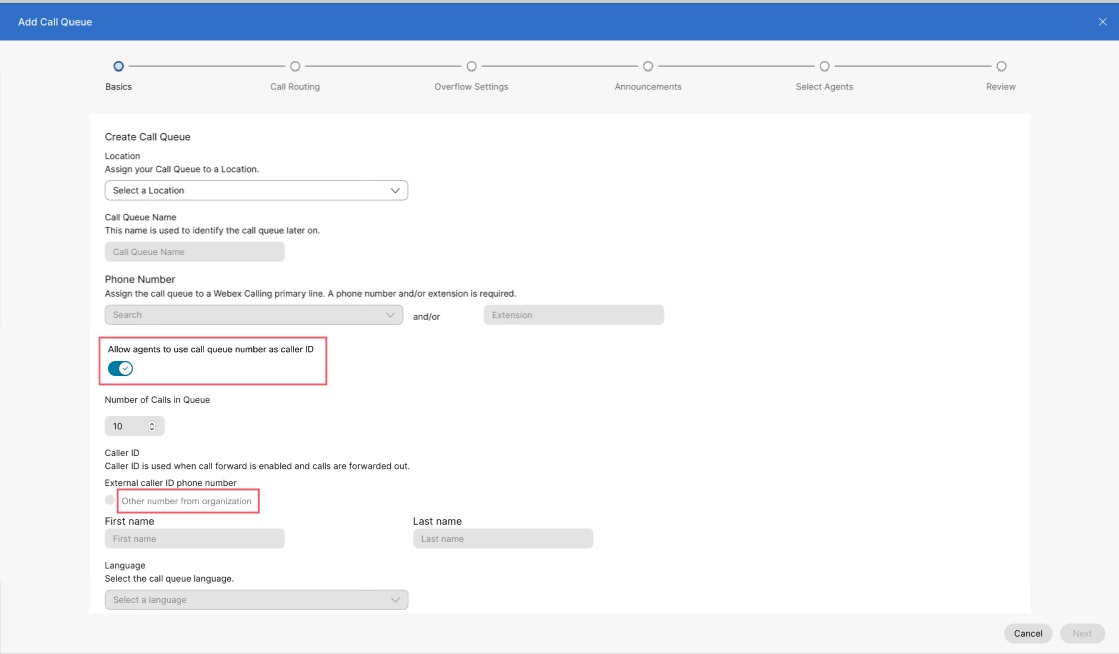
Pe Basics pagină, introduceți următoarele informații, apoi faceți clic pe Next.
| ||||||||||||||||||||||
| 5 |
Pe Call Routing pagină, alegeți una dintre următoarele opțiuni și faceți clic pe Next.
Următorul tabel arată numărul maxim de agenți pe care îi puteți aloca pentru fiecare tip de rutare a apelurilor.
În mod implicit, apelurile nu sunt direcționate către agenți atunci când aceștia sunt în starea de concluzionare. | ||||||||||||||||||||||
| 6 |
Pe Overflow Settings pagină, configurați setările privind excedentul și tonurile de notificare pentru agenți și faceți clic pe Next.
| ||||||||||||||||||||||
| 7 |
Pe Announcements pagină, determinați mesajele și muzica pe care apelanții le aud în timp ce așteaptă în coadă și faceți clic pe Next. Setările privind anunțurile sunt configurate pe două niveluri:
Puteți activa oricare dintre următoarele opțiuni:
| ||||||||||||||||||||||
| 8 |
Pe Select Agents pagină, faceți clic Add User or Workspace or Virtual Line listă derulantă, apoi căutați sau selectați utilizatorii, spațiile de lucru sau liniile virtuale pe care doriți să le adăugați la coada de apeluri. Puteți aloca un nivel de competențe (1 fiind cel mai înalt nivel de competențe, iar 20 fiind cel mai scăzut nivel de competențe) fiecărui utilizator sau spațiu de lucru adăugat la coada de apeluri.
Puteți selecta Allow agents on active calls to take additional calls caseta de selectare dacă doriți să permiteți agenților care sunt în apeluri active să efectueze apeluri suplimentare. Puteți selecta Allow agents to join or unjoin the queue caseta de selectare dacă doriți să permiteți agenților să intre sau să iasă din coadă. În funcție de opțiunea de rutare a apelurilor pe care ați ales-o anterior, este posibil să fie necesar să adăugați informații suplimentare, cum ar fi adăugarea ponderii procentuale pentru utilizatori sau spații de lucru sau pentru rutarea circulară sau de sus în jos a apelurilor, glisați și fixați utilizatorii și spațiile de lucru în ordinea poziției lor în coadă. Dacă unui agent i se atribuie doar o extensie, asigurați-vă că locația acestuia are un număr principal. Fără un număr principal, apelurile din coadă nu vor fi rutate către agenții care folosesc exclusiv extensia. | ||||||||||||||||||||||
| 9 |
Pe Review verificați setările cozii de apeluri pentru a vă asigura că ați introdus detaliile corecte. | ||||||||||||||||||||||
| 10 |
Clic Create și Done pentru a confirma setările cozii de apeluri. La crearea unei cozi, puteți activa sau dezactiva coada utilizând comutatorul de lângă Enable Call Queue. Se dezactivează Enable Queue dezactivează toate apelurile noi din coadă și îi prezintă apelantului starea Ocupat. De asemenea, resetează alocarea tipului de rutare a apelurilor pentru următorul agent; de exemplu, rutarea circulară va fi implicită la primul agent din listă. | ||||||||||||||||||||||
Urmăriți această demonstrație video despre cum să creați o nouă coadă de apeluri în Control Hub.
Creați cozi de apeluri în bloc
Puteți să adăugați și să gestionați cozile de apeluri în bloc utilizând un CSV din coada de apel. Această secțiune acoperă câmpurile și valorile specifice necesare pentru încărcarea CSV a cozilor de apeluri Webex Calling.
Înainte de a începe
-
Înainte de a încărca fișierul CSV pentru coada de apeluri, nu uitați să citiți Configurarea în bloc a elementelor Webex Calling utilizând fișierul CSV pentru a înțelege convențiile CSV.
-
Puteți fie să exportați cozile de apeluri actuale, ceea ce vă permite să adăugați, să ștergeți sau să modificați setul de date existent, fie să exportați un eșantion de cozi de apeluri. Odată modificat, puteți încărca fișierul prin funcțiile în bloc.
-
Se exportă fișierul CSV în formatul de fișier ZIP: Când exportați date într-un fișier CSV, numărul de înregistrări poate depăși 1000. În astfel de cazuri, descărcați fișierul ZIP, care conține setul complet de înregistrări într-un singur fișier CSV. Un folder separat care conține toate datele este împărțit în mai multe fișiere CSV cu mai puțin de 1000 înregistrări. Aceste fișiere sunt generate pentru ca administratorii să poată importa rapid orice actualizări și să le poată încărca.
-
Exportați un nou fișier CSV pentru a captura cele mai recente informații pentru câmpuri și a evita erorile în timpul importării modificărilor.
-
-
Este important să cunoașteți coloanele obligatorii și opționale și informațiile pe care trebuie să le furnizați atunci când completați șablonul CVS. Puteți găsi câmpurile specifice pentru fișierul CSV al cozii de apeluri în tabelul din secțiunea Pregătiți-vă fișierul CSV.
-
Numărul maxim de rânduri este 1,000 (fără a include antetul).
-
Agenții pot fi utilizatori sau spații de lucru. Pentru utilizatori, introduceți adresa de e-mail a utilizatorului. Pentru spațiile de lucru, introduceți numele spațiului de lucru.
-
Fiecare rând poate reţine maximum 50 agenţi. Consultați Adăugați sau editați mai mult de 50 agenți simultan pentru mai multe informații.
Adăugați cozi de apeluri în bloc
Pentru a adăuga cozi de apeluri în bloc, trebuie doar să descărcați și să completați un șablon CSV gol.
Setările de redirecționare a apelurilor dintr-o coadă de apeluri nu pot fi modificate în bloc. Pentru a edita redirecționarea apelurilor pentru o coadă de apeluri, consultați Configurați redirecționarea apelurilor pentru o coadă de apeluri.
| 1 |
Conectați-vă la Control Hub. |
| 2 |
Accesaţi . |
| 3 |
Accesați pagina Call Queue card. În mesajul în bloc Preferați să creați coada de apeluri, faceți clic pe Open the bulk editor. Se afișează fereastra Gestionare coadă de apeluri. |
| 4 |
Selectați o locație pentru cozile de apeluri pe care doriți să le adăugați. |
| 5 |
Clic Download Data sau Download number attributes sau Download .csv templatepentru a verifica dacă fișierul dvs. CSV este formatat corect, asigurându-vă că ați completat informațiile necesare. În exporturile CSV ale atributelor numărului Descărcare, valorile necompletate ale prenumelui, numelui de familie și numelui afișat sunt exportate ca celule necompletate. CSV nu mai utilizează o singură perioadă sau o singură cratimă ca înlocuitor pentru valorile numelui gol. |
| 6 |
Completați foaia de calcul. |
| 7 |
Încărcați fișierul CSV glisând și fixând fișierul sau făcând clic Choose a file. |
| 8 |
Clic View Import history/Tasks pentru a vizualiza starea importului CSV și a vedea dacă ați întâmpinat erori. |
Editați cozile de apeluri în bloc
Pentru a modifica cozile de apeluri în bloc, trebuie doar să descărcați datele CSV actuale și să efectuați modificările necesare în foaia de calcul.
Setările de redirecționare a apelurilor dintr-o coadă de apeluri nu pot fi modificate în bloc. Pentru a edita redirecționarea apelurilor pentru o coadă de apeluri, consultați Configurați redirecționarea apelurilor pentru o coadă de apeluri.
| 1 |
Conectați-vă la Control Hub. |
| 2 |
Accesaţi . |
| 3 |
Accesați pagina Call Queue card. În mesajul în bloc Preferați să creați coada de apeluri, faceți clic pe Open the bulk editor. Se afișează fereastra Gestionare coadă de apeluri. |
| 4 |
Selectați o locație pentru cozile de apeluri pe care doriți să le modificați. |
| 5 |
Clic Download Data sau Download .csv templatepentru a verifica dacă fișierul dvs. CSV este formatat corect, asigurându-vă că ați completat informațiile necesare. Dacă datele pentru cozile de apeluri pe care le-ați selectat depășesc numărul maxim (mai mult de 10,000 rânduri pentru fiecare fișier CSV), veți primi un fișier arhivat, care include mai multe fișiere CSV. În exporturile CSV ale atributelor numărului Descărcare, valorile necompletate ale prenumelui, numelui de familie și numelui afișat sunt exportate ca celule necompletate. CSV nu mai utilizează o singură perioadă sau o singură cratimă ca înlocuitor pentru valorile numelui gol. |
| 6 |
Efectuați modificările necesare în foaia de calcul. |
| 7 |
Încărcați fișierul CSV glisând și fixând fișierul sau făcând clic Choose a file. |
| 8 |
Clic View Import history/Tasks pentru a vizualiza starea importului CSV și a vedea dacă ați întâmpinat erori. După ce ați încărcat cu succes, puteți face clic See Tasks Page for details pentru a vizualiza starea modificărilor. |
Pregătiți fișierul CSV
Utilizați acest tabel pentru a vedea ce câmpuri sunt obligatorii sau opționale și ce trebuie să determinați atunci când adăugați sau editați cozi de apeluri în bloc.
Coloanele sunt fie câmpuri obligatorii, fie câmpuri opționale. Aceasta variază în funcție de modul în care utilizați fișierul CSV pentru a adăuga o nouă coadă de apeluri sau pentru a edita o coadă de apeluri existentă.
|
Coloană |
Obligatoriu sau opțional (Adăugați o coadă de apeluri) |
Obligatoriu sau opțional (Editați o coadă de apeluri) |
Descriere |
Valori acceptate |
|---|---|---|---|---|
|
Nume |
Obligatoriu |
Obligatoriu |
Introduceți numele cozii de apeluri. Numele cozilor de apeluri din aceeași locație trebuie să fie identificabile în mod individual. În cazul în care cozile de apeluri se află în locații diferite, acestea pot avea același nume pentru coada de apeluri. |
Exemplu: Coadă de apeluri San Jose Lungimea caracterelor: 1-30 |
|
Număr de telefon |
Obligatoriu (dacă extensia nu este completată) |
Opţional |
Introduceți numărul de telefon al cozii de apeluri. Trebuie să aveți un număr de telefon sau o extensie. |
Numai numerele de E.164 sunt permise pentru importul CSV. Exemplu: +12815550100 Numărul de telefon trebuie să fie pe Numbers fila din Control Hub. |
|
Extindere |
Obligatoriu (dacă numărul de telefon nu este completat) |
Opţional |
Introduceți extensia cozii de apeluri. Trebuie să aveți un număr de telefon sau o extensie. |
Extensia este formată din două până la zece cifre. 00-999999 |
|
Locație |
Obligatoriu |
Obligatoriu |
Introduceți locația pentru a aloca această coadă de apeluri. |
Exemplu: San Jose Locația trebuie să fie pe Locations fila din Control Hub. |
|
Numărul de identificare al apelantului extern |
Opţional |
Opţional |
Introduceți numărul de telefon ID-ul apelantului extern în format E164. |
Exemplu: +19095550000. Lungimea caracterelor: 1-23 |
|
Opțiune nume apelant ID linie directă |
Opţional |
Opţional |
Selectați dacă doriți să utilizați numele afișat sau un nume personalizat ca ID de apelant. |
Selectați DISPLAY_NAME sau CUSTOM_NAME pentru a fi utilizat ca ID de apelant. În mod implicit este selectat DISPLAY_NAME. |
|
NUME PERSONALIZAT |
Opţional |
Opţional |
Introduceți un nume personalizat pentru ID-ul apelantului. Caracterele Unicode sunt acceptate. |
Șir |
|
Apelați după nume |
Opţional |
Opţional |
Introduceți numele după care puteți forma această coadă de apeluri. Caracterele ASCII sunt acceptate. |
Șir |
|
Limba |
Opţional |
Opţional |
Introduceți limba anunțurilor din coada de apeluri. |
Exemplu: en_us |
|
Fus orar |
Opţional |
Opţional |
Introduceți cheia fusului orar al cozii de apeluri. Acest fus orar este valabil pentru orarele aplicate acestei cozi de apeluri. |
Exemplu: America/Chicago Lungimea caracterelor: 1-127 |
|
Activați coada de apeluri |
Opţional |
Opţional |
Utilizați această coloană pentru a activa sau dezactiva coada de apeluri. |
ACTIVATĂ, DEZACTIVATĂ, activată, dezactivată |
|
Numărul de apeluri din coadă |
Opţional |
Opţional |
Introduceți limita pentru numărul de apeluri pe care sistemul le păstrează în coada de așteptare, așteptând un agent disponibil. |
Interval: 1-250 Nu setați Number of Calls in Queue la 0. Dacă este setat la 0, atunci apelurile de intrare nu sunt permise. |
|
Tipul de rutare a apelurilor (pe bază de prioritate/competențe) |
Opţional |
Opţional Acest câmp este obligatoriu atunci când editați șablonul de rutare a apelurilor. |
Selectați tipul de rutare a apelurilor pentru coada de apeluri. |
ÎN FUNCȚIE DE PRIORITATE, ÎN FUNCȚIE DE COMPETENȚE |
|
Șablon rutare apeluri |
Obligatoriu |
Opţional |
Introduceți șablonul de rutare a apelurilor din coada de apeluri. Alegeți una dintre următoarele politici acceptate. |
Atunci când tipul de rutare a apelurilor se bazează pe prioritate, valorile sunt: CIRCULAR, NORMAL, SIMULTAN, UNIFORM, PONDERAT Atunci când tipul de rutare a apelurilor este efectuat pe baza competențelor, valorile sunt: CIRCULAR, NORMAL, SIMULTAN. |
|
Activarea numărului de telefon pentru apelurile de ieșire |
Opţional |
Opţional |
Introduceți valoarea ADEVĂRAT pentru a activa numărul de telefon din coadă pentru apelurile de ieșire. Introduceți valoarea FALS pentru a dezactiva numărul de telefon din coadă pentru apelurile de ieșire. |
ADEVĂRAT, FALS |
|
Permiteți agenților să intre |
Opţional |
Opţional |
Introduceți valoarea ADEVĂRAT pentru a alătura agenților în coadă. Introduceți valoarea FALS pentru a anula intrarea agenților din coadă. |
ADEVĂRAT, FALS |
|
Acțiune în caz de depășire a numărului maxim de apeluri |
Opţional |
Opţional |
Introduceți acțiunea de procesare a apelurilor excedentare din coada de apeluri. Alegeți una dintre acțiunile acceptate. | PERFORM_BUSY_TREATMENT, TRANSFER_TO_PHONE_NUMBER, PLAY_RINGING_UNTIL_CALLER_HANGS_UP |
|
Activați depășirea numărului maxim de apeluri |
Opţional |
Opţional |
Introduceți valoarea ADEVĂRAT pentru a permite tratarea depășirii numărului de apeluri după o anumită perioadă de timp. Introduceți FALSE pentru a dezactiva tratamentul excedentului după o anumită perioadă de timp. Dacă setați valoarea ADEVĂRAT, introduceți ora în coloana Depășire după timpul de așteptare. |
ADEVĂRAT, FALS |
|
Redați tonul de apelare către apelanți atunci când apelul lor este trimis către un agent disponibil |
Opţional |
Opţional |
Dacă la momentul creării nu este definită nicio valoare, valoarea este setată la ADEVĂRAT. |
ADEVĂRAT, FALS |
|
Resetați statisticile apelanților după intrarea în coadă |
Opţional |
Opţional |
Dacă la momentul creării nu este definită nicio valoare, valoarea este setată la ADEVĂRAT. |
ADEVĂRAT, FALS |
|
Număr de transfer în caz de depășire a numărului maxim de apeluri |
Opţional |
Opţional |
Introduceți numărul la care doriți să transferați apelurile excedentare. |
Exemplu: 1112223333 Numărul de telefon trebuie să fie pe Numbers fila din Control Hub. Lungimea caracterelor: 1-23 |
|
Activați transferul către mesageria vocală, în caz de depășire a numărului maxim de apeluri |
Opţional |
Opţional |
Introduceți valoarea ADEVĂRAT pentru a permite transferul excedentului către mesageria vocală. Introduceți FALSE pentru a dezactiva transferul excedentului către mesageria vocală. |
ADEVĂRAT, FALS |
|
Depășire după o perioadă de așteptare |
Opţional |
Opţional |
Introduceți perioada de așteptare (în secunde) în care orice agent poate răspunde, înainte de a redirecționa apelantul în altă parte. |
Interval: 1-7200 |
|
Activare anunț de depășire a numărului maxim de apeluri |
Opţional |
Opţional |
Introduceți valoarea ADEVĂRAT pentru a reda anunțul înainte de procesarea excedentului. Introduceți valoarea FALS pentru a nu reda anunțul înainte de procesarea excedentului. |
ADEVĂRAT, FALS |
|
Activați mesajul de întâmpinare |
Opţional |
Opţional |
Introduceți valoarea ADEVĂRAT pentru a reda un mesaj atunci când apelanții intră pentru prima dată în coadă. Introduceți FALSE pentru a nu reda un mesaj când apelanții intră pentru prima dată în coadă. |
ADEVĂRAT, FALS |
|
Mesaj de întâmpinare obligatoriu |
Opţional |
Opţional |
Introduceți ADEVĂRAT dacă doriți ca mesajul de întâmpinare să fie redat pentru fiecare apelant. Introduceți FALSE pentru dacă nu doriți ca mesajul de întâmpinare să fie redat pentru fiecare apelant. |
ADEVĂRAT, FALS |
|
Activați mesajul de așteptare |
Opţional |
Opţional |
Introduceți valoarea ADEVĂRAT pentru a notifica apelantul cu privire la timpul de așteptare estimat sau la poziția sa în coadă. Dacă această opțiune este activată, acesta este redat după mesajul de întâmpinare și înainte de mesajul de consolare. Introduceți valoarea FALS pentru a nu notifica apelantul cu privire la timpul de așteptare estimat sau la poziția sa în coadă. Dacă introduceți ADEVĂRAT, introduceți detaliile în coloana Mod mesaj de așteptare. |
ADEVĂRAT, FALS |
|
Mod mesaj de așteptare |
Opţional |
Opţional |
Stabiliți conținutul pe care doriți ca mesajul de așteptare să-l comunice apelanților. Alegeți una dintre opțiunile acceptate. |
TIMP, POZIȚIE |
|
Timpul de gestionare a mesajelor de așteptare |
Opţional |
Opţional |
Introduceți numărul implicit de minute necesare pentru gestionarea apelului. |
Interval: 1-100 |
|
Mesaj de așteptare privind poziția de redare |
Opţional |
Opţional |
Introduceți numărul de poziții pentru care este redat durata estimată de așteptare. |
Interval: 1-100 |
|
Mesaj de așteptare privind durata de așteptare |
Opţional |
Opţional |
Introduceți numărul de minute pentru care este redat mesajul privind durata estimată de așteptare. |
Interval: 1-100 |
|
Mesaj de așteptare din cauza volumului ridicat de apeluri |
Opţional |
Opţional |
Introduceți valoarea ADEVĂRAT pentru a activa redarea mesajului de așteptare a unui mesaj care informează apelanții că există un volum mare de apeluri. Introduceți valoarea FALS pentru a dezactiva mesajul de așteptare. |
ADEVĂRAT, FALS |
|
Activați mesajului de consolare |
Opţional |
Opţional |
Tastați ADEVĂRAT pentru a reda un mesaj după mesajul de întâmpinare și înainte de muzica pentru apelurile în așteptare. Introduceți valoarea FALS pentru a nu reda un mesaj după mesajul de întâmpinare și înainte de muzica pentru apelurile în așteptare. Dacă introduceți ADEVĂRAT, introduceți numărul de secunde în coloana Timp mesaj de consolare. |
ADEVĂRAT, FALS |
|
Frecvența de redare a mesajului de consolare |
Opţional |
Opţional |
Introduceți intervalul în secunde dintre fiecare repetare a mesajului de consolare redat apelanților din coadă. |
Interval: 1-600 |
|
Activați muzica pentru apeluri în așteptare |
Opţional |
Opţional |
Introduceți valoarea ADEVĂRAT pentru a activa muzica pentru apelurile în așteptare din coadă. Introduceți valoarea FALSE pentru a dezactiva muzica pentru apelurile în așteptare din coadă. |
ADEVĂRAT, FALS |
|
Activați sursa alternativă de muzică pentru apelurile în așteptare |
Opţional |
Opţional |
Tastați ADEVĂRAT pentru a activa un fișier non-implicit de redare a muzicii de așteptare. Introduceți FALSE pentru a dezactiva un fișier non-implicit de redare a muzicii de așteptare. |
ADEVĂRAT, FALS |
|
Activați opțiunea de ocolire a mesajului de consolare |
Opţional |
Opţional |
Introduceți valoarea ADEVĂRAT pentru a activa opțiunea de ocolire a mesajului de consolare pentru apelurile din coadă. Introduceți valoarea FALS pentru a dezactiva opțiunea de ocolire a mesajului de consolare pentru apelurile din coadă. |
ADEVĂRAT, FALS |
|
Durata de așteptare a apelului pentru a ocoli mesajul de consolare |
Opţional |
Opţional |
Introduceți intervalul, în secunde, pentru perioada de așteptare pentru care este posibilă ocolirea mesajului de consolare pentru apelanții din coadă. |
Interval: 1-120 |
|
Activați mesajul privat |
Opţional |
Opţional |
Introduceți valoarea ADEVĂRAT pentru a activa mesajul redat în timpul apelurilor din coadă. Introduceți FALSE pentru a dezactiva mesajul redat în timpul apelurilor din coadă. |
ADEVĂRAT, FALS |
|
Permiteți mai multe apeluri per agent |
Opţional |
Opţional |
Introduceți valoarea ADEVĂRAT pentru a activa apelul în așteptare pentru agenți. Introduceți valoarea FALS pentru a dezactiva apelul în așteptare pentru agenți. |
ADEVĂRAT, FALS |
|
Activați apelurile nepreluate |
Opţional |
Opţional |
Introduceți valoarea ADEVĂRAT pentru a activa apelurile nepreluate din această coadă. Introduceți valoarea FALSE pentru a dezactiva apelurile nepreluate din această coadă. Dacă introduceţi valoarea ADEVĂRAT, introduceţi numărul de activări ale soneriei în coloana Număr de activări ale unui apel nepreluat. |
ADEVĂRAT, FALS |
|
Număr de sunete de apel după care un apel este tratat ca nepreluat |
Opţional |
Opţional |
Introduceți numărul de sunete de apel care trebuie să fie redate, așteptând ca agentul alocat în prezent să răspundă, înainte de a aloca apelul următorului agent disponibil. |
Interval: 1-20 |
|
Tratați apelul ca nepreluat dacă agentul este indisponibil |
Opţional |
Opţional |
Introduceți valoarea ADEVĂRAT pentru a activa opțiunea Tratați apelurile ca nepreluate dacă agentul devine indisponibil în timp ce rutați apelul. Introduceți valoarea FALS pentru a dezactiva opțiunea Tratați apelurile ca nepreluate dacă agentul devine indisponibil în timpul rutării apelului. |
ADEVĂRAT, FALS |
|
Activați opțiunea Tratați apelul ca nepreluat după expirarea perioadei de timp prestabilite |
Opţional |
Opţional |
Introduceți valoarea ADEVĂRAT pentru a permite returnarea apelurilor după ce au fost în așteptare de agent mai mult de <X> (de) secunde. Introduceți valoarea FALS pentru a dezactiva apelurile nepreluate după ce ați fost în așteptare de agent mai mult de <X> (de) secunde. Dacă tastați ADEVĂRAT, introduceți numărul de secunde în coloana Tratați apelul ca nepreluat după setarea orei. |
ADEVĂRAT, FALS |
|
Tratați apelul ca nepreluat după expirarea perioadei de timp prestabilite |
Opţional |
Opţional |
Introduceți numărul de secunde după care un apel aflat în așteptare trebuie să fie tratat ca nepreluat. Dacă coloana Returnare apel după activarea timpului setat este setată la adevărat și nu completați acest rând, se utilizează valoarea implicită 60. |
Interval: 1-600 |
|
Activați funcția de alertare a agentului dacă apelul se află în așteptare |
Opţional |
Opţional |
Introduceți valoarea ADEVĂRAT pentru a activa Alerta agentul dacă apelul se află în așteptare mai mult de <X> (de) secunde. Introduceți valoarea FALS pentru a dezactiva agentul de alertă dacă apelul se află în așteptare mai mult de <X> (de) secunde. Dacă setați ADEVĂRAT, introduceți numărul de secunde în coloana Timp de așteptare Alertare agent dacă apelul este în așteptare. |
ADEVĂRAT, FALS |
|
Alertați agentul după expirarea perioadei de timp prestabilite pentru apelul aflat în așteptare |
Opţional |
Opţional |
Introduceți numărul de secunde care trebuie să treacă pentru ca agentul să fie alertat cu privire la apelul aflat în așteptare. Dacă coloana Activare apel în așteptare este setată la valoarea Adevărat și nu completați acest rând, se utilizează valoarea implicită 30. |
Interval: 1-600 |
|
Activați sunetul de apel distinct |
Opţional |
Opţional |
Introduceți valoarea ADEVĂRAT pentru a activa sunetul distinctiv pentru apelurile din coada de apeluri. Dacă este activată această opțiune, agenții vor auzi un sunet de apel distinct atunci când primesc apeluri din coadă. Introduceți valoarea FALS pentru a dezactiva sunetul de apel distinct pentru apelurile din coada de apeluri. Dacă tastați ADEVĂRAT, introduceți tipul de șablon de sonerie în coloana Șablon de sonerie distinct. |
ADEVĂRAT, FALS |
|
Șablon sunet de apel distinct |
Opţional |
Opţional |
Dacă este activat sunetul de apel distinct, trebuie să alegeți șablonul sunetului de apel distinct. Alegeți una dintre opțiunile acceptate. |
NORMALĂ, LUNGĂ_LUNGĂ, SCURTĂ_SCURTĂ_LUNGĂ, SCURTĂ_LUNGĂ_SCURTĂ |
|
Activați sunetul de apel distinct pentru numerele alternative |
Opţional |
Opţional |
Introduceți valoarea ADEVĂRAT pentru a activa un sunet de apel distinct pentru numerele alternative. Introduceți valoarea FALSE pentru a dezactiva un sunet de apel distinct pentru numerele alternative. Dacă tastați ADEVĂRAT, introduceți șablonul de sonerie în coloana Șablon de sonerie pentru numere alternative. |
ADEVĂRAT, FALS |
|
Acțiuni pentru numere alternative |
Opţional |
Opţional |
Tastați tasta ADĂUGAȚI pentru a adăuga numerele alternative pe care le enumerați în acest rând. Tastați tasta ELIMINARE pentru a elimina numerele alternative pe care le enumerați în rând. Tastați ÎNLOCUIRE dacă doriți să eliminați toate numerele alternative introduse anterior și înlocuiți-le cu numerele alternative pe care le adăugați numai în acest rând. |
ADĂUGAȚI, ÎNLOCUIȚI, ELIMINAȚI |
|
Acțiune agent |
Opţional |
Opţional |
Tastați tasta ADĂUGAȚI pentru a adăuga agenții pe care îi enumerați în acest rând. Tastați ELIMINARE pentru a elimina agenții pe care îi enumerați în rând. Tastați ÎNLOCUIRE dacă doriți să eliminați toți agenții introduși anterior și înlocuiți-i cu agenții pe care îi adăugați numai în acest rând. |
ADĂUGAȚI, ÎNLOCUIȚI, ELIMINAȚI |
|
Utilizați Setările Pentru Tonul De Redare Al Întreprinderii Activate |
Opţional |
Opţional |
Activați sau dezactivați opțiunea pentru a utiliza setările de la nivel de organizație pentru toate cozile de apeluri. |
ADEVĂRAT, FALS |
|
Redare ton Către Agent Pentru Intrare Forțată Activată |
Opţional |
Opţional |
Activați sau dezactivați opțiunea pentru a reda un ton de notificare agentului atunci când un supervizor intră inopinat în apelul agentului. |
ADEVĂRAT, FALS |
|
Redare ton către agent pentru monitorizarea silenţioasă activată |
Opţional |
Opţional |
Activați sau dezactivați opțiunea pentru a reda un ton de notificare agentului atunci când un supervizor monitorizează apelul agentului. |
ADEVĂRAT, FALS |
|
Redare ton către agent pentru funcția de instruire a supervizorului este activată |
Opţional |
Opţional |
Activați sau dezactivați opțiunea pentru a reda un ton de notificare agentului atunci când un supervizor antrenează apelul unui agent. |
ADEVĂRAT, FALS |
|
Tip anunț excedent |
Opţional |
Opţional |
Selectați tipul de anunț implicit sau personalizat. Dacă alegeți Personalizat, introduceți numele anunțului, tipul media și nivelul. |
IMPLICIT, PERSONALIZAT |
|
Tip anunț mesaj de întâmpinare |
Opţional |
Opţional |
Selectați tipul de anunț implicit sau personalizat. Dacă alegeți Personalizat, introduceți numele anunțului, tipul media și nivelul. |
IMPLICIT, PERSONALIZAT |
|
Tipul de anunț pentru mesajul de consolare |
Opţional |
Opţional |
Selectați tipul de anunț implicit sau personalizat. Dacă alegeți Personalizat, introduceți numele anunțului, tipul media și nivelul. |
IMPLICIT, PERSONALIZAT |
|
Tip anunț muzică pentru apeluri în așteptare |
Opţional |
Opţional |
Selectați tipul de anunț implicit sau personalizat. Dacă alegeți Personalizat, introduceți numele anunțului, tipul media și nivelul. |
IMPLICIT, PERSONALIZAT |
|
Tip anunț sursă alternativă muzică pentru apelurile în așteptare |
Opţional |
Opţional |
Selectați tipul de anunț implicit sau personalizat. Dacă alegeți Personalizat, introduceți numele anunțului, tipul media și nivelul. |
IMPLICIT, PERSONALIZAT |
|
Tip de anunț pentru ocolirea mesajului de consolare |
Opţional |
Opţional |
Selectați tipul de anunț implicit sau personalizat. Dacă alegeți Personalizat, introduceți numele anunțului, tipul media și nivelul. |
IMPLICIT, PERSONALIZAT |
|
Tip anunț mesaj în timpul apelului |
Opţional |
Opţional |
Selectați tipul de anunț implicit sau personalizat. Dacă alegeți Personalizat, introduceți numele anunțului, tipul media și nivelul. |
IMPLICIT, PERSONALIZAT |
|
Denumirea anunțului excedent 1...4 |
Opţional |
Opţional |
Introduceți numele personalizat al anunțului privind excedentul. |
Exemplu: Depășire |
|
Tip media anunț excedent 1...4 |
Opţional |
Opţional |
Introduceți tipul media personalizat al mesajului de excedent. |
WAV (DEZAMBIGUIZARE) |
|
Nivel anunțuri excedent 1...4 |
Opţional |
Opţional |
Introduceți nivelul (organizație, locație sau coadă/entitate) la care este definit anunțul pentru mesajul de depășire personalizat. |
LOCAȚIE, ORGANIZAȚIE, ENTITATE |
|
Denumire anunț mesaj de bun venit 1...4 |
Opţional |
Opţional |
Introduceți numele personalizat al anunțului pentru mesajul de întâmpinare. |
Exemplu: Mesaj de întâmpinare |
|
Tip media anunț mesaj de întâmpinare 1...4 |
Opţional |
Opţional |
Introduceți tipul personalizat de media al mesajului de întâmpinare. |
WAV (DEZAMBIGUIZARE) |
|
Nivel anunț mesaj de bun venit 1...4 |
Opţional |
Opţional |
Introduceți nivelul (organizație, locație sau coadă/entitate) la care este definit anunțul personalizat pentru mesaj de întâmpinare. |
LOCAȚIE, ORGANIZAȚIE, ENTITATE |
|
Denumire anunț mesaj de consolare 1...4 |
Opţional |
Opţional |
Introduceți numele personalizat al anunțului mesajului de consolare. |
Exemplu: Mesaj de așteptare |
|
Tip media anunț mesaj de consolare 1...4 |
Opţional |
Opţional |
Introduceți tipul media personalizat al mesajului de consolare. |
WAV (DEZAMBIGUIZARE) |
|
Nivel anunț mesaj de consolare 1...4 |
Opţional |
Opţional |
Introduceți nivelul (organizație, locație sau coadă/entitate) la care este definit anunțul de mesaj de consolare personalizat. |
LOCAȚIE, ORGANIZAȚIE, ENTITATE |
|
Nume anunț muzică pentru apelurile în așteptare 1...4 |
Opţional |
Opţional |
Introduceți numele personalizat al anunțului pentru mesajul de muzică de așteptare. |
Exemplu: Muzică pentru apeluri în așteptare |
|
Tip media anunț muzică pentru punerea în așteptare 1...4 |
Opţional |
Opţional |
Introduceți tipul personalizat de media pentru mesajul de muzică de așteptare. |
WAV (DEZAMBIGUIZARE) |
|
Nivel anunț muzică pentru apelurile în așteptare 1...4 |
Opţional |
Opţional |
Introduceți nivelul (organizație, locație sau coadă/entitate) la care este definit anunțul personalizat de muzică pentru apelurile în așteptare. |
LOCAȚIE, ORGANIZAȚIE, ENTITATE |
|
Denumire anunț sursă alternativă pentru muzică în așteptare 1...4 |
Opţional |
Opţional |
Introduceți numele anunțului sursă alternativă pentru muzica pentru apelurile în așteptare. |
Exemplu: Sursă alternativă de muzică pentru apelurile în așteptare |
|
Tip media anunț sursă alternativă muzică pentru apelurile în așteptare 1...4 |
Opţional |
Opţional |
Introduceți tipul media de anunț pentru sursa alternativă de muzică de așteptare personalizat. |
WAV (DEZAMBIGUIZARE) |
|
Nivel anunț sursă alternativă muzică pentru apelurile în așteptare 1...4 |
Opţional |
Opţional |
Introduceți nivelul (organizație, locație sau coadă/entitate) la care este definit anunțul sursă alternativă de muzică de așteptare personalizată. |
LOCAȚIE, ORGANIZAȚIE, ENTITATE |
|
Numele anunțului pentru ocolirea mesajului de consolare 1...4 |
Opţional |
Opţional |
Introduceți numele anunțului personalizat pe durata așteptării. |
Exemplu: Ocolirea mesajului pe durata așteptării |
|
Tip media anunț prin ocolirea mesajului de consolare 1...4 |
Opţional |
Opţional |
Introduceți tipul de media al mesajului de ocolire pe durata așteptării personalizat. |
WAV (DEZAMBIGUIZARE) |
|
Nivel de anunț pentru ocolirea mesajului de consolare 1...4 |
Opţional |
Opţional |
Introduceți nivelul (organizație, locație sau coadă/entitate) la care este definit anunțul personalizat de ocolire a confortului. |
LOCAȚIE, ORGANIZAȚIE, ENTITATE |
|
Numele anunțului pentru mesaj în timpul apelului 1...4 |
Opţional |
Opţional |
Introduceți numele personalizat al anunțului mesajului în timpul apelului. | Exemplu: Mesaj în timpul apelului |
|
Tip media anunț mesaj în timpul apelului 1...4 |
Opţional |
Opţional |
Introduceți tipul personalizat de media pentru mesaj în timpul apelului. |
WAV (DEZAMBIGUIZARE) |
|
Nivel de anunț mesaj în timpul apelului 1...4 |
Opţional |
Opţional |
Introduceți nivelul (organizație, locație sau coadă/entitate) la care este definit anunțul de mesaj privat în timpul apelului. |
LOCAȚIE, ORGANIZAȚIE, ENTITATE |
|
Numere alternative |
Opţional |
Opţional |
Introduceți numerele alternative pe care doriți să le alocați cozii de apeluri. |
Exemplu: 1112223333 Numărul de telefon trebuie să fie pe Numbers fila din Control Hub. Lungimea caracterelor: 1-23 |
|
Șablon sunet de apel pentru numere alternative |
Opţional |
Opţional |
Dacă este activat sunetul de apel distinct pentru numere alternative, trebuie să alegeți șablonul sunetului de apel distinct. Alegeți una dintre opțiunile acceptate. |
NORMALĂ, LUNGĂ_LUNGĂ, SCURTĂ_SCURTĂ_LUNGĂ, SCURTĂ_LUNGĂ_SCURTĂ |
|
ID agent1, ID agent2… ID-ul agentului50 |
Opţional |
Opţional |
Introduceți agenții pe care doriți să îi alocați cozii de apeluri. Agenții pot fi utilizatori sau spații de lucru. Pentru utilizatori, introduceți adresa de e-mail a utilizatorului. Pentru spațiile de lucru, introduceți numele spațiului de lucru.
În exporturile CSV, valorile necompletate ale ID-ului agentului1–agentului50 sunt exportate ca celule necompletate. CSV nu mai utilizează o singură perioadă sau o singură cratimă ca înlocuitor pentru valorile numelui gol. |
Exemplu: test@example.com Lungimea caracterelor: 1-161 |
|
Greutate 1 agent, Greutatea agentului 2... Greutatea agentului 50 |
Opţional |
Opţional |
Dacă politica de rutare a apelurilor din coada de apeluri se bazează pe media ponderată, trebuie să introduceți ponderarea procentuală a agentului. |
Interval: 0-100 |
|
Nivel de competențe 1 agent, Nivel de competențe al agentului2... Nivel de competențe al agentului50 |
Opţional |
Opţional |
Selectați nivelul de competențe al agentului pentru agenții alocați. |
Interval: 1-20 |
Adăugaţi sau editaţi mai mult de 50 agenţi simultan
Fiecare rând poate reține maximum 50 (de) agenți și ponderea procentuală a acestora în rutarea apelurilor (dacă este cazul). Pentru a adăuga sau edita mai mult de 50 agenți, utilizând fișierul CSV, urmați acești pași.
| 1 |
Introduceți, pe primul rând al cozii de apeluri pe care o adăugați sau editați, cei 50 și ponderea procentuală a acestora în rutarea apelurilor (dacă este cazul) pe care doriți să îi adăugați sau să îi editați. |
| 2 |
Pe rândul următor trebuie doar să introduceți informații doar în următoarele coloane, pentru a adăuga sau edita alți agenți:
Puteți lăsa toate celelalte coloane necompletate. |
| 3 |
Continuați să faceți acest lucru până când ați adăugat toți agenții pe care trebuie să îi adăugați sau să îi editați. |
Asigurați-vă că clienții contactează agenții potriviți la momentul potrivit, atunci când apelează într-o coadă de apeluri. Atunci când un apel este primit printr-un DNIS configurat, numele și numărul DNIS sunt prezentate agentului (dacă este activat), ajutându-l să identifice contextul apelului.
Puteți configura și edita următoarele setări de apel de intrare pentru o coadă de apeluri în Control Hub:
-
Redirecționarea apelului
-
Model de rutare
-
Setări excedent
-
Setări pentru apeluri nepreluate
-
Setări apelare inversă
Editarea setărilor cozii de apeluri
Puteți modifica limba, numărul de apeluri pentru coadă și ID-ul apelantului pentru coada de apel.
| 1 |
Conectați-vă la Control Hub. |
| 2 |
Accesaţi . |
| 3 |
Accesați pagina Call Queue card și faceți clic Manage. |
| 4 |
Selectați din listă o coadă de apeluri pe care doriți să o editați. |
| 5 |
Accesaţi Overview secțiune și faceți clic pe General settings. |
| 6 |
Editați oricare dintre următoarele câmpuri:
|
| 7 |
Clic Save. |
Editarea numerelor de telefon din coada de apel
Puteți să modificați numărul de telefon din coada de apeluri și să adăugați până la 10 numere alternative.
| 1 |
Conectați-vă la Control Hub. |
| 2 |
Accesaţi . |
| 3 |
Accesați pagina Call Queue card și faceți clic Manage. |
| 4 |
Selectați din listă o coadă de apeluri pe care doriți să o editați. |
| 5 |
Accesaţi Overview secțiune și faceți clic pe Phone numbers. |
| 6 |
Editați Phone Number și Extension. Dacă ați lăsat câmpul de extensie necompletat atunci când creați coada de apeluri, sistemul alocă automat ultimele patru cifre ale numărului de telefon ca extensie pentru această coadă de apeluri. |
| 7 |
Activați Allow agents to use call queue number as caller ID pentru a permite agenților să utilizeze numărul cozii de apeluri ca ID de apelant. Există o restricție conform căreia atât locația cozii de apeluri, cât și locația agentului trebuie să aibă același furnizor PSTN, aceeași țară și aceeași zonă (această restricție se aplică numai locațiilor din India). Dacă este diferit, atunci ID-ul de apelant al cozii de apeluri nu se afișează agentului. Această restricție ajută la prevenirea eșecurilor apelurilor, a potențialelor probleme de facturare și asigură respectarea reglementărilor privind telecomunicațiile specifice țării. Exemple de utilizare nevalidă a numerelor între locații:
|
| 8 |
Adaugă Alternate Numbers utilizând funcția de căutare. |
| 9 |
Activarea sau dezactivarea Distinctive Ringing pentru numerele alternative alocate cozii de apeluri făcând clic pe comutator. |
| 10 |
Selectați din tabel șablonul de sonerie alocat fiecărui număr alternativ utilizând meniul derulant din Ring Pattern coloană. |
| 11 |
Clic Save. |
Editaţi setările de redirecţionare a apelurilor
Puteți redirecționa toate apelurile primite în funcție de un set de criterii pe care le definiți.
| 1 |
Conectați-vă la Control Hub. |
| 2 |
Accesaţi . |
| 3 |
Accesați pagina Call Queue card și faceți clic Manage. |
| 4 |
Selectați din listă o coadă de apeluri pe care doriți să o editați. |
| 5 |
Accesaţi Overview secțiune și faceți clic pe Call forwarding. |
| 6 |
Activați Call Forwarding funcție activată. |
| 7 |
Alegeți una dintre următoarele opțiuni:
Dacă alegeți Selectively Forward Calls, trebuie să aplicați cel puțin o regulă de redirecționare pentru ca redirecționarea apelurilor să fie activă. |
| 8 |
Atribuiți numărul la care doriți să redirecționați apelurile. Dacă ați ales Always Forward Calls, faceți clic Save. Când alegeți Always Forward sau Selectively Forward, verificați Send to Voicemail casetă de selectare pentru a redirecționa toate apelurile către o mesagerie vocală internă. Fișierul Send to Voicemail caseta de selectare este dezactivată atunci când este introdus un număr extern. |
| 9 |
Dacă alegeți Selectively Forward Calls, creați o regulă făcând clic pe Add When to Forward sau Add When Not to Forward. |
| 10 |
Crearea unui Rule Name. |
| 11 |
Pentru When to Forward sau When Not to Forward, selectați un Business Schedule și Holiday Schedule din meniul derulant. |
| 12 |
Pentru Forward To, selectați cel puțin o opțiune din Default Phone Number sau adăugați o Different Phone Number. |
| 13 |
Pentru Calls From, selectați Any Number sau Selected Numbers cu cel puțin o opțiune dintre următoarele:
|
| 14 |
Pentru Calls To, selectați un număr sau un număr alternativ din meniul derulant, astfel încât apelurile să fie redirecționate atunci când este primit un apel către acest număr din organizația dvs. pe care îl definiți. |
| 15 |
Clic Save. |
Regulile create pentru redirecționarea selectivă a apelurilor sunt procesate pe baza următoarelor criterii:
-
Regulile sunt sortate în tabel după caracterul numelui regulii. Exemplu: 00_rule, 01_rule și așa mai departe.
-
Regula "Nu redirecționați" are întotdeauna prioritate față de regula "Redirecționați".
-
Regulile sunt procesate în funcție de ordinea în care sunt afișate în tabel.
-
Puteți crea mai multe reguli. Cu toate acestea, dacă o regulă este respectată, sistemul nu mai verifică următoarea regulă. Dacă doriți ca regula specifică să fie verificată mai întâi, vă recomandăm să actualizați numele regulii cu numere. De exemplu: Dacă doriți să bifați regula vacanței înainte de regula orelor de lucru, denumiți regula ca fiind 01-vacanță și 02-închisă.
Pentru a afla mai multe despre funcționalitatea de bază și exemple de redirecționare selectivă a apelurilor, consultați Configurați funcția de redirecționare selectivă a apelurilor pentru Webex Calling.
Ce este de făcut în continuare
După crearea unei reguli, puteți activa sau dezactiva o regulă utilizând comutatorul de lângă regula din tabel. De asemenea, puteți modifica sau șterge o regulă oricând făcând clic pe Edit sau  .
.
Editarea setărilor de depășire
Setările de preaplin determină modul în care sunt gestionate apelurile de depășire atunci când coada de apel devine plină.
| 1 |
Conectați-vă la Control Hub. |
| 2 |
Accesaţi . |
| 3 |
Accesați pagina Call Queue card și faceți clic Manage. |
| 4 |
Selectați din listă o coadă de apeluri pe care doriți să o editați. |
| 5 |
Accesaţi Overview secțiune și faceți clic pe Overflow Settings. |
| 6 |
Activați sau dezactivați următoarele setări:
|
| 7 |
Alegeți cum să gestionați apelurile noi atunci când coada este plină:
|
| 8 |
Activați sau dezactivați următoarele setări:
|
| 9 |
Clic Save. |
Editați tipul de rutare
Puteți modifica modelul de rutare a apelurilor din coada de apel existentă.
| 1 |
Conectați-vă la Control Hub. |
| 2 |
Accesaţi . |
| 3 |
Accesați pagina Call Queue card și faceți clic Manage. |
| 4 |
Selectați din listă o coadă de apeluri pe care doriți să o editați. |
| 5 |
Accesaţi Overview secțiune și faceți clic pe Call routing type. |
| 6 |
Editați următoarele opțiuni:
|
| 7 |
Clic Save. |
Editarea setărilor pentru apeluri returnate
Apelurile nepreluate sunt cele care au fost trimise unui agent disponibil, dar acesta nu răspunde. Aceste apeluri sunt apoi plasate înapoi în coada de așteptare din partea de sus a tuturor apelurilor din coadă. Puteți edita modul în care sunt gestionate apelurile returnate.
| 1 |
Conectați-vă la Control Hub. |
| 2 |
Accesaţi . |
| 3 |
Accesați pagina Call Queue card și faceți clic Manage. |
| 4 |
Selectați din listă o coadă de apeluri pe care doriți să o editați. |
| 5 |
Accesaţi Overview secțiune și faceți clic pe Bounced Calls. |
| 6 |
Selectați comutatorul de lângă oricare dintre următoarele opțiuni pentru a activa sau dezactiva setarea:
|
| 7 |
Activarea sau dezactivarea Distinctive Ringing pentru apelurile nepreluate. Dacă este activată, selectați modelul de inel din meniul vertical.
|
| 8 |
Clic Save. Dacă ați configurat o coadă de apeluri cu un model de rutare simultană a apelurilor și cu setări pentru apeluri nepreluate, puteți îmbunătăți distribuția apelurilor pentru apelurile nepreluate. Pentru mai multe informații, consultați Îmbunătățiți distribuția apelurilor care sună simultan în coada de apeluri pentru apelurile nepreluate. |
Editarea setărilor de revenire a apelurilor
Opțiunea de apelare inversă le permite apelanților să primească un apel inversă la numărul de telefon furnizat atunci când poziția lor inițială în coadă atinge același nivel. Numărul de telefon este verificat în raport cu politica privind apelurile efectuate a unei locații.
Înainte de a începe
Puteți configura setările de apelare inversă numai dacă ați activat Estimated wait message for queued calls opțiune. Pentru mai multe informații, consultați secțiunea Mesajul privind durata estimată de așteptare pentru apelurile din coadă.
| 1 |
Conectați-vă la Control Hub. |
| 2 |
Accesaţi . |
| 3 |
Accesați pagina Call Queue card și faceți clic Manage. |
| 4 |
Selectați din listă o coadă de apeluri pe care doriți să o editați. |
| 5 |
Accesaţi Overview secțiune și faceți clic pe Call Back. |
| 6 |
Activați Call Back opțiune activată. |
| 7 |
Introduceți Minimum estimated time for call back option în minute. Aceasta determină timpul de așteptare estimat la care apelantul primește mesajul de apelare inversă. Această opțiune funcționează împreună cu Estimated wait message for Queued Calls. Dacă această valoare este egală sau mai mică decât Default Call Handling Time valoarea anunțului, apoi este redată mesajul de apelare inversă. Dacă această valoare este mai mare decât Default Call Handling Time valoarea anunțului, iar mesajul de apelare inversă nu este redat. |
| 8 |
Verificați Allow international call-back number prompt caseta de selectare. Acest lucru permite utilizatorilor internaționali care doresc un apel înapoi să introducă codul țării lor. Numerele de apel înapoi se validează în raport cu politica unei locații privind apelurile efectuate. |
| 9 |
Clic Save.
Numărul de reîncercări de apelare inversă poate fi configurat la nivel de sistem, cu valoarea implicită de 3. Intervalul de reîncercare este, de asemenea, configurabil la nivel de sistem, cu valoarea implicită de 5 minute. Numărul de telefon ID apelant pentru apelare inversă este populat utilizând numărul de telefon ID apelant din coada de apeluri, dacă este configurat. Dacă nu este configurat, atunci este utilizat numărul de telefon al cozii de apeluri. Dacă coada de apeluri nu are un număr de telefon, se utilizează numărul de grup. |

Cu politicile privind coada de apeluri, puteți configura modul de rutare a apelurilor în timpul concediilor și în afara orelor de lucru, de deviere temporară a apelurilor de intrare noi și de gestionare a apelurilor din coada de apeluri atunci când agenții nu sunt disponibili.
Politicile privind cozile de apeluri sunt importante pentru a înțelege modul în care apelurile sunt direcționate către și dinspre coadă. Serviciile care fac parte din politicile privind cozile au prioritate pe baza următoarei ordini de prioritate:
-
Serviciu de vacanță
-
Serviciu de noapte
-
Redirecționare forțată
-
Apeluri abandonate
Serviciile activate în coada de apeluri au ordinea de prioritate și intră în coada de apeluri pentru a determina modul în care este apelul.
- Gestionat atunci când coada de apeluri devine plină
- Nepreluat atunci când agentul nu răspunde la apeluri
- Procesat atunci când coada nu are agenți
Gestionați serviciul de vacanță
Configurați coada de apeluri pentru a direcționa apelurile în mod diferit în timpul vacanțelor.
| 1 |
Conectați-vă la Control Hub. |
| 2 |
Accesaţi . |
| 3 |
Accesați pagina Call Queue card și faceți clic Manage. |
| 4 |
Selectați din listă o coadă de apeluri pe care doriți să o editați. |
| 5 |
Accesaţi Queue Policies secțiune și faceți clic pe Holiday Service. |
| 6 |
Activați Holiday Service. |
| 7 |
Selectați o opțiune din lista verticală.
|
| 8 |
Selectare Holiday Schedule din lista derulantă. De asemenea, puteți crea un nou program de vacanță dacă un anumit program de vacanță nu este enumerat în lista derulantă. Pentru detalii, consultați configurați programele.
|
| 9 |
Selectare Play announcement before holiday service action pentru a reda anunțul serviciului de vacanță. |
| 10 |
Alegeți o Announcement audio cu una dintre următoarele opțiuni:
|
| 11 |
Clic Save pentru a salva serviciul. |
Gestionați serviciul de noapte
Configurați coada de apeluri pentru a direcționa apelurile în mod diferit în timpul orelor în care coada nu este în uz. Acest lucru este realizat prin setarea unui program care definește orele de lucru ale cozii.
| 1 |
Conectați-vă la Control Hub. |
| 2 |
Accesaţi . |
| 3 |
Accesați pagina Call Queue card și faceți clic Manage. |
| 4 |
Selectați din listă o coadă de apeluri pe care doriți să o editați. |
| 5 |
Accesaţi Queue Policies secțiune și faceți clic pe Night Service. |
| 6 |
Activaţi Night Service. |
| 7 |
Selectați o opțiune din lista verticală.
|
| 8 |
Verificați Play announcement before night service action casetă de selectare pentru a reda anunțul serviciului de noapte. |
| 9 |
Alegeți o Announcement type cu una din următoarele opțiuni:
|
| 10 |
Selectare Business Hours din lista derulantă. De asemenea, puteți configura un nou program de lucru dacă un anumit program de lucru nu este enumerat în lista derulantă. Pentru detalii, consultați configurați programele.
|
| 11 |
Activaţi Forced Night service now regardless of business hours schedule să forțeze apelurile, indiferent de programul de lucru. |
| 12 |
Alegeți o Announcement type cu una dintre următoarele opțiuni:
|
| 13 |
Clic Save pentru a salva serviciul. |
Gestionați redirecționarea forțată
Redirecționarea forțată permite plasarea cozii în modul de urgență pentru a redirecționa apelurile către o altă locație în timpul situației de urgență. Configurați coada de apeluri pentru a redirecționa temporar noile apeluri de intrare către o rută diferită, independentă de ruta Serviciului de noapte și a Serviciului de vacanță.
| 1 |
Conectați-vă la Control Hub. |
| 2 |
Accesaţi . |
| 3 |
Accesați pagina Call Queue card și faceți clic Manage. |
| 4 |
Selectați din listă o coadă de apeluri pe care doriți să o editați. |
| 5 |
Accesaţi Queue Policies secțiune și faceți clic pe Forced Forwarding. |
| 6 |
Activaţi Forced Forwarding. |
| 7 |
Introduceți numărul de telefon la care doriți să transferați apelul. |
| 8 |
Selectare Play announcement before forwarding pentru a reda anunțul redirecționare forțată. |
| 9 |
Alegeți o Announcement audio cu una dintre următoarele opțiuni:
|
| 10 |
Clic Save pentru a salva serviciul. |
Gestionați apelurile abandonate
Un apel blocat este procesat de o coadă care nu are agenți angajați în prezent. Configurați politica de rutare a cozilor de apeluri pentru apelurile abandonate în coadă atunci când toți agenții sunt deconectați.
| 1 |
Conectați-vă la Control Hub. |
| 2 |
Accesaţi . |
| 3 |
Accesați pagina Call Queue card și faceți clic Manage. |
| 4 |
Selectați din listă o coadă de apeluri pe care doriți să o editați. |
| 5 |
Accesați pagina Queue Policies secțiune și faceți clic pe Stranded Calls. |
| 6 |
Trigger policy when all agents are unreachable—Activați această opțiune pentru a redirecționa apelurile către un număr extern, chiar dacă agenții sunt conectați, dar nu pot fi contactați din cauza unor evenimente precum întreruperile de curent sau conectivitatea la rețea. Gestionarea apelurilor abandonate nu se activează dacă cel puțin un agent angajat rămâne în starea de încheiere sau în starea Ocupat. Opțiunea este eficientă după ce apelul a nepreluat toți agenții disponibili și încercați. Starea ACD a agentului inaccesibil rămâne setată la Available. |
| 7 |
Selectați dintre opțiunile pentru apelurile abandonate.
|
| 8 |
Clic Save. |
Editați setările privind anunțurile din coada de apeluri
Anunțurile din coada de apeluri sunt mesaje și muzică pe care apelanții le aud în timp ce așteaptă în coadă. Puteți gestiona setările privind anunțurile dintr-o coadă de apeluri existentă.
| 1 |
Conectați-vă la Control Hub. |
| 2 |
Accesaţi . |
| 3 |
Accesați pagina Call Queue card și faceți clic Manage. |
| 4 |
Selectați din listă o coadă de apeluri pe care doriți să o editați. |
| 5 |
Accesaţi Announcements secțiune și faceți clic pe Announcements. |
| 6 |
Editați oricare dintre următoarele servicii de setare a anunțurilor: |
Mesaj de întâmpinare
Redați un mesaj atunci când apelanții intră pentru prima dată în coadă.
| 1 |
Activaţi Welcome Message. Mesajul de întâmpinare este redat fiecărui apelant, cu excepția cazului în care un agent este disponibil pentru a prelua apelul. |
| 2 |
Selectare Welcome message is mandatory. Dacă selectați această opțiune, mesajul va fi redat apelantului înainte de a fi prezentat unui agent, chiar dacă un agent este disponibil. |
| 3 |
Alegeți unul dintre următoarele tipuri de mesaje:
|
| 4 |
Clic Save. |
Mesaj privind durata estimată de așteptare pentru apelurile din coadă
Notificați apelantul cu privire la timpul de așteptare estimat sau la poziția sa în coadă.
| 1 |
Activaţi Estimated wait message for queued calls. Prin activarea acestei opțiuni, se redă mesajul de așteptare după mesajul de întâmpinare și înainte de mesajul de consolare.
|
| 2 |
Setați Default Handling Time 1–100 minute. Acest timp este timpul estimat de gestionare per apel (în minute). Sistemul utilizează acest timp pentru a calcula timpul de așteptare estimat și îl anunță utilizatorului dacă selectați Announce Wait Time opțiune ca tip de anunț. Această opțiune funcționează împreună cu Minimum estimated time for call back option. Dacă doriți să redați apelantului mesajul de apelare inversă, atunci această valoare trebuie să fie egală sau mai mare decât Minimum estimated time for call back option valoare.
|
| 3 |
Activați Repeat periodic playing of Estimated wait message și setați ora 10–600 secunde. Dacă activați această opțiune, anunțul privind mesajul estimat timp de așteptare (poziția din coadă sau mesajul privind timpul de așteptare) este redat la un interval determinat, până când sistemul ajunge în Minimum estimated time for call back option valoare. Dacă dezactivați această opțiune, mesajul de apelare inversă este redat imediat.
|
| 4 |
Alegeți tipul de anunț pentru mesajul de așteptare care va fi redat pentru apelanți.
|
| 5 |
Selectare Play high volume message pentru a reda un anunț atunci când toate volumele sunt mai mari decât poziția maximă definită în coadă. Activarea acestei opțiuni redă mesajul de apelare inversă după acest anunț.
|
| 6 |
Clic Save. |
Mesaj de așteptare
Redați un mesaj după mesajul de întâmpinare și înainte de a reda muzica pentru apeluri în așteptare. Este, de obicei, un anunț personalizat care redă informații, cum ar fi promoțiile curente sau informații despre produse și servicii.
| 1 |
Activaţi Comfort Message. |
| 2 |
Setați, în secunde, timpul necesar pentru ca un apelant să audă mesajul de consolare. Acesta este intervalul dintre repetări ale întregului set de mesaje de consolare. Toate mesajele configurate sunt redate consecutiv ca grup atunci când este atins intervalul, în loc să elimine mesajele individuale. |
| 3 |
Alegeți unul dintre următoarele tipuri de mesaje:
|
| 4 |
Clic Save. |
Ocolirea mesajului pe durata așteptării
Redați un mesaj de consolare mai scurt, în locul mesajului de consolare standard sau al anunțului privind muzica pentru apelurile în așteptare pentru toate apelurile la care trebuie să se răspundă rapid. Această funcție previne redarea unei secvențe scurte a mesajului de consolare obișnuit, cauzată de întreruperea bruscă a acestuia atunci apelul este conectat la un agent.
| 1 |
Activaţi Comfort Message Bypass. |
| 2 |
Setați, în secunde, timpul necesar pentru ca un apelant să audă mesajul care înlocuiește mesajul de pe durata așteptării. În mod implicit, durata necesară pentru ca un apelant să audă mesajul care înlocuiește mesajul de pe durata așteptării este de 30 secunde și variază între 1 și120 secunde. Un mesaj de înlocuire a mesajului de pe durata așteptării este redat atunci când în coadă este primit un nou apel de intrare, iar perioada cea mai lungă de așteptare pentru un apel din coadă este mai mică sau egală cu acest prag. |
| 3 |
Alegeți una dintre următoarele opțiuni Message types:
|
| 4 |
Clic Save. |
Muzică pentru apeluri în așteptare
Funcția muzică în așteptare din coada de apeluri de asistență pentru clienți vă permite să redați muzică sau anunțuri pentru apelanții care așteaptă într-o coadă de apeluri, redând conținut audio după mesajul de consolare până când se răspunde la apel. Puteți personaliza experiența apelantului cu ajutorul unui singur fișier audio sau al unui playlist.
Puteți selecta un playlist existent pe care doriți să îl utilizați din baza de date de anunțuri sau puteți crea propriul playlist. Atunci când un apelant este plasat în așteptare, un nou anunț din playlist este selectat și redat aleatoriu. Dacă playlistul conține mai multe fișiere, este selectat și redat atunci când anunțul curent se termină.
| 1 |
Activaţi Hold Music. |
| 2 |
Alegeți unul dintre următoarele tipuri de mesaje de întâmpinare:
Puteți adăuga până la patru tipuri de muzică. |
| 3 |
Puteți selecta o sursă alternativă pentru apelurile interne. |
| 4 |
Clic Save. |
Mesaj privat în timpul apelului
Redați un mesaj agentului, chiar înainte de conectarea apelului de intrare. Mesajul anunță de obicei identitatea cozii de apeluri din care provine apelul.
| 1 |
Activaţi Call Whisper. Mesajul este redat doar agenților și este util, dacă aceștia sunt alocați la două sau mai multe cozi de apeluri. |
| 2 |
Alegeți unul dintre următoarele tipuri de mesaje:
|
| 3 |
Clic Save. |
Pentru fiecare apel Webex inițiat, vi se va furniza o identificare a liniei de apelare profesională (CLID). Acest CLID de afaceri poate fi un număr de telefon din coada de apeluri sau numărul de telefon configurat al agentului. Agentul poate decide să furnizeze aceste informații pentru apelurile de ieșire fie printr-o configurație persistentă, fie printr-o configurație temporară.
Configurați setările agentului pentru utilizator
Înainte de a începe
-
Administratorul Control Hub permite utilizarea numărului de telefon ca număr de telefon de ieșire pentru agenții din coada de apeluri/grupul de hunt.
-
La activarea numărului de telefon, administratorul poate seta numărul de telefon al agenților pentru apelurile de ieșire, utilizând CLID-ul specific cozii de apeluri/grupului de hunt, conform Configurației persistente.
- Agenții pot seta, de asemenea, o configurație temporară CLID utilizând codul FAC #80 pentru a utiliza coada de apeluri/numărul de telefon al grupului de hunt ca CLID afișat pentru apelul de ieșire sau #81 pentru ID-ul de apelant implicit de ieșire ca număr de telefon afișat ca CLID.
| 1 |
Conectați-vă la Control Hub. |
| 2 |
Accesaţi . |
| 3 |
Selectați un utilizator pentru care doriți să configurați setarea agentului. |
| 4 |
Clic Calling și mergeți la Agent Settings secțiune. |
| 5 |
Faceți clic pe Agent Caller ID. Puteți seta ID-ul de apelant al agentului fie la propriul ID de apelant al agentului, fie la o anumită coadă de apeluri sau grup de hunt. |
| 6 |
Configurați coada de apeluri a agentului sau ID-ul grupului de hunt utilizând următoarele opțiuni:
|
Adăugați sau editați agenți
Utilizatorii care primesc apeluri din coadă sunt cunoscuți ca agenți. Puteți adăuga sau șterge utilizatori, spații de lucru și linii virtuale dintr-o coadă de apeluri. Utilizatorii, spațiile de lucru și liniile virtuale pot fi alocați mai multor cozi de apeluri.
Dacă sunteți administrator de locație, puteți vizualiza toți agenții alocați unei cozi de apeluri, inclusiv agenții din afara locației alocate. Puteți șterge orice agenți atribuiți și puteți adăuga orice utilizatori la coadă, inclusiv utilizatori din alte locații. Cu toate acestea, puteți permite agenților doar din locațiile alocate să intre sau să iasă din coadă. Pentru mai multe detalii, consultați Delegați administrarea locației.
| 1 |
Conectați-vă la Control Hub. |
| 2 |
Accesaţi . |
| 3 |
Accesați pagina Call Queue card și faceți clic Manage. |
| 4 |
Selectați din listă o coadă de apeluri pe care doriți să o editați. |
| 5 |
Accesaţi Overview secțiune și faceți clic pe Agents. |
| 6 |
(Opțional) Selectați o valoare implicită a nivelului de competențe pentru agenți dacă îi adăugați pe baza competențelor din Assigned Skill Level lista verticală. Rutarea apelurilor se bazează pe nivelul de competențe al agenților. Nivelul cel mai înalt de competențe este 1, iar cel mai scăzut este 20. |
| 7 |
De la Add User or Workspace or Virtual Line listă derulantă, căutați sau selectați utilizatorii, spațiile de lucru sau liniile virtuale pe care doriți să le adăugați la coada de apeluri. |
| 8 |
(Opțional) Selectați Allow agents on active calls to take additional calls dacă doriți să permiteți agenților care sunt în apeluri active să preia apeluri suplimentare. |
| 9 |
(Opțional) Selectați Allow agents to join or unjoin the queue dacă doriți să permiteți agenților să intre sau să iasă din coadă. |
| 10 |
(Opțional) Editați skill level și Joined comutați pentru fiecare utilizator, spațiu de lucru sau linie virtuală din coadă. |
| 11 |
(Opțional) Pentru a elimina un utilizator, un spațiu de lucru sau o linie virtuală, faceți clic pe pictograma |
| 12 |
(Opțional) Faceți clic Remove All pentru a elimina toți utilizatorii, spațiile de lucru sau liniile virtuale din coadă. |
| 13 |
Clic Save.
Pentru telefoanele pentru mai multe platforme (MPP) din seria 6800/7800/8800, puteți activa tastele programabile de distribuire automată a apelurilor (ACD) din setările dispozitivului din Control Hub. Consultați Configurați și modificați setările dispozitivului în Webex Calling pentru detalii. Pentru telefoanele de birou din seria 9800, tastele soft ACD apar automat atunci când dispozitivele asociate cu utilizatori, spații de lucru sau linii virtuale sunt adăugate în coadă. |
Vizualizați tabloul de bord al agentului
Tabloul de bord al agentului permite unui administrator să aibă o vizualizare consolidată a tuturor agenților din cozile de apeluri. Panoul afișează informațiile despre agenți și participarea lor la coada de apeluri. Acest lucru permite unui administrator să ia decizii adecvate privind personalul cozii de apeluri și, de asemenea, să modifice cu ușurință starea de intrare a unui agent.
| 1 |
Conectați-vă la Control Hub. | ||||||||||||||||||||
| 2 |
Accesaţi . | ||||||||||||||||||||
| 3 |
Accesați pagina Call Queue card și faceți clic Manage. | ||||||||||||||||||||
| 4 |
Faceți clic pe Agents fila. | ||||||||||||||||||||
| 5 |
Selectați un agent din lista implicită de agenți afișați sau căutați un nume de agent sau numărul principal sau extensia asociată cu agentul. Puteți filtra lista de agenți în funcție de cozile de apeluri, locațiile cozii de apeluri și starea Intrați/Ieșiți. Tabloul de bord al agentului din vizualizarea restrânsă implicită se afișează:
| ||||||||||||||||||||
| 6 |
Clic > pentru a extinde detaliile agentului. Tabloul de bord al agentului afișează:
| ||||||||||||||||||||
| 7 |
Comutare pe join or unjoin un agent dintr-o anumită coadă de apeluri. | ||||||||||||||||||||
| 8 |
(Opțional) Faceți clic Export CSV pentru a exporta o foaie de calcul cu detaliile cuprinzătoare ale agentului. Utilizați acest tabel pentru a găsi detaliile în fișierul CSV exportat.
În exporturile CSV, valorile necompletate ale prenumelui și numelui agentului sunt exportate ca celule necompletate. CSV nu mai utilizează o singură perioadă sau o singură cratimă ca înlocuitor pentru valorile numelui gol. |
Agenții dintr-o coadă de apeluri pot fi asociați cu un supervizor care poate monitoriza în mod ascuns apelurile din coada de apeluri, poate instrui agenții în timpul apelurilor și poate întrerupe sau prelua apelurile din coada de apeluri pe care agenții alocați le gestionează în prezent.
Supervizorii nu pot monitoriza, nu pot instrui, nu pot întrerupe sau prelua apelurile din afara cozii de apeluri pe care le gestionează agenții.
Funcții de supraveghere a cozii de apel pentru Apelare Webex
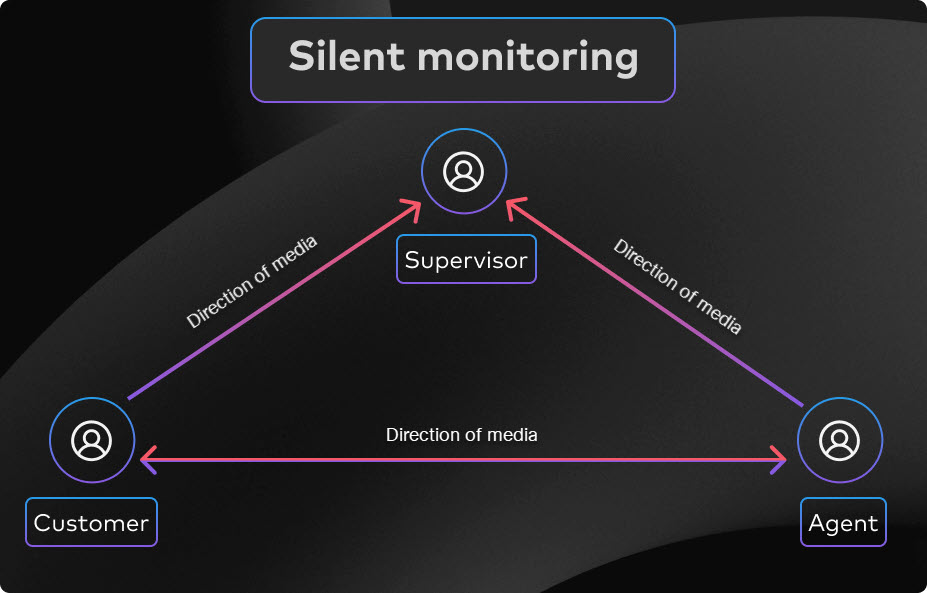
Monitorizare silențioasă — Monitorizați apelul unui agent fără ca apelantul să știe. Utilizați această caracteristică pentru a vă asigura că instruirea funcționează sau pentru a identifica unde trebuie să se îmbunătățească agenții.
Pentru a monitoriza în mod silențios un apel, introduceți #82, plus extensia sau numărul de telefon al agentului.
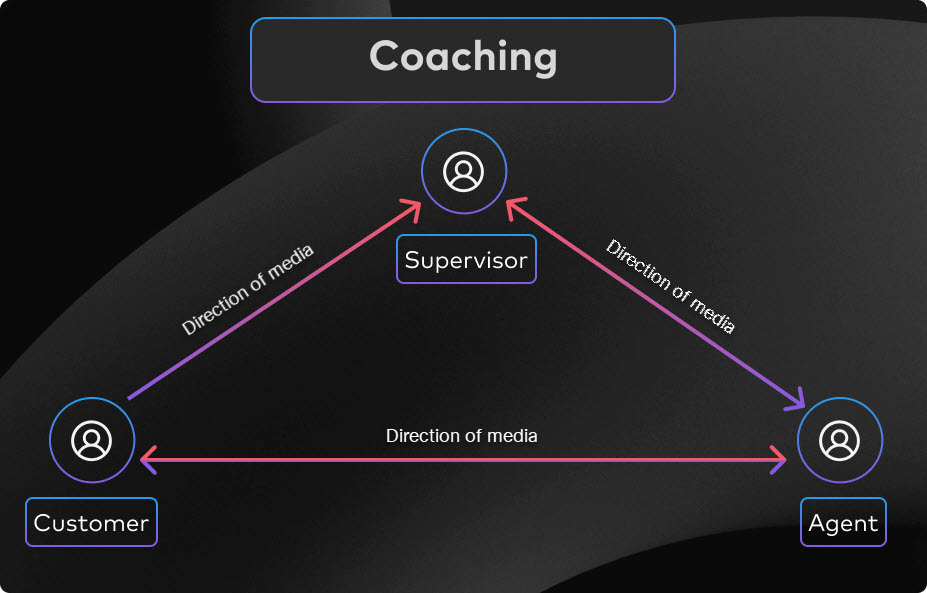
Instruire — Corectați apelul unui agent și comunicați cu agentul. Agentul este singurul care te poate auzi. Utilizați această caracteristică pentru instruirea noilor angajați.
Pentru a instrui un apel, tastați #85, plus extensia sau numărul de telefon al agentului.
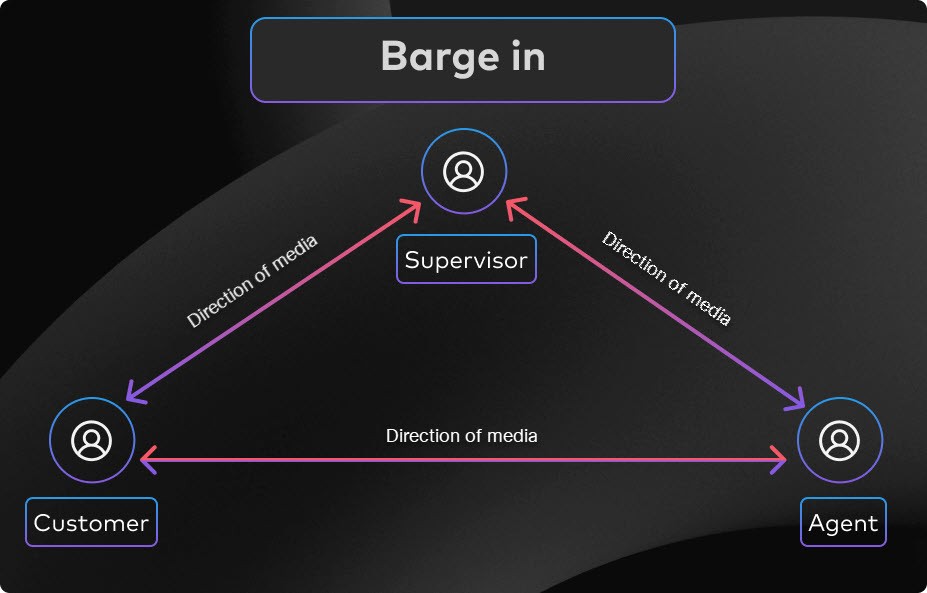
Întrerupere — Intrați în apelul unui agent. Atât agentul, cât și apelantul vă pot auzi. Această caracteristică este utilă atunci când trebuie să participați la apel și să ajutați la rezolvarea problemelor.
Pentru a întrerupe un apel, introduceți *33, plus extensia sau numărul de telefon al agentului.
Preluare — Extrageți un apel de la un agent. Utilizați această caracteristică atunci când trebuie să preluați complet apelul pentru un agent.
Pentru a prelua un apel, introduceţi #86, plus extensia sau numărul de telefon al agentului.
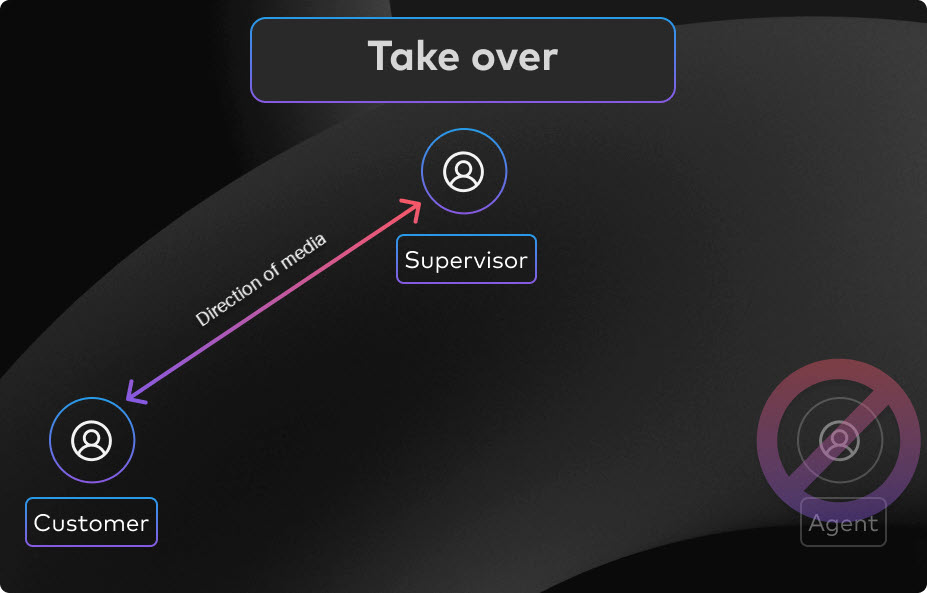
În timpul invocării funcțiilor de supervizor, unui agent îi este redat un ton de avertizare în timp ce acesta monitorizează, instruiește sau intră inopinat și este redat un anunț pentru funcția de preluare.
Adăugarea sau ștergerea unui supraveghetor
Puteți adăuga sau șterge supraveghetori. Atunci când adăugați un supervizor, îi puteți aloca agenți din mai multe cozi de apeluri.
Puteți aloca până la 100 agenți unui supervizor.
| 1 |
Conectați-vă la Control Hub. |
| 2 |
Accesaţi . |
| 3 |
Accesați pagina Call Queue card și faceți clic Manage. |
| 4 |
Faceți clic pe Supervisors filă și faceți clic pe Add Supervisor. |
| 5 |
Pe Basics pagină, selectați un utilizator din lista derulantă pe care să îl adăugați ca supraveghetor și faceți clic pe Next. |
| 6 |
Pe Assign agents pagină, selectați un utilizator din lista derulantă pentru a-l aloca ca agenți supervizorului și faceți clic pe Next. |
| 7 |
Pe Review pagină, revizuiți supervizorul selectat și agenții alocați. |
| 8 |
Clic Add Supervisor. Odată ce un supraveghetor este adăugat, puteți atribui agenți supraveghetorului. Pentru a elimina un supraveghetor, faceți clic pe Remove Supervisor pictogramă asociată cu supervizorul.
|
Atribuirea sau anularea atribuirii de agenți unui supraveghetor
Atribuiți agenți unui supraveghetor, astfel încât supraveghetorul să poată efectua o monitorizare silențioasă, coaching, barge-in și să preia controlul.
Puteți aloca până la 100 agenți unui supervizor.
| 1 |
Conectați-vă la Control Hub. |
| 2 |
Accesaţi . |
| 3 |
Accesați pagina Call Queue card și faceți clic Manage. |
| 4 |
Faceți clic pe Supervisors fila. Este afișată lista de supraveghetori adăugată. |
| 5 |
Sub Actions coloană, din lista derulantă a unui supraveghetor respectiv, selectați un utilizator pe care să îl adăugați ca agent la supraveghetor. Agentul selectat este alocat supervizorului.
|
| 6 |
Pentru a anula alocarea agenților, extindeți rândul supervizorului și faceți clic pe Unassign Agents pictogramă asociată cu agentul. Când nu desemnați ultimul agent de la un supraveghetor, supraveghetorul este, de asemenea, eliminat. Odată ce agenții sunt repartizați unui supraveghetor, un supraveghetor poate utiliza codurile de acces la caracteristici (FACs) pentru a monitoriza, a instrui, a barja și a prelua apelurile. Pentru mai multe informații, consultați secțiunea Funcțiile supervizorului cozii de apeluri pentru Webex Calling. |
Vizualizați agenții alocați unei cozi de apeluri
Puteți vedea o listă cu toți agenții care sunt alocați unei cozi de apeluri.
| 1 |
Conectați-vă la Control Hub. |
| 2 |
Accesaţi . |
| 3 |
Accesați pagina Call Queue card și faceți clic Manage. |
| 4 |
Selectați din listă o coadă de apeluri pe care doriți să o editați. |
| 5 |
Accesaţi Overview secțiune și faceți clic pe Agents. |
| 6 |
Editați utilizatorii, spațiile de lucru sau liniile virtuale alocate ca agenți la această coadă de apeluri. |
| 7 |
Clic Save. Clic Remove All dacă doriți să eliminați toți utilizatorii, spațiile de lucru sau liniile virtuale din această coadă de apeluri. |
Puteți utiliza statisticile pentru a evalua starea cozii de apeluri, starea agenților din coada de apeluri și starea cozii live. Datele din coada de apeluri sunt procesate în serie în fiecare zi și sunt puse la dispoziție în 24 ore, iar măsurătorile sunt disponibile de 1:00 PM GMT în ziua următoare. Cantitatea de date la care aveți acces depinde de tipul de client care sunteți. Dacă sunteți client standard, aveți acces la date de 3 luni. Dacă sunteți client al pachetului Pro, aveți acces la date de 13 luni.
Aceste date analitice sunt pentru uz general și nu ar trebui utilizate în scopuri de facturare.
Pentru a vizualiza statisticile cozii de apeluri, accesați .
Administratorii locației nu au acces la Statistici.
Sfaturi pentru tabloul de bord
Ajustarea perioadei de timp
Puteți vizualiza unele diagrame într-un interval de timp orar, zilnic, săptămânal sau lunar, astfel încât să puteți urmări interacțiunile în timp și să căutați tendințele de utilizare. Acest lucru oferă o perspectivă puternică asupra modului în care sunt gestionate apelurile primite în cozile de apeluri.
Selectorul de dată nu se aplică datelor din secțiunea statistici coadă live. Datele pentru secțiunea statistici privind coada live sunt colectate la fiecare 30 (de) secunde.
Filtre globale
Tabloul de bord conține instrumente puternice de filtrare. Faceți clic pe bara Filtre pentru a selecta datele pe care doriți să le vedeți. Filtrele pe care le selectați se vor aplica automat tuturor diagramelor. Puteți filtra după anumite cozi de apeluri, locații și Supervizori.
Filtrul Supervizori se aplică numai statisticilor agenților din coada de apeluri.
Exportul datelor sau diagramelor
Puteți exporta orice grafic sau vizualizare detaliată. Faceți clic pe butonul Mai multe din partea dreaptă sus a diagramei/listei și selectați formatul de fișier pentru descărcare (PDF, PNG sau CSV, în funcție de faptul dacă este vorba despre un grafic sau o listă).
Când combinați descărcarea fișierelor cu filtrele disponibile, puteți genera cu ușurință rapoarte utile despre cozile de apeluri din organizația dvs.
KPI-uri
KPI-urile sunt disponibile în partea de sus a paginii pentru a vă arăta o stare rapidă la nivel înalt a apelurilor primite în cozile de apeluri din intervalul de date pe care l-ați selectat. KPI-urile disponibile sunt:
- Total answered calls—Numărul total de apeluri la care au răspuns agenții. Procentul arată modificarea valorii în timp, în comparație cu datele anterioare din intervalul de date selectat.
- Total abandoned calls—Numărul total de apeluri în care apelantul a închis sau a lăsat un mesaj înainte ca un agent să devină disponibil. Procentul arată modificarea valorii în timp, în comparație cu datele anterioare din intervalul de date selectat.
- Percentage of abandoned calls—Procentul de apeluri în care apelantul a închis sau a lăsat un mesaj înainte ca un agent să devină disponibil. Procentul arată modificarea valorii în timp, în comparație cu datele anterioare din intervalul de date selectat.
- Avg wait time—Durata medie pe care apelanții au petrecut-o așteptând ca următorul agent disponibil să răspundă la apel. Procentul arată modificarea valorii în timp, în comparație cu datele anterioare din intervalul de date selectat.
Apeluri primite pentru cozi de apeluri și tendințe
Această diagramă afișează o defalcare a statisticilor cozii de apeluri în funcție de apelurile primite. Puteți utiliza această diagramă pentru a vedea cum gestionează cozile de apeluri toate apelurile primite către organizația dvs.
Durata medie a cozii de apeluri în funcție de apel și tendință
Această diagramă afișează o defalcare între media minutelor de așteptare abandonate și media minutelor de așteptare de la apelurile primite. Puteți utiliza această diagramă pentru a vedea cât timp au trebuit să aștepte apelanții înainte de a agăța apelul sau de a fi transferați la un agent. Minutele medii se calculează după cum urmează:
- Timp mediu abandonat — Timpul mediu al apelurilor pe care apelanții l-au petrecut în așteptarea unui agent înainte de a închide sau de a selecta opțiunea de a lăsa un mesaj.
- Timp mediu de așteptare — timpul mediu pe care apelanții îl petrec așteptând ca următorul agent disponibil să răspundă la apel.
Primele 25 cozi de apeluri în funcție de starea apelurilor
Acest tabel afișează primele 25 cozi de apeluri cu cele mai multe apeluri, după o stare specifică. Statusurile apelurilor disponibile sunt:
- Apeluri preluate — Numărul de apeluri preluate de agenți.
- % dintre apelurile la care s-a răspuns — Procentul de apeluri la care s-a răspuns agenții.
- Apeluri abandonate—Numărul de apeluri în care apelantul a închis sau a lăsat un mesaj înainte ca un agent să devină disponibil.
- % din apelurile abandonate — Procentul de apeluri în care apelantul a închis sau a lăsat un mesaj înainte ca un agent să devină disponibil.
- Excedente - Ocupat — Numărul de apeluri excedentare într-o altă coadă de apeluri, deoarece a fost atinsă limita de coadă.
- Excedente - Au expirat — numărul de apeluri excedentare într-o altă coadă de apeluri, deoarece timpul de așteptare a depășit limita maximă configurată.
- Apeluri transferate — numărul de apeluri care au fost transferate din coadă.
Primele 25 cozi de apeluri în funcție de durata medie de așteptare și de durata abandonată
Acest tabel afișează primele 25 cozi de apeluri cu cea mai mare durată medie de așteptare și de abandonare de la apelurile de intrare. Durata medie se calculează după cum urmează:
- Timp mediu abandonat — Timpul mediu al apelurilor pe care apelanții l-au petrecut în așteptarea unui agent înainte de a închide sau de a selecta opțiunea de a lăsa un mesaj.
- Timp mediu de așteptare — durata medie a apelurilor pe care apelanții îl petrec așteptând ca următorul agent disponibil să răspundă la apel.
Statistici privind coada de apel
Acest tabel afișează detalii despre cozile de apeluri care au fost configurate în organizația dvs. Puteți utiliza acest tabel pentru a vedea numărul de apeluri primite pentru a apela cozi și starea acestor apeluri. De asemenea, puteți căuta anumite cozi de apeluri, locații, numere de telefon și extensii utilizând bara de căutare din tabel. Detaliile disponibile sunt:
- Coadă de apeluri — Numele cozii de apeluri.
- Locație — Locație alocată cozii de apeluri.
- Nr. de telefon — Număr de telefon alocat cozii de apeluri.
- Extension — Numărul de interior alocat cozii de apeluri.
- Timp total de așteptare — timpul total în care apelurile au fost puse în așteptare de către agenți.
- Durată medie de așteptare — durata medie în care apelurile au fost puse în așteptare de către agenți.
- Timp total convorbire — timpul total în care agenții vorbeau în mod activ în apeluri.
- Durata medie a convorbirii — durata medie în care agenții vorbesc în mod activ în apeluri.
- Timp total de gestionare — timpul total petrecut de un agent într-un apel dintr-o coadă de așteptare. Acest lucru este înregistrat atunci când agentul încheie sau transferă apelul. Timpul de gestionare include timpul pentru convorbire, timpul pentru așteptare și timpul pentru sonerie.
- Timp mediu de gestionare — timpul mediu pe care agenții l-au petrecut gestionând apeluri. Timpul de gestionare include timpul pentru convorbire, timpul pentru așteptare și timpul pentru sonerie.
- Timp total de așteptare — timpul total pe care apelanții l-au petrecut așteptând ca următorul agent disponibil să răspundă la apel.
- Timp mediu de așteptare — timpul mediu pe care apelanții l-au petrecut așteptând ca următorul agent disponibil să răspundă la apel.
- Apeluri preluate — Numărul de apeluri preluate de agenți.
- % apeluri preluate — procentul de apeluri preluate de agenți.
- Apeluri abandonate—Numărul de apeluri în care apelantul a închis sau a lăsat un mesaj înainte ca un agent să devină disponibil.
- % apeluri abandonate — procentul de apeluri în care apelantul a închis sau a lăsat un mesaj înainte ca un agent să devină disponibil.
- Timp mediu de abandonare — timpul mediu în care apelanții au închis sau au lăsat un mesaj înainte ca un agent să devină disponibil.
- Timp abandonat — timpul în care apelanții au închis sau au lăsat un mesaj înainte ca un agent să devină disponibil.
- Total apeluri — numărul total de apeluri primite.
- Excedent - Ocupat — numărul de apeluri excedentare, deoarece a fost atinsă limita de coadă.
- Excedent - A expirat — numărul de apeluri excedentare, deoarece timpul de așteptare a depășit limita maximă.
- Apeluri transferate — numărul de apeluri care au fost transferate din coadă.
- Nr. mediu de agenți alocați — numărul mediu de agenți alocați cozilor de apeluri.
- Nr. mediu de agenți care prelucrează apeluri — numărul mediu de agenți care au gestionat în mod activ apeluri.
Cozile de apeluri fără date nu se vor afișa în acest tabel.
KPI-uri
KPI-urile sunt disponibile în partea de sus a paginii pentru a vă arăta detalii despre apelurile pe care agenții le-au gestionat în intervalul de date pe care l-ați selectat. KPI-urile disponibile sunt:
- Total answered calls—Numărul total de apeluri prezentate care au fost preluate de agenți. Procentul arată modificarea valorii în timp, în comparație cu datele anterioare din intervalul de date selectat.
-
Total bounced calls—Numărul total de apeluri care au fost prezentate unui agent, dar care nu au fost preluate. Procentul arată modificarea valorii în timp, în comparație cu datele anterioare din intervalul de date selectat.
Apelurile care au fost respinse de un agent nu sunt considerate apeluri nepreluate.
- Avg. handle time—Durata medie pe care agenții o petrec cu gestionarea apelurilor. Procentul arată modificarea valorii în timp, în comparație cu datele anterioare din intervalul de date selectat.
Durata medie a apelurilor agenților, în funcție de apel, și tendința acestora
Această diagramă arată, în medie, cât durează fiecare apel în funcție de starea apelului. Puteți utiliza această diagramă pentru a vedea dacă apelanții primesc ajutorul de care au nevoie în timp util.
Apelurile primite către agenți în funcție de starea apelului
Această diagramă afișează o defalcare a apelurilor primite către agenți pe baza stării apelului. Această diagramă vă poate ajuta să vedeți dacă există mai multe apeluri returnate decât de obicei.
Agenți care manipulează apeluri vs agenți repartizați
Această diagramă arată o tendință a numărului mediu de agenți care gestionează apelurile față de numărul mediu de agenți atribuiți pentru a apela cozi. Puteți utiliza această diagramă pentru a vedea dacă există suficienți agenți pentru a gestiona apelurile și a ajusta după cum este necesar.
Primii 25 agenți, în funcție de numărul de apeluri preluate și nepreluate
Acest tabel arată primii 25 agenți cu cele mai multe apeluri preluate sau nepreluate.
Apelurile care au fost respinse de un agent nu sunt considerate apeluri nepreluate.
Primii 25 agenți în funcție de durata medie a convorbirii și de timpul mediu de așteptare
Acest tabel arată primii 25 agenți cu cea mai mare valoare medie a convorbirii sau a menținerii în așteptare.
Agenți de coadă de apel
Acest tabel afișează detalii despre toți agenții cărora li s-a atribuit cozile de apel din organizația dvs. Puteți utiliza acest tabel pentru a vedea ce agent primește cele mai multe apeluri și informații despre statisticile de apelare. De asemenea, puteți căuta anumite nume de agenți sau spații de lucru, cozi de apeluri și locații utilizând bara de căutare din tabel. Detaliile disponibile sunt:
- Nume agent — numele agentului sau spațiului de lucru.
- Coadă de apeluri — Numele cozii de apeluri.
- Locație — Locație alocată cozii de apeluri.
- Total apeluri preluate — numărul de apeluri care au fost prezentate agentului și preluate de acesta.
-
Apeluri nepreluate — numărul de apeluri care au fost prezentate agentului, dar au rămas nepreluate.
Apelurile care au fost respinse de un agent nu sunt considerate apeluri nepreluate.
- Total apeluri prezentate — numărul de apeluri de intrare către agent care au fost distribuite în coada de apeluri.
- Timp total convorbire — timpul total pe care un agent l-a petrecut vorbind în mod activ în apeluri.
- Timp mediu de convorbire – Timpul mediu pe care un agent l-a petrecut vorbind în mod activ în apeluri.
- Timp total de așteptare — timpul total în care un agent a pus apelurile în așteptare.
- Durată medie de așteptare — durata medie în care un agent a pus apelurile în așteptare.
- Timp total de gestionare — timpul total pe care un agent l-a petrecut gestionând apeluri. Minutele de gestionare sunt calculate ca timp total de conversație + timp total de așteptare = timp total de gestionare.
- Timp mediu de gestionare — timpul mediu pe care un agent l-a petrecut gestionând apeluri.
KPI-uri
KPI-urile sunt disponibile în partea de sus a paginii pentru a vă arăta toate apelurile primite curente și care sunt stările acestora pentru a vă ajuta să monitorizați cozile de apeluri în timp real. KPI-urile disponibile sunt:
- Active calls—Afișează numărul de apeluri în care agenții vorbesc cu apelanții.
- Calls waiting—Afișează numărul de apeluri care așteaptă să fie preluate de următorul agent disponibil.
- Held calls—Afișează numărul de apeluri pe care agenții le-au pus în așteptare.
Statistici privind cozile de apeluri în direct
Acest tabel afișează detalii despre toate cozile de apel care au fost configurate în organizația dvs. Puteți utiliza acest tabel pentru a vedea ce coadă de apel primește cele mai multe apeluri și pentru a ajusta numărul de agenți după cum este necesar. De asemenea, puteți căuta anumite cozi de apeluri, locații, numere de telefon și extensii utilizând bara de căutare din tabel. Detaliile disponibile sunt:
- Coadă de apeluri — numele cozii de apeluri.
- Locație — locația alocată cozii de apeluri.
- Nr. de telefon — Numărul de telefon alocat cozii de apeluri.
- Extension — Interiorul alocat cozii de apeluri.
- Apeluri active — numărul de apeluri în care agenții vorbesc cu apelanții.
- Apeluri în așteptare — numărul de apeluri pe care agenții le-au pus în așteptare.
- Apeluri în așteptare — numărul de apeluri care așteaptă următorul agent disponibil.
Pentru mai multe detalii, consultați aceste videoclipuri:
Pentru mai multe detalii, consultați Statistici pentru portofoliul dvs. de colaborare în cloud.
Puteți vizualiza rapoartele cozii de apeluri cu detalii despre toate apelurile de intrare care au ajuns în coada de apeluri și, de asemenea, puteți vizualiza statisticile cozii de apeluri și ale agenților.
Puteți accesa rapoartele în .
Administratorii locației nu au acces la Rapoarte.
Statistici privind coada
Acest raport include o înregistrare pentru fiecare coadă de apeluri și pentru fiecare asociere a numărului de telefon. Dacă o coadă de apeluri are configurat doar un număr principal, raportul include o înregistrare pentru coada respectivă. Dacă o coadă de apeluri are configurate atât un număr principal, cât și un număr DNIS, raportul include înregistrări separate pentru fiecare coadă de apeluri și pentru asocierea numerelor de telefon. Utilizați coloanele Număr de telefon și Extensie pentru a distinge înregistrările din aceeași coadă de apeluri.
| Nume coloană | Descriere |
|---|---|
| Coadă de apeluri | Numele cozii de apeluri. |
| Locație | Locația alocată cozii de apeluri. |
| Număr de telefon | Numărul de telefon alocat cozii de apeluri. Acesta poate fi numărul principal sau numărul DNIS asociat cu înregistrarea cozii de apeluri. |
| Extindere | Extensia atribuită cozii de apeluri, atunci când este configurată. |
| Timp total de așteptare | Durata totală în care apelurile din coada de apeluri de intrare au fost puse în așteptare de către agenți. Valorile de timp sunt afișate în hh:mm:ss format. |
| Durată medie de așteptare | Durata medie în care apelurile din coada de apeluri de intrare au fost puse în așteptare de către agenți. |
| Durata totală a convorbirii | Timpul total în care agenții au vorbit în mod activ în apelurile din coada de apeluri de intrare. |
| Durata medie a convorbirii | Durata medie în care agenții au vorbit în mod activ în apelurile din coada de apeluri de intrare. |
| Timp total de gestionare | Timpul total petrecut de agenții care au gestionat apelurile din coada de apeluri de intrare, inclusiv timpul de sonerie, timpul de conversație și timpul de așteptare. Acest lucru este înregistrat atunci când agentul încheie sau transferă apelul. |
| Durată medie de gestionare | Timpul mediu petrecut de agenții pentru gestionarea apelurilor din coada de apeluri de intrare. |
| Timp total de așteptare | Timpul total pe care apelanții l-au petrecut așteptând ca următorul agent disponibil să răspundă la apelurile din coada de apeluri de intrare. |
| Durată medie de așteptare | Durata medie pe care apelanții au petrecut-o așteptând ca următorul agent disponibil să răspundă la apelurile din coada de apeluri de intrare. |
| Apeluri preluate | Numărul de apeluri din coada de apeluri de intrare preluate de agenți. |
| % de apeluri la care s-a răspuns | Procentul de apeluri din coada de apeluri de intrare la care au răspuns agenții. |
| Apeluri abandonate | Numărul de apeluri din coada de apeluri de intrare în care apelantul a închis sau a lăsat un mesaj înainte ca un agent să devină disponibil. |
| % de apeluri abandonate | Procentul de apeluri din coada de apeluri de intrare în care apelantul a închis sau a lăsat un mesaj înainte ca un agent să devină disponibil. |
| Durata medie de abandon | Timpul mediu înainte ca apelanții să închidă sau să lase un mesaj în apelurile din coada de apeluri de intrare, înainte ca un agent să devină disponibil. |
| Timp total abandonat | Timpul total înainte ca apelanții să închidă sau să lase un mesaj în apelurile din coada de apeluri de intrare, înainte ca un agent să devină disponibil. |
| Total apeluri | Numărul total de apeluri primite în coada de apeluri. |
| Apeluri excedentare | Numărul de apeluri din coada de apeluri de intrare care au depășit limita din coadă, deoarece a fost atinsă limita. |
| Apeluri au expirat | Numărul de apeluri din coada de apeluri de intrare care au expirat deoarece timpul de așteptare a depășit limita maximă. |
| Apeluri transferate | Numărul de apeluri din coada de apeluri de intrare care au fost transferate din coadă. |
| Nr. mediu de agenți alocați | Numărul mediu de agenți alocați cozilor de apeluri. |
| Nr. mediu de agenți care prelucrează apeluri | Numărul mediu de agenți care au gestionat în mod activ apelurile. |
| Total apeluri de ieșire | Numărul total de apeluri de ieșire efectuate de agenți în numele sau prin intermediul cozii de apeluri. Nu sunt incluse apelurile directe de ieșire inițiate în afara contextului cozii. |
| Număr total de apeluri de ieșire preluate | Numărul total de apeluri de ieșire efectuate prin coada de apeluri la care s-a răspuns partea apelată. |
| Durata totală a convorbirii de ieșire | Timpul total pe care agenții l-au petrecut în mod activ vorbind la apelurile de ieșire plasate prin coada de apeluri. Valorile de timp sunt afișate în hh:mm:ss format. |
| Timp total de așteptare la ieșire | Timpul total în care apelurile de ieșire plasate prin coada de apeluri au fost în așteptare. |
| Timp total de concluzionare la ieșire | Timpul total pe care agenții l-au petrecut în starea de concluzionare după apelurile de ieșire efectuate prin coada de apeluri. |
| Timp total de gestionare a apelurilor de ieșire | Timpul total pe care agenții l-au petrecut gestionând apelurile de ieșire plasate prin coada de apeluri. Timpul de gestionare include timpul soneriei, timpul de conversație și timpul de așteptare. |
| Total apeluri de apelare inversă solicitate | Numărul total de apeluri din coada de apeluri de intrare în care apelanții au solicitat reapelare. |
| Număr total de apeluri de apelare inversă preluate | Numărul total de apeluri de apelare inversă la care clientul a răspuns. |
Statistici privind agenții din coada de apeluri
Acest raport include statisticile agentului pentru fiecare coadă de apeluri și pentru fiecare asociere a numărului de telefon. Dacă o coadă de apeluri are configurat doar un număr principal, raportul include o înregistrare pentru coada respectivă. Dacă o coadă de apeluri are configurate atât un număr principal, cât și un număr DNIS, raportul include înregistrări separate pentru fiecare coadă de apeluri și pentru asocierea numerelor de telefon. Utilizați coloanele Număr de telefon și Extensie pentru a distinge înregistrările din aceeași coadă de apeluri.
| Nume coloană | Descriere |
|---|---|
| Numele agentului/numele spațiului de lucru | Numele agentului sau al spațiului de lucru. |
| Coadă de apeluri | Numele cozii de apeluri. |
| Locație | Locația alocată cozii de apeluri. |
| Număr de telefon | Numărul de telefon atribuit cozii de apeluri pentru înregistrarea statisticilor agentului. Acesta poate fi numărul principal sau numărul DNIS asociat cozii de apeluri. |
| Extindere | Extensia atribuită cozii de apeluri, atunci când este configurată. |
| Număr total de apeluri preluate | Numărul de apeluri din coada de apeluri de intrare care au fost prezentate agentului și la care a răspuns. |
| Apeluri nepreluate | Numărul de apeluri din coada de apeluri de intrare care au fost prezentate agentului, dar au rămas nepreluate. |
| Apeluri abandonate | Numărul de apeluri din coada de apeluri de intrare în care apelantul a închis sau a lăsat un mesaj înainte ca un agent să devină disponibil. |
| Alte apeluri fără răspuns | Numărul de apeluri din coada de apeluri de intrare care au avut o stare la care nu s-a răspuns, alta decât cele nepreluate sau abandonate. |
| Total apeluri prezentate | Numărul de apeluri de intrare către agent care au fost distribuite de coada de apeluri. |
| Durata totală a convorbirii | Timpul total pe care agentul l-a petrecut în mod activ vorbind la apelurile din coada de apeluri de intrare. Valorile de timp sunt afișate în hh:mm:ss format. |
| Durata medie a convorbirii | Durata medie pe care agentul a petrecut-o în mod activ vorbind la apelurile din coada de apeluri de intrare. |
| Timp total de așteptare | Durata totală în care agentul a pus în așteptare apelurile din coada de apeluri de intrare. |
| Durată medie de așteptare | Durata medie în care agentul a pus în așteptare apelurile din coada de apeluri de intrare. |
| Timp total de gestionare | Timpul total pe care agentul l-a petrecut gestionând apelurile din coada de apeluri de intrare, inclusiv timpul de sonerie, timpul de conversație și timpul de așteptare. Acest lucru este înregistrat atunci când agentul încheie sau transferă apelul. |
| Durată medie de gestionare | Durata medie pe care agentul a petrecut-o gestionând apelurile din coada de apeluri de intrare. |
|
Total apeluri de ieșire | Numărul total de apeluri de ieșire efectuate de agent în numele sau prin intermediul unei cozi de apeluri. Nu sunt incluse apelurile directe de ieșire inițiate în afara contextului cozii. |
|
Număr total de apeluri de ieșire preluate | Numărul total de apeluri de ieșire efectuate de agent printr-o coadă de apeluri la care s-a răspuns partea apelată. |
|
Durata totală a convorbirii de ieșire | Timpul total pe care agentul l-a petrecut în mod activ vorbind despre apelurile de ieșire plasate printr-o coadă de apeluri. Valorile de timp sunt afișate în hh:mm:ss format.
|
|
Timp total de așteptare la ieșire | Timpul total în care apelurile de ieșire efectuate de agent printr-o coadă de apeluri au fost în așteptare. |
|
Timp total de concluzionare la ieșire | Timpul total pe care agentul l-a petrecut în starea de concluzionare după apelurile de ieșire efectuate printr-o coadă de apeluri. |
|
Timp total de gestionare a apelurilor de ieșire | Timpul total pe care agentul l-a petrecut gestionând apelurile de ieșire plasate printr-o coadă de apeluri. Timpul de gestionare include timpul soneriei, timpul de conversație și timpul de așteptare. |
Pentru mai multe detalii despre șabloanele de raport pentru alte servicii, șabloanele personalizate și rapoartele de gestionare, consultați Rapoarte pentru portofoliul dvs. de colaborare în cloud.
Coada de apeluri este o ofertă disponibilă ca parte a licenței profesionale Webex Calling. Include funcții precum cozi vocale, rutare bazată pe competențe, monitorizare și analiză a cozilor de apeluri, fereastră pentru apeluri multiple și multe altele, ajutând utilizatorii să interacționeze eficient cu clienții. De asemenea, prin integrarea noastră Cisco Call for Microsoft Teams, utilizatorii Microsoft Teams pot accesa funcțiile direct din Teams.
Întrucât Call Queue oferă doar voce, este cel mai potrivit pentru clienții care au nevoie de capabilități simple de call center bazate pe voce și nu au nevoie de funcțiile avansate ale unui serviciu complet de Contact Center.
Recomandăm Webex Calling Customer Assist clienților care necesită funcționalități profesionale de bază în Contact Center, cum ar fi experiența agenților și supervizorilor în aplicația Webex, vizualizarea cozii în timp real, ferestre pop-up pentru agenți și așa mai departe.
Recomandăm Webex Contact Center clienților care necesită capabilități sofisticate de implicare a clienților, rutare omnicanal sau implementări la scară largă, cu volum mare de apeluri.
Caracteristici și beneficii
Coada de apeluri include următoarele caracteristici:
- Cozi vocale — Ajută administratorii să configureze diverse funcții, cum ar fi rutarea bazată pe competențe, politicile de cozi îmbunătățite, apelarea inversă a clienților și așa mai departe.
- Analiza cozilor de apeluri - Ajută administratorii să vizualizeze date importante, cum ar fi cozile de apeluri principale, agenții principali, starea cozilor de apeluri în timp real și așa mai departe.
- Rapoarte privind coada de apeluri — Ajută administratorii să vizualizeze detalii precum raportul de stare a cozii de apeluri și raportul de stare a agentului.
- Experiența agentului în aplicația Webex - Ajută utilizatorii să verifice și să modifice starea cozii de apeluri și join/unjoin coadă în aplicația Webex.
- Fereastră pentru apeluri multiple— Ajută utilizatorii să vizualizeze rapid starea apelurilor și să acceseze cu ușurință unele funcții comune ale aplicației Apeluri.
- Integrarea Cisco Call în Microsoft Teams—Ajută utilizatorii să acceseze funcțiile direct din Microsoft Teams.
Cozi vocale
Coada vocală, cunoscută anterior sub denumirea de Management al apelurilor de grup (GCM), este un set de funcții concepute pentru a gestiona eficient volumul mare de apeluri și serviciile de gestionare a apelurilor în echipă.
Coada vocală adaugă funcții cheie care oferă capacități de supervizor, îmbunătățește politicile de coadă pentru a determina rutarea apelurilor în funcție de programul de lucru, oferă rutare bazată pe competențe, oferă capabilități de apel invers pentru clienți și rapoarte și analize pentru administratori. Cozile vocale sunt o funcție predefinită în Webex Calling și sunt recomandate pentru cozi de apeluri cu până la 50 de agenți.
Coada vocală include:
-
Pentru apelanți
-
Cuvânt de întâmpinare
-
Mesaj de pe durata așteptării (vom prelua apelul dvs. în scurt timp)
-
Solicitare apel invers (apelantul poate desemna un număr de apel invers, în loc să aștepte la coadă)
-
Politici îmbunătățite de rutare a apelurilor din coadă (pentru serviciul de noapte, serviciul de vacanță și redirecționarea forțată)
-
Funcții IVR suplimentare - mesaj de apelare în șoaptă și mesaj de bypass pentru confort
-
-
Pentru agenți
-
Conectați-vă la/deconectați-vă de la coada de apeluri într-un singur pas
-
Gestionarea stării de disponibilitate a personalului
-
Operațiuni cu coadă multiplă
-
Opțiuni UX intuitive pentru telefonul de birou și pentru Aplicația Webex
-
-
Pentru supervizori și administratori
-
Monitorizați/instruiți/întrerupeți/preluați apelurile active
-
Gestionarea stării agenților
-
Tablou de bord pentru raportare și statistici ale cozilor de apeluri
-
Alocați personalul per coadă de apeluri
-
Atribuiți evaluări de rutare bazate pe competențe personalului per coadă
-
Kit de lansare a cozii de apeluri
Înainte de a configura coada de apeluri, dacă doriți să înțelegeți modalitățile de a echipa cozile de apeluri și de a oferi agenților coadei de apeluri putere, puteți descărca Kitul de lansare a cozii de apeluri.
Funcții pentru agenți
Folosind aplicația Webex, agenții pot seta starea disponibilității, join/unjoin coadă, efectuarea unui apel de ieșire, efectuarea unei conferințe telefonice și așa mai departe.
Pentru mai multe detalii, consultați Modificarea stării cozii de apeluri.
Fereastră de apeluri multiple
Opțiunea ferestrei de apel multiplu din aplicația Webex permite agenților să obțină o vizualizare rapidă a stării apelului și să acceseze cu ușurință unele funcții comune de apelare, cum ar fi respingerea apelurilor, preluarea apelurilor, transferul, punerea în așteptare și așa mai departe.
Pentru mai multe detalii, consultați Gestionați toate apelurile telefonice într-un singur loc.
Apel Cisco pentru Microsoft Teams
Integrarea Cisco Call în Microsoft Teams permite agenților să acceseze funcțiile Webex Calling direct din Microsoft Teams.
Pentru mai multe detalii, consultați Apelul Cisco pentru Microsoft Teams.
Cozile de apeluri direcționează apelanții către agenți care pot ajuta cu o anumită problemă sau pot oferi răspuns la o anumită întrebare. Apelurile sunt distribuite pe rând, către agenții din coadă. Cozile de apeluri rețin temporar apelurile atunci când toți agenții desemnați să primească apeluri din coadă nu sunt disponibili. Când agenții devin disponibili, apelurile din coadă sunt rutate conform setărilor de rutare a apelurilor pe care le-ați stabilit pentru coada de apeluri.
Când un apel ajunge într-o coadă de apeluri și este trimis către un agent, funcția de redirecționare a apelurilor către agent nu funcționează.
Următorul tabel prezintă limitările pentru cozi, agenți și supervizori.
|
Prescripţie |
Limita maximă |
|---|---|
|
Numărul de cozi per locație |
1,000 |
|
Numărul de agenți per coadă |
1,000 100 dacă tipul de rutare a apelurilor este ponderat 50 dacă tipul de rutare a apelului este Simultan |
|
Dimensiunea cozii - numărul de apeluri pe care le poate gestiona o coadă |
250 |
|
Numărul de agenți pe care un supervizor îi poate gestiona |
100 |
DNIS-uri multiple pentru cozile de apeluri
Puteți configura mai multe intrări Serviciul de identificare a numărului format (DNIS) pentru coada de apeluri. Acest lucru permite ca mai multe numere de telefon să fie direcționate către aceeași coadă, păstrând în același timp numărul și identitatea formate de apelant.
Tranziția de la numere alternative la DNIS
DNIS este un înlocuitor îmbunătățit și mai scalabil pentru funcția existentă Numere alternative. DNIS oferă o modalitate mai scalabilă și flexibilă de a gestiona mai multe numere, cu capabilități suplimentare, cum ar fi nume personalizate și anunțuri. Ca parte a acestei tranziții:
-
Puteți continua să adăugați și să utilizați numere alternative în primele 3 luni.
-
Puteți folosi numere alternative existente, dar nu puteți adăuga altele noi după 3 luni.
-
Funcția Numere Alternative va fi eliminată complet după 6 luni.
-
Numerele alternative care sunt deja furnizate pentru cozile de apeluri vor fi convertite automat în DNIS-uri.
Creați o coadă de apeluri
Puteți crea mai multe cozi de apeluri pentru organizația dvs. Folosește aceste cozi de apeluri atunci când nu poți răspunde la apelurile clienților pentru a oferi un răspuns automat, mesaje de confort sau a menține muzica în așteptare până când cineva răspunde.
| 1 |
Conectați-vă la Control Hub. | ||||||||||||||||||||||
| 2 |
Accesați . | ||||||||||||||||||||||
| 3 |
Accesați cardul Coadă de apeluri și faceți clic pe Adăugare nouă pentru a crea o nouă coadă de apeluri. | ||||||||||||||||||||||
| 4 |
Introduceți următoarele informații pe pagina Noțiuni de bază, iar apoi faceți clic pe Înainte.
| ||||||||||||||||||||||
| 5 |
Alegeți una dintre următoarele opțiuni de pe pagina Rutare apeluri și faceți clic pe Înainte.
Următorul tabel prezintă numărul maxim de agenți pe care îi puteți aloca pentru fiecare tip de rutare a apelurilor.
În mod implicit, apelurile nu sunt direcționate către agenți atunci când aceștia se află în starea Încheiere procesare. | ||||||||||||||||||||||
| 6 |
Pe pagina Setări de depășire, configurați setările de depășire și tonurile de notificare pentru agenți și faceți clic pe Următorul.
| ||||||||||||||||||||||
| 7 |
Pe pagina Anunțuri, stabiliți mesajele și muzica pe care apelanții le aud în timp ce așteaptă în coadă și faceți clic pe Înainte. Setările pentru anunțuri sunt configurate pe două niveluri:
Puteți activa oricare dintre următoarele opțiuni:
| ||||||||||||||||||||||
| 8 |
Pe pagina Selectați agenți, faceți clic pe meniul derulant Adăugați utilizator, spațiu de lucru sau linie virtuală, apoi căutați sau selectați utilizatorii, spațiile de lucru sau liniile virtuale pe care să le adăugați la coada de apeluri. Puteți atribui un nivel de calificare (1 fiind cel mai înalt nivel de calificare, iar 20 fiind cel mai scăzut nivel de calificare) fiecărui utilizator sau spații de lucru adăugate în coada de apeluri.
Puteți bifa caseta de selectare Permiteți agenților din apelurile active să preia apeluri suplimentare dacă doriți să permiteți agenților din apelurile active să preia apeluri suplimentare. Puteți bifa caseta de selectare Permiteți agenților să se alăture sau să se detașeze de coadă dacă doriți să permiteți agenților să se alăture sau să se detașeze de coadă. În funcție de opțiunea de rutare a apelurilor aleasă anterior, este posibil să fie nevoie să adăugați informații suplimentare, cum ar fi adăugarea unei ponderi procentuale utilizatorilor sau spațiilor de lucru sau, pentru rutarea circulară sau de sus în jos a apelurilor, să glisați și să plasați utilizatorii și spațiile de lucru în ordinea poziției lor în coadă. Dacă unui agent i se atribuie doar un interior, asigurați-vă că locația sa are un număr principal. Fără un număr principal, apelurile către coadă nu vor fi direcționate către agenții care au acces doar la extensii. | ||||||||||||||||||||||
| 9 |
Revizuiți setările cozii de apeluri de pe pagina Revizuire pentru a vă asigura că ați introdus detaliile corecte. | ||||||||||||||||||||||
| 10 |
Faceți clic pe Creați și pe Finalizați pentru a confirma setările cozii de apeluri. La crearea unei cozi, puteți activa sau dezactiva coada utilizând comutatorul de lângă Activare coadă apeluri. Dezactivarea opțiunii Activare coadă dezactivează toate apelurile noi din coadă și afișează apelantului o stare ocupat. De asemenea, resetează alocarea tipului de rutare a apelurilor pentru următorul agent; de exemplu, rutarea circulară va fi implicită la primul agent din listă. | ||||||||||||||||||||||
Urmăriți această demonstrație video despre cum să creați o nouă coadă de apeluri în Control Hub.
Creați cozi de apeluri în bloc
Puteți să adăugați și să gestionați cozile de apeluri în bloc utilizând un CSV din coada de apel. Această secțiune prezintă câmpurile și valorile specifice necesare pentru încărcarea în format CSV a cozilor de apeluri Webex Calling.
Înainte de a începe
-
Înainte de a încărca fișierul CSV pentru coada de apeluri, nu uitați să citiți Configurarea în bloc a elementelor Webex Calling utilizând fișiere CSV, pentru a înțelege convențiile referitoare la fișierele CSV.
-
Puteți fie să exportați cozile de apeluri actuale, ceea ce vă permite să adăugați, să ștergeți sau să modificați setul de date existent, fie să exportați un eșantion de cozi de apeluri. După modificare, puteți încărca fișierul prin funcțiile de încărcare în bloc.
-
Exportarea fișierului CSV în format ZIP: Atunci când exportați date într-un fișier CSV, este posibil ca numărul de înregistrări să depășească 1000. În astfel de cazuri, descărcați fișierul ZIP, care conține setul complet de înregistrări într-un singur fișier CSV. Un folder separat care conține toate datele se împarte în mai multe fișiere CSV cu mai puțin de 1000 de înregistrări. Aceste fișiere sunt generate pentru ca administratorii să poată importa rapid orice actualizări și să le poată încărca.
-
Exportați un nou fișier CSV pentru a captura cele mai recente informații despre câmpuri și a evita erorile în timpul importului modificărilor.
-
-
Este important să cunoașteți coloanele obligatorii și opționale, precum și informațiile pe care trebuie să le furnizați atunci când completați șablonul CVS. Puteți găsi câmpurile specifice pentru fișierul CSV din coada de apeluri în tabelul din secțiunea Pregătiți fișierul CSV.
-
Numărul maxim de rânduri este de 1.000 (fără a include antetul).
-
Agenții pot fi utilizatori sau spații de lucru. Pentru utilizatori, introduceți adresa de e-mail a utilizatorului. Pentru spațiile de lucru, introduceți numele spațiului de lucru.
-
Fiecare rând poate include cel mult 50 de agenți. Consultați secțiunea Adăugați sau editați mai mult de 50 de agenți simultan pentru mai multe informații.
Adăugați cozi de apeluri în bloc
Pentru a adăuga cozi de apeluri în bloc, trebuie doar să descărcați și să completați un șablon CSV gol.
Setările de redirecționare a apelurilor dintr-o coadă de apeluri nu pot fi modificate în bloc. Pentru a modifica setările de redirecționare a apelurilor pentru o coadă de apeluri, consultați secțiunea Configurați redirecționarea apelurilor dintr-o coadă de apeluri.
| 1 |
Conectați-vă la Control Hub. |
| 2 |
Accesați . |
| 3 |
Accesați cardul Coadă de apeluri. În mesajul Prefer să creați coada de apeluri în bloc, faceți clic pe Deschideți editorul în bloc. Se afișează fereastra Gestionare coadă de apeluri. |
| 4 |
Selectați o locație pentru cozile de apeluri pe care doriți să le adăugați. |
| 5 |
Faceți clic pe Descărcați date sau Descărcați atributele numerice sau Descărcați șablonul .csvpentru a verifica dacă fișierul CSV este formatat corect, asigurându-vă că completați informațiile necesare. În exporturile CSV cu atribute Număr de descărcare, valorile goale pentru Prenumele agentului, Numele de familie și Numele afișat sunt exportate ca celule goale. CSV-ul nu mai folosește un singur punct sau o cratimă ca substituent pentru valorile numelor goale. |
| 6 |
Completați foaia de calcul. |
| 7 |
Încărcați fișierul CSV glisând și fixând fișierul sau făcând clic pe Alegeți un fișier. |
| 8 |
Faceți clic pe Vizualizare import history/Tasks pentru a vizualiza starea importului CSV și a vedea dacă ați întâmpinat erori. |
Editați cozile de apeluri în bloc
Pentru a modifica în bloc cozile de apeluri, trebuie doar să descărcați datele CSV curente și să faceți modificările necesare în foaia de calcul.
Setările de redirecționare a apelurilor dintr-o coadă de apeluri nu pot fi modificate în bloc. Pentru a modifica setările de redirecționare a apelurilor pentru o coadă de apeluri, consultați secțiunea Configurați redirecționarea apelurilor dintr-o coadă de apeluri.
| 1 |
Conectați-vă la Control Hub. |
| 2 |
Accesați . |
| 3 |
Accesați cardul Coadă de apeluri. În mesajul Prefer să creați coada de apeluri în bloc, faceți clic pe Deschideți editorul în bloc. Se afișează fereastra Gestionare coadă de apeluri. |
| 4 |
Selectați o locație pentru cozile de apeluri pe care doriți să le modificați. |
| 5 |
Faceți clic pe Descărcați date sau pe Descărcați șablonul .csvpentru a verifica dacă fișierul CSV este formatat corect, asigurându-vă că completați informațiile necesare. Dacă datele pentru cozile de apeluri selectate depășesc numărul maxim (mai mult de 10.000 de rânduri pentru fiecare CSV), primiți un fișier arhivat cu mai multe fișiere CSV incluse. În exporturile CSV cu atribute Număr de descărcare, valorile goale pentru Prenumele agentului, Numele de familie și Numele afișat sunt exportate ca celule goale. CSV-ul nu mai folosește un singur punct sau o cratimă ca substituent pentru valorile numelor goale. |
| 6 |
Efectuați modificările necesare în foaia de calcul. |
| 7 |
Încărcați fișierul CSV glisând și fixând fișierul sau făcând clic pe Alegeți un fișier. |
| 8 |
Faceți clic pe Vizualizare import history/Tasks pentru a vizualiza starea importului CSV și a vedea dacă ați întâmpinat erori. După ce ați finalizat încărcarea, puteți face clic pe Vizualizați pagina Sarcini pentru detalii, pentru a vedea starea modificărilor. |
Pregătiți fișierul CSV
Folosește acest tabel pentru a vedea ce câmpuri sunt obligatorii sau opționale și ce trebuie să stabilești atunci când adaugi sau editezi cozi de apeluri în bloc.
Coloanele sunt fie câmpuri obligatorii, fie câmpuri opționale. Aceasta variază în funcție de utilizarea fișierului CSV: pentru a adăuga o coadă de apeluri nouă sau pentru a edita o coadă de apeluri existentă.
|
Coloană |
Obligatoriu sau opțional (Adăugați o coadă de apeluri) |
Obligatoriu sau opțional (Editați o coadă de apeluri) |
Descriere |
Valori acceptate |
|---|---|---|---|---|
|
Nume |
Obligatoriu |
Obligatoriu |
Introduceți numele cozii de apeluri. Numele cozilor de apeluri din aceeași locație trebuie să fie identificabile în mod individual. Dacă cozile de apeluri se află în locații diferite, acestea pot avea același nume de coadă de apeluri. |
Exemplu: Coadă de apeluri San Jose Limită de caractere: 1-30 |
|
Număr de telefon |
Obligatoriu (dacă extensia nu este completată) |
Opțional |
Introduceți numărul de telefon al cozii de apeluri. Trebuie să aveți un număr de telefon sau o extensie. |
Numai numerele E.164 sunt acceptate pentru importul CSV. Exemplu: +12815550100 Numărul de telefon trebuie să se afle în fila Numere din Control Hub. |
|
Extensie |
Obligatoriu (dacă numărul de telefon este lăsat necompletat) |
Opțional |
Introduceți extensia cozii de apeluri. Trebuie să aveți un număr de telefon sau o extensie. |
Extensie de două până la zece cifre. 00-999999 |
|
Loc |
Obligatoriu |
Obligatoriu |
Introduceți locația pentru a aloca această coadă de apeluri. |
Exemplu: San Jose Locația trebuie să fie specificată în fila Locații din Control Hub. |
|
Numărul de identificare al apelantului extern |
Opțional |
Opțional |
Introduceți numărul de telefon extern pentru identificarea apelantului în format E164. |
Exemplu: +19095550000. Limită de caractere: 1-23 |
|
Opțiune de identificare directă a numelui apelantului |
Opțional |
Opțional |
Selectați dacă doriți să utilizați numele afișat sau un nume personalizat ca ID apelant. |
Selectați AFIȘARE NUME_sau NUME PERSONALIZAT_pentru a fi utilizat ca ID apelant. În mod implicit, este selectată opțiunea AFIȘARE_NUME. |
|
NUME PERSONALIZAT |
Opțional |
Opțional |
Introduceți un nume personalizat pentru ID-ul apelantului. Caracterele Unicode sunt acceptate. |
Șir |
|
Apelați după nume |
Opțional |
Opțional |
Introduceți numele prin care puteți apela această coadă de apeluri. Caracterele ASCII sunt acceptate. |
Șir |
|
Limba |
Opțional |
Opțional |
Introduceți limba anunțurilor din coada de apeluri. |
Exemplu: en_us |
|
Fus orar |
Opțional |
Opțional |
Introduceți cheia fusului orar al cozii de apeluri. Acest fus orar este valabil pentru orarele aplicate acestei cozi de apeluri. |
Exemplu: America/Chicago Limită de caractere: 1-127 |
|
Activați coada de apeluri |
Opțional |
Opțional |
Utilizați această coloană pentru a activa sau dezactiva coada de apeluri. |
ACTIVATĂ, DEZACTIVATĂ, activată, dezactivată |
|
Numărul de apeluri din coadă |
Opțional |
Opțional |
Introduceți limita pentru numărul de apeluri pe care sistemul le păstrează în coadă, în așteptarea unui agent disponibil. |
Interval 1-250 Nu setați Numărul de apeluri din coadă la 0. Dacă este setat la 0, atunci apelurile primite nu sunt permise. |
|
Tipul de rutare a apelurilor (pe bază de prioritate/competențe) |
Opțional |
Opțional Acest câmp este obligatoriu atunci când editați șablonul de rutare a apelurilor. |
Selectați tipul de rutare a apelurilor pentru coada de apeluri. |
PE BAZĂ DE_PRIORITATE, PE BAZĂ DE_COMPETENȚE |
|
Șablon rutare apeluri |
Obligatoriu |
Opțional |
Introduceți șablonul de rutare a apelurilor din coada de apeluri. Alegeți una dintre următoarele politici acceptate. |
Când tipul de rutare a apelurilor este bazat pe prioritate, valorile sunt: CIRCULAR, NORMAL, SIMULTAN, UNIFORM, PONDERAT Când tipul de rutare a apelurilor este bazat pe competențe, valorile sunt: CIRCULAR, NORMAL, SIMULTAN. |
|
Activarea numărului de telefon pentru apelurile de ieșire |
Opțional |
Opțional |
Introduceți TRUE pentru a activa numărul de telefon din coadă pentru apelurile efectuate. Introduceți FALSE pentru a dezactiva numărul de telefon din coadă pentru apelurile efectuate. |
ADEVĂRAT, FALS |
|
Permiteți agenților să intre |
Opțional |
Opțional |
Introduceți TRUE pentru a adăuga agenți la coadă. Introduceți FALSE pentru a anula asocierea agenților din coadă. |
ADEVĂRAT, FALS |
|
Acțiune în caz de depășire a numărului maxim de apeluri |
Opțional |
Opțional |
Introduceți acțiunea de procesare a apelurilor excedentare din coada de apeluri. Alegeți una dintre acțiunile acceptate. | REDAȚI_TONUL DE OCUPAT_, TRANSFERAȚI_LA_NUMĂRUL DE TELEFON_, REDAȚI_SUNETUL DE APEL_PÂNĂ CÂND_APELANTUL_ÎNCHIDE_ |
|
Activați depășirea numărului maxim de apeluri |
Opțional |
Opțional |
Introduceți TRUE pentru a activa tratamentul de depășire a limitei de timp după o anumită perioadă de timp. Introduceți FALSE pentru a dezactiva tratamentul de depășire a limitelor după o anumită perioadă de timp. Dacă introduceți TRUE, introduceți timpul în coloana Overflow After Wait Time. |
ADEVĂRAT, FALS |
|
Redarea unui ton de apel pentru apelanți atunci când apelul lor este trimis către un agent disponibil |
Opțional |
Opțional |
Dacă nu este definită nicio valoare în momentul creării, valoarea este setată la TRUE. |
ADEVĂRAT, FALS |
|
Resetare statistici apelant la intrarea în coadă |
Opțional |
Opțional |
Dacă nu este definită nicio valoare în momentul creării, valoarea este setată la TRUE. |
ADEVĂRAT, FALS |
|
Număr de transfer în caz de depășire a numărului maxim de apeluri |
Opțional |
Opțional |
Introduceți numărul la care doriți să transferați apelurile excedentare. |
Exemplu: 1112223333 Numărul de telefon trebuie să se afle în fila Numere din Control Hub. Limită de caractere: 1-23 |
|
Activați transferul către mesageria vocală, în caz de depășire a numărului maxim de apeluri |
Opțional |
Opțional |
Introduceți TRUE pentru a activa transferul de tip overflow către mesageria vocală. Introduceți FALSE pentru a dezactiva transferul de depășire către mesageria vocală. |
ADEVĂRAT, FALS |
|
Depășire după o perioadă de așteptare |
Opțional |
Opțional |
Introduceți perioada de așteptare (în secunde) în care orice agent poate răspunde, înainte de a redirecționa apelantul în altă parte. |
Interval: 1-7200 |
|
Activare anunț de depășire a numărului maxim de apeluri |
Opțional |
Opțional |
Introduceți TRUE pentru a reda anunțul înainte de procesarea depășirii valorii. Introduceți FALSE pentru a nu reda anunțul înainte de procesarea depășirii valorii. |
ADEVĂRAT, FALS |
|
Activați mesajul de întâmpinare |
Opțional |
Opțional |
Introduceți TRUE pentru a reda un mesaj atunci când apelanții ajung prima dată în coadă. Introduceți FALSE pentru a nu reda un mesaj atunci când apelanții ajung prima dată în coadă. |
ADEVĂRAT, FALS |
|
Mesaj de întâmpinare obligatoriu |
Opțional |
Opțional |
Introduceți TRUE dacă doriți ca mesajul de bun venit să fie redat pentru fiecare apelant. Introduceți FALSE dacă nu doriți ca mesajul de bun venit să fie redat pentru fiecare apelant. |
ADEVĂRAT, FALS |
|
Activați mesajul de așteptare |
Opțional |
Opțional |
Introduceți TRUE pentru a notifica apelantul fie timpul de așteptare estimat, fie poziția sa în coadă. Dacă această opțiune este activată, acesta este redat după mesajul de întâmpinare și înainte de mesajul de consolare. Introduceți FALSE pentru a nu notifica apelantul nici timpul estimat de așteptare, nici poziția sa în coadă. Dacă introduceți TRUE, introduceți detaliile în coloana Mod mesaj de așteptare. |
ADEVĂRAT, FALS |
|
Mod mesaj de așteptare |
Opțional |
Opțional |
Stabiliți conținutul pe care doriți ca mesajul de așteptare să-l comunice apelanților. Alegeți una dintre opțiunile acceptate. |
TIMP, POZIȚIE |
|
Timpul de gestionare a mesajelor de așteptare |
Opțional |
Opțional |
Introduceți numărul implicit de minute necesare pentru gestionarea apelului. |
Interval: 1-100 |
|
Mesaj de așteptare privind poziția de redare |
Opțional |
Opțional |
Introduceți numărul de poziții pentru care se joacă așteptarea estimată. |
Interval: 1-100 |
|
Mesaj de așteptare privind durata de așteptare |
Opțional |
Opțional |
Introduceți numărul de minute pentru care este redat mesajul privind durata estimată de așteptare. |
Interval: 1-100 |
|
Mesaj de așteptare din cauza volumului ridicat de apeluri |
Opțional |
Opțional |
Introduceți TRUE pentru a activa mesajul de așteptare pentru a reda un mesaj care informează apelanții că există un volum mare de apeluri. Introduceți FALSE pentru a dezactiva mesajul de așteptare. |
ADEVĂRAT, FALS |
|
Activați mesajului de consolare |
Opțional |
Opțional |
Introduceți TRUE pentru a reda un mesaj după mesajul de bun venit și înainte de muzica de așteptare. Introduceți FALSE pentru a nu reda un mesaj după mesajul de bun venit și înainte de muzica de așteptare. Dacă introduceți TRUE, introduceți numărul de secunde în coloana Confort Message Time. |
ADEVĂRAT, FALS |
|
Frecvența de redare a mesajului de consolare |
Opțional |
Opțional |
Introduceți intervalul în secunde dintre fiecare repetare a mesajului de consolare redat apelanților din coadă. |
Interval: 1-600 |
|
Activați muzica pentru apeluri în așteptare |
Opțional |
Opțional |
Introduceți TRUE pentru a activa muzica de așteptare pentru apelurile din coadă. Introduceți FALSE pentru a dezactiva muzica de așteptare pentru apelurile din coadă. |
ADEVĂRAT, FALS |
|
Activați sursa alternativă de muzică pentru apelurile în așteptare |
Opțional |
Opțional |
Introduceți TRUE pentru a activa un fișier cu muzică de așteptare diferit de cel implicit. Introduceți FALSE pentru a dezactiva un fișier cu muzică de așteptare care nu este cel implicit. |
ADEVĂRAT, FALS |
|
Activați opțiunea de ocolire a mesajului de consolare |
Opțional |
Opțional |
Introduceți TRUE pentru a activa ocolirea mesajelor de confort pentru apelurile din coadă. Introduceți FALSE pentru a dezactiva ocolirea mesajelor de confort pentru apelurile din coadă. |
ADEVĂRAT, FALS |
|
Durata de așteptare a apelului pentru a ocoli mesajul de consolare |
Opțional |
Opțional |
Introduceți intervalul, în secunde, pentru perioada de așteptare pentru care este posibilă ocolirea mesajului de consolare pentru apelanții din coadă. |
Interval: 1-120 |
|
Activați mesajul privat |
Opțional |
Opțional |
Introduceți TRUE pentru a activa mesajul șoptit pentru apelurile din coadă. Introduceți FALSE pentru a dezactiva mesajul șoptit pentru apelurile din coadă. |
ADEVĂRAT, FALS |
|
Permiteți mai multe apeluri per agent |
Opțional |
Opțional |
Introduceți TRUE pentru a activa apelul în așteptare pentru agenți. Introduceți FALSE pentru a dezactiva apelul în așteptare pentru agenți. |
ADEVĂRAT, FALS |
|
Activați apelurile nepreluate |
Opțional |
Opțional |
Introduceți TRUE pentru a activa apelurile returnate pentru această coadă. Introduceți FALSE pentru a dezactiva apelurile returnate pentru această coadă. Dacă introduceți TRUE, introduceți numărul de sonerii în coloana Bounced Call Number of Rings (Număr de sonerii pentru apeluri returnate). |
ADEVĂRAT, FALS |
|
Număr de sunete de apel după care un apel este tratat ca nepreluat |
Opțional |
Opțional |
Introduceți numărul de sunete de apel care trebuie să fie redate, așteptând ca agentul alocat în prezent să răspundă, înainte de a aloca apelul următorului agent disponibil. |
Interval: 1-20 |
|
Tratați apelul ca nepreluat dacă agentul este indisponibil |
Opțional |
Opțional |
Introduceți TRUE pentru a activa apelurile respinse dacă agentul devine indisponibil în timpul direcționării apelului. Introduceți FALSE pentru a dezactiva apelurile respinse dacă agentul devine indisponibil în timpul direcționării apelului. |
ADEVĂRAT, FALS |
|
Activați opțiunea Tratați apelul ca nepreluat după expirarea perioadei de timp prestabilite |
Opțional |
Opțional |
Introduceți TRUE pentru a activa respingerea apelurilor după ce au fost puse în așteptare de către agent mai mult de <X> secunde. Introduceți FALSE pentru a dezactiva apelurile returnate după ce au fost puse în așteptare de către agent mai mult de <X> secunde. Dacă introduceți TRUE, introduceți numărul de secunde în coloana Bounce Call After Set Time. |
ADEVĂRAT, FALS |
|
Tratați apelul ca nepreluat după expirarea perioadei de timp prestabilite |
Opțional |
Opțional |
Introduceți numărul de secunde după care un apel aflat în așteptare trebuie să fie tratat ca nepreluat. Dacă coloana Activare apel respins după setarea orei este setată la adevărat și nu completați acest rând, atunci se utilizează valoarea implicită 60. |
Interval: 1-600 |
|
Activați funcția de alertare a agentului dacă apelul se află în așteptare |
Opțional |
Opțional |
Introduceți TRUE pentru a activa agentul de alertă dacă apelul este în așteptare mai mult de <X> secunde. Introduceți FALSE pentru a dezactiva agentul de alertă dacă apelul este în așteptare mai mult de <X> secunde. Dacă introduceți TRUE, introduceți numărul de secunde în coloana Timp de așteptare pentru agentul de alertă dacă apelul este în așteptare. |
ADEVĂRAT, FALS |
|
Alertați agentul după expirarea perioadei de timp prestabilite pentru apelul aflat în așteptare |
Opțional |
Opțional |
Introduceți numărul de secunde care trebuie să treacă pentru ca agentul să fie alertat cu privire la apelul aflat în așteptare. Dacă coloana „Activare agent de alertă dacă apelul este în așteptare” este setată la „adevărat” și nu completați acest rând, atunci se utilizează valoarea implicită 30. |
Interval: 1-600 |
|
Activați sunetul de apel distinct |
Opțional |
Opțional |
Introduceți TRUE pentru a activa soneria distinctă pentru apelurile din coadă. Dacă este activată, agenții aud un semnal de apel distinct atunci când primesc apeluri din coadă. Introduceți FALSE pentru a dezactiva soneria distinctă pentru apelurile din coadă. Dacă introduceți TRUE, introduceți tipul de model de sonerie în coloana Distinctive Ring Pattern (Model de sonerie distinct). |
ADEVĂRAT, FALS |
|
Șablon sunet de apel distinct |
Opțional |
Opțional |
Dacă este activat sunetul de apel distinct, trebuie să alegeți șablonul sunetului de apel distinct. Alegeți una dintre opțiunile acceptate. |
NORMAL, LUNG_LUNG, SCURT_SCURT_LUNG, SCURT_LUNG_SCURT |
|
Activați sunetul de apel distinct pentru numerele alternative |
Opțional |
Opțional |
Introduceți TRUE pentru a activa o sonerie distinctă pentru numerele alternative. Introduceți FALSE pentru a dezactiva soneria distinctă pentru numerele alternative. Dacă introduceți TRUE, introduceți modelul de sonerie în coloana Model de sonerie cu numere alternative. |
ADEVĂRAT, FALS |
|
Acțiuni pentru numere alternative |
Opțional |
Opțional |
Tastați ADĂUGAȚI pentru a adăuga numerele alternative pe care le enumerați în acest rând. Tastați ELIMINAȚI pentru a elimina numerele alternative pe care le enumerați în acest rând. Introduceți ÎNLOCUIRE dacă doriți să eliminați toate numerele alternative introduse anterior și să le înlocuiți cu numerele alternative pe care le adăugați doar pe acest rând. |
ADĂUGAȚI, ÎNLOCUIȚI, ELIMINAȚI |
|
Acțiune agent |
Opțional |
Opțional |
Tastați ADĂUGAȚI pentru a adăuga agenții pe care îi enumerați în acest rând. Introduceți ELIMINAȚI pentru a elimina agenții pe care îi listați în rând. Introduceți ÎNLOCUIRE dacă doriți să eliminați toți agenții introduși anterior și să îi înlocuiți doar cu agenții pe care îi adăugați pe acest rând. |
ADĂUGAȚI, ÎNLOCUIȚI, ELIMINAȚI |
|
Setări Setări Ton Redare Enterprise către Agent Activate |
Opțional |
Opțional |
Activați sau dezactivați utilizarea setărilor la nivel de organizație pentru toate cozile de apeluri. |
ADEVĂRAT, FALS |
|
Redare ton către agent pentru intrarea prin barjă activată |
Opțional |
Opțional |
Activați sau dezactivați redarea unui ton de notificare către agent atunci când un supervizor intervine în apelul agentului. |
ADEVĂRAT, FALS |
|
Redare ton către agent pentru monitorizare silențioasă activată |
Opțional |
Opțional |
Activați sau dezactivați redarea unui ton de notificare către agent atunci când un supervizor monitorizează apelul agentului. |
ADEVĂRAT, FALS |
|
Redare ton către agent pentru îndrumarea supervizorului activată |
Opțional |
Opțional |
Activați sau dezactivați redarea unui ton de notificare către agent atunci când un supervizor coordonează apelul unui agent. |
ADEVĂRAT, FALS |
|
Tipul anunțului de depășire |
Opțional |
Opțional |
Selectați tipul de anunț Implicit sau Personalizat. Dacă alegeți Personalizat, introduceți numele anunțului, tipul de media și nivelul. |
IMPLICIT, PERSONALIZAT |
|
Tipul anunțului de bun venit |
Opțional |
Opțional |
Selectați tipul de anunț Implicit sau Personalizat. Dacă alegeți Personalizat, introduceți numele anunțului, tipul de media și nivelul. |
IMPLICIT, PERSONALIZAT |
|
Tip de anunț pentru mesaje de confort |
Opțional |
Opțional |
Selectați tipul de anunț Implicit sau Personalizat. Dacă alegeți Personalizat, introduceți numele anunțului, tipul de media și nivelul. |
IMPLICIT, PERSONALIZAT |
|
Tip de anunț muzical de așteptare |
Opțional |
Opțional |
Selectați tipul de anunț Implicit sau Personalizat. Dacă alegeți Personalizat, introduceți numele anunțului, tipul de media și nivelul. |
IMPLICIT, PERSONALIZAT |
|
Tip de anunț cu sursă alternativă de muzică de așteptare |
Opțional |
Opțional |
Selectați tipul de anunț Implicit sau Personalizat. Dacă alegeți Personalizat, introduceți numele anunțului, tipul de media și nivelul. |
IMPLICIT, PERSONALIZAT |
|
Tip de anunț de ocolire a mesajului de confort |
Opțional |
Opțional |
Selectați tipul de anunț Implicit sau Personalizat. Dacă alegeți Personalizat, introduceți numele anunțului, tipul de media și nivelul. |
IMPLICIT, PERSONALIZAT |
|
Tip de anunț prin mesaj șoptit |
Opțional |
Opțional |
Selectați tipul de anunț Implicit sau Personalizat. Dacă alegeți Personalizat, introduceți numele anunțului, tipul media și nivelul. |
IMPLICIT, PERSONALIZAT |
|
Numele anunțului de depășire 1...4 |
Opțional |
Opțional |
Introduceți numele anunțului personalizat de depășire a limitei. |
Exemplu: Depășire |
|
Tip media pentru anunțuri de revărsare 1...4 |
Opțional |
Opțional |
Introduceți tipul de suport pentru mesajul de depășire personalizat. |
WAV |
|
Anunț de depășire Nivelul 1...4 |
Opțional |
Opțional |
Introduceți nivelul (organizație, locație sau queue/entity) la care este definit anunțul mesajului de depășire personalizat. |
LOCAȚIE, ORGANIZAȚIE, ENTITATE |
|
Mesaj de bun venit Anunț Nume 1...4 |
Opțional |
Opțional |
Introduceți numele anunțului pentru mesajul de bun venit personalizat. |
Exemplu: Mesaj de întâmpinare |
|
Mesaj de bun venit Anunț Tip media 1...4 |
Opțional |
Opțional |
Introduceți tipul media personalizat pentru mesajul de bun venit. |
WAV |
|
Mesaj de bun venit Anunț Nivel 1...4 |
Opțional |
Opțional |
Introduceți nivelul (organizație, locație sau queue/entity) la care este definit anunțul mesajului de bun venit personalizat. |
LOCAȚIE, ORGANIZAȚIE, ENTITATE |
|
Mesaj de confort Anunț Nume 1...4 |
Opțional |
Opțional |
Introduceți numele anunțului pentru mesajul personalizat de confort. |
Exemplu: Mesaj de confort |
|
Tip media pentru mesaje de confort 1...4 |
Opțional |
Opțional |
Introduceți tipul media personalizat pentru mesajul de confort. |
WAV |
|
Mesaj de confort Anunț Nivel 1...4 |
Opțional |
Opțional |
Introduceți nivelul (organizație, locație sau queue/entity) la care este definit anunțul mesajului de confort personalizat. |
LOCAȚIE, ORGANIZAȚIE, ENTITATE |
|
Anunț muzical în așteptare Nume 1...4 |
Opțional |
Opțional |
Introduceți numele mesajului de anunț personalizat pentru muzica de așteptare. |
Exemplu: Mențineți muzică |
|
Tip media de anunțuri muzicale în așteptare 1...4 |
Opțional |
Opțional |
Introduceți tipul media personalizat pentru mesajul muzical de așteptare. |
WAV |
|
Anunț muzical de așteptare Nivel 1...4 |
Opțional |
Opțional |
Introduceți nivelul (organizație, locație sau queue/entity) la care este definit anunțul muzical de așteptare personalizat. |
LOCAȚIE, ORGANIZAȚIE, ENTITATE |
|
Așteptare Muzică Sursă alternativă Anunț Nume 1...4 |
Opțional |
Opțional |
Introduceți numele anunțului sursei alternative pentru muzica de așteptare personalizată. |
Exemplu: Mențineți o sursă alternativă de muzică |
|
Așteptare Muzică Sursă alternativă Anunț Tip media 1...4 |
Opțional |
Opțional |
Introduceți tipul media pentru anunțuri cu sursă alternativă de muzică de așteptare personalizată. |
WAV |
|
Așteptare Muzică Sursă Alternativă Anunț Nivel 1...4 |
Opțional |
Opțional |
Introduceți nivelul (organizație, locație sau queue/entity) la care este definit anunțul sursă alternativă pentru muzica de așteptare personalizată. |
LOCAȚIE, ORGANIZAȚIE, ENTITATE |
|
Nume anunț ocolire mesaj confort 1...4 |
Opțional |
Opțional |
Introduceți numele anunțului personalizat de bypass pentru confort. |
Exemplu: Ocolirea mesajului de confort |
|
Tip media anunț ocolire mesaj confort 1...4 |
Opțional |
Opțional |
Introduceți tipul de media pentru mesajul personalizat de bypass pentru confort. |
WAV |
|
Mesaj de confort Ocolire Anunț Nivel 1...4 |
Opțional |
Opțional |
Introduceți nivelul (organizație, locație sau queue/entity) la care este definit anunțul personalizat de bypass confort. |
LOCAȚIE, ORGANIZAȚIE, ENTITATE |
|
Mesaj șoptit Anunț Nume 1...4 |
Opțional |
Opțional |
Introduceți numele anunțului personalizat prin mesaj șoptit. | Exemplu: Mesaj șoptit |
|
Tip media pentru anunțuri cu mesaj șoptit 1...4 |
Opțional |
Opțional |
Introduceți tipul media personalizat pentru mesajul șoptit. |
WAV |
|
Anunț Mesaj Șoptit Nivelul 1...4 |
Opțional |
Opțional |
Introduceți nivelul (organizație, locație sau queue/entity) la care este definit anunțul personalizat prin mesaj șoptit. |
LOCAȚIE, ORGANIZAȚIE, ENTITATE |
|
Numere alternative |
Opțional |
Opțional |
Introduceți numerele alternative pe care doriți să le alocați cozii de apeluri. |
Exemplu: 1112223333 Numărul de telefon trebuie să se afle în fila Numere din Control Hub. Limită de caractere: 1-23 |
|
Șablon sunet de apel pentru numere alternative |
Opțional |
Opțional |
Dacă este activat sunetul de apel distinct pentru numere alternative, trebuie să alegeți șablonul sunetului de apel distinct. Alegeți una dintre opțiunile acceptate. |
NORMAL, LUNG_LUNG, SCURT_SCURT_LUNG, SCURT_LUNG_SCURT |
|
ID agent1, ID agent2... ID agent50 |
Opțional |
Opțional |
Introduceți agenții pe care doriți să îi alocați cozii de apeluri. Agenții pot fi utilizatori sau spații de lucru. Pentru utilizatori, introduceți adresa de e-mail a utilizatorului. Pentru spațiile de lucru, introduceți numele spațiului de lucru.
În exporturile CSV, valorile goale Agent1 ID–Agent50 ID sunt exportate ca celule goale. CSV-ul nu mai folosește un singur punct sau o cratimă ca substituent pentru valorile numelor goale. |
Exemplu: test@example.com Limită de caractere: 1-161 |
|
Pondere agent1, Pondere agent2... Pondere agent50 |
Opțional |
Opțional |
Dacă politica de rutare a apelurilor din coada de apeluri se bazează pe media ponderată, trebuie să introduceți ponderarea procentuală a agentului. |
Interval: 0-100 |
|
Nivel de competențe agent1, Nivel de competențe agent2... Nivel de competențe agent50 |
Opțional |
Opțional |
Selectați nivelul de competențe al agentului pentru agenții alocați. |
Interval: 1-20 |
Adăugați sau editați mai mult de 50 de agenți simultan
Fiecare rând poate include cel mult 50 de agenți și ponderea procentuală asociată fiecăruia, în ceea ce privește rutarea apelurilor (dacă este cazul). Pentru a adăuga sau a edita mai mult de 50 de agenți, utilizând fișierul CSV, urmați acești pași.
| 1 |
Introduceți, pe primul rând al cozii de apeluri pe care o completați sau modificați, cei 50 de agenți pe care doriți să-i adăugați sau editați, împreună cu ponderea procentuală a fiecăruia, în ceea ce privește rutarea apelurilor (dacă este cazul). |
| 2 |
Pe rândul următor trebuie doar să introduceți informații doar în următoarele coloane, pentru a adăuga sau edita alți agenți:
Puteți lăsa toate celelalte coloane necompletate. |
| 3 |
Continuați să faceți acest lucru până când ați adăugat toți agenții pe care trebuie să îi adăugați sau să îi editați. |
Asigurați-vă că, atunci când apelează în coada de așteptare, clienții contactează agenții potriviți la momentul potrivit. Când se primește un apel printr-un DNIS configurat, numele și numărul DNIS sunt prezentate agentului (dacă sunt activate), ajutându-l să identifice contextul apelului.
Puteți configura și edita următoarele setări pentru apelurile primite pentru o coadă de apeluri în Control Hub:
-
Redirecționarea apelului
-
Model de dirijare
-
Setări suplimentare
-
Setări apeluri respinse
-
Setări de returnare a apelului
Editarea setărilor cozii de apeluri
Puteți modifica limba, numărul de apeluri pentru coadă și ID-ul apelantului pentru coada de apel.
| 1 |
Conectați-vă la Control Hub. |
| 2 |
Accesați . |
| 3 |
Accesați cardul Coadă de apeluri și faceți clic pe Gestionare. |
| 4 |
Selectați din listă o coadă de apeluri pentru a o edita. |
| 5 |
Accesați secțiunea Prezentare generală și faceți clic pe Setări generale. |
| 6 |
Editați oricare dintre următoarele câmpuri:
|
| 7 |
Faceți clic pe Salvați. |
Editarea numerelor de telefon din coada de apel
Puteți să modificați numărul de telefon din coada de apel și să adăugați până la 10 numere alternative.
| 1 |
Conectați-vă la Control Hub. |
| 2 |
Accesați . |
| 3 |
Accesați cardul Coadă de apeluri și faceți clic pe Gestionare. |
| 4 |
Selectați din listă o coadă de apeluri pentru a o edita. |
| 5 |
Accesați secțiunea Prezentare generală și faceți clic pe Numere de telefon. |
| 6 |
Editați Numărul de telefon și Interiorul. Dacă ați lăsat câmpul pentru extensie necompletat la crearea cozii de apeluri, sistemul atribuie automat ultimele patru cifre ale numărului de telefon ca extensie pentru această coadă de apeluri. |
| 7 |
Activați opțiunea Permiteți agenților să utilizeze numărul din coada de apeluri ca ID al apelantului pentru a permite agenților să utilizeze numărul din coada de apeluri ca ID al apelantului. Există o restricție conform căreia atât locația cozii de apeluri, cât și locația agentului trebuie să aibă același furnizor PSTN, aceeași țară și aceeași zonă (aceasta se aplică numai locațiilor din India). Dacă este diferit, atunci ID-ul apelantului din coada de apeluri nu este afișat agentului. Această restricție ajută la prevenirea întreruperii apelurilor, a potențialelor probleme de facturare și asigură respectarea reglementărilor de telecomunicații specifice fiecărei țări. Exemple de utilizare nevalidă a numerelor între locații:
|
| 8 |
Adăugați numere alternative utilizând funcția de căutare. |
| 9 |
Activați sau dezactivați Apelarea distinctivă pentru numerele alternative atribuite cozii de apel făcând clic pe comutator. |
| 10 |
În tabel, selectați modelul de inel de atribuit fiecărui număr alternativ utilizând meniul vertical din coloana Tipar inel. |
| 11 |
Faceți clic pe Salvare. |
Editați setările de redirecționare a apelurilor
Puteți redirecționa toate apelurile primite în funcție de un set de criterii pe care le definiți.
| 1 |
Conectați-vă la Control Hub. |
| 2 |
Accesați . |
| 3 |
Accesați cardul Coadă de apeluri și faceți clic pe Gestionare. |
| 4 |
Selectați din listă o coadă de apeluri pentru a o edita. |
| 5 |
Accesați secțiunea Prezentare generală și faceți clic pe Redirecționare apeluri. |
| 6 |
Activați caracteristica Redirecționare apeluri. |
| 7 |
Alegeți una dintre următoarele opțiuni:
Dacă alegeți Redirecționare selectivă a apelurilor, trebuie să aveți aplicată cel puțin o regulă de redirecționare pentru ca redirecționarea apelurilor să fie activă. |
| 8 |
Atribuiți numărul la care doriți să redirecționați apelurile. Dacă ați ales Întotdeauna redirecționarea apelurilor, faceți clic pe Salvare. Atunci când alegeți Întotdeauna înainte sau Redirecționareselectivă, bifați caseta de selectare Trimitere la mesageria vocală pentru a redirecționa toate apelurile către un mesaj vocal intern. Caseta de selectare Trimitere la poșta vocală este dezactivată atunci când este introdus un număr extern. |
| 9 |
Dacă alegeți Redirecționare selectivă a apelurilor, creați o regulă făcând clic pe Adăugare când să redirecționați sau pe Adăugare când să nu redirecționați. |
| 10 |
Creați un nume de regulă. |
| 11 |
Pentru Când să redirecționați sau Când să nu redirecționați, selectați un program de afaceri și un program de vacanță din meniul vertical. |
| 12 |
Pentru Redirecționare către, selectați cel puțin o opțiune din Numărul de telefon implicit sau adăugați un alt număr detelefon. |
| 13 |
Pentru Apeluri de la, selectați Orice număr sau Numere selectate cu cel puțin o opțiune din următoarele:
|
| 14 |
Pentru Apeluri către, selectați un număr sau un număr alternativ din meniul vertical, astfel încât apelurile să fie redirecționate atunci când se primește un apel la acest număr din organizația pe care o definiți. |
| 15 |
Faceți clic pe Salvați. |
Regulile create pentru apelurile redirecționate selectiv sunt procesate pe baza următoarelor criterii:
-
Regulile sunt sortate în tabel după caracterul numelui regulii. Exemplu: 00_rule, 01_ruleși așa mai departe.
-
Regula „Nu se transmite mai departe” are întotdeauna prioritate față de regula „Reveniți mai departe”.
-
Regulile sunt procesate în ordinea în care sunt listate în tabel.
-
Puteți crea mai multe reguli. Totuși, dacă o regulă este îndeplinită, sistemul nu mai verifică următoarea regulă. Dacă doriți ca regula specifică să fie verificată mai întâi, vă sugerăm să actualizați numele regulii cu numere. De exemplu: Dacă doriți ca regula privind sărbătorile să fie verificată înainte de regula privind programul de lucru închis, denumiți regula 01-Sărbătoare și 02-Închis.
Pentru a afla mai multe despre funcționalitatea de bază și exemple de redirecționare selectivă a apelurilor, consultați Configurarea redirecționării selective a apelurilor pentru Webex Calling.
Ce este de făcut în continuare
După crearea unei reguli, puteți activa sau dezactiva o regulă utilizând comutatorul de lângă regula din tabel. De asemenea, puteți modifica sau șterge o regulă în orice moment, făcând clic pe Editare sau .
Editarea setărilor de depășire
Setările de preaplin determină modul în care sunt gestionate apelurile de depășire atunci când coada de apel devine plină.
| 1 |
Conectați-vă la Control Hub. |
| 2 |
Accesați . |
| 3 |
Accesați cardul Coadă de apeluri și faceți clic pe Gestionare. |
| 4 |
Selectați din listă o coadă de apeluri pentru a o edita. |
| 5 |
Accesați secțiunea Prezentare generală și faceți clic pe Setări suplimentare. |
| 6 |
Activați sau dezactivați următoarele setări:
|
| 7 |
Alegeți cum să gestionați apelurile noi atunci când coada este plină:
|
| 8 |
Activați sau dezactivați următoarele setări:
|
| 9 |
Faceți clic pe Salvare. |
Editați tipul de rutare
Puteți modifica modelul de rutare a apelurilor din coada de apel existentă.
| 1 |
Conectați-vă la Control Hub. |
| 2 |
Accesați . |
| 3 |
Accesați cardul Coadă de apeluri și faceți clic pe Gestionare. |
| 4 |
Selectați din listă o coadă de apeluri pentru a o edita. |
| 5 |
Accesați secțiunea Prezentare generală și faceți clic pe Tip de rutare a apelurilor. |
| 6 |
Editați următoarele opțiuni:
|
| 7 |
Faceți clic pe Salvați. |
Editarea setărilor pentru apeluri returnate
Apelurile returnate sunt cele care au fost trimise către un agent disponibil, dar agentul nu răspunde. Aceste apeluri sunt apoi plasate înapoi în coada de așteptare din partea de sus a tuturor apelurilor din coadă. Puteți edita modul în care sunt gestionate apelurile returnate.
| 1 |
Conectați-vă la Control Hub. |
| 2 |
Accesați . |
| 3 |
Accesați cardul Coadă de apeluri și faceți clic pe Gestionare. |
| 4 |
Selectați din listă o coadă de apeluri pentru a o edita. |
| 5 |
Accesați secțiunea Prezentare generală și faceți clic pe Apeluri respinse. |
| 6 |
Selectați comutatorul de lângă oricare dintre următoarele opțiuni pentru a activa sau dezactiva setarea:
|
| 7 |
Activați sau dezactivați Apelarea distinctivă pentru apelurile returnate. Dacă este activată, selectați modelul de inel din meniul vertical.
|
| 8 |
Faceți clic pe Salvați. Dacă ați configurat o coadă de apeluri cu un model de rutare simultană a apelurilor și setări pentru apeluri returnate, puteți îmbunătăți distribuția apelurilor nepreluate. Pentru mai multe informații, consultați Îmbunătățirea distribuției simultane a apelurilor de apel în coada de apeluri pentru apelurile returnate. |
Editarea setărilor de revenire a apelurilor
Opțiunea de returnare a apelurilor permite apelanților să fie apelați înapoi la numărul de telefon furnizat atunci când ajung la poziția lor inițială în coadă. Numărul de telefon este verificat în raport cu politica privind apelurile efectuate a unei locații.
Înainte de a începe
Puteți configura setările de returnare a apelului numai dacă ați activat opțiunea Mesaj de așteptare estimat pentru apelurile din coadă. Pentru mai multe informații, consultați secțiunea Mesaj de așteptare estimată pentru apelurile din coadă.
| 1 |
Conectați-vă la Control Hub. |
| 2 |
Accesați . |
| 3 |
Accesați cardul Coadă de apeluri și faceți clic pe Gestionare. |
| 4 |
Selectați din listă o coadă de apeluri pentru a o edita. |
| 5 |
Accesați secțiunea Prezentare generală și faceți clic pe Apel invers. |
| 6 |
Activați opțiunea Apel înapoi . |
| 7 |
Introduceți opțiunea Ora minimă estimată pentru apelarea înapoi în câteva minute. Aceasta determină timpul de așteptare estimat la care apelantul primește solicitarea de reapelare. Această opțiune funcționează împreună cu mesajul Așteptare estimată pentru apelurile în coadă. Dacă această valoare este egală sau mai mică decât valoarea anunțului Timp implicit de gestionare a apelurilor, atunci se redă mesajul de apel invers. Dacă această valoare este mai mare decât valoarea anunțului Timp implicit de gestionare a apelurilor, atunci mesajul de apel invers nu se redă. |
| 8 |
Bifați caseta de selectare Se permite promptul de apel internațional înapoi. Acest lucru permite utilizatorilor internaționali care doresc un apel înapoi să introducă codul țării lor. Numerele de apel înapoi se validează în raport cu politica unei locații privind apelurile efectuate. |
| 9 |
Faceți clic pe Salvare.
Numărul de încercări de apel invers este configurabil la nivel de sistem, valoarea implicită fiind 3. Intervalul de reîncercare este, de asemenea, configurabil la nivel de sistem, cu valoarea implicită de 5 minute. Numărul de telefon al apelantului pentru apelul invers este completat folosind numărul de telefon al apelantului din coada de așteptare, dacă este configurată. Dacă nu este configurat, atunci se utilizează numărul de telefon al cozii de apeluri. Dacă coada de apeluri nu are un număr de telefon, atunci se utilizează numărul de grup. |
Cu politicile privind coada de apeluri, puteți configura modul de direcționare a apelurilor în timpul perioadelor de sărbătoare și în afara orelor de program, de redirecționare temporară a apelurilor noi primite și de gestionare a apelurilor din coadă atunci când agenții nu sunt disponibili.
Politicile privind coada de apeluri sunt importante pentru a înțelege modul în care apelurile sunt direcționate către și din coadă. Serviciile care fac parte din politicile de coadă au prioritate în funcție de următoarea ordine de prioritate:
-
Serviciu de vacanță
-
Serviciu de noapte
-
Redirecționare forțată
-
Apeluri abandonate
Serviciile activate în coada de apeluri respectă ordinea de prioritate și intră în coada de apeluri pentru a determina cum decurge apelul.
- Gestionat când coada de apeluri se umple
- Respins când agentul nu răspunde la apeluri
- Procesat când coada nu are agenți
Gestionați serviciul de sărbători
Configurați coada de apeluri pentru a direcționa apelurile în mod diferit în timpul vacanțelor.
| 1 |
Conectați-vă la Control Hub. |
| 2 |
Accesați . |
| 3 |
Accesați cardul Coadă de apeluri și faceți clic pe Gestionare. |
| 4 |
Selectați din listă o coadă de apeluri pentru a o edita. |
| 5 |
Accesați secțiunea Politici de coadă și faceți clic pe Serviciu de sărbători. |
| 6 |
Activați serviciul Sărbători. |
| 7 |
Selectați o opțiune din lista verticală.
|
| 8 |
Selectați Program de vacanță din lista verticală. De asemenea, puteți crea un nou program de sărbători dacă un anumit program de sărbători nu este listat în lista derulantă. Pentru detalii, consultați configurați programările.
|
| 9 |
Selectați Redați anunțul înainte de acțiunea de service de sărbători pentru a reda anunțul de service de sărbători. |
| 10 |
Alegeți un Anunț audio cu una dintre următoarele opțiuni:
|
| 11 |
Faceți clic pe Salvare pentru a salva serviciul. |
Gestionați serviciul de noapte
Configurați coada de apeluri pentru a direcționa apelurile diferit în timpul orelor în care coada nu este disponibilă. Acest lucru este realizat prin setarea unui program care definește orele de lucru ale cozii.
| 1 |
Conectați-vă la Control Hub. |
| 2 |
Accesați . |
| 3 |
Accesați cardul Coadă de apeluri și faceți clic pe Gestionare. |
| 4 |
Selectați din listă o coadă de apeluri pentru a o edita. |
| 5 |
Accesați secțiunea Politici privind coada și faceți clic pe Serviciu de noapte. |
| 6 |
Activați Serviciul de noapte. |
| 7 |
Selectați o opțiune din lista verticală.
|
| 8 |
Bifați caseta Redați anunțul înainte de acțiunea de service nocturn pentru a reda anunțul de service nocturn. |
| 9 |
Alegeți un tip de anunț cu una dintre următoarele opțiuni:
|
| 10 |
Selectați Ore de lucru din lista verticală. De asemenea, puteți configura un nou program de lucru dacă un anumit program de lucru nu este listat în lista derulantă. Pentru detalii, consultați configurați programările.
|
| 11 |
Activați acum serviciul Noapte forțată, indiferent de programul de lucru, pentru a forța apelurile indiferent de programul de lucru. |
| 12 |
Alegeți un tip de anunț cu una dintre următoarele opțiuni:
|
| 13 |
Faceți clic pe Salvare pentru a salva serviciul. |
Gestionați redirecționarea forțată
Redirecționarea forțată permite trecerea cozii în modul de urgență pentru a redirecționa apelurile către o altă locație în timpul situațiilor de urgență. Configurați coada de apeluri pentru a redirecționa temporar noile apeluri de intrare către o rută diferită, independentă de ruta Serviciului de noapte și a Serviciului de vacanță.
| 1 |
Conectați-vă la Control Hub. |
| 2 |
Accesați . |
| 3 |
Accesați cardul Coadă de apeluri și faceți clic pe Gestionare. |
| 4 |
Selectați din listă o coadă de apeluri pentru a o edita. |
| 5 |
Accesați secțiunea Politici de coadă și faceți clic pe Redirecționare forțată. |
| 6 |
Activează Redirecționare forțată. |
| 7 |
Introduceți numărul de telefon la care doriți să transferați apelul. |
| 8 |
Selectați Redați anunțul înainte de a redirecționa pentru a reda anunțul cu redirecționare forțată. |
| 9 |
Alegeți un Anunț audio cu una dintre următoarele opțiuni:
|
| 10 |
Faceți clic pe Salvare pentru a salva serviciul. |
Gestionați apelurile blocate
Un apel blocat este procesat de o coadă care nu are agenți angajați în prezent. Configurați politica de rutare a cozii de apeluri pentru apelurile blocate în coadă atunci când toți agenții sunt deconectați.
| 1 |
Conectați-vă la Control Hub. |
| 2 |
Accesați . |
| 3 |
Accesați cardul Coadă de apeluri și faceți clic pe Gestionare. |
| 4 |
Selectați din listă o coadă de apeluri pentru a o edita. |
| 5 |
Accesați secțiunea Politici de coadă și faceți clic pe Apeluri blocate. |
| 6 |
Activează politica atunci când toți agenții sunt inaccesibili— Activează această opțiune pentru a redirecționa apelurile către un număr extern, chiar dacă agenții sunt conectați, dar nu pot fi accesați din cauza unor evenimente precum pene de curent sau conectivitate la rețea. Gestionarea apelurilor blocate nu se activează dacă cel puțin un agent angajat rămâne în starea de încheiere a apelului sau ocupat. Opțiunea devine efectivă după ce apelul a fost redirecționat de toți agenții disponibili și cei încercați. Starea ACD a agentului inaccesibil rămâne setată la Disponibil. |
| 7 |
Selectați dintre opțiuni pentru apelurile blocate.
|
| 8 |
Faceți clic pe Salvați. |
Editați setările privind anunțurile din coada de apeluri
Anunțurile din coada de apeluri sunt mesaje și muzică pe care apelanții le aud în timp ce așteaptă în coadă. Puteți gestiona setările privind anunțurile dintr-o coadă de apeluri existentă.
| 1 |
Conectați-vă la Control Hub. |
| 2 |
Accesați . |
| 3 |
Accesați cardul Coadă de apeluri și faceți clic pe Gestionare. |
| 4 |
Selectați din listă o coadă de apeluri pentru a o edita. |
| 5 |
Accesați secțiunea Anunțuri și faceți clic pe Anunțuri. |
| 6 |
Editați oricare dintre următoarele servicii de setare a anunțurilor: |
Mesaj de întâmpinare
Redați un mesaj atunci când apelanții intră pentru prima dată în coadă.
| 1 |
Activează Mesaj de bun venit. Mesajul de întâmpinare este redat fiecărui apelant, cu excepția cazului în care un agent este disponibil pentru a prelua apelul. |
| 2 |
Selectați Mesajul de bun venit este obligatoriu. Selectarea acestei opțiuni face ca mesajul să fie redat apelantului înainte de a fi prezentat unui agent, chiar dacă un agent este disponibil. |
| 3 |
Alegeți unul dintre următoarele tipuri de mesaje:
|
| 4 |
Faceți clic pe Salvați. |
Mesaj de așteptare estimat pentru apelurile din coadă
Notificați apelantul cu privire la timpul de așteptare estimat sau la poziția sa în coadă.
| 1 |
Activează mesajul de așteptare estimată pentru apelurile din coadă. Activarea acestei opțiuni redă mesajul de așteptare după mesajul de bun venit și înainte de mesajul de confort.
|
| 2 |
Setați Timpul implicit de procesare la 1–100 de minute. Acest timp este timpul estimat de procesare per apel (în minute). Sistemul folosește acest timp pentru a calcula timpul de așteptare estimat și îl anunță utilizatorului dacă selectați opțiunea Anunțare timp de așteptare ca tip de anunț. Această opțiune funcționează împreună cu opțiunea Timp minim estimat pentru apel invers. Dacă doriți să redați solicitarea de reapelare apelantului, atunci această valoare trebuie să fie egală sau mai mare decât valoarea Timp minim estimat pentru opțiunea de reapelare.
|
| 3 |
Activați opțiunea Redare periodică repetată a mesajului de așteptare estimată și setați timpul la 10–600 de secunde. Dacă activați această opțiune, anunțul mesajului privind timpul de așteptare estimat (poziția în coadă sau mesajul privind timpul de așteptare) se redă la un interval determinat până când sistemul atinge valoarea Timp minim estimat pentru opțiunea de apel invers. Dacă dezactivați această opțiune, solicitarea de apel invers se redă imediat.
|
| 4 |
Alegeți tipul de anunț de așteptare care va fi redat pentru apelanți.
|
| 5 |
Selectați Redați mesaj privind volumul ridicat de apeluri, pentru a reda un anunț atunci când volumul de apeluri este mai mare decât numărul maxim de poziții stabilite pentru coadă. Activarea acestei opțiuni redă mesajul de apel invers după acest anunț.
|
| 6 |
Faceți clic pe Salvați. |
Mesaj de confort
Redați un mesaj după mesajul de întâmpinare și înainte de a reda muzica pentru apeluri în așteptare. De obicei, este un anunț personalizat care afișează informații, cum ar fi promoții actuale sau informații despre produse și servicii.
| 1 |
Activează Mesaj de confort. |
| 2 |
Setați, în secunde, timpul necesar pentru ca un apelant să audă mesajul de consolare. Acesta este intervalul dintre repetițiile întregului set de mesaje de confort. Toate mesajele configurate sunt redate consecutiv ca un grup atunci când se atinge intervalul, în loc să fie spațiate mesajele individuale. |
| 3 |
Alegeți unul dintre următoarele tipuri de mesaje:
|
| 4 |
Faceți clic pe Salvați. |
Ocolirea mesajului de confort
Redați un mesaj de confort mai scurt în locul anunțului standard Mesaj de confort sau Muzică în așteptare pentru toate apelurile la care trebuie să se răspundă rapid. Această funcție previne redarea unei secvențe scurte a mesajului de consolare obișnuit, cauzată de întreruperea bruscă a acestuia atunci apelul este conectat la un agent.
| 1 |
Activare Ocolire mesaj confort. |
| 2 |
Setați, în secunde, timpul necesar pentru ca un apelant să audă mesajul care înlocuiește mesajul de pe durata așteptării. În mod implicit, timpul necesar pentru ca un apelant să audă mesajul de bypass de confort este de 30 de secunde și variază între 1 și 120 de secunde. Un mesaj de înlocuire a mesajului de pe durata așteptării este redat atunci când în coadă este primit un nou apel de intrare, iar perioada cea mai lungă de așteptare pentru un apel din coadă este mai mică sau egală cu acest prag. |
| 3 |
Alegeți unul dintre următoarele Tipuri de mesaje:
|
| 4 |
Faceți clic pe Salvați. |
Mențineți muzică
Funcția de muzică de așteptare în coada de așteptare pentru asistența clienților vă permite să redați muzică sau anunțuri pentru apelanții care așteaptă într-o coadă de apeluri, redând în buclă sunetul după mesajul de confort până când se răspunde la apel. Puteți personaliza experiența apelantului cu fișiere audio individuale sau o listă de redare.
Poți selecta o listă de redare existentă pe care dorești să o utilizezi din depozitul de anunțuri sau poți crea propria listă de redare. Când un apelant este pus în așteptare, un nou anunț din lista de redare este selectat aleatoriu și redat. Dacă lista de redare conține mai multe fișiere, un fișier nou este selectat și redat la finalizarea anunțului curent.
| 1 |
Activează Muzică de așteptare. |
| 2 |
Alegeți unul dintre următoarele tipuri de saluturi:
Puteți adăuga până la patru tipuri de muzică. |
| 3 |
Puteți selecta o sursă alternativă pentru apelurile interne. |
| 4 |
Faceți clic pe Salvați. |
Mesaj în șoaptă pentru apel
Redați un mesaj agentului, chiar înainte de conectarea apelului de intrare. Mesajul anunță de obicei identitatea cozii de apeluri din care provine apelul.
| 1 |
Activează Șoaptă de apel. Mesajul este redat doar agenților și este util, dacă aceștia sunt alocați la două sau mai multe cozi de apeluri. |
| 2 |
Alegeți unul dintre următoarele tipuri de mesaje:
|
| 3 |
Faceți clic pe Salvați. |
Pentru fiecare apel Webex inițiat, vi se va furniza un ID al liniei apelante (CLID) pentru companie. Acest CLID de business poate fi fie un număr de telefon din coada de apeluri, fie numărul de telefon configurat al agentului. Agentul poate decide să furnizeze aceste informații pentru apelurile efectuate fie printr-o configurație persistentă, fie printr-o configurație temporară.
Configurați setările agentului pentru utilizator
Înainte de a începe
-
Administratorul Control Hub permite utilizarea numărului de telefon ca număr de telefon de ieșire pentru agenții din apel. queue/hunt grup.
-
La activarea numărului de telefon, administratorul poate seta numărul de telefon de ieșire al agentului cu datele specifice. queue/hunt CLID-ul grupului conform Configurației Persistente.
- Agenții pot, de asemenea, seta o configurație CLID temporară utilizând codul FAC. #80 a folosi apelul queue/hunt numărul de telefon al grupului ca CLID afișat pentru apelul de ieșire sau #81 pentru ID-ul implicit al apelantului de ieșire ca număr de telefon afișat ca CLID.
| 1 |
Conectați-vă la Control Hub. |
| 2 |
Accesați . |
| 3 |
Selectați un utilizator pentru care doriți să configurați setările agentului. |
| 4 |
Faceți clic pe Apelare și accesați secțiunea Setări agent. |
| 5 |
Faceți clic pe ID apelant agent. Puteți seta ID-ul apelantului agentului fie la propriul ID de apelant al agentului, fie la o anumită coadă de apeluri sau grup de hunting. |
| 6 |
Configurați coada de apeluri a agenților sau ID-ul grupului de hunting din următoarele opțiuni:
|
Adăugați sau editați agenți
Utilizatorii care primesc apeluri din coadă sunt cunoscuți ca agenți. Puteți adăuga sau șterge utilizatori, spații de lucru și linii virtuale dintr-o coadă de apeluri. Utilizatorii, spațiile de lucru și liniile virtuale pot fi atribuite mai multor cozi de apeluri.
Dacă sunteți administrator de locație, puteți vizualiza toți agenții atribuiți unei cozi de apeluri, inclusiv agenții din afara locației atribuite. Puteți șterge orice agenți atribuiți și puteți adăuga orice utilizatori la coadă, inclusiv utilizatori din alte locații. Totuși, puteți permite agenților din locațiile atribuite să se alăture sau să se detașeze de coadă doar. Pentru mai multe detalii, consultați Delegarea administrării locației.
| 1 |
Conectați-vă la Control Hub. |
| 2 |
Accesați . |
| 3 |
Accesați cardul Coadă de apeluri și faceți clic pe Gestionare. |
| 4 |
Selectați din listă o coadă de apeluri pentru a o edita. |
| 5 |
Accesați secțiunea Prezentare generală și faceți clic pe Agenți. |
| 6 |
(Opțional) Selectați o valoare implicită a nivelului de calificare pentru agenți dacă îi adăugați pe baza competențelor lor din lista derulantă Nivel de calificare atribuit. Rutarea apelurilor se bazează pe nivelul de competențe al agenților. Nivelul cel mai ridicat de competențe este 1, iar cel mai scăzut este 20. |
| 7 |
Din meniul derulant Adăugare utilizator, spațiu de lucru sau linie virtuală, căutați sau selectați utilizatorii, spațiile de lucru sau liniile virtuale pe care doriți să le adăugați la coada de apeluri. |
| 8 |
(Opțional) Selectați Permiteți agenților din apelurile active să preia apeluri suplimentare dacă doriți să permiteți agenților din apelurile active să preia apeluri suplimentare. |
| 9 |
(Opțional) Selectați Permiteți agenților să se alăture sau să se detașeze de coadă dacă doriți să permiteți agenților să se alăture sau să se detașeze de coadă. |
| 10 |
(Opțional) Editați nivelul de calificare și comutatorul Alăturat pentru fiecare utilizator, spațiu de lucru sau linie virtuală din coadă. |
| 11 |
(Opțional) Pentru a elimina un utilizator, un spațiu de lucru sau o linie virtuală, faceți clic pe pictograma |
| 12 |
(Opțional) Faceți clic pe Eliminare totală pentru a elimina toți utilizatorii, spațiile de lucru sau liniile virtuale din coadă. |
| 13 |
Faceți clic pe Salvare.
Pentru 6800/7800/8800 Pentru telefoanele multiplatformă din seria MPP (MPP), puteți activa tastele funcționale de Distribuție automată a apelurilor (ACD) din setările dispozitivului din Control Hub. Consultați Configurați și modificați setările dispozitivului în Webex Calling pentru detalii. Pentru telefoanele de birou din seria 9800, tastele soft ACD apar automat atunci când dispozitivele asociate cu utilizatori, spații de lucru sau linii virtuale sunt adăugate în coadă. |
Vizualizați tabloul de bord al agenților
Tabloul de bord al agenților permite unui administrator să aibă o imagine consolidată a tuturor agenților din cozile de apeluri. Tabloul de bord afișează informații despre agenți și participarea lor la coada de apeluri. Acest lucru permite unui administrator să ia decizii adecvate privind personalul din coada de apeluri și, de asemenea, să modifice cu ușurință starea de alăturare a unui agent.
| 1 |
Conectați-vă la Control Hub. | ||||||||||||||||||||
| 2 |
Accesați . | ||||||||||||||||||||
| 3 |
Accesați cardul Coadă de apeluri și faceți clic pe Gestionare. | ||||||||||||||||||||
| 4 |
Faceți clic pe fila Agenți. | ||||||||||||||||||||
| 5 |
Selectați un agent din lista implicită de agenți afișată sau căutați numele unui agent, numărul principal sau interiorul asociat agentului. Puteți filtra lista de agenți în funcție de cozile de apeluri, locațiile cozii și Join/Unjoin statut. Tabloul de bord al agentului, în vizualizarea restrânsă implicită, afișează:
| ||||||||||||||||||||
| 6 |
Faceți clic pe > pentru a detalia detaliile agentului. Tabloul de bord al agentului afișează:
| ||||||||||||||||||||
| 7 |
Comutare pentru a adăuga sau a anula asociereaunui agent la coada de apeluri specifică. | ||||||||||||||||||||
| 8 |
(Opțional) Faceți clic pe Export CSV pentru a exporta o foaie de calcul cu detaliile complete ale agentului. Folosește acest tabel pentru a găsi detaliile în fișierul CSV exportat.
În exporturile CSV, valorile goale pentru Prenumele agentului și Numele agentului sunt exportate ca celule goale. CSV-ul nu mai folosește un singur punct sau o cratimă ca substituent pentru valorile numelor goale. |
Agenții dintr-o coadă de apeluri pot fi asociați cu un supervizor care poate monitoriza, îndruma, interveni sau prelua în mod silențios apelurile din coada de apeluri pe care agenții lor alocați le gestionează în prezent.
Supervizorii nu pot monitoriza, îndruma, interveni sau prelua apeluri care nu sunt în coada de așteptare și pe care le gestionează agenții.
Funcții de supraveghere a cozii de apel pentru Apelare Webex
Monitorizare silențioasă—Monitorizează apelul unui agent fără ca apelantul să știe. Utilizați această caracteristică pentru a vă asigura că instruirea funcționează sau pentru a identifica unde trebuie să se îmbunătățească agenții.
Pentru a monitoriza în tăcere un apel, introduceți #82 plus extensia sau numărul de telefon al agentului.
Coaching—Intrați în apelul unui agent și comunicați cu acesta. Agentul este singurul care te poate auzi. Utilizați această caracteristică pentru instruirea noilor angajați.
Pentru a antrena un apel, introduceți #85 plus extensia sau numărul de telefon al agentului.
Intervenție forțată—Preluare apel de la un agent. Atât agentul, cât și apelantul vă pot auzi. Această caracteristică este utilă atunci când trebuie să participați la apel și să ajutați la rezolvarea problemelor.
Pentru a barja-in pe un apel, introduceți * 33, plus extensia agentului sau numărul de telefon.
Preluare—Preluare apel de la un agent. Utilizați această caracteristică atunci când trebuie să preluați complet apelul pentru un agent.
Pentru a prelua un apel, introduceți #86 plus extensia sau numărul de telefon al agentului.
La invocarea funcțiilor de Supervizor, un ton de avertizare este redat unui agent în timp ce acesta monitorizează, îndrumă sau intervine, iar un anunț este redat pentru funcția de preluare.
Adăugarea sau ștergerea unui supraveghetor
Puteți adăuga sau șterge supraveghetori. Când adăugați un supervizor, îi puteți atribui agenți din mai multe cozi de apeluri.
Puteți atribui până la 100 de agenți unui supervizor.
| 1 |
Conectați-vă la Control Hub. |
| 2 |
Accesați . |
| 3 |
Accesați cardul Coadă de apeluri și faceți clic pe Gestionare. |
| 4 |
Faceți clic pe fila Supervizori și apoi pe Adăugare supervizor. |
| 5 |
Pe pagina Noțiuni de bază, selectați un utilizator din lista derulantă pentru a-l adăuga ca supervizor și faceți clic pe Următorul. |
| 6 |
Pe pagina Atribuire agenți, selectați un utilizator din lista derulantă pentru a-l atribui ca agenți supervizorului și faceți clic pe Următorul. |
| 7 |
Pe pagina Revizuire, revizuiți supervizorul selectat și agenții desemnați. |
| 8 |
Faceți clic pe Adăugare supervizor. Odată ce un supraveghetor este adăugat, puteți atribui agenți supraveghetorului. Pentru a elimina un supervizor, faceți clic pe pictograma Eliminare supervizor asociată supervizorului.
|
Atribuirea sau anularea atribuirii de agenți unui supraveghetor
Atribuiți agenți unui supraveghetor, astfel încât supraveghetorul să poată efectua o monitorizare silențioasă, coaching, barge-in și să preia controlul.
Puteți atribui până la 100 de agenți unui supervizor.
| 1 |
Conectați-vă la Control Hub. |
| 2 |
Accesați . |
| 3 |
Accesați cardul Coadă de apeluri și faceți clic pe Gestionare. |
| 4 |
Faceți clic pe fila Supervizori. Apare lista supervizorilor adăugați. |
| 5 |
Sub coloana Acțiuni, din lista derulantă a supervizorului respectiv, selectați un utilizator pentru a-l adăuga ca agent la supervizor. Agentul selectat este atribuit supervizorului.
|
| 6 |
Pentru a anula atribuirea agenților, extindeți rândul supervizorului și faceți clic pe pictograma Anulare atribuire agenți asociată agentului. Când nu desemnați ultimul agent de la un supraveghetor, supraveghetorul este, de asemenea, eliminat. Odată ce agenții sunt repartizați unui supraveghetor, un supraveghetor poate utiliza codurile de acces la caracteristici (FACs) pentru a monitoriza, a instrui, a barja și a prelua apelurile. Pentru mai multe informații, consultați secțiunea Funcții de supraveghetor al cozii de apeluri pentru Webex Calling. |
Vizualizați agenții atribuiți unei cozi
Puteți vedea o listă cu toți agenții care sunt atribuiți unei cozi de apeluri.
| 1 |
Conectați-vă la Control Hub. |
| 2 |
Accesați . |
| 3 |
Accesați cardul Coadă de apeluri și faceți clic pe Gestionare. |
| 4 |
Selectați din listă o coadă de apeluri pentru a o edita. |
| 5 |
Accesați secțiunea Prezentare generală și faceți clic pe Agenți. |
| 6 |
Editați utilizatorii, spațiile de lucru sau liniile virtuale atribuite ca agenți acestei cozi de apeluri. |
| 7 |
Faceți clic pe Salvați. Faceți clic pe Eliminare totală dacă doriți să eliminați toți utilizatorii, spațiile de lucru sau liniile virtuale din această coadă de apeluri. |
Puteți utiliza analizele pentru a evalua starea cozii de apeluri, starea agentului din coada de apeluri și starea cozii live. Datele din coada de apeluri sunt procesate în lot în fiecare zi și sunt puse la dispoziție în termen de 24 de ore, iar valorile sunt disponibile prin 1:00 PM GMT a doua zi. Cantitatea de date la care aveți acces depinde de tipul de client care sunteți. Dacă sunteți un client standard, aveți acces la 3 luni de date. Dacă sunteți client Pro Pack, aveți acces la 13 luni de date.
Aceste date analitice sunt pentru uz general și nu ar trebui utilizate în scopuri de facturare.
Pentru a vizualiza analizele cozii de apeluri, accesați .
Administratorii locațiilor nu au acces la Analytics.
Sfaturi pentru tabloul de bord
Ajustarea perioadei de timp
Puteți vizualiza unele diagrame într-un interval de timp orar, zilnic, săptămânal sau lunar, astfel încât să puteți urmări interacțiunile în timp și să căutați tendințele de utilizare. Acest lucru oferă o perspectivă puternică asupra modului în care sunt gestionate apelurile primite în cozile de apeluri.
Selectorul de dată nu se aplică datelor din secțiunea statistici coadă live. Datele pentru secțiunea statistici coadă live sunt colectate la fiecare 30 de secunde.
Filtre globale
Tabloul de bord conține instrumente puternice de filtrare. Faceți clic pe bara Filtre pentru a selecta datele pe care doriți să le vedeți. Filtrele pe care le selectați se vor aplica automat tuturor diagramelor. Puteți filtra după anumite cozi de apeluri, locații și supervizori.
Filtrul Supervizori este aplicabil numai statisticilor agentului din coada de apeluri.
Exportul datelor sau diagramelor
Puteți exporta orice grafic sau vizualizare detaliată. Faceți clic pe butonul Mai multe din partea dreaptă sus a diagramei/listei și selectați formatul de fișier pentru descărcare (PDF, PNG sau CSV, în funcție de faptul dacă este vorba despre un grafic sau o listă).
Când combinați descărcarea fișierelor cu filtrele disponibile, puteți genera cu ușurință rapoarte utile despre cozile de apeluri din organizația dvs.
KPI-uri
KPI-urile sunt disponibile în partea de sus a paginii pentru a vă arăta o stare rapidă la nivel înalt a apelurilor primite în cozile de apeluri din intervalul de date pe care l-ați selectat. KPI-urile disponibile sunt:
- Total apeluri răspuns—Numărul total de apeluri la care au răspuns agenții. Procentul arată modificarea valorii în timp, în comparație cu datele anterioare din intervalul de date selectat.
- Total apeluri abandonate—Numărul total de apeluri în care apelantul a închis sau a lăsat un mesaj înainte ca un agent să devină disponibil. Procentul arată modificarea valorii în timp, în comparație cu datele anterioare din intervalul de date selectat.
- Procentul de apeluri abandonate—Procentul de apeluri în care apelantul a închis sau a lăsat un mesaj înainte ca un agent să devină disponibil. Procentul arată modificarea valorii în timp, în comparație cu datele anterioare din intervalul de date selectat.
- Timp mediu de așteptare—Timpul mediu petrecut de apelanți așteptând ca următorul agent disponibil să răspundă la apel. Procentul arată modificarea valorii în timp, în comparație cu datele anterioare din intervalul de date selectat.
Apeluri primite pentru cozi de apeluri și tendințe
Această diagramă afișează o defalcare a statisticilor cozii de apeluri în funcție de apelurile primite. Puteți utiliza această diagramă pentru a vedea cum gestionează cozile de apeluri toate apelurile primite către organizația dvs.
Timpul mediu de așteptare per apel și tendință
Această diagramă afișează o defalcare între media minutelor de așteptare abandonate și media minutelor de așteptare de la apelurile primite. Puteți utiliza această diagramă pentru a vedea cât timp au trebuit să aștepte apelanții înainte de a agăța apelul sau de a fi transferați la un agent. Minutele medii se calculează după cum urmează:
- Timp mediu de abandonare—Timpul mediu al apelurilor petrecut de apelanți așteptând un agent înainte de a închide sau de a selecta opțiunea de a lăsa un mesaj.
- Timp mediu de așteptare—Timpul mediu pe care apelanții îl petrec așteptând ca următorul agent disponibil să răspundă la apel.
Top 25 cozi de apeluri după starea apelurilor
Acest tabel afișează primele 25 de cozi de apeluri cu cele mai multe apeluri după o anumită stare. Statusurile apelurilor disponibile sunt:
- Apeluri preluate—Numărul de apeluri la care au răspuns agenții.
- % de apeluri răspunse—Procentul de apeluri răspunse de agenți.
- Apeluri abandonate—Numărul de apeluri în care apelantul a închis sau a lăsat un mesaj înainte ca un agent să devină disponibil.
- % de apeluri abandonate—Procentul de apeluri în care apelantul a închis sau a lăsat un mesaj înainte ca un agent să devină disponibil.
- Depășiri - Ocupat—Numărul de apeluri care au depășit numărul de apeluri într-o altă coadă deoarece a fost atinsă limita cozii.
- Depășiri - Expirare—Numărul de apeluri care au depășit limitele către o altă coadă de apeluri deoarece timpul de așteptare a depășit limita maximă configurată.
- Apeluri transferate—Numărul de apeluri care au fost transferate în afara coadei.
Top 25 de cozi de apeluri după timpul mediu de așteptare și de abandonare
Acest tabel prezintă primele 25 de cozi de apeluri cu cele mai mari timpi medii de așteptare și de abandonare din cauza apelurilor primite. Timpul mediu se calculează astfel:
- Timp mediu de abandonare—Timpul mediu al apelurilor petrecut de apelanți așteptând un agent înainte de a închide sau de a selecta opțiunea de a lăsa un mesaj.
- Timp mediu de așteptare—Timpul mediu de așteptare al apelanților așteptând ca următorul agent disponibil să răspundă la apel.
Statistici privind coada de apel
Acest tabel afișează detalii despre cozile de apeluri care au fost configurate în organizația dvs. Puteți utiliza acest tabel pentru a vedea numărul de apeluri primite pentru a apela cozi și starea acestor apeluri. De asemenea, puteți căuta anumite cozi de apeluri, locații, numere de telefon și extensii utilizând bara de căutare din tabel. Detaliile disponibile sunt:
- Coadă de apeluri—Numele cozii de apeluri.
- Locație—Locația atribuită cozii de apeluri.
- Nr. telefon—Număr de telefon atribuit cozii de apeluri.
- Extensie—Numărul de extensie atribuit cozii de apeluri.
- Timp total de așteptare—Timpul total în care apelurile au fost puse în așteptare de către agenți.
- Timp mediu de așteptare—Timpul mediu în care apelurile au fost puse în așteptare de către agenți.
- Timp total de convorbire—Timpul total în care agenții au vorbit activ în cadrul apelurilor.
- Timp mediu de convorbire—Timpul mediu în care agenții au vorbit activ în cadrul apelurilor.
- Timp total de gestionare—Timpul total petrecut de un agent pentru un apel dintr-o coadă. Aceasta se înregistrează atunci când agentul încheie sau transferă apelul. Timpul de gestionare include timpul de convorbire, timpul de așteptare și timpul de sonerie.
- Timp mediu de gestionare—Timpul mediu petrecut de agenți gestionând apelurile. Timpul de gestionare include timpul de convorbire, timpul de așteptare și timpul de sonerie.
- Timp total de așteptare—Timpul total petrecut de apelanți așteptând ca următorul agent disponibil să răspundă la apel.
- Timp mediu de așteptare—Timpul mediu petrecut de apelanți așteptând ca următorul agent disponibil să răspundă la apel.
- Apeluri preluate—Numărul de apeluri la care au fost preluate agenți.
- % Apeluri preluate—Procentul de apeluri la care au fost preluate agenți.
- Apeluri abandonate—Numărul de apeluri în care apelantul a închis sau a lăsat un mesaj înainte ca un agent să devină disponibil.
- % Apeluri abandonate—Procentul de apeluri în care apelantul a închis sau a lăsat un mesaj înainte ca un agent să devină disponibil.
- Timp mediu de abandonare—Timpul mediu în care apelanții au închis sau au lăsat un mesaj înainte ca un agent să devină disponibil.
- Timp de abandonare— Timpul în care apelanții au închis sau au lăsat un mesaj înainte ca un agent să devină disponibil.
- Total apeluri—Numărul total de apeluri primite.
- Depășire - Ocupat—Numărul de apeluri care au depășit limitele de așteptare.
- Depășire - Expirare—Numărul de apeluri care au depășit limita maximă din cauza timpului de așteptare.
- Apeluri transferate—Numărul de apeluri care au fost transferate în afara coadei.
- Număr mediu de agenți alocați—Numărul mediu de agenți alocați cozilor de apeluri.
- Număr mediu de agenți care gestionează apeluri—Numărul mediu de agenți care au gestionat activ apeluri.
Cozile de apeluri fără date nu se vor afișa în acest tabel.
KPI-uri
KPI-urile sunt disponibile în partea de sus a paginii pentru a vă arăta detalii despre apelurile pe care agenții le-au gestionat în intervalul de date pe care l-ați selectat. KPI-urile disponibile sunt:
- Total apeluri răspuns—Numărul total de apeluri prezentate la care au răspuns agenții. Procentul arată modificarea valorii în timp, în comparație cu datele anterioare din intervalul de date selectat.
- Total apeluri returnate—Numărul total de apeluri care au fost prezentate unui agent, dar la care nu s-a răspuns. Procentul arată modificarea valorii în timp, în comparație cu datele anterioare din intervalul de date selectat.
Apelurile refuzate de un agent nu sunt considerate apeluri returnate.
- Timp mediu de gestionare—Timpul mediu pe care agenții îl petrec gestionând apelurile. Procentul arată modificarea valorii în timp, în comparație cu datele anterioare din intervalul de date selectat.
Durata medie a apelurilor agentului per apel și tendință
Această diagramă arată, în medie, cât durează fiecare apel în funcție de starea apelului. Puteți utiliza această diagramă pentru a vedea dacă apelanții primesc ajutorul de care au nevoie în timp util.
Apelurile primite către agenți în funcție de starea apelului
Această diagramă afișează o defalcare a apelurilor primite către agenți pe baza stării apelului. Această diagramă vă poate ajuta să vedeți dacă există mai multe apeluri returnate decât de obicei.
Agenți care manipulează apeluri vs agenți repartizați
Această diagramă arată o tendință a numărului mediu de agenți care gestionează apelurile față de numărul mediu de agenți atribuiți pentru a apela cozi. Puteți utiliza această diagramă pentru a vedea dacă există suficienți agenți pentru a gestiona apelurile și a ajusta după cum este necesar.
Top 25 de agenți prin răspuns și apeluri returnate
Acest tabel arată primii 25 de agenți cu cele mai multe apeluri răspunse sau returnate.
Apelurile refuzate de un agent nu sunt considerate apeluri returnate.
Top 25 de agenți după durata medie a conversațiilor și durata medie a reținerii
Acest tabel arată primii 25 de agenți cu cea mai mare medie de convorbire sau minute de așteptare.
Agenți de coadă de apel
Acest tabel afișează detalii despre toți agenții cărora li s-a atribuit cozile de apel din organizația dvs. Puteți utiliza acest tabel pentru a vedea ce agent primește cele mai multe apeluri și informații despre statisticile de apelare. De asemenea, puteți căuta anumite nume de agenți sau spații de lucru, cozi de apeluri și locații utilizând bara de căutare din tabel. Detaliile disponibile sunt:
- Nume agent—Numele agentului sau al spațiului de lucru.
- Coadă de apeluri—Numele cozii de apeluri.
- Locație—Locația atribuită cozii de apeluri.
- Total apeluri preluate—Numărul de apeluri prezentate agentului și la care acesta a preluat.
- Apeluri respinse—Numărul de apeluri care au fost prezentate agentului, dar nu au primit răspuns.
Apelurile refuzate de un agent nu sunt considerate apeluri returnate.
- Total apeluri prezentate—Numărul de apeluri primite către agent care au fost distribuite de coada de apeluri.
- Timp total de convorbire—Timpul total petrecut de un agent vorbind activ în cadrul apelurilor.
- Timp mediu de convorbire—Timpul mediu petrecut de un agent vorbind activ în cadrul apelurilor.
- Timp total de așteptare—Timpul total în care un agent a pus apelurile în așteptare.
- Timp mediu de așteptare—Timpul mediu în care un agent a pus apelurile în așteptare.
- Timp total de gestionare—Timpul total petrecut de un agent gestionând apeluri. Minutele de convorbire sunt calculate ca timp total de convorbire + Timp total de așteptare = Timp total de manipulare.
- Timp mediu de gestionare—Timpul mediu petrecut de un agent gestionând apelurile.
KPI-uri
KPI-urile sunt disponibile în partea de sus a paginii pentru a vă arăta toate apelurile primite curente și care sunt stările acestora pentru a vă ajuta să monitorizați cozile de apeluri în timp real. KPI-urile disponibile sunt:
- Apeluri active—Afișează numărul de apeluri în care agenții vorbesc cu apelanții.
- Apeluri în așteptare—Afișează numărul de apeluri care așteaptă răspunsul următorului agent disponibil.
- Apeluri în așteptare—Afișează numărul de apeluri puse în așteptare de agenți.
Statistici privind cozile de apeluri în direct
Acest tabel afișează detalii despre toate cozile de apel care au fost configurate în organizația dvs. Puteți utiliza acest tabel pentru a vedea ce coadă de apel primește cele mai multe apeluri și pentru a ajusta numărul de agenți după cum este necesar. De asemenea, puteți căuta anumite cozi de apeluri, locații, numere de telefon și extensii utilizând bara de căutare din tabel. Detaliile disponibile sunt:
- Coadă de apeluri—Numele cozii de apeluri.
- Locație—Locația atribuită cozii de apeluri.
- Nr. telefon—Numărul de telefon atribuit cozii de apeluri.
- Extensia—Extensia atribuită cozii de apeluri.
- Apeluri active—Numărul de apeluri în care agenții vorbesc cu apelanții.
- Apeluri în așteptare—Numărul de apeluri pe care agenții le-au pus în așteptare.
- Apeluri în așteptare—Numărul de apeluri care așteaptă următorul agent disponibil.
Vedeți aceste videoclipuri pentru mai multe detalii:
Pentru mai multe detalii, consultați Analize pentru portofoliul dvs. de colaborare în cloud.
Puteți vizualiza rapoarte despre coada de apeluri cu detalii despre toate apelurile primite care au ajuns în coada de apeluri și, de asemenea, puteți vizualiza statisticile cozii și ale agenților.
Puteți accesa rapoartele sub .
Administratorii locațiilor nu au acces la Rapoarte.
Statisticile cozii
Acest raport include câte o înregistrare pentru fiecare coadă de apeluri și asociere de numere de telefon. Dacă o coadă de apeluri are configurat doar un număr principal, raportul include o înregistrare pentru coada respectivă. Dacă o coadă de apeluri are configurate atât un număr principal, cât și un număr DNIS, raportul include înregistrări separate pentru fiecare coadă și asociere de numere de telefon. Utilizați coloanele Număr de telefon și Extensie pentru a distinge între înregistrările din aceeași coadă de apeluri.
| Numele coloanei | Descriere |
|---|---|
| Coadă de apeluri | Numele cozii de apeluri. |
| Locație | Locație atribuită cozii de apeluri. |
| Număr de telefon | Număr de telefon atribuit cozii de apeluri. Acesta poate fi numărul principal sau numărul DNIS asociat cu înregistrarea din coadă. |
| Extensie | Extensia atribuită cozii de apeluri, atunci când este configurată. |
| Timp total de menținere | Timpul total în care apelurile din coada de apeluri primite au fost puse în așteptare de către agenți. Valorile de timp sunt afișate în format hh:mm:ss. |
| Durată medie petrecută de un apelant în așteptare în timpul apelurilor | Timpul mediu în care apelurile din coada de apeluri primite au fost puse în așteptare de către agenți. |
| Timp total de convorbire | Timpul total în care agenții au vorbit activ în timpul apelurilor primite din coada de așteptare. |
| Durată medie a convorbirii | Timpul mediu în care agenții au vorbit activ în timpul apelurilor primite din coada de așteptare. |
| Timp total de gestionare | Timpul total petrecut de agenți gestionând apelurile primite în coada de apeluri, inclusiv timpul de sonerie, timpul de convorbire și timpul de așteptare. Aceasta se înregistrează atunci când agentul încheie sau transferă apelul. |
| Timp mediu de gestionare | Timpul mediu petrecut de agenți gestionând apelurile primite în coada de așteptare. |
| Timp total de așteptare | Timpul total petrecut de apelanți așteptând ca următorul agent disponibil să răspundă la apelurile primite din coada de apeluri. |
| Durată medie de așteptare | Timpul mediu petrecut de apelanți așteptând următorul agent disponibil să răspundă la apelurile primite din coada de apeluri. |
| Apeluri preluate | Numărul de apeluri primite din coada de așteptare la care au răspuns agenți. |
| % (de) apeluri preluate | Procentul apelurilor primite din coada de apeluri la care au fost preluate de agenți. |
| Apeluri abandonate | Numărul de apeluri primite din coada de apeluri la care apelantul a închis sau a lăsat un mesaj înainte ca un agent să devină disponibil. |
| % (de) apeluri abandonate | Procentul apelurilor primite în coada de așteptare în care apelantul a închis sau a lăsat un mesaj înainte ca un agent să devină disponibil. |
| Timp mediu de abandonare | Timpul mediu înainte ca apelanții să încheie sau să lase un mesaj în coada de apeluri primite înainte ca un agent să devină disponibil. |
| Timp total de abandonare | Timpul total înainte ca apelanții să încheie sau să lase un mesaj în coada de apeluri primite înainte ca un agent să devină disponibil. |
| Număr total de apeluri | Numărul total de apeluri primite în coada de apeluri. |
| Apeluri depășite | Numărul de apeluri din coada de apeluri primite care au depășit limitele din coadă deoarece s-a atins limita. |
| Apelurile au expirat | Numărul de apeluri din coada de apeluri primite care au expirat deoarece timpul de așteptare a depășit limita maximă. |
| Apeluri transferate | Numărul de apeluri primite din coada de așteptare care au fost transferate în afara coadei. |
| Numărul mediu de agenți alocați | Numărul mediu de agenți alocați cozilor de apeluri. |
| Numărul mediu de agenți care gestionează apeluri | Numărul mediu de agenți care au gestionat activ apeluri. |
| Total apeluri efectuate | Numărul total de apeluri efectuate de agenți în numele sau prin intermediul cozii de apeluri. Aceasta nu include apelurile directe de ieșire inițiate în afara contextului cozii. |
| Total apeluri trimise primite | Numărul total de apeluri efectuate plasate prin coada de apeluri la care partea apelată a răspuns. |
| Timp total de convorbiri în ieșire | Timpul total petrecut de agenți vorbind activ în cadrul apelurilor trimise plasate prin coada de apeluri. Valorile de timp sunt afișate în format hh:mm:ss. |
| Timp total de așteptare pentru ieșiri | Timpul total în care apelurile de ieșire plasate prin coada de apeluri au fost în așteptare. |
| Timp total de finalizare a activității de ieșire | Timpul total petrecut de agenți în starea de finalizare după ce apelurile de ieșire au fost plasate prin coada de apeluri. |
| Timp total de gestionare a ieșirilor | Timpul total petrecut de agenți gestionând apelurile trimise plasate prin coada de apeluri. Timpul de gestionare include timpul de sonerie, timpul de convorbire și timpul de așteptare. |
| Total apeluri de returnare solicitate | Numărul total de apeluri din coada de apeluri primite pentru care apelanții au solicitat o reapelare. |
| Total apeluri de returnare preluate | Numărul total de apeluri de returnare a apelului la care a răspuns clientul. |
Statistici agent coadă
Acest raport include statistici ale agenților pentru fiecare coadă de apeluri și asociere de numere de telefon. Dacă o coadă de apeluri are configurat doar un număr principal, raportul include o înregistrare pentru coada respectivă. Dacă o coadă de apeluri are configurate atât un număr principal, cât și un număr DNIS, raportul include înregistrări separate pentru fiecare coadă și asociere de numere de telefon. Utilizați coloanele Număr de telefon și Extensie pentru a distinge între înregistrările din aceeași coadă de apeluri.
| Numele coloanei | Descriere |
|---|---|
| Agent name/workspace nume | Numele agentului sau al spațiului de lucru. |
| Coadă de apeluri | Numele cozii de apeluri. |
| Locație | Locație atribuită cozii de apeluri. |
| Număr de telefon | Număr de telefon atribuit cozii de apeluri pentru înregistrarea statisticilor agentului. Acesta poate fi numărul principal sau numărul DNIS asociat cozii. |
| Extensie | Extensia atribuită cozii de apeluri, atunci când este configurată. |
| Număr total de apeluri preluate | Numărul de apeluri de intrare din coada de așteptare care au fost prezentate agentului și la care acesta a răspuns. |
| Apeluri nepreluate și returnate în coadă | Numărul de apeluri din coada de apeluri primite care au fost prezentate agentului, dar la care nu a răspuns. |
| Apeluri abandonate | Numărul de apeluri primite din coada de așteptare la care apelantul a închis sau a lăsat un mesaj înainte ca un agent să devină disponibil. |
| Alte apeluri nepreluate | Numărul de apeluri primite în coada de așteptare care au avut un statut nepreluat, altul decât respins sau abandonat. |
| Număr total de apeluri direcționate | Numărul de apeluri primite către agent care au fost distribuite de coada de apeluri. |
| Timp total de convorbire | Timpul total petrecut de agent vorbind activ în timpul apelurilor primite din coada de așteptare. Valorile de timp sunt afișate în format hh:mm:ss. |
| Durată medie a convorbirii | Timpul mediu petrecut de agent vorbind activ în timpul apelurilor primite din coada de așteptare. |
| Timp total de menținere | Timpul total în care agentul a pus în așteptare apelurile din coada de apeluri primite. |
| Durată medie petrecută de un apelant în așteptare în timpul apelurilor | Timpul mediu în care agentul a pus în așteptare apelurile din coada de apeluri primite. |
| Timp total de gestionare | Timpul total petrecut de agent gestionând apelurile primite în coada de așteptare, inclusiv timpul de sonerie, timpul de convorbire și timpul de așteptare. Aceasta se înregistrează atunci când agentul încheie sau transferă apelul. |
| Timp mediu de gestionare | Timpul mediu petrecut de agent gestionând apelurile primite din coada de așteptare. |
|
Total apeluri efectuate | Numărul total de apeluri efectuate de agent în numele sau prin intermediul unei cozi de apeluri. Aceasta nu include apelurile directe de ieșire inițiate în afara contextului cozii. |
|
Total apeluri trimise primite | Numărul total de apeluri efectuate de agent printr-o coadă de apeluri la care partea apelată a răspuns. |
|
Timp total de convorbiri în ieșire | Timpul total petrecut de agent vorbind activ în cadrul apelurilor trimise plasate printr-o coadă de apeluri. Valorile de timp sunt afișate în format hh:mm:ss. |
|
Timp total de așteptare pentru ieșiri | Timpul total în care apelurile efectuate plasate de agent printr-o coadă de apeluri au fost în așteptare. |
|
Timp total de finalizare a activității de ieșire | Timpul total petrecut de agent în starea de finalizare după apelurile de ieșire plasate printr-o coadă de apeluri. |
|
Timp total de gestionare a ieșirilor | Timpul total petrecut de agent gestionând apelurile trimise plasate printr-o coadă de apeluri. Timpul de gestionare include timpul de sonerie, timpul de convorbire și timpul de așteptare. |
Pentru mai multe detalii despre alte șabloane de rapoarte pentru servicii, șabloane personalizate și gestionarea rapoartelor, consultați Rapoarte pentru portofoliul dvs. de colaborare în cloud.
Call Queue este o ofertă disponibilă ca parte a licenței Webex Calling profesionale. Include funcții precum cozile vocale, rutarea bazată pe abilități, monitorizarea și analiza cozii de apeluri, fereastra de apeluri multiple și multe altele, ajută utilizatorii să interacționeze eficient cu clienții. De asemenea, cu integrarea Cisco Call for Microsoft Teams, utilizatorii Microsoft Teams pot accesa funcțiile direct din Teams.
Deoarece Call Queue are o ofertă numai vocală, este cea mai potrivită pentru clienții care au nevoie de capacități simple de call center centrate pe voce și nu au nevoie de caracteristicile avansate ale serviciului cuprinzător al Centrului de contact.
Recomandăm Webex CallingAsistența pentru clienți pentru clienții care au nevoie de capacități profesionale de contact center de nivel scăzut, cum ar fi experiența agentului și supraveghetorului în aplicația Webex, vizualizarea cozii în timp real, afișarea ecranului agentului și așa mai departe.
Recomandăm Centrul de contact Webex pentru clienții care au nevoie de capacități sofisticate de implicare a clienților, rutare omni-canal sau implementări la scară largă, cu volum mare de apeluri.
Caracteristici și beneficii
Call Queue include următoarele caracteristici:
- Cozi vocale — Ajută administratorii să configureze diverse caracteristici, cum ar fi rutarea bazată pe abilități, politici îmbunătățite de coadă, apeluri înapoi ale clienților și așa mai departe.
- Analiza cozii de apeluri — ajută administratorii să vizualizeze datele importante, cum ar fi cozile de apeluri de top, agenții de top, starea cozii de apel live și așa mai departe.
- Rapoartele cozii de apeluri — ajută administratorii să vizualizeze detaliile, cum ar fi raportul de stare a cozii de apel și raportul de stare a agentului.
- Experiența agentului în aplicația Webex — Ajută utilizatorii să verifice și să modifice starea cozii de apeluri și să se alătură/deconecteze coada de așteptare în aplicația Webex.
- Fereastra de apel multipl u - Ajută utilizatorii să obțină o vizualizare rapidă a stării apelului și să acceseze cu ușurință unele caracteristici comune de apelare.
- Integrarea Cisco Call în cadrul Microsoft Teams — Ajută utilizatorii să acceseze funcțiile direct din Microsoft Teams.
Cozi vocale
Coada vocală, cunoscută anterior sub numele de Group Call Management (GCM), este un set de caracteristici concepute pentru a gestiona eficient volumul mare de apeluri și serviciile de gestionare a apelurilor în echipă.
Coada vocală adaugă caracteristici cheie care oferă capacități de supraveghere, îmbunătățește politicile de coadă pentru a determina rutarea apelurilor în funcție de orele de lucru, oferă rutare bazată pe abilități, oferă capabilități de apelare înapoi pentru clienți și rapoarte și analize pentru administratori. Cozile vocale sunt o caracteristică setată din cutie Webex Calling și este recomandată pentru cozile de apeluri de până la 50 de agenți.
Coada vocală include:
-
Pentru apelanți
-
Salut de bun venit
-
Salut confortabil (vom fi alături de tine în curând)
-
Solicitați apelare înapoi (un apelant poate desemna un număr de apelare, mai degrabă decât să aștepte într-o coadă)
-
Politici îmbunătățite de rutare a cozii (pentru servicii de noapte, sărbători și redirecționare forțată)
-
Funcții IVR suplimentare - mesaj de șoaptă de apel și mesaj de ocolire a confortului
-
-
Pentru Agenți
-
Autentificare într-un pas/deconectare de la coadă
-
Managementul stării de pregătire personală
-
Operațiuni cu mai multe cozi
-
Opțiuni UX intuitive pentru telefonul de birou și aplicația Webex
-
-
Pentru supraveghetori și administratori
-
Monitorizează/autocară/barjă/preluare apeluri active
-
Gestionarea stării agentului
-
Tablou de bord de raportare și analiză a cozii de apeluri
-
Atribuiți personalul cozii de apel pe coadă
-
Atribuiți evaluări de rutare bazate pe abilități ale personalului pe coadă
-
Kit de lansare Call Queue
Înainte de a configura coada de apeluri, dacă doriți să înțelegeți modalitățile de a echipa cozile de apeluri și de a împuternici agenții cozi de apeluri, puteți descărca kitul de lansare a cozii de apel.
Cozile de apel direcționează apelanții către agenți care pot ajuta cu o anumită problemă sau întrebare. Apelurile sunt distribuite unul câte unul agenților din coadă. Cozile de apeluri blochează temporar apelurile atunci când toți agenții desemnați să primească apeluri din coadă nu sunt disponibili. Când agenții devin disponibili, apelurile aflate în coadă sunt direcționate în funcție de setările de rutare a apelurilor pe care le-ați determinat pentru coada de apeluri.
Când un apel ajunge la o coadă de apeluri și este trimis unui agent, funcția de redirecționare a apelurilor agentului nu funcționează.
Următorul tabel prezintă limitările pentru cozi, agenți și supraveghetori.
|
Limitare |
Limita maximă |
|---|---|
|
Numărul de cozi pe locație |
1,000 |
|
Numărul de agenți pe coadă |
1,000 100 dacă tipul de rutare a apelurilor este Ponderat 50 dacă tipul de rutare a apelurilor este Simultan |
|
Dimensiunea cozii — numărul de apeluri pe care le poate gestiona o coadă |
250 |
|
Numărul de agenți pe care un supraveghetor îi poate gestiona |
100 |
DNIS multiple pentru cozi de apeluri
Puteţi configura mai multe intrări DNIS (Serviciul de identificare a numărului apelat) pentru Coada de apeluri. Acest lucru permite mai multor numere de telefon să se direcționeze la aceeași coadă, păstrând în același timp numărul și identitatea apelată de apelant.
Tranziția de la numere alternative la DNIS
DNIS este un înlocuitor îmbunătățit și mai scalabil pentru caracteristica Num ere alternative existente. DNIS oferă o modalitate mai scalabilă și mai flexibilă de a gestiona mai multe numere cu cap abilități suplimentare, cum ar fi nume personalizate și anunțuri. Ca parte a acestei tranziții:
-
Puteți continua să adăugați și să utilizați numere alternative pentru primele 3 luni.
-
Puteți utiliza numere alternative existente, dar nu puteți adăuga altele noi după 3 luni.
-
Funcția Numere alternative va fi eliminată complet după 6 luni.
-
Numerele alternative care sunt deja furnizate pentru cozile de apeluri vor fi convertite automat în DNIS.
Crearea unei cozi de apeluri
Puteți crea mai multe cozi de apeluri pentru organizația dvs. Utilizați aceste cozi de apeluri atunci când nu puteți răspunde la apelurile clienților pentru a oferi un răspuns automat, mesaje de confort sau pentru a menține muzică până când cineva răspunde.
| 1 |
Conectați-vă la Control Hub. | ||||||||||||||||||||||
| 2 |
Accesați i. | ||||||||||||||||||||||
| 3 |
Accesați cardul Co adă de apel uri și faceți clic pe Adăugare nouă pentru a crea o nouă coadă de apeluri. | ||||||||||||||||||||||
| 4 |
În pagina No țiuni de bază, introduceți următoarele informații, apoi faceți clic pe Următorul.
| ||||||||||||||||||||||
| 5 |
Pe pagina Rut are apel uri, selectaţi una dintre următoarele opţiuni şi faceţi clic pe Următorul.
Următorul tabel arată numărul maxim de agenți pe care îi puteți aloca pentru fiecare tip de rutare a apelurilor.
În mod implicit, apelurile nu sunt direcționate către agenți atunci când se află în starea Închidere. | ||||||||||||||||||||||
| 6 |
În pagina Setări de supraîncărcare, configurați setările de preaplin și tonurile de notificare pentru agenți și faceți clic pe Următorul.
| ||||||||||||||||||||||
| 7 |
În pagina Anunțuri, determinați mesajele și muzica pe care apelanții le aud în timp ce așteaptă în coadă și faceți clic pe Urmă torul. Setările anunțului sunt configurate la două niveluri:
Puteţi activa oricare dintre următoarele opţiuni:
| ||||||||||||||||||||||
| 8 |
Pe pagina Selectare agenți, faceți clic pe Adăug are utilizator sau Spațiu de lucru sau Linie virtuală, apoi căutați sau selectați utilizatorii, spațiile de lucru sau liniile virtuale de adăugat la coada de apeluri. Puteți atribui un nivel de calificare (1 fiind cel mai înalt nivel de calificare și 20 fiind cel mai scăzut nivel de calificare) fiecărui utilizator sau spațiilor de lucru adăugate la coada de apeluri.
Puteți selec ta caseta de selectare Permite agenților din apelurile active să preia apeluri suplimentare dacă doriți să permiteți agenților din apelurile active să preia apeluri suplimentare. Puteți selecta caseta de sel ectare Permiteți agenților să se alăture sau să se dezalăture la coadă dacă doriți să permiteți agenților să se alăture sau să se dezalăture la coadă. În funcție de opțiunea de rutare a apelurilor pe care ați ales-o anterior, poate fi necesar să adăugați informații suplimentare, cum ar fi adăugarea ponderării procentuale la utilizatori sau spații de lucru sau pentru rutarea circulară sau de sus în jos, glisați și fixați utilizatorii și spațiile de lucru în ordinea poziției lor de coadă. Dacă unui agent i se atribuie doar o extensie, asigurați-vă că locația acestuia are un număr principal. Fără un număr principal, apelurile către coadă nu vor fi direcționate către agenții numai pentru extensii. | ||||||||||||||||||||||
| 9 |
În pagina Re vizu ire, examinați setările cozii de apeluri pentru a vă asigura că ați introdus detaliile corecte. | ||||||||||||||||||||||
| 10 |
Faceți clic pe Cre are și fin alizat pentru a confirma setările cozii de apeluri. La crearea unei cozi de așteptare, puteți activa sau dezactiva coada de așteptare utilizând comutatorul de lângă Activare coadă de apeluri. Dezactivarea opțiunii Activare coadă dezactivează toate apelurile noi la coadă și prezintă apelantului o stare ocupată. De asemenea, resetează alocarea tipului de rutare a apelurilor pentru următorul agent, de exemplu, rutarea circulară va fi implicită la primul agent din listă. | ||||||||||||||||||||||
Urmăriți această demonstrație video despre cum să creați o nouă coadă de apeluri în Control Hub.
Creați cozi de apeluri în bloc
Puteți adăuga și gestiona cozile de apeluri în bloc utilizând un CSV al cozii de apeluri. Această secțiune acoperă câmpurile și valorile specifice necesare pentru încărcarea CSV a cozilor de Webex Calling apeluri.
Înainte de a începe
-
Înainte de a încărca CSV-ul cozii de apeluri, asigurați-vă că citiți Webex Callingelementele de furnizare în bloc utilizând CSV pentru a înțelege convențiile CSV.
-
Puteți exporta cozile curente de apeluri, ceea ce vă permite să adăugați, să ștergeți sau să modificați setul de date existent, sau puteți exporta un set eșantion de cozi de apeluri. Odată modificat, puteți încărca fișierul prin funcțiile în vrac.
-
Exportul fișierului CSV în format de fișier ZIP: Când exportați date într-un fișier CSV, numărul de înregistrări poate depăși 1000. În astfel de cazuri, descărcați fișierul ZIP, care conține setul complet de înregistrări într-un singur fișier CSV. Un folder separat care conține toate datele se des compune în mai multe fișiere CSV cu mai puțin de 1000 de înregistrări. Aceste fișiere sunt generate pentru ca administratorii să importe rapid orice actualizări și să încarce.
-
Exportați un nou CSV pentru a capta cele mai recente informații pentru câmpuri și pentru a evita erorile în timpul importului modificărilor.
-
-
Este important să cunoașteți coloanele obligatorii și opționale și informațiile pe care trebuie să le furnizați atunci când completați șablonul CVS. Puteți găsi câmpurile specifice pentru CSV-ul cozii de apeluri în tabelul de sub secțiunea Pregătiți CSV-ul.
-
Numărul maxim de rânduri este de 1.000 (fără a include antetul).
-
Agenții pot fi utilizatori sau spații de lucru. Pentru utilizatori, introduceți adresa de e-mail a utilizatorului. Pentru spațiile de lucru, introduceți numele spațiului de lucru.
-
Fiecare rând poate conține maximum 50 de agenți. Consul tați Adăugarea sau editarea a mai mult de 50 de agenți simultan pentru mai multe informații.
Adăugați în bloc cozi de apeluri
Pentru a adăuga cozi de apeluri în bloc, pur și simplu descărcați și completați un șablon CSV gol.
Setările de redirecționare a apelurilor pentru o coadă de apeluri nu pot fi modificate în bloc. Pentru a edita redirecționarea apelurilor pentru o coadă de apeluri, consultați Configurarea redirecționării apelurilor pentru o coadă de apeluri.
| 1 |
Conectați-vă la Control Hub. |
| 2 |
Accesați i. |
| 3 |
Accesați cardul Call Queue. În mesajul Preferați să creați coadă de apeluri în bloc, faceți clic pe Deschidere editorul în bloc. Se afișează fereastra Gestionare coadă de apeluri. |
| 4 |
Selectați o locație pentru cozile de apeluri pe care doriți să le adăugați. |
| 5 |
Faceți clic pe Descărcați date sau Descărcați atribute de număr sau Descărcați șablonul.csv pentru a verifica dacă fișierul CSV este formatat corect, asigurându-vă că ați completat informațiile necesare. În exporturile CSV ale atributelor numărului de descărcare, valorile prenumelui agentului, prenume și nume afișat goale sunt exportate ca celule goale. CSV nu mai utilizează o singură perioadă sau cratimă ca substituent pentru valorile de nume goale. |
| 6 |
Completați foaia de calcul. |
| 7 |
Încărcați fișierul CSV glisând și fixând sau făcând clic pe Alegeți un fișier. |
| 8 |
Faceți clic pe Vizualizați istoricul importurilor/sarcinile pentru a vedea starea importului CSV și a vedea dacă ați întâmpinat erori.. |
Editați în bloc cozile de apeluri
Pentru a modifica cozile de apeluri în bloc, veți descărca pur și simplu datele CSV curente și veți efectua modificările necesare în foaia de calcul.
Setările de redirecționare a apelurilor pentru o coadă de apeluri nu pot fi modificate în bloc. Pentru a edita redirecționarea apelurilor pentru o coadă de apeluri, consultați Configurarea redirecționării apelurilor pentru o coadă de apeluri.
| 1 |
Conectați-vă la Control Hub. |
| 2 |
Accesați i. |
| 3 |
Accesați cardul Call Queue. În mesajul Preferați să creați coadă de apeluri în bloc, faceți clic pe Deschidere editorul în bloc. Se afișează fereastra Gestionare coadă de apeluri. |
| 4 |
Selectați o locație pentru cozile de apeluri pe care doriți să le modificați. |
| 5 |
Faceți clic pe Descărcați date sau Descărcați șablonul.csv pentru a verifica dacă fișierul CSV este formatat corect, asigurându-vă că completați informațiile necesare. Dacă datele pentru cozile de apeluri selectate depășesc valoarea maximă (mai mult de 10.000 de rânduri pentru fiecare CSV), primiți un fișier arhivat cu mai multe fișiere CSV incluse. În exporturile CSV ale atributelor numărului de descărcare, valorile prenumelui agentului, prenume și nume afișat goale sunt exportate ca celule goale. CSV nu mai utilizează o singură perioadă sau cratimă ca substituent pentru valorile de nume goale. |
| 6 |
Efectuați modificările necesare foii de calcul. |
| 7 |
Încărcați fișierul CSV glisând și fixând sau făcând clic pe Alegeți un fișier. |
| 8 |
Face ţi clic pe Vizualizare istoric import/ activităţi pentru a vedea starea importului CSV şi a vedea dacă aţi întâmpinat erori. După încărcarea cu succes, puteți face clic pe Vedeți pagina Activități pentru detalii pentru a vizualiza starea modificărilor. |
Pregătește-ți CSV-ul
Utilizați acest tabel pentru a vedea ce câmpuri sunt obligatorii sau opționale și ce trebuie să determinați atunci când adăugați sau editați cozile de apeluri în bloc.
Coloanele sunt câmpuri obligatorii sau opționale. Acest lucru variază în funcție de faptul dacă utilizați CSV pentru a adăuga o nouă coadă de apeluri sau pentru a edita o coadă de apeluri existentă.
|
Coloană |
Obligatoriu sau opțional (Adăugați o coadă de apeluri) |
Obligatoriu sau opțional (Editați o coadă de apeluri) |
Descriere |
Valori acceptate |
|---|---|---|---|---|
|
Nume |
Obligatoriu |
Obligatoriu |
Introduceți numele cozii de apeluri. Numele cozii de apeluri din aceeași locație trebuie să fie identificabile în mod unic. Dacă cozile de apeluri se află în locații diferite, acestea pot avea același nume de coadă de apel. |
Exemplu: Coada de apeluri din San Jose Lungimea caracterelor: 1-30 |
|
Număr de telefon |
Obligatoriu (dacă extensia este lăsată necompletată) |
Opțional |
Introduceți numărul de telefon al cozii de apel. Trebuie să aveți fie un număr de telefon, fie o extensie. |
Numai numerele E.164 sunt permise pentru importul CSV. Exemplu: +12815550100 Numărul de telefon trebuie să fie în fila Num ere din Control Hub. |
|
Extensie |
Obligatoriu (dacă numărul de telefon este lăsat necompletat) |
Opțional |
Introduceți extensia cozii de apeluri. Trebuie să aveți fie un număr de telefon, fie o extensie. |
Extensie de două până la zece cifre. 00-999999 |
|
Locaţie |
Obligatoriu |
Obligatoriu |
Introduceți locația pentru a atribui această coadă de apeluri. |
Exemplu: San Jose Locația trebuie să fie pe fila Loc ații din Control Hub. |
|
Numărul de identificare al apelantului extern |
Opțional |
Opțional |
Introduceți numărul de telefon cu ID-ul apelantului extern în format E164. |
Exemplu: +19095550000. Lungime caracter: 1-23 |
|
Opțiunea Nume apelant ID linie directă |
Opțional |
Opțional |
Selectați dacă doriți să utilizați numele afișat sau un nume personalizat ca ID apelant. |
Selectați DISPLAY_NAME sau CUSTOM_NAME pentru a fi utilizat ca ID apelant. În mod implicit, este selectat DISPLAY_NAME. |
|
CUSTOM NAME |
Opțional |
Opțional |
Introduceți un nume personalizat pentru ID-ul apelantului. Caracterele Unicode sunt acceptate. |
Șir |
|
Apelați după nume |
Opțional |
Opțional |
Introduceți numele cu care puteți apela această coadă de apeluri. Caracterele ASCII sunt acceptate. |
Șir |
|
Limba |
Opțional |
Opțional |
Introduceți limba de anunț pentru coada de apeluri. |
Exemplu: en_us |
|
Fus orar |
Opțional |
Opțional |
Introduceți tasta fusului orar al cozii de apel. Acest fus orar se aplică programelor aplicate acestei cozi de apeluri. |
Exemplu: America/Chicago Lungime caracter: 1-127 |
|
Activarea cozii de apeluri |
Opțional |
Opțional |
Utilizați această coloană pentru a activa sau dezactiva coada de apeluri. |
ACTIVAT, DEZACTIVAT, activat, dezactivat |
|
Numărul de apeluri în coadă |
Opțional |
Opțional |
Introduceți limita pentru numărul de apeluri pe care sistemul le ține în coadă, așteptând un agent disponibil. |
Gama: 1-250 Nu setați numărul de apeluri în coadă la 0. Dacă este setat la 0, apelurile primite nu sunt permise. |
|
Tipul de rutare a apelurilor (bazat pe prioritate/abilități) |
Opțional |
Opțional Acest câmp este obligatoriu atunci când editați modelul de rutare a apelurilor. |
Selectați tipul de rutare a apelurilor pentru coada de apeluri. |
PRIORITY_BASED, SKILL_BASED |
|
Model de rutare a apelurilor |
Obligatoriu |
Opțional |
Introduceți modelul de rutare a cozii de apeluri. Alegeți una dintre următoarele politici acceptate. |
Când tipul de rutare a apelurilor este bazat pe prioritate, valorile sunt: CIRCULAR, REGULAR, SIMULTAN, UNIFORM, PONDERAT Când tipul de rutare a apelurilor este bazat pe abilități, valorile sunt: CIRCULAR, REGULAR, SIMULTAN. |
|
Numărul de telefon pentru apelurile efectuate Activați |
Opțional |
Opțional |
Introduceți TRUE pentru a activa numărul de telefon de coadă pentru apelurile efectuate. Introduceți FALSE pentru a dezactiva numărul de telefon de coadă pentru apelurile efectuate. |
TRUE, FALSE |
|
Permite asocierea agentului Activare |
Opțional |
Opțional |
Introduceți TRUE pentru a alătura agenții la coadă. Introduceți FALSE pentru a dezlipi agenții de la coadă. |
TRUE, FALSE |
|
Acțiune de preaplin |
Opțional |
Opțional |
Introduceți acțiunea de procesare a supraîncărcării cozii de apeluri. Alegeți una dintre acțiunile acceptate. | PERFORM_BUSY_TREATMENT, TRANSFER_TO_PHONE_NUMBER, PLAY_RINGING_UNTIL_CALLER_HANGS_UP |
|
Activare de preaplin |
Opțional |
Opțional |
Introduceți TRUE pentru a activa tratamentul de preaplin după o perioadă de timp stabilită. Introduceți FALSE pentru a dezactiva tratamentul de preaplin după o perioadă de timp stabilită. Dacă introduceți TRUE, introduceți ora în coloana Overflow After Wait Time. |
TRUE, FALSE |
|
Redați tonul de apel către apelanți atunci când apelul lor este trimis unui agent disponibil |
Opțional |
Opțional |
Dacă nu este definită nicio valoare în momentul creării, valoarea este setată la TRUE. |
TRUE, FALSE |
|
Resetați statisticile apelantului la intrarea în coadă |
Opțional |
Opțional |
Dacă nu este definită nicio valoare în momentul creării, valoarea este setată la TRUE. |
TRUE, FALSE |
|
Numărul de transfer de preaplin |
Opțional |
Opțional |
Introduceți numărul la care doriți să transferați apelurile de preaplin. |
Exemplu: 1112223333 Numărul de telefon trebuie să fie în fila Num ere din Control Hub. Lungime caracter: 1-23 |
|
Transferul de preaplin la activarea mesageriei vocale |
Opțional |
Opțional |
Introduceți TRUE pentru a activa transferul de preaplin în mesageria vocală. Introduceți FALSE pentru a dezactiva transferul de preaplin în mesageria vocală. |
TRUE, FALSE |
|
Revărsare după timpul de așteptare |
Opțional |
Opțional |
Introduceți timpul de așteptare (în secunde) pentru ca orice agent să răspundă înainte de a redirecționa apelantul în altă parte. |
Gama: 1-7200 |
|
Activați anunțul de preaplin |
Opțional |
Opțional |
Introduceți TRUE pentru a reda anunțul înainte de procesarea preaplinării. Introduceți FALSE pentru a nu reda anunțul înainte de procesarea preaplinării. |
TRUE, FALSE |
|
Activați mesajul de bun venit |
Opțional |
Opțional |
Introduceți TRUE pentru a reda un mesaj atunci când apelanții ajung pentru prima dată la coadă. Introduceți FALSE pentru a nu reda un mesaj atunci când apelanții ajung pentru prima dată la coadă. |
TRUE, FALSE |
|
Mesaj de bun venit obligatoriu |
Opțional |
Opțional |
Introduceți TRUE dacă doriți ca mesajul de bun venit să fie redat pentru fiecare apelant. Introduceți FALSE la dacă nu doriți ca mesajul de bun venit să fie redat pentru fiecare apelant. |
TRUE, FALSE |
|
Așteptați activarea mesajului |
Opțional |
Opțional |
Introduceți TRUE pentru a notifica apelantul fie cu timpul estimat de așteptare, fie cu poziția în coadă. Dacă această opțiune este activată, se redă după mesajul de întâmpinare și înainte de mesajul de confort. Introduceți FALSE pentru a nu notifica apelantul fie cu timpul estimat de așteptare, fie cu poziția în coadă. Dacă introduceți TRUE, introduceți detaliile în coloana Mod mesaj de așteptare. |
TRUE, FALSE |
|
Modul de așteptare a mesajului |
Opțional |
Opțional |
Alegeți ce doriți ca mesajul dvs. de așteptare să comunice apelanților. Alegeți una dintre opțiunile acceptate. |
TIME, POSITION |
|
Așteptați timpul de gestionare a mesajelor |
Opțional |
Opțional |
Introduceți numărul implicit de minute de gestionare a apelurilor. |
Interval: 1-100 |
|
Așteptați poziția de redare a mesajului |
Opțional |
Opțional |
Introduceți numărul de poziții pentru care se joacă așteptarea estimată. |
Interval: 1-100 |
|
Așteptați timpul de așteptare a mesajului |
Opțional |
Opțional |
Introduceți numărul de minute pentru care se joacă așteptarea estimată. |
Interval: 1-100 |
|
Mesaj de așteptare Mesaj de volum mare |
Opțional |
Opțional |
Introduceți TRUE pentru a activa mesajul de așteptare pentru a reda un mesaj care informează apelanții că există un volum mare de apeluri. Introduceți FALSE pentru a dezactiva mesajul de așteptare. |
TRUE, FALSE |
|
Activați mesajul de confort |
Opțional |
Opțional |
Introduceți TRUE pentru a reda un mesaj după mesajul de întâmpinare și înainte de a ține muzica. Introduceți FALSE pentru a nu reda un mesaj după mesajul de întâmpinare și înainte de a ține muzica. Dacă introduceți TRUE, introduceți numărul de secunde în coloana Timpul mesajului de confort. |
TRUE, FALSE |
|
Ora mesajului de confort |
Opțional |
Opțional |
Introduceți intervalul în secunde între fiecare repetare a mesajului de confort redat apelanților din coadă. |
Gama: 1-600 |
|
Țineți muzica activată |
Opțional |
Opțional |
Introduceți TRUE pentru a activa muzica de așteptare pentru apelurile aflate în coadă. Introduceți FALSE pentru a dezactiva reținerea muzicii pentru apelurile aflate în coadă. |
TRUE, FALSE |
|
Țineți activată sursa alternativă a muzicii |
Opțional |
Opțional |
Introduceți TRUE pentru a activa un fișier de muzică non-implicit în așteptare. Introduceți FALSE pentru a dezactiva un fișier de muzică non-implicit în așteptare. |
TRUE, FALSE |
|
Activați ocolirea mesajului de confort |
Opțional |
Opțional |
Introduceți TRUE pentru a activa ocolirea mesajelor de confort pentru apelurile aflate în coadă. Introduceți FALSE pentru a dezactiva ocolirea mesajului de confort pentru apelurile aflate în coadă. |
TRUE, FALSE |
|
Timp de așteptare a apelului de ocolire a mesajului de confort |
Opțional |
Opțional |
Introduceți intervalul în secunde pentru timpul de așteptare a apelurilor de ocolire a mesajului de confort pentru apelanții din coadă. |
Gama: 1-120 |
|
Activarea mesajului de șoaptă |
Opțional |
Opțional |
Introduceți TRUE pentru a activa mesajul de șoaptă pentru apelurile aflate în coadă. Introduceți FALSE pentru a dezactiva mesajul de șoaptă pentru apelurile aflate în coadă. |
TRUE, FALSE |
|
Permiteți mai multe apeluri per agent |
Opțional |
Opțional |
Introduceți TRUE pentru a activa apelul care așteaptă agenții. Introduceți FALSE pentru a dezactiva apelul care așteaptă agenții. |
TRUE, FALSE |
|
Activarea apelului respins |
Opțional |
Opțional |
Introduceți TRUE pentru a activa apelurile respinse pentru această coadă. Introduceți FALSE pentru a dezactiva apelurile respinse pentru această coadă. Dacă introduceți TRUE, introduceți numărul de inele în coloana Număr de apeluri respinse. |
TRUE, FALSE |
|
Numărul apelurilor respinse de apeluri |
Opțional |
Opțional |
Introduceți numărul de inele pentru a aștepta ca agentul vânat în prezent să răspundă înainte de a vâna la următorul agent disponibil. |
Interval: 1-20 |
|
Apel respins dacă agentul nu este disponibil |
Opțional |
Opțional |
Introduceți TRUE pentru a activa apelurile Bounce dacă agentul devine indisponibil în timpul rutării apelului. Introduceți FALSE pentru a dezactiva apelurile Bounce dacă agentul devine indisponibil în timp ce direcționează apelul. |
TRUE, FALSE |
|
Apel de respingere după activarea timpului setat |
Opțional |
Opțional |
Introduceți TRUE pentru a activa apelurile de respingere după ce ați fost în așteptare de către agent pentru mai mult de <X>secunde. Introduceți FALSE pentru a dezactiva apelurile de respingere după ce ați fost în așteptare de către agent mai mult de <X>secunde. Dacă introduceți TRUE, introduceți numărul de secunde în coloana Apel de respingere după setarea timpului. |
TRUE, FALSE |
|
Apel de respingere după ora setată |
Opțional |
Opțional |
Introduceți numărul de secunde după care trebuie respins un apel reținut. Dacă coloana Apel de respingere după setarea timpului de activare este setată true și nu completați acest rând, atunci se utilizează valoarea implicită 60. |
Gama: 1-600 |
|
Alertă agentul dacă este activat apelul în așteptare |
Opțional |
Opțional |
Introduceți TRUE pentru a activa agentul de alertă dacă apelul este suspendat mai mult de <X>secunde. Introduceți FALSE pentru a dezactiva agentul de alertă dacă apelul este suspendat mai mult de <X>secunde. Dacă introduceți TRUE, introduceți numărul de secunde în coloana Agent de alertă dacă apelul este în așteptare. |
TRUE, FALSE |
|
Alertați agentul dacă apelul este în așteptare |
Opțional |
Opțional |
Introduceți numărul de secunde după care să alertați agentul despre apelul reținut. Dacă coloana Agent de alertă Dacă activați apelul în așteptare este setată la true și nu completați acest rând, atunci se utilizează valoarea implicită 30. |
Gama: 1-600 |
|
Activare de apel distinctiv |
Opțional |
Opțional |
Introduceți TRUE pentru a activa sunetul distinctiv pentru apelurile de coadă. Dacă este activată, agenții aud un sunet distinctiv atunci când primesc apeluri din coadă. Introduceți FALSE pentru a dezactiva sunetul distinctiv pentru apelurile de coadă. Dacă introduceți TRUE, introduceți tipul de model de inel în coloana Model de inel distinctiv. |
TRUE, FALSE |
|
Model distinctiv de apel |
Opțional |
Opțional |
Dacă sunetul distinctiv este activat, alegeți modelul distinctiv al inelului de apel. Alegeți una dintre opțiunile acceptate. |
NORMAL, LONG_LONG, SHORT_SHORT_LONG, SHORT_LONG_SHORT |
|
Număr alternativ Activare apel distinctiv |
Opțional |
Opțional |
Introduceți TRUE pentru a activa un apel distinctiv pentru numerele alternative. Introduceți FALSE pentru a dezactiva un apel distinctiv pentru numerele alternative. Dacă introduceți TRUE, introduceți modelul inelului în coloana Alternate Numbers Ring Pattern. |
TRUE, FALSE |
|
Acțiune numere alternative |
Opțional |
Opțional |
Introduceți ADD pentru a adăuga numerele alternative pe care le listați în acest rând. Introduceți REMOVE pentru a elimina numerele alternative pe care le listați în rând. Introduceți REPLACE dacă doriți să eliminați toate numerele alternative introduse anterior și să le înlocuiți cu numerele alternative pe care le adăugați numai în acest rând. |
ADD, REPLACE, REMOVE |
|
Acțiunea agentului |
Opțional |
Opțional |
Introduceți ADD pentru a adăuga agenții pe care îi listați în acest rând. Introduceţi REMOVE pentru a elimina agenţii pe care îi listaţi în rând. Introduceți REPLACE dacă doriți să eliminați toți agenții introduși anterior și să îl înlocuiți cu agenții pe care îi adăugați numai în acest rând. |
ADD, REPLACE, REMOVE |
|
Utilizarea setărilor Enterprise Play Tone to Agent activate |
Opțional |
Opțional |
Activați sau dezactivați utilizarea setărilor la nivel de organizație pentru toate cozile de apeluri. |
TRUE, FALSE |
|
Play Tone to Agent pentru Barge In activat |
Opțional |
Opțional |
Activați sau dezactivați pentru a reda un ton de notificare agentului atunci când un supraveghetor intră la apelul agentului. |
TRUE, FALSE |
|
Redați tonul către agent pentru monitorizarea silențioasă activată |
Opțional |
Opțional |
Activați sau dezactivați pentru a reda un ton de notificare agentului atunci când un supraveghetor monitorizează apelul agentului. |
TRUE, FALSE |
|
Redați tonul agentului pentru antrenamentul supraveghetorului activat |
Opțional |
Opțional |
Activați sau dezactivați pentru a reda un ton de notificare agentului atunci când un supraveghetor antrenează apelul unui agent. |
TRUE, FALSE |
|
Tipul anunțului de preaplin |
Opțional |
Opțional |
Selectați Tipul de anunț implicit sau personalizat. Dacă alegeți Personalizat, introduceți numele anunțului, tipul de suport și nivelul. |
DEFAULT, CUSTOM |
|
Tip de anunț mesaj de bun venit |
Opțional |
Opțional |
Selectați Tipul de anunț implicit sau personalizat. Dacă alegeți Personalizat, introduceți numele anunțului, tipul de suport și nivelul. |
DEFAULT, CUSTOM |
|
Tipul de anunț al mesajului de confort |
Opțional |
Opțional |
Selectați Tipul de anunț implicit sau personalizat. Dacă alegeți Personalizat, introduceți numele anunțului, tipul de suport și nivelul. |
DEFAULT, CUSTOM |
|
Țineți tipul de anunț muzical |
Opțional |
Opțional |
Selectați Tipul de anunț implicit sau personalizat. Dacă alegeți Personalizat, introduceți numele anunțului, tipul de suport și nivelul. |
DEFAULT, CUSTOM |
|
Țineți tipul de anunț sursă alternativă pentru muzică |
Opțional |
Opțional |
Selectați Tipul de anunț implicit sau personalizat. Dacă alegeți Personalizat, introduceți numele anunțului, tipul de suport și nivelul. |
DEFAULT, CUSTOM |
|
Tip de anunț de ocolire a mesajului de confort |
Opțional |
Opțional |
Selectați Tipul de anunț implicit sau personalizat. Dacă alegeți Personalizat, introduceți numele anunțului, tipul de suport și nivelul. |
DEFAULT, CUSTOM |
|
Tipul de anunț al mesajului Whisper |
Opțional |
Opțional |
Selectați Tipul de anunț implicit sau personalizat. Dacă alegeți Personalizat, introduceți numele anunțului, tipul de suport și nivelul. |
DEFAULT, CUSTOM |
|
Numele anunțului de preaplin 1... 4 |
Opțional |
Opțional |
Introduceți numele anunțului personalizat de preaplin. |
Exemplu: revărsare |
|
Anunț de preaplin tip media 1... 4 |
Opțional |
Opțional |
Introduceți tipul de suport personalizat al mesajului de preaplin. |
WAV |
|
Anunț de preaplin Nivel 1... 4 |
Opțional |
Opțional |
Introduceţi nivelul (organizaţie, locaţie sau codă/entitate) la care este definit anunţul mesajului de supraîncărcare particularizat. |
LOCATION,ORGANIZATION,ENTITY |
|
Mesaj de bun venit Anunț Nume 1... 4 |
Opțional |
Opțional |
Introduceți numele de anunț personalizat al mesajului de bun venit. |
Exemplu: Mesaj de bun venit |
|
Mesaj de bun venit Anunț Media Tip 1... 4 |
Opțional |
Opțional |
Introduceți tipul de suport personalizat al mesajului de întâmpinare. |
WAV |
|
Anunț mesaj de bun venit Nivel 1... 4 |
Opțional |
Opțional |
Introduceți nivelul (organizație, locație sau codă/entitate) la care este definit anunțul mesajului de întâmpinare personalizat. |
LOCATION,ORGANIZATION,ENTITY |
|
Mesaj de confort Numele anunțului 1... 4 |
Opțional |
Opțional |
Introduceți numele anunțului personalizat al mesajului de confort. |
Exemplu: Mesaj de confort |
|
Media de anunţare a mesajelor de confort tip 1... 4 |
Opțional |
Opțional |
Introduceţi tipul de suport personalizat al mesajului de confort. |
WAV |
|
Anunț mesaj de confort Nivel 1... 4 |
Opțional |
Opțional |
Introduceți nivelul (organizație, locație sau codă/entitate) la care este definit anunțul mesajului de confort personalizat. |
LOCATION,ORGANIZATION,ENTITY |
|
Țineți numele anunțului muzical 1... 4 |
Opțional |
Opțional |
Introduceți numele anunțului mesajului muzical personalizat de reținere. |
Exemplu: Țineți muzică |
|
Țineți anunțul muzical de tip media 1... 4 |
Opțional |
Opțional |
Introduceți tipul de suport personalizat de mesaj muzical de reținere. |
WAV |
|
Țineți anunțul muzical nivelul 1... 4 |
Opțional |
Opțional |
Introduceţi nivelul (organizaţie, locaţie sau codă/entitate) la care este definit anunţul muzical de aşteptare particularizată. |
LOCATION,ORGANIZATION,ENTITY |
|
Țineți numele anunțului sursă alternativă a muzicii 1... 4 |
Opțional |
Opțional |
Introduceți numele de anunț al sursei alternative de muzică de păstrare personalizată. |
Exemplu: Mențineți sursa alternativă a muzicii |
|
Țineți muzică Sursă alternativă Anunț Media Tip 1... 4 |
Opțional |
Opțional |
Introduceți tipul de suport de anunț sursă alternativă de muzică de reținere personalizată. |
WAV |
|
Țineți muzică Sursă alternativă de anunț nivel 1... 4 |
Opțional |
Opțional |
Introduceți nivelul (organizație, locație sau codă/entitate) la care este definit anunțul sursă alternativă de muzică de rezervă personalizată. |
LOCATION,ORGANIZATION,ENTITY |
|
Numele anunțului de ocolire a mesajului de confort 1... 4 |
Opțional |
Opțional |
Introduceți numele anunțului personalizat de ocolire a confortului. |
Exemplu: ocolirea mesajului de confort |
|
Mediu de anunț de ocolire a mesajelor de confort tip 1... 4 |
Opțional |
Opțional |
Introduceți tipul de suport personalizat al mesajului de ocolire a confortului. |
WAV |
|
Anunț de ocolire a mesajului de confort Nivel 1... 4 |
Opțional |
Opțional |
Introduceți nivelul (organizație, locație sau codă/entitate) la care este definit anunțul personalizat de ocolire a confortului. |
LOCATION,ORGANIZATION,ENTITY |
|
Numele anunțului mesajului Whisper 1... 4 |
Opțional |
Opțional |
Introduceți numele anunțului personalizat al mesajului de șoaptă. | Exemplu: Mesaj de șoaptă |
|
Media de anunț mesaj Whisper Tip 1... 4 |
Opțional |
Opțional |
Introduceți tipul de suport personalizat al mesajului de șoaptă. |
WAV |
|
Anunț mesaj șoaptă Nivelul 1... 4 |
Opțional |
Opțional |
Introduceţi nivelul (organizaţie, locaţie sau codă/entitate) la care este definit anunţul mesajului de şoaptă particularizat. |
LOCATION,ORGANIZATION,ENTITY |
|
Număr (e) alternativ (e) |
Opțional |
Opțional |
Introduceți numărul (numerele) alternativ pentru a atribui cozii de apeluri. |
Exemplu: 1112223333 Numărul de telefon trebuie să fie în fila Num ere din Control Hub. Lungime caracter: 1-23 |
|
Model de inel cu numere alternative |
Opțional |
Opțional |
Dacă sunetul distinctiv este activat pentru numere alternative, alegeți modelul distinctiv al inelului de apel. Alegeți una dintre opțiunile acceptate. |
NORMAL, LONG_LONG, SHORT_SHORT_LONG, SHORT_LONG_SHORT |
|
ID-ul agent1, ID-ul agent2... ID-ul agent50 |
Opțional |
Opțional |
Introduceți agenții pe care doriți să îi atribuiți la coada de apeluri. Agenții pot fi utilizatori sau spații de lucru. Pentru utilizatori, introduceți adresa de e-mail a utilizatorului. Pentru spațiile de lucru, introduceți numele spațiului de lucru.
În exporturile CSV, valorile ID Agent1 ID—Agent50 ID goale sunt exportate ca celule goale. CSV nu mai utilizează o singură perioadă sau cratimă ca substituent pentru valorile de nume goale. |
Exemplu: test@example.com Lungimea caracterelor: 1-161 |
|
Greutatea agent1, Agent2 Greutate... Agent50 Greutate |
Opțional |
Opțional |
Dacă politica de rutare a apelurilor pentru coada de apeluri este ponderată, introduceți ponderarea procentuală a agentului. |
Interval: 0-100 |
|
Nivelul de calificare Agent1, Nivelul de calificare Agent2... Agent50 Nivel de calificare |
Opțional |
Opțional |
Selectați nivelul de calificare a agentului pentru agenții atribuiți. |
Interval: 1-20 |
Adăugați sau editați mai mult de 50 de agenți simultan
Fiecare rând poate conține maximum 50 de agenți și procentul de greutate asociat rutării apelurilor (dacă este cazul). Pentru a adăuga sau edita mai mult de 50 de agenți, utilizând fișierul CSV, urmați acești pași.
| 1 |
Introduceți cei 50 de agenți și procentul de greutate asociat rutării apelurilor (dacă este cazul) pe care doriți să le adăugați sau să le editați pe primul rând pentru coada de apeluri pe care o adăugați sau o editați. |
| 2 |
În rândul următor, trebuie doar să introduceți informații în următoarele coloane pentru a adăuga sau edita agenți suplimentari:
Puteți lăsa toate celelalte coloane necompletate. |
| 3 |
Continuați să faceți acest lucru până când ați adăugat toți agenții pe care trebuie să îi adăugați sau să îi editați. |
Asigurați-vă că clienții ajung la agenții potriviți la momentul potrivit atunci când apelează la o coadă de apeluri. Când un apel este primit printr-un DNIS configurat, numele și numărul DNIS sunt prezentate agentului (dacă este activat), ajutându-l să identifice contextul apelului.
Puteţi configura şi edita următoarele setări de apeluri primite pentru o coadă de apeluri în Control Hub:
-
Redirecționarea apelurilor
-
Model de rutare
-
Setări de preaplin
-
Setările apelului respins
-
Setări apelare înapoi
Editarea setărilor cozii de apeluri
Puteți modifica limba, numărul de apeluri pentru coadă și ID-ul apelantului pentru coada de apeluri.
| 1 |
Conectați-vă la Control Hub. |
| 2 |
Accesați i. |
| 3 |
Accesați cardul Co adă de apel uri și faceți clic pe Gestionare. |
| 4 |
Selectați o coadă de apeluri de editat din listă. |
| 5 |
Accesați secțiunea Prezentare generală și faceți clic pe Setări generale. |
| 6 |
Editați oricare dintre următoarele câmpuri:
|
| 7 |
Faceți clic pe Sal vare. |
Editați numerele de telefon ale cozii de apeluri
Puteți schimba numărul de telefon al cozii de apeluri și puteți adăuga până la 10 numere alternative.
| 1 |
Conectați-vă la Control Hub. |
| 2 |
Accesați i. |
| 3 |
Accesați cardul Co adă de apel uri și faceți clic pe Gestionare. |
| 4 |
Selectați o coadă de apeluri de editat din listă. |
| 5 |
Accesați secțiunea Prezentare generală și faceți clic pe Numere de telefon. |
| 6 |
Editați numărul de telefon și extensia. Dacă ați lăsat câmpul de extensie necompletat la crearea cozii de apeluri, sistemul atribuie automat ultimele patru cifre ale numărului de telefon ca extensie pentru această coadă de apeluri. |
| 7 |
Activați opțiunea Permiteți agenților să utilizeze numărul de coadă de apel ca ID de apel ant pentru a permite agenților să utilizeze numărul de coadă de apel ca ID apelant. Există o restricție conform căreia atât locația cozii de apeluri, cât și locația agentului trebuie să aibă același furnizor PSTN, țară și zonă (acest lucru se aplică numai locațiilor din India). Dacă este diferit, atunci ID-ul apelantului la coada de apeluri nu se afișează agentului. Această restricție ajută la prevenirea eșecului apelurilor, a potențialelor probleme de facturare și asigură respectarea reglementărilor privind telecomunicațiile specifice fiecărei țări. Exemple de utilizare nevalidă a numărului de locații încrucișate:
|
| 8 |
Adăugați numere alternative utilizând funcția de căutare. |
| 9 |
Activați sau dezactivați Apel distinc tiv pentru numerele alternative atribuite cozii de apeluri făcând clic pe comutator. |
| 10 |
În tabel, selectați modelul inelului de atribuit fiecărui număr alternativ utilizând meniul derulant din coloana Model inel. |
| 11 |
Faceți clic pe Sal vare. |
Editați setările de redirecționare a apelurilor
Puteți redirecționa toate apelurile primite în funcție de un set de criterii pe care le definiți.
| 1 |
Conectați-vă la Control Hub. |
| 2 |
Accesați i. |
| 3 |
Accesați cardul Co adă de apel uri și faceți clic pe Gestionare. |
| 4 |
Selectați o coadă de apeluri de editat din listă. |
| 5 |
Accesați secțiunea Prezentare generală și faceți clic pe Re direcționarea apelurilor. |
| 6 |
Activați funcția de redirecționare a apelurilor. |
| 7 |
Alegeți una dintre următoarele opțiuni:
Dacă alegeți Redirecționarea selectivă a apel urilor, trebuie să aveți cel puțin o regulă de redirecționare aplicată pentru ca redirecționarea apelurilor să fie activă. |
| 8 |
Alocați numărul la care doriți să redirecționați apelurile. Dacă ați ales Redirecționați întotdeauna apeluri, faceți clic pe Salvare. Când alegeți Redirec ționați întotdeauna sau Re direcționați selectiv, bi fați caseta de sel ectare Trimitere la mesageria vocală pentru a redirecționa toate apelurile către o mesagerie vocală internă. Caseta de selectare Trimitere la mesageria vocal ă este dezactivată atunci când este introdus un număr extern. |
| 9 |
Dacă alegeți Redirec ționarea selectivă a apel urilor, creați o regulă făcând clic pe Adăugați când să redirec ționați sau Adăugați când nu să redirecționați. |
| 10 |
Creați un nume de regulă. |
| 11 |
Pentru Când să redirecționați sau Când nu să redirec ționați, selectați un Program de afaceri și un program de vacanță din meniul derulant. |
| 12 |
Pentru Redirecționare către, selectați cel puțin o opțiune din Numărul de telefon implicit sau adăugați un alt număr de telefon. |
| 13 |
Pentru Apeluri de la, selectați Orice număr sau Numere selectate cu cel puțin o opțiune din următoarele:
|
| 14 |
Pentru Apeluri către, selectați un număr sau un număr alternativ din meniul derulant, astfel încât apelurile să fie redirecționate atunci când se primește un apel către acest număr din organizația pe care o definiți. |
| 15 |
Faceți clic pe Sal vare. |
Regulile create pentru apelurile de redirecționare selectivă sunt procesate pe baza următoarelor criterii:
-
Regulile sunt sortate în tabel după caracterul numelui regulii. Exemplu: 00_rule, 01_rule și așa mai departe.
-
Regula „Nu transmite” are întotdeauna prioritate față de regula „Înainte”.
-
Regulile sunt procesate în funcție de ordinea în care sunt enumerate în tabel.
-
Puteți crea mai multe reguli. Cu toate acestea, dacă o regulă este îndeplinită, sistemul nu mai verifică următoarea regulă. Dacă doriți ca regula specifică să fie verificată mai întâi, vă sugerăm să actualizați numele regulii cu numere. De exemplu: dacă doriți ca regula sărbătorilor să fie verificată înainte de regula orelor de lucru închise, denumiți regula ca 01-Vacanță și 02-Închis.
Pentru a afla mai multe despre funcționalitatea de bază și exemplele apelului redirecționat selectiv, consultați Configurarea selectivă a redirecționării apelurilor pentru Webex Calling.
Ce să faci în continuare
După ce o regulă este creată, puteți activa sau dezactiva o regulă utilizând comutatorul de lângă regul
a din tabel. De asemenea, puteți modifica sau șterge o regulă în orice moment făcând clic pe Editare sau.
Editarea setărilor de preaplin
Setările de preaplin determină modul în care sunt gestionate apelurile de preaplin atunci când coada de apeluri devine plină.
| 1 |
Conectați-vă la Control Hub. |
| 2 |
Accesați i. |
| 3 |
Accesați cardul Co adă de apel uri și faceți clic pe Gestionare. |
| 4 |
Selectați o coadă de apeluri de editat din listă. |
| 5 |
Accesați secțiunea Prezentare generală și faceți clic pe Setări de preaplin. |
| 6 |
Activați sau dezactivați următoarele setări:
|
| 7 |
Alegeți modul de gestionare a apelurilor noi atunci când coada este plină:
|
| 8 |
Activați sau dezactivați următoarele setări:
|
| 9 |
Faceți clic pe Sal vare. |
Editați tipul de rutare
Puteți modifica modelul de rutare a apelurilor din coada de apeluri existentă.
| 1 |
Conectați-vă la Control Hub. |
| 2 |
Accesați i. |
| 3 |
Accesați cardul Co adă de apel uri și faceți clic pe Gestionare. |
| 4 |
Selectați o coadă de apeluri de editat din listă. |
| 5 |
Accesați secțiunea Prezentare generală și faceți clic pe Tipul de rutare a apelurilor. |
| 6 |
Editați următoarele opțiuni:
|
| 7 |
Faceți clic pe Sal vare. |
Editarea setărilor apelurilor respinse
Apelurile respinse sunt cele care au fost trimise unui agent disponibil, dar agentul nu răspunde. Aceste apeluri sunt apoi plasate înapoi în coada de așteptare din partea de sus a tuturor apelurilor aflate la coadă. Puteți edita modul în care sunt gestionate apelurile respinse.
| 1 |
Conectați-vă la Control Hub. |
| 2 |
Accesați i. |
| 3 |
Accesați cardul Co adă de apel uri și faceți clic pe Gestionare. |
| 4 |
Selectați o coadă de apeluri de editat din listă. |
| 5 |
Accesați secțiunea Prezentare generală și faceți clic pe A pel uri respinse. |
| 6 |
Selectați comutatorul de lângă oricare dintre următoarele opțiuni pentru a activa sau dezactiva setarea:
|
| 7 |
Activați sau dezactivați sunetul distinc tiv pentru apelurile respinse. Dacă este activată, alegeți modelul inelului din meniul derulant.
|
| 8 |
Faceți clic pe Sal vare. Dacă ați configurat o coadă de apeluri cu un model simultan de rutare a apelurilor și setări de apel respins, puteți îmbunătăți distribuția apelurilor pentru apelurile fără răspuns. Pentru mai multe informații, consultați Îm bunătățirea distribuției simultan e a apelurilor de apel pentru coada de apeluri pentru apelurile respinse. |
Editați setările apelului înapoi
Opțiunea apelare înapoi permite apelanților să primească un apel înapoi la numărul de telefon furnizat atunci când ajunge poziția lor inițială în coadă. Numărul de telefon este verificat în funcție de politica privind apelurile de ieșire a unei locații.
Înainte de a începe
Puteţi configura setările apelurilor înapoi numai dacă aţi activat opţiunea Mesaj estimat de aşteptare pentru apelurile aflate în co adă. Pentru mai multe informații, consultați secțiunea Mesaj de așteptare estimat pentru apelurile aflate în co adă.
| 1 |
Conectați-vă la Control Hub. |
| 2 |
Accesați i. |
| 3 |
Accesați cardul Co adă de apel uri și faceți clic pe Gestionare. |
| 4 |
Selectați o coadă de apeluri de editat din listă. |
| 5 |
Accesați secțiunea Prezentare generală și faceți clic pe Apel ați înapoi. |
| 6 |
Activați opțiunea Apelare înapoi. |
| 7 |
Introduceți Timpul minim estimat pentru opțiunea apelare înapoi în minute. Aceasta determină la ce timp de așteptare estimat apelantul primește promptul de rechemare. Această opțiune funcționează împreună cu mesajul de așteptare estimată pentru Apelurile în așteptare. Dacă această valoare este egală sau mai mică decât valoarea anunțului Timp implicit de gestionare a apel urilor, atunci se redă solicitarea apelului înapoi. Dacă această valoare este mai mare decât valoarea anun țului Timp implicit de gestionare a apelurilor, atunci promptul de rechemare nu se redă. |
| 8 |
Bifați cas eta de selectare Permite solicitarea numărului de apelare internațională. Acest lucru permite utilizatorilor internaționali care doresc un apel înapoi să introducă codul țării lor. Numerele de apelare înapoi se validează în raport cu politica unei locații privind apelurile efectuate. |
| 9 |
Faceți clic pe Sal vare.
Numărul de reîncercări de apelare este configurabil la nivel de sistem, cu valoarea implicită de 3. Intervalul de reîncercare este, de asemenea, configurabil la nivel de sistem, cu valoarea implicită de 5 minute. Numărul de telefon cu ID-ul apelantului pentru apelul înapoi este populat utilizând Numărul de telefon al ID-ului apelantului din Coada de apeluri, dacă este configurat. Dacă nu este configurat, atunci se utilizează numărul de telefon al cozii de apeluri. Dacă Coada de apeluri nu are un număr de telefon, atunci se utilizează numărul de grup. |
Cu politicile privind coada de apeluri, puteți configura modul de direcționare a apelurilor în perioadele de vacanță și după ore, redirecționați temporar apelurile primite noi și gestionați apelurile din coadă atunci când agenții nu sunt disponibili.
Politicile privind coada de apeluri sunt importante pentru a înțelege modul în care apelurile sunt direcționate către și din coadă. Serviciile care fac parte din politicile de coadă au prioritate în funcție de următoarea ordine de prioritate:
-
Serviciu de vacanță
-
Serviciu de noapte
-
Expediere forțată
-
Apeluri blocate
Serviciile activate în coada de apeluri iau ordinea priorității și intră în coada de apel pentru a determina modul în care este apelul.
- Gestionat când coada de apeluri devine plină
- S-a respins atunci când agentul nu răspunde la apeluri
- Procesat atunci când coada nu are agenți
Gestionați serviciul de vacanță
Configurați coada de apeluri pentru a direcționa apelurile diferit în timpul sărbătorilor.
| 1 |
Conectați-vă la Control Hub. |
| 2 |
Accesați i. |
| 3 |
Accesați cardul Co adă de apel uri și faceți clic pe Gestionare. |
| 4 |
Selectați o coadă de apeluri de editat din listă. |
| 5 |
Accesați secțiunea Politici de coadă și faceți clic pe Serviciul de vacanță. |
| 6 |
Activați serviciul de vacanță. |
| 7 |
Selectați o opțiune din lista derulantă.
|
| 8 |
Selectați Program de vacanță din lista derulantă. De asemenea, puteți crea un nou program de vacanță dacă un anumit program de vacanță
nu este listat în lista derulantă. Pentru detalii, consultați configurarea programelor.
|
| 9 |
Selectați Redați anunțul înainte de acțiunea serviciului de vacanță pentru a reda anunțul serviciului de vacanță. |
| 10 |
Alegeți un anunț audio cu una dintre următoarele opțiuni:
|
| 11 |
Faceți clic pe Salvare pentru a salva serviciul. |
Gestionați serviciul de noapte
Configurați coada de apeluri pentru a direcționa apelurile în mod diferit în timpul orelor în care coada de așteptare nu este în funcțiune. Acest lucru este determinat de un program care definește orele de lucru ale cozii.
| 1 |
Conectați-vă la Control Hub. |
| 2 |
Accesați i. |
| 3 |
Accesați cardul Co adă de apel uri și faceți clic pe Gestionare. |
| 4 |
Selectați o coadă de apeluri de editat din listă. |
| 5 |
Accesați secțiunea Politici de coadă și faceți clic pe Serviciul de noapte. |
| 6 |
Activați serviciul de noapte. |
| 7 |
Selectați o opțiune din lista derulantă.
|
| 8 |
Bifați caseta de selectare Redare anunț înainte de acțiunea serviciului de noapte pentru a reda anunțul serviciului de noapte. |
| 9 |
Alegeți un tip de anun ț cu una dintre următoarele:
|
| 10 |
Selectați Ore de lucru din lista derulantă. De asemenea, puteți configura o nouă programare a orelor de lucru dacă o anumită
oră de lucru nu este listată în lista derulantă. Pentru detalii, consultați configurarea programelor.
|
| 11 |
Activați serviciul Forced Night acum, indiferent de programul programului de lucru pentru a forța apelurile indiferent de orele de lucru. |
| 12 |
Alegeți un tip de anun ț cu una dintre următoarele opțiuni:
|
| 13 |
Faceți clic pe Salvare pentru a salva serviciul. |
Gestionați redirecționarea forțată
Redirecționarea forțată permite plasarea cozii într-un mod de urgență pentru a redirecționa apelurile către o altă locație în timpul urgenței. Configurați coada de apeluri pentru a redirecționa temporar apelurile noi primite către o rută diferită, independent de ruta Serviciului de noapte și Serviciul de vacanță.
| 1 |
Conectați-vă la Control Hub. |
| 2 |
Accesați i. |
| 3 |
Accesați cardul Co adă de apel uri și faceți clic pe Gestionare. |
| 4 |
Selectați o coadă de apeluri de editat din listă. |
| 5 |
Accesați secțiunea Politici de coadă și faceți clic pe Re direcționare forțată. |
| 6 |
Activați redirecționarea forțată. |
| 7 |
Introduceți numărul de telefon la care doriți să transferați apelul. |
| 8 |
Selectați Redați anunțul înainte de redirecționare pentru a reda anunțul de redirecționare forțată. |
| 9 |
Alegeți un anunț audio cu una dintre următoarele opțiuni:
|
| 10 |
Faceți clic pe Salvare pentru a salva serviciul. |
Gestionarea apelurilor blocate
Un apel blocat este procesat de o coadă care nu are agenți în prezent angajați. Configurați politica de rutare a cozii de apeluri pentru apelurile blocate în coadă atunci când toți agenții sunt deconectați.
| 1 |
Conectați-vă la Control Hub. |
| 2 |
Accesați i. |
| 3 |
Accesați cardul Co adă de apel uri și faceți clic pe Gestionare. |
| 4 |
Selectați o coadă de apeluri de editat din listă. |
| 5 |
Accesați secțiunea Politici de coadă și faceți clic pe A pel uri blocate. |
| 6 |
Politica de declanșare atunci când toți agenții sunt inaccesibili — Activați această opțiune pentru a re direcționa apelurile către un număr extern, chiar dacă agenții sunt conectați, dar nu sunt accesibili din cauza unor evenimente precum întreruperi de curent sau conectivitate la rețea. Gestionarea apelurilor blocate nu se activează dacă cel puțin un agent cu personal rămâne în starea de închei ere sau ocupat. Opțiunea este valabilă după ce apelul a respins toți agenții disponibili și încercați. Starea ACD a agentului inaccesibil rămâne setată la Disponibil. |
| 7 |
Selectați dintre opțiunile pentru apelurile blocate.
|
| 8 |
Faceți clic pe Sal vare. |
Editarea setărilor de anunțuri pentru coada de apeluri
Anunțurile cozii de apeluri sunt mesaje și muzică pe care apelanții le aud în timp ce așteaptă în coadă. Puteți gestiona setările de anunțuri pentru o coadă de apeluri existentă.
| 1 |
Conectați-vă la Control Hub. |
| 2 |
Accesați i. |
| 3 |
Accesați cardul Co adă de apel uri și faceți clic pe Gestionare. |
| 4 |
Selectați o coadă de apeluri de editat din listă. |
| 5 |
Accesați secțiunea Anunțuri și faceți clic pe Anunțuri. |
| 6 |
Editați oricare dintre următoarele servicii de setare a anunțurilor: |
Mesaj de bun venit
Redați un mesaj atunci când apelanții ajung pentru prima dată la coadă.
| 1 |
Activați mesajul de bun venit. Mesajul de bun venit este redat fiecărui apelant, cu excepția cazului în care un agent este disponibil pentru a deservi apelul. |
| 2 |
Selectați Mesajul de bun venit este obligatoriu. Selectarea acestei opțiuni face ca mesajul să fie redat unui apelant înainte de a fi prezentat unui agent, chiar dacă un agent este disponibil. |
| 3 |
Alegeți unul dintre următoarele tipuri de mesaje:
|
| 4 |
Faceți clic pe Sal vare. |
Mesaj estimat de așteptare pentru apelurile aflate în coadă
Notificați apelantul fie cu timpul estimat de așteptare, fie cu poziția în coadă.
| 1 |
Activați mesajul de așteptare estimat pentru apelurile aflate în coadă. Activarea acestei opțiuni redă mesajul de așteptare după mesajul de întâmpinare și înainte de mesajul de confort.
|
| 2 |
Setați timpul implicit de manipulare 1-100 minute. Acest timp este timpul estimat de manipulare pe apel (în minute). Sistemul folosește acest timp pentru a calcula timpul de așteptare estimat și îl anunță utilizatorului dacă selectați opțiunea Anunț timp de aștep tare ca tip de anunț. Această opțiune funcționează împreună cu opțiunea Timp minim estimat pentru apelare înapoi. Dacă doriți să redați promptul de apel înapoi către apelant, atunci această valoare trebuie să fie egală sau mai mare decât valoarea opțiunii Timp minim estimat pentru apelare înapoi.
|
| 3 |
Activ ați opțiunea Repetați redarea periodică a mesajului de așteptare estim at și setați timpul 10-600 secunde. Dacă activaţi această opţiune, anunţul mesajului estimat privind timpul de aşteptare (poziţia cozii sau mesajul timpului de aşteptare) se redă la un interval determinat până când sistemul atinge valoarea opţiunii Timp minim estimat pentru apelare înapoi. Dacă dezactivați această opțiune, promptul de apel înapoi se redă imediat.
|
| 4 |
Alegeți tipul de anunț de mesaj de așteptare pentru a reda pentru apelanți.
|
| 5 |
Selectați Redare mesaj cu volum mare pentru a reda un anunț atunci când toate volumele sunt mai mari decât poziția maximă de coadă definită. Activarea acestei opțiuni redă promptul de apel înapoi după acest anunț.
|
| 6 |
Faceți clic pe Sal vare. |
Mesaj de confort
Redați un mesaj după mesajul de bun venit și înainte de a ține muzica. De obicei, este un anunț personalizat care redă informații, cum ar fi promoțiile curente sau informații despre produse și servicii.
| 1 |
Activați mesajul de confort. |
| 2 |
Setați ora în secunde pentru ca un apelant să audă mesajul de confort. Acesta este intervalul dintre repetările întregului set de mesaje de confort. Toate mesajele configurate sunt redate consecutiv ca grup la atingerea intervalului, mai degrabă decât distanțarea mesajelor individuale. |
| 3 |
Alegeți unul dintre următoarele tipuri de mesaje:
|
| 4 |
Faceți clic pe Sal vare. |
Omiterea mesajului de confort
Redați un mesaj de confort mai scurt în locul anunțului standard Confort Message sau Music On Hold pentru toate apelurile la care trebuie răspuns rapid. Această caracteristică împiedică un apelant să audă o porțiune scurtă a mesajului standard de confort care se termină brusc atunci când este conectat la un agent.
| 1 |
Activați ocolirea mesajelor de confort. |
| 2 |
Setați ora în secunde pentru ca un apelant să audă mesajul de ocolire a confortului. În mod implicit, timpul pentru ca un apelant să audă mesajul de ocolire a confortului este de 30 de secunde și variază între 1-120 de secunde. Un mesaj de ocolire a confortului este anunțat atunci când un nou apel primit este primit de coadă și cel mai lung timp de așteptare pentru un apel în coadă este mai mic sau egal cu acest prag. |
| 3 |
Alegeți unul dintre următoarele tipuri de mesaje:
|
| 4 |
Faceți clic pe Sal vare. |
Țineți muzică
Funcția de muzică de așteptare a cozii de asistență pentru clienți vă permite să redați muzică sau anunțuri apelanților care așteaptă într-o coadă de apeluri, reluând audio după mesajul de confort până când apelul este răspuns. Puteți personaliza experiența apelantului cu fișiere audio unice sau o listă de redare.
Puteți selecta o listă de red are existentă pe care doriți să o utilizați din depozitul de anunțuri sau să creați propria listă de redare. Când un apelant este pus în așteptare, un nou anunț din lista de redare este selectat și redat aleatoriu. Dacă lista de redare conține mai multe fișiere, un fișier nou este selectat și redat la finalizarea anunțului curent.
| 1 |
Activați Țineți muzică. |
| 2 |
Alegeți unul dintre următoarele tipuri de salut:
Puteți adăuga până la patru tipuri de muzică. |
| 3 |
Puteți selecta o sursă alternativă pentru apelurile interne. |
| 4 |
Faceți clic pe Sal vare. |
Mesaj de șoaptă de apel
Redați un mesaj agentului imediat înainte de conectarea apelului primit. Mesajul anunță de obicei identitatea cozii de apeluri din care vine apelul.
| 1 |
Activați Call Whisper. Mesajul este redat doar agenților și este util dacă aparțin a două sau mai multe cozi. |
| 2 |
Alegeți unul dintre următoarele tipuri de mesaje:
|
| 3 |
Faceți clic pe Sal vare. |
Pentru fiecare apel Webex inițiat, vi se va furniza o identificare a liniei de apel de afaceri (CLID). Acest CLID de afaceri poate fi fie un număr de telefon la coada de apel, fie numărul de telefon configurat al agentului. Agentul poate decide să furnizeze aceste informații pentru apelurile efectuate fie printr-o configurație persistentă, fie printr-o configurație temporară.
Configurarea setărilor agentului pentru utilizator
Înainte de a începe
-
Administratorul Control Hub permite ca numărul de telefon să fie utilizat ca număr de telefon de ieșire pentru agenții din grupul de coadă de apeluri/căutare.
-
La activarea numărului de telefon, administratorul poate seta numărul de telefon de ieșire al agenților cu CLID specific grupului de coadă/căutare conform Configurației persistente.
- Agenții pot seta, de asemenea, o configurație temporară CLID utilizând codul FAC #80 pentru a utiliza numărul de telefon al grupului de coadă de apel/căutare ca CLID afișat pentru apelul de ieșire sau #81 pentru ID-ul apelantului implicit de ieșire ca număr de telefon afișat ca CLID.
| 1 |
Conectați-vă la Control Hub. |
| 2 |
Accesați . |
| 3 |
Selectați un utilizator pentru care doriți să configurați setarea agentului. |
| 4 |
Faceți clic pe Apelare și accesați secțiunea Setări agent. |
| 5 |
Faceți clic pe ID-ul apelantului agent. Puteți seta ID-ul apelantului agent fie la propriul ID de apelant al agentului, fie la o anumită coadă de apeluri sau grup de căutare. |
| 6 |
Configurați coada de apeluri de agent sau ID-ul grupului de căutare din următoarele opțiuni:
|
Adăugarea sau editarea agenților
Utilizatorii care primesc apeluri din coada de așteptare sunt cunoscuți ca agenți. Puteți adăuga sau șterge utilizatori, spații de lucru și linii virtuale dintr-o coadă de apeluri. Utilizatorii, spațiile de lucru și liniile virtuale pot fi atribuite mai multor cozi de apeluri.
Dacă sunteți administrator de locație, puteți vizualiza toți agenții alocați unei cozi de apeluri, inclusiv agenții din afara locației alocate. Puteți șterge orice agenți atribu iți și puteți adăuga orice utilizatori la coadă, inclusiv utilizatorii din alte locații. Cu toate acestea, puteți permite agenților din locațiile atribuite să se alăture sau să se deconecteze la coadă. Pentru mai multe detalii, consultați Administrarea locației delegaților.
| 1 |
Conectați-vă la Control Hub. |
| 2 |
Accesați i. |
| 3 |
Accesați cardul Co adă de apel uri și faceți clic pe Gestionare. |
| 4 |
Selectați o coadă de apeluri de editat din listă. |
| 5 |
Accesați secțiunea Prezentare generală și faceți clic pe Agenți. |
| 6 |
(Opțional) Selectați o valoare implicită a nivelului de calificare pentru agenți dacă îi adăugați pe baza abilităților lor din lista derulantă Nivel de abilitate atribuit. Rutarea apelurilor se bazează pe nivelul de calificare și competență al unui agent. Cel mai înalt nivel de calificare este 1, în timp ce cel mai mic este 20. |
| 7 |
Din meniul derulant Adăugare utilizator sau spațiu de lucru sau linie virtuală, căutați sau selectați utilizatorii, spațiile de lucru sau liniile virtuale de adăugat la coada de apeluri. |
| 8 |
(Opțional) Selectați Permiteți agenților din apelurile active să preia apeluri suplimentare dacă doriți să permiteți agenților din apelurile active să preia apeluri suplimentare. |
| 9 |
(Opțional) Selectați Permit eți agenților să se alăture sau să se deconecteze la coadă dacă doriți să permiteți agenților să se alăture sau să se deconecteze la coadă. |
| 10 |
(Opțional) Editați nivelul de calificare și comutatorul Asociat pentru fiecare utilizator, spațiu de lucru sau linie virtuală din coadă. |
| 11 |
(Opţional) Pentru a elimina un utilizator, un spaţiu de lucru sau o linie virtuală, faceţi clic pe |
| 12 |
(Opțional) Faceți clic pe Eliminare tot pentru a elimina toți utilizatorii, spațiile de lucru sau liniile virtuale din coadă. |
| 13 |
Faceți clic pe Sal vare.
Pentru telefoanele multiplatformă din seria 6800/7800/8800 (MPP), puteți activa tastele soft Distribuție automată a apelurilor (ACD) din setările dispozitivului din Control Hub. Consul tați Configurarea și modificarea setărilor dispozitivului Webex Calling din pentru detalii. Pentru telefoanele de birou din seria 9800, tastele funcționale ACD apar automat atunci când dispozitivele asociate cu utilizatorii, spațiile de lucru sau liniile virtuale sunt adăugate în coadă. |
Vizualizați tabloul de bord pentru agenți
Tabloul de bord agent permite unui administrator să aibă o vizualizare consolidată a tuturor agenților din cozile de apeluri. Tabloul de bord afișează informațiile agenților și participarea lor la coada de apeluri. Acest lucru permite unui administrator să ia decizii adecvate de angajare a cozii de apeluri și, de asemenea, să schimbe cu ușurință starea de asociere a unui agent.
| 1 |
Conectați-vă la Control Hub. | ||||||||||||||||||||
| 2 |
Accesați i. | ||||||||||||||||||||
| 3 |
Accesați cardul Co adă de apel uri și faceți clic pe Gestionare. | ||||||||||||||||||||
| 4 |
Faceți clic pe fila Agen ți. | ||||||||||||||||||||
| 5 |
Selectați un agent din lista implicită de agenți afișați sau căutați un nume de agent sau numărul principal sau extensia asociată agentului. Puteți filtra lista de agenți în funcție de cozile de apeluri, locațiile de coadă și starea de alăturare/dezasociere. Tabloul de bord al agentului din vizualizarea restrânsă implicită afișează:
| ||||||||||||||||||||
| 6 |
Faceți clic pe > pentru a extinde detaliile agentului. Tabloul de bord al agentului afișează:
| ||||||||||||||||||||
| 7 |
Comutați pentru a vă alătura sau dezală tura unui agent la coada de apeluri specifică. | ||||||||||||||||||||
| 8 |
(Opțional) Faceți clic pe Export CSV pentru a exporta o foaie de calcul cu detaliile complete ale agentului. Utilizați acest tabel pentru a găsi detaliile în CSV-ul exportat.
În exporturile CSV, valorile prenumelui agentului și prenumele agentului goale sunt exportate ca celule goale. CSV nu mai utilizează o singură perioadă sau cratimă ca substituent pentru valorile de nume goale. |
Agenții dintr-o coadă de apeluri pot fi asociați cu un supraveghetor care poate monitoriza, instru i, intra sau prelua apelurile la coada de apeluri pe care agenții lor alocați le gestionează în prezent.
Supraveghetorii nu pot monitoriza, antrena, intra sau prelua apelurile fără coadă de apel pe care agenții le gestion ează.
Funcții de supraveghere a cozii de apel pentru Webex Calling
Monitorizare silen țioasă - Monitorizați apelul unui agent fără ca apelantul să știe. Utilizați această caracteristică pentru a vă asigura că instruirea funcționează sau pentru a identifica locurile în care agenții trebuie să se îmbunătățească.
Pentru a monitoriza în tăcere un apel, introduceți #82 plus extensia sau numărul de telefon al agentului.
Coaching — Intră în apelul unui agent și comunică cu agentul. Agentul este singurul care te poate auzi. Utilizați această caracteristică pentru instruirea noilor angajați.
Pentru a antrena un apel, introduceți #85 plus extensia sau numărul de telefon al agentului.
Barge-in - Intră la apelul unui agent. Atât agentul, cât și apelantul vă pot auzi. Această caracteristică este utilă atunci când trebuie să participați la apel și să ajutați la rezolvarea problemelor.
Pentru a participa la un apel, introduce*33 plus extensia sau numărul de telefon al agentului.
Preluarea - Trageți un apel de la un agent. Utilizați această caracteristică atunci când trebuie să preluați complet apelul pentru un agent.
Pentru a prelua un apel, introduceți #86 plus extensia sau numărul de telefon al agentului.
În timpul invocării funcțiilor Supervizorului, un ton de avertizare este redat unui agent în timp ce acesta monitorizează, antrenează sau intră și se redă un anunț pentru funcția de preluare.
Adăugarea sau ștergerea unui supraveghetor
Puteți adăuga sau șterge supraveghetori. Când adăugați un supraveghetor, îi puteți atribui agenți din mai multe cozi de apeluri.
Puteți atribui până la 100 de agenți unui supraveghetor.
| 1 |
Conectați-vă la Control Hub. |
| 2 |
Accesați i. |
| 3 |
Accesați cardul Co adă de apel uri și faceți clic pe Gestionare. |
| 4 |
Faceți clic pe fila Super viz ori, apoi faceți clic pe Adăugare supraveghetor. |
| 5 |
În pagina No țiuni de bază, selectați un utilizator din lista derulantă pe care să îl adăugați ca supraveghetor și faceți clic pe Următorul. |
| 6 |
În pagina A tribuire agenți, selectați un utilizator din lista derulantă pentru a atribui ca agenți supraveghetorului și faceți clic pe Următorul. |
| 7 |
În pagina Re vizu ire, examinați supraveghetorul selectat și agenții atribuiți. |
| 8 |
Faceți clic pe Adăugați supraveghetor. Odată ce un supraveghetor este adăugat, puteți atribui agenți supraveghetorului. Pentru a elimina un supraveghetor, faceți clic pe pictograma Eliminare supraveghet or asociată cu supraveghetorul.
|
Atribuirea sau anularea agenților unui supraveghetor
Alocați agenți unui supraveghetor, astfel încât supraveghetorul să poată efectua monitorizare silențioasă, coaching, barge-in și prelua controlul.
Puteți atribui până la 100 de agenți unui supraveghetor.
| 1 |
Conectați-vă la Control Hub. |
| 2 |
Accesați i. |
| 3 |
Accesați cardul Co adă de apel uri și faceți clic pe Gestionare. |
| 4 |
Faceți clic pe fil a Superviz ori. Apare lista supraveghetorilor adăugați. |
| 5 |
Sub coloana Ac țiuni, din lista derulantă a unui supraveghetor respectiv, selectați un utilizator pe care să îl adăugați ca agent la supraveghetor. Agentul selectat este atribuit supraveghetorului.
|
| 6 |
Pentru a anula atribuirea agenților, extindeți rândul supraveghetor și faceți clic pe pictograma Anulare asociere agenți asociată agentului. Când anulați atribuirea ultimului agent de la un supraveghetor, supraveghetorul este eliminat, de asemenea. Odată ce agenții sunt repartizați unui supraveghetor, un supraveghetor poate utiliza codurile de acces la caracteristici (FACs) pentru a monitoriza, antrena, intra și prelua apelurile. Pentru mai multe informații, consultați secțiunea Funcții de supraveghere a cozii de apel pentru Webex Calling. |
Vizualizarea agenților atribuiți unei cozi
Puteți vedea o listă a tuturor agenților care sunt atribuiți unei cozi de apeluri.
| 1 |
Conectați-vă la Control Hub. |
| 2 |
Accesați i. |
| 3 |
Accesați cardul Co adă de apel uri și faceți clic pe Gestionare. |
| 4 |
Selectați o coadă de apeluri de editat din listă. |
| 5 |
Accesați secțiunea Prezentare generală și faceți clic pe Agenți. |
| 6 |
Editați utilizatorii, spațiile de lucru sau liniile virtuale atribuite ca agenți acestei cozi de apeluri. |
| 7 |
Faceți clic pe Sal vare. Faceți clic pe Eliminați toate dacă doriți să eliminați toți utilizatorii, spațiile de lucru sau liniile virtuale din această coadă de apeluri. |
Puteți utiliza analiza pentru a evalua starea cozii de apeluri, starea agentului cozii de apel și starea cozii live. Datele cozii de apeluri sunt procesate în lot în fiecare zi și sunt disponibile în termen de 24 de ore, iar valorile sunt disponibile până la ora 13:00 GMT a doua zi. Cantitatea de date la care aveți acces depinde de tipul de client pe care îl sunteți. Dacă sunteți un client standard, aveți acces la 3 luni de date. Dacă sunteți client Pro Pack, aveți acces la 13 luni de date.
Aceste date analitice sunt destinate uzului dvs. general și nu ar trebui utilizate în scopuri de facturare.
Pentru a vizualiza analiza cozii de apeluri, accesați .
Administratorii locației nu au acces la Analytics.
Sfaturi pentru tabloul de bord
Ajustați perioada de timp
Puteți vizualiza unele diagrame într-un interval orar, zilnic, săptămânal sau lunar, astfel încât să puteți urmări implicarea în timp și să căutați tendințele de utilizare. Acest lucru oferă o perspectivă puternică asupra modului în care apelurile primite sunt gestionate în cozile de apeluri.
Selectorul de date nu se aplică datelor din secțiunea statistici de coadă live. Datele pentru secțiunea de statistici de coadă live sunt colectate la fiecare 30 de secunde.
Filtre globale
Tabloul de bord conține instrumente puternice de filtrare. Faceți clic pe bara Filtre pentru a selecta datele pe care doriți să le vedeți. Filtrele pe care le selectați se vor aplica automat tuturor diagramelor. Puteți filtra după anumite cozi de apeluri, locații și supraveghetori.
Filtrul Supervizori este aplicabil numai pentru statisticile agenților de coadă de apel.
Exportați date sau diagrame
Puteți exporta orice grafic sau vizualizare detaliată. Faceți clic pe butonul Mai multe din partea dreaptă sus a graficului/listei și selectați formatul de fișier pentru descărcare (PDF, PNG sau CSV, în funcție de faptul că este un grafic sau o listă).
Când combinați descărcarea fișierelor cu filtrele disponibile, puteți genera cu ușurință rapoarte utile despre cozile de apeluri din organizația dvs.
KPI-uri
Indicatorii de performanță sunt disponibili în partea de sus a paginii pentru a vă afișa o stare rapidă la nivel înalt a apelurilor primite în cozile de apeluri din intervalul de date pe care l-ați selectat. KPI-urile disponibile sunt:
- Total apeluri răspunse —Numărul total de apeluri la care au răspuns agenții. Procentul arată modificarea valorii în timp, comparând-o cu datele anterioare ale intervalului de date selectat.
- Total apeluri abandon ate — Numărul total de apeluri în care apelantul a închis sau a lăsat un mesaj înainte ca un agent să devină disponibil. Procentul arată modificarea valorii în timp, comparând-o cu datele anterioare ale intervalului de date selectat.
- Procentul apelurilor abandon ate — Procentul apelurilor în care apelantul a închis sau a lăsat un mesaj înainte ca un agent să devină disponibil. Procentul arată modificarea valorii în timp, comparând-o cu datele anterioare ale intervalului de date selectat.
- Timp mediu de așteptare — Durata medie pe care apelanții au petrecut-o așteptând ca următorul agent disponibil să răspundă la apel. Procentul arată modificarea valorii în timp, comparând-o cu datele anterioare ale intervalului de date selectat.
Apeluri primite pentru cozile de apeluri și tendințe
Acest grafic arată o defalcare a statisticilor cozii de apeluri în funcție de apelurile primite. Puteţi utiliza această diagramă pentru a vedea modul în care cozile de apeluri gestionează toate apelurile primite către organizaţia dvs.
Durata medie de așteptare a apelurilor pe apel și tendință
Acest grafic arată o defalcare între minutele medii abandonate și cele medii de așteptare de la apel urile primite. Puteți utiliza această diagramă pentru a vedea cât timp au trebuit să aștepte apelanții înainte de a închide apel ul sau de a fi transferați la un agent. Minutele medii sunt calculate ca:
- Timp mediu abandonat — Durata medie de apel pe care apelanții au petrecut-o așteptând un agent înainte de a închide telefonul sau de a selecta opțiunea de a lăsa un mesaj.
- Timp mediu de așteptare — timpul mediu pe care apelanții îl petrec așteptând ca următorul agent disponibil să răspundă la apel.
Top 25 cozi de apeluri după starea apelurilor
Acest tabel prezintă primele 25 de cozi de apeluri cu cele mai multe apeluri după o anumită stare. Stările apelurilor disponibile sunt:
- Apeluri răspun se —Numărul de apeluri la care au răspuns agenții.
- % din apelurile răspunse —Procentul apelurilor la care au răspuns agenții.
- A@@ peluri abandon ate — Numărul de apeluri în care apelantul a închis sau a lăsat un mesaj înainte ca un agent să devină disponibil.
- % de apeluri abandonate — Procentul apelurilor în care apelantul a închis sau a lăsat un mesaj înainte ca un agent să devină disponibil.
- Supraîncărcări - ocupate —Numărul de apeluri care au trecut la o altă coadă de apeluri, deoarece limita de coadă a fost îndeplinită.
- Supraîncărcări - Timp expirat —Numărul de apeluri care au trecut la o altă coadă de apeluri, deoarece timpul de așteptare a depășit limita maximă configurată.
- Apeluri transferate —Numărul de apeluri care au fost transferate în afara cozii de așteptare.
Cele mai bune 25 de cozi de apeluri în funcție de așteptare medie și timp abandonat
Acest tabel prezintă primele 25 de cozi de apeluri cu cea mai mare medie de așteptare și perioade abandonate de la apelurile primite. Timpul mediu este calculat ca:
- Timp mediu abandonat — Durata medie de apel pe care apelanții au petrecut-o așteptând un agent înainte de a închide telefonul sau de a selecta opțiunea de a lăsa un mesaj.
- Timp mediu de așteptare — Timpul mediu de apel pe care apelanții îl petrec așteptând ca următorul agent disponibil să răspundă la apel.
Statistici privind coada de apeluri
Acest tabel prezintă detalii despre cozile de apeluri care au fost configurate în organizația dvs. Puteți utiliza acest tabel pentru a vedea numărul de apeluri primite la cozile de apeluri și starea acestor apeluri. De asemenea, puteți căuta anumite cozi de apel, locații, numere de telefon și extensii utilizând bara de căutare din tabel. Detaliile disponibile sunt:
- Coada de apel uri —Numele cozii de apeluri.
- Locație —Locație atribuită cozii de apeluri.
- Număr de telefon —Număr de telefon atribuit cozii de apeluri.
- Extensie —Numărul de extensie atribuit cozii de apeluri.
- Timp total de așteptare — Timpul total în care apelurile au fost plasate în așteptare de către agenți.
- Timp mediu de așteptare — Durata medie în care apelurile au fost plasate în așteptare de către agenți.
- Timp total de convor bire - Timpul total în care agenții au vorbit activ la apeluri.
- Timp mediu de convorbire — Timpul mediu în care agenții vorbeau activ la apeluri.
- Timp total de gestionare — T impul total pe care un agent îl petrece pentru un apel dintr-o coadă de așteptare. Acest lucru este înregistrat atunci când agentul încheie sau transferă apelul. Timpul de manipulare include timpul de convorbire, timpul de așteptare și timpul de apel.
- Timp mediu de gestionare — Timp ul mediu petrecut de agenți pentru gestionarea apelurilor. Timpul de manipulare include timpul de convorbire, timpul de așteptare și timpul de apel.
- Timp total de aștep tare — Timpul total petrecut de apelanți în așteptarea următorului agent disponibil pentru a răspunde la apel.
- Timp mediu de așteptare — Durata medie pe care apelanții au petrecut-o așteptând ca următorul agent disponibil să răspundă la apel.
- Apeluri răspun se - Numărul de apeluri la care au răspuns agenții.
- % Apeluri răspun se —Procentul apelurilor răspunse de agenți.
- A@@ peluri abandon ate — Numărul de apeluri în care apelantul a închis sau a lăsat un mesaj înainte ca un agent să devină disponibil.
- % Apeluri abandon ate —Procentul apelurilor în care apelantul a închis sau a lăsat un mesaj înainte ca un agent să devină disponibil.
- Timp mediu abandonat — Timp ul mediu în care apelanții au închis sau au lăsat un mesaj înainte ca un agent să devină disponibil.
- Timpul abandonat — Timpul în care apelanții au închis sau au lăsat un mesaj înainte ca un agent să devină disponibil.
- Total apeluri —Numărul total de apeluri primite.
- Overflow - ocupat —Numărul de apeluri care s-au revărsat deoarece limita de coadă a fost îndeplinită.
- Overflow - Timp expirat —Numărul de apeluri care s-au revărsat deoarece timpul de așteptare a depășit limita maximă.
- Apeluri transferate —Numărul de apeluri care au fost transferate în afara cozii de așteptare.
- Număr mediu de agenți alocați —Numărul mediu de agenți alocați cozilor de apel.
- Nr. mediu de agenți care gestionează apeluri — Numărul mediu de agenți care au gestion at în mod activ apeluri.
Cozile de apeluri fără date nu vor fi afișate în acest tabel.
KPI-uri
Indicatorii de performanță sunt disponibili în partea de sus a pag inii pentru a vă afișa detalii despre apelurile gestionate de agenții în intervalul de date pe care l-ați selectat. KPI-urile disponibile sunt:
- Total apeluri răspunse —Numărul total de apeluri prezentate la care au fost răspunse de agenți. Procentul arată modificarea valorii în timp, comparând-o cu datele anterioare ale intervalului de date selectat.
-
Total apeluri respinse — Numărul total de apeluri care au fost prezentate unui
agent, dar care nu au primit răspuns. Procentul arată modificarea valorii în timp, comparând-o cu datele anterioare ale intervalului de date selectat.
Apelurile refuzate de un agent nu sunt considerate apeluri respinse.
- Timp mediu de gestionare - Timp ul mediu pe care agenții îl petrec pentru gestionarea apelurilor. Procentul arată modificarea valorii în timp, comparând-o cu datele anterioare ale intervalului de date selectat.
Durata medie de apel a agentului pe apel și tendință
Acest grafic arată, în medie, cât durează fiecare apel în funcție de starea apelului. Puteți utiliza această diagramă pentru a vedea dacă apelanții primesc ajutorul de care au nevoie în timp util.
Apeluri primite către agenți după starea apelului
Acest grafic arată o defalcare a apelurilor primite către agenți în funcție de starea apelului. Această diagramă vă poate ajuta să vedeți dacă există mai multe apeluri respinse decât de obicei.
Agenții care gestionează apelurile față de agenții alocați
Acest grafic arată o tendință a numărului mediu de agenți care gestionează apeluri în raport cu numărul mediu de agenți atribuiți cozii de apel. Puteți utiliza această diagramă pentru a vedea dacă există suficienți agenți pentru a gestiona apelurile și pentru a ajusta după cum este necesar.
Top 25 de agenți în funcție de apelurile răspunse și respinse
Acest tabel prezintă primii 25 de agenți cu cele mai multe apeluri răspunse sau respinse.
Apelurile refuzate de un agent nu sunt considerate apeluri respinse.
Top 25 de agenți după discuția medie și timpul mediu ținut
Acest tabel prezintă primii 25 de agenți cu cea mai mare medie de minute de vorbire sau de așteptare.
Agenți de coadă de apeluri
Acest tabel prezintă detalii despre toți agenții care au fost atribuiți la cozile de apeluri din organizația dvs. Puteți utiliza acest tabel pentru a vedea care agent primește cele mai multe apeluri și informații despre statisticile apelurilor sale. De asemenea, puteți căuta nume de agenți sau spații de lucru specifice, cozi de apeluri și locații utilizând bara de căutare din tabel. Detaliile disponibile sunt:
- Nume agent —Numele agent ului sau al spațiului de lucru.
- Coada de apel uri —Numele cozii de apeluri.
- Locație —Locație atribuită cozii de apeluri.
- Total apeluri răspun se —Numărul de apeluri care au fost prezentate agentului și cărora li s-a răspuns .
-
A@@ peluri respinse — Numărul de apeluri care au fost prezentate agentului, dar care au rămas fără răspuns.
Apelurile refuzate de un agent nu sunt considerate apeluri respinse.
- Total apeluri prezentate —Numărul de apeluri de intrare către agent care au fost distribuite de coada de apeluri.
- Timp total de convorbire - Timpul total pe care un agent l-a petrecut în mod activ vorbind la apeluri.
- Timp mediu de convorbire — Timpul mediu pe care un agent l-a petrecut vorbind activ la apeluri.
- Timp total de așteptare — Timpul total pe care un agent a pus apelurile în așteptare.
- Durata medie de așteptare —Durata medie în care un agent pune apelurile în așteptare.
- Timp total de gestionare — Timpul total petrecut de un agent pentru gestionarea apelurilor. Minutele de comandă sunt calculate ca Timp total de convorbire + Timp total de așteptare = Timp total de manipulare.
- Timpul mediu de gestionare — Durata medie pe care un agent a petrecut-o pentru a gestion a apeluri.
KPI-uri
KPI-urile sunt disponibile în partea de sus a paginii pentru a vă arăta toate apelurile primite curente și care sunt stările acestora pentru a vă ajuta să monitorizați cozile de apeluri în timp real. KPI-urile disponibile sunt:
- Apeluri active - Afișează numărul de apeluri în care agenții vorbesc cu apelanții.
- Apel@@ uri în aștep tare — Afișează numărul de apeluri care așteaptă ca următorul agent disponibil să răspundă.
- Apeluri rețin ute — Afișează numărul de apeluri pe care agenții le-au plasat în așteptare.
Statistici live ale cozii de apeluri
Acest tabel prezintă detalii despre toate cozile de apeluri care au fost configurate în organizația dvs. Puteți utiliza acest tabel pentru a vedea ce coadă de apeluri primește cele mai multe apeluri și pentru a ajusta numărul de agenți după cum este necesar. De asemenea, puteți căuta anumite cozi de apel, locații, numere de telefon și extensii utilizând bara de căutare din tabel. Detaliile disponibile sunt:
- Coada de apel uri — Numele cozii de apeluri.
- Locație —Locația atribuită cozii de apeluri.
- Număr de telefon —Numărul de telefon atribuit cozii de apeluri.
- Extensie —Extensia atribuită cozii de apeluri.
- Apeluri active — Numărul de apeluri în care agenții vorbesc cu apelanții.
- Apeluri rețin ute — numărul de apeluri pe care agenții le-au plasat în așteptare.
- Apel@@ uri în aștep tare — numărul de apeluri care așteaptă următorul agent disponibil.
Vedeți aceste videoclipuri pentru mai multe detalii:
Pentru mai multe detalii, consultați Analytics pentru portofoliul dvs. de colaborare în cloud.
Puteți vizualiza rapoartele cozii de apeluri cu detalii despre toate apelurile de intrare care au ajuns la coada de apeluri și, de asemenea, puteți vizualiza coada de așteptare și statistici ale agenților.
Puteţi accesa rapoartele în are.
Administratorii locației nu au acces la rapoarte.
Statistici coadă
Acest raport include o înregistrare pentru fiecare coadă de apel și asocierea numărului de telefon. Dacă o coadă de apeluri are configurat doar un număr primar, raportul include o înregistrare pentru acea coadă. Dacă o coadă de apeluri are configurate atât un număr primar, cât și un număr DNIS, raportul include înregistrări separate pentru fiecare coadă de așteptare și asociere a numărului de telefon. Utilizați coloanele Număr telefon și Extensie pentru a distinge între înregistrările pentru aceeași coadă de apeluri.
| Numele coloanei | Descriere |
|---|---|
| Coada de apeluri | Numele cozii de apeluri. |
| Locaţie | Locația atribuită cozii de apeluri. |
| Număr de telefon | Numărul de telefon atribuit cozii de apeluri. Acesta poate fi numărul principal sau numărul DNIS asociat înregistrării de coadă. |
| Extensie | Extensie atribuită cozii de apeluri, atunci când este configurată. |
| Timp total de așteptare | Timpul total în care apelurile din coada de apeluri de intrare au fost puse în așteptare de către agenți. Valorile
timpului sunt afișate în format hh: mm: ss. |
| Timp mediu de așteptare | Durata medie în care apelurile la coada de apeluri de intrare au fost plasate în așteptare de către agenți. |
| Timp total de convorbire | Timpul total în care agenții vorbeau activ la apelurile de coadă de apeluri de intrare. |
| Timp mediu de convorbire | Durata medie în care agenții vorbeau activ la apelurile de coadă de apeluri de intrare. |
| Timp total de manipulare | Timpul total petrecut de agenți pentru gestionarea apelurilor la coada de apeluri de intrare, inclusiv timpul de apel, timpul de convorbire și timpul de așteptare. Acest lucru este înregistrat atunci când agentul încheie sau transferă apelul. |
| Timp mediu de manipulare | Durata medie a timpului petrecut de agenți pentru gestionarea apelurilor de coadă de apeluri de intrare. |
| Timp total de așteptare | Timpul total petrecut de apelanți așteptând ca următorul agent disponibil să răspundă la apelurile de coadă de apeluri de intrare. |
| Timp mediu de așteptare | Durata medie pe care apelanții au petrecut-o așteptând ca următorul agent disponibil să răspundă la apelurile de coadă de apeluri de intrare. |
| Apeluri răspunse | Numărul de apeluri la coada de apeluri de intrare la care au răspuns agenții. |
| % Apeluri răspunse | Procentul apelurilor la coada de apeluri de intrare la care au răspuns agenții. |
| Apeluri abandonate | Numărul de apeluri la coada de apeluri de intrare în care apelantul a închis sau a lăsat un mesaj înainte ca un agent să devină disponibil. |
| % Apeluri abandonate | Procentul de apeluri la coada de apeluri de intrare în care apelantul a închis sau a lăsat un mesaj înainte ca un agent să devină disponibil. |
| Timp mediu abandonat | Timpul mediu înainte ca apelanții să închidă sau să lase un mesaj la apelurile de coadă de intrare înainte ca un agent să devină disponibil. |
| Timp total abandonat | Timpul total înainte ca apelanții să închidă sau să lase un mesaj la apelurile de coadă de intrare înainte ca un agent să devină disponibil. |
| Total apeluri | Numărul total de apeluri primite la coada de apeluri. |
| Apelurile au fost reîncărcate | Numărul de apeluri la coada de apeluri de intrare care au fost depășite deoarece limita de coadă este îndeplinită. |
| Apelurile au expirat | Numărul de apeluri la coada de apeluri de intrare care au expirat deoarece timpul de așteptare a depășit limita maximă. |
| Apeluri transferate | Numărul de apeluri de coadă de apeluri de intrare care au fost transferate în afara cozii de așteptare. |
| Nr. mediu de agenți desemnați | Numărul mediu de agenți alocați cozilor de apeluri. |
| Nr. mediu de agenți care gestionează apeluri | Numărul mediu de agenți care au gestionat în mod activ apelurile. |
| Total apeluri de ieșire | Numărul total de apeluri de ieșire efectuate de agenți în numele sau prin coada de apeluri. Aceasta nu include apelurile directe de ieșire inițiate în afara contextului cozii . |
| Total apeluri de ieșire răspunse | Numărul total de apeluri de ieșire plasate prin coada de apeluri la care a primit răspuns de partea apelată. |
| Timp total de convorbire de ieșire | Timpul total pe care agenții l-au petrecut în mod activ vorbind despre apelurile de ieșire plasate prin coada
de apeluri. Valorile
timpului sunt afișate în format hh: mm: ss. |
| Timp total de așteptare la ieșire | Timpul total în care apelurile de ieșire plasate prin coada de apeluri au fost suspendate . |
| Timpul total de încheiere a ieșirilor | Timpul total petrecut de agenți în starea de încheiere după apelurile de ieșire plasate prin coada de apeluri. |
| Timpul total de manipulare de ieșire | Timpul total petrecut de agenți pentru gestionarea apelurilor de ieșire plasate prin coada de apeluri. Timpul de manipulare include timpul de apel, timpul de convorbire și timpul de așteptare. |
| Numărul total de apeluri de returnare solicitate | Numărul total de apeluri la coada de apeluri de intrare în care apelanții au solicitat o apelare înapoi. |
| Numărul total al apelurilor de reprimare răspunse | Numărul total de apeluri de apel invers la care clientul a răspuns. |
Statisticile agenților de așteptare
Acest raport include statistici ale agenților pentru fiecare coadă de apeluri și asocierea numerelor de telefon. Dacă o coadă de apeluri are configurat doar un număr primar, raportul include o înregistrare pentru acea coadă. Dacă o coadă de apeluri are configurate atât un număr primar, cât și un număr DNIS, raportul include înregistrări separate pentru fiecare coadă de așteptare și asociere a numărului de telefon. Utilizați coloanele Număr telefon și Extensie pentru a distinge între înregistrările pentru aceeași coadă de apeluri.
| Numele coloanei | Descriere |
|---|---|
| Numele agentului/numele spațiului de lucru | Numele agentului sau al spațiului de lucru. |
| Coada de apeluri | Numele cozii de apeluri. |
| Locaţie | Locația atribuită cozii de apeluri. |
| Număr de telefon | Număr de telefon atribuit cozii de apeluri pentru înregistrarea statisticilor agentului. Acesta poate fi numărul principal sau numărul DNIS asociat cu coada de așteptare. |
| Extensie | Extensie atribuită cozii de apeluri, atunci când este configurată. |
| Numărul total de apeluri răspunse | Numărul de apeluri de coadă de apeluri de intrare care au fost prezentate agentului și cărora le-a fost răspuns. |
| Apeluri respinse | Numărul de apeluri de coadă de apeluri de intrare care au fost prezentate agentului, dar care au rămas fără răspuns. |
| Apeluri abandonate | Numărul de apeluri la coada de apeluri de intrare în care apelantul a închis sau a lăsat un mesaj înainte ca un agent să devină disponibil. |
| Alte apeluri fără răspuns | Numărul de apeluri la coada de apeluri de intrare care au avut o stare fără răspuns, alta decât respingerea sau abandonarea. |
| Total apeluri prezentate | Numărul de apeluri de intrare către agent care au fost distribuite de coada de apeluri. |
| Timp total de convorbire | Timpul total pe care agentul l-a petrecut în mod activ vorbind la apelurile de coadă de apeluri de intrare.
Valorile
timpului sunt afișate în format hh: mm: ss. |
| Timp mediu de convorbire | Durata medie pe care agentul a petrecut-o în mod activ vorbind la apelurile de coadă de apeluri de intrare. |
| Timp total de așteptare | Timpul total în care agentul a pus în așteptare apelurile din coada de apeluri de intrare. |
| Timp mediu de așteptare | Durata medie în care agentul a pus în așteptare apelurile din coada de apeluri de intrare. |
| Timp total de manipulare | Timpul total petrecut de agent pentru gestionarea apelurilor la coada de apeluri de intrare, inclusiv timpul de apel, timpul de convorbire și timpul de așteptare. Acest lucru este înregistrat atunci când agentul încheie sau transferă apelul. |
| Timp mediu de manipulare | Timpul mediu petrecut de agentul pentru gestionarea apelurilor de coadă de apeluri de intrare. |
|
Total apeluri de ieșire | Numărul total de apeluri de ieșire efectuate de agent în numele sau printr-o coadă de apeluri. Aceasta nu include apelurile directe de ieșire inițiate în afara contextului cozii . |
|
Total apeluri de ieșire răspunse | Numărul total de apeluri de ieșire plasate de agent printr-o coadă de apeluri la care a primit răspuns de partea apelată. |
|
Timp total de convorbire de ieșire | Timpul total pe care agentul l-a petrecut în mod activ vorbind despre apelurile de ieșire plasate
printr-o coadă de apeluri. Valorile
timpului sunt afișate în format hh: mm: ss.
|
|
Timp total de așteptare la ieșire | Timpul total în care apelurile de ieșire plasate de agent printr-o coadă de apeluri au fost suspendate . |
|
Timpul total de încheiere a ieșirilor | Timpul total petrecut de agentul în starea de încheiere după apelurile de ieșire plasate printr-o coadă de apeluri. |
|
Timpul total de manipulare de ieșire | Timpul total petrecut de agentul pentru gestionarea apelurilor de ieșire plasate printr-o coadă de apeluri. Timpul de manipulare include timpul de apel, timpul de convorbire și timpul de așteptare. |
Pentru mai multe detalii despre alte șabloane de rapoarte de servicii, șabloane personalizate și gestionarea rapoartelor, consultați R apoarte pentru portofoliul dvs. de colaborare în cloud.
Caracteristicile agentului
Utilizând aplicația Webex, agenții pot seta starea disponibilității, se pot alătura/dezalătura cozii, pot efectua apeluri de ieșire, pot efectua apeluri de conferință și așa mai departe.
Pentru mai multe detalii, consultați Modificarea stării cozii de apeluri.
Fereastra de apel multiplu
Opțiunea ferestrei de apel muti din aplicația Webex permite agenților să obțină o vizualizare rapidă a stării apelului și să acceseze cu ușurință unele funcții comune de apelare, cum ar fi respingerea apelurilor, răspunsul la apeluri, transferul, reținerea și așa mai departe.
Pentru mai multe detalii, consultați Gestionarea tuturor apelurilor telefonice într-un singur loc.
Apel Cisco pentru Microsoft Teams
Integrarea Cisco Call în cadrul Microsoft Teams permite agenților să acces Webex Calling eze funcțiile direct din Microsoft Teams.
Pentru mai multe detalii, consultați Cisco Call for Microsoft Teams.
Call Queue este o ofertă disponibilă ca parte a licenței Webex Calling profesionale. Include funcții precum cozile vocale, rutarea bazată pe abilități, monitorizarea și analiza cozii de apeluri, fereastra de apeluri multiple și multe altele, ajută utilizatorii să interacționeze eficient cu clienții. De asemenea, cu integrarea Cisco Call for Microsoft Teams, utilizatorii Microsoft Teams pot accesa funcțiile direct din Teams.
Deoarece Call Queue are o ofertă numai vocală, este cea mai potrivită pentru clienții care au nevoie de capacități simple de call center centrate pe voce și nu au nevoie de caracteristicile avansate ale serviciului cuprinzător al Centrului de contact.
Recomandăm Webex CallingAsistența pentru clienți pentru clienții care au nevoie de capacități profesionale de contact center de nivel scăzut, cum ar fi experiența agentului și supraveghetorului în aplicația Webex, vizualizarea cozii în timp real, afișarea ecranului agentului și așa mai departe.
Recomandăm Centrul de contact Webex pentru clienții care au nevoie de capacități sofisticate de implicare a clienților, rutare omni-canal sau implementări la scară largă, cu volum mare de apeluri.
Caracteristici și beneficii
Call Queue include următoarele caracteristici:
- Cozi vocale — Ajută administratorii să configureze diverse caracteristici, cum ar fi rutarea bazată pe abilități, politici îmbunătățite de coadă, apeluri înapoi ale clienților și așa mai departe.
- Analiza cozii de apeluri — ajută administratorii să vizualizeze datele importante, cum ar fi cozile de apeluri de top, agenții de top, starea cozii de apel live și așa mai departe.
- Rapoartele cozii de apeluri — ajută administratorii să vizualizeze detaliile, cum ar fi raportul de stare a cozii de apel și raportul de stare a agentului.
- Experiența agentului în aplicația Webex — Ajută utilizatorii să verifice și să modifice starea cozii de apeluri și să se alătură/deconecteze coada de așteptare în aplicația Webex.
- Fereastra de apel multipl u - Ajută utilizatorii să obțină o vizualizare rapidă a stării apelului și să acceseze cu ușurință unele caracteristici comune de apelare.
- Integrarea Cisco Call în cadrul Microsoft Teams — Ajută utilizatorii să acceseze funcțiile direct din Microsoft Teams.
Cozi vocale
Coada vocală, cunoscută anterior sub numele de Group Call Management (GCM), este un set de caracteristici concepute pentru a gestiona eficient volumul mare de apeluri și serviciile de gestionare a apelurilor în echipă.
Coada vocală adaugă caracteristici cheie care oferă capacități de supraveghere, îmbunătățește politicile de coadă pentru a determina rutarea apelurilor în funcție de orele de lucru, oferă rutare bazată pe abilități, oferă capabilități de apelare înapoi pentru clienți și rapoarte și analize pentru administratori. Cozile vocale sunt o caracteristică setată din cutie Webex Calling și este recomandată pentru cozile de apeluri de până la 50 de agenți.
Coada vocală include:
-
Pentru apelanți
-
Salut de bun venit
-
Salut confortabil (vom fi alături de tine în curând)
-
Solicitați apelare înapoi (un apelant poate desemna un număr de apelare, mai degrabă decât să aștepte într-o coadă)
-
Politici îmbunătățite de rutare a cozii (pentru servicii de noapte, sărbători și redirecționare forțată)
-
Funcții IVR suplimentare - mesaj de șoaptă de apel și mesaj de ocolire a confortului
-
-
Pentru Agenți
-
Autentificare într-un pas/deconectare de la coadă
-
Managementul stării de pregătire personală
-
Operațiuni cu mai multe cozi
-
Opțiuni UX intuitive pentru telefonul de birou și aplicația Webex
-
-
Pentru supraveghetori și administratori
-
Monitorizează/autocară/barjă/preluare apeluri active
-
Gestionarea stării agentului
-
Tablou de bord de raportare și analiză a cozii de apeluri
-
Atribuiți personalul cozii de apel pe coadă
-
Atribuiți evaluări de rutare bazate pe abilități ale personalului pe coadă
-
Kit de lansare Call Queue
Înainte de a configura coada de apeluri, dacă doriți să înțelegeți modalitățile de a echipa cozile de apeluri și de a împuternici agenții cozi de apeluri, puteți descărca kitul de lansare a cozii de apel.
Cozile de apel direcționează apelanții către agenți care pot ajuta cu o anumită problemă sau întrebare. Apelurile sunt distribuite unul câte unul agenților din coadă. Cozile de apeluri blochează temporar apelurile atunci când toți agenții desemnați să primească apeluri din coadă nu sunt disponibili. Când agenții devin disponibili, apelurile aflate în coadă sunt direcționate în funcție de setările de rutare a apelurilor pe care le-ați determinat pentru coada de apeluri.
Când un apel ajunge la o coadă de apeluri și este trimis unui agent, funcția de redirecționare a apelurilor agentului nu funcționează.
Următorul tabel prezintă limitările pentru cozi, agenți și supraveghetori.
|
Limitare |
Limita maximă |
|---|---|
|
Numărul de cozi pe locație |
1,000 |
|
Numărul de agenți pe coadă |
1,000 100 dacă tipul de rutare a apelurilor este Ponderat 50 dacă tipul de rutare a apelurilor este Simultan |
|
Dimensiunea cozii — numărul de apeluri pe care le poate gestiona o coadă |
250 |
|
Numărul de agenți pe care un supraveghetor îi poate gestiona |
100 |
DNIS multiple pentru cozi de apeluri
Puteţi configura mai multe intrări DNIS (Serviciul de identificare a numărului apelat) pentru Coada de apeluri. Acest lucru permite mai multor numere de telefon să se direcționeze la aceeași coadă, păstrând în același timp numărul și identitatea apelată de apelant.
Tranziția de la numere alternative la DNIS
DNIS este un înlocuitor îmbunătățit și mai scalabil pentru caracteristica Num ere alternative existente. DNIS oferă o modalitate mai scalabilă și mai flexibilă de a gestiona mai multe numere cu cap abilități suplimentare, cum ar fi nume personalizate și anunțuri. Ca parte a acestei tranziții:
-
Puteți continua să adăugați și să utilizați numere alternative pentru primele 3 luni.
-
Puteți utiliza numere alternative existente, dar nu puteți adăuga altele noi după 3 luni.
-
Funcția Numere alternative va fi eliminată complet după 6 luni.
-
Numerele alternative care sunt deja furnizate pentru cozile de apeluri vor fi convertite automat în DNIS.
Crearea unei cozi de apeluri
Puteți crea mai multe cozi de apeluri pentru organizația dvs. Utilizați aceste cozi de apeluri atunci când nu puteți răspunde la apelurile clienților pentru a oferi un răspuns automat, mesaje de confort sau pentru a menține muzică până când cineva răspunde.
| 1 |
Conectați-vă la Control Hub. | ||||||||||||||||||||||
| 2 |
Accesați i. | ||||||||||||||||||||||
| 3 |
Accesați cardul Co adă de apel uri și faceți clic pe Adăugare nouă pentru a crea o nouă coadă de apeluri. | ||||||||||||||||||||||
| 4 |
În pagina No țiuni de bază, introduceți următoarele informații, apoi faceți clic pe Următorul.
| ||||||||||||||||||||||
| 5 |
Pe pagina Rut are apel uri, selectaţi una dintre următoarele opţiuni şi faceţi clic pe Următorul.
Următorul tabel arată numărul maxim de agenți pe care îi puteți aloca pentru fiecare tip de rutare a apelurilor.
În mod implicit, apelurile nu sunt direcționate către agenți atunci când se află în starea Închidere. | ||||||||||||||||||||||
| 6 |
În pagina Setări de supraîncărcare, configurați setările de preaplin și tonurile de notificare pentru agenți și faceți clic pe Următorul.
| ||||||||||||||||||||||
| 7 |
În pagina Anunțuri, determinați mesajele și muzica pe care apelanții le aud în timp ce așteaptă în coadă și faceți clic pe Urmă torul. Setările anunțului sunt configurate la două niveluri:
Puteţi activa oricare dintre următoarele opţiuni:
| ||||||||||||||||||||||
| 8 |
Pe pagina Selectare agenți, faceți clic pe Adăug are utilizator sau Spațiu de lucru sau Linie virtuală, apoi căutați sau selectați utilizatorii, spațiile de lucru sau liniile virtuale de adăugat la coada de apeluri. Puteți atribui un nivel de calificare (1 fiind cel mai înalt nivel de calificare și 20 fiind cel mai scăzut nivel de calificare) fiecărui utilizator sau spațiilor de lucru adăugate la coada de apeluri.
Puteți selec ta caseta de selectare Permite agenților din apelurile active să preia apeluri suplimentare dacă doriți să permiteți agenților din apelurile active să preia apeluri suplimentare. Puteți selecta caseta de sel ectare Permiteți agenților să se alăture sau să se dezalăture la coadă dacă doriți să permiteți agenților să se alăture sau să se dezalăture la coadă. În funcție de opțiunea de rutare a apelurilor pe care ați ales-o anterior, poate fi necesar să adăugați informații suplimentare, cum ar fi adăugarea ponderării procentuale la utilizatori sau spații de lucru sau pentru rutarea circulară sau de sus în jos, glisați și fixați utilizatorii și spațiile de lucru în ordinea poziției lor de coadă. Dacă unui agent i se atribuie doar o extensie, asigurați-vă că locația acestuia are un număr principal. Fără un număr principal, apelurile către coadă nu vor fi direcționate către agenții numai pentru extensii. | ||||||||||||||||||||||
| 9 |
În pagina Re vizu ire, examinați setările cozii de apeluri pentru a vă asigura că ați introdus detaliile corecte. | ||||||||||||||||||||||
| 10 |
Faceți clic pe Cre are și fin alizat pentru a confirma setările cozii de apeluri. La crearea unei cozi de așteptare, puteți activa sau dezactiva coada de așteptare utilizând comutatorul de lângă Activare coadă de apeluri. Dezactivarea opțiunii Activare coadă dezactivează toate apelurile noi la coadă și prezintă apelantului o stare ocupată. De asemenea, resetează alocarea tipului de rutare a apelurilor pentru următorul agent, de exemplu, rutarea circulară va fi implicită la primul agent din listă. | ||||||||||||||||||||||
Urmăriți această demonstrație video despre cum să creați o nouă coadă de apeluri în Control Hub.
Creați cozi de apeluri în bloc
Puteți adăuga și gestiona cozile de apeluri în bloc utilizând un CSV al cozii de apeluri. Această secțiune acoperă câmpurile și valorile specifice necesare pentru încărcarea CSV a cozilor de Webex Calling apeluri.
Înainte de a începe
-
Înainte de a încărca CSV-ul cozii de apeluri, asigurați-vă că citiți Webex Callingelementele de furnizare în bloc utilizând CSV pentru a înțelege convențiile CSV.
-
Puteți exporta cozile curente de apeluri, ceea ce vă permite să adăugați, să ștergeți sau să modificați setul de date existent, sau puteți exporta un set eșantion de cozi de apeluri. Odată modificat, puteți încărca fișierul prin funcțiile în vrac.
-
Exportul fișierului CSV în format de fișier ZIP: Când exportați date într-un fișier CSV, numărul de înregistrări poate depăși 1000. În astfel de cazuri, descărcați fișierul ZIP, care conține setul complet de înregistrări într-un singur fișier CSV. Un folder separat care conține toate datele se des compune în mai multe fișiere CSV cu mai puțin de 1000 de înregistrări. Aceste fișiere sunt generate pentru ca administratorii să importe rapid orice actualizări și să încarce.
-
Exportați un nou CSV pentru a capta cele mai recente informații pentru câmpuri și pentru a evita erorile în timpul importului modificărilor.
-
-
Este important să cunoașteți coloanele obligatorii și opționale și informațiile pe care trebuie să le furnizați atunci când completați șablonul CVS. Puteți găsi câmpurile specifice pentru CSV-ul cozii de apeluri în tabelul de sub secțiunea Pregătiți CSV-ul.
-
Numărul maxim de rânduri este de 1.000 (fără a include antetul).
-
Agenții pot fi utilizatori sau spații de lucru. Pentru utilizatori, introduceți adresa de e-mail a utilizatorului. Pentru spațiile de lucru, introduceți numele spațiului de lucru.
-
Fiecare rând poate conține maximum 50 de agenți. Consul tați Adăugarea sau editarea a mai mult de 50 de agenți simultan pentru mai multe informații.
Adăugați în bloc cozi de apeluri
Pentru a adăuga cozi de apeluri în bloc, pur și simplu descărcați și completați un șablon CSV gol.
Setările de redirecționare a apelurilor pentru o coadă de apeluri nu pot fi modificate în bloc. Pentru a edita redirecționarea apelurilor pentru o coadă de apeluri, consultați Configurarea redirecționării apelurilor pentru o coadă de apeluri.
| 1 |
Conectați-vă la Control Hub. |
| 2 |
Accesați i. |
| 3 |
Accesați cardul Call Queue. În mesajul Preferați să creați coadă de apeluri în bloc, faceți clic pe Deschidere editorul în bloc. Se afișează fereastra Gestionare coadă de apeluri. |
| 4 |
Selectați o locație pentru cozile de apeluri pe care doriți să le adăugați. |
| 5 |
Faceți clic pe Descărcați date sau Descărcați atribute de număr sau Descărcați șablonul.csv pentru a verifica dacă fișierul CSV este formatat corect, asigurându-vă că ați completat informațiile necesare. În exporturile CSV ale atributelor numărului de descărcare, valorile prenumelui agentului, prenume și nume afișat goale sunt exportate ca celule goale. CSV nu mai utilizează o singură perioadă sau cratimă ca substituent pentru valorile de nume goale. |
| 6 |
Completați foaia de calcul. |
| 7 |
Încărcați fișierul CSV glisând și fixând sau făcând clic pe Alegeți un fișier. |
| 8 |
Faceți clic pe Vizualizați istoricul importurilor/sarcinile pentru a vedea starea importului CSV și a vedea dacă ați întâmpinat erori.. |
Editați în bloc cozile de apeluri
Pentru a modifica cozile de apeluri în bloc, veți descărca pur și simplu datele CSV curente și veți efectua modificările necesare în foaia de calcul.
Setările de redirecționare a apelurilor pentru o coadă de apeluri nu pot fi modificate în bloc. Pentru a edita redirecționarea apelurilor pentru o coadă de apeluri, consultați Configurarea redirecționării apelurilor pentru o coadă de apeluri.
| 1 |
Conectați-vă la Control Hub. |
| 2 |
Accesați i. |
| 3 |
Accesați cardul Call Queue. În mesajul Preferați să creați coadă de apeluri în bloc, faceți clic pe Deschidere editorul în bloc. Se afișează fereastra Gestionare coadă de apeluri. |
| 4 |
Selectați o locație pentru cozile de apeluri pe care doriți să le modificați. |
| 5 |
Faceți clic pe Descărcați date sau Descărcați șablonul.csv pentru a verifica dacă fișierul CSV este formatat corect, asigurându-vă că completați informațiile necesare. Dacă datele pentru cozile de apeluri selectate depășesc valoarea maximă (mai mult de 10.000 de rânduri pentru fiecare CSV), primiți un fișier arhivat cu mai multe fișiere CSV incluse. În exporturile CSV ale atributelor numărului de descărcare, valorile prenumelui agentului, prenume și nume afișat goale sunt exportate ca celule goale. CSV nu mai utilizează o singură perioadă sau cratimă ca substituent pentru valorile de nume goale. |
| 6 |
Efectuați modificările necesare foii de calcul. |
| 7 |
Încărcați fișierul CSV glisând și fixând sau făcând clic pe Alegeți un fișier. |
| 8 |
Face ţi clic pe Vizualizare istoric import/ activităţi pentru a vedea starea importului CSV şi a vedea dacă aţi întâmpinat erori. După încărcarea cu succes, puteți face clic pe Vedeți pagina Activități pentru detalii pentru a vizualiza starea modificărilor. |
Pregătește-ți CSV-ul
Utilizați acest tabel pentru a vedea ce câmpuri sunt obligatorii sau opționale și ce trebuie să determinați atunci când adăugați sau editați cozile de apeluri în bloc.
Coloanele sunt câmpuri obligatorii sau opționale. Acest lucru variază în funcție de faptul dacă utilizați CSV pentru a adăuga o nouă coadă de apeluri sau pentru a edita o coadă de apeluri existentă.
|
Coloană |
Obligatoriu sau opțional (Adăugați o coadă de apeluri) |
Obligatoriu sau opțional (Editați o coadă de apeluri) |
Descriere |
Valori acceptate |
|---|---|---|---|---|
|
Nume |
Obligatoriu |
Obligatoriu |
Introduceți numele cozii de apeluri. Numele cozii de apeluri din aceeași locație trebuie să fie identificabile în mod unic. Dacă cozile de apeluri se află în locații diferite, acestea pot avea același nume de coadă de apel. |
Exemplu: Coada de apeluri din San Jose Lungimea caracterelor: 1-30 |
|
Număr de telefon |
Obligatoriu (dacă extensia este lăsată necompletată) |
Opțional |
Introduceți numărul de telefon al cozii de apel. Trebuie să aveți fie un număr de telefon, fie o extensie. |
Numai numerele E.164 sunt permise pentru importul CSV. Exemplu: +12815550100 Numărul de telefon trebuie să fie în fila Num ere din Control Hub. |
|
Extensie |
Obligatoriu (dacă numărul de telefon este lăsat necompletat) |
Opțional |
Introduceți extensia cozii de apeluri. Trebuie să aveți fie un număr de telefon, fie o extensie. |
Extensie de două până la zece cifre. 00-999999 |
|
Locaţie |
Obligatoriu |
Obligatoriu |
Introduceți locația pentru a atribui această coadă de apeluri. |
Exemplu: San Jose Locația trebuie să fie pe fila Loc ații din Control Hub. |
|
Numărul de identificare al apelantului extern |
Opțional |
Opțional |
Introduceți numărul de telefon cu ID-ul apelantului extern în format E164. |
Exemplu: +19095550000. Lungime caracter: 1-23 |
|
Opțiunea Nume apelant ID linie directă |
Opțional |
Opțional |
Selectați dacă doriți să utilizați numele afișat sau un nume personalizat ca ID apelant. |
Selectați DISPLAY_NAME sau CUSTOM_NAME pentru a fi utilizat ca ID apelant. În mod implicit, este selectat DISPLAY_NAME. |
|
CUSTOM NAME |
Opțional |
Opțional |
Introduceți un nume personalizat pentru ID-ul apelantului. Caracterele Unicode sunt acceptate. |
Șir |
|
Apelați după nume |
Opțional |
Opțional |
Introduceți numele cu care puteți apela această coadă de apeluri. Caracterele ASCII sunt acceptate. |
Șir |
|
Limba |
Opțional |
Opțional |
Introduceți limba de anunț pentru coada de apeluri. |
Exemplu: en_us |
|
Fus orar |
Opțional |
Opțional |
Introduceți tasta fusului orar al cozii de apel. Acest fus orar se aplică programelor aplicate acestei cozi de apeluri. |
Exemplu: America/Chicago Lungime caracter: 1-127 |
|
Activarea cozii de apeluri |
Opțional |
Opțional |
Utilizați această coloană pentru a activa sau dezactiva coada de apeluri. |
ACTIVAT, DEZACTIVAT, activat, dezactivat |
|
Numărul de apeluri în coadă |
Opțional |
Opțional |
Introduceți limita pentru numărul de apeluri pe care sistemul le ține în coadă, așteptând un agent disponibil. |
Gama: 1-250 Nu setați numărul de apeluri în coadă la 0. Dacă este setat la 0, apelurile primite nu sunt permise. |
|
Tipul de rutare a apelurilor (bazat pe prioritate/abilități) |
Opțional |
Opțional Acest câmp este obligatoriu atunci când editați modelul de rutare a apelurilor. |
Selectați tipul de rutare a apelurilor pentru coada de apeluri. |
PRIORITY_BASED, SKILL_BASED |
|
Model de rutare a apelurilor |
Obligatoriu |
Opțional |
Introduceți modelul de rutare a cozii de apeluri. Alegeți una dintre următoarele politici acceptate. |
Când tipul de rutare a apelurilor este bazat pe prioritate, valorile sunt: CIRCULAR, REGULAR, SIMULTAN, UNIFORM, PONDERAT Când tipul de rutare a apelurilor este bazat pe abilități, valorile sunt: CIRCULAR, REGULAR, SIMULTAN. |
|
Numărul de telefon pentru apelurile efectuate Activați |
Opțional |
Opțional |
Introduceți TRUE pentru a activa numărul de telefon de coadă pentru apelurile efectuate. Introduceți FALSE pentru a dezactiva numărul de telefon de coadă pentru apelurile efectuate. |
TRUE, FALSE |
|
Permite asocierea agentului Activare |
Opțional |
Opțional |
Introduceți TRUE pentru a alătura agenții la coadă. Introduceți FALSE pentru a dezlipi agenții de la coadă. |
TRUE, FALSE |
|
Acțiune de preaplin |
Opțional |
Opțional |
Introduceți acțiunea de procesare a supraîncărcării cozii de apeluri. Alegeți una dintre acțiunile acceptate. | PERFORM_BUSY_TREATMENT, TRANSFER_TO_PHONE_NUMBER, PLAY_RINGING_UNTIL_CALLER_HANGS_UP |
|
Activare de preaplin |
Opțional |
Opțional |
Introduceți TRUE pentru a activa tratamentul de preaplin după o perioadă de timp stabilită. Introduceți FALSE pentru a dezactiva tratamentul de preaplin după o perioadă de timp stabilită. Dacă introduceți TRUE, introduceți ora în coloana Overflow After Wait Time. |
TRUE, FALSE |
|
Redați tonul de apel către apelanți atunci când apelul lor este trimis unui agent disponibil |
Opțional |
Opțional |
Dacă nu este definită nicio valoare în momentul creării, valoarea este setată la TRUE. |
TRUE, FALSE |
|
Resetați statisticile apelantului la intrarea în coadă |
Opțional |
Opțional |
Dacă nu este definită nicio valoare în momentul creării, valoarea este setată la TRUE. |
TRUE, FALSE |
|
Numărul de transfer de preaplin |
Opțional |
Opțional |
Introduceți numărul la care doriți să transferați apelurile de preaplin. |
Exemplu: 1112223333 Numărul de telefon trebuie să fie în fila Num ere din Control Hub. Lungime caracter: 1-23 |
|
Transferul de preaplin la activarea mesageriei vocale |
Opțional |
Opțional |
Introduceți TRUE pentru a activa transferul de preaplin în mesageria vocală. Introduceți FALSE pentru a dezactiva transferul de preaplin în mesageria vocală. |
TRUE, FALSE |
|
Revărsare după timpul de așteptare |
Opțional |
Opțional |
Introduceți timpul de așteptare (în secunde) pentru ca orice agent să răspundă înainte de a redirecționa apelantul în altă parte. |
Gama: 1-7200 |
|
Activați anunțul de preaplin |
Opțional |
Opțional |
Introduceți TRUE pentru a reda anunțul înainte de procesarea preaplinării. Introduceți FALSE pentru a nu reda anunțul înainte de procesarea preaplinării. |
TRUE, FALSE |
|
Activați mesajul de bun venit |
Opțional |
Opțional |
Introduceți TRUE pentru a reda un mesaj atunci când apelanții ajung pentru prima dată la coadă. Introduceți FALSE pentru a nu reda un mesaj atunci când apelanții ajung pentru prima dată la coadă. |
TRUE, FALSE |
|
Mesaj de bun venit obligatoriu |
Opțional |
Opțional |
Introduceți TRUE dacă doriți ca mesajul de bun venit să fie redat pentru fiecare apelant. Introduceți FALSE la dacă nu doriți ca mesajul de bun venit să fie redat pentru fiecare apelant. |
TRUE, FALSE |
|
Așteptați activarea mesajului |
Opțional |
Opțional |
Introduceți TRUE pentru a notifica apelantul fie cu timpul estimat de așteptare, fie cu poziția în coadă. Dacă această opțiune este activată, se redă după mesajul de întâmpinare și înainte de mesajul de confort. Introduceți FALSE pentru a nu notifica apelantul fie cu timpul estimat de așteptare, fie cu poziția în coadă. Dacă introduceți TRUE, introduceți detaliile în coloana Mod mesaj de așteptare. |
TRUE, FALSE |
|
Modul de așteptare a mesajului |
Opțional |
Opțional |
Alegeți ce doriți ca mesajul dvs. de așteptare să comunice apelanților. Alegeți una dintre opțiunile acceptate. |
TIME, POSITION |
|
Așteptați timpul de gestionare a mesajelor |
Opțional |
Opțional |
Introduceți numărul implicit de minute de gestionare a apelurilor. |
Interval: 1-100 |
|
Așteptați poziția de redare a mesajului |
Opțional |
Opțional |
Introduceți numărul de poziții pentru care se joacă așteptarea estimată. |
Interval: 1-100 |
|
Așteptați timpul de așteptare a mesajului |
Opțional |
Opțional |
Introduceți numărul de minute pentru care se joacă așteptarea estimată. |
Interval: 1-100 |
|
Mesaj de așteptare Mesaj de volum mare |
Opțional |
Opțional |
Introduceți TRUE pentru a activa mesajul de așteptare pentru a reda un mesaj care informează apelanții că există un volum mare de apeluri. Introduceți FALSE pentru a dezactiva mesajul de așteptare. |
TRUE, FALSE |
|
Activați mesajul de confort |
Opțional |
Opțional |
Introduceți TRUE pentru a reda un mesaj după mesajul de întâmpinare și înainte de a ține muzica. Introduceți FALSE pentru a nu reda un mesaj după mesajul de întâmpinare și înainte de a ține muzica. Dacă introduceți TRUE, introduceți numărul de secunde în coloana Timpul mesajului de confort. |
TRUE, FALSE |
|
Ora mesajului de confort |
Opțional |
Opțional |
Introduceți intervalul în secunde între fiecare repetare a mesajului de confort redat apelanților din coadă. |
Gama: 1-600 |
|
Țineți muzica activată |
Opțional |
Opțional |
Introduceți TRUE pentru a activa muzica de așteptare pentru apelurile aflate în coadă. Introduceți FALSE pentru a dezactiva reținerea muzicii pentru apelurile aflate în coadă. |
TRUE, FALSE |
|
Țineți activată sursa alternativă a muzicii |
Opțional |
Opțional |
Introduceți TRUE pentru a activa un fișier de muzică non-implicit în așteptare. Introduceți FALSE pentru a dezactiva un fișier de muzică non-implicit în așteptare. |
TRUE, FALSE |
|
Activați ocolirea mesajului de confort |
Opțional |
Opțional |
Introduceți TRUE pentru a activa ocolirea mesajelor de confort pentru apelurile aflate în coadă. Introduceți FALSE pentru a dezactiva ocolirea mesajului de confort pentru apelurile aflate în coadă. |
TRUE, FALSE |
|
Timp de așteptare a apelului de ocolire a mesajului de confort |
Opțional |
Opțional |
Introduceți intervalul în secunde pentru timpul de așteptare a apelurilor de ocolire a mesajului de confort pentru apelanții din coadă. |
Gama: 1-120 |
|
Activarea mesajului de șoaptă |
Opțional |
Opțional |
Introduceți TRUE pentru a activa mesajul de șoaptă pentru apelurile aflate în coadă. Introduceți FALSE pentru a dezactiva mesajul de șoaptă pentru apelurile aflate în coadă. |
TRUE, FALSE |
|
Permiteți mai multe apeluri per agent |
Opțional |
Opțional |
Introduceți TRUE pentru a activa apelul care așteaptă agenții. Introduceți FALSE pentru a dezactiva apelul care așteaptă agenții. |
TRUE, FALSE |
|
Activarea apelului respins |
Opțional |
Opțional |
Introduceți TRUE pentru a activa apelurile respinse pentru această coadă. Introduceți FALSE pentru a dezactiva apelurile respinse pentru această coadă. Dacă introduceți TRUE, introduceți numărul de inele în coloana Număr de apeluri respinse. |
TRUE, FALSE |
|
Numărul apelurilor respinse de apeluri |
Opțional |
Opțional |
Introduceți numărul de inele pentru a aștepta ca agentul vânat în prezent să răspundă înainte de a vâna la următorul agent disponibil. |
Interval: 1-20 |
|
Apel respins dacă agentul nu este disponibil |
Opțional |
Opțional |
Introduceți TRUE pentru a activa apelurile Bounce dacă agentul devine indisponibil în timpul rutării apelului. Introduceți FALSE pentru a dezactiva apelurile Bounce dacă agentul devine indisponibil în timp ce direcționează apelul. |
TRUE, FALSE |
|
Apel de respingere după activarea timpului setat |
Opțional |
Opțional |
Introduceți TRUE pentru a activa apelurile de respingere după ce ați fost în așteptare de către agent pentru mai mult de <X>secunde. Introduceți FALSE pentru a dezactiva apelurile de respingere după ce ați fost în așteptare de către agent mai mult de <X>secunde. Dacă introduceți TRUE, introduceți numărul de secunde în coloana Apel de respingere după setarea timpului. |
TRUE, FALSE |
|
Apel de respingere după ora setată |
Opțional |
Opțional |
Introduceți numărul de secunde după care trebuie respins un apel reținut. Dacă coloana Apel de respingere după setarea timpului de activare este setată true și nu completați acest rând, atunci se utilizează valoarea implicită 60. |
Gama: 1-600 |
|
Alertă agentul dacă este activat apelul în așteptare |
Opțional |
Opțional |
Introduceți TRUE pentru a activa agentul de alertă dacă apelul este suspendat mai mult de <X>secunde. Introduceți FALSE pentru a dezactiva agentul de alertă dacă apelul este suspendat mai mult de <X>secunde. Dacă introduceți TRUE, introduceți numărul de secunde în coloana Agent de alertă dacă apelul este în așteptare. |
TRUE, FALSE |
|
Alertați agentul dacă apelul este în așteptare |
Opțional |
Opțional |
Introduceți numărul de secunde după care să alertați agentul despre apelul reținut. Dacă coloana Agent de alertă Dacă activați apelul în așteptare este setată la true și nu completați acest rând, atunci se utilizează valoarea implicită 30. |
Gama: 1-600 |
|
Activare de apel distinctiv |
Opțional |
Opțional |
Introduceți TRUE pentru a activa sunetul distinctiv pentru apelurile de coadă. Dacă este activată, agenții aud un sunet distinctiv atunci când primesc apeluri din coadă. Introduceți FALSE pentru a dezactiva sunetul distinctiv pentru apelurile de coadă. Dacă introduceți TRUE, introduceți tipul de model de inel în coloana Model de inel distinctiv. |
TRUE, FALSE |
|
Model distinctiv de apel |
Opțional |
Opțional |
Dacă sunetul distinctiv este activat, alegeți modelul distinctiv al inelului de apel. Alegeți una dintre opțiunile acceptate. |
NORMAL, LONG_LONG, SHORT_SHORT_LONG, SHORT_LONG_SHORT |
|
Număr alternativ Activare apel distinctiv |
Opțional |
Opțional |
Introduceți TRUE pentru a activa un apel distinctiv pentru numerele alternative. Introduceți FALSE pentru a dezactiva un apel distinctiv pentru numerele alternative. Dacă introduceți TRUE, introduceți modelul inelului în coloana Alternate Numbers Ring Pattern. |
TRUE, FALSE |
|
Acțiune numere alternative |
Opțional |
Opțional |
Introduceți ADD pentru a adăuga numerele alternative pe care le listați în acest rând. Introduceți REMOVE pentru a elimina numerele alternative pe care le listați în rând. Introduceți REPLACE dacă doriți să eliminați toate numerele alternative introduse anterior și să le înlocuiți cu numerele alternative pe care le adăugați numai în acest rând. |
ADD, REPLACE, REMOVE |
|
Acțiunea agentului |
Opțional |
Opțional |
Introduceți ADD pentru a adăuga agenții pe care îi listați în acest rând. Introduceţi REMOVE pentru a elimina agenţii pe care îi listaţi în rând. Introduceți REPLACE dacă doriți să eliminați toți agenții introduși anterior și să îl înlocuiți cu agenții pe care îi adăugați numai în acest rând. |
ADD, REPLACE, REMOVE |
|
Utilizarea setărilor Enterprise Play Tone to Agent activate |
Opțional |
Opțional |
Activați sau dezactivați utilizarea setărilor la nivel de organizație pentru toate cozile de apeluri. |
TRUE, FALSE |
|
Play Tone to Agent pentru Barge In activat |
Opțional |
Opțional |
Activați sau dezactivați pentru a reda un ton de notificare agentului atunci când un supraveghetor intră la apelul agentului. |
TRUE, FALSE |
|
Redați tonul către agent pentru monitorizarea silențioasă activată |
Opțional |
Opțional |
Activați sau dezactivați pentru a reda un ton de notificare agentului atunci când un supraveghetor monitorizează apelul agentului. |
TRUE, FALSE |
|
Redați tonul agentului pentru antrenamentul supraveghetorului activat |
Opțional |
Opțional |
Activați sau dezactivați pentru a reda un ton de notificare agentului atunci când un supraveghetor antrenează apelul unui agent. |
TRUE, FALSE |
|
Tipul anunțului de preaplin |
Opțional |
Opțional |
Selectați Tipul de anunț implicit sau personalizat. Dacă alegeți Personalizat, introduceți numele anunțului, tipul de suport și nivelul. |
DEFAULT, CUSTOM |
|
Tip de anunț mesaj de bun venit |
Opțional |
Opțional |
Selectați Tipul de anunț implicit sau personalizat. Dacă alegeți Personalizat, introduceți numele anunțului, tipul de suport și nivelul. |
DEFAULT, CUSTOM |
|
Tipul de anunț al mesajului de confort |
Opțional |
Opțional |
Selectați Tipul de anunț implicit sau personalizat. Dacă alegeți Personalizat, introduceți numele anunțului, tipul de suport și nivelul. |
DEFAULT, CUSTOM |
|
Țineți tipul de anunț muzical |
Opțional |
Opțional |
Selectați Tipul de anunț implicit sau personalizat. Dacă alegeți Personalizat, introduceți numele anunțului, tipul de suport și nivelul. |
DEFAULT, CUSTOM |
|
Țineți tipul de anunț sursă alternativă pentru muzică |
Opțional |
Opțional |
Selectați Tipul de anunț implicit sau personalizat. Dacă alegeți Personalizat, introduceți numele anunțului, tipul de suport și nivelul. |
DEFAULT, CUSTOM |
|
Tip de anunț de ocolire a mesajului de confort |
Opțional |
Opțional |
Selectați Tipul de anunț implicit sau personalizat. Dacă alegeți Personalizat, introduceți numele anunțului, tipul de suport și nivelul. |
DEFAULT, CUSTOM |
|
Tipul de anunț al mesajului Whisper |
Opțional |
Opțional |
Selectați Tipul de anunț implicit sau personalizat. Dacă alegeți Personalizat, introduceți numele anunțului, tipul de suport și nivelul. |
DEFAULT, CUSTOM |
|
Numele anunțului de preaplin 1... 4 |
Opțional |
Opțional |
Introduceți numele anunțului personalizat de preaplin. |
Exemplu: revărsare |
|
Anunț de preaplin tip media 1... 4 |
Opțional |
Opțional |
Introduceți tipul de suport personalizat al mesajului de preaplin. |
WAV |
|
Anunț de preaplin Nivel 1... 4 |
Opțional |
Opțional |
Introduceţi nivelul (organizaţie, locaţie sau codă/entitate) la care este definit anunţul mesajului de supraîncărcare particularizat. |
LOCATION,ORGANIZATION,ENTITY |
|
Mesaj de bun venit Anunț Nume 1... 4 |
Opțional |
Opțional |
Introduceți numele de anunț personalizat al mesajului de bun venit. |
Exemplu: Mesaj de bun venit |
|
Mesaj de bun venit Anunț Media Tip 1... 4 |
Opțional |
Opțional |
Introduceți tipul de suport personalizat al mesajului de întâmpinare. |
WAV |
|
Anunț mesaj de bun venit Nivel 1... 4 |
Opțional |
Opțional |
Introduceți nivelul (organizație, locație sau codă/entitate) la care este definit anunțul mesajului de întâmpinare personalizat. |
LOCATION,ORGANIZATION,ENTITY |
|
Mesaj de confort Numele anunțului 1... 4 |
Opțional |
Opțional |
Introduceți numele anunțului personalizat al mesajului de confort. |
Exemplu: Mesaj de confort |
|
Media de anunţare a mesajelor de confort tip 1... 4 |
Opțional |
Opțional |
Introduceţi tipul de suport personalizat al mesajului de confort. |
WAV |
|
Anunț mesaj de confort Nivel 1... 4 |
Opțional |
Opțional |
Introduceți nivelul (organizație, locație sau codă/entitate) la care este definit anunțul mesajului de confort personalizat. |
LOCATION,ORGANIZATION,ENTITY |
|
Țineți numele anunțului muzical 1... 4 |
Opțional |
Opțional |
Introduceți numele anunțului mesajului muzical personalizat de reținere. |
Exemplu: Țineți muzică |
|
Țineți anunțul muzical de tip media 1... 4 |
Opțional |
Opțional |
Introduceți tipul de suport personalizat de mesaj muzical de reținere. |
WAV |
|
Țineți anunțul muzical nivelul 1... 4 |
Opțional |
Opțional |
Introduceţi nivelul (organizaţie, locaţie sau codă/entitate) la care este definit anunţul muzical de aşteptare particularizată. |
LOCATION,ORGANIZATION,ENTITY |
|
Țineți numele anunțului sursă alternativă a muzicii 1... 4 |
Opțional |
Opțional |
Introduceți numele de anunț al sursei alternative de muzică de păstrare personalizată. |
Exemplu: Mențineți sursa alternativă a muzicii |
|
Țineți muzică Sursă alternativă Anunț Media Tip 1... 4 |
Opțional |
Opțional |
Introduceți tipul de suport de anunț sursă alternativă de muzică de reținere personalizată. |
WAV |
|
Țineți muzică Sursă alternativă de anunț nivel 1... 4 |
Opțional |
Opțional |
Introduceți nivelul (organizație, locație sau codă/entitate) la care este definit anunțul sursă alternativă de muzică de rezervă personalizată. |
LOCATION,ORGANIZATION,ENTITY |
|
Numele anunțului de ocolire a mesajului de confort 1... 4 |
Opțional |
Opțional |
Introduceți numele anunțului personalizat de ocolire a confortului. |
Exemplu: ocolirea mesajului de confort |
|
Mediu de anunț de ocolire a mesajelor de confort tip 1... 4 |
Opțional |
Opțional |
Introduceți tipul de suport personalizat al mesajului de ocolire a confortului. |
WAV |
|
Anunț de ocolire a mesajului de confort Nivel 1... 4 |
Opțional |
Opțional |
Introduceți nivelul (organizație, locație sau codă/entitate) la care este definit anunțul personalizat de ocolire a confortului. |
LOCATION,ORGANIZATION,ENTITY |
|
Numele anunțului mesajului Whisper 1... 4 |
Opțional |
Opțional |
Introduceți numele anunțului personalizat al mesajului de șoaptă. | Exemplu: Mesaj de șoaptă |
|
Media de anunț mesaj Whisper Tip 1... 4 |
Opțional |
Opțional |
Introduceți tipul de suport personalizat al mesajului de șoaptă. |
WAV |
|
Anunț mesaj șoaptă Nivelul 1... 4 |
Opțional |
Opțional |
Introduceţi nivelul (organizaţie, locaţie sau codă/entitate) la care este definit anunţul mesajului de şoaptă particularizat. |
LOCATION,ORGANIZATION,ENTITY |
|
Număr (e) alternativ (e) |
Opțional |
Opțional |
Introduceți numărul (numerele) alternativ pentru a atribui cozii de apeluri. |
Exemplu: 1112223333 Numărul de telefon trebuie să fie în fila Num ere din Control Hub. Lungime caracter: 1-23 |
|
Model de inel cu numere alternative |
Opțional |
Opțional |
Dacă sunetul distinctiv este activat pentru numere alternative, alegeți modelul distinctiv al inelului de apel. Alegeți una dintre opțiunile acceptate. |
NORMAL, LONG_LONG, SHORT_SHORT_LONG, SHORT_LONG_SHORT |
|
ID-ul agent1, ID-ul agent2... ID-ul agent50 |
Opțional |
Opțional |
Introduceți agenții pe care doriți să îi atribuiți la coada de apeluri. Agenții pot fi utilizatori sau spații de lucru. Pentru utilizatori, introduceți adresa de e-mail a utilizatorului. Pentru spațiile de lucru, introduceți numele spațiului de lucru.
În exporturile CSV, valorile ID Agent1 ID—Agent50 ID goale sunt exportate ca celule goale. CSV nu mai utilizează o singură perioadă sau cratimă ca substituent pentru valorile de nume goale. |
Exemplu: test@example.com Lungimea caracterelor: 1-161 |
|
Greutatea agent1, Agent2 Greutate... Agent50 Greutate |
Opțional |
Opțional |
Dacă politica de rutare a apelurilor pentru coada de apeluri este ponderată, introduceți ponderarea procentuală a agentului. |
Interval: 0-100 |
|
Nivelul de calificare Agent1, Nivelul de calificare Agent2... Agent50 Nivel de calificare |
Opțional |
Opțional |
Selectați nivelul de calificare a agentului pentru agenții atribuiți. |
Interval: 1-20 |
Adăugați sau editați mai mult de 50 de agenți simultan
Fiecare rând poate conține maximum 50 de agenți și procentul de greutate asociat rutării apelurilor (dacă este cazul). Pentru a adăuga sau edita mai mult de 50 de agenți, utilizând fișierul CSV, urmați acești pași.
| 1 |
Introduceți cei 50 de agenți și procentul de greutate asociat rutării apelurilor (dacă este cazul) pe care doriți să le adăugați sau să le editați pe primul rând pentru coada de apeluri pe care o adăugați sau o editați. |
| 2 |
În rândul următor, trebuie doar să introduceți informații în următoarele coloane pentru a adăuga sau edita agenți suplimentari:
Puteți lăsa toate celelalte coloane necompletate. |
| 3 |
Continuați să faceți acest lucru până când ați adăugat toți agenții pe care trebuie să îi adăugați sau să îi editați. |
Asigurați-vă că clienții ajung la agenții potriviți la momentul potrivit atunci când apelează la o coadă de apeluri. Când un apel este primit printr-un DNIS configurat, numele și numărul DNIS sunt prezentate agentului (dacă este activat), ajutându-l să identifice contextul apelului.
Puteţi configura şi edita următoarele setări de apeluri primite pentru o coadă de apeluri în Control Hub:
-
Redirecționarea apelurilor
-
Model de rutare
-
Setări de preaplin
-
Setările apelului respins
-
Setări apelare înapoi
Editarea setărilor cozii de apeluri
Puteți modifica limba, numărul de apeluri pentru coadă și ID-ul apelantului pentru coada de apeluri.
| 1 |
Conectați-vă la Control Hub. |
| 2 |
Accesați i. |
| 3 |
Accesați cardul Co adă de apel uri și faceți clic pe Gestionare. |
| 4 |
Selectați o coadă de apeluri de editat din listă. |
| 5 |
Accesați secțiunea Prezentare generală și faceți clic pe Setări generale. |
| 6 |
Editați oricare dintre următoarele câmpuri:
|
| 7 |
Faceți clic pe Sal vare. |
Editați numerele de telefon ale cozii de apeluri
Puteți schimba numărul de telefon al cozii de apeluri și puteți adăuga până la 10 numere alternative.
| 1 |
Conectați-vă la Control Hub. |
| 2 |
Accesați i. |
| 3 |
Accesați cardul Co adă de apel uri și faceți clic pe Gestionare. |
| 4 |
Selectați o coadă de apeluri de editat din listă. |
| 5 |
Accesați secțiunea Prezentare generală și faceți clic pe Numere de telefon. |
| 6 |
Editați numărul de telefon și extensia. Dacă ați lăsat câmpul de extensie necompletat la crearea cozii de apeluri, sistemul atribuie automat ultimele patru cifre ale numărului de telefon ca extensie pentru această coadă de apeluri. |
| 7 |
Activați opțiunea Permiteți agenților să utilizeze numărul de coadă de apel ca ID de apel ant pentru a permite agenților să utilizeze numărul de coadă de apel ca ID apelant. Există o restricție conform căreia atât locația cozii de apeluri, cât și locația agentului trebuie să aibă același furnizor PSTN, țară și zonă (acest lucru se aplică numai locațiilor din India). Dacă este diferit, atunci ID-ul apelantului la coada de apeluri nu se afișează agentului. Această restricție ajută la prevenirea eșecului apelurilor, a potențialelor probleme de facturare și asigură respectarea reglementărilor privind telecomunicațiile specifice fiecărei țări. Exemple de utilizare nevalidă a numărului de locații încrucișate:
|
| 8 |
Adăugați numere alternative utilizând funcția de căutare. |
| 9 |
Activați sau dezactivați Apel distinc tiv pentru numerele alternative atribuite cozii de apeluri făcând clic pe comutator. |
| 10 |
În tabel, selectați modelul inelului de atribuit fiecărui număr alternativ utilizând meniul derulant din coloana Model inel. |
| 11 |
Faceți clic pe Sal vare. |
Editați setările de redirecționare a apelurilor
Puteți redirecționa toate apelurile primite în funcție de un set de criterii pe care le definiți.
| 1 |
Conectați-vă la Control Hub. |
| 2 |
Accesați i. |
| 3 |
Accesați cardul Co adă de apel uri și faceți clic pe Gestionare. |
| 4 |
Selectați o coadă de apeluri de editat din listă. |
| 5 |
Accesați secțiunea Prezentare generală și faceți clic pe Re direcționarea apelurilor. |
| 6 |
Activați funcția de redirecționare a apelurilor. |
| 7 |
Alegeți una dintre următoarele opțiuni:
Dacă alegeți Redirecționarea selectivă a apel urilor, trebuie să aveți cel puțin o regulă de redirecționare aplicată pentru ca redirecționarea apelurilor să fie activă. |
| 8 |
Alocați numărul la care doriți să redirecționați apelurile. Dacă ați ales Redirecționați întotdeauna apeluri, faceți clic pe Salvare. Când alegeți Redirec ționați întotdeauna sau Re direcționați selectiv, bi fați caseta de sel ectare Trimitere la mesageria vocală pentru a redirecționa toate apelurile către o mesagerie vocală internă. Caseta de selectare Trimitere la mesageria vocal ă este dezactivată atunci când este introdus un număr extern. |
| 9 |
Dacă alegeți Redirec ționarea selectivă a apel urilor, creați o regulă făcând clic pe Adăugați când să redirec ționați sau Adăugați când nu să redirecționați. |
| 10 |
Creați un nume de regulă. |
| 11 |
Pentru Când să redirecționați sau Când nu să redirec ționați, selectați un Program de afaceri și un program de vacanță din meniul derulant. |
| 12 |
Pentru Redirecționare către, selectați cel puțin o opțiune din Numărul de telefon implicit sau adăugați un alt număr de telefon. |
| 13 |
Pentru Apeluri de la, selectați Orice număr sau Numere selectate cu cel puțin o opțiune din următoarele:
|
| 14 |
Pentru Apeluri către, selectați un număr sau un număr alternativ din meniul derulant, astfel încât apelurile să fie redirecționate atunci când se primește un apel către acest număr din organizația pe care o definiți. |
| 15 |
Faceți clic pe Sal vare. |
Regulile create pentru apelurile de redirecționare selectivă sunt procesate pe baza următoarelor criterii:
-
Regulile sunt sortate în tabel după caracterul numelui regulii. Exemplu: 00_rule, 01_rule și așa mai departe.
-
Regula „Nu transmite” are întotdeauna prioritate față de regula „Înainte”.
-
Regulile sunt procesate în funcție de ordinea în care sunt enumerate în tabel.
-
Puteți crea mai multe reguli. Cu toate acestea, dacă o regulă este îndeplinită, sistemul nu mai verifică următoarea regulă. Dacă doriți ca regula specifică să fie verificată mai întâi, vă sugerăm să actualizați numele regulii cu numere. De exemplu: dacă doriți ca regula sărbătorilor să fie verificată înainte de regula orelor de lucru închise, denumiți regula ca 01-Vacanță și 02-Închis.
Pentru a afla mai multe despre funcționalitatea de bază și exemplele apelului redirecționat selectiv, consultați Configurarea selectivă a redirecționării apelurilor pentru Webex Calling.
Ce să faci în continuare
După ce o regulă este creată, puteți activa sau dezactiva o regulă utilizând comutatorul de lângă regul
a din tabel. De asemenea, puteți modifica sau șterge o regulă în orice moment făcând clic pe Editare sau.
Editarea setărilor de preaplin
Setările de preaplin determină modul în care sunt gestionate apelurile de preaplin atunci când coada de apeluri devine plină.
| 1 |
Conectați-vă la Control Hub. |
| 2 |
Accesați i. |
| 3 |
Accesați cardul Co adă de apel uri și faceți clic pe Gestionare. |
| 4 |
Selectați o coadă de apeluri de editat din listă. |
| 5 |
Accesați secțiunea Prezentare generală și faceți clic pe Setări de preaplin. |
| 6 |
Activați sau dezactivați următoarele setări:
|
| 7 |
Alegeți modul de gestionare a apelurilor noi atunci când coada este plină:
|
| 8 |
Activați sau dezactivați următoarele setări:
|
| 9 |
Faceți clic pe Sal vare. |
Editați tipul de rutare
Puteți modifica modelul de rutare a apelurilor din coada de apeluri existentă.
| 1 |
Conectați-vă la Control Hub. |
| 2 |
Accesați i. |
| 3 |
Accesați cardul Co adă de apel uri și faceți clic pe Gestionare. |
| 4 |
Selectați o coadă de apeluri de editat din listă. |
| 5 |
Accesați secțiunea Prezentare generală și faceți clic pe Tipul de rutare a apelurilor. |
| 6 |
Editați următoarele opțiuni:
|
| 7 |
Faceți clic pe Sal vare. |
Editarea setărilor apelurilor respinse
Apelurile respinse sunt cele care au fost trimise unui agent disponibil, dar agentul nu răspunde. Aceste apeluri sunt apoi plasate înapoi în coada de așteptare din partea de sus a tuturor apelurilor aflate la coadă. Puteți edita modul în care sunt gestionate apelurile respinse.
| 1 |
Conectați-vă la Control Hub. |
| 2 |
Accesați i. |
| 3 |
Accesați cardul Co adă de apel uri și faceți clic pe Gestionare. |
| 4 |
Selectați o coadă de apeluri de editat din listă. |
| 5 |
Accesați secțiunea Prezentare generală și faceți clic pe A pel uri respinse. |
| 6 |
Selectați comutatorul de lângă oricare dintre următoarele opțiuni pentru a activa sau dezactiva setarea:
|
| 7 |
Activați sau dezactivați sunetul distinc tiv pentru apelurile respinse. Dacă este activată, alegeți modelul inelului din meniul derulant.
|
| 8 |
Faceți clic pe Sal vare. Dacă ați configurat o coadă de apeluri cu un model simultan de rutare a apelurilor și setări de apel respins, puteți îmbunătăți distribuția apelurilor pentru apelurile fără răspuns. Pentru mai multe informații, consultați Îm bunătățirea distribuției simultan e a apelurilor de apel pentru coada de apeluri pentru apelurile respinse. |
Editați setările apelului înapoi
Opțiunea apelare înapoi permite apelanților să primească un apel înapoi la numărul de telefon furnizat atunci când ajunge poziția lor inițială în coadă. Numărul de telefon este verificat în funcție de politica privind apelurile de ieșire a unei locații.
Înainte de a începe
Puteţi configura setările apelurilor înapoi numai dacă aţi activat opţiunea Mesaj estimat de aşteptare pentru apelurile aflate în co adă. Pentru mai multe informații, consultați secțiunea Mesaj de așteptare estimat pentru apelurile aflate în co adă.
| 1 |
Conectați-vă la Control Hub. |
| 2 |
Accesați i. |
| 3 |
Accesați cardul Co adă de apel uri și faceți clic pe Gestionare. |
| 4 |
Selectați o coadă de apeluri de editat din listă. |
| 5 |
Accesați secțiunea Prezentare generală și faceți clic pe Apel ați înapoi. |
| 6 |
Activați opțiunea Apelare înapoi. |
| 7 |
Introduceți Timpul minim estimat pentru opțiunea apelare înapoi în minute. Aceasta determină la ce timp de așteptare estimat apelantul primește promptul de rechemare. Această opțiune funcționează împreună cu mesajul de așteptare estimată pentru Apelurile în așteptare. Dacă această valoare este egală sau mai mică decât valoarea anunțului Timp implicit de gestionare a apel urilor, atunci se redă solicitarea apelului înapoi. Dacă această valoare este mai mare decât valoarea anun țului Timp implicit de gestionare a apelurilor, atunci promptul de rechemare nu se redă. |
| 8 |
Bifați cas eta de selectare Permite solicitarea numărului de apelare internațională. Acest lucru permite utilizatorilor internaționali care doresc un apel înapoi să introducă codul țării lor. Numerele de apelare înapoi se validează în raport cu politica unei locații privind apelurile efectuate. |
| 9 |
Faceți clic pe Sal vare.
Numărul de reîncercări de apelare este configurabil la nivel de sistem, cu valoarea implicită de 3. Intervalul de reîncercare este, de asemenea, configurabil la nivel de sistem, cu valoarea implicită de 5 minute. Numărul de telefon cu ID-ul apelantului pentru apelul înapoi este populat utilizând Numărul de telefon al ID-ului apelantului din Coada de apeluri, dacă este configurat. Dacă nu este configurat, atunci se utilizează numărul de telefon al cozii de apeluri. Dacă Coada de apeluri nu are un număr de telefon, atunci se utilizează numărul de grup. |
Cu politicile privind coada de apeluri, puteți configura modul de direcționare a apelurilor în perioadele de vacanță și după ore, redirecționați temporar apelurile primite noi și gestionați apelurile din coadă atunci când agenții nu sunt disponibili.
Politicile privind coada de apeluri sunt importante pentru a înțelege modul în care apelurile sunt direcționate către și din coadă. Serviciile care fac parte din politicile de coadă au prioritate în funcție de următoarea ordine de prioritate:
-
Serviciu de vacanță
-
Serviciu de noapte
-
Expediere forțată
-
Apeluri blocate
Serviciile activate în coada de apeluri iau ordinea priorității și intră în coada de apel pentru a determina modul în care este apelul.
- Gestionat când coada de apeluri devine plină
- S-a respins atunci când agentul nu răspunde la apeluri
- Procesat atunci când coada nu are agenți
Gestionați serviciul de vacanță
Configurați coada de apeluri pentru a direcționa apelurile diferit în timpul sărbătorilor.
| 1 |
Conectați-vă la Control Hub. |
| 2 |
Accesați i. |
| 3 |
Accesați cardul Co adă de apel uri și faceți clic pe Gestionare. |
| 4 |
Selectați o coadă de apeluri de editat din listă. |
| 5 |
Accesați secțiunea Politici de coadă și faceți clic pe Serviciul de vacanță. |
| 6 |
Activați serviciul de vacanță. |
| 7 |
Selectați o opțiune din lista derulantă.
|
| 8 |
Selectați Program de vacanță din lista derulantă. De asemenea, puteți crea un nou program de vacanță dacă un anumit program de vacanță
nu este listat în lista derulantă. Pentru detalii, consultați configurarea programelor.
|
| 9 |
Selectați Redați anunțul înainte de acțiunea serviciului de vacanță pentru a reda anunțul serviciului de vacanță. |
| 10 |
Alegeți un anunț audio cu una dintre următoarele opțiuni:
|
| 11 |
Faceți clic pe Salvare pentru a salva serviciul. |
Gestionați serviciul de noapte
Configurați coada de apeluri pentru a direcționa apelurile în mod diferit în timpul orelor în care coada de așteptare nu este în funcțiune. Acest lucru este determinat de un program care definește orele de lucru ale cozii.
| 1 |
Conectați-vă la Control Hub. |
| 2 |
Accesați i. |
| 3 |
Accesați cardul Co adă de apel uri și faceți clic pe Gestionare. |
| 4 |
Selectați o coadă de apeluri de editat din listă. |
| 5 |
Accesați secțiunea Politici de coadă și faceți clic pe Serviciul de noapte. |
| 6 |
Activați serviciul de noapte. |
| 7 |
Selectați o opțiune din lista derulantă.
|
| 8 |
Bifați caseta de selectare Redare anunț înainte de acțiunea serviciului de noapte pentru a reda anunțul serviciului de noapte. |
| 9 |
Alegeți un tip de anun ț cu una dintre următoarele:
|
| 10 |
Selectați Ore de lucru din lista derulantă. De asemenea, puteți configura o nouă programare a orelor de lucru dacă o anumită
oră de lucru nu este listată în lista derulantă. Pentru detalii, consultați configurarea programelor.
|
| 11 |
Activați serviciul Forced Night acum, indiferent de programul programului de lucru pentru a forța apelurile indiferent de orele de lucru. |
| 12 |
Alegeți un tip de anun ț cu una dintre următoarele opțiuni:
|
| 13 |
Faceți clic pe Salvare pentru a salva serviciul. |
Gestionați redirecționarea forțată
Redirecționarea forțată permite plasarea cozii într-un mod de urgență pentru a redirecționa apelurile către o altă locație în timpul urgenței. Configurați coada de apeluri pentru a redirecționa temporar apelurile noi primite către o rută diferită, independent de ruta Serviciului de noapte și Serviciul de vacanță.
| 1 |
Conectați-vă la Control Hub. |
| 2 |
Accesați i. |
| 3 |
Accesați cardul Co adă de apel uri și faceți clic pe Gestionare. |
| 4 |
Selectați o coadă de apeluri de editat din listă. |
| 5 |
Accesați secțiunea Politici de coadă și faceți clic pe Re direcționare forțată. |
| 6 |
Activați redirecționarea forțată. |
| 7 |
Introduceți numărul de telefon la care doriți să transferați apelul. |
| 8 |
Selectați Redați anunțul înainte de redirecționare pentru a reda anunțul de redirecționare forțată. |
| 9 |
Alegeți un anunț audio cu una dintre următoarele opțiuni:
|
| 10 |
Faceți clic pe Salvare pentru a salva serviciul. |
Gestionarea apelurilor blocate
Un apel blocat este procesat de o coadă care nu are agenți în prezent angajați. Configurați politica de rutare a cozii de apeluri pentru apelurile blocate în coadă atunci când toți agenții sunt deconectați.
| 1 |
Conectați-vă la Control Hub. |
| 2 |
Accesați i. |
| 3 |
Accesați cardul Co adă de apel uri și faceți clic pe Gestionare. |
| 4 |
Selectați o coadă de apeluri de editat din listă. |
| 5 |
Accesați secțiunea Politici de coadă și faceți clic pe A pel uri blocate. |
| 6 |
Politica de declanșare atunci când toți agenții sunt inaccesibili — Activați această opțiune pentru a re direcționa apelurile către un număr extern, chiar dacă agenții sunt conectați, dar nu sunt accesibili din cauza unor evenimente precum întreruperi de curent sau conectivitate la rețea. Gestionarea apelurilor blocate nu se activează dacă cel puțin un agent cu personal rămâne în starea de închei ere sau ocupat. Opțiunea este valabilă după ce apelul a respins toți agenții disponibili și încercați. Starea ACD a agentului inaccesibil rămâne setată la Disponibil. |
| 7 |
Selectați dintre opțiunile pentru apelurile blocate.
|
| 8 |
Faceți clic pe Sal vare. |
Editarea setărilor de anunțuri pentru coada de apeluri
Anunțurile cozii de apeluri sunt mesaje și muzică pe care apelanții le aud în timp ce așteaptă în coadă. Puteți gestiona setările de anunțuri pentru o coadă de apeluri existentă.
| 1 |
Conectați-vă la Control Hub. |
| 2 |
Accesați i. |
| 3 |
Accesați cardul Co adă de apel uri și faceți clic pe Gestionare. |
| 4 |
Selectați o coadă de apeluri de editat din listă. |
| 5 |
Accesați secțiunea Anunțuri și faceți clic pe Anunțuri. |
| 6 |
Editați oricare dintre următoarele servicii de setare a anunțurilor: |
Mesaj de bun venit
Redați un mesaj atunci când apelanții ajung pentru prima dată la coadă.
| 1 |
Activați mesajul de bun venit. Mesajul de bun venit este redat fiecărui apelant, cu excepția cazului în care un agent este disponibil pentru a deservi apelul. |
| 2 |
Selectați Mesajul de bun venit este obligatoriu. Selectarea acestei opțiuni face ca mesajul să fie redat unui apelant înainte de a fi prezentat unui agent, chiar dacă un agent este disponibil. |
| 3 |
Alegeți unul dintre următoarele tipuri de mesaje:
|
| 4 |
Faceți clic pe Sal vare. |
Mesaj estimat de așteptare pentru apelurile aflate în coadă
Notificați apelantul fie cu timpul estimat de așteptare, fie cu poziția în coadă.
| 1 |
Activați mesajul de așteptare estimat pentru apelurile aflate în coadă. Activarea acestei opțiuni redă mesajul de așteptare după mesajul de întâmpinare și înainte de mesajul de confort.
|
| 2 |
Setați timpul implicit de manipulare 1-100 minute. Acest timp este timpul estimat de manipulare pe apel (în minute). Sistemul folosește acest timp pentru a calcula timpul de așteptare estimat și îl anunță utilizatorului dacă selectați opțiunea Anunț timp de aștep tare ca tip de anunț. Această opțiune funcționează împreună cu opțiunea Timp minim estimat pentru apelare înapoi. Dacă doriți să redați promptul de apel înapoi către apelant, atunci această valoare trebuie să fie egală sau mai mare decât valoarea opțiunii Timp minim estimat pentru apelare înapoi.
|
| 3 |
Activ ați opțiunea Repetați redarea periodică a mesajului de așteptare estim at și setați timpul 10-600 secunde. Dacă activaţi această opţiune, anunţul mesajului estimat privind timpul de aşteptare (poziţia cozii sau mesajul timpului de aşteptare) se redă la un interval determinat până când sistemul atinge valoarea opţiunii Timp minim estimat pentru apelare înapoi. Dacă dezactivați această opțiune, promptul de apel înapoi se redă imediat.
|
| 4 |
Alegeți tipul de anunț de mesaj de așteptare pentru a reda pentru apelanți.
|
| 5 |
Selectați Redare mesaj cu volum mare pentru a reda un anunț atunci când toate volumele sunt mai mari decât poziția maximă de coadă definită. Activarea acestei opțiuni redă promptul de apel înapoi după acest anunț.
|
| 6 |
Faceți clic pe Sal vare. |
Mesaj de confort
Redați un mesaj după mesajul de bun venit și înainte de a ține muzica. De obicei, este un anunț personalizat care redă informații, cum ar fi promoțiile curente sau informații despre produse și servicii.
| 1 |
Activați mesajul de confort. |
| 2 |
Setați ora în secunde pentru ca un apelant să audă mesajul de confort. Acesta este intervalul dintre repetările întregului set de mesaje de confort. Toate mesajele configurate sunt redate consecutiv ca grup la atingerea intervalului, mai degrabă decât distanțarea mesajelor individuale. |
| 3 |
Alegeți unul dintre următoarele tipuri de mesaje:
|
| 4 |
Faceți clic pe Sal vare. |
Omiterea mesajului de confort
Redați un mesaj de confort mai scurt în locul anunțului standard Confort Message sau Music On Hold pentru toate apelurile la care trebuie răspuns rapid. Această caracteristică împiedică un apelant să audă o porțiune scurtă a mesajului standard de confort care se termină brusc atunci când este conectat la un agent.
| 1 |
Activați ocolirea mesajelor de confort. |
| 2 |
Setați ora în secunde pentru ca un apelant să audă mesajul de ocolire a confortului. În mod implicit, timpul pentru ca un apelant să audă mesajul de ocolire a confortului este de 30 de secunde și variază între 1-120 de secunde. Un mesaj de ocolire a confortului este anunțat atunci când un nou apel primit este primit de coadă și cel mai lung timp de așteptare pentru un apel în coadă este mai mic sau egal cu acest prag. |
| 3 |
Alegeți unul dintre următoarele tipuri de mesaje:
|
| 4 |
Faceți clic pe Sal vare. |
Țineți muzică
Funcția de muzică de așteptare a cozii de asistență pentru clienți vă permite să redați muzică sau anunțuri apelanților care așteaptă într-o coadă de apeluri, reluând audio după mesajul de confort până când apelul este răspuns. Puteți personaliza experiența apelantului cu fișiere audio unice sau o listă de redare.
Puteți selecta o listă de red are existentă pe care doriți să o utilizați din depozitul de anunțuri sau să creați propria listă de redare. Când un apelant este pus în așteptare, un nou anunț din lista de redare este selectat și redat aleatoriu. Dacă lista de redare conține mai multe fișiere, un fișier nou este selectat și redat la finalizarea anunțului curent.
| 1 |
Activați Țineți muzică. |
| 2 |
Alegeți unul dintre următoarele tipuri de salut:
Puteți adăuga până la patru tipuri de muzică. |
| 3 |
Puteți selecta o sursă alternativă pentru apelurile interne. |
| 4 |
Faceți clic pe Sal vare. |
Mesaj de șoaptă de apel
Redați un mesaj agentului imediat înainte de conectarea apelului primit. Mesajul anunță de obicei identitatea cozii de apeluri din care vine apelul.
| 1 |
Activați Call Whisper. Mesajul este redat doar agenților și este util dacă aparțin a două sau mai multe cozi. |
| 2 |
Alegeți unul dintre următoarele tipuri de mesaje:
|
| 3 |
Faceți clic pe Sal vare. |
Pentru fiecare apel Webex inițiat, vi se va furniza o identificare a liniei de apel de afaceri (CLID). Acest CLID de afaceri poate fi fie un număr de telefon la coada de apel, fie numărul de telefon configurat al agentului. Agentul poate decide să furnizeze aceste informații pentru apelurile efectuate fie printr-o configurație persistentă, fie printr-o configurație temporară.
Configurarea setărilor agentului pentru utilizator
Înainte de a începe
-
Administratorul Control Hub permite ca numărul de telefon să fie utilizat ca număr de telefon de ieșire pentru agenții din grupul de coadă de apeluri/căutare.
-
La activarea numărului de telefon, administratorul poate seta numărul de telefon de ieșire al agenților cu CLID specific grupului de coadă/căutare conform Configurației persistente.
- Agenții pot seta, de asemenea, o configurație temporară CLID utilizând codul FAC #80 pentru a utiliza numărul de telefon al grupului de coadă de apel/căutare ca CLID afișat pentru apelul de ieșire sau #81 pentru ID-ul apelantului implicit de ieșire ca număr de telefon afișat ca CLID.
| 1 |
Conectați-vă la Control Hub. |
| 2 |
Accesați . |
| 3 |
Selectați un utilizator pentru care doriți să configurați setarea agentului. |
| 4 |
Faceți clic pe Apelare și accesați secțiunea Setări agent. |
| 5 |
Faceți clic pe ID-ul apelantului agent. Puteți seta ID-ul apelantului agent fie la propriul ID de apelant al agentului, fie la o anumită coadă de apeluri sau grup de căutare. |
| 6 |
Configurați coada de apeluri de agent sau ID-ul grupului de căutare din următoarele opțiuni:
|
Adăugarea sau editarea agenților
Utilizatorii care primesc apeluri din coada de așteptare sunt cunoscuți ca agenți. Puteți adăuga sau șterge utilizatori, spații de lucru și linii virtuale dintr-o coadă de apeluri. Utilizatorii, spațiile de lucru și liniile virtuale pot fi atribuite mai multor cozi de apeluri.
Dacă sunteți administrator de locație, puteți vizualiza toți agenții alocați unei cozi de apeluri, inclusiv agenții din afara locației alocate. Puteți șterge orice agenți atribu iți și puteți adăuga orice utilizatori la coadă, inclusiv utilizatorii din alte locații. Cu toate acestea, puteți permite agenților din locațiile atribuite să se alăture sau să se deconecteze la coadă. Pentru mai multe detalii, consultați Administrarea locației delegaților.
| 1 |
Conectați-vă la Control Hub. |
| 2 |
Accesați i. |
| 3 |
Accesați cardul Co adă de apel uri și faceți clic pe Gestionare. |
| 4 |
Selectați o coadă de apeluri de editat din listă. |
| 5 |
Accesați secțiunea Prezentare generală și faceți clic pe Agenți. |
| 6 |
(Opțional) Selectați o valoare implicită a nivelului de calificare pentru agenți dacă îi adăugați pe baza abilităților lor din lista derulantă Nivel de abilitate atribuit. Rutarea apelurilor se bazează pe nivelul de calificare și competență al unui agent. Cel mai înalt nivel de calificare este 1, în timp ce cel mai mic este 20. |
| 7 |
Din meniul derulant Adăugare utilizator sau spațiu de lucru sau linie virtuală, căutați sau selectați utilizatorii, spațiile de lucru sau liniile virtuale de adăugat la coada de apeluri. |
| 8 |
(Opțional) Selectați Permiteți agenților din apelurile active să preia apeluri suplimentare dacă doriți să permiteți agenților din apelurile active să preia apeluri suplimentare. |
| 9 |
(Opțional) Selectați Permit eți agenților să se alăture sau să se deconecteze la coadă dacă doriți să permiteți agenților să se alăture sau să se deconecteze la coadă. |
| 10 |
(Opțional) Editați nivelul de calificare și comutatorul Asociat pentru fiecare utilizator, spațiu de lucru sau linie virtuală din coadă. |
| 11 |
(Opţional) Pentru a elimina un utilizator, un spaţiu de lucru sau o linie virtuală, faceţi clic pe |
| 12 |
(Opțional) Faceți clic pe Eliminare tot pentru a elimina toți utilizatorii, spațiile de lucru sau liniile virtuale din coadă. |
| 13 |
Faceți clic pe Sal vare.
Pentru telefoanele multiplatformă din seria 6800/7800/8800 (MPP), puteți activa tastele soft Distribuție automată a apelurilor (ACD) din setările dispozitivului din Control Hub. Consul tați Configurarea și modificarea setărilor dispozitivului Webex Calling din pentru detalii. Pentru telefoanele de birou din seria 9800, tastele funcționale ACD apar automat atunci când dispozitivele asociate cu utilizatorii, spațiile de lucru sau liniile virtuale sunt adăugate în coadă. |
Vizualizați tabloul de bord pentru agenți
Tabloul de bord agent permite unui administrator să aibă o vizualizare consolidată a tuturor agenților din cozile de apeluri. Tabloul de bord afișează informațiile agenților și participarea lor la coada de apeluri. Acest lucru permite unui administrator să ia decizii adecvate de angajare a cozii de apeluri și, de asemenea, să schimbe cu ușurință starea de asociere a unui agent.
| 1 |
Conectați-vă la Control Hub. | ||||||||||||||||||||
| 2 |
Accesați i. | ||||||||||||||||||||
| 3 |
Accesați cardul Co adă de apel uri și faceți clic pe Gestionare. | ||||||||||||||||||||
| 4 |
Faceți clic pe fila Agen ți. | ||||||||||||||||||||
| 5 |
Selectați un agent din lista implicită de agenți afișați sau căutați un nume de agent sau numărul principal sau extensia asociată agentului. Puteți filtra lista de agenți în funcție de cozile de apeluri, locațiile de coadă și starea de alăturare/dezasociere. Tabloul de bord al agentului din vizualizarea restrânsă implicită afișează:
| ||||||||||||||||||||
| 6 |
Faceți clic pe > pentru a extinde detaliile agentului. Tabloul de bord al agentului afișează:
| ||||||||||||||||||||
| 7 |
Comutați pentru a vă alătura sau dezală tura unui agent la coada de apeluri specifică. | ||||||||||||||||||||
| 8 |
(Opțional) Faceți clic pe Export CSV pentru a exporta o foaie de calcul cu detaliile complete ale agentului. Utilizați acest tabel pentru a găsi detaliile în CSV-ul exportat.
În exporturile CSV, valorile prenumelui agentului și prenumele agentului goale sunt exportate ca celule goale. CSV nu mai utilizează o singură perioadă sau cratimă ca substituent pentru valorile de nume goale. |
Agenții dintr-o coadă de apeluri pot fi asociați cu un supraveghetor care poate monitoriza, instru i, intra sau prelua apelurile la coada de apeluri pe care agenții lor alocați le gestionează în prezent.
Supraveghetorii nu pot monitoriza, antrena, intra sau prelua apelurile fără coadă de apel pe care agenții le gestion ează.
Funcții de supraveghere a cozii de apel pentru Webex Calling
Monitorizare silen țioasă - Monitorizați apelul unui agent fără ca apelantul să știe. Utilizați această caracteristică pentru a vă asigura că instruirea funcționează sau pentru a identifica locurile în care agenții trebuie să se îmbunătățească.
Pentru a monitoriza în tăcere un apel, introduceți #82 plus extensia sau numărul de telefon al agentului.
Coaching — Intră în apelul unui agent și comunică cu agentul. Agentul este singurul care te poate auzi. Utilizați această caracteristică pentru instruirea noilor angajați.
Pentru a antrena un apel, introduceți #85 plus extensia sau numărul de telefon al agentului.
Barge-in - Intră la apelul unui agent. Atât agentul, cât și apelantul vă pot auzi. Această caracteristică este utilă atunci când trebuie să participați la apel și să ajutați la rezolvarea problemelor.
Pentru a participa la un apel, introduce*33 plus extensia sau numărul de telefon al agentului.
Preluarea - Trageți un apel de la un agent. Utilizați această caracteristică atunci când trebuie să preluați complet apelul pentru un agent.
Pentru a prelua un apel, introduceți #86 plus extensia sau numărul de telefon al agentului.
În timpul invocării funcțiilor Supervizorului, un ton de avertizare este redat unui agent în timp ce acesta monitorizează, antrenează sau intră și se redă un anunț pentru funcția de preluare.
Adăugarea sau ștergerea unui supraveghetor
Puteți adăuga sau șterge supraveghetori. Când adăugați un supraveghetor, îi puteți atribui agenți din mai multe cozi de apeluri.
Puteți atribui până la 100 de agenți unui supraveghetor.
| 1 |
Conectați-vă la Control Hub. |
| 2 |
Accesați i. |
| 3 |
Accesați cardul Co adă de apel uri și faceți clic pe Gestionare. |
| 4 |
Faceți clic pe fila Super viz ori, apoi faceți clic pe Adăugare supraveghetor. |
| 5 |
În pagina No țiuni de bază, selectați un utilizator din lista derulantă pe care să îl adăugați ca supraveghetor și faceți clic pe Următorul. |
| 6 |
În pagina A tribuire agenți, selectați un utilizator din lista derulantă pentru a atribui ca agenți supraveghetorului și faceți clic pe Următorul. |
| 7 |
În pagina Re vizu ire, examinați supraveghetorul selectat și agenții atribuiți. |
| 8 |
Faceți clic pe Adăugați supraveghetor. Odată ce un supraveghetor este adăugat, puteți atribui agenți supraveghetorului. Pentru a elimina un supraveghetor, faceți clic pe pictograma Eliminare supraveghet or asociată cu supraveghetorul.
|
Atribuirea sau anularea agenților unui supraveghetor
Alocați agenți unui supraveghetor, astfel încât supraveghetorul să poată efectua monitorizare silențioasă, coaching, barge-in și prelua controlul.
Puteți atribui până la 100 de agenți unui supraveghetor.
| 1 |
Conectați-vă la Control Hub. |
| 2 |
Accesați i. |
| 3 |
Accesați cardul Co adă de apel uri și faceți clic pe Gestionare. |
| 4 |
Faceți clic pe fil a Superviz ori. Apare lista supraveghetorilor adăugați. |
| 5 |
Sub coloana Ac țiuni, din lista derulantă a unui supraveghetor respectiv, selectați un utilizator pe care să îl adăugați ca agent la supraveghetor. Agentul selectat este atribuit supraveghetorului.
|
| 6 |
Pentru a anula atribuirea agenților, extindeți rândul supraveghetor și faceți clic pe pictograma Anulare asociere agenți asociată agentului. Când anulați atribuirea ultimului agent de la un supraveghetor, supraveghetorul este eliminat, de asemenea. Odată ce agenții sunt repartizați unui supraveghetor, un supraveghetor poate utiliza codurile de acces la caracteristici (FACs) pentru a monitoriza, antrena, intra și prelua apelurile. Pentru mai multe informații, consultați secțiunea Funcții de supraveghere a cozii de apel pentru Webex Calling. |
Vizualizarea agenților atribuiți unei cozi
Puteți vedea o listă a tuturor agenților care sunt atribuiți unei cozi de apeluri.
| 1 |
Conectați-vă la Control Hub. |
| 2 |
Accesați i. |
| 3 |
Accesați cardul Co adă de apel uri și faceți clic pe Gestionare. |
| 4 |
Selectați o coadă de apeluri de editat din listă. |
| 5 |
Accesați secțiunea Prezentare generală și faceți clic pe Agenți. |
| 6 |
Editați utilizatorii, spațiile de lucru sau liniile virtuale atribuite ca agenți acestei cozi de apeluri. |
| 7 |
Faceți clic pe Sal vare. Faceți clic pe Eliminați toate dacă doriți să eliminați toți utilizatorii, spațiile de lucru sau liniile virtuale din această coadă de apeluri. |
Puteți utiliza analiza pentru a evalua starea cozii de apeluri, starea agentului cozii de apel și starea cozii live. Datele cozii de apeluri sunt procesate în lot în fiecare zi și sunt disponibile în termen de 24 de ore, iar valorile sunt disponibile până la ora 13:00 GMT a doua zi. Cantitatea de date la care aveți acces depinde de tipul de client pe care îl sunteți. Dacă sunteți un client standard, aveți acces la 3 luni de date. Dacă sunteți client Pro Pack, aveți acces la 13 luni de date.
Aceste date analitice sunt destinate uzului dvs. general și nu ar trebui utilizate în scopuri de facturare.
Pentru a vizualiza analiza cozii de apeluri, accesați .
Administratorii locației nu au acces la Analytics.
Sfaturi pentru tabloul de bord
Ajustați perioada de timp
Puteți vizualiza unele diagrame într-un interval orar, zilnic, săptămânal sau lunar, astfel încât să puteți urmări implicarea în timp și să căutați tendințele de utilizare. Acest lucru oferă o perspectivă puternică asupra modului în care apelurile primite sunt gestionate în cozile de apeluri.
Selectorul de date nu se aplică datelor din secțiunea statistici de coadă live. Datele pentru secțiunea de statistici de coadă live sunt colectate la fiecare 30 de secunde.
Filtre globale
Tabloul de bord conține instrumente puternice de filtrare. Faceți clic pe bara Filtre pentru a selecta datele pe care doriți să le vedeți. Filtrele pe care le selectați se vor aplica automat tuturor diagramelor. Puteți filtra după anumite cozi de apeluri, locații și supraveghetori.
Filtrul Supervizori este aplicabil numai pentru statisticile agenților de coadă de apel.
Exportați date sau diagrame
Puteți exporta orice grafic sau vizualizare detaliată. Faceți clic pe butonul Mai multe din partea dreaptă sus a graficului/listei și selectați formatul de fișier pentru descărcare (PDF, PNG sau CSV, în funcție de faptul că este un grafic sau o listă).
Când combinați descărcarea fișierelor cu filtrele disponibile, puteți genera cu ușurință rapoarte utile despre cozile de apeluri din organizația dvs.
KPI-uri
Indicatorii de performanță sunt disponibili în partea de sus a paginii pentru a vă afișa o stare rapidă la nivel înalt a apelurilor primite în cozile de apeluri din intervalul de date pe care l-ați selectat. KPI-urile disponibile sunt:
- Total apeluri răspunse —Numărul total de apeluri la care au răspuns agenții. Procentul arată modificarea valorii în timp, comparând-o cu datele anterioare ale intervalului de date selectat.
- Total apeluri abandon ate — Numărul total de apeluri în care apelantul a închis sau a lăsat un mesaj înainte ca un agent să devină disponibil. Procentul arată modificarea valorii în timp, comparând-o cu datele anterioare ale intervalului de date selectat.
- Procentul apelurilor abandon ate — Procentul apelurilor în care apelantul a închis sau a lăsat un mesaj înainte ca un agent să devină disponibil. Procentul arată modificarea valorii în timp, comparând-o cu datele anterioare ale intervalului de date selectat.
- Timp mediu de așteptare — Durata medie pe care apelanții au petrecut-o așteptând ca următorul agent disponibil să răspundă la apel. Procentul arată modificarea valorii în timp, comparând-o cu datele anterioare ale intervalului de date selectat.
Apeluri primite pentru cozile de apeluri și tendințe
Acest grafic arată o defalcare a statisticilor cozii de apeluri în funcție de apelurile primite. Puteţi utiliza această diagramă pentru a vedea modul în care cozile de apeluri gestionează toate apelurile primite către organizaţia dvs.
Durata medie de așteptare a apelurilor pe apel și tendință
Acest grafic arată o defalcare între minutele medii abandonate și cele medii de așteptare de la apel urile primite. Puteți utiliza această diagramă pentru a vedea cât timp au trebuit să aștepte apelanții înainte de a închide apel ul sau de a fi transferați la un agent. Minutele medii sunt calculate ca:
- Timp mediu abandonat — Durata medie de apel pe care apelanții au petrecut-o așteptând un agent înainte de a închide telefonul sau de a selecta opțiunea de a lăsa un mesaj.
- Timp mediu de așteptare — timpul mediu pe care apelanții îl petrec așteptând ca următorul agent disponibil să răspundă la apel.
Top 25 cozi de apeluri după starea apelurilor
Acest tabel prezintă primele 25 de cozi de apeluri cu cele mai multe apeluri după o anumită stare. Stările apelurilor disponibile sunt:
- Apeluri răspun se —Numărul de apeluri la care au răspuns agenții.
- % din apelurile răspunse —Procentul apelurilor la care au răspuns agenții.
- A@@ peluri abandon ate — Numărul de apeluri în care apelantul a închis sau a lăsat un mesaj înainte ca un agent să devină disponibil.
- % de apeluri abandonate — Procentul apelurilor în care apelantul a închis sau a lăsat un mesaj înainte ca un agent să devină disponibil.
- Supraîncărcări - ocupate —Numărul de apeluri care au trecut la o altă coadă de apeluri, deoarece limita de coadă a fost îndeplinită.
- Supraîncărcări - Timp expirat —Numărul de apeluri care au trecut la o altă coadă de apeluri, deoarece timpul de așteptare a depășit limita maximă configurată.
- Apeluri transferate —Numărul de apeluri care au fost transferate în afara cozii de așteptare.
Cele mai bune 25 de cozi de apeluri în funcție de așteptare medie și timp abandonat
Acest tabel prezintă primele 25 de cozi de apeluri cu cea mai mare medie de așteptare și perioade abandonate de la apelurile primite. Timpul mediu este calculat ca:
- Timp mediu abandonat — Durata medie de apel pe care apelanții au petrecut-o așteptând un agent înainte de a închide telefonul sau de a selecta opțiunea de a lăsa un mesaj.
- Timp mediu de așteptare — Timpul mediu de apel pe care apelanții îl petrec așteptând ca următorul agent disponibil să răspundă la apel.
Statistici privind coada de apeluri
Acest tabel prezintă detalii despre cozile de apeluri care au fost configurate în organizația dvs. Puteți utiliza acest tabel pentru a vedea numărul de apeluri primite la cozile de apeluri și starea acestor apeluri. De asemenea, puteți căuta anumite cozi de apel, locații, numere de telefon și extensii utilizând bara de căutare din tabel. Detaliile disponibile sunt:
- Coada de apel uri —Numele cozii de apeluri.
- Locație —Locație atribuită cozii de apeluri.
- Număr de telefon —Număr de telefon atribuit cozii de apeluri.
- Extensie —Numărul de extensie atribuit cozii de apeluri.
- Timp total de așteptare — Timpul total în care apelurile au fost plasate în așteptare de către agenți.
- Timp mediu de așteptare — Durata medie în care apelurile au fost plasate în așteptare de către agenți.
- Timp total de convor bire - Timpul total în care agenții au vorbit activ la apeluri.
- Timp mediu de convorbire — Timpul mediu în care agenții vorbeau activ la apeluri.
- Timp total de gestionare — T impul total pe care un agent îl petrece pentru un apel dintr-o coadă de așteptare. Acest lucru este înregistrat atunci când agentul încheie sau transferă apelul. Timpul de manipulare include timpul de convorbire, timpul de așteptare și timpul de apel.
- Timp mediu de gestionare — Timp ul mediu petrecut de agenți pentru gestionarea apelurilor. Timpul de manipulare include timpul de convorbire, timpul de așteptare și timpul de apel.
- Timp total de aștep tare — Timpul total petrecut de apelanți în așteptarea următorului agent disponibil pentru a răspunde la apel.
- Timp mediu de așteptare — Durata medie pe care apelanții au petrecut-o așteptând ca următorul agent disponibil să răspundă la apel.
- Apeluri răspun se - Numărul de apeluri la care au răspuns agenții.
- % Apeluri răspun se —Procentul apelurilor răspunse de agenți.
- A@@ peluri abandon ate — Numărul de apeluri în care apelantul a închis sau a lăsat un mesaj înainte ca un agent să devină disponibil.
- % Apeluri abandon ate —Procentul apelurilor în care apelantul a închis sau a lăsat un mesaj înainte ca un agent să devină disponibil.
- Timp mediu abandonat — Timp ul mediu în care apelanții au închis sau au lăsat un mesaj înainte ca un agent să devină disponibil.
- Timpul abandonat — Timpul în care apelanții au închis sau au lăsat un mesaj înainte ca un agent să devină disponibil.
- Total apeluri —Numărul total de apeluri primite.
- Overflow - ocupat —Numărul de apeluri care s-au revărsat deoarece limita de coadă a fost îndeplinită.
- Overflow - Timp expirat —Numărul de apeluri care s-au revărsat deoarece timpul de așteptare a depășit limita maximă.
- Apeluri transferate —Numărul de apeluri care au fost transferate în afara cozii de așteptare.
- Număr mediu de agenți alocați —Numărul mediu de agenți alocați cozilor de apel.
- Nr. mediu de agenți care gestionează apeluri — Numărul mediu de agenți care au gestion at în mod activ apeluri.
Cozile de apeluri fără date nu vor fi afișate în acest tabel.
KPI-uri
Indicatorii de performanță sunt disponibili în partea de sus a pag inii pentru a vă afișa detalii despre apelurile gestionate de agenții în intervalul de date pe care l-ați selectat. KPI-urile disponibile sunt:
- Total apeluri răspunse —Numărul total de apeluri prezentate la care au fost răspunse de agenți. Procentul arată modificarea valorii în timp, comparând-o cu datele anterioare ale intervalului de date selectat.
-
Total apeluri respinse — Numărul total de apeluri care au fost prezentate unui
agent, dar care nu au primit răspuns. Procentul arată modificarea valorii în timp, comparând-o cu datele anterioare ale intervalului de date selectat.
Apelurile refuzate de un agent nu sunt considerate apeluri respinse.
- Timp mediu de gestionare - Timp ul mediu pe care agenții îl petrec pentru gestionarea apelurilor. Procentul arată modificarea valorii în timp, comparând-o cu datele anterioare ale intervalului de date selectat.
Durata medie de apel a agentului pe apel și tendință
Acest grafic arată, în medie, cât durează fiecare apel în funcție de starea apelului. Puteți utiliza această diagramă pentru a vedea dacă apelanții primesc ajutorul de care au nevoie în timp util.
Apeluri primite către agenți după starea apelului
Acest grafic arată o defalcare a apelurilor primite către agenți în funcție de starea apelului. Această diagramă vă poate ajuta să vedeți dacă există mai multe apeluri respinse decât de obicei.
Agenții care gestionează apelurile față de agenții alocați
Acest grafic arată o tendință a numărului mediu de agenți care gestionează apeluri în raport cu numărul mediu de agenți atribuiți cozii de apel. Puteți utiliza această diagramă pentru a vedea dacă există suficienți agenți pentru a gestiona apelurile și pentru a ajusta după cum este necesar.
Top 25 de agenți în funcție de apelurile răspunse și respinse
Acest tabel prezintă primii 25 de agenți cu cele mai multe apeluri răspunse sau respinse.
Apelurile refuzate de un agent nu sunt considerate apeluri respinse.
Top 25 de agenți după discuția medie și timpul mediu ținut
Acest tabel prezintă primii 25 de agenți cu cea mai mare medie de minute de vorbire sau de așteptare.
Agenți de coadă de apeluri
Acest tabel prezintă detalii despre toți agenții care au fost atribuiți la cozile de apeluri din organizația dvs. Puteți utiliza acest tabel pentru a vedea care agent primește cele mai multe apeluri și informații despre statisticile apelurilor sale. De asemenea, puteți căuta nume de agenți sau spații de lucru specifice, cozi de apeluri și locații utilizând bara de căutare din tabel. Detaliile disponibile sunt:
- Nume agent —Numele agent ului sau al spațiului de lucru.
- Coada de apel uri —Numele cozii de apeluri.
- Locație —Locație atribuită cozii de apeluri.
- Total apeluri răspun se —Numărul de apeluri care au fost prezentate agentului și cărora li s-a răspuns .
-
A@@ peluri respinse — Numărul de apeluri care au fost prezentate agentului, dar care au rămas fără răspuns.
Apelurile refuzate de un agent nu sunt considerate apeluri respinse.
- Total apeluri prezentate —Numărul de apeluri de intrare către agent care au fost distribuite de coada de apeluri.
- Timp total de convorbire - Timpul total pe care un agent l-a petrecut în mod activ vorbind la apeluri.
- Timp mediu de convorbire — Timpul mediu pe care un agent l-a petrecut vorbind activ la apeluri.
- Timp total de așteptare — Timpul total pe care un agent a pus apelurile în așteptare.
- Durata medie de așteptare —Durata medie în care un agent pune apelurile în așteptare.
- Timp total de gestionare — Timpul total petrecut de un agent pentru gestionarea apelurilor. Minutele de comandă sunt calculate ca Timp total de convorbire + Timp total de așteptare = Timp total de manipulare.
- Timpul mediu de gestionare — Durata medie pe care un agent a petrecut-o pentru a gestion a apeluri.
KPI-uri
KPI-urile sunt disponibile în partea de sus a paginii pentru a vă arăta toate apelurile primite curente și care sunt stările acestora pentru a vă ajuta să monitorizați cozile de apeluri în timp real. KPI-urile disponibile sunt:
- Apeluri active - Afișează numărul de apeluri în care agenții vorbesc cu apelanții.
- Apel@@ uri în aștep tare — Afișează numărul de apeluri care așteaptă ca următorul agent disponibil să răspundă.
- Apeluri rețin ute — Afișează numărul de apeluri pe care agenții le-au plasat în așteptare.
Statistici live ale cozii de apeluri
Acest tabel prezintă detalii despre toate cozile de apeluri care au fost configurate în organizația dvs. Puteți utiliza acest tabel pentru a vedea ce coadă de apeluri primește cele mai multe apeluri și pentru a ajusta numărul de agenți după cum este necesar. De asemenea, puteți căuta anumite cozi de apel, locații, numere de telefon și extensii utilizând bara de căutare din tabel. Detaliile disponibile sunt:
- Coada de apel uri — Numele cozii de apeluri.
- Locație —Locația atribuită cozii de apeluri.
- Număr de telefon —Numărul de telefon atribuit cozii de apeluri.
- Extensie —Extensia atribuită cozii de apeluri.
- Apeluri active — Numărul de apeluri în care agenții vorbesc cu apelanții.
- Apeluri rețin ute — numărul de apeluri pe care agenții le-au plasat în așteptare.
- Apel@@ uri în aștep tare — numărul de apeluri care așteaptă următorul agent disponibil.
Vedeți aceste videoclipuri pentru mai multe detalii:
Pentru mai multe detalii, consultați Analytics pentru portofoliul dvs. de colaborare în cloud.
Puteți vizualiza rapoartele cozii de apeluri cu detalii despre toate apelurile de intrare care au ajuns la coada de apeluri și, de asemenea, puteți vizualiza coada de așteptare și statistici ale agenților.
Puteţi accesa rapoartele în are.
Administratorii locației nu au acces la rapoarte.
Statistici coadă
Acest raport include o înregistrare pentru fiecare coadă de apel și asocierea numărului de telefon. Dacă o coadă de apeluri are configurat doar un număr primar, raportul include o înregistrare pentru acea coadă. Dacă o coadă de apeluri are configurate atât un număr primar, cât și un număr DNIS, raportul include înregistrări separate pentru fiecare coadă de așteptare și asociere a numărului de telefon. Utilizați coloanele Număr telefon și Extensie pentru a distinge între înregistrările pentru aceeași coadă de apeluri.
| Numele coloanei | Descriere |
|---|---|
| Coada de apeluri | Numele cozii de apeluri. |
| Locaţie | Locația atribuită cozii de apeluri. |
| Număr de telefon | Numărul de telefon atribuit cozii de apeluri. Acesta poate fi numărul principal sau numărul DNIS asociat înregistrării de coadă. |
| Extensie | Extensie atribuită cozii de apeluri, atunci când este configurată. |
| Timp total de așteptare | Timpul total în care apelurile din coada de apeluri de intrare au fost puse în așteptare de către agenți. Valorile
timpului sunt afișate în format hh: mm: ss. |
| Timp mediu de așteptare | Durata medie în care apelurile la coada de apeluri de intrare au fost plasate în așteptare de către agenți. |
| Timp total de convorbire | Timpul total în care agenții vorbeau activ la apelurile de coadă de apeluri de intrare. |
| Timp mediu de convorbire | Durata medie în care agenții vorbeau activ la apelurile de coadă de apeluri de intrare. |
| Timp total de manipulare | Timpul total petrecut de agenți pentru gestionarea apelurilor la coada de apeluri de intrare, inclusiv timpul de apel, timpul de convorbire și timpul de așteptare. Acest lucru este înregistrat atunci când agentul încheie sau transferă apelul. |
| Timp mediu de manipulare | Durata medie a timpului petrecut de agenți pentru gestionarea apelurilor de coadă de apeluri de intrare. |
| Timp total de așteptare | Timpul total petrecut de apelanți așteptând ca următorul agent disponibil să răspundă la apelurile de coadă de apeluri de intrare. |
| Timp mediu de așteptare | Durata medie pe care apelanții au petrecut-o așteptând ca următorul agent disponibil să răspundă la apelurile de coadă de apeluri de intrare. |
| Apeluri răspunse | Numărul de apeluri la coada de apeluri de intrare la care au răspuns agenții. |
| % Apeluri răspunse | Procentul apelurilor la coada de apeluri de intrare la care au răspuns agenții. |
| Apeluri abandonate | Numărul de apeluri la coada de apeluri de intrare în care apelantul a închis sau a lăsat un mesaj înainte ca un agent să devină disponibil. |
| % Apeluri abandonate | Procentul de apeluri la coada de apeluri de intrare în care apelantul a închis sau a lăsat un mesaj înainte ca un agent să devină disponibil. |
| Timp mediu abandonat | Timpul mediu înainte ca apelanții să închidă sau să lase un mesaj la apelurile de coadă de intrare înainte ca un agent să devină disponibil. |
| Timp total abandonat | Timpul total înainte ca apelanții să închidă sau să lase un mesaj la apelurile de coadă de intrare înainte ca un agent să devină disponibil. |
| Total apeluri | Numărul total de apeluri primite la coada de apeluri. |
| Apelurile au fost reîncărcate | Numărul de apeluri la coada de apeluri de intrare care au fost depășite deoarece limita de coadă este îndeplinită. |
| Apelurile au expirat | Numărul de apeluri la coada de apeluri de intrare care au expirat deoarece timpul de așteptare a depășit limita maximă. |
| Apeluri transferate | Numărul de apeluri de coadă de apeluri de intrare care au fost transferate în afara cozii de așteptare. |
| Nr. mediu de agenți desemnați | Numărul mediu de agenți alocați cozilor de apeluri. |
| Nr. mediu de agenți care gestionează apeluri | Numărul mediu de agenți care au gestionat în mod activ apelurile. |
| Total apeluri de ieșire | Numărul total de apeluri de ieșire efectuate de agenți în numele sau prin coada de apeluri. Aceasta nu include apelurile directe de ieșire inițiate în afara contextului cozii . |
| Total apeluri de ieșire răspunse | Numărul total de apeluri de ieșire plasate prin coada de apeluri la care a primit răspuns de partea apelată. |
| Timp total de convorbire de ieșire | Timpul total pe care agenții l-au petrecut în mod activ vorbind despre apelurile de ieșire plasate prin coada
de apeluri. Valorile
timpului sunt afișate în format hh: mm: ss. |
| Timp total de așteptare la ieșire | Timpul total în care apelurile de ieșire plasate prin coada de apeluri au fost suspendate . |
| Timpul total de încheiere a ieșirilor | Timpul total petrecut de agenți în starea de încheiere după apelurile de ieșire plasate prin coada de apeluri. |
| Timpul total de manipulare de ieșire | Timpul total petrecut de agenți pentru gestionarea apelurilor de ieșire plasate prin coada de apeluri. Timpul de manipulare include timpul de apel, timpul de convorbire și timpul de așteptare. |
| Numărul total de apeluri de returnare solicitate | Numărul total de apeluri la coada de apeluri de intrare în care apelanții au solicitat o apelare înapoi. |
| Numărul total al apelurilor de reprimare răspunse | Numărul total de apeluri de apel invers la care clientul a răspuns. |
Statisticile agenților de așteptare
Acest raport include statistici ale agenților pentru fiecare coadă de apeluri și asocierea numerelor de telefon. Dacă o coadă de apeluri are configurat doar un număr primar, raportul include o înregistrare pentru acea coadă. Dacă o coadă de apeluri are configurate atât un număr primar, cât și un număr DNIS, raportul include înregistrări separate pentru fiecare coadă de așteptare și asociere a numărului de telefon. Utilizați coloanele Număr telefon și Extensie pentru a distinge între înregistrările pentru aceeași coadă de apeluri.
| Numele coloanei | Descriere |
|---|---|
| Numele agentului/numele spațiului de lucru | Numele agentului sau al spațiului de lucru. |
| Coada de apeluri | Numele cozii de apeluri. |
| Locaţie | Locația atribuită cozii de apeluri. |
| Număr de telefon | Număr de telefon atribuit cozii de apeluri pentru înregistrarea statisticilor agentului. Acesta poate fi numărul principal sau numărul DNIS asociat cu coada de așteptare. |
| Extensie | Extensie atribuită cozii de apeluri, atunci când este configurată. |
| Numărul total de apeluri răspunse | Numărul de apeluri de coadă de apeluri de intrare care au fost prezentate agentului și cărora le-a fost răspuns. |
| Apeluri respinse | Numărul de apeluri de coadă de apeluri de intrare care au fost prezentate agentului, dar care au rămas fără răspuns. |
| Apeluri abandonate | Numărul de apeluri la coada de apeluri de intrare în care apelantul a închis sau a lăsat un mesaj înainte ca un agent să devină disponibil. |
| Alte apeluri fără răspuns | Numărul de apeluri la coada de apeluri de intrare care au avut o stare fără răspuns, alta decât respingerea sau abandonarea. |
| Total apeluri prezentate | Numărul de apeluri de intrare către agent care au fost distribuite de coada de apeluri. |
| Timp total de convorbire | Timpul total pe care agentul l-a petrecut în mod activ vorbind la apelurile de coadă de apeluri de intrare.
Valorile
timpului sunt afișate în format hh: mm: ss. |
| Timp mediu de convorbire | Durata medie pe care agentul a petrecut-o în mod activ vorbind la apelurile de coadă de apeluri de intrare. |
| Timp total de așteptare | Timpul total în care agentul a pus în așteptare apelurile din coada de apeluri de intrare. |
| Timp mediu de așteptare | Durata medie în care agentul a pus în așteptare apelurile din coada de apeluri de intrare. |
| Timp total de manipulare | Timpul total petrecut de agent pentru gestionarea apelurilor la coada de apeluri de intrare, inclusiv timpul de apel, timpul de convorbire și timpul de așteptare. Acest lucru este înregistrat atunci când agentul încheie sau transferă apelul. |
| Timp mediu de manipulare | Timpul mediu petrecut de agentul pentru gestionarea apelurilor de coadă de apeluri de intrare. |
|
Total apeluri de ieșire | Numărul total de apeluri de ieșire efectuate de agent în numele sau printr-o coadă de apeluri. Aceasta nu include apelurile directe de ieșire inițiate în afara contextului cozii . |
|
Total apeluri de ieșire răspunse | Numărul total de apeluri de ieșire plasate de agent printr-o coadă de apeluri la care a primit răspuns de partea apelată. |
|
Timp total de convorbire de ieșire | Timpul total pe care agentul l-a petrecut în mod activ vorbind despre apelurile de ieșire plasate
printr-o coadă de apeluri. Valorile
timpului sunt afișate în format hh: mm: ss.
|
|
Timp total de așteptare la ieșire | Timpul total în care apelurile de ieșire plasate de agent printr-o coadă de apeluri au fost suspendate . |
|
Timpul total de încheiere a ieșirilor | Timpul total petrecut de agentul în starea de încheiere după apelurile de ieșire plasate printr-o coadă de apeluri. |
|
Timpul total de manipulare de ieșire | Timpul total petrecut de agentul pentru gestionarea apelurilor de ieșire plasate printr-o coadă de apeluri. Timpul de manipulare include timpul de apel, timpul de convorbire și timpul de așteptare. |
Pentru mai multe detalii despre alte șabloane de rapoarte de servicii, șabloane personalizate și gestionarea rapoartelor, consultați R apoarte pentru portofoliul dvs. de colaborare în cloud.
Caracteristicile agentului
Utilizând aplicația Webex, agenții pot seta starea disponibilității, se pot alătura/dezalătura cozii, pot efectua apeluri de ieșire, pot efectua apeluri de conferință și așa mai departe.
Pentru mai multe detalii, consultați Modificarea stării cozii de apeluri.
Fereastra de apel multiplu
Opțiunea ferestrei de apel muti din aplicația Webex permite agenților să obțină o vizualizare rapidă a stării apelului și să acceseze cu ușurință unele funcții comune de apelare, cum ar fi respingerea apelurilor, răspunsul la apeluri, transferul, reținerea și așa mai departe.
Pentru mai multe detalii, consultați Gestionarea tuturor apelurilor telefonice într-un singur loc.
Apel Cisco pentru Microsoft Teams
Integrarea Cisco Call în cadrul Microsoft Teams permite agenților să acces Webex Calling eze funcțiile direct din Microsoft Teams.
Pentru mai multe detalii, consultați Cisco Call for Microsoft Teams.
Prezentare generală
Coada de apeluri este o ofertă disponibilă ca parte a licenței profesionale Webex Calling. Include funcții precum cozi vocale, rutare bazată pe competențe, monitorizare și analiză a cozilor de apeluri, fereastră pentru apeluri multiple și multe altele, ajutând utilizatorii să interacționeze eficient cu clienții. De asemenea, prin integrarea noastră Cisco Call for Microsoft Teams, utilizatorii Microsoft Teams pot accesa funcțiile direct din Teams.
Întrucât Call Queue oferă doar voce, este cel mai potrivit pentru clienții care au nevoie de capabilități simple de call center, bazate pe voce, și nu au nevoie de funcțiile avansate ale unui serviciu complet de Contact Center.
Recomandăm Asistența clienți Webex Calling clienților care necesită funcționalități profesionale de bază în cadrul Centrului de contact, cum ar fi experiența agenților și supervizorilor în aplicația Webex, vizualizarea cozii în timp real, ferestre pop-up pentru agenți și așa mai departe.
Recomandăm Webex Contact Center clienților care necesită capabilități sofisticate de implicare a clienților, rutare omnicanal sau implementări la scară largă, cu volum mare de apeluri.
Caracteristici și beneficii
Coada de apeluri include următoarele caracteristici:
- Cozi vocale — Ajută administratorii să configureze diverse funcții, cum ar fi rutarea bazată pe competențe, politicile de cozi îmbunătățite, apelarea inversă a clienților și așa mai departe.
- Analiza cozilor de apeluri - Ajută administratorii să vizualizeze date importante, cum ar fi cozile de apeluri principale, agenții principali, starea cozilor de apeluri în timp real și așa mai departe.
- Rapoarte privind coada de apeluri — Ajută administratorii să vizualizeze detalii precum raportul de stare a cozii de apeluri și raportul de stare a agentului.
- Experiența agentului în aplicația Webex - Ajută utilizatorii să verifice și să modifice starea cozii de apeluri și join/unjoin coadă în aplicația Webex.
- Fereastră pentru apeluri multiple— Ajută utilizatorii să vizualizeze rapid starea apelurilor și să acceseze cu ușurință unele funcții comune ale aplicației Apeluri.
- Integrarea Cisco Call în Microsoft Teams—Ajută utilizatorii să acceseze funcțiile direct din Microsoft Teams.
Cozi vocale
Coada vocală, cunoscută anterior sub denumirea de Management al apelurilor de grup (GCM), este un set de funcții concepute pentru a gestiona eficient volumul mare de apeluri și serviciile de gestionare a apelurilor în echipă.
Coada vocală adaugă funcții cheie care oferă capacități de supervizor, îmbunătățește politicile de coadă pentru a determina rutarea apelurilor în funcție de programul de lucru, oferă rutare bazată pe competențe, oferă capabilități de apel invers pentru clienți și rapoarte și analize pentru administratori. Cozile vocale sunt o funcție predefinită în Webex Calling și sunt recomandate pentru cozi de apeluri cu până la 50 de agenți.
Coada vocală include:
-
Pentru apelanți
-
Cuvânt de întâmpinare
-
Mesaj de pe durata așteptării (vom prelua apelul dvs. în scurt timp)
-
Solicitare apel invers (apelantul poate desemna un număr de apel invers, în loc să aștepte la coadă)
-
Politici îmbunătățite de rutare a apelurilor din coadă (pentru serviciul de noapte, serviciul de vacanță și redirecționarea forțată)
-
Funcții IVR suplimentare - mesaj de apelare în șoaptă și mesaj de bypass pentru confort
-
-
Pentru agenți
-
Conectați-vă la/deconectați-vă de la coada de apeluri într-un singur pas
-
Gestionarea stării de disponibilitate a personalului
-
Operațiuni cu coadă multiplă
-
Opțiuni UX intuitive pentru telefonul de birou și pentru Aplicația Webex
-
-
Pentru supervizori și administratori
-
Monitorizați/instruiți/întrerupeți/preluați apelurile active
-
Gestionarea stării agenților
-
Tablou de bord pentru raportare și statistici ale cozilor de apeluri
-
Alocați personalul per coadă de apeluri
-
Atribuiți evaluări de rutare bazate pe competențe personalului per coadă
-
Kit de lansare a cozii de apeluri
Înainte de a configura coada de apeluri, dacă doriți să înțelegeți modalitățile de a echipa cozile de apeluri și de a oferi agenților coadei de apeluri putere, puteți descărca Kitul de lansare a cozii de apeluri.
Experiența agentului în aplicația Webex
Funcții pentru agenți
Folosind aplicația Webex, agenții pot seta starea disponibilității, join/unjoin coadă, efectuarea unui apel de ieșire, efectuarea unei conferințe telefonice și așa mai departe.
Pentru mai multe detalii, consultați Modificarea stării cozii de apeluri.
Fereastră de apeluri multiple
Opțiunea ferestrei de apel multiplu din aplicația Webex permite agenților să obțină o vizualizare rapidă a stării apelului și să acceseze cu ușurință unele funcții comune de apelare, cum ar fi respingerea apelurilor, preluarea apelurilor, transferul, punerea în așteptare și așa mai departe.
Pentru mai multe detalii, consultați Gestionați toate apelurile telefonice într-un singur loc.
Apel Cisco pentru Microsoft Teams
Integrarea Cisco Call în Microsoft Teams permite agenților să acceseze funcțiile Webex Calling direct din Microsoft Teams.
Pentru mai multe detalii, consultați Apelul Cisco pentru Microsoft Teams.
Crearea și gestionarea cozii de apeluri
Cozile de apeluri direcționează apelanții către agenți care pot ajuta cu o anumită problemă sau pot oferi răspuns la o anumită întrebare. Apelurile sunt distribuite pe rând, către agenții din coadă. Cozile de apeluri rețin temporar apelurile atunci când toți agenții desemnați să primească apeluri din coadă nu sunt disponibili. Când agenții devin disponibili, apelurile din coadă sunt rutate conform setărilor de rutare a apelurilor pe care le-ați stabilit pentru coada de apeluri.
Când un apel ajunge într-o coadă de apeluri și este trimis către un agent, funcția de redirecționare a apelurilor către agent nu funcționează.
Următorul tabel prezintă limitările pentru cozi, agenți și supervizori.
|
Prescripţie |
Limita maximă |
|---|---|
|
Numărul de cozi per locație |
1,000 |
|
Numărul de agenți per coadă |
1,000 100 dacă tipul de rutare a apelurilor este ponderat 50 dacă tipul de rutare a apelului este Simultan |
|
Dimensiunea cozii - numărul de apeluri pe care le poate gestiona o coadă |
250 |
|
Numărul de agenți pe care un supervizor îi poate gestiona |
100 |
Creați o coadă de apeluri
Puteți crea mai multe cozi de apeluri pentru organizația dvs. Folosește aceste cozi de apeluri atunci când nu poți răspunde la apelurile clienților pentru a oferi un răspuns automat, mesaje de confort sau a menține muzica în așteptare până când cineva răspunde.
| 1 |
Conectați-vă la Control Hub. | ||||||||||||||||||||||
| 2 |
Accesați . | ||||||||||||||||||||||
| 3 |
Accesați cardul Coadă de apeluri și faceți clic pe Adăugare nouă pentru a crea o nouă coadă de apeluri. | ||||||||||||||||||||||
| 4 |
Introduceți următoarele informații pe pagina Noțiuni de bază, iar apoi faceți clic pe Înainte.
| ||||||||||||||||||||||
| 5 |
Alegeți una dintre următoarele opțiuni de pe pagina Rutare apeluri și faceți clic pe Înainte.
Următorul tabel prezintă numărul maxim de agenți pe care îi puteți aloca pentru fiecare tip de rutare a apelurilor.
În mod implicit, apelurile nu sunt direcționate către agenți atunci când aceștia se află în starea Încheiere procesare. | ||||||||||||||||||||||
| 6 |
Pe pagina Setări de depășire, configurați setările de depășire și tonurile de notificare pentru agenți și faceți clic pe Următorul.
| ||||||||||||||||||||||
| 7 |
Pe pagina Anunțuri, stabiliți mesajele și muzica pe care apelanții le aud în timp ce așteaptă în coadă și faceți clic pe Înainte. Puteți activa oricare dintre următoarele opțiuni:
| ||||||||||||||||||||||
| 8 |
Pe pagina Selectați agenți, faceți clic pe meniul derulant Adăugați utilizator, spațiu de lucru sau linie virtuală, apoi căutați sau selectați utilizatorii, spațiile de lucru sau liniile virtuale pe care să le adăugați la coada de apeluri. Puteți atribui un nivel de calificare (1 fiind cel mai înalt nivel de calificare, iar 20 fiind cel mai scăzut nivel de calificare) fiecărui utilizator sau spații de lucru adăugate în coada de apeluri.
Puteți bifa caseta de selectare Permiteți agenților din apelurile active să preia apeluri suplimentare dacă doriți să permiteți agenților din apelurile active să preia apeluri suplimentare. Puteți bifa caseta de selectare Permiteți agenților să se alăture sau să se detașeze de coadă dacă doriți să permiteți agenților să se alăture sau să se detașeze de coadă. În funcție de opțiunea de rutare a apelurilor aleasă anterior, este posibil să fie nevoie să adăugați informații suplimentare, cum ar fi adăugarea unei ponderi procentuale utilizatorilor sau spațiilor de lucru sau, pentru rutarea circulară sau de sus în jos a apelurilor, să glisați și să plasați utilizatorii și spațiile de lucru în ordinea poziției lor în coadă. Dacă unui agent i se atribuie doar un interior, asigurați-vă că locația sa are un număr principal. Fără un număr principal, apelurile către coadă nu vor fi direcționate către agenții care au acces doar la extensii. | ||||||||||||||||||||||
| 9 |
Revizuiți setările cozii de apeluri de pe pagina Revizuire pentru a vă asigura că ați introdus detaliile corecte. | ||||||||||||||||||||||
| 10 |
Faceți clic pe Creați și pe Finalizați pentru a confirma setările cozii de apeluri. La crearea unei cozi, puteți activa sau dezactiva coada utilizând comutatorul de lângă Activare coadă apeluri. Dezactivarea opțiunii Activare coadă dezactivează toate apelurile noi din coadă și afișează apelantului o stare ocupat. De asemenea, resetează alocarea tipului de rutare a apelurilor pentru următorul agent; de exemplu, rutarea circulară va fi implicită la primul agent din listă. | ||||||||||||||||||||||
Urmăriți această demonstrație video despre cum să creați o nouă coadă de apeluri în Control Hub.
Creați cozi de apeluri în bloc
Puteți să adăugați și să gestionați cozile de apeluri în bloc utilizând un CSV din coada de apel. Această secțiune prezintă câmpurile și valorile specifice necesare pentru încărcarea în format CSV a cozilor de apeluri Webex Calling.
Înainte de a începe
-
Înainte de a încărca fișierul CSV pentru coada de apeluri, nu uitați să citiți Configurarea în bloc a elementelor Webex Calling utilizând fișiere CSV, pentru a înțelege convențiile referitoare la fișierele CSV.
-
Puteți fie să exportați cozile de apeluri actuale, ceea ce vă permite să adăugați, să ștergeți sau să modificați setul de date existent, fie să exportați un eșantion de cozi de apeluri. După modificare, puteți încărca fișierul prin funcțiile de încărcare în bloc.
-
Exportarea fișierului CSV în format ZIP: Atunci când exportați date într-un fișier CSV, este posibil ca numărul de înregistrări să depășească 1000. În astfel de cazuri, descărcați fișierul ZIP, care conține setul complet de înregistrări într-un singur fișier CSV. Un folder separat care conține toate datele se împarte în mai multe fișiere CSV cu mai puțin de 1000 de înregistrări. Aceste fișiere sunt generate pentru ca administratorii să poată importa rapid orice actualizări și să le poată încărca.
-
Exportați un nou fișier CSV pentru a captura cele mai recente informații despre câmpuri și a evita erorile în timpul importului modificărilor.
-
-
Este important să cunoașteți coloanele obligatorii și opționale, precum și informațiile pe care trebuie să le furnizați la completarea șablonului CVS. Puteți găsi câmpurile specifice pentru fișierul CSV din coada de apeluri în tabelul din secțiunea Pregătiți fișierul CSV.
-
Numărul maxim de rânduri este de 1.000 (fără a include antetul).
-
Agenții pot fi utilizatori sau spații de lucru. Pentru utilizatori, introduceți adresa de e-mail a utilizatorului. Pentru spațiile de lucru, introduceți numele spațiului de lucru.
-
Fiecare rând poate include cel mult 50 de agenți. Consultați secțiunea Adăugați sau editați mai mult de 50 de agenți simultan pentru mai multe informații.
Adăugați cozi de apeluri în bloc
Pentru a adăuga cozi de apeluri în bloc, trebuie doar să descărcați și să completați un șablon CSV gol.
Setările de redirecționare a apelurilor dintr-o coadă de apeluri nu pot fi modificate în bloc. Pentru a modifica setările de redirecționare a apelurilor pentru o coadă de apeluri, consultați secțiunea Configurați redirecționarea apelurilor dintr-o coadă de apeluri.
| 1 |
Conectați-vă la Control Hub. |
| 2 |
Accesați . |
| 3 |
Accesați cardul Coadă de apeluri. În mesajul Prefer să creați coada de apeluri în bloc, faceți clic pe Deschideți editorul în bloc. Se afișează fereastra Gestionare coadă de apeluri. |
| 4 |
Selectați o locație pentru cozile de apeluri pe care doriți să le adăugați. |
| 5 |
Faceți clic pe Descărcați date sau pe Descărcați șablonul .csvpentru a verifica dacă fișierul CSV este formatat corect, asigurându-vă că completați informațiile necesare. |
| 6 |
Completați foaia de calcul. |
| 7 |
Încărcați fișierul CSV glisând și fixând fișierul sau făcând clic pe Alegeți un fișier. |
| 8 |
Faceți clic pe Vizualizare import history/Tasks pentru a vizualiza starea importului CSV și a vedea dacă ați întâmpinat erori. |
Editați cozile de apeluri în bloc
Pentru a modifica în bloc cozile de apeluri, trebuie doar să descărcați datele CSV curente și să faceți modificările necesare în foaia de calcul.
Setările de redirecționare a apelurilor dintr-o coadă de apeluri nu pot fi modificate în bloc. Pentru a modifica setările de redirecționare a apelurilor pentru o coadă de apeluri, consultați secțiunea Configurați redirecționarea apelurilor dintr-o coadă de apeluri.
| 1 |
Conectați-vă la Control Hub. |
| 2 |
Accesați . |
| 3 |
Accesați cardul Coadă de apeluri. În mesajul Prefer să creați coada de apeluri în bloc, faceți clic pe Deschideți editorul în bloc. Se afișează fereastra Gestionare coadă de apeluri. |
| 4 |
Selectați o locație pentru cozile de apeluri pe care doriți să le modificați. |
| 5 |
Faceți clic pe Descărcați date sau pe Descărcați șablonul .csvpentru a verifica dacă fișierul CSV este formatat corect, asigurându-vă că completați informațiile necesare. Dacă datele pentru cozile de apeluri selectate depășesc numărul maxim (mai mult de 10.000 de rânduri pentru fiecare CSV), primiți un fișier arhivat cu mai multe fișiere CSV incluse. |
| 6 |
Efectuați modificările necesare în foaia de calcul. |
| 7 |
Încărcați fișierul CSV glisând și fixând fișierul sau făcând clic pe Alegeți un fișier. |
| 8 |
Faceți clic pe Vizualizare import history/Tasks pentru a vizualiza starea importului CSV și a vedea dacă ați întâmpinat erori. După ce ați finalizat încărcarea, puteți face clic pe Vizualizați pagina Sarcini pentru detalii, pentru a vedea starea modificărilor. |
Pregătiți fișierul CSV
Folosește acest tabel pentru a vedea ce câmpuri sunt obligatorii sau opționale și ce trebuie să stabilești atunci când adaugi sau editezi cozi de apeluri în bloc.
Coloanele sunt fie câmpuri obligatorii, fie câmpuri opționale. Aceasta variază în funcție de utilizarea fișierului CSV: pentru a adăuga o coadă de apeluri nouă sau pentru a edita o coadă de apeluri existentă.
|
Coloană |
Obligatoriu sau opțional (Adăugați o coadă de apeluri) |
Obligatoriu sau opțional (Editați o coadă de apeluri) |
Descriere |
Valori acceptate |
|---|---|---|---|---|
|
Nume |
Obligatoriu |
Obligatoriu |
Introduceți numele cozii de apeluri. Numele cozilor de apeluri din aceeași locație trebuie să fie identificabile în mod individual. Dacă cozile de apeluri se află în locații diferite, acestea pot avea același nume de coadă de apeluri. |
Exemplu: Coadă de apeluri San Jose Limită de caractere: 1-30 |
|
Număr de telefon |
Obligatoriu (dacă extensia nu este completată) |
Opțional |
Introduceți numărul de telefon al cozii de apeluri. Trebuie să aveți un număr de telefon sau o extensie. |
Numai numerele E.164 sunt acceptate pentru importul CSV. Exemplu: +12815550100 Numărul de telefon trebuie să se afle în fila Numere din Control Hub. |
|
Extensie |
Obligatoriu (dacă numărul de telefon este lăsat necompletat) |
Opțional |
Introduceți extensia cozii de apeluri. Trebuie să aveți un număr de telefon sau o extensie. |
Extensie de două până la zece cifre. 00-999999 |
|
Loc |
Obligatoriu |
Obligatoriu |
Introduceți locația pentru a aloca această coadă de apeluri. |
Exemplu: San Jose Locația trebuie să fie specificată în fila Locații din Control Hub. |
|
Numărul de identificare al apelantului extern |
Opțional |
Opțional |
Introduceți numărul de telefon extern pentru identificarea apelantului în format E164. |
Exemplu: +19095550000. Limită de caractere: 1-23 |
|
Opțiune de identificare directă a numelui apelantului |
Opțional |
Opțional |
Selectați dacă doriți să utilizați numele afișat sau un nume personalizat ca ID apelant. |
Selectați AFIȘARE NUME_sau NUME PERSONALIZAT_pentru a fi utilizat ca ID apelant. În mod implicit, este selectată opțiunea AFIȘARE_NUME. |
|
NUME PERSONALIZAT |
Opțional |
Opțional |
Introduceți un nume personalizat pentru ID-ul apelantului. Caracterele Unicode sunt acceptate. |
Șir |
|
Apelați după nume |
Opțional |
Opțional |
Introduceți numele prin care puteți apela această coadă de apeluri. Caracterele ASCII sunt acceptate. |
Șir |
|
Limba |
Opțional |
Opțional |
Introduceți limba anunțurilor din coada de apeluri. |
Exemplu: en_us |
|
Fus orar |
Opțional |
Opțional |
Introduceți cheia fusului orar al cozii de apeluri. Acest fus orar este valabil pentru orarele aplicate acestei cozi de apeluri. |
Exemplu: America/Chicago Limită de caractere: 1-127 |
|
Activați coada de apeluri |
Opțional |
Opțional |
Utilizați această coloană pentru a activa sau dezactiva coada de apeluri. |
ACTIVATĂ, DEZACTIVATĂ, activată, dezactivată |
|
Numărul de apeluri din coadă |
Opțional |
Opțional |
Introduceți limita pentru numărul de apeluri pe care sistemul le păstrează în coadă, în așteptarea unui agent disponibil. |
Interval 1-250 Nu setați Numărul de apeluri din coadă la 0. Dacă este setat la 0, atunci apelurile primite nu sunt permise. |
|
Tipul de rutare a apelurilor (pe bază de prioritate/competențe) |
Opțional |
Opțional Acest câmp este obligatoriu atunci când editați șablonul de rutare a apelurilor. |
Selectați tipul de rutare a apelurilor pentru coada de apeluri. |
PE BAZĂ DE_PRIORITATE, PE BAZĂ DE_COMPETENȚE |
|
Șablon rutare apeluri |
Obligatoriu |
Opțional |
Introduceți șablonul de rutare a apelurilor din coada de apeluri. Alegeți una dintre următoarele politici acceptate. |
Când tipul de rutare a apelurilor este bazat pe prioritate, valorile sunt: CIRCULAR, NORMAL, SIMULTAN, UNIFORM, PONDERAT Când tipul de rutare a apelurilor este bazat pe competențe, valorile sunt: CIRCULAR, NORMAL, SIMULTAN. |
|
Activarea numărului de telefon pentru apelurile de ieșire |
Opțional |
Opțional |
Introduceți TRUE pentru a activa numărul de telefon din coadă pentru apelurile efectuate. Introduceți FALSE pentru a dezactiva numărul de telefon din coadă pentru apelurile efectuate. |
ADEVĂRAT, FALS |
|
Permiteți agenților să intre |
Opțional |
Opțional |
Introduceți TRUE pentru a adăuga agenți la coadă. Introduceți FALSE pentru a anula asocierea agenților din coadă. |
ADEVĂRAT, FALS |
|
Acțiune în caz de depășire a numărului maxim de apeluri |
Opțional |
Opțional |
Introduceți acțiunea de procesare a apelurilor excedentare din coada de apeluri. Alegeți una dintre acțiunile acceptate. | REDAȚI_TONUL DE OCUPAT_, TRANSFERAȚI_LA_NUMĂRUL DE TELEFON_, REDAȚI_SUNETUL DE APEL_PÂNĂ CÂND_APELANTUL_ÎNCHIDE_ |
|
Activați depășirea numărului maxim de apeluri |
Opțional |
Opțional |
Introduceți TRUE pentru a activa tratamentul de depășire a limitei de timp după o anumită perioadă de timp. Introduceți FALSE pentru a dezactiva tratamentul de depășire a limitelor după o anumită perioadă de timp. Dacă introduceți TRUE, introduceți timpul în coloana Overflow After Wait Time. |
ADEVĂRAT, FALS |
|
Redarea unui ton de apel pentru apelanți atunci când apelul lor este trimis către un agent disponibil |
Opțional |
Opțional |
Dacă nu este definită nicio valoare în momentul creării, valoarea este setată la TRUE. |
ADEVĂRAT, FALS |
|
Resetare statistici apelant la intrarea în coadă |
Opțional |
Opțional |
Dacă nu este definită nicio valoare în momentul creării, valoarea este setată la TRUE. |
ADEVĂRAT, FALS |
|
Număr de transfer în caz de depășire a numărului maxim de apeluri |
Opțional |
Opțional |
Introduceți numărul la care doriți să transferați apelurile excedentare. |
Exemplu: 1112223333 Numărul de telefon trebuie să se afle în fila Numere din Control Hub. Limită de caractere: 1-23 |
|
Activați transferul către mesageria vocală, în caz de depășire a numărului maxim de apeluri |
Opțional |
Opțional |
Introduceți TRUE pentru a activa transferul de tip overflow către mesageria vocală. Introduceți FALSE pentru a dezactiva transferul de depășire către mesageria vocală. |
ADEVĂRAT, FALS |
|
Depășire după o perioadă de așteptare |
Opțional |
Opțional |
Introduceți perioada de așteptare (în secunde) în care orice agent poate răspunde, înainte de a redirecționa apelantul în altă parte. |
Interval: 1-7200 |
|
Activare anunț de depășire a numărului maxim de apeluri |
Opțional |
Opțional |
Introduceți TRUE pentru a reda anunțul înainte de procesarea depășirii valorii. Introduceți FALSE pentru a nu reda anunțul înainte de procesarea depășirii valorii. |
ADEVĂRAT, FALS |
|
Activați mesajul de întâmpinare |
Opțional |
Opțional |
Introduceți TRUE pentru a reda un mesaj atunci când apelanții ajung prima dată în coadă. Introduceți FALSE pentru a nu reda un mesaj atunci când apelanții ajung prima dată în coadă. |
ADEVĂRAT, FALS |
|
Mesaj de întâmpinare obligatoriu |
Opțional |
Opțional |
Introduceți TRUE dacă doriți ca mesajul de bun venit să fie redat pentru fiecare apelant. Introduceți FALSE dacă nu doriți ca mesajul de bun venit să fie redat pentru fiecare apelant. |
ADEVĂRAT, FALS |
|
Activați mesajul de așteptare |
Opțional |
Opțional |
Introduceți TRUE pentru a notifica apelantul fie timpul de așteptare estimat, fie poziția sa în coadă. Dacă această opțiune este activată, acesta este redat după mesajul de întâmpinare și înainte de mesajul de consolare. Introduceți FALSE pentru a nu notifica apelantul nici timpul estimat de așteptare, nici poziția sa în coadă. Dacă introduceți TRUE, introduceți detaliile în coloana Mod mesaj de așteptare. |
ADEVĂRAT, FALS |
|
Mod mesaj de așteptare |
Opțional |
Opțional |
Stabiliți conținutul pe care doriți ca mesajul de așteptare să-l comunice apelanților. Alegeți una dintre opțiunile acceptate. |
TIMP, POZIȚIE |
|
Timpul de gestionare a mesajelor de așteptare |
Opțional |
Opțional |
Introduceți numărul implicit de minute necesare pentru gestionarea apelului. |
Interval: 1-100 |
|
Mesaj de așteptare privind poziția de redare |
Opțional |
Opțional |
Introduceți numărul de poziții pentru care se joacă așteptarea estimată. |
Interval: 1-100 |
|
Mesaj de așteptare privind durata de așteptare |
Opțional |
Opțional |
Introduceți numărul de minute pentru care este redat mesajul privind durata estimată de așteptare. |
Interval: 1-100 |
|
Mesaj de așteptare din cauza volumului ridicat de apeluri |
Opțional |
Opțional |
Introduceți TRUE pentru a activa mesajul de așteptare pentru a reda un mesaj care informează apelanții că există un volum mare de apeluri. Introduceți FALSE pentru a dezactiva mesajul de așteptare. |
ADEVĂRAT, FALS |
|
Activați mesajului de consolare |
Opțional |
Opțional |
Introduceți TRUE pentru a reda un mesaj după mesajul de bun venit și înainte de muzica de așteptare. Introduceți FALSE pentru a nu reda un mesaj după mesajul de bun venit și înainte de muzica de așteptare. Dacă introduceți TRUE, introduceți numărul de secunde în coloana Confort Message Time. |
ADEVĂRAT, FALS |
|
Frecvența de redare a mesajului de consolare |
Opțional |
Opțional |
Introduceți intervalul în secunde dintre fiecare repetare a mesajului de consolare redat apelanților din coadă. |
Interval: 1-600 |
|
Activați muzica pentru apeluri în așteptare |
Opțional |
Opțional |
Introduceți TRUE pentru a activa muzica de așteptare pentru apelurile din coadă. Introduceți FALSE pentru a dezactiva muzica de așteptare pentru apelurile din coadă. |
ADEVĂRAT, FALS |
|
Activați sursa alternativă de muzică pentru apelurile în așteptare |
Opțional |
Opțional |
Introduceți TRUE pentru a activa un fișier cu muzică de așteptare diferit de cel implicit. Introduceți FALSE pentru a dezactiva un fișier cu muzică de așteptare care nu este cel implicit. |
ADEVĂRAT, FALS |
|
Activați opțiunea de ocolire a mesajului de consolare |
Opțional |
Opțional |
Introduceți TRUE pentru a activa ocolirea mesajelor de confort pentru apelurile din coadă. Introduceți FALSE pentru a dezactiva ocolirea mesajelor de confort pentru apelurile din coadă. |
ADEVĂRAT, FALS |
|
Durata de așteptare a apelului pentru a ocoli mesajul de consolare |
Opțional |
Opțional |
Introduceți intervalul, în secunde, pentru perioada de așteptare pentru care este posibilă ocolirea mesajului de consolare pentru apelanții din coadă. |
Interval: 1-120 |
|
Activați mesajul privat |
Opțional |
Opțional |
Introduceți TRUE pentru a activa mesajul șoptit pentru apelurile din coadă. Introduceți FALSE pentru a dezactiva mesajul șoptit pentru apelurile din coadă. |
ADEVĂRAT, FALS |
|
Permiteți mai multe apeluri per agent |
Opțional |
Opțional |
Introduceți TRUE pentru a activa apelul în așteptare pentru agenți. Introduceți FALSE pentru a dezactiva apelul în așteptare pentru agenți. |
ADEVĂRAT, FALS |
|
Activați apelurile nepreluate |
Opțional |
Opțional |
Introduceți TRUE pentru a activa apelurile returnate pentru această coadă. Introduceți FALSE pentru a dezactiva apelurile returnate pentru această coadă. Dacă introduceți TRUE, introduceți numărul de sonerii în coloana Bounced Call Number of Rings (Număr de sonerii pentru apeluri returnate). |
ADEVĂRAT, FALS |
|
Număr de sunete de apel după care un apel este tratat ca nepreluat |
Opțional |
Opțional |
Introduceți numărul de sunete de apel care trebuie să fie redate, așteptând ca agentul alocat în prezent să răspundă, înainte de a aloca apelul următorului agent disponibil. |
Interval: 1-20 |
|
Tratați apelul ca nepreluat dacă agentul este indisponibil |
Opțional |
Opțional |
Introduceți TRUE pentru a activa apelurile respinse dacă agentul devine indisponibil în timpul direcționării apelului. Introduceți FALSE pentru a dezactiva apelurile respinse dacă agentul devine indisponibil în timpul direcționării apelului. |
ADEVĂRAT, FALS |
|
Activați opțiunea Tratați apelul ca nepreluat după expirarea perioadei de timp prestabilite |
Opțional |
Opțional |
Introduceți TRUE pentru a activa respingerea apelurilor după ce au fost puse în așteptare de către agent mai mult de <X> secunde. Introduceți FALSE pentru a dezactiva apelurile returnate după ce au fost puse în așteptare de către agent mai mult de <X> secunde. Dacă introduceți TRUE, introduceți numărul de secunde în coloana Bounce Call After Set Time. |
ADEVĂRAT, FALS |
|
Tratați apelul ca nepreluat după expirarea perioadei de timp prestabilite |
Opțional |
Opțional |
Introduceți numărul de secunde după care un apel aflat în așteptare trebuie să fie tratat ca nepreluat. Dacă coloana Activare apel respins după setarea orei este setată la adevărat și nu completați acest rând, atunci se utilizează valoarea implicită 60. |
Interval: 1-600 |
|
Activați funcția de alertare a agentului dacă apelul se află în așteptare |
Opțional |
Opțional |
Introduceți TRUE pentru a activa agentul de alertă dacă apelul este în așteptare mai mult de <X> secunde. Introduceți FALSE pentru a dezactiva agentul de alertă dacă apelul este în așteptare mai mult de <X> secunde. Dacă introduceți TRUE, introduceți numărul de secunde în coloana Timp de așteptare pentru agentul de alertă dacă apelul este în așteptare. |
ADEVĂRAT, FALS |
|
Alertați agentul după expirarea perioadei de timp prestabilite pentru apelul aflat în așteptare |
Opțional |
Opțional |
Introduceți numărul de secunde care trebuie să treacă pentru ca agentul să fie alertat cu privire la apelul aflat în așteptare. Dacă coloana „Agent de alertă dacă apelul este în așteptare activat” este setată la „adevărat” și nu completați acest rând, atunci se utilizează valoarea implicită 30. |
Interval: 1-600 |
|
Activați sunetul de apel distinct |
Opțional |
Opțional |
Introduceți TRUE pentru a activa soneria distinctă pentru apelurile din coadă. Dacă este activată, agenții aud un semnal de apel distinct atunci când primesc apeluri din coadă. Introduceți FALSE pentru a dezactiva soneria distinctă pentru apelurile din coadă. Dacă introduceți TRUE, introduceți tipul de model de sonerie în coloana Distinctive Ring Pattern (Model de sonerie distinct). |
ADEVĂRAT, FALS |
|
Șablon sunet de apel distinct |
Opțional |
Opțional |
Dacă este activat sunetul de apel distinct, trebuie să alegeți șablonul sunetului de apel distinct. Alegeți una dintre opțiunile acceptate. |
NORMAL, LUNG_LUNG, SCURT_SCURT_LUNG, SCURT_LUNG_SCURT |
|
Activați sunetul de apel distinct pentru numerele alternative |
Opțional |
Opțional |
Introduceți TRUE pentru a activa o sonerie distinctă pentru numerele alternative. Introduceți FALSE pentru a dezactiva soneria distinctă pentru numerele alternative. Dacă introduceți TRUE, introduceți modelul de sonerie în coloana Model de sonerie cu numere alternative. |
ADEVĂRAT, FALS |
|
Acțiuni pentru numere alternative |
Opțional |
Opțional |
Tastați ADĂUGAȚI pentru a adăuga numerele alternative pe care le enumerați în acest rând. Tastați ELIMINAȚI pentru a elimina numerele alternative pe care le enumerați în acest rând. Introduceți ÎNLOCUIRE dacă doriți să eliminați toate numerele alternative introduse anterior și să le înlocuiți cu numerele alternative pe care le adăugați doar pe acest rând. |
ADĂUGAȚI, ÎNLOCUIȚI, ELIMINAȚI |
|
Acțiune agent |
Opțional |
Opțional |
Tastați ADĂUGAȚI pentru a adăuga agenții pe care îi enumerați în acest rând. Introduceți ELIMINAȚI pentru a elimina agenții pe care îi listați în rând. Introduceți ÎNLOCUIRE dacă doriți să eliminați toți agenții introduși anterior și să îi înlocuiți doar cu agenții pe care îi adăugați pe acest rând. |
ADĂUGAȚI, ÎNLOCUIȚI, ELIMINAȚI |
|
Setări Setări Ton Redare Enterprise către Agent Activate |
Opțional |
Opțional |
Activați sau dezactivați utilizarea setărilor la nivel de organizație pentru toate cozile de apeluri. |
ADEVĂRAT, FALS |
|
Redare ton către agent pentru intrarea prin barjă activată |
Opțional |
Opțional |
Activați sau dezactivați redarea unui ton de notificare către agent atunci când un supervizor intervine în apelul agentului. |
ADEVĂRAT, FALS |
|
Redare ton către agent pentru monitorizare silențioasă activată |
Opțional |
Opțional |
Activați sau dezactivați redarea unui ton de notificare către agent atunci când un supervizor monitorizează apelul agentului. |
ADEVĂRAT, FALS |
|
Redare ton către agent pentru îndrumarea supervizorului activată |
Opțional |
Opțional |
Activați sau dezactivați redarea unui ton de notificare către agent atunci când un supervizor coordonează apelul unui agent. |
ADEVĂRAT, FALS |
|
Tipul anunțului de depășire |
Opțional |
Opțional |
Selectați tipul de anunț Implicit sau Personalizat. Dacă alegeți Personalizat, introduceți numele anunțului, tipul de media și nivelul. |
IMPLICIT, PERSONALIZAT |
|
Tipul anunțului de bun venit |
Opțional |
Opțional |
Selectați tipul de anunț Implicit sau Personalizat. Dacă alegeți Personalizat, introduceți numele anunțului, tipul de media și nivelul. |
IMPLICIT, PERSONALIZAT |
|
Tip de anunț pentru mesaje de confort |
Opțional |
Opțional |
Selectați tipul de anunț Implicit sau Personalizat. Dacă alegeți Personalizat, introduceți numele anunțului, tipul de media și nivelul. |
IMPLICIT, PERSONALIZAT |
|
Tip de anunț muzical de așteptare |
Opțional |
Opțional |
Selectați tipul de anunț Implicit sau Personalizat. Dacă alegeți Personalizat, introduceți numele anunțului, tipul de media și nivelul. |
IMPLICIT, PERSONALIZAT |
|
Tip de anunț cu sursă alternativă de muzică de așteptare |
Opțional |
Opțional |
Selectați tipul de anunț Implicit sau Personalizat. Dacă alegeți Personalizat, introduceți numele anunțului, tipul de media și nivelul. |
IMPLICIT, PERSONALIZAT |
|
Tip de anunț de ocolire a mesajului de confort |
Opțional |
Opțional |
Selectați tipul de anunț Implicit sau Personalizat. Dacă alegeți Personalizat, introduceți numele anunțului, tipul de media și nivelul. |
IMPLICIT, PERSONALIZAT |
|
Tip de anunț prin mesaj șoptit |
Opțional |
Opțional |
Selectați tipul de anunț Implicit sau Personalizat. Dacă alegeți Personalizat, introduceți numele anunțului, tipul de media și nivelul. |
IMPLICIT, PERSONALIZAT |
|
Numele anunțului de depășire 1...4 |
Opțional |
Opțional |
Introduceți numele anunțului personalizat de depășire a limitei. |
Exemplu: Depășire |
|
Tip media pentru anunțuri de revărsare 1...4 |
Opțional |
Opțional |
Introduceți tipul de suport pentru mesajul de depășire personalizat. |
WAV |
|
Anunț de depășire Nivelul 1...4 |
Opțional |
Opțional |
Introduceți nivelul (organizație, locație sau queue/entity) la care este definit anunțul mesajului de depășire personalizat. |
LOCAȚIE, ORGANIZAȚIE, ENTITATE |
|
Mesaj de bun venit Anunț Nume 1...4 |
Opțional |
Opțional |
Introduceți numele anunțului pentru mesajul de bun venit personalizat. |
Exemplu: Mesaj de întâmpinare |
|
Mesaj de bun venit Anunț Tip media 1...4 |
Opțional |
Opțional |
Introduceți tipul media personalizat pentru mesajul de bun venit. |
WAV |
|
Mesaj de bun venit Anunț Nivel 1...4 |
Opțional |
Opțional |
Introduceți nivelul (organizație, locație sau queue/entity) la care este definit anunțul mesajului de bun venit personalizat. |
LOCAȚIE, ORGANIZAȚIE, ENTITATE |
|
Mesaj de confort Anunț Nume 1...4 |
Opțional |
Opțional |
Introduceți numele anunțului pentru mesajul personalizat de confort. |
Exemplu: Mesaj de confort |
|
Tip media pentru mesaje de confort 1...4 |
Opțional |
Opțional |
Introduceți tipul media personalizat pentru mesajul de confort. |
WAV |
|
Mesaj de confort Anunț Nivel 1...4 |
Opțional |
Opțional |
Introduceți nivelul (organizație, locație sau queue/entity) la care este definit anunțul mesajului de confort personalizat. |
LOCAȚIE, ORGANIZAȚIE, ENTITATE |
|
Anunț muzical în așteptare Nume 1...4 |
Opțional |
Opțional |
Introduceți numele mesajului de anunț personalizat pentru muzica de așteptare. |
Exemplu: Mențineți muzică |
|
Tip media de anunțuri muzicale în așteptare 1...4 |
Opțional |
Opțional |
Introduceți tipul media personalizat pentru mesajul muzical de așteptare. |
WAV |
|
Anunț muzical de așteptare Nivel 1...4 |
Opțional |
Opțional |
Introduceți nivelul (organizație, locație sau queue/entity) la care este definit anunțul muzical de așteptare personalizat. |
LOCAȚIE, ORGANIZAȚIE, ENTITATE |
|
Așteptare Muzică Sursă alternativă Anunț Nume 1...4 |
Opțional |
Opțional |
Introduceți numele anunțului sursei alternative pentru muzica de așteptare personalizată. |
Exemplu: Mențineți o sursă alternativă de muzică |
|
Așteptare Muzică Sursă alternativă Anunț Tip media 1...4 |
Opțional |
Opțional |
Introduceți tipul media pentru anunțuri cu sursă alternativă de muzică de așteptare personalizată. |
WAV |
|
Așteptare Muzică Sursă Alternativă Anunț Nivel 1...4 |
Opțional |
Opțional |
Introduceți nivelul (organizație, locație sau queue/entity) la care este definit anunțul sursă alternativă pentru muzica de așteptare personalizată. |
LOCAȚIE, ORGANIZAȚIE, ENTITATE |
|
Nume anunț ocolire mesaj confort 1...4 |
Opțional |
Opțional |
Introduceți numele anunțului personalizat de bypass pentru confort. |
Exemplu: Ocolirea mesajului de confort |
|
Tip media anunț ocolire mesaj confort 1...4 |
Opțional |
Opțional |
Introduceți tipul de media pentru mesajul personalizat de bypass pentru confort. |
WAV |
|
Mesaj de confort Ocolire Anunț Nivel 1...4 |
Opțional |
Opțional |
Introduceți nivelul (organizație, locație sau queue/entity) la care este definit anunțul personalizat de bypass confort. |
LOCAȚIE, ORGANIZAȚIE, ENTITATE |
|
Mesaj șoptit Anunț Nume 1...4 |
Opțional |
Opțional |
Introduceți numele anunțului personalizat prin mesaj șoptit. | Exemplu: Mesaj șoptit |
|
Tip media pentru anunțuri cu mesaj șoptit 1...4 |
Opțional |
Opțional |
Introduceți tipul media personalizat pentru mesajul șoptit. |
WAV |
|
Anunț Mesaj Șoptit Nivelul 1...4 |
Opțional |
Opțional |
Introduceți nivelul (organizație, locație sau queue/entity) la care este definit anunțul personalizat prin mesaj șoptit. |
LOCAȚIE, ORGANIZAȚIE, ENTITATE |
|
Numere alternative |
Opțional |
Opțional |
Introduceți numerele alternative pe care doriți să le alocați cozii de apeluri. |
Exemplu: 1112223333 Numărul de telefon trebuie să se afle în fila Numere din Control Hub. Limită de caractere: 1-23 |
|
Șablon sunet de apel pentru numere alternative |
Opțional |
Opțional |
Dacă este activat sunetul de apel distinct pentru numere alternative, trebuie să alegeți șablonul sunetului de apel distinct. Alegeți una dintre opțiunile acceptate. |
NORMAL, LUNG_LUNG, SCURT_SCURT_LUNG, SCURT_LUNG_SCURT |
|
ID agent1, ID agent2... ID agent50 |
Opțional |
Opțional |
Introduceți agenții pe care doriți să îi alocați cozii de apeluri. Agenții pot fi utilizatori sau spații de lucru. Pentru utilizatori, introduceți adresa de e-mail a utilizatorului. Pentru spațiile de lucru, introduceți numele spațiului de lucru. |
Exemplu: test@example.com Limită de caractere: 1-161 |
|
Pondere agent1, Pondere agent2... Pondere agent50 |
Opțional |
Opțional |
Dacă politica de rutare a apelurilor din coada de apeluri se bazează pe media ponderată, trebuie să introduceți ponderarea procentuală a agentului. |
Interval: 0-100 |
|
Nivel de competențe agent1, Nivel de competențe agent2... Nivel de competențe agent50 |
Opțional |
Opțional |
Selectați nivelul de competențe al agentului pentru agenții alocați. |
Interval: 1-20 |
Adăugați sau editați mai mult de 50 de agenți simultan
Fiecare rând poate include cel mult 50 de agenți și ponderea procentuală asociată fiecăruia, în ceea ce privește rutarea apelurilor (dacă este cazul). Pentru a adăuga sau a edita mai mult de 50 de agenți, utilizând fișierul CSV, urmați acești pași.
| 1 |
Introduceți, pe primul rând al cozii de apeluri pe care o completați sau modificați, cei 50 de agenți pe care doriți să-i adăugați sau editați, împreună cu ponderea procentuală a fiecăruia, în ceea ce privește rutarea apelurilor (dacă este cazul). |
| 2 |
Pe rândul următor trebuie doar să introduceți informații doar în următoarele coloane, pentru a adăuga sau edita alți agenți:
Puteți lăsa toate celelalte coloane necompletate. |
| 3 |
Continuați să faceți acest lucru până când ați adăugat toți agenții pe care trebuie să îi adăugați sau să îi editați. |
Gestionarea apelurilor dintr-o coadă de apeluri
Asigurați-vă că, atunci când apelează în coada de așteptare, clienții contactează agenții potriviți la momentul potrivit. Puteți configura și edita următoarele setări pentru apelurile primite pentru o coadă de apeluri în Control Hub:
-
Redirecționarea apelului
-
Model de dirijare
-
Setări suplimentare
-
Setări apeluri respinse
-
Setări de returnare a apelului
Editarea setărilor cozii de apeluri
Puteți modifica limba, numărul de apeluri pentru coadă și ID-ul apelantului pentru coada de apel.
| 1 |
Conectați-vă la Control Hub. |
| 2 |
Accesați . |
| 3 |
Accesați cardul Coadă de apeluri și faceți clic pe Gestionare. |
| 4 |
Selectați din listă o coadă de apeluri pentru a o edita. |
| 5 |
Accesați secțiunea Prezentare generală și faceți clic pe Setări generale. |
| 6 |
Editați oricare dintre următoarele câmpuri:
|
| 7 |
Faceți clic pe Salvați. |
Editarea numerelor de telefon din coada de apel
Puteți să modificați numărul de telefon din coada de apel și să adăugați până la 10 numere alternative.
| 1 |
Conectați-vă la Control Hub. |
| 2 |
Accesați . |
| 3 |
Accesați cardul Coadă de apeluri și faceți clic pe Gestionare. |
| 4 |
Selectați din listă o coadă de apeluri pentru a o edita. |
| 5 |
Accesați secțiunea Prezentare generală și faceți clic pe Numere de telefon. |
| 6 |
Editați Numărul de telefon și Interiorul. Dacă ați lăsat câmpul pentru extensie necompletat la crearea cozii de apeluri, sistemul atribuie automat ultimele patru cifre ale numărului de telefon ca extensie pentru această coadă de apeluri. |
| 7 |
Activați opțiunea Permiteți agenților să utilizeze numărul din coada de apeluri ca ID al apelantului pentru a permite agenților să utilizeze numărul din coada de apeluri ca ID al apelantului. Există o restricție conform căreia atât locația cozii de apeluri, cât și locația agentului trebuie să aibă același furnizor PSTN, aceeași țară și aceeași zonă (aceasta se aplică numai locațiilor din India). Dacă este diferit, atunci ID-ul apelantului din coada de apeluri nu este afișat agentului. Această restricție ajută la prevenirea întreruperii apelurilor, a potențialelor probleme de facturare și asigură respectarea reglementărilor de telecomunicații specifice fiecărei țări. Exemple de utilizare nevalidă a numerelor între locații:
|
| 8 |
Adăugați numere alternative utilizând funcția de căutare. |
| 9 |
Activați sau dezactivați Apelarea distinctivă pentru numerele alternative atribuite cozii de apel făcând clic pe comutator. |
| 10 |
În tabel, selectați modelul de inel de atribuit fiecărui număr alternativ utilizând meniul vertical din coloana Tipar inel. |
| 11 |
Faceți clic pe Salvare. |
Editați setările de redirecționare a apelurilor
Puteți redirecționa toate apelurile primite în funcție de un set de criterii pe care le definiți.
| 1 |
Conectați-vă la Control Hub. |
| 2 |
Accesați . |
| 3 |
Accesați cardul Coadă de apeluri și faceți clic pe Gestionare. |
| 4 |
Selectați din listă o coadă de apeluri pentru a o edita. |
| 5 |
Accesați secțiunea Prezentare generală și faceți clic pe Redirecționare apeluri. |
| 6 |
Activați caracteristica Redirecționare apeluri. |
| 7 |
Alegeți una dintre următoarele opțiuni:
Dacă alegeți Redirecționare selectivă a apelurilor, trebuie să aveți aplicată cel puțin o regulă de redirecționare pentru ca redirecționarea apelurilor să fie activă. |
| 8 |
Atribuiți numărul la care doriți să redirecționați apelurile. Dacă ați ales Întotdeauna redirecționarea apelurilor, faceți clic pe Salvare. Atunci când alegeți Întotdeauna înainte sau Redirecționareselectivă, bifați caseta de selectare Trimitere la mesageria vocală pentru a redirecționa toate apelurile către un mesaj vocal intern. Caseta de selectare Trimitere la poșta vocală este dezactivată atunci când este introdus un număr extern. |
| 9 |
Dacă alegeți Redirecționare selectivă a apelurilor, creați o regulă făcând clic pe Adăugare când să redirecționați sau pe Adăugare când să nu redirecționați. |
| 10 |
Creați un nume de regulă. |
| 11 |
Pentru Când să redirecționați sau Când să nu redirecționați, selectați un program de afaceri și un program de vacanță din meniul vertical. |
| 12 |
Pentru Redirecționare către, selectați cel puțin o opțiune din Numărul de telefon implicit sau adăugați un alt număr detelefon. |
| 13 |
Pentru Apeluri de la, selectați Orice număr sau Numere selectate cu cel puțin o opțiune din următoarele:
|
| 14 |
Pentru Apeluri către, selectați un număr sau un număr alternativ din meniul vertical, astfel încât apelurile să fie redirecționate atunci când se primește un apel la acest număr din organizația pe care o definiți. |
| 15 |
Faceți clic pe Salvați. |
Regulile create pentru apelurile redirecționate selectiv sunt procesate pe baza următoarelor criterii:
-
Regulile sunt sortate în tabel după caracterul numelui regulii. Exemplu: 00_rule, 01_ruleși așa mai departe.
-
Regula „Nu se transmite mai departe” are întotdeauna prioritate față de regula „Reveniți mai departe”.
-
Regulile sunt procesate în ordinea în care sunt listate în tabel.
-
Puteți crea mai multe reguli. Totuși, dacă o regulă este îndeplinită, sistemul nu mai verifică următoarea regulă. Dacă doriți ca regula specifică să fie verificată mai întâi, vă sugerăm să actualizați numele regulii cu numere. De exemplu: Dacă doriți ca regula privind sărbătorile să fie verificată înainte de regula privind programul de lucru închis, denumiți regula 01-Sărbătoare și 02-Închis.
Pentru a afla mai multe despre funcționalitatea de bază și exemple de redirecționare selectivă a apelurilor, consultați Configurarea redirecționării selective a apelurilor pentru Webex Calling.
Ce este de făcut în continuare
După crearea unei reguli, puteți activa sau dezactiva o regulă utilizând comutatorul de lângă regula din tabel. De asemenea, puteți modifica sau șterge o regulă în orice moment, făcând clic pe Editare sau .
Editarea setărilor de depășire
Setările de preaplin determină modul în care sunt gestionate apelurile de depășire atunci când coada de apel devine plină.
| 1 |
Conectați-vă la Control Hub. |
| 2 |
Accesați . |
| 3 |
Accesați cardul Coadă de apeluri și faceți clic pe Gestionare. |
| 4 |
Selectați din listă o coadă de apeluri pentru a o edita. |
| 5 |
Accesați secțiunea Prezentare generală și faceți clic pe Setări suplimentare. |
| 6 |
Activați sau dezactivați următoarele setări:
|
| 7 |
Alegeți cum să gestionați apelurile noi atunci când coada este plină:
|
| 8 |
Activați sau dezactivați următoarele setări:
|
| 9 |
Faceți clic pe Salvare. |
Editați tipul de rutare
Puteți modifica modelul de rutare a apelurilor din coada de apel existentă.
| 1 |
Conectați-vă la Control Hub. |
| 2 |
Accesați . |
| 3 |
Accesați cardul Coadă de apeluri și faceți clic pe Gestionare. |
| 4 |
Selectați din listă o coadă de apeluri pentru a o edita. |
| 5 |
Accesați secțiunea Prezentare generală și faceți clic pe Tip de rutare a apelurilor. |
| 6 |
Editați următoarele opțiuni:
|
| 7 |
Faceți clic pe Salvați. |
Editarea setărilor pentru apeluri returnate
Apelurile returnate sunt cele care au fost trimise către un agent disponibil, dar agentul nu răspunde. Aceste apeluri sunt apoi plasate înapoi în coada de așteptare din partea de sus a tuturor apelurilor din coadă. Puteți edita modul în care sunt gestionate apelurile returnate.
| 1 |
Conectați-vă la Control Hub. |
| 2 |
Accesați . |
| 3 |
Accesați cardul Coadă de apeluri și faceți clic pe Gestionare. |
| 4 |
Selectați din listă o coadă de apeluri pentru a o edita. |
| 5 |
Accesați secțiunea Prezentare generală și faceți clic pe Apeluri respinse. |
| 6 |
Selectați comutatorul de lângă oricare dintre următoarele opțiuni pentru a activa sau dezactiva setarea:
|
| 7 |
Activați sau dezactivați Apelarea distinctivă pentru apelurile returnate. Dacă este activată, selectați modelul de inel din meniul vertical.
|
| 8 |
Faceți clic pe Salvați. Dacă ați configurat o coadă de apeluri cu un model de rutare simultană a apelurilor și setări pentru apeluri returnate, puteți îmbunătăți distribuția apelurilor nepreluate. Pentru mai multe informații, consultați Îmbunătățirea distribuției simultane a apelurilor de apel în coada de apeluri pentru apelurile returnate. |
Editarea setărilor de revenire a apelurilor
Opțiunea de returnare a apelurilor permite apelanților să fie apelați înapoi la numărul de telefon furnizat atunci când ajung la poziția lor inițială în coadă. Numărul de telefon este verificat în raport cu politica privind apelurile efectuate a unei locații.
Înainte de a începe
Puteți configura setările de returnare a apelului numai dacă ați activat opțiunea Mesaj de așteptare estimat pentru apelurile din coadă. Pentru mai multe informații, consultați secțiunea Mesaj de așteptare estimată pentru apelurile din coadă.
| 1 |
Conectați-vă la Control Hub. |
| 2 |
Accesați . |
| 3 |
Accesați cardul Coadă de apeluri și faceți clic pe Gestionare. |
| 4 |
Selectați din listă o coadă de apeluri pentru a o edita. |
| 5 |
Accesați secțiunea Prezentare generală și faceți clic pe Apel invers. |
| 6 |
Activați opțiunea Apel înapoi . |
| 7 |
Introduceți opțiunea Ora minimă estimată pentru apelarea înapoi în câteva minute. Aceasta determină timpul de așteptare estimat la care apelantul primește solicitarea de reapelare. Această opțiune funcționează împreună cu mesajul Așteptare estimată pentru apelurile în coadă. Dacă această valoare este egală sau mai mică decât valoarea anunțului Timp implicit de gestionare a apelurilor, atunci se redă mesajul de apel invers. Dacă această valoare este mai mare decât valoarea anunțului Timp implicit de gestionare a apelurilor, atunci mesajul de apel invers nu se redă. |
| 8 |
Bifați caseta de selectare Se permite promptul de apel internațional înapoi. Acest lucru permite utilizatorilor internaționali care doresc un apel înapoi să introducă codul țării lor. Numerele de apel înapoi se validează în raport cu politica unei locații privind apelurile efectuate. |
| 9 |
Faceți clic pe Salvare.
Numărul de încercări de apel invers este configurabil la nivel de sistem, valoarea implicită fiind 3. Intervalul de reîncercare este, de asemenea, configurabil la nivel de sistem, cu valoarea implicită de 5 minute. Numărul de telefon al apelantului pentru apelul invers este completat folosind numărul de telefon al apelantului din coada de așteptare, dacă este configurată. Dacă nu este configurat, atunci se utilizează numărul de telefon al cozii de apeluri. Dacă coada de apeluri nu are un număr de telefon, atunci se utilizează numărul de grup. |
Gestionarea politicilor de coadă de apeluri
Cu politicile privind coada de apeluri, puteți configura modul de direcționare a apelurilor în timpul perioadelor de sărbătoare și în afara orelor de program, de redirecționare temporară a apelurilor noi primite și de gestionare a apelurilor din coadă atunci când agenții nu sunt disponibili.
Politicile privind coada de apeluri sunt importante pentru a înțelege modul în care apelurile sunt direcționate către și din coadă. Serviciile care fac parte din politicile de coadă au prioritate în funcție de următoarea ordine de prioritate:
-
Serviciu de vacanță
-
Serviciu de noapte
-
Redirecționare forțată
-
Apeluri abandonate
Serviciile activate în coada de apeluri respectă ordinea de prioritate și intră în coada de apeluri pentru a determina cum decurge apelul.
- Gestionat când coada de apeluri se umple
- Respins când agentul nu răspunde la apeluri
- Procesat când coada nu are agenți
Gestionați serviciul de sărbători
Configurați coada de apeluri pentru a direcționa apelurile în mod diferit în timpul vacanțelor.
| 1 |
Conectați-vă la Control Hub. |
| 2 |
Accesați . |
| 3 |
Accesați cardul Coadă de apeluri și faceți clic pe Gestionare. |
| 4 |
Selectați din listă o coadă de apeluri pentru a o edita. |
| 5 |
Accesați secțiunea Politici de coadă și faceți clic pe Serviciu de sărbători. |
| 6 |
Activați serviciul Sărbători. |
| 7 |
Selectați o opțiune din lista verticală.
|
| 8 |
Selectați Program de vacanță din lista verticală. De asemenea, puteți crea un nou program de sărbători dacă un anumit program de sărbători nu este listat în lista derulantă. Pentru detalii, consultați configurați programările.
|
| 9 |
Selectați Redați anunțul înainte de acțiunea de service de sărbători pentru a reda anunțul de service de sărbători. |
| 10 |
Alegeți un Anunț audio cu una dintre următoarele opțiuni:
|
| 11 |
Faceți clic pe Salvare pentru a salva serviciul. |
Gestionați serviciul de noapte
Configurați coada de apeluri pentru a direcționa apelurile diferit în timpul orelor în care coada nu este disponibilă. Acest lucru este realizat prin setarea unui program care definește orele de lucru ale cozii.
| 1 |
Conectați-vă la Control Hub. |
| 2 |
Accesați . |
| 3 |
Accesați cardul Coadă de apeluri și faceți clic pe Gestionare. |
| 4 |
Selectați din listă o coadă de apeluri pentru a o edita. |
| 5 |
Accesați secțiunea Politici privind coada și faceți clic pe Serviciu de noapte. |
| 6 |
Activați Serviciul de noapte. |
| 7 |
Selectați o opțiune din lista verticală.
|
| 8 |
Bifați caseta Redați anunțul înainte de acțiunea de service nocturn pentru a reda anunțul de service nocturn. |
| 9 |
Alegeți un tip de anunț cu una dintre următoarele opțiuni:
|
| 10 |
Selectați Ore de lucru din lista verticală. De asemenea, puteți configura un nou program de lucru dacă un anumit program de lucru nu este listat în lista derulantă. Pentru detalii, consultați configurați programările.
|
| 11 |
Activați acum serviciul Noapte forțată, indiferent de programul de lucru, pentru a forța apelurile indiferent de programul de lucru. |
| 12 |
Alegeți un tip de anunț cu una dintre următoarele opțiuni:
|
| 13 |
Faceți clic pe Salvare pentru a salva serviciul. |
Gestionați redirecționarea forțată
Redirecționarea forțată permite trecerea cozii în modul de urgență pentru a redirecționa apelurile către o altă locație în timpul situațiilor de urgență. Configurați coada de apeluri pentru a redirecționa temporar noile apeluri de intrare către o rută diferită, independentă de ruta Serviciului de noapte și a Serviciului de vacanță.
| 1 |
Conectați-vă la Control Hub. |
| 2 |
Accesați . |
| 3 |
Accesați cardul Coadă de apeluri și faceți clic pe Gestionare. |
| 4 |
Selectați din listă o coadă de apeluri pentru a o edita. |
| 5 |
Accesați secțiunea Politici de coadă și faceți clic pe Redirecționare forțată. |
| 6 |
Activează Redirecționare forțată. |
| 7 |
Introduceți numărul de telefon la care doriți să transferați apelul. |
| 8 |
Selectați Redați anunțul înainte de a redirecționa pentru a reda anunțul cu redirecționare forțată. |
| 9 |
Alegeți un Anunț audio cu una dintre următoarele opțiuni:
|
| 10 |
Faceți clic pe Salvare pentru a salva serviciul. |
Gestionați apelurile blocate
Un apel blocat este procesat de o coadă care nu are agenți angajați în prezent. Configurați politica de rutare a cozii de apeluri pentru apelurile blocate în coadă atunci când toți agenții sunt deconectați.
| 1 |
Conectați-vă la Control Hub. |
| 2 |
Accesați . |
| 3 |
Accesați cardul Coadă de apeluri și faceți clic pe Gestionare. |
| 4 |
Selectați din listă o coadă de apeluri pentru a o edita. |
| 5 |
Accesați secțiunea Politici de coadă și faceți clic pe Apeluri blocate. |
| 6 |
Activează politica atunci când toți agenții sunt inaccesibili— Activează această opțiune pentru a redirecționa apelurile către un număr extern, chiar dacă agenții sunt conectați, dar nu pot fi accesați din cauza unor evenimente precum pene de curent sau conectivitate la rețea. Gestionarea apelurilor blocate nu se activează dacă cel puțin un agent angajat rămâne în starea de încheiere a apelului sau ocupat. Opțiunea devine efectivă după ce apelul a fost redirecționat de toți agenții disponibili și cei încercați. Starea ACD a agentului inaccesibil rămâne setată la Disponibil. |
| 7 |
Selectați dintre opțiuni pentru apelurile blocate.
|
| 8 |
Faceți clic pe Salvați. |
Gestionarea anunțurilor din coada de apeluri
Editați setările privind anunțurile din coada de apeluri
Anunțurile din coada de apeluri sunt mesaje și muzică pe care apelanții le aud în timp ce așteaptă în coadă. Puteți gestiona setările privind anunțurile dintr-o coadă de apeluri existentă.
| 1 |
Conectați-vă la Control Hub. |
| 2 |
Accesați . |
| 3 |
Accesați cardul Coadă de apeluri și faceți clic pe Gestionare. |
| 4 |
Selectați din listă o coadă de apeluri pentru a o edita. |
| 5 |
Accesați secțiunea Anunțuri și faceți clic pe Anunțuri. |
| 6 |
Editați oricare dintre următoarele servicii de setare a anunțurilor: |
Mesaj de întâmpinare
Redați un mesaj atunci când apelanții intră pentru prima dată în coadă.
| 1 |
Activează Mesaj de bun venit. Mesajul de întâmpinare este redat fiecărui apelant, cu excepția cazului în care un agent este disponibil pentru a prelua apelul. |
| 2 |
Selectați Mesajul de bun venit este obligatoriu. Selectarea acestei opțiuni face ca mesajul să fie redat apelantului înainte de a fi prezentat unui agent, chiar dacă un agent este disponibil. |
| 3 |
Alegeți unul dintre următoarele tipuri de mesaje:
|
| 4 |
Faceți clic pe Salvați. |
Mesaj de așteptare estimat pentru apelurile din coadă
Notificați apelantul cu privire la timpul de așteptare estimat sau la poziția sa în coadă.
| 1 |
Activează mesajul de așteptare estimată pentru apelurile din coadă. Activarea acestei opțiuni redă mesajul de așteptare după mesajul de bun venit și înainte de mesajul de confort.
|
| 2 |
Setați Timpul implicit de gestionare la 1–100 de minute. Acest timp este timpul estimat de procesare per apel (în minute). Sistemul folosește acest timp pentru a calcula timpul de așteptare estimat și îl anunță utilizatorului dacă selectați opțiunea Anunțare timp de așteptare ca tip de anunț. Această opțiune funcționează împreună cu opțiunea Timp minim estimat pentru apel invers. Dacă doriți să redați solicitarea de reapelare apelantului, atunci această valoare trebuie să fie egală sau mai mare decât valoarea Timp minim estimat pentru opțiunea de reapelare.
|
| 3 |
Activați opțiunea Redare periodică repetată a mesajului de așteptare estimată și setați timpul la 10–600 de secunde. Dacă activați această opțiune, anunțul mesajului privind timpul de așteptare estimat (poziția în coadă sau mesajul privind timpul de așteptare) se redă la un interval determinat până când sistemul atinge valoarea Timp minim estimat pentru opțiunea de apel invers. Dacă dezactivați această opțiune, solicitarea de apel invers se redă imediat.
|
| 4 |
Alegeți tipul de anunț de așteptare care va fi redat pentru apelanți.
|
| 5 |
Selectați Redați mesaj privind volumul ridicat de apeluri, pentru a reda un anunț atunci când volumul de apeluri este mai mare decât numărul maxim de poziții stabilite pentru coadă. Activarea acestei opțiuni redă mesajul de apel invers după acest anunț.
|
| 6 |
Faceți clic pe Salvați. |
Mesaj de confort
Redați un mesaj după mesajul de întâmpinare și înainte de a reda muzica pentru apeluri în așteptare. De obicei, este un anunț personalizat care afișează informații, cum ar fi promoții actuale sau informații despre produse și servicii.
| 1 |
Activează Mesaj de confort. |
| 2 |
Setați, în secunde, timpul necesar pentru ca un apelant să audă mesajul de consolare. Acesta este intervalul dintre repetițiile întregului set de mesaje de confort. Toate mesajele configurate sunt redate consecutiv ca un grup atunci când se atinge intervalul, în loc să fie spațiate mesajele individuale. |
| 3 |
Alegeți unul dintre următoarele tipuri de mesaje:
|
| 4 |
Faceți clic pe Salvați. |
Ocolirea mesajului de confort
Redați un mesaj de confort mai scurt în locul anunțului standard Mesaj de confort sau Muzică în așteptare pentru toate apelurile la care trebuie să se răspundă rapid. Această funcție previne redarea unei secvențe scurte a mesajului de consolare obișnuit, cauzată de întreruperea bruscă a acestuia atunci apelul este conectat la un agent.
| 1 |
Activare Ocolire mesaj confort. |
| 2 |
Setați, în secunde, timpul necesar pentru ca un apelant să audă mesajul care înlocuiește mesajul de pe durata așteptării. În mod implicit, timpul necesar pentru ca un apelant să audă mesajul de bypass de confort este de 30 de secunde și variază între 1 și 120 de secunde. Un mesaj de înlocuire a mesajului de pe durata așteptării este redat atunci când în coadă este primit un nou apel de intrare, iar perioada cea mai lungă de așteptare pentru un apel din coadă este mai mică sau egală cu acest prag. |
| 3 |
Alegeți unul dintre următoarele Tipuri de mesaje:
|
| 4 |
Faceți clic pe Salvați. |
Mențineți muzică
Funcția de muzică de așteptare în coada de așteptare pentru asistența clienților vă permite să redați muzică sau anunțuri pentru apelanții care așteaptă într-o coadă de apeluri, redând în buclă sunetul după mesajul de confort până când se răspunde la apel. Puteți personaliza experiența apelantului cu fișiere audio individuale sau o listă de redare.
Poți selecta o listă de redare existentă pe care dorești să o utilizezi din depozitul de anunțuri sau poți crea propria listă de redare. Când un apelant este pus în așteptare, un nou anunț din lista de redare este selectat aleatoriu și redat. Dacă lista de redare conține mai multe fișiere, un fișier nou este selectat și redat la finalizarea anunțului curent.
| 1 |
Activează Muzică de așteptare. |
| 2 |
Alegeți unul dintre următoarele tipuri de saluturi:
Puteți adăuga până la patru tipuri de muzică. |
| 3 |
Puteți selecta o sursă alternativă pentru apelurile interne. |
| 4 |
Faceți clic pe Salvați. |
Mesaj în șoaptă pentru apel
Redați un mesaj agentului, chiar înainte de conectarea apelului de intrare. Mesajul anunță de obicei identitatea cozii de apeluri din care provine apelul.
| 1 |
Activează Șoaptă de apel. Mesajul este redat doar agenților și este util, dacă aceștia sunt alocați la două sau mai multe cozi de apeluri. |
| 2 |
Alegeți unul dintre următoarele tipuri de mesaje:
|
| 3 |
Faceți clic pe Salvați. |
Gestionați agenții din coada de apeluri
Pentru fiecare apel Webex inițiat, vi se va furniza un ID al liniei apelante (CLID) pentru companie. Acest CLID de business poate fi fie un număr de telefon din coada de apeluri, fie numărul de telefon configurat al agentului. Agentul poate decide să furnizeze aceste informații pentru apelurile efectuate fie printr-o configurație persistentă, fie printr-o configurație temporară.
Configurați setările agentului pentru utilizator
Înainte de a începe
-
Administratorul Control Hub permite utilizarea numărului de telefon ca număr de telefon de ieșire pentru agenții din apel. queue/hunt grup.
-
La activarea numărului de telefon, administratorul poate seta numărul de telefon de ieșire al agentului cu datele specifice. queue/hunt CLID-ul grupului conform Configurației Persistente.
- Agenții pot, de asemenea, seta o configurație CLID temporară utilizând codul FAC. #80 a folosi apelul queue/hunt numărul de telefon al grupului ca CLID afișat pentru apelul de ieșire sau #81 pentru ID-ul implicit al apelantului de ieșire ca număr de telefon afișat ca CLID.
| 1 |
Conectați-vă la Control Hub. |
| 2 |
Accesați . |
| 3 |
Selectați un utilizator pentru care doriți să configurați setările agentului. |
| 4 |
Faceți clic pe Apelare și accesați secțiunea Setări agent. |
| 5 |
Faceți clic pe ID apelant agent. Puteți seta ID-ul apelantului agentului fie la propriul ID de apelant al agentului, fie la o anumită coadă de apeluri sau grup de hunting. |
| 6 |
Configurați coada de apeluri a agenților sau ID-ul grupului de hunting din următoarele opțiuni:
|
Adăugați sau editați agenți
Utilizatorii care primesc apeluri din coadă sunt cunoscuți ca agenți. Puteți adăuga sau șterge utilizatori, spații de lucru și linii virtuale dintr-o coadă de apeluri. Utilizatorii, spațiile de lucru și liniile virtuale pot fi atribuite mai multor cozi de apeluri.
Dacă sunteți administrator de locație, puteți vizualiza toți agenții atribuiți unei cozi de apeluri, inclusiv agenții din afara locației atribuite. Puteți șterge orice agenți atribuiți și puteți adăuga orice utilizatori la coadă, inclusiv utilizatori din alte locații. Totuși, puteți permite agenților din locațiile atribuite să se alăture sau să se detașeze de coadă doar. Pentru mai multe detalii, consultați Delegarea administrării locației.
| 1 |
Conectați-vă la Control Hub. |
| 2 |
Accesați . |
| 3 |
Accesați cardul Coadă de apeluri și faceți clic pe Gestionare. |
| 4 |
Selectați din listă o coadă de apeluri pentru a o edita. |
| 5 |
Accesați secțiunea Prezentare generală și faceți clic pe Agenți. |
| 6 |
(Opțional) Selectați o valoare implicită a nivelului de calificare pentru agenți dacă îi adăugați pe baza competențelor lor din lista derulantă Nivel de calificare atribuit. Rutarea apelurilor se bazează pe nivelul de competențe al agenților. Nivelul cel mai ridicat de competențe este 1, iar cel mai scăzut este 20. |
| 7 |
Din meniul derulant Adăugare utilizator, spațiu de lucru sau linie virtuală, căutați sau selectați utilizatorii, spațiile de lucru sau liniile virtuale pe care doriți să le adăugați la coada de apeluri. |
| 8 |
(Opțional) Selectați Permiteți agenților din apelurile active să preia apeluri suplimentare dacă doriți să permiteți agenților din apelurile active să preia apeluri suplimentare. |
| 9 |
(Opțional) Selectați Permiteți agenților să se alăture sau să se detașeze de coadă dacă doriți să permiteți agenților să se alăture sau să se detașeze de coadă. |
| 10 |
(Opțional) Editați nivelul de calificare și comutatorul Alăturat pentru fiecare utilizator, spațiu de lucru sau linie virtuală din coadă. |
| 11 |
(Opțional) Pentru a elimina un utilizator, un spațiu de lucru sau o linie virtuală, faceți clic pe pictograma |
| 12 |
(Opțional) Faceți clic pe Eliminare totală pentru a elimina toți utilizatorii, spațiile de lucru sau liniile virtuale din coadă. |
| 13 |
Faceți clic pe Salvare.
Pentru 6800/7800/8800 Pentru telefoanele multiplatformă din seria MPP (MPP), puteți activa tastele funcționale de Distribuție automată a apelurilor (ACD) din setările dispozitivului din Control Hub. Consultați Configurați și modificați setările dispozitivului în Webex Calling pentru detalii. Pentru telefoanele de birou din seria 9800, tastele soft ACD apar automat atunci când dispozitivele asociate cu utilizatori, spații de lucru sau linii virtuale sunt adăugate în coadă. |
Vizualizați tabloul de bord al agenților
Tabloul de bord al agenților permite unui administrator să aibă o imagine consolidată a tuturor agenților din cozile de apeluri. Tabloul de bord afișează informații despre agenți și participarea lor la coada de apeluri. Acest lucru permite unui administrator să ia decizii adecvate privind personalul din coada de apeluri și, de asemenea, să modifice cu ușurință starea de alăturare a unui agent.
| 1 |
Conectați-vă la Control Hub. | ||||||||||||||||||||
| 2 |
Accesați . | ||||||||||||||||||||
| 3 |
Accesați cardul Coadă de apeluri și faceți clic pe Gestionare. | ||||||||||||||||||||
| 4 |
Faceți clic pe fila Agenți. | ||||||||||||||||||||
| 5 |
Selectați un agent din lista implicită de agenți afișată sau căutați numele unui agent, numărul principal sau interiorul asociat agentului. Puteți filtra lista de agenți în funcție de cozile de apeluri, locațiile cozii și Join/Unjoin statut. Tabloul de bord al agentului, în vizualizarea restrânsă implicită, afișează:
| ||||||||||||||||||||
| 6 |
Faceți clic pe > pentru a detalia detaliile agentului. Tabloul de bord al agentului afișează:
| ||||||||||||||||||||
| 7 |
Comutare pentru a adăuga sau a anula asociereaunui agent la coada de apeluri specifică. | ||||||||||||||||||||
| 8 |
(Opțional) Faceți clic pe Export CSV pentru a exporta o foaie de calcul cu detaliile complete ale agentului. Folosește acest tabel pentru a găsi detaliile în fișierul CSV exportat.
|
Gestionați supervizorii cozii de apeluri
Agenții dintr-o coadă de apeluri pot fi asociați cu un supervizor care poate monitoriza, îndruma, interveni sau prelua în mod silențios apelurile din coada de apeluri pe care agenții lor alocați le gestionează în prezent.
Supervizorii nu pot monitoriza, îndruma, interveni sau prelua apeluri care nu sunt în coada de așteptare și pe care le gestionează agenții.
Funcții de supraveghere a cozii de apel pentru Apelare Webex
Monitorizare silențioasă—Monitorizează apelul unui agent fără ca apelantul să știe. Utilizați această caracteristică pentru a vă asigura că instruirea funcționează sau pentru a identifica unde trebuie să se îmbunătățească agenții.
Pentru a monitoriza în tăcere un apel, introduceți #82 plus extensia sau numărul de telefon al agentului.
Coaching—Intrați în apelul unui agent și comunicați cu acesta. Agentul este singurul care te poate auzi. Utilizați această caracteristică pentru instruirea noilor angajați.
Pentru a antrena un apel, introduceți #85 plus extensia sau numărul de telefon al agentului.
Intervenție forțată—Preluare apel de la un agent. Atât agentul, cât și apelantul vă pot auzi. Această caracteristică este utilă atunci când trebuie să participați la apel și să ajutați la rezolvarea problemelor.
Pentru a barja-in pe un apel, introduceți * 33, plus extensia agentului sau numărul de telefon.
Preluare—Preluare apel de la un agent. Utilizați această caracteristică atunci când trebuie să preluați complet apelul pentru un agent.
Pentru a prelua un apel, introduceți #86 plus extensia sau numărul de telefon al agentului.
La invocarea funcțiilor de Supervizor, un ton de avertizare este redat unui agent în timp ce acesta monitorizează, îndrumă sau intervine, iar un anunț este redat pentru funcția de preluare.
Adăugarea sau ștergerea unui supraveghetor
Puteți adăuga sau șterge supraveghetori. Când adăugați un supervizor, îi puteți atribui agenți din mai multe cozi de apeluri.
Puteți atribui până la 100 de agenți unui supervizor.
| 1 |
Conectați-vă la Control Hub. |
| 2 |
Accesați . |
| 3 |
Accesați cardul Coadă de apeluri și faceți clic pe Gestionare. |
| 4 |
Faceți clic pe fila Supervizori și apoi pe Adăugare supervizor. |
| 5 |
Pe pagina Noțiuni de bază, selectați un utilizator din lista derulantă pentru a-l adăuga ca supervizor și faceți clic pe Următorul. |
| 6 |
Pe pagina Atribuire agenți, selectați un utilizator din lista derulantă pentru a-l atribui ca agenți supervizorului și faceți clic pe Următorul. |
| 7 |
Pe pagina Revizuire, revizuiți supervizorul selectat și agenții desemnați. |
| 8 |
Faceți clic pe Adăugare supervizor. Odată ce un supraveghetor este adăugat, puteți atribui agenți supraveghetorului. Pentru a elimina un supervizor, faceți clic pe pictograma Eliminare supervizor asociată supervizorului.
|
Atribuirea sau anularea atribuirii de agenți unui supraveghetor
Atribuiți agenți unui supraveghetor, astfel încât supraveghetorul să poată efectua o monitorizare silențioasă, coaching, barge-in și să preia controlul.
Puteți atribui până la 100 de agenți unui supervizor.
| 1 |
Conectați-vă la Control Hub. |
| 2 |
Accesați . |
| 3 |
Accesați cardul Coadă de apeluri și faceți clic pe Gestionare. |
| 4 |
Faceți clic pe fila Supervizori. Apare lista supervizorilor adăugați. |
| 5 |
Sub coloana Acțiuni, din lista derulantă a supervizorului respectiv, selectați un utilizator pentru a-l adăuga ca agent la supervizor. Agentul selectat este atribuit supervizorului.
|
| 6 |
Pentru a anula atribuirea agenților, extindeți rândul supervizorului și faceți clic pe pictograma Anulare atribuire agenți asociată agentului. Când nu desemnați ultimul agent de la un supraveghetor, supraveghetorul este, de asemenea, eliminat. Odată ce agenții sunt repartizați unui supraveghetor, un supraveghetor poate utiliza codurile de acces la caracteristici (FACs) pentru a monitoriza, a instrui, a barja și a prelua apelurile. Pentru mai multe informații, consultați secțiunea Funcții de supraveghetor al cozii de apeluri pentru Webex Calling. |
Vizualizați agenții atribuiți unei cozi
Puteți vedea o listă cu toți agenții care sunt atribuiți unei cozi de apeluri.
| 1 |
Conectați-vă la Control Hub. |
| 2 |
Accesați . |
| 3 |
Accesați cardul Coadă de apeluri și faceți clic pe Gestionare. |
| 4 |
Selectați din listă o coadă de apeluri pentru a o edita. |
| 5 |
Accesați secțiunea Prezentare generală și faceți clic pe Agenți. |
| 6 |
Editați utilizatorii, spațiile de lucru sau liniile virtuale atribuite ca agenți acestei cozi de apeluri. |
| 7 |
Faceți clic pe Salvați. Faceți clic pe Eliminare totală dacă doriți să eliminați toți utilizatorii, spațiile de lucru sau liniile virtuale din această coadă de apeluri. |
Analiza cozii de apeluri
Puteți utiliza analizele pentru a evalua starea cozii de apeluri, starea agentului din coada de apeluri și starea cozii live. Datele din coada de apeluri sunt procesate în lot în fiecare zi și sunt puse la dispoziție în termen de 24 de ore, iar valorile sunt disponibile prin 1:00 PM GMT a doua zi. Cantitatea de date la care aveți acces depinde de tipul de client care sunteți. Dacă sunteți un client standard, aveți acces la 3 luni de date. Dacă sunteți client Pro Pack, aveți acces la 13 luni de date.
Aceste date analitice sunt pentru uz general și nu ar trebui utilizate în scopuri de facturare.
Pentru a vizualiza analizele cozii de apeluri, accesați .
Administratorii locațiilor nu au acces la Analytics.
Sfaturi pentru tabloul de bord
Ajustarea perioadei de timp
Puteți vizualiza unele diagrame într-un interval de timp orar, zilnic, săptămânal sau lunar, astfel încât să puteți urmări interacțiunile în timp și să căutați tendințele de utilizare. Acest lucru oferă o perspectivă puternică asupra modului în care sunt gestionate apelurile primite în cozile de apeluri.
Selectorul de dată nu se aplică datelor din secțiunea statistici coadă live. Datele pentru secțiunea statistici coadă live sunt colectate la fiecare 30 de secunde.
Filtre globale
Tabloul de bord conține instrumente puternice de filtrare. Faceți clic pe bara Filtre pentru a selecta datele pe care doriți să le vedeți. Filtrele pe care le selectați se vor aplica automat tuturor diagramelor. Puteți filtra după anumite cozi de apeluri, locații și supervizori.
Filtrul Supervizori este aplicabil numai statisticilor agentului din coada de apeluri.
Exportul datelor sau diagramelor
Puteți exporta orice grafic sau vizualizare detaliată. Faceți clic pe butonul Mai multe din partea dreaptă sus a diagramei/listei și selectați formatul de fișier pentru descărcare (PDF, PNG sau CSV, în funcție de faptul dacă este vorba despre un grafic sau o listă).
Când combinați descărcarea fișierelor cu filtrele disponibile, puteți genera cu ușurință rapoarte utile despre cozile de apeluri din organizația dvs.
KPI-uri
KPI-urile sunt disponibile în partea de sus a paginii pentru a vă arăta o stare rapidă la nivel înalt a apelurilor primite în cozile de apeluri din intervalul de date pe care l-ați selectat. KPI-urile disponibile sunt:
- Total apeluri răspuns—Numărul total de apeluri la care au răspuns agenții. Procentul arată modificarea valorii în timp, în comparație cu datele anterioare din intervalul de date selectat.
- Total apeluri abandonate—Numărul total de apeluri în care apelantul a închis sau a lăsat un mesaj înainte ca un agent să devină disponibil. Procentul arată modificarea valorii în timp, în comparație cu datele anterioare din intervalul de date selectat.
- Procentul de apeluri abandonate—Procentul de apeluri în care apelantul a închis sau a lăsat un mesaj înainte ca un agent să devină disponibil. Procentul arată modificarea valorii în timp, în comparație cu datele anterioare din intervalul de date selectat.
- Timp mediu de așteptare—Timpul mediu petrecut de apelanți așteptând ca următorul agent disponibil să răspundă la apel. Procentul arată modificarea valorii în timp, în comparație cu datele anterioare din intervalul de date selectat.
Apeluri primite pentru cozi de apeluri și tendințe
Această diagramă afișează o defalcare a statisticilor cozii de apeluri în funcție de apelurile primite. Puteți utiliza această diagramă pentru a vedea cum gestionează cozile de apeluri toate apelurile primite către organizația dvs.
Timpul mediu de așteptare per apel și tendință
Această diagramă afișează o defalcare între media minutelor de așteptare abandonate și media minutelor de așteptare de la apelurile primite. Puteți utiliza această diagramă pentru a vedea cât timp au trebuit să aștepte apelanții înainte de a agăța apelul sau de a fi transferați la un agent. Minutele medii se calculează după cum urmează:
- Timp mediu de abandonare—Timpul mediu al apelurilor petrecut de apelanți așteptând un agent înainte de a închide sau de a selecta opțiunea de a lăsa un mesaj.
- Timp mediu de așteptare—Timpul mediu pe care apelanții îl petrec așteptând ca următorul agent disponibil să răspundă la apel.
Top 25 cozi de apeluri după starea apelurilor
Acest tabel afișează primele 25 de cozi de apeluri cu cele mai multe apeluri după o anumită stare. Statusurile apelurilor disponibile sunt:
- Apeluri preluate—Numărul de apeluri la care au răspuns agenții.
- % de apeluri răspunse—Procentul de apeluri răspunse de agenți.
- Apeluri abandonate—Numărul de apeluri în care apelantul a închis sau a lăsat un mesaj înainte ca un agent să devină disponibil.
- % de apeluri abandonate—Procentul de apeluri în care apelantul a închis sau a lăsat un mesaj înainte ca un agent să devină disponibil.
- Depășiri - Ocupat—Numărul de apeluri care au depășit numărul de apeluri într-o altă coadă deoarece a fost atinsă limita cozii.
- Depășiri - Expirare—Numărul de apeluri care au depășit limitele către o altă coadă de apeluri deoarece timpul de așteptare a depășit limita maximă configurată.
- Apeluri transferate—Numărul de apeluri care au fost transferate în afara coadei.
Top 25 de cozi de apeluri după timpul mediu de așteptare și de abandonare
Acest tabel prezintă primele 25 de cozi de apeluri cu cele mai mari timpi medii de așteptare și de abandonare din cauza apelurilor primite. Timpul mediu se calculează astfel:
- Timp mediu de abandonare—Timpul mediu al apelurilor petrecut de apelanți așteptând un agent înainte de a închide sau de a selecta opțiunea de a lăsa un mesaj.
- Timp mediu de așteptare—Timpul mediu de așteptare al apelanților așteptând ca următorul agent disponibil să răspundă la apel.
Statistici privind coada de apel
Acest tabel afișează detalii despre cozile de apeluri care au fost configurate în organizația dvs. Puteți utiliza acest tabel pentru a vedea numărul de apeluri primite pentru a apela cozi și starea acestor apeluri. De asemenea, puteți căuta anumite cozi de apeluri, locații, numere de telefon și extensii utilizând bara de căutare din tabel. Detaliile disponibile sunt:
- Coadă de apeluri—Numele cozii de apeluri.
- Locație—Locația atribuită cozii de apeluri.
- Nr. telefon—Număr de telefon atribuit cozii de apeluri.
- Extensie—Numărul de extensie atribuit cozii de apeluri.
- Timp total de așteptare—Timpul total în care apelurile au fost puse în așteptare de către agenți.
- Timp mediu de așteptare—Timpul mediu în care apelurile au fost puse în așteptare de către agenți.
- Timp total de convorbire—Timpul total în care agenții au vorbit activ în cadrul apelurilor.
- Timp mediu de convorbire—Timpul mediu în care agenții au vorbit activ în cadrul apelurilor.
- Timp total de gestionare—Timpul total petrecut de un agent pentru un apel dintr-o coadă. Aceasta se înregistrează atunci când agentul încheie sau transferă apelul. Timpul de gestionare include timpul de convorbire, timpul de așteptare și timpul de sonerie.
- Timp mediu de gestionare—Timpul mediu petrecut de agenți gestionând apelurile. Timpul de gestionare include timpul de convorbire, timpul de așteptare și timpul de sonerie.
- Timp total de așteptare—Timpul total petrecut de apelanți așteptând ca următorul agent disponibil să răspundă la apel.
- Timp mediu de așteptare—Timpul mediu petrecut de apelanți așteptând ca următorul agent disponibil să răspundă la apel.
- Apeluri preluate—Numărul de apeluri la care au fost preluate agenți.
- % Apeluri preluate—Procentul de apeluri la care au fost preluate agenți.
- Apeluri abandonate—Numărul de apeluri în care apelantul a închis sau a lăsat un mesaj înainte ca un agent să devină disponibil.
- % Apeluri abandonate—Procentul de apeluri în care apelantul a închis sau a lăsat un mesaj înainte ca un agent să devină disponibil.
- Timp mediu de abandonare—Timpul mediu în care apelanții au închis sau au lăsat un mesaj înainte ca un agent să devină disponibil.
- Timp de abandonare— Timpul în care apelanții au închis sau au lăsat un mesaj înainte ca un agent să devină disponibil.
- Total apeluri—Numărul total de apeluri primite.
- Depășire - Ocupat—Numărul de apeluri care au depășit limitele de așteptare.
- Depășire - Expirare—Numărul de apeluri care au depășit limita maximă din cauza timpului de așteptare.
- Apeluri transferate—Numărul de apeluri care au fost transferate în afara coadei.
- Număr mediu de agenți alocați—Numărul mediu de agenți alocați cozilor de apeluri.
- Număr mediu de agenți care gestionează apeluri—Numărul mediu de agenți care au gestionat activ apeluri.
Cozile de apeluri fără date nu se vor afișa în acest tabel.
KPI-uri
KPI-urile sunt disponibile în partea de sus a paginii pentru a vă arăta detalii despre apelurile pe care agenții le-au gestionat în intervalul de date pe care l-ați selectat. KPI-urile disponibile sunt:
- Total apeluri răspuns—Numărul total de apeluri prezentate la care au răspuns agenții. Procentul arată modificarea valorii în timp, în comparație cu datele anterioare din intervalul de date selectat.
- Total apeluri returnate—Numărul total de apeluri care au fost prezentate unui agent, dar la care nu s-a răspuns. Procentul arată modificarea valorii în timp, în comparație cu datele anterioare din intervalul de date selectat.
Apelurile refuzate de un agent nu sunt considerate apeluri returnate.
- Timp mediu de gestionare—Timpul mediu pe care agenții îl petrec gestionând apelurile. Procentul arată modificarea valorii în timp, în comparație cu datele anterioare din intervalul de date selectat.
Durata medie a apelurilor agentului per apel și tendință
Această diagramă arată, în medie, cât durează fiecare apel în funcție de starea apelului. Puteți utiliza această diagramă pentru a vedea dacă apelanții primesc ajutorul de care au nevoie în timp util.
Apelurile primite către agenți în funcție de starea apelului
Această diagramă afișează o defalcare a apelurilor primite către agenți pe baza stării apelului. Această diagramă vă poate ajuta să vedeți dacă există mai multe apeluri returnate decât de obicei.
Agenți care manipulează apeluri vs agenți repartizați
Această diagramă arată o tendință a numărului mediu de agenți care gestionează apelurile față de numărul mediu de agenți atribuiți pentru a apela cozi. Puteți utiliza această diagramă pentru a vedea dacă există suficienți agenți pentru a gestiona apelurile și a ajusta după cum este necesar.
Top 25 de agenți prin răspuns și apeluri returnate
Acest tabel arată primii 25 de agenți cu cele mai multe apeluri răspunse sau returnate.
Apelurile refuzate de un agent nu sunt considerate apeluri returnate.
Top 25 de agenți după durata medie a conversațiilor și durata medie a reținerii
Acest tabel arată primii 25 de agenți cu cea mai mare medie de convorbire sau minute de așteptare.
Agenți de coadă de apel
Acest tabel afișează detalii despre toți agenții cărora li s-a atribuit cozile de apel din organizația dvs. Puteți utiliza acest tabel pentru a vedea ce agent primește cele mai multe apeluri și informații despre statisticile de apelare. De asemenea, puteți căuta anumite nume de agenți sau spații de lucru, cozi de apeluri și locații utilizând bara de căutare din tabel. Detaliile disponibile sunt:
- Nume agent—Numele agentului sau al spațiului de lucru.
- Coadă de apeluri—Numele cozii de apeluri.
- Locație—Locația atribuită cozii de apeluri.
- Total apeluri preluate—Numărul de apeluri prezentate agentului și la care acesta a preluat.
- Apeluri respinse—Numărul de apeluri care au fost prezentate agentului, dar nu au primit răspuns.
Apelurile refuzate de un agent nu sunt considerate apeluri returnate.
- Total apeluri prezentate—Numărul de apeluri primite către agent care au fost distribuite de coada de apeluri.
- Timp total de convorbire—Timpul total petrecut de un agent vorbind activ în cadrul apelurilor.
- Timp mediu de convorbire—Timpul mediu petrecut de un agent vorbind activ în cadrul apelurilor.
- Timp total de așteptare—Timpul total în care un agent a pus apelurile în așteptare.
- Timp mediu de așteptare—Timpul mediu în care un agent a pus apelurile în așteptare.
- Timp total de gestionare—Timpul total petrecut de un agent gestionând apeluri. Minutele de convorbire sunt calculate ca timp total de convorbire + Timp total de așteptare = Timp total de manipulare.
- Timp mediu de gestionare—Timpul mediu petrecut de un agent gestionând apelurile.
KPI-uri
KPI-urile sunt disponibile în partea de sus a paginii pentru a vă arăta toate apelurile primite curente și care sunt stările acestora pentru a vă ajuta să monitorizați cozile de apeluri în timp real. KPI-urile disponibile sunt:
- Apeluri active—Afișează numărul de apeluri în care agenții vorbesc cu apelanții.
- Apeluri în așteptare—Afișează numărul de apeluri care așteaptă răspunsul următorului agent disponibil.
- Apeluri în așteptare—Afișează numărul de apeluri puse în așteptare de agenți.
Statistici privind cozile de apeluri în direct
Acest tabel afișează detalii despre toate cozile de apel care au fost configurate în organizația dvs. Puteți utiliza acest tabel pentru a vedea ce coadă de apel primește cele mai multe apeluri și pentru a ajusta numărul de agenți după cum este necesar. De asemenea, puteți căuta anumite cozi de apeluri, locații, numere de telefon și extensii utilizând bara de căutare din tabel. Detaliile disponibile sunt:
- Coadă de apeluri—Numele cozii de apeluri.
- Locație—Locația atribuită cozii de apeluri.
- Nr. telefon—Numărul de telefon atribuit cozii de apeluri.
- Extensia—Extensia atribuită cozii de apeluri.
- Apeluri active—Numărul de apeluri în care agenții vorbesc cu apelanții.
- Apeluri în așteptare—Numărul de apeluri pe care agenții le-au pus în așteptare.
- Apeluri în așteptare—Numărul de apeluri care așteaptă următorul agent disponibil.
Vedeți aceste videoclipuri pentru mai multe detalii:
Pentru mai multe detalii, consultați Analize pentru portofoliul dvs. de colaborare în cloud.
Rapoartele cozii de apeluri
Puteți vizualiza rapoarte despre coada de apeluri cu detalii despre toate apelurile primite care au ajuns în coada de apeluri și, de asemenea, puteți vizualiza statisticile cozii și ale agenților.
Puteți accesa rapoartele sub .
Administratorii locațiilor nu au acces la Rapoarte.
Statistici aferente cozii
Acest raport oferă detalii despre cozile de apeluri configurate în organizația dumneavoastră. Puteți utiliza acest raport pentru a vedea numărul de apeluri primite aflate în cozile de apeluri și starea acestor apeluri.
| Numele coloanei | Descriere |
|---|---|
| Coadă de apeluri | Numele cozii de apeluri. |
| Locație | Locație atribuită cozii de apeluri. |
| Nr. de telefon | Un număr de telefon atribuit cozii de apeluri. |
| Extensie | Număr de interior atribuit cozii de apeluri. |
| Timp total de așteptare | Timpul total în care apelurile sunt puse în așteptare de către agenți. |
| Timp mediu de așteptare | Timpul mediu în care apelurile sunt puse în așteptare de către agenți. |
| Timp total de convorbire | Timpul total în care agenții vorbesc activ în cadrul apelurilor. |
| Timp mediu de convorbire | Timpul mediu în care agenții vorbesc activ în cadrul apelurilor. |
| Timp total de manipulare | Timpul total petrecut de un agent pentru un apel dintr-o coadă, inclusiv timpul de apel. Aceasta se înregistrează atunci când agentul încheie sau transferă apelul. |
| Timp de tratare mediu | Timpul mediu petrecut de agenți gestionând apeluri. |
| Timp total de așteptare | Timpul total petrecut de apelanți așteptând ca următorul agent disponibil să răspundă la apel. |
| Timp de așteptare mediu | Timpul mediu petrecut de apelanți așteptând ca următorul agent disponibil să răspundă la apel. |
| Apeluri preluate | Numărul de apeluri la care au răspuns agenții. |
| % Apeluri preluate | Procentul de apeluri răspunse de agenți. |
| Apeluri abandonate | Numărul de apeluri în care apelantul a închis sau a lăsat un mesaj înainte ca un agent să devină disponibil. |
| % Apeluri abandonate | Procentul de apeluri în care apelantul a închis sau a lăsat un mesaj înainte ca un agent să devină disponibil. |
| Timp mediu de abandonare | Timpul mediu în care apelanții au închis sau au lăsat un mesaj înainte ca un agent să devină disponibil. |
| Timp total de abandonare | Timpul în care apelanții au închis sau au lăsat un mesaj înainte ca un agent să devină disponibil. |
| Total apeluri | Numărul total de apeluri primite. |
| Apeluri depășite | Numărul de apeluri care au depășit limitele de așteptare. |
| Apeluri expirate | Numărul de apeluri care au expirat deoarece timpul de așteptare a depășit limita maximă. |
| Apeluri transferate | Numărul de apeluri transferate în afara coadei. |
| Număr mediu de agenți alocați | Numărul mediu de agenți alocați cozilor de apeluri. |
| Număr mediu de agenți care gestionează apeluri | Numărul mediu de agenți care au gestionat activ apeluri. |
Statistici agent coadă
Acest raport oferă detalii despre toți agenții care sunt atribuiți cozilor de apeluri din organizația dumneavoastră. Poți folosi acest raport pentru a vedea care agent primește cele mai multe apeluri și informații despre statisticile apelurilor sale.
| Numele coloanei | Descriere |
|---|---|
| Agent Name/Workspace Nume | Numele agentului sau al spațiului de lucru. |
| Coadă de apeluri | Numele cozii de apeluri. |
| Locație | Locație atribuită cozii de apeluri. |
| Total apeluri preluate | Numărul de apeluri prezentate agentului și la care acesta răspunde. |
| Apeluri returnate | Numărul de apeluri prezentate agentului, dar la care nu s-a răspuns. |
| Apeluri abandonate | Numărul de apeluri în care apelantul a închis sau a lăsat un mesaj înainte ca un agent să devină disponibil. |
| Alte apeluri nepreluate | Numărul de apeluri care au avut un alt statut decât nepreluat. De exemplu, cazurile în care apelantul nu a făcut o selecție cheie. |
| Total apeluri prezentate | Numărul de apeluri primite către agent care sunt distribuite de coada de apeluri. |
| Timp total de convorbire | Timpul total petrecut de un agent vorbind activ în cadrul apelurilor. |
| Timp mediu de convorbire | Timpul mediu petrecut de un agent vorbind activ în cadrul apelurilor. |
| Timp total de așteptare | Timpul total în care un agent a pus apeluri în așteptare. |
| Timp mediu de așteptare | Timpul mediu în care un agent a pus apelurile în așteptare. |
| Timp total de manipulare | Timpul total petrecut de un agent pentru un apel dintr-o coadă, inclusiv timpul de apel. Aceasta se înregistrează atunci când agentul încheie sau transferă apelul. |
| Timp de tratare mediu | Timpul mediu petrecut de un agent gestionând apeluri. |
Pentru mai multe detalii despre alte șabloane de rapoarte pentru servicii, șabloane personalizate și gestionarea rapoartelor, consultați Rapoarte pentru portofoliul dvs. de colaborare în cloud.
Coada de apeluri este o ofertă disponibilă ca parte a licenței profesionale Webex Calling. Include funcții precum cozi vocale, rutare bazată pe competențe, monitorizare și analiză a cozilor de apeluri, fereastră pentru apeluri multiple și multe altele, ajutând utilizatorii să interacționeze eficient cu clienții. De asemenea, prin integrarea noastră Cisco Call for Microsoft Teams, utilizatorii Microsoft Teams pot accesa funcțiile direct din Teams.
Întrucât Call Queue oferă doar voce, este cel mai potrivit pentru clienții care au nevoie de capabilități simple de call center bazate pe voce și nu au nevoie de funcțiile avansate ale unui serviciu complet de Contact Center.
Recomandăm Webex Calling Customer Assist clienților care necesită funcționalități profesionale de bază în Contact Center, cum ar fi experiența agenților și supervizorilor în aplicația Webex, vizualizarea cozii în timp real, ferestre pop-up pentru agenți și așa mai departe.
Recomandăm Webex Contact Center clienților care necesită capabilități sofisticate de implicare a clienților, rutare omnicanal sau implementări la scară largă, cu volum mare de apeluri.
Caracteristici și beneficii
Coada de apeluri include următoarele caracteristici:
- Cozi vocale — Ajută administratorii să configureze diverse funcții, cum ar fi rutarea bazată pe competențe, politicile de cozi îmbunătățite, apelarea inversă a clienților și așa mai departe.
- Analiza cozilor de apeluri - Ajută administratorii să vizualizeze date importante, cum ar fi cozile de apeluri principale, agenții principali, starea cozilor de apeluri în timp real și așa mai departe.
- Rapoarte privind coada de apeluri — Ajută administratorii să vizualizeze detalii precum raportul de stare a cozii de apeluri și raportul de stare a agentului.
- Experiența agentului în aplicația Webex - Ajută utilizatorii să verifice și să modifice starea cozii de apeluri și join/unjoin coadă în aplicația Webex.
- Fereastră pentru apeluri multiple— Ajută utilizatorii să vizualizeze rapid starea apelurilor și să acceseze cu ușurință unele funcții comune ale aplicației Apeluri.
- Integrarea Cisco Call în Microsoft Teams—Ajută utilizatorii să acceseze funcțiile direct din Microsoft Teams.
Cozi vocale
Coada vocală, cunoscută anterior sub denumirea de Management al apelurilor de grup (GCM), este un set de funcții concepute pentru a gestiona eficient volumul mare de apeluri și serviciile de gestionare a apelurilor în echipă.
Coada vocală adaugă funcții cheie care oferă capacități de supervizor, îmbunătățește politicile de coadă pentru a determina rutarea apelurilor în funcție de programul de lucru, oferă rutare bazată pe competențe, oferă capabilități de apel invers pentru clienți și rapoarte și analize pentru administratori. Cozile vocale sunt o funcție predefinită în Webex Calling și sunt recomandate pentru cozi de apeluri cu până la 50 de agenți.
Coada vocală include:
-
Pentru apelanți
-
Cuvânt de întâmpinare
-
Mesaj de pe durata așteptării (vom prelua apelul dvs. în scurt timp)
-
Solicitare apel invers (apelantul poate desemna un număr de apel invers, în loc să aștepte la coadă)
-
Politici îmbunătățite de rutare a apelurilor din coadă (pentru serviciul de noapte, serviciul de vacanță și redirecționarea forțată)
-
Funcții IVR suplimentare - mesaj de apelare în șoaptă și mesaj de bypass pentru confort
-
-
Pentru agenți
-
Conectați-vă la/deconectați-vă de la coada de apeluri într-un singur pas
-
Gestionarea stării de disponibilitate a personalului
-
Operațiuni cu coadă multiplă
-
Opțiuni UX intuitive pentru telefonul de birou și pentru Aplicația Webex
-
-
Pentru supervizori și administratori
-
Monitorizați/instruiți/întrerupeți/preluați apelurile active
-
Gestionarea stării agenților
-
Tablou de bord pentru raportare și statistici ale cozilor de apeluri
-
Alocați personalul per coadă de apeluri
-
Atribuiți evaluări de rutare bazate pe competențe personalului per coadă
-
Kit de lansare a cozii de apeluri
Înainte de a configura coada de apeluri, dacă doriți să înțelegeți modalitățile de a echipa cozile de apeluri și de a oferi agenților coadei de apeluri putere, puteți descărca Kitul de lansare a cozii de apeluri.
Funcții pentru agenți
Folosind aplicația Webex, agenții pot seta starea disponibilității, join/unjoin coadă, efectuarea unui apel de ieșire, efectuarea unei conferințe telefonice și așa mai departe.
Pentru mai multe detalii, consultați Modificarea stării cozii de apeluri.
Fereastră de apeluri multiple
Opțiunea ferestrei de apel multiplu din aplicația Webex permite agenților să obțină o vizualizare rapidă a stării apelului și să acceseze cu ușurință unele funcții comune de apelare, cum ar fi respingerea apelurilor, preluarea apelurilor, transferul, punerea în așteptare și așa mai departe.
Pentru mai multe detalii, consultați Gestionați toate apelurile telefonice într-un singur loc.
Apel Cisco pentru Microsoft Teams
Integrarea Cisco Call în Microsoft Teams permite agenților să acceseze funcțiile Webex Calling direct din Microsoft Teams.
Pentru mai multe detalii, consultați Apelul Cisco pentru Microsoft Teams.
Cozile de apeluri direcționează apelanții către agenți care pot ajuta cu o anumită problemă sau pot oferi răspuns la o anumită întrebare. Apelurile sunt distribuite pe rând, către agenții din coadă. Cozile de apeluri rețin temporar apelurile atunci când toți agenții desemnați să primească apeluri din coadă nu sunt disponibili. Când agenții devin disponibili, apelurile din coadă sunt rutate conform setărilor de rutare a apelurilor pe care le-ați stabilit pentru coada de apeluri.
Când un apel ajunge într-o coadă de apeluri și este trimis către un agent, funcția de redirecționare a apelurilor către agent nu funcționează.
Următorul tabel prezintă limitările pentru cozi, agenți și supervizori.
|
Prescripţie |
Limita maximă |
|---|---|
|
Numărul de cozi per locație |
1,000 |
|
Numărul de agenți per coadă |
1,000 100 dacă tipul de rutare a apelurilor este ponderat 50 dacă tipul de rutare a apelului este Simultan |
|
Dimensiunea cozii - numărul de apeluri pe care le poate gestiona o coadă |
250 |
|
Numărul de agenți pe care un supervizor îi poate gestiona |
100 |
DNIS-uri multiple pentru cozile de apeluri
Puteți configura mai multe intrări Serviciul de identificare a numărului format (DNIS) pentru coada de apeluri. Acest lucru permite ca mai multe numere de telefon să fie direcționate către aceeași coadă, păstrând în același timp numărul și identitatea formate de apelant.
Tranziția de la numere alternative la DNIS
DNIS este un înlocuitor îmbunătățit și mai scalabil pentru funcția existentă Numere alternative. DNIS oferă o modalitate mai scalabilă și flexibilă de a gestiona mai multe numere, cu capabilități suplimentare, cum ar fi nume personalizate și anunțuri. Ca parte a acestei tranziții:
-
Puteți continua să adăugați și să utilizați numere alternative în primele 3 luni.
-
Puteți folosi numere alternative existente, dar nu puteți adăuga altele noi după 3 luni.
-
Funcția Numere Alternative va fi eliminată complet după 6 luni.
-
Numerele alternative care sunt deja furnizate pentru cozile de apeluri vor fi convertite automat în DNIS-uri.
Creați o coadă de apeluri
Puteți crea mai multe cozi de apeluri pentru organizația dvs. Folosește aceste cozi de apeluri atunci când nu poți răspunde la apelurile clienților pentru a oferi un răspuns automat, mesaje de confort sau a menține muzica în așteptare până când cineva răspunde.
| 1 |
Conectați-vă la Control Hub. | ||||||||||||||||||||||
| 2 |
Accesați . | ||||||||||||||||||||||
| 3 |
Accesați cardul Coadă de apeluri și faceți clic pe Adăugare nouă pentru a crea o nouă coadă de apeluri. | ||||||||||||||||||||||
| 4 |
Introduceți următoarele informații pe pagina Noțiuni de bază, iar apoi faceți clic pe Înainte.
| ||||||||||||||||||||||
| 5 |
Alegeți una dintre următoarele opțiuni de pe pagina Rutare apeluri și faceți clic pe Înainte.
Următorul tabel prezintă numărul maxim de agenți pe care îi puteți aloca pentru fiecare tip de rutare a apelurilor.
În mod implicit, apelurile nu sunt direcționate către agenți atunci când aceștia se află în starea Încheiere procesare. | ||||||||||||||||||||||
| 6 |
Pe pagina Setări de depășire, configurați setările de depășire și tonurile de notificare pentru agenți și faceți clic pe Următorul.
| ||||||||||||||||||||||
| 7 |
Pe pagina Anunțuri, stabiliți mesajele și muzica pe care apelanții le aud în timp ce așteaptă în coadă și faceți clic pe Înainte. Setările pentru anunțuri sunt configurate pe două niveluri:
Puteți activa oricare dintre următoarele opțiuni:
| ||||||||||||||||||||||
| 8 |
Pe pagina Selectați agenți, faceți clic pe meniul derulant Adăugați utilizator, spațiu de lucru sau linie virtuală, apoi căutați sau selectați utilizatorii, spațiile de lucru sau liniile virtuale pe care să le adăugați la coada de apeluri. Puteți atribui un nivel de calificare (1 fiind cel mai înalt nivel de calificare, iar 20 fiind cel mai scăzut nivel de calificare) fiecărui utilizator sau spații de lucru adăugate în coada de apeluri.
Puteți bifa caseta de selectare Permiteți agenților din apelurile active să preia apeluri suplimentare dacă doriți să permiteți agenților din apelurile active să preia apeluri suplimentare. Puteți bifa caseta de selectare Permiteți agenților să se alăture sau să se detașeze de coadă dacă doriți să permiteți agenților să se alăture sau să se detașeze de coadă. În funcție de opțiunea de rutare a apelurilor aleasă anterior, este posibil să fie nevoie să adăugați informații suplimentare, cum ar fi adăugarea unei ponderi procentuale utilizatorilor sau spațiilor de lucru sau, pentru rutarea circulară sau de sus în jos a apelurilor, să glisați și să plasați utilizatorii și spațiile de lucru în ordinea poziției lor în coadă. Dacă unui agent i se atribuie doar un interior, asigurați-vă că locația sa are un număr principal. Fără un număr principal, apelurile către coadă nu vor fi direcționate către agenții care au acces doar la extensii. | ||||||||||||||||||||||
| 9 |
Revizuiți setările cozii de apeluri de pe pagina Revizuire pentru a vă asigura că ați introdus detaliile corecte. | ||||||||||||||||||||||
| 10 |
Faceți clic pe Creați și pe Finalizați pentru a confirma setările cozii de apeluri. La crearea unei cozi, puteți activa sau dezactiva coada utilizând comutatorul de lângă Activare coadă apeluri. Dezactivarea opțiunii Activare coadă dezactivează toate apelurile noi din coadă și afișează apelantului o stare ocupat. De asemenea, resetează alocarea tipului de rutare a apelurilor pentru următorul agent; de exemplu, rutarea circulară va fi implicită la primul agent din listă. | ||||||||||||||||||||||
Urmăriți această demonstrație video despre cum să creați o nouă coadă de apeluri în Control Hub.
Creați cozi de apeluri în bloc
Puteți să adăugați și să gestionați cozile de apeluri în bloc utilizând un CSV din coada de apel. Această secțiune prezintă câmpurile și valorile specifice necesare pentru încărcarea în format CSV a cozilor de apeluri Webex Calling.
Înainte de a începe
-
Înainte de a încărca fișierul CSV pentru coada de apeluri, nu uitați să citiți Configurarea în bloc a elementelor Webex Calling utilizând fișiere CSV, pentru a înțelege convențiile referitoare la fișierele CSV.
-
Puteți fie să exportați cozile de apeluri actuale, ceea ce vă permite să adăugați, să ștergeți sau să modificați setul de date existent, fie să exportați un eșantion de cozi de apeluri. După modificare, puteți încărca fișierul prin funcțiile de încărcare în bloc.
-
Exportarea fișierului CSV în format ZIP: Atunci când exportați date într-un fișier CSV, este posibil ca numărul de înregistrări să depășească 1000. În astfel de cazuri, descărcați fișierul ZIP, care conține setul complet de înregistrări într-un singur fișier CSV. Un folder separat care conține toate datele se împarte în mai multe fișiere CSV cu mai puțin de 1000 de înregistrări. Aceste fișiere sunt generate pentru ca administratorii să poată importa rapid orice actualizări și să le poată încărca.
-
Exportați un nou fișier CSV pentru a captura cele mai recente informații despre câmpuri și a evita erorile în timpul importului modificărilor.
-
-
Este important să cunoașteți coloanele obligatorii și opționale, precum și informațiile pe care trebuie să le furnizați la completarea șablonului CVS. Puteți găsi câmpurile specifice pentru fișierul CSV din coada de apeluri în tabelul din secțiunea Pregătiți fișierul CSV.
-
Numărul maxim de rânduri este de 1.000 (fără a include antetul).
-
Agenții pot fi utilizatori sau spații de lucru. Pentru utilizatori, introduceți adresa de e-mail a utilizatorului. Pentru spațiile de lucru, introduceți numele spațiului de lucru.
-
Fiecare rând poate include cel mult 50 de agenți. Consultați secțiunea Adăugați sau editați mai mult de 50 de agenți simultan pentru mai multe informații.
Adăugați cozi de apeluri în bloc
Pentru a adăuga cozi de apeluri în bloc, trebuie doar să descărcați și să completați un șablon CSV gol.
Setările de redirecționare a apelurilor dintr-o coadă de apeluri nu pot fi modificate în bloc. Pentru a modifica setările de redirecționare a apelurilor pentru o coadă de apeluri, consultați secțiunea Configurați redirecționarea apelurilor dintr-o coadă de apeluri.
| 1 |
Conectați-vă la Control Hub. |
| 2 |
Accesați . |
| 3 |
Accesați cardul Coadă de apeluri. În mesajul Prefer să creați coada de apeluri în bloc, faceți clic pe Deschideți editorul în bloc. Se afișează fereastra Gestionare coadă de apeluri. |
| 4 |
Selectați o locație pentru cozile de apeluri pe care doriți să le adăugați. |
| 5 |
Faceți clic pe Descărcați date sau pe Descărcați șablonul .csvpentru a verifica dacă fișierul CSV este formatat corect, asigurându-vă că completați informațiile necesare. |
| 6 |
Completați foaia de calcul. |
| 7 |
Încărcați fișierul CSV glisând și fixând fișierul sau făcând clic pe Alegeți un fișier. |
| 8 |
Faceți clic pe Vizualizare import history/Tasks pentru a vizualiza starea importului CSV și a vedea dacă ați întâmpinat erori. |
Editați cozile de apeluri în bloc
Pentru a modifica în bloc cozile de apeluri, trebuie doar să descărcați datele CSV curente și să faceți modificările necesare în foaia de calcul.
Setările de redirecționare a apelurilor dintr-o coadă de apeluri nu pot fi modificate în bloc. Pentru a modifica setările de redirecționare a apelurilor pentru o coadă de apeluri, consultați secțiunea Configurați redirecționarea apelurilor dintr-o coadă de apeluri.
| 1 |
Conectați-vă la Control Hub. |
| 2 |
Accesați . |
| 3 |
Accesați cardul Coadă de apeluri. În mesajul Prefer să creați coada de apeluri în bloc, faceți clic pe Deschideți editorul în bloc. Se afișează fereastra Gestionare coadă de apeluri. |
| 4 |
Selectați o locație pentru cozile de apeluri pe care doriți să le modificați. |
| 5 |
Faceți clic pe Descărcați date sau pe Descărcați șablonul .csvpentru a verifica dacă fișierul CSV este formatat corect, asigurându-vă că completați informațiile necesare. Dacă datele pentru cozile de apeluri selectate depășesc numărul maxim (mai mult de 10.000 de rânduri pentru fiecare CSV), primiți un fișier arhivat cu mai multe fișiere CSV incluse. |
| 6 |
Efectuați modificările necesare în foaia de calcul. |
| 7 |
Încărcați fișierul CSV glisând și fixând fișierul sau făcând clic pe Alegeți un fișier. |
| 8 |
Faceți clic pe Vizualizare import history/Tasks pentru a vizualiza starea importului CSV și a vedea dacă ați întâmpinat erori. După ce ați finalizat încărcarea, puteți face clic pe Vizualizați pagina Sarcini pentru detalii, pentru a vedea starea modificărilor. |
Pregătiți fișierul CSV
Folosește acest tabel pentru a vedea ce câmpuri sunt obligatorii sau opționale și ce trebuie să stabilești atunci când adaugi sau editezi cozi de apeluri în bloc.
Coloanele sunt fie câmpuri obligatorii, fie câmpuri opționale. Aceasta variază în funcție de utilizarea fișierului CSV: pentru a adăuga o coadă de apeluri nouă sau pentru a edita o coadă de apeluri existentă.
|
Coloană |
Obligatoriu sau opțional (Adăugați o coadă de apeluri) |
Obligatoriu sau opțional (Editați o coadă de apeluri) |
Descriere |
Valori acceptate |
|---|---|---|---|---|
|
Nume |
Obligatoriu |
Obligatoriu |
Introduceți numele cozii de apeluri. Numele cozilor de apeluri din aceeași locație trebuie să fie identificabile în mod individual. Dacă cozile de apeluri se află în locații diferite, acestea pot avea același nume de coadă de apeluri. |
Exemplu: Coadă de apeluri San Jose Limită de caractere: 1-30 |
|
Număr de telefon |
Obligatoriu (dacă extensia nu este completată) |
Opțional |
Introduceți numărul de telefon al cozii de apeluri. Trebuie să aveți un număr de telefon sau o extensie. |
Numai numerele E.164 sunt acceptate pentru importul CSV. Exemplu: +12815550100 Numărul de telefon trebuie să se afle în fila Numere din Control Hub. |
|
Extensie |
Obligatoriu (dacă numărul de telefon este lăsat necompletat) |
Opțional |
Introduceți extensia cozii de apeluri. Trebuie să aveți un număr de telefon sau o extensie. |
Extensie de două până la zece cifre. 00-999999 |
|
Loc |
Obligatoriu |
Obligatoriu |
Introduceți locația pentru a aloca această coadă de apeluri. |
Exemplu: San Jose Locația trebuie să fie specificată în fila Locații din Control Hub. |
|
Numărul de identificare al apelantului extern |
Opțional |
Opțional |
Introduceți numărul de telefon extern pentru identificarea apelantului în format E164. |
Exemplu: +19095550000. Limită de caractere: 1-23 |
|
Opțiune de identificare directă a numelui apelantului |
Opțional |
Opțional |
Selectați dacă doriți să utilizați numele afișat sau un nume personalizat ca ID apelant. |
Selectați AFIȘARE NUME_sau NUME PERSONALIZAT_pentru a fi utilizat ca ID apelant. În mod implicit, este selectată opțiunea AFIȘARE_NUME. |
|
NUME PERSONALIZAT |
Opțional |
Opțional |
Introduceți un nume personalizat pentru ID-ul apelantului. Caracterele Unicode sunt acceptate. |
Șir |
|
Apelați după nume |
Opțional |
Opțional |
Introduceți numele prin care puteți apela această coadă de apeluri. Caracterele ASCII sunt acceptate. |
Șir |
|
Limba |
Opțional |
Opțional |
Introduceți limba anunțurilor din coada de apeluri. |
Exemplu: en_us |
|
Fus orar |
Opțional |
Opțional |
Introduceți cheia fusului orar al cozii de apeluri. Acest fus orar este valabil pentru orarele aplicate acestei cozi de apeluri. |
Exemplu: America/Chicago Limită de caractere: 1-127 |
|
Activați coada de apeluri |
Opțional |
Opțional |
Utilizați această coloană pentru a activa sau dezactiva coada de apeluri. |
ACTIVATĂ, DEZACTIVATĂ, activată, dezactivată |
|
Numărul de apeluri din coadă |
Opțional |
Opțional |
Introduceți limita pentru numărul de apeluri pe care sistemul le păstrează în coadă, în așteptarea unui agent disponibil. |
Interval 1-250 Nu setați Numărul de apeluri din coadă la 0. Dacă este setat la 0, atunci apelurile primite nu sunt permise. |
|
Tipul de rutare a apelurilor (pe bază de prioritate/competențe) |
Opțional |
Opțional Acest câmp este obligatoriu atunci când editați șablonul de rutare a apelurilor. |
Selectați tipul de rutare a apelurilor pentru coada de apeluri. |
PE BAZĂ DE_PRIORITATE, PE BAZĂ DE_COMPETENȚE |
|
Șablon rutare apeluri |
Obligatoriu |
Opțional |
Introduceți șablonul de rutare a apelurilor din coada de apeluri. Alegeți una dintre următoarele politici acceptate. |
Când tipul de rutare a apelurilor este bazat pe prioritate, valorile sunt: CIRCULAR, NORMAL, SIMULTAN, UNIFORM, PONDERAT Când tipul de rutare a apelurilor este bazat pe competențe, valorile sunt: CIRCULAR, NORMAL, SIMULTAN. |
|
Activarea numărului de telefon pentru apelurile de ieșire |
Opțional |
Opțional |
Introduceți TRUE pentru a activa numărul de telefon din coadă pentru apelurile efectuate. Introduceți FALSE pentru a dezactiva numărul de telefon din coadă pentru apelurile efectuate. |
ADEVĂRAT, FALS |
|
Permiteți agenților să intre |
Opțional |
Opțional |
Introduceți TRUE pentru a adăuga agenți la coadă. Introduceți FALSE pentru a anula asocierea agenților din coadă. |
ADEVĂRAT, FALS |
|
Acțiune în caz de depășire a numărului maxim de apeluri |
Opțional |
Opțional |
Introduceți acțiunea de procesare a apelurilor excedentare din coada de apeluri. Alegeți una dintre acțiunile acceptate. | REDAȚI_TONUL DE OCUPAT_, TRANSFERAȚI_LA_NUMĂRUL DE TELEFON_, REDAȚI_SUNETUL DE APEL_PÂNĂ CÂND_APELANTUL_ÎNCHIDE_ |
|
Activați depășirea numărului maxim de apeluri |
Opțional |
Opțional |
Introduceți TRUE pentru a activa tratamentul de depășire a limitei de timp după o anumită perioadă de timp. Introduceți FALSE pentru a dezactiva tratamentul de depășire a limitelor după o anumită perioadă de timp. Dacă introduceți TRUE, introduceți timpul în coloana Overflow After Wait Time. |
ADEVĂRAT, FALS |
|
Redarea unui ton de apel pentru apelanți atunci când apelul lor este trimis către un agent disponibil |
Opțional |
Opțional |
Dacă nu este definită nicio valoare în momentul creării, valoarea este setată la TRUE. |
ADEVĂRAT, FALS |
|
Resetare statistici apelant la intrarea în coadă |
Opțional |
Opțional |
Dacă nu este definită nicio valoare în momentul creării, valoarea este setată la TRUE. |
ADEVĂRAT, FALS |
|
Număr de transfer în caz de depășire a numărului maxim de apeluri |
Opțional |
Opțional |
Introduceți numărul la care doriți să transferați apelurile excedentare. |
Exemplu: 1112223333 Numărul de telefon trebuie să se afle în fila Numere din Control Hub. Limită de caractere: 1-23 |
|
Activați transferul către mesageria vocală, în caz de depășire a numărului maxim de apeluri |
Opțional |
Opțional |
Introduceți TRUE pentru a activa transferul de tip overflow către mesageria vocală. Introduceți FALSE pentru a dezactiva transferul de depășire către mesageria vocală. |
ADEVĂRAT, FALS |
|
Depășire după o perioadă de așteptare |
Opțional |
Opțional |
Introduceți perioada de așteptare (în secunde) în care orice agent poate răspunde, înainte de a redirecționa apelantul în altă parte. |
Interval: 1-7200 |
|
Activare anunț de depășire a numărului maxim de apeluri |
Opțional |
Opțional |
Introduceți TRUE pentru a reda anunțul înainte de procesarea depășirii valorii. Introduceți FALSE pentru a nu reda anunțul înainte de procesarea depășirii valorii. |
ADEVĂRAT, FALS |
|
Activați mesajul de întâmpinare |
Opțional |
Opțional |
Introduceți TRUE pentru a reda un mesaj atunci când apelanții ajung prima dată în coadă. Introduceți FALSE pentru a nu reda un mesaj atunci când apelanții ajung prima dată în coadă. |
ADEVĂRAT, FALS |
|
Mesaj de întâmpinare obligatoriu |
Opțional |
Opțional |
Introduceți TRUE dacă doriți ca mesajul de bun venit să fie redat pentru fiecare apelant. Introduceți FALSE dacă nu doriți ca mesajul de bun venit să fie redat pentru fiecare apelant. |
ADEVĂRAT, FALS |
|
Activați mesajul de așteptare |
Opțional |
Opțional |
Introduceți TRUE pentru a notifica apelantul fie timpul de așteptare estimat, fie poziția sa în coadă. Dacă această opțiune este activată, acesta este redat după mesajul de întâmpinare și înainte de mesajul de consolare. Introduceți FALSE pentru a nu notifica apelantul nici timpul estimat de așteptare, nici poziția sa în coadă. Dacă introduceți TRUE, introduceți detaliile în coloana Mod mesaj de așteptare. |
ADEVĂRAT, FALS |
|
Mod mesaj de așteptare |
Opțional |
Opțional |
Stabiliți conținutul pe care doriți ca mesajul de așteptare să-l comunice apelanților. Alegeți una dintre opțiunile acceptate. |
TIMP, POZIȚIE |
|
Timpul de gestionare a mesajelor de așteptare |
Opțional |
Opțional |
Introduceți numărul implicit de minute necesare pentru gestionarea apelului. |
Interval: 1-100 |
|
Mesaj de așteptare privind poziția de redare |
Opțional |
Opțional |
Introduceți numărul de poziții pentru care se joacă așteptarea estimată. |
Interval: 1-100 |
|
Mesaj de așteptare privind durata de așteptare |
Opțional |
Opțional |
Introduceți numărul de minute pentru care este redat mesajul privind durata estimată de așteptare. |
Interval: 1-100 |
|
Mesaj de așteptare din cauza volumului ridicat de apeluri |
Opțional |
Opțional |
Introduceți TRUE pentru a activa mesajul de așteptare pentru a reda un mesaj care informează apelanții că există un volum mare de apeluri. Introduceți FALSE pentru a dezactiva mesajul de așteptare. |
ADEVĂRAT, FALS |
|
Activați mesajului de consolare |
Opțional |
Opțional |
Introduceți TRUE pentru a reda un mesaj după mesajul de bun venit și înainte de muzica de așteptare. Introduceți FALSE pentru a nu reda un mesaj după mesajul de bun venit și înainte de muzica de așteptare. Dacă introduceți TRUE, introduceți numărul de secunde în coloana Confort Message Time. |
ADEVĂRAT, FALS |
|
Frecvența de redare a mesajului de consolare |
Opțional |
Opțional |
Introduceți intervalul în secunde dintre fiecare repetare a mesajului de consolare redat apelanților din coadă. |
Interval: 1-600 |
|
Activați muzica pentru apeluri în așteptare |
Opțional |
Opțional |
Introduceți TRUE pentru a activa muzica de așteptare pentru apelurile din coadă. Introduceți FALSE pentru a dezactiva muzica de așteptare pentru apelurile din coadă. |
ADEVĂRAT, FALS |
|
Activați sursa alternativă de muzică pentru apelurile în așteptare |
Opțional |
Opțional |
Introduceți TRUE pentru a activa un fișier cu muzică de așteptare diferit de cel implicit. Introduceți FALSE pentru a dezactiva un fișier cu muzică de așteptare care nu este cel implicit. |
ADEVĂRAT, FALS |
|
Activați opțiunea de ocolire a mesajului de consolare |
Opțional |
Opțional |
Introduceți TRUE pentru a activa ocolirea mesajelor de confort pentru apelurile din coadă. Introduceți FALSE pentru a dezactiva ocolirea mesajelor de confort pentru apelurile din coadă. |
ADEVĂRAT, FALS |
|
Durata de așteptare a apelului pentru a ocoli mesajul de consolare |
Opțional |
Opțional |
Introduceți intervalul, în secunde, pentru perioada de așteptare pentru care este posibilă ocolirea mesajului de consolare pentru apelanții din coadă. |
Interval: 1-120 |
|
Activați mesajul privat |
Opțional |
Opțional |
Introduceți TRUE pentru a activa mesajul șoptit pentru apelurile din coadă. Introduceți FALSE pentru a dezactiva mesajul șoptit pentru apelurile din coadă. |
ADEVĂRAT, FALS |
|
Permiteți mai multe apeluri per agent |
Opțional |
Opțional |
Introduceți TRUE pentru a activa apelul în așteptare pentru agenți. Introduceți FALSE pentru a dezactiva apelul în așteptare pentru agenți. |
ADEVĂRAT, FALS |
|
Activați apelurile nepreluate |
Opțional |
Opțional |
Introduceți TRUE pentru a activa apelurile returnate pentru această coadă. Introduceți FALSE pentru a dezactiva apelurile returnate pentru această coadă. Dacă introduceți TRUE, introduceți numărul de sonerii în coloana Bounced Call Number of Rings (Număr de sonerii pentru apeluri returnate). |
ADEVĂRAT, FALS |
|
Număr de sunete de apel după care un apel este tratat ca nepreluat |
Opțional |
Opțional |
Introduceți numărul de sunete de apel care trebuie să fie redate, așteptând ca agentul alocat în prezent să răspundă, înainte de a aloca apelul următorului agent disponibil. |
Interval: 1-20 |
|
Tratați apelul ca nepreluat dacă agentul este indisponibil |
Opțional |
Opțional |
Introduceți TRUE pentru a activa apelurile respinse dacă agentul devine indisponibil în timpul direcționării apelului. Introduceți FALSE pentru a dezactiva apelurile respinse dacă agentul devine indisponibil în timpul direcționării apelului. |
ADEVĂRAT, FALS |
|
Activați opțiunea Tratați apelul ca nepreluat după expirarea perioadei de timp prestabilite |
Opțional |
Opțional |
Introduceți TRUE pentru a activa respingerea apelurilor după ce au fost puse în așteptare de către agent mai mult de <X> secunde. Introduceți FALSE pentru a dezactiva apelurile returnate după ce au fost puse în așteptare de către agent mai mult de <X> secunde. Dacă introduceți TRUE, introduceți numărul de secunde în coloana Bounce Call After Set Time. |
ADEVĂRAT, FALS |
|
Tratați apelul ca nepreluat după expirarea perioadei de timp prestabilite |
Opțional |
Opțional |
Introduceți numărul de secunde după care un apel aflat în așteptare trebuie să fie tratat ca nepreluat. Dacă coloana Activare apel respins după setarea orei este setată la adevărat și nu completați acest rând, atunci se utilizează valoarea implicită 60. |
Interval: 1-600 |
|
Activați funcția de alertare a agentului dacă apelul se află în așteptare |
Opțional |
Opțional |
Introduceți TRUE pentru a activa agentul de alertă dacă apelul este în așteptare mai mult de <X> secunde. Introduceți FALSE pentru a dezactiva agentul de alertă dacă apelul este în așteptare mai mult de <X> secunde. Dacă introduceți TRUE, introduceți numărul de secunde în coloana Timp de așteptare pentru agentul de alertă dacă apelul este în așteptare. |
ADEVĂRAT, FALS |
|
Alertați agentul după expirarea perioadei de timp prestabilite pentru apelul aflat în așteptare |
Opțional |
Opțional |
Introduceți numărul de secunde care trebuie să treacă pentru ca agentul să fie alertat cu privire la apelul aflat în așteptare. Dacă coloana „Activare agent de alertă dacă apelul este în așteptare” este setată la „adevărat” și nu completați acest rând, atunci se utilizează valoarea implicită 30. |
Interval: 1-600 |
|
Activați sunetul de apel distinct |
Opțional |
Opțional |
Introduceți TRUE pentru a activa soneria distinctă pentru apelurile din coadă. Dacă este activată, agenții aud un semnal de apel distinct atunci când primesc apeluri din coadă. Introduceți FALSE pentru a dezactiva soneria distinctă pentru apelurile din coadă. Dacă introduceți TRUE, introduceți tipul de model de sonerie în coloana Distinctive Ring Pattern (Model de sonerie distinct). |
ADEVĂRAT, FALS |
|
Șablon sunet de apel distinct |
Opțional |
Opțional |
Dacă este activat sunetul de apel distinct, trebuie să alegeți șablonul sunetului de apel distinct. Alegeți una dintre opțiunile acceptate. |
NORMAL, LUNG_LUNG, SCURT_SCURT_LUNG, SCURT_LUNG_SCURT |
|
Activați sunetul de apel distinct pentru numerele alternative |
Opțional |
Opțional |
Introduceți TRUE pentru a activa o sonerie distinctă pentru numerele alternative. Introduceți FALSE pentru a dezactiva soneria distinctă pentru numerele alternative. Dacă introduceți TRUE, introduceți modelul de sonerie în coloana Model de sonerie cu numere alternative. |
ADEVĂRAT, FALS |
|
Acțiuni pentru numere alternative |
Opțional |
Opțional |
Tastați ADĂUGAȚI pentru a adăuga numerele alternative pe care le enumerați în acest rând. Tastați ELIMINAȚI pentru a elimina numerele alternative pe care le enumerați în acest rând. Introduceți ÎNLOCUIRE dacă doriți să eliminați toate numerele alternative introduse anterior și să le înlocuiți cu numerele alternative pe care le adăugați doar pe acest rând. |
ADĂUGAȚI, ÎNLOCUIȚI, ELIMINAȚI |
|
Acțiune agent |
Opțional |
Opțional |
Tastați ADĂUGAȚI pentru a adăuga agenții pe care îi enumerați în acest rând. Introduceți ELIMINAȚI pentru a elimina agenții pe care îi listați în rând. Introduceți ÎNLOCUIRE dacă doriți să eliminați toți agenții introduși anterior și să îi înlocuiți doar cu agenții pe care îi adăugați pe acest rând. |
ADĂUGAȚI, ÎNLOCUIȚI, ELIMINAȚI |
|
Setări Setări Ton Redare Enterprise către Agent Activate |
Opțional |
Opțional |
Activați sau dezactivați utilizarea setărilor la nivel de organizație pentru toate cozile de apeluri. |
ADEVĂRAT, FALS |
|
Redare ton către agent pentru intrarea prin barjă activată |
Opțional |
Opțional |
Activați sau dezactivați redarea unui ton de notificare către agent atunci când un supervizor intervine în apelul agentului. |
ADEVĂRAT, FALS |
|
Redare ton către agent pentru monitorizare silențioasă activată |
Opțional |
Opțional |
Activați sau dezactivați redarea unui ton de notificare către agent atunci când un supervizor monitorizează apelul agentului. |
ADEVĂRAT, FALS |
|
Redare ton către agent pentru îndrumarea supervizorului activată |
Opțional |
Opțional |
Activați sau dezactivați redarea unui ton de notificare către agent atunci când un supervizor coordonează apelul unui agent. |
ADEVĂRAT, FALS |
|
Tipul anunțului de depășire |
Opțional |
Opțional |
Selectați tipul de anunț Implicit sau Personalizat. Dacă alegeți Personalizat, introduceți numele anunțului, tipul media și nivelul. |
IMPLICIT, PERSONALIZAT |
|
Tipul anunțului de bun venit |
Opțional |
Opțional |
Selectați tipul de anunț Implicit sau Personalizat. Dacă alegeți Personalizat, introduceți numele anunțului, tipul media și nivelul. |
IMPLICIT, PERSONALIZAT |
|
Tip de anunț pentru mesaje de confort |
Opțional |
Opțional |
Selectați tipul de anunț Implicit sau Personalizat. Dacă alegeți Personalizat, introduceți numele anunțului, tipul media și nivelul. |
IMPLICIT, PERSONALIZAT |
|
Tip de anunț muzical de așteptare |
Opțional |
Opțional |
Selectați tipul de anunț Implicit sau Personalizat. Dacă alegeți Personalizat, introduceți numele anunțului, tipul media și nivelul. |
IMPLICIT, PERSONALIZAT |
|
Tip de anunț cu sursă alternativă de muzică în așteptare |
Opțional |
Opțional |
Selectați tipul de anunț Implicit sau Personalizat. Dacă alegeți Personalizat, introduceți numele anunțului, tipul media și nivelul. |
IMPLICIT, PERSONALIZAT |
|
Tip de anunț de ocolire a mesajului de confort |
Opțional |
Opțional |
Selectați tipul de anunț Implicit sau Personalizat. Dacă alegeți Personalizat, introduceți numele anunțului, tipul media și nivelul. |
IMPLICIT, PERSONALIZAT |
|
Tip de anunț prin mesaj șoptit |
Opțional |
Opțional |
Selectați tipul de anunț Implicit sau Personalizat. Dacă alegeți Personalizat, introduceți numele anunțului, tipul media și nivelul. |
IMPLICIT, PERSONALIZAT |
|
Numele anunțului de depășire 1...4 |
Opțional |
Opțional |
Introduceți numele anunțului personalizat de depășire a limitei. |
Exemplu: Depășire |
|
Tip media pentru anunțuri de revărsare 1...4 |
Opțional |
Opțional |
Introduceți tipul de suport pentru mesajul de depășire personalizat. |
WAV |
|
Anunț de depășire Nivelul 1...4 |
Opțional |
Opțional |
Introduceți nivelul (organizație, locație sau queue/entity) la care este definit anunțul mesajului de depășire personalizat. |
LOCAȚIE, ORGANIZAȚIE, ENTITATE |
|
Mesaj de bun venit Anunț Nume 1...4 |
Opțional |
Opțional |
Introduceți numele anunțului pentru mesajul de bun venit personalizat. |
Exemplu: Mesaj de întâmpinare |
|
Mesaj de bun venit Anunț Tip media 1...4 |
Opțional |
Opțional |
Introduceți tipul media personalizat pentru mesajul de bun venit. |
WAV |
|
Mesaj de bun venit Anunț Nivel 1...4 |
Opțional |
Opțional |
Introduceți nivelul (organizație, locație sau queue/entity) la care este definit anunțul mesajului de bun venit personalizat. |
LOCAȚIE, ORGANIZAȚIE, ENTITATE |
|
Mesaj de confort Anunț Nume 1...4 |
Opțional |
Opțional |
Introduceți numele anunțului pentru mesajul personalizat de confort. |
Exemplu: Mesaj de confort |
|
Tip media pentru mesaje de confort 1...4 |
Opțional |
Opțional |
Introduceți tipul media personalizat pentru mesajul de confort. |
WAV |
|
Mesaj de confort Anunț Nivel 1...4 |
Opțional |
Opțional |
Introduceți nivelul (organizație, locație sau queue/entity) la care este definit anunțul mesajului de confort personalizat. |
LOCAȚIE, ORGANIZAȚIE, ENTITATE |
|
Anunț muzical în așteptare Nume 1...4 |
Opțional |
Opțional |
Introduceți numele mesajului de anunț personalizat pentru muzica de așteptare. |
Exemplu: Mențineți muzică |
|
Tip media de anunțuri muzicale în așteptare 1...4 |
Opțional |
Opțional |
Introduceți tipul media personalizat pentru mesajul muzical de așteptare. |
WAV |
|
Anunț muzical de așteptare Nivel 1...4 |
Opțional |
Opțional |
Introduceți nivelul (organizație, locație sau queue/entity) la care este definit anunțul muzical de așteptare personalizat. |
LOCAȚIE, ORGANIZAȚIE, ENTITATE |
|
Așteptare Muzică Sursă alternativă Anunț Nume 1...4 |
Opțional |
Opțional |
Introduceți numele anunțului sursei alternative pentru muzica de așteptare personalizată. |
Exemplu: Mențineți o sursă alternativă de muzică |
|
Așteptare Muzică Sursă alternativă Anunț Tip media 1...4 |
Opțional |
Opțional |
Introduceți tipul media pentru anunțuri cu sursă alternativă de muzică de așteptare personalizată. |
WAV |
|
Așteptare Muzică Sursă Alternativă Anunț Nivel 1...4 |
Opțional |
Opțional |
Introduceți nivelul (organizație, locație sau queue/entity) la care este definit anunțul sursă alternativă pentru muzica de așteptare personalizată. |
LOCAȚIE, ORGANIZAȚIE, ENTITATE |
|
Nume anunț ocolire mesaj confort 1...4 |
Opțional |
Opțional |
Introduceți numele anunțului personalizat de bypass pentru confort. |
Exemplu: Ocolirea mesajului de confort |
|
Tip media anunț ocolire mesaj confort 1...4 |
Opțional |
Opțional |
Introduceți tipul de media pentru mesajul personalizat de bypass pentru confort. |
WAV |
|
Mesaj de confort Ocolire Anunț Nivel 1...4 |
Opțional |
Opțional |
Introduceți nivelul (organizație, locație sau queue/entity) la care este definit anunțul personalizat de bypass confort. |
LOCAȚIE, ORGANIZAȚIE, ENTITATE |
|
Mesaj șoptit Anunț Nume 1...4 |
Opțional |
Opțional |
Introduceți numele anunțului personalizat prin mesaj șoptit. | Exemplu: Mesaj șoptit |
|
Tip media pentru anunțuri cu mesaj șoptit 1...4 |
Opțional |
Opțional |
Introduceți tipul media personalizat pentru mesajul șoptit. |
WAV |
|
Anunț Mesaj Șoptit Nivelul 1...4 |
Opțional |
Opțional |
Introduceți nivelul (organizație, locație sau queue/entity) la care este definit anunțul personalizat prin mesaj șoptit. |
LOCAȚIE, ORGANIZAȚIE, ENTITATE |
|
Numere alternative |
Opțional |
Opțional |
Introduceți numerele alternative pe care doriți să le alocați cozii de apeluri. |
Exemplu: 1112223333 Numărul de telefon trebuie să se afle în fila Numere din Control Hub. Limită de caractere: 1-23 |
|
Șablon sunet de apel pentru numere alternative |
Opțional |
Opțional |
Dacă este activat sunetul de apel distinct pentru numere alternative, trebuie să alegeți șablonul sunetului de apel distinct. Alegeți una dintre opțiunile acceptate. |
NORMAL, LUNG_LUNG, SCURT_SCURT_LUNG, SCURT_LUNG_SCURT |
|
ID agent1, ID agent2... ID agent50 |
Opțional |
Opțional |
Introduceți agenții pe care doriți să îi alocați cozii de apeluri. Agenții pot fi utilizatori sau spații de lucru. Pentru utilizatori, introduceți adresa de e-mail a utilizatorului. Pentru spațiile de lucru, introduceți numele spațiului de lucru. |
Exemplu: test@example.com Limită de caractere: 1-161 |
|
Pondere agent1, Pondere agent2... Pondere agent50 |
Opțional |
Opțional |
Dacă politica de rutare a apelurilor din coada de apeluri se bazează pe media ponderată, trebuie să introduceți ponderarea procentuală a agentului. |
Interval: 0-100 |
|
Nivel de competențe agent1, Nivel de competențe agent2... Nivel de competențe agent50 |
Opțional |
Opțional |
Selectați nivelul de competențe al agentului pentru agenții alocați. |
Interval: 1-20 |
Adăugați sau editați mai mult de 50 de agenți simultan
Fiecare rând poate include cel mult 50 de agenți și ponderea procentuală asociată fiecăruia, în ceea ce privește rutarea apelurilor (dacă este cazul). Pentru a adăuga sau a edita mai mult de 50 de agenți, utilizând fișierul CSV, urmați acești pași.
| 1 |
Introduceți, pe primul rând al cozii de apeluri pe care o completați sau modificați, cei 50 de agenți pe care doriți să-i adăugați sau editați, împreună cu ponderea procentuală a fiecăruia, în ceea ce privește rutarea apelurilor (dacă este cazul). |
| 2 |
Pe rândul următor trebuie doar să introduceți informații doar în următoarele coloane, pentru a adăuga sau edita alți agenți:
Puteți lăsa toate celelalte coloane necompletate. |
| 3 |
Continuați să faceți acest lucru până când ați adăugat toți agenții pe care trebuie să îi adăugați sau să îi editați. |
Asigurați-vă că, atunci când apelează în coada de așteptare, clienții contactează agenții potriviți la momentul potrivit. Când se primește un apel printr-un DNIS configurat, numele și numărul DNIS sunt prezentate agentului (dacă sunt activate), ajutându-l să identifice contextul apelului.
Puteți configura și edita următoarele setări pentru apelurile primite pentru o coadă de apeluri în Control Hub:
-
Redirecționarea apelului
-
Model de dirijare
-
Setări suplimentare
-
Setări apeluri respinse
-
Setări de returnare a apelului
Editarea setărilor cozii de apeluri
Puteți modifica limba, numărul de apeluri pentru coadă și ID-ul apelantului pentru coada de apel.
| 1 |
Conectați-vă la Control Hub. |
| 2 |
Accesați . |
| 3 |
Accesați cardul Coadă de apeluri și faceți clic pe Gestionare. |
| 4 |
Selectați din listă o coadă de apeluri pentru a o edita. |
| 5 |
Accesați secțiunea Prezentare generală și faceți clic pe Setări generale. |
| 6 |
Editați oricare dintre următoarele câmpuri:
|
| 7 |
Faceți clic pe Salvați. |
Editarea numerelor de telefon din coada de apel
Puteți să modificați numărul de telefon din coada de apel și să adăugați până la 10 numere alternative.
| 1 |
Conectați-vă la Control Hub. |
| 2 |
Accesați . |
| 3 |
Accesați cardul Coadă de apeluri și faceți clic pe Gestionare. |
| 4 |
Selectați din listă o coadă de apeluri pentru a o edita. |
| 5 |
Accesați secțiunea Prezentare generală și faceți clic pe Numere de telefon. |
| 6 |
Editați Numărul de telefon și Interiorul. Dacă ați lăsat câmpul pentru extensie necompletat la crearea cozii de apeluri, sistemul atribuie automat ultimele patru cifre ale numărului de telefon ca extensie pentru această coadă de apeluri. |
| 7 |
Activați opțiunea Permiteți agenților să utilizeze numărul din coada de apeluri ca ID al apelantului pentru a permite agenților să utilizeze numărul din coada de apeluri ca ID al apelantului. Există o restricție conform căreia atât locația cozii de apeluri, cât și locația agentului trebuie să aibă același furnizor PSTN, aceeași țară și aceeași zonă (aceasta se aplică numai locațiilor din India). Dacă este diferit, atunci ID-ul apelantului din coada de apeluri nu este afișat agentului. Această restricție ajută la prevenirea întreruperii apelurilor, a potențialelor probleme de facturare și asigură respectarea reglementărilor de telecomunicații specifice fiecărei țări. Exemple de utilizare nevalidă a numerelor între locații:
|
| 8 |
Adăugați numere alternative utilizând funcția de căutare. |
| 9 |
Activați sau dezactivați Apelarea distinctivă pentru numerele alternative atribuite cozii de apel făcând clic pe comutator. |
| 10 |
În tabel, selectați modelul de inel de atribuit fiecărui număr alternativ utilizând meniul vertical din coloana Tipar inel. |
| 11 |
Faceți clic pe Salvare. |
Editați setările de redirecționare a apelurilor
Puteți redirecționa toate apelurile primite în funcție de un set de criterii pe care le definiți.
| 1 |
Conectați-vă la Control Hub. |
| 2 |
Accesați . |
| 3 |
Accesați cardul Coadă de apeluri și faceți clic pe Gestionare. |
| 4 |
Selectați din listă o coadă de apeluri pentru a o edita. |
| 5 |
Accesați secțiunea Prezentare generală și faceți clic pe Redirecționare apeluri. |
| 6 |
Activați caracteristica Redirecționare apeluri. |
| 7 |
Alegeți una dintre următoarele opțiuni:
Dacă alegeți Redirecționare selectivă a apelurilor, trebuie să aveți aplicată cel puțin o regulă de redirecționare pentru ca redirecționarea apelurilor să fie activă. |
| 8 |
Atribuiți numărul la care doriți să redirecționați apelurile. Dacă ați ales Întotdeauna redirecționarea apelurilor, faceți clic pe Salvare. Atunci când alegeți Întotdeauna înainte sau Redirecționareselectivă, bifați caseta de selectare Trimitere la mesageria vocală pentru a redirecționa toate apelurile către un mesaj vocal intern. Caseta de selectare Trimitere la poșta vocală este dezactivată atunci când este introdus un număr extern. |
| 9 |
Dacă alegeți Redirecționare selectivă a apelurilor, creați o regulă făcând clic pe Adăugare când să redirecționați sau pe Adăugare când să nu redirecționați. |
| 10 |
Creați un nume de regulă. |
| 11 |
Pentru Când să redirecționați sau Când să nu redirecționați, selectați un program de afaceri și un program de vacanță din meniul vertical. |
| 12 |
Pentru Redirecționare către, selectați cel puțin o opțiune din Numărul de telefon implicit sau adăugați un alt număr detelefon. |
| 13 |
Pentru Apeluri de la, selectați Orice număr sau Numere selectate cu cel puțin o opțiune din următoarele:
|
| 14 |
Pentru Apeluri către, selectați un număr sau un număr alternativ din meniul vertical, astfel încât apelurile să fie redirecționate atunci când se primește un apel la acest număr din organizația pe care o definiți. |
| 15 |
Faceți clic pe Salvați. |
Regulile create pentru apelurile redirecționate selectiv sunt procesate pe baza următoarelor criterii:
-
Regulile sunt sortate în tabel după caracterul numelui regulii. Exemplu: 00_rule, 01_ruleși așa mai departe.
-
Regula „Nu se transmite mai departe” are întotdeauna prioritate față de regula „Reveniți mai departe”.
-
Regulile sunt procesate în ordinea în care sunt listate în tabel.
-
Puteți crea mai multe reguli. Totuși, dacă o regulă este îndeplinită, sistemul nu mai verifică următoarea regulă. Dacă doriți ca regula specifică să fie verificată mai întâi, vă sugerăm să actualizați numele regulii cu numere. De exemplu: Dacă doriți ca regula privind sărbătorile să fie verificată înainte de regula privind programul de lucru închis, denumiți regula 01-Sărbătoare și 02-Închis.
Pentru a afla mai multe despre funcționalitatea de bază și exemple de redirecționare selectivă a apelurilor, consultați Configurarea redirecționării selective a apelurilor pentru Webex Calling.
Ce este de făcut în continuare
După crearea unei reguli, puteți activa sau dezactiva o regulă utilizând comutatorul de lângă regula din tabel. De asemenea, puteți modifica sau șterge o regulă în orice moment, făcând clic pe Editare sau .
Editarea setărilor de depășire
Setările de preaplin determină modul în care sunt gestionate apelurile de depășire atunci când coada de apel devine plină.
| 1 |
Conectați-vă la Control Hub. |
| 2 |
Accesați . |
| 3 |
Accesați cardul Coadă de apeluri și faceți clic pe Gestionare. |
| 4 |
Selectați din listă o coadă de apeluri pentru a o edita. |
| 5 |
Accesați secțiunea Prezentare generală și faceți clic pe Setări suplimentare. |
| 6 |
Activați sau dezactivați următoarele setări:
|
| 7 |
Alegeți cum să gestionați apelurile noi atunci când coada este plină:
|
| 8 |
Activați sau dezactivați următoarele setări:
|
| 9 |
Faceți clic pe Salvare. |
Editați tipul de rutare
Puteți modifica modelul de rutare a apelurilor din coada de apel existentă.
| 1 |
Conectați-vă la Control Hub. |
| 2 |
Accesați . |
| 3 |
Accesați cardul Coadă de apeluri și faceți clic pe Gestionare. |
| 4 |
Selectați din listă o coadă de apeluri pentru a o edita. |
| 5 |
Accesați secțiunea Prezentare generală și faceți clic pe Tip de rutare a apelurilor. |
| 6 |
Editați următoarele opțiuni:
|
| 7 |
Faceți clic pe Salvați. |
Editarea setărilor pentru apeluri returnate
Apelurile returnate sunt cele care au fost trimise către un agent disponibil, dar agentul nu răspunde. Aceste apeluri sunt apoi plasate înapoi în coada de așteptare din partea de sus a tuturor apelurilor din coadă. Puteți edita modul în care sunt gestionate apelurile returnate.
| 1 |
Conectați-vă la Control Hub. |
| 2 |
Accesați . |
| 3 |
Accesați cardul Coadă de apeluri și faceți clic pe Gestionare. |
| 4 |
Selectați din listă o coadă de apeluri pentru a o edita. |
| 5 |
Accesați secțiunea Prezentare generală și faceți clic pe Apeluri respinse. |
| 6 |
Selectați comutatorul de lângă oricare dintre următoarele opțiuni pentru a activa sau dezactiva setarea:
|
| 7 |
Activați sau dezactivați Apelarea distinctivă pentru apelurile returnate. Dacă este activată, selectați modelul de inel din meniul vertical.
|
| 8 |
Faceți clic pe Salvați. Dacă ați configurat o coadă de apeluri cu un model de rutare simultană a apelurilor și setări pentru apeluri returnate, puteți îmbunătăți distribuția apelurilor nepreluate. Pentru mai multe informații, consultați Îmbunătățirea distribuției simultane a apelurilor de apel în coada de apeluri pentru apelurile returnate. |
Editarea setărilor de revenire a apelurilor
Opțiunea de returnare a apelurilor permite apelanților să fie apelați înapoi la numărul de telefon furnizat atunci când ajung la poziția lor inițială în coadă. Numărul de telefon este verificat în raport cu politica privind apelurile efectuate a unei locații.
Înainte de a începe
Puteți configura setările de returnare a apelului numai dacă ați activat opțiunea Mesaj de așteptare estimat pentru apelurile din coadă. Pentru mai multe informații, consultați secțiunea Mesaj de așteptare estimată pentru apelurile din coadă.
| 1 |
Conectați-vă la Control Hub. |
| 2 |
Accesați . |
| 3 |
Accesați cardul Coadă de apeluri și faceți clic pe Gestionare. |
| 4 |
Selectați din listă o coadă de apeluri pentru a o edita. |
| 5 |
Accesați secțiunea Prezentare generală și faceți clic pe Apel invers. |
| 6 |
Activați opțiunea Apel înapoi . |
| 7 |
Introduceți opțiunea Ora minimă estimată pentru apelarea înapoi în câteva minute. Aceasta determină timpul de așteptare estimat la care apelantul primește solicitarea de reapelare. Această opțiune funcționează împreună cu mesajul Așteptare estimată pentru apelurile în coadă. Dacă această valoare este egală sau mai mică decât valoarea anunțului Timp implicit de gestionare a apelurilor, atunci se redă mesajul de apel invers. Dacă această valoare este mai mare decât valoarea anunțului Timp implicit de gestionare a apelurilor, atunci mesajul de apel invers nu se redă. |
| 8 |
Bifați caseta de selectare Se permite promptul de apel internațional înapoi. Acest lucru permite utilizatorilor internaționali care doresc un apel înapoi să introducă codul țării lor. Numerele de apel înapoi se validează în raport cu politica unei locații privind apelurile efectuate. |
| 9 |
Faceți clic pe Salvare.
Numărul de încercări de apel invers este configurabil la nivel de sistem, valoarea implicită fiind 3. Intervalul de reîncercare este, de asemenea, configurabil la nivel de sistem, cu valoarea implicită de 5 minute. Numărul de telefon al apelantului pentru apelul invers este completat folosind numărul de telefon al apelantului din coada de așteptare, dacă este configurată. Dacă nu este configurat, atunci se utilizează numărul de telefon al cozii de apeluri. Dacă coada de apeluri nu are un număr de telefon, atunci se utilizează numărul de grup. |
Cu politicile privind coada de apeluri, puteți configura modul de direcționare a apelurilor în timpul perioadelor de sărbătoare și în afara orelor de program, de redirecționare temporară a apelurilor noi primite și de gestionare a apelurilor din coadă atunci când agenții nu sunt disponibili.
Politicile privind coada de apeluri sunt importante pentru a înțelege modul în care apelurile sunt direcționate către și din coadă. Serviciile care fac parte din politicile de coadă au prioritate în funcție de următoarea ordine de prioritate:
-
Serviciu de vacanță
-
Serviciu de noapte
-
Redirecționare forțată
-
Apeluri abandonate
Serviciile activate în coada de apeluri respectă ordinea de prioritate și intră în coada de apeluri pentru a determina cum decurge apelul.
- Gestionat când coada de apeluri se umple
- Respins când agentul nu răspunde la apeluri
- Procesat când coada nu are agenți
Gestionați serviciul de sărbători
Configurați coada de apeluri pentru a direcționa apelurile în mod diferit în timpul vacanțelor.
| 1 |
Conectați-vă la Control Hub. |
| 2 |
Accesați . |
| 3 |
Accesați cardul Coadă de apeluri și faceți clic pe Gestionare. |
| 4 |
Selectați din listă o coadă de apeluri pentru a o edita. |
| 5 |
Accesați secțiunea Politici de coadă și faceți clic pe Serviciu de sărbători. |
| 6 |
Activați serviciul Sărbători. |
| 7 |
Selectați o opțiune din lista verticală.
|
| 8 |
Selectați Program de vacanță din lista verticală. De asemenea, puteți crea un nou program de sărbători dacă un anumit program de sărbători nu este listat în lista derulantă. Pentru detalii, consultați configurați programările.
|
| 9 |
Selectați Redați anunțul înainte de acțiunea de service de sărbători pentru a reda anunțul de service de sărbători. |
| 10 |
Alegeți un Anunț audio cu una dintre următoarele opțiuni:
|
| 11 |
Faceți clic pe Salvare pentru a salva serviciul. |
Gestionați serviciul de noapte
Configurați coada de apeluri pentru a direcționa apelurile diferit în timpul orelor în care coada nu este disponibilă. Acest lucru este realizat prin setarea unui program care definește orele de lucru ale cozii.
| 1 |
Conectați-vă la Control Hub. |
| 2 |
Accesați . |
| 3 |
Accesați cardul Coadă de apeluri și faceți clic pe Gestionare. |
| 4 |
Selectați din listă o coadă de apeluri pentru a o edita. |
| 5 |
Accesați secțiunea Politici privind coada și faceți clic pe Serviciu de noapte. |
| 6 |
Activați Serviciul de noapte. |
| 7 |
Selectați o opțiune din lista verticală.
|
| 8 |
Bifați caseta Redați anunțul înainte de acțiunea de service nocturn pentru a reda anunțul de service nocturn. |
| 9 |
Alegeți un tip de anunț cu una dintre următoarele opțiuni:
|
| 10 |
Selectați Ore de lucru din lista verticală. De asemenea, puteți configura un nou program de lucru dacă un anumit program de lucru nu este listat în lista derulantă. Pentru detalii, consultați configurați programările.
|
| 11 |
Activați acum serviciul Noapte forțată, indiferent de programul de lucru, pentru a forța apelurile indiferent de programul de lucru. |
| 12 |
Alegeți un tip de anunț cu una dintre următoarele opțiuni:
|
| 13 |
Faceți clic pe Salvare pentru a salva serviciul. |
Gestionați redirecționarea forțată
Redirecționarea forțată permite trecerea cozii în modul de urgență pentru a redirecționa apelurile către o altă locație în timpul situațiilor de urgență. Configurați coada de apeluri pentru a redirecționa temporar noile apeluri de intrare către o rută diferită, independentă de ruta Serviciului de noapte și a Serviciului de vacanță.
| 1 |
Conectați-vă la Control Hub. |
| 2 |
Accesați . |
| 3 |
Accesați cardul Coadă de apeluri și faceți clic pe Gestionare. |
| 4 |
Selectați din listă o coadă de apeluri pentru a o edita. |
| 5 |
Accesați secțiunea Politici de coadă și faceți clic pe Redirecționare forțată. |
| 6 |
Activează Redirecționare forțată. |
| 7 |
Introduceți numărul de telefon la care doriți să transferați apelul. |
| 8 |
Selectați Redați anunțul înainte de a redirecționa pentru a reda anunțul cu redirecționare forțată. |
| 9 |
Alegeți un Anunț audio cu una dintre următoarele opțiuni:
|
| 10 |
Faceți clic pe Salvare pentru a salva serviciul. |
Gestionați apelurile blocate
Un apel blocat este procesat de o coadă care nu are agenți angajați în prezent. Configurați politica de rutare a cozii de apeluri pentru apelurile blocate în coadă atunci când toți agenții sunt deconectați.
| 1 |
Conectați-vă la Control Hub. |
| 2 |
Accesați . |
| 3 |
Accesați cardul Coadă de apeluri și faceți clic pe Gestionare. |
| 4 |
Selectați din listă o coadă de apeluri pentru a o edita. |
| 5 |
Accesați secțiunea Politici de coadă și faceți clic pe Apeluri blocate. |
| 6 |
Activează politica atunci când toți agenții sunt inaccesibili— Activează această opțiune pentru a redirecționa apelurile către un număr extern, chiar dacă agenții sunt conectați, dar nu pot fi accesați din cauza unor evenimente precum pene de curent sau conectivitate la rețea. Gestionarea apelurilor blocate nu se activează dacă cel puțin un agent angajat rămâne în starea de încheiere a apelului sau ocupat. Opțiunea devine efectivă după ce apelul a fost redirecționat de toți agenții disponibili și cei încercați. Starea ACD a agentului inaccesibil rămâne setată la Disponibil. |
| 7 |
Selectați dintre opțiuni pentru apelurile blocate.
|
| 8 |
Faceți clic pe Salvați. |
Editați setările privind anunțurile din coada de apeluri
Anunțurile din coada de apeluri sunt mesaje și muzică pe care apelanții le aud în timp ce așteaptă în coadă. Puteți gestiona setările privind anunțurile dintr-o coadă de apeluri existentă.
| 1 |
Conectați-vă la Control Hub. |
| 2 |
Accesați . |
| 3 |
Accesați cardul Coadă de apeluri și faceți clic pe Gestionare. |
| 4 |
Selectați din listă o coadă de apeluri pentru a o edita. |
| 5 |
Accesați secțiunea Anunțuri și faceți clic pe Anunțuri. |
| 6 |
Editați oricare dintre următoarele servicii de setare a anunțurilor: |
Mesaj de întâmpinare
Redați un mesaj atunci când apelanții intră pentru prima dată în coadă.
| 1 |
Activează Mesaj de bun venit. Mesajul de întâmpinare este redat fiecărui apelant, cu excepția cazului în care un agent este disponibil pentru a prelua apelul. |
| 2 |
Selectați Mesajul de bun venit este obligatoriu. Selectarea acestei opțiuni face ca mesajul să fie redat apelantului înainte de a fi prezentat unui agent, chiar dacă un agent este disponibil. |
| 3 |
Alegeți unul dintre următoarele tipuri de mesaje:
|
| 4 |
Faceți clic pe Salvați. |
Mesaj de așteptare estimat pentru apelurile din coadă
Notificați apelantul cu privire la timpul de așteptare estimat sau la poziția sa în coadă.
| 1 |
Activează mesajul de așteptare estimată pentru apelurile din coadă. Activarea acestei opțiuni redă mesajul de așteptare după mesajul de bun venit și înainte de mesajul de confort.
|
| 2 |
Setați Timpul implicit de procesare la 1–100 de minute. Acest timp este timpul estimat de procesare per apel (în minute). Sistemul folosește acest timp pentru a calcula timpul de așteptare estimat și îl anunță utilizatorului dacă selectați opțiunea Anunțare timp de așteptare ca tip de anunț. Această opțiune funcționează împreună cu opțiunea Timp minim estimat pentru apel invers. Dacă doriți să redați solicitarea de reapelare apelantului, atunci această valoare trebuie să fie egală sau mai mare decât valoarea Timp minim estimat pentru opțiunea de reapelare.
|
| 3 |
Activați opțiunea Redare periodică repetată a mesajului de așteptare estimată și setați timpul la 10–600 de secunde. Dacă activați această opțiune, anunțul mesajului privind timpul de așteptare estimat (poziția în coadă sau mesajul privind timpul de așteptare) se redă la un interval determinat până când sistemul atinge valoarea Timp minim estimat pentru opțiunea de apel invers. Dacă dezactivați această opțiune, solicitarea de apel invers se redă imediat.
|
| 4 |
Alegeți tipul de anunț de așteptare care va fi redat pentru apelanți.
|
| 5 |
Selectați Redați mesaj privind volumul ridicat de apeluri, pentru a reda un anunț atunci când volumul de apeluri este mai mare decât numărul maxim de poziții stabilite pentru coadă. Activarea acestei opțiuni redă mesajul de apel invers după acest anunț.
|
| 6 |
Faceți clic pe Salvați. |
Mesaj de confort
Redați un mesaj după mesajul de întâmpinare și înainte de a reda muzica pentru apeluri în așteptare. De obicei, este un anunț personalizat care afișează informații, cum ar fi promoții actuale sau informații despre produse și servicii.
| 1 |
Activează Mesaj de confort. |
| 2 |
Setați, în secunde, timpul necesar pentru ca un apelant să audă mesajul de consolare. Acesta este intervalul dintre repetițiile întregului set de mesaje de confort. Toate mesajele configurate sunt redate consecutiv ca un grup atunci când se atinge intervalul, în loc să fie spațiate mesajele individuale. |
| 3 |
Alegeți unul dintre următoarele tipuri de mesaje:
|
| 4 |
Faceți clic pe Salvați. |
Ocolirea mesajului de confort
Redați un mesaj de confort mai scurt în locul anunțului standard Mesaj de confort sau Muzică în așteptare pentru toate apelurile la care trebuie să se răspundă rapid. Această funcție previne redarea unei secvențe scurte a mesajului de consolare obișnuit, cauzată de întreruperea bruscă a acestuia atunci apelul este conectat la un agent.
| 1 |
Activare Ocolire mesaj confort. |
| 2 |
Setați, în secunde, timpul necesar pentru ca un apelant să audă mesajul care înlocuiește mesajul de pe durata așteptării. În mod implicit, timpul necesar pentru ca un apelant să audă mesajul de bypass de confort este de 30 de secunde și variază între 1 și 120 de secunde. Un mesaj de înlocuire a mesajului de pe durata așteptării este redat atunci când în coadă este primit un nou apel de intrare, iar perioada cea mai lungă de așteptare pentru un apel din coadă este mai mică sau egală cu acest prag. |
| 3 |
Alegeți unul dintre următoarele Tipuri de mesaje:
|
| 4 |
Faceți clic pe Salvați. |
Mențineți muzică
Funcția de muzică de așteptare în coada de așteptare pentru asistența clienților vă permite să redați muzică sau anunțuri pentru apelanții care așteaptă într-o coadă de apeluri, redând în buclă sunetul după mesajul de confort până când se răspunde la apel. Puteți personaliza experiența apelantului cu fișiere audio individuale sau o listă de redare.
Poți selecta o listă de redare existentă pe care dorești să o utilizezi din depozitul de anunțuri sau poți crea propria listă de redare. Când un apelant este pus în așteptare, un nou anunț din lista de redare este selectat aleatoriu și redat. Dacă lista de redare conține mai multe fișiere, un fișier nou este selectat și redat la finalizarea anunțului curent.
| 1 |
Activează Muzică de așteptare. |
| 2 |
Alegeți unul dintre următoarele tipuri de saluturi:
Puteți adăuga până la patru tipuri de muzică. |
| 3 |
Puteți selecta o sursă alternativă pentru apelurile interne. |
| 4 |
Faceți clic pe Salvați. |
Mesaj în șoaptă pentru apel
Redați un mesaj agentului, chiar înainte de conectarea apelului de intrare. Mesajul anunță de obicei identitatea cozii de apeluri din care provine apelul.
| 1 |
Activează Șoaptă de apel. Mesajul este redat doar agenților și este util, dacă aceștia sunt alocați la două sau mai multe cozi de apeluri. |
| 2 |
Alegeți unul dintre următoarele tipuri de mesaje:
|
| 3 |
Faceți clic pe Salvați. |
Pentru fiecare apel Webex inițiat, vi se va furniza un ID al liniei apelante (CLID) pentru companie. Acest CLID de business poate fi fie un număr de telefon din coada de apeluri, fie numărul de telefon configurat al agentului. Agentul poate decide să furnizeze aceste informații pentru apelurile efectuate fie printr-o configurație persistentă, fie printr-o configurație temporară.
Configurați setările agentului pentru utilizator
Înainte de a începe
-
Administratorul Control Hub permite utilizarea numărului de telefon ca număr de telefon de ieșire pentru agenții din apel. queue/hunt grup.
-
La activarea numărului de telefon, administratorul poate seta numărul de telefon de ieșire al agentului cu datele specifice. queue/hunt CLID-ul grupului conform Configurației Persistente.
- Agenții pot, de asemenea, seta o configurație CLID temporară utilizând codul FAC. #80 a folosi apelul queue/hunt numărul de telefon al grupului ca CLID afișat pentru apelul de ieșire sau #81 pentru ID-ul implicit al apelantului de ieșire ca număr de telefon afișat ca CLID.
| 1 |
Conectați-vă la Control Hub. |
| 2 |
Accesați . |
| 3 |
Selectați un utilizator pentru care doriți să configurați setările agentului. |
| 4 |
Faceți clic pe Apelare și accesați secțiunea Setări agent. |
| 5 |
Faceți clic pe ID apelant agent. Puteți seta ID-ul apelantului agentului fie la propriul ID de apelant al agentului, fie la o anumită coadă de apeluri sau grup de hunting. |
| 6 |
Configurați coada de apeluri a agenților sau ID-ul grupului de hunting din următoarele opțiuni:
|
Adăugați sau editați agenți
Utilizatorii care primesc apeluri din coadă sunt cunoscuți ca agenți. Puteți adăuga sau șterge utilizatori, spații de lucru și linii virtuale dintr-o coadă de apeluri. Utilizatorii, spațiile de lucru și liniile virtuale pot fi atribuite mai multor cozi de apeluri.
Dacă sunteți administrator de locație, puteți vizualiza toți agenții atribuiți unei cozi de apeluri, inclusiv agenții din afara locației atribuite. Puteți șterge orice agenți atribuiți și puteți adăuga orice utilizatori la coadă, inclusiv utilizatori din alte locații. Totuși, puteți permite agenților din locațiile atribuite să se alăture sau să se detașeze de coadă doar. Pentru mai multe detalii, consultați Delegarea administrării locației.
| 1 |
Conectați-vă la Control Hub. |
| 2 |
Accesați . |
| 3 |
Accesați cardul Coadă de apeluri și faceți clic pe Gestionare. |
| 4 |
Selectați din listă o coadă de apeluri pentru a o edita. |
| 5 |
Accesați secțiunea Prezentare generală și faceți clic pe Agenți. |
| 6 |
(Opțional) Selectați o valoare implicită a nivelului de calificare pentru agenți dacă îi adăugați pe baza competențelor lor din lista derulantă Nivel de calificare atribuit. Rutarea apelurilor se bazează pe nivelul de competențe al agenților. Nivelul cel mai ridicat de competențe este 1, iar cel mai scăzut este 20. |
| 7 |
Din meniul derulant Adăugare utilizator, spațiu de lucru sau linie virtuală, căutați sau selectați utilizatorii, spațiile de lucru sau liniile virtuale pe care doriți să le adăugați la coada de apeluri. |
| 8 |
(Opțional) Selectați Permiteți agenților din apelurile active să preia apeluri suplimentare dacă doriți să permiteți agenților din apelurile active să preia apeluri suplimentare. |
| 9 |
(Opțional) Selectați Permiteți agenților să se alăture sau să se detașeze de coadă dacă doriți să permiteți agenților să se alăture sau să se detașeze de coadă. |
| 10 |
(Opțional) Editați nivelul de calificare și comutatorul Alăturat pentru fiecare utilizator, spațiu de lucru sau linie virtuală din coadă. |
| 11 |
(Opțional) Pentru a elimina un utilizator, un spațiu de lucru sau o linie virtuală, faceți clic pe pictograma |
| 12 |
(Opțional) Faceți clic pe Eliminare totală pentru a elimina toți utilizatorii, spațiile de lucru sau liniile virtuale din coadă. |
| 13 |
Faceți clic pe Salvare.
Pentru 6800/7800/8800 Pentru telefoanele multiplatformă din seria MPP (MPP), puteți activa tastele funcționale de Distribuție automată a apelurilor (ACD) din setările dispozitivului din Control Hub. Consultați Configurați și modificați setările dispozitivului în Webex Calling pentru detalii. Pentru telefoanele de birou din seria 9800, tastele soft ACD apar automat atunci când dispozitivele asociate cu utilizatori, spații de lucru sau linii virtuale sunt adăugate în coadă. |
Vizualizați tabloul de bord al agenților
Tabloul de bord al agenților permite unui administrator să aibă o imagine consolidată a tuturor agenților din cozile de apeluri. Tabloul de bord afișează informații despre agenți și participarea lor la coada de apeluri. Acest lucru permite unui administrator să ia decizii adecvate privind personalul din coada de apeluri și, de asemenea, să modifice cu ușurință starea de alăturare a unui agent.
| 1 |
Conectați-vă la Control Hub. | ||||||||||||||||||||
| 2 |
Accesați . | ||||||||||||||||||||
| 3 |
Accesați cardul Coadă de apeluri și faceți clic pe Gestionare. | ||||||||||||||||||||
| 4 |
Faceți clic pe fila Agenți. | ||||||||||||||||||||
| 5 |
Selectați un agent din lista implicită de agenți afișată sau căutați numele unui agent, numărul principal sau interiorul asociat agentului. Puteți filtra lista de agenți în funcție de cozile de apeluri, locațiile cozii și Join/Unjoin statut. Tabloul de bord al agentului, în vizualizarea restrânsă implicită, afișează:
| ||||||||||||||||||||
| 6 |
Faceți clic pe > pentru a detalia detaliile agentului. Tabloul de bord al agentului afișează:
| ||||||||||||||||||||
| 7 |
Comutare pentru a adăuga sau a anula asociereaunui agent la coada de apeluri specifică. | ||||||||||||||||||||
| 8 |
(Opțional) Faceți clic pe Export CSV pentru a exporta o foaie de calcul cu detaliile complete ale agentului. Folosește acest tabel pentru a găsi detaliile în fișierul CSV exportat.
|
Agenții dintr-o coadă de apeluri pot fi asociați cu un supervizor care poate monitoriza, îndruma, interveni sau prelua în mod silențios apelurile din coada de apeluri pe care agenții lor alocați le gestionează în prezent.
Supervizorii nu pot monitoriza, îndruma, interveni sau prelua apeluri care nu sunt în coada de așteptare și pe care le gestionează agenții.
Funcții de supraveghere a cozii de apel pentru Apelare Webex
Monitorizare silențioasă—Monitorizează apelul unui agent fără ca apelantul să știe. Utilizați această caracteristică pentru a vă asigura că instruirea funcționează sau pentru a identifica unde trebuie să se îmbunătățească agenții.
Pentru a monitoriza în tăcere un apel, introduceți #82 plus extensia sau numărul de telefon al agentului.
Coaching—Intrați în apelul unui agent și comunicați cu acesta. Agentul este singurul care te poate auzi. Utilizați această caracteristică pentru instruirea noilor angajați.
Pentru a antrena un apel, introduceți #85 plus extensia sau numărul de telefon al agentului.
Intervenție forțată—Preluare apel de la un agent. Atât agentul, cât și apelantul vă pot auzi. Această caracteristică este utilă atunci când trebuie să participați la apel și să ajutați la rezolvarea problemelor.
Pentru a barja-in pe un apel, introduceți * 33, plus extensia agentului sau numărul de telefon.
Preluare—Preluare apel de la un agent. Utilizați această caracteristică atunci când trebuie să preluați complet apelul pentru un agent.
Pentru a prelua un apel, introduceți #86 plus extensia sau numărul de telefon al agentului.
La invocarea funcțiilor de Supervizor, un ton de avertizare este redat unui agent în timp ce acesta monitorizează, îndrumă sau intervine, iar un anunț este redat pentru funcția de preluare.
Adăugarea sau ștergerea unui supraveghetor
Puteți adăuga sau șterge supraveghetori. Când adăugați un supervizor, îi puteți atribui agenți din mai multe cozi de apeluri.
Puteți atribui până la 100 de agenți unui supervizor.
| 1 |
Conectați-vă la Control Hub. |
| 2 |
Accesați . |
| 3 |
Accesați cardul Coadă de apeluri și faceți clic pe Gestionare. |
| 4 |
Faceți clic pe fila Supervizori și apoi pe Adăugare supervizor. |
| 5 |
Pe pagina Noțiuni de bază, selectați un utilizator din lista derulantă pentru a-l adăuga ca supervizor și faceți clic pe Următorul. |
| 6 |
Pe pagina Atribuire agenți, selectați un utilizator din lista derulantă pentru a-l atribui ca agenți supervizorului și faceți clic pe Următorul. |
| 7 |
Pe pagina Revizuire, revizuiți supervizorul selectat și agenții desemnați. |
| 8 |
Faceți clic pe Adăugare supervizor. Odată ce un supraveghetor este adăugat, puteți atribui agenți supraveghetorului. Pentru a elimina un supervizor, faceți clic pe pictograma Eliminare supervizor asociată supervizorului.
|
Atribuirea sau anularea atribuirii de agenți unui supraveghetor
Atribuiți agenți unui supraveghetor, astfel încât supraveghetorul să poată efectua o monitorizare silențioasă, coaching, barge-in și să preia controlul.
Puteți atribui până la 100 de agenți unui supervizor.
| 1 |
Conectați-vă la Control Hub. |
| 2 |
Accesați . |
| 3 |
Accesați cardul Coadă de apeluri și faceți clic pe Gestionare. |
| 4 |
Faceți clic pe fila Supervizori. Apare lista supervizorilor adăugați. |
| 5 |
Sub coloana Acțiuni, din lista derulantă a supervizorului respectiv, selectați un utilizator pentru a-l adăuga ca agent la supervizor. Agentul selectat este atribuit supervizorului.
|
| 6 |
Pentru a anula atribuirea agenților, extindeți rândul supervizorului și faceți clic pe pictograma Anulare atribuire agenți asociată agentului. Când nu desemnați ultimul agent de la un supraveghetor, supraveghetorul este, de asemenea, eliminat. Odată ce agenții sunt repartizați unui supraveghetor, un supraveghetor poate utiliza codurile de acces la caracteristici (FACs) pentru a monitoriza, a instrui, a barja și a prelua apelurile. Pentru mai multe informații, consultați secțiunea Funcții de supraveghetor al cozii de apeluri pentru Webex Calling. |
Vizualizați agenții atribuiți unei cozi
Puteți vedea o listă cu toți agenții care sunt atribuiți unei cozi de apeluri.
| 1 |
Conectați-vă la Control Hub. |
| 2 |
Accesați . |
| 3 |
Accesați cardul Coadă de apeluri și faceți clic pe Gestionare. |
| 4 |
Selectați din listă o coadă de apeluri pentru a o edita. |
| 5 |
Accesați secțiunea Prezentare generală și faceți clic pe Agenți. |
| 6 |
Editați utilizatorii, spațiile de lucru sau liniile virtuale atribuite ca agenți acestei cozi de apeluri. |
| 7 |
Faceți clic pe Salvați. Faceți clic pe Eliminare totală dacă doriți să eliminați toți utilizatorii, spațiile de lucru sau liniile virtuale din această coadă de apeluri. |
Puteți utiliza analizele pentru a evalua starea cozii de apeluri, starea agentului din coada de apeluri și starea cozii live. Datele din coada de apeluri sunt procesate în lot în fiecare zi și sunt puse la dispoziție în termen de 24 de ore, iar valorile sunt disponibile prin 1:00 PM GMT a doua zi. Cantitatea de date la care aveți acces depinde de tipul de client care sunteți. Dacă sunteți un client standard, aveți acces la 3 luni de date. Dacă sunteți client Pro Pack, aveți acces la 13 luni de date.
Aceste date analitice sunt pentru uz general și nu ar trebui utilizate în scopuri de facturare.
Pentru a vizualiza analizele cozii de apeluri, accesați .
Administratorii locațiilor nu au acces la Analytics.
Sfaturi pentru tabloul de bord
Ajustarea perioadei de timp
Puteți vizualiza unele diagrame într-un interval de timp orar, zilnic, săptămânal sau lunar, astfel încât să puteți urmări interacțiunile în timp și să căutați tendințele de utilizare. Acest lucru oferă o perspectivă puternică asupra modului în care sunt gestionate apelurile primite în cozile de apeluri.
Selectorul de dată nu se aplică datelor din secțiunea statistici coadă live. Datele pentru secțiunea statistici coadă live sunt colectate la fiecare 30 de secunde.
Filtre globale
Tabloul de bord conține instrumente puternice de filtrare. Faceți clic pe bara Filtre pentru a selecta datele pe care doriți să le vedeți. Filtrele pe care le selectați se vor aplica automat tuturor diagramelor. Puteți filtra după anumite cozi de apeluri, locații și supervizori.
Filtrul Supervizori este aplicabil numai statisticilor agentului din coada de apeluri.
Exportul datelor sau diagramelor
Puteți exporta orice grafic sau vizualizare detaliată. Faceți clic pe butonul Mai multe din partea dreaptă sus a diagramei/listei și selectați formatul de fișier pentru descărcare (PDF, PNG sau CSV, în funcție de faptul dacă este vorba despre un grafic sau o listă).
Când combinați descărcarea fișierelor cu filtrele disponibile, puteți genera cu ușurință rapoarte utile despre cozile de apeluri din organizația dvs.
KPI-uri
KPI-urile sunt disponibile în partea de sus a paginii pentru a vă arăta o stare rapidă la nivel înalt a apelurilor primite în cozile de apeluri din intervalul de date pe care l-ați selectat. KPI-urile disponibile sunt:
- Total apeluri răspuns—Numărul total de apeluri la care au răspuns agenții. Procentul arată modificarea valorii în timp, în comparație cu datele anterioare din intervalul de date selectat.
- Total apeluri abandonate—Numărul total de apeluri în care apelantul a închis sau a lăsat un mesaj înainte ca un agent să devină disponibil. Procentul arată modificarea valorii în timp, în comparație cu datele anterioare din intervalul de date selectat.
- Procentul de apeluri abandonate—Procentul de apeluri în care apelantul a închis sau a lăsat un mesaj înainte ca un agent să devină disponibil. Procentul arată modificarea valorii în timp, în comparație cu datele anterioare din intervalul de date selectat.
- Timp mediu de așteptare—Timpul mediu petrecut de apelanți așteptând ca următorul agent disponibil să răspundă la apel. Procentul arată modificarea valorii în timp, în comparație cu datele anterioare din intervalul de date selectat.
Apeluri primite pentru cozi de apeluri și tendințe
Această diagramă afișează o defalcare a statisticilor cozii de apeluri în funcție de apelurile primite. Puteți utiliza această diagramă pentru a vedea cum gestionează cozile de apeluri toate apelurile primite către organizația dvs.
Timpul mediu de așteptare per apel și tendință
Această diagramă afișează o defalcare între media minutelor de așteptare abandonate și media minutelor de așteptare de la apelurile primite. Puteți utiliza această diagramă pentru a vedea cât timp au trebuit să aștepte apelanții înainte de a agăța apelul sau de a fi transferați la un agent. Minutele medii se calculează după cum urmează:
- Timp mediu de abandonare—Timpul mediu al apelurilor petrecut de apelanți așteptând un agent înainte de a închide sau de a selecta opțiunea de a lăsa un mesaj.
- Timp mediu de așteptare—Timpul mediu pe care apelanții îl petrec așteptând ca următorul agent disponibil să răspundă la apel.
Top 25 cozi de apeluri după starea apelurilor
Acest tabel afișează primele 25 de cozi de apeluri cu cele mai multe apeluri după o anumită stare. Statusurile apelurilor disponibile sunt:
- Apeluri preluate—Numărul de apeluri la care au răspuns agenții.
- % de apeluri răspunse—Procentul de apeluri răspunse de agenți.
- Apeluri abandonate—Numărul de apeluri în care apelantul a închis sau a lăsat un mesaj înainte ca un agent să devină disponibil.
- % de apeluri abandonate—Procentul de apeluri în care apelantul a închis sau a lăsat un mesaj înainte ca un agent să devină disponibil.
- Depășiri - Ocupat—Numărul de apeluri care au depășit numărul de apeluri într-o altă coadă deoarece a fost atinsă limita cozii.
- Depășiri - Expirare—Numărul de apeluri care au depășit limitele către o altă coadă de apeluri deoarece timpul de așteptare a depășit limita maximă configurată.
- Apeluri transferate—Numărul de apeluri care au fost transferate în afara coadei.
Top 25 de cozi de apeluri după timpul mediu de așteptare și de abandonare
Acest tabel prezintă primele 25 de cozi de apeluri cu cele mai mari timpi medii de așteptare și de abandonare din cauza apelurilor primite. Timpul mediu se calculează astfel:
- Timp mediu de abandonare—Timpul mediu al apelurilor petrecut de apelanți așteptând un agent înainte de a închide sau de a selecta opțiunea de a lăsa un mesaj.
- Timp mediu de așteptare—Timpul mediu de așteptare al apelanților așteptând ca următorul agent disponibil să răspundă la apel.
Statistici privind coada de apel
Acest tabel afișează detalii despre cozile de apeluri care au fost configurate în organizația dvs. Puteți utiliza acest tabel pentru a vedea numărul de apeluri primite pentru a apela cozi și starea acestor apeluri. De asemenea, puteți căuta anumite cozi de apeluri, locații, numere de telefon și extensii utilizând bara de căutare din tabel. Detaliile disponibile sunt:
- Coadă de apeluri—Numele cozii de apeluri.
- Locație—Locația atribuită cozii de apeluri.
- Nr. telefon—Număr de telefon atribuit cozii de apeluri.
- Extensie—Numărul de extensie atribuit cozii de apeluri.
- Timp total de așteptare—Timpul total în care apelurile au fost puse în așteptare de către agenți.
- Timp mediu de așteptare—Timpul mediu în care apelurile au fost puse în așteptare de către agenți.
- Timp total de convorbire—Timpul total în care agenții au vorbit activ în cadrul apelurilor.
- Timp mediu de convorbire—Timpul mediu în care agenții au vorbit activ în cadrul apelurilor.
- Timp total de gestionare—Timpul total petrecut de un agent pentru un apel dintr-o coadă. Aceasta se înregistrează atunci când agentul încheie sau transferă apelul. Timpul de gestionare include timpul de convorbire, timpul de așteptare și timpul de sonerie.
- Timp mediu de gestionare—Timpul mediu petrecut de agenți gestionând apelurile. Timpul de gestionare include timpul de convorbire, timpul de așteptare și timpul de sonerie.
- Timp total de așteptare—Timpul total petrecut de apelanți așteptând ca următorul agent disponibil să răspundă la apel.
- Timp mediu de așteptare—Timpul mediu petrecut de apelanți așteptând ca următorul agent disponibil să răspundă la apel.
- Apeluri preluate—Numărul de apeluri la care au fost preluate agenți.
- % Apeluri preluate—Procentul de apeluri la care au fost preluate agenți.
- Apeluri abandonate—Numărul de apeluri în care apelantul a închis sau a lăsat un mesaj înainte ca un agent să devină disponibil.
- % Apeluri abandonate—Procentul de apeluri în care apelantul a închis sau a lăsat un mesaj înainte ca un agent să devină disponibil.
- Timp mediu de abandonare—Timpul mediu în care apelanții au închis sau au lăsat un mesaj înainte ca un agent să devină disponibil.
- Timp de abandonare— Timpul în care apelanții au închis sau au lăsat un mesaj înainte ca un agent să devină disponibil.
- Total apeluri—Numărul total de apeluri primite.
- Depășire - Ocupat—Numărul de apeluri care au depășit limitele de așteptare.
- Depășire - Expirare—Numărul de apeluri care au depășit limita maximă din cauza timpului de așteptare.
- Apeluri transferate—Numărul de apeluri care au fost transferate în afara coadei.
- Număr mediu de agenți alocați—Numărul mediu de agenți alocați cozilor de apeluri.
- Număr mediu de agenți care gestionează apeluri—Numărul mediu de agenți care au gestionat activ apeluri.
Cozile de apeluri fără date nu se vor afișa în acest tabel.
KPI-uri
KPI-urile sunt disponibile în partea de sus a paginii pentru a vă arăta detalii despre apelurile pe care agenții le-au gestionat în intervalul de date pe care l-ați selectat. KPI-urile disponibile sunt:
- Total apeluri răspuns—Numărul total de apeluri prezentate la care au răspuns agenții. Procentul arată modificarea valorii în timp, în comparație cu datele anterioare din intervalul de date selectat.
- Total apeluri returnate—Numărul total de apeluri care au fost prezentate unui agent, dar la care nu s-a răspuns. Procentul arată modificarea valorii în timp, în comparație cu datele anterioare din intervalul de date selectat.
Apelurile refuzate de un agent nu sunt considerate apeluri returnate.
- Timp mediu de gestionare—Timpul mediu pe care agenții îl petrec gestionând apelurile. Procentul arată modificarea valorii în timp, în comparație cu datele anterioare din intervalul de date selectat.
Durata medie a apelurilor agentului per apel și tendință
Această diagramă arată, în medie, cât durează fiecare apel în funcție de starea apelului. Puteți utiliza această diagramă pentru a vedea dacă apelanții primesc ajutorul de care au nevoie în timp util.
Apelurile primite către agenți în funcție de starea apelului
Această diagramă afișează o defalcare a apelurilor primite către agenți pe baza stării apelului. Această diagramă vă poate ajuta să vedeți dacă există mai multe apeluri returnate decât de obicei.
Agenți care manipulează apeluri vs agenți repartizați
Această diagramă arată o tendință a numărului mediu de agenți care gestionează apelurile față de numărul mediu de agenți atribuiți pentru a apela cozi. Puteți utiliza această diagramă pentru a vedea dacă există suficienți agenți pentru a gestiona apelurile și a ajusta după cum este necesar.
Top 25 de agenți prin răspuns și apeluri returnate
Acest tabel arată primii 25 de agenți cu cele mai multe apeluri răspunse sau returnate.
Apelurile refuzate de un agent nu sunt considerate apeluri returnate.
Top 25 de agenți după durata medie a conversațiilor și durata medie a reținerii
Acest tabel arată primii 25 de agenți cu cea mai mare medie de convorbire sau minute de așteptare.
Agenți de coadă de apel
Acest tabel afișează detalii despre toți agenții cărora li s-a atribuit cozile de apel din organizația dvs. Puteți utiliza acest tabel pentru a vedea ce agent primește cele mai multe apeluri și informații despre statisticile de apelare. De asemenea, puteți căuta anumite nume de agenți sau spații de lucru, cozi de apeluri și locații utilizând bara de căutare din tabel. Detaliile disponibile sunt:
- Nume agent—Numele agentului sau al spațiului de lucru.
- Coadă de apeluri—Numele cozii de apeluri.
- Locație—Locația atribuită cozii de apeluri.
- Total apeluri preluate—Numărul de apeluri prezentate agentului și la care acesta a preluat.
- Apeluri respinse—Numărul de apeluri care au fost prezentate agentului, dar nu au primit răspuns.
Apelurile refuzate de un agent nu sunt considerate apeluri returnate.
- Total apeluri prezentate—Numărul de apeluri primite către agent care au fost distribuite de coada de apeluri.
- Timp total de convorbire—Timpul total petrecut de un agent vorbind activ în cadrul apelurilor.
- Timp mediu de convorbire—Timpul mediu petrecut de un agent vorbind activ în cadrul apelurilor.
- Timp total de așteptare—Timpul total în care un agent a pus apelurile în așteptare.
- Timp mediu de așteptare—Timpul mediu în care un agent a pus apelurile în așteptare.
- Timp total de gestionare—Timpul total petrecut de un agent gestionând apeluri. Minutele de convorbire sunt calculate ca timp total de convorbire + Timp total de așteptare = Timp total de manipulare.
- Timp mediu de gestionare—Timpul mediu petrecut de un agent gestionând apelurile.
KPI-uri
KPI-urile sunt disponibile în partea de sus a paginii pentru a vă arăta toate apelurile primite curente și care sunt stările acestora pentru a vă ajuta să monitorizați cozile de apeluri în timp real. KPI-urile disponibile sunt:
- Apeluri active—Afișează numărul de apeluri în care agenții vorbesc cu apelanții.
- Apeluri în așteptare—Afișează numărul de apeluri care așteaptă răspunsul următorului agent disponibil.
- Apeluri în așteptare—Afișează numărul de apeluri puse în așteptare de agenți.
Statistici privind cozile de apeluri în direct
Acest tabel afișează detalii despre toate cozile de apel care au fost configurate în organizația dvs. Puteți utiliza acest tabel pentru a vedea ce coadă de apel primește cele mai multe apeluri și pentru a ajusta numărul de agenți după cum este necesar. De asemenea, puteți căuta anumite cozi de apeluri, locații, numere de telefon și extensii utilizând bara de căutare din tabel. Detaliile disponibile sunt:
- Coadă de apeluri—Numele cozii de apeluri.
- Locație—Locația atribuită cozii de apeluri.
- Nr. telefon—Numărul de telefon atribuit cozii de apeluri.
- Extensia—Extensia atribuită cozii de apeluri.
- Apeluri active—Numărul de apeluri în care agenții vorbesc cu apelanții.
- Apeluri în așteptare—Numărul de apeluri pe care agenții le-au pus în așteptare.
- Apeluri în așteptare—Numărul de apeluri care așteaptă următorul agent disponibil.
Vedeți aceste videoclipuri pentru mai multe detalii:
Pentru mai multe detalii, consultați Analize pentru portofoliul dvs. de colaborare în cloud.
Puteți vizualiza rapoarte despre coada de apeluri cu detalii despre toate apelurile primite care au ajuns în coada de apeluri și, de asemenea, puteți vizualiza statisticile cozii și ale agenților.
Puteți accesa rapoartele sub .
Administratorii locațiilor nu au acces la Rapoarte.
Statisticile cozii
Acest raport include câte o înregistrare pentru fiecare coadă de apeluri și asociere de numere de telefon. Dacă o coadă de apeluri are configurat doar un număr principal, raportul include o înregistrare pentru coada respectivă. Dacă o coadă de apeluri are configurate atât un număr principal, cât și un număr DNIS, raportul include înregistrări separate pentru fiecare coadă și asociere de numere de telefon. Utilizați coloanele Număr de telefon și Extensie pentru a distinge între înregistrările din aceeași coadă de apeluri.
| Numele coloanei | Descriere |
|---|---|
| Coadă de apeluri | Numele cozii de apeluri. |
| Locație | Locație atribuită cozii de apeluri. |
| Număr de telefon | Număr de telefon atribuit cozii de apeluri. Acesta poate fi numărul principal sau numărul DNIS asociat cu înregistrarea din coadă. |
| Extensie | Extensia atribuită cozii de apeluri, atunci când este configurată. |
| Timp total de așteptare | Timpul total în care apelurile sunt puse în așteptare de către agenți. |
| Timp mediu de așteptare | Timpul mediu în care apelurile sunt puse în așteptare de către agenți. |
| Timp total de convorbire | Timpul total în care agenții vorbesc activ în cadrul apelurilor. |
| Timp mediu de convorbire | Timpul mediu în care agenții vorbesc activ în cadrul apelurilor. |
| Timp total de manipulare | Timpul total petrecut de un agent pentru un apel dintr-o coadă, inclusiv timpul de apel. Aceasta se înregistrează atunci când agentul încheie sau transferă apelul. |
| Timp de tratare mediu | Timpul mediu petrecut de agenți gestionând apeluri. |
| Timp total de așteptare | Timpul total petrecut de apelanți așteptând ca următorul agent disponibil să răspundă la apel. |
| Timp de așteptare mediu | Timpul mediu petrecut de apelanți așteptând ca următorul agent disponibil să răspundă la apel. |
| Apeluri preluate | Numărul de apeluri la care au răspuns agenții. |
| % Apeluri preluate | Procentul de apeluri răspunse de agenți. |
| Apeluri abandonate | Numărul de apeluri în care apelantul a închis sau a lăsat un mesaj înainte ca un agent să devină disponibil. |
| % Apeluri abandonate | Procentul de apeluri în care apelantul a închis sau a lăsat un mesaj înainte ca un agent să devină disponibil. |
| Timp mediu de abandonare | Timpul mediu în care apelanții au închis sau au lăsat un mesaj înainte ca un agent să devină disponibil. |
| Timp total de abandonare | Timpul în care apelanții au închis sau au lăsat un mesaj înainte ca un agent să devină disponibil. |
| Total apeluri | Numărul total de apeluri primite. |
| Apeluri depășite | Numărul de apeluri care au depășit limitele de așteptare din cauza atingerii limitei de așteptare. |
| Apelurile au expirat | Numărul de apeluri care au expirat deoarece timpul de așteptare a depășit limita maximă. |
| Apeluri transferate | Numărul de apeluri transferate în afara coadei. |
| Număr mediu de agenți alocați | Numărul mediu de agenți alocați cozilor de apeluri. |
| Număr mediu de agenți care gestionează apeluri | Numărul mediu de agenți care au gestionat activ apeluri. |
Statistici agent coadă
Acest raport include statistici ale agenților pentru fiecare coadă de apeluri și asociere de numere de telefon. Dacă o coadă de apeluri are configurat doar un număr principal, raportul include o înregistrare pentru coada respectivă. Dacă o coadă de apeluri are configurate atât un număr principal, cât și un număr DNIS, raportul include înregistrări separate pentru fiecare coadă și asociere de numere de telefon. Utilizați coloanele Număr de telefon și Extensie pentru a distinge între înregistrările din aceeași coadă de apeluri.
| Numele coloanei | Descriere |
|---|---|
| Agent Name/Workspace Nume | Numele agentului sau al spațiului de lucru. |
| Coadă de apeluri | Numele cozii de apeluri. |
| Locație | Locație atribuită cozii de apeluri. |
| Număr de telefon | Număr de telefon atribuit cozii de apeluri pentru înregistrarea statisticilor agentului. Acesta poate fi numărul principal sau numărul DNIS asociat cozii. |
| Extensie | Extensia atribuită cozii de apeluri, atunci când este configurată. |
| Total apeluri preluate | Numărul de apeluri prezentate agentului și la care acesta răspunde. |
| Apeluri returnate | Numărul de apeluri prezentate agentului, dar la care nu s-a răspuns. |
| Apeluri abandonate | Numărul de apeluri în care apelantul a închis sau a lăsat un mesaj înainte ca un agent să devină disponibil. |
| Alte apeluri nepreluate | Numărul de apeluri care au avut un alt statut decât nepreluat. De exemplu, cazurile în care apelantul nu a făcut o selecție cheie. |
| Total apeluri prezentate | Numărul de apeluri primite către agent care sunt distribuite de coada de apeluri. |
| Timp total de convorbire | Timpul total petrecut de un agent vorbind activ în cadrul apelurilor. |
| Timp mediu de convorbire | Timpul mediu petrecut de un agent vorbind activ în cadrul apelurilor. |
| Timp total de așteptare | Timpul total în care un agent a pus apeluri în așteptare. |
| Timp mediu de așteptare | Timpul mediu în care un agent a pus apelurile în așteptare. |
| Timp total de manipulare | Timpul total petrecut de un agent pentru un apel dintr-o coadă, inclusiv timpul de apel. Aceasta se înregistrează atunci când agentul încheie sau transferă apelul. |
| Timp de tratare mediu | Timpul mediu petrecut de un agent gestionând apeluri. |
Pentru mai multe detalii despre alte șabloane de rapoarte pentru servicii, șabloane personalizate și gestionarea rapoartelor, consultați Rapoarte pentru portofoliul dvs. de colaborare în cloud.


