- Startseite
- /
- Artikel

Danke für Ihr Feedback.


 In diesem Artikel
 Feedback?
Call Queue ist eine Sammlung zentraler Callcenter-Funktionen wie Sprachwarteschlangen, Anrufwarteschleifenanalysen, Berichte und so weiter. Agenten und Vorgesetzte können diese Funktionen zusammen mit Advanced Calling nutzen Funktionen zur effizienten Bearbeitung der Kundenanrufe.
Anrufwarteschlange ist ein Angebot, das als Teil der Webex Calling Professional-Lizenz verfügbar ist. Sie bietet Funktionen wie Sprachwarteschlangen, kompetenzbasiertes Routing, Überwachung und Analyse von Anrufwarteschlangen, Multi-Anruf-Fenster und mehr, die Benutzern helfen, effizient mit Kunden zu interagieren. Außerdem können die Microsoft Teams-Benutzer mit unserer Cisco Call for Microsoft Teams-Integration direkt über Teams auf die Funktionen zugreifen.
Da die Anrufwarteschlange über das Nur-Sprache-Angebot verfügt, ist sie am besten für Kunden geeignet, die einfache sprachzentrierte Callcenter-Funktionen benötigen und keine erweiterten Funktionen eines umfassenden Contact Center-Diensts benötigen.
Wir empfehlen den Webex Calling Customer Assist für Kunden, die hochwertige professionelle Contact Center-Funktionen wie Agenten- und Supervisor-Erfahrung in der Webex-App, Echtzeit-Warteschlangenansicht, Agentenbildschirm-Popup usw. benötigen.
Wir empfehlen Webex Contact Center für Kunden, die anspruchsvolle Funktionen zur Kundenbindung, Omni-Channel-Routing oder Bereitstellungen mit großem Anrufvolumen benötigen.
Funktionen und Vorteile
Die Anrufwarteschlange umfasst die folgenden Funktionen:
- Sprachwarteschlangen – Unterstützt Administratoren bei der Konfiguration verschiedener Funktionen, z. B. kompetenzbasiertes Routing, verbesserte Warteschlangenrichtlinien, Rückruf von Kunden usw.
- Anrufwarteschlangenanalyse – Hilft Administratoren, wichtige Daten anzuzeigen, z. B. die wichtigsten Anrufwarteschlangen, die wichtigsten Agenten, den Status der Live-Anrufwarteschlangen usw.
- Berichte zu Anrufwarteschlangen – Hilft Administratoren, die Details anzuzeigen, z. B. den Statusbericht zu Anrufwarteschlange und Agentenstatusbericht.
- Agent-Erfahrung in der Webex-App – Unterstützt Benutzer dabei, den Status ihrer Anrufwarteschlange in der Webex-App zu überprüfen und zu ändern und der Warteschlange beizutreten bzw. sie zu verlassen.
- Fenster für mehrere Anrufe – Ermöglicht es Benutzern, eine schnelle Ansicht des Anrufstatus zu erhalten und einfach auf einige allgemeine Anruffunktionen zuzugreifen.
- Cisco Call Integration in Microsoft Teams – Ermöglicht Benutzern den direkten Zugriff auf die Funktionen in Microsoft Teams.
Sprachwarteschlangen
Die Sprachwarteschlange, vormals Group Call Management (GCM), ist eine Reihe von Funktionen, die für die effiziente Verwaltung von Diensten für hohes Anrufvolumen und die Bearbeitung von Teamanrufen entwickelt wurden.
Die Sprachwarteschlange fügt wichtige Funktionen hinzu, die Supervisor-Funktionen bereitstellen, verbessert die Warteschlangenrichtlinien, um die Anrufweiterleitung basierend auf den Geschäftszeiten zu bestimmen, bietet eine fähigkeitenbasierte Weiterleitung und stellt Rückruffunktionen für Kunden sowie Berichte und Analysen für Administratoren bereit. Sprachwarteschlangen sind eine sofort einsatzbereite Funktion in Webex Calling und werden für Anrufwarteschlangen mit bis zu 50 Agenten empfohlen.
Die Sprachwarteschlange umfasst:
-
Für Anrufer
-
Begrüßungsnachricht
-
Komfort-Nachricht (wir sind in Kürze für Sie da)
-
Rückruf anfordern (ein Anrufer kann eine Rückrufnummer festlegen, anstatt in einer Warteschlange zu warten)
-
Verbesserte Weiterleitungsrichtlinien für Warteschlangen (für Nachtdienst, Urlaubsdienst und erzwungene Umleitung)
-
Zusätzliche IVR-Funktionen – Flüster-Nachricht für Anruf und Komfort-Umgehung-Nachricht
-
-
Für Agenten
-
Anmeldung/Abmeldung in einem Schritt bei der Warteschlange
-
Verwaltung des persönlichen Bereitschaftsstatus
-
Vorgänge für mehrere Warteschlangen
-
Intuitive Benutzererlebnisoptionen für Tischtelefon und Webex-App
-
-
Für Supervisor und Administratoren
-
Überwachen/Coachen/Aufschalten/Inaktive Anrufe übernehmen
-
Statusverwaltung von Agenten
-
Anrufwarteschlangen-Berichte und Analyse-Dashboard
-
Anrufwarteschlangen-Mitarbeiter pro Warteschlange zuweisen
-
Skillbasierte Routing-Bewertungen von Mitarbeitern pro Warteschlange zuweisen
-
Startkit für Anrufwarteschlange
Wenn Sie vor dem Konfigurieren der Anrufwarteschlange mehr über die Möglichkeiten zur Ausstattung von Anrufwarteschlangen und zur Befähigung Ihrer Anrufwarteschlangen-Agenten erfahren möchten, können Sie das Startkit für Anrufwarteschlange herunterladen.
Agentenfunktionen
Mit der Webex-App können die Agenten den Verfügbarkeitsstatus festlegen, einer Warteschlange beitreten/sie trennen, ausgehende Anrufe tätigen, Konferenzanrufe tätigen usw.
Weitere Informationen finden Sie unter Status Ihrer Anrufwarteschlange ändern.
Multi-Anruf-Fenster
Mit der Option für das Fenster „Muti-Anrufe“ in der Webex-App können Agenten einen schnellen Überblick über den Anrufstatus erhalten und ganz einfach auf einige allgemeine Anruffunktionen zugreifen, z. B. Anrufe verwerfen, annehmen, übergeben, halten usw.
Weitere Informationen finden Sie unter Alle Ihre Telefonanrufe an einem Ort verwalten.
Cisco-Anruf für Microsoft Teams
Die Cisco Call-Integration in Microsoft Teams ermöglicht es Agenten, direkt von Microsoft Teams aus auf die Webex Calling-Funktionen zuzugreifen.
Weitere Informationen finden Sie unter Cisco-Anruf für Microsoft Teams.
Mit der Option „Anrufwarteschlangen“ werden Anrufer an Agenten weitergeleitet, die bei einem bestimmten Problem oder einer bestimmten Frage helfen können. Die Anrufe werden nach und nach an die Agenten in der Warteschlange verteilt. In Anrufwarteschlangen werden Anrufe vorübergehend gehalten, wenn alle Agenten, die zum Empfangen von Anrufen aus der Warteschlange zugewiesen sind, nicht verfügbar sind. Sobald Agenten verfügbar sind, werden die Anrufe in der Warteschlange gemäß den Einstellungen für die Anrufweiterleitung weitergeleitet, die Sie für die Anrufwarteschlange festgelegt haben.
Wenn ein Anruf in einer Anrufwarteschlange eingeht und an einen Agenten gesendet wird, funktioniert die Funktion zur Anrufweiterleitung für Agenten nicht.
In der folgenden Tabelle werden die Einschränkungen für Warteschlangen, Agenten und Supervisoren beschrieben.
|
Einschränkung |
Maximales Limit |
|---|---|
|
Anzahl der Warteschlangen pro Standort |
1,000 |
|
Anzahl der Agenten pro Warteschlange |
1,000 100 wenn der Anruf-Routing-Typ „Gewichtet“ ist 50 wenn der Anruf-Routing-Typ Gleichzeitig |
|
Warteschlangengröße – Anzahl der Anrufe, die eine Warteschlange verarbeiten kann |
250 |
|
Anzahl der Agenten, die ein Supervisor verwalten kann |
100 |
Mehrere DNIS für Anrufwarteschlangen
Sie können mehrere DNIS (Dial Number Identification Service)-Einträge für die Anrufwarteschlange konfigurieren. Auf diese Weise können mehrere Telefonnummern an dieselbe Warteschlange weitergeleitet werden, während die vom Anrufer gewählte Nummer und Identität beibehalten werden.
Übergang von alternativen Nummern zu DNIS
DNIS ist ein verbesserter und skalierbarer Ersatz für die vorhandene Funktion Alternative Nummern. DNIS bietet eine skalierbarere und flexiblere Möglichkeit, mehrere Nummern mit zusätzlichen Funktionen wie benutzerdefinierten Namen und Ansagen zu verwalten. Im Rahmen dieses Übergangs gilt Folgendes:
-
Sie können in den ersten 3 Monaten weiterhin alternative Nummern hinzufügen und verwenden.
-
Sie können vorhandene alternative Nummern verwenden, nach 3 Monaten können jedoch keine neuen hinzufügen.
-
Die Funktion für alternative Nummern wird nach 6 Monaten vollständig entfernt.
-
Alternative Nummern, die bereits für Anrufwarteschlangen bereitgestellt sind, werden automatisch in DNISs konvertiert.
Anrufwarteschlange erstellen
Sie können mehrere Anrufwarteschlangen für Ihre Organisation erstellen. Verwenden Sie diese Anrufwarteschlangen, wenn Sie die Anrufe Ihrer Kunden nicht annehmen können, um eine automatische Antwort, Komfort-Nachrichten oder Warteschleifenmusik bereitzustellen, bis jemand antwortet.
| 1 |
Melden Sie sich bei Control Hub an. | ||||||||||||||||||||||
| 2 |
Rufen Sie auf. . | ||||||||||||||||||||||
| 3 |
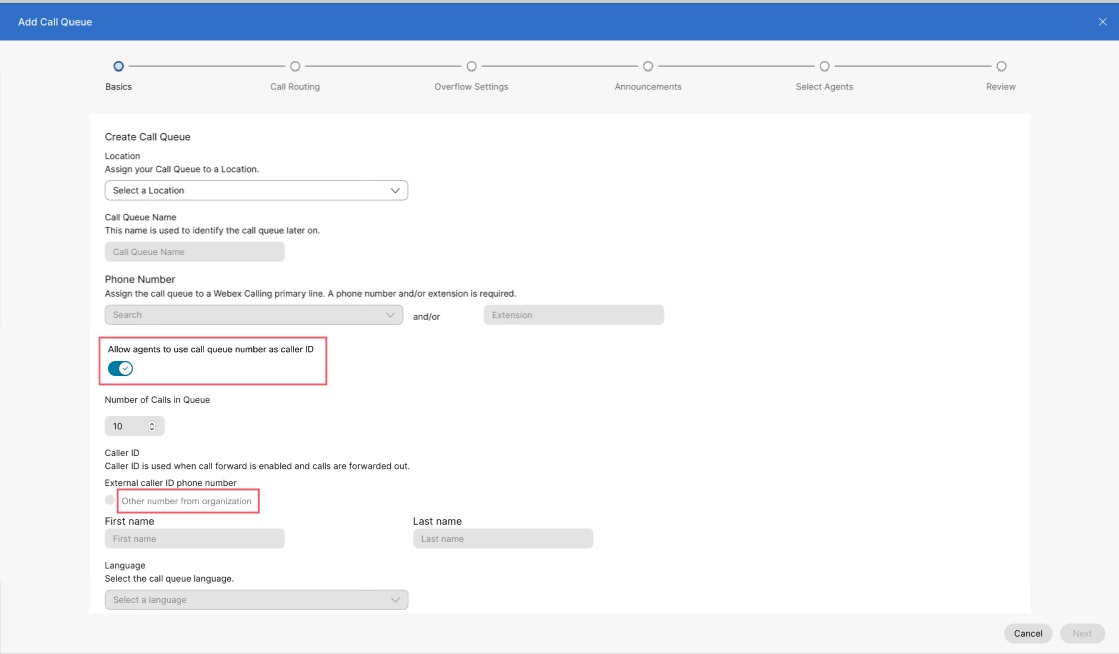
Gehen Sie zum Call Queue und klicken Sie auf Add new um eine neue Anrufwarteschlange zu erstellen. | ||||||||||||||||||||||
| 4 |
Aus dem Basics die folgenden Informationen ein und klicken Sie dann auf Next.
| ||||||||||||||||||||||
| 5 |
Aus dem Call Routing eine der folgenden Optionen aus und klicken Sie auf Next.
In der folgenden Tabelle wird die maximale Anzahl an Agenten angezeigt, die Sie für jeden Anruf-Routing-Typ zuweisen können.
Standardmäßig werden die Anrufe nicht an Agenten weitergeleitet, wenn sich diese im Nachbearbeitungsstatus befinden. | ||||||||||||||||||||||
| 6 |
Aus dem Overflow Settings konfigurieren Sie die Überlaufeinstellungen und die Benachrichtigungstöne für Agenten und klicken Sie auf Next.
| ||||||||||||||||||||||
| 7 |
Aus dem Announcements die Nachrichten und die Musik, die Anrufer hören, während sie in der Warteschlange warten, und klicken Sie auf Next. Die Ankündigungseinstellungen werden auf zwei Ebenen konfiguriert:
Sie können die folgenden Optionen aktivieren:
| ||||||||||||||||||||||
| 8 |
Aus dem Select Agents klicken Sie auf Add User or Workspace or Virtual Line die Benutzer, Arbeitsbereiche oder virtuelle Leitungen suchen oder auswählen, die zur Anrufwarteschlange hinzugefügt werden sollen. Sie können jedem Benutzer oder Arbeitsbereich, der der Anrufwarteschlange hinzugefügt wird, ein Kompetenzniveau zuweisen (1 ist das höchste und 20 das niedrigste Kompetenzniveau).
Sie können den Allow agents on active calls to take additional calls Kontrollkästchen, wenn Agenten in aktiven Anrufen zusätzliche Anrufe entgegennehmen können. Sie können den Allow agents to join or unjoin the queue Kontrollkästchen, wenn Agenten der Warteschlange beitreten oder sie verlassen können. Abhängig von der zuvor gewählten Anrufweiterleitungsoption müssen Sie möglicherweise zusätzliche Informationen hinzufügen, z. B. das Hinzufügen der prozentualen Gewichtung für Benutzer oder Arbeitsbereiche oder für die zirkuläre oder obere Anrufverteilung, Ziehen und Ablegen von Benutzern und Arbeitsbereichen in der Reihenfolge ihrer Warteschlangenposition. Wenn einem Agenten nur eine Durchwahl zugewiesen wird, stellen Sie sicher, dass sein Standort über eine Hauptnummer verfügt. Ohne eine Hauptnummer werden Anrufe an die Warteschlange nicht an die Agenten weitergeleitet, die nur eine Durchwahl haben. | ||||||||||||||||||||||
| 9 |
Aus dem Review sehen Sie sich die Einstellungen für die Anrufwarteschlange an, um sicherzustellen, dass Sie die richtigen Details eingegeben haben. | ||||||||||||||||||||||
| 10 |
Klicken Sie auf Create und Done , um die Einstellungen für die Anrufwarteschlange zu bestätigen. Beim Erstellen einer Warteschlange können Sie die Warteschlange mit dem Umschalter neben Enable Call Queue. Ausschalten der Enable Queue deaktiviert alle neuen Anrufe in der Warteschlange und zeigt dem Anrufer den Status „Besetzt“ an. Außerdem wird die Zuweisung des Anruf-Routing-Typs für den nächsten Agenten zurückgesetzt. Beispielsweise wird die zirkuläre Weiterleitung standardmäßig auf den ersten Agenten in der Liste eingestellt. | ||||||||||||||||||||||
Sehen Sie sich diese Videodemonstration an, um zu erfahren, wie Sie eine neue Anrufwarteschlange in Control Hub erstellen.
Mehrere Anrufwarteschlangen auf einmal erstellen
Sie können Anrufwarteschlangen mithilfe einer CSV-Datei auf mehrere Anrufwarteschlange verwalten. In diesem Abschnitt werden die Felder und Werte beschrieben, die für das CSV-Hochladen von Webex Calling-Anrufwarteschlangen erforderlich sind.
Vorbereitungen
-
Bevor Sie Ihre Anrufwarteschlangen-CSV hochladen, lesen Sie bitte die Massenbereitstellung von Webex Calling-Elementen mit CSV, um sich mit den CSV-Konventionen vertraut zu machen.
-
Sie können entweder Ihre aktuellen Anrufwarteschlangen exportieren, wodurch Sie Ihre vorhandenen Datensätze hinzufügen, löschen oder ändern können, oder Sie können einen Beispielsatz von Anrufwarteschlangen exportieren. Sobald die Änderungen vorgenommen wurden, können Sie die Datei über die Massenfunktionen hochladen.
-
CSV-Datei in das ZIP-Dateiformat exportieren: Beim Exportieren von Daten in eine CSV-Datei kann die Anzahl der Datensätze 1000 überschreiten. Laden Sie in diesen Fällen die ZIP-Datei herunter, die alle Datensätze in einer einzigen CSV-Datei enthält. Ein separater Ordner, der alle Daten enthält, wird in mehrere CSV-Dateien mit weniger als 1000 Datensätzen aufgeteilt. Diese Dateien werden für die Administratoren erstellt, um Aktualisierungen schnell zu importieren und hochzuladen.
-
Exportieren Sie eine neue CSV-Datei, um die neuesten Informationen für die Felder zu erfassen und Fehler beim Importieren der Änderungen zu vermeiden.
-
-
Es ist wichtig, dass Sie die obligatorischen und optionalen Spalten und die Informationen kennen, die Sie beim Ausfüllen der CVS-Vorlage angeben müssen. Sie finden die spezifischen Felder für die CSV-Datei der Anrufwarteschlange in der Tabelle unter dem Abschnitt CSV vorbereiten.
-
Die maximale Zeilenmenge beträgt 1,000 (ohne Kopfzeile).
-
Agenten können Benutzer oder Arbeitsbereiche sein. Geben Sie für Benutzer die E-Mail-Adresse des entsprechenden Benutzers ein. Geben Sie für Arbeitsbereiche den Namen des entsprechenden Arbeitsbereichs ein.
-
Jede Zeile kann maximal 50 Agenten enthalten. Weitere Informationen finden Sie unter Mehr als 50 Agenten gleichzeitig hinzufügen oder bearbeiten.
Mehrere Anrufwarteschlangen auf einmal hinzufügen
Um mehrere Anrufwarteschlangen auf einmal hinzuzufügen, laden Sie eine leere CSV-Vorlage herunter, und füllen Sie sie aus.
Anrufweiterleitungseinstellungen für eine Anrufwarteschlange können nicht gesammelt geändert werden. Informationen zum Bearbeiten der Anrufweiterleitung für eine Anrufwarteschlange finden Sie unter Konfigurieren der Anrufweiterleitung für eine Anrufwarteschlange.
| 1 |
Melden Sie sich bei Control Hub an. |
| 2 |
Rufen Sie auf. . |
| 3 |
Gehen Sie zum Call Queue Karte. Klicken Sie unter „Möchten Sie eine Anrufwarteschlange in Massen erstellen“ auf Open the bulk editor. Das Fenster "Anrufwarteschlange verwalten" wird angezeigt. |
| 4 |
Wählen Sie einen Ort für die Anrufwarteschlangen aus, die Sie hinzufügen möchten. |
| 5 |
Klicken Sie auf Download Data oder Download number attributes oder Download .csv template, um zu überprüfen, ob Ihre CSV-Datei ordnungsgemäß formatiert ist, stellen Sie sicher, dass Sie die erforderlichen Informationen eingeben. In den CSV-Exporten der Download-Nummernattribute werden leere Werte für Agenten-Vorname, Nachname und Anzeigename als leere Zellen exportiert. In der CSV-Datei wird kein einzelner Punkt oder ein Bindestrich mehr als Platzhalter für leere Namenswerte verwendet. |
| 6 |
Füllen Sie die Tabelle aus. |
| 7 |
CSV-Datei per Drag-and-Drop oder Klick hochladen Choose a file. |
| 8 |
Klicken Sie auf View Import history/Tasks um den Status Ihres CSV-Imports anzuzeigen und festzustellen, ob Fehler aufgetreten sind. |
Mehrere Anrufwarteschlangen auf einmal bearbeiten
Um die Anrufwarteschlangen gesammelt zu ändern, laden Sie einfach die aktuellen CSV-Daten herunter und nehmen die entsprechenden Änderungen in der Tabelle vor.
Anrufweiterleitungseinstellungen für eine Anrufwarteschlange können nicht gesammelt geändert werden. Informationen zum Bearbeiten der Anrufweiterleitung für eine Anrufwarteschlange finden Sie unter Konfigurieren der Anrufweiterleitung für eine Anrufwarteschlange.
| 1 |
Melden Sie sich bei Control Hub an. |
| 2 |
Rufen Sie auf. . |
| 3 |
Gehen Sie zum Call Queue Karte. Klicken Sie unter „Möchten Sie eine Anrufwarteschlange in Massen erstellen“ auf Open the bulk editor. Das Fenster "Anrufwarteschlange verwalten" wird angezeigt. |
| 4 |
Wählen Sie einen Standort für die Anrufwarteschlangen aus, die Sie ändern möchten. |
| 5 |
Klicken Sie auf Download Data oder Download .csv template, um zu überprüfen, ob Ihre CSV-Datei ordnungsgemäß formatiert ist, stellen Sie sicher, dass Sie die erforderlichen Informationen eingeben. Wenn die Daten für die ausgewählten Anrufwarteschlangen die maximale Anzahl (mehr als 10,000 Zeilen für jede CSV-Datei) überschreiten, erhalten Sie eine ZIP-Datei mit mehreren CSV-Dateien. In den CSV-Exporten der Download-Nummernattribute werden leere Werte für Agenten-Vorname, Nachname und Anzeigename als leere Zellen exportiert. In der CSV-Datei wird kein einzelner Punkt oder ein Bindestrich mehr als Platzhalter für leere Namenswerte verwendet. |
| 6 |
Nehmen Sie die erforderlichen Änderungen an der Tabelle vor. |
| 7 |
CSV-Datei per Drag-and-Drop oder Klick hochladen Choose a file. |
| 8 |
Klicken Sie auf View Import history/Tasks um den Status Ihres CSV-Imports anzuzeigen und festzustellen, ob Fehler aufgetreten sind. Nach dem erfolgreichen Upload können Sie auf See Tasks Page for details um den Status der Änderungen anzuzeigen. |
CSV-Datei vorbereiten
Verwenden Sie diese Tabelle, um zu sehen, welche Felder obligatorisch oder optional sind und was Sie beim Hinzufügen oder Bearbeiten von Anrufwarteschlangen in großen Mengen festlegen müssen.
Spalten sind obligatorische oder optionale Felder. Dies hängt davon ab, ob Sie mit der CSV-Datei eine neue Anrufwarteschlange hinzufügen oder eine vorhandene Anrufwarteschlange bearbeiten.
|
Spalte |
Obligatorisch oder optional (Anrufwarteschlange hinzufügen) |
Obligatorisch oder optional (Anrufwarteschlange bearbeiten) |
Beschreibung |
Unterstützte Werte |
|---|---|---|---|---|
|
Name |
Obligatorisch |
Obligatorisch |
Geben Sie den Namen der Anrufwarteschlange ein. Namen von Anrufwarteschlangen innerhalb desselben Standorts müssen eindeutig identifizierbar sein. Wenn sich die Anrufwarteschlangen an unterschiedlichen Standorten befinden, können sie denselben Namen haben. |
Beispiel Anrufwarteschlange San Jose Zeichenlänge: 1-30 |
|
Telefonnummer |
Obligatorisch (wenn Durchwahl leer gelassen wird) |
Optional |
Geben Sie die Telefonnummer der Anrufwarteschlange ein. Sie müssen entweder über eine Telefonnummer oder eine Durchwahl verfügen. |
Nur E.164-Nummern sind für den CSV-Import zulässig. Beispiel: +12815550100 Telefonnummer muss angegeben sein auf der Numbers in Control Hub aus. |
|
Erweiterung |
Obligatorisch (wenn die Telefonnummer leer gelassen wird) |
Optional |
Geben Sie die Durchwahl der Anrufwarteschlange ein. Sie müssen entweder über eine Telefonnummer oder eine Durchwahl verfügen. |
Anschluss mit zwei bis zehn Ziffern. 00-999999 |
|
Speicherort |
Obligatorisch |
Obligatorisch |
Geben Sie den Standort für die Zuweisung dieser Anrufwarteschlange ein. |
Beispiel San Jose Der Standort muss sich am Locations in Control Hub aus. |
|
Externe Anrufer-ID Nummer |
Optional |
Optional |
Geben Sie die Telefonnummer zur ID des externen Anrufers im E164-Format ein. |
Beispiel: +19095550000. Zeichenlänge: 1-23 |
|
Option Anrufername für Direktdurchwahl-ID |
Optional |
Optional |
Wählen Sie aus, ob Sie den Anzeigenamen oder einen benutzerdefinierten Namen als Anrufer-ID verwenden möchten. |
Wählen Sie DISPLAY_NAME oder CUSTOM_NAME aus, die als Anrufer-ID verwendet werden sollen. Standardmäßig ist DISPLAY_NAME ausgewählt. |
|
BENUTZERDEFINIERTER NAME |
Optional |
Optional |
Geben Sie einen benutzerdefinierten Namen für Anrufer-ID ein. Unicode-Zeichen werden unterstützt. |
String |
|
Nach Namen wählen |
Optional |
Optional |
Geben Sie den Namen ein, mit dem Sie diese Anrufwarteschlange wählen können. ASCII-Zeichen werden unterstützt. |
String |
|
Sprache |
Optional |
Optional |
Geben Sie die Sprache der Ansagen für Ihre Anrufwarteschlange ein. |
Beispiel: en_us |
|
Zeitzone |
Optional |
Optional |
Geben Sie den Zeitzonenschlüssel der Anrufwarteschlange ein. Diese Zeitzone gilt für die Zeitpläne für diese Anrufwarteschlange. |
Beispiel Amerika/Chicago Zeichenlänge: 1-127 |
|
Anrufwarteschlange – Aktivieren |
Optional |
Optional |
Verwenden Sie diese Spalte, um die Anrufwarteschlange zu aktivieren oder zu deaktivieren. |
AKTIVIERT, DEAKTIVIERT, aktiviert, deaktiviert |
|
Anzahl der Anrufe in der Warteschlange |
Optional |
Optional |
Geben Sie die maximale Anzahl an Anrufen ein, die das System in der Warteschlange hält und auf einen verfügbaren Agenten wartet. |
Bereich: 1-250 Legen Sie die Number of Calls in Queue an 0. Wenn sie auf 0 festgelegt ist, sind eingehende Anrufe nicht zulässig. |
|
Anrufverteilungstyp (Prioritätsbasiert/Fähigkeitenbasiert) |
Optional |
Optional Dieses Feld ist obligatorisch, wenn Sie das Muster für die Anrufverteilung bearbeiten. |
Wählen Sie den Anrufverteilungstyp für Ihre Anrufwarteschlange aus. |
PRIORITÄTSBASIERT, FÄHIGKEITENBASIERT |
|
Muster für Anrufverteilung |
Obligatorisch |
Optional |
Geben Sie das Muster für die Anrufverteilung ein. Wählen Sie eine der folgenden unterstützten Richtlinien aus. |
Wenn der Anrufverteilungstyp „Prioritätsbasiert“ ist, sind die Werte: ZIRKULAR, REGELMÄSSIG, GLEICHZEITIG, EINHEITLICH, GEWICHTET Wenn der Anrufverteilungstyp „Fähigkeitenbasiert“ ist, sind die Werte: ZIRKULAR, REGELMÄSSIG, GLEICHZEITIG. |
|
Telefonnummer für ausgehende Anrufe – Aktivieren |
Optional |
Optional |
Geben Sie TRUE ein, um die Warteschlangen-Telefonnummer für ausgehende Anrufe zu aktivieren. Geben Sie FALSE ein, um die Warteschlangen-Telefonnummer für ausgehende Anrufe zu deaktivieren. |
WAHR, FALSCH |
|
Agenten-Beitritt zulassen – Aktivieren |
Optional |
Optional |
Geben Sie TRUE ein, um Agenten der Warteschlange beizutreten. Geben Sie FALSE ein, um Agenten aus der Warteschlange zu trennen. |
WAHR, FALSCH |
|
Überlaufaktion |
Optional |
Optional |
Geben Sie die Aktion zur Verarbeitung des Überlaufs einer Anrufwarteschlange ein. Wählen Sie eine der unterstützten Aktionen aus. | BESETZTZEICHEN ABSPIELEN, ANRUFER_AN_TELEFONNUMMER ÜBERGEBEN, KLINGELN_BIS_ANRUFER_AUFLEGT_AUF |
|
Überlauf – Aktivieren |
Optional |
Optional |
Geben Sie TRUE ein, um die Überlaufbehandlung nach einer festgelegten Zeit zu aktivieren. Geben Sie FALSE ein, um die Überlaufbehandlung nach einer festgelegten Zeit zu deaktivieren. Wenn Sie TRUE eingeben, geben Sie die Zeit in der Spalte „Überlauf nach Wartezeit“ ein. |
WAHR, FALSCH |
|
Klingelzeichen für Anrufer abspielen, wenn der Anruf an einen verfügbaren Agenten weitergeleitet wird |
Optional |
Optional |
Wenn zum Zeitpunkt der Erstellung kein Wert definiert ist, wird der Wert auf TRUE festgelegt. |
WAHR, FALSCH |
|
Anruferstatistik bei Warteschlangenbeitritt zurücksetzen |
Optional |
Optional |
Wenn zum Zeitpunkt der Erstellung kein Wert definiert ist, wird der Wert auf TRUE festgelegt. |
WAHR, FALSCH |
|
Übergabenummer bei Überlauf |
Optional |
Optional |
Geben Sie die Nummer ein, an die Sie übergelaufene Anrufe übertragen möchten. |
Beispiel: 1112223333 Telefonnummer muss angegeben sein auf der Numbers in Control Hub aus. Zeichenlänge: 1-23 |
|
Überlaufübergabe an Voicemail – Aktivieren |
Optional |
Optional |
Geben Sie TRUE ein, um die Überlauf-Weiterleitung an die Voicemail zu aktivieren. Geben Sie FALSE ein, um die Überlauf-Weiterleitung an die Voicemail zu deaktivieren. |
WAHR, FALSCH |
|
Überlauf nach Wartezeit |
Optional |
Optional |
Geben Sie die Wartezeit (in Sekunden) ein, bis ein Agent antwortet, bevor der Anrufer an eine andere Stelle weitergeleitet wird. |
Bereich: 1-7200 |
|
Überlaufansage – Aktivieren |
Optional |
Optional |
Geben Sie TRUE ein, um die Ansage abzuspielen, bevor der Überlauf ausgeführt wird. Geben Sie FALSE ein, um die Ankündigung vor der Überlauf-Verarbeitung nicht wiederzugeben. |
WAHR, FALSCH |
|
Begrüßungsnachricht – Aktivieren |
Optional |
Optional |
Geben Sie TRUE ein, um eine Nachricht abzuspielen, wenn Anrufer die Warteschlange zum ersten Mal erreichen. Geben Sie FALSE ein, um keine Nachricht wiederzugeben, wenn Anrufer die Warteschlange zum ersten Mal erreichen. |
WAHR, FALSCH |
|
Begrüßungsnachricht obligatorisch |
Optional |
Optional |
Geben Sie TRUE ein, wenn die Willkommensnachricht für jeden Anrufer abgespielt werden soll. Geben Sie FALSE ein, wenn die Willkommensnachricht nicht für jeden Anrufer abgespielt werden soll. |
WAHR, FALSCH |
|
Wartenachricht - Aktivieren |
Optional |
Optional |
Geben Sie TRUE ein, um den Anrufer entweder über die geschätzte Wartezeit oder die Position in der Warteschlange zu informieren. Wenn diese Option aktiviert ist, wird diese Nachricht nach der Begrüßungsnachricht und vor der Komfort-Nachricht wiedergegeben. Geben Sie FALSE ein, um den Anrufer weder über die geschätzte Wartezeit noch über die Position in der Warteschlange zu informieren. Wenn Sie TRUE eingeben, geben Sie die Details in die Spalte „Wartenachrichtenmodus“ ein. |
WAHR, FALSCH |
|
Wartenachrichtenmodus |
Optional |
Optional |
Wählen Sie aus, welche Informationen die Wartenachricht an Anrufer enthalten soll. Wählen Sie eine der unterstützten Optionen aus. |
ZEIT, POSITION |
|
Wartenachricht – Bearbeitungszeit |
Optional |
Optional |
Geben Sie die Standardanzahl von Minuten für die Anrufbearbeitung ein. |
Bereich: 1-100 |
|
Wartenachricht – Abspielen für Position |
Optional |
Optional |
Geben Sie die Anzahl der Positionen ein, für die die geschätzte Wartezeit abgespielt wird. |
Bereich: 1-100 |
|
Wartenachricht – Wartezeit |
Optional |
Optional |
Geben Sie die Anzahl von Minuten ein, für die die Nachricht zur geschätzten Wartezeit abgespielt wird. |
Bereich: 1-100 |
|
Wartenachricht – Nachricht zu hohem Aufkommen |
Optional |
Optional |
Geben Sie TRUE ein, damit die Wartenachricht eine Nachricht wiedergibt, die die Anrufer über ein hohes Anrufaufkommen informiert. Geben Sie FALSE ein, um die Wartenachricht zu deaktivieren. |
WAHR, FALSCH |
|
Komfort-Nachricht – Aktivieren |
Optional |
Optional |
Geben Sie TRUE ein, um eine Nachricht nach der Begrüßungsnachricht und vor der Warteschleifenmusik abzuspielen. Geben Sie FALSE ein, um nach der Begrüßungsnachricht und vor der Warteschleifenmusik keine Nachricht wiederzugeben. Wenn Sie TRUE eingeben, geben Sie in der Spalte „Zeit der Komfort-Nachricht“ die Anzahl der Sekunden ein. |
WAHR, FALSCH |
|
Zeit zwischen Komfort-Nachricht |
Optional |
Optional |
Geben Sie das Zeitintervall in Sekunden zwischen jeder Wiederholung der Komfort-Nachricht ein, die für Anrufer in der Warteschlange abgespielt wird. |
Bereich: 1-600 |
|
Warteschleifenmusik – Aktivieren |
Optional |
Optional |
Geben Sie TRUE ein, um Warteschleifenmusik für Anrufe in der Warteschlange zu aktivieren. Geben Sie FALSE ein, um die Warteschleifenmusik für Anrufe in der Warteschlange zu deaktivieren. |
WAHR, FALSCH |
|
Alternative Quelle für Warteschleifenmusik – Aktivieren |
Optional |
Optional |
Geben Sie TRUE ein, um eine Nicht-Standard-Warteschleifenmusikdatei zu aktivieren. Geben Sie FALSE ein, um eine nicht standardmäßige Datei für die Warteschleifenmusik zu deaktivieren. |
WAHR, FALSCH |
|
Komfort-Nachrichtenumgehung – Aktivieren |
Optional |
Optional |
Geben Sie TRUE ein, um die Komfort-Nachrichtenumgehung für Anrufe in der Warteschlange zu aktivieren. Geben Sie FALSE ein, um die Komfort-Nachrichtenumgehung für Anrufe in der Warteschlange zu deaktivieren. |
WAHR, FALSCH |
|
Wartezeit bei Anrufen für die Komfort-Nachrichtenumgehung |
Optional |
Optional |
Geben Sie das Intervall in Sekunden für die Wartezeit bei Anrufen für die Komfort-Nachrichtenumgehung für Anrufer in der Warteschlange ein. |
Bereich: 1-120 |
|
Flüster-Nachricht – Aktivieren |
Optional |
Optional |
Geben Sie TRUE ein, um die Flüsternachricht für Anrufe in der Warteschlange zu aktivieren. Geben Sie FALSE ein, um die Flüsternachricht für Anrufe in der Warteschlange zu deaktivieren. |
WAHR, FALSCH |
|
Mehrere Anrufe pro Agent zulassen |
Optional |
Optional |
Geben Sie TRUE ein, um die Anklopffunktion für Agenten zu aktivieren. Geben Sie FALSE ein, um die wartenden Anrufe für Agenten zu deaktivieren. |
WAHR, FALSCH |
|
Zurückgewiesene Anrufe – Aktivieren |
Optional |
Optional |
Geben Sie TRUE ein, um abgewiesene Anrufe für diese Warteschlange zu aktivieren. Geben Sie FALSE ein, um abgewiesene Anrufe für diese Warteschlange zu deaktivieren. Wenn Sie TRUE eingeben, geben Sie in der Spalte „Anzahl der Klingelzeichen für zurückgewiesene Anrufe“ die Anzahl der Klingelzeichen ein. |
WAHR, FALSCH |
|
Anzahl Klingelzeichen für zurückgewiesene Anrufe |
Optional |
Optional |
Geben Sie an, wie viele Klingelzeichen gewartet werden muss, bis ein Agent im Rahmen der Verteilung einen Anruf annimmt, bevor der Anruf an den nächsten verfügbaren Agenten verteilt wird. |
Bereich: 1-20 |
|
Anruf zurückweisen, wenn der der Agent nicht verfügbar ist |
Optional |
Optional |
Geben Sie TRUE ein, um das Zurückweisen von Anrufen zu aktivieren, wenn der Agent während der Weiterleitung des Anrufs nicht mehr verfügbar ist. Geben Sie FALSE ein, um das Zurückweisen von Anrufen zu deaktivieren, wenn der Agent während der Weiterleitung des Anrufs nicht mehr verfügbar ist. |
WAHR, FALSCH |
|
Anruf nach bestimmter Zeit zurückweisen – Aktivieren |
Optional |
Optional |
Geben Sie TRUE ein, um das Zurückweisen von Anrufen zu aktivieren, nachdem sie vom Agenten länger als <X> Sekunden gehalten wurden. Geben Sie FALSE ein, um das Zurückweisen von Anrufen zu deaktivieren, nachdem sie vom Agenten länger als <X> Sekunden gehalten wurden. Wenn Sie TRUE eingeben, geben Sie in der Spalte „Anruf zurückweisen“ nach bestimmter Zeit die Anzahl der Sekunden ein. |
WAHR, FALSCH |
|
Anruf nach bestimmter Zeit zurückweisen |
Optional |
Optional |
Geben Sie an, nach wie vielen Sekunden ein gehaltener Anruf zurückgewiesen werden sollte. Wenn die Spalte „Anruf zurückweisen nach bestimmter Zeit aktivieren“ auf „wahr“ gesetzt ist und Sie diese Zeile nicht ausfüllen, wird der Standardwert 60 verwendet. |
Bereich: 1-600 |
|
Agent warnen, wenn ein Anruf gehalten wird – Aktivieren |
Optional |
Optional |
Geben Sie TRUE ein, um den Agenten zu warnen, wenn der Anruf länger als <X> Sekunden gehalten wird. Geben Sie FALSE ein, um den Warnungsagenten zu deaktivieren, wenn der Anruf länger als <X> Sekunden gehalten wird. Wenn Sie TRUE eingeben, geben Sie in der Spalte „Haltezeit des Anrufs warnen“ die Anzahl der Sekunden ein. |
WAHR, FALSCH |
|
Wartezeit bis zum Warnen des Agenten bei Halten des Anrufs |
Optional |
Optional |
Geben Sie an, nach wie vielen Sekunden der Agent über den gehaltenen Anruf benachrichtigt wird. Wenn die Spalte „Warnung Agent bei gehaltenem Anruf – Aktivieren“ auf „wahr“ festgelegt ist und Sie diese Zeile nicht ausfüllen, wird der Standardwert 30 verwendet. |
Bereich: 1-600 |
|
Eindeutiger Rufton – Aktivieren |
Optional |
Optional |
Geben Sie TRUE ein, um den eindeutigen Rufton für Anrufe in der Warteschlange zu aktivieren. Wenn diese Option aktiviert ist, hören Agenten einen eindeutigen Rufton, wenn sie Anrufe aus der Warteschlange empfangen. Geben Sie FALSE ein, um den eindeutigen Rufton für Anrufe in der Warteschlange zu deaktivieren. Wenn Sie TRUE eingeben, geben Sie den Typ des Ruftonmusters in der Spalte „Eindeutiges Ruftonmuster“ ein. |
WAHR, FALSCH |
|
Eindeutiges Ruftonmuster |
Optional |
Optional |
Wenn „Eindeutiger Rufton“ aktiviert ist, wählen Sie das eindeutige Ruftonmuster aus. Wählen Sie eine der unterstützten Optionen aus. |
NORMAL, LONG_LONG, SHORT_SHORT_LONG, SHORT_LONG_SHORT |
|
Eindeutiger Rufton für alternative Nummern – Aktivieren |
Optional |
Optional |
Geben Sie TRUE ein, um einen eindeutigen Rufton für alternative Nummern zu aktivieren. Geben Sie FALSE ein, um einen eindeutigen Rufton für alternative Nummern zu deaktivieren. Wenn Sie TRUE eingeben, geben Sie das Ruftonmuster in die Spalte Ruftonmuster für alternative Nummern ein. |
WAHR, FALSCH |
|
Aktion für alternative Nummern |
Optional |
Optional |
Geben Sie „HINZUFÜGEN“ ein, um die in dieser Zeile aufgelisteten alternativen Nummern hinzuzufügen. Geben Sie ENTFERNEN ein, um die in der Zeile aufgelisteten alternativen Nummern zu entfernen. Geben Sie ERSETZEN ein, wenn Sie alle zuvor eingegebenen alternativen Nummern entfernen und durch die alternativen Nummern ersetzen möchten, die Sie nur in dieser Zeile hinzufügen. |
HINZUFÜGEN, ERSETZEN, ENTFERNEN |
|
Agentenaktion |
Optional |
Optional |
Geben Sie „HINZUFÜGEN“ ein, um die in dieser Zeile aufgelisteten Agenten hinzuzufügen. Geben Sie „ENTFERNEN“ ein, um die in der Zeile aufgelisteten Agenten zu entfernen. Geben Sie ERSETZEN ein, wenn Sie alle zuvor eingegebenen Agenten entfernen und nur durch die Agenten ersetzen möchten, die Sie in dieser Zeile hinzufügen. |
HINZUFÜGEN, ERSETZEN, ENTFERNEN |
|
Einstellungen für die Enterprise-Wiedergabe „Ton für Agenten“ aktivieren |
Optional |
Optional |
Aktivieren oder deaktivieren Sie, um die Einstellungen auf Organisationsebene für alle Anrufwarteschlangen zu verwenden. |
WAHR, FALSCH |
|
Ton für Agenten Für Aufschaltung Wiedergeben Aktiviert |
Optional |
Optional |
Aktivieren oder deaktivieren Sie die Wiedergabe eines Benachrichtigungstons für den Agenten, wenn sich ein Supervisor in den Anruf des Agenten aufschaltet. |
WAHR, FALSCH |
|
Ton für Agenten Für Stille Überwachung Wiedergeben Aktiviert |
Optional |
Optional |
Aktivieren oder deaktivieren Sie diese Option, um einen Benachrichtigungston für den Agenten abzuspielen, wenn ein Supervisor den Anruf des Agenten überwacht. |
WAHR, FALSCH |
|
Wiedergabe eines Tons Für Agenten Für Supervisor-coaching Aktiviert |
Optional |
Optional |
Aktivieren oder deaktivieren Sie diese Option, um einen Benachrichtigungston für den Agenten abzuspielen, wenn ein Supervisor den Anruf eines Agenten coacht. |
WAHR, FALSCH |
|
Typ der Überlaufansage |
Optional |
Optional |
Wählen Sie den Standard- oder benutzerdefinierten Ansagetyp aus. Wenn Sie „Benutzerdefiniert“ auswählen, geben Sie den Namen der Ansage, den Medientyp und die Stufe ein. |
STANDARD, BENUTZERDEFINIERT |
|
Typ der Ansage für Begrüßungsnachricht |
Optional |
Optional |
Wählen Sie den Standard- oder benutzerdefinierten Ansagetyp aus. Wenn Sie „Benutzerdefiniert“ auswählen, geben Sie den Namen der Ansage, den Medientyp und die Stufe ein. |
STANDARD, BENUTZERDEFINIERT |
|
Ansagetyp der Komfort-Nachricht |
Optional |
Optional |
Wählen Sie den Standard- oder benutzerdefinierten Ansagetyp aus. Wenn Sie „Benutzerdefiniert“ auswählen, geben Sie den Namen der Ansage, den Medientyp und die Stufe ein. |
STANDARD, BENUTZERDEFINIERT |
|
Art der Warteschleifenmusik-Ansage |
Optional |
Optional |
Wählen Sie den Standard- oder benutzerdefinierten Ansagetyp aus. Wenn Sie „Benutzerdefiniert“ auswählen, geben Sie den Namen der Ansage, den Medientyp und die Stufe ein. |
STANDARD, BENUTZERDEFINIERT |
|
Ansagetyp für Warteschleifenmusik alternative Quelle |
Optional |
Optional |
Wählen Sie den Standard- oder benutzerdefinierten Ansagetyp aus. Wenn Sie „Benutzerdefiniert“ auswählen, geben Sie den Namen der Ansage, den Medientyp und die Stufe ein. |
STANDARD, BENUTZERDEFINIERT |
|
Ansagetyp der Komfort-Nachrichtenumgehung |
Optional |
Optional |
Wählen Sie den Standard- oder benutzerdefinierten Ansagetyp aus. Wenn Sie „Benutzerdefiniert“ auswählen, geben Sie den Namen der Ansage, den Medientyp und die Stufe ein. |
STANDARD, BENUTZERDEFINIERT |
|
Ansagetyp der Flüster-Nachricht |
Optional |
Optional |
Wählen Sie den Standard- oder benutzerdefinierten Ansagetyp aus. Wenn Sie „Benutzerdefiniert“ auswählen, geben Sie den Namen der Ansage, den Medientyp und die Stufe ein. |
STANDARD, BENUTZERDEFINIERT |
|
Name der Überlaufansage 1...4 |
Optional |
Optional |
Geben Sie den Namen der benutzerdefinierten Überlaufansage ein. |
Beispiel Überlauf |
|
Überlaufansage Medientyp 1...4 |
Optional |
Optional |
Geben Sie den benutzerdefinierten Medientyp für Überlaufnachrichten ein. |
WAV |
|
Überlaufansagestufe 1...4 |
Optional |
Optional |
Geben Sie die Ebene (Organisation, Standort oder Warteschlange/Entität) ein, auf der die Ankündigung der benutzerdefinierten Überlaufnachricht definiert wird. |
STANDORT,ORGANISATION,ENTITÄT |
|
Begrüßungsnachricht Ansage Name 1...4 |
Optional |
Optional |
Geben Sie den Namen der benutzerdefinierten Willkommensnachricht ein. |
Beispiel Willkommensnachricht |
|
Begrüßungsnachrichtenansage Medientyp 1...4 |
Optional |
Optional |
Geben Sie den benutzerdefinierten Medientyp für die Willkommensnachricht ein. |
WAV |
|
Begrüßungsnachrichtenansagestufe 1...4 |
Optional |
Optional |
Geben Sie die Ebene (Organisation, Standort oder Warteschlange/Entität) ein, auf der die benutzerdefinierte Willkommensnachricht definiert wird. |
STANDORT,ORGANISATION,ENTITÄT |
|
Ansagename der Komfort-Nachricht 1...4 |
Optional |
Optional |
Geben Sie den Namen der benutzerdefinierten Ansage für die Komfort-Nachricht ein. |
Beispiel Komfort-Nachricht |
|
Wartenachsansage Medientyp 1...4 |
Optional |
Optional |
Geben Sie den benutzerdefinierten Medientyp für Komfort-Nachrichten ein. |
WAV |
|
Benachrichtigungsebene der Komfort-Nachricht 1...4 |
Optional |
Optional |
Geben Sie die Ebene (Organisation, Standort oder Warteschlange/Entität) ein, auf der die benutzerdefinierte Komfort-Nachricht-Ansage definiert wird. |
STANDORT,ORGANISATION,ENTITÄT |
|
Ansage für Warteschleifenmusik 1...4 |
Optional |
Optional |
Geben Sie den Namen der Ansage für eine benutzerdefinierte Warteschleifenmusik ein. |
Beispiel Warteschleifenmusik |
|
Warteschleifenmusikansage Medientyp 1...4 |
Optional |
Optional |
Geben Sie den benutzerdefinierten Medientyp für Warteschleifenmusiknachrichten ein. |
WAV |
|
Warteschleifenmusik-Ansagestufe 1...4 |
Optional |
Optional |
Geben Sie die Ebene (Organisation, Standort oder Warteschlange/Entität) ein, auf der die benutzerdefinierte Warteschleifenmusik-Ansage definiert wird. |
STANDORT,ORGANISATION,ENTITÄT |
|
Ansagename 1 für Warteschleifenmusik alternative Quelle...4 |
Optional |
Optional |
Geben Sie den Namen der Ansage für benutzerdefinierte alternative Quelle für Warteschleifenmusik ein. |
Beispiel Alternative Quelle für Warteschleifenmusik |
|
Warteschleifenmusik alternative Quelle Ansage Medientyp 1...4 |
Optional |
Optional |
Geben Sie den Ansagemedientyp für benutzerdefinierte Warteschleifenmusik für alternative Quellen ein. |
WAV |
|
Warteschleifenmusik Alternative Quelle Ansagestufe 1...4 |
Optional |
Optional |
Geben Sie die Ebene (Organisation, Standort oder Warteschlange/Entität) ein, auf der die Ankündigung einer benutzerdefinierten alternativen Quelle für Warteschleifenmusik definiert wird. |
STANDORT,ORGANISATION,ENTITÄT |
|
Ansagename 1 zur Komfort-Nachrichtenumgehung...4 |
Optional |
Optional |
Geben Sie den Namen der benutzerdefinierten Komfort-Umgehung ein. |
Beispiel Komfort-Nachrichtenumgehung |
|
Ansage zur Komfort-Nachrichtenumgehung 1...4 |
Optional |
Optional |
Geben Sie den Medientyp für die benutzerdefinierte Komfort-Umgehung ein. |
WAV |
|
Ansagestufe 1 zur Komfort-Nachrichtenumgehung...4 |
Optional |
Optional |
Geben Sie die Ebene (Organisation, Standort oder Warteschlange/Entität) ein, auf der die benutzerdefinierte Komfort-Umgehungsankündigung definiert wird. |
STANDORT,ORGANISATION,ENTITÄT |
|
Ansagename 1 für Flüsternachricht...4 |
Optional |
Optional |
Geben Sie den Namen der Ansage für die benutzerdefinierte Flüsternachricht ein. | Beispiel Flüster-Nachricht |
|
Ansage für Flüsternachricht Medientyp 1...4 |
Optional |
Optional |
Geben Sie den benutzerdefinierten Medientyp für Flüster-Nachrichten ein. |
WAV |
|
Ansagestufe für Flüster-Nachricht 1...4 |
Optional |
Optional |
Geben Sie die Ebene (Organisation, Standort oder Warteschlange/Entität) ein, auf der die Ankündigung der benutzerdefinierten Flüsternachricht definiert wird. |
STANDORT,ORGANISATION,ENTITÄT |
|
Alternative Nummer(n) |
Optional |
Optional |
Geben Sie die alternative(n) Nummer(n) ein, die Sie der Anrufwarteschlange zuweisen möchten. |
Beispiel: 1112223333 Telefonnummer muss angegeben sein auf der Numbers in Control Hub aus. Zeichenlänge: 1-23 |
|
Ruftonmuster für alternative Nummern |
Optional |
Optional |
Wenn „Eindeutiger Rufton“ für alternative Nummern aktiviert ist, wählen Sie das eindeutige Ruftonmuster aus. Wählen Sie eine der unterstützten Optionen aus. |
NORMAL, LONG_LONG, SHORT_SHORT_LONG, SHORT_LONG_SHORT |
|
Agent1-ID, Agent2-ID… Agenten50-ID |
Optional |
Optional |
Geben Sie die Agenten ein, die Sie der Anrufwarteschlange zuweisen möchten. Agenten können Benutzer oder Arbeitsbereiche sein. Geben Sie für Benutzer die E-Mail-Adresse des entsprechenden Benutzers ein. Geben Sie für Arbeitsbereiche den Namen des entsprechenden Arbeitsbereichs ein.
Bei CSV-Exporten werden leere Agenten1-ID–Agenten50-ID-Werte als leere Zellen exportiert. In der CSV-Datei wird kein einzelner Punkt oder ein Bindestrich mehr als Platzhalter für leere Namenswerte verwendet. |
Beispiel: test@example.com Zeichenlänge: 1-161 |
|
Agent1 Gewichtung, Gewichtung des Agenten2... Gewichtung des Agenten50 |
Optional |
Optional |
Wenn die Anrufweiterleitungsrichtlinie für die Anrufwarteschlange „gewichtet“ lautet, geben Sie die prozentuale Gewichtung des Agenten ein. |
Bereich: 0-100 |
|
Kompetenzniveau Agent1, Kompetenzniveau des Agenten2... Kompetenzniveau Agent50 |
Optional |
Optional |
Wählen Sie das Kompetenzniveau des Agenten für die zugewiesenen Agenten aus. |
Bereich: 1-20 |
Mehr als 50 Agenten gleichzeitig hinzufügen oder bearbeiten
Jede Zeile kann maximal 50 Agenten und die entsprechende prozentuale Gewichtung der Anrufverteilung (falls zutreffend) enthalten. Führen Sie die folgenden Schritte aus, um mehr als 50 Agenten mithilfe der CSV-Datei hinzuzufügen oder zu bearbeiten.
| 1 |
Geben Sie die 50 Agenten und die entsprechende prozentuale Gewichtung der Anrufverteilung (falls zutreffend), die Sie hinzufügen oder bearbeiten möchten, in der ersten Zeile für die Anrufwarteschlange ein, die Sie hinzufügen oder bearbeiten. |
| 2 |
Um zusätzliche Agenten hinzuzufügen oder zu bearbeiten, müssen Sie in der nächsten Zeile nur in den folgenden Spalten Informationen eingeben:
Sie können alle anderen Spalten leer lassen. |
| 3 |
Wiederholen Sie diese Schritte, bis Sie alle Agenten hinzugefügt haben, die Sie hinzufügen oder bearbeiten müssen. |
Stellen Sie sicher, dass Kunden die richtigen Agenten zur richtigen Zeit erreichen, wenn sie sich in eine Anrufwarteschlange einwählen. Wenn ein Anruf über ein konfiguriertes DNIS empfangen wird, werden dem Agenten der DNIS-Name und die DNIS-Nummer angezeigt (sofern aktiviert), um den Kontext des Anrufs zu identifizieren.
Sie können die folgenden Einstellungen für eingehende Anrufe für eine Anrufwarteschlange im Control Hub konfigurieren und bearbeiten:
-
Rufweiterleitung
-
Routing-Muster
-
Überlaufeinstellungen
-
Einstellungen für zurückgewiesene Anrufe
-
Rückrufeinstellungen
Bearbeiten Anrufwarteschlange Einstellungen
Sie können die Sprache, die Anzahl der Anrufe für die Warteschlange und die Anrufer-ID für Ihren Anrufwarteschlange.
| 1 |
Melden Sie sich bei Control Hub an. |
| 2 |
Rufen Sie auf. . |
| 3 |
Gehen Sie zum Call Queue und klicken Sie auf Manage. |
| 4 |
Wählen Sie eine zu bearbeitende Anrufwarteschlange aus der Liste aus. |
| 5 |
Rufen Sie auf. Overview und klicken Sie auf General settings. |
| 6 |
Bearbeiten Sie die folgenden Felder:
|
| 7 |
Klicken Sie auf Save. |
Bearbeiten Anrufwarteschlange Telefonnummern
Sie können die Telefonnummer Ihrer Anrufwarteschlange ändern und bis zu 10 alternative Nummern hinzufügen.
| 1 |
Melden Sie sich bei Control Hub an. |
| 2 |
Rufen Sie auf. . |
| 3 |
Gehen Sie zum Call Queue und klicken Sie auf Manage. |
| 4 |
Wählen Sie eine zu bearbeitende Anrufwarteschlange aus der Liste aus. |
| 5 |
Rufen Sie auf. Overview und klicken Sie auf Phone numbers. |
| 6 |
Bearbeiten Sie die Phone Number und Extension. Wenn Sie das Feld „Anschluss“ beim Erstellen der Anrufwarteschlange leer gelassen haben, weist das System automatisch die letzten vier Ziffern der Telefonnummer als Anschluss für diese Anrufwarteschlange zu. |
| 7 |
Aktivieren Sie die Allow agents to use call queue number as caller ID damit die Agenten die Nummer der Anrufwarteschlange als Anrufer-ID verwenden können. Es gibt eine Einschränkung, dass sowohl der Standort der Anrufwarteschlange als auch der Standort des Agenten denselben PSTN-Anbieter, dasselbe Land und dieselbe Zone haben müssen (dies gilt nur für Standorte in Indien). Wenn es anders ist, wird die Anrufer-ID der Anrufwarteschlange dem Agenten nicht angezeigt. Diese Einschränkung hilft, Anrufausfälle und potenzielle Abrechnungsprobleme zu vermeiden und gewährleistet die Einhaltung länderspezifischer Telekommunikationsvorschriften. Beispiele für eine ungültige standortübergreifende Nummernnutzung:
|
| 8 |
Hinzufügen Alternate Numbers mit der Suchfunktion. |
| 9 |
Aktivieren oder deaktivieren Distinctive Ringing für die der Anrufwarteschlange zugewiesenen alternativen Nummern, indem Sie auf den Umschalter klicken. |
| 10 |
Wählen Sie in der Tabelle das Ruftonmuster aus, das jeder alternativen Nummer zugewiesen werden soll. Verwenden Sie dazu das Dropdown-Menü in der Ring Pattern Spalte. |
| 11 |
Klicken Sie auf Save. |
Einstellungen für Anrufweiterleitung bearbeiten
Sie können alle eingehenden Anrufe abhängig von einem von Ihnen festgelegten Kriteriensatz umschlagen.
| 1 |
Melden Sie sich bei Control Hub an. |
| 2 |
Rufen Sie auf. . |
| 3 |
Gehen Sie zum Call Queue und klicken Sie auf Manage. |
| 4 |
Wählen Sie eine zu bearbeitende Anrufwarteschlange aus der Liste aus. |
| 5 |
Rufen Sie auf. Overview und klicken Sie auf Call forwarding. |
| 6 |
Schalten Sie zwischen Call Forwarding Funktion ein. |
| 7 |
Wählen Sie eine der folgenden Optionen aus:
Wenn Sie Selectively Forward Calls, muss mindestens eine Regel für die Weiterleitung angewendet werden, damit die Anrufweiterleitung aktiv ist. |
| 8 |
Weisen Sie die Nummer zu, an die Sie anrufe umrufen möchten. Wenn Sie Always Forward Callsklicken Save. Bei der Auswahl Always Forward oder Selectively Forward, überprüfen Sie die Send to Voicemail Kontrollkästchen, um alle Anrufe an eine interne Voicemail weiterzuleiten. Der Befehl Send to Voicemail Wenn eine externe Nummer eingegeben wird, ist das Kontrollkästchen deaktiviert. |
| 9 |
Wenn Sie Selectively Forward Calls, erstellen Sie eine Regel durch Klicken auf Add When to Forward oder Add When Not to Forward. |
| 10 |
Erstellen Sie einen Rule Name. |
| 11 |
Für When to Forward oder When Not to Forward, wählen Sie eine Business Schedule und Holiday Schedule aus dem Dropdown-Menü aus. |
| 12 |
Für Forward To, wählen Sie mindestens eine Option aus Default Phone Number oder fügen Sie Different Phone Number. |
| 13 |
Für Calls From, wählen Sie Any Number oder Selected Numbers mit mindestens einer der folgenden Optionen:
|
| 14 |
Für Calls To, wählen Sie eine Nummer oder eine alternative Nummer aus dem Dropdown-Menü aus, damit Anrufe weitergeleitet werden, wenn ein Anruf an die von Ihnen definierte Nummer in Ihrer Organisation weitergeleitet wird. |
| 15 |
Klicken Sie auf Save. |
Die für die selektive Anrufweiterleitung erstellten Regeln werden anhand der folgenden Kriterien verarbeitet:
-
Die Regeln werden in der Tabelle nach Regeln-Namenszeichen sortiert. Beispiel: 00_rule, 01_rule usw.
-
Die Regel "Nicht weiterleiten" hat immer Vorrang vor der Regel "Weiterleiten".
-
Die Regeln werden basierend auf der Reihenfolge verarbeitet, in der sie in der Tabelle aufgeführt sind.
-
Sie können mehrere Regeln erstellen. Wenn eine Regel jedoch erfüllt ist, überprüft das System die nächste Regel nicht mehr. Wenn Sie möchten, dass die Regel zuerst überprüft wird, empfehlen wir Ihnen, den Regelnamen mit Zahlen zu aktualisieren. Beispiel: Wenn Sie möchten, dass die Feiertagsregel vor der Geschäftsschließungsregel überprüft wird, dann benennen Sie die Regel als 01-Feiertag und 02-Geschlossen.
Weitere Informationen zu den grundlegenden Funktionen und Beispielen für selektive Anrufweiterleitung finden Sie unter Konfigurieren der selektiven Anrufweiterleitung für Webex Calling.
Nächste Schritte
Sobald eine Regel erstellt wurde, können Sie eine Regel mithilfe der Umschaltschalt neben der Regel in der Tabelle aktivieren oder deaktivieren. Sie können eine Regel auch jederzeit ändern oder löschen, indem Sie auf Edit oder  .
.
Überlaufeinstellungen bearbeiten
Die Überlaufeinstellungen bestimmen, wie Ihre Überlaufanrufe verarbeitet werden, wenn Anrufwarteschlange voll wird.
| 1 |
Melden Sie sich bei Control Hub an. |
| 2 |
Rufen Sie auf. . |
| 3 |
Gehen Sie zum Call Queue und klicken Sie auf Manage. |
| 4 |
Wählen Sie eine zu bearbeitende Anrufwarteschlange aus der Liste aus. |
| 5 |
Rufen Sie auf. Overview und klicken Sie auf Overflow Settings. |
| 6 |
Aktivieren oder deaktivieren Sie die folgenden Einstellungen:
|
| 7 |
Wählen Sie, wie neue Anrufe bearbeitet werden, wenn die Warteschlange voll ist:
|
| 8 |
Aktivieren oder deaktivieren Sie die folgenden Einstellungen:
|
| 9 |
Klicken Sie auf Save. |
Routing-Typ bearbeiten
Sie können das Anrufweiterleitungsmuster Ihrer vorhandenen Anrufweiterleitung Anrufwarteschlange.
| 1 |
Melden Sie sich bei Control Hub an. |
| 2 |
Rufen Sie auf. . |
| 3 |
Gehen Sie zum Call Queue und klicken Sie auf Manage. |
| 4 |
Wählen Sie eine zu bearbeitende Anrufwarteschlange aus der Liste aus. |
| 5 |
Rufen Sie auf. Overview und klicken Sie auf Call routing type. |
| 6 |
Bearbeiten Sie die folgenden Optionen:
|
| 7 |
Klicken Sie auf Save. |
Einstellungen für unangekündigte Anrufe bearbeiten
Abgewiesene Anrufe sind solche, die an einen verfügbaren Agenten gesendet wurden, der Agent jedoch nicht antwortet. Diese Anrufe werden dann wieder in die Warteschlange am oberen Ende aller in der Warteschlange eingereihten Anrufe platziert. Sie können die Handhabung von unangekündigten Anrufen bearbeiten.
| 1 |
Melden Sie sich bei Control Hub an. |
| 2 |
Rufen Sie auf. . |
| 3 |
Gehen Sie zum Call Queue und klicken Sie auf Manage. |
| 4 |
Wählen Sie eine zu bearbeitende Anrufwarteschlange aus der Liste aus. |
| 5 |
Rufen Sie auf. Overview und klicken Sie auf Bounced Calls. |
| 6 |
Wählen Sie den Umschalter neben einer der folgenden Optionen aus, um die Einstellung zu aktivieren oder zu deaktivieren:
|
| 7 |
Aktivieren oder deaktivieren Distinctive Ringing für nicht angenommene Anrufe. Falls aktiviert, wählen Sie das Klingelmuster aus dem Dropdown-Menü aus.
|
| 8 |
Klicken Sie auf Save. Wenn Sie eine Anrufwarteschlange mit Muster für gleichzeitiges Anrufrouting und nicht angenommenen Anrufeinstellungen eingerichtet haben, können Sie die Anrufverteilung nicht angenommener Anrufe verbessern. Weitere Informationen finden Sie unter Verbessern Sie die Verteilung des gleichzeitigen Klingelns in der Anrufwarteschlange für nicht angenommene Anrufe. |
Rückrufeinstellungen bearbeiten
Mit der Rückrufoption können Anrufer einen Rückruf an die angegebene Telefonnummer erhalten, wenn ihre ursprüngliche Position in der Warteschlange erreicht wird. Die Telefonnummer wird anhand der Richtlinie für ausgehende Anrufe eines Standorts überprüft.
Vorbereitungen
Sie können die Rückrufeinstellungen nur konfigurieren, wenn Sie die Estimated wait message for queued calls Option. Weitere Informationen finden Sie im Abschnitt Nachricht zur voraussichtlichen Wartezeit für Anrufe in der Warteschlange.
| 1 |
Melden Sie sich bei Control Hub an. |
| 2 |
Rufen Sie auf. . |
| 3 |
Gehen Sie zum Call Queue und klicken Sie auf Manage. |
| 4 |
Wählen Sie eine zu bearbeitende Anrufwarteschlange aus der Liste aus. |
| 5 |
Rufen Sie auf. Overview und klicken Sie auf Call Back. |
| 6 |
Schalten Sie zwischen Call Back Option ein. |
| 7 |
Eingabe Minimum estimated time for call back option in Minuten. Damit wird festgelegt, zu welcher geschätzten Wartezeit der Anrufer die Aufforderung zum Rückruf erhält. Diese Option funktioniert zusammen mit der Estimated wait message for Queued Calls. Wenn dieser Wert gleich oder niedriger ist als der Default Call Handling Time Ankündigungswert, dann wird die Aufforderung zum Rückruf abgespielt. Wenn dieser Wert höher ist als die Default Call Handling Time Ankündigungswert, dann wird die Rückruf-Aufforderung nicht wiedergegeben. |
| 8 |
Überprüfen Sie die Allow international call-back number prompt Kontrollkästchen. Auf diese Weise können internationale Nutzer, die einen Rückruf wünschen, ihre Landesvorwahl eingeben. Die Rückrufnummern überprüfen die Richtlinie eines Standorts bei abgehenden Anrufen. |
| 9 |
Klicken Sie auf Save.
Die Anzahl der erneuten Rückrufversuche ist auf Systemebene mit dem Standardwert 3 konfigurierbar. Das Wiederholungsintervall kann auch auf Systemebene mit dem Standardwert von 5 Minuten konfiguriert werden. Die Telefonnummer der Anrufer-ID für den Rückruf wird mit der Telefonnummer der Anrufer-ID der Anrufwarteschlange ausgefüllt, falls diese konfiguriert ist. Wenn sie nicht konfiguriert ist, wird die Telefonnummer der Anrufwarteschlange verwendet. Wenn die Anrufwarteschlange keine Telefonnummer hat, wird die Gruppennummer verwendet. |

Mit den Richtlinien für Anrufwarteschlangen können Sie konfigurieren, wie Anrufe während des Urlaubs und außerhalb der Geschäftszeiten verteilt, neue eingehende Anrufe vorübergehend umgeleitet und die Anrufe in der Warteschlange verwaltet werden, wenn die Agenten nicht verfügbar sind.
Richtlinien für Anrufwarteschlangen sind wichtig, um zu verstehen, wie Anrufe in die Warteschlange weitergeleitet werden. Die Dienste, die Teil der Warteschlangenrichtlinien sind, haben basierend auf der folgenden Prioritätsreihenfolge Vorrang:
-
Urlaubsdienst
-
Nachtdienst
-
Erzwungene Umleitung
-
Aufgelaufene Anrufe
Die in der Anrufwarteschlange aktivierten Dienste nehmen die Prioritätsreihenfolge ein und geben die Anrufwarteschlange ein, um den Ablauf des Anrufs zu bestimmen.
- Wird bearbeitet, wenn die Anrufwarteschlange voll wird
- Zurückgewiesen, wenn der Agent die Anrufe nicht entgegennimmt
- Wird verarbeitet, wenn die Warteschlange über keine Agenten verfügt
Urlaubsdienst verwalten
Konfigurieren Sie die Anrufwarteschlange, um Anrufe während des Urlaubs anders zu verteilen.
| 1 |
Melden Sie sich bei Control Hub an. |
| 2 |
Rufen Sie auf. . |
| 3 |
Gehen Sie zum Call Queue und klicken Sie auf Manage. |
| 4 |
Wählen Sie eine zu bearbeitende Anrufwarteschlange aus der Liste aus. |
| 5 |
Rufen Sie auf. Queue Policies und klicken Sie auf Holiday Service. |
| 6 |
Aktivieren Sie die Holiday Service. |
| 7 |
Wählen Sie eine Option aus der Drop-down-Liste.
|
| 8 |
Wählen Sie Holiday Schedule aus der Dropdown-Liste. Sie können auch einen neuen Urlaubszeitplan erstellen, wenn ein bestimmter Urlaubszeitplan nicht in der Dropdown-Liste aufgeführt ist. Weitere Informationen finden Sie unter Zeitpläne konfigurieren.
|
| 9 |
Wählen Sie Play announcement before holiday service action , um die Feiertagsdienstansage abzuspielen. |
| 10 |
Wählen Announcement audio mit einer der folgenden Optionen:
|
| 11 |
Klicken Sie auf Save um den Dienst zu speichern. |
Nachtdienst verwalten
Konfigurieren Sie die Anrufwarteschlange, um Anrufe während der Stunden anders zu verteilen, in denen die Warteschlange nicht in Betrieb ist. Dies wird von einem Zeitplan bestimmt, der die Geschäftszeiten der Warteschlange definiert.
| 1 |
Melden Sie sich bei Control Hub an. |
| 2 |
Rufen Sie auf. . |
| 3 |
Gehen Sie zum Call Queue und klicken Sie auf Manage. |
| 4 |
Wählen Sie eine zu bearbeitende Anrufwarteschlange aus der Liste aus. |
| 5 |
Rufen Sie auf. Queue Policies und klicken Sie auf Night Service. |
| 6 |
Aktivieren Night Service. |
| 7 |
Wählen Sie eine Option aus der Drop-down-Liste.
|
| 8 |
Überprüfen Sie die Play announcement before night service action Kontrollkästchen, um die Nachtdienstansage abzuspielen. |
| 9 |
Wählen Announcement type mit einer der folgenden Optionen:
|
| 10 |
Wählen Sie Business Hours aus der Dropdown-Liste. Sie können auch einen neuen Zeitplan für Geschäftszeiten konfigurieren, wenn eine bestimmte Geschäftszeit nicht in der Dropdown-Liste aufgeführt ist. Weitere Informationen finden Sie unter Zeitpläne konfigurieren.
|
| 11 |
Aktivieren Forced Night service now regardless of business hours schedule um Anrufe unabhängig von den Geschäftszeiten zu erzwingen. |
| 12 |
Wählen Announcement type mit einer der folgenden Optionen:
|
| 13 |
Klicken Sie auf Save um den Dienst zu speichern. |
Erzwungene Umleitung verwalten
Durch die erzwungene Umleitung kann die Warteschlange in den Notfallmodus versetzt werden, um Anrufe während des Notfalls an einen anderen Standort weiterzuleiten. Konfigurieren Sie die Anrufwarteschlange so, dass neu eingehende Anrufe an eine andere Verteilung umgeleitet werden, die unabhängig von der Nachtdienst- und Urlaubsdienst-Weiterleitung ist.
| 1 |
Melden Sie sich bei Control Hub an. |
| 2 |
Rufen Sie auf. . |
| 3 |
Gehen Sie zum Call Queue und klicken Sie auf Manage. |
| 4 |
Wählen Sie eine zu bearbeitende Anrufwarteschlange aus der Liste aus. |
| 5 |
Rufen Sie auf. Queue Policies und klicken Sie auf Forced Forwarding. |
| 6 |
Aktivieren Forced Forwarding. |
| 7 |
Geben Sie die Telefonnummer ein, an die Sie den Anruf übertragen möchten. |
| 8 |
Wählen Sie Play announcement before forwarding , um die Ansage für die erzwungene Weiterleitung abzuspielen. |
| 9 |
Wählen Announcement audio mit einer der folgenden Optionen:
|
| 10 |
Klicken Sie auf Save um den Dienst zu speichern. |
Aufgelaufene Anrufe verwalten
Ein anruf wird von einer Warteschlange verarbeitet, in der momentan keine Agenten beschäftigt sind. Konfigurieren Sie für aufgelaufene Anrufe, wenn alle Agenten abgemeldet sind, die Routing-Richtlinie für die Anrufwarteschlange.
| 1 |
Melden Sie sich bei Control Hub an. |
| 2 |
Rufen Sie auf. . |
| 3 |
Gehen Sie zum Call Queue und klicken Sie auf Manage. |
| 4 |
Wählen Sie eine zu bearbeitende Anrufwarteschlange aus der Liste aus. |
| 5 |
Gehen Sie zum Queue Policies und klicken Sie auf Stranded Calls. |
| 6 |
Trigger policy when all agents are unreachable– Aktivieren Sie diese Option, um Ihre Anrufe an eine externe Nummer umzuleiten, auch wenn Agenten angemeldet, aber aufgrund von Ereignissen wie Stromausfällen oder Netzwerkkonnektivität nicht erreichbar sind. Die Bearbeitung aufgelaufener Anrufe wird nicht aktiviert, wenn mindestens ein Agent mit Personal im Status „Nachbearbeitung“ oder „Besetzt“ bleibt. Die Option ist wirksam, nachdem der Anruf alle verfügbaren und versuchten Agenten zurückgewiesen hat. Der ACD-Status des nicht erreichbaren Agenten bleibt festgelegt auf Available. |
| 7 |
Wählen Sie eine der Optionen für aufgelaufene Anrufe aus.
|
| 8 |
Klicken Sie auf Save. |
Einstellungen für Anrufwarteschlangenansagen bearbeiten
Anrufwarteschlangenansagen sind Nachrichten und Musik, die Anrufer hören, während sie in der Warteschlange warten. Sie können Ihre Ansageeinstellungen für eine vorhandene Anrufwarteschlange verwalten.
| 1 |
Melden Sie sich bei Control Hub an. |
| 2 |
Rufen Sie auf. . |
| 3 |
Gehen Sie zum Call Queue und klicken Sie auf Manage. |
| 4 |
Wählen Sie eine zu bearbeitende Anrufwarteschlange aus der Liste aus. |
| 5 |
Rufen Sie auf. Announcements und klicken Sie auf Announcements. |
| 6 |
Bearbeiten Sie nach Bedarf die folgenden Ansageeinstellungsdienste: |
Willkommensnachricht
Geben Sie eine Nachricht wieder, wenn Anrufer die Warteschlange zum ersten Mal erreichen.
| 1 |
Aktivieren Welcome Message. Die Begrüßungsnachricht wird jedem Anrufer abgespielt, es sei denn, ein Agent kann den Anruf bedienen. |
| 2 |
Wählen Sie Welcome message is mandatory. Wenn Sie diese Option auswählen, wird dem Anrufer die Nachricht abgespielt, bevor er einem Agenten angezeigt wird, auch wenn ein Agent verfügbar ist. |
| 3 |
Wählen Sie einen der folgenden Nachrichtentypen aus:
|
| 4 |
Klicken Sie auf Save. |
Angabe der geschätzten Wartezeit für Anrufe in der Warteschlange
Benachrichtigen Sie den Anrufer über die geschätzte Wartezeit oder die Position in der Warteschlange.
| 1 |
Aktivieren Estimated wait message for queued calls. Wenn Sie diese Option aktivieren, wird die Wartenachricht nach der Begrüßungsnachricht und vor der Komfort-Nachricht abgespielt.
|
| 2 |
Legen Sie den Default Handling Time 1–100 Minuten. Diese Zeit ist die geschätzte Bearbeitungszeit pro Anruf (in Minuten). Das System verwendet diese Zeit, um die geschätzte Wartezeit zu berechnen, und kündigt sie dem Benutzer an, wenn Sie den Announce Wait Time option als Ansagetyp. Diese Option funktioniert zusammen mit der Minimum estimated time for call back option. Wenn Sie die Ansage für den Anrufer wiedergeben möchten, muss dieser Wert gleich oder höher sein als der Minimum estimated time for call back option Wert.
|
| 3 |
Aktivieren Sie die Repeat periodic playing of Estimated wait message Option und legen Sie die Zeit zwischen 10 und 600 Sekunden fest. Wenn Sie diese Option aktivieren, wird die Ankündigung der geschätzten Wartezeit (Warteschlangenposition oder Wartezeit) in einem bestimmten Intervall abgespielt, bis das System den Minimum estimated time for call back option Wert. Wenn Sie diese Option deaktivieren, wird die Aufforderung zum Rückruf sofort wiedergegeben.
|
| 4 |
Wählen Sie den Typ der Wartenachricht aus, die für die Anrufer abgespielt werden soll.
|
| 5 |
Wählen Sie Play high volume message um eine Ansage abzuspielen, wenn alle Volumen höher sind als die maximal definierte Warteschlangenposition. Durch Aktivieren dieser Option wird die Rückrufaufforderung nach dieser Ankündigung wiedergegeben.
|
| 6 |
Klicken Sie auf Save. |
Komfort-Nachricht
Spielen Sie eine Nachricht nach der Begrüßungsnachricht und vor der Warteschleifenmusik ab. Normalerweise handelt es sich um eine benutzerdefinierte Ansage, in der Informationen wie aktuelle Aktionen oder Informationen zu Produkten und Diensten wiedergegeben werden.
| 1 |
Aktivieren Comfort Message. |
| 2 |
Legen Sie die Zeit in Sekunden fest, bis ein Anrufer die Komfort-Nachricht hört. Dies ist das Intervall zwischen den Wiederholungen des gesamten Satzes von Wartenachrichten. Alle konfigurierten Nachrichten werden beim Erreichen des Intervalls nacheinander als Gruppe abgespielt, anstatt einzelne Nachrichten voneinander zu trennen. |
| 3 |
Wählen Sie einen der folgenden Nachrichtentypen aus:
|
| 4 |
Klicken Sie auf Save. |
Komfort-Nachrichtenumgehung
Spielen Sie für alle Anrufe, die schnell beantwortet werden sollen, anstelle der standardmäßigen Komfort-Nachricht oder Warteschleifenmusik eine kürzere Komfort-Nachricht ab. Diese Funktion verhindert, dass ein Anrufer einen kurzen Teil der standardmäßigen Komfort-Nachricht hört, die abrupt beendet wird, wenn er mit einem Agenten verbunden wird.
| 1 |
Aktivieren Comfort Message Bypass. |
| 2 |
Legen Sie die Zeit in Sekunden fest, bis ein Anrufer die Nachricht zur Komfort-Nachrichtenumgehung hört. Standardmäßig dauert es 30 Sekunden, bis ein Anrufer die Nachricht zur Komfort-Nachrichtenumgehung hört, und liegt zwischen 1 und 120 Sekunden. Eine Nachricht zur Komfort-Nachrichtenumgehung wird wiedergegeben, wenn ein neuer eingehender Anruf von der Warteschlange empfangen wird und die längste Wartezeit für einen Anruf in der Warteschlange unter diesem Schwellenwert liegt oder diesem entspricht. |
| 3 |
Eine der folgenden Optionen auswählen Message types:
|
| 4 |
Klicken Sie auf Save. |
Warteschleifenmusik
Mit der Warteschleifenmusikfunktion für Kundenunterstützung können Sie Musik oder Ansagen an Anrufer abspielen, die in einer Anrufwarteschlange warten. Das Audio wird nach der Komfort-Nachricht loopgeführt, bis der Anruf entgegengenommen wird. Sie können das Anrufererlebnis mit einzelnen Audiodateien oder einer Wiedergabeliste anpassen.
Sie können eine vorhandene Wiedergabeliste aus dem Ansage-Repository auswählen, oder Ihre eigene Wiedergabeliste erstellen. Wenn ein Anrufer gehalten wird, wird nach dem Zufallsprinzip eine neue Ansage aus der Wiedergabeliste ausgewählt und abgespielt. Wenn die Wiedergabeliste mehr als eine Datei enthält, wird eine neue Datei ausgewählt und abgespielt, sobald die aktuelle Ansage beendet ist.
| 1 |
Aktivieren Hold Music. |
| 2 |
Wählen Sie einen der folgenden Begrüßungstypen aus:
Sie können bis zu vier Musiktypen hinzufügen. |
| 3 |
Sie können eine alternative Quelle für interne Anrufe auswählen. |
| 4 |
Klicken Sie auf Save. |
Flüsternachricht für Anruf
Spielen Sie sofort eine Nachricht für den Agenten ab, bevor der eingehende Anruf verbunden wird. Die Nachricht gibt in der Regel die Identität der Anrufwarteschlange an, von der der Anruf kommt.
| 1 |
Aktivieren Call Whisper. Die Nachricht wird nur für Agenten abgespielt und ist nützlich, wenn sie zu zwei oder mehr Warteschlangen gehören. |
| 2 |
Wählen Sie einen der folgenden Nachrichtentypen aus:
|
| 3 |
Klicken Sie auf Save. |
Für jeden von Webex initiierten Anruf erhalten Sie eine CLID (Business Calling Line Identification). Diese geschäftliche CLID kann entweder eine Telefonnummer der Anrufwarteschlange oder die konfigurierte Telefonnummer des Agenten sein. Der Agent kann entscheiden, diese Informationen für ausgehende Anrufe entweder über eine persistente oder eine temporäre Konfiguration bereitzustellen.
Agenteneinstellungen für Benutzer konfigurieren
Vorbereitungen
-
Der Control Hub-Administrator ermöglicht, dass die Telefonnummer als ausgehende Telefonnummer für die Agenten in der Anrufwarteschlange bzw. Sammelanschlussgruppe verwendet wird.
-
Beim Aktivieren der Telefonnummer kann der Administrator die ausgehende Telefonnummer des Agenten mit der CLID der spezifischen Warteschlange/Sammelanschlussgruppe gemäß der persistenten Konfiguration festlegen.
- Die Agenten können auch eine temporäre CLID-Konfiguration festlegen, indem sie den FAC-Code #80 verwenden, um die Telefonnummer der Anrufwarteschlange/Sammelanschlussgruppe als CLID für den ausgehenden Anruf oder #81 für die ausgehende Standardanrufer-ID als die als CLID angezeigte Telefonnummer zu verwenden.
| 1 |
Melden Sie sich bei Control Hub an. |
| 2 |
Rufen Sie auf. . |
| 3 |
Wählen Sie einen Benutzer aus, für den Sie die Agenteneinstellung konfigurieren möchten. |
| 4 |
Klicken Sie auf Calling und gehen Sie zur Agent Settings Abschnitt. |
| 5 |
Klicken Sie auf die Agent Caller ID. Sie können die Anrufer-ID für Agenten entweder auf die eigene Anrufer-ID des Agenten oder auf eine bestimmte Anrufwarteschlange oder Sammelanschlussgruppe festlegen. |
| 6 |
Konfigurieren Sie die Anrufwarteschlangen- oder Sammelanschluss-ID für Agenten über die folgenden Optionen:
|
Agenten hinzufügen oder bearbeiten
Benutzer, die Anrufe aus der Warteschlange erhalten, werden als Agenten bezeichnet. Sie können Benutzer, Arbeitsbereiche und virtuelle Leitungen aus einer Anrufwarteschlange hinzufügen oder löschen. Benutzer, Arbeitsbereiche und virtuelle Leitungen können mehreren Anrufwarteschlangen zugewiesen werden.
Wenn Sie ein Standortadministrator sind, können Sie alle einer Anrufwarteschlange zugewiesenen Agenten anzeigen, einschließlich der Agenten außerhalb des zugewiesenen Standorts. Sie können alle zugewiesenen Agenten löschen und alle Benutzer zur Warteschlange hinzufügen, einschließlich der Benutzer von anderen Standorten. Sie können jedoch zulassen, dass Agenten nur an Ihren zugewiesenen Standorten der Warteschlange beitreten oder sie verlassen. Weitere Informationen finden Sie unter Standortadministration delegieren.
| 1 |
Melden Sie sich bei Control Hub an. |
| 2 |
Rufen Sie auf. . |
| 3 |
Gehen Sie zum Call Queue und klicken Sie auf Manage. |
| 4 |
Wählen Sie eine zu bearbeitende Anrufwarteschlange aus der Liste aus. |
| 5 |
Rufen Sie auf. Overview und klicken Sie auf Agents. |
| 6 |
(Optional) Wählen Sie einen Standardwert für das Kompetenzniveau der Agenten aus, wenn Sie sie basierend auf ihren Fähigkeiten aus dem Assigned Skill Level Dropdown-Liste. Die Anrufverteilung basiert auf den Fähigkeiten und dem Kompetenzniveau eines Agenten. Der höchste Fähigkeitenstand ist 1 und der niedrigste ist 20. |
| 7 |
Auf dem Add User or Workspace or Virtual Line die Benutzer, Arbeitsbereiche oder virtuellen Leitungen aus der Dropdown-Liste suchen oder auswählen. |
| 8 |
(Optional) Auswählen Allow agents on active calls to take additional calls wenn Sie zulassen möchten, dass Agenten in einem aktiven Anruf zusätzliche Anrufe entgegennehmen. |
| 9 |
(Optional) Auswählen Allow agents to join or unjoin the queue wenn Sie zulassen möchten, dass Agenten der Warteschlange beitreten oder sie verlassen können. |
| 10 |
(Optional) Bearbeiten der skill level Und die Joined für jeden Benutzer, Arbeitsbereich oder jede virtuelle Leitung in der Warteschlange umschalten. |
| 11 |
(Optional) Um einen Benutzer, einen Arbeitsbereich oder eine virtuelle Leitung zu entfernen, klicken Sie auf das Symbol |
| 12 |
(Optional) Klicken Sie Remove All um alle Benutzer, Arbeitsbereiche oder virtuellen Leitungen aus der Warteschlange zu entfernen. |
| 13 |
Klicken Sie auf Save.
Für Multiplattform-Telefone (MPP) der Serie 6800/7800/8800 können Sie die Softkeys für die automatische Anrufverteilung (ACD) über die Geräteeinstellungen in Control Hub aktivieren. Weitere Details finden Sie unter Konfigurieren und Ändern von Geräteeinstellungen in Webex Calling. Für Tischtelefone der 9800-Serie werden die ACD-Softkeys automatisch angezeigt, wenn die Geräte, die Benutzern, Arbeitsbereichen oder virtuellen Leitungen zugeordnet sind, in der Warteschlange hinzugefügt werden. |
Agenten-Dashboard anzeigen
Das Agenten-Dashboard ermöglicht es einem Administrator, eine konsolidierte Ansicht aller Agenten in Anrufwarteschlangen zu erhalten. Das Dashboard zeigt die Agenteninformationen und die Teilnahme an der Anrufwarteschlange an. Auf diese Weise kann ein Administrator geeignete Personalentscheidungen für die Anrufwarteschlange treffen und auch den Beitrittsstatus eines Agenten problemlos ändern.
| 1 |
Melden Sie sich bei Control Hub an. | ||||||||||||||||||||
| 2 |
Rufen Sie auf. . | ||||||||||||||||||||
| 3 |
Gehen Sie zum Call Queue und klicken Sie auf Manage. | ||||||||||||||||||||
| 4 |
Klicken Sie auf die Agents Meetings“. | ||||||||||||||||||||
| 5 |
Wählen Sie einen Agenten aus der Standardliste der angezeigten Agenten aus, oder suchen Sie nach einem Agentennamen oder der primären Nummer oder Durchwahl, die dem Agenten zugeordnet ist. Sie können die Agentenliste basierend auf Anrufwarteschlangen, Warteschlangenstandorten und dem Beitreten/Trennen-Status filtern. Das Agenten-Dashboard wird in der standardmäßigen reduzierten Ansicht angezeigt:
| ||||||||||||||||||||
| 6 |
Klicken Sie auf > um die Agentendetails zu erweitern. Das Agent-Dashboard zeigt Folgendes an:
| ||||||||||||||||||||
| 7 |
Umschalten zu join or unjoin einem Agenten für die bestimmte Anrufwarteschlange zugewiesen. | ||||||||||||||||||||
| 8 |
(Optional) Klicken Sie Export CSV um eine Tabelle mit den umfassenden Agentendetails zu exportieren. Verwenden Sie diese Tabelle, um die Details in der exportierten CSV-Datei zu finden.
Bei CSV-Exporten werden leere Werte für den Vor- und Nachnamen des Agenten als leere Zellen exportiert. In der CSV-Datei wird kein einzelner Punkt oder ein Bindestrich mehr als Platzhalter für leere Namenswerte verwendet. |
Agenten in einer Anrufwarteschlange können einem Supervisor zugewiesen werden, der Anrufe in der Anrufwarteschlange im Hintergrund überwachen, coachen, sich aufschalten oder Anrufe in der Anrufwarteschlange übernehmen kann, die derzeit von zugewiesenen Agenten bearbeitet werden.
Supervisoren können keine Anrufe ohne Anrufwarteschlange überwachen, coachen, sich aufschalten oder übernehmen, die von Agenten bearbeitet werden.
Anrufwarteschlangen-Supervisorfunktionen Webex Calling
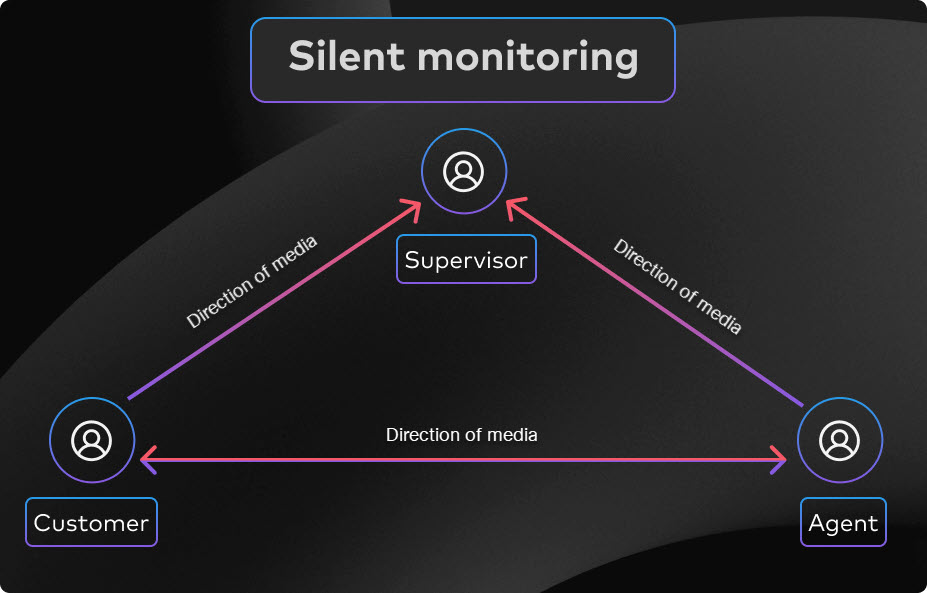
Stille Überwachung – Überwachen Sie den Anruf eines Agenten, ohne dass der Anrufer dies weiß. Verwenden Sie diese Funktion, um sicherzustellen, dass die Schulungen funktionieren oder erkennen, wo Agenten verbessert werden müssen.
Um einen Anruf im Hintergrund zu überwachen, geben Sie #82 sowie die Durchwahl oder Telefonnummer des Agenten ein.
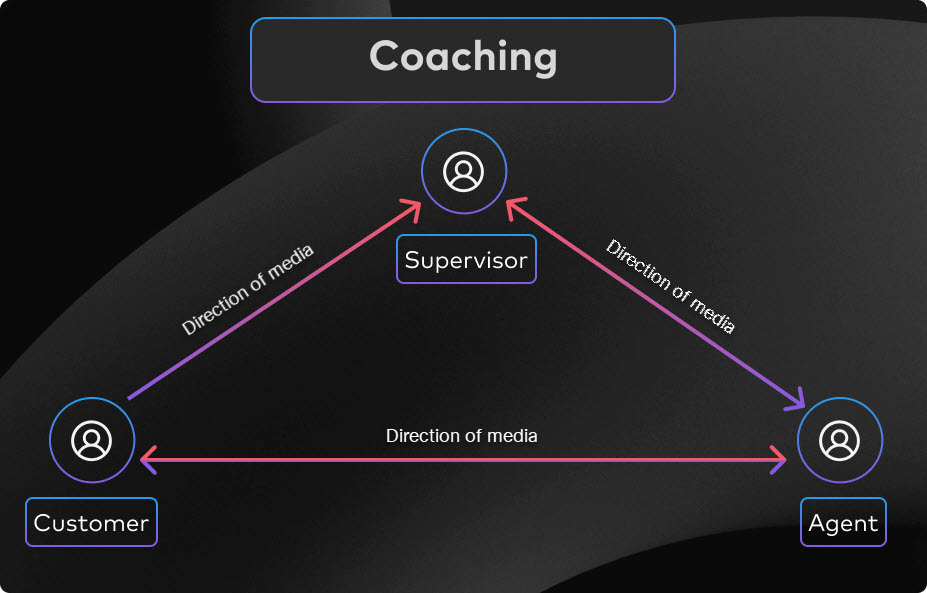
Coaching – Schalten Sie sich in den Anruf eines Agenten um und kommunizieren Sie mit dem Agenten. Nur der Agent kann Sie hören. Verwenden Sie diese Funktion zur Schulung neuer Mitarbeiter.
Um einen Anruf zu coachen, geben Sie #85 sowie die Durchwahl oder Telefonnummer des Agenten ein.
Aufschalten – Melden Sie sich beim Anruf eines Agenten an. Sowohl der Agent als auch der Anrufer können Sie hören. Diese Funktion ist nützlich, wenn Sie am Anruf teilnehmen und bei der Lösung von Problemen helfen müssen.
Um sich in einen Anruf aufzuschalten, geben Sie *33 sowie die Durchwahl oder Telefonnummer des Agenten ein.
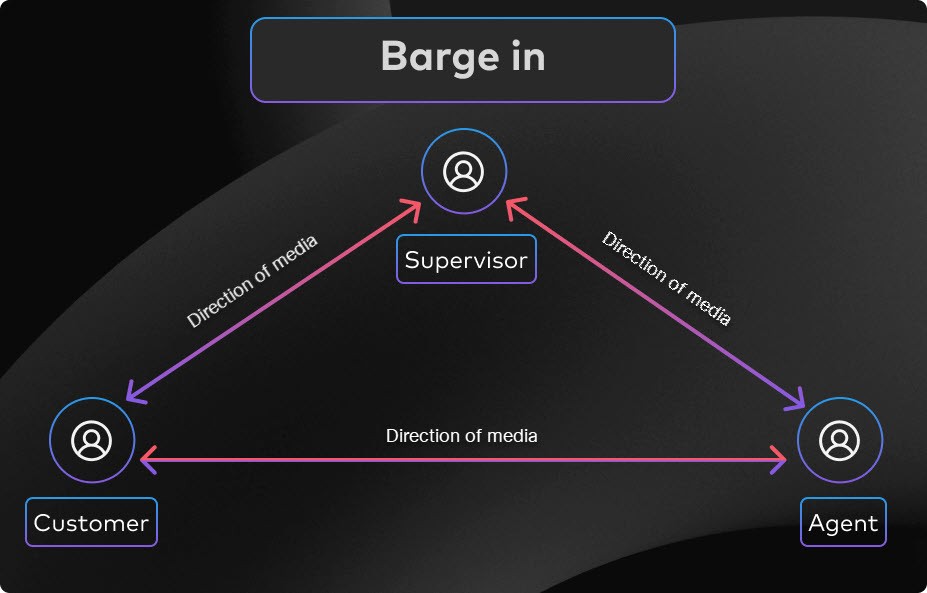
Übernehmen – Übergeben Sie einen Anruf von einem Agenten. Verwenden Sie diese Funktion, wenn Sie den Anruf für einen Agenten komplett übernehmen müssen.
Um einen Anruf zu übernehmen, geben Sie #86 sowie die Durchwahl oder Telefonnummer des Agenten ein.
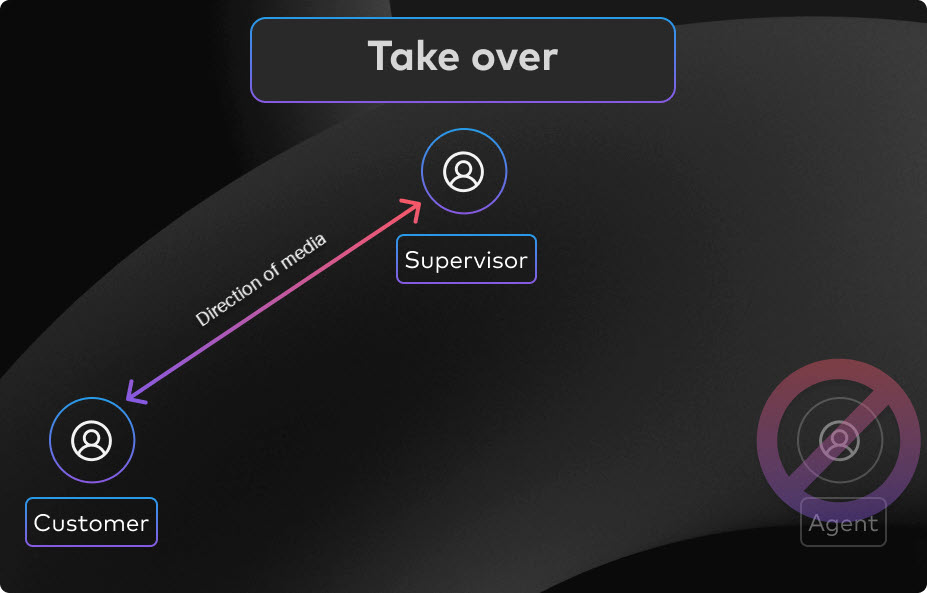
Beim Aufruf von Supervisor-Funktionen wird ein Warnton für einen Agenten abgespielt, während er überwacht, coacht oder sich aufschaltet, und eine Ankündigung für die Übernahmefunktion wird abgespielt.
Einen Supervisor hinzufügen oder löschen
Sie können Supervisoren hinzufügen oder löschen. Beim Hinzufügen eines Supervisors können Sie ihm Agenten aus mehreren Anrufwarteschlangen zuweisen.
Sie können bis zu 100 Agenten zu einem Supervisor zuweisen.
| 1 |
Melden Sie sich bei Control Hub an. |
| 2 |
Rufen Sie auf. . |
| 3 |
Gehen Sie zum Call Queue und klicken Sie auf Manage. |
| 4 |
Klicken Sie auf die Supervisors und klicken Sie dann auf Add Supervisor. |
| 5 |
Aus dem Basics einen Benutzer aus der Dropdown-Liste aus, um einen Supervisor hinzuzufügen, und klicken Sie auf Next. |
| 6 |
Aus dem Assign agents einen Benutzer aus der Dropdown-Liste aus, um ihn dem Supervisor als Agenten zuzuweisen, und klicken Sie auf Next. |
| 7 |
Aus dem Review den ausgewählten Supervisor und die zugewiesenen Agenten überprüfen. |
| 8 |
Klicken Sie auf Add Supervisor. Sobald ein Supervisor hinzugefügt wurde, können Sie Agenten dem Supervisor zuweisen. Um einen Supervisor zu entfernen, klicken Sie auf die Remove Supervisor mit dem Supervisor verknüpftes Symbol.
|
Agenten einem Supervisor zuweisen oder Zuweisungen dieser Agenten zu einem Supervisor
Weisen Sie Agenten zu einem Supervisor zu, sodass der Vorgesetzte stilles Überwachen, Coaching, Barge und Übernehmen übernehmen kann.
Sie können bis zu 100 Agenten zu einem Supervisor zuweisen.
| 1 |
Melden Sie sich bei Control Hub an. |
| 2 |
Rufen Sie auf. . |
| 3 |
Gehen Sie zum Call Queue und klicken Sie auf Manage. |
| 4 |
Klicken Sie auf die Supervisors Meetings“. Die Liste der hinzugefügten Supervisoren wird angezeigt. |
| 5 |
Klicken Sie unter dem Actions aus der Dropdown-Liste des jeweiligen Supervisors einen Benutzer auswählen, der dem Supervisor als Agent hinzugefügt werden soll. Der ausgewählte Agent wird dem Supervisor zugewiesen.
|
| 6 |
Um die Zuweisung von Agenten aufzuheben, erweitern Sie die Supervisor-Zeile und klicken Sie auf Unassign Agents Symbol, das dem Agenten zugeordnet ist. Wenn Sie die Zuweisen des letzten Agenten zu einem Supervisor aufgehoben haben, wird der Supervisor außerdem entfernt. Nach der Zuweisung der Agenten zu einem Supervisor kann ein Supervisor die Funktion zugriffscodes (FACs) verwenden, um Anrufe zu überwachen, zu coachen, zu tätigen und zu übernehmen. Weitere Informationen finden Sie im Abschnitt Supervisor-Funktionen der Anrufwarteschlange für Webex Calling. |
Zu einer Warteschlange zugewiesene Agenten anzeigen
Sie können eine Liste aller Agenten anzeigen, die einer Anrufwarteschlange zugewiesen sind.
| 1 |
Melden Sie sich bei Control Hub an. |
| 2 |
Rufen Sie auf. . |
| 3 |
Gehen Sie zum Call Queue und klicken Sie auf Manage. |
| 4 |
Wählen Sie eine zu bearbeitende Anrufwarteschlange aus der Liste aus. |
| 5 |
Rufen Sie auf. Overview und klicken Sie auf Agents. |
| 6 |
Bearbeiten Sie die Benutzer, Arbeitsbereiche oder virtuellen Leitungen, die als Agenten dieser Anrufwarteschlange zugewiesen sind. |
| 7 |
Klicken Sie auf Save. Klicken Sie auf Remove All wenn Sie alle Benutzer, Arbeitsbereiche oder virtuellen Leitungen aus dieser Anrufwarteschlange entfernen möchten. |
Sie können Analysen verwenden, um den Status der Anrufwarteschlange, den Agentenstatus der Anrufwarteschlange und den Status der Live-Warteschlange zu bewerten. Die Anrufwarteschlangendaten werden täglich im Batch verarbeitet und innerhalb von 24 Stunden zur Verfügung gestellt. Die Metriken sind bis 1 verfügbar:00 PM GMT am nächsten Tag. Die Menge der Daten, auf die Sie Zugriff haben, hängt vom Typ des Kunden ab, auf den Sie zugreifen können. Wenn Sie ein Standardkunde sind, haben Sie Zugriff auf Daten von 3 Monaten. Pro Pack-Kunde haben Sie Zugriff auf Daten von 13 Monaten.
Diese Analysedaten sind für Ihre allgemeine Verwendung und sollten nicht für Abrechnungszwecke verwendet werden.
Um die Anrufwarteschlangenanalyse anzuzeigen, gehen Sie zu .
Standortadministratoren haben keinen Zugriff auf Analysen.
Dashboard-Tipps
Zeitraum anpassen
Sie können einige Diagramme in einem Stunden-, Tages-, Wochen- oder Monatszeitplan anzeigen, um das Engagement im Laufe der Zeit verfolgen und nach Nutzungstrends suchen zu können. So erhalten Sie leistungsstarke Einblicke in die Handhabung eingehender Anrufe in Anrufwarteschlangen.
Die Datumsauswahl gilt nicht für Daten im Abschnitt "Statistiken der Live-Warteschlange". Daten für den Abschnitt „Live-Warteschlangenstatistik“ werden alle 30 Sekunden erfasst.
Globale Filter
Das Dashboard enthält leistungsstarke Filter-Tools. Klicken Sie auf die Filterleiste, um auszuwählen, welche Daten angezeigt werden möchten. Die ausgewählten Filter werden automatisch auf alle Diagramme angewendet. Sie können nach bestimmten Anrufwarteschlangen, Standorten und Supervisoren filtern.
Der Supervisor-Filter gilt nur für die Anrufwarteschlangen-Agentenstatistik.
Daten oder Diagramme exportieren
Sie können jede Grafik- oder Detailansicht exportieren. Klicken Sie oben rechts im Diagramm/in der Liste auf die Schaltfläche "Mehr", und wählen Sie das Dateiformat für Ihren Download aus (PDF, PNG oder CSV, je nachdem, ob es sich um ein Diagramm oder eine Liste handelt).
Wenn Sie den Datei-Download mit den verfügbaren Filtern kombinieren, können Sie auf einfache Weise nützliche Berichte über Anrufwarteschlangen in Ihrer Organisation erstellen.
Kpis
KpIs sind oben auf der Seite verfügbar, um Ihnen einen schnellen Status eingehender Anrufe in Anrufwarteschlangen innerhalb des ausgewählten Datumsbereichs anzuzeigen. Es stehen die folgenden KPIs zur Verfügung:
- Total answered calls– Gesamtzahl der Anrufe, die von Agenten angenommen wurden. Der Prozentsatz zeigt die Veränderungen des Werts im Verlauf der Zeit an, indem der Wert mit früheren Daten des ausgewählten Datumsbereichs verglichen wird.
- Total abandoned calls– Gesamtzahl der Anrufe, bei denen der Anrufer aufgelegt oder eine Nachricht hinterlassen hat, bevor ein Agent verfügbar wurde. Der Prozentsatz zeigt die Veränderungen des Werts im Verlauf der Zeit an, indem der Wert mit früheren Daten des ausgewählten Datumsbereichs verglichen wird.
- Percentage of abandoned calls– Prozentsatz der Anrufe, bei denen der Anrufer aufgelegt oder eine Nachricht hinterlassen hat, bevor ein Agent verfügbar wurde. Der Prozentsatz zeigt die Veränderungen des Werts im Verlauf der Zeit an, indem der Wert mit früheren Daten des ausgewählten Datumsbereichs verglichen wird.
- Avg wait time– Durchschnittliche Zeit, die Anrufer damit verbracht haben, auf den nächsten verfügbaren Agenten zu warten, der den Anruf annimmt. Der Prozentsatz zeigt die Veränderungen des Werts im Verlauf der Zeit an, indem der Wert mit früheren Daten des ausgewählten Datumsbereichs verglichen wird.
Eingehende Anrufe für Anrufwarteschlangen und Trend
Dieses Diagramm zeigt eine Aufschlüsselung der Anrufwarteschlange nach eingehenden Anrufen. Sie können dieses Diagramm verwenden, um zu sehen, wie Anrufwarteschlangen alle eingehenden Anrufe in Ihrer Organisation behandeln.
Durchschn. Dauer in der Anrufwarteschlange pro Anruf und Trend
Dieses Diagramm zeigt eine Aufschlüsselung zwischen den durchschnittlichen aufgegebenen und den durchschnittlichen Warteminuten von eingehenden Anrufen. Sie können dieses Diagramm verwenden, um zu sehen, wie lange Anrufer warten mussten, bevor sie den Anruf aufhängen oder an einen Agenten übertragen wurden. Durchschnittliche Minuten werden berechnet als:
- Durchschn. abgebrochene Zeit – Durchschnittliche Anrufzeit, die die Anrufer mit dem Warten auf einen Agenten verbracht haben, bevor sie aufgelegt oder die Option zum Hinterlassen einer Nachricht ausgewählt haben.
- Durchschn. Wartezeit – Durchschnittliche Zeit, die Anrufer warten, bis der Anruf vom nächsten verfügbaren Agenten angenommen wird.
25 Anrufwarteschlangen nach Status der Anrufe top
Diese Tabelle zeigt die Top-Anrufwarteschlangen mit den meisten Anrufen nach einem bestimmten Status an. Die Status der verfügbaren Anrufe sind:
- Angenommene Anrufe – Anzahl der Anrufe, die von Agenten angenommen wurden.
- % der angenommenen Anrufe – Prozentsatz der von Agenten angenommenen Anrufe.
- Abgebrochene Anrufe – Anzahl der Anrufe, bei denen der Anrufer aufgelegt oder eine Nachricht hinterlassen hat, bevor ein Agent verfügbar wurde.
- % der abgebrochenen Anrufe – Prozentsatz der Anrufe, bei denen der Anrufer aufgelegt oder eine Nachricht hinterlassen hat, bevor ein Agent verfügbar wurde.
- Überläufe – Besetzt – Anzahl der Anrufe, die an eine andere Anrufwarteschlange übertragen wurden, weil das Warteschlangenlimit erreicht wurde.
- Überläufe – Zeitüberschreitung – Anzahl der Anrufe, die an eine andere Anrufwarteschlange übergelaufen sind, weil die Wartezeit die maximal konfigurierte Grenze überschritten hat.
- Übertragene Anrufe – Anzahl der Anrufe, die aus der Warteschlange übergeben wurden.
Top 25 Anrufwarteschlangen nach durchschn. Wartezeit und Abbruchzeit
Diese Tabelle zeigt die Top 25 Anrufwarteschlangen mit den höchsten durchschnittlichen Wartezeiten und Abbruchzeiten für eingehende Anrufe an. Die durchschnittliche Zeit wird wie folgt berechnet:
- Durchschn. Abgebrochene Zeit – Durchschnittliche Anrufzeit, die die Anrufer für das Warten auf einen Agenten verbracht haben, bevor sie aufgelegt oder die Option zum Hinterlassen einer Nachricht ausgewählt haben.
- Durchschn. Wartezeit – Durchschnittliche Anrufzeit, die Anrufer damit verbringen, auf den nächsten verfügbaren Agenten zu warten, der den Anruf annimmt.
Anrufwarteschlangenstatistik
Diese Tabelle enthält Details zu Anrufwarteschlangen, die in Ihrer Organisation eingerichtet wurden. Sie können diese Tabelle verwenden, um die Anzahl der eingehenden Anrufe in Anrufwarteschlangen und den Status dieser Anrufe anzuzeigen. Sie können auch anhand der Suchleiste in der Tabelle nach bestimmten Anrufwarteschlangen, Standorten, Telefonnummern und Nebenstellennummern suchen. Die verfügbaren Details sind:
- Anrufwarteschlange – Name der Anrufwarteschlange.
- Standort – Standort, der der Anrufwarteschlange zugewiesen ist.
- Telefonnummer – Telefonnummer, die der Anrufwarteschlange zugewiesen ist.
- Durchwahl – Durchwahlnummer, die der Anrufwarteschlange zugewiesen ist.
- Gesamthaltezeit: Die Gesamtzeit, die Anrufe von Agenten in die Warteschleife gestellt wurden.
- Durchschn. Haltezeit – Durchschnittliche Zeit, die Anrufe von Agenten in die Warteschleife gestellt wurden.
- Gesamtsprechzeit – Die Gesamtzeit, die Agenten aktiv in Anrufen gesprochen haben.
- Durchschn. Sprechzeit – Durchschnittliche Zeit, die Agenten bei Anrufen aktiv gesprochen haben.
- Gesamte Bearbeitungszeit – Die Gesamtzeit, die ein Agent für einen Anruf aus einer Warteschlange verbringt. Dies wird aufgezeichnet, wenn der Agent den Anruf beendet oder übergibt. Die Bearbeitungszeit umfasst die Sprechzeit, die Haltezeit und die Klingelzeit.
- Durchschn. Bearbeitungszeit – Durchschnittliche Zeit, die Agenten mit der Bearbeitung von Anrufen verbracht haben. Die Bearbeitungszeit umfasst die Sprechzeit, die Haltezeit und die Klingelzeit.
- Wartezeit insgesamt – Die Zeit insgesamt, die Anrufer damit verbracht haben, auf den nächsten verfügbaren Agenten zu warten, der den Anruf annimmt.
- Durchschn. Wartezeit – Durchschnittliche Zeit, die Anrufer damit verbracht haben, auf den nächsten verfügbaren Agenten zu warten, der den Anruf annimmt.
- Angenommene Anrufe – Anzahl der Anrufe, die von Agenten angenommen wurden.
- % angenommene Anrufe – Prozentsatz der Anrufe, die von Agenten angenommen wurden.
- Abgebrochene Anrufe – Anzahl der Anrufe, bei denen der Anrufer aufgelegt oder eine Nachricht hinterlassen hat, bevor ein Agent verfügbar wurde.
- % abgebrochene Anrufe – Prozentsatz der Anrufe, bei denen der Anrufer aufgelegt oder eine Nachricht hinterlassen hat, bevor ein Agent verfügbar wurde.
- Durchschn. Abbruchzeit – Durchschnittliche Zeit, die Anrufer aufgelegt oder eine Nachricht hinterlassen haben, bevor ein Agent verfügbar wurde.
- Abgebrochene Zeit – Zeit, zu der Anrufer aufgelegt oder eine Nachricht hinterlassen haben, bevor ein Agent verfügbar wurde.
- Anrufe insgesamt – Gesamtzahl der eingehenden Anrufe.
- Überlauf – Besetzt – Anzahl der Anrufe, die übergelaufen sind, weil das Warteschlangenlimit erreicht wurde.
- Überlauf – Zeitüberschreitung – Anzahl der Anrufe, die übergelaufen sind, weil die Wartezeit die maximale Begrenzung überschritten hat.
- Übertragene Anrufe – Anzahl der Anrufe, die aus der Warteschlange übergeben wurden.
- Durchschn. Anzahl der zugewiesenen Agenten – Durchschnittliche Anzahl der Agenten, die Anrufwarteschlangen zugewiesen sind.
- Durchschn. Anzahl der Agenten, die Anrufe abwickeln – Durchschnittliche Anzahl der Agenten, die aktiv Anrufe abgewickelt haben.
Anrufwarteschlangen ohne Daten werden in dieser Tabelle nicht angezeigt.
Kpis
KpIs sind oben auf der Seite verfügbar, um Ihnen Details zu den Anrufen anzuzeigen, die agenten innerhalb des ausgewählten Datumsbereichs bearbeitet haben. Es stehen die folgenden KPIs zur Verfügung:
- Total answered calls– Gesamtzahl der präsentierten Anrufe, die von Agenten angenommen wurden. Der Prozentsatz zeigt die Veränderungen des Werts im Verlauf der Zeit an, indem der Wert mit früheren Daten des ausgewählten Datumsbereichs verglichen wird.
-
Total bounced calls– Gesamtzahl der Anrufe, die an einen Agenten übergeben, aber nicht angenommen wurden. Der Prozentsatz zeigt die Veränderungen des Werts im Verlauf der Zeit an, indem der Wert mit früheren Daten des ausgewählten Datumsbereichs verglichen wird.
Anrufe, die von einem Agenten abgelehnt wurden, werden nicht als zurückgewiesene Anrufe gezählt.
- Avg. handle time– Durchschnittliche Zeit, die Agenten für die Abwicklung von Anrufen aufwenden. Der Prozentsatz zeigt die Veränderungen des Werts im Verlauf der Zeit an, indem der Wert mit früheren Daten des ausgewählten Datumsbereichs verglichen wird.
Durchschn. Agenten-Gesprächsdauer pro Anruf und Trend
Dieses Diagramm zeigt im Durchschnitt an, wie lange jeder Anruf um seinen Anrufstatus dauert. Sie können dieses Diagramm verwenden, um zu sehen, ob Anrufer die Hilfe erhalten, die sie benötigen.
Eingehende Anrufe an Agenten nach Anrufstatus
Dieses Diagramm zeigt eine Aufschlüsselung der eingehenden Anrufe an Agenten basierend auf dem Anrufstatus. Dieses Diagramm kann Ihnen helfen, zu sehen, ob es mehr Anrufe als üblich gibt.
Agenten, die Anrufe im Vergleich zu zugewiesenen Agenten behandeln
Dieses Diagramm zeigt einen Trend zur durchschnittlichen Anzahl von Agenten, die Anrufe mit der durchschnittlichen Anzahl von zugewiesenen Agenten in Anrufwarteschlangen behandeln. Sie können dieses Diagramm verwenden, um zu sehen, ob es genügend Agenten gibt, um Anrufe zu bearbeiten und nach Bedarf anzupassen.
Top 25 Agenten nach angenommenen und nicht angenommenen Anrufen
Diese Tabelle zeigt die Top 25 Agenten mit den meisten angenommenen oder nicht angenommenen Anrufen an.
Anrufe, die von einem Agenten abgelehnt wurden, werden nicht als zurückgewiesene Anrufe gezählt.
Top 25 Agenten nach durchschn. Sprechzeit und durchschn. Haltezeit
Diese Tabelle zeigt die Top 25 Agenten mit der höchsten durchschnittlichen Sprechzeit- oder Haltezeit-Minuten an.
Anrufwarteschlangen-Agenten
Diese Tabelle enthält Details zu allen Agenten, die Anrufwarteschlangen in Ihrer Organisation zugewiesen wurden. Sie können diese Tabelle verwenden, um zu sehen, welcher Agent die meisten Anrufe und Informationen zu seinen Anrufstatistik erhält. Sie können auch anhand der Suchleiste in der Tabelle nach bestimmten Agenten- oder Workspace-Namen, Anrufwarteschlangen und Standorten suchen. Die verfügbaren Details sind:
- Agentenname – Name des Agenten oder Arbeitsbereichs.
- Anrufwarteschlange – Name der Anrufwarteschlange.
- Standort – Standort, der der Anrufwarteschlange zugewiesen ist.
- Angenommene Anrufe insgesamt – Anzahl der Anrufe, die an den Agenten übergeben und von diesem angenommen wurden.
-
Zurückgewiesene Anrufe – Anzahl der Anrufe, die an den Agenten übergeben, aber nicht angenommen wurden.
Anrufe, die von einem Agenten abgelehnt wurden, werden nicht als zurückgewiesene Anrufe gezählt.
- Gesamte vorgenommene Anrufe – Anzahl der an den Agenten eingehenden Anrufe, die von der Anrufwarteschlange verteilt wurden.
- Gesamtsprechzeit – Die Gesamtzeit, die ein Agent aktiv für Anrufe gesprochen hat.
- Durchschn. Sprechzeit – Durchschnittliche Zeit, die ein Agent aktiv mit Anrufen gesprochen hat.
- Gesamthaltezeit – Die Gesamtzeit, die ein Agent Anrufe in die Warteschleife gestellt hat.
- Durchschn. Haltezeit – Durchschnittliche Zeit, die ein Agent Anrufe in die Warteschleife gestellt hat.
- Gesamte Bearbeitungszeit – Die Gesamtzeit, die ein Agent mit der Bearbeitung von Anrufen verbracht hat. Bearbeitungsminuten werden als Gesamte Sprechzeit + Gesamte Haltezeit = Gesamte Bearbeitungszeit berechnet.
- Durchschn. Bearbeitungszeit – Durchschnittliche Zeit, die ein Agent mit der Bearbeitung von Anrufen verbracht hat.
Kpis
KpIs sind oben auf der Seite verfügbar, um Ihnen alle aktuellen eingehenden Anrufe und ihren Status zur Überwachung von Anrufwarteschlangen in der Echtzeit. Es stehen die folgenden KPIs zur Verfügung:
- Active calls– Zeigt die Anzahl der Anrufe an, bei denen Agenten mit Anrufern sprechen.
- Calls waiting– Gibt die Anzahl der Anrufe an, die auf den nächsten verfügbaren Agenten warten, der den Anruf annimmt.
- Held calls– Gibt die Anzahl der Anrufe an, die Agenten in die Warteschlange gestellt haben.
Live Anrufwarteschlange Statistik
Diese Tabelle enthält Details zu allen Anrufwarteschlangen, die in Ihrer Organisation eingerichtet wurden. Sie können diese Tabelle verwenden, um zu sehen, Anrufwarteschlange die meisten Anrufe erhält und die Anzahl der Agenten nach Bedarf anpassen. Sie können auch anhand der Suchleiste in der Tabelle nach bestimmten Anrufwarteschlangen, Standorten, Telefonnummern und Nebenstellennummern suchen. Die verfügbaren Details sind:
- Anrufwarteschlange – Der Name der Anrufwarteschlange.
- Standort – Der Standort, der der Anrufwarteschlange zugewiesen ist.
- Telefonnummer – Die der Anrufwarteschlange zugewiesene Telefonnummer.
- Anschluss – Der der Anrufwarteschlange zugewiesene Anschluss.
- Aktive Anrufe – Die Anzahl der Anrufe, bei denen Agenten mit Anrufern sprechen.
- Gehaltene Anrufe – Die Anzahl der Anrufe, die Agenten in die Warteschlange gestellt haben.
- Wartende Anrufe – Die Anzahl der Anrufe, die auf den nächsten verfügbaren Agenten warten.
Weitere Details finden Sie in diesen Videos:
Weitere Informationen finden Sie unter Analysen für Ihr Cloud Collaboration-Portfolio.
Sie können Berichte zu Anrufwarteschlangen mit Details zu allen eingehenden Anrufen anzeigen, die die Anrufwarteschlange erreicht haben, sowie Warteschlangen- und Agentenstatistiken anzeigen.
Sie können auf Berichte zugreifen unter .
Standortadministratoren haben keinen Zugriff auf Berichte.
Warteschlangenstatistik
Dieser Bericht enthält einen Datensatz für jede Anrufwarteschlange- und Telefonnummernkopplung. Wenn für eine Anrufwarteschlange nur eine primäre Nummer konfiguriert ist, enthält der Bericht einen Datensatz für diese Warteschlange. Wenn für eine Anrufwarteschlange sowohl eine primäre Nummer als auch eine DNIS-Nummer konfiguriert ist, enthält der Bericht separate Datensätze für jede Warteschlange- und Telefonnummernkopplung. Verwenden Sie die Spalten „Telefonnummer“ und „Durchwahl“, um zwischen Datensätzen für dieselbe Anrufwarteschlange zu unterscheiden.
| Spaltenname | Beschreibung |
|---|---|
| Anrufwarteschlange | Name der Anrufwarteschlange. |
| Speicherort | Standort, der der Anrufwarteschlange zugewiesen ist. |
| Telefonnummer | Telefonnummer, die der Anrufwarteschlange zugewiesen ist. Dies kann die primäre Nummer oder die DNIS-Nummer sein, die dem Warteschlangendatensatz zugeordnet ist. |
| Erweiterung | Anschluss, der der Anrufwarteschlange zugewiesen ist, wenn konfiguriert. |
| Haltezeit gesamt | Die Gesamtzeit, die eingehende Anrufwarteschlangenanrufe von Agenten in die Warteschleife gestellt wurden. Zeitwerte werden angezeigt in hh:mm:ss Format. |
| Durchschn. Haltezeit | Durchschnittliche Zeit, die eingehende Anrufwarteschlangenanrufe von Agenten in die Warteschleife gestellt wurden. |
| Sprechzeit insgesamt | Gesamtzeit, die Agenten aktiv für eingehende Anrufe in Warteschlangen gesprochen haben. |
| Durchschn. Sprechzeit | Durchschnittliche Zeit, die Agenten aktiv für eingehende Anrufe in Warteschlangen gesprochen haben. |
| Gesamte Bearbeitungszeit | Gesamtzeit, die Agenten für die Bearbeitung eingehender Anrufe in der Warteschlange aufgewendet haben, einschließlich Klingelzeit, Sprechzeit und Haltezeit. Dies wird aufgezeichnet, wenn der Agent den Anruf beendet oder übergibt. |
| Durchschn. Bearbeitungsdauer | Durchschnittliche Zeit, die Agenten für die Bearbeitung eingehender Anrufe in der Warteschlange aufgewendet haben. |
| Wartezeit insgesamt | Gesamtzeit, die Anrufer damit verbracht haben, auf den nächsten verfügbaren Agenten zu warten, der eingehende Anrufe in der Warteschlange annimmt. |
| Durchschn. Wartezeit | Durchschnittliche Zeit, die Anrufer damit verbracht haben, dass der nächste verfügbare Agent eingehende Anrufe in der Warteschlange annimmt. |
| Angenommene Anrufe | Anzahl der eingehenden Anrufwarteschlangen-Anrufe, die von Agenten angenommen wurden. |
| % angenommene Anrufe | Prozentsatz der eingehenden Anrufwarteschlangen, die von Agenten angenommen wurden. |
| Abgebrochene Anrufe | Anzahl der eingehenden Anrufwarteschlangen, bei denen der Anrufer aufgelegt oder eine Nachricht hinterlassen hat, bevor ein Agent verfügbar wurde. |
| % abgebrochene Anrufe | Prozentsatz der eingehenden Anrufwarteschlangen, bei denen der Anrufer aufgelegt oder eine Nachricht hinterlassen hat, bevor ein Agent verfügbar wurde. |
| Durchschn. Abbruchzeit | Durchschnittliche Zeit, bevor Anrufer aufgelegt oder eine Nachricht für eingehende Anrufe hinterlassen haben, bevor ein Agent verfügbar wurde. |
| Abgebrochene Zeit insgesamt | Gesamtzeit, bevor Anrufer aufgelegt oder eine Nachricht für eingehende Anrufwarteschlangen hinterlassen haben, bevor ein Agent verfügbar wurde. |
| Anrufe insgesamt | Gesamtanzahl der in der Anrufwarteschlange eingehenden Anrufe. |
| Übertragene Anrufe | Anzahl der eingehenden Anrufwarteschlangen, die übergelaufen sind, weil das Warteschlangenlimit erreicht wurde. |
| Zeitüberschreitung bei Anrufen | Anzahl der eingehenden Anrufe in der Warteschlange, bei denen eine Zeitüberschreitung auftrat, weil die Wartezeit die maximale Begrenzung überschritten hat. |
| Übergebene Anrufe | Anzahl der Anrufe in der Warteschlange, die aus der Warteschlange übergeben wurden. |
| Durchschn. Anzahl zugewiesener Agenten | Durchschnittliche Anzahl der Agenten, die Anrufwarteschlangen zugewiesen sind. |
| Durchschn. Anzahl der Agenten, die Anrufe bearbeiten | Durchschnittliche Anzahl der Agenten, die aktiv Anrufe bearbeiteten. |
| Ausgehende Anrufe insgesamt | Gesamtanzahl der ausgehenden Anrufe, die von Agenten im Namen oder durch die Anrufwarteschlange getätigt wurden. Dies umfasst keine ausgehenden direkten Anrufe, die außerhalb des Warteschlangenkontextes initiiert wurden. |
| Angenommene ausgehende Anrufe insgesamt | Gesamtanzahl der ausgehenden Anrufe, die in der Anrufwarteschlange platziert wurden und vom angerufenen Teilnehmer angenommen wurden. |
| Gesamte Sprechzeit ausgehend | Gesamtzeit, die Agenten aktiv für ausgehende Anrufe gesprochen haben, die in der Anrufwarteschlange platziert wurden. Zeitwerte werden angezeigt in hh:mm:ss Format. |
| Haltezeit ausgehend gesamt | Gesamtzeit, die ausgehende Anrufe, die in der Anrufwarteschlange getätigt wurden, gehalten wurden. |
| Gesamte ausgehende Nachbearbeitungszeit | Gesamtzeit, die Agenten nach ausgehenden Anrufen in der Anrufwarteschlange im Nachbearbeitungsstatus verbracht haben. |
| Gesamte ausgehende Bearbeitungszeit | Gesamtzeit, die Agenten mit der Bearbeitung ausgehender Anrufe verbracht haben, die in der Anrufwarteschlange platziert wurden. Die Bearbeitungszeit umfasst Klingelzeit, Sprechzeit und Haltezeit. |
| Insgesamt angeforderte Rückrufanrufe | Gesamtzahl der eingehenden Anrufwarteschlangen-Anrufe, bei denen Anrufer einen Rückruf angefordert haben. |
| Insgesamt angenommene Rückrufe | Gesamtanzahl der Rückruf-Anrufe, die vom Kunden angenommen wurden. |
Warteschlangen-Agenten-Statistik
Dieser Bericht enthält Agentenstatistiken für jede Anrufwarteschlange und Telefonnummernkopplung. Wenn für eine Anrufwarteschlange nur eine primäre Nummer konfiguriert ist, enthält der Bericht einen Datensatz für diese Warteschlange. Wenn für eine Anrufwarteschlange sowohl eine primäre Nummer als auch eine DNIS-Nummer konfiguriert ist, enthält der Bericht separate Datensätze für jede Warteschlange- und Telefonnummernkopplung. Verwenden Sie die Spalten „Telefonnummer“ und „Durchwahl“, um zwischen Datensätzen für dieselbe Anrufwarteschlange zu unterscheiden.
| Spaltenname | Beschreibung |
|---|---|
| Agentenname/Arbeitsbereichsname | Name des Agenten oder Arbeitsbereichs. |
| Anrufwarteschlange | Name der Anrufwarteschlange. |
| Speicherort | Standort, der der Anrufwarteschlange zugewiesen ist. |
| Telefonnummer | Telefonnummer, die der Anrufwarteschlange für den Agentenstatistikdatensatz zugewiesen ist. Dies kann die primäre Nummer oder die DNIS-Nummer sein, die der Warteschlange zugeordnet ist. |
| Erweiterung | Anschluss, der der Anrufwarteschlange zugewiesen ist, wenn konfiguriert. |
| Angenommene Anrufe insgesamt | Anzahl der eingehenden Anrufwarteschlangen-Anrufe, die dem Agenten übergeben und von ihm angenommen wurden. |
| Zurückgewiesene Anrufe | Anzahl der eingehenden Anrufwarteschlangen, die dem Agenten übergeben, aber nicht angenommen wurden. |
| Abgebrochene Anrufe | Anzahl der eingehenden Anrufwarteschlangen, bei denen der Anrufer aufgelegt oder eine Nachricht hinterlassen hat, bevor ein Agent verfügbar wurde. |
| Andere nicht angenommene Anrufe | Anzahl der eingehenden Anrufwarteschlangen, bei denen der Status „Nicht beantwortet“ einen anderen Status als „Abgewiesen“ oder „Abgebrochen“ hatte. |
| Vorgenommene Anrufe insgesamt | Anzahl der an den Agenten eingehenden Anrufe, die von der Anrufwarteschlange verteilt wurden. |
| Sprechzeit insgesamt | Gesamtzeit, die der Agent für eingehende Anrufe in der Warteschlange aktiv gesprochen hat. Zeitwerte werden angezeigt in hh:mm:ss Format. |
| Durchschn. Sprechzeit | Durchschnittliche Zeit, die der Agent für eingehende Anrufe in der Warteschlange aktiv gesprochen hat. |
| Haltezeit gesamt | Gesamtzeit, die der Agent eingehende Anrufe in die Warteschlange gestellt hat. |
| Durchschn. Haltezeit | Durchschnittliche Zeit, die der Agent eingehende Anrufe in die Warteschlange gestellt hat. |
| Gesamte Bearbeitungszeit | Gesamtzeit, die der Agent mit der Bearbeitung eingehender Anrufe in der Warteschlange verbracht hat, einschließlich Klingelzeit, Sprechzeit und Haltezeit. Dies wird aufgezeichnet, wenn der Agent den Anruf beendet oder übergibt. |
| Durchschn. Bearbeitungsdauer | Durchschnittliche Zeit, die der Agent mit der Bearbeitung eingehender Anrufe in der Warteschlange verbracht hat. |
|
Ausgehende Anrufe insgesamt | Gesamtanzahl der ausgehenden Anrufe, die vom Agenten im Namen oder durch eine Anrufwarteschlange getätigt wurden. Dies umfasst keine ausgehenden direkten Anrufe, die außerhalb des Warteschlangenkontextes initiiert wurden. |
|
Angenommene ausgehende Anrufe insgesamt | Gesamtanzahl der ausgehenden Anrufe, die vom Agenten über eine Anrufwarteschlange getätigt wurden und vom angerufenen Teilnehmer angenommen wurden. |
|
Gesamte Sprechzeit ausgehend | Gesamtzeit, die der Agent für ausgehende Anrufe, die über eine Anrufwarteschlange getätigt wurden, aktiv gesprochen hat. Zeitwerte werden angezeigt in hh:mm:ss Format.
|
|
Haltezeit ausgehend gesamt | Die Gesamtzeit, die ausgehende Anrufe, die vom Agenten in einer Anrufwarteschlange getätigt wurden, gehalten wurden. |
|
Gesamte ausgehende Nachbearbeitungszeit | Die Gesamtzeit, die der Agent nach ausgehenden Anrufen in einer Anrufwarteschlange im Nachbearbeitungsstatus verbracht hat. |
|
Gesamte ausgehende Bearbeitungszeit | Die Gesamtzeit, die der Agent mit der Bearbeitung ausgehender Anrufe verbracht hat, die in einer Anrufwarteschlange platziert wurden. Die Bearbeitungszeit umfasst Klingelzeit, Sprechzeit und Haltezeit. |
Weitere Informationen zu anderen Dienstberichtsvorlagen, benutzerdefinierten Vorlagen und der Verwaltung von Berichten finden Sie unter Berichte für Ihr Cloud Collaboration-Portfolio.
Die Anrufwarteschlange ist ein Angebot, das im Rahmen der Webex Calling-Profilizenz verfügbar ist. Es umfasst Funktionen wie Sprachwarteschlangen, qualifikationsbasiertes Routing, Überwachung und Analyse der Anrufwarteschlange, mehrere Anruffenster und mehr, die den Benutzern helfen, effizient mit Kunden zu interagieren. Dank unserer Cisco Call-Integration für Microsoft Teams können Microsoft Teams-Benutzer die Funktionen auch direkt aus Teams heraus nutzen.
Da Call Queue nur über eine reine Sprachfunktion verfügt, eignet es sich am besten für Kunden, die einfache, sprachzentrierte Callcenter-Funktionen benötigen und nicht die erweiterten Funktionen eines umfassenden Contact Center-Services brauchen.
Wir empfehlen Webex Calling Customer Assist für Kunden, die grundlegende professionelle Contact Center-Funktionen benötigen, wie z. B. Agenten- und Supervisor-Erfahrung in der Webex App, Echtzeit-Warteschlangenansicht, Agentenbildschirm-Pop-up usw.
Wir empfehlen Webex Contact Center für Kunden, die anspruchsvolle Funktionen für die Kundeninteraktion, Omnichannel-Routing oder großflächige Implementierungen mit hohem Anrufvolumen benötigen.
Funktionen und Vorteile
Die Anrufwarteschlange umfasst folgende Funktionen:
- Sprachwarteschlangen – Unterstützt Administratoren bei der Konfiguration verschiedener Funktionen wie kompetenzbasiertes Routing, erweiterte Warteschlangenrichtlinien, Kundenrückruf usw.
- Analyse der Anrufwarteschlangen – Hilft Administratoren, wichtige Daten wie die meistbesuchten Anrufwarteschlangen, die Top-Agenten, den Status der Live-Anrufwarteschlangen usw. einzusehen.
- Anrufwarteschlangenberichte – Hilft Administratoren, Details wie den Status der Anrufwarteschlange und den Status der Agenten einzusehen.
- Agentenerfahrung in der Webex-App – Hilft Benutzern, ihren Anrufwarteschlangenstatus zu überprüfen und zu ändern und join/unjoin Warteschlange in der Webex-App.
- Mehrfachanruffenster— Hilft Benutzern, sich schnell einen Überblick über den Anrufstatus zu verschaffen und einfach auf einige häufig verwendete Anruffunktionen zuzugreifen.
- Cisco Call-Integration in Microsoft Teams— Hilft Benutzern, direkt von Microsoft Teams aus auf die Funktionen zuzugreifen.
Sprachanruf-Warteschlangen
Die Sprachwarteschlange, früher bekannt als Gruppenanrufverwaltung (GCM), ist eine Reihe von Funktionen, die für die effiziente Verwaltung hoher Anrufvolumina und Team-Anrufbearbeitungsdienste entwickelt wurden.
Die Sprachwarteschlange bietet wichtige Funktionen, die Supervisor-Funktionen bereitstellen, die Warteschlangenrichtlinien verbessern, um das Anruf-Routing auf der Grundlage der Geschäftszeiten zu bestimmen, ein qualifikationsbasiertes Routing ermöglichen, Rückruffunktionen für Kunden bereitstellen und Berichte und Analysen für Administratoren bereitstellen. Sprachwarteschlangen sind eine sofort einsatzbereite Funktion von Webex Calling und werden für Anrufwarteschlangen mit bis zu 50 Agenten empfohlen.
Die Sprachwarteschlange umfasst:
-
Für Anrufer
-
Begrüßungsnachricht
-
Komfort-Nachricht (wir sind in Kürze für Sie da)
-
Rückruf anfordern (ein Anrufer kann eine Rückrufnummer angeben, anstatt in einer Warteschlange zu warten)
-
Verbesserte Weiterleitungsrichtlinien für Warteschlangen (für Nachtdienst, Urlaubsdienst und erzwungene Umleitung)
-
Zusätzliche IVR-Funktionen – Anrufflüster- und Komfort-Bypass-Ansage
-
-
Für Agenten
-
Anmeldung/Abmeldung in einem Schritt bei der Warteschlange
-
Verwaltung des persönlichen Bereitschaftsstatus
-
Multiqueue-Operationen
-
Intuitive Benutzererlebnisoptionen für Tischtelefon und Webex-App
-
-
Für Supervisor und Administratoren
-
Überwachen/Coachen/Aufschalten/Inaktive Anrufe übernehmen
-
Statusverwaltung von Agenten
-
Anrufwarteschlangen-Berichte und Analyse-Dashboard
-
Anrufwarteschlangen-Mitarbeiter pro Warteschlange zuweisen
-
Weisen Sie den Mitarbeitern pro Warteschlange kompetenzbasierte Routing-Bewertungen zu.
-
Startkit für die Anrufwarteschlange
Bevor Sie die Anrufwarteschlange konfigurieren, können Sie, falls Sie mehr über die Möglichkeiten zur Ausstattung von Anrufwarteschlangen und zur Unterstützung Ihrer Anrufwarteschlangenagenten erfahren möchten, das Call Queue Launch Kitherunterladen.
Agentenfunktionen
Mithilfe der Webex-App können die Agenten ihren Verfügbarkeitsstatus festlegen. join/unjoin Warteschlange, ausgehenden Anruf tätigen, Konferenzanruf tätigen usw.
Weitere Details finden Sie unter Ändern Sie Ihren Anrufwarteschlangenstatus.
Multi-Anruf-Fenster
Die Option „Mehrere Anrufe gleichzeitig“ in der Webex-App ermöglicht es Agenten, sich schnell einen Überblick über den Anrufstatus zu verschaffen und einfach auf einige gängige Anruffunktionen zuzugreifen, wie z. B. Anrufe abweisen, Anrufe annehmen, weiterleiten, halten usw.
Weitere Details finden Sie unter Verwalten Sie alle Ihre Telefonanrufe an einem Ort.
Cisco fordert Microsoft Teams
Die Cisco Call-Integration in Microsoft Teams ermöglicht es Agenten, direkt von Microsoft Teams aus auf die Webex Calling-Funktionen zuzugreifen.
Weitere Details finden Sie unter Cisco Call für Microsoft Teams.
Mit der Option „Anrufwarteschlangen“ werden Anrufer an Agenten weitergeleitet, die bei einem bestimmten Problem oder einer bestimmten Frage helfen können. Die Anrufe werden nach und nach an die Agenten in der Warteschlange verteilt. Anrufwarteschlangen halten Anrufe vorübergehend zurück, wenn alle Agenten, die für die Entgegennahme von Anrufen aus der Warteschlange zuständig sind, nicht verfügbar sind. Sobald Agenten verfügbar sind, werden die in der Warteschlange befindlichen Anrufe gemäß den von Ihnen für die Anrufwarteschlange festgelegten Anrufweiterleitungseinstellungen weitergeleitet.
Wenn ein Anruf in der Anrufwarteschlange eingeht und an einen Agenten weitergeleitet wird, funktioniert die Agenten-Anrufweiterleitungsfunktion nicht.
Die folgende Tabelle gibt einen Überblick über die Einschränkungen für Warteschlangen, Agenten und Vorgesetzte.
|
Beschränkung |
Maximales Limit |
|---|---|
|
Anzahl der Warteschlangen pro Standort |
1,000 |
|
Anzahl der Agenten pro Warteschlange |
1,000 100, wenn der Anrufweiterleitungstyp gewichtet ist. 50, wenn der Anrufweiterleitungstyp „Simultan“ ist. |
|
Warteschlangengröße – Anzahl der Anrufe, die eine Warteschlange verarbeiten kann |
250 |
|
Anzahl der Agenten, die ein Vorgesetzter verwalten kann |
100 |
Mehrere DNIS für Anrufwarteschlangen
Sie können mehrere DNIS-Einträge (Dialed Number Identification Service) für die Anrufwarteschlange konfigurieren. Dadurch können mehrere Telefonnummern an dieselbe Warteschlange weitergeleitet werden, wobei die vom Anrufer gewählte Nummer und Identität erhalten bleiben.
Übergang von alternativen Nummern zu DNIS
DNIS ist ein verbesserter und besser skalierbarer Ersatz für die bestehende Funktion Alternative Nummern. DNIS bietet eine skalierbarere und flexiblere Möglichkeit zur Verwaltung mehrerer Nummern mit zusätzlichen Funktionen wie benutzerdefinierten Namen und Ansagen. Als Teil dieses Übergangs:
-
Sie können in den ersten 3 Monaten weiterhin alternative Nummern hinzufügen und verwenden.
-
Sie können bereits vorhandene alternative Nummern verwenden, aber nach 3 Monaten keine neuen mehr hinzufügen.
-
Die Funktion „Alternative Nummern“ wird nach 6 Monaten vollständig entfernt.
-
Bereits für Anrufwarteschlangen eingerichtete alternative Rufnummern werden automatisch in DNISs umgewandelt.
Anrufwarteschlange erstellen
Sie können mehrere Anrufwarteschlangen für Ihre Organisation erstellen. Nutzen Sie diese Anrufwarteschlangen, wenn Sie die Anrufe Ihrer Kunden nicht entgegennehmen können, um eine automatische Antwort, beruhigende Ansagen oder Wartemusik bereitzustellen, bis jemand den Anruf entgegennimmt.
| 1 | |||||||||||||||||||||||
| 2 |
Gehen Sie zu . | ||||||||||||||||||||||
| 3 |
Gehen Sie zur Anrufwarteschlange Karte und klicken Sie auf Neu hinzufügen, um eine neue Anrufwarteschlange zu erstellen. | ||||||||||||||||||||||
| 4 |
Geben Sie auf der Seite Grundlegendes die folgenden Informationen ein, und klicken Sie auf Weiter.
| ||||||||||||||||||||||
| 5 |
Wählen Sie auf der Seite Anrufverteilung eine der folgenden Optionen aus, und klicken Sie auf Weiter.
Die folgende Tabelle zeigt die maximale Anzahl von Agenten, die Sie für jeden Anrufweiterleitungstyp zuweisen können.
Standardmäßig werden Anrufe im Status „Wird abgeschlossen“ nicht an Agenten weitergeleitet. | ||||||||||||||||||||||
| 6 |
Auf der Seite Overflow-Einstellungen können Sie die Overflow-Einstellungen und Benachrichtigungstöne für Agenten konfigurieren und anschließend auf Weiterklicken.
| ||||||||||||||||||||||
| 7 |
Auf der Seite Ankündigungen legen Sie die Nachrichten und die Musik fest, die Anrufer während der Wartezeit in der Warteschlange hören, und klicken Sie auf Weiter. Die Ankündigungseinstellungen werden auf zwei Ebenen konfiguriert:
Sie können die folgenden Optionen aktivieren:
| ||||||||||||||||||||||
| 8 |
Klicken Sie auf der Seite Agenten auswählenauf das Dropdown-Menü [] Benutzer, Arbeitsbereich oder virtuelle Leitung hinzufügen und suchen oder wählen Sie dann die Benutzer, Arbeitsbereiche oder virtuellen Leitungen aus, die Sie der Anrufwarteschlange hinzufügen möchten. Sie können jedem Benutzer oder Arbeitsbereich, der der Anrufwarteschlange hinzugefügt wird, eine Qualifikationsstufe zuweisen (1 ist die höchste Qualifikationsstufe und 20 die niedrigste Qualifikationsstufe).
Sie können das Kontrollkästchen Agenten während aktiver Anrufe zusätzliche Anrufe erlauben aktivieren, wenn Sie Agenten während aktiver Anrufe die Möglichkeit geben möchten, zusätzliche Anrufe anzunehmen. Sie können das Kontrollkästchen "Agenten das Beitreten oder Verlassen der Warteschlange erlauben " aktivieren, wenn Sie Agenten das Beitreten oder Verlassen der Warteschlange ermöglichen möchten. Je nach der zuvor gewählten Anrufweiterleitungsoption müssen Sie möglicherweise zusätzliche Informationen hinzufügen, z. B. eine prozentuale Gewichtung von Benutzern oder Arbeitsbereichen, oder bei zirkulärer oder Top-Down-Anrufweiterleitung Benutzer und Arbeitsbereiche per Drag & Drop in der Reihenfolge ihrer Warteschlangenposition anordnen. Wenn einem Agenten nur eine Nebenstelle zugewiesen ist, stellen Sie sicher, dass sein Standort über eine Hauptnummer verfügt. Ohne Hauptnummer werden Anrufe an die Warteschlange nicht an die Agenten weitergeleitet, die nur über eine Nebenstelle erreichbar sind. | ||||||||||||||||||||||
| 9 |
Überprüfen Sie auf der Seite Überprüfen Ihre Einstellungen für die Anrufwarteschlange, um sicherzugehen, dass Sie die korrekten Details eingegeben haben. | ||||||||||||||||||||||
| 10 |
Klicken Sie auf Erstellen und dann auf Fertig, um die Einstellungen zu bestätigen. Beim Erstellen einer Warteschlange können Sie die Warteschlange mit dem Schalter neben Anrufwarteschlange aktivierenaktivieren oder deaktivieren. Durch Deaktivieren der Option Warteschlange aktivieren werden alle neuen Anrufe an die Warteschlange deaktiviert und dem Anrufer ein Besetztstatus angezeigt. Außerdem wird die Zuordnung des Anrufweiterleitungstyps für den nächsten Agenten zurückgesetzt; beispielsweise wird bei zirkulärer Weiterleitung standardmäßig der erste Agent in der Liste verwendet. | ||||||||||||||||||||||
Sehen Sie sich diese Videodemonstration an, um zu erfahren, wie Sie eine neue Anrufwarteschlange in Control Hub erstellen.
Mehrere Anrufwarteschlangen auf einmal erstellen
Sie können Anrufwarteschlangen mithilfe einer CSV-Datei auf mehrere Anrufwarteschlange verwalten. Dieser Abschnitt behandelt die spezifischen Felder und Werte, die für den CSV-Upload von Webex Calling-Anrufwarteschlangen benötigt werden.
Vorbereitungen
-
Bevor Sie die CSV-Datei für Anrufwarteschlangen hochladen, lesen Sie den Abschnitt zur Massenbereitstellung von Webex Calling-Elementen über CSV im Hilfecenter, um sich mit den CSV-Konventionen vertraut zu machen.
-
Sie können entweder Ihre aktuellen Anrufwarteschlangen exportieren, wodurch Sie Ihre vorhandenen Datensätze hinzufügen, löschen oder ändern können, oder Sie können einen Beispielsatz von Anrufwarteschlangen exportieren. Nach der Bearbeitung können Sie die Datei über die Massenfunktion hochladen.
-
Exportieren einer CSV-Datei in das ZIP-Dateiformat: Beim Exportieren von Daten in eine CSV-Datei kann die Anzahl der Datensätze 1.000 überschreiten. Laden Sie in solchen Fällen die ZIP-Datei herunter, die den vollständigen Datensatz in einer einzigen CSV-Datei enthält. Ein separater Ordner, der alle Daten enthält, ist in mehrere CSV-Dateien mit jeweils weniger als 1000 Datensätzen aufgeteilt. Diese Dateien werden für die Administratoren erstellt, um Aktualisierungen schnell zu importieren und hochzuladen.
-
Exportieren Sie eine neue CSV-Datei, um die aktuellsten Informationen für die Felder zu erfassen und Fehler beim Import der Änderungen zu vermeiden.
-
-
Es ist wichtig, die obligatorischen und optionalen Spalten zu kennen und zu wissen, welche Informationen Sie beim Ausfüllen der Lebenslaufvorlage angeben müssen. Die einzelnen Felder für die Anrufwarteschlangen-CSV-Datei finden Sie in der Tabelle unter dem Abschnitt Bereiten Sie Ihre CSV-Datei vor.
-
Die maximale Zeilenmenge beträgt 1.000 (ohne Kopfzeile).
-
Agenten können Benutzer oder Arbeitsbereiche sein. Geben Sie für Benutzer die E-Mail-Adresse des entsprechenden Benutzers ein. Geben Sie für Arbeitsbereiche den Namen des entsprechenden Arbeitsbereichs ein.
-
Jede Zeile darf maximal 50 Agenten enthalten. Weitere Informationen finden Sie unter Mehr als 50 Agenten gleichzeitig hinzufügen oder bearbeiten.
Mehrere Anrufwarteschlangen auf einmal hinzufügen
Um mehrere Anrufwarteschlangen auf einmal hinzuzufügen, laden Sie eine leere CSV-Vorlage herunter, und füllen Sie sie aus.
Anrufweiterleitungseinstellungen für eine Anrufwarteschlange können nicht gesammelt geändert werden. Informationen zum Bearbeiten der Anrufweiterleitung für eine Anrufwarteschlange finden Sie im Abschnitt zum Konfigurieren der Anrufweiterleitung für eine Anrufwarteschlange.
| 1 | |
| 2 |
Gehen Sie zu . |
| 3 |
Gehen Sie zur Karte Anrufwarteschlange. Klicken Sie bei der Meldung "Anrufwarteschlange bevorzugt in Massennachrichten erstellen" auf Masseneditor öffnen. Das Fenster „Anrufwarteschlange verwalten“ wird angezeigt. |
| 4 |
Wählen Sie einen Ort für die Anrufwarteschlangen aus, die Sie hinzufügen möchten. |
| 5 |
Klicken Sie auf Daten herunterladen oder Nummerattribute herunterladen oder .csv-Vorlage herunterladen, um zu überprüfen, ob Ihre CSV-Datei richtig formatiert ist, und stellen Sie sicher, dass Sie die erforderlichen Informationen ausfüllen. Bei CSV-Exporten von Downloadnummernattributen werden leere Werte für Vorname, Nachname und Anzeigename des Agenten als leere Zellen exportiert. Die CSV-Datei verwendet nicht mehr einen einzelnen Punkt oder Bindestrich als Platzhalter für leere Namenswerte. |
| 6 |
Füllen Sie die Tabelle aus. |
| 7 |
Laden Sie die CSV-Datei per Drag und Drop hoch oder klicken Sie auf „Datei auswählen“. |
| 8 |
Klicken Sie auf Import anzeigen. history/Tasks um den Status Ihres CSV-Imports anzuzeigen und zu prüfen, ob Fehler aufgetreten sind. |
Mehrere Anrufwarteschlangen auf einmal bearbeiten
Um Anrufwarteschlangen in großen Mengen zu ändern, laden Sie einfach die aktuellen CSV-Daten herunter und nehmen die erforderlichen Änderungen an der Tabelle vor.
Anrufweiterleitungseinstellungen für eine Anrufwarteschlange können nicht gesammelt geändert werden. Informationen zum Bearbeiten der Anrufweiterleitung für eine Anrufwarteschlange finden Sie im Abschnitt zum Konfigurieren der Anrufweiterleitung für eine Anrufwarteschlange.
| 1 | |
| 2 |
Gehen Sie zu . |
| 3 |
Gehen Sie zur Karte Anrufwarteschlange. Klicken Sie bei der Meldung "Anrufwarteschlange bevorzugt in Massennachrichten erstellen" auf Masseneditor öffnen. Das Fenster „Anrufwarteschlange verwalten“ wird angezeigt. |
| 4 |
Wählen Sie einen Speicherort für die Anrufwarteschlangen aus, die Sie ändern möchten. |
| 5 |
Klicken Sie auf Daten herunterladen oder .csv-Vorlage herunterladen, um zu überprüfen, ob Ihre CSV-Datei richtig formatiert ist, und stellen Sie sicher, dass alle erforderlichen Informationen ausgefüllt sind. Wenn die Daten für die von Ihnen ausgewählten Anrufwarteschlangen das Maximum überschreiten (mehr als 10.000 Zeilen pro CSV-Datei), erhalten Sie eine gezippte Datei mit mehreren enthaltenen CSV-Dateien. Bei CSV-Exporten von Downloadnummernattributen werden leere Werte für Vorname, Nachname und Anzeigename des Agenten als leere Zellen exportiert. Die CSV-Datei verwendet nicht mehr einen einzelnen Punkt oder Bindestrich als Platzhalter für leere Namenswerte. |
| 6 |
Nehmen Sie die erforderlichen Änderungen an der Tabelle vor. |
| 7 |
Laden Sie die CSV-Datei per Drag und Drop hoch oder klicken Sie auf „Datei auswählen“. |
| 8 |
Klicken Sie auf Import anzeigen. history/Tasks um den Status Ihres CSV-Imports anzuzeigen und zu prüfen, ob Fehler aufgetreten sind. Nach dem erfolgreichen Hochladen können Sie auf Details finden Sie auf der Seite „Aufgaben“ klicken, um den Status der Änderungen anzuzeigen. |
CSV-Datei vorbereiten
Anhand dieser Tabelle können Sie sehen, welche Felder obligatorisch und welche optional sind und was Sie beim Hinzufügen oder Bearbeiten von Anrufwarteschlangen in großen Mengen beachten müssen.
Spalten sind obligatorische oder optionale Felder. Dies hängt davon ab, ob Sie die CSV-Datei verwenden, um eine neue Anrufwarteschlange hinzuzufügen oder eine bestehende Anrufwarteschlange zu bearbeiten.
|
Spalte |
Obligatorisch oder optional (Anrufwarteschlange hinzufügen) |
Obligatorisch oder optional (Anrufwarteschlange bearbeiten) |
Beschreibung |
Unterstützte Werte |
|---|---|---|---|---|
|
Name |
Obligatorisch |
Obligatorisch |
Geben Sie den Namen der Anrufwarteschlange ein. Namen von Anrufwarteschlangen innerhalb desselben Standorts müssen eindeutig identifizierbar sein. Wenn sich die Anrufwarteschlangen an verschiedenen Standorten befinden, können sie denselben Anrufwarteschlangennamen haben. |
Beispiel: Anrufwarteschlange San Jose Zeichenlimit: 1-30 |
|
Telefonnummer |
Obligatorisch (wenn Durchwahl leer gelassen wird) |
Optional |
Geben Sie die Telefonnummer der Anrufwarteschlange ein. Sie müssen entweder über eine Telefonnummer oder eine Durchwahl verfügen. |
Nur Telefonnummern mit E.164-Format sind für den CSV-Import zulässig. Beispiel: +12815550100 Die Telefonnummer muss auf der Registerkarte Nummern in Control Hub aufgeführt sein. |
|
Durchwahl |
Pflichtfeld (falls die Telefonnummer leer gelassen wird) |
Optional |
Geben Sie die Durchwahl der Anrufwarteschlange ein. Sie müssen entweder über eine Telefonnummer oder eine Durchwahl verfügen. |
Zwei- bis zehnstellige Durchwahl. 00-999999 |
|
Standort |
Obligatorisch |
Obligatorisch |
Geben Sie den Standort für die Zuweisung dieser Anrufwarteschlange ein. |
Beispiel: San Jose Der Standort muss auf der Registerkarte Standorte in Control Hub aufgeführt sein. |
|
Externe Anrufer-ID Nummer |
Optional |
Optional |
Geben Sie die externe Anrufer-ID-Telefonnummer im E164-Format ein. |
Beispiel: +19095550000. Zeichenlimit: 1-23 |
|
Direktwahl-Anrufernamen-Option |
Optional |
Optional |
Wählen Sie aus, ob Sie den Anzeigenamen oder einen benutzerdefinierten Namen als Anrufer-ID verwenden möchten. |
Wählen Sie DISPLAY_NAME oder CUSTOM_NAME als Anrufer-ID aus. Standardmäßig ist DISPLAY_NAME ausgewählt. |
|
KUNDENNAME |
Optional |
Optional |
Geben Sie einen benutzerdefinierten Namen für die Anrufer-ID ein. Unicode-Zeichen werden unterstützt. |
String |
|
Einwahl nach Namen |
Optional |
Optional |
Geben Sie den Namen ein, unter dem Sie diese Anrufwarteschlange anwählen können. ASCII-Zeichen werden unterstützt. |
String |
|
Sprache |
Optional |
Optional |
Geben Sie die Sprache der Ansagen für Ihre Anrufwarteschlange ein. |
Beispiel: en_us |
|
Zeitzone |
Optional |
Optional |
Geben Sie den Zeitzonenschlüssel der Anrufwarteschlange ein. Diese Zeitzone gilt für die Zeitpläne für diese Anrufwarteschlange. |
Beispiel: Amerika/Chicago Zeichenlimit: 1-127 |
|
Anrufwarteschlange – Aktivieren |
Optional |
Optional |
Verwenden Sie diese Spalte, um die Anrufwarteschlange zu aktivieren oder zu deaktivieren. |
AKTIVIERT, DEAKTIVIERT, aktiviert, deaktiviert |
|
Anzahl der Anrufe in der Warteschlange |
Optional |
Optional |
Geben Sie die maximale Anzahl der Anrufe ein, die das System in der Warteschlange hält, bis ein Agent verfügbar ist. |
Bereich: 1-250 Setzen Sie die Anzahl der Anrufe in der Warteschlange nicht auf 0. Ist der Wert auf 0 gesetzt, werden keine eingehenden Anrufe zugelassen. |
|
Anrufverteilungstyp (Prioritätsbasiert/Fähigkeitenbasiert) |
Optional |
Optional Dieses Feld ist obligatorisch, wenn Sie das Muster für die Anrufverteilung bearbeiten. |
Wählen Sie den Anrufverteilungstyp für Ihre Anrufwarteschlange aus. |
PRIORITÄTSBASIERT_, FÄHIGKEITENBASIERT_ |
|
Muster für Anrufverteilung |
Obligatorisch |
Optional |
Geben Sie das Muster für die Anrufverteilung ein. Wählen Sie eine der folgenden unterstützten Richtlinien aus. |
Wenn der Anrufweiterleitungstyp prioritätsbasiert ist, gelten folgende Werte: ZIRKULAR, REGELMÄSSIG, GLEICHZEITIG, EINHEITLICH, GEWICHTET Wenn der Anrufweiterleitungstyp auf „Skill-basiert“ eingestellt ist, gelten folgende Werte: ZIRKULAR, REGELMÄSSIG, GLEICHZEITIG. |
|
Telefonnummer für ausgehende Anrufe – Aktivieren |
Optional |
Optional |
Geben Sie WAHR ein, um die Warteschlangen-Telefonnummer für ausgehende Anrufe zu aktivieren. Geben Sie FALSE ein, um die Warteschlangen-Telefonnummer für ausgehende Anrufe zu deaktivieren. |
WAHR, FALSCH |
|
Agenten-Beitritt zulassen – Aktivieren |
Optional |
Optional |
Geben Sie WAHR ein, um Agenten in die Warteschlange aufzunehmen. Geben Sie FALSE ein, um Agenten aus der Warteschlange zu entfernen. |
WAHR, FALSCH |
|
Überlaufaktion |
Optional |
Optional |
Geben Sie die Aktion zur Verarbeitung des Überlaufs einer Anrufwarteschlange ein. Wählen Sie eine der unterstützten Aktionen aus. | BESETZTZEICHEN_ABSPIELEN_AN_TELEFONNUMMER_ÜBERTRAGEN_KLINGELZEICHEN_ABSPIELEN,_BIS_DER_ANRUFER_AUFLEGT |
|
Überlauf – Aktivieren |
Optional |
Optional |
Geben Sie WAHR ein, um die Überlaufbehandlung nach einer festgelegten Zeit zu aktivieren. Geben Sie FALSE ein, um die Überlaufbehandlung nach einer festgelegten Zeit zu deaktivieren. Wenn Sie WAHR eingeben, tragen Sie die Zeit in die Spalte Überlauf nach Wartezeit ein. |
WAHR, FALSCH |
|
Spielen Sie einen Klingelton für Anrufer ab, wenn ihr Anruf an einen verfügbaren Mitarbeiter weitergeleitet wird. |
Optional |
Optional |
Wenn zum Zeitpunkt der Erstellung kein Wert definiert ist, wird der Wert auf WAHR gesetzt. |
WAHR, FALSCH |
|
Anruferstatistik beim Eintritt in die Warteschlange zurücksetzen |
Optional |
Optional |
Wenn zum Zeitpunkt der Erstellung kein Wert definiert ist, wird der Wert auf WAHR gesetzt. |
WAHR, FALSCH |
|
Übergabenummer bei Überlauf |
Optional |
Optional |
Geben Sie die Nummer ein, an die Sie übergelaufene Anrufe übertragen möchten. |
Beispiel: 1112223333 Die Telefonnummer muss auf der Registerkarte Nummern in Control Hub aufgeführt sein. Zeichenlimit: 1-23 |
|
Überlaufübergabe an Voicemail – Aktivieren |
Optional |
Optional |
Geben Sie WAHR ein, um die Weiterleitung von Anrufen an die Voicemail zu aktivieren. Geben Sie FALSE ein, um die Weiterleitung von Anrufen an die Voicemail zu deaktivieren. |
WAHR, FALSCH |
|
Überlauf nach Wartezeit |
Optional |
Optional |
Geben Sie die Wartezeit (in Sekunden) ein, bis ein Agent antwortet, bevor der Anrufer an eine andere Stelle weitergeleitet wird. |
Bereich: 1-7200 |
|
Überlaufansage – Aktivieren |
Optional |
Optional |
Geben Sie WAHR ein, um die Ansage vor der Verarbeitung des Überlaufs abzuspielen. Geben Sie FALSE ein, um die Ansage vor der Verarbeitung des Überlaufs nicht abzuspielen. |
WAHR, FALSCH |
|
Begrüßungsnachricht – Aktivieren |
Optional |
Optional |
Geben Sie WAHR ein, um eine Nachricht abzuspielen, wenn Anrufer die Warteschlange erreichen. Geben Sie FALSE ein, um keine Ansage abzuspielen, wenn Anrufer die Warteschlange erreichen. |
WAHR, FALSCH |
|
Begrüßungsnachricht obligatorisch |
Optional |
Optional |
Geben Sie WAHR ein, wenn die Begrüßungsnachricht für jeden Anrufer abgespielt werden soll. Geben Sie FALSE ein, wenn die Begrüßungsnachricht nicht für jeden Anrufer abgespielt werden soll. |
WAHR, FALSCH |
|
Wartenachricht - Aktivieren |
Optional |
Optional |
Geben Sie WAHR ein, um den Anrufer entweder über seine voraussichtliche Wartezeit oder seine Position in der Warteschlange zu informieren. Wenn diese Option aktiviert ist, wird diese Nachricht nach der Begrüßungsnachricht und vor der Komfort-Nachricht wiedergegeben. Geben Sie FALSCH ein, um den Anrufer weder über seine voraussichtliche Wartezeit noch über seine Position in der Warteschlange zu informieren. Wenn Sie WAHR eingeben, geben Sie die Details in der Spalte „Wartemeldungsmodus“ ein. |
WAHR, FALSCH |
|
Wartenachrichtenmodus |
Optional |
Optional |
Wählen Sie aus, welche Informationen die Wartenachricht an Anrufer enthalten soll. Wählen Sie eine der unterstützten Optionen aus. |
ZEIT, POSITION |
|
Wartenachricht – Bearbeitungszeit |
Optional |
Optional |
Geben Sie die Standardanzahl von Minuten für die Anrufbearbeitung ein. |
Bereich: 1-100 |
|
Wartenachricht – Abspielen für Position |
Optional |
Optional |
Geben Sie die Anzahl der Positionen ein, für die die geschätzte Wartezeit berücksichtigt wird. |
Bereich: 1-100 |
|
Wartenachricht – Wartezeit |
Optional |
Optional |
Geben Sie die Anzahl von Minuten ein, für die die Nachricht zur geschätzten Wartezeit abgespielt wird. |
Bereich: 1-100 |
|
Wartenachricht – Nachricht zu hohem Aufkommen |
Optional |
Optional |
Geben Sie WAHR ein, um die Warteansage zu aktivieren, die Anrufer darüber informiert, dass ein hohes Anrufaufkommen herrscht. Geben Sie FALSE ein, um die Wartemeldung zu deaktivieren. |
WAHR, FALSCH |
|
Komfort-Nachricht – Aktivieren |
Optional |
Optional |
Geben Sie WAHR ein, um nach der Begrüßungsnachricht und vor der Wartemusik eine Nachricht abzuspielen. Geben Sie FALSE ein, um nach der Begrüßungsnachricht und vor der Wartemusik keine weitere Nachricht abzuspielen. Wenn Sie WAHR eingeben, geben Sie die Anzahl der Sekunden in der Spalte Komfortnachrichtenzeit ein. |
WAHR, FALSCH |
|
Zeit zwischen Komfort-Nachricht |
Optional |
Optional |
Geben Sie das Zeitintervall in Sekunden zwischen jeder Wiederholung der Komfort-Nachricht ein, die für Anrufer in der Warteschlange abgespielt wird. |
Bereich: 1-600 |
|
Warteschleifenmusik – Aktivieren |
Optional |
Optional |
Geben Sie WAHR ein, um die Wartemusik für Anrufe in der Warteschlange zu aktivieren. Geben Sie FALSE ein, um die Wartemusik für Anrufe in der Warteschlange zu deaktivieren. |
WAHR, FALSCH |
|
Alternative Quelle für Warteschleifenmusik – Aktivieren |
Optional |
Optional |
Geben Sie TRUE ein, um eine nicht standardmäßige Wartemusikdatei zu aktivieren. Geben Sie FALSE ein, um eine nicht standardmäßige Wartemusikdatei zu deaktivieren. |
WAHR, FALSCH |
|
Komfort-Nachrichtenumgehung – Aktivieren |
Optional |
Optional |
Geben Sie TRUE ein, um die Komfortmeldungs-Umgehung für Anrufe in der Warteschlange zu aktivieren. Geben Sie FALSE ein, um die Umgehung von Komfortnachrichten für Anrufe in der Warteschlange zu deaktivieren. |
WAHR, FALSCH |
|
Wartezeit bei Anrufen für die Komfort-Nachrichtenumgehung |
Optional |
Optional |
Geben Sie das Intervall in Sekunden für die Wartezeit bei Anrufen für die Komfort-Nachrichtenumgehung für Anrufer in der Warteschlange ein. |
Bereich: 1-120 |
|
Flüster-Nachricht – Aktivieren |
Optional |
Optional |
Geben Sie TRUE ein, um die Flüsternachricht für Anrufe in der Warteschlange zu aktivieren. Geben Sie FALSE ein, um die Flüster-Nachricht für Anrufe in der Warteschlange zu deaktivieren. |
WAHR, FALSCH |
|
Mehrere Anrufe pro Agent zulassen |
Optional |
Optional |
Geben Sie WAHR ein, um die Anklopffunktion für Agenten zu aktivieren. Geben Sie FALSE ein, um die Anklopffunktion für Agenten zu deaktivieren. |
WAHR, FALSCH |
|
Zurückgewiesene Anrufe – Aktivieren |
Optional |
Optional |
Geben Sie TRUE ein, um Rückrufe für diese Warteschlange zu aktivieren. Geben Sie FALSE ein, um Rückrufe für diese Warteschlange zu deaktivieren. Wenn Sie WAHR eingeben, tragen Sie die Anzahl der Klingeltöne in die Spalte „Anzahl der Klingeltöne bei zurückgewiesenen Anrufen“ ein. |
WAHR, FALSCH |
|
Anzahl Klingelzeichen für zurückgewiesene Anrufe |
Optional |
Optional |
Geben Sie an, wie viele Klingelzeichen gewartet werden muss, bis ein Agent im Rahmen der Verteilung einen Anruf annimmt, bevor der Anruf an den nächsten verfügbaren Agenten verteilt wird. |
Bereich: 1-20 |
|
Anruf zurückweisen, wenn der der Agent nicht verfügbar ist |
Optional |
Optional |
Geben Sie TRUE ein, um die Rückruffunktion zu aktivieren, falls der Agent während der Anrufweiterleitung nicht erreichbar ist. Geben Sie FALSE ein, um die Rückruffunktion zu deaktivieren, falls der Agent während der Anrufweiterleitung nicht erreichbar ist. |
WAHR, FALSCH |
|
Anruf nach bestimmter Zeit zurückweisen – Aktivieren |
Optional |
Optional |
Geben Sie TRUE ein, um die Rückruffunktion zu aktivieren, wenn der Anruf vom Agenten länger als <X> Sekunden in der Warteschleife gehalten wird. Geben Sie FALSE ein, um zu deaktivieren, dass Anrufe nach einer Wartezeit von mehr als <X> Sekunden nicht mehr zurückgewiesen werden. Wenn Sie WAHR eingeben, geben Sie die Anzahl der Sekunden in der Spalte „Anruf nach festgelegter Zeit abbrechen“ ein. |
WAHR, FALSCH |
|
Anruf nach bestimmter Zeit zurückweisen |
Optional |
Optional |
Geben Sie an, nach wie vielen Sekunden ein gehaltener Anruf zurückgewiesen werden sollte. Wenn die Spalte „Anrufrückruf nach festgelegter Zeit aktivieren“ auf „true“ gesetzt ist und Sie diese Zeile nicht ausfüllen, wird der Standardwert 60 verwendet. |
Bereich: 1-600 |
|
Agent warnen, wenn ein Anruf gehalten wird – Aktivieren |
Optional |
Optional |
Geben Sie TRUE ein, um den Benachrichtigungsagenten zu aktivieren, falls der Anruf länger als <X> Sekunden in der Warteschleife bleibt. Geben Sie FALSE ein, um den Alarmagenten zu deaktivieren, falls der Anruf länger als <X> Sekunden in der Warteschleife bleibt. Wenn Sie WAHR eingeben, geben Sie die Anzahl der Sekunden in der Spalte "Agenten benachrichtigen, wenn Anruf in der Warteschleife" ein. |
WAHR, FALSCH |
|
Wartezeit bis zum Warnen des Agenten bei Halten des Anrufs |
Optional |
Optional |
Geben Sie an, nach wie vielen Sekunden der Agent über den gehaltenen Anruf benachrichtigt wird. Wenn die Spalte "Agenten bei Anruf in der Warteschleife benachrichtigen" auf "true" gesetzt ist und Sie diese Zeile nicht ausfüllen, wird der Standardwert 30 verwendet. |
Bereich: 1-600 |
|
Eindeutiger Rufton – Aktivieren |
Optional |
Optional |
Geben Sie TRUE ein, um das spezielle Klingeln für Anrufe in der Warteschlange zu aktivieren. Wenn diese Option aktiviert ist, hören die Agenten ein charakteristisches Klingeln, wenn sie Anrufe aus der Warteschlange erhalten. Geben Sie FALSE ein, um das spezielle Klingeln für Anrufe in der Warteschlange zu deaktivieren. Wenn Sie WAHR eingeben, geben Sie die Art des Ringmusters in der Spalte Besonderes Ringmuster ein. |
WAHR, FALSCH |
|
Eindeutiges Ruftonmuster |
Optional |
Optional |
Wenn „Eindeutiger Rufton“ aktiviert ist, wählen Sie das eindeutige Ruftonmuster aus. Wählen Sie eine der unterstützten Optionen aus. |
NORMAL, LANG_LANG, KURZ_KURZ_LANG, KURZ_LANG_KURZ |
|
Eindeutiger Rufton für alternative Nummern – Aktivieren |
Optional |
Optional |
Geben Sie WAHR ein, um ein separates Klingeln für alternative Nummern zu aktivieren. Geben Sie FALSCH ein, um ein spezielles Klingeln für alternative Nummern zu deaktivieren. Wenn Sie WAHR eingeben, tragen Sie das Ringmuster in die Spalte „Alternatives Ringmuster für Zahlen“ ein. |
WAHR, FALSCH |
|
Aktion für alternative Nummern |
Optional |
Optional |
Geben Sie HINZUFÜGEN ein, um die in dieser Zeile aufgelisteten alternativen Nummern hinzuzufügen. Geben Sie ENTFERNEN ein, um die in der Zeile aufgelisteten alternativen Nummern zu entfernen. Geben Sie REPLACE ein, wenn Sie alle zuvor eingegebenen Alternativnummern entfernen und durch die Alternativnummern ersetzen möchten, die Sie nur in dieser Zeile hinzufügen. |
HINZUFÜGEN, ERSETZEN, ENTFERNEN |
|
Agentenaktion |
Optional |
Optional |
Geben Sie HINZUFÜGEN ein, um die in dieser Zeile aufgelisteten Agenten hinzuzufügen. Geben Sie REMOVE ein, um die in der Zeile aufgeführten Agenten zu entfernen. Geben Sie REPLACE ein, wenn Sie alle zuvor eingegebenen Agenten entfernen und durch die Agenten ersetzen möchten, die Sie in dieser Zeile hinzufügen. |
HINZUFÜGEN, ERSETZEN, ENTFERNEN |
|
Enterprise-Tonwiedergabe für Agenteneinstellungen aktiviert |
Optional |
Optional |
Aktivieren oder deaktivieren Sie die Verwendung der Einstellungen auf Organisationsebene für alle Anrufwarteschlangen. |
WAHR, FALSCH |
|
Ton an Agenten abspielen, wenn das Eindringen aktiviert ist |
Optional |
Optional |
Aktivieren oder deaktivieren Sie die Option, einen Benachrichtigungston für den Agenten abzuspielen, wenn ein Vorgesetzter sich in das Gespräch des Agenten einschaltet. |
WAHR, FALSCH |
|
Ton an Agenten abspielen, wenn die stille Überwachung aktiviert ist |
Optional |
Optional |
Aktivieren oder deaktivieren Sie die Option, dem Agenten einen Benachrichtigungston abzuspielen, wenn ein Vorgesetzter den Anruf des Agenten überwacht. |
WAHR, FALSCH |
|
Ton an Agenten für Supervisor-Coaching abspielen aktiviert |
Optional |
Optional |
Aktivieren oder deaktivieren Sie die Option, dem Agenten einen Benachrichtigungston abzuspielen, wenn ein Vorgesetzter den Anruf des Agenten begleitet. |
WAHR, FALSCH |
|
Überlauf-Ankündigungstyp |
Optional |
Optional |
Wählen Sie den Standard- oder benutzerdefinierten Ankündigungstyp. Wenn Sie „Benutzerdefiniert“ auswählen, geben Sie den Namen der Ankündigung, den Medientyp und die Ebene ein. |
STANDARD, BENUTZERDEFINIERT |
|
Willkommensnachricht Ankündigungstyp |
Optional |
Optional |
Wählen Sie den Standard- oder benutzerdefinierten Ankündigungstyp. Wenn Sie „Benutzerdefiniert“ auswählen, geben Sie den Namen der Ankündigung, den Medientyp und die Ebene ein. |
STANDARD, BENUTZERDEFINIERT |
|
Komfortnachrichten-Ankündigungstyp |
Optional |
Optional |
Wählen Sie den Standard- oder benutzerdefinierten Ankündigungstyp. Wenn Sie „Benutzerdefiniert“ auswählen, geben Sie den Namen der Ankündigung, den Medientyp und die Ebene ein. |
STANDARD, BENUTZERDEFINIERT |
|
Wartemusik-Ansagetyp |
Optional |
Optional |
Wählen Sie den Standard- oder benutzerdefinierten Ankündigungstyp. Wenn Sie „Benutzerdefiniert“ auswählen, geben Sie den Namen der Ankündigung, den Medientyp und die Ebene ein. |
STANDARD, BENUTZERDEFINIERT |
|
Wartemusik – Alternative Quellenangabe |
Optional |
Optional |
Wählen Sie den Standard- oder benutzerdefinierten Ankündigungstyp. Wenn Sie „Benutzerdefiniert“ auswählen, geben Sie den Namen der Ankündigung, den Medientyp und die Ebene ein. |
STANDARD, BENUTZERDEFINIERT |
|
Komfortmeldung Umgehung Ankündigungstyp |
Optional |
Optional |
Wählen Sie den Standard- oder benutzerdefinierten Ankündigungstyp. Wenn Sie „Benutzerdefiniert“ auswählen, geben Sie den Namen der Ankündigung, den Medientyp und die Ebene ein. |
STANDARD, BENUTZERDEFINIERT |
|
Flüsternachrichten-Ankündigungstyp |
Optional |
Optional |
Wählen Sie den Standard- oder benutzerdefinierten Ankündigungstyp. Wenn Sie „Benutzerdefiniert“ auswählen, geben Sie den Namen der Ankündigung, den Medientyp und die Ebene ein. |
STANDARD, BENUTZERDEFINIERT |
|
Überlauf-Ankündigung Name 1...4 |
Optional |
Optional |
Geben Sie den benutzerdefinierten Namen für die Überlaufmeldung ein. |
Beispiel: Überlauf |
|
Überlauf-Ankündigung Medientyp 1...4 |
Optional |
Optional |
Geben Sie den benutzerdefinierten Medientyp für Überlaufnachrichten ein. |
WAV |
|
Überlauf-Ankündigungsstufe 1...4 |
Optional |
Optional |
Geben Sie die Ebene ein (Organisation, Standort oder queue/entity) an der Stelle, an der die benutzerdefinierte Überlaufmeldung definiert wird. |
STANDORT, ORGANISATION, EINHEIT |
|
Willkommensnachricht Ankündigung Name 1...4 |
Optional |
Optional |
Geben Sie den Namen der benutzerdefinierten Willkommensnachricht ein. |
Beispiel: Begrüßungsnachricht |
|
Willkommensnachricht Ankündigung Medientyp 1...4 |
Optional |
Optional |
Geben Sie den benutzerdefinierten Medientyp für die Begrüßungsnachricht ein. |
WAV |
|
Willkommensnachricht – Ankündigungsstufe 1…4 |
Optional |
Optional |
Geben Sie die Ebene ein (Organisation, Standort oder queue/entity) an der Stelle, an der die benutzerdefinierte Willkommensnachricht definiert wird. |
STANDORT, ORGANISATION, EINHEIT |
|
Trostmitteilung – Ankündigung Name 1…4 |
Optional |
Optional |
Geben Sie den Namen der benutzerdefinierten Komfortmeldung ein. |
Beispiel: Wohlfühlbotschaft |
|
Komfortnachrichten-Ankündigungsmedientyp 1...4 |
Optional |
Optional |
Geben Sie den benutzerdefinierten Medientyp für Komfortnachrichten ein. |
WAV |
|
Komfortnachrichten-Ansage Stufe 1...4 |
Optional |
Optional |
Geben Sie die Ebene ein (Organisation, Standort oder queue/entity) bei der die benutzerdefinierte Komfortmeldung definiert wird. |
STANDORT, ORGANISATION, EINHEIT |
|
Wartemusik-Ansage Name 1...4 |
Optional |
Optional |
Geben Sie den Namen der benutzerdefinierten Wartemusikansage ein. |
Beispiel: Warteschleifenmusik |
|
Wartemusik-Ansage Medientyp 1...4 |
Optional |
Optional |
Geben Sie den Medientyp für die benutzerdefinierte Wartemusikansage ein. |
WAV |
|
Wartemusik-Ansage Stufe 1...4 |
Optional |
Optional |
Geben Sie die Ebene ein (Organisation, Standort oder queue/entity) an der Stelle, an der die benutzerdefinierte Wartemusikansage definiert wird. |
STANDORT, ORGANISATION, EINHEIT |
|
Wartemusik Alternativer Quellenname Ansage 1...4 |
Optional |
Optional |
Geben Sie den Namen der alternativen Ansagequelle für die benutzerdefinierte Wartemusik ein. |
Beispiel: Alternative Quelle für Wartemusik |
|
Wartemusik Alternative Quelle Ansage Medientyp 1...4 |
Optional |
Optional |
Geben Sie den Medientyp für die benutzerdefinierte Wartemusik-Alternativquelle ein. |
WAV |
|
Wartemusik – Alternative Quellenansagen Stufe 1…4 |
Optional |
Optional |
Geben Sie die Ebene ein (Organisation, Standort oder queue/entity) an der Stelle, an der die alternative Ansagequelle für die benutzerdefinierte Wartemusik definiert wird. |
STANDORT, ORGANISATION, EINHEIT |
|
Komfortmeldung Umgehung Ankündigungsname 1...4 |
Optional |
Optional |
Geben Sie den Namen der benutzerdefinierten Komfort-Bypass-Ansage ein. |
Beispiel: Komfortnachrichten-Umgehung |
|
Komfortmeldung Umgehung Ankündigung Medientyp 1...4 |
Optional |
Optional |
Geben Sie den Medientyp für die benutzerdefinierte Komfortumgehungsnachricht ein. |
WAV |
|
Komfortmeldung-Umgehung – Ansagestufe 1…4 |
Optional |
Optional |
Geben Sie die Ebene ein (Organisation, Standort oder queue/entity) bei der die benutzerdefinierte Komfort-Bypass-Ansage definiert wird. |
STANDORT, ORGANISATION, EINHEIT |
|
Flüster-Nachrichtenankündigung Name 1...4 |
Optional |
Optional |
Geben Sie den Namen für die benutzerdefinierte Flüsternachricht ein. | Beispiel: Flüsternachricht |
|
Flüsternachrichten-Ankündigung Medientyp 1...4 |
Optional |
Optional |
Geben Sie den benutzerdefinierten Flüster-Nachrichten-Medientyp ein. |
WAV |
|
Flüsternachrichten-Ankündigungsstufe 1...4 |
Optional |
Optional |
Geben Sie die Ebene ein (Organisation, Standort oder queue/entity) an der Stelle, an der die benutzerdefinierte Flüster-Nachricht definiert wird. |
STANDORT, ORGANISATION, EINHEIT |
|
Alternative Nummer(n) |
Optional |
Optional |
Geben Sie die alternative(n) Nummer(n) ein, die Sie der Anrufwarteschlange zuweisen möchten. |
Beispiel: 1112223333 Die Telefonnummer muss auf der Registerkarte Nummern in Control Hub aufgeführt sein. Zeichenlimit: 1-23 |
|
Ruftonmuster für alternative Nummern |
Optional |
Optional |
Wenn „Eindeutiger Rufton“ für alternative Nummern aktiviert ist, wählen Sie das eindeutige Ruftonmuster aus. Wählen Sie eine der unterstützten Optionen aus. |
NORMAL, LANG_LANG, KURZ_KURZ_LANG, KURZ_LANG_KURZ |
|
Agent1-ID, Agent2-ID... Agent50-ID |
Optional |
Optional |
Geben Sie die Agenten ein, die Sie der Anrufwarteschlange zuweisen möchten. Agenten können Benutzer oder Arbeitsbereiche sein. Geben Sie für Benutzer die E-Mail-Adresse des entsprechenden Benutzers ein. Geben Sie für Arbeitsbereiche den Namen des entsprechenden Arbeitsbereichs ein.
Bei CSV-Exporten werden leere Agent1-ID- bis Agent50-ID-Werte als leere Zellen exportiert. Die CSV-Datei verwendet nicht mehr einen einzelnen Punkt oder Bindestrich als Platzhalter für leere Namenswerte. |
Beispiel: test@example.com Zeichenlimit: 1-161 |
|
Agent1 Gewichtung, Agent2 Gewichtung... Agent50 Gewichtung |
Optional |
Optional |
Wenn die Anrufweiterleitungsrichtlinie für die Anrufwarteschlange „gewichtet“ lautet, geben Sie die prozentuale Gewichtung des Agenten ein. |
Bereich: 0-100 |
|
Kompetenzniveau Agent1 Kompetenzniveau Agent2... Kompetenzniveau Agent50 |
Optional |
Optional |
Wählen Sie das Kompetenzniveau des Agenten für die zugewiesenen Agenten aus. |
Bereich: 1-20 |
Mehr als 50 Agenten gleichzeitig hinzufügen oder bearbeiten
Jede Zeile kann maximal 50 Agenten sowie die entsprechende prozentuale Gewichtung der Anrufweiterleitung (falls zutreffend) enthalten. Führen Sie die folgenden Schritte aus, um mehr als 50 Agenten mithilfe der CSV-Datei hinzuzufügen oder zu bearbeiten.
| 1 |
Geben Sie die hinzuzufügenden oder zu bearbeitenden 50 Agenten und ggf. die entsprechende prozentuale Gewichtung der Anrufweiterleitung in der ersten Zeile für die Anrufwarteschlange ein, die Sie hinzufügen oder bearbeiten. |
| 2 |
Um zusätzliche Agenten hinzuzufügen oder zu bearbeiten, müssen Sie in der nächsten Zeile nur in den folgenden Spalten Informationen eingeben:
Sie können alle anderen Spalten leer lassen. |
| 3 |
Wiederholen Sie diese Schritte, bis Sie alle Agenten hinzugefügt haben, die Sie hinzufügen oder bearbeiten müssen. |
Stellen Sie sicher, dass Kunden beim Anruf in der Warteschlange die richtigen Mitarbeiter zur richtigen Zeit erreichen. Wenn ein Anruf über ein konfiguriertes DNIS eingeht, werden dem Agenten (sofern aktiviert) der Name und die Nummer des DNIS angezeigt, um ihm zu helfen, den Kontext des Anrufs zu identifizieren.
Im Control Hub können Sie die folgenden Einstellungen für eingehende Anrufe in einer Anrufwarteschlange konfigurieren und bearbeiten:
-
Anrufweiterleitung
-
Routing Pattern
-
Überlaufeinstellungen
-
Einstellungen für zurückgewiesene Anrufe
-
Rückrufeinstellungen
Bearbeiten Anrufwarteschlange Einstellungen
Sie können die Sprache, die Anzahl der Anrufe für die Warteschlange und die Anrufer-ID für Ihren Anrufwarteschlange.
| 1 | |
| 2 |
Gehen Sie zu . |
| 3 |
Gehen Sie zur Anrufwarteschlange Karte und klicken Sie auf Verwalten. |
| 4 |
Wählen Sie aus der Liste eine Anrufwarteschlange zur Bearbeitung aus. |
| 5 |
Gehen Sie zum Abschnitt Übersicht und klicken Sie auf Allgemeine Einstellungen. |
| 6 |
Bearbeiten Sie die folgenden Felder:
|
| 7 |
Klicken Sie auf Speichern. |
Bearbeiten Anrufwarteschlange Telefonnummern
Sie können Ihre Telefonnummer Anrufwarteschlange und bis zu 10 alternative Nummern hinzufügen.
| 1 | |
| 2 |
Gehen Sie zu . |
| 3 |
Gehen Sie zur Anrufwarteschlange Karte und klicken Sie auf Verwalten. |
| 4 |
Wählen Sie aus der Liste eine Anrufwarteschlange zur Bearbeitung aus. |
| 5 |
Gehen Sie zum Abschnitt Übersicht und klicken Sie auf Telefonnummern. |
| 6 |
Bearbeiten Sie die Telefonnummer und die Durchwahl . Wenn Sie beim Erstellen der Anrufwarteschlange das Feld für die Nebenstelle leer gelassen haben, weist das System dieser Anrufwarteschlange automatisch die letzten vier Ziffern der Telefonnummer als Nebenstelle zu. |
| 7 |
Aktivieren Sie die Option Agenten dürfen die Anrufwarteschlangennummer als Anrufer-ID verwenden, um den Agenten die Verwendung der Anrufwarteschlangennummer als Anrufer-ID zu ermöglichen. Es gibt die Einschränkung, dass sowohl der Standort der Anrufwarteschlange als auch der Standort des Agenten denselben PSTN-Anbieter, dasselbe Land und dieselbe Zone haben müssen (dies gilt nur für Standorte in Indien). Wenn sie abweicht, wird die Anrufer-ID der Anrufwarteschlange dem Agenten nicht angezeigt. Diese Einschränkung trägt dazu bei, Anrufausfälle und potenzielle Abrechnungsprobleme zu vermeiden und die Einhaltung länderspezifischer Telekommunikationsvorschriften sicherzustellen. Beispiele für ungültige standortübergreifende Rufnummernverwendung:
|
| 8 |
Fügen Sie alternative Nummern mithilfe der Suchfunktion hinzu. |
| 9 |
Aktivieren oder deaktivieren Sie die Aktivierung und deaktivierung des Klingelns für die anderen Nummern, die Anrufwarteschlange, indem Sie auf den Umschalter klicken. |
| 10 |
Wählen Sie in der Tabelle über das Dropdown-Menü in der Spalte Klingelmuster das Klingelmuster aus, das jeder alternativen Nummer zugewiesen werden soll. |
| 11 |
Klicken Sie auf Speichern. |
Anrufweiterleitungseinstellungen bearbeiten
Sie können alle eingehenden Anrufe abhängig von einem von Ihnen festgelegten Kriteriensatz umschlagen.
| 1 | |
| 2 |
Gehen Sie zu . |
| 3 |
Gehen Sie zur Anrufwarteschlange Karte und klicken Sie auf Verwalten. |
| 4 |
Wählen Sie aus der Liste eine Anrufwarteschlange zur Bearbeitung aus. |
| 5 |
Gehen Sie zum Abschnitt Übersicht und klicken Sie auf Anrufweiterleitung. |
| 6 |
Aktivieren Sie die Funktion Anrufweiterleitung . |
| 7 |
Wählen Sie eine der folgenden Optionen aus:
Wenn Sie die Option „ Anrufe selektiv weiterleiten“ auswählen, muss mindestens eine Weiterleitungsregel angewendet sein, damit die Anrufweiterleitung aktiv ist. |
| 8 |
Weisen Sie die Nummer zu, an die Sie anrufe umrufen möchten. Wenn Sie Die Schaltfläche Anrufe immer umfrufen ausgewählthaben, klicken Sie auf Speichern. Aktivieren Sie bei Auswahl von Immer Vorwärts oder Selektive Weiters das Kontrollkästchen An Voicemail senden, um alle Anrufe an eine interne Voicemail weitersenden. Das Kontrollkästchen An Voicemail senden ist deaktiviert, wenn eine externe Nummer eingegeben wird. |
| 9 |
Wenn Sie Selektive Anrufs weitersenden wählen, erstellen Sie eine Regel, indem Sie auf "Wann zur Vorwärts hinzufügen" oder " Wenn nicht zu vorwärts hinzufügen" klicken. |
| 10 |
Erstellen Sie einen Regelnamen. |
| 11 |
Wählen Sie unter Wann zu umplanen oder Wenn nicht zu vorwärts, im Dropdown-Menü die Option Business-Zeitplan und Feiertagsplan aus. |
| 12 |
Wählen Sie unter "Weiter an" mindestens eine Option aus der Standardtelefonnummer aus , oder fügen Sie eine andere Telefonnummer hinzu. |
| 13 |
Wählen Sie für Anrufevon eine beliebige Nummer oder ausgewählte Nummern mit mindestens einer Option aus den folgenden Optionen aus:
|
| 14 |
Wählen Sie fürAnrufe an eine Nummer oder eine alternative Nummer aus dem Dropdown-Menü aus, sodass Anrufe weitergeleitet werden, sobald ein Anruf an die Nummer in Ihrer Organisation weitergeleitet wird, die Sie definieren. |
| 15 |
Klicken Sie auf Speichern. |
Die für die selektive Weiterleitung von Anrufen erstellten Regeln werden anhand der folgenden Kriterien verarbeitet:
-
Die Regeln sind in der Tabelle nach dem Zeichen des Regelnamens sortiert. Beispiel: 00_rule, 01_rule, und so weiter.
-
Die Regel „Nicht weiterleiten“ hat immer Vorrang vor der Regel „Weiterleiten“.
-
Die Regeln werden in der Reihenfolge ihrer Auflistung in der Tabelle abgearbeitet.
-
Sie können mehrere Regeln erstellen. Wenn jedoch eine Regel erfüllt ist, prüft das System nicht mehr die nächste Regel. Wenn Sie möchten, dass die jeweilige Regel zuerst geprüft wird, empfehlen wir Ihnen, den Regelnamen mit Zahlen zu aktualisieren. Beispiel: Soll die Feiertagsregel vor der Regel für geschlossene Geschäftszeiten geprüft werden, benennen Sie die Regel 01-Feiertag und 02-Geschlossen.
Um mehr über die grundlegende Funktionalität und Beispiele der selektiven Anrufweiterleitung zu erfahren, siehe Selektive Anrufweiterleitung für Webex-Anrufe konfigurieren.
Nächste Schritte
Sobald eine Regel erstellt wurde, können Sie eine Regel mithilfe der Umschaltschalt neben der Regel in der Tabelle aktivieren oder deaktivieren. Sie können Regel auch jederzeit ändern oder löschen, indem Sie auf Bearbeiten oder klicken .
Überlaufeinstellungen bearbeiten
Die Überlaufeinstellungen bestimmen, wie Ihre Überlaufanrufe verarbeitet werden, wenn Anrufwarteschlange voll wird.
| 1 | |
| 2 |
Gehen Sie zu . |
| 3 |
Gehen Sie zur Anrufwarteschlange Karte und klicken Sie auf Verwalten. |
| 4 |
Wählen Sie aus der Liste eine Anrufwarteschlange zur Bearbeitung aus. |
| 5 |
Gehen Sie zum Abschnitt Übersicht und klicken Sie auf Überlaufeinstellungen. |
| 6 |
Aktivieren oder deaktivieren Sie die folgenden Einstellungen:
|
| 7 |
Wählen Sie, wie neue Anrufe bearbeitet werden, wenn die Warteschlange voll ist:
|
| 8 |
Aktivieren oder deaktivieren Sie die folgenden Einstellungen:
|
| 9 |
Klicken Sie auf Speichern. |
Routing-Typ bearbeiten
Sie können das Anrufweiterleitungsmuster Ihrer vorhandenen Anrufweiterleitung Anrufwarteschlange.
| 1 | |
| 2 |
Gehen Sie zu . |
| 3 |
Gehen Sie zur Anrufwarteschlange Karte und klicken Sie auf Verwalten. |
| 4 |
Wählen Sie aus der Liste eine Anrufwarteschlange zur Bearbeitung aus. |
| 5 |
Gehen Sie zum Abschnitt Übersicht und klicken Sie auf Anrufweiterleitungstyp. |
| 6 |
Bearbeiten Sie die folgenden Optionen:
|
| 7 |
Klicken Sie auf Speichern. |
Einstellungen für unangekündigte Anrufe bearbeiten
Bei einem abgebrochenen Anruf handelt es sich um Anrufe, die an einen verfügbaren Agenten weitergeleitet wurden, der jedoch nicht geantwortet hat. Diese Anrufe werden dann wieder in die Warteschlange am oberen Ende aller in der Warteschlange eingereihten Anrufe platziert. Sie können die Handhabung von unangekündigten Anrufen bearbeiten.
| 1 | |
| 2 |
Gehen Sie zu . |
| 3 |
Gehen Sie zur Anrufwarteschlange Karte und klicken Sie auf Verwalten. |
| 4 |
Wählen Sie aus der Liste eine Anrufwarteschlange zur Bearbeitung aus. |
| 5 |
Gehen Sie zum Abschnitt Übersicht und klicken Sie auf Unzustellbare Anrufe. |
| 6 |
Wählen Sie den Umschalter neben einer der folgenden Optionen aus, um die Einstellung zu aktivieren oder zu deaktivieren:
|
| 7 |
Aktivieren oder deaktivieren Sie das klingeln bei unangekündigten Anrufen. Falls aktiviert, wählen Sie das Klingelmuster aus dem Dropdown-Menü aus.
|
| 8 |
Klicken Sie auf Speichern. Wenn Sie eine Anrufwarteschlange mit gleichzeitigem Anrufweiterleitungsmuster und Einstellungen für zurückgewiesene Anrufe eingerichtet haben, können Sie die Anrufverteilung nicht beantworteter Anrufe verbessern. Weitere Informationen finden Sie unter Enhance call queue simultaneous ring call distribution for bounced calls. |
Rückrufeinstellungen bearbeiten
Die Rückrufoption ermöglicht es Anrufern, einen Rückruf unter der angegebenen Telefonnummer zu erhalten, sobald sie ihre ursprüngliche Position in der Warteschlange erreicht haben. Die Telefonnummer wird anhand der Richtlinie für ausgehende Anrufe eines Standorts überprüft.
Vorbereitungen
Die Rückrufeinstellungen können Sie nur konfigurieren, wenn Sie die Option Geschätzte Wartezeit für Anrufe in der Warteschlange aktiviert haben. Weitere Informationen finden Sie im Abschnitt Geschätzte Wartezeit für Anrufe in der Warteschlange.
| 1 | |
| 2 |
Gehen Sie zu . |
| 3 |
Gehen Sie zur Anrufwarteschlange Karte und klicken Sie auf Verwalten. |
| 4 |
Wählen Sie aus der Liste eine Anrufwarteschlange zur Bearbeitung aus. |
| 5 |
Gehen Sie zum Abschnitt Übersicht und klicken Sie auf Rückruf. |
| 6 |
Aktivieren Sie die Rückrufoption . |
| 7 |
Geben Sie die Geschätzte Mindestzeit für die Rückrufoption in Minuten ein. Dies bestimmt, nach welcher geschätzten Wartezeit der Anrufer die Rückrufaufforderung erhält. Diese Option funktioniert zusammen mit der Meldung „ Geschätzte Wartezeit für Anrufe in der Warteschlange“ . Ist dieser Wert gleich oder kleiner als der Ansagewert für die Standardanrufbearbeitungszeit , wird die Rückrufansage abgespielt. Ist dieser Wert höher als der Ansagewert für die Standardanrufbearbeitungszeit , wird die Rückrufansage nicht abgespielt. |
| 8 |
Aktivieren Sie das Kontrollkästchen Eingabe für internationale Rückrufnummer zulassen. Auf diese Weise können internationale Nutzer, die einen Rückruf wünschen, ihre Landesvorwahl eingeben. Die Rückrufnummern überprüfen die Richtlinie eines Standorts bei abgehenden Anrufen. |
| 9 |
Klicken Sie auf Speichern.
Die Anzahl der Rückrufversuche ist auf Systemebene konfigurierbar, der Standardwert beträgt 3. Das Wiederholungsintervall ist auch auf Systemebene konfigurierbar, der Standardwert beträgt 5 Minuten. Die Rufnummer für den Rückruf wird anhand der Rufnummer der Anrufwarteschlange ausgefüllt, sofern diese konfiguriert ist. Wenn keine entsprechende Konfiguration vorliegt, wird die Telefonnummer der Anrufwarteschlange verwendet. Wenn in der Anrufwarteschlange keine Telefonnummer hinterlegt ist, wird die Gruppennummer verwendet. |
Mithilfe von Anrufwarteschlangenrichtlinien können Sie konfigurieren, wie Anrufe während Feiertagen und außerhalb der Geschäftszeiten weitergeleitet werden, neue eingehende Anrufe vorübergehend umgeleitet werden und die Anrufe in der Warteschlange verwaltet werden, wenn die Agenten nicht verfügbar sind.
Die Richtlinien für Anrufwarteschlangen sind wichtig, um zu verstehen, wie Anrufe in die Warteschlange hinein und wieder heraus geleitet werden. Die Dienste, die Teil von Warteschlangenrichtlinien sind, haben Vorrang in der folgenden Prioritätsreihenfolge:
-
Urlaubsdienst
-
Nachtdienst
-
Erzwungene Umleitung
-
Aufgelaufene Anrufe
Die in der Anrufwarteschlange aktivierten Dienste werden in der angegebenen Reihenfolge in die Anrufwarteschlange aufgenommen, um die Priorität des Anrufs zu bestimmen.
- Wird verarbeitet, wenn die Anrufwarteschlange voll ist
- Anrufe werden abgewiesen, da der Agent nicht ans Telefon geht.
- Wird verarbeitet, wenn sich keine Agenten in der Warteschlange befinden.
Urlaubsservice verwalten
Konfigurieren Sie die Anrufwarteschlange, um Anrufe während des Urlaubs anders zu verteilen.
| 1 | |
| 2 |
Gehen Sie zu . |
| 3 |
Gehen Sie zur Anrufwarteschlange Karte und klicken Sie auf Verwalten. |
| 4 |
Wählen Sie aus der Liste eine Anrufwarteschlange zur Bearbeitung aus. |
| 5 |
Gehen Sie zum Abschnitt Warteschlangenrichtlinien und klicken Sie auf Feiertagsdienst. |
| 6 |
Aktivieren Sie den Feiertagsdienst. |
| 7 |
Wählen Sie eine Option aus der Drop-down-Liste.
|
| 8 |
Wählen Sie in der Liste "Feiertagsplan" Drop-down-Liste. Sie können auch einen neuen Feiertagsplan erstellen, wenn ein bestimmter Feiertagsplan nicht in der Auswahlliste aufgeführt ist. Für Details siehe Zeitpläne konfigurieren.
|
| 9 |
Wählen Sie Ansage vor Feiertags-Serviceaktion abspielen, um die Feiertags-Serviceankündigung abzuspielen. |
| 10 |
Wählen Sie eine Ansage-Audio-Option mit einer der folgenden Möglichkeiten:
|
| 11 |
Klicken Sie auf Save (Speichern), um den Dienst zu speichern. |
Nachtdienst verwalten
Konfigurieren Sie die Anrufwarteschlange so, dass Anrufe während der Zeiten, in denen die Warteschlange nicht in Betrieb ist, anders weitergeleitet werden. Dies wird von einem Zeitplan bestimmt, der die Geschäftszeiten der Warteschlange definiert.
| 1 | |
| 2 |
Gehen Sie zu . |
| 3 |
Gehen Sie zur Anrufwarteschlange Karte und klicken Sie auf Verwalten. |
| 4 |
Wählen Sie aus der Liste eine Anrufwarteschlange zur Bearbeitung aus. |
| 5 |
Gehen Sie zum Abschnitt Warteschlangenrichtlinien und klicken Sie auf Nachtdienst. |
| 6 |
Nachtdienst aktivieren . |
| 7 |
Wählen Sie eine Option aus der Drop-down-Liste.
|
| 8 |
Aktivieren Sie das Kontrollkästchen Ansage vor Nachtgottesdienst-Aktion abspielen, um die Nachtgottesdienst-Ansage abzuspielen. |
| 9 |
Wählen Sie einen Ankündigungstypmit einem der folgenden aus:
|
| 10 |
Wählen Sie die Geschäftszeiten aus der Drop-down-Liste. Sie können auch einen neuen Geschäftszeitenplan konfigurieren, wenn eine bestimmte Geschäftszeit nicht in der Auswahlliste aufgeführt ist. Für Details siehe Zeitpläne konfigurieren.
|
| 11 |
Aktivieren Sie Erzwingen Sie jetzt den Nachtdienst unabhängig von den Geschäftszeiten, um Anrufe unabhängig von den Geschäftszeiten zu erzwingen. |
| 12 |
Wählen Sie einen Ankündigungstypmit einer der folgenden Optionen:
|
| 13 |
Klicken Sie auf Save (Speichern), um den Dienst zu speichern. |
Zwangsweiterleitung verwalten
Durch die erzwungene Weiterleitung kann die Warteschlange in einen Notfallmodus versetzt werden, um Anrufe während des Notfalls an einen anderen Standort weiterzuleiten. Konfigurieren Sie die Anrufwarteschlange so, dass neu eingehende Anrufe an eine andere Verteilung umgeleitet werden, die unabhängig von der Nachtdienst- und Urlaubsdienst-Weiterleitung ist.
| 1 | |
| 2 |
Gehen Sie zu . |
| 3 |
Gehen Sie zur Anrufwarteschlange Karte und klicken Sie auf Verwalten. |
| 4 |
Wählen Sie aus der Liste eine Anrufwarteschlange zur Bearbeitung aus. |
| 5 |
Gehen Sie zum Abschnitt Warteschlangenrichtlinien und klicken Sie auf Erzwungene Weiterleitung. |
| 6 |
Aktivieren Erzwungene Weiterleitung. |
| 7 |
Geben Sie die Telefonnummer ein, an die Sie den Anruf übertragen möchten. |
| 8 |
Wählen Sie Ansage vor Weiterleitung abspielen, um die erzwungene Weiterleitungsansage abzuspielen. |
| 9 |
Wählen Sie eine Ansage-Audio-Option mit einer der folgenden Möglichkeiten:
|
| 10 |
Klicken Sie auf Save (Speichern), um den Dienst zu speichern. |
Gestrandete Anrufe verwalten
Ein anruf wird von einer Warteschlange verarbeitet, in der momentan keine Agenten beschäftigt sind. Konfigurieren Sie die Routing-Richtlinie für die Anrufwarteschlange, damit Anrufe, die in der Warteschlange hängen bleiben, auch dann weitergeleitet werden, wenn alle Agenten abgemeldet sind.
| 1 | |
| 2 |
Gehen Sie zu . |
| 3 |
Gehen Sie zur Anrufwarteschlange Karte und klicken Sie auf Verwalten. |
| 4 |
Wählen Sie aus der Liste eine Anrufwarteschlange zur Bearbeitung aus. |
| 5 |
Gehen Sie zum Abschnitt Warteschlangenrichtlinien und klicken Sie auf Gestrandete Anrufe. |
| 6 |
Richtlinie auslösen, wenn alle Agenten nicht erreichbar sind—Aktivieren Sie diese Option, um Ihre Anrufe an eine externe Nummer umzuleiten, auch wenn Agenten angemeldet, aber aufgrund von Ereignissen wie Stromausfällen oder Netzwerkproblemen nicht erreichbar sind. Die Bearbeitung von Anrufen, die nicht beendet werden konnten, wird nicht aktiviert, wenn sich mindestens ein besetzter Agent im Status „Besetzt“ oder „Nachbearbeitung“ befindet. Diese Option ist erst dann wirksam, wenn der Anruf an alle verfügbaren und versuchten Agenten weitergeleitet wurde. Der ACD-Status des nicht erreichbaren Agenten bleibt auf Verfügbargesetzt. |
| 7 |
Wählen Sie aus den Optionen für gestrandete Anrufe.
|
| 8 |
Klicken Sie auf Speichern. |
Einstellungen für Anrufwarteschlangenansagen bearbeiten
Ansagen in der Warteschlange sind Nachrichten und Musik, die Anrufer während des Wartens in der Warteschlange hören. Sie können Ihre Ansageeinstellungen für eine vorhandene Anrufwarteschlange verwalten.
| 1 | |
| 2 |
Gehen Sie zu . |
| 3 |
Gehen Sie zur Anrufwarteschlange Karte und klicken Sie auf Verwalten. |
| 4 |
Wählen Sie aus der Liste eine Anrufwarteschlange zur Bearbeitung aus. |
| 5 |
Gehen Sie zum Abschnitt Ankündigungen und klicken Sie auf Ankündigungen. |
| 6 |
Bearbeiten Sie nach Bedarf die folgenden Ansageeinstellungsdienste: |
Begrüßungsnachricht
Geben Sie eine Nachricht wieder, wenn Anrufer die Warteschlange zum ersten Mal erreichen.
| 1 |
Aktivieren Willkommensnachricht. Die Begrüßungsnachricht wird jedem Anrufer abgespielt, es sei denn, ein Agent kann den Anruf bedienen. |
| 2 |
Wählen Sie Begrüßungsnachricht ist obligatorisch. Wenn Sie diese Option auswählen, wird die Nachricht dem Anrufer vorgespielt, bevor sie einem Mitarbeiter vorgelegt wird, selbst wenn ein Mitarbeiter verfügbar ist. |
| 3 |
Wählen Sie einen der folgenden Nachrichtentypen aus:
|
| 4 |
Klicken Sie auf Speichern. |
Geschätzte Wartezeit für Anrufe in der Warteschlange
Benachrichtigen Sie den Anrufer über die geschätzte Wartezeit oder die Position in der Warteschlange.
| 1 |
Aktivieren Geschätzte Wartezeit für Anrufe in der Warteschlange. Wenn diese Option aktiviert ist, wird die Wartemeldung nach der Begrüßungsnachricht und vor der Komfortnachricht abgespielt.
|
| 2 |
Stellen Sie die Standardbearbeitungszeit 1–100 Minuten ein. Dies ist die geschätzte Bearbeitungszeit pro Anruf (in Minuten). Das System verwendet diese Zeit, um die voraussichtliche Wartezeit zu berechnen und teilt sie dem Benutzer mit, wenn Sie die Option Wartezeit ankündigen als Ankündigungstyp auswählen. Diese Option funktioniert zusammen mit der Option Minimale geschätzte Zeit für Rückruf. Wenn Sie dem Anrufer die Rückrufansage vorspielen möchten, muss dieser Wert gleich oder größer sein als der Wert der Option Minimale geschätzte Zeit für den Rückruf.
|
| 3 |
Aktivieren Sie die Option Periodische Wiederholung der Meldung "Geschätzte Wartezeit" und stellen Sie die Zeit auf 10–600 Sekunden ein. Wenn Sie diese Option aktivieren, wird die Meldung über die geschätzte Wartezeit (Warteschlangenposition oder Wartezeitmeldung) in einem festgelegten Intervall abgespielt, bis das System den Wert der OptionMinimale geschätzte Zeit für Rückruf erreicht. Wenn Sie diese Option deaktivieren, wird die Rückrufansage sofort abgespielt.
|
| 4 |
Wählen Sie die Art der Warteansage aus, die den Anrufern vorgespielt werden soll.
|
| 5 |
Wählen Sie Nachricht bei hohem Anrufaufkommen aus, um eine Ansage abzuspielen, wenn das gesamte Aufkommen höher ist als die maximal definierte Warteschlangeposition. Wenn diese Option aktiviert ist, wird nach dieser Ansage die Rückrufansage abgespielt.
|
| 6 |
Klicken Sie auf „Speichern“. |
Wohlfühlbotschaft
Spielen Sie eine Nachricht nach der Begrüßungsnachricht und vor der Warteschleifenmusik ab. Es handelt sich typischerweise um eine individuell gestaltete Ansage, die Informationen wie aktuelle Werbeaktionen oder Informationen über Produkte und Dienstleistungen abspielt.
| 1 |
Aktivieren Komfortnachricht. |
| 2 |
Legen Sie die Zeit in Sekunden fest, bis ein Anrufer die Komfort-Nachricht hört. Dies ist das Intervall zwischen den Wiederholungen des gesamten Satzes von Trostbotschaften. Alle konfigurierten Meldungen werden nacheinander als Gruppe abgespielt, sobald das Intervall erreicht ist, anstatt einzelne Meldungen mit zeitlichem Abstand zu verteilen. |
| 3 |
Wählen Sie einen der folgenden Nachrichtentypen aus:
|
| 4 |
Klicken Sie auf Speichern. |
Komfortnachrichten-Umgehung
Spielen Sie für alle Anrufe, die schnell entgegengenommen werden sollen, eine kürzere Beruhigungsnachricht anstelle der Standard-Beruhigungsnachricht oder der Wartemusik ab. Diese Funktion verhindert, dass ein Anrufer einen kurzen Teil der standardmäßigen Komfort-Nachricht hört, die abrupt beendet wird, wenn er mit einem Agenten verbunden wird.
| 1 |
Komfortmeldungen aktivieren Umgehen. |
| 2 |
Legen Sie die Zeit in Sekunden fest, bis ein Anrufer die Nachricht zur Komfort-Nachrichtenumgehung hört. Standardmäßig beträgt die Zeit, die ein Anrufer benötigt, um die Ansage zur Umgehung der Komfortfunktion zu hören, 30 Sekunden und variiert zwischen 1 und 120 Sekunden. Eine Nachricht zur Komfort-Nachrichtenumgehung wird wiedergegeben, wenn ein neuer eingehender Anruf von der Warteschlange empfangen wird und die längste Wartezeit für einen Anruf in der Warteschlange unter diesem Schwellenwert liegt oder diesem entspricht. |
| 3 |
Wählen Sie einen der folgenden Nachrichtentypen aus: Nachrichtentypen:
|
| 4 |
Klicken Sie auf Speichern. |
Warteschleifenmusik
Mit der Wartemusik-Funktion für die Kundenbetreuung können Sie Anrufern in der Warteschlange Musik oder Ansagen vorspielen. Die Audioausgabe wird nach der Begrüßungsansage so lange wiederholt, bis der Anruf angenommen wird. Sie können das Anruferlebnis mit einzelnen Audiodateien oder einer Playlist individuell gestalten.
Sie können eine bestehende Playlist aus dem Ankündigungsarchiv auswählen oder Ihre eigene Playlist erstellen. Wenn ein Anrufer in die Warteschleife gestellt wird, wird zufällig eine neue Ansage aus der Playlist ausgewählt und abgespielt. Enthält die Wiedergabeliste mehr als eine Datei, wird nach Ende der aktuellen Ansage eine neue Datei ausgewählt und abgespielt.
| 1 |
Aktivieren Haltemusik. |
| 2 |
Wählen Sie eine der folgenden Begrüßungsarten:
Sie können bis zu vier Musikrichtungen hinzufügen. |
| 3 |
Sie können eine alternative Quelle für interne Anrufe auswählen. |
| 4 |
Klicken Sie auf Speichern. |
Anruf-Flüsternachricht
Spielen Sie sofort eine Nachricht für den Agenten ab, bevor der eingehende Anruf verbunden wird. Die Nachricht gibt üblicherweise die Identität der Anrufwarteschlange an, aus der der Anruf kommt.
| 1 |
Aktivieren Aufruf Whisper. Die Nachricht wird nur für Agenten abgespielt und ist nützlich, wenn sie zu zwei oder mehr Warteschlangen gehören. |
| 2 |
Wählen Sie einen der folgenden Nachrichtentypen aus:
|
| 3 |
Klicken Sie auf Speichern. |
Für jeden initiierten Webex-Anruf erhalten Sie eine geschäftliche Anrufer-ID (CLID). Bei dieser geschäftlichen CLID kann es sich entweder um eine Rufnummer aus der Anrufwarteschlange oder um die konfigurierte Telefonnummer des Agenten handeln. Der Agent kann entscheiden, ob diese Informationen für ausgehende Anrufe entweder über eine permanente oder eine temporäre Konfiguration bereitgestellt werden sollen.
Agenteneinstellungen für Benutzer konfigurieren
Vorbereitungen
-
Der Administrator des Control Hubs ermöglicht es den Agenten, die Telefonnummer als ausgehende Telefonnummer im Anruf zu verwenden. queue/hunt Gruppe.
-
Nach der Aktivierung der Telefonnummer kann der Administrator die ausgehende Telefonnummer des Agenten mit der spezifischen Nummer festlegen. queue/hunt Gruppen-CLID gemäß persistenter Konfiguration.
- Die Agenten können auch eine temporäre CLID-Konfiguration mithilfe des FAC-Codes festlegen. #80 den Anruf verwenden queue/hunt Gruppentelefonnummer als Anrufer-ID (CLID) für ausgehende Anrufe angezeigt oder #81 Bei ausgehenden Anrufen wird standardmäßig die Telefonnummer als CLID angezeigt.
| 1 | |
| 2 |
Gehe zu . |
| 3 |
Wählen Sie einen Benutzer aus, für den Sie die Agenteneinstellungen konfigurieren möchten. |
| 4 |
Klicken Sie auf Anrufen und gehen Sie zum Abschnitt Agenteneinstellungen. |
| 5 |
Klicken Sie auf die Agenten-Anrufer-ID . Sie können die Agenten-Anrufer-ID entweder auf die eigene Anrufer-ID des Agenten oder auf eine bestimmte Anrufwarteschlange oder Jagdgruppe festlegen. |
| 6 |
Konfigurieren Sie die Agenten-Anrufwarteschlange oder die Jagdgruppen-ID aus den folgenden Optionen:
|
Agenten hinzufügen oder bearbeiten
Benutzer, die Anrufe aus der Warteschlange erhalten, werden als Agenten bezeichnet. Sie können Benutzer, Arbeitsbereiche und virtuelle Leitungen zu einer Anrufwarteschlange hinzufügen oder daraus löschen. Benutzer, Arbeitsbereiche und virtuelle Leitungen können mehreren Anrufwarteschlangen zugewiesen werden.
Wenn Sie Standortadministrator sind, können Sie alle Agenten einsehen, die einer Anrufwarteschlange zugewiesen sind, einschließlich der Agenten außerhalb Ihres zugewiesenen Standorts. Sie können alle zugewiesenen Agenten löschen und beliebige Benutzer zur Warteschlange hinzufügen, auch Benutzer von anderen Standorten. Sie können jedoch festlegen, dass nur Agenten an Ihren zugewiesenen Standorten der Warteschlange beitreten oder sie verlassen dürfen. Weitere Einzelheiten finden Sie unter Delegierte Standortverwaltung.
| 1 | |
| 2 |
Gehen Sie zu . |
| 3 |
Gehen Sie zur Anrufwarteschlange Karte und klicken Sie auf Verwalten. |
| 4 |
Wählen Sie aus der Liste eine Anrufwarteschlange zur Bearbeitung aus. |
| 5 |
Gehen Sie zum Abschnitt Übersicht und klicken Sie auf Agenten. |
| 6 |
(Optional) Wählen Sie einen Standardwert für die Qualifikationsstufe der Agenten aus der Dropdown-Liste [ Zugewiesene Qualifikationsstufe, wenn Sie diese auf der Grundlage ihrer Qualifikationen hinzufügen. Die Anrufverteilung basiert auf den Fähigkeiten und dem Kompetenzniveau eines Agenten. Das höchste Kompetenzniveau ist 1 und das niedrigste 20. |
| 7 |
Im Dropdown-Menü Benutzer, Arbeitsbereich oder virtuelle Leitung hinzufügen können Sie die Benutzer, Arbeitsbereiche oder virtuellen Leitungen suchen oder auswählen, die Sie der Anrufwarteschlange hinzufügen möchten. |
| 8 |
(Optional) Wählen Sie Agenten während aktiver Anrufe zusätzliche Anrufe erlauben, wenn Sie Agenten während aktiver Anrufe die Möglichkeit geben möchten, zusätzliche Anrufe anzunehmen. |
| 9 |
(Optional) Wählen Sie Agenten das Beitreten oder Verlassen der Warteschlange erlauben, wenn Sie Agenten das Beitreten oder Verlassen der Warteschlange ermöglichen möchten. |
| 10 |
(Optional) Bearbeiten Sie die Fähigkeitsstufe und den Beigetreten Schalter für jeden Benutzer, Arbeitsbereich oder jede virtuelle Zeile in der Warteschlange. |
| 11 |
(Optional) Um einen Benutzer, einen Arbeitsbereich oder eine virtuelle Leitung zu entfernen, klicken Sie auf das Symbol |
| 12 |
(Optional) Klicken Sie auf Alle entfernen, um alle Benutzer, Arbeitsbereiche oder virtuellen Zeilen aus der Warteschlange zu entfernen. |
| 13 |
Klicken Sie auf Speichern.
Für 6800/7800/8800 Bei Multiplattform-Telefonen (MPP) der Serie können Sie die Softkeys für die automatische Anrufverteilung (ACD) über die Geräteeinstellungen im Control Hub aktivieren. Weitere Informationen finden Sie unter Konfigurieren und Ändern von Geräteeinstellungen in Webex Calling. Bei Tischtelefonen der Serie 9800 erscheinen die ACD-Softkeys automatisch, wenn die mit Benutzern, Arbeitsbereichen oder virtuellen Leitungen verknüpften Geräte in die Warteschlange hinzugefügt werden. |
Agenten-Dashboard anzeigen
Das Agenten-Dashboard ermöglicht dem Administrator eine konsolidierte Übersicht über alle Agenten in den verschiedenen Anrufwarteschlangen. Das Dashboard zeigt die Informationen der Agenten und deren Teilnahme an der Anrufwarteschlange an. Dies ermöglicht es dem Administrator, geeignete Personalentscheidungen für die Anrufwarteschlange zu treffen und auch den Beitrittsstatus eines Agenten einfach zu ändern.
| 1 | |||||||||||||||||||||
| 2 |
Gehen Sie zu . | ||||||||||||||||||||
| 3 |
Gehen Sie zur Anrufwarteschlange Karte und klicken Sie auf Verwalten. | ||||||||||||||||||||
| 4 |
Klicken Sie auf die Registerkarte Agenten. | ||||||||||||||||||||
| 5 |
Wählen Sie einen Agenten aus der standardmäßig angezeigten Agentenliste aus oder suchen Sie nach einem Agentennamen oder der zugehörigen Hauptnummer oder Durchwahl. Sie können die Agentenliste nach Anrufwarteschlangen, Warteschlangenstandorten und Join/Unjoin Status. Das Agenten-Dashboard in der standardmäßig reduzierten Ansicht zeigt Folgendes an:
| ||||||||||||||||||||
| 6 |
Klicken Sie auf > um die Agentendetails genauer zu erläutern. Das Agenten-Dashboard zeigt Folgendes an:
| ||||||||||||||||||||
| 7 |
Um einen Agenten der jeweiligen Anrufwarteschlange hinzuzufügen oder zu entfernen, kann man zwischen und umschalten. | ||||||||||||||||||||
| 8 |
(Optional) Klicken Sie auf CSV exportieren, um eine Tabelle mit den vollständigen Agentendetails zu exportieren. Anhand dieser Tabelle können Sie die Details in der exportierten CSV-Datei finden.
Bei CSV-Exporten werden leere Werte für Vorname und Nachname des Agenten als leere Zellen exportiert. Die CSV-Datei verwendet nicht mehr einen einzelnen Punkt oder Bindestrich als Platzhalter für leere Namenswerte. |
Agenten in einer Anrufwarteschlange können einem Vorgesetzten zugeordnet werden, der die Anrufe, die seine zugewiesenen Agenten gerade bearbeiten, stillschweigend überwachen, anleiten, sich einschalten oder die Anrufe in der Warteschlange übernehmen kann.
Vorgesetzte dürfen keine Anrufe überwachen, coachen, sich unangekündigt einmischen oder Anrufe übernehmen, die nicht in der Warteschlange für Sonderanrufe liegen und von Agenten bearbeitet werden.
Anrufwarteschlangen-Supervisorfunktionen Webex Calling
Stille Überwachung—Überwachen Sie einen Anruf eines Agenten, ohne dass der Anrufer es merkt. Verwenden Sie diese Funktion, um sicherzustellen, dass die Schulungen funktionieren oder erkennen, wo Agenten verbessert werden müssen.
Um einen Anruf im Hintergrund zu überwachen, geben Sie #82 sowie die Durchwahl oder Telefonnummer des Agenten ein.
Coaching—Kopieren Sie sich in ein Gespräch eines Agenten ein und kommunizieren Sie mit dem Agenten. Nur der Agent kann Sie hören. Verwenden Sie diese Funktion zur Schulung neuer Mitarbeiter.
Um einen Anruf zu coachen, geben Sie #85 sowie die Durchwahl oder Telefonnummer des Agenten ein.
Barge-in—Schauen Sie bei einem Anruf eines Agenten vorbei. Sowohl der Agent als auch der Anrufer können Sie hören. Diese Funktion ist nützlich, wenn Sie am Anruf teilnehmen und bei der Lösung von Problemen helfen müssen.
Um einen Anruf zu durchschn. geben Sie *33 und die Durchwahl oder Telefonnummer des Agenten ein.
Übernahme—Einen Anruf von einem Agenten annehmen. Verwenden Sie diese Funktion, wenn Sie den Anruf für einen Agenten komplett übernehmen müssen.
Um einen Anruf zu übernehmen, geben Sie #86 plus die Durchwahl oder Telefonnummer des Agenten ein.
Beim Aufruf von Supervisor-Funktionen wird dem Agenten ein Warnton vorgespielt, während er überwacht, coacht oder sich einmischt, und es wird eine Ansage für die Übernahmefunktion abgespielt.
Einen Supervisor hinzufügen oder löschen
Sie können Supervisoren hinzufügen oder löschen. Beim Hinzufügen eines Supervisors können Sie ihm Agenten aus mehreren Anrufwarteschlangen zuweisen.
Einem Vorgesetzten können bis zu 100 Agenten zugewiesen werden.
| 1 | |
| 2 |
Gehen Sie zu . |
| 3 |
Gehen Sie zur Anrufwarteschlange Karte und klicken Sie auf Verwalten. |
| 4 |
Klicken Sie auf die Registerkarte Vorgesetzte und anschließend auf Vorgesetzten hinzufügen. |
| 5 |
Auf der Seite Grundlagen wählen Sie einen Benutzer aus der Dropdown-Liste aus, den Sie als Vorgesetzten hinzufügen möchten, und klicken Sie auf Weiter. |
| 6 |
Auf der Seite Agenten zuweisen wählen Sie einen Benutzer aus der Dropdown-Liste aus, der dem Supervisor als Agent zugewiesen werden soll, und klicken Sie auf Weiter. |
| 7 |
Überprüfen Sie auf der Seite Überprüfung den ausgewählten Vorgesetzten und die zugewiesenen Agenten. |
| 8 |
Klicken Sie auf Supervisor hinzufügen. Sobald ein Supervisor hinzugefügt wurde, können Sie Agenten dem Supervisor zuweisen. Um einen Vorgesetzten zu entfernen, klicken Sie auf das Symbol Vorgesetzten entfernen, das dem Vorgesetzten zugeordnet ist.
|
Agenten einem Supervisor zuweisen oder Zuweisungen dieser Agenten zu einem Supervisor
Weisen Sie Agenten zu einem Supervisor zu, sodass der Vorgesetzte stilles Überwachen, Coaching, Barge und Übernehmen übernehmen kann.
Einem Vorgesetzten können bis zu 100 Agenten zugewiesen werden.
| 1 | |
| 2 |
Gehen Sie zu . |
| 3 |
Gehen Sie zur Anrufwarteschlange Karte und klicken Sie auf Verwalten. |
| 4 |
Klicken Sie auf die Registerkarte Vorgesetzte. Die Liste der hinzugefügten Vorgesetzten wird angezeigt. |
| 5 |
Wählen Sie unter der Spalte Aktionen aus der Dropdown-Liste des jeweiligen Vorgesetzten einen Benutzer aus, der dem Vorgesetzten als Agent hinzugefügt werden soll. Der ausgewählte Agent wird dem Vorgesetzten zugewiesen.
|
| 6 |
Um Agenten abzumelden, erweitern Sie die Zeile des Vorgesetzten und klicken Sie auf das Symbol Agenten abmelden, das dem Agenten zugeordnet ist. Wenn Sie die Zuweisen des letzten Agenten zu einem Supervisor aufgehoben haben, wird der Supervisor außerdem entfernt. Nach der Zuweisung der Agenten zu einem Supervisor kann ein Supervisor die Funktion zugriffscodes (FACs) verwenden, um Anrufe zu überwachen, zu coachen, zu tätigen und zu übernehmen. Weitere Informationen finden Sie im Abschnitt Anrufwarteschlangen-Supervisorfunktionen für Webex Calling. |
Agenten anzeigen, die einer Warteschlange zugewiesen sind.
Sie können eine Liste aller Agenten einsehen, die einer Anrufwarteschlange zugewiesen sind.
| 1 | |
| 2 |
Gehen Sie zu . |
| 3 |
Gehen Sie zur Anrufwarteschlange Karte und klicken Sie auf Verwalten. |
| 4 |
Wählen Sie aus der Liste eine Anrufwarteschlange zur Bearbeitung aus. |
| 5 |
Gehen Sie zum Abschnitt Übersicht und klicken Sie auf Agenten. |
| 6 |
Bearbeiten Sie die Benutzer, Arbeitsbereiche oder virtuellen Leitungen, die dieser Anrufwarteschlange als Agenten zugewiesen sind. |
| 7 |
Klicken Sie auf Speichern. Klicken Sie auf Alle entfernen, wenn Sie alle Benutzer, Arbeitsbereiche oder virtuellen Leitungen aus dieser Anrufwarteschlange entfernen möchten. |
Mithilfe von Analysen können Sie den Status der Anrufwarteschlange, den Status des Anrufwarteschlangenagenten und den Live-Warteschlangenstatus auswerten. Die Anrufwarteschlangendaten werden täglich in Stapelverarbeitung verarbeitet und stehen innerhalb von 24 Stunden zur Verfügung; Kennzahlen sind verfügbar durch 1:00 Nachmittag GMT am nächsten Tag. Die Menge der Daten, auf die Sie Zugriff haben, hängt vom Typ des Kunden ab, auf den Sie zugreifen können. Als Standardkunde haben Sie Zugriff auf Daten aus drei Monaten. Als Pro Pack-Kunde haben Sie Zugriff auf Daten aus 13 Monaten.
Diese Analysedaten sind für Ihren allgemeinen Gebrauch bestimmt und sollten nicht für Abrechnungszwecke verwendet werden.
Um die Anrufwarteschlangenanalysen anzuzeigen, gehen Sie zu .
Standortadministratoren haben keinen Zugriff auf Analytics.
Dashboard-Tipps
Zeitraum anpassen
Sie können einige Diagramme in einem Stunden-, Tages-, Wochen- oder Monatszeitplan anzeigen, um das Engagement im Laufe der Zeit verfolgen und nach Nutzungstrends suchen zu können. So erhalten Sie leistungsstarke Einblicke in die Handhabung eingehender Anrufe in Anrufwarteschlangen.
Die Datumsauswahl gilt nicht für Daten im Abschnitt "Statistiken der Live-Warteschlange". Die Daten für den Abschnitt "Statistiken der Live-Warteschlange" werden alle 30 Sekunden erfasst.
Globale Filter
Das Dashboard enthält leistungsstarke Filter-Tools. Klicken Sie auf die Filterleiste, um auszuwählen, welche Daten angezeigt werden möchten. Die ausgewählten Filter werden automatisch auf alle Diagramme angewendet. Sie können nach bestimmten Anrufwarteschlangen, Standorten und Vorgesetzten filtern.
Der Filter „Vorgesetzte“ ist nur auf die Agentenstatistik der Anrufwarteschlange anwendbar.
Daten oder Diagramme exportieren
Sie können jede Grafik- oder Detailansicht exportieren. Klicken Sie oben rechts im Diagramm/in der Liste auf die Schaltfläche "Mehr", und wählen Sie das Dateiformat für Ihren Download aus (PDF, PNG oder CSV, je nachdem, ob es sich um ein Diagramm oder eine Liste handelt).
Wenn Sie den Datei-Download mit den verfügbaren Filtern kombinieren, können Sie auf einfache Weise nützliche Berichte über Anrufwarteschlangen in Ihrer Organisation erstellen.
Kpis
KpIs sind oben auf der Seite verfügbar, um Ihnen einen schnellen Status eingehender Anrufe in Anrufwarteschlangen innerhalb des ausgewählten Datumsbereichs anzuzeigen. Es stehen die folgenden KPIs zur Verfügung:
- Gesamtzahl der beantworteten Anrufe—Gesamtzahl der Anrufe, die von Agenten beantwortet wurden. Der Prozentsatz zeigt die Veränderungen des Werts im Verlauf der Zeit an, indem der Wert mit früheren Daten des ausgewählten Datumsbereichs verglichen wird.
- Gesamtzahl der abgebrochenen Anrufe— Gesamtzahl der Anrufe, bei denen der Anrufer aufgelegt oder eine Nachricht hinterlassen hat, bevor ein Mitarbeiter verfügbar war. Der Prozentsatz zeigt die Veränderungen des Werts im Verlauf der Zeit an, indem der Wert mit früheren Daten des ausgewählten Datumsbereichs verglichen wird.
- Prozentsatz der abgebrochenen Anrufe—Prozentsatz der Anrufe, bei denen der Anrufer aufgelegt oder eine Nachricht hinterlassen hat, bevor ein Mitarbeiter verfügbar war. Der Prozentsatz zeigt die Veränderungen des Werts im Verlauf der Zeit an, indem der Wert mit früheren Daten des ausgewählten Datumsbereichs verglichen wird.
- Durchschnittliche Wartezeit—Durchschnittliche Zeit, die Anrufer warten mussten, bis der nächste verfügbare Mitarbeiter den Anruf entgegennahm. Der Prozentsatz zeigt die Veränderungen des Werts im Verlauf der Zeit an, indem der Wert mit früheren Daten des ausgewählten Datumsbereichs verglichen wird.
Eingehende Anrufe für Anrufwarteschlangen und Trend
Dieses Diagramm zeigt eine Aufschlüsselung der Anrufwarteschlange nach eingehenden Anrufen. Sie können dieses Diagramm verwenden, um zu sehen, wie Anrufwarteschlangen alle eingehenden Anrufe in Ihrer Organisation behandeln.
Durchschnittliche Wartezeit pro Anruf und Trend
Dieses Diagramm zeigt eine Aufschlüsselung zwischen den durchschnittlichen aufgegebenen und den durchschnittlichen Warteminuten von eingehenden Anrufen. Sie können dieses Diagramm verwenden, um zu sehen, wie lange Anrufer warten mussten, bevor sie den Anruf aufhängen oder an einen Agenten übertragen wurden. Durchschnittliche Minuten werden berechnet als:
- Durchschnittliche Abbruchzeit—Durchschnittliche Anrufdauer, die die Anrufer mit Warten auf einen Agenten verbrachten, bevor sie auflegten oder die Option zum Hinterlassen einer Nachricht wählten.
- Durchschnittliche Wartezeit—Durchschnittliche Zeit, die Anrufer warten, bis der nächste verfügbare Mitarbeiter den Anruf entgegennimmt.
Die 25 wichtigsten Anrufwarteschlangen nach Anrufstatus
Diese Tabelle zeigt die 25 größten Anrufwarteschlangen mit den meisten Anrufen nach einem bestimmten Status. Die Status der verfügbaren Anrufe sind:
- Beantwortete Anrufe—Anzahl der von Agenten beantworteten Anrufe.
- % Anteil der beantworteten Anrufe— Prozentsatz der von Agenten beantworteten Anrufe.
- Abgebrochene Anrufe—Anzahl der Anrufe, bei denen der Anrufer aufgelegt oder eine Nachricht hinterlassen hat, bevor ein Mitarbeiter verfügbar war.
- % Anteil abgebrochener Anrufe—Prozentsatz der Anrufe, bei denen der Anrufer aufgelegt oder eine Nachricht hinterlassen hat, bevor ein Mitarbeiter verfügbar war.
- Überläufe - Ausgelastet—Anzahl der Anrufe, die in eine andere Anrufwarteschlange umgeleitet wurden, weil das Limit der Warteschlange erreicht war.
- Überläufe - Zeitüberschreitung—Anzahl der Anrufe, die an eine andere Anrufwarteschlange weitergeleitet wurden, weil die Wartezeit das maximal konfigurierte Limit überschritten hat.
- Weitergeleitete Anrufe—Anzahl der Anrufe, die aus der Warteschlange weitergeleitet wurden.
Die 25 längsten Warteschlangen nach durchschnittlicher Wartezeit und Abbruchzeit
Diese Tabelle zeigt die Top 25 der Anrufwarteschlangen mit den höchsten durchschnittlichen Warte- und Abbruchzeiten bei eingehenden Anrufen. Die durchschnittliche Zeit wird wie folgt berechnet:
- Durchschnittliche Abbruchzeit—Durchschnittliche Anrufdauer, die Anrufer mit Warten auf einen Agenten verbrachten, bevor sie auflegten oder die Option zum Hinterlassen einer Nachricht wählten.
- Durchschnittliche Wartezeit—Durchschnittliche Anrufzeit, die Anrufer warten, bis der nächste verfügbare Mitarbeiter den Anruf entgegennimmt.
Anrufwarteschlangenstatistik
Diese Tabelle enthält Details zu Anrufwarteschlangen, die in Ihrer Organisation eingerichtet wurden. Sie können diese Tabelle verwenden, um die Anzahl der eingehenden Anrufe in Anrufwarteschlangen und den Status dieser Anrufe anzuzeigen. Sie können auch anhand der Suchleiste in der Tabelle nach bestimmten Anrufwarteschlangen, Standorten, Telefonnummern und Nebenstellennummern suchen. Die verfügbaren Details sind:
- Anrufwarteschlange—Name der Anrufwarteschlange.
- Standort—Der Anrufwarteschlange zugewiesener Standort.
- Telefonnummer—Der Anrufwarteschlange zugewiesene Telefonnummer.
- Nebenstelle—Nebenstellennummer, die der Anrufwarteschlange zugewiesen ist.
- Gesamtwartezeit—Gesamtzeit, in der Anrufe von Agenten in der Warteschleife gehalten wurden.
- Durchschnittliche Wartezeit—Durchschnittliche Zeit, die Anrufe von Agenten in der Warteschleife gehalten wurden.
- Gesamtgesprächszeit—Gesamtzeit, in der die Agenten aktiv telefoniert haben.
- Durchschnittliche Gesprächszeit—Durchschnittliche Zeit, die Agenten aktiv während Anrufen sprachen.
- Gesamtbearbeitungszeit—Gesamtzeit, die ein Agent für einen Anruf aus der Warteschlange aufwendet. Dies wird protokolliert, wenn der Agent das Gespräch beendet oder weiterleitet. Die Bearbeitungszeit umfasst Gesprächszeit, Haltezeit und Klingelzeit.
- Durchschnittliche Bearbeitungszeit—Durchschnittliche Zeit, die Agenten mit der Bearbeitung von Anrufen verbracht haben. Die Bearbeitungszeit umfasst Gesprächszeit, Haltezeit und Klingelzeit.
- Gesamtwartezeit—Gesamtzeit, die Anrufer warten mussten, bis der nächste verfügbare Mitarbeiter den Anruf entgegennahm.
- Durchschnittliche Wartezeit—Durchschnittliche Zeit, die Anrufer warten mussten, bis der nächste verfügbare Mitarbeiter den Anruf entgegennahm.
- Anrufe beantwortet—Anzahl der von Agenten beantworteten Anrufe.
- % Beantwortete Anrufe— Prozentsatz der von Agenten beantworteten Anrufe.
- Abgebrochene Anrufe—Anzahl der Anrufe, bei denen der Anrufer aufgelegt oder eine Nachricht hinterlassen hat, bevor ein Mitarbeiter verfügbar war.
- % Abgebrochene Anrufe—Prozentsatz der Anrufe, bei denen der Anrufer aufgelegt oder eine Nachricht hinterlassen hat, bevor ein Mitarbeiter verfügbar war.
- Durchschnittliche Abbruchzeit—Durchschnittliche Zeit, in der Anrufer auflegten oder eine Nachricht hinterließen, bevor ein Mitarbeiter verfügbar war.
- Abgebrochene Zeit—Zeit, in der Anrufer aufgelegt oder eine Nachricht hinterlassen haben, bevor ein Mitarbeiter verfügbar war.
- Gesamtanrufe—Gesamtzahl der eingehenden Anrufe.
- Überlauf - Beschäftigt—Anzahl der Anrufe, die aufgrund des Erreichens des Warteschlangenlimits übergelaufen sind.
- Überlauf - Zeitüberschreitung—Anzahl der Aufrufe, die aufgrund einer Überschreitung der maximalen Wartezeit zu einem Überlauf geführt haben.
- Weitergeleitete Anrufe—Anzahl der Anrufe, die aus der Warteschlange weitergeleitet wurden.
- Durchschnittliche Anzahl der zugewiesenen Agenten—Durchschnittliche Anzahl der Agenten, die den Anrufwarteschlangen zugewiesen sind.
- Durchschnittliche Anzahl der Agenten, die Anrufe bearbeiten—Durchschnittliche Anzahl der Agenten, die aktiv Anrufe bearbeiteten.
Anrufwarteschlangen ohne Daten werden in dieser Tabelle nicht angezeigt.
Kpis
KpIs sind oben auf der Seite verfügbar, um Ihnen Details zu den Anrufen anzuzeigen, die agenten innerhalb des ausgewählten Datumsbereichs bearbeitet haben. Es stehen die folgenden KPIs zur Verfügung:
- Gesamtzahl der beantworteten Anrufe—Gesamtzahl der angezeigten Anrufe, die von Agenten beantwortet wurden. Der Prozentsatz zeigt die Veränderungen des Werts im Verlauf der Zeit an, indem der Wert mit früheren Daten des ausgewählten Datumsbereichs verglichen wird.
- Gesamtzahl der zurückgewiesenen Anrufe— Gesamtzahl der Anrufe, die einem Agenten vorgelegt, aber nicht beantwortet wurden. Der Prozentsatz zeigt die Veränderungen des Werts im Verlauf der Zeit an, indem der Wert mit früheren Daten des ausgewählten Datumsbereichs verglichen wird.
Anrufe, die von einem Agenten abgelehnt wurden, werden nicht als zurückgewiesene Anrufe gezählt.
- Durchschnittliche Bearbeitungszeit—Durchschnittliche Zeit, die Agenten für die Bearbeitung von Anrufen aufwenden. Der Prozentsatz zeigt die Veränderungen des Werts im Verlauf der Zeit an, indem der Wert mit früheren Daten des ausgewählten Datumsbereichs verglichen wird.
Durchschnittliche Gesprächsdauer pro Agent und Trend
Dieses Diagramm zeigt im Durchschnitt an, wie lange jeder Anruf um seinen Anrufstatus dauert. Sie können dieses Diagramm verwenden, um zu sehen, ob Anrufer die Hilfe erhalten, die sie benötigen.
Eingehende Anrufe an Agenten nach Anrufstatus
Dieses Diagramm zeigt eine Aufschlüsselung der eingehenden Anrufe an Agenten basierend auf dem Anrufstatus. Dieses Diagramm kann Ihnen helfen, zu sehen, ob es mehr Anrufe als üblich gibt.
Agenten, die Anrufe im Vergleich zu zugewiesenen Agenten behandeln
Dieses Diagramm zeigt einen Trend zur durchschnittlichen Anzahl von Agenten, die Anrufe mit der durchschnittlichen Anzahl von zugewiesenen Agenten in Anrufwarteschlangen behandeln. Sie können dieses Diagramm verwenden, um zu sehen, ob es genügend Agenten gibt, um Anrufe zu bearbeiten und nach Bedarf anzupassen.
Die 25 besten Agenten nach beantworteten und aufbündigten Anrufen
In dieser Tabelle werden die 25 besten Agenten mit den meisten beantworteten oder unangekündigten Anrufen aufgeführt.
Anrufe, die von einem Agenten abgelehnt wurden, werden nicht als zurückgewiesene Anrufe gezählt.
Die 25 besten Makler nach durchschnittlicher Gesprächszeit und durchschnittlicher Wartezeit
In dieser Tabelle werden die 25 besten Agenten mit den höchsten durchschnittlichen Gesprächs- oder Halten-Minuten aufgeführt.
Anrufwarteschlangen-Agenten
Diese Tabelle enthält Details zu allen Agenten, die Anrufwarteschlangen in Ihrer Organisation zugewiesen wurden. Sie können diese Tabelle verwenden, um zu sehen, welcher Agent die meisten Anrufe und Informationen zu seinen Anrufstatistik erhält. Sie können auch anhand der Suchleiste in der Tabelle nach bestimmten Agenten- oder Workspace-Namen, Anrufwarteschlangen und Standorten suchen. Die verfügbaren Details sind:
- Agentenname—Name des Agenten oder Arbeitsbereichs.
- Anrufwarteschlange—Name der Anrufwarteschlange.
- Standort—Der Anrufwarteschlange zugewiesener Standort.
- Gesamtzahl der beantworteten Anrufe—Anzahl der Anrufe, die dem Agenten vorgelegt und von ihm beantwortet wurden.
- Unzustellbare Anrufe—Anzahl der Anrufe, die dem Agenten vorgelegt wurden, aber unbeantwortet blieben.
Anrufe, die von einem Agenten abgelehnt wurden, werden nicht als zurückgewiesene Anrufe gezählt.
- Gesamtzahl der präsentierten Anrufe—Anzahl der eingehenden Anrufe an den Agenten, die von der Anrufwarteschlange verteilt wurden.
- Gesamtgesprächszeit—Gesamtzeit, die ein Agent aktiv mit dem Sprechen während Anrufen verbracht hat.
- Durchschnittliche Gesprächszeit—Durchschnittliche Zeit, die ein Agent aktiv mit dem Sprechen während Anrufen verbracht hat.
- Gesamtwartezeit—Gesamtzeit, in der ein Agent Anrufe in die Warteschleife gesetzt hat.
- Durchschnittliche Wartezeit—Durchschnittliche Zeit, die ein Agent Anrufe in der Warteschleife hält.
- Gesamtbearbeitungszeit—Gesamtzeit, die ein Agent mit der Bearbeitung von Anrufen verbracht hat. Die Gesprächsminuten werden als Gesamtgesprächszeit berechnet. + Gesamtwartezeit = Gesamte Bearbeitungszeit.
- Durchschnittliche Bearbeitungszeit—Durchschnittliche Zeit, die ein Agent mit der Bearbeitung von Anrufen verbracht hat.
Kpis
KpIs sind oben auf der Seite verfügbar, um Ihnen alle aktuellen eingehenden Anrufe und ihren Status zur Überwachung von Anrufwarteschlangen in der Echtzeit. Es stehen die folgenden KPIs zur Verfügung:
- Aktive Anrufe— Zeigt die Anzahl der Anrufe an, bei denen Agenten mit Anrufern sprechen.
- Anrufe in der Warteschlange— Zeigt die Anzahl der Anrufe an, die darauf warten, vom nächsten verfügbaren Agenten angenommen zu werden.
- Gehaltene Anrufe— Zeigt die Anzahl der Anrufe an, die Agenten in die Warteschleife gesetzt haben.
Live Anrufwarteschlange Statistik
Diese Tabelle enthält Details zu allen Anrufwarteschlangen, die in Ihrer Organisation eingerichtet wurden. Sie können diese Tabelle verwenden, um zu sehen, Anrufwarteschlange die meisten Anrufe erhält und die Anzahl der Agenten nach Bedarf anpassen. Sie können auch anhand der Suchleiste in der Tabelle nach bestimmten Anrufwarteschlangen, Standorten, Telefonnummern und Nebenstellennummern suchen. Die verfügbaren Details sind:
- Anrufwarteschlange—Der Name der Anrufwarteschlange.
- Standort—Der dem Anrufwarteschlange zugewiesene Standort.
- Telefonnummer—Die der Anrufwarteschlange zugewiesene Telefonnummer.
- Nebenstelle—Die der Anrufwarteschlange zugewiesene Nebenstelle.
- Aktive Anrufe—Die Anzahl der Anrufe, bei denen Agenten mit Anrufern sprechen.
- Gehaltene Anrufe—Die Anzahl der Anrufe, die Agenten in die Warteschleife gestellt haben.
- Anrufe in der Warteschlange—Die Anzahl der Anrufe, die auf den nächsten verfügbaren Agenten warten.
Weitere Details finden Sie in diesen Videos:
Weitere Details finden Sie unter Analytics für Ihr Cloud-Kollaborationsportfolio.
Sie können Anrufwarteschlangenberichte mit Details zu allen eingehenden Anrufen, die die Anrufwarteschlange erreicht haben, einsehen sowie Statistiken zur Warteschlange und zu den Agenten abrufen.
Sie können auf Berichte unter .
Standortadministratoren haben keinen Zugriff auf Berichte.
Statistiken für Warteschlange
Dieser Bericht enthält einen Datensatz für jede Anrufwarteschlange und Telefonnummernpaarung. Wenn für eine Anrufwarteschlange nur eine primäre Rufnummer konfiguriert ist, enthält der Bericht einen Datensatz für diese Warteschlange. Wenn für eine Anrufwarteschlange sowohl eine primäre Rufnummer als auch eine DNIS-Rufnummer konfiguriert sind, enthält der Bericht separate Datensätze für jede Warteschlange und Telefonnummernpaarung. Verwenden Sie die Spalten „Telefonnummer“ und „Durchwahl“, um Datensätze derselben Anrufwarteschlange zu unterscheiden.
| Spaltenname | Beschreibung |
|---|---|
| Anrufwarteschlange | Name der Anrufwarteschlange. |
| Standort | Der Anrufwarteschlange zugewiesener Standort. |
| Telefonnummer | Der Anrufwarteschlange zugewiesene Telefonnummer. Dies kann die primäre Nummer oder die DNIS-Nummer sein, die dem Warteschlangeneintrag zugeordnet ist. |
| Durchwahl | Die der Anrufwarteschlange zugewiesene Nebenstelle, sofern konfiguriert. |
| Haltezeit insgesamt | Gesamtzeit, in der eingehende Anrufe in der Warteschlange von Agenten gehalten wurden. Die Zeitwerte werden in eckigen Klammern hh:mm:ss angezeigt. |
| Durchschn. Haltezeit | Durchschnittliche Wartezeit der Anrufe in der Warteschlange durch die Agenten. |
| Sprechzeit insgesamt | Gesamtzeit, in der Agenten aktiv Anrufe in der Warteschlange entgegennahmen. |
| Durchschn. Sprechzeit | Durchschnittliche Gesprächszeit der Agenten bei eingehenden Anrufen in der Warteschlange. |
| Bearbeitungszeit insgesamt | Gesamtzeit, die Agenten mit der Bearbeitung eingehender Anrufe in der Warteschlange verbrachten, einschließlich Klingelzeit, Gesprächszeit und Wartezeit. Dies wird protokolliert, wenn der Agent das Gespräch beendet oder weiterleitet. |
| Durchschn. Bearbeitungsdauer | Durchschnittliche Bearbeitungszeit der Agenten für eingehende Anrufe in der Warteschlange. |
| Wartezeit insgesamt | Die gesamte Wartezeit der Anrufer, bis der nächste verfügbare Agent die eingehenden Anrufe in der Warteschlange entgegennahm. |
| Durchschn. Wartezeit | Durchschnittliche Wartezeit der Anrufer, bis der nächste verfügbare Agent die eingehenden Anrufe in der Warteschlange entgegennahm. |
| Angenommene Anrufe | Anzahl der von Agenten beantworteten Anrufe in der eingehenden Warteschlange. |
| Angenommene Anrufe in % | Prozentsatz der von Agenten beantworteten Anrufe in der eingehenden Warteschlange. |
| Abgebrochene Anrufe | Anzahl der eingehenden Anrufe in der Warteschlange, bei denen der Anrufer aufgelegt oder eine Nachricht hinterlassen hat, bevor ein Agent verfügbar war. |
| Abgebrochene Anrufe in % | Prozentsatz der eingehenden Anrufe in der Warteschlange, bei denen der Anrufer aufgelegt oder eine Nachricht hinterlassen hat, bevor ein Agent verfügbar war. |
| Durchschnittliche Zeit bis zum Verlassen des Hauses | Durchschnittliche Wartezeit, bis ein Mitarbeiter verfügbar war, bevor Anrufer bei eingehenden Anrufen auflegten oder eine Nachricht hinterließen. |
| Abbruchzeit insgesamt | Gesamtzeit, bis Anrufer bei eingehenden Anrufen in der Warteschlange auflegten oder eine Nachricht hinterließen, bevor ein Agent verfügbar wurde. |
| Anrufe insgesamt | Gesamtzahl der eingehenden Anrufe in der Anrufwarteschlange. |
| Anrufe überlastet | Anzahl der eingehenden Anrufe, die aufgrund des Erreichens des Warteschlangenlimits übergelaufen sind. |
| Anrufe sind abgelaufen | Anzahl der eingehenden Anrufe in der Warteschlange, die aufgrund einer Überschreitung der maximalen Wartezeit abgebrochen wurden. |
| Übergebene Anrufe | Anzahl der eingehenden Anrufe aus der Warteschlange, die weitergeleitet wurden. |
| Durchschnittliche Anzahl der zugewiesenen Agenten | Durchschnittliche Anzahl der den Anrufwarteschlangen zugewiesenen Agenten. |
| Durchschnittliche Anzahl der Agenten, die Anrufe bearbeiten | Durchschnittliche Anzahl der Agenten, die aktiv Anrufe bearbeiteten. |
| Gesamtzahl der ausgehenden Anrufe | Gesamtzahl der von Agenten im Auftrag oder über die Anrufwarteschlange getätigten ausgehenden Anrufe. Dies umfasst nicht direkt ausgehende Anrufe, die außerhalb des Warteschlangenkontexts initiiert werden. |
| Gesamtzahl der beantworteten ausgehenden Anrufe | Gesamtzahl der ausgehenden Anrufe über die Anrufwarteschlange, die vom Angerufenen angenommen wurden. |
| Gesamte ausgehende Gesprächszeit | Gesamtzeit, die Agenten aktiv mit ausgehenden Anrufen über die Anrufwarteschlange verbrachten. Die Zeitwerte werden in eckigen Klammern hh:mm:ss angezeigt. |
| Gesamte Wartezeit für ausgehende Anrufe | Gesamtzeit, die ausgehende Anrufe über die Anrufwarteschlange in der Warteschleife verbrachten. |
| Gesamte Abwicklungszeit | Gesamtzeit, die Agenten im Nachbearbeitungsstatus verbrachten, nachdem ausgehende Anrufe über die Anrufwarteschlange getätigt wurden. |
| Gesamte Bearbeitungszeit für ausgehende Sendungen | Die gesamte Zeit, die Agenten mit der Bearbeitung ausgehender Anrufe über die Anrufwarteschlange verbrachten. Die Bearbeitungszeit umfasst Klingelzeit, Gesprächszeit und Haltezeit. |
| Gesamtzahl der angeforderten Rückrufe | Gesamtzahl der eingehenden Anrufe in der Warteschlange, bei denen die Anrufer einen Rückruf angefordert haben. |
| Gesamtzahl der beantworteten Rückrufe | Gesamtzahl der Rückrufanrufe, die vom Kunden entgegengenommen wurden. |
Warteschlangenagentenstatistiken
Dieser Bericht enthält Agentenstatistiken für jede Anrufwarteschlange und jede Telefonnummernpaarung. Wenn für eine Anrufwarteschlange nur eine primäre Rufnummer konfiguriert ist, enthält der Bericht einen Datensatz für diese Warteschlange. Wenn für eine Anrufwarteschlange sowohl eine primäre Rufnummer als auch eine DNIS-Rufnummer konfiguriert sind, enthält der Bericht separate Datensätze für jede Warteschlange und Telefonnummernpaarung. Verwenden Sie die Spalten „Telefonnummer“ und „Durchwahl“, um Datensätze derselben Anrufwarteschlange zu unterscheiden.
| Spaltenname | Beschreibung |
|---|---|
| Agent name/workspace Name | Name des Agenten oder Arbeitsbereichs. |
| Anrufwarteschlange | Name der Anrufwarteschlange. |
| Standort | Der Anrufwarteschlange zugewiesener Standort. |
| Telefonnummer | Telefonnummer, die der Anrufwarteschlange für den Agentenstatistikdatensatz zugewiesen wurde. Dies kann die primäre Rufnummer oder die DNIS-Nummer sein, die mit der Warteschlange verknüpft ist. |
| Durchwahl | Die der Anrufwarteschlange zugewiesene Nebenstelle, sofern konfiguriert. |
| Angenommene Anrufe insgesamt | Anzahl der eingehenden Anrufe in der Warteschlange, die dem Agenten vorgelegt und von ihm beantwortet wurden. |
| Nicht angenommene Anrufe | Anzahl der eingehenden Anrufe in der Warteschlange, die dem Agenten vorgelegt, aber nicht beantwortet wurden. |
| Abgebrochene Anrufe | Anzahl der eingehenden Anrufe in der Warteschlange, bei denen der Anrufer aufgelegt oder eine Nachricht hinterlassen hat, bevor ein Agent verfügbar war. |
| Andere nicht entgegengenommene Anrufe | Anzahl der eingehenden Anrufe in der Warteschlange, die einen anderen Status als „nicht beantwortet“ oder „abgebrochen“ hatten. |
| Insgesamt präsentierte Anrufe | Anzahl der eingehenden Anrufe an den Agenten, die über die Anrufwarteschlange verteilt wurden. |
| Sprechzeit insgesamt | Gesamtzeit, die der Agent aktiv mit eingehenden Anrufen in der Warteschlange verbracht hat. Die Zeitwerte werden in eckigen Klammern hh:mm:ss angezeigt. |
| Durchschn. Sprechzeit | Durchschnittliche Gesprächszeit des Agenten bei eingehenden Anrufen in der Warteschlange. |
| Haltezeit insgesamt | Gesamtzeit, in der der Agent eingehende Anrufe in der Warteschlange gehalten hat. |
| Durchschn. Haltezeit | Durchschnittliche Wartezeit für eingehende Anrufe in der Warteschlange durch den Agenten. |
| Bearbeitungszeit insgesamt | Gesamtzeit, die der Agent mit der Bearbeitung eingehender Anrufe in der Warteschlange verbrachte, einschließlich Klingelzeit, Gesprächszeit und Wartezeit. Dies wird protokolliert, wenn der Agent das Gespräch beendet oder weiterleitet. |
| Durchschn. Bearbeitungsdauer | Durchschnittliche Bearbeitungszeit der Anrufe in der Warteschlange durch den Agenten. |
|
Gesamtzahl der ausgehenden Anrufe | Gesamtzahl der vom Agenten im Auftrag oder über eine Anrufwarteschlange getätigten ausgehenden Anrufe. Dies umfasst nicht direkt ausgehende Anrufe, die außerhalb des Warteschlangenkontexts initiiert werden. |
|
Gesamtzahl der beantworteten ausgehenden Anrufe | Gesamtzahl der vom Agenten über eine Anrufwarteschlange getätigten ausgehenden Anrufe, die vom Angerufenen angenommen wurden. |
|
Gesamte ausgehende Gesprächszeit | Die gesamte Zeit, die der Agent aktiv mit dem Sprechen von ausgehenden Anrufen verbrachte, die über eine Anrufwarteschlange getätigt wurden. Die Zeitwerte werden in eckigen Klammern hh:mm:ss angezeigt. |
|
Gesamte Wartezeit für ausgehende Anrufe | Gesamtzeit, in der ausgehende Anrufe, die der Agent über eine Anrufwarteschlange tätigte, in der Warteschleife hingen. |
|
Gesamte Abwicklungszeit | Gesamtzeit, die der Agent im Nachbearbeitungsstatus verbrachte, nachdem ausgehende Anrufe über eine Anrufwarteschlange getätigt wurden. |
|
Gesamte Bearbeitungszeit für ausgehende Sendungen | Die gesamte Zeit, die der Agent mit der Bearbeitung ausgehender Anrufe über eine Anrufwarteschlange verbracht hat. Die Bearbeitungszeit umfasst Klingelzeit, Gesprächszeit und Haltezeit. |
Weitere Informationen zu anderen Diensten, Berichtsvorlagen, benutzerdefinierten Vorlagen und der Verwaltung von Berichten finden Sie unter Berichte für Ihr Cloud-Kollaborationsportfolio.
Die Anrufwarteschlange ist ein Angebot, das im Rahmen der Webex Calling-Profilizenz verfügbar ist. Es umfasst Funktionen wie Sprachwarteschlangen, qualifikationsbasiertes Routing, Überwachung und Analyse der Anrufwarteschlange, mehrere Anruffenster und mehr, die den Benutzern helfen, effizient mit Kunden zu interagieren. Dank unserer Cisco Call-Integration für Microsoft Teams können Microsoft Teams-Benutzer die Funktionen auch direkt aus Teams heraus nutzen.
Da Call Queue nur über eine reine Sprachfunktion verfügt, eignet es sich am besten für Kunden, die einfache, sprachzentrierte Callcenter-Funktionen benötigen und nicht die erweiterten Funktionen eines umfassenden Contact Center-Services brauchen.
Wir empfehlen Webex Calling Customer Assist für Kunden, die grundlegende professionelle Contact Center-Funktionen benötigen, wie z. B. Agenten- und Supervisor-Erfahrung in der Webex App, Echtzeit-Warteschlangenansicht, Agentenbildschirm-Pop-up usw.
Wir empfehlen Webex Contact Center für Kunden, die anspruchsvolle Funktionen für die Kundeninteraktion, Omnichannel-Routing oder großflächige Implementierungen mit hohem Anrufvolumen benötigen.
Funktionen und Vorteile
Die Anrufwarteschlange umfasst folgende Funktionen:
- Sprachwarteschlangen – Unterstützt Administratoren bei der Konfiguration verschiedener Funktionen wie kompetenzbasiertes Routing, erweiterte Warteschlangenrichtlinien, Kundenrückruf usw.
- Analyse der Anrufwarteschlangen – Hilft Administratoren, wichtige Daten wie die meistbesuchten Anrufwarteschlangen, die Top-Agenten, den Status der Live-Anrufwarteschlangen usw. einzusehen.
- Anrufwarteschlangenberichte – Hilft Administratoren, Details wie den Status der Anrufwarteschlange und den Status der Agenten einzusehen.
- Agentenerfahrung in der Webex-App – Hilft Benutzern, ihren Anrufwarteschlangenstatus zu überprüfen und zu ändern und join/unjoin Warteschlange in der Webex-App.
- Mehrfachanruffenster— Hilft Benutzern, sich schnell einen Überblick über den Anrufstatus zu verschaffen und einfach auf einige häufig verwendete Anruffunktionen zuzugreifen.
- Cisco Call-Integration in Microsoft Teams— Hilft Benutzern, direkt von Microsoft Teams aus auf die Funktionen zuzugreifen.
Sprachanruf-Warteschlangen
Die Sprachwarteschlange, früher bekannt als Gruppenanrufverwaltung (GCM), ist eine Reihe von Funktionen, die für die effiziente Verwaltung hoher Anrufvolumina und Team-Anrufbearbeitungsdienste entwickelt wurden.
Die Sprachwarteschlange bietet wichtige Funktionen, die Supervisor-Funktionen bereitstellen, die Warteschlangenrichtlinien verbessern, um das Anruf-Routing auf der Grundlage der Geschäftszeiten zu bestimmen, ein qualifikationsbasiertes Routing ermöglichen, Rückruffunktionen für Kunden bereitstellen und Berichte und Analysen für Administratoren bereitstellen. Sprachwarteschlangen sind eine sofort einsatzbereite Funktion von Webex Calling und werden für Anrufwarteschlangen mit bis zu 50 Agenten empfohlen.
Die Sprachwarteschlange umfasst:
-
Für Anrufer
-
Begrüßungsnachricht
-
Komfort-Nachricht (wir sind in Kürze für Sie da)
-
Rückruf anfordern (ein Anrufer kann eine Rückrufnummer angeben, anstatt in einer Warteschlange zu warten)
-
Verbesserte Weiterleitungsrichtlinien für Warteschlangen (für Nachtdienst, Urlaubsdienst und erzwungene Umleitung)
-
Zusätzliche IVR-Funktionen – Anrufflüster- und Komfort-Bypass-Ansage
-
-
Für Agenten
-
Anmeldung/Abmeldung in einem Schritt bei der Warteschlange
-
Verwaltung des persönlichen Bereitschaftsstatus
-
Multiqueue-Operationen
-
Intuitive Benutzererlebnisoptionen für Tischtelefon und Webex-App
-
-
Für Supervisor und Administratoren
-
Überwachen/Coachen/Aufschalten/Inaktive Anrufe übernehmen
-
Statusverwaltung von Agenten
-
Anrufwarteschlangen-Berichte und Analyse-Dashboard
-
Anrufwarteschlangen-Mitarbeiter pro Warteschlange zuweisen
-
Weisen Sie den Mitarbeitern pro Warteschlange kompetenzbasierte Routing-Bewertungen zu.
-
Startkit für die Anrufwarteschlange
Bevor Sie die Anrufwarteschlange konfigurieren, können Sie, falls Sie mehr über die Möglichkeiten zur Ausstattung von Anrufwarteschlangen und zur Unterstützung Ihrer Anrufwarteschlangenagenten erfahren möchten, das Call Queue Launch Kitherunterladen.
Anrufwarteschlangen leiten Anrufer an Agenten weiter, die bei einem bestimmten Problem oder einer bestimmten Frage weiterhelfen können. Anrufe werden nacheinander an die Agenten in der Warteschlange verteilt. Anrufwarteschleifen halten Anrufe vorübergehend an, wenn alle Agenten, die mit der Entgegennahme von Anrufen aus der Warteschlange beauftragt sind, nicht verfügbar sind. Wenn Agenten verfügbar werden, werden die Anrufe in der Warteschlange gemäß den Anrufweiterleitungseinstellungen weitergeleitet, die Sie für die Anrufwarteschleife festgelegt haben.
Wenn ein Anruf in einer Anrufwarteschleife eingeht und an einen Agenten weitergeleitet wird, funktioniert die Funktion zur Agenten-Anrufweiterleitung nicht.
In der folgenden Tabelle sind die Einschränkungen für Warteschlangen, Agenten und Supervisoren aufgeführt.
|
Beschränkung |
Maximales Limit |
|---|---|
|
Anzahl der Warteschlangen pro Standort |
1,000 |
|
Anzahl der Agenten pro Warteschlange |
1,000 100, wenn der Anrufweiterleitungstyp Gewichtet ist 50, wenn der Anrufweiterleitungstyp Simultan ist |
|
Warteschlangengröße — Anzahl der Anrufe, die eine Warteschlange verarbeiten kann |
250 |
|
Anzahl der Agenten, die ein Supervisor verwalten kann |
100 |
Mehrere DNIS für Anrufwarteschleifen
Sie können mehrere DNIS-Einträge (Dialed Number Identification Service) für die Anrufwarteschleife konfigurieren. Dadurch können mehrere Telefonnummern an dieselbe Warteschlange weitergeleitet werden, wobei die vom Anrufer gewählte Nummer und Identität erhalten bleiben.
Übergang von alternativen Nummern zu DNIS
DNIS ist ein erweiterter und skalierbarer Ersatz für die bestehende Funktion „Alternative Nummern“. DNIS bietet eine skalierbarere und flexiblere Methode zur Verwaltung mehrerer Nummern mit zusätzlichen Funktionen wie benutzerdefinierten Namen und Ankündigungen. Im Rahmen dieses Übergangs:
-
Sie können in den ersten 3 Monaten weiterhin alternative Nummern hinzufügen und verwenden.
-
Sie können bestehende alternative Nummern verwenden, aber nach 3 Monaten keine neuen hinzufügen.
-
Die Funktion „Alternative Nummern“ wird nach 6 Monaten vollständig entfernt.
-
Alternative Nummern, die bereits für Anrufwarteschleifen bereitgestellt wurden, werden automatisch in DNIs umgewandelt.
Erstellen einer Anrufwarteschlange
Sie können mehrere Anrufwarteschleifen für Ihre Organisation erstellen. Verwenden Sie diese Anrufwarteschleifen, wenn Sie Kundenanrufe nicht annehmen können, um eine automatische Antwort oder Komfortnachrichten zu geben oder die Musik zu halten, bis jemand antwortet.
| 1 | |||||||||||||||||||||||
| 2 |
Gehen Sie zu . | ||||||||||||||||||||||
| 3 |
Gehen Sie zur Anrufwarteschleifenkarte und klicken Sie auf Neu hinzufügen, um eine neue Anrufwarteschleife zu erstellen. | ||||||||||||||||||||||
| 4 |
Geben Sie auf der Seite Standard die folgenden Informationen ein und klicken Sie auf Weiter.
| ||||||||||||||||||||||
| 5 |
Wählen Sie auf der Seite Anrufweiterleitung eine der folgenden Optionen und klicken Sie auf Weiter.
Die folgende Tabelle zeigt die maximale Anzahl von Agenten, die Sie für jeden Anrufweiterleitungstyp zuweisen können.
Standardmäßig werden die Anrufe nicht an Agenten weitergeleitet, wenn sie sich im Status Abschluss befinden. | ||||||||||||||||||||||
| 6 |
Konfigurieren Sie auf der Seite Überlaufeinstellungen die Überlaufeinstellungen und Benachrichtigungstöne für Agenten und klicken Sie auf Weiter.
| ||||||||||||||||||||||
| 7 |
Stellen Sie auf der Seite Ankündigungen fest, welche Nachrichten und Musik Anrufer hören, während sie in der Warteschlange warten, und klicken Sie auf Weiter. Die Ankündigungseinstellungen werden auf zwei Ebenen konfiguriert:
Sie können jede der folgenden Optionen aktivieren:
| ||||||||||||||||||||||
| 8 |
Klicken Sie auf der Seite „Agenten auswählen“ auf Benutzer oder Arbeitsbereich oder virtuelle Leitung hinzufügen und suchen oder wählen Sie dann die Benutzer, Arbeitsbereiche oder virtuellen Leitungen aus, die Sie der Anrufwarteschleife hinzufügen möchten. Sie können jedem Benutzer oder jedem Arbeitsbereich, der zur Anrufwarteschleife hinzugefügt wurde, eine Qualifikationsstufe zuweisen (1 steht für die höchste Qualifikationsstufe und 20 für die niedrigste Qualifikationsstufe).
Sie können das Kontrollkästchen Agenten bei aktiven Anrufen erlauben, zusätzliche Anrufe anzunehmen, aktivieren, wenn Sie möchten, dass Agenten bei aktiven Anrufen zusätzliche Anrufe entgegennehmen können. Sie können das Kontrollkästchen Agenten erlauben, der Warteschlange beizutreten oder aus der Warteschlange zu treten, aktivieren, wenn Sie möchten, dass Agenten der Warteschlange beitreten oder sich von der Warteschlange lösen können. Abhängig von der Anrufweiterleitungsoption, die Sie zuvor ausgewählt haben, müssen Sie möglicherweise zusätzliche Informationen hinzufügen, z. B. die prozentuale Gewichtung von Benutzern oder Arbeitsbereichen hinzufügen, oder für die zirkuläre oder von oben nach unten gerichtete Anrufweiterleitung Benutzer und Arbeitsbereiche in der Reihenfolge ihrer Warteschleifenposition ziehen und ablegen. Wenn einem Agenten nur eine Durchwahl zugewiesen wird, stellen Sie sicher, dass sein Standort eine Hauptnummer hat. Ohne eine Hauptnummer werden Anrufe in die Warteschlange nicht an die Agenten weitergeleitet, die nur für Durchwahlen zuständig sind. | ||||||||||||||||||||||
| 9 |
Überprüfen Sie auf der Seite „Überprüfen“ Ihre Einstellungen für die Anrufwarteschleife, um sicherzustellen, dass Sie die richtigen Daten eingegeben haben. | ||||||||||||||||||||||
| 10 |
Klicken Sie auf Erstellen und Fertig, um Ihre Einstellungen für die Anrufwarteschleife zu bestätigen. Beim Erstellen einer Warteschlange können Sie die Warteschlange aktivieren oder deaktivieren, indem Sie den Schalter neben Anrufwarteschleife aktivieren verwenden. Das Ausschalten der Warteschlange aktivieren deaktiviert alle neuen Anrufe in der Warteschlange und zeigt dem Anrufer den Status Beschäftigt an. Außerdem wird die Zuweisung des Anruf-Routing-Typs für den nächsten Agenten zurückgesetzt, zum Beispiel wird die zirkuläre Weiterleitung standardmäßig auf den ersten Agenten in der Liste gesetzt. | ||||||||||||||||||||||
Sehen Sie sich diese Videodemonstration an, wie Sie eine neue Anrufwarteschleife in Control Hub erstellen.
Erstellen Sie mehrere Anrufwarteschleifen
Sie können Anrufwarteschleifen in großen Mengen hinzufügen und verwalten, indem Sie eine Anrufwarteschleifen-CSV verwenden. Dieser Abschnitt behandelt die spezifischen Felder und Werte, die für den CSV-Upload von Webex Calling Anrufwarteschleifen benötigt werden.
Vorbereitungen
-
Bevor Sie Ihre CSV-Datei für die Anrufwarteschleife hochladen, lesen Sie unbedingt Webex CallingElemente zur Massenbereitstellung mithilfe von CSV, um die CSV-Konventionen zu verstehen.
-
Sie können entweder Ihre aktuellen Anrufwarteschleifen exportieren, wodurch Sie Ihren bestehenden Datensatz hinzufügen, löschen oder ändern können, oder Sie können einen Beispielsatz von Anrufwarteschleifen exportieren. Nach der Änderung können Sie die Datei über die Bulk-Funktionen hochladen.
-
Exportieren einer CSV-Datei in das ZIP-Dateiformat: Beim Exportieren von Daten in eine CSV-Datei kann die Anzahl der Datensätze 1.000 überschreiten. Laden Sie in solchen Fällen die ZIP-Datei herunter, die alle Datensätze in einer einzigen CSV-Datei enthält. Ein separater Ordner, der alle Daten enthält, ist in mehrere CSV-Dateien mit weniger als 1000 Datensätzen aufgeteilt. Diese Dateien werden für die Administratoren erstellt, um Aktualisierungen schnell zu importieren und hochzuladen.
-
Exportieren Sie eine neue CSV-Datei, um die aktuellsten Informationen für die Felder zu erfassen und Fehler beim Import der Änderungen zu vermeiden.
-
-
Es ist wichtig, die obligatorischen und optionalen Spalten zu kennen und zu wissen, welche Informationen Sie beim Ausfüllen der Lebenslaufvorlage angeben müssen. Sie finden die spezifischen Felder für die Anrufwarteschleifen-CSV in der Tabelle im Abschnitt Bereiten Sie Ihre CSV vor.
-
Die maximale Anzahl an Zeilen beträgt 1.000 (ohne den Header).
-
Agenten können Benutzer oder Arbeitsbereiche sein. Für Benutzer geben Sie die E-Mail-Adresse des Benutzers ein. Für Arbeitsbereiche geben Sie den Namen des Arbeitsbereichs ein.
-
Jede Reihe kann maximal 50 Agenten aufnehmen. Weitere Informationen finden Sie unter Mehr als 50 Agenten gleichzeitig hinzufügen oder bearbeiten.
Anrufwarteschleifen massenweise hinzufügen
Um Anrufwarteschleifen in großen Mengen hinzuzufügen, laden Sie einfach eine leere CSV-Vorlage herunter und füllen sie aus.
Die Anrufweiterleitungseinstellungen für eine Anrufwarteschleife können nicht in großen Mengen geändert werden. Um die Anrufweiterleitung für eine Anrufwarteschleife zu bearbeiten, siehe Anrufweiterleitung für eine Anrufwarteschleife konfigurieren.
| 1 | |
| 2 |
Gehen Sie zu . |
| 3 |
Gehen Sie zur Call Queue-Karte. Klicken Sie in der Nachricht Bevorzugen Sie, Anrufwarteschleife in großen Mengen zu erstellen, auf Bulk-Editor öffnen. Das Fenster Anrufwarteschleife verwalten wird angezeigt. |
| 4 |
Wählen Sie einen Standort für die Anrufwarteschleifen, die Sie hinzufügen möchten. |
| 5 |
Klicken Sie auf Daten herunterladen oder Nummernattribute herunterladen oder CSV-Vorlage herunterladen, um zu überprüfen, ob Ihre CSV-Datei richtig formatiert ist, und stellen Sie sicher, dass Sie die erforderlichen Informationen eingeben. Bei CSV-Exporten für Download-Nummernattribute werden leere Werte für Vorname, Nachname und Anzeigename des Agenten als leere Zellen exportiert. Die CSV verwendet keinen einzigen Punkt oder Bindestrich mehr als Platzhalter für leere Namenswerte. |
| 6 |
Füllen Sie die Tabelle aus. |
| 7 |
Laden Sie die CSV-Datei per Drag und Drop hoch, oder klicken Sie auf Datei auswählen. |
| 8 |
Klicken Sie auf Importverlauf/Aufgaben anzeigen, um den Status Ihres CSV-Imports anzuzeigen und zu sehen, ob Sie auf Fehler gestoßen sind. |
Sammelbearbeitung von Anrufwarteschleifen
Um Anrufwarteschleifen in großen Mengen zu ändern, laden Sie einfach die aktuellen CSV-Daten herunter und nehmen die erforderlichen Änderungen an der Tabelle vor.
Die Anrufweiterleitungseinstellungen für eine Anrufwarteschleife können nicht in großen Mengen geändert werden. Um die Anrufweiterleitung für eine Anrufwarteschleife zu bearbeiten, siehe Anrufweiterleitung für eine Anrufwarteschleife konfigurieren.
| 1 | |
| 2 |
Gehen Sie zu . |
| 3 |
Gehen Sie zur Call Queue-Karte. Klicken Sie in der Nachricht Bevorzugen Sie, Anrufwarteschleife in großen Mengen zu erstellen, auf Bulk-Editor öffnen. Das Fenster Anrufwarteschleife verwalten wird angezeigt. |
| 4 |
Wählen Sie einen Standort für die Anrufwarteschleifen, die Sie ändern möchten. |
| 5 |
Klicken Sie auf Daten herunterladen oder CSV-Vorlage herunterladen, um zu überprüfen, ob Ihre CSV-Datei richtig formatiert ist. Stellen Sie sicher, dass Sie die erforderlichen Informationen eingeben. Wenn die Daten für die von Ihnen ausgewählten Anrufwarteschleifen das Maximum überschreiten (mehr als 10.000 Zeilen für jede CSV), erhalten Sie eine komprimierte Datei mit mehreren CSV-Dateien. Bei CSV-Exporten für Download-Nummernattribute werden leere Werte für Vorname, Nachname und Anzeigename des Agenten als leere Zellen exportiert. Die CSV verwendet keinen einzigen Punkt oder Bindestrich mehr als Platzhalter für leere Namenswerte. |
| 6 |
Nehmen Sie die notwendigen Änderungen an der Tabelle vor. |
| 7 |
Laden Sie die CSV-Datei per Drag und Drop hoch, oder klicken Sie auf Datei auswählen. |
| 8 |
Klicken Sie auf Importverlauf/Aufgaben anzeigen, um den Status Ihres CSV-Imports anzuzeigen und zu sehen, ob Sie auf Fehler gestoßen sind. Nach erfolgreichem Upload können Sie auf Seite mit Aufgaben anzeigen klicken, um Details zu erhalten, um den Status der Änderungen einzusehen. |
Bereiten Sie Ihre CSV vor
Verwenden Sie diese Tabelle, um zu sehen, welche Felder obligatorisch oder optional sind und was Sie beim Hinzufügen oder Bearbeiten von Anrufwarteschleifen in großen Mengen ermitteln müssen.
Spalten sind entweder Pflichtfelder oder optionale Felder. Das hängt davon ab, ob Sie die CSV verwenden, um eine neue Anrufwarteschleife hinzuzufügen oder eine bestehende Anrufwarteschleife zu bearbeiten.
|
Spalte |
Obligatorisch oder optional (Eine Anrufwarteschleife hinzufügen) |
Obligatorisch oder optional (Eine Anrufwarteschleife bearbeiten) |
Beschreibung |
Unterstützte Werte |
|---|---|---|---|---|
|
Name |
Obligatorisch |
Obligatorisch |
Geben Sie den Namen der Anrufwarteschleife ein. Namen von Anrufwarteschleifen innerhalb desselben Standorts müssen eindeutig identifizierbar sein. Wenn sich die Anrufwarteschleifen an verschiedenen Orten befinden, können sie den gleichen Namen der Anrufwarteschleife haben. |
Beispiel: Anrufwarteschlange in San Jose Zeichenlimit: 1-30 |
|
Telefonnummer |
Obligatorisch (wenn die Erweiterung leer gelassen wird) |
Optional |
Geben Sie die Telefonnummer der Anrufwarteschleife ein. Sie müssen entweder über eine Telefonnummer oder eine Durchwahl verfügen. |
Nur Telefonnummern mit E.164-Format sind für den CSV-Import zulässig. Beispiel: +12815550100 Die Telefonnummer muss auf der Registerkarte Nummern in Control Hub aufgeführt sein. |
|
Durchwahl |
Obligatorisch (wenn die Telefonnummer leer gelassen wird) |
Optional |
Geben Sie die Erweiterung der Anrufwarteschleife ein. Sie müssen entweder über eine Telefonnummer oder eine Durchwahl verfügen. |
Zwei- bis zehnstellige Erweiterung. 00-999999 |
|
Standort |
Obligatorisch |
Obligatorisch |
Geben Sie den Standort ein, um diese Anrufwarteschleife zuzuweisen. |
Beispiel: San Jose Standort muss auf der Registerkarte Standorte in Control Hub stehen. |
|
Externe Anrufer-ID-Nummer |
Optional |
Optional |
Geben Sie die externe Anrufernummer im E164-Format ein. |
Beispiel: +19095550000. Zeichenlänge: 1—23 |
|
Direkte Line-ID (Option für Anrufername) |
Optional |
Optional |
Wählen Sie, ob Sie den Anzeigenamen oder einen benutzerdefinierten Namen als Anrufer-ID verwenden möchten. |
Wählen Sie DISPLAY_NAME oder CUSTOM_NAME, um als Anrufer-ID verwendet zu werden. Standardmäßig ist DISPLAY_NAME ausgewählt. |
|
CUSTOM NAME |
Optional |
Optional |
Geben Sie einen benutzerdefinierten Namen für die Anrufer-ID ein. Unicode-Zeichen werden unterstützt. |
String |
|
Nach Namen wählen |
Optional |
Optional |
Geben Sie den Namen ein, mit dem Sie diese Anrufwarteschleife wählen können. ASCII-Zeichen werden unterstützt. |
String |
|
Sprache |
Optional |
Optional |
Geben Sie die Ankündigungssprache für Ihre Anrufwarteschleife ein. |
Beispiel: en_us |
|
Zeitzone |
Optional |
Optional |
Geben Sie den Zeitzonenschlüssel für die Anrufwarteschleife ein. Diese Zeitzone gilt für die Zeitpläne, die für diese Anrufwarteschleife gelten. |
Beispiel: Amerika/Chicago Zeichenlänge: 1—127 |
|
Anrufwarteschlange aktivieren |
Optional |
Optional |
Verwenden Sie diese Spalte, um die Anrufwarteschleife zu aktivieren oder zu deaktivieren. |
AKTIVIERT, DEAKTIVIERT, AKTIVIERT, DEAKTIVIERT |
|
Anzahl der Anrufe in der Warteschleife |
Optional |
Optional |
Geben Sie das Limit für die Anzahl der Anrufe ein, die das System in der Warteschlange hält und auf einen verfügbaren Agenten wartet. |
Bereich: 1—250 Setzen Sie die Anzahl der Anrufe in der Warteschlange nicht auf 0. Wenn es auf 0 gesetzt ist, sind eingehende Anrufe nicht zulässig. |
|
Art der Anrufweiterleitung (priorität/kompetenzbasiert) |
Optional |
Optional Dieses Feld ist ein Pflichtfeld, wenn Sie das Anrufweiterleitungsmuster bearbeiten. |
Wählen Sie den Anrufweiterleitungstyp für Ihre Anrufwarteschleife. |
PRIORITY_BASED, SKILL_BASED |
|
Anrufweiterleitungsmuster |
Obligatorisch |
Optional |
Geben Sie das Routingmuster für die Anrufwarteschleife ein. Wählen Sie eine der folgenden unterstützten Richtlinien. |
Wenn der Anrufweiterleitungstyp prioritätsbasiert ist, lauten die Werte: CIRCULAR, REGULAR, SIMULTANE, UNIFORM, WEIGHTED Wenn der Anrufweiterleitungstyp Skill Based ist, lauten die Werte: CIRCULAR, REGULAR, SIMULTANEOUS. |
|
Telefonnummer für ausgehende Anrufe aktivieren |
Optional |
Optional |
Geben Sie TRUE ein, um die Warteschlangennummer für ausgehende Anrufe zu aktivieren. Geben Sie FALSE ein, um die Warteschlangennummer für ausgehende Anrufe zu deaktivieren. |
TRUE, FALSE |
|
Agentenbeitritt zulassen und aktivieren |
Optional |
Optional |
Geben Sie TRUE ein, um Agenten in die Warteschlange aufzunehmen. Geben Sie FALSE ein, um Agenten aus der Warteschlange zu entfernen. |
TRUE, FALSE |
|
Aktion „Überlauf“ |
Optional |
Optional |
Geben Sie die Aktion zur Verarbeitung des Überlaufs in der Anrufwarteschleife ein. Wählen Sie aus einer der unterstützten Aktionen. | PERFORM_BUSY_TREATMENT, TRANSFER_TO_PHONE_NUMBER, PLAY_RINGING_UNTIL_CALLER_HANGS_UP |
|
Overflow aktivieren |
Optional |
Optional |
Geben Sie TRUE ein, um die Überlaufbehandlung nach einer bestimmten Zeit zu aktivieren. Geben Sie FALSE ein, um die Überlaufbehandlung nach einer bestimmten Zeit zu deaktivieren. Wenn Sie WAHR eingeben, geben Sie die Uhrzeit in die Spalte Overflow After Wartezeit ein. |
TRUE, FALSE |
|
Klingelton für Anrufer abspielen, wenn ihr Anruf an einen verfügbaren Agenten weitergeleitet wird |
Optional |
Optional |
Wenn zum Zeitpunkt der Erstellung kein Wert definiert ist, wird der Wert auf TRUE gesetzt. |
TRUE, FALSE |
|
Anruferstatistik beim Eintritt in die Warteschlange zurücksetzen |
Optional |
Optional |
Wenn zum Zeitpunkt der Erstellung kein Wert definiert ist, wird der Wert auf TRUE gesetzt. |
TRUE, FALSE |
|
Überlauf-Überweisungsnummer |
Optional |
Optional |
Geben Sie die Nummer ein, an die Sie Überlaufanrufe weiterleiten möchten. |
Beispiel: 1112223333 Die Telefonnummer muss auf der Registerkarte Nummern in Control Hub aufgeführt sein. Zeichenlänge: 1—23 |
|
Überlaufübertragung auf Voicemail aktivieren |
Optional |
Optional |
Geben Sie TRUE ein, um die Überlaufübertragung an die Voicemail zu aktivieren. Geben Sie FALSE ein, um die Überlaufübertragung an die Voicemail zu deaktivieren. |
TRUE, FALSE |
|
Überlauf nach der Wartezeit |
Optional |
Optional |
Geben Sie die Wartezeit (in Sekunden) ein, bis ein Agent antwortet, bevor Sie den Anrufer an einen anderen Ort weiterleiten. |
Bereich: 1—7200 |
|
Overflow-Ankündigung aktivieren |
Optional |
Optional |
Geben Sie TRUE ein, um die Ankündigung vor der Überlaufverarbeitung abzuspielen. Geben Sie FALSE ein, um die Ankündigung vor der Überlaufverarbeitung nicht abzuspielen. |
TRUE, FALSE |
|
Willkommensnachricht aktivieren |
Optional |
Optional |
Geben Sie TRUE ein, um eine Nachricht abzuspielen, wenn Anrufer die Warteschlange zum ersten Mal erreichen. Geben Sie FALSE ein, um keine Nachricht abzuspielen, wenn Anrufer die Warteschlange zum ersten Mal erreichen. |
TRUE, FALSE |
|
Willkommensnachricht Obligatorisch |
Optional |
Optional |
Geben Sie TRUE ein, wenn Sie möchten, dass die Willkommensnachricht für jeden Anrufer abgespielt wird. Geben Sie FALSE ein, wenn Sie nicht möchten, dass die Willkommensnachricht für jeden Anrufer abgespielt wird. |
TRUE, FALSE |
|
Warte, Nachricht aktivieren |
Optional |
Optional |
Geben Sie TRUE ein, um den Anrufer entweder über seine geschätzte Wartezeit oder seine Position in der Warteschlange zu informieren. Wenn diese Option aktiviert ist, wird sie nach der Willkommensnachricht und vor der Komfortnachricht abgespielt. Geben Sie FALSCH ein, um den Anrufer weder über seine geschätzte Wartezeit noch über seine Position in der Warteschlange zu informieren. Wenn Sie WAHR eingeben, geben Sie die Details in die Spalte Warte Message Mode ein. |
TRUE, FALSE |
|
Warte, Nachrichtenmodus |
Optional |
Optional |
Wählen Sie, was Ihre Wartenachricht den Anrufern mitteilen soll. Wählen Sie aus einer der unterstützten Optionen. |
TIME, POSITION |
|
Warten Sie, Bearbeitungszeit der Nachricht |
Optional |
Optional |
Geben Sie die Standardanzahl der Minuten für die Anrufbearbeitung ein. |
Bereich: 1—100 |
|
Warte, Nachricht, Position abspielen |
Optional |
Optional |
Geben Sie die Anzahl der Positionen ein, für die die geschätzte Wartezeit gespielt wird. |
Bereich: 1—100 |
|
Warte, Nachricht, Wartezeit |
Optional |
Optional |
Geben Sie die Anzahl der Minuten ein, für die die geschätzte Wartezeit gespielt wird. |
Bereich: 1—100 |
|
Warte, Nachricht, Nachricht mit hohem Volumen |
Optional |
Optional |
Geben Sie TRUE ein, um die Wartenachricht zu aktivieren, um eine Nachricht abzuspielen, die Anrufer darüber informiert, dass es ein hohes Anrufaufkommen gibt. Geben Sie FALSE ein, um die Wartemeldung zu deaktivieren. |
TRUE, FALSE |
|
Comfort Message aktivieren |
Optional |
Optional |
Geben Sie TRUE ein, um eine Nachricht nach der Willkommensnachricht und vor der Wartemusik abzuspielen. Geben Sie FALSE ein, um nach der Willkommensnachricht und vor der Wartemusik keine Nachricht abzuspielen. Wenn Sie WAHR eingeben, geben Sie die Anzahl der Sekunden in die Spalte Comfort Message Time ein. |
TRUE, FALSE |
|
Uhrzeit der Komfortnachricht |
Optional |
Optional |
Geben Sie das Intervall in Sekunden zwischen jeder Wiederholung der Komfortnachricht ein, die an Anrufer in der Warteschlange abgespielt wird. |
Bereich: 1—600 |
|
Halten Sie die Taste „Musik aktivieren“ gedrückt |
Optional |
Optional |
Geben Sie TRUE ein, um Wartemusik für Anrufe in der Warteschlange zu aktivieren. Geben Sie FALSE ein, um Wartemusik für Anrufe in der Warteschlange zu deaktivieren. |
TRUE, FALSE |
|
Musik gedrückt halten Alternative Quelle aktivieren |
Optional |
Optional |
Geben Sie TRUE ein, um eine nicht standardmäßige Warte-Musikdatei zu aktivieren. Geben Sie FALSE ein, um eine nicht standardmäßige Music-On-Hold-Datei zu deaktivieren. |
TRUE, FALSE |
|
Comfort Message Bypass aktivieren |
Optional |
Optional |
Geben Sie TRUE ein, um die Umgehung von Komfortnachrichten für Anrufe in der Warteschlange zu aktivieren. Geben Sie FALSE ein, um die Umgehung der Komfortnachricht für Anrufe in der Warteschlange zu deaktivieren. |
TRUE, FALSE |
|
Comfort Message Umgehung der Wartezeit für Anrufe |
Optional |
Optional |
Geben Sie das Intervall in Sekunden für die Wartezeit der Komfortnachricht zur Umgehung der Anrufe für Anrufer in der Warteschlange ein. |
Bereich: 1—120 |
|
Flüsternachricht aktivieren |
Optional |
Optional |
Geben Sie TRUE ein, um die Flüsternachricht für Anrufe in der Warteschlange zu aktivieren. Geben Sie FALSE ein, um die Flüsternachricht für Anrufe in der Warteschlange zu deaktivieren. |
TRUE, FALSE |
|
Erlauben Sie mehrere Anrufe pro Agent |
Optional |
Optional |
Geben Sie TRUE ein, um die Anruffunktion für Agenten zu aktivieren. Geben Sie FALSE ein, um die Anruffunktion für Agenten zu deaktivieren. |
TRUE, FALSE |
|
Zurückgezogener Anruf aktivieren |
Optional |
Optional |
Geben Sie TRUE ein, um zurückgewiesene Anrufe für diese Warteschlange zu aktivieren. Geben Sie FALSE ein, um zurückgewiesene Anrufe für diese Warteschlange zu deaktivieren. Wenn Sie WAHR eingeben, geben Sie die Anzahl der Klingeltöne in die Spalte „Anzahl der Klingeltöne bei zurückgezogenem Anruf“ ein. |
TRUE, FALSE |
|
Anzahl der Klingeltöne bei zurückgezogenem Anruf |
Optional |
Optional |
Geben Sie die Anzahl der Klingeltöne ein, um darauf zu warten, dass der aktuell gesuchte Agent antwortet, bevor Sie zum nächsten verfügbaren Agenten suchen. |
Bereich: 1—20 |
|
Anruf zurückgestellt, wenn der Agent nicht verfügbar ist |
Optional |
Optional |
Geben Sie TRUE ein, um Bounce-Anrufe zu aktivieren, falls der Agent während der Weiterleitung des Anrufs nicht verfügbar ist. Geben Sie FALSE ein, um Bounce-Anrufe zu deaktivieren, falls der Agent während der Weiterleitung des Anrufs nicht verfügbar ist. |
TRUE, FALSE |
|
Bounce Call nach festgelegter Zeit aktivieren |
Optional |
Optional |
Geben Sie TRUE ein, um Bounce-Anrufe zu aktivieren, nachdem der Agent länger als <X>Sekunden in der Warteschleife war. Geben Sie FALSE ein, um Bounce-Anrufe zu deaktivieren, nachdem der Agent länger als <X>Sekunden in der Warteschleife war. Wenn Sie TRUE eingeben, geben Sie die Anzahl der Sekunden in die Spalte Bounce Call After Set Time ein. |
TRUE, FALSE |
|
Anruf nach festgelegter Zeit absagen |
Optional |
Optional |
Geben Sie die Anzahl der Sekunden ein, nach der ein gehaltener Anruf zurückgewiesen werden soll. Wenn die Spalte Bounce Call After Set Time Enable auf true gesetzt ist und Sie diese Zeile nicht füllen, wird der Standardwert 60 verwendet. |
Bereich: 1—600 |
|
Den Agenten benachrichtigen, wenn die Warteschleife aktiviert ist |
Optional |
Optional |
Geben Sie TRUE ein, um den Alert-Agenten zu aktivieren, wenn der Anruf länger als <X>Sekunden in der Warteschleife ist. Geben Sie FALSE ein, um den Alert-Agenten zu deaktivieren, wenn der Anruf länger als <X>Sekunden in der Warteschleife ist. Wenn Sie WAHR eingeben, geben Sie die Anzahl der Sekunden in der Spalte Agent benachrichtigen, falls Anrufwartezeit angerufen wird. |
TRUE, FALSE |
|
Den Agenten benachrichtigen, wenn der Anruf in der Warteschleife ist |
Optional |
Optional |
Geben Sie die Anzahl der Sekunden ein, nach der der Agent über den gehaltenen Anruf informiert werden soll. Wenn die Spalte Alert Agent If Call On Hold Enable auf True gesetzt ist und Sie diese Zeile nicht ausfüllen, wird der Standardwert 30 verwendet. |
Bereich: 1—600 |
|
Unverwechselbares Klingeln aktivieren |
Optional |
Optional |
Geben Sie TRUE ein, um das unverwechselbare Klingeln für die Warteschleifenanrufe zu aktivieren. Wenn diese Option aktiviert ist, hören Agenten ein deutliches Klingeln, wenn sie Anrufe aus der Warteschleife erhalten. Geben Sie FALSE ein, um das charakteristische Klingeln für die Warteschleifenanrufe zu deaktivieren. Wenn Sie WAHR eingeben, geben Sie die Art des Ringmusters in die Spalte Unverwechselbares Ringmuster ein. |
TRUE, FALSE |
|
Unverwechselbares Klingelmuster |
Optional |
Optional |
Wenn markantes Klingeln aktiviert ist, wählen Sie das charakteristische Klingelmuster. Wählen Sie aus einer der unterstützten Optionen. |
NORMAL, LONG_LONG, SHORT_SHORT_LONG, SHORT_LONG_SHORT |
|
Alternative Nummer, unverwechselbares Klingeln aktivieren |
Optional |
Optional |
Geben Sie TRUE ein, um ein unverwechselbares Klingeln für alternative Nummern zu aktivieren. Geben Sie FALSCH ein, um ein charakteristisches Klingeln für alternative Nummern zu deaktivieren. Wenn Sie WAHR eingeben, geben Sie das Klingelmuster in die Spalte Klingelmuster für alternative Zahlen ein. |
TRUE, FALSE |
|
Aktion für alternative Nummern |
Optional |
Optional |
Geben Sie ADD ein, um die alternativen Nummern hinzuzufügen, die Sie in dieser Zeile angeben. Geben Sie ENTFERNEN ein, um die alternativen Nummern zu entfernen, die Sie in der Zeile angeben. Geben Sie REPLACE ein, wenn Sie alle zuvor eingegebenen alternativen Nummern entfernen und durch die alternativen Zahlen ersetzen möchten, die Sie nur in dieser Zeile hinzufügen. |
ADD, REPLACE, REMOVE |
|
Aktion des Agenten |
Optional |
Optional |
Geben Sie ADD ein, um die Agenten hinzuzufügen, die Sie in dieser Zeile auflisten. Geben Sie ENTFERNEN ein, um die Agenten zu entfernen, die Sie in der Zeile aufgeführt haben. Geben Sie REPLACE ein, wenn Sie alle zuvor eingegebenen Agenten entfernen und durch die Agenten ersetzen möchten, die Sie nur in dieser Zeile hinzufügen. |
ADD, REPLACE, REMOVE |
|
Enterprise Play Tone to Agent-Einstellungen verwenden aktiviert |
Optional |
Optional |
Aktivieren oder deaktivieren, um die Einstellungen auf Organisationsebene für alle Anrufwarteschleifen zu verwenden. |
TRUE, FALSE |
|
Ton für Agent abspielen für Barge In aktiviert |
Optional |
Optional |
Aktivieren oder deaktivieren Sie, um einen Benachrichtigungston an den Agenten abzuspielen, wenn ein Vorgesetzter den Anruf des Agenten annimmt. |
TRUE, FALSE |
|
Tone To Agent für stille Überwachung abspielen aktiviert |
Optional |
Optional |
Aktivieren oder deaktivieren Sie, um einen Benachrichtigungston an den Agenten abzuspielen, wenn ein Supervisor den Anruf des Agenten überwacht. |
TRUE, FALSE |
|
Tone To Agent abspielen für Supervisor-Coaching aktiviert |
Optional |
Optional |
Aktivieren oder deaktivieren Sie, um einen Benachrichtigungston an den Agenten abzuspielen, wenn ein Supervisor den Anruf eines Agenten coacht. |
TRUE, FALSE |
|
Art der Überlaufankündigung |
Optional |
Optional |
Wählen Sie den Ankündigungstyp Standard oder Benutzerdefiniert. Wenn Sie Benutzerdefiniert wählen, geben Sie den Namen, den Medientyp und das Niveau der Ankündigung ein. |
DEFAULT, CUSTOM |
|
Willkommensnachricht, Art der Ankündigung |
Optional |
Optional |
Wählen Sie den Ankündigungstyp Standard oder Benutzerdefiniert. Wenn Sie Benutzerdefiniert wählen, geben Sie den Namen, den Medientyp und das Niveau der Ankündigung ein. |
DEFAULT, CUSTOM |
|
Art der Ankündigung einer Komfortnachricht |
Optional |
Optional |
Wählen Sie den Ankündigungstyp Standard oder Benutzerdefiniert. Wenn Sie Benutzerdefiniert wählen, geben Sie den Namen, den Medientyp und das Niveau der Ankündigung ein. |
DEFAULT, CUSTOM |
|
Warte, Musik, Ankündigungstyp |
Optional |
Optional |
Wählen Sie den Ankündigungstyp Standard oder Benutzerdefiniert. Wenn Sie Benutzerdefiniert wählen, geben Sie den Namen, den Medientyp und das Niveau der Ankündigung ein. |
DEFAULT, CUSTOM |
|
Musik halten, alternative Quelle, Ankündigungstyp |
Optional |
Optional |
Wählen Sie den Ankündigungstyp Standard oder Benutzerdefiniert. Wenn Sie Benutzerdefiniert wählen, geben Sie den Namen, den Medientyp und das Niveau der Ankündigung ein. |
DEFAULT, CUSTOM |
|
Art der Ankündigung zur Umgehung der Komfortnachricht |
Optional |
Optional |
Wählen Sie den Ankündigungstyp Standard oder Benutzerdefiniert. Wenn Sie Benutzerdefiniert wählen, geben Sie den Namen, den Medientyp und das Niveau der Ankündigung ein. |
DEFAULT, CUSTOM |
|
Art der Ankündigung einer Flüsternachricht |
Optional |
Optional |
Wählen Sie den Ankündigungstyp Standard oder Benutzerdefiniert. Wenn Sie Benutzerdefiniert wählen, geben Sie den Namen, den Medientyp und das Niveau der Ankündigung ein. |
DEFAULT, CUSTOM |
|
Name der Overflow-Ankündigung 1... 4 |
Optional |
Optional |
Geben Sie den Namen der benutzerdefinierten Overflow-Ankündigung ein. |
Beispiel: Overflow |
|
Medientyp 1... 4 für Überlaufankündigungen |
Optional |
Optional |
Geben Sie den benutzerdefinierten Medientyp der Überlaufnachricht ein. |
WAV |
|
Overflow-Ankündigung Stufe 1... 4 |
Optional |
Optional |
Geben Sie die Ebene (Organisation, Standort oder Warteschlange/Entität) ein, auf der die benutzerdefinierte Ankündigung einer Überlaufmeldung definiert ist. |
LOCATION,ORGANIZATION,ENTITY |
|
Willkommensnachricht Name der Ankündigung 1... 4 |
Optional |
Optional |
Geben Sie den Namen der individuellen Ankündigung der Willkommensnachricht ein. |
Beispiel: Willkommensnachricht |
|
Willkommensnachricht Ankündigung Medientyp 1... 4 |
Optional |
Optional |
Geben Sie den benutzerdefinierten Medientyp der Willkommensnachricht ein. |
WAV |
|
Willkommensnachricht Ankündigung Level 1... 4 |
Optional |
Optional |
Geben Sie die Ebene (Organisation, Standort oder Warteschlange/Entität) ein, auf der die benutzerdefinierte Willkommensnachricht definiert wird. |
LOCATION,ORGANIZATION,ENTITY |
|
Name der Ankündigung der Comfort Message 1... 4 |
Optional |
Optional |
Geben Sie den Namen der benutzerdefinierten Komfortnachricht für die Ankündigung ein. |
Beispiel: Komfortnachricht |
|
Comfort Message, Ankündigung, Medientyp 1... 4 |
Optional |
Optional |
Geben Sie den benutzerdefinierten Medientyp für die Komfortnachricht ein. |
WAV |
|
Ankündigung einer Komfortnachricht Stufe 1... 4 |
Optional |
Optional |
Geben Sie die Ebene (Organisation, Standort oder Warteschlange/Entität) ein, auf der die benutzerdefinierte Komfortnachricht definiert ist. |
LOCATION,ORGANIZATION,ENTITY |
|
Halten Sie den Namen der Musikankündigung bereit 1... 4 |
Optional |
Optional |
Geben Sie den Namen der benutzerdefinierten Warte-Musiknachricht ein. |
Beispiel: Halten Sie die Musik gedrückt |
|
Halten Sie die Musikankündigung bereit. Medientyp 1... 4 |
Optional |
Optional |
Geben Sie den benutzerdefinierten Medientyp für die Warte-Musiknachricht ein. |
WAV |
|
Halten Sie die Musikankündigung auf Stufe 1... 4 |
Optional |
Optional |
Geben Sie die Ebene (Organisation, Standort oder Warteschleife/Entität) ein, auf der die benutzerdefinierte Warte-Musikansage definiert wird. |
LOCATION,ORGANIZATION,ENTITY |
|
Hold Music Alternative Quelle Name der Ankündigung 1... 4 |
Optional |
Optional |
Geben Sie den Namen der benutzerdefinierten Warte-Musik-Ankündigung als alternative Quelle ein. |
Beispiel: Musik halten, alternative Quelle |
|
Musik halten Alternative Quelle Ankündigung Medientyp 1... 4 |
Optional |
Optional |
Geben Sie den benutzerdefinierten Medientyp für Wartemusik mit alternativer Quellansage ein. |
WAV |
|
Hold Music Alternative Source Ansage Level 1... 4 |
Optional |
Optional |
Geben Sie die Ebene (Organisation, Standort oder Warteschleife/Entität) ein, auf der die benutzerdefinierte Wartemusik mit alternativer Quelle definiert wird. |
LOCATION,ORGANIZATION,ENTITY |
|
Name der Ankündigung zur Umgehung der Komfortnachricht 1... 4 |
Optional |
Optional |
Geben Sie den Namen der benutzerdefinierten Comfort Bypass-Ankündigung ein. |
Beispiel: Umgehung der Komfortnachricht |
|
Comfort Message Bypass: Ankündigung, Medientyp 1... 4 |
Optional |
Optional |
Geben Sie den benutzerdefinierten Medientyp der Comfort Bypass-Nachricht ein. |
WAV |
|
Ankündigung zur Umgehung der Komfortnachricht Stufe 1... 4 |
Optional |
Optional |
Geben Sie die Ebene (Organisation, Standort oder Warteschlange/Entität) ein, auf der die benutzerdefinierte Ankündigung zur Umgehung des Komforts definiert ist. |
LOCATION,ORGANIZATION,ENTITY |
|
Name der Flüsternachricht für die Ankündigung 1... 4 |
Optional |
Optional |
Geben Sie den Namen der benutzerdefinierten Flüsternachricht-Ankündigung ein. | Beispiel: Flüsternachricht |
|
Flüsternachricht, Ankündigung, Medientyp 1... 4 |
Optional |
Optional |
Geben Sie den benutzerdefinierten Medientyp für Flüsternachrichten ein. |
WAV |
|
Ankündigung einer Flüsternachricht Stufe 1... 4 |
Optional |
Optional |
Geben Sie die Ebene (Organisation, Standort oder Warteschlange/Entität) ein, auf der die benutzerdefinierte Flüsternachricht definiert ist. |
LOCATION,ORGANIZATION,ENTITY |
|
Alternative (n) Nummer (n) |
Optional |
Optional |
Geben Sie die alternative (n) Nummer (n) ein, die Sie der Anrufwarteschleife zuweisen möchten. |
Beispiel: 1112223333 Die Telefonnummer muss auf der Registerkarte Nummern in Control Hub aufgeführt sein. Zeichenlänge: 1—23 |
|
Klingelmuster für alternative Zahlen |
Optional |
Optional |
Wenn markantes Klingeln für alternative Nummern aktiviert ist, wählen Sie das charakteristische Klingelmuster. Wählen Sie aus einer der unterstützten Optionen. |
NORMAL, LONG_LONG, SHORT_SHORT_LONG, SHORT_LONG_SHORT |
|
Agent-1-ID, Agent2-ID... Agent50-ID |
Optional |
Optional |
Geben Sie die Agenten ein, die Sie der Anrufwarteschleife zuweisen möchten. Agenten können Benutzer oder Arbeitsbereiche sein. Für Benutzer geben Sie die E-Mail-Adresse des Benutzers ein. Für Arbeitsbereiche geben Sie den Namen des Arbeitsbereichs ein.
Bei CSV-Exporten werden leere Agent1-ID — Agent50-ID-Werte als leere Zellen exportiert. Die CSV verwendet keinen einzigen Punkt oder Bindestrich mehr als Platzhalter für leere Namenswerte. |
Beispiel: test@example.com Zeichenlänge: 1—161 |
|
Gewicht von Agent 1, Gewicht von Agent2... Agent50 Gewicht |
Optional |
Optional |
Wenn die Anrufweiterleitungsrichtlinie für die Anrufwarteschleife gewichtet ist, geben Sie die prozentuale Gewichtung des Agenten ein. |
Bereich: 0—100 |
|
Qualifikationsstufe Agent1, Qualifikationsniveau von Agent2... Qualifikationsstufe Agent50 |
Optional |
Optional |
Wählen Sie die Agentenqualifikationsstufe für die zugewiesenen Agenten aus. |
Bereich: 1—20 |
Mehr als 50 Agenten gleichzeitig hinzufügen oder bearbeiten
Jede Zeile kann maximal 50 Agenten und die ihnen zugeordnete prozentuale Gewichtung der Anruf-Weiterleitung (falls zutreffend) aufnehmen. Gehen Sie folgendermaßen vor, um mithilfe der CSV-Datei mehr als 50 Agenten hinzuzufügen oder zu bearbeiten.
| 1 |
Geben Sie in der ersten Zeile der Anrufwarteschleife, die Sie hinzufügen oder bearbeiten möchten, die 50 Agenten und den zugehörigen Prozentsatz der Anrufweiterleitung (falls zutreffend) ein. |
| 2 |
In der nächsten Zeile müssen Sie nur Informationen in die folgenden Spalten eingeben, um weitere Agenten hinzuzufügen oder zu bearbeiten:
Sie können alle anderen Spalten leer lassen. |
| 3 |
Machen Sie so weiter, bis Sie alle Agenten hinzugefügt haben, die Sie hinzufügen oder bearbeiten müssen. |
Stellen Sie sicher, dass Kunden beim Anruf in der Warteschlange die richtigen Mitarbeiter zur richtigen Zeit erreichen. Wenn ein Anruf über ein konfiguriertes DNIS eingeht, werden dem Agenten (sofern aktiviert) der Name und die Nummer des DNIS angezeigt, um ihm zu helfen, den Kontext des Anrufs zu identifizieren.
Im Control Hub können Sie die folgenden Einstellungen für eingehende Anrufe in einer Anrufwarteschlange konfigurieren und bearbeiten:
-
Anrufweiterleitung
-
Routing Pattern
-
Überlaufeinstellungen
-
Einstellungen für zurückgewiesene Anrufe
-
Rückrufeinstellungen
Bearbeiten Anrufwarteschlange Einstellungen
Sie können die Sprache, die Anzahl der Anrufe für die Warteschlange und die Anrufer-ID für Ihren Anrufwarteschlange.
| 1 | |
| 2 |
Gehen Sie zu . |
| 3 |
Gehen Sie zur Anrufwarteschlange Karte und klicken Sie auf Verwalten. |
| 4 |
Wählen Sie aus der Liste eine Anrufwarteschlange zur Bearbeitung aus. |
| 5 |
Gehen Sie zum Abschnitt Übersicht und klicken Sie auf Allgemeine Einstellungen. |
| 6 |
Bearbeiten Sie die folgenden Felder:
|
| 7 |
Klicken Sie auf Speichern. |
Bearbeiten Anrufwarteschlange Telefonnummern
Sie können Ihre Telefonnummer Anrufwarteschlange und bis zu 10 alternative Nummern hinzufügen.
| 1 | |
| 2 |
Gehen Sie zu . |
| 3 |
Gehen Sie zur Anrufwarteschlange Karte und klicken Sie auf Verwalten. |
| 4 |
Wählen Sie aus der Liste eine Anrufwarteschlange zur Bearbeitung aus. |
| 5 |
Gehen Sie zum Abschnitt Übersicht und klicken Sie auf Telefonnummern. |
| 6 |
Bearbeiten Sie die Telefonnummer und die Durchwahl . Wenn Sie beim Erstellen der Anrufwarteschlange das Feld für die Nebenstelle leer gelassen haben, weist das System dieser Anrufwarteschlange automatisch die letzten vier Ziffern der Telefonnummer als Nebenstelle zu. |
| 7 |
Aktivieren Sie die Option Agenten dürfen die Anrufwarteschlangennummer als Anrufer-ID verwenden, um den Agenten die Verwendung der Anrufwarteschlangennummer als Anrufer-ID zu ermöglichen. Es gibt die Einschränkung, dass sowohl der Standort der Anrufwarteschlange als auch der Standort des Agenten denselben PSTN-Anbieter, dasselbe Land und dieselbe Zone haben müssen (dies gilt nur für Standorte in Indien). Wenn sie abweicht, wird die Anrufer-ID der Anrufwarteschlange dem Agenten nicht angezeigt. Diese Einschränkung trägt dazu bei, Anrufausfälle und potenzielle Abrechnungsprobleme zu vermeiden und die Einhaltung länderspezifischer Telekommunikationsvorschriften sicherzustellen. Beispiele für ungültige standortübergreifende Rufnummernverwendung:
|
| 8 |
Fügen Sie alternative Nummern mithilfe der Suchfunktion hinzu. |
| 9 |
Aktivieren oder deaktivieren Sie die Aktivierung und deaktivierung des Klingelns für die anderen Nummern, die Anrufwarteschlange, indem Sie auf den Umschalter klicken. |
| 10 |
Wählen Sie in der Tabelle über das Dropdown-Menü in der Spalte Klingelmuster das Klingelmuster aus, das jeder alternativen Nummer zugewiesen werden soll. |
| 11 |
Klicken Sie auf Speichern. |
Anrufweiterleitungseinstellungen bearbeiten
Sie können alle eingehenden Anrufe abhängig von einem von Ihnen festgelegten Kriteriensatz umschlagen.
| 1 | |
| 2 |
Gehen Sie zu . |
| 3 |
Gehen Sie zur Anrufwarteschlange Karte und klicken Sie auf Verwalten. |
| 4 |
Wählen Sie aus der Liste eine Anrufwarteschlange zur Bearbeitung aus. |
| 5 |
Gehen Sie zum Abschnitt Übersicht und klicken Sie auf Anrufweiterleitung. |
| 6 |
Aktivieren Sie die Funktion Anrufweiterleitung . |
| 7 |
Wählen Sie eine der folgenden Optionen aus:
Wenn Sie die Option „ Anrufe selektiv weiterleiten“ auswählen, muss mindestens eine Weiterleitungsregel angewendet sein, damit die Anrufweiterleitung aktiv ist. |
| 8 |
Weisen Sie die Nummer zu, an die Sie anrufe umrufen möchten. Wenn Sie Die Schaltfläche Anrufe immer umfrufen ausgewählthaben, klicken Sie auf Speichern. Aktivieren Sie bei Auswahl von Immer Vorwärts oder Selektive Weiters das Kontrollkästchen An Voicemail senden, um alle Anrufe an eine interne Voicemail weitersenden. Das Kontrollkästchen An Voicemail senden ist deaktiviert, wenn eine externe Nummer eingegeben wird. |
| 9 |
Wenn Sie Selektive Anrufs weitersenden wählen, erstellen Sie eine Regel, indem Sie auf "Wann zur Vorwärts hinzufügen" oder " Wenn nicht zu vorwärts hinzufügen" klicken. |
| 10 |
Erstellen Sie einen Regelnamen. |
| 11 |
Wählen Sie unter Wann zu umplanen oder Wenn nicht zu vorwärts, im Dropdown-Menü die Option Business-Zeitplan und Feiertagsplan aus. |
| 12 |
Wählen Sie unter "Weiter an" mindestens eine Option aus der Standardtelefonnummer aus , oder fügen Sie eine andere Telefonnummer hinzu. |
| 13 |
Wählen Sie für Anrufevon eine beliebige Nummer oder ausgewählte Nummern mit mindestens einer Option aus den folgenden Optionen aus:
|
| 14 |
Wählen Sie fürAnrufe an eine Nummer oder eine alternative Nummer aus dem Dropdown-Menü aus, sodass Anrufe weitergeleitet werden, sobald ein Anruf an die Nummer in Ihrer Organisation weitergeleitet wird, die Sie definieren. |
| 15 |
Klicken Sie auf Speichern. |
Die für die selektive Weiterleitung von Anrufen erstellten Regeln werden anhand der folgenden Kriterien verarbeitet:
-
Die Regeln sind in der Tabelle nach dem Zeichen des Regelnamens sortiert. Beispiel: 00_rule, 01_rule, und so weiter.
-
Die Regel „Nicht weiterleiten“ hat immer Vorrang vor der Regel „Weiterleiten“.
-
Die Regeln werden in der Reihenfolge ihrer Auflistung in der Tabelle abgearbeitet.
-
Sie können mehrere Regeln erstellen. Wenn eine Regel erfüllt ist, prüft das System jedoch nicht mehr die nächste Regel. Wenn Sie möchten, dass die jeweilige Regel zuerst geprüft wird, empfehlen wir Ihnen, den Regelnamen mit Zahlen zu aktualisieren. Beispiel: Soll die Feiertagsregel vor der Regel für geschlossene Geschäftszeiten geprüft werden, benennen Sie die Regel 01-Feiertag und 02-Geschlossen.
Um mehr über die grundlegende Funktionalität und Beispiele der selektiven Anrufweiterleitung zu erfahren, siehe Selektive Anrufweiterleitung für Webex-Anrufe konfigurieren.
Nächste Schritte
Sobald eine Regel erstellt wurde, können Sie eine Regel mithilfe der Umschaltschalt neben der Regel in der Tabelle aktivieren oder deaktivieren. Sie können Regel auch jederzeit ändern oder löschen, indem Sie auf Bearbeiten oder klicken .
Überlaufeinstellungen bearbeiten
Die Überlaufeinstellungen bestimmen, wie Ihre Überlaufanrufe verarbeitet werden, wenn Anrufwarteschlange voll wird.
| 1 | |
| 2 |
Gehen Sie zu . |
| 3 |
Gehen Sie zur Anrufwarteschlange Karte und klicken Sie auf Verwalten. |
| 4 |
Wählen Sie aus der Liste eine Anrufwarteschlange zur Bearbeitung aus. |
| 5 |
Gehen Sie zum Abschnitt Übersicht und klicken Sie auf Überlaufeinstellungen. |
| 6 |
Aktivieren oder deaktivieren Sie die folgenden Einstellungen:
|
| 7 |
Wählen Sie, wie neue Anrufe bearbeitet werden, wenn die Warteschlange voll ist:
|
| 8 |
Aktivieren oder deaktivieren Sie die folgenden Einstellungen:
|
| 9 |
Klicken Sie auf Speichern. |
Routing-Typ bearbeiten
Sie können das Anrufweiterleitungsmuster Ihrer vorhandenen Anrufweiterleitung Anrufwarteschlange.
| 1 | |
| 2 |
Gehen Sie zu . |
| 3 |
Gehen Sie zur Anrufwarteschlange Karte und klicken Sie auf Verwalten. |
| 4 |
Wählen Sie aus der Liste eine Anrufwarteschlange zur Bearbeitung aus. |
| 5 |
Gehen Sie zum Abschnitt Übersicht und klicken Sie auf Anrufweiterleitungstyp. |
| 6 |
Bearbeiten Sie die folgenden Optionen:
|
| 7 |
Klicken Sie auf Speichern. |
Einstellungen für unangekündigte Anrufe bearbeiten
Bei einem abgebrochenen Anruf handelt es sich um Anrufe, die an einen verfügbaren Agenten weitergeleitet wurden, der jedoch nicht geantwortet hat. Diese Anrufe werden dann wieder in die Warteschlange am oberen Ende aller in der Warteschlange eingereihten Anrufe platziert. Sie können die Handhabung von unangekündigten Anrufen bearbeiten.
| 1 | |
| 2 |
Gehen Sie zu . |
| 3 |
Gehen Sie zur Anrufwarteschlange Karte und klicken Sie auf Verwalten. |
| 4 |
Wählen Sie aus der Liste eine Anrufwarteschlange zur Bearbeitung aus. |
| 5 |
Gehen Sie zum Abschnitt Übersicht und klicken Sie auf Unzustellbare Anrufe. |
| 6 |
Wählen Sie den Umschalter neben einer der folgenden Optionen aus, um die Einstellung zu aktivieren oder zu deaktivieren:
|
| 7 |
Aktivieren oder deaktivieren Sie das klingeln bei unangekündigten Anrufen. Falls aktiviert, wählen Sie das Klingelmuster aus dem Dropdown-Menü aus.
|
| 8 |
Klicken Sie auf Speichern. Wenn Sie eine Anrufwarteschlange mit gleichzeitigem Anrufweiterleitungsmuster und Einstellungen für zurückgewiesene Anrufe eingerichtet haben, können Sie die Anrufverteilung nicht beantworteter Anrufe verbessern. Weitere Informationen finden Sie unter Enhance call queue simultaneous ring call distribution for bounced calls. |
Rückrufeinstellungen bearbeiten
Die Rückrufoption ermöglicht es Anrufern, einen Rückruf unter der angegebenen Telefonnummer zu erhalten, sobald sie ihre ursprüngliche Position in der Warteschlange erreicht haben. Die Telefonnummer wird anhand der Richtlinie für ausgehende Anrufe eines Standorts überprüft.
Vorbereitungen
Die Rückrufeinstellungen können Sie nur konfigurieren, wenn Sie die Option Geschätzte Wartezeit für Anrufe in der Warteschlange aktiviert haben. Weitere Informationen finden Sie im Abschnitt Geschätzte Wartezeit für Anrufe in der Warteschlange.
| 1 | |
| 2 |
Gehen Sie zu . |
| 3 |
Gehen Sie zur Anrufwarteschlange Karte und klicken Sie auf Verwalten. |
| 4 |
Wählen Sie aus der Liste eine Anrufwarteschlange zur Bearbeitung aus. |
| 5 |
Gehen Sie zum Abschnitt Übersicht und klicken Sie auf Rückruf. |
| 6 |
Aktivieren Sie die Rückrufoption . |
| 7 |
Geben Sie die Geschätzte Mindestzeit für die Rückrufoption in Minuten ein. Dies bestimmt, nach welcher geschätzten Wartezeit der Anrufer die Rückrufaufforderung erhält. Diese Option funktioniert zusammen mit der Meldung „ Geschätzte Wartezeit für Anrufe in der Warteschlange“ . Ist dieser Wert gleich oder kleiner als der Ansagewert für die Standardanrufbearbeitungszeit , wird die Rückrufansage abgespielt. Ist dieser Wert höher als der Ansagewert für die Standardanrufbearbeitungszeit , wird die Rückrufansage nicht abgespielt. |
| 8 |
Aktivieren Sie das Kontrollkästchen Eingabe für internationale Rückrufnummer zulassen. Auf diese Weise können internationale Nutzer, die einen Rückruf wünschen, ihre Landesvorwahl eingeben. Die Rückrufnummern überprüfen die Richtlinie eines Standorts bei abgehenden Anrufen. |
| 9 |
Klicken Sie auf Speichern.
Die Anzahl der Rückrufversuche ist auf Systemebene konfigurierbar, der Standardwert beträgt 3. Das Wiederholungsintervall ist auch auf Systemebene konfigurierbar, der Standardwert beträgt 5 Minuten. Die Rufnummer für den Rückruf wird anhand der Rufnummer der Anrufwarteschlange ausgefüllt, sofern diese konfiguriert ist. Wenn keine entsprechende Konfiguration vorliegt, wird die Telefonnummer der Anrufwarteschlange verwendet. Wenn in der Anrufwarteschlange keine Telefonnummer hinterlegt ist, wird die Gruppennummer verwendet. |
Mithilfe von Anrufwarteschlangenrichtlinien können Sie konfigurieren, wie Anrufe während Feiertagen und außerhalb der Geschäftszeiten weitergeleitet werden, neue eingehende Anrufe vorübergehend umgeleitet werden und die Anrufe in der Warteschlange verwaltet werden, wenn die Agenten nicht verfügbar sind.
Die Richtlinien für Anrufwarteschlangen sind wichtig, um zu verstehen, wie Anrufe in die Warteschlange hinein und wieder heraus geleitet werden. Die Dienste, die Teil von Warteschlangenrichtlinien sind, haben Vorrang in der folgenden Prioritätsreihenfolge:
-
Urlaubsdienst
-
Nachtdienst
-
Erzwungene Umleitung
-
Aufgelaufene Anrufe
Die in der Anrufwarteschlange aktivierten Dienste werden in der angegebenen Reihenfolge in die Anrufwarteschlange aufgenommen, um die Priorität des Anrufs zu bestimmen.
- Wird verarbeitet, wenn die Anrufwarteschlange voll ist
- Anrufe werden abgewiesen, da der Agent nicht ans Telefon geht.
- Wird verarbeitet, wenn sich keine Agenten in der Warteschlange befinden.
Urlaubsservice verwalten
Konfigurieren Sie die Anrufwarteschlange, um Anrufe während des Urlaubs anders zu verteilen.
| 1 | |
| 2 |
Gehen Sie zu . |
| 3 |
Gehen Sie zur Anrufwarteschlange Karte und klicken Sie auf Verwalten. |
| 4 |
Wählen Sie aus der Liste eine Anrufwarteschlange zur Bearbeitung aus. |
| 5 |
Gehen Sie zum Abschnitt Warteschlangenrichtlinien und klicken Sie auf Feiertagsdienst. |
| 6 |
Aktivieren Sie den Feiertagsdienst. |
| 7 |
Wählen Sie eine Option aus der Drop-down-Liste.
|
| 8 |
Wählen Sie in der Liste "Feiertagsplan" Drop-down-Liste. Sie können auch einen neuen Feiertagsplan erstellen, wenn ein bestimmter Feiertagsplan nicht in der Auswahlliste aufgeführt ist. Für Details siehe Zeitpläne konfigurieren.
|
| 9 |
Wählen Sie Ansage vor Feiertags-Serviceaktion abspielen, um die Feiertags-Serviceankündigung abzuspielen. |
| 10 |
Wählen Sie eine Ansage-Audio-Option mit einer der folgenden Möglichkeiten:
|
| 11 |
Klicken Sie auf Save (Speichern), um den Dienst zu speichern. |
Nachtdienst verwalten
Konfigurieren Sie die Anrufwarteschlange so, dass Anrufe während der Zeiten, in denen die Warteschlange nicht in Betrieb ist, anders weitergeleitet werden. Dies wird von einem Zeitplan bestimmt, der die Geschäftszeiten der Warteschlange definiert.
| 1 | |
| 2 |
Gehen Sie zu . |
| 3 |
Gehen Sie zur Anrufwarteschlange Karte und klicken Sie auf Verwalten. |
| 4 |
Wählen Sie aus der Liste eine Anrufwarteschlange zur Bearbeitung aus. |
| 5 |
Gehen Sie zum Abschnitt Warteschlangenrichtlinien und klicken Sie auf Nachtdienst. |
| 6 |
Nachtdienst aktivieren . |
| 7 |
Wählen Sie eine Option aus der Drop-down-Liste.
|
| 8 |
Aktivieren Sie das Kontrollkästchen Ansage vor Nachtgottesdienst-Aktion abspielen, um die Nachtgottesdienst-Ansage abzuspielen. |
| 9 |
Wählen Sie einen Ankündigungstypmit einem der folgenden aus:
|
| 10 |
Wählen Sie die Geschäftszeiten aus der Drop-down-Liste. Sie können auch einen neuen Geschäftszeitenplan konfigurieren, wenn eine bestimmte Geschäftszeit nicht in der Auswahlliste aufgeführt ist. Für Details siehe Zeitpläne konfigurieren.
|
| 11 |
Aktivieren Sie Erzwingen Sie jetzt den Nachtdienst unabhängig von den Geschäftszeiten, um Anrufe unabhängig von den Geschäftszeiten zu erzwingen. |
| 12 |
Wählen Sie einen Ankündigungstypmit einer der folgenden Optionen:
|
| 13 |
Klicken Sie auf Save (Speichern), um den Dienst zu speichern. |
Zwangsweiterleitung verwalten
Durch die erzwungene Weiterleitung kann die Warteschlange in einen Notfallmodus versetzt werden, um Anrufe während des Notfalls an einen anderen Standort weiterzuleiten. Konfigurieren Sie die Anrufwarteschlange so, dass neu eingehende Anrufe an eine andere Verteilung umgeleitet werden, die unabhängig von der Nachtdienst- und Urlaubsdienst-Weiterleitung ist.
| 1 | |
| 2 |
Gehen Sie zu . |
| 3 |
Gehen Sie zur Anrufwarteschlange Karte und klicken Sie auf Verwalten. |
| 4 |
Wählen Sie aus der Liste eine Anrufwarteschlange zur Bearbeitung aus. |
| 5 |
Gehen Sie zum Abschnitt Warteschlangenrichtlinien und klicken Sie auf Erzwungene Weiterleitung. |
| 6 |
Aktivieren Erzwungene Weiterleitung. |
| 7 |
Geben Sie die Telefonnummer ein, an die Sie den Anruf übertragen möchten. |
| 8 |
Wählen Sie Ansage vor Weiterleitung abspielen, um die erzwungene Weiterleitungsansage abzuspielen. |
| 9 |
Wählen Sie eine Ansage-Audio-Option mit einer der folgenden Möglichkeiten:
|
| 10 |
Klicken Sie auf Save (Speichern), um den Dienst zu speichern. |
Gestrandete Anrufe verwalten
Ein anruf wird von einer Warteschlange verarbeitet, in der momentan keine Agenten beschäftigt sind. Konfigurieren Sie die Routing-Richtlinie für die Anrufwarteschlange, damit Anrufe, die in der Warteschlange hängen bleiben, auch dann weitergeleitet werden, wenn alle Agenten abgemeldet sind.
| 1 | |
| 2 |
Gehen Sie zu . |
| 3 |
Gehen Sie zur Anrufwarteschlange Karte und klicken Sie auf Verwalten. |
| 4 |
Wählen Sie aus der Liste eine Anrufwarteschlange zur Bearbeitung aus. |
| 5 |
Gehen Sie zum Abschnitt Warteschlangenrichtlinien und klicken Sie auf Gestrandete Anrufe. |
| 6 |
Richtlinie auslösen, wenn alle Agenten nicht erreichbar sind—Aktivieren Sie diese Option, um Ihre Anrufe an eine externe Nummer umzuleiten, auch wenn Agenten angemeldet, aber aufgrund von Ereignissen wie Stromausfällen oder Netzwerkproblemen nicht erreichbar sind. Die Bearbeitung von Anrufen, die nicht beendet werden konnten, wird nicht aktiviert, wenn sich mindestens ein besetzter Agent im Status „Besetzt“ oder „Nachbearbeitung“ befindet. Diese Option ist erst dann wirksam, wenn der Anruf an alle verfügbaren und versuchten Agenten weitergeleitet wurde. Der ACD-Status des nicht erreichbaren Agenten bleibt auf Verfügbargesetzt. |
| 7 |
Wählen Sie aus den Optionen für gestrandete Anrufe.
|
| 8 |
Klicken Sie auf Speichern. |
Einstellungen für Anrufwarteschlangenansagen bearbeiten
Ansagen in der Warteschlange sind Nachrichten und Musik, die Anrufer während des Wartens in der Warteschlange hören. Sie können Ihre Ansageeinstellungen für eine vorhandene Anrufwarteschlange verwalten.
| 1 | |
| 2 |
Gehen Sie zu . |
| 3 |
Gehen Sie zur Anrufwarteschlange Karte und klicken Sie auf Verwalten. |
| 4 |
Wählen Sie aus der Liste eine Anrufwarteschlange zur Bearbeitung aus. |
| 5 |
Gehen Sie zum Abschnitt Ankündigungen und klicken Sie auf Ankündigungen. |
| 6 |
Bearbeiten Sie nach Bedarf die folgenden Ansageeinstellungsdienste: |
Begrüßungsnachricht
Geben Sie eine Nachricht wieder, wenn Anrufer die Warteschlange zum ersten Mal erreichen.
| 1 |
Aktivieren Willkommensnachricht. Die Begrüßungsnachricht wird jedem Anrufer abgespielt, es sei denn, ein Agent kann den Anruf bedienen. |
| 2 |
Wählen Sie Begrüßungsnachricht ist obligatorisch. Wenn Sie diese Option auswählen, wird die Nachricht dem Anrufer vorgespielt, bevor sie einem Mitarbeiter vorgelegt wird, selbst wenn ein Mitarbeiter verfügbar ist. |
| 3 |
Wählen Sie einen der folgenden Nachrichtentypen aus:
|
| 4 |
Klicken Sie auf Speichern. |
Geschätzte Wartezeit für Anrufe in der Warteschlange
Benachrichtigen Sie den Anrufer über die geschätzte Wartezeit oder die Position in der Warteschlange.
| 1 |
Aktivieren Geschätzte Wartezeit für Anrufe in der Warteschlange. Wenn diese Option aktiviert ist, wird die Wartemeldung nach der Begrüßungsnachricht und vor der Komfortnachricht abgespielt.
|
| 2 |
Stellen Sie die Standardbearbeitungszeit 1–100 Minuten ein. Dies ist die geschätzte Bearbeitungszeit pro Anruf (in Minuten). Das System verwendet diese Zeit, um die voraussichtliche Wartezeit zu berechnen und teilt sie dem Benutzer mit, wenn Sie die Option Wartezeit ankündigen als Ankündigungstyp auswählen. Diese Option funktioniert zusammen mit der Option Minimale geschätzte Zeit für Rückruf. Wenn Sie dem Anrufer die Rückrufansage vorspielen möchten, muss dieser Wert gleich oder größer sein als der Wert der Option Minimale geschätzte Zeit für den Rückruf.
|
| 3 |
Aktivieren Sie die Option Periodische Wiederholung der Meldung "Geschätzte Wartezeit" und stellen Sie die Zeit auf 10–600 Sekunden ein. Wenn Sie diese Option aktivieren, wird die Meldung über die geschätzte Wartezeit (Warteschlangenposition oder Wartezeitmeldung) in einem festgelegten Intervall abgespielt, bis das System den Wert der Option Minimale geschätzte Zeit für Rückruf erreicht. Wenn Sie diese Option deaktivieren, wird die Rückrufansage sofort abgespielt.
|
| 4 |
Wählen Sie die Art der Warteansage aus, die den Anrufern vorgespielt werden soll.
|
| 5 |
Wählen Sie Nachricht bei hohem Anrufaufkommen aus, um eine Ansage abzuspielen, wenn das gesamte Aufkommen höher ist als die maximal definierte Warteschlangeposition. Wenn diese Option aktiviert ist, wird nach dieser Ansage die Rückrufansage abgespielt.
|
| 6 |
Klicken Sie auf Speichern. |
Wohlfühlbotschaft
Spielen Sie eine Nachricht nach der Begrüßungsnachricht und vor der Warteschleifenmusik ab. Es handelt sich typischerweise um eine individuell gestaltete Ansage, die Informationen wie aktuelle Werbeaktionen oder Informationen über Produkte und Dienstleistungen abspielt.
| 1 |
Aktivieren Komfortnachricht. |
| 2 |
Legen Sie die Zeit in Sekunden fest, bis ein Anrufer die Komfort-Nachricht hört. Dies ist das Intervall zwischen den Wiederholungen des gesamten Satzes von Trostbotschaften. Alle konfigurierten Meldungen werden nacheinander als Gruppe abgespielt, sobald das Intervall erreicht ist, anstatt einzelne Meldungen mit zeitlichem Abstand zu verteilen. |
| 3 |
Wählen Sie einen der folgenden Nachrichtentypen aus:
|
| 4 |
Klicken Sie auf Speichern. |
Komfortnachrichten-Umgehung
Spielen Sie für alle Anrufe, die schnell entgegengenommen werden sollen, eine kürzere Beruhigungsnachricht anstelle der Standard-Beruhigungsnachricht oder der Wartemusik ab. Diese Funktion verhindert, dass ein Anrufer einen kurzen Teil der standardmäßigen Komfort-Nachricht hört, die abrupt beendet wird, wenn er mit einem Agenten verbunden wird.
| 1 |
Komfortmeldungen aktivieren Umgehen. |
| 2 |
Legen Sie die Zeit in Sekunden fest, bis ein Anrufer die Nachricht zur Komfort-Nachrichtenumgehung hört. Standardmäßig beträgt die Zeit, die ein Anrufer benötigt, um die Ansage zur Umgehung der Komfortfunktion zu hören, 30 Sekunden und variiert zwischen 1 und 120 Sekunden. Eine Nachricht zur Komfort-Nachrichtenumgehung wird wiedergegeben, wenn ein neuer eingehender Anruf von der Warteschlange empfangen wird und die längste Wartezeit für einen Anruf in der Warteschlange unter diesem Schwellenwert liegt oder diesem entspricht. |
| 3 |
Wählen Sie einen der folgenden Nachrichtentypen aus: Nachrichtentypen:
|
| 4 |
Klicken Sie auf Speichern. |
Warteschleifenmusik
Mit der Wartemusik-Funktion für die Kundenbetreuung können Sie Anrufern in der Warteschlange Musik oder Ansagen vorspielen. Die Audioausgabe wird nach der Begrüßungsansage so lange wiederholt, bis der Anruf angenommen wird. Sie können das Anruferlebnis mit einzelnen Audiodateien oder einer Playlist individuell gestalten.
Sie können eine bestehende Playlist aus dem Ankündigungsarchiv auswählen oder Ihre eigene Playlist erstellen. Wenn ein Anrufer in die Warteschleife gestellt wird, wird zufällig eine neue Ansage aus der Playlist ausgewählt und abgespielt. Enthält die Wiedergabeliste mehr als eine Datei, wird nach Ende der aktuellen Ansage eine neue Datei ausgewählt und abgespielt.
| 1 |
Aktivieren Haltemusik. |
| 2 |
Wählen Sie eine der folgenden Begrüßungsarten:
Sie können bis zu vier Musikrichtungen hinzufügen. |
| 3 |
Sie können eine alternative Quelle für interne Anrufe auswählen. |
| 4 |
Klicken Sie auf Speichern. |
Anruf-Flüsternachricht
Spielen Sie sofort eine Nachricht für den Agenten ab, bevor der eingehende Anruf verbunden wird. Die Nachricht gibt üblicherweise die Identität der Anrufwarteschlange an, aus der der Anruf kommt.
| 1 |
Aktivieren Aufruf Whisper. Die Nachricht wird nur für Agenten abgespielt und ist nützlich, wenn sie zu zwei oder mehr Warteschlangen gehören. |
| 2 |
Wählen Sie einen der folgenden Nachrichtentypen aus:
|
| 3 |
Klicken Sie auf Speichern. |
Für jeden eingeleiteten Webex-Anruf erhalten Sie eine Business Calling Line Identification (CLID). Diese Geschäfts-CLID kann entweder eine Telefonnummer für die Anrufwarteschleife oder die vom Agenten konfigurierte Telefonnummer sein. Der Agent kann entscheiden, ob er diese Informationen für ausgehende Anrufe entweder über eine persistente Konfiguration oder eine temporäre Konfiguration bereitstellt.
Agenteneinstellungen für Benutzer konfigurieren
Vorbereitungen
-
Der Control Hub-Administrator aktiviert, dass die Telefonnummer als ausgehende Telefonnummer für die Agenten in der Anrufwarteschleife/Suchgruppe verwendet wird.
-
Bei der Aktivierung der Telefonnummer kann der Administrator die ausgehende Telefonnummer des Agenten mit der spezifischen CLID der Warteschlangen-/Suchgruppe gemäß der persistenten Konfiguration einrichten.
- Die Agenten können auch eine temporäre CLID-Konfiguration einrichten, indem sie den FAC-Code #80 verwenden, um die Telefonnummer der Anrufwarteschleife/Suchgruppe als CLID für den ausgehenden Anruf zu verwenden, oder #81 für die ausgehende Standardanrufer-ID als die als CLID angezeigte Telefonnummer.
| 1 | |
| 2 |
Gehen Sie zu . |
| 3 |
Wählen Sie einen Benutzer aus, für den Sie die Agenteneinstellung konfigurieren möchten. |
| 4 |
Klicken Sie auf Anrufen und gehen Sie zum Abschnitt Agenteneinstellungen. |
| 5 |
Klicken Sie auf die Anrufer-ID des Agenten. Sie können die Anrufer-ID des Agenten entweder auf die eigene Anrufer-ID des Agenten oder auf eine bestimmte Anrufwarteschleife oder Suchgruppe festlegen. |
| 6 |
Konfigurieren Sie die Agenten-Anrufwarteschleife oder die Sammelgruppen-ID aus den folgenden Optionen:
|
Agenten hinzufügen oder bearbeiten
Benutzer, die Anrufe aus der Warteschlange erhalten, werden als Agenten bezeichnet. Sie können Benutzer, Arbeitsbereiche und virtuelle Leitungen zu einer Anrufwarteschleife hinzufügen oder daraus löschen. Benutzer, Arbeitsbereiche und virtuelle Leitungen können mehreren Anrufwarteschleifen zugewiesen werden.
Wenn Sie ein Standortadministrator sind, können Sie alle Agenten sehen, die einer Anrufwarteschleife zugewiesen sind, einschließlich der Agenten außerhalb Ihres zugewiesenen Standorts. Sie können alle zugewiesenen Agenten löschen und alle Benutzer zur Warteschlange hinzufügen, einschließlich Benutzer von anderen Standorten. Sie können jedoch nur Agenten an den von Ihnen zugewiesenen Standorten erlauben, der Warteschlange beizutreten oder sie aufzuheben. Weitere Informationen finden Sie unter Standortverwaltung delegieren.
| 1 | |
| 2 |
Gehen Sie zu . |
| 3 |
Gehen Sie zur Anrufwarteschlange Karte und klicken Sie auf Verwalten. |
| 4 |
Wählen Sie aus der Liste eine Anrufwarteschlange zur Bearbeitung aus. |
| 5 |
Gehen Sie zum Abschnitt Übersicht und klicken Sie auf Agenten. |
| 6 |
(Optional) Wählen Sie aus der Dropdownliste Zugewiesene Qualifikationsstufe einen Standardwert für die Agenten aus, wenn Sie sie basierend auf ihren Fähigkeiten hinzufügen. Die Anrufweiterleitung basiert auf den Fähigkeiten und Kompetenzen eines Agenten. Die höchste Qualifikationsstufe ist 1, die niedrigste ist 20. |
| 7 |
Suchen Sie in der Dropdownliste Benutzer oder Arbeitsbereich oder Virtuelle Leitung nach den Benutzern, Arbeitsbereichen oder virtuellen Leitungen, die Sie der Anrufwarteschleife hinzufügen möchten, oder wählen Sie sie aus. |
| 8 |
(Optional) Wählen Sie Agenten bei aktiven Anrufen erlauben, zusätzliche Anrufe anzunehmen, wenn Sie möchten, dass Agenten mit aktiven Anrufen zusätzliche Anrufe entgegennehmen können. |
| 9 |
(Optional) Wählen Sie Agenten erlauben, der Warteschlange beizutreten oder aus der Warteschlange zu treten, wenn Sie möchten, dass Agenten der Warteschlange beitreten oder sich von der Warteschlange lösen können. |
| 10 |
(Optional) Bearbeiten Sie die Qualifikationsstufe und den Schalter Beitreten für jeden Benutzer, Workspace oder virtuelle Leitung in der Warteschlange. |
| 11 |
(Optional) Um einen Benutzer, einen Arbeitsbereich oder eine virtuelle Leitung zu entfernen, klicken Sie auf |
| 12 |
(Optional) Klicken Sie auf Alle entfernen, um alle Benutzer, Arbeitsbereiche oder virtuelle Leitungen aus der Warteschlange zu entfernen. |
| 13 |
Klicken Sie auf Speichern.
Für Multiplattform-Telefone (MPP) der Serien 6800/7800/8800 können Sie die Softkeys für automatische Anrufverteilung (ACD) in den Geräteeinstellungen in Control Hub aktivieren. Einzelheiten finden Sie unter Geräteeinstellungen konfigurieren und ändern in Webex Calling. Bei Tischtelefonen der Serie 9800 erscheinen die ACD-Softkeys automatisch, wenn die Geräte, die Benutzern, Arbeitsbereichen oder virtuellen Leitungen zugeordnet sind, zur Warteschlange hinzugefügt werden. |
Agenten-Dashboard anzeigen
Das Agenten-Dashboard ermöglicht es einem Administrator, einen konsolidierten Überblick über alle Agenten in allen Anrufwarteschleifen zu haben. Das Dashboard zeigt die Agenteninformationen und ihre Teilnahme an der Anrufwarteschleife an. Dies ermöglicht es einem Administrator, angemessene Personalentscheidungen in der Anrufwarteschleife zu treffen und auch den Beitrittsstatus eines Agenten einfach zu ändern.
| 1 | |||||||||||||||||||||
| 2 |
Gehen Sie zu . | ||||||||||||||||||||
| 3 |
Gehen Sie zur Anrufwarteschlange Karte und klicken Sie auf Verwalten. | ||||||||||||||||||||
| 4 |
Klicken Sie auf den Tab Agenten. | ||||||||||||||||||||
| 5 |
Wählen Sie einen Agenten aus der angezeigten Standardliste der Agenten aus oder suchen Sie nach einem Agentennamen oder der Hauptnummer oder Durchwahl, die dem Agenten zugeordnet ist. Sie können die Agentenliste nach Anrufwarteschleifen, Warteschleifenpositionen und dem Status Beitreten/Abmelden filtern. Das Agenten-Dashboard in der reduzierten Standardansicht zeigt:
| ||||||||||||||||||||
| 6 |
Klicken Sie auf >, um die Agentendetails zu erweitern. Das Agenten-Dashboard zeigt:
| ||||||||||||||||||||
| 7 |
Schalten Sie um, um einem Agenten der spezifischen Anrufwarteschleife beizutreten oder seine Mitgliedschaft aufzuheben. | ||||||||||||||||||||
| 8 |
(Optional) Klicken Sie auf CSV exportieren, um eine Tabelle mit den umfassenden Agentendetails zu exportieren. Verwenden Sie diese Tabelle, um die Details in der exportierten CSV-Datei zu finden.
Bei CSV-Exporten werden leere Werte für Agenten-Vorname und Agenten-Nachname als leere Zellen exportiert. Die CSV verwendet keinen einzigen Punkt oder Bindestrich mehr als Platzhalter für leere Namenswerte. |
Agenten in einer Anrufwarteschlange können einem Vorgesetzten zugeordnet werden, der die Anrufe, die seine zugewiesenen Agenten gerade bearbeiten, stillschweigend überwachen, anleiten, sich einschalten oder die Anrufe in der Warteschlange übernehmen kann.
Vorgesetzte dürfen keine Anrufe überwachen, coachen, sich unangekündigt einmischen oder Anrufe übernehmen, die nicht in der Warteschlange für Sonderanrufe liegen und von Agenten bearbeitet werden.
Anrufwarteschlangen-Supervisorfunktionen Webex Calling
Stille Überwachung—Überwachen Sie einen Anruf eines Agenten, ohne dass der Anrufer es merkt. Verwenden Sie diese Funktion, um sicherzustellen, dass die Schulungen funktionieren oder erkennen, wo Agenten verbessert werden müssen.
Um einen Anruf im Hintergrund zu überwachen, geben Sie #82 sowie die Durchwahl oder Telefonnummer des Agenten ein.
Coaching—Kopieren Sie sich in ein Gespräch eines Agenten ein und kommunizieren Sie mit dem Agenten. Nur der Agent kann Sie hören. Verwenden Sie diese Funktion zur Schulung neuer Mitarbeiter.
Um einen Anruf zu coachen, geben Sie #85 sowie die Durchwahl oder Telefonnummer des Agenten ein.
Barge-in—Schauen Sie bei einem Anruf eines Agenten vorbei. Sowohl der Agent als auch der Anrufer können Sie hören. Diese Funktion ist nützlich, wenn Sie am Anruf teilnehmen und bei der Lösung von Problemen helfen müssen.
Um einen Anruf zu durchschn. geben Sie *33 und die Durchwahl oder Telefonnummer des Agenten ein.
Übernahme—Einen Anruf von einem Agenten annehmen. Verwenden Sie diese Funktion, wenn Sie den Anruf für einen Agenten komplett übernehmen müssen.
Um einen Anruf zu übernehmen, geben Sie #86 plus die Durchwahl oder Telefonnummer des Agenten ein.
Beim Aufruf von Supervisor-Funktionen wird dem Agenten ein Warnton vorgespielt, während er überwacht, coacht oder sich einmischt, und es wird eine Ansage für die Übernahmefunktion abgespielt.
Einen Supervisor hinzufügen oder löschen
Sie können Supervisoren hinzufügen oder löschen. Beim Hinzufügen eines Supervisors können Sie ihm Agenten aus mehreren Anrufwarteschlangen zuweisen.
Einem Vorgesetzten können bis zu 100 Agenten zugewiesen werden.
| 1 | |
| 2 |
Gehen Sie zu . |
| 3 |
Gehen Sie zur Anrufwarteschlange Karte und klicken Sie auf Verwalten. |
| 4 |
Klicken Sie auf die Registerkarte Vorgesetzte und anschließend auf Vorgesetzten hinzufügen. |
| 5 |
Auf der Seite Grundlagen wählen Sie einen Benutzer aus der Dropdown-Liste aus, den Sie als Vorgesetzten hinzufügen möchten, und klicken Sie auf Weiter. |
| 6 |
Auf der Seite Agenten zuweisen wählen Sie einen Benutzer aus der Dropdown-Liste aus, der dem Supervisor als Agent zugewiesen werden soll, und klicken Sie auf Weiter. |
| 7 |
Überprüfen Sie auf der Seite Überprüfung den ausgewählten Vorgesetzten und die zugewiesenen Agenten. |
| 8 |
Klicken Sie auf Supervisor hinzufügen. Sobald ein Supervisor hinzugefügt wurde, können Sie Agenten dem Supervisor zuweisen. Um einen Vorgesetzten zu entfernen, klicken Sie auf das Symbol Vorgesetzten entfernen, das dem Vorgesetzten zugeordnet ist.
|
Agenten einem Supervisor zuweisen oder Zuweisungen dieser Agenten zu einem Supervisor
Weisen Sie Agenten zu einem Supervisor zu, sodass der Vorgesetzte stilles Überwachen, Coaching, Barge und Übernehmen übernehmen kann.
Einem Vorgesetzten können bis zu 100 Agenten zugewiesen werden.
| 1 | |
| 2 |
Gehen Sie zu . |
| 3 |
Gehen Sie zur Anrufwarteschlange Karte und klicken Sie auf Verwalten. |
| 4 |
Klicken Sie auf die Registerkarte Vorgesetzte. Die Liste der hinzugefügten Vorgesetzten wird angezeigt. |
| 5 |
Wählen Sie unter der Spalte Aktionen aus der Dropdown-Liste des jeweiligen Vorgesetzten einen Benutzer aus, der dem Vorgesetzten als Agent hinzugefügt werden soll. Der ausgewählte Agent wird dem Vorgesetzten zugewiesen.
|
| 6 |
Um Agenten abzumelden, erweitern Sie die Zeile des Vorgesetzten und klicken Sie auf das Symbol Agenten abmelden, das dem Agenten zugeordnet ist. Wenn Sie die Zuweisen des letzten Agenten zu einem Supervisor aufgehoben haben, wird der Supervisor außerdem entfernt. Nach der Zuweisung der Agenten zu einem Supervisor kann ein Supervisor die Funktion zugriffscodes (FACs) verwenden, um Anrufe zu überwachen, zu coachen, zu tätigen und zu übernehmen. Weitere Informationen finden Sie im Abschnitt Anrufwarteschlangen-Supervisorfunktionen für Webex Calling. |
Agenten anzeigen, die einer Warteschlange zugewiesen sind.
Sie können eine Liste aller Agenten einsehen, die einer Anrufwarteschlange zugewiesen sind.
| 1 | |
| 2 |
Gehen Sie zu . |
| 3 |
Gehen Sie zur Anrufwarteschlange Karte und klicken Sie auf Verwalten. |
| 4 |
Wählen Sie aus der Liste eine Anrufwarteschlange zur Bearbeitung aus. |
| 5 |
Gehen Sie zum Abschnitt Übersicht und klicken Sie auf Agenten. |
| 6 |
Bearbeiten Sie die Benutzer, Arbeitsbereiche oder virtuellen Leitungen, die dieser Anrufwarteschlange als Agenten zugewiesen sind. |
| 7 |
Klicken Sie auf Speichern. Klicken Sie auf Alle entfernen, wenn Sie alle Benutzer, Arbeitsbereiche oder virtuellen Leitungen aus dieser Anrufwarteschlange entfernen möchten. |
Mithilfe von Analysen können Sie den Status der Anrufwarteschlange, den Status des Anrufwarteschlangenagenten und den Live-Warteschlangenstatus auswerten. Die Anrufwarteschlangendaten werden täglich in Stapelverarbeitung verarbeitet und innerhalb von 24 Stunden bereitgestellt; Kennzahlen sind verfügbar durch 1:00 Nachmittag GMT am nächsten Tag. Die Menge der Daten, auf die Sie Zugriff haben, hängt vom Typ des Kunden ab, auf den Sie zugreifen können. Als Standardkunde haben Sie Zugriff auf Daten aus drei Monaten. Als Pro Pack-Kunde haben Sie Zugriff auf Daten aus 13 Monaten.
Diese Analysedaten sind für Ihren allgemeinen Gebrauch bestimmt und sollten nicht für Abrechnungszwecke verwendet werden.
Um die Anrufwarteschlangenanalysen anzuzeigen, gehen Sie zu .
Standortadministratoren haben keinen Zugriff auf Analytics.
Dashboard-Tipps
Zeitraum anpassen
Sie können einige Diagramme in einem Stunden-, Tages-, Wochen- oder Monatszeitplan anzeigen, um das Engagement im Laufe der Zeit verfolgen und nach Nutzungstrends suchen zu können. So erhalten Sie leistungsstarke Einblicke in die Handhabung eingehender Anrufe in Anrufwarteschlangen.
Die Datumsauswahl gilt nicht für Daten im Abschnitt "Statistiken der Live-Warteschlange". Die Daten für den Abschnitt "Statistiken der Live-Warteschlange" werden alle 30 Sekunden erfasst.
Globale Filter
Das Dashboard enthält leistungsstarke Filter-Tools. Klicken Sie auf die Filterleiste, um auszuwählen, welche Daten angezeigt werden möchten. Die ausgewählten Filter werden automatisch auf alle Diagramme angewendet. Sie können nach bestimmten Anrufwarteschlangen, Standorten und Vorgesetzten filtern.
Der Filter „Vorgesetzte“ ist nur auf die Agentenstatistik der Anrufwarteschlange anwendbar.
Daten oder Diagramme exportieren
Sie können jede Grafik- oder Detailansicht exportieren. Klicken Sie oben rechts im Diagramm/in der Liste auf die Schaltfläche "Mehr", und wählen Sie das Dateiformat für Ihren Download aus (PDF, PNG oder CSV, je nachdem, ob es sich um ein Diagramm oder eine Liste handelt).
Wenn Sie den Datei-Download mit den verfügbaren Filtern kombinieren, können Sie auf einfache Weise nützliche Berichte über Anrufwarteschlangen in Ihrer Organisation erstellen.
Kpis
KpIs sind oben auf der Seite verfügbar, um Ihnen einen schnellen Status eingehender Anrufe in Anrufwarteschlangen innerhalb des ausgewählten Datumsbereichs anzuzeigen. Es stehen die folgenden KPIs zur Verfügung:
- Gesamtzahl der beantworteten Anrufe—Gesamtzahl der Anrufe, die von Agenten beantwortet wurden. Der Prozentsatz zeigt die Veränderungen des Werts im Verlauf der Zeit an, indem der Wert mit früheren Daten des ausgewählten Datumsbereichs verglichen wird.
- Gesamtzahl der abgebrochenen Anrufe— Gesamtzahl der Anrufe, bei denen der Anrufer aufgelegt oder eine Nachricht hinterlassen hat, bevor ein Mitarbeiter verfügbar war. Der Prozentsatz zeigt die Veränderungen des Werts im Verlauf der Zeit an, indem der Wert mit früheren Daten des ausgewählten Datumsbereichs verglichen wird.
- Prozentsatz der abgebrochenen Anrufe—Prozentsatz der Anrufe, bei denen der Anrufer aufgelegt oder eine Nachricht hinterlassen hat, bevor ein Mitarbeiter verfügbar war. Der Prozentsatz zeigt die Veränderungen des Werts im Verlauf der Zeit an, indem der Wert mit früheren Daten des ausgewählten Datumsbereichs verglichen wird.
- Durchschnittliche Wartezeit—Durchschnittliche Zeit, die Anrufer warten mussten, bis der nächste verfügbare Mitarbeiter den Anruf entgegennahm. Der Prozentsatz zeigt die Veränderungen des Werts im Verlauf der Zeit an, indem der Wert mit früheren Daten des ausgewählten Datumsbereichs verglichen wird.
Eingehende Anrufe für Anrufwarteschlangen und Trend
Dieses Diagramm zeigt eine Aufschlüsselung der Anrufwarteschlange nach eingehenden Anrufen. Sie können dieses Diagramm verwenden, um zu sehen, wie Anrufwarteschlangen alle eingehenden Anrufe in Ihrer Organisation behandeln.
Durchschnittliche Wartezeit pro Anruf und Trend
Dieses Diagramm zeigt eine Aufschlüsselung zwischen den durchschnittlichen aufgegebenen und den durchschnittlichen Warteminuten von eingehenden Anrufen. Sie können dieses Diagramm verwenden, um zu sehen, wie lange Anrufer warten mussten, bevor sie den Anruf aufhängen oder an einen Agenten übertragen wurden. Durchschnittliche Minuten werden berechnet als:
- Durchschnittliche Abbruchzeit—Durchschnittliche Anrufdauer, die die Anrufer mit Warten auf einen Mitarbeiter verbrachten, bevor sie auflegten oder die Option zum Hinterlassen einer Nachricht wählten.
- Durchschnittliche Wartezeit—Durchschnittliche Zeit, die Anrufer warten, bis der nächste verfügbare Mitarbeiter den Anruf entgegennimmt.
Die 25 wichtigsten Anrufwarteschlangen nach Anrufstatus
Diese Tabelle zeigt die 25 größten Anrufwarteschlangen mit den meisten Anrufen nach einem bestimmten Status. Die Status der verfügbaren Anrufe sind:
- Beantwortete Anrufe—Anzahl der von Agenten beantworteten Anrufe.
- % Anteil der beantworteten Anrufe— Prozentsatz der von Agenten beantworteten Anrufe.
- Abgebrochene Anrufe—Anzahl der Anrufe, bei denen der Anrufer aufgelegt oder eine Nachricht hinterlassen hat, bevor ein Mitarbeiter verfügbar war.
- % Anteil abgebrochener Anrufe—Prozentsatz der Anrufe, bei denen der Anrufer aufgelegt oder eine Nachricht hinterlassen hat, bevor ein Mitarbeiter verfügbar war.
- Überläufe - Ausgelastet—Anzahl der Anrufe, die in eine andere Anrufwarteschlange umgeleitet wurden, weil das Limit der Warteschlange erreicht war.
- Überläufe - Zeitüberschreitung—Anzahl der Anrufe, die an eine andere Anrufwarteschlange weitergeleitet wurden, weil die Wartezeit das maximal konfigurierte Limit überschritten hat.
- Weitergeleitete Anrufe—Anzahl der Anrufe, die aus der Warteschlange weitergeleitet wurden.
Die 25 längsten Warteschlangen nach durchschnittlicher Wartezeit und Abbruchzeit
Diese Tabelle zeigt die Top 25 der Anrufwarteschlangen mit den höchsten durchschnittlichen Warte- und Abbruchzeiten bei eingehenden Anrufen. Die durchschnittliche Zeit wird wie folgt berechnet:
- Durchschnittliche Abbruchzeit—Durchschnittliche Anrufdauer, die Anrufer mit Warten auf einen Agenten verbrachten, bevor sie auflegten oder die Option zum Hinterlassen einer Nachricht wählten.
- Durchschnittliche Wartezeit—Durchschnittliche Anrufzeit, die Anrufer warten, bis der nächste verfügbare Mitarbeiter den Anruf entgegennimmt.
Anrufwarteschlangenstatistik
Diese Tabelle enthält Details zu Anrufwarteschlangen, die in Ihrer Organisation eingerichtet wurden. Sie können diese Tabelle verwenden, um die Anzahl der eingehenden Anrufe in Anrufwarteschlangen und den Status dieser Anrufe anzuzeigen. Sie können auch anhand der Suchleiste in der Tabelle nach bestimmten Anrufwarteschlangen, Standorten, Telefonnummern und Nebenstellennummern suchen. Die verfügbaren Details sind:
- Anrufwarteschlange—Name der Anrufwarteschlange.
- Standort—Der Anrufwarteschlange zugewiesener Standort.
- Telefonnummer—Der Anrufwarteschlange zugewiesene Telefonnummer.
- Nebenstelle—Nebenstellennummer, die der Anrufwarteschlange zugewiesen ist.
- Gesamtwartezeit—Gesamtzeit, in der Anrufe von Agenten in der Warteschleife gehalten wurden.
- Durchschnittliche Wartezeit—Durchschnittliche Zeit, die Anrufe von Agenten in der Warteschleife gehalten wurden.
- Gesamtgesprächszeit—Gesamtzeit, in der die Agenten aktiv telefoniert haben.
- Durchschnittliche Gesprächszeit—Durchschnittliche Zeit, die Agenten aktiv während Anrufen sprachen.
- Gesamtbearbeitungszeit—Gesamtzeit, die ein Agent für einen Anruf aus der Warteschlange aufwendet. Dies wird protokolliert, wenn der Agent das Gespräch beendet oder weiterleitet. Die Bearbeitungszeit umfasst Gesprächszeit, Haltezeit und Klingelzeit.
- Durchschnittliche Bearbeitungszeit—Durchschnittliche Zeit, die Agenten mit der Bearbeitung von Anrufen verbracht haben. Die Bearbeitungszeit umfasst Gesprächszeit, Haltezeit und Klingelzeit.
- Gesamtwartezeit—Gesamtzeit, die Anrufer warten mussten, bis der nächste verfügbare Mitarbeiter den Anruf entgegennahm.
- Durchschnittliche Wartezeit—Durchschnittliche Zeit, die Anrufer warten mussten, bis der nächste verfügbare Mitarbeiter den Anruf entgegennahm.
- Anrufe beantwortet—Anzahl der von Agenten beantworteten Anrufe.
- % Beantwortete Anrufe— Prozentsatz der von Agenten beantworteten Anrufe.
- Abgebrochene Anrufe—Anzahl der Anrufe, bei denen der Anrufer aufgelegt oder eine Nachricht hinterlassen hat, bevor ein Mitarbeiter verfügbar war.
- % Abgebrochene Anrufe—Prozentsatz der Anrufe, bei denen der Anrufer aufgelegt oder eine Nachricht hinterlassen hat, bevor ein Mitarbeiter verfügbar war.
- Durchschnittliche Abbruchzeit—Durchschnittliche Zeit, in der Anrufer auflegten oder eine Nachricht hinterließen, bevor ein Mitarbeiter verfügbar war.
- Abgebrochene Zeit—Zeit, in der Anrufer aufgelegt oder eine Nachricht hinterlassen haben, bevor ein Mitarbeiter verfügbar war.
- Gesamtanrufe—Gesamtzahl der eingehenden Anrufe.
- Überlauf - Beschäftigt—Anzahl der Anrufe, die aufgrund des Erreichens des Warteschlangenlimits übergelaufen sind.
- Überlauf - Zeitüberschreitung—Anzahl der Aufrufe, die aufgrund einer Überschreitung der maximalen Wartezeit zu einem Überlauf geführt haben.
- Weitergeleitete Anrufe—Anzahl der Anrufe, die aus der Warteschlange weitergeleitet wurden.
- Durchschnittliche Anzahl der zugewiesenen Agenten—Durchschnittliche Anzahl der Agenten, die den Anrufwarteschlangen zugewiesen sind.
- Durchschnittliche Anzahl der Agenten, die Anrufe bearbeiten—Durchschnittliche Anzahl der Agenten, die aktiv Anrufe bearbeiteten.
Anrufwarteschlangen ohne Daten werden in dieser Tabelle nicht angezeigt.
Kpis
KpIs sind oben auf der Seite verfügbar, um Ihnen Details zu den Anrufen anzuzeigen, die agenten innerhalb des ausgewählten Datumsbereichs bearbeitet haben. Es stehen die folgenden KPIs zur Verfügung:
- Gesamtzahl der beantworteten Anrufe— Gesamtzahl der angezeigten Anrufe, die von Agenten beantwortet wurden. Der Prozentsatz zeigt die Veränderungen des Werts im Verlauf der Zeit an, indem der Wert mit früheren Daten des ausgewählten Datumsbereichs verglichen wird.
-
Gesamtzahl der zurückgewiesenen Anrufe— Gesamtzahl der Anrufe, die einem Agenten vorgelegt, aber nicht beantwortet wurden. Der Prozentsatz zeigt die Veränderungen des Werts im Verlauf der Zeit an, indem der Wert mit früheren Daten des ausgewählten Datumsbereichs verglichen wird.
Anrufe, die von einem Agenten abgelehnt wurden, werden nicht als zurückgewiesene Anrufe gezählt.
- Durchschnittliche Bearbeitungszeit—Durchschnittliche Zeit, die Agenten für die Bearbeitung von Anrufen aufwenden. Der Prozentsatz zeigt die Veränderungen des Werts im Verlauf der Zeit an, indem der Wert mit früheren Daten des ausgewählten Datumsbereichs verglichen wird.
Durchschnittliche Gesprächsdauer pro Agent und Trend
Dieses Diagramm zeigt im Durchschnitt an, wie lange jeder Anruf um seinen Anrufstatus dauert. Sie können dieses Diagramm verwenden, um zu sehen, ob Anrufer die Hilfe erhalten, die sie benötigen.
Eingehende Anrufe an Agenten nach Anrufstatus
Dieses Diagramm zeigt eine Aufschlüsselung der eingehenden Anrufe an Agenten basierend auf dem Anrufstatus. Dieses Diagramm kann Ihnen helfen, zu sehen, ob es mehr Anrufe als üblich gibt.
Agenten, die Anrufe im Vergleich zu zugewiesenen Agenten behandeln
Dieses Diagramm zeigt einen Trend zur durchschnittlichen Anzahl von Agenten, die Anrufe mit der durchschnittlichen Anzahl von zugewiesenen Agenten in Anrufwarteschlangen behandeln. Sie können dieses Diagramm verwenden, um zu sehen, ob es genügend Agenten gibt, um Anrufe zu bearbeiten und nach Bedarf anzupassen.
Die 25 besten Agenten nach beantworteten und aufbündigten Anrufen
In dieser Tabelle werden die 25 besten Agenten mit den meisten beantworteten oder unangekündigten Anrufen aufgeführt.
Anrufe, die von einem Agenten abgelehnt wurden, werden nicht als zurückgewiesene Anrufe gezählt.
Die 25 besten Makler nach durchschnittlicher Gesprächszeit und durchschnittlicher Wartezeit
In dieser Tabelle werden die 25 besten Agenten mit den höchsten durchschnittlichen Gesprächs- oder Halten-Minuten aufgeführt.
Anrufwarteschlangen-Agenten
Diese Tabelle enthält Details zu allen Agenten, die Anrufwarteschlangen in Ihrer Organisation zugewiesen wurden. Sie können diese Tabelle verwenden, um zu sehen, welcher Agent die meisten Anrufe und Informationen zu seinen Anrufstatistik erhält. Sie können auch anhand der Suchleiste in der Tabelle nach bestimmten Agenten- oder Workspace-Namen, Anrufwarteschlangen und Standorten suchen. Die verfügbaren Details sind:
- Agentenname—Name des Agenten oder Arbeitsbereichs.
- Anrufwarteschlange—Name der Anrufwarteschlange.
- Standort—Der Anrufwarteschlange zugewiesener Standort.
- Gesamtzahl der beantworteten Anrufe—Anzahl der Anrufe, die dem Agenten vorgelegt und von ihm beantwortet wurden.
-
Unzustellbare Anrufe—Anzahl der Anrufe, die dem Agenten vorgelegt wurden, aber unbeantwortet blieben.
Anrufe, die von einem Agenten abgelehnt wurden, werden nicht als zurückgewiesene Anrufe gezählt.
- Gesamtzahl der präsentierten Anrufe—Anzahl der eingehenden Anrufe an den Agenten, die von der Anrufwarteschlange verteilt wurden.
- Gesamtgesprächszeit—Gesamtzeit, die ein Agent aktiv mit dem Sprechen während Anrufen verbracht hat.
- Durchschnittliche Gesprächszeit—Durchschnittliche Zeit, die ein Agent aktiv mit dem Sprechen während Anrufen verbracht hat.
- Gesamtwartezeit—Gesamtzeit, die ein Agent Anrufe in der Warteschleife gehalten hat.
- Durchschnittliche Wartezeit—Durchschnittliche Zeit, die ein Agent Anrufe in der Warteschleife hält.
- Gesamtbearbeitungszeit—Gesamtzeit, die ein Agent mit der Bearbeitung von Anrufen verbracht hat. Die Gesprächsminuten werden als Gesamtgesprächszeit berechnet. + Gesamtwartezeit = Gesamte Bearbeitungszeit.
- Durchschnittliche Bearbeitungszeit—Durchschnittliche Zeit, die ein Agent mit der Bearbeitung von Anrufen verbracht hat.
Kpis
KpIs sind oben auf der Seite verfügbar, um Ihnen alle aktuellen eingehenden Anrufe und ihren Status zur Überwachung von Anrufwarteschlangen in der Echtzeit. Es stehen die folgenden KPIs zur Verfügung:
- Aktive Anrufe— Zeigt die Anzahl der Anrufe an, bei denen Agenten mit Anrufern sprechen.
- Anrufe in der Warteschlange— Zeigt die Anzahl der Anrufe an, die darauf warten, vom nächsten verfügbaren Agenten angenommen zu werden.
- Gehaltene Anrufe— Zeigt die Anzahl der Anrufe an, die Agenten in die Warteschleife gesetzt haben.
Live Anrufwarteschlange Statistik
Diese Tabelle enthält Details zu allen Anrufwarteschlangen, die in Ihrer Organisation eingerichtet wurden. Sie können diese Tabelle verwenden, um zu sehen, Anrufwarteschlange die meisten Anrufe erhält und die Anzahl der Agenten nach Bedarf anpassen. Sie können auch anhand der Suchleiste in der Tabelle nach bestimmten Anrufwarteschlangen, Standorten, Telefonnummern und Nebenstellennummern suchen. Die verfügbaren Details sind:
- Anrufwarteschlange—Der Name der Anrufwarteschlange.
- Standort—Der dem Anrufwarteschlange zugewiesene Standort.
- Telefonnummer—Die der Anrufwarteschlange zugewiesene Telefonnummer.
- Nebenstelle—Die der Anrufwarteschlange zugewiesene Nebenstelle.
- Aktive Anrufe—Die Anzahl der Anrufe, bei denen Agenten mit Anrufern sprechen.
- Gehaltene Anrufe—Die Anzahl der Anrufe, die Agenten in die Warteschleife gestellt haben.
- Anrufe in der Warteschlange—Die Anzahl der Anrufe, die auf den nächsten verfügbaren Agenten warten.
Weitere Details finden Sie in diesen Videos:
Weitere Details finden Sie unter Analytics für Ihr Cloud-Kollaborationsportfolio.
Sie können Anrufwarteschleifenberichte mit Details zu allen eingehenden Anrufen, die die Anrufwarteschleife erreicht haben, sowie Warteschleifen- und Agentenstatistiken einsehen.
Sie können unter auf Berichte zugreifen.
Standortadministratoren haben keinen Zugriff auf Berichte.
Statistiken der Warteschlange
Dieser Bericht enthält einen Datensatz für jede Anrufwarteschleife und jedes Telefonnummernpaar. Wenn für eine Anrufwarteschleife nur eine Hauptnummer konfiguriert ist, enthält der Bericht einen Datensatz für diese Warteschleife. Wenn für eine Anrufwarteschleife sowohl eine Primärnummer als auch eine DNIS-Nummer konfiguriert sind, enthält der Bericht separate Datensätze für jede Warteschleife und jedes Telefonnummernpaar. Verwenden Sie die Spalten Telefonnummer und Durchwahl, um zwischen Datensätzen für dieselbe Anrufwarteschleife zu unterscheiden.
| Spaltenname | Beschreibung |
|---|---|
| Anrufwarteschlange | Name der Anrufwarteschleife. |
| Standort | Der Anrufwarteschleife zugewiesener Standort. |
| Telefonnummer | Telefonnummer, die der Anrufwarteschleife zugewiesen wurde. Dies kann die primäre Nummer oder DNIS-Nummer sein, die dem Warteschlangendatensatz zugeordnet ist. |
| Durchwahl | Der Anrufwarteschleife zugewiesene Erweiterung, wenn konfiguriert. |
| Gesamthaltezeit | Gesamtzeit, in der Anrufe in der Warteschleife eingehender Anrufe von Agenten in die Warteschleife gestellt wurden. Zeitwerte werden im Format hh:mm:ss angezeigt. |
| Durchschnittliche Haltezeit | Durchschnittliche Zeit, in der Anrufe in der Warteschleife eingehender Anrufe von Agenten in die Warteschleife gestellt wurden. |
| Gesamtgesprächszeit | Gesamtzeit, in der Agenten aktiv bei eingehenden Anrufen in der Warteschleife gesprochen haben. |
| Durchschnittliche Gesprächszeit | Durchschnittliche Zeit, in der Agenten bei eingehenden Anrufen in der Warteschleife aktiv miteinander gesprochen haben. |
| Gesamte Bearbeitungszeit | Gesamtzeit, die Agenten mit der Bearbeitung eingehender Anrufe in der Warteschleife verbracht haben, einschließlich Klingelzeit, Gesprächszeit und Wartezeit. Dies wird protokolliert, wenn der Agent das Gespräch beendet oder weiterleitet. |
| Durchschnittliche Bearbeitungszeit | Durchschnittliche Zeit, die Agenten mit der Bearbeitung eingehender Anrufe in der Warteschleife verbringen. |
| Gesamtwartezeit | Gesamtzeit, die Anrufer damit verbracht haben, darauf zu warten, dass der nächste verfügbare Agent eingehende Anrufe in der Warteschleife entgegennimmt. |
| Durchschnittliche Wartezeit | Durchschnittliche Zeit, die Anrufer damit verbracht haben, darauf zu warten, dass der nächste verfügbare Agent eingehende Anrufe in der Warteschleife entgegennimmt. |
| Beantwortete Anrufe | Anzahl der Anrufe in der Warteschleife für eingehende Anrufe, die von Agenten beantwortet wurden. |
| % Beantwortete Anrufe | Prozentsatz der Anrufe in der Warteschleife eingehender Anrufe, die von Agenten beantwortet wurden. |
| Aufgegebene Anrufe | Anzahl der Anrufe in der Warteschleife eingehender Anrufe, bei denen der Anrufer aufgelegt oder eine Nachricht hinterlassen hat, bevor ein Agent verfügbar wurde. |
| % Abgebrochene Anrufe | Prozentsatz der Anrufe in der Warteschleife eingehender Anrufe, bei denen der Anrufer aufgelegt oder eine Nachricht hinterlassen hat, bevor ein Agent verfügbar wurde. |
| Durchschnittliche aufgegebene Zeit | Durchschnittliche Zeit, bis Anrufer bei eingehenden Anrufen in der Warteschleife für eingehende Anrufe aufgelegt oder eine Nachricht hinterlassen haben, bevor ein Agent verfügbar wurde. |
| Gesamtzahl der aufgegebenen Zeit | Gesamtzeit, bevor Anrufer bei eingehenden Anrufen in der Warteschleife für eingehende Anrufe aufgelegt oder eine Nachricht hinterlassen haben, bevor ein Agent verfügbar wurde. |
| Gesamtzahl Anrufe | Gesamtzahl der eingehenden Anrufe in der Anrufwarteschleife. |
| Anrufe sind übergelaufen | Anzahl der Anrufe in der Warteschleife für eingehende Anrufe, die überlaufen sind, weil das Warteschlangenlimit erreicht wurde. |
| Bei Anrufen ist das Zeitlimit überschritten | Anzahl der Anrufe in der Warteschleife für eingehende Anrufe, bei denen das Zeitlimit überschritten wurde, weil die Wartezeit das Höchstlimit überschritten hat. |
| Anrufe weitergeleitet | Anzahl der Anrufe in der Warteschleife für eingehende Anrufe, die aus der Warteschlange weitergeleitet wurden. |
| Durchschnittliche Anzahl der zugewiesenen Agenten | Durchschnittliche Anzahl von Agenten, die Anrufwarteschleifen zugewiesen sind. |
| Durchschnittliche Anzahl der Agenten, die Anrufe bearbeiten | Durchschnittliche Anzahl von Agenten, die Anrufe aktiv bearbeitet haben. |
| Insgesamt ausgehende Anrufe | Gesamtzahl der ausgehenden Anrufe, die von Agenten im Namen oder über die Anrufwarteschleife getätigt wurden. Dies beinhaltet keine direkten ausgehenden Anrufe, die außerhalb des Warteschlangenkontexts initiiert wurden. |
| Gesamtzahl der beantworteten ausgehenden Anrufe | Gesamtzahl der über die Anrufwarteschleife getätigten ausgehenden Anrufe, die vom Angerufenen beantwortet wurden. |
| Gesamte ausgehende Gesprächszeit | Gesamtzeit, die Agenten mit aktiven Gesprächen bei ausgehenden Anrufen in der Anrufwarteschleife verbracht haben. Zeitwerte werden im Format hh:mm:ss angezeigt. |
| Gesamte Wartezeit für ausgehende Sendungen | Gesamtzeit, in der ausgehende Anrufe, die über die Anrufwarteschleife getätigt wurden, in der Warteschleife waren. |
| Gesamte Bearbeitungszeit für ausgehende Sendungen | Gesamtzeit, die Agenten nach ausgehenden Anrufen in der Anrufwarteschleife im Nachbereitungsprozess verbracht haben. |
| Gesamte Bearbeitungszeit für ausgehende Sendungen | Gesamtzeit, die Agenten mit der Bearbeitung ausgehender Anrufe in der Anrufwarteschleife verbracht haben. Die Bearbeitungszeit umfasst Klingelzeit, Gesprächszeit und Haltezeit. |
| Gesamtzahl der angeforderten Rückrufanrufe | Gesamtzahl der Anrufe in der Warteschleife eingehender Anrufe, bei denen Anrufer einen Rückruf angefordert haben. |
| Gesamtzahl der beantworteten Rückrufanrufe | Gesamtzahl der Rückrufanrufe, die vom Kunden beantwortet wurden. |
Statistiken der Warteschlangen-Agenten
Dieser Bericht enthält Agentenstatistiken für jede Anrufwarteschleife und jedes Telefonnummernpaar. Wenn für eine Anrufwarteschleife nur eine Hauptnummer konfiguriert ist, enthält der Bericht einen Datensatz für diese Warteschleife. Wenn für eine Anrufwarteschleife sowohl eine Primärnummer als auch eine DNIS-Nummer konfiguriert sind, enthält der Bericht separate Datensätze für jede Warteschleife und jedes Telefonnummernpaar. Verwenden Sie die Spalten Telefonnummer und Durchwahl, um zwischen Datensätzen für dieselbe Anrufwarteschleife zu unterscheiden.
| Spaltenname | Beschreibung |
|---|---|
| Agentenname/Workspace-Name | Name des Agenten oder Workspace. |
| Anrufwarteschlange | Name der Anrufwarteschleife. |
| Standort | Der Anrufwarteschleife zugewiesener Standort. |
| Telefonnummer | Telefonnummer, die der Anrufwarteschleife für den Agentenstatistikdatensatz zugewiesen wurde. Dies kann die primäre Nummer oder DNIS-Nummer sein, die der Warteschlange zugeordnet ist. |
| Durchwahl | Der Anrufwarteschleife zugewiesene Erweiterung, wenn konfiguriert. |
| Gesamtzahl der beantworteten Anrufe | Anzahl der Anrufe in der Warteschleife für eingehende Anrufe, die dem Agenten präsentiert und von ihm beantwortet wurden. |
| Zurückgegangene Anrufe | Anzahl der Anrufe in der Warteschleife für eingehende Anrufe, die dem Agenten vorgelegt wurden, aber unbeantwortet blieben. |
| Aufgegebene Anrufe | Anzahl der Anrufe in der Warteschleife eingehender Anrufe, bei denen der Anrufer aufgelegt oder eine Nachricht hinterlassen hat, bevor ein Agent verfügbar wurde. |
| Andere unbeantwortete Anrufe | Anzahl der Anrufe in der Warteschleife eingehender Anrufe, die einen anderen Status als zurückgewiesen oder aufgegeben hatten, als unbeantwortet. |
| Gesamtzahl der eingereichten Anrufe | Anzahl der eingehenden Anrufe an den Agenten, die von der Anrufwarteschleife verteilt wurden. |
| Gesamtgesprächszeit | Gesamtzeit, die der Agent aktiv mit Anrufen in der Warteschleife für eingehende Anrufe verbracht hat.
Zeitwerte werden im Format hh:mm:ss angezeigt. |
| Durchschnittliche Gesprächszeit | Durchschnittliche Zeit, die der Agent mit aktiven Gesprächen bei eingehenden Anrufen in der Warteschleife verbrachte. |
| Gesamthaltezeit | Gesamtzeit, in der der Agent Anrufe in der Warteschleife für eingehende Anrufe in die Warteschleife gesetzt hat. |
| Durchschnittliche Haltezeit | Durchschnittliche Zeit, in der der Agent Anrufe in die Warteschleife eingehender Anrufe gestellt hat. |
| Gesamte Bearbeitungszeit | Gesamtzeit, die der Agent mit der Bearbeitung eingehender Anrufe in der Warteschleife verbracht hat, einschließlich Klingelzeit, Gesprächszeit und Wartezeit. Dies wird protokolliert, wenn der Agent das Gespräch beendet oder weiterleitet. |
| Durchschnittliche Bearbeitungszeit | Durchschnittliche Zeit, die der Agent mit der Bearbeitung eingehender Anrufe in der Warteschleife verbrachte. |
|
Insgesamt ausgehende Anrufe | Gesamtzahl der ausgehenden Anrufe, die der Agent im Namen oder über eine Anrufwarteschleife getätigt hat. Dies beinhaltet keine direkten ausgehenden Anrufe, die außerhalb des Warteschlangenkontexts initiiert wurden. |
|
Gesamtzahl der beantworteten ausgehenden Anrufe | Gesamtzahl der ausgehenden Anrufe, die der Agent über eine Anrufwarteschleife getätigt hat und die vom Angerufenen beantwortet wurden. |
|
Gesamte ausgehende Gesprächszeit | Gesamtzeit, die der Agent aktiv mit ausgehenden Anrufen
über eine Anrufwarteschleife gesprochen hat. Zeitwerte werden im Format hh:mm:ss angezeigt.
|
|
Gesamte Wartezeit für ausgehende Sendungen | Gesamtzeit, in der ausgehende Anrufe, die vom Agenten über eine Anrufwarteschlange getätigt wurden, in der Warteschleife waren. |
|
Gesamte Bearbeitungszeit für ausgehende Sendungen | Gesamtzeit, die der Agent nach ausgehenden Anrufen in einer Anrufwarteschleife im Nachbereitungsprozess verbracht hat. |
|
Gesamte Bearbeitungszeit für ausgehende Sendungen | Gesamtzeit, die der Agent mit der Bearbeitung ausgehender Anrufe in einer Anrufwarteschleife verbracht hat. Die Bearbeitungszeit umfasst Klingelzeit, Gesprächszeit und Haltezeit. |
Weitere Informationen zu Berichtsvorlagen für andere Dienste, benutzerdefinierten Vorlagen und zur Verwaltung von Berichten finden Sie unter Berichte für Ihr Cloud-Collaboration-Portfolio.
Agentenfunktionen
Mithilfe der Webex-App können die Agenten ihren Verfügbarkeitsstatus festlegen. join/unjoin Warteschlange, ausgehenden Anruf tätigen, Konferenzanruf tätigen usw.
Weitere Details finden Sie unter Ändern Sie Ihren Anrufwarteschlangenstatus.
Multi-Anruf-Fenster
Die Option „Mehrere Anrufe gleichzeitig“ in der Webex-App ermöglicht es Agenten, sich schnell einen Überblick über den Anrufstatus zu verschaffen und einfach auf einige gängige Anruffunktionen zuzugreifen, wie z. B. Anrufe abweisen, Anrufe annehmen, weiterleiten, halten usw.
Weitere Details finden Sie unter Verwalten Sie alle Ihre Telefonanrufe an einem Ort.
Cisco fordert Microsoft Teams
Die Cisco Call-Integration in Microsoft Teams ermöglicht es Agenten, direkt von Microsoft Teams aus auf die Webex Calling-Funktionen zuzugreifen.
Weitere Details finden Sie unter Cisco Call für Microsoft Teams.
Die Anrufwarteschlange ist ein Angebot, das im Rahmen der Webex Calling-Profilizenz verfügbar ist. Es umfasst Funktionen wie Sprachwarteschlangen, qualifikationsbasiertes Routing, Überwachung und Analyse der Anrufwarteschlange, mehrere Anruffenster und mehr, die den Benutzern helfen, effizient mit Kunden zu interagieren. Dank unserer Cisco Call-Integration für Microsoft Teams können Microsoft Teams-Benutzer die Funktionen auch direkt aus Teams heraus nutzen.
Da Call Queue nur über eine reine Sprachfunktion verfügt, eignet es sich am besten für Kunden, die einfache, sprachzentrierte Callcenter-Funktionen benötigen und nicht die erweiterten Funktionen eines umfassenden Contact Center-Services brauchen.
Wir empfehlen Webex Calling Customer Assist für Kunden, die grundlegende professionelle Contact Center-Funktionen benötigen, wie z. B. Agenten- und Supervisor-Erfahrung in der Webex App, Echtzeit-Warteschlangenansicht, Agentenbildschirm-Pop-up usw.
Wir empfehlen Webex Contact Center für Kunden, die anspruchsvolle Funktionen für die Kundeninteraktion, Omnichannel-Routing oder großflächige Implementierungen mit hohem Anrufvolumen benötigen.
Funktionen und Vorteile
Die Anrufwarteschlange umfasst folgende Funktionen:
- Sprachwarteschlangen – Unterstützt Administratoren bei der Konfiguration verschiedener Funktionen wie kompetenzbasiertes Routing, erweiterte Warteschlangenrichtlinien, Kundenrückruf usw.
- Analyse der Anrufwarteschlangen – Hilft Administratoren, wichtige Daten wie die meistbesuchten Anrufwarteschlangen, die Top-Agenten, den Status der Live-Anrufwarteschlangen usw. einzusehen.
- Anrufwarteschlangenberichte – Hilft Administratoren, Details wie den Status der Anrufwarteschlange und den Status der Agenten einzusehen.
- Agentenerfahrung in der Webex-App – Hilft Benutzern, ihren Anrufwarteschlangenstatus zu überprüfen und zu ändern und join/unjoin Warteschlange in der Webex-App.
- Mehrfachanruffenster— Hilft Benutzern, sich schnell einen Überblick über den Anrufstatus zu verschaffen und einfach auf einige häufig verwendete Anruffunktionen zuzugreifen.
- Cisco Call-Integration in Microsoft Teams— Hilft Benutzern, direkt von Microsoft Teams aus auf die Funktionen zuzugreifen.
Sprachanruf-Warteschlangen
Die Sprachwarteschlange, früher bekannt als Gruppenanrufverwaltung (GCM), ist eine Reihe von Funktionen, die für die effiziente Verwaltung hoher Anrufvolumina und Team-Anrufbearbeitungsdienste entwickelt wurden.
Die Sprachwarteschlange bietet wichtige Funktionen, die Supervisor-Funktionen bereitstellen, die Warteschlangenrichtlinien verbessern, um das Anruf-Routing auf der Grundlage der Geschäftszeiten zu bestimmen, ein qualifikationsbasiertes Routing ermöglichen, Rückruffunktionen für Kunden bereitstellen und Berichte und Analysen für Administratoren bereitstellen. Sprachwarteschlangen sind eine sofort einsatzbereite Funktion von Webex Calling und werden für Anrufwarteschlangen mit bis zu 50 Agenten empfohlen.
Die Sprachwarteschlange umfasst:
-
Für Anrufer
-
Begrüßungsnachricht
-
Komfort-Nachricht (wir sind in Kürze für Sie da)
-
Rückruf anfordern (ein Anrufer kann eine Rückrufnummer angeben, anstatt in einer Warteschlange zu warten)
-
Verbesserte Weiterleitungsrichtlinien für Warteschlangen (für Nachtdienst, Urlaubsdienst und erzwungene Umleitung)
-
Zusätzliche IVR-Funktionen – Anrufflüster- und Komfort-Bypass-Ansage
-
-
Für Agenten
-
Anmeldung/Abmeldung in einem Schritt bei der Warteschlange
-
Verwaltung des persönlichen Bereitschaftsstatus
-
Multiqueue-Operationen
-
Intuitive Benutzererlebnisoptionen für Tischtelefon und Webex-App
-
-
Für Supervisor und Administratoren
-
Überwachen/Coachen/Aufschalten/Inaktive Anrufe übernehmen
-
Statusverwaltung von Agenten
-
Anrufwarteschlangen-Berichte und Analyse-Dashboard
-
Anrufwarteschlangen-Mitarbeiter pro Warteschlange zuweisen
-
Weisen Sie den Mitarbeitern pro Warteschlange kompetenzbasierte Routing-Bewertungen zu.
-
Startkit für die Anrufwarteschlange
Bevor Sie die Anrufwarteschlange konfigurieren, können Sie, falls Sie mehr über die Möglichkeiten zur Ausstattung von Anrufwarteschlangen und zur Unterstützung Ihrer Anrufwarteschlangenagenten erfahren möchten, das Call Queue Launch Kitherunterladen.
Anrufwarteschlangen leiten Anrufer an Agenten weiter, die bei einem bestimmten Problem oder einer bestimmten Frage weiterhelfen können. Anrufe werden nacheinander an die Agenten in der Warteschlange verteilt. Anrufwarteschleifen halten Anrufe vorübergehend an, wenn alle Agenten, die mit der Entgegennahme von Anrufen aus der Warteschlange beauftragt sind, nicht verfügbar sind. Wenn Agenten verfügbar werden, werden die Anrufe in der Warteschlange gemäß den Anrufweiterleitungseinstellungen weitergeleitet, die Sie für die Anrufwarteschleife festgelegt haben.
Wenn ein Anruf in einer Anrufwarteschleife eingeht und an einen Agenten weitergeleitet wird, funktioniert die Funktion zur Agenten-Anrufweiterleitung nicht.
In der folgenden Tabelle sind die Einschränkungen für Warteschlangen, Agenten und Supervisoren aufgeführt.
|
Beschränkung |
Maximales Limit |
|---|---|
|
Anzahl der Warteschlangen pro Standort |
1,000 |
|
Anzahl der Agenten pro Warteschlange |
1,000 100, wenn der Anrufweiterleitungstyp Gewichtet ist 50, wenn der Anrufweiterleitungstyp Simultan ist |
|
Warteschlangengröße — Anzahl der Anrufe, die eine Warteschlange verarbeiten kann |
250 |
|
Anzahl der Agenten, die ein Supervisor verwalten kann |
100 |
Mehrere DNIS für Anrufwarteschleifen
Sie können mehrere DNIS-Einträge (Dialed Number Identification Service) für die Anrufwarteschleife konfigurieren. Dadurch können mehrere Telefonnummern an dieselbe Warteschlange weitergeleitet werden, wobei die vom Anrufer gewählte Nummer und Identität erhalten bleiben.
Übergang von alternativen Nummern zu DNIS
DNIS ist ein erweiterter und skalierbarer Ersatz für die bestehende Funktion „Alternative Nummern“. DNIS bietet eine skalierbarere und flexiblere Methode zur Verwaltung mehrerer Nummern mit zusätzlichen Funktionen wie benutzerdefinierten Namen und Ankündigungen. Im Rahmen dieses Übergangs:
-
Sie können in den ersten 3 Monaten weiterhin alternative Nummern hinzufügen und verwenden.
-
Sie können bestehende alternative Nummern verwenden, aber nach 3 Monaten keine neuen hinzufügen.
-
Die Funktion „Alternative Nummern“ wird nach 6 Monaten vollständig entfernt.
-
Alternative Nummern, die bereits für Anrufwarteschleifen bereitgestellt wurden, werden automatisch in DNIs umgewandelt.
Erstellen einer Anrufwarteschlange
Sie können mehrere Anrufwarteschleifen für Ihre Organisation erstellen. Verwenden Sie diese Anrufwarteschleifen, wenn Sie Kundenanrufe nicht annehmen können, um eine automatische Antwort oder Komfortnachrichten zu geben oder die Musik zu halten, bis jemand antwortet.
| 1 | |||||||||||||||||||||||
| 2 |
Gehen Sie zu . | ||||||||||||||||||||||
| 3 |
Gehen Sie zur Anrufwarteschleifenkarte und klicken Sie auf Neu hinzufügen, um eine neue Anrufwarteschleife zu erstellen. | ||||||||||||||||||||||
| 4 |
Geben Sie auf der Seite Standard die folgenden Informationen ein und klicken Sie auf Weiter.
| ||||||||||||||||||||||
| 5 |
Wählen Sie auf der Seite Anrufweiterleitung eine der folgenden Optionen und klicken Sie auf Weiter.
Die folgende Tabelle zeigt die maximale Anzahl von Agenten, die Sie für jeden Anrufweiterleitungstyp zuweisen können.
Standardmäßig werden die Anrufe nicht an Agenten weitergeleitet, wenn sie sich im Status Abschluss befinden. | ||||||||||||||||||||||
| 6 |
Konfigurieren Sie auf der Seite Überlaufeinstellungen die Überlaufeinstellungen und Benachrichtigungstöne für Agenten und klicken Sie auf Weiter.
| ||||||||||||||||||||||
| 7 |
Stellen Sie auf der Seite Ankündigungen fest, welche Nachrichten und Musik Anrufer hören, während sie in der Warteschlange warten, und klicken Sie auf Weiter. Die Ankündigungseinstellungen werden auf zwei Ebenen konfiguriert:
Sie können jede der folgenden Optionen aktivieren:
| ||||||||||||||||||||||
| 8 |
Klicken Sie auf der Seite „Agenten auswählen“ auf Benutzer oder Arbeitsbereich oder virtuelle Leitung hinzufügen und suchen oder wählen Sie dann die Benutzer, Arbeitsbereiche oder virtuellen Leitungen aus, die Sie der Anrufwarteschleife hinzufügen möchten. Sie können jedem Benutzer oder jedem Arbeitsbereich, der zur Anrufwarteschleife hinzugefügt wurde, eine Qualifikationsstufe zuweisen (1 steht für die höchste Qualifikationsstufe und 20 für die niedrigste Qualifikationsstufe).
Sie können das Kontrollkästchen Agenten bei aktiven Anrufen erlauben, zusätzliche Anrufe anzunehmen, aktivieren, wenn Sie möchten, dass Agenten bei aktiven Anrufen zusätzliche Anrufe entgegennehmen können. Sie können das Kontrollkästchen Agenten erlauben, der Warteschlange beizutreten oder aus der Warteschlange zu treten, aktivieren, wenn Sie möchten, dass Agenten der Warteschlange beitreten oder sich von der Warteschlange lösen können. Abhängig von der Anrufweiterleitungsoption, die Sie zuvor ausgewählt haben, müssen Sie möglicherweise zusätzliche Informationen hinzufügen, z. B. die prozentuale Gewichtung von Benutzern oder Arbeitsbereichen hinzufügen, oder für die zirkuläre oder von oben nach unten gerichtete Anrufweiterleitung Benutzer und Arbeitsbereiche in der Reihenfolge ihrer Warteschleifenposition ziehen und ablegen. Wenn einem Agenten nur eine Durchwahl zugewiesen wird, stellen Sie sicher, dass sein Standort eine Hauptnummer hat. Ohne eine Hauptnummer werden Anrufe in die Warteschlange nicht an die Agenten weitergeleitet, die nur für Durchwahlen zuständig sind. | ||||||||||||||||||||||
| 9 |
Überprüfen Sie auf der Seite „Überprüfen“ Ihre Einstellungen für die Anrufwarteschleife, um sicherzustellen, dass Sie die richtigen Daten eingegeben haben. | ||||||||||||||||||||||
| 10 |
Klicken Sie auf Erstellen und Fertig, um Ihre Einstellungen für die Anrufwarteschleife zu bestätigen. Beim Erstellen einer Warteschlange können Sie die Warteschlange aktivieren oder deaktivieren, indem Sie den Schalter neben Anrufwarteschleife aktivieren verwenden. Das Ausschalten der Warteschlange aktivieren deaktiviert alle neuen Anrufe in der Warteschlange und zeigt dem Anrufer den Status Beschäftigt an. Außerdem wird die Zuweisung des Anruf-Routing-Typs für den nächsten Agenten zurückgesetzt, zum Beispiel wird die zirkuläre Weiterleitung standardmäßig auf den ersten Agenten in der Liste gesetzt. | ||||||||||||||||||||||
Sehen Sie sich diese Videodemonstration an, wie Sie eine neue Anrufwarteschleife in Control Hub erstellen.
Erstellen Sie mehrere Anrufwarteschleifen
Sie können Anrufwarteschleifen in großen Mengen hinzufügen und verwalten, indem Sie eine Anrufwarteschleifen-CSV verwenden. Dieser Abschnitt behandelt die spezifischen Felder und Werte, die für den CSV-Upload von Webex Calling Anrufwarteschleifen benötigt werden.
Vorbereitungen
-
Bevor Sie Ihre CSV-Datei für die Anrufwarteschleife hochladen, lesen Sie unbedingt Webex CallingElemente zur Massenbereitstellung mithilfe von CSV, um die CSV-Konventionen zu verstehen.
-
Sie können entweder Ihre aktuellen Anrufwarteschleifen exportieren, wodurch Sie Ihren bestehenden Datensatz hinzufügen, löschen oder ändern können, oder Sie können einen Beispielsatz von Anrufwarteschleifen exportieren. Nach der Änderung können Sie die Datei über die Bulk-Funktionen hochladen.
-
Exportieren einer CSV-Datei in das ZIP-Dateiformat: Beim Exportieren von Daten in eine CSV-Datei kann die Anzahl der Datensätze 1.000 überschreiten. Laden Sie in solchen Fällen die ZIP-Datei herunter, die alle Datensätze in einer einzigen CSV-Datei enthält. Ein separater Ordner, der alle Daten enthält, ist in mehrere CSV-Dateien mit weniger als 1000 Datensätzen aufgeteilt. Diese Dateien werden für die Administratoren erstellt, um Aktualisierungen schnell zu importieren und hochzuladen.
-
Exportieren Sie eine neue CSV-Datei, um die aktuellsten Informationen für die Felder zu erfassen und Fehler beim Import der Änderungen zu vermeiden.
-
-
Es ist wichtig, die obligatorischen und optionalen Spalten zu kennen und zu wissen, welche Informationen Sie beim Ausfüllen der Lebenslaufvorlage angeben müssen. Sie finden die spezifischen Felder für die Anrufwarteschleifen-CSV in der Tabelle im Abschnitt Bereiten Sie Ihre CSV vor.
-
Die maximale Anzahl an Zeilen beträgt 1.000 (ohne den Header).
-
Agenten können Benutzer oder Arbeitsbereiche sein. Für Benutzer geben Sie die E-Mail-Adresse des Benutzers ein. Für Arbeitsbereiche geben Sie den Namen des Arbeitsbereichs ein.
-
Jede Reihe kann maximal 50 Agenten aufnehmen. Weitere Informationen finden Sie unter Mehr als 50 Agenten gleichzeitig hinzufügen oder bearbeiten.
Anrufwarteschleifen massenweise hinzufügen
Um Anrufwarteschleifen in großen Mengen hinzuzufügen, laden Sie einfach eine leere CSV-Vorlage herunter und füllen sie aus.
Die Anrufweiterleitungseinstellungen für eine Anrufwarteschleife können nicht in großen Mengen geändert werden. Um die Anrufweiterleitung für eine Anrufwarteschleife zu bearbeiten, siehe Anrufweiterleitung für eine Anrufwarteschleife konfigurieren.
| 1 | |
| 2 |
Gehen Sie zu . |
| 3 |
Gehen Sie zur Call Queue-Karte. Klicken Sie in der Nachricht Bevorzugen Sie, Anrufwarteschleife in großen Mengen zu erstellen, auf Bulk-Editor öffnen. Das Fenster Anrufwarteschleife verwalten wird angezeigt. |
| 4 |
Wählen Sie einen Standort für die Anrufwarteschleifen, die Sie hinzufügen möchten. |
| 5 |
Klicken Sie auf Daten herunterladen oder Nummernattribute herunterladen oder CSV-Vorlage herunterladen, um zu überprüfen, ob Ihre CSV-Datei richtig formatiert ist, und stellen Sie sicher, dass Sie die erforderlichen Informationen eingeben. Bei CSV-Exporten für Download-Nummernattribute werden leere Werte für Vorname, Nachname und Anzeigename des Agenten als leere Zellen exportiert. Die CSV verwendet keinen einzigen Punkt oder Bindestrich mehr als Platzhalter für leere Namenswerte. |
| 6 |
Füllen Sie die Tabelle aus. |
| 7 |
Laden Sie die CSV-Datei per Drag und Drop hoch, oder klicken Sie auf Datei auswählen. |
| 8 |
Klicken Sie auf Importverlauf/Aufgaben anzeigen, um den Status Ihres CSV-Imports anzuzeigen und zu sehen, ob Sie auf Fehler gestoßen sind. |
Sammelbearbeitung von Anrufwarteschleifen
Um Anrufwarteschleifen in großen Mengen zu ändern, laden Sie einfach die aktuellen CSV-Daten herunter und nehmen die erforderlichen Änderungen an der Tabelle vor.
Die Anrufweiterleitungseinstellungen für eine Anrufwarteschleife können nicht in großen Mengen geändert werden. Um die Anrufweiterleitung für eine Anrufwarteschleife zu bearbeiten, siehe Anrufweiterleitung für eine Anrufwarteschleife konfigurieren.
| 1 | |
| 2 |
Gehen Sie zu . |
| 3 |
Gehen Sie zur Call Queue-Karte. Klicken Sie in der Nachricht Bevorzugen Sie, Anrufwarteschleife in großen Mengen zu erstellen, auf Bulk-Editor öffnen. Das Fenster Anrufwarteschleife verwalten wird angezeigt. |
| 4 |
Wählen Sie einen Standort für die Anrufwarteschleifen, die Sie ändern möchten. |
| 5 |
Klicken Sie auf Daten herunterladen oder CSV-Vorlage herunterladen, um zu überprüfen, ob Ihre CSV-Datei richtig formatiert ist. Stellen Sie sicher, dass Sie die erforderlichen Informationen eingeben. Wenn die Daten für die von Ihnen ausgewählten Anrufwarteschleifen das Maximum überschreiten (mehr als 10.000 Zeilen für jede CSV), erhalten Sie eine komprimierte Datei mit mehreren CSV-Dateien. Bei CSV-Exporten für Download-Nummernattribute werden leere Werte für Vorname, Nachname und Anzeigename des Agenten als leere Zellen exportiert. Die CSV verwendet keinen einzigen Punkt oder Bindestrich mehr als Platzhalter für leere Namenswerte. |
| 6 |
Nehmen Sie die notwendigen Änderungen an der Tabelle vor. |
| 7 |
Laden Sie die CSV-Datei per Drag und Drop hoch, oder klicken Sie auf Datei auswählen. |
| 8 |
Klicken Sie auf Importverlauf/Aufgaben anzeigen, um den Status Ihres CSV-Imports anzuzeigen und zu sehen, ob Sie auf Fehler gestoßen sind. Nach erfolgreichem Upload können Sie auf Seite mit Aufgaben anzeigen klicken, um Details zu erhalten, um den Status der Änderungen einzusehen. |
Bereiten Sie Ihre CSV vor
Verwenden Sie diese Tabelle, um zu sehen, welche Felder obligatorisch oder optional sind und was Sie beim Hinzufügen oder Bearbeiten von Anrufwarteschleifen in großen Mengen ermitteln müssen.
Spalten sind entweder Pflichtfelder oder optionale Felder. Das hängt davon ab, ob Sie die CSV verwenden, um eine neue Anrufwarteschleife hinzuzufügen oder eine bestehende Anrufwarteschleife zu bearbeiten.
|
Spalte |
Obligatorisch oder optional (Eine Anrufwarteschleife hinzufügen) |
Obligatorisch oder optional (Eine Anrufwarteschleife bearbeiten) |
Beschreibung |
Unterstützte Werte |
|---|---|---|---|---|
|
Name |
Obligatorisch |
Obligatorisch |
Geben Sie den Namen der Anrufwarteschleife ein. Namen von Anrufwarteschleifen innerhalb desselben Standorts müssen eindeutig identifizierbar sein. Wenn sich die Anrufwarteschleifen an verschiedenen Orten befinden, können sie den gleichen Namen der Anrufwarteschleife haben. |
Beispiel: Anrufwarteschlange in San Jose Zeichenlimit: 1-30 |
|
Telefonnummer |
Obligatorisch (wenn die Erweiterung leer gelassen wird) |
Optional |
Geben Sie die Telefonnummer der Anrufwarteschleife ein. Sie müssen entweder über eine Telefonnummer oder eine Durchwahl verfügen. |
Nur Telefonnummern mit E.164-Format sind für den CSV-Import zulässig. Beispiel: +12815550100 Die Telefonnummer muss auf der Registerkarte Nummern in Control Hub aufgeführt sein. |
|
Durchwahl |
Obligatorisch (wenn die Telefonnummer leer gelassen wird) |
Optional |
Geben Sie die Erweiterung der Anrufwarteschleife ein. Sie müssen entweder über eine Telefonnummer oder eine Durchwahl verfügen. |
Zwei- bis zehnstellige Erweiterung. 00-999999 |
|
Standort |
Obligatorisch |
Obligatorisch |
Geben Sie den Standort ein, um diese Anrufwarteschleife zuzuweisen. |
Beispiel: San Jose Standort muss auf der Registerkarte Standorte in Control Hub stehen. |
|
Externe Anrufer-ID-Nummer |
Optional |
Optional |
Geben Sie die externe Anrufernummer im E164-Format ein. |
Beispiel: +19095550000. Zeichenlänge: 1—23 |
|
Direkte Line-ID (Option für Anrufername) |
Optional |
Optional |
Wählen Sie, ob Sie den Anzeigenamen oder einen benutzerdefinierten Namen als Anrufer-ID verwenden möchten. |
Wählen Sie DISPLAY_NAME oder CUSTOM_NAME, um als Anrufer-ID verwendet zu werden. Standardmäßig ist DISPLAY_NAME ausgewählt. |
|
CUSTOM NAME |
Optional |
Optional |
Geben Sie einen benutzerdefinierten Namen für die Anrufer-ID ein. Unicode-Zeichen werden unterstützt. |
String |
|
Nach Namen wählen |
Optional |
Optional |
Geben Sie den Namen ein, mit dem Sie diese Anrufwarteschleife wählen können. ASCII-Zeichen werden unterstützt. |
String |
|
Sprache |
Optional |
Optional |
Geben Sie die Ankündigungssprache für Ihre Anrufwarteschleife ein. |
Beispiel: en_us |
|
Zeitzone |
Optional |
Optional |
Geben Sie den Zeitzonenschlüssel für die Anrufwarteschleife ein. Diese Zeitzone gilt für die Zeitpläne, die für diese Anrufwarteschleife gelten. |
Beispiel: Amerika/Chicago Zeichenlänge: 1—127 |
|
Anrufwarteschlange aktivieren |
Optional |
Optional |
Verwenden Sie diese Spalte, um die Anrufwarteschleife zu aktivieren oder zu deaktivieren. |
AKTIVIERT, DEAKTIVIERT, AKTIVIERT, DEAKTIVIERT |
|
Anzahl der Anrufe in der Warteschleife |
Optional |
Optional |
Geben Sie das Limit für die Anzahl der Anrufe ein, die das System in der Warteschlange hält und auf einen verfügbaren Agenten wartet. |
Bereich: 1—250 Setzen Sie die Anzahl der Anrufe in der Warteschlange nicht auf 0. Wenn es auf 0 gesetzt ist, sind eingehende Anrufe nicht zulässig. |
|
Art der Anrufweiterleitung (priorität/kompetenzbasiert) |
Optional |
Optional Dieses Feld ist ein Pflichtfeld, wenn Sie das Anrufweiterleitungsmuster bearbeiten. |
Wählen Sie den Anrufweiterleitungstyp für Ihre Anrufwarteschleife. |
PRIORITY_BASED, SKILL_BASED |
|
Anrufweiterleitungsmuster |
Obligatorisch |
Optional |
Geben Sie das Routingmuster für die Anrufwarteschleife ein. Wählen Sie eine der folgenden unterstützten Richtlinien. |
Wenn der Anrufweiterleitungstyp prioritätsbasiert ist, lauten die Werte: CIRCULAR, REGULAR, SIMULTANE, UNIFORM, WEIGHTED Wenn der Anrufweiterleitungstyp Skill Based ist, lauten die Werte: CIRCULAR, REGULAR, SIMULTANEOUS. |
|
Telefonnummer für ausgehende Anrufe aktivieren |
Optional |
Optional |
Geben Sie TRUE ein, um die Warteschlangennummer für ausgehende Anrufe zu aktivieren. Geben Sie FALSE ein, um die Warteschlangennummer für ausgehende Anrufe zu deaktivieren. |
TRUE, FALSE |
|
Agentenbeitritt zulassen und aktivieren |
Optional |
Optional |
Geben Sie TRUE ein, um Agenten in die Warteschlange aufzunehmen. Geben Sie FALSE ein, um Agenten aus der Warteschlange zu entfernen. |
TRUE, FALSE |
|
Aktion „Überlauf“ |
Optional |
Optional |
Geben Sie die Aktion zur Verarbeitung des Überlaufs in der Anrufwarteschleife ein. Wählen Sie aus einer der unterstützten Aktionen. | PERFORM_BUSY_TREATMENT, TRANSFER_TO_PHONE_NUMBER, PLAY_RINGING_UNTIL_CALLER_HANGS_UP |
|
Overflow aktivieren |
Optional |
Optional |
Geben Sie TRUE ein, um die Überlaufbehandlung nach einer bestimmten Zeit zu aktivieren. Geben Sie FALSE ein, um die Überlaufbehandlung nach einer bestimmten Zeit zu deaktivieren. Wenn Sie WAHR eingeben, geben Sie die Uhrzeit in die Spalte Overflow After Wartezeit ein. |
TRUE, FALSE |
|
Klingelton für Anrufer abspielen, wenn ihr Anruf an einen verfügbaren Agenten weitergeleitet wird |
Optional |
Optional |
Wenn zum Zeitpunkt der Erstellung kein Wert definiert ist, wird der Wert auf TRUE gesetzt. |
TRUE, FALSE |
|
Anruferstatistik beim Eintritt in die Warteschlange zurücksetzen |
Optional |
Optional |
Wenn zum Zeitpunkt der Erstellung kein Wert definiert ist, wird der Wert auf TRUE gesetzt. |
TRUE, FALSE |
|
Überlauf-Überweisungsnummer |
Optional |
Optional |
Geben Sie die Nummer ein, an die Sie Überlaufanrufe weiterleiten möchten. |
Beispiel: 1112223333 Die Telefonnummer muss auf der Registerkarte Nummern in Control Hub aufgeführt sein. Zeichenlänge: 1—23 |
|
Überlaufübertragung auf Voicemail aktivieren |
Optional |
Optional |
Geben Sie TRUE ein, um die Überlaufübertragung an die Voicemail zu aktivieren. Geben Sie FALSE ein, um die Überlaufübertragung an die Voicemail zu deaktivieren. |
TRUE, FALSE |
|
Überlauf nach der Wartezeit |
Optional |
Optional |
Geben Sie die Wartezeit (in Sekunden) ein, bis ein Agent antwortet, bevor Sie den Anrufer an einen anderen Ort weiterleiten. |
Bereich: 1—7200 |
|
Overflow-Ankündigung aktivieren |
Optional |
Optional |
Geben Sie TRUE ein, um die Ankündigung vor der Überlaufverarbeitung abzuspielen. Geben Sie FALSE ein, um die Ankündigung vor der Überlaufverarbeitung nicht abzuspielen. |
TRUE, FALSE |
|
Willkommensnachricht aktivieren |
Optional |
Optional |
Geben Sie TRUE ein, um eine Nachricht abzuspielen, wenn Anrufer die Warteschlange zum ersten Mal erreichen. Geben Sie FALSE ein, um keine Nachricht abzuspielen, wenn Anrufer die Warteschlange zum ersten Mal erreichen. |
TRUE, FALSE |
|
Willkommensnachricht Obligatorisch |
Optional |
Optional |
Geben Sie TRUE ein, wenn Sie möchten, dass die Willkommensnachricht für jeden Anrufer abgespielt wird. Geben Sie FALSE ein, wenn Sie nicht möchten, dass die Willkommensnachricht für jeden Anrufer abgespielt wird. |
TRUE, FALSE |
|
Warte, Nachricht aktivieren |
Optional |
Optional |
Geben Sie TRUE ein, um den Anrufer entweder über seine geschätzte Wartezeit oder seine Position in der Warteschlange zu informieren. Wenn diese Option aktiviert ist, wird sie nach der Willkommensnachricht und vor der Komfortnachricht abgespielt. Geben Sie FALSCH ein, um den Anrufer weder über seine geschätzte Wartezeit noch über seine Position in der Warteschlange zu informieren. Wenn Sie WAHR eingeben, geben Sie die Details in die Spalte Warte Message Mode ein. |
TRUE, FALSE |
|
Warte, Nachrichtenmodus |
Optional |
Optional |
Wählen Sie, was Ihre Wartenachricht den Anrufern mitteilen soll. Wählen Sie aus einer der unterstützten Optionen. |
TIME, POSITION |
|
Warten Sie, Bearbeitungszeit der Nachricht |
Optional |
Optional |
Geben Sie die Standardanzahl der Minuten für die Anrufbearbeitung ein. |
Bereich: 1—100 |
|
Warte, Nachricht, Position abspielen |
Optional |
Optional |
Geben Sie die Anzahl der Positionen ein, für die die geschätzte Wartezeit gespielt wird. |
Bereich: 1—100 |
|
Warte, Nachricht, Wartezeit |
Optional |
Optional |
Geben Sie die Anzahl der Minuten ein, für die die geschätzte Wartezeit gespielt wird. |
Bereich: 1—100 |
|
Warte, Nachricht, Nachricht mit hohem Volumen |
Optional |
Optional |
Geben Sie TRUE ein, um die Wartenachricht zu aktivieren, um eine Nachricht abzuspielen, die Anrufer darüber informiert, dass es ein hohes Anrufaufkommen gibt. Geben Sie FALSE ein, um die Wartemeldung zu deaktivieren. |
TRUE, FALSE |
|
Comfort Message aktivieren |
Optional |
Optional |
Geben Sie TRUE ein, um eine Nachricht nach der Willkommensnachricht und vor der Wartemusik abzuspielen. Geben Sie FALSE ein, um nach der Willkommensnachricht und vor der Wartemusik keine Nachricht abzuspielen. Wenn Sie WAHR eingeben, geben Sie die Anzahl der Sekunden in die Spalte Comfort Message Time ein. |
TRUE, FALSE |
|
Uhrzeit der Komfortnachricht |
Optional |
Optional |
Geben Sie das Intervall in Sekunden zwischen jeder Wiederholung der Komfortnachricht ein, die an Anrufer in der Warteschlange abgespielt wird. |
Bereich: 1—600 |
|
Halten Sie die Taste „Musik aktivieren“ gedrückt |
Optional |
Optional |
Geben Sie TRUE ein, um Wartemusik für Anrufe in der Warteschlange zu aktivieren. Geben Sie FALSE ein, um Wartemusik für Anrufe in der Warteschlange zu deaktivieren. |
TRUE, FALSE |
|
Musik gedrückt halten Alternative Quelle aktivieren |
Optional |
Optional |
Geben Sie TRUE ein, um eine nicht standardmäßige Warte-Musikdatei zu aktivieren. Geben Sie FALSE ein, um eine nicht standardmäßige Music-On-Hold-Datei zu deaktivieren. |
TRUE, FALSE |
|
Comfort Message Bypass aktivieren |
Optional |
Optional |
Geben Sie TRUE ein, um die Umgehung von Komfortnachrichten für Anrufe in der Warteschlange zu aktivieren. Geben Sie FALSE ein, um die Umgehung der Komfortnachricht für Anrufe in der Warteschlange zu deaktivieren. |
TRUE, FALSE |
|
Comfort Message Umgehung der Wartezeit für Anrufe |
Optional |
Optional |
Geben Sie das Intervall in Sekunden für die Wartezeit der Komfortnachricht zur Umgehung der Anrufe für Anrufer in der Warteschlange ein. |
Bereich: 1—120 |
|
Flüsternachricht aktivieren |
Optional |
Optional |
Geben Sie TRUE ein, um die Flüsternachricht für Anrufe in der Warteschlange zu aktivieren. Geben Sie FALSE ein, um die Flüsternachricht für Anrufe in der Warteschlange zu deaktivieren. |
TRUE, FALSE |
|
Erlauben Sie mehrere Anrufe pro Agent |
Optional |
Optional |
Geben Sie TRUE ein, um die Anruffunktion für Agenten zu aktivieren. Geben Sie FALSE ein, um die Anruffunktion für Agenten zu deaktivieren. |
TRUE, FALSE |
|
Zurückgezogener Anruf aktivieren |
Optional |
Optional |
Geben Sie TRUE ein, um zurückgewiesene Anrufe für diese Warteschlange zu aktivieren. Geben Sie FALSE ein, um zurückgewiesene Anrufe für diese Warteschlange zu deaktivieren. Wenn Sie WAHR eingeben, geben Sie die Anzahl der Klingeltöne in die Spalte „Anzahl der Klingeltöne bei zurückgezogenem Anruf“ ein. |
TRUE, FALSE |
|
Anzahl der Klingeltöne bei zurückgezogenem Anruf |
Optional |
Optional |
Geben Sie die Anzahl der Klingeltöne ein, um darauf zu warten, dass der aktuell gesuchte Agent antwortet, bevor Sie zum nächsten verfügbaren Agenten suchen. |
Bereich: 1—20 |
|
Anruf zurückgestellt, wenn der Agent nicht verfügbar ist |
Optional |
Optional |
Geben Sie TRUE ein, um Bounce-Anrufe zu aktivieren, falls der Agent während der Weiterleitung des Anrufs nicht verfügbar ist. Geben Sie FALSE ein, um Bounce-Anrufe zu deaktivieren, falls der Agent während der Weiterleitung des Anrufs nicht verfügbar ist. |
TRUE, FALSE |
|
Bounce Call nach festgelegter Zeit aktivieren |
Optional |
Optional |
Geben Sie TRUE ein, um Bounce-Anrufe zu aktivieren, nachdem der Agent länger als <X>Sekunden in der Warteschleife war. Geben Sie FALSE ein, um Bounce-Anrufe zu deaktivieren, nachdem der Agent länger als <X>Sekunden in der Warteschleife war. Wenn Sie TRUE eingeben, geben Sie die Anzahl der Sekunden in die Spalte Bounce Call After Set Time ein. |
TRUE, FALSE |
|
Anruf nach festgelegter Zeit absagen |
Optional |
Optional |
Geben Sie die Anzahl der Sekunden ein, nach der ein gehaltener Anruf zurückgewiesen werden soll. Wenn die Spalte Bounce Call After Set Time Enable auf true gesetzt ist und Sie diese Zeile nicht füllen, wird der Standardwert 60 verwendet. |
Bereich: 1—600 |
|
Den Agenten benachrichtigen, wenn die Warteschleife aktiviert ist |
Optional |
Optional |
Geben Sie TRUE ein, um den Alert-Agenten zu aktivieren, wenn der Anruf länger als <X>Sekunden in der Warteschleife ist. Geben Sie FALSE ein, um den Alert-Agenten zu deaktivieren, wenn der Anruf länger als <X>Sekunden in der Warteschleife ist. Wenn Sie WAHR eingeben, geben Sie die Anzahl der Sekunden in der Spalte Agent benachrichtigen, falls Anrufwartezeit angerufen wird. |
TRUE, FALSE |
|
Den Agenten benachrichtigen, wenn der Anruf in der Warteschleife ist |
Optional |
Optional |
Geben Sie die Anzahl der Sekunden ein, nach der der Agent über den gehaltenen Anruf informiert werden soll. Wenn die Spalte Alert Agent If Call On Hold Enable auf True gesetzt ist und Sie diese Zeile nicht ausfüllen, wird der Standardwert 30 verwendet. |
Bereich: 1—600 |
|
Unverwechselbares Klingeln aktivieren |
Optional |
Optional |
Geben Sie TRUE ein, um das unverwechselbare Klingeln für die Warteschleifenanrufe zu aktivieren. Wenn diese Option aktiviert ist, hören Agenten ein deutliches Klingeln, wenn sie Anrufe aus der Warteschleife erhalten. Geben Sie FALSE ein, um das charakteristische Klingeln für die Warteschleifenanrufe zu deaktivieren. Wenn Sie WAHR eingeben, geben Sie die Art des Ringmusters in die Spalte Unverwechselbares Ringmuster ein. |
TRUE, FALSE |
|
Unverwechselbares Klingelmuster |
Optional |
Optional |
Wenn markantes Klingeln aktiviert ist, wählen Sie das charakteristische Klingelmuster. Wählen Sie aus einer der unterstützten Optionen. |
NORMAL, LONG_LONG, SHORT_SHORT_LONG, SHORT_LONG_SHORT |
|
Alternative Nummer, unverwechselbares Klingeln aktivieren |
Optional |
Optional |
Geben Sie TRUE ein, um ein unverwechselbares Klingeln für alternative Nummern zu aktivieren. Geben Sie FALSCH ein, um ein charakteristisches Klingeln für alternative Nummern zu deaktivieren. Wenn Sie WAHR eingeben, geben Sie das Klingelmuster in die Spalte Klingelmuster für alternative Zahlen ein. |
TRUE, FALSE |
|
Aktion für alternative Nummern |
Optional |
Optional |
Geben Sie ADD ein, um die alternativen Nummern hinzuzufügen, die Sie in dieser Zeile angeben. Geben Sie ENTFERNEN ein, um die alternativen Nummern zu entfernen, die Sie in der Zeile angeben. Geben Sie REPLACE ein, wenn Sie alle zuvor eingegebenen alternativen Nummern entfernen und durch die alternativen Zahlen ersetzen möchten, die Sie nur in dieser Zeile hinzufügen. |
ADD, REPLACE, REMOVE |
|
Aktion des Agenten |
Optional |
Optional |
Geben Sie ADD ein, um die Agenten hinzuzufügen, die Sie in dieser Zeile auflisten. Geben Sie ENTFERNEN ein, um die Agenten zu entfernen, die Sie in der Zeile aufgeführt haben. Geben Sie REPLACE ein, wenn Sie alle zuvor eingegebenen Agenten entfernen und durch die Agenten ersetzen möchten, die Sie nur in dieser Zeile hinzufügen. |
ADD, REPLACE, REMOVE |
|
Enterprise Play Tone to Agent-Einstellungen verwenden aktiviert |
Optional |
Optional |
Aktivieren oder deaktivieren, um die Einstellungen auf Organisationsebene für alle Anrufwarteschleifen zu verwenden. |
TRUE, FALSE |
|
Ton für Agent abspielen für Barge In aktiviert |
Optional |
Optional |
Aktivieren oder deaktivieren Sie, um einen Benachrichtigungston an den Agenten abzuspielen, wenn ein Vorgesetzter den Anruf des Agenten annimmt. |
TRUE, FALSE |
|
Tone To Agent für stille Überwachung abspielen aktiviert |
Optional |
Optional |
Aktivieren oder deaktivieren Sie, um einen Benachrichtigungston an den Agenten abzuspielen, wenn ein Supervisor den Anruf des Agenten überwacht. |
TRUE, FALSE |
|
Tone To Agent abspielen für Supervisor-Coaching aktiviert |
Optional |
Optional |
Aktivieren oder deaktivieren Sie, um einen Benachrichtigungston an den Agenten abzuspielen, wenn ein Supervisor den Anruf eines Agenten coacht. |
TRUE, FALSE |
|
Art der Überlaufankündigung |
Optional |
Optional |
Wählen Sie den Ankündigungstyp Standard oder Benutzerdefiniert. Wenn Sie Benutzerdefiniert wählen, geben Sie den Namen, den Medientyp und das Niveau der Ankündigung ein. |
DEFAULT, CUSTOM |
|
Willkommensnachricht, Art der Ankündigung |
Optional |
Optional |
Wählen Sie den Ankündigungstyp Standard oder Benutzerdefiniert. Wenn Sie Benutzerdefiniert wählen, geben Sie den Namen, den Medientyp und das Niveau der Ankündigung ein. |
DEFAULT, CUSTOM |
|
Art der Ankündigung einer Komfortnachricht |
Optional |
Optional |
Wählen Sie den Ankündigungstyp Standard oder Benutzerdefiniert. Wenn Sie Benutzerdefiniert wählen, geben Sie den Namen, den Medientyp und das Niveau der Ankündigung ein. |
DEFAULT, CUSTOM |
|
Warte, Musik, Ankündigungstyp |
Optional |
Optional |
Wählen Sie den Ankündigungstyp Standard oder Benutzerdefiniert. Wenn Sie Benutzerdefiniert wählen, geben Sie den Namen, den Medientyp und das Niveau der Ankündigung ein. |
DEFAULT, CUSTOM |
|
Musik halten, alternative Quelle, Ankündigungstyp |
Optional |
Optional |
Wählen Sie den Ankündigungstyp Standard oder Benutzerdefiniert. Wenn Sie Benutzerdefiniert wählen, geben Sie den Namen, den Medientyp und das Niveau der Ankündigung ein. |
DEFAULT, CUSTOM |
|
Art der Ankündigung zur Umgehung der Komfortnachricht |
Optional |
Optional |
Wählen Sie den Ankündigungstyp Standard oder Benutzerdefiniert. Wenn Sie Benutzerdefiniert wählen, geben Sie den Namen, den Medientyp und das Niveau der Ankündigung ein. |
DEFAULT, CUSTOM |
|
Art der Ankündigung einer Flüsternachricht |
Optional |
Optional |
Wählen Sie den Ankündigungstyp Standard oder Benutzerdefiniert. Wenn Sie Benutzerdefiniert wählen, geben Sie den Namen, den Medientyp und das Niveau der Ankündigung ein. |
DEFAULT, CUSTOM |
|
Name der Overflow-Ankündigung 1... 4 |
Optional |
Optional |
Geben Sie den Namen der benutzerdefinierten Overflow-Ankündigung ein. |
Beispiel: Overflow |
|
Medientyp 1... 4 für Überlaufankündigungen |
Optional |
Optional |
Geben Sie den benutzerdefinierten Medientyp der Überlaufnachricht ein. |
WAV |
|
Overflow-Ankündigung Stufe 1... 4 |
Optional |
Optional |
Geben Sie die Ebene (Organisation, Standort oder Warteschlange/Entität) ein, auf der die benutzerdefinierte Ankündigung einer Überlaufmeldung definiert ist. |
LOCATION,ORGANIZATION,ENTITY |
|
Willkommensnachricht Name der Ankündigung 1... 4 |
Optional |
Optional |
Geben Sie den Namen der individuellen Ankündigung der Willkommensnachricht ein. |
Beispiel: Willkommensnachricht |
|
Willkommensnachricht Ankündigung Medientyp 1... 4 |
Optional |
Optional |
Geben Sie den benutzerdefinierten Medientyp der Willkommensnachricht ein. |
WAV |
|
Willkommensnachricht Ankündigung Level 1... 4 |
Optional |
Optional |
Geben Sie die Ebene (Organisation, Standort oder Warteschlange/Entität) ein, auf der die benutzerdefinierte Willkommensnachricht definiert wird. |
LOCATION,ORGANIZATION,ENTITY |
|
Name der Ankündigung der Comfort Message 1... 4 |
Optional |
Optional |
Geben Sie den Namen der benutzerdefinierten Komfortnachricht für die Ankündigung ein. |
Beispiel: Komfortnachricht |
|
Comfort Message, Ankündigung, Medientyp 1... 4 |
Optional |
Optional |
Geben Sie den benutzerdefinierten Medientyp für die Komfortnachricht ein. |
WAV |
|
Ankündigung einer Komfortnachricht Stufe 1... 4 |
Optional |
Optional |
Geben Sie die Ebene (Organisation, Standort oder Warteschlange/Entität) ein, auf der die benutzerdefinierte Komfortnachricht definiert ist. |
LOCATION,ORGANIZATION,ENTITY |
|
Halten Sie den Namen der Musikankündigung bereit 1... 4 |
Optional |
Optional |
Geben Sie den Namen der benutzerdefinierten Warte-Musiknachricht ein. |
Beispiel: Halten Sie die Musik gedrückt |
|
Halten Sie die Musikankündigung bereit. Medientyp 1... 4 |
Optional |
Optional |
Geben Sie den benutzerdefinierten Medientyp für die Warte-Musiknachricht ein. |
WAV |
|
Halten Sie die Musikankündigung auf Stufe 1... 4 |
Optional |
Optional |
Geben Sie die Ebene (Organisation, Standort oder Warteschleife/Entität) ein, auf der die benutzerdefinierte Warte-Musikansage definiert wird. |
LOCATION,ORGANIZATION,ENTITY |
|
Hold Music Alternative Quelle Name der Ankündigung 1... 4 |
Optional |
Optional |
Geben Sie den Namen der benutzerdefinierten Warte-Musik-Ankündigung als alternative Quelle ein. |
Beispiel: Musik halten, alternative Quelle |
|
Musik halten Alternative Quelle Ankündigung Medientyp 1... 4 |
Optional |
Optional |
Geben Sie den benutzerdefinierten Medientyp für Wartemusik mit alternativer Quellansage ein. |
WAV |
|
Hold Music Alternative Source Ansage Level 1... 4 |
Optional |
Optional |
Geben Sie die Ebene (Organisation, Standort oder Warteschleife/Entität) ein, auf der die benutzerdefinierte Wartemusik mit alternativer Quelle definiert wird. |
LOCATION,ORGANIZATION,ENTITY |
|
Name der Ankündigung zur Umgehung der Komfortnachricht 1... 4 |
Optional |
Optional |
Geben Sie den Namen der benutzerdefinierten Comfort Bypass-Ankündigung ein. |
Beispiel: Umgehung der Komfortnachricht |
|
Comfort Message Bypass: Ankündigung, Medientyp 1... 4 |
Optional |
Optional |
Geben Sie den benutzerdefinierten Medientyp der Comfort Bypass-Nachricht ein. |
WAV |
|
Ankündigung zur Umgehung der Komfortnachricht Stufe 1... 4 |
Optional |
Optional |
Geben Sie die Ebene (Organisation, Standort oder Warteschlange/Entität) ein, auf der die benutzerdefinierte Ankündigung zur Umgehung des Komforts definiert ist. |
LOCATION,ORGANIZATION,ENTITY |
|
Name der Flüsternachricht für die Ankündigung 1... 4 |
Optional |
Optional |
Geben Sie den Namen der benutzerdefinierten Flüsternachricht-Ankündigung ein. | Beispiel: Flüsternachricht |
|
Flüsternachricht, Ankündigung, Medientyp 1... 4 |
Optional |
Optional |
Geben Sie den benutzerdefinierten Medientyp für Flüsternachrichten ein. |
WAV |
|
Ankündigung einer Flüsternachricht Stufe 1... 4 |
Optional |
Optional |
Geben Sie die Ebene (Organisation, Standort oder Warteschlange/Entität) ein, auf der die benutzerdefinierte Flüsternachricht definiert ist. |
LOCATION,ORGANIZATION,ENTITY |
|
Alternative (n) Nummer (n) |
Optional |
Optional |
Geben Sie die alternative (n) Nummer (n) ein, die Sie der Anrufwarteschleife zuweisen möchten. |
Beispiel: 1112223333 Die Telefonnummer muss auf der Registerkarte Nummern in Control Hub aufgeführt sein. Zeichenlänge: 1—23 |
|
Klingelmuster für alternative Zahlen |
Optional |
Optional |
Wenn markantes Klingeln für alternative Nummern aktiviert ist, wählen Sie das charakteristische Klingelmuster. Wählen Sie aus einer der unterstützten Optionen. |
NORMAL, LONG_LONG, SHORT_SHORT_LONG, SHORT_LONG_SHORT |
|
Agent-1-ID, Agent2-ID... Agent50-ID |
Optional |
Optional |
Geben Sie die Agenten ein, die Sie der Anrufwarteschleife zuweisen möchten. Agenten können Benutzer oder Arbeitsbereiche sein. Für Benutzer geben Sie die E-Mail-Adresse des Benutzers ein. Für Arbeitsbereiche geben Sie den Namen des Arbeitsbereichs ein.
Bei CSV-Exporten werden leere Agent1-ID — Agent50-ID-Werte als leere Zellen exportiert. Die CSV verwendet keinen einzigen Punkt oder Bindestrich mehr als Platzhalter für leere Namenswerte. |
Beispiel: test@example.com Zeichenlänge: 1—161 |
|
Gewicht von Agent 1, Gewicht von Agent2... Agent50 Gewicht |
Optional |
Optional |
Wenn die Anrufweiterleitungsrichtlinie für die Anrufwarteschleife gewichtet ist, geben Sie die prozentuale Gewichtung des Agenten ein. |
Bereich: 0—100 |
|
Qualifikationsstufe Agent1, Qualifikationsniveau von Agent2... Qualifikationsstufe Agent50 |
Optional |
Optional |
Wählen Sie die Agentenqualifikationsstufe für die zugewiesenen Agenten aus. |
Bereich: 1—20 |
Mehr als 50 Agenten gleichzeitig hinzufügen oder bearbeiten
Jede Zeile kann maximal 50 Agenten und die ihnen zugeordnete prozentuale Gewichtung der Anruf-Weiterleitung (falls zutreffend) aufnehmen. Gehen Sie folgendermaßen vor, um mithilfe der CSV-Datei mehr als 50 Agenten hinzuzufügen oder zu bearbeiten.
| 1 |
Geben Sie in der ersten Zeile der Anrufwarteschleife, die Sie hinzufügen oder bearbeiten möchten, die 50 Agenten und den zugehörigen Prozentsatz der Anrufweiterleitung (falls zutreffend) ein. |
| 2 |
In der nächsten Zeile müssen Sie nur Informationen in die folgenden Spalten eingeben, um weitere Agenten hinzuzufügen oder zu bearbeiten:
Sie können alle anderen Spalten leer lassen. |
| 3 |
Machen Sie so weiter, bis Sie alle Agenten hinzugefügt haben, die Sie hinzufügen oder bearbeiten müssen. |
Stellen Sie sicher, dass Kunden beim Anruf in der Warteschlange die richtigen Mitarbeiter zur richtigen Zeit erreichen. Wenn ein Anruf über ein konfiguriertes DNIS eingeht, werden dem Agenten (sofern aktiviert) der Name und die Nummer des DNIS angezeigt, um ihm zu helfen, den Kontext des Anrufs zu identifizieren.
Im Control Hub können Sie die folgenden Einstellungen für eingehende Anrufe in einer Anrufwarteschlange konfigurieren und bearbeiten:
-
Anrufweiterleitung
-
Routing Pattern
-
Überlaufeinstellungen
-
Einstellungen für zurückgewiesene Anrufe
-
Rückrufeinstellungen
Bearbeiten Anrufwarteschlange Einstellungen
Sie können die Sprache, die Anzahl der Anrufe für die Warteschlange und die Anrufer-ID für Ihren Anrufwarteschlange.
| 1 | |
| 2 |
Gehen Sie zu . |
| 3 |
Gehen Sie zur Anrufwarteschlange Karte und klicken Sie auf Verwalten. |
| 4 |
Wählen Sie aus der Liste eine Anrufwarteschlange zur Bearbeitung aus. |
| 5 |
Gehen Sie zum Abschnitt Übersicht und klicken Sie auf Allgemeine Einstellungen. |
| 6 |
Bearbeiten Sie die folgenden Felder:
|
| 7 |
Klicken Sie auf Speichern. |
Bearbeiten Anrufwarteschlange Telefonnummern
Sie können Ihre Telefonnummer Anrufwarteschlange und bis zu 10 alternative Nummern hinzufügen.
| 1 | |
| 2 |
Gehen Sie zu . |
| 3 |
Gehen Sie zur Anrufwarteschlange Karte und klicken Sie auf Verwalten. |
| 4 |
Wählen Sie aus der Liste eine Anrufwarteschlange zur Bearbeitung aus. |
| 5 |
Gehen Sie zum Abschnitt Übersicht und klicken Sie auf Telefonnummern. |
| 6 |
Bearbeiten Sie die Telefonnummer und die Durchwahl . Wenn Sie beim Erstellen der Anrufwarteschlange das Feld für die Nebenstelle leer gelassen haben, weist das System dieser Anrufwarteschlange automatisch die letzten vier Ziffern der Telefonnummer als Nebenstelle zu. |
| 7 |
Aktivieren Sie die Option Agenten dürfen die Anrufwarteschlangennummer als Anrufer-ID verwenden, um den Agenten die Verwendung der Anrufwarteschlangennummer als Anrufer-ID zu ermöglichen. Es gibt die Einschränkung, dass sowohl der Standort der Anrufwarteschlange als auch der Standort des Agenten denselben PSTN-Anbieter, dasselbe Land und dieselbe Zone haben müssen (dies gilt nur für Standorte in Indien). Wenn sie abweicht, wird die Anrufer-ID der Anrufwarteschlange dem Agenten nicht angezeigt. Diese Einschränkung trägt dazu bei, Anrufausfälle und potenzielle Abrechnungsprobleme zu vermeiden und die Einhaltung länderspezifischer Telekommunikationsvorschriften sicherzustellen. Beispiele für ungültige standortübergreifende Rufnummernverwendung:
|
| 8 |
Fügen Sie alternative Nummern mithilfe der Suchfunktion hinzu. |
| 9 |
Aktivieren oder deaktivieren Sie die Aktivierung und deaktivierung des Klingelns für die anderen Nummern, die Anrufwarteschlange, indem Sie auf den Umschalter klicken. |
| 10 |
Wählen Sie in der Tabelle über das Dropdown-Menü in der Spalte Klingelmuster das Klingelmuster aus, das jeder alternativen Nummer zugewiesen werden soll. |
| 11 |
Klicken Sie auf Speichern. |
Anrufweiterleitungseinstellungen bearbeiten
Sie können alle eingehenden Anrufe abhängig von einem von Ihnen festgelegten Kriteriensatz umschlagen.
| 1 | |
| 2 |
Gehen Sie zu . |
| 3 |
Gehen Sie zur Anrufwarteschlange Karte und klicken Sie auf Verwalten. |
| 4 |
Wählen Sie aus der Liste eine Anrufwarteschlange zur Bearbeitung aus. |
| 5 |
Gehen Sie zum Abschnitt Übersicht und klicken Sie auf Anrufweiterleitung. |
| 6 |
Aktivieren Sie die Funktion Anrufweiterleitung . |
| 7 |
Wählen Sie eine der folgenden Optionen aus:
Wenn Sie die Option „ Anrufe selektiv weiterleiten“ auswählen, muss mindestens eine Weiterleitungsregel angewendet sein, damit die Anrufweiterleitung aktiv ist. |
| 8 |
Weisen Sie die Nummer zu, an die Sie anrufe umrufen möchten. Wenn Sie Die Schaltfläche Anrufe immer umfrufen ausgewählthaben, klicken Sie auf Speichern. Aktivieren Sie bei Auswahl von Immer Vorwärts oder Selektive Weiters das Kontrollkästchen An Voicemail senden, um alle Anrufe an eine interne Voicemail weitersenden. Das Kontrollkästchen An Voicemail senden ist deaktiviert, wenn eine externe Nummer eingegeben wird. |
| 9 |
Wenn Sie Selektive Anrufs weitersenden wählen, erstellen Sie eine Regel, indem Sie auf "Wann zur Vorwärts hinzufügen" oder " Wenn nicht zu vorwärts hinzufügen" klicken. |
| 10 |
Erstellen Sie einen Regelnamen. |
| 11 |
Wählen Sie unter Wann zu umplanen oder Wenn nicht zu vorwärts, im Dropdown-Menü die Option Business-Zeitplan und Feiertagsplan aus. |
| 12 |
Wählen Sie unter "Weiter an" mindestens eine Option aus der Standardtelefonnummer aus , oder fügen Sie eine andere Telefonnummer hinzu. |
| 13 |
Wählen Sie für Anrufevon eine beliebige Nummer oder ausgewählte Nummern mit mindestens einer Option aus den folgenden Optionen aus:
|
| 14 |
Wählen Sie fürAnrufe an eine Nummer oder eine alternative Nummer aus dem Dropdown-Menü aus, sodass Anrufe weitergeleitet werden, sobald ein Anruf an die Nummer in Ihrer Organisation weitergeleitet wird, die Sie definieren. |
| 15 |
Klicken Sie auf Speichern. |
Die für die selektive Weiterleitung von Anrufen erstellten Regeln werden anhand der folgenden Kriterien verarbeitet:
-
Die Regeln sind in der Tabelle nach dem Zeichen des Regelnamens sortiert. Beispiel: 00_rule, 01_rule, und so weiter.
-
Die Regel „Nicht weiterleiten“ hat immer Vorrang vor der Regel „Weiterleiten“.
-
Die Regeln werden in der Reihenfolge ihrer Auflistung in der Tabelle abgearbeitet.
-
Sie können mehrere Regeln erstellen. Wenn eine Regel erfüllt ist, prüft das System jedoch nicht mehr die nächste Regel. Wenn Sie möchten, dass die jeweilige Regel zuerst geprüft wird, empfehlen wir Ihnen, den Regelnamen mit Zahlen zu aktualisieren. Beispiel: Soll die Feiertagsregel vor der Regel für geschlossene Geschäftszeiten geprüft werden, benennen Sie die Regel 01-Feiertag und 02-Geschlossen.
Um mehr über die grundlegende Funktionalität und Beispiele der selektiven Anrufweiterleitung zu erfahren, siehe Selektive Anrufweiterleitung für Webex-Anrufe konfigurieren.
Nächste Schritte
Sobald eine Regel erstellt wurde, können Sie eine Regel mithilfe der Umschaltschalt neben der Regel in der Tabelle aktivieren oder deaktivieren. Sie können Regel auch jederzeit ändern oder löschen, indem Sie auf Bearbeiten oder klicken .
Überlaufeinstellungen bearbeiten
Die Überlaufeinstellungen bestimmen, wie Ihre Überlaufanrufe verarbeitet werden, wenn Anrufwarteschlange voll wird.
| 1 | |
| 2 |
Gehen Sie zu . |
| 3 |
Gehen Sie zur Anrufwarteschlange Karte und klicken Sie auf Verwalten. |
| 4 |
Wählen Sie aus der Liste eine Anrufwarteschlange zur Bearbeitung aus. |
| 5 |
Gehen Sie zum Abschnitt Übersicht und klicken Sie auf Überlaufeinstellungen. |
| 6 |
Aktivieren oder deaktivieren Sie die folgenden Einstellungen:
|
| 7 |
Wählen Sie, wie neue Anrufe bearbeitet werden, wenn die Warteschlange voll ist:
|
| 8 |
Aktivieren oder deaktivieren Sie die folgenden Einstellungen:
|
| 9 |
Klicken Sie auf Speichern. |
Routing-Typ bearbeiten
Sie können das Anrufweiterleitungsmuster Ihrer vorhandenen Anrufweiterleitung Anrufwarteschlange.
| 1 | |
| 2 |
Gehen Sie zu . |
| 3 |
Gehen Sie zur Anrufwarteschlange Karte und klicken Sie auf Verwalten. |
| 4 |
Wählen Sie aus der Liste eine Anrufwarteschlange zur Bearbeitung aus. |
| 5 |
Gehen Sie zum Abschnitt Übersicht und klicken Sie auf Anrufweiterleitungstyp. |
| 6 |
Bearbeiten Sie die folgenden Optionen:
|
| 7 |
Klicken Sie auf Speichern. |
Einstellungen für unangekündigte Anrufe bearbeiten
Bei einem abgebrochenen Anruf handelt es sich um Anrufe, die an einen verfügbaren Agenten weitergeleitet wurden, der jedoch nicht geantwortet hat. Diese Anrufe werden dann wieder in die Warteschlange am oberen Ende aller in der Warteschlange eingereihten Anrufe platziert. Sie können die Handhabung von unangekündigten Anrufen bearbeiten.
| 1 | |
| 2 |
Gehen Sie zu . |
| 3 |
Gehen Sie zur Anrufwarteschlange Karte und klicken Sie auf Verwalten. |
| 4 |
Wählen Sie aus der Liste eine Anrufwarteschlange zur Bearbeitung aus. |
| 5 |
Gehen Sie zum Abschnitt Übersicht und klicken Sie auf Unzustellbare Anrufe. |
| 6 |
Wählen Sie den Umschalter neben einer der folgenden Optionen aus, um die Einstellung zu aktivieren oder zu deaktivieren:
|
| 7 |
Aktivieren oder deaktivieren Sie das klingeln bei unangekündigten Anrufen. Falls aktiviert, wählen Sie das Klingelmuster aus dem Dropdown-Menü aus.
|
| 8 |
Klicken Sie auf Speichern. Wenn Sie eine Anrufwarteschlange mit gleichzeitigem Anrufweiterleitungsmuster und Einstellungen für zurückgewiesene Anrufe eingerichtet haben, können Sie die Anrufverteilung nicht beantworteter Anrufe verbessern. Weitere Informationen finden Sie unter Enhance call queue simultaneous ring call distribution for bounced calls. |
Rückrufeinstellungen bearbeiten
Die Rückrufoption ermöglicht es Anrufern, einen Rückruf unter der angegebenen Telefonnummer zu erhalten, sobald sie ihre ursprüngliche Position in der Warteschlange erreicht haben. Die Telefonnummer wird anhand der Richtlinie für ausgehende Anrufe eines Standorts überprüft.
Vorbereitungen
Die Rückrufeinstellungen können Sie nur konfigurieren, wenn Sie die Option Geschätzte Wartezeit für Anrufe in der Warteschlange aktiviert haben. Weitere Informationen finden Sie im Abschnitt Geschätzte Wartezeit für Anrufe in der Warteschlange.
| 1 | |
| 2 |
Gehen Sie zu . |
| 3 |
Gehen Sie zur Anrufwarteschlange Karte und klicken Sie auf Verwalten. |
| 4 |
Wählen Sie aus der Liste eine Anrufwarteschlange zur Bearbeitung aus. |
| 5 |
Gehen Sie zum Abschnitt Übersicht und klicken Sie auf Rückruf. |
| 6 |
Aktivieren Sie die Rückrufoption . |
| 7 |
Geben Sie die Geschätzte Mindestzeit für die Rückrufoption in Minuten ein. Dies bestimmt, nach welcher geschätzten Wartezeit der Anrufer die Rückrufaufforderung erhält. Diese Option funktioniert zusammen mit der Meldung „ Geschätzte Wartezeit für Anrufe in der Warteschlange“ . Ist dieser Wert gleich oder kleiner als der Ansagewert für die Standardanrufbearbeitungszeit , wird die Rückrufansage abgespielt. Ist dieser Wert höher als der Ansagewert für die Standardanrufbearbeitungszeit , wird die Rückrufansage nicht abgespielt. |
| 8 |
Aktivieren Sie das Kontrollkästchen Eingabe für internationale Rückrufnummer zulassen. Auf diese Weise können internationale Nutzer, die einen Rückruf wünschen, ihre Landesvorwahl eingeben. Die Rückrufnummern überprüfen die Richtlinie eines Standorts bei abgehenden Anrufen. |
| 9 |
Klicken Sie auf Speichern.
Die Anzahl der Rückrufversuche ist auf Systemebene konfigurierbar, der Standardwert beträgt 3. Das Wiederholungsintervall ist auch auf Systemebene konfigurierbar, der Standardwert beträgt 5 Minuten. Die Rufnummer für den Rückruf wird anhand der Rufnummer der Anrufwarteschlange ausgefüllt, sofern diese konfiguriert ist. Wenn keine entsprechende Konfiguration vorliegt, wird die Telefonnummer der Anrufwarteschlange verwendet. Wenn in der Anrufwarteschlange keine Telefonnummer hinterlegt ist, wird die Gruppennummer verwendet. |
Mithilfe von Anrufwarteschlangenrichtlinien können Sie konfigurieren, wie Anrufe während Feiertagen und außerhalb der Geschäftszeiten weitergeleitet werden, neue eingehende Anrufe vorübergehend umgeleitet werden und die Anrufe in der Warteschlange verwaltet werden, wenn die Agenten nicht verfügbar sind.
Die Richtlinien für Anrufwarteschlangen sind wichtig, um zu verstehen, wie Anrufe in die Warteschlange hinein und wieder heraus geleitet werden. Die Dienste, die Teil von Warteschlangenrichtlinien sind, haben Vorrang in der folgenden Prioritätsreihenfolge:
-
Urlaubsdienst
-
Nachtdienst
-
Erzwungene Umleitung
-
Aufgelaufene Anrufe
Die in der Anrufwarteschlange aktivierten Dienste werden in der angegebenen Reihenfolge in die Anrufwarteschlange aufgenommen, um die Priorität des Anrufs zu bestimmen.
- Wird verarbeitet, wenn die Anrufwarteschlange voll ist
- Anrufe werden abgewiesen, da der Agent nicht ans Telefon geht.
- Wird verarbeitet, wenn sich keine Agenten in der Warteschlange befinden.
Urlaubsservice verwalten
Konfigurieren Sie die Anrufwarteschlange, um Anrufe während des Urlaubs anders zu verteilen.
| 1 | |
| 2 |
Gehen Sie zu . |
| 3 |
Gehen Sie zur Anrufwarteschlange Karte und klicken Sie auf Verwalten. |
| 4 |
Wählen Sie aus der Liste eine Anrufwarteschlange zur Bearbeitung aus. |
| 5 |
Gehen Sie zum Abschnitt Warteschlangenrichtlinien und klicken Sie auf Feiertagsdienst. |
| 6 |
Aktivieren Sie den Feiertagsdienst. |
| 7 |
Wählen Sie eine Option aus der Drop-down-Liste.
|
| 8 |
Wählen Sie in der Liste "Feiertagsplan" Drop-down-Liste. Sie können auch einen neuen Feiertagsplan erstellen, wenn ein bestimmter Feiertagsplan nicht in der Auswahlliste aufgeführt ist. Für Details siehe Zeitpläne konfigurieren.
|
| 9 |
Wählen Sie Ansage vor Feiertags-Serviceaktion abspielen, um die Feiertags-Serviceankündigung abzuspielen. |
| 10 |
Wählen Sie eine Ansage-Audio-Option mit einer der folgenden Möglichkeiten:
|
| 11 |
Klicken Sie auf Save (Speichern), um den Dienst zu speichern. |
Nachtdienst verwalten
Konfigurieren Sie die Anrufwarteschlange so, dass Anrufe während der Zeiten, in denen die Warteschlange nicht in Betrieb ist, anders weitergeleitet werden. Dies wird von einem Zeitplan bestimmt, der die Geschäftszeiten der Warteschlange definiert.
| 1 | |
| 2 |
Gehen Sie zu . |
| 3 |
Gehen Sie zur Anrufwarteschlange Karte und klicken Sie auf Verwalten. |
| 4 |
Wählen Sie aus der Liste eine Anrufwarteschlange zur Bearbeitung aus. |
| 5 |
Gehen Sie zum Abschnitt Warteschlangenrichtlinien und klicken Sie auf Nachtdienst. |
| 6 |
Nachtdienst aktivieren . |
| 7 |
Wählen Sie eine Option aus der Drop-down-Liste.
|
| 8 |
Aktivieren Sie das Kontrollkästchen Ansage vor Nachtgottesdienst-Aktion abspielen, um die Nachtgottesdienst-Ansage abzuspielen. |
| 9 |
Wählen Sie einen Ankündigungstypmit einem der folgenden aus:
|
| 10 |
Wählen Sie die Geschäftszeiten aus der Drop-down-Liste. Sie können auch einen neuen Geschäftszeitenplan konfigurieren, wenn eine bestimmte Geschäftszeit nicht in der Auswahlliste aufgeführt ist. Für Details siehe Zeitpläne konfigurieren.
|
| 11 |
Aktivieren Sie Erzwingen Sie jetzt den Nachtdienst unabhängig von den Geschäftszeiten, um Anrufe unabhängig von den Geschäftszeiten zu erzwingen. |
| 12 |
Wählen Sie einen Ankündigungstypmit einer der folgenden Optionen:
|
| 13 |
Klicken Sie auf Save (Speichern), um den Dienst zu speichern. |
Zwangsweiterleitung verwalten
Durch die erzwungene Weiterleitung kann die Warteschlange in einen Notfallmodus versetzt werden, um Anrufe während des Notfalls an einen anderen Standort weiterzuleiten. Konfigurieren Sie die Anrufwarteschlange so, dass neu eingehende Anrufe an eine andere Verteilung umgeleitet werden, die unabhängig von der Nachtdienst- und Urlaubsdienst-Weiterleitung ist.
| 1 | |
| 2 |
Gehen Sie zu . |
| 3 |
Gehen Sie zur Anrufwarteschlange Karte und klicken Sie auf Verwalten. |
| 4 |
Wählen Sie aus der Liste eine Anrufwarteschlange zur Bearbeitung aus. |
| 5 |
Gehen Sie zum Abschnitt Warteschlangenrichtlinien und klicken Sie auf Erzwungene Weiterleitung. |
| 6 |
Aktivieren Erzwungene Weiterleitung. |
| 7 |
Geben Sie die Telefonnummer ein, an die Sie den Anruf übertragen möchten. |
| 8 |
Wählen Sie Ansage vor Weiterleitung abspielen, um die erzwungene Weiterleitungsansage abzuspielen. |
| 9 |
Wählen Sie eine Ansage-Audio-Option mit einer der folgenden Möglichkeiten:
|
| 10 |
Klicken Sie auf Save (Speichern), um den Dienst zu speichern. |
Gestrandete Anrufe verwalten
Ein anruf wird von einer Warteschlange verarbeitet, in der momentan keine Agenten beschäftigt sind. Konfigurieren Sie die Routing-Richtlinie für die Anrufwarteschlange, damit Anrufe, die in der Warteschlange hängen bleiben, auch dann weitergeleitet werden, wenn alle Agenten abgemeldet sind.
| 1 | |
| 2 |
Gehen Sie zu . |
| 3 |
Gehen Sie zur Anrufwarteschlange Karte und klicken Sie auf Verwalten. |
| 4 |
Wählen Sie aus der Liste eine Anrufwarteschlange zur Bearbeitung aus. |
| 5 |
Gehen Sie zum Abschnitt Warteschlangenrichtlinien und klicken Sie auf Gestrandete Anrufe. |
| 6 |
Richtlinie auslösen, wenn alle Agenten nicht erreichbar sind—Aktivieren Sie diese Option, um Ihre Anrufe an eine externe Nummer umzuleiten, auch wenn Agenten angemeldet, aber aufgrund von Ereignissen wie Stromausfällen oder Netzwerkproblemen nicht erreichbar sind. Die Bearbeitung von Anrufen, die nicht beendet werden konnten, wird nicht aktiviert, wenn sich mindestens ein besetzter Agent im Status „Besetzt“ oder „Nachbearbeitung“ befindet. Diese Option ist erst dann wirksam, wenn der Anruf an alle verfügbaren und versuchten Agenten weitergeleitet wurde. Der ACD-Status des nicht erreichbaren Agenten bleibt auf Verfügbargesetzt. |
| 7 |
Wählen Sie aus den Optionen für gestrandete Anrufe.
|
| 8 |
Klicken Sie auf Speichern. |
Einstellungen für Anrufwarteschlangenansagen bearbeiten
Ansagen in der Warteschlange sind Nachrichten und Musik, die Anrufer während des Wartens in der Warteschlange hören. Sie können Ihre Ansageeinstellungen für eine vorhandene Anrufwarteschlange verwalten.
| 1 | |
| 2 |
Gehen Sie zu . |
| 3 |
Gehen Sie zur Anrufwarteschlange Karte und klicken Sie auf Verwalten. |
| 4 |
Wählen Sie aus der Liste eine Anrufwarteschlange zur Bearbeitung aus. |
| 5 |
Gehen Sie zum Abschnitt Ankündigungen und klicken Sie auf Ankündigungen. |
| 6 |
Bearbeiten Sie nach Bedarf die folgenden Ansageeinstellungsdienste: |
Begrüßungsnachricht
Geben Sie eine Nachricht wieder, wenn Anrufer die Warteschlange zum ersten Mal erreichen.
| 1 |
Aktivieren Willkommensnachricht. Die Begrüßungsnachricht wird jedem Anrufer abgespielt, es sei denn, ein Agent kann den Anruf bedienen. |
| 2 |
Wählen Sie Begrüßungsnachricht ist obligatorisch. Wenn Sie diese Option auswählen, wird die Nachricht dem Anrufer vorgespielt, bevor sie einem Mitarbeiter vorgelegt wird, selbst wenn ein Mitarbeiter verfügbar ist. |
| 3 |
Wählen Sie einen der folgenden Nachrichtentypen aus:
|
| 4 |
Klicken Sie auf Speichern. |
Geschätzte Wartezeit für Anrufe in der Warteschlange
Benachrichtigen Sie den Anrufer über die geschätzte Wartezeit oder die Position in der Warteschlange.
| 1 |
Aktivieren Geschätzte Wartezeit für Anrufe in der Warteschlange. Wenn diese Option aktiviert ist, wird die Wartemeldung nach der Begrüßungsnachricht und vor der Komfortnachricht abgespielt.
|
| 2 |
Stellen Sie die Standardbearbeitungszeit 1–100 Minuten ein. Dies ist die geschätzte Bearbeitungszeit pro Anruf (in Minuten). Das System verwendet diese Zeit, um die voraussichtliche Wartezeit zu berechnen und teilt sie dem Benutzer mit, wenn Sie die Option Wartezeit ankündigen als Ankündigungstyp auswählen. Diese Option funktioniert zusammen mit der Option Minimale geschätzte Zeit für Rückruf. Wenn Sie dem Anrufer die Rückrufansage vorspielen möchten, muss dieser Wert gleich oder größer sein als der Wert der Option Minimale geschätzte Zeit für den Rückruf.
|
| 3 |
Aktivieren Sie die Option Periodische Wiederholung der Meldung "Geschätzte Wartezeit" und stellen Sie die Zeit auf 10–600 Sekunden ein. Wenn Sie diese Option aktivieren, wird die Meldung über die geschätzte Wartezeit (Warteschlangenposition oder Wartezeitmeldung) in einem festgelegten Intervall abgespielt, bis das System den Wert der Option Minimale geschätzte Zeit für Rückruf erreicht. Wenn Sie diese Option deaktivieren, wird die Rückrufansage sofort abgespielt.
|
| 4 |
Wählen Sie die Art der Warteansage aus, die den Anrufern vorgespielt werden soll.
|
| 5 |
Wählen Sie Nachricht bei hohem Anrufaufkommen aus, um eine Ansage abzuspielen, wenn das gesamte Aufkommen höher ist als die maximal definierte Warteschlangeposition. Wenn diese Option aktiviert ist, wird nach dieser Ansage die Rückrufansage abgespielt.
|
| 6 |
Klicken Sie auf Speichern. |
Wohlfühlbotschaft
Spielen Sie eine Nachricht nach der Begrüßungsnachricht und vor der Warteschleifenmusik ab. Es handelt sich typischerweise um eine individuell gestaltete Ansage, die Informationen wie aktuelle Werbeaktionen oder Informationen über Produkte und Dienstleistungen abspielt.
| 1 |
Aktivieren Komfortnachricht. |
| 2 |
Legen Sie die Zeit in Sekunden fest, bis ein Anrufer die Komfort-Nachricht hört. Dies ist das Intervall zwischen den Wiederholungen des gesamten Satzes von Trostbotschaften. Alle konfigurierten Meldungen werden nacheinander als Gruppe abgespielt, sobald das Intervall erreicht ist, anstatt einzelne Meldungen mit zeitlichem Abstand zu verteilen. |
| 3 |
Wählen Sie einen der folgenden Nachrichtentypen aus:
|
| 4 |
Klicken Sie auf Speichern. |
Komfortnachrichten-Umgehung
Spielen Sie für alle Anrufe, die schnell entgegengenommen werden sollen, eine kürzere Beruhigungsnachricht anstelle der Standard-Beruhigungsnachricht oder der Wartemusik ab. Diese Funktion verhindert, dass ein Anrufer einen kurzen Teil der standardmäßigen Komfort-Nachricht hört, die abrupt beendet wird, wenn er mit einem Agenten verbunden wird.
| 1 |
Komfortmeldungen aktivieren Umgehen. |
| 2 |
Legen Sie die Zeit in Sekunden fest, bis ein Anrufer die Nachricht zur Komfort-Nachrichtenumgehung hört. Standardmäßig beträgt die Zeit, die ein Anrufer benötigt, um die Ansage zur Umgehung der Komfortfunktion zu hören, 30 Sekunden und variiert zwischen 1 und 120 Sekunden. Eine Nachricht zur Komfort-Nachrichtenumgehung wird wiedergegeben, wenn ein neuer eingehender Anruf von der Warteschlange empfangen wird und die längste Wartezeit für einen Anruf in der Warteschlange unter diesem Schwellenwert liegt oder diesem entspricht. |
| 3 |
Wählen Sie einen der folgenden Nachrichtentypen aus: Nachrichtentypen:
|
| 4 |
Klicken Sie auf Speichern. |
Warteschleifenmusik
Mit der Wartemusik-Funktion für die Kundenbetreuung können Sie Anrufern in der Warteschlange Musik oder Ansagen vorspielen. Die Audioausgabe wird nach der Begrüßungsansage so lange wiederholt, bis der Anruf angenommen wird. Sie können das Anruferlebnis mit einzelnen Audiodateien oder einer Playlist individuell gestalten.
Sie können eine bestehende Playlist aus dem Ankündigungsarchiv auswählen oder Ihre eigene Playlist erstellen. Wenn ein Anrufer in die Warteschleife gestellt wird, wird zufällig eine neue Ansage aus der Playlist ausgewählt und abgespielt. Enthält die Wiedergabeliste mehr als eine Datei, wird nach Ende der aktuellen Ansage eine neue Datei ausgewählt und abgespielt.
| 1 |
Aktivieren Haltemusik. |
| 2 |
Wählen Sie eine der folgenden Begrüßungsarten:
Sie können bis zu vier Musikrichtungen hinzufügen. |
| 3 |
Sie können eine alternative Quelle für interne Anrufe auswählen. |
| 4 |
Klicken Sie auf Speichern. |
Anruf-Flüsternachricht
Spielen Sie sofort eine Nachricht für den Agenten ab, bevor der eingehende Anruf verbunden wird. Die Nachricht gibt üblicherweise die Identität der Anrufwarteschlange an, aus der der Anruf kommt.
| 1 |
Aktivieren Aufruf Whisper. Die Nachricht wird nur für Agenten abgespielt und ist nützlich, wenn sie zu zwei oder mehr Warteschlangen gehören. |
| 2 |
Wählen Sie einen der folgenden Nachrichtentypen aus:
|
| 3 |
Klicken Sie auf Speichern. |
Für jeden eingeleiteten Webex-Anruf erhalten Sie eine Business Calling Line Identification (CLID). Diese Geschäfts-CLID kann entweder eine Telefonnummer für die Anrufwarteschleife oder die vom Agenten konfigurierte Telefonnummer sein. Der Agent kann entscheiden, ob er diese Informationen für ausgehende Anrufe entweder über eine persistente Konfiguration oder eine temporäre Konfiguration bereitstellt.
Agenteneinstellungen für Benutzer konfigurieren
Vorbereitungen
-
Der Control Hub-Administrator aktiviert, dass die Telefonnummer als ausgehende Telefonnummer für die Agenten in der Anrufwarteschleife/Suchgruppe verwendet wird.
-
Bei der Aktivierung der Telefonnummer kann der Administrator die ausgehende Telefonnummer des Agenten mit der spezifischen CLID der Warteschlangen-/Suchgruppe gemäß der persistenten Konfiguration einrichten.
- Die Agenten können auch eine temporäre CLID-Konfiguration einrichten, indem sie den FAC-Code #80 verwenden, um die Telefonnummer der Anrufwarteschleife/Suchgruppe als CLID für den ausgehenden Anruf zu verwenden, oder #81 für die ausgehende Standardanrufer-ID als die als CLID angezeigte Telefonnummer.
| 1 | |
| 2 |
Gehen Sie zu . |
| 3 |
Wählen Sie einen Benutzer aus, für den Sie die Agenteneinstellung konfigurieren möchten. |
| 4 |
Klicken Sie auf Anrufen und gehen Sie zum Abschnitt Agenteneinstellungen. |
| 5 |
Klicken Sie auf die Anrufer-ID des Agenten. Sie können die Anrufer-ID des Agenten entweder auf die eigene Anrufer-ID des Agenten oder auf eine bestimmte Anrufwarteschleife oder Suchgruppe festlegen. |
| 6 |
Konfigurieren Sie die Agenten-Anrufwarteschleife oder die Sammelgruppen-ID aus den folgenden Optionen:
|
Agenten hinzufügen oder bearbeiten
Benutzer, die Anrufe aus der Warteschlange erhalten, werden als Agenten bezeichnet. Sie können Benutzer, Arbeitsbereiche und virtuelle Leitungen zu einer Anrufwarteschleife hinzufügen oder daraus löschen. Benutzer, Arbeitsbereiche und virtuelle Leitungen können mehreren Anrufwarteschleifen zugewiesen werden.
Wenn Sie ein Standortadministrator sind, können Sie alle Agenten sehen, die einer Anrufwarteschleife zugewiesen sind, einschließlich der Agenten außerhalb Ihres zugewiesenen Standorts. Sie können alle zugewiesenen Agenten löschen und alle Benutzer zur Warteschlange hinzufügen, einschließlich Benutzer von anderen Standorten. Sie können jedoch nur Agenten an den von Ihnen zugewiesenen Standorten erlauben, der Warteschlange beizutreten oder sie aufzuheben. Weitere Informationen finden Sie unter Standortverwaltung delegieren.
| 1 | |
| 2 |
Gehen Sie zu . |
| 3 |
Gehen Sie zur Anrufwarteschlange Karte und klicken Sie auf Verwalten. |
| 4 |
Wählen Sie aus der Liste eine Anrufwarteschlange zur Bearbeitung aus. |
| 5 |
Gehen Sie zum Abschnitt Übersicht und klicken Sie auf Agenten. |
| 6 |
(Optional) Wählen Sie aus der Dropdownliste Zugewiesene Qualifikationsstufe einen Standardwert für die Agenten aus, wenn Sie sie basierend auf ihren Fähigkeiten hinzufügen. Die Anrufweiterleitung basiert auf den Fähigkeiten und Kompetenzen eines Agenten. Die höchste Qualifikationsstufe ist 1, die niedrigste ist 20. |
| 7 |
Suchen Sie in der Dropdownliste Benutzer oder Arbeitsbereich oder Virtuelle Leitung nach den Benutzern, Arbeitsbereichen oder virtuellen Leitungen, die Sie der Anrufwarteschleife hinzufügen möchten, oder wählen Sie sie aus. |
| 8 |
(Optional) Wählen Sie Agenten bei aktiven Anrufen erlauben, zusätzliche Anrufe anzunehmen, wenn Sie möchten, dass Agenten mit aktiven Anrufen zusätzliche Anrufe entgegennehmen können. |
| 9 |
(Optional) Wählen Sie Agenten erlauben, der Warteschlange beizutreten oder aus der Warteschlange zu treten, wenn Sie möchten, dass Agenten der Warteschlange beitreten oder sich von der Warteschlange lösen können. |
| 10 |
(Optional) Bearbeiten Sie die Qualifikationsstufe und den Schalter Beitreten für jeden Benutzer, Workspace oder virtuelle Leitung in der Warteschlange. |
| 11 |
(Optional) Um einen Benutzer, einen Arbeitsbereich oder eine virtuelle Leitung zu entfernen, klicken Sie auf |
| 12 |
(Optional) Klicken Sie auf Alle entfernen, um alle Benutzer, Arbeitsbereiche oder virtuelle Leitungen aus der Warteschlange zu entfernen. |
| 13 |
Klicken Sie auf Speichern.
Für Multiplattform-Telefone (MPP) der Serien 6800/7800/8800 können Sie die Softkeys für automatische Anrufverteilung (ACD) in den Geräteeinstellungen in Control Hub aktivieren. Einzelheiten finden Sie unter Geräteeinstellungen konfigurieren und ändern in Webex Calling. Bei Tischtelefonen der Serie 9800 erscheinen die ACD-Softkeys automatisch, wenn die Geräte, die Benutzern, Arbeitsbereichen oder virtuellen Leitungen zugeordnet sind, zur Warteschlange hinzugefügt werden. |
Agenten-Dashboard anzeigen
Das Agenten-Dashboard ermöglicht es einem Administrator, einen konsolidierten Überblick über alle Agenten in allen Anrufwarteschleifen zu haben. Das Dashboard zeigt die Agenteninformationen und ihre Teilnahme an der Anrufwarteschleife an. Dies ermöglicht es einem Administrator, angemessene Personalentscheidungen in der Anrufwarteschleife zu treffen und auch den Beitrittsstatus eines Agenten einfach zu ändern.
| 1 | |||||||||||||||||||||
| 2 |
Gehen Sie zu . | ||||||||||||||||||||
| 3 |
Gehen Sie zur Anrufwarteschlange Karte und klicken Sie auf Verwalten. | ||||||||||||||||||||
| 4 |
Klicken Sie auf den Tab Agenten. | ||||||||||||||||||||
| 5 |
Wählen Sie einen Agenten aus der angezeigten Standardliste der Agenten aus oder suchen Sie nach einem Agentennamen oder der Hauptnummer oder Durchwahl, die dem Agenten zugeordnet ist. Sie können die Agentenliste nach Anrufwarteschleifen, Warteschleifenpositionen und dem Status Beitreten/Abmelden filtern. Das Agenten-Dashboard in der reduzierten Standardansicht zeigt:
| ||||||||||||||||||||
| 6 |
Klicken Sie auf >, um die Agentendetails zu erweitern. Das Agenten-Dashboard zeigt:
| ||||||||||||||||||||
| 7 |
Schalten Sie um, um einem Agenten der spezifischen Anrufwarteschleife beizutreten oder seine Mitgliedschaft aufzuheben. | ||||||||||||||||||||
| 8 |
(Optional) Klicken Sie auf CSV exportieren, um eine Tabelle mit den umfassenden Agentendetails zu exportieren. Verwenden Sie diese Tabelle, um die Details in der exportierten CSV-Datei zu finden.
Bei CSV-Exporten werden leere Werte für Agenten-Vorname und Agenten-Nachname als leere Zellen exportiert. Die CSV verwendet keinen einzigen Punkt oder Bindestrich mehr als Platzhalter für leere Namenswerte. |
Agenten in einer Anrufwarteschlange können einem Vorgesetzten zugeordnet werden, der die Anrufe, die seine zugewiesenen Agenten gerade bearbeiten, stillschweigend überwachen, anleiten, sich einschalten oder die Anrufe in der Warteschlange übernehmen kann.
Vorgesetzte dürfen keine Anrufe überwachen, coachen, sich unangekündigt einmischen oder Anrufe übernehmen, die nicht in der Warteschlange für Sonderanrufe liegen und von Agenten bearbeitet werden.
Anrufwarteschlangen-Supervisorfunktionen Webex Calling
Stille Überwachung—Überwachen Sie einen Anruf eines Agenten, ohne dass der Anrufer es merkt. Verwenden Sie diese Funktion, um sicherzustellen, dass die Schulungen funktionieren oder erkennen, wo Agenten verbessert werden müssen.
Um einen Anruf im Hintergrund zu überwachen, geben Sie #82 sowie die Durchwahl oder Telefonnummer des Agenten ein.
Coaching—Kopieren Sie sich in ein Gespräch eines Agenten ein und kommunizieren Sie mit dem Agenten. Nur der Agent kann Sie hören. Verwenden Sie diese Funktion zur Schulung neuer Mitarbeiter.
Um einen Anruf zu coachen, geben Sie #85 sowie die Durchwahl oder Telefonnummer des Agenten ein.
Barge-in—Schauen Sie bei einem Anruf eines Agenten vorbei. Sowohl der Agent als auch der Anrufer können Sie hören. Diese Funktion ist nützlich, wenn Sie am Anruf teilnehmen und bei der Lösung von Problemen helfen müssen.
Um einen Anruf zu durchschn. geben Sie *33 und die Durchwahl oder Telefonnummer des Agenten ein.
Übernahme—Einen Anruf von einem Agenten annehmen. Verwenden Sie diese Funktion, wenn Sie den Anruf für einen Agenten komplett übernehmen müssen.
Um einen Anruf zu übernehmen, geben Sie #86 plus die Durchwahl oder Telefonnummer des Agenten ein.
Beim Aufruf von Supervisor-Funktionen wird dem Agenten ein Warnton vorgespielt, während er überwacht, coacht oder sich einmischt, und es wird eine Ansage für die Übernahmefunktion abgespielt.
Einen Supervisor hinzufügen oder löschen
Sie können Supervisoren hinzufügen oder löschen. Beim Hinzufügen eines Supervisors können Sie ihm Agenten aus mehreren Anrufwarteschlangen zuweisen.
Einem Vorgesetzten können bis zu 100 Agenten zugewiesen werden.
| 1 | |
| 2 |
Gehen Sie zu . |
| 3 |
Gehen Sie zur Anrufwarteschlange Karte und klicken Sie auf Verwalten. |
| 4 |
Klicken Sie auf die Registerkarte Vorgesetzte und anschließend auf Vorgesetzten hinzufügen. |
| 5 |
Auf der Seite Grundlagen wählen Sie einen Benutzer aus der Dropdown-Liste aus, den Sie als Vorgesetzten hinzufügen möchten, und klicken Sie auf Weiter. |
| 6 |
Auf der Seite Agenten zuweisen wählen Sie einen Benutzer aus der Dropdown-Liste aus, der dem Supervisor als Agent zugewiesen werden soll, und klicken Sie auf Weiter. |
| 7 |
Überprüfen Sie auf der Seite Überprüfung den ausgewählten Vorgesetzten und die zugewiesenen Agenten. |
| 8 |
Klicken Sie auf Supervisor hinzufügen. Sobald ein Supervisor hinzugefügt wurde, können Sie Agenten dem Supervisor zuweisen. Um einen Vorgesetzten zu entfernen, klicken Sie auf das Symbol Vorgesetzten entfernen, das dem Vorgesetzten zugeordnet ist.
|
Agenten einem Supervisor zuweisen oder Zuweisungen dieser Agenten zu einem Supervisor
Weisen Sie Agenten zu einem Supervisor zu, sodass der Vorgesetzte stilles Überwachen, Coaching, Barge und Übernehmen übernehmen kann.
Einem Vorgesetzten können bis zu 100 Agenten zugewiesen werden.
| 1 | |
| 2 |
Gehen Sie zu . |
| 3 |
Gehen Sie zur Anrufwarteschlange Karte und klicken Sie auf Verwalten. |
| 4 |
Klicken Sie auf die Registerkarte Vorgesetzte. Die Liste der hinzugefügten Vorgesetzten wird angezeigt. |
| 5 |
Wählen Sie unter der Spalte Aktionen aus der Dropdown-Liste des jeweiligen Vorgesetzten einen Benutzer aus, der dem Vorgesetzten als Agent hinzugefügt werden soll. Der ausgewählte Agent wird dem Vorgesetzten zugewiesen.
|
| 6 |
Um Agenten abzumelden, erweitern Sie die Zeile des Vorgesetzten und klicken Sie auf das Symbol Agenten abmelden, das dem Agenten zugeordnet ist. Wenn Sie die Zuweisen des letzten Agenten zu einem Supervisor aufgehoben haben, wird der Supervisor außerdem entfernt. Nach der Zuweisung der Agenten zu einem Supervisor kann ein Supervisor die Funktion zugriffscodes (FACs) verwenden, um Anrufe zu überwachen, zu coachen, zu tätigen und zu übernehmen. Weitere Informationen finden Sie im Abschnitt Anrufwarteschlangen-Supervisorfunktionen für Webex Calling. |
Agenten anzeigen, die einer Warteschlange zugewiesen sind.
Sie können eine Liste aller Agenten einsehen, die einer Anrufwarteschlange zugewiesen sind.
| 1 | |
| 2 |
Gehen Sie zu . |
| 3 |
Gehen Sie zur Anrufwarteschlange Karte und klicken Sie auf Verwalten. |
| 4 |
Wählen Sie aus der Liste eine Anrufwarteschlange zur Bearbeitung aus. |
| 5 |
Gehen Sie zum Abschnitt Übersicht und klicken Sie auf Agenten. |
| 6 |
Bearbeiten Sie die Benutzer, Arbeitsbereiche oder virtuellen Leitungen, die dieser Anrufwarteschlange als Agenten zugewiesen sind. |
| 7 |
Klicken Sie auf Speichern. Klicken Sie auf Alle entfernen, wenn Sie alle Benutzer, Arbeitsbereiche oder virtuellen Leitungen aus dieser Anrufwarteschlange entfernen möchten. |
Mithilfe von Analysen können Sie den Status der Anrufwarteschlange, den Status des Anrufwarteschlangenagenten und den Live-Warteschlangenstatus auswerten. Die Anrufwarteschlangendaten werden täglich in Stapelverarbeitung verarbeitet und innerhalb von 24 Stunden bereitgestellt; Kennzahlen sind verfügbar durch 1:00 Nachmittag GMT am nächsten Tag. Die Menge der Daten, auf die Sie Zugriff haben, hängt vom Typ des Kunden ab, auf den Sie zugreifen können. Als Standardkunde haben Sie Zugriff auf Daten aus drei Monaten. Als Pro Pack-Kunde haben Sie Zugriff auf Daten aus 13 Monaten.
Diese Analysedaten sind für Ihren allgemeinen Gebrauch bestimmt und sollten nicht für Abrechnungszwecke verwendet werden.
Um die Anrufwarteschlangenanalysen anzuzeigen, gehen Sie zu .
Standortadministratoren haben keinen Zugriff auf Analytics.
Dashboard-Tipps
Zeitraum anpassen
Sie können einige Diagramme in einem Stunden-, Tages-, Wochen- oder Monatszeitplan anzeigen, um das Engagement im Laufe der Zeit verfolgen und nach Nutzungstrends suchen zu können. So erhalten Sie leistungsstarke Einblicke in die Handhabung eingehender Anrufe in Anrufwarteschlangen.
Die Datumsauswahl gilt nicht für Daten im Abschnitt "Statistiken der Live-Warteschlange". Die Daten für den Abschnitt "Statistiken der Live-Warteschlange" werden alle 30 Sekunden erfasst.
Globale Filter
Das Dashboard enthält leistungsstarke Filter-Tools. Klicken Sie auf die Filterleiste, um auszuwählen, welche Daten angezeigt werden möchten. Die ausgewählten Filter werden automatisch auf alle Diagramme angewendet. Sie können nach bestimmten Anrufwarteschlangen, Standorten und Vorgesetzten filtern.
Der Filter „Vorgesetzte“ ist nur auf die Agentenstatistik der Anrufwarteschlange anwendbar.
Daten oder Diagramme exportieren
Sie können jede Grafik- oder Detailansicht exportieren. Klicken Sie oben rechts im Diagramm/in der Liste auf die Schaltfläche "Mehr", und wählen Sie das Dateiformat für Ihren Download aus (PDF, PNG oder CSV, je nachdem, ob es sich um ein Diagramm oder eine Liste handelt).
Wenn Sie den Datei-Download mit den verfügbaren Filtern kombinieren, können Sie auf einfache Weise nützliche Berichte über Anrufwarteschlangen in Ihrer Organisation erstellen.
Kpis
KpIs sind oben auf der Seite verfügbar, um Ihnen einen schnellen Status eingehender Anrufe in Anrufwarteschlangen innerhalb des ausgewählten Datumsbereichs anzuzeigen. Es stehen die folgenden KPIs zur Verfügung:
- Gesamtzahl der beantworteten Anrufe—Gesamtzahl der Anrufe, die von Agenten beantwortet wurden. Der Prozentsatz zeigt die Veränderungen des Werts im Verlauf der Zeit an, indem der Wert mit früheren Daten des ausgewählten Datumsbereichs verglichen wird.
- Gesamtzahl der abgebrochenen Anrufe— Gesamtzahl der Anrufe, bei denen der Anrufer aufgelegt oder eine Nachricht hinterlassen hat, bevor ein Mitarbeiter verfügbar war. Der Prozentsatz zeigt die Veränderungen des Werts im Verlauf der Zeit an, indem der Wert mit früheren Daten des ausgewählten Datumsbereichs verglichen wird.
- Prozentsatz der abgebrochenen Anrufe—Prozentsatz der Anrufe, bei denen der Anrufer aufgelegt oder eine Nachricht hinterlassen hat, bevor ein Mitarbeiter verfügbar war. Der Prozentsatz zeigt die Veränderungen des Werts im Verlauf der Zeit an, indem der Wert mit früheren Daten des ausgewählten Datumsbereichs verglichen wird.
- Durchschnittliche Wartezeit—Durchschnittliche Zeit, die Anrufer warten mussten, bis der nächste verfügbare Mitarbeiter den Anruf entgegennahm. Der Prozentsatz zeigt die Veränderungen des Werts im Verlauf der Zeit an, indem der Wert mit früheren Daten des ausgewählten Datumsbereichs verglichen wird.
Eingehende Anrufe für Anrufwarteschlangen und Trend
Dieses Diagramm zeigt eine Aufschlüsselung der Anrufwarteschlange nach eingehenden Anrufen. Sie können dieses Diagramm verwenden, um zu sehen, wie Anrufwarteschlangen alle eingehenden Anrufe in Ihrer Organisation behandeln.
Durchschnittliche Wartezeit pro Anruf und Trend
Dieses Diagramm zeigt eine Aufschlüsselung zwischen den durchschnittlichen aufgegebenen und den durchschnittlichen Warteminuten von eingehenden Anrufen. Sie können dieses Diagramm verwenden, um zu sehen, wie lange Anrufer warten mussten, bevor sie den Anruf aufhängen oder an einen Agenten übertragen wurden. Durchschnittliche Minuten werden berechnet als:
- Durchschnittliche Abbruchzeit—Durchschnittliche Anrufdauer, die die Anrufer mit Warten auf einen Mitarbeiter verbrachten, bevor sie auflegten oder die Option zum Hinterlassen einer Nachricht wählten.
- Durchschnittliche Wartezeit—Durchschnittliche Zeit, die Anrufer warten, bis der nächste verfügbare Mitarbeiter den Anruf entgegennimmt.
Die 25 wichtigsten Anrufwarteschlangen nach Anrufstatus
Diese Tabelle zeigt die 25 größten Anrufwarteschlangen mit den meisten Anrufen nach einem bestimmten Status. Die Status der verfügbaren Anrufe sind:
- Beantwortete Anrufe—Anzahl der von Agenten beantworteten Anrufe.
- % Anteil der beantworteten Anrufe— Prozentsatz der von Agenten beantworteten Anrufe.
- Abgebrochene Anrufe—Anzahl der Anrufe, bei denen der Anrufer aufgelegt oder eine Nachricht hinterlassen hat, bevor ein Mitarbeiter verfügbar war.
- % Anteil abgebrochener Anrufe—Prozentsatz der Anrufe, bei denen der Anrufer aufgelegt oder eine Nachricht hinterlassen hat, bevor ein Mitarbeiter verfügbar war.
- Überläufe - Ausgelastet—Anzahl der Anrufe, die in eine andere Anrufwarteschlange umgeleitet wurden, weil das Limit der Warteschlange erreicht war.
- Überläufe - Zeitüberschreitung—Anzahl der Anrufe, die an eine andere Anrufwarteschlange weitergeleitet wurden, weil die Wartezeit das maximal konfigurierte Limit überschritten hat.
- Weitergeleitete Anrufe—Anzahl der Anrufe, die aus der Warteschlange weitergeleitet wurden.
Die 25 längsten Warteschlangen nach durchschnittlicher Wartezeit und Abbruchzeit
Diese Tabelle zeigt die Top 25 der Anrufwarteschlangen mit den höchsten durchschnittlichen Warte- und Abbruchzeiten bei eingehenden Anrufen. Die durchschnittliche Zeit wird wie folgt berechnet:
- Durchschnittliche Abbruchzeit—Durchschnittliche Anrufdauer, die Anrufer mit Warten auf einen Agenten verbrachten, bevor sie auflegten oder die Option zum Hinterlassen einer Nachricht wählten.
- Durchschnittliche Wartezeit—Durchschnittliche Anrufzeit, die Anrufer warten, bis der nächste verfügbare Mitarbeiter den Anruf entgegennimmt.
Anrufwarteschlangenstatistik
Diese Tabelle enthält Details zu Anrufwarteschlangen, die in Ihrer Organisation eingerichtet wurden. Sie können diese Tabelle verwenden, um die Anzahl der eingehenden Anrufe in Anrufwarteschlangen und den Status dieser Anrufe anzuzeigen. Sie können auch anhand der Suchleiste in der Tabelle nach bestimmten Anrufwarteschlangen, Standorten, Telefonnummern und Nebenstellennummern suchen. Die verfügbaren Details sind:
- Anrufwarteschlange—Name der Anrufwarteschlange.
- Standort—Der Anrufwarteschlange zugewiesener Standort.
- Telefonnummer—Der Anrufwarteschlange zugewiesene Telefonnummer.
- Nebenstelle—Nebenstellennummer, die der Anrufwarteschlange zugewiesen ist.
- Gesamtwartezeit—Gesamtzeit, in der Anrufe von Agenten in der Warteschleife gehalten wurden.
- Durchschnittliche Wartezeit—Durchschnittliche Zeit, die Anrufe von Agenten in der Warteschleife gehalten wurden.
- Gesamtgesprächszeit—Gesamtzeit, in der die Agenten aktiv telefoniert haben.
- Durchschnittliche Gesprächszeit—Durchschnittliche Zeit, die Agenten aktiv während Anrufen sprachen.
- Gesamtbearbeitungszeit—Gesamtzeit, die ein Agent für einen Anruf aus der Warteschlange aufwendet. Dies wird protokolliert, wenn der Agent das Gespräch beendet oder weiterleitet. Die Bearbeitungszeit umfasst Gesprächszeit, Haltezeit und Klingelzeit.
- Durchschnittliche Bearbeitungszeit—Durchschnittliche Zeit, die Agenten mit der Bearbeitung von Anrufen verbracht haben. Die Bearbeitungszeit umfasst Gesprächszeit, Haltezeit und Klingelzeit.
- Gesamtwartezeit—Gesamtzeit, die Anrufer warten mussten, bis der nächste verfügbare Mitarbeiter den Anruf entgegennahm.
- Durchschnittliche Wartezeit—Durchschnittliche Zeit, die Anrufer warten mussten, bis der nächste verfügbare Mitarbeiter den Anruf entgegennahm.
- Anrufe beantwortet—Anzahl der von Agenten beantworteten Anrufe.
- % Beantwortete Anrufe— Prozentsatz der von Agenten beantworteten Anrufe.
- Abgebrochene Anrufe—Anzahl der Anrufe, bei denen der Anrufer aufgelegt oder eine Nachricht hinterlassen hat, bevor ein Mitarbeiter verfügbar war.
- % Abgebrochene Anrufe—Prozentsatz der Anrufe, bei denen der Anrufer aufgelegt oder eine Nachricht hinterlassen hat, bevor ein Mitarbeiter verfügbar war.
- Durchschnittliche Abbruchzeit—Durchschnittliche Zeit, in der Anrufer auflegten oder eine Nachricht hinterließen, bevor ein Mitarbeiter verfügbar war.
- Abgebrochene Zeit—Zeit, in der Anrufer aufgelegt oder eine Nachricht hinterlassen haben, bevor ein Mitarbeiter verfügbar war.
- Gesamtanrufe—Gesamtzahl der eingehenden Anrufe.
- Überlauf - Beschäftigt—Anzahl der Anrufe, die aufgrund des Erreichens des Warteschlangenlimits übergelaufen sind.
- Überlauf - Zeitüberschreitung—Anzahl der Aufrufe, die aufgrund einer Überschreitung der maximalen Wartezeit zu einem Überlauf geführt haben.
- Weitergeleitete Anrufe—Anzahl der Anrufe, die aus der Warteschlange weitergeleitet wurden.
- Durchschnittliche Anzahl der zugewiesenen Agenten—Durchschnittliche Anzahl der Agenten, die den Anrufwarteschlangen zugewiesen sind.
- Durchschnittliche Anzahl der Agenten, die Anrufe bearbeiten—Durchschnittliche Anzahl der Agenten, die aktiv Anrufe bearbeiteten.
Anrufwarteschlangen ohne Daten werden in dieser Tabelle nicht angezeigt.
Kpis
KpIs sind oben auf der Seite verfügbar, um Ihnen Details zu den Anrufen anzuzeigen, die agenten innerhalb des ausgewählten Datumsbereichs bearbeitet haben. Es stehen die folgenden KPIs zur Verfügung:
- Gesamtzahl der beantworteten Anrufe— Gesamtzahl der angezeigten Anrufe, die von Agenten beantwortet wurden. Der Prozentsatz zeigt die Veränderungen des Werts im Verlauf der Zeit an, indem der Wert mit früheren Daten des ausgewählten Datumsbereichs verglichen wird.
-
Gesamtzahl der zurückgewiesenen Anrufe— Gesamtzahl der Anrufe, die einem Agenten vorgelegt, aber nicht beantwortet wurden. Der Prozentsatz zeigt die Veränderungen des Werts im Verlauf der Zeit an, indem der Wert mit früheren Daten des ausgewählten Datumsbereichs verglichen wird.
Anrufe, die von einem Agenten abgelehnt wurden, werden nicht als zurückgewiesene Anrufe gezählt.
- Durchschnittliche Bearbeitungszeit—Durchschnittliche Zeit, die Agenten für die Bearbeitung von Anrufen aufwenden. Der Prozentsatz zeigt die Veränderungen des Werts im Verlauf der Zeit an, indem der Wert mit früheren Daten des ausgewählten Datumsbereichs verglichen wird.
Durchschnittliche Gesprächsdauer pro Agent und Trend
Dieses Diagramm zeigt im Durchschnitt an, wie lange jeder Anruf um seinen Anrufstatus dauert. Sie können dieses Diagramm verwenden, um zu sehen, ob Anrufer die Hilfe erhalten, die sie benötigen.
Eingehende Anrufe an Agenten nach Anrufstatus
Dieses Diagramm zeigt eine Aufschlüsselung der eingehenden Anrufe an Agenten basierend auf dem Anrufstatus. Dieses Diagramm kann Ihnen helfen, zu sehen, ob es mehr Anrufe als üblich gibt.
Agenten, die Anrufe im Vergleich zu zugewiesenen Agenten behandeln
Dieses Diagramm zeigt einen Trend zur durchschnittlichen Anzahl von Agenten, die Anrufe mit der durchschnittlichen Anzahl von zugewiesenen Agenten in Anrufwarteschlangen behandeln. Sie können dieses Diagramm verwenden, um zu sehen, ob es genügend Agenten gibt, um Anrufe zu bearbeiten und nach Bedarf anzupassen.
Die 25 besten Agenten nach beantworteten und aufbündigten Anrufen
In dieser Tabelle werden die 25 besten Agenten mit den meisten beantworteten oder unangekündigten Anrufen aufgeführt.
Anrufe, die von einem Agenten abgelehnt wurden, werden nicht als zurückgewiesene Anrufe gezählt.
Die 25 besten Makler nach durchschnittlicher Gesprächszeit und durchschnittlicher Wartezeit
In dieser Tabelle werden die 25 besten Agenten mit den höchsten durchschnittlichen Gesprächs- oder Halten-Minuten aufgeführt.
Anrufwarteschlangen-Agenten
Diese Tabelle enthält Details zu allen Agenten, die Anrufwarteschlangen in Ihrer Organisation zugewiesen wurden. Sie können diese Tabelle verwenden, um zu sehen, welcher Agent die meisten Anrufe und Informationen zu seinen Anrufstatistik erhält. Sie können auch anhand der Suchleiste in der Tabelle nach bestimmten Agenten- oder Workspace-Namen, Anrufwarteschlangen und Standorten suchen. Die verfügbaren Details sind:
- Agentenname—Name des Agenten oder Arbeitsbereichs.
- Anrufwarteschlange—Name der Anrufwarteschlange.
- Standort—Der Anrufwarteschlange zugewiesener Standort.
- Gesamtzahl der beantworteten Anrufe—Anzahl der Anrufe, die dem Agenten vorgelegt und von ihm beantwortet wurden.
-
Unzustellbare Anrufe—Anzahl der Anrufe, die dem Agenten vorgelegt wurden, aber unbeantwortet blieben.
Anrufe, die von einem Agenten abgelehnt wurden, werden nicht als zurückgewiesene Anrufe gezählt.
- Gesamtzahl der präsentierten Anrufe—Anzahl der eingehenden Anrufe an den Agenten, die von der Anrufwarteschlange verteilt wurden.
- Gesamtgesprächszeit—Gesamtzeit, die ein Agent aktiv mit dem Sprechen während Anrufen verbracht hat.
- Durchschnittliche Gesprächszeit—Durchschnittliche Zeit, die ein Agent aktiv mit dem Sprechen während Anrufen verbracht hat.
- Gesamtwartezeit—Gesamtzeit, die ein Agent Anrufe in der Warteschleife gehalten hat.
- Durchschnittliche Wartezeit—Durchschnittliche Zeit, die ein Agent Anrufe in der Warteschleife hält.
- Gesamtbearbeitungszeit—Gesamtzeit, die ein Agent mit der Bearbeitung von Anrufen verbracht hat. Die Gesprächsminuten werden als Gesamtgesprächszeit berechnet. + Gesamtwartezeit = Gesamte Bearbeitungszeit.
- Durchschnittliche Bearbeitungszeit—Durchschnittliche Zeit, die ein Agent mit der Bearbeitung von Anrufen verbracht hat.
Kpis
KpIs sind oben auf der Seite verfügbar, um Ihnen alle aktuellen eingehenden Anrufe und ihren Status zur Überwachung von Anrufwarteschlangen in der Echtzeit. Es stehen die folgenden KPIs zur Verfügung:
- Aktive Anrufe— Zeigt die Anzahl der Anrufe an, bei denen Agenten mit Anrufern sprechen.
- Anrufe in der Warteschlange— Zeigt die Anzahl der Anrufe an, die darauf warten, vom nächsten verfügbaren Agenten angenommen zu werden.
- Gehaltene Anrufe— Zeigt die Anzahl der Anrufe an, die Agenten in die Warteschleife gesetzt haben.
Live Anrufwarteschlange Statistik
Diese Tabelle enthält Details zu allen Anrufwarteschlangen, die in Ihrer Organisation eingerichtet wurden. Sie können diese Tabelle verwenden, um zu sehen, Anrufwarteschlange die meisten Anrufe erhält und die Anzahl der Agenten nach Bedarf anpassen. Sie können auch anhand der Suchleiste in der Tabelle nach bestimmten Anrufwarteschlangen, Standorten, Telefonnummern und Nebenstellennummern suchen. Die verfügbaren Details sind:
- Anrufwarteschlange—Der Name der Anrufwarteschlange.
- Standort—Der dem Anrufwarteschlange zugewiesene Standort.
- Telefonnummer—Die der Anrufwarteschlange zugewiesene Telefonnummer.
- Nebenstelle—Die der Anrufwarteschlange zugewiesene Nebenstelle.
- Aktive Anrufe—Die Anzahl der Anrufe, bei denen Agenten mit Anrufern sprechen.
- Gehaltene Anrufe—Die Anzahl der Anrufe, die Agenten in die Warteschleife gestellt haben.
- Anrufe in der Warteschlange—Die Anzahl der Anrufe, die auf den nächsten verfügbaren Agenten warten.
Weitere Details finden Sie in diesen Videos:
Weitere Details finden Sie unter Analytics für Ihr Cloud-Kollaborationsportfolio.
Sie können Anrufwarteschleifenberichte mit Details zu allen eingehenden Anrufen, die die Anrufwarteschleife erreicht haben, sowie Warteschleifen- und Agentenstatistiken einsehen.
Sie können unter auf Berichte zugreifen.
Standortadministratoren haben keinen Zugriff auf Berichte.
Statistiken der Warteschlange
Dieser Bericht enthält einen Datensatz für jede Anrufwarteschleife und jedes Telefonnummernpaar. Wenn für eine Anrufwarteschleife nur eine Hauptnummer konfiguriert ist, enthält der Bericht einen Datensatz für diese Warteschleife. Wenn für eine Anrufwarteschleife sowohl eine Primärnummer als auch eine DNIS-Nummer konfiguriert sind, enthält der Bericht separate Datensätze für jede Warteschleife und jedes Telefonnummernpaar. Verwenden Sie die Spalten Telefonnummer und Durchwahl, um zwischen Datensätzen für dieselbe Anrufwarteschleife zu unterscheiden.
| Spaltenname | Beschreibung |
|---|---|
| Anrufwarteschlange | Name der Anrufwarteschleife. |
| Standort | Der Anrufwarteschleife zugewiesener Standort. |
| Telefonnummer | Telefonnummer, die der Anrufwarteschleife zugewiesen wurde. Dies kann die primäre Nummer oder DNIS-Nummer sein, die dem Warteschlangendatensatz zugeordnet ist. |
| Durchwahl | Der Anrufwarteschleife zugewiesene Erweiterung, wenn konfiguriert. |
| Gesamthaltezeit | Gesamtzeit, in der Anrufe in der Warteschleife eingehender Anrufe von Agenten in die Warteschleife gestellt wurden. Zeitwerte werden im Format hh:mm:ss angezeigt. |
| Durchschnittliche Haltezeit | Durchschnittliche Zeit, in der Anrufe in der Warteschleife eingehender Anrufe von Agenten in die Warteschleife gestellt wurden. |
| Gesamtgesprächszeit | Gesamtzeit, in der Agenten aktiv bei eingehenden Anrufen in der Warteschleife gesprochen haben. |
| Durchschnittliche Gesprächszeit | Durchschnittliche Zeit, in der Agenten bei eingehenden Anrufen in der Warteschleife aktiv miteinander gesprochen haben. |
| Gesamte Bearbeitungszeit | Gesamtzeit, die Agenten mit der Bearbeitung eingehender Anrufe in der Warteschleife verbracht haben, einschließlich Klingelzeit, Gesprächszeit und Wartezeit. Dies wird protokolliert, wenn der Agent das Gespräch beendet oder weiterleitet. |
| Durchschnittliche Bearbeitungszeit | Durchschnittliche Zeit, die Agenten mit der Bearbeitung eingehender Anrufe in der Warteschleife verbringen. |
| Gesamtwartezeit | Gesamtzeit, die Anrufer damit verbracht haben, darauf zu warten, dass der nächste verfügbare Agent eingehende Anrufe in der Warteschleife entgegennimmt. |
| Durchschnittliche Wartezeit | Durchschnittliche Zeit, die Anrufer damit verbracht haben, darauf zu warten, dass der nächste verfügbare Agent eingehende Anrufe in der Warteschleife entgegennimmt. |
| Beantwortete Anrufe | Anzahl der Anrufe in der Warteschleife für eingehende Anrufe, die von Agenten beantwortet wurden. |
| % Beantwortete Anrufe | Prozentsatz der Anrufe in der Warteschleife eingehender Anrufe, die von Agenten beantwortet wurden. |
| Aufgegebene Anrufe | Anzahl der Anrufe in der Warteschleife eingehender Anrufe, bei denen der Anrufer aufgelegt oder eine Nachricht hinterlassen hat, bevor ein Agent verfügbar wurde. |
| % Abgebrochene Anrufe | Prozentsatz der Anrufe in der Warteschleife eingehender Anrufe, bei denen der Anrufer aufgelegt oder eine Nachricht hinterlassen hat, bevor ein Agent verfügbar wurde. |
| Durchschnittliche aufgegebene Zeit | Durchschnittliche Zeit, bis Anrufer bei eingehenden Anrufen in der Warteschleife für eingehende Anrufe aufgelegt oder eine Nachricht hinterlassen haben, bevor ein Agent verfügbar wurde. |
| Gesamtzahl der aufgegebenen Zeit | Gesamtzeit, bevor Anrufer bei eingehenden Anrufen in der Warteschleife für eingehende Anrufe aufgelegt oder eine Nachricht hinterlassen haben, bevor ein Agent verfügbar wurde. |
| Gesamtzahl Anrufe | Gesamtzahl der eingehenden Anrufe in der Anrufwarteschleife. |
| Anrufe sind übergelaufen | Anzahl der Anrufe in der Warteschleife für eingehende Anrufe, die überlaufen sind, weil das Warteschlangenlimit erreicht wurde. |
| Bei Anrufen ist das Zeitlimit überschritten | Anzahl der Anrufe in der Warteschleife für eingehende Anrufe, bei denen das Zeitlimit überschritten wurde, weil die Wartezeit das Höchstlimit überschritten hat. |
| Anrufe weitergeleitet | Anzahl der Anrufe in der Warteschleife für eingehende Anrufe, die aus der Warteschlange weitergeleitet wurden. |
| Durchschnittliche Anzahl der zugewiesenen Agenten | Durchschnittliche Anzahl von Agenten, die Anrufwarteschleifen zugewiesen sind. |
| Durchschnittliche Anzahl der Agenten, die Anrufe bearbeiten | Durchschnittliche Anzahl von Agenten, die Anrufe aktiv bearbeitet haben. |
| Insgesamt ausgehende Anrufe | Gesamtzahl der ausgehenden Anrufe, die von Agenten im Namen oder über die Anrufwarteschleife getätigt wurden. Dies beinhaltet keine direkten ausgehenden Anrufe, die außerhalb des Warteschlangenkontexts initiiert wurden. |
| Gesamtzahl der beantworteten ausgehenden Anrufe | Gesamtzahl der über die Anrufwarteschleife getätigten ausgehenden Anrufe, die vom Angerufenen beantwortet wurden. |
| Gesamte ausgehende Gesprächszeit | Gesamtzeit, die Agenten mit aktiven Gesprächen bei ausgehenden Anrufen in der Anrufwarteschleife verbracht haben. Zeitwerte werden im Format hh:mm:ss angezeigt. |
| Gesamte Wartezeit für ausgehende Sendungen | Gesamtzeit, in der ausgehende Anrufe, die über die Anrufwarteschleife getätigt wurden, in der Warteschleife waren. |
| Gesamte Bearbeitungszeit für ausgehende Sendungen | Gesamtzeit, die Agenten nach ausgehenden Anrufen in der Anrufwarteschleife im Nachbereitungsprozess verbracht haben. |
| Gesamte Bearbeitungszeit für ausgehende Sendungen | Gesamtzeit, die Agenten mit der Bearbeitung ausgehender Anrufe in der Anrufwarteschleife verbracht haben. Die Bearbeitungszeit umfasst Klingelzeit, Gesprächszeit und Haltezeit. |
| Gesamtzahl der angeforderten Rückrufanrufe | Gesamtzahl der Anrufe in der Warteschleife eingehender Anrufe, bei denen Anrufer einen Rückruf angefordert haben. |
| Gesamtzahl der beantworteten Rückrufanrufe | Gesamtzahl der Rückrufanrufe, die vom Kunden beantwortet wurden. |
Statistiken der Warteschlangen-Agenten
Dieser Bericht enthält Agentenstatistiken für jede Anrufwarteschleife und jedes Telefonnummernpaar. Wenn für eine Anrufwarteschleife nur eine Hauptnummer konfiguriert ist, enthält der Bericht einen Datensatz für diese Warteschleife. Wenn für eine Anrufwarteschleife sowohl eine Primärnummer als auch eine DNIS-Nummer konfiguriert sind, enthält der Bericht separate Datensätze für jede Warteschleife und jedes Telefonnummernpaar. Verwenden Sie die Spalten Telefonnummer und Durchwahl, um zwischen Datensätzen für dieselbe Anrufwarteschleife zu unterscheiden.
| Spaltenname | Beschreibung |
|---|---|
| Agentenname/Workspace-Name | Name des Agenten oder Workspace. |
| Anrufwarteschlange | Name der Anrufwarteschleife. |
| Standort | Der Anrufwarteschleife zugewiesener Standort. |
| Telefonnummer | Telefonnummer, die der Anrufwarteschleife für den Agentenstatistikdatensatz zugewiesen wurde. Dies kann die primäre Nummer oder DNIS-Nummer sein, die der Warteschlange zugeordnet ist. |
| Durchwahl | Der Anrufwarteschleife zugewiesene Erweiterung, wenn konfiguriert. |
| Gesamtzahl der beantworteten Anrufe | Anzahl der Anrufe in der Warteschleife für eingehende Anrufe, die dem Agenten präsentiert und von ihm beantwortet wurden. |
| Zurückgegangene Anrufe | Anzahl der Anrufe in der Warteschleife für eingehende Anrufe, die dem Agenten vorgelegt wurden, aber unbeantwortet blieben. |
| Aufgegebene Anrufe | Anzahl der Anrufe in der Warteschleife eingehender Anrufe, bei denen der Anrufer aufgelegt oder eine Nachricht hinterlassen hat, bevor ein Agent verfügbar wurde. |
| Andere unbeantwortete Anrufe | Anzahl der Anrufe in der Warteschleife eingehender Anrufe, die einen anderen Status als zurückgewiesen oder aufgegeben hatten, als unbeantwortet. |
| Gesamtzahl der eingereichten Anrufe | Anzahl der eingehenden Anrufe an den Agenten, die von der Anrufwarteschleife verteilt wurden. |
| Gesamtgesprächszeit | Gesamtzeit, die der Agent aktiv mit Anrufen in der Warteschleife für eingehende Anrufe verbracht hat.
Zeitwerte werden im Format hh:mm:ss angezeigt. |
| Durchschnittliche Gesprächszeit | Durchschnittliche Zeit, die der Agent mit aktiven Gesprächen bei eingehenden Anrufen in der Warteschleife verbrachte. |
| Gesamthaltezeit | Gesamtzeit, in der der Agent Anrufe in der Warteschleife für eingehende Anrufe in die Warteschleife gesetzt hat. |
| Durchschnittliche Haltezeit | Durchschnittliche Zeit, in der der Agent Anrufe in die Warteschleife eingehender Anrufe gestellt hat. |
| Gesamte Bearbeitungszeit | Gesamtzeit, die der Agent mit der Bearbeitung eingehender Anrufe in der Warteschleife verbracht hat, einschließlich Klingelzeit, Gesprächszeit und Wartezeit. Dies wird protokolliert, wenn der Agent das Gespräch beendet oder weiterleitet. |
| Durchschnittliche Bearbeitungszeit | Durchschnittliche Zeit, die der Agent mit der Bearbeitung eingehender Anrufe in der Warteschleife verbrachte. |
|
Insgesamt ausgehende Anrufe | Gesamtzahl der ausgehenden Anrufe, die der Agent im Namen oder über eine Anrufwarteschleife getätigt hat. Dies beinhaltet keine direkten ausgehenden Anrufe, die außerhalb des Warteschlangenkontexts initiiert wurden. |
|
Gesamtzahl der beantworteten ausgehenden Anrufe | Gesamtzahl der ausgehenden Anrufe, die der Agent über eine Anrufwarteschleife getätigt hat und die vom Angerufenen beantwortet wurden. |
|
Gesamte ausgehende Gesprächszeit | Gesamtzeit, die der Agent aktiv mit ausgehenden Anrufen
über eine Anrufwarteschleife gesprochen hat. Zeitwerte werden im Format hh:mm:ss angezeigt.
|
|
Gesamte Wartezeit für ausgehende Sendungen | Gesamtzeit, in der ausgehende Anrufe, die vom Agenten über eine Anrufwarteschlange getätigt wurden, in der Warteschleife waren. |
|
Gesamte Bearbeitungszeit für ausgehende Sendungen | Gesamtzeit, die der Agent nach ausgehenden Anrufen in einer Anrufwarteschleife im Nachbereitungsprozess verbracht hat. |
|
Gesamte Bearbeitungszeit für ausgehende Sendungen | Gesamtzeit, die der Agent mit der Bearbeitung ausgehender Anrufe in einer Anrufwarteschleife verbracht hat. Die Bearbeitungszeit umfasst Klingelzeit, Gesprächszeit und Haltezeit. |
Weitere Informationen zu Berichtsvorlagen für andere Dienste, benutzerdefinierten Vorlagen und zur Verwaltung von Berichten finden Sie unter Berichte für Ihr Cloud-Collaboration-Portfolio.
Agentenfunktionen
Mithilfe der Webex-App können die Agenten ihren Verfügbarkeitsstatus festlegen. join/unjoin Warteschlange, ausgehenden Anruf tätigen, Konferenzanruf tätigen usw.
Weitere Details finden Sie unter Ändern Sie Ihren Anrufwarteschlangenstatus.
Multi-Anruf-Fenster
Die Option „Mehrere Anrufe gleichzeitig“ in der Webex-App ermöglicht es Agenten, sich schnell einen Überblick über den Anrufstatus zu verschaffen und einfach auf einige gängige Anruffunktionen zuzugreifen, wie z. B. Anrufe abweisen, Anrufe annehmen, weiterleiten, halten usw.
Weitere Details finden Sie unter Verwalten Sie alle Ihre Telefonanrufe an einem Ort.
Cisco fordert Microsoft Teams
Die Cisco Call-Integration in Microsoft Teams ermöglicht es Agenten, direkt von Microsoft Teams aus auf die Webex Calling-Funktionen zuzugreifen.
Weitere Details finden Sie unter Cisco Call für Microsoft Teams.
Übersicht
Die Anrufwarteschlange ist ein Angebot, das im Rahmen der Webex Calling-Profilizenz verfügbar ist. Es umfasst Funktionen wie Sprachwarteschlangen, qualifikationsbasiertes Routing, Überwachung und Analyse der Anrufwarteschlange, mehrere Anruffenster und mehr, die den Benutzern helfen, effizient mit Kunden zu interagieren. Dank unserer Cisco Call-Integration für Microsoft Teams können Microsoft Teams-Benutzer die Funktionen auch direkt aus Teams heraus nutzen.
Da Call Queue nur über eine reine Sprachfunktion verfügt, eignet es sich am besten für Kunden, die einfache, sprachzentrierte Callcenter-Funktionen benötigen und nicht die erweiterten Funktionen eines umfassenden Contact Center-Services brauchen.
Wir empfehlen Webex Calling Customer Assist für Kunden, die grundlegende professionelle Contact Center-Funktionen benötigen, wie z. B. Agenten- und Supervisor-Erfahrung in der Webex App, Echtzeit-Warteschlangenansicht, Agentenbildschirm-Pop-up usw.
Wir empfehlen Webex Contact Center für Kunden, die anspruchsvolle Funktionen für die Kundeninteraktion, Omnichannel-Routing oder großflächige Implementierungen mit hohem Anrufvolumen benötigen.
Funktionen und Vorteile
Die Anrufwarteschlange umfasst folgende Funktionen:
- Sprachwarteschlangen – Unterstützt Administratoren bei der Konfiguration verschiedener Funktionen wie kompetenzbasiertes Routing, erweiterte Warteschlangenrichtlinien, Kundenrückruf usw.
- Analyse der Anrufwarteschlangen – Hilft Administratoren, wichtige Daten wie die meistbesuchten Anrufwarteschlangen, die Top-Agenten, den Status der Live-Anrufwarteschlangen usw. einzusehen.
- Anrufwarteschlangenberichte – Hilft Administratoren, Details wie den Status der Anrufwarteschlange und den Status der Agenten einzusehen.
- Agentenerfahrung in der Webex-App – Hilft Benutzern, ihren Anrufwarteschlangenstatus zu überprüfen und zu ändern und join/unjoin Warteschlange in der Webex-App.
- Mehrfachanruffenster— Hilft Benutzern, sich schnell einen Überblick über den Anrufstatus zu verschaffen und einfach auf einige häufig verwendete Anruffunktionen zuzugreifen.
- Cisco Call-Integration in Microsoft Teams— Hilft Benutzern, direkt von Microsoft Teams aus auf die Funktionen zuzugreifen.
Sprachanruf-Warteschlangen
Die Sprachwarteschlange, früher bekannt als Gruppenanrufverwaltung (GCM), ist eine Reihe von Funktionen, die für die effiziente Verwaltung hoher Anrufvolumina und Team-Anrufbearbeitungsdienste entwickelt wurden.
Die Sprachwarteschlange bietet wichtige Funktionen, die Supervisor-Funktionen bereitstellen, die Warteschlangenrichtlinien verbessern, um das Anruf-Routing auf der Grundlage der Geschäftszeiten zu bestimmen, ein qualifikationsbasiertes Routing ermöglichen, Rückruffunktionen für Kunden bereitstellen und Berichte und Analysen für Administratoren bereitstellen. Sprachwarteschlangen sind eine sofort einsatzbereite Funktion von Webex Calling und werden für Anrufwarteschlangen mit bis zu 50 Agenten empfohlen.
Die Sprachwarteschlange umfasst:
-
Für Anrufer
-
Begrüßungsnachricht
-
Komfort-Nachricht (wir sind in Kürze für Sie da)
-
Rückruf anfordern (ein Anrufer kann eine Rückrufnummer angeben, anstatt in einer Warteschlange zu warten)
-
Verbesserte Weiterleitungsrichtlinien für Warteschlangen (für Nachtdienst, Urlaubsdienst und erzwungene Umleitung)
-
Zusätzliche IVR-Funktionen – Anrufflüster- und Komfort-Bypass-Ansage
-
-
Für Agenten
-
Anmeldung/Abmeldung in einem Schritt bei der Warteschlange
-
Verwaltung des persönlichen Bereitschaftsstatus
-
Multiqueue-Operationen
-
Intuitive Benutzererlebnisoptionen für Tischtelefon und Webex-App
-
-
Für Supervisor und Administratoren
-
Überwachen/Coachen/Aufschalten/Inaktive Anrufe übernehmen
-
Statusverwaltung von Agenten
-
Anrufwarteschlangen-Berichte und Analyse-Dashboard
-
Anrufwarteschlangen-Mitarbeiter pro Warteschlange zuweisen
-
Weisen Sie den Mitarbeitern pro Warteschlange kompetenzbasierte Routing-Bewertungen zu.
-
Startkit für die Anrufwarteschlange
Bevor Sie die Anrufwarteschlange konfigurieren, können Sie, falls Sie mehr über die Möglichkeiten zur Ausstattung von Anrufwarteschlangen und zur Unterstützung Ihrer Anrufwarteschlangenagenten erfahren möchten, das Call Queue Launch Kitherunterladen.
Agentenerfahrung in der Webex-App
Agentenfunktionen
Mithilfe der Webex-App können die Agenten ihren Verfügbarkeitsstatus festlegen. join/unjoin Warteschlange, ausgehenden Anruf tätigen, Konferenzanruf tätigen usw.
Weitere Details finden Sie unter Ändern Sie Ihren Anrufwarteschlangenstatus.
Multi-Anruf-Fenster
Die Option „Mehrere Anrufe gleichzeitig“ in der Webex-App ermöglicht es Agenten, sich schnell einen Überblick über den Anrufstatus zu verschaffen und einfach auf einige gängige Anruffunktionen zuzugreifen, wie z. B. Anrufe abweisen, Anrufe annehmen, weiterleiten, halten usw.
Weitere Details finden Sie unter Verwalten Sie alle Ihre Telefonanrufe an einem Ort.
Cisco fordert Microsoft Teams
Die Cisco Call-Integration in Microsoft Teams ermöglicht es Agenten, direkt von Microsoft Teams aus auf die Webex Calling-Funktionen zuzugreifen.
Weitere Details finden Sie unter Cisco Call für Microsoft Teams.
Erstellen und Anrufwarteschlange
Mit der Option „Anrufwarteschlangen“ werden Anrufer an Agenten weitergeleitet, die bei einem bestimmten Problem oder einer bestimmten Frage helfen können. Die Anrufe werden nach und nach an die Agenten in der Warteschlange verteilt. Anrufwarteschlangen halten Anrufe vorübergehend zurück, wenn alle Agenten, die für die Entgegennahme von Anrufen aus der Warteschlange zuständig sind, nicht verfügbar sind. Sobald Agenten verfügbar sind, werden die in der Warteschlange befindlichen Anrufe gemäß den von Ihnen für die Anrufwarteschlange festgelegten Anrufweiterleitungseinstellungen weitergeleitet.
Wenn ein Anruf in der Anrufwarteschlange eingeht und an einen Agenten weitergeleitet wird, funktioniert die Agenten-Anrufweiterleitungsfunktion nicht.
Die folgende Tabelle gibt einen Überblick über die Einschränkungen für Warteschlangen, Agenten und Vorgesetzte.
|
Beschränkung |
Maximales Limit |
|---|---|
|
Anzahl der Warteschlangen pro Standort |
1,000 |
|
Anzahl der Agenten pro Warteschlange |
1,000 100, wenn der Anrufweiterleitungstyp gewichtet ist. 50, wenn der Anrufweiterleitungstyp „Simultan“ ist. |
|
Warteschlangengröße – Anzahl der Anrufe, die eine Warteschlange verarbeiten kann |
250 |
|
Anzahl der Agenten, die ein Vorgesetzter verwalten kann |
100 |
Anrufwarteschlange erstellen
Sie können mehrere Anrufwarteschlangen für Ihre Organisation erstellen. Nutzen Sie diese Anrufwarteschlangen, wenn Sie die Anrufe Ihrer Kunden nicht entgegennehmen können, um eine automatische Antwort, beruhigende Ansagen oder Wartemusik bereitzustellen, bis jemand den Anruf entgegennimmt.
| 1 | |||||||||||||||||||||||
| 2 |
Gehen Sie zu . | ||||||||||||||||||||||
| 3 |
Gehen Sie zur Anrufwarteschlange Karte und klicken Sie auf Neu hinzufügen, um eine neue Anrufwarteschlange zu erstellen. | ||||||||||||||||||||||
| 4 |
Geben Sie auf der Seite Grundlegendes die folgenden Informationen ein, und klicken Sie auf Weiter.
| ||||||||||||||||||||||
| 5 |
Wählen Sie auf der Seite Anrufverteilung eine der folgenden Optionen aus, und klicken Sie auf Weiter.
Die folgende Tabelle zeigt die maximale Anzahl von Agenten, die Sie für jeden Anrufweiterleitungstyp zuweisen können.
Standardmäßig werden Anrufe im Status „Wird abgeschlossen“ nicht an Agenten weitergeleitet. | ||||||||||||||||||||||
| 6 |
Auf der Seite Overflow-Einstellungen können Sie die Overflow-Einstellungen und Benachrichtigungstöne für Agenten konfigurieren und anschließend auf Weiterklicken.
| ||||||||||||||||||||||
| 7 |
Auf der Seite Ankündigungen legen Sie die Nachrichten und die Musik fest, die Anrufer während der Wartezeit in der Warteschlange hören, und klicken Sie auf Weiter. Sie können die folgenden Optionen aktivieren:
| ||||||||||||||||||||||
| 8 |
Klicken Sie auf der Seite Agenten auswählenauf das Dropdown-Menü [] Benutzer, Arbeitsbereich oder virtuelle Leitung hinzufügen und suchen oder wählen Sie dann die Benutzer, Arbeitsbereiche oder virtuellen Leitungen aus, die Sie der Anrufwarteschlange hinzufügen möchten. Sie können jedem Benutzer oder Arbeitsbereich, der der Anrufwarteschlange hinzugefügt wird, eine Qualifikationsstufe zuweisen (1 ist die höchste Qualifikationsstufe und 20 die niedrigste Qualifikationsstufe).
Sie können das Kontrollkästchen Agenten während aktiver Anrufe zusätzliche Anrufe erlauben aktivieren, wenn Sie Agenten während aktiver Anrufe die Möglichkeit geben möchten, zusätzliche Anrufe anzunehmen. Sie können das Kontrollkästchen "Agenten das Beitreten oder Verlassen der Warteschlange erlauben " aktivieren, wenn Sie Agenten das Beitreten oder Verlassen der Warteschlange ermöglichen möchten. Je nach der zuvor gewählten Anrufweiterleitungsoption müssen Sie möglicherweise zusätzliche Informationen hinzufügen, z. B. eine prozentuale Gewichtung für Benutzer oder Arbeitsbereiche, oder bei zirkulärer oder Top-Down-Anrufweiterleitung Benutzer und Arbeitsbereiche per Drag & Drop in der Reihenfolge ihrer Warteschlangenposition anordnen. Wenn einem Agenten nur eine Nebenstelle zugewiesen ist, stellen Sie sicher, dass sein Standort über eine Hauptnummer verfügt. Ohne Hauptnummer werden Anrufe an die Warteschlange nicht an die Agenten weitergeleitet, die nur über eine Nebenstelle erreichbar sind. | ||||||||||||||||||||||
| 9 |
Überprüfen Sie auf der Seite Überprüfen Ihre Einstellungen für die Anrufwarteschlange, um sicherzugehen, dass Sie die korrekten Details eingegeben haben. | ||||||||||||||||||||||
| 10 |
Klicken Sie auf Erstellen und dann auf Fertig, um die Einstellungen zu bestätigen. Beim Erstellen einer Warteschlange können Sie die Warteschlange mit dem Schalter neben Anrufwarteschlange aktivierenaktivieren oder deaktivieren. Durch Deaktivieren der Option Warteschlange aktivieren werden alle neuen Anrufe an die Warteschlange deaktiviert und dem Anrufer ein Besetztstatus angezeigt. Außerdem wird die Zuordnung des Anrufweiterleitungstyps für den nächsten Agenten zurückgesetzt; beispielsweise wird bei zirkulärer Weiterleitung standardmäßig der erste Agent in der Liste verwendet. | ||||||||||||||||||||||
Sehen Sie sich diese Videodemonstration an, um zu erfahren, wie Sie eine neue Anrufwarteschlange in Control Hub erstellen.
Mehrere Anrufwarteschlangen auf einmal erstellen
Sie können Anrufwarteschlangen mithilfe einer CSV-Datei auf mehrere Anrufwarteschlange verwalten. Dieser Abschnitt behandelt die spezifischen Felder und Werte, die für den CSV-Upload von Webex Calling-Anrufwarteschlangen benötigt werden.
Vorbereitungen
-
Bevor Sie die CSV-Datei für Anrufwarteschlangen hochladen, lesen Sie den Abschnitt zur Massenbereitstellung von Webex Calling-Elementen über CSV im Hilfecenter, um sich mit den CSV-Konventionen vertraut zu machen.
-
Sie können entweder Ihre aktuellen Anrufwarteschlangen exportieren, wodurch Sie Ihre vorhandenen Datensätze hinzufügen, löschen oder ändern können, oder Sie können einen Beispielsatz von Anrufwarteschlangen exportieren. Nach der Bearbeitung können Sie die Datei über die Massenfunktion hochladen.
-
Exportieren einer CSV-Datei in das ZIP-Dateiformat: Beim Exportieren von Daten in eine CSV-Datei kann die Anzahl der Datensätze 1.000 überschreiten. Laden Sie in solchen Fällen die ZIP-Datei herunter, die den vollständigen Datensatz in einer einzigen CSV-Datei enthält. Ein separater Ordner, der alle Daten enthält, ist in mehrere CSV-Dateien mit jeweils weniger als 1000 Datensätzen aufgeteilt. Diese Dateien werden für die Administratoren erstellt, um Aktualisierungen schnell zu importieren und hochzuladen.
-
Exportieren Sie eine neue CSV-Datei, um die aktuellsten Informationen für die Felder zu erfassen und Fehler beim Import der Änderungen zu vermeiden.
-
-
Es ist wichtig, die obligatorischen und optionalen Spalten zu kennen und zu wissen, welche Informationen Sie beim Ausfüllen der Lebenslaufvorlage angeben müssen. Die einzelnen Felder für die Anrufwarteschlangen-CSV-Datei finden Sie in der Tabelle unter dem Abschnitt Bereiten Sie Ihre CSV-Datei vor.
-
Die maximale Zeilenmenge beträgt 1.000 (ohne Kopfzeile).
-
Agenten können Benutzer oder Arbeitsbereiche sein. Geben Sie für Benutzer die E-Mail-Adresse des entsprechenden Benutzers ein. Geben Sie für Arbeitsbereiche den Namen des entsprechenden Arbeitsbereichs ein.
-
Jede Zeile darf maximal 50 Agenten enthalten. Weitere Informationen finden Sie unter Mehr als 50 Agenten gleichzeitig hinzufügen oder bearbeiten.
Mehrere Anrufwarteschlangen auf einmal hinzufügen
Um mehrere Anrufwarteschlangen auf einmal hinzuzufügen, laden Sie eine leere CSV-Vorlage herunter, und füllen Sie sie aus.
Anrufweiterleitungseinstellungen für eine Anrufwarteschlange können nicht gesammelt geändert werden. Informationen zum Bearbeiten der Anrufweiterleitung für eine Anrufwarteschlange finden Sie im Abschnitt zum Konfigurieren der Anrufweiterleitung für eine Anrufwarteschlange.
| 1 | |
| 2 |
Gehen Sie zu . |
| 3 |
Gehen Sie zur Karte Anrufwarteschlange. Klicken Sie bei der Meldung "Anrufwarteschlange bevorzugt in Massennachrichten erstellen" auf Masseneditor öffnen. Das Fenster „Anrufwarteschlange verwalten“ wird angezeigt. |
| 4 |
Wählen Sie einen Ort für die Anrufwarteschlangen aus, die Sie hinzufügen möchten. |
| 5 |
Klicken Sie auf Daten herunterladen oder .csv-Vorlage herunterladen, um zu überprüfen, ob Ihre CSV-Datei richtig formatiert ist, und stellen Sie sicher, dass alle erforderlichen Informationen ausgefüllt sind. |
| 6 |
Füllen Sie die Tabelle aus. |
| 7 |
Laden Sie die CSV-Datei per Drag und Drop hoch oder klicken Sie auf „Datei auswählen“. |
| 8 |
Klicken Sie auf Import anzeigen. history/Tasks um den Status Ihres CSV-Imports anzuzeigen und zu prüfen, ob Fehler aufgetreten sind. |
Mehrere Anrufwarteschlangen auf einmal bearbeiten
Um Anrufwarteschlangen in großen Mengen zu ändern, laden Sie einfach die aktuellen CSV-Daten herunter und nehmen die erforderlichen Änderungen an der Tabelle vor.
Anrufweiterleitungseinstellungen für eine Anrufwarteschlange können nicht gesammelt geändert werden. Informationen zum Bearbeiten der Anrufweiterleitung für eine Anrufwarteschlange finden Sie im Abschnitt zum Konfigurieren der Anrufweiterleitung für eine Anrufwarteschlange.
| 1 | |
| 2 |
Gehen Sie zu . |
| 3 |
Gehen Sie zur Karte Anrufwarteschlange. Klicken Sie bei der Meldung "Anrufwarteschlange bevorzugt in Massennachrichten erstellen" auf Masseneditor öffnen. Das Fenster „Anrufwarteschlange verwalten“ wird angezeigt. |
| 4 |
Wählen Sie einen Speicherort für die Anrufwarteschlangen aus, die Sie ändern möchten. |
| 5 |
Klicken Sie auf Daten herunterladen oder .csv-Vorlage herunterladen, um zu überprüfen, ob Ihre CSV-Datei richtig formatiert ist, und stellen Sie sicher, dass alle erforderlichen Informationen ausgefüllt sind. Wenn die Daten für die von Ihnen ausgewählten Anrufwarteschlangen das Maximum überschreiten (mehr als 10.000 Zeilen pro CSV-Datei), erhalten Sie eine gezippte Datei mit mehreren enthaltenen CSV-Dateien. |
| 6 |
Nehmen Sie die erforderlichen Änderungen an der Tabelle vor. |
| 7 |
Laden Sie die CSV-Datei per Drag und Drop hoch oder klicken Sie auf „Datei auswählen“. |
| 8 |
Klicken Sie auf Import anzeigen. history/Tasks um den Status Ihres CSV-Imports anzuzeigen und zu prüfen, ob Fehler aufgetreten sind. Nach dem erfolgreichen Hochladen können Sie auf Details finden Sie auf der Seite „Aufgaben“ klicken, um den Status der Änderungen anzuzeigen. |
CSV-Datei vorbereiten
Anhand dieser Tabelle können Sie sehen, welche Felder obligatorisch und welche optional sind und was Sie beim Hinzufügen oder Bearbeiten von Anrufwarteschlangen in großen Mengen beachten müssen.
Spalten sind obligatorische oder optionale Felder. Dies hängt davon ab, ob Sie die CSV-Datei verwenden, um eine neue Anrufwarteschlange hinzuzufügen oder eine bestehende Anrufwarteschlange zu bearbeiten.
|
Spalte |
Obligatorisch oder optional (Anrufwarteschlange hinzufügen) |
Obligatorisch oder optional (Anrufwarteschlange bearbeiten) |
Beschreibung |
Unterstützte Werte |
|---|---|---|---|---|
|
Name |
Obligatorisch |
Obligatorisch |
Geben Sie den Namen der Anrufwarteschlange ein. Namen von Anrufwarteschlangen innerhalb desselben Standorts müssen eindeutig identifizierbar sein. Wenn sich die Anrufwarteschlangen an verschiedenen Standorten befinden, können sie denselben Anrufwarteschlangennamen haben. |
Beispiel: Anrufwarteschlange San Jose Zeichenlimit: 1-30 |
|
Telefonnummer |
Obligatorisch (wenn Durchwahl leer gelassen wird) |
Optional |
Geben Sie die Telefonnummer der Anrufwarteschlange ein. Sie müssen entweder über eine Telefonnummer oder eine Durchwahl verfügen. |
Nur Telefonnummern mit E.164-Format sind für den CSV-Import zulässig. Beispiel: +12815550100 Die Telefonnummer muss auf der Registerkarte Nummern in Control Hub aufgeführt sein. |
|
Durchwahl |
Pflichtfeld (falls die Telefonnummer leer gelassen wird) |
Optional |
Geben Sie die Durchwahl der Anrufwarteschlange ein. Sie müssen entweder über eine Telefonnummer oder eine Durchwahl verfügen. |
Zwei- bis zehnstellige Durchwahl. 00-999999 |
|
Standort |
Obligatorisch |
Obligatorisch |
Geben Sie den Standort für die Zuweisung dieser Anrufwarteschlange ein. |
Beispiel: San Jose Der Standort muss auf der Registerkarte Standorte in Control Hub aufgeführt sein. |
|
Externe Anrufer-ID Nummer |
Optional |
Optional |
Geben Sie die externe Anrufer-ID-Telefonnummer im E164-Format ein. |
Beispiel: +19095550000. Zeichenlimit: 1-23 |
|
Direktwahl-Anrufernamen-Option |
Optional |
Optional |
Wählen Sie aus, ob Sie den Anzeigenamen oder einen benutzerdefinierten Namen als Anrufer-ID verwenden möchten. |
Wählen Sie DISPLAY_NAME oder CUSTOM_NAME als Anrufer-ID aus. Standardmäßig ist DISPLAY_NAME ausgewählt. |
|
KUNDENNAME |
Optional |
Optional |
Geben Sie einen benutzerdefinierten Namen für die Anrufer-ID ein. Unicode-Zeichen werden unterstützt. |
String |
|
Einwahl nach Namen |
Optional |
Optional |
Geben Sie den Namen ein, unter dem Sie diese Anrufwarteschlange anwählen können. ASCII-Zeichen werden unterstützt. |
String |
|
Sprache |
Optional |
Optional |
Geben Sie die Sprache der Ansagen für Ihre Anrufwarteschlange ein. |
Beispiel: en_us |
|
Zeitzone |
Optional |
Optional |
Geben Sie den Zeitzonenschlüssel der Anrufwarteschlange ein. Diese Zeitzone gilt für die Zeitpläne für diese Anrufwarteschlange. |
Beispiel: Amerika/Chicago Zeichenlimit: 1-127 |
|
Anrufwarteschlange – Aktivieren |
Optional |
Optional |
Verwenden Sie diese Spalte, um die Anrufwarteschlange zu aktivieren oder zu deaktivieren. |
AKTIVIERT, DEAKTIVIERT, aktiviert, deaktiviert |
|
Anzahl der Anrufe in der Warteschlange |
Optional |
Optional |
Geben Sie die maximale Anzahl der Anrufe ein, die das System in der Warteschlange hält, bis ein Agent verfügbar ist. |
Bereich: 1-250 Setzen Sie die Anzahl der Anrufe in der Warteschlange nicht auf 0. Ist der Wert auf 0 gesetzt, werden keine eingehenden Anrufe zugelassen. |
|
Anrufverteilungstyp (Prioritätsbasiert/Fähigkeitenbasiert) |
Optional |
Optional Dieses Feld ist obligatorisch, wenn Sie das Muster für die Anrufverteilung bearbeiten. |
Wählen Sie den Anrufverteilungstyp für Ihre Anrufwarteschlange aus. |
PRIORITÄTSBASIERT_, FÄHIGKEITENBASIERT_ |
|
Muster für Anrufverteilung |
Obligatorisch |
Optional |
Geben Sie das Muster für die Anrufverteilung ein. Wählen Sie eine der folgenden unterstützten Richtlinien aus. |
Wenn der Anrufweiterleitungstyp prioritätsbasiert ist, gelten folgende Werte: ZIRKULAR, REGELMÄSSIG, GLEICHZEITIG, EINHEITLICH, GEWICHTET Wenn der Anrufweiterleitungstyp auf „Skill-basiert“ eingestellt ist, gelten folgende Werte: ZIRKULAR, REGELMÄSSIG, GLEICHZEITIG. |
|
Telefonnummer für ausgehende Anrufe – Aktivieren |
Optional |
Optional |
Geben Sie WAHR ein, um die Warteschlangen-Telefonnummer für ausgehende Anrufe zu aktivieren. Geben Sie FALSE ein, um die Warteschlangen-Telefonnummer für ausgehende Anrufe zu deaktivieren. |
WAHR, FALSCH |
|
Agenten-Beitritt zulassen – Aktivieren |
Optional |
Optional |
Geben Sie WAHR ein, um Agenten in die Warteschlange aufzunehmen. Geben Sie FALSE ein, um Agenten aus der Warteschlange zu entfernen. |
WAHR, FALSCH |
|
Überlaufaktion |
Optional |
Optional |
Geben Sie die Aktion zur Verarbeitung des Überlaufs einer Anrufwarteschlange ein. Wählen Sie eine der unterstützten Aktionen aus. | BESETZTZEICHEN_ABSPIELEN_AN_TELEFONNUMMER_ÜBERTRAGEN_KLINGELZEICHEN_ABSPIELEN,_BIS_DER_ANRUFER_AUFLEGT |
|
Überlauf – Aktivieren |
Optional |
Optional |
Geben Sie WAHR ein, um die Überlaufbehandlung nach einer festgelegten Zeit zu aktivieren. Geben Sie FALSE ein, um die Überlaufbehandlung nach einer festgelegten Zeit zu deaktivieren. Wenn Sie WAHR eingeben, tragen Sie die Zeit in die Spalte Überlauf nach Wartezeit ein. |
WAHR, FALSCH |
|
Spielen Sie einen Klingelton für Anrufer ab, wenn ihr Anruf an einen verfügbaren Mitarbeiter weitergeleitet wird. |
Optional |
Optional |
Wenn zum Zeitpunkt der Erstellung kein Wert definiert ist, wird der Wert auf WAHR gesetzt. |
WAHR, FALSCH |
|
Anruferstatistik beim Eintritt in die Warteschlange zurücksetzen |
Optional |
Optional |
Wenn zum Zeitpunkt der Erstellung kein Wert definiert ist, wird der Wert auf WAHR gesetzt. |
WAHR, FALSCH |
|
Übergabenummer bei Überlauf |
Optional |
Optional |
Geben Sie die Nummer ein, an die Sie übergelaufene Anrufe übertragen möchten. |
Beispiel: 1112223333 Die Telefonnummer muss auf der Registerkarte Nummern in Control Hub aufgeführt sein. Zeichenlimit: 1-23 |
|
Überlaufübergabe an Voicemail – Aktivieren |
Optional |
Optional |
Geben Sie WAHR ein, um die Weiterleitung von Anrufen an die Voicemail zu aktivieren. Geben Sie FALSE ein, um die Weiterleitung von Anrufen an die Voicemail zu deaktivieren. |
WAHR, FALSCH |
|
Überlauf nach Wartezeit |
Optional |
Optional |
Geben Sie die Wartezeit (in Sekunden) ein, bis ein Agent antwortet, bevor der Anrufer an eine andere Stelle weitergeleitet wird. |
Bereich: 1-7200 |
|
Überlaufansage – Aktivieren |
Optional |
Optional |
Geben Sie WAHR ein, um die Ansage vor der Verarbeitung des Überlaufs abzuspielen. Geben Sie FALSE ein, um die Ansage vor der Verarbeitung des Überlaufs nicht abzuspielen. |
WAHR, FALSCH |
|
Begrüßungsnachricht – Aktivieren |
Optional |
Optional |
Geben Sie WAHR ein, um eine Nachricht abzuspielen, wenn Anrufer die Warteschlange erreichen. Geben Sie FALSE ein, um keine Ansage abzuspielen, wenn Anrufer die Warteschlange erreichen. |
WAHR, FALSCH |
|
Begrüßungsnachricht obligatorisch |
Optional |
Optional |
Geben Sie WAHR ein, wenn die Begrüßungsnachricht für jeden Anrufer abgespielt werden soll. Geben Sie FALSE ein, wenn die Begrüßungsnachricht nicht für jeden Anrufer abgespielt werden soll. |
WAHR, FALSCH |
|
Wartenachricht - Aktivieren |
Optional |
Optional |
Geben Sie WAHR ein, um den Anrufer entweder über seine voraussichtliche Wartezeit oder seine Position in der Warteschlange zu informieren. Wenn diese Option aktiviert ist, wird diese Nachricht nach der Begrüßungsnachricht und vor der Komfort-Nachricht wiedergegeben. Geben Sie FALSCH ein, um den Anrufer weder über seine voraussichtliche Wartezeit noch über seine Position in der Warteschlange zu informieren. Wenn Sie WAHR eingeben, geben Sie die Details in der Spalte „Wartemeldungsmodus“ ein. |
WAHR, FALSCH |
|
Wartenachrichtenmodus |
Optional |
Optional |
Wählen Sie aus, welche Informationen die Wartenachricht an Anrufer enthalten soll. Wählen Sie eine der unterstützten Optionen aus. |
ZEIT, POSITION |
|
Wartenachricht – Bearbeitungszeit |
Optional |
Optional |
Geben Sie die Standardanzahl von Minuten für die Anrufbearbeitung ein. |
Bereich: 1-100 |
|
Wartenachricht – Abspielen für Position |
Optional |
Optional |
Geben Sie die Anzahl der Positionen ein, für die die geschätzte Wartezeit berücksichtigt wird. |
Bereich: 1-100 |
|
Wartenachricht – Wartezeit |
Optional |
Optional |
Geben Sie die Anzahl von Minuten ein, für die die Nachricht zur geschätzten Wartezeit abgespielt wird. |
Bereich: 1-100 |
|
Wartenachricht – Nachricht zu hohem Aufkommen |
Optional |
Optional |
Geben Sie WAHR ein, um die Warteansage zu aktivieren, die Anrufer darüber informiert, dass ein hohes Anrufaufkommen herrscht. Geben Sie FALSE ein, um die Wartemeldung zu deaktivieren. |
WAHR, FALSCH |
|
Komfort-Nachricht – Aktivieren |
Optional |
Optional |
Geben Sie WAHR ein, um nach der Begrüßungsnachricht und vor der Wartemusik eine Nachricht abzuspielen. Geben Sie FALSE ein, um nach der Begrüßungsnachricht und vor der Wartemusik keine weitere Nachricht abzuspielen. Wenn Sie WAHR eingeben, geben Sie die Anzahl der Sekunden in der Spalte Komfortnachrichtenzeit ein. |
WAHR, FALSCH |
|
Zeit zwischen Komfort-Nachricht |
Optional |
Optional |
Geben Sie das Zeitintervall in Sekunden zwischen jeder Wiederholung der Komfort-Nachricht ein, die für Anrufer in der Warteschlange abgespielt wird. |
Bereich: 1-600 |
|
Warteschleifenmusik – Aktivieren |
Optional |
Optional |
Geben Sie WAHR ein, um die Wartemusik für Anrufe in der Warteschlange zu aktivieren. Geben Sie FALSE ein, um die Wartemusik für Anrufe in der Warteschlange zu deaktivieren. |
WAHR, FALSCH |
|
Alternative Quelle für Warteschleifenmusik – Aktivieren |
Optional |
Optional |
Geben Sie TRUE ein, um eine nicht standardmäßige Wartemusikdatei zu aktivieren. Geben Sie FALSE ein, um eine nicht standardmäßige Wartemusikdatei zu deaktivieren. |
WAHR, FALSCH |
|
Komfort-Nachrichtenumgehung – Aktivieren |
Optional |
Optional |
Geben Sie TRUE ein, um die Komfortmeldungs-Umgehung für Anrufe in der Warteschlange zu aktivieren. Geben Sie FALSE ein, um die Umgehung von Komfortnachrichten für Anrufe in der Warteschlange zu deaktivieren. |
WAHR, FALSCH |
|
Wartezeit bei Anrufen für die Komfort-Nachrichtenumgehung |
Optional |
Optional |
Geben Sie das Intervall in Sekunden für die Wartezeit bei Anrufen für die Komfort-Nachrichtenumgehung für Anrufer in der Warteschlange ein. |
Bereich: 1-120 |
|
Flüster-Nachricht – Aktivieren |
Optional |
Optional |
Geben Sie TRUE ein, um die Flüsternachricht für Anrufe in der Warteschlange zu aktivieren. Geben Sie FALSE ein, um die Flüster-Nachricht für Anrufe in der Warteschlange zu deaktivieren. |
WAHR, FALSCH |
|
Mehrere Anrufe pro Agent zulassen |
Optional |
Optional |
Geben Sie WAHR ein, um die Anklopffunktion für Agenten zu aktivieren. Geben Sie FALSE ein, um die Anklopffunktion für Agenten zu deaktivieren. |
WAHR, FALSCH |
|
Zurückgewiesene Anrufe – Aktivieren |
Optional |
Optional |
Geben Sie TRUE ein, um Rückrufe für diese Warteschlange zu aktivieren. Geben Sie FALSE ein, um Rückrufe für diese Warteschlange zu deaktivieren. Wenn Sie WAHR eingeben, tragen Sie die Anzahl der Klingeltöne in die Spalte „Anzahl der Klingeltöne bei zurückgewiesenen Anrufen“ ein. |
WAHR, FALSCH |
|
Anzahl Klingelzeichen für zurückgewiesene Anrufe |
Optional |
Optional |
Geben Sie an, wie viele Klingelzeichen gewartet werden muss, bis ein Agent im Rahmen der Verteilung einen Anruf annimmt, bevor der Anruf an den nächsten verfügbaren Agenten verteilt wird. |
Bereich: 1-20 |
|
Anruf zurückweisen, wenn der der Agent nicht verfügbar ist |
Optional |
Optional |
Geben Sie TRUE ein, um die Rückruffunktion zu aktivieren, falls der Agent während der Anrufweiterleitung nicht erreichbar ist. Geben Sie FALSE ein, um die Rückruffunktion zu deaktivieren, falls der Agent während der Anrufweiterleitung nicht erreichbar ist. |
WAHR, FALSCH |
|
Anruf nach bestimmter Zeit zurückweisen – Aktivieren |
Optional |
Optional |
Geben Sie TRUE ein, um die Rückruffunktion zu aktivieren, wenn der Anruf vom Agenten länger als <X> Sekunden in der Warteschleife gehalten wird. Geben Sie FALSE ein, um zu deaktivieren, dass Anrufe nach einer Wartezeit von mehr als <X> Sekunden nicht mehr zurückgewiesen werden. Wenn Sie WAHR eingeben, geben Sie die Anzahl der Sekunden in der Spalte „Anruf nach festgelegter Zeit abbrechen“ ein. |
WAHR, FALSCH |
|
Anruf nach bestimmter Zeit zurückweisen |
Optional |
Optional |
Geben Sie an, nach wie vielen Sekunden ein gehaltener Anruf zurückgewiesen werden sollte. Wenn die Spalte „Anrufrückruf nach festgelegter Zeit aktivieren“ auf „true“ gesetzt ist und Sie diese Zeile nicht ausfüllen, wird der Standardwert 60 verwendet. |
Bereich: 1-600 |
|
Agent warnen, wenn ein Anruf gehalten wird – Aktivieren |
Optional |
Optional |
Geben Sie TRUE ein, um den Benachrichtigungsagenten zu aktivieren, falls der Anruf länger als <X> Sekunden in der Warteschleife bleibt. Geben Sie FALSE ein, um den Alarmagenten zu deaktivieren, falls der Anruf länger als <X> Sekunden in der Warteschleife bleibt. Wenn Sie WAHR eingeben, geben Sie die Anzahl der Sekunden in der Spalte "Agenten benachrichtigen, wenn Anruf in der Warteschleife" ein. |
WAHR, FALSCH |
|
Wartezeit bis zum Warnen des Agenten bei Halten des Anrufs |
Optional |
Optional |
Geben Sie an, nach wie vielen Sekunden der Agent über den gehaltenen Anruf benachrichtigt wird. Wenn die Spalte "Agenten bei Anruf in der Warteschleife benachrichtigen" auf "true" gesetzt ist und Sie diese Zeile nicht ausfüllen, wird der Standardwert 30 verwendet. |
Bereich: 1-600 |
|
Eindeutiger Rufton – Aktivieren |
Optional |
Optional |
Geben Sie TRUE ein, um das spezielle Klingeln für Anrufe in der Warteschlange zu aktivieren. Wenn diese Option aktiviert ist, hören die Agenten ein charakteristisches Klingeln, wenn sie Anrufe aus der Warteschlange erhalten. Geben Sie FALSE ein, um das spezielle Klingeln für Anrufe in der Warteschlange zu deaktivieren. Wenn Sie WAHR eingeben, geben Sie die Art des Ringmusters in der Spalte Besonderes Ringmuster ein. |
WAHR, FALSCH |
|
Eindeutiges Ruftonmuster |
Optional |
Optional |
Wenn „Eindeutiger Rufton“ aktiviert ist, wählen Sie das eindeutige Ruftonmuster aus. Wählen Sie eine der unterstützten Optionen aus. |
NORMAL, LANG_LANG, KURZ_KURZ_LANG, KURZ_LANG_KURZ |
|
Eindeutiger Rufton für alternative Nummern – Aktivieren |
Optional |
Optional |
Geben Sie WAHR ein, um ein separates Klingeln für alternative Nummern zu aktivieren. Geben Sie FALSCH ein, um ein spezielles Klingeln für alternative Nummern zu deaktivieren. Wenn Sie WAHR eingeben, tragen Sie das Ringmuster in die Spalte „Alternatives Ringmuster“ ein. |
WAHR, FALSCH |
|
Aktion für alternative Nummern |
Optional |
Optional |
Geben Sie HINZUFÜGEN ein, um die in dieser Zeile aufgelisteten alternativen Nummern hinzuzufügen. Geben Sie ENTFERNEN ein, um die in der Zeile aufgelisteten alternativen Nummern zu entfernen. Geben Sie REPLACE ein, wenn Sie alle zuvor eingegebenen Alternativnummern entfernen und durch die Alternativnummern ersetzen möchten, die Sie nur in dieser Zeile hinzufügen. |
HINZUFÜGEN, ERSETZEN, ENTFERNEN |
|
Agentenaktion |
Optional |
Optional |
Geben Sie HINZUFÜGEN ein, um die in dieser Zeile aufgelisteten Agenten hinzuzufügen. Geben Sie REMOVE ein, um die in der Zeile aufgeführten Agenten zu entfernen. Geben Sie REPLACE ein, wenn Sie alle zuvor eingegebenen Agenten entfernen und durch die Agenten ersetzen möchten, die Sie in dieser Zeile hinzufügen. |
HINZUFÜGEN, ERSETZEN, ENTFERNEN |
|
Enterprise-Tonwiedergabe für Agenteneinstellungen aktiviert |
Optional |
Optional |
Aktivieren oder deaktivieren Sie die Verwendung der Einstellungen auf Organisationsebene für alle Anrufwarteschlangen. |
WAHR, FALSCH |
|
Ton an Agenten abspielen, wenn das Eindringen aktiviert ist |
Optional |
Optional |
Aktivieren oder deaktivieren Sie die Option, einen Benachrichtigungston für den Agenten abzuspielen, wenn ein Vorgesetzter sich in das Gespräch des Agenten einschaltet. |
WAHR, FALSCH |
|
Ton an Agenten abspielen, wenn die stille Überwachung aktiviert ist |
Optional |
Optional |
Aktivieren oder deaktivieren Sie die Option, dem Agenten einen Benachrichtigungston abzuspielen, wenn ein Vorgesetzter den Anruf des Agenten überwacht. |
WAHR, FALSCH |
|
Ton an Agenten für Supervisor-Coaching abspielen aktiviert |
Optional |
Optional |
Aktivieren oder deaktivieren Sie die Option, dem Agenten einen Benachrichtigungston abzuspielen, wenn ein Vorgesetzter den Anruf des Agenten begleitet. |
WAHR, FALSCH |
|
Überlauf-Ankündigungstyp |
Optional |
Optional |
Wählen Sie den Standard- oder benutzerdefinierten Ankündigungstyp. Wenn Sie „Benutzerdefiniert“ auswählen, geben Sie den Namen der Ankündigung, den Medientyp und die Ebene ein. |
STANDARD, BENUTZERDEFINIERT |
|
Willkommensnachricht Ankündigungstyp |
Optional |
Optional |
Wählen Sie den Standard- oder benutzerdefinierten Ankündigungstyp. Wenn Sie „Benutzerdefiniert“ auswählen, geben Sie den Namen der Ankündigung, den Medientyp und die Ebene ein. |
STANDARD, BENUTZERDEFINIERT |
|
Komfortnachrichten-Ankündigungstyp |
Optional |
Optional |
Wählen Sie den Standard- oder benutzerdefinierten Ankündigungstyp. Wenn Sie „Benutzerdefiniert“ auswählen, geben Sie den Namen der Ankündigung, den Medientyp und die Ebene ein. |
STANDARD, BENUTZERDEFINIERT |
|
Wartemusik-Ansagetyp |
Optional |
Optional |
Wählen Sie den Standard- oder benutzerdefinierten Ankündigungstyp. Wenn Sie „Benutzerdefiniert“ auswählen, geben Sie den Namen der Ankündigung, den Medientyp und die Ebene ein. |
STANDARD, BENUTZERDEFINIERT |
|
Wartemusik – Alternative Quellenankündigung |
Optional |
Optional |
Wählen Sie den Standard- oder benutzerdefinierten Ankündigungstyp. Wenn Sie „Benutzerdefiniert“ auswählen, geben Sie den Namen der Ankündigung, den Medientyp und die Ebene ein. |
STANDARD, BENUTZERDEFINIERT |
|
Komfortmeldung Umgehung Ankündigungstyp |
Optional |
Optional |
Wählen Sie den Standard- oder benutzerdefinierten Ankündigungstyp. Wenn Sie „Benutzerdefiniert“ auswählen, geben Sie den Namen der Ankündigung, den Medientyp und die Ebene ein. |
STANDARD, BENUTZERDEFINIERT |
|
Flüsternachrichten-Ankündigungstyp |
Optional |
Optional |
Wählen Sie den Standard- oder benutzerdefinierten Ankündigungstyp. Wenn Sie „Benutzerdefiniert“ auswählen, geben Sie den Namen der Ankündigung, den Medientyp und die Ebene ein. |
STANDARD, BENUTZERDEFINIERT |
|
Überlauf-Ankündigung Name 1...4 |
Optional |
Optional |
Geben Sie den benutzerdefinierten Namen für die Überlaufmeldung ein. |
Beispiel: Überlauf |
|
Überlauf-Ankündigung Medientyp 1...4 |
Optional |
Optional |
Geben Sie den benutzerdefinierten Medientyp für Überlaufnachrichten ein. |
WAV |
|
Überlauf-Ankündigungsstufe 1...4 |
Optional |
Optional |
Geben Sie die Ebene ein (Organisation, Standort oder queue/entity) an der Stelle, an der die benutzerdefinierte Überlaufmeldung definiert wird. |
STANDORT, ORGANISATION, EINHEIT |
|
Willkommensnachricht Ankündigung Name 1...4 |
Optional |
Optional |
Geben Sie den Namen der benutzerdefinierten Willkommensnachricht ein. |
Beispiel: Begrüßungsnachricht |
|
Willkommensnachricht Ankündigung Medientyp 1...4 |
Optional |
Optional |
Geben Sie den benutzerdefinierten Medientyp für die Begrüßungsnachricht ein. |
WAV |
|
Willkommensnachricht – Ankündigungsstufe 1…4 |
Optional |
Optional |
Geben Sie die Ebene ein (Organisation, Standort oder queue/entity) an der Stelle, an der die benutzerdefinierte Willkommensnachricht definiert wird. |
STANDORT, ORGANISATION, EINHEIT |
|
Trostmitteilung – Ankündigung Name 1…4 |
Optional |
Optional |
Geben Sie den Namen der benutzerdefinierten Komfortmeldung ein. |
Beispiel: Wohlfühlbotschaft |
|
Komfortnachrichten-Ankündigungsmedientyp 1...4 |
Optional |
Optional |
Geben Sie den benutzerdefinierten Medientyp für Komfortnachrichten ein. |
WAV |
|
Komfortnachrichten-Ansage Stufe 1...4 |
Optional |
Optional |
Geben Sie die Ebene ein (Organisation, Standort oder queue/entity) bei der die benutzerdefinierte Komfortmeldung definiert wird. |
STANDORT, ORGANISATION, EINHEIT |
|
Wartemusik-Ansage Name 1...4 |
Optional |
Optional |
Geben Sie den Namen der benutzerdefinierten Wartemusikansage ein. |
Beispiel: Warteschleifenmusik |
|
Wartemusik-Ansage Medientyp 1...4 |
Optional |
Optional |
Geben Sie den Medientyp für die benutzerdefinierte Wartemusikansage ein. |
WAV |
|
Wartemusik-Ansage Stufe 1...4 |
Optional |
Optional |
Geben Sie die Ebene ein (Organisation, Standort oder queue/entity) an der Stelle, an der die benutzerdefinierte Wartemusikansage definiert wird. |
STANDORT, ORGANISATION, EINHEIT |
|
Wartemusik Alternativer Quellenname Ansage 1...4 |
Optional |
Optional |
Geben Sie den Namen der alternativen Ansagequelle für die benutzerdefinierte Wartemusik ein. |
Beispiel: Alternative Quelle für Wartemusik |
|
Wartemusik Alternative Quelle Ansage Medientyp 1...4 |
Optional |
Optional |
Geben Sie den Medientyp für die benutzerdefinierte Wartemusik-Alternativquelle ein. |
WAV |
|
Wartemusik – Alternative Quellenansagen Stufe 1…4 |
Optional |
Optional |
Geben Sie die Ebene ein (Organisation, Standort oder queue/entity) an der Stelle, an der die alternative Ansagequelle für die benutzerdefinierte Wartemusik definiert wird. |
STANDORT, ORGANISATION, EINHEIT |
|
Komfortmeldung Umgehung Ankündigungsname 1...4 |
Optional |
Optional |
Geben Sie den Namen der benutzerdefinierten Komfort-Bypass-Ansage ein. |
Beispiel: Komfortnachrichten-Umgehung |
|
Komfortmeldung Umgehung Ankündigung Medientyp 1...4 |
Optional |
Optional |
Geben Sie den Medientyp für die benutzerdefinierte Komfortumgehungsnachricht ein. |
WAV |
|
Komfortmeldung-Umgehung – Ansagestufe 1…4 |
Optional |
Optional |
Geben Sie die Ebene ein (Organisation, Standort oder queue/entity) bei der die benutzerdefinierte Komfort-Bypass-Ansage definiert wird. |
STANDORT, ORGANISATION, EINHEIT |
|
Flüster-Nachrichtenankündigung Name 1...4 |
Optional |
Optional |
Geben Sie den Namen für die benutzerdefinierte Flüsternachricht ein. | Beispiel: Flüsternachricht |
|
Flüsternachrichten-Ankündigungsmedientyp 1...4 |
Optional |
Optional |
Geben Sie den benutzerdefinierten Flüster-Nachrichten-Medientyp ein. |
WAV |
|
Flüsternachrichten-Ankündigungsstufe 1...4 |
Optional |
Optional |
Geben Sie die Ebene ein (Organisation, Standort oder queue/entity) an der Stelle, an der die benutzerdefinierte Flüster-Nachricht definiert wird. |
STANDORT, ORGANISATION, EINHEIT |
|
Alternative Nummer(n) |
Optional |
Optional |
Geben Sie die alternative(n) Nummer(n) ein, die Sie der Anrufwarteschlange zuweisen möchten. |
Beispiel: 1112223333 Die Telefonnummer muss auf der Registerkarte Nummern in Control Hub aufgeführt sein. Zeichenlimit: 1-23 |
|
Ruftonmuster für alternative Nummern |
Optional |
Optional |
Wenn „Eindeutiger Rufton“ für alternative Nummern aktiviert ist, wählen Sie das eindeutige Ruftonmuster aus. Wählen Sie eine der unterstützten Optionen aus. |
NORMAL, LANG_LANG, KURZ_KURZ_LANG, KURZ_LANG_KURZ |
|
Agent1-ID, Agent2-ID... Agent50-ID |
Optional |
Optional |
Geben Sie die Agenten ein, die Sie der Anrufwarteschlange zuweisen möchten. Agenten können Benutzer oder Arbeitsbereiche sein. Geben Sie für Benutzer die E-Mail-Adresse des entsprechenden Benutzers ein. Geben Sie für Arbeitsbereiche den Namen des entsprechenden Arbeitsbereichs ein. |
Beispiel: test@example.com Zeichenlimit: 1-161 |
|
Agent1 Gewichtung, Agent2 Gewichtung... Agent50 Gewichtung |
Optional |
Optional |
Wenn die Anrufweiterleitungsrichtlinie für die Anrufwarteschlange „gewichtet“ lautet, geben Sie die prozentuale Gewichtung des Agenten ein. |
Bereich: 0-100 |
|
Kompetenzniveau Agent1 Kompetenzniveau Agent2... Kompetenzniveau Agent50 |
Optional |
Optional |
Wählen Sie das Kompetenzniveau des Agenten für die zugewiesenen Agenten aus. |
Bereich: 1-20 |
Mehr als 50 Agenten gleichzeitig hinzufügen oder bearbeiten
Jede Zeile kann maximal 50 Agenten sowie die entsprechende prozentuale Gewichtung der Anrufweiterleitung (falls zutreffend) enthalten. Führen Sie die folgenden Schritte aus, um mehr als 50 Agenten mithilfe der CSV-Datei hinzuzufügen oder zu bearbeiten.
| 1 |
Geben Sie die hinzuzufügenden oder zu bearbeitenden 50 Agenten und ggf. die entsprechende prozentuale Gewichtung der Anrufweiterleitung in der ersten Zeile für die Anrufwarteschlange ein, die Sie hinzufügen oder bearbeiten. |
| 2 |
Um zusätzliche Agenten hinzuzufügen oder zu bearbeiten, müssen Sie in der nächsten Zeile nur in den folgenden Spalten Informationen eingeben:
Sie können alle anderen Spalten leer lassen. |
| 3 |
Wiederholen Sie diese Schritte, bis Sie alle Agenten hinzugefügt haben, die Sie hinzufügen oder bearbeiten müssen. |
Anrufe in einer Anrufwarteschlange verwalten
Stellen Sie sicher, dass Kunden beim Anruf in der Warteschlange die richtigen Mitarbeiter zur richtigen Zeit erreichen. Im Control Hub können Sie die folgenden Einstellungen für eingehende Anrufe in einer Anrufwarteschlange konfigurieren und bearbeiten:
-
Anrufweiterleitung
-
Routing Pattern
-
Überlaufeinstellungen
-
Einstellungen für zurückgewiesene Anrufe
-
Rückrufeinstellungen
Bearbeiten Anrufwarteschlange Einstellungen
Sie können die Sprache, die Anzahl der Anrufe für die Warteschlange und die Anrufer-ID für Ihren Anrufwarteschlange.
| 1 | |
| 2 |
Gehen Sie zu . |
| 3 |
Gehen Sie zur Anrufwarteschlange Karte und klicken Sie auf Verwalten. |
| 4 |
Wählen Sie aus der Liste eine Anrufwarteschlange zur Bearbeitung aus. |
| 5 |
Gehen Sie zum Abschnitt Übersicht und klicken Sie auf Allgemeine Einstellungen. |
| 6 |
Bearbeiten Sie die folgenden Felder:
|
| 7 |
Klicken Sie auf Speichern. |
Bearbeiten Anrufwarteschlange Telefonnummern
Sie können Ihre Telefonnummer Anrufwarteschlange und bis zu 10 alternative Nummern hinzufügen.
| 1 | |
| 2 |
Gehen Sie zu . |
| 3 |
Gehen Sie zur Anrufwarteschlange Karte und klicken Sie auf Verwalten. |
| 4 |
Wählen Sie aus der Liste eine Anrufwarteschlange zur Bearbeitung aus. |
| 5 |
Gehen Sie zum Abschnitt Übersicht und klicken Sie auf Telefonnummern. |
| 6 |
Bearbeiten Sie die Telefonnummer und die Durchwahl . Wenn Sie beim Erstellen der Anrufwarteschlange das Feld für die Nebenstelle leer gelassen haben, weist das System dieser Anrufwarteschlange automatisch die letzten vier Ziffern der Telefonnummer als Nebenstelle zu. |
| 7 |
Aktivieren Sie die Option Agenten dürfen die Anrufwarteschlangennummer als Anrufer-ID verwenden, um den Agenten die Verwendung der Anrufwarteschlangennummer als Anrufer-ID zu ermöglichen. Es gibt die Einschränkung, dass sowohl der Standort der Anrufwarteschlange als auch der Standort des Agenten denselben PSTN-Anbieter, dasselbe Land und dieselbe Zone haben müssen (dies gilt nur für Standorte in Indien). Wenn sie abweicht, wird die Anrufer-ID der Anrufwarteschlange dem Agenten nicht angezeigt. Diese Einschränkung trägt dazu bei, Anrufausfälle und potenzielle Abrechnungsprobleme zu vermeiden und die Einhaltung länderspezifischer Telekommunikationsvorschriften sicherzustellen. Beispiele für ungültige standortübergreifende Rufnummernverwendung:
|
| 8 |
Fügen Sie alternative Nummern mithilfe der Suchfunktion hinzu. |
| 9 |
Aktivieren oder deaktivieren Sie die Aktivierung und deaktivierung des Klingelns für die anderen Nummern, die Anrufwarteschlange, indem Sie auf den Umschalter klicken. |
| 10 |
Wählen Sie in der Tabelle über das Dropdown-Menü in der Spalte Klingelmuster das Klingelmuster aus, das jeder alternativen Nummer zugewiesen werden soll. |
| 11 |
Klicken Sie auf Speichern. |
Anrufweiterleitungseinstellungen bearbeiten
Sie können alle eingehenden Anrufe abhängig von einem von Ihnen festgelegten Kriteriensatz umschlagen.
| 1 | |
| 2 |
Gehen Sie zu . |
| 3 |
Gehen Sie zur Anrufwarteschlange Karte und klicken Sie auf Verwalten. |
| 4 |
Wählen Sie aus der Liste eine Anrufwarteschlange zur Bearbeitung aus. |
| 5 |
Gehen Sie zum Abschnitt Übersicht und klicken Sie auf Anrufweiterleitung. |
| 6 |
Aktivieren Sie die Funktion Anrufweiterleitung . |
| 7 |
Wählen Sie eine der folgenden Optionen aus:
Wenn Sie die Option „ Anrufe selektiv weiterleiten“ auswählen, muss mindestens eine Weiterleitungsregel angewendet sein, damit die Anrufweiterleitung aktiv ist. |
| 8 |
Weisen Sie die Nummer zu, an die Sie anrufe umrufen möchten. Wenn Sie Die Schaltfläche Anrufe immer umfrufen ausgewählthaben, klicken Sie auf Speichern. Aktivieren Sie bei Auswahl von Immer Vorwärts oder Selektive Weiters das Kontrollkästchen An Voicemail senden, um alle Anrufe an eine interne Voicemail weitersenden. Das Kontrollkästchen An Voicemail senden ist deaktiviert, wenn eine externe Nummer eingegeben wird. |
| 9 |
Wenn Sie Selektive Anrufs weitersenden wählen, erstellen Sie eine Regel, indem Sie auf "Wann zur Vorwärts hinzufügen" oder " Wenn nicht zu vorwärts hinzufügen" klicken. |
| 10 |
Erstellen Sie einen Regelnamen. |
| 11 |
Wählen Sie unter Wann zu umplanen oder Wenn nicht zu vorwärts, im Dropdown-Menü die Option Business-Zeitplan und Feiertagsplan aus. |
| 12 |
Wählen Sie unter "Weiter an" mindestens eine Option aus der Standardtelefonnummer aus , oder fügen Sie eine andere Telefonnummer hinzu. |
| 13 |
Wählen Sie für Anrufevon eine beliebige Nummer oder ausgewählte Nummern mit mindestens einer Option aus den folgenden Optionen aus:
|
| 14 |
Wählen Sie fürAnrufe an eine Nummer oder eine alternative Nummer aus dem Dropdown-Menü aus, sodass Anrufe weitergeleitet werden, sobald ein Anruf an die Nummer in Ihrer Organisation weitergeleitet wird, die Sie definieren. |
| 15 |
Klicken Sie auf Speichern. |
Die für die selektive Weiterleitung von Anrufen erstellten Regeln werden anhand der folgenden Kriterien verarbeitet:
-
Die Regeln sind in der Tabelle nach dem Zeichen des Regelnamens sortiert. Beispiel: 00_rule, 01_rule, und so weiter.
-
Die Regel „Nicht weiterleiten“ hat immer Vorrang vor der Regel „Weiterleiten“.
-
Die Regeln werden in der Reihenfolge ihrer Auflistung in der Tabelle abgearbeitet.
-
Sie können mehrere Regeln erstellen. Wenn jedoch eine Regel erfüllt ist, prüft das System nicht mehr die nächste Regel. Wenn Sie möchten, dass die jeweilige Regel zuerst geprüft wird, empfehlen wir Ihnen, den Regelnamen mit Zahlen zu aktualisieren. Beispiel: Soll die Feiertagsregel vor der Regel für geschlossene Geschäftszeiten geprüft werden, benennen Sie die Regel 01-Feiertag und 02-Geschlossen.
Um mehr über die grundlegende Funktionalität und Beispiele der selektiven Anrufweiterleitung zu erfahren, siehe Selektive Anrufweiterleitung für Webex-Anrufe konfigurieren.
Nächste Schritte
Sobald eine Regel erstellt wurde, können Sie eine Regel mithilfe der Umschaltschalt neben der Regel in der Tabelle aktivieren oder deaktivieren. Sie können Regel auch jederzeit ändern oder löschen, indem Sie auf Bearbeiten oder klicken .
Überlaufeinstellungen bearbeiten
Die Überlaufeinstellungen bestimmen, wie Ihre Überlaufanrufe verarbeitet werden, wenn Anrufwarteschlange voll wird.
| 1 | |
| 2 |
Gehen Sie zu . |
| 3 |
Gehen Sie zur Anrufwarteschlange Karte und klicken Sie auf Verwalten. |
| 4 |
Wählen Sie aus der Liste eine Anrufwarteschlange zur Bearbeitung aus. |
| 5 |
Gehen Sie zum Abschnitt Übersicht und klicken Sie auf Überlaufeinstellungen. |
| 6 |
Aktivieren oder deaktivieren Sie die folgenden Einstellungen:
|
| 7 |
Wählen Sie, wie neue Anrufe bearbeitet werden, wenn die Warteschlange voll ist:
|
| 8 |
Aktivieren oder deaktivieren Sie die folgenden Einstellungen:
|
| 9 |
Klicken Sie auf Speichern. |
Routing-Typ bearbeiten
Sie können das Anrufweiterleitungsmuster Ihrer vorhandenen Anrufweiterleitung Anrufwarteschlange.
| 1 | |
| 2 |
Gehen Sie zu . |
| 3 |
Gehen Sie zur Anrufwarteschlange Karte und klicken Sie auf Verwalten. |
| 4 |
Wählen Sie aus der Liste eine Anrufwarteschlange zur Bearbeitung aus. |
| 5 |
Gehen Sie zum Abschnitt Übersicht und klicken Sie auf Anrufweiterleitungstyp. |
| 6 |
Bearbeiten Sie die folgenden Optionen:
|
| 7 |
Klicken Sie auf Speichern. |
Einstellungen für unangekündigte Anrufe bearbeiten
Bei einem abgebrochenen Anruf handelt es sich um Anrufe, die an einen verfügbaren Agenten weitergeleitet wurden, der jedoch nicht geantwortet hat. Diese Anrufe werden dann wieder in die Warteschlange am oberen Ende aller in der Warteschlange eingereihten Anrufe platziert. Sie können die Handhabung von unangekündigten Anrufen bearbeiten.
| 1 | |
| 2 |
Gehen Sie zu . |
| 3 |
Gehen Sie zur Anrufwarteschlange Karte und klicken Sie auf Verwalten. |
| 4 |
Wählen Sie aus der Liste eine Anrufwarteschlange zur Bearbeitung aus. |
| 5 |
Gehen Sie zum Abschnitt Übersicht und klicken Sie auf Unzustellbare Anrufe. |
| 6 |
Wählen Sie den Umschalter neben einer der folgenden Optionen aus, um die Einstellung zu aktivieren oder zu deaktivieren:
|
| 7 |
Aktivieren oder deaktivieren Sie das klingeln bei unangekündigten Anrufen. Falls aktiviert, wählen Sie das Klingelmuster aus dem Dropdown-Menü aus.
|
| 8 |
Klicken Sie auf Speichern. Wenn Sie eine Anrufwarteschlange mit gleichzeitigem Anrufweiterleitungsmuster und Einstellungen für zurückgewiesene Anrufe eingerichtet haben, können Sie die Anrufverteilung nicht beantworteter Anrufe verbessern. Weitere Informationen finden Sie unter Enhance call queue simultaneous ring call distribution for bounced calls. |
Rückrufeinstellungen bearbeiten
Die Rückrufoption ermöglicht es Anrufern, einen Rückruf unter der angegebenen Telefonnummer zu erhalten, sobald sie ihre ursprüngliche Position in der Warteschlange erreicht haben. Die Telefonnummer wird anhand der Richtlinie für ausgehende Anrufe eines Standorts überprüft.
Vorbereitungen
Die Rückrufeinstellungen können Sie nur konfigurieren, wenn Sie die Option Geschätzte Wartezeit für Anrufe in der Warteschlange aktiviert haben. Weitere Informationen finden Sie im Abschnitt Geschätzte Wartezeit für Anrufe in der Warteschlange.
| 1 | |
| 2 |
Gehen Sie zu . |
| 3 |
Gehen Sie zur Anrufwarteschlange Karte und klicken Sie auf Verwalten. |
| 4 |
Wählen Sie aus der Liste eine Anrufwarteschlange zur Bearbeitung aus. |
| 5 |
Gehen Sie zum Abschnitt Übersicht und klicken Sie auf Rückruf. |
| 6 |
Aktivieren Sie die Rückrufoption . |
| 7 |
Geben Sie die Geschätzte Mindestzeit für die Rückrufoption in Minuten ein. Dies bestimmt, nach welcher geschätzten Wartezeit der Anrufer die Rückrufaufforderung erhält. Diese Option funktioniert zusammen mit der Meldung „ Geschätzte Wartezeit für Anrufe in der Warteschlange“ . Ist dieser Wert gleich oder kleiner als der Ansagewert für die Standardanrufbearbeitungszeit , wird die Rückrufansage abgespielt. Ist dieser Wert höher als der Ansagewert für die Standardanrufbearbeitungszeit , wird die Rückrufansage nicht abgespielt. |
| 8 |
Aktivieren Sie das Kontrollkästchen Eingabe für internationale Rückrufnummer zulassen. Auf diese Weise können internationale Nutzer, die einen Rückruf wünschen, ihre Landesvorwahl eingeben. Die Rückrufnummern überprüfen die Richtlinie eines Standorts bei abgehenden Anrufen. |
| 9 |
Klicken Sie auf Speichern.
Die Anzahl der Rückrufversuche ist auf Systemebene konfigurierbar, der Standardwert beträgt 3. Das Wiederholungsintervall ist auch auf Systemebene konfigurierbar, der Standardwert beträgt 5 Minuten. Die Rufnummer für den Rückruf wird anhand der Rufnummer der Anrufwarteschlange ausgefüllt, sofern diese konfiguriert ist. Wenn keine entsprechende Konfiguration vorliegt, wird die Telefonnummer der Anrufwarteschlange verwendet. Wenn in der Anrufwarteschlange keine Telefonnummer hinterlegt ist, wird die Gruppennummer verwendet. |
Richtlinien für die Anrufwarteschlange verwalten
Mithilfe von Anrufwarteschlangenrichtlinien können Sie konfigurieren, wie Anrufe während Feiertagen und außerhalb der Geschäftszeiten weitergeleitet werden, neue eingehende Anrufe vorübergehend umgeleitet werden und die Anrufe in der Warteschlange verwaltet werden, wenn die Agenten nicht verfügbar sind.
Die Richtlinien für Anrufwarteschlangen sind wichtig, um zu verstehen, wie Anrufe in die Warteschlange hinein und wieder heraus geleitet werden. Die Dienste, die Teil von Warteschlangenrichtlinien sind, haben Vorrang in der folgenden Prioritätsreihenfolge:
-
Urlaubsdienst
-
Nachtdienst
-
Erzwungene Umleitung
-
Aufgelaufene Anrufe
Die in der Anrufwarteschlange aktivierten Dienste werden in der angegebenen Reihenfolge in die Anrufwarteschlange aufgenommen, um die Priorität des Anrufs zu bestimmen.
- Wird verarbeitet, wenn die Anrufwarteschlange voll ist
- Anrufe werden abgewiesen, da der Agent nicht ans Telefon geht.
- Wird verarbeitet, wenn sich keine Agenten in der Warteschlange befinden.
Urlaubsservice verwalten
Konfigurieren Sie die Anrufwarteschlange, um Anrufe während des Urlaubs anders zu verteilen.
| 1 | |
| 2 |
Gehen Sie zu . |
| 3 |
Gehen Sie zur Anrufwarteschlange Karte und klicken Sie auf Verwalten. |
| 4 |
Wählen Sie aus der Liste eine Anrufwarteschlange zur Bearbeitung aus. |
| 5 |
Gehen Sie zum Abschnitt Warteschlangenrichtlinien und klicken Sie auf Feiertagsdienst. |
| 6 |
Aktivieren Sie den Feiertagsdienst. |
| 7 |
Wählen Sie eine Option aus der Drop-down-Liste.
|
| 8 |
Wählen Sie in der Liste "Feiertagsplan" Drop-down-Liste. Sie können auch einen neuen Feiertagsplan erstellen, wenn ein bestimmter Feiertagsplan nicht in der Auswahlliste aufgeführt ist. Für Details siehe Zeitpläne konfigurieren.
|
| 9 |
Wählen Sie Ansage vor Feiertags-Serviceaktion abspielen, um die Feiertags-Serviceankündigung abzuspielen. |
| 10 |
Wählen Sie eine Ansage-Audio-Option mit einer der folgenden Möglichkeiten:
|
| 11 |
Klicken Sie auf Save (Speichern), um den Dienst zu speichern. |
Nachtdienst verwalten
Konfigurieren Sie die Anrufwarteschlange so, dass Anrufe während der Zeiten, in denen die Warteschlange nicht in Betrieb ist, anders weitergeleitet werden. Dies wird von einem Zeitplan bestimmt, der die Geschäftszeiten der Warteschlange definiert.
| 1 | |
| 2 |
Gehen Sie zu . |
| 3 |
Gehen Sie zur Anrufwarteschlange Karte und klicken Sie auf Verwalten. |
| 4 |
Wählen Sie aus der Liste eine Anrufwarteschlange zur Bearbeitung aus. |
| 5 |
Gehen Sie zum Abschnitt Warteschlangenrichtlinien und klicken Sie auf Nachtdienst. |
| 6 |
Nachtdienst aktivieren . |
| 7 |
Wählen Sie eine Option aus der Drop-down-Liste.
|
| 8 |
Aktivieren Sie das Kontrollkästchen Ansage vor Nachtgottesdienst-Aktion abspielen, um die Nachtgottesdienst-Ansage abzuspielen. |
| 9 |
Wählen Sie einen Ankündigungstypmit einem der folgenden aus:
|
| 10 |
Wählen Sie die Geschäftszeiten aus der Drop-down-Liste. Sie können auch einen neuen Geschäftszeitenplan konfigurieren, wenn eine bestimmte Geschäftszeit nicht in der Auswahlliste aufgeführt ist. Für Details siehe Zeitpläne konfigurieren.
|
| 11 |
Aktivieren Sie Erzwingen Sie jetzt den Nachtdienst unabhängig von den Geschäftszeiten, um Anrufe unabhängig von den Geschäftszeiten zu erzwingen. |
| 12 |
Wählen Sie einen Ankündigungstypmit einer der folgenden Optionen:
|
| 13 |
Klicken Sie auf Save (Speichern), um den Dienst zu speichern. |
Zwangsweiterleitung verwalten
Durch die erzwungene Weiterleitung kann die Warteschlange in einen Notfallmodus versetzt werden, um Anrufe während des Notfalls an einen anderen Standort weiterzuleiten. Konfigurieren Sie die Anrufwarteschlange so, dass neu eingehende Anrufe an eine andere Verteilung umgeleitet werden, die unabhängig von der Nachtdienst- und Urlaubsdienst-Weiterleitung ist.
| 1 | |
| 2 |
Gehen Sie zu . |
| 3 |
Gehen Sie zur Anrufwarteschlange Karte und klicken Sie auf Verwalten. |
| 4 |
Wählen Sie aus der Liste eine Anrufwarteschlange zur Bearbeitung aus. |
| 5 |
Gehen Sie zum Abschnitt Warteschlangenrichtlinien und klicken Sie auf Erzwungene Weiterleitung. |
| 6 |
Aktivieren Erzwungene Weiterleitung. |
| 7 |
Geben Sie die Telefonnummer ein, an die Sie den Anruf übertragen möchten. |
| 8 |
Wählen Sie Ansage vor Weiterleitung abspielen, um die erzwungene Weiterleitungsansage abzuspielen. |
| 9 |
Wählen Sie eine Ansage-Audio-Option mit einer der folgenden Möglichkeiten:
|
| 10 |
Klicken Sie auf Save (Speichern), um den Dienst zu speichern. |
Gestrandete Anrufe verwalten
Ein anruf wird von einer Warteschlange verarbeitet, in der momentan keine Agenten beschäftigt sind. Konfigurieren Sie die Routing-Richtlinie für die Anrufwarteschlange, damit Anrufe, die in der Warteschlange hängen bleiben, auch dann weitergeleitet werden, wenn alle Agenten abgemeldet sind.
| 1 | |
| 2 |
Gehen Sie zu . |
| 3 |
Gehen Sie zur Anrufwarteschlange Karte und klicken Sie auf Verwalten. |
| 4 |
Wählen Sie aus der Liste eine Anrufwarteschlange zur Bearbeitung aus. |
| 5 |
Gehen Sie zum Abschnitt Warteschlangenrichtlinien und klicken Sie auf Gestrandete Anrufe. |
| 6 |
Auslöserichtlinie, wenn alle Agenten nicht erreichbar sind—Aktivieren Sie diese Option, um Ihre Anrufe an eine externe Nummer umzuleiten, auch wenn Agenten angemeldet, aber aufgrund von Ereignissen wie Stromausfällen oder Netzwerkproblemen nicht erreichbar sind. Die Bearbeitung von Anrufen, die nicht beendet werden konnten, wird nicht aktiviert, wenn sich mindestens ein besetzter Agent im Status „Besetzt“ oder „Nachbearbeitung“ befindet. Diese Option ist erst dann wirksam, wenn der Anruf an alle verfügbaren und versuchten Agenten weitergeleitet wurde. Der ACD-Status des nicht erreichbaren Agenten bleibt auf Verfügbargesetzt. |
| 7 |
Wählen Sie aus den Optionen für gestrandete Anrufe.
|
| 8 |
Klicken Sie auf Speichern. |
Anrufwarteschlangenansagen verwalten
Einstellungen für Anrufwarteschlangenansagen bearbeiten
Ansagen in der Warteschlange sind Nachrichten und Musik, die Anrufer während des Wartens in der Warteschlange hören. Sie können Ihre Ansageeinstellungen für eine vorhandene Anrufwarteschlange verwalten.
| 1 | |
| 2 |
Gehen Sie zu . |
| 3 |
Gehen Sie zur Anrufwarteschlange Karte und klicken Sie auf Verwalten. |
| 4 |
Wählen Sie aus der Liste eine Anrufwarteschlange zur Bearbeitung aus. |
| 5 |
Gehen Sie zum Abschnitt Ankündigungen und klicken Sie auf Ankündigungen. |
| 6 |
Bearbeiten Sie nach Bedarf die folgenden Ansageeinstellungsdienste: |
Begrüßungsnachricht
Geben Sie eine Nachricht wieder, wenn Anrufer die Warteschlange zum ersten Mal erreichen.
| 1 |
Aktivieren Willkommensnachricht. Die Begrüßungsnachricht wird jedem Anrufer abgespielt, es sei denn, ein Agent kann den Anruf bedienen. |
| 2 |
Wählen Sie Begrüßungsnachricht ist obligatorisch. Wenn Sie diese Option auswählen, wird die Nachricht dem Anrufer vorgespielt, bevor sie einem Mitarbeiter vorgelegt wird, selbst wenn ein Mitarbeiter verfügbar ist. |
| 3 |
Wählen Sie einen der folgenden Nachrichtentypen aus:
|
| 4 |
Klicken Sie auf Speichern. |
Geschätzte Wartezeit für Anrufe in der Warteschlange
Benachrichtigen Sie den Anrufer über die geschätzte Wartezeit oder die Position in der Warteschlange.
| 1 |
Aktivieren Geschätzte Wartezeit für Anrufe in der Warteschlange. Wenn diese Option aktiviert ist, wird die Wartemeldung nach der Begrüßungsnachricht und vor der Komfortnachricht abgespielt.
|
| 2 |
Stellen Sie die Standardbearbeitungszeit 1–100 Minuten ein. Dies ist die geschätzte Bearbeitungszeit pro Anruf (in Minuten). Das System verwendet diese Zeit, um die voraussichtliche Wartezeit zu berechnen und teilt sie dem Benutzer mit, wenn Sie die Option Wartezeit ankündigen als Ankündigungstyp auswählen. Diese Option funktioniert zusammen mit der Option Minimale geschätzte Zeit für Rückruf. Wenn Sie dem Anrufer die Rückrufansage vorspielen möchten, muss dieser Wert gleich oder größer sein als der Wert der Option Minimale geschätzte Zeit für den Rückruf.
|
| 3 |
Aktivieren Sie die Option Periodische Wiederholung der Meldung "Geschätzte Wartezeit" und stellen Sie die Zeit auf 10–600 Sekunden ein. Wenn Sie diese Option aktivieren, wird die Meldung über die geschätzte Wartezeit (Warteschlangenposition oder Wartezeitmeldung) in einem festgelegten Intervall abgespielt, bis das System den Wert der Option Minimale geschätzte Zeit für Rückruf erreicht. Wenn Sie diese Option deaktivieren, wird die Rückrufansage sofort abgespielt.
|
| 4 |
Wählen Sie die Art der Warteansage aus, die den Anrufern vorgespielt werden soll.
|
| 5 |
Wählen Sie Nachricht bei hohem Anrufaufkommen aus, um eine Ansage abzuspielen, wenn das gesamte Aufkommen höher ist als die maximal definierte Warteschlangeposition. Wenn diese Option aktiviert ist, wird nach dieser Ansage die Rückrufansage abgespielt.
|
| 6 |
Klicken Sie auf „Speichern“. |
Wohlfühlbotschaft
Spielen Sie eine Nachricht nach der Begrüßungsnachricht und vor der Warteschleifenmusik ab. Es handelt sich typischerweise um eine individuell gestaltete Ansage, die Informationen wie aktuelle Werbeaktionen oder Informationen über Produkte und Dienstleistungen abspielt.
| 1 |
Aktivieren Komfortnachricht. |
| 2 |
Legen Sie die Zeit in Sekunden fest, bis ein Anrufer die Komfort-Nachricht hört. Dies ist das Intervall zwischen den Wiederholungen des gesamten Satzes von Trostbotschaften. Alle konfigurierten Meldungen werden nacheinander als Gruppe abgespielt, sobald das Intervall erreicht ist, anstatt einzelne Meldungen mit zeitlichem Abstand zu verteilen. |
| 3 |
Wählen Sie einen der folgenden Nachrichtentypen aus:
|
| 4 |
Klicken Sie auf Speichern. |
Komfortnachrichten-Umgehung
Spielen Sie für alle Anrufe, die schnell entgegengenommen werden sollen, eine kürzere Beruhigungsnachricht anstelle der Standard-Beruhigungsnachricht oder der Wartemusik ab. Diese Funktion verhindert, dass ein Anrufer einen kurzen Teil der standardmäßigen Komfort-Nachricht hört, die abrupt beendet wird, wenn er mit einem Agenten verbunden wird.
| 1 |
Komfortmeldungen aktivieren Umgehen. |
| 2 |
Legen Sie die Zeit in Sekunden fest, bis ein Anrufer die Nachricht zur Komfort-Nachrichtenumgehung hört. Standardmäßig beträgt die Zeit, die ein Anrufer benötigt, um die Ansage zur Umgehung der Komfortfunktion zu hören, 30 Sekunden und variiert zwischen 1 und 120 Sekunden. Eine Nachricht zur Komfort-Nachrichtenumgehung wird wiedergegeben, wenn ein neuer eingehender Anruf von der Warteschlange empfangen wird und die längste Wartezeit für einen Anruf in der Warteschlange unter diesem Schwellenwert liegt oder diesem entspricht. |
| 3 |
Wählen Sie einen der folgenden Nachrichtentypen aus: Nachrichtentypen:
|
| 4 |
Klicken Sie auf Speichern. |
Warteschleifenmusik
Mit der Wartemusik-Funktion für die Kundenbetreuung können Sie Anrufern in der Warteschlange Musik oder Ansagen vorspielen. Die Audioausgabe wird nach der Begrüßungsansage so lange wiederholt, bis der Anruf angenommen wird. Sie können das Anruferlebnis mit einzelnen Audiodateien oder einer Playlist individuell gestalten.
Sie können eine bestehende Playlist aus dem Ankündigungsarchiv auswählen oder Ihre eigene Playlist erstellen. Wenn ein Anrufer in die Warteschleife gestellt wird, wird zufällig eine neue Ansage aus der Playlist ausgewählt und abgespielt. Enthält die Wiedergabeliste mehr als eine Datei, wird nach Ende der aktuellen Ansage eine neue Datei ausgewählt und abgespielt.
| 1 |
Aktivieren Haltemusik. |
| 2 |
Wählen Sie eine der folgenden Begrüßungsarten:
Sie können bis zu vier Musikrichtungen hinzufügen. |
| 3 |
Sie können eine alternative Quelle für interne Anrufe auswählen. |
| 4 |
Klicken Sie auf Speichern. |
Anruf-Flüsternachricht
Spielen Sie sofort eine Nachricht für den Agenten ab, bevor der eingehende Anruf verbunden wird. Die Nachricht gibt üblicherweise die Identität der Anrufwarteschlange an, aus der der Anruf kommt.
| 1 |
Aktivieren Aufruf Whisper. Die Nachricht wird nur für Agenten abgespielt und ist nützlich, wenn sie zu zwei oder mehr Warteschlangen gehören. |
| 2 |
Wählen Sie einen der folgenden Nachrichtentypen aus:
|
| 3 |
Klicken Sie auf Speichern. |
Anrufwarteschlangen-Agenten verwalten
Für jeden initiierten Webex-Anruf erhalten Sie eine geschäftliche Anrufer-ID (CLID). Bei dieser geschäftlichen CLID kann es sich entweder um eine Rufnummer aus der Anrufwarteschlange oder um die konfigurierte Rufnummer des Agenten handeln. Der Agent kann entscheiden, ob diese Informationen für ausgehende Anrufe entweder über eine permanente oder eine temporäre Konfiguration bereitgestellt werden sollen.
Agenteneinstellungen für Benutzer konfigurieren
Vorbereitungen
-
Der Administrator des Control Hubs ermöglicht es den Agenten, die Telefonnummer als ausgehende Telefonnummer im Anruf zu verwenden. queue/hunt Gruppe.
-
Nach Aktivierung der Telefonnummer kann der Administrator die ausgehende Telefonnummer des Agenten mit der spezifischen Nummer festlegen. queue/hunt Gruppen-CLID gemäß persistenter Konfiguration.
- Die Agenten können auch eine temporäre CLID-Konfiguration mithilfe des FAC-Codes festlegen. #80 den Anruf verwenden queue/hunt Gruppentelefonnummer als Anrufer-ID (CLID) für ausgehende Anrufe angezeigt oder #81 Bei ausgehenden Anrufen wird standardmäßig die Telefonnummer als CLID angezeigt.
| 1 | |
| 2 |
Gehe zu . |
| 3 |
Wählen Sie einen Benutzer aus, für den Sie die Agenteneinstellungen konfigurieren möchten. |
| 4 |
Klicken Sie auf Anrufen und gehen Sie zum Abschnitt Agenteneinstellungen. |
| 5 |
Klicken Sie auf die Agenten-Anrufer-ID . Sie können die Agenten-Anrufer-ID entweder auf die eigene Anrufer-ID des Agenten oder auf eine bestimmte Anrufwarteschlange oder Jagdgruppe festlegen. |
| 6 |
Konfigurieren Sie die Agenten-Anrufwarteschlange oder die Jagdgruppen-ID anhand der folgenden Optionen:
|
Agenten hinzufügen oder bearbeiten
Benutzer, die Anrufe aus der Warteschlange erhalten, werden als Agenten bezeichnet. Sie können Benutzer, Arbeitsbereiche und virtuelle Leitungen zu einer Anrufwarteschlange hinzufügen oder daraus löschen. Benutzer, Arbeitsbereiche und virtuelle Leitungen können mehreren Anrufwarteschlangen zugewiesen werden.
Wenn Sie Standortadministrator sind, können Sie alle Agenten einsehen, die einer Anrufwarteschlange zugewiesen sind, einschließlich der Agenten außerhalb Ihres zugewiesenen Standorts. Sie können alle zugewiesenen Agenten löschen und beliebige Benutzer zur Warteschlange hinzufügen, auch Benutzer von anderen Standorten. Sie können jedoch festlegen, dass nur Agenten an Ihren zugewiesenen Standorten der Warteschlange beitreten oder sie verlassen dürfen. Weitere Einzelheiten finden Sie unter Delegierte Standortverwaltung.
| 1 | |
| 2 |
Gehen Sie zu . |
| 3 |
Gehen Sie zur Anrufwarteschlange Karte und klicken Sie auf Verwalten. |
| 4 |
Wählen Sie aus der Liste eine Anrufwarteschlange zur Bearbeitung aus. |
| 5 |
Gehen Sie zum Abschnitt Übersicht und klicken Sie auf Agenten. |
| 6 |
(Optional) Wählen Sie einen Standardwert für die Qualifikationsstufe der Agenten aus der Dropdown-Liste [ Zugewiesene Qualifikationsstufe, wenn Sie diese auf der Grundlage ihrer Qualifikationen hinzufügen. Die Anrufverteilung basiert auf den Fähigkeiten und dem Kompetenzniveau eines Agenten. Das höchste Kompetenzniveau ist 1 und das niedrigste 20. |
| 7 |
Im Dropdown-Menü Benutzer, Arbeitsbereich oder virtuelle Leitung hinzufügen können Sie die Benutzer, Arbeitsbereiche oder virtuellen Leitungen suchen oder auswählen, die Sie der Anrufwarteschlange hinzufügen möchten. |
| 8 |
(Optional) Wählen Sie Agenten während aktiver Anrufe zusätzliche Anrufe erlauben, wenn Sie Agenten während aktiver Anrufe die Möglichkeit geben möchten, zusätzliche Anrufe anzunehmen. |
| 9 |
(Optional) Wählen Sie Agenten das Beitreten oder Verlassen der Warteschlange erlauben, wenn Sie Agenten das Beitreten oder Verlassen der Warteschlange ermöglichen möchten. |
| 10 |
(Optional) Bearbeiten Sie die Fähigkeitsstufe und den Beigetreten Schalter für jeden Benutzer, Arbeitsbereich oder jede virtuelle Zeile in der Warteschlange. |
| 11 |
(Optional) Um einen Benutzer, einen Arbeitsbereich oder eine virtuelle Leitung zu entfernen, klicken Sie auf das Symbol |
| 12 |
(Optional) Klicken Sie auf Alle entfernen, um alle Benutzer, Arbeitsbereiche oder virtuellen Zeilen aus der Warteschlange zu entfernen. |
| 13 |
Klicken Sie auf Speichern.
Für 6800/7800/8800 Bei Multiplattform-Telefonen (MPP) der Serie können Sie die Softkeys für die automatische Anrufverteilung (ACD) über die Geräteeinstellungen im Control Hub aktivieren. Weitere Informationen finden Sie unter Konfigurieren und Ändern von Geräteeinstellungen in Webex Calling. Bei Tischtelefonen der Serie 9800 erscheinen die ACD-Softkeys automatisch, wenn die mit Benutzern, Arbeitsbereichen oder virtuellen Leitungen verknüpften Geräte in die Warteschlange hinzugefügt werden. |
Agenten-Dashboard anzeigen
Das Agenten-Dashboard ermöglicht dem Administrator eine konsolidierte Übersicht über alle Agenten in den verschiedenen Anrufwarteschlangen. Das Dashboard zeigt die Informationen der Agenten und deren Teilnahme an der Anrufwarteschlange an. Dies ermöglicht es dem Administrator, geeignete Personalentscheidungen für die Anrufwarteschlange zu treffen und auch den Beitrittsstatus eines Agenten einfach zu ändern.
| 1 | |||||||||||||||||||||
| 2 |
Gehen Sie zu . | ||||||||||||||||||||
| 3 |
Gehen Sie zur Anrufwarteschlange Karte und klicken Sie auf Verwalten. | ||||||||||||||||||||
| 4 |
Klicken Sie auf die Registerkarte Agenten. | ||||||||||||||||||||
| 5 |
Wählen Sie einen Agenten aus der standardmäßig angezeigten Agentenliste aus oder suchen Sie nach einem Agentennamen oder der zugehörigen Hauptnummer oder Durchwahl. Sie können die Agentenliste nach Anrufwarteschlangen, Warteschlangenstandorten und Join/Unjoin Status. Das Agenten-Dashboard in der standardmäßig reduzierten Ansicht zeigt Folgendes an:
| ||||||||||||||||||||
| 6 |
Klicken Sie auf > um die Agentendetails genauer zu erläutern. Das Agenten-Dashboard zeigt Folgendes an:
| ||||||||||||||||||||
| 7 |
Um einen Agenten der jeweiligen Anrufwarteschlange hinzuzufügen oder zu entfernen, kann man zwischen und umschalten. | ||||||||||||||||||||
| 8 |
(Optional) Klicken Sie auf CSV exportieren, um eine Tabelle mit den vollständigen Agentendetails zu exportieren. Anhand dieser Tabelle können Sie die Details in der exportierten CSV-Datei finden.
|
Anrufwarteschlangen-Supervisoren verwalten
Agenten in einer Anrufwarteschlange können einem Vorgesetzten zugeordnet werden, der die Anrufe, die seine zugewiesenen Agenten gerade bearbeiten, stillschweigend überwachen, anleiten, sich einschalten oder die Anrufe in der Warteschlange übernehmen kann.
Vorgesetzte dürfen keine Anrufe überwachen, coachen, sich unangekündigt einmischen oder Anrufe übernehmen, die nicht in der Warteschlange für Sonderanrufe liegen und von Agenten bearbeitet werden.
Anrufwarteschlangen-Supervisorfunktionen Webex Calling
Stille Überwachung—Überwachen Sie einen Anruf eines Agenten, ohne dass der Anrufer es merkt. Verwenden Sie diese Funktion, um sicherzustellen, dass die Schulungen funktionieren oder erkennen, wo Agenten verbessert werden müssen.
Um einen Anruf im Hintergrund zu überwachen, geben Sie #82 sowie die Durchwahl oder Telefonnummer des Agenten ein.
Coaching—Kopieren Sie sich in ein Gespräch eines Agenten ein und kommunizieren Sie mit dem Agenten. Nur der Agent kann Sie hören. Verwenden Sie diese Funktion zur Schulung neuer Mitarbeiter.
Um einen Anruf zu coachen, geben Sie #85 sowie die Durchwahl oder Telefonnummer des Agenten ein.
Barge-in—Schauen Sie bei einem Anruf eines Agenten vorbei. Sowohl der Agent als auch der Anrufer können Sie hören. Diese Funktion ist nützlich, wenn Sie am Anruf teilnehmen und bei der Lösung von Problemen helfen müssen.
Um einen Anruf zu durchschn. geben Sie *33 und die Durchwahl oder Telefonnummer des Agenten ein.
Übernahme—Einen Anruf von einem Agenten annehmen. Verwenden Sie diese Funktion, wenn Sie den Anruf für einen Agenten komplett übernehmen müssen.
Um einen Anruf zu übernehmen, geben Sie #86 plus die Durchwahl oder Telefonnummer des Agenten ein.
Beim Aufruf von Supervisor-Funktionen wird dem Agenten ein Warnton vorgespielt, während er überwacht, coacht oder sich einmischt, und es wird eine Ansage für die Übernahmefunktion abgespielt.
Einen Supervisor hinzufügen oder löschen
Sie können Supervisoren hinzufügen oder löschen. Beim Hinzufügen eines Supervisors können Sie ihm Agenten aus mehreren Anrufwarteschlangen zuweisen.
Einem Vorgesetzten können bis zu 100 Agenten zugewiesen werden.
| 1 | |
| 2 |
Gehen Sie zu . |
| 3 |
Gehen Sie zur Anrufwarteschlange Karte und klicken Sie auf Verwalten. |
| 4 |
Klicken Sie auf die Registerkarte Vorgesetzte und anschließend auf Vorgesetzten hinzufügen. |
| 5 |
Auf der Seite Grundlagen wählen Sie einen Benutzer aus der Dropdown-Liste aus, den Sie als Vorgesetzten hinzufügen möchten, und klicken Sie auf Weiter. |
| 6 |
Auf der Seite Agenten zuweisen wählen Sie einen Benutzer aus der Dropdown-Liste aus, der dem Supervisor als Agent zugewiesen werden soll, und klicken Sie auf Weiter. |
| 7 |
Überprüfen Sie auf der Seite Überprüfung den ausgewählten Vorgesetzten und die zugewiesenen Agenten. |
| 8 |
Klicken Sie auf Supervisor hinzufügen. Sobald ein Supervisor hinzugefügt wurde, können Sie Agenten dem Supervisor zuweisen. Um einen Vorgesetzten zu entfernen, klicken Sie auf das Symbol Vorgesetzten entfernen, das dem Vorgesetzten zugeordnet ist.
|
Agenten einem Supervisor zuweisen oder Zuweisungen dieser Agenten zu einem Supervisor
Weisen Sie Agenten zu einem Supervisor zu, sodass der Vorgesetzte stilles Überwachen, Coaching, Barge und Übernehmen übernehmen kann.
Einem Vorgesetzten können bis zu 100 Agenten zugewiesen werden.
| 1 | |
| 2 |
Gehen Sie zu . |
| 3 |
Gehen Sie zur Anrufwarteschlange Karte und klicken Sie auf Verwalten. |
| 4 |
Klicken Sie auf die Registerkarte Vorgesetzte. Die Liste der hinzugefügten Vorgesetzten wird angezeigt. |
| 5 |
Wählen Sie unter der Spalte Aktionen aus der Dropdown-Liste des jeweiligen Vorgesetzten einen Benutzer aus, der dem Vorgesetzten als Agent hinzugefügt werden soll. Der ausgewählte Agent wird dem Vorgesetzten zugewiesen.
|
| 6 |
Um Agenten abzumelden, erweitern Sie die Zeile des Vorgesetzten und klicken Sie auf das Symbol Agenten abmelden, das dem Agenten zugeordnet ist. Wenn Sie die Zuweisen des letzten Agenten zu einem Supervisor aufgehoben haben, wird der Supervisor außerdem entfernt. Nach der Zuweisung der Agenten zu einem Supervisor kann ein Supervisor die Funktion zugriffscodes (FACs) verwenden, um Anrufe zu überwachen, zu coachen, zu tätigen und zu übernehmen. Weitere Informationen finden Sie im Abschnitt Anrufwarteschlangen-Supervisorfunktionen für Webex Calling. |
Agenten anzeigen, die einer Warteschlange zugewiesen sind.
Sie können eine Liste aller Agenten einsehen, die einer Anrufwarteschlange zugewiesen sind.
| 1 | |
| 2 |
Gehen Sie zu . |
| 3 |
Gehen Sie zur Anrufwarteschlange Karte und klicken Sie auf Verwalten. |
| 4 |
Wählen Sie aus der Liste eine Anrufwarteschlange zur Bearbeitung aus. |
| 5 |
Gehen Sie zum Abschnitt Übersicht und klicken Sie auf Agenten. |
| 6 |
Bearbeiten Sie die Benutzer, Arbeitsbereiche oder virtuellen Leitungen, die dieser Anrufwarteschlange als Agenten zugewiesen sind. |
| 7 |
Klicken Sie auf Speichern. Klicken Sie auf Alle entfernen, wenn Sie alle Benutzer, Arbeitsbereiche oder virtuellen Leitungen aus dieser Anrufwarteschlange entfernen möchten. |
Analyse der Anrufwarteschlange
Mithilfe von Analysen können Sie den Status der Anrufwarteschlange, den Status des Anrufwarteschlangenagenten und den Live-Warteschlangenstatus auswerten. Die Anrufwarteschlangendaten werden täglich in Stapelverarbeitung verarbeitet und stehen innerhalb von 24 Stunden zur Verfügung; Kennzahlen sind verfügbar durch 1:00 Nachmittag GMT am nächsten Tag. Die Menge der Daten, auf die Sie Zugriff haben, hängt vom Typ des Kunden ab, auf den Sie zugreifen können. Als Standardkunde haben Sie Zugriff auf Daten aus drei Monaten. Als Pro Pack-Kunde haben Sie Zugriff auf Daten aus 13 Monaten.
Diese Analysedaten sind für Ihren allgemeinen Gebrauch bestimmt und sollten nicht für Abrechnungszwecke verwendet werden.
Um die Anrufwarteschlangenanalysen anzuzeigen, gehen Sie zu .
Standortadministratoren haben keinen Zugriff auf Analytics.
Dashboard-Tipps
Zeitraum anpassen
Sie können einige Diagramme in einem Stunden-, Tages-, Wochen- oder Monatszeitplan anzeigen, um das Engagement im Laufe der Zeit verfolgen und nach Nutzungstrends suchen zu können. So erhalten Sie leistungsstarke Einblicke in die Handhabung eingehender Anrufe in Anrufwarteschlangen.
Die Datumsauswahl gilt nicht für Daten im Abschnitt "Statistiken der Live-Warteschlange". Die Daten für den Abschnitt "Statistiken der Live-Warteschlange" werden alle 30 Sekunden erfasst.
Globale Filter
Das Dashboard enthält leistungsstarke Filter-Tools. Klicken Sie auf die Filterleiste, um auszuwählen, welche Daten angezeigt werden möchten. Die ausgewählten Filter werden automatisch auf alle Diagramme angewendet. Sie können nach bestimmten Anrufwarteschlangen, Standorten und Vorgesetzten filtern.
Der Filter „Vorgesetzte“ ist nur auf die Agentenstatistik der Anrufwarteschlange anwendbar.
Daten oder Diagramme exportieren
Sie können jede Grafik- oder Detailansicht exportieren. Klicken Sie oben rechts im Diagramm/in der Liste auf die Schaltfläche "Mehr", und wählen Sie das Dateiformat für Ihren Download aus (PDF, PNG oder CSV, je nachdem, ob es sich um ein Diagramm oder eine Liste handelt).
Wenn Sie den Datei-Download mit den verfügbaren Filtern kombinieren, können Sie auf einfache Weise nützliche Berichte über Anrufwarteschlangen in Ihrer Organisation erstellen.
Kpis
KpIs sind oben auf der Seite verfügbar, um Ihnen einen schnellen Status eingehender Anrufe in Anrufwarteschlangen innerhalb des ausgewählten Datumsbereichs anzuzeigen. Es stehen die folgenden KPIs zur Verfügung:
- Gesamtzahl der beantworteten Anrufe—Gesamtzahl der Anrufe, die von Agenten beantwortet wurden. Der Prozentsatz zeigt die Veränderungen des Werts im Verlauf der Zeit an, indem der Wert mit früheren Daten des ausgewählten Datumsbereichs verglichen wird.
- Gesamtzahl der abgebrochenen Anrufe— Gesamtzahl der Anrufe, bei denen der Anrufer aufgelegt oder eine Nachricht hinterlassen hat, bevor ein Mitarbeiter verfügbar war. Der Prozentsatz zeigt die Veränderungen des Werts im Verlauf der Zeit an, indem der Wert mit früheren Daten des ausgewählten Datumsbereichs verglichen wird.
- Prozentsatz der abgebrochenen Anrufe—Prozentsatz der Anrufe, bei denen der Anrufer aufgelegt oder eine Nachricht hinterlassen hat, bevor ein Mitarbeiter verfügbar war. Der Prozentsatz zeigt die Veränderungen des Werts im Verlauf der Zeit an, indem der Wert mit früheren Daten des ausgewählten Datumsbereichs verglichen wird.
- Durchschnittliche Wartezeit—Durchschnittliche Zeit, die Anrufer warten mussten, bis der nächste verfügbare Mitarbeiter den Anruf entgegennahm. Der Prozentsatz zeigt die Veränderungen des Werts im Verlauf der Zeit an, indem der Wert mit früheren Daten des ausgewählten Datumsbereichs verglichen wird.
Eingehende Anrufe für Anrufwarteschlangen und Trend
Dieses Diagramm zeigt eine Aufschlüsselung der Anrufwarteschlange nach eingehenden Anrufen. Sie können dieses Diagramm verwenden, um zu sehen, wie Anrufwarteschlangen alle eingehenden Anrufe in Ihrer Organisation behandeln.
Durchschnittliche Wartezeit pro Anruf und Trend
Dieses Diagramm zeigt eine Aufschlüsselung zwischen den durchschnittlichen aufgegebenen und den durchschnittlichen Warteminuten von eingehenden Anrufen. Sie können dieses Diagramm verwenden, um zu sehen, wie lange Anrufer warten mussten, bevor sie den Anruf aufhängen oder an einen Agenten übertragen wurden. Durchschnittliche Minuten werden berechnet als:
- Durchschnittliche Abbruchzeit—Durchschnittliche Anrufdauer, die die Anrufer mit Warten auf einen Mitarbeiter verbrachten, bevor sie auflegten oder die Option zum Hinterlassen einer Nachricht wählten.
- Durchschnittliche Wartezeit—Durchschnittliche Zeit, die Anrufer warten, bis der nächste verfügbare Mitarbeiter den Anruf entgegennimmt.
Die 25 wichtigsten Anrufwarteschlangen nach Anrufstatus
Diese Tabelle zeigt die 25 größten Anrufwarteschlangen mit den meisten Anrufen nach einem bestimmten Status. Die Status der verfügbaren Anrufe sind:
- Beantwortete Anrufe—Anzahl der von Agenten beantworteten Anrufe.
- % Anteil der beantworteten Anrufe— Prozentsatz der von Agenten beantworteten Anrufe.
- Abgebrochene Anrufe—Anzahl der Anrufe, bei denen der Anrufer aufgelegt oder eine Nachricht hinterlassen hat, bevor ein Mitarbeiter verfügbar war.
- % Anteil abgebrochener Anrufe—Prozentsatz der Anrufe, bei denen der Anrufer aufgelegt oder eine Nachricht hinterlassen hat, bevor ein Mitarbeiter verfügbar war.
- Überläufe - Ausgelastet—Anzahl der Anrufe, die in eine andere Anrufwarteschlange umgeleitet wurden, weil das Limit der Warteschlange erreicht war.
- Überläufe - Zeitüberschreitung—Anzahl der Anrufe, die an eine andere Anrufwarteschlange weitergeleitet wurden, weil die Wartezeit das maximal konfigurierte Limit überschritten hat.
- Weitergeleitete Anrufe—Anzahl der Anrufe, die aus der Warteschlange weitergeleitet wurden.
Die 25 längsten Warteschlangen nach durchschnittlicher Wartezeit und Abbruchzeit
Diese Tabelle zeigt die Top 25 der Anrufwarteschlangen mit den höchsten durchschnittlichen Warte- und Abbruchzeiten bei eingehenden Anrufen. Die durchschnittliche Zeit wird wie folgt berechnet:
- Durchschnittliche Abbruchzeit—Durchschnittliche Anrufdauer, die Anrufer mit Warten auf einen Agenten verbrachten, bevor sie auflegten oder die Option zum Hinterlassen einer Nachricht wählten.
- Durchschnittliche Wartezeit—Durchschnittliche Anrufzeit, die Anrufer warten, bis der nächste verfügbare Mitarbeiter den Anruf entgegennimmt.
Anrufwarteschlangenstatistik
Diese Tabelle enthält Details zu Anrufwarteschlangen, die in Ihrer Organisation eingerichtet wurden. Sie können diese Tabelle verwenden, um die Anzahl der eingehenden Anrufe in Anrufwarteschlangen und den Status dieser Anrufe anzuzeigen. Sie können auch anhand der Suchleiste in der Tabelle nach bestimmten Anrufwarteschlangen, Standorten, Telefonnummern und Nebenstellennummern suchen. Die verfügbaren Details sind:
- Anrufwarteschlange—Name der Anrufwarteschlange.
- Standort—Der Anrufwarteschlange zugewiesener Standort.
- Telefonnummer—Der Anrufwarteschlange zugewiesene Telefonnummer.
- Nebenstelle—Nebenstellennummer, die der Anrufwarteschlange zugewiesen ist.
- Gesamtwartezeit—Gesamtzeit, in der Anrufe von Agenten in der Warteschleife gehalten wurden.
- Durchschnittliche Wartezeit—Durchschnittliche Zeit, die Anrufe von Agenten in der Warteschleife gehalten wurden.
- Gesamtgesprächszeit—Gesamtzeit, in der die Agenten aktiv telefoniert haben.
- Durchschnittliche Gesprächszeit—Durchschnittliche Zeit, die Agenten aktiv während Anrufen sprachen.
- Gesamtbearbeitungszeit—Gesamtzeit, die ein Agent für einen Anruf aus der Warteschlange aufwendet. Dies wird protokolliert, wenn der Agent das Gespräch beendet oder weiterleitet. Die Bearbeitungszeit umfasst Gesprächszeit, Haltezeit und Klingelzeit.
- Durchschnittliche Bearbeitungszeit—Durchschnittliche Zeit, die Agenten mit der Bearbeitung von Anrufen verbracht haben. Die Bearbeitungszeit umfasst Gesprächszeit, Haltezeit und Klingelzeit.
- Gesamtwartezeit—Gesamtzeit, die Anrufer warten mussten, bis der nächste verfügbare Mitarbeiter den Anruf entgegennahm.
- Durchschnittliche Wartezeit—Durchschnittliche Zeit, die Anrufer warten mussten, bis der nächste verfügbare Mitarbeiter den Anruf entgegennahm.
- Anrufe beantwortet—Anzahl der von Agenten beantworteten Anrufe.
- % Beantwortete Anrufe— Prozentsatz der von Agenten beantworteten Anrufe.
- Abgebrochene Anrufe—Anzahl der Anrufe, bei denen der Anrufer aufgelegt oder eine Nachricht hinterlassen hat, bevor ein Mitarbeiter verfügbar war.
- % Abgebrochene Anrufe—Prozentsatz der Anrufe, bei denen der Anrufer aufgelegt oder eine Nachricht hinterlassen hat, bevor ein Mitarbeiter verfügbar war.
- Durchschnittliche Abbruchzeit—Durchschnittliche Zeit, in der Anrufer auflegten oder eine Nachricht hinterließen, bevor ein Mitarbeiter verfügbar war.
- Abgebrochene Zeit—Zeit, in der Anrufer aufgelegt oder eine Nachricht hinterlassen haben, bevor ein Mitarbeiter verfügbar war.
- Gesamtanrufe—Gesamtzahl der eingehenden Anrufe.
- Überlauf - Beschäftigt—Anzahl der Anrufe, die aufgrund des Erreichens des Warteschlangenlimits übergelaufen sind.
- Überlauf - Zeitüberschreitung—Anzahl der Aufrufe, die aufgrund einer Überschreitung der maximalen Wartezeit zu einem Überlauf geführt haben.
- Weitergeleitete Anrufe—Anzahl der Anrufe, die aus der Warteschlange weitergeleitet wurden.
- Durchschnittliche Anzahl der zugewiesenen Agenten—Durchschnittliche Anzahl der Agenten, die den Anrufwarteschlangen zugewiesen sind.
- Durchschnittliche Anzahl der Agenten, die Anrufe bearbeiten—Durchschnittliche Anzahl der Agenten, die aktiv Anrufe bearbeiteten.
Anrufwarteschlangen ohne Daten werden in dieser Tabelle nicht angezeigt.
Kpis
KpIs sind oben auf der Seite verfügbar, um Ihnen Details zu den Anrufen anzuzeigen, die agenten innerhalb des ausgewählten Datumsbereichs bearbeitet haben. Es stehen die folgenden KPIs zur Verfügung:
- Gesamtzahl der beantworteten Anrufe— Gesamtzahl der angezeigten Anrufe, die von Agenten beantwortet wurden. Der Prozentsatz zeigt die Veränderungen des Werts im Verlauf der Zeit an, indem der Wert mit früheren Daten des ausgewählten Datumsbereichs verglichen wird.
- Gesamtzahl der zurückgewiesenen Anrufe— Gesamtzahl der Anrufe, die einem Agenten vorgelegt, aber nicht beantwortet wurden. Der Prozentsatz zeigt die Veränderungen des Werts im Verlauf der Zeit an, indem der Wert mit früheren Daten des ausgewählten Datumsbereichs verglichen wird.
Anrufe, die von einem Agenten abgelehnt wurden, werden nicht als zurückgewiesene Anrufe gezählt.
- Durchschnittliche Bearbeitungszeit—Durchschnittliche Zeit, die Agenten für die Bearbeitung von Anrufen aufwenden. Der Prozentsatz zeigt die Veränderungen des Werts im Verlauf der Zeit an, indem der Wert mit früheren Daten des ausgewählten Datumsbereichs verglichen wird.
Durchschnittliche Gesprächsdauer pro Agent und Trend
Dieses Diagramm zeigt im Durchschnitt an, wie lange jeder Anruf um seinen Anrufstatus dauert. Sie können dieses Diagramm verwenden, um zu sehen, ob Anrufer die Hilfe erhalten, die sie benötigen.
Eingehende Anrufe an Agenten nach Anrufstatus
Dieses Diagramm zeigt eine Aufschlüsselung der eingehenden Anrufe an Agenten basierend auf dem Anrufstatus. Dieses Diagramm kann Ihnen helfen, zu sehen, ob es mehr Anrufe als üblich gibt.
Agenten, die Anrufe im Vergleich zu zugewiesenen Agenten behandeln
Dieses Diagramm zeigt einen Trend zur durchschnittlichen Anzahl von Agenten, die Anrufe mit der durchschnittlichen Anzahl von zugewiesenen Agenten in Anrufwarteschlangen behandeln. Sie können dieses Diagramm verwenden, um zu sehen, ob es genügend Agenten gibt, um Anrufe zu bearbeiten und nach Bedarf anzupassen.
Die 25 besten Agenten nach beantworteten und aufbündigten Anrufen
In dieser Tabelle werden die 25 besten Agenten mit den meisten beantworteten oder unangekündigten Anrufen aufgeführt.
Anrufe, die von einem Agenten abgelehnt wurden, werden nicht als zurückgewiesene Anrufe gezählt.
Die 25 besten Makler nach durchschnittlicher Gesprächszeit und durchschnittlicher Wartezeit
In dieser Tabelle werden die 25 besten Agenten mit den höchsten durchschnittlichen Gesprächs- oder Halten-Minuten aufgeführt.
Anrufwarteschlangen-Agenten
Diese Tabelle enthält Details zu allen Agenten, die Anrufwarteschlangen in Ihrer Organisation zugewiesen wurden. Sie können diese Tabelle verwenden, um zu sehen, welcher Agent die meisten Anrufe und Informationen zu seinen Anrufstatistik erhält. Sie können auch anhand der Suchleiste in der Tabelle nach bestimmten Agenten- oder Workspace-Namen, Anrufwarteschlangen und Standorten suchen. Die verfügbaren Details sind:
- Agentenname—Name des Agenten oder Arbeitsbereichs.
- Anrufwarteschlange—Name der Anrufwarteschlange.
- Standort—Der Anrufwarteschlange zugewiesener Standort.
- Gesamtzahl der beantworteten Anrufe—Anzahl der Anrufe, die dem Agenten vorgelegt und von ihm beantwortet wurden.
- Unzustellbare Anrufe—Anzahl der Anrufe, die dem Agenten vorgelegt wurden, aber unbeantwortet blieben.
Anrufe, die von einem Agenten abgelehnt wurden, werden nicht als zurückgewiesene Anrufe gezählt.
- Gesamtzahl der präsentierten Anrufe—Anzahl der eingehenden Anrufe an den Agenten, die von der Anrufwarteschlange verteilt wurden.
- Gesamtgesprächszeit—Gesamtzeit, die ein Agent aktiv mit dem Sprechen während Anrufen verbracht hat.
- Durchschnittliche Gesprächszeit—Durchschnittliche Zeit, die ein Agent aktiv mit dem Sprechen während Anrufen verbracht hat.
- Gesamtwartezeit—Gesamtzeit, die ein Agent Anrufe in der Warteschleife gehalten hat.
- Durchschnittliche Wartezeit—Durchschnittliche Zeit, die ein Agent Anrufe in der Warteschleife hält.
- Gesamtbearbeitungszeit—Gesamtzeit, die ein Agent mit der Bearbeitung von Anrufen verbracht hat. Die Gesprächsminuten werden als Gesamtgesprächszeit berechnet. + Gesamtwartezeit = Gesamte Bearbeitungszeit.
- Durchschnittliche Bearbeitungszeit—Durchschnittliche Zeit, die ein Agent mit der Bearbeitung von Anrufen verbracht hat.
Kpis
KpIs sind oben auf der Seite verfügbar, um Ihnen alle aktuellen eingehenden Anrufe und ihren Status zur Überwachung von Anrufwarteschlangen in der Echtzeit. Es stehen die folgenden KPIs zur Verfügung:
- Aktive Anrufe— Zeigt die Anzahl der Anrufe an, bei denen Agenten mit Anrufern sprechen.
- Anrufe in der Warteschlange— Zeigt die Anzahl der Anrufe an, die darauf warten, vom nächsten verfügbaren Agenten angenommen zu werden.
- Gehaltene Anrufe— Zeigt die Anzahl der Anrufe an, die Agenten in die Warteschleife gesetzt haben.
Live Anrufwarteschlange Statistik
Diese Tabelle enthält Details zu allen Anrufwarteschlangen, die in Ihrer Organisation eingerichtet wurden. Sie können diese Tabelle verwenden, um zu sehen, Anrufwarteschlange die meisten Anrufe erhält und die Anzahl der Agenten nach Bedarf anpassen. Sie können auch anhand der Suchleiste in der Tabelle nach bestimmten Anrufwarteschlangen, Standorten, Telefonnummern und Nebenstellennummern suchen. Die verfügbaren Details sind:
- Anrufwarteschlange—Der Name der Anrufwarteschlange.
- Standort—Der dem Anrufwarteschlange zugewiesene Standort.
- Telefonnummer—Die der Anrufwarteschlange zugewiesene Telefonnummer.
- Nebenstelle—Die der Anrufwarteschlange zugewiesene Nebenstelle.
- Aktive Anrufe—Die Anzahl der Anrufe, bei denen Agenten mit Anrufern sprechen.
- Gehaltene Anrufe—Die Anzahl der Anrufe, die Agenten in die Warteschleife gestellt haben.
- Anrufe in der Warteschlange—Die Anzahl der Anrufe, die auf den nächsten verfügbaren Agenten warten.
Weitere Details finden Sie in diesen Videos:
Weitere Details finden Sie unter Analytics für Ihr Cloud-Kollaborationsportfolio.
Anrufwarteschlangenberichte
Sie können Anrufwarteschlangenberichte mit Details zu allen eingehenden Anrufen, die die Anrufwarteschlange erreicht haben, einsehen sowie Statistiken zur Warteschlange und zu den Agenten abrufen.
Sie können auf Berichte unter .
Standortadministratoren haben keinen Zugriff auf Berichte.
Warteschlangenstatistik
Dieser Bericht enthält Details zu den in Ihrer Organisation eingerichteten Anrufwarteschlangen. Mithilfe dieses Berichts können Sie die Anzahl der eingehenden Anrufe in den Warteschlangen und den Status dieser Anrufe einsehen.
| Spaltenname | Beschreibung |
|---|---|
| Anrufwarteschlange | Name der Anrufwarteschlange. |
| Standort | Der Anrufwarteschlange zugewiesener Standort. |
| Telefonnummer | Eine der Anrufwarteschlange zugewiesene Telefonnummer. |
| Durchwahl | Der Anrufwarteschlange zugewiesene Durchwahlnummer. |
| Gesamtwartezeit | Gesamtzeit, in der Anrufe von Agenten in der Warteschleife gehalten werden. |
| Durchschnittliche Wartezeit | Durchschnittliche Wartezeit der Anrufe durch die Agenten. |
| Gesamtgesprächszeit | Gesamtzeit, in der die Agenten aktiv telefonieren. |
| Durchschnittliche Gesprächszeit | Durchschnittliche Gesprächszeit der Agenten während der Telefonate. |
| Gesamte Bearbeitungszeit | Die gesamte Zeit, die ein Agent mit einem Anruf aus der Warteschlange verbringt, einschließlich der Klingelzeit. Dies wird protokolliert, wenn der Agent das Gespräch beendet oder weiterleitet. |
| Durchschn. Bearbeitungszeit | Durchschnittliche Bearbeitungszeit der Anrufe durch die Agenten. |
| Gesamte Wartezeit | Die gesamte Wartezeit der Anrufer, bis der nächste verfügbare Mitarbeiter den Anruf entgegennahm. |
| Durchschn. Wartezeit | Durchschnittliche Wartezeit der Anrufer, bis der nächste verfügbare Mitarbeiter den Anruf entgegennahm. |
| Angenommene Anrufe | Anzahl der von Agenten beantworteten Anrufe. |
| % Beantwortete Anrufe | Prozentsatz der anrufe, die von Agenten beantwortet werden. |
| Abgebrochene Anrufe | Anzahl der Anrufe, bei denen der Anrufer aufgelegt oder eine Nachricht hinterlassen hat, bevor ein Mitarbeiter verfügbar war. |
| % Abgebrochene Anrufe | Prozentsatz der Anrufe, bei denen der Anrufer aufgelegt oder eine Nachricht hinterlassen hat, bevor ein Mitarbeiter verfügbar war. |
| Durchschnittliche Zeit bis zum Verlassen des Fahrzeugs | Durchschnittliche Wartezeit, in der Anrufer auflegten oder eine Nachricht hinterließen, bevor ein Mitarbeiter verfügbar war. |
| Gesamte Zeit, die aufgegeben wurde | Zeiträume, in denen Anrufer aufgelegt oder eine Nachricht hinterlassen haben, bevor ein Mitarbeiter verfügbar war. |
| Anrufe insgesamt | Gesamtzahl der eingehenden Anrufe. |
| Anrufe überlastet | Anzahl der Anrufe, die aufgrund des Erreichens des Warteschlangenlimits übergelaufen sind. |
| Anrufe abgelaufen | Anzahl der Anrufe, die aufgrund einer zu langen Wartezeit abgebrochen wurden. |
| Anrufe weitergeleitet | Anzahl der Anrufe, die aus der Warteschlange weitergeleitet werden. |
| Durchschnittliche Anzahl der zugewiesenen Agenten | Durchschnittliche Anzahl der den Anrufwarteschlangen zugewiesenen Agenten. |
| Durchschnittliche Anzahl der Agenten, die Anrufe bearbeiten | Durchschnittliche Anzahl der Agenten, die aktiv Anrufe bearbeiteten. |
Warteschlangenagentenstatistiken
Dieser Bericht enthält detaillierte Informationen zu allen Agenten, die in Ihrer Organisation den Anrufwarteschlangen zugeordnet sind. Mithilfe dieses Berichts können Sie sehen, welcher Agent die meisten Anrufe erhält, und Informationen zu seinen Anrufstatistiken abrufen.
| Spaltenname | Beschreibung |
|---|---|
| Agent Name/Workspace Name | Name des Agenten oder Arbeitsbereichs. |
| Anrufwarteschlange | Name der Anrufwarteschlange. |
| Standort | Der Anrufwarteschlange zugewiesener Standort. |
| Gesamtzahl der beantworteten Anrufe | Anzahl der Anrufe, die dem Agenten vorgelegt und von ihm beantwortet werden. |
| Zurückgewiesene Anrufe | Anzahl der Anrufe, die dem Agenten vorgelegt wurden, aber unbeantwortet blieben. |
| Abgebrochene Anrufe | Anzahl der Anrufe, bei denen der Anrufer aufgelegt oder eine Nachricht hinterlassen hat, bevor ein Mitarbeiter verfügbar war. |
| Andere unbeantwortete Anrufe | Anzahl der Anrufe mit einem anderen Status als „unbeantwortet“. Beispiel: Instanzen, in denen der Anrufer keine Tastenauswahl getroffen hat. |
| Gesamtzahl der präsentierten Anrufe | Anzahl der eingehenden Anrufe an den Agenten, die über die Anrufwarteschlange verteilt werden. |
| Gesamtgesprächszeit | Gesamtzeit, die ein Agent aktiv mit Telefonaten verbracht hat. |
| Durchschnittliche Gesprächszeit | Durchschnittliche Gesprächszeit eines Agenten während Telefonaten. |
| Gesamtwartezeit | Gesamtzeit, in der ein Agent Anrufe in der Warteschleife gehalten hat. |
| Durchschnittliche Wartezeit | Durchschnittliche Wartezeit eines Agenten bei Anrufen. |
| Gesamte Bearbeitungszeit | Die gesamte Zeit, die ein Agent mit einem Anruf aus der Warteschlange verbringt, einschließlich der Klingelzeit. Dies wird protokolliert, wenn der Agent das Gespräch beendet oder weiterleitet. |
| Durchschn. Bearbeitungszeit | Durchschnittliche Bearbeitungszeit pro Anruf durch einen Agenten. |
Weitere Informationen zu anderen Diensten, Berichtsvorlagen, benutzerdefinierten Vorlagen und der Verwaltung von Berichten finden Sie unter Berichte für Ihr Cloud-Kollaborationsportfolio.
Die Anrufwarteschlange ist ein Angebot, das im Rahmen der Webex Calling-Profilizenz verfügbar ist. Es umfasst Funktionen wie Sprachwarteschlangen, qualifikationsbasiertes Routing, Überwachung und Analyse der Anrufwarteschlange, mehrere Anruffenster und mehr, die den Benutzern helfen, effizient mit Kunden zu interagieren. Dank unserer Cisco Call-Integration für Microsoft Teams können Microsoft Teams-Benutzer die Funktionen auch direkt aus Teams heraus nutzen.
Da Call Queue nur über eine reine Sprachfunktion verfügt, eignet es sich am besten für Kunden, die einfache, sprachzentrierte Callcenter-Funktionen benötigen und nicht die erweiterten Funktionen eines umfassenden Contact Center-Services brauchen.
Wir empfehlen Webex Calling Customer Assist für Kunden, die grundlegende professionelle Contact Center-Funktionen benötigen, wie z. B. Agenten- und Supervisor-Erfahrung in der Webex App, Echtzeit-Warteschlangenansicht, Agentenbildschirm-Pop-up usw.
Wir empfehlen Webex Contact Center für Kunden, die anspruchsvolle Funktionen für die Kundeninteraktion, Omnichannel-Routing oder großflächige Implementierungen mit hohem Anrufvolumen benötigen.
Funktionen und Vorteile
Die Anrufwarteschlange umfasst folgende Funktionen:
- Sprachwarteschlangen – Unterstützt Administratoren bei der Konfiguration verschiedener Funktionen wie kompetenzbasiertes Routing, erweiterte Warteschlangenrichtlinien, Kundenrückruf usw.
- Analyse der Anrufwarteschlangen – Hilft Administratoren, wichtige Daten wie die meistbesuchten Anrufwarteschlangen, die Top-Agenten, den Status der Live-Anrufwarteschlangen usw. einzusehen.
- Anrufwarteschlangenberichte – Hilft Administratoren, Details wie den Status der Anrufwarteschlange und den Status der Agenten einzusehen.
- Agentenerfahrung in der Webex-App – Hilft Benutzern, ihren Anrufwarteschlangenstatus zu überprüfen und zu ändern und join/unjoin Warteschlange in der Webex-App.
- Mehrfachanruffenster— Hilft Benutzern, sich schnell einen Überblick über den Anrufstatus zu verschaffen und einfach auf einige häufig verwendete Anruffunktionen zuzugreifen.
- Cisco Call-Integration in Microsoft Teams— Hilft Benutzern, direkt von Microsoft Teams aus auf die Funktionen zuzugreifen.
Sprachanruf-Warteschlangen
Die Sprachwarteschlange, früher bekannt als Gruppenanrufverwaltung (GCM), ist eine Reihe von Funktionen, die für die effiziente Verwaltung hoher Anrufvolumina und Team-Anrufbearbeitungsdienste entwickelt wurden.
Die Sprachwarteschlange bietet wichtige Funktionen, die Supervisor-Funktionen bereitstellen, die Warteschlangenrichtlinien verbessern, um das Anruf-Routing auf der Grundlage der Geschäftszeiten zu bestimmen, ein qualifikationsbasiertes Routing ermöglichen, Rückruffunktionen für Kunden bereitstellen und Berichte und Analysen für Administratoren bereitstellen. Sprachwarteschlangen sind eine sofort einsatzbereite Funktion von Webex Calling und werden für Anrufwarteschlangen mit bis zu 50 Agenten empfohlen.
Die Sprachwarteschlange umfasst:
-
Für Anrufer
-
Begrüßungsnachricht
-
Komfort-Nachricht (wir sind in Kürze für Sie da)
-
Rückruf anfordern (ein Anrufer kann eine Rückrufnummer angeben, anstatt in einer Warteschlange zu warten)
-
Verbesserte Weiterleitungsrichtlinien für Warteschlangen (für Nachtdienst, Urlaubsdienst und erzwungene Umleitung)
-
Zusätzliche IVR-Funktionen – Anrufflüster- und Komfort-Bypass-Ansage
-
-
Für Agenten
-
Anmeldung/Abmeldung in einem Schritt bei der Warteschlange
-
Verwaltung des persönlichen Bereitschaftsstatus
-
Multiqueue-Operationen
-
Intuitive Benutzererlebnisoptionen für Tischtelefon und Webex-App
-
-
Für Supervisor und Administratoren
-
Überwachen/Coachen/Aufschalten/Inaktive Anrufe übernehmen
-
Statusverwaltung von Agenten
-
Anrufwarteschlangen-Berichte und Analyse-Dashboard
-
Anrufwarteschlangen-Mitarbeiter pro Warteschlange zuweisen
-
Weisen Sie den Mitarbeitern pro Warteschlange kompetenzbasierte Routing-Bewertungen zu.
-
Startkit für die Anrufwarteschlange
Bevor Sie die Anrufwarteschlange konfigurieren, können Sie, falls Sie mehr über die Möglichkeiten zur Ausstattung von Anrufwarteschlangen und zur Unterstützung Ihrer Anrufwarteschlangenagenten erfahren möchten, das Call Queue Launch Kitherunterladen.
Agentenfunktionen
Mithilfe der Webex-App können die Agenten ihren Verfügbarkeitsstatus festlegen. join/unjoin Warteschlange, ausgehenden Anruf tätigen, Konferenzanruf tätigen usw.
Weitere Details finden Sie unter Ändern Sie Ihren Anrufwarteschlangenstatus.
Multi-Anruf-Fenster
Die Option „Mehrere Anrufe gleichzeitig“ in der Webex-App ermöglicht es Agenten, sich schnell einen Überblick über den Anrufstatus zu verschaffen und einfach auf einige gängige Anruffunktionen zuzugreifen, wie z. B. Anrufe abweisen, Anrufe annehmen, weiterleiten, halten usw.
Weitere Details finden Sie unter Verwalten Sie alle Ihre Telefonanrufe an einem Ort.
Cisco fordert Microsoft Teams
Die Cisco Call-Integration in Microsoft Teams ermöglicht es Agenten, direkt von Microsoft Teams aus auf die Webex Calling-Funktionen zuzugreifen.
Weitere Details finden Sie unter Cisco Call für Microsoft Teams.
Mit der Option „Anrufwarteschlangen“ werden Anrufer an Agenten weitergeleitet, die bei einem bestimmten Problem oder einer bestimmten Frage helfen können. Die Anrufe werden nach und nach an die Agenten in der Warteschlange verteilt. Anrufwarteschlangen halten Anrufe vorübergehend zurück, wenn alle Agenten, die für die Entgegennahme von Anrufen aus der Warteschlange zuständig sind, nicht verfügbar sind. Sobald Agenten verfügbar sind, werden die in der Warteschlange befindlichen Anrufe gemäß den von Ihnen für die Anrufwarteschlange festgelegten Anrufweiterleitungseinstellungen weitergeleitet.
Wenn ein Anruf in der Anrufwarteschlange eingeht und an einen Agenten weitergeleitet wird, funktioniert die Agenten-Anrufweiterleitungsfunktion nicht.
Die folgende Tabelle gibt einen Überblick über die Einschränkungen für Warteschlangen, Agenten und Vorgesetzte.
|
Beschränkung |
Maximales Limit |
|---|---|
|
Anzahl der Warteschlangen pro Standort |
1,000 |
|
Anzahl der Agenten pro Warteschlange |
1,000 100, wenn der Anrufweiterleitungstyp gewichtet ist. 50, wenn der Anrufweiterleitungstyp „Simultan“ ist. |
|
Warteschlangengröße – Anzahl der Anrufe, die eine Warteschlange verarbeiten kann |
250 |
|
Anzahl der Agenten, die ein Vorgesetzter verwalten kann |
100 |
Mehrere DNIS für Anrufwarteschlangen
Sie können mehrere DNIS-Einträge (Dialed Number Identification Service) für die Anrufwarteschlange konfigurieren. Dadurch können mehrere Telefonnummern an dieselbe Warteschlange weitergeleitet werden, wobei die vom Anrufer gewählte Nummer und Identität erhalten bleiben.
Übergang von alternativen Nummern zu DNIS
DNIS ist ein verbesserter und besser skalierbarer Ersatz für die bestehende Funktion Alternative Nummern. DNIS bietet eine skalierbarere und flexiblere Möglichkeit zur Verwaltung mehrerer Nummern mit zusätzlichen Funktionen wie benutzerdefinierten Namen und Ansagen. Als Teil dieses Übergangs:
-
Sie können in den ersten 3 Monaten weiterhin alternative Nummern hinzufügen und verwenden.
-
Sie können bereits vorhandene alternative Nummern verwenden, aber nach 3 Monaten keine neuen mehr hinzufügen.
-
Die Funktion „Alternative Nummern“ wird nach 6 Monaten vollständig entfernt.
-
Bereits für Anrufwarteschlangen eingerichtete alternative Rufnummern werden automatisch in DNISs umgewandelt.
Anrufwarteschlange erstellen
Sie können mehrere Anrufwarteschlangen für Ihre Organisation erstellen. Nutzen Sie diese Anrufwarteschlangen, wenn Sie die Anrufe Ihrer Kunden nicht entgegennehmen können, um eine automatische Antwort, beruhigende Ansagen oder Wartemusik bereitzustellen, bis jemand den Anruf entgegennimmt.
| 1 | |||||||||||||||||||||||
| 2 |
Gehen Sie zu . | ||||||||||||||||||||||
| 3 |
Gehen Sie zur Anrufwarteschlange Karte und klicken Sie auf Neu hinzufügen, um eine neue Anrufwarteschlange zu erstellen. | ||||||||||||||||||||||
| 4 |
Geben Sie auf der Seite Grundlegendes die folgenden Informationen ein, und klicken Sie auf Weiter.
| ||||||||||||||||||||||
| 5 |
Wählen Sie auf der Seite Anrufverteilung eine der folgenden Optionen aus, und klicken Sie auf Weiter.
Die folgende Tabelle zeigt die maximale Anzahl von Agenten, die Sie für jeden Anrufweiterleitungstyp zuweisen können.
Standardmäßig werden Anrufe im Status „Wird abgeschlossen“ nicht an Agenten weitergeleitet. | ||||||||||||||||||||||
| 6 |
Auf der Seite Overflow-Einstellungen können Sie die Overflow-Einstellungen und Benachrichtigungstöne für Agenten konfigurieren und anschließend auf Weiterklicken.
| ||||||||||||||||||||||
| 7 |
Auf der Seite Ankündigungen legen Sie die Nachrichten und die Musik fest, die Anrufer während der Wartezeit in der Warteschlange hören, und klicken Sie auf Weiter. Die Ankündigungseinstellungen werden auf zwei Ebenen konfiguriert:
Sie können die folgenden Optionen aktivieren:
| ||||||||||||||||||||||
| 8 |
Klicken Sie auf der Seite Agenten auswählenauf das Dropdown-Menü [] Benutzer, Arbeitsbereich oder virtuelle Leitung hinzufügen und suchen oder wählen Sie dann die Benutzer, Arbeitsbereiche oder virtuellen Leitungen aus, die Sie der Anrufwarteschlange hinzufügen möchten. Sie können jedem Benutzer oder Arbeitsbereich, der der Anrufwarteschlange hinzugefügt wird, eine Qualifikationsstufe zuweisen (1 ist die höchste Qualifikationsstufe und 20 die niedrigste Qualifikationsstufe).
Sie können das Kontrollkästchen Agenten während aktiver Anrufe zusätzliche Anrufe erlauben aktivieren, wenn Sie Agenten während aktiver Anrufe die Möglichkeit geben möchten, zusätzliche Anrufe anzunehmen. Sie können das Kontrollkästchen "Agenten das Beitreten oder Verlassen der Warteschlange erlauben " aktivieren, wenn Sie Agenten das Beitreten oder Verlassen der Warteschlange ermöglichen möchten. Je nach der zuvor gewählten Anrufweiterleitungsoption müssen Sie möglicherweise zusätzliche Informationen hinzufügen, z. B. eine prozentuale Gewichtung für Benutzer oder Arbeitsbereiche, oder bei zirkulärer oder Top-Down-Anrufweiterleitung Benutzer und Arbeitsbereiche per Drag & Drop in der Reihenfolge ihrer Warteschlangenposition anordnen. Wenn einem Agenten nur eine Nebenstelle zugewiesen ist, stellen Sie sicher, dass sein Standort über eine Hauptnummer verfügt. Ohne Hauptnummer werden Anrufe an die Warteschlange nicht an die Agenten weitergeleitet, die nur über eine Nebenstelle erreichbar sind. | ||||||||||||||||||||||
| 9 |
Überprüfen Sie auf der Seite Überprüfen Ihre Einstellungen für die Anrufwarteschlange, um sicherzugehen, dass Sie die korrekten Details eingegeben haben. | ||||||||||||||||||||||
| 10 |
Klicken Sie auf Erstellen und dann auf Fertig, um die Einstellungen zu bestätigen. Beim Erstellen einer Warteschlange können Sie die Warteschlange mit dem Schalter neben Anrufwarteschlange aktivierenaktivieren oder deaktivieren. Durch Deaktivieren der Option Warteschlange aktivieren werden alle neuen Anrufe an die Warteschlange deaktiviert und dem Anrufer ein Besetztstatus angezeigt. Außerdem wird die Zuordnung des Anrufweiterleitungstyps für den nächsten Agenten zurückgesetzt; beispielsweise wird bei zirkulärer Weiterleitung standardmäßig der erste Agent in der Liste verwendet. | ||||||||||||||||||||||
Sehen Sie sich diese Videodemonstration an, um zu erfahren, wie Sie eine neue Anrufwarteschlange in Control Hub erstellen.
Mehrere Anrufwarteschlangen auf einmal erstellen
Sie können Anrufwarteschlangen mithilfe einer CSV-Datei auf mehrere Anrufwarteschlange verwalten. Dieser Abschnitt behandelt die spezifischen Felder und Werte, die für den CSV-Upload von Webex Calling-Anrufwarteschlangen benötigt werden.
Vorbereitungen
-
Bevor Sie die CSV-Datei für Anrufwarteschlangen hochladen, lesen Sie den Abschnitt zur Massenbereitstellung von Webex Calling-Elementen über CSV im Hilfecenter, um sich mit den CSV-Konventionen vertraut zu machen.
-
Sie können entweder Ihre aktuellen Anrufwarteschlangen exportieren, wodurch Sie Ihre vorhandenen Datensätze hinzufügen, löschen oder ändern können, oder Sie können einen Beispielsatz von Anrufwarteschlangen exportieren. Nach der Bearbeitung können Sie die Datei über die Massenfunktion hochladen.
-
Exportieren einer CSV-Datei in das ZIP-Dateiformat: Beim Exportieren von Daten in eine CSV-Datei kann die Anzahl der Datensätze 1.000 überschreiten. Laden Sie in solchen Fällen die ZIP-Datei herunter, die den vollständigen Datensatz in einer einzigen CSV-Datei enthält. Ein separater Ordner, der alle Daten enthält, ist in mehrere CSV-Dateien mit jeweils weniger als 1000 Datensätzen aufgeteilt. Diese Dateien werden für die Administratoren erstellt, um Aktualisierungen schnell zu importieren und hochzuladen.
-
Exportieren Sie eine neue CSV-Datei, um die aktuellsten Informationen für die Felder zu erfassen und Fehler beim Import der Änderungen zu vermeiden.
-
-
Es ist wichtig, die obligatorischen und optionalen Spalten zu kennen und zu wissen, welche Informationen Sie beim Ausfüllen der Lebenslaufvorlage angeben müssen. Die einzelnen Felder für die Anrufwarteschlangen-CSV-Datei finden Sie in der Tabelle unter dem Abschnitt Bereiten Sie Ihre CSV-Datei vor.
-
Die maximale Zeilenmenge beträgt 1.000 (ohne Kopfzeile).
-
Agenten können Benutzer oder Arbeitsbereiche sein. Geben Sie für Benutzer die E-Mail-Adresse des entsprechenden Benutzers ein. Geben Sie für Arbeitsbereiche den Namen des entsprechenden Arbeitsbereichs ein.
-
Jede Zeile darf maximal 50 Agenten enthalten. Weitere Informationen finden Sie unter Mehr als 50 Agenten gleichzeitig hinzufügen oder bearbeiten.
Mehrere Anrufwarteschlangen auf einmal hinzufügen
Um mehrere Anrufwarteschlangen auf einmal hinzuzufügen, laden Sie eine leere CSV-Vorlage herunter, und füllen Sie sie aus.
Anrufweiterleitungseinstellungen für eine Anrufwarteschlange können nicht gesammelt geändert werden. Informationen zum Bearbeiten der Anrufweiterleitung für eine Anrufwarteschlange finden Sie im Abschnitt zum Konfigurieren der Anrufweiterleitung für eine Anrufwarteschlange.
| 1 | |
| 2 |
Gehen Sie zu . |
| 3 |
Gehen Sie zur Karte Anrufwarteschlange. Klicken Sie bei der Meldung "Anrufwarteschlange bevorzugt in Massennachrichten erstellen" auf Masseneditor öffnen. Das Fenster „Anrufwarteschlange verwalten“ wird angezeigt. |
| 4 |
Wählen Sie einen Ort für die Anrufwarteschlangen aus, die Sie hinzufügen möchten. |
| 5 |
Klicken Sie auf Daten herunterladen oder .csv-Vorlage herunterladen, um zu überprüfen, ob Ihre CSV-Datei richtig formatiert ist, und stellen Sie sicher, dass alle erforderlichen Informationen ausgefüllt sind. |
| 6 |
Füllen Sie die Tabelle aus. |
| 7 |
Laden Sie die CSV-Datei per Drag und Drop hoch oder klicken Sie auf „Datei auswählen“. |
| 8 |
Klicken Sie auf Import anzeigen. history/Tasks um den Status Ihres CSV-Imports anzuzeigen und zu prüfen, ob Fehler aufgetreten sind. |
Mehrere Anrufwarteschlangen auf einmal bearbeiten
Um Anrufwarteschlangen in großen Mengen zu ändern, laden Sie einfach die aktuellen CSV-Daten herunter und nehmen die erforderlichen Änderungen an der Tabelle vor.
Anrufweiterleitungseinstellungen für eine Anrufwarteschlange können nicht gesammelt geändert werden. Informationen zum Bearbeiten der Anrufweiterleitung für eine Anrufwarteschlange finden Sie im Abschnitt zum Konfigurieren der Anrufweiterleitung für eine Anrufwarteschlange.
| 1 | |
| 2 |
Gehen Sie zu . |
| 3 |
Gehen Sie zur Karte Anrufwarteschlange. Klicken Sie bei der Meldung "Anrufwarteschlange bevorzugt in Massennachrichten erstellen" auf Masseneditor öffnen. Das Fenster „Anrufwarteschlange verwalten“ wird angezeigt. |
| 4 |
Wählen Sie einen Speicherort für die Anrufwarteschlangen aus, die Sie ändern möchten. |
| 5 |
Klicken Sie auf Daten herunterladen oder .csv-Vorlage herunterladen, um zu überprüfen, ob Ihre CSV-Datei richtig formatiert ist, und stellen Sie sicher, dass alle erforderlichen Informationen ausgefüllt sind. Wenn die Daten für die von Ihnen ausgewählten Anrufwarteschlangen das Maximum überschreiten (mehr als 10.000 Zeilen pro CSV-Datei), erhalten Sie eine gezippte Datei mit mehreren enthaltenen CSV-Dateien. |
| 6 |
Nehmen Sie die erforderlichen Änderungen an der Tabelle vor. |
| 7 |
Laden Sie die CSV-Datei per Drag und Drop hoch oder klicken Sie auf „Datei auswählen“. |
| 8 |
Klicken Sie auf Import anzeigen. history/Tasks um den Status Ihres CSV-Imports anzuzeigen und zu prüfen, ob Fehler aufgetreten sind. Nach dem erfolgreichen Hochladen können Sie auf Details finden Sie auf der Seite „Aufgaben“ klicken, um den Status der Änderungen anzuzeigen. |
CSV-Datei vorbereiten
Anhand dieser Tabelle können Sie sehen, welche Felder obligatorisch und welche optional sind und was Sie beim Hinzufügen oder Bearbeiten von Anrufwarteschlangen in großen Mengen beachten müssen.
Spalten sind obligatorische oder optionale Felder. Dies hängt davon ab, ob Sie die CSV-Datei verwenden, um eine neue Anrufwarteschlange hinzuzufügen oder eine bestehende Anrufwarteschlange zu bearbeiten.
|
Spalte |
Obligatorisch oder optional (Anrufwarteschlange hinzufügen) |
Obligatorisch oder optional (Anrufwarteschlange bearbeiten) |
Beschreibung |
Unterstützte Werte |
|---|---|---|---|---|
|
Name |
Obligatorisch |
Obligatorisch |
Geben Sie den Namen der Anrufwarteschlange ein. Namen von Anrufwarteschlangen innerhalb desselben Standorts müssen eindeutig identifizierbar sein. Wenn sich die Anrufwarteschlangen an verschiedenen Standorten befinden, können sie denselben Anrufwarteschlangennamen haben. |
Beispiel: Anrufwarteschlange San Jose Zeichenlimit: 1-30 |
|
Telefonnummer |
Obligatorisch (wenn Durchwahl leer gelassen wird) |
Optional |
Geben Sie die Telefonnummer der Anrufwarteschlange ein. Sie müssen entweder über eine Telefonnummer oder eine Durchwahl verfügen. |
Nur Telefonnummern mit E.164-Format sind für den CSV-Import zulässig. Beispiel: +12815550100 Die Telefonnummer muss auf der Registerkarte Nummern in Control Hub aufgeführt sein. |
|
Durchwahl |
Pflichtfeld (falls die Telefonnummer leer gelassen wird) |
Optional |
Geben Sie die Durchwahl der Anrufwarteschlange ein. Sie müssen entweder über eine Telefonnummer oder eine Durchwahl verfügen. |
Zwei- bis zehnstellige Durchwahl. 00-999999 |
|
Standort |
Obligatorisch |
Obligatorisch |
Geben Sie den Standort für die Zuweisung dieser Anrufwarteschlange ein. |
Beispiel: San Jose Der Standort muss auf der Registerkarte Standorte in Control Hub aufgeführt sein. |
|
Externe Anrufer-ID Nummer |
Optional |
Optional |
Geben Sie die externe Anrufer-ID-Telefonnummer im E164-Format ein. |
Beispiel: +19095550000. Zeichenlimit: 1-23 |
|
Direktwahl-Anrufernamen-Option |
Optional |
Optional |
Wählen Sie aus, ob Sie den Anzeigenamen oder einen benutzerdefinierten Namen als Anrufer-ID verwenden möchten. |
Wählen Sie DISPLAY_NAME oder CUSTOM_NAME als Anrufer-ID aus. Standardmäßig ist DISPLAY_NAME ausgewählt. |
|
KUNDENNAME |
Optional |
Optional |
Geben Sie einen benutzerdefinierten Namen für die Anrufer-ID ein. Unicode-Zeichen werden unterstützt. |
String |
|
Einwahl nach Namen |
Optional |
Optional |
Geben Sie den Namen ein, unter dem Sie diese Anrufwarteschlange anwählen können. ASCII-Zeichen werden unterstützt. |
String |
|
Sprache |
Optional |
Optional |
Geben Sie die Sprache der Ansagen für Ihre Anrufwarteschlange ein. |
Beispiel: en_us |
|
Zeitzone |
Optional |
Optional |
Geben Sie den Zeitzonenschlüssel der Anrufwarteschlange ein. Diese Zeitzone gilt für die Zeitpläne für diese Anrufwarteschlange. |
Beispiel: Amerika/Chicago Zeichenlimit: 1-127 |
|
Anrufwarteschlange – Aktivieren |
Optional |
Optional |
Verwenden Sie diese Spalte, um die Anrufwarteschlange zu aktivieren oder zu deaktivieren. |
AKTIVIERT, DEAKTIVIERT, aktiviert, deaktiviert |
|
Anzahl der Anrufe in der Warteschlange |
Optional |
Optional |
Geben Sie die maximale Anzahl der Anrufe ein, die das System in der Warteschlange hält, bis ein Agent verfügbar ist. |
Bereich: 1-250 Setzen Sie die Anzahl der Anrufe in der Warteschlange nicht auf 0. Ist der Wert auf 0 gesetzt, werden keine eingehenden Anrufe zugelassen. |
|
Anrufverteilungstyp (Prioritätsbasiert/Fähigkeitenbasiert) |
Optional |
Optional Dieses Feld ist obligatorisch, wenn Sie das Muster für die Anrufverteilung bearbeiten. |
Wählen Sie den Anrufverteilungstyp für Ihre Anrufwarteschlange aus. |
PRIORITÄTSBASIERT_, FÄHIGKEITENBASIERT_ |
|
Muster für Anrufverteilung |
Obligatorisch |
Optional |
Geben Sie das Muster für die Anrufverteilung ein. Wählen Sie eine der folgenden unterstützten Richtlinien aus. |
Wenn der Anrufweiterleitungstyp prioritätsbasiert ist, gelten folgende Werte: ZIRKULAR, REGELMÄSSIG, GLEICHZEITIG, EINHEITLICH, GEWICHTET Wenn der Anrufweiterleitungstyp auf „Skill-basiert“ eingestellt ist, gelten folgende Werte: ZIRKULAR, REGELMÄSSIG, GLEICHZEITIG. |
|
Telefonnummer für ausgehende Anrufe – Aktivieren |
Optional |
Optional |
Geben Sie WAHR ein, um die Warteschlangen-Telefonnummer für ausgehende Anrufe zu aktivieren. Geben Sie FALSE ein, um die Warteschlangen-Telefonnummer für ausgehende Anrufe zu deaktivieren. |
WAHR, FALSCH |
|
Agenten-Beitritt zulassen – Aktivieren |
Optional |
Optional |
Geben Sie WAHR ein, um Agenten in die Warteschlange aufzunehmen. Geben Sie FALSE ein, um Agenten aus der Warteschlange zu entfernen. |
WAHR, FALSCH |
|
Überlaufaktion |
Optional |
Optional |
Geben Sie die Aktion zur Verarbeitung des Überlaufs einer Anrufwarteschlange ein. Wählen Sie eine der unterstützten Aktionen aus. | BESETZTZEICHEN_ABSPIELEN_AN_TELEFONNUMMER_ÜBERTRAGEN_KLINGELZEICHEN_ABSPIELEN,_BIS_DER_ANRUFER_AUFLEGT |
|
Überlauf – Aktivieren |
Optional |
Optional |
Geben Sie WAHR ein, um die Überlaufbehandlung nach einer festgelegten Zeit zu aktivieren. Geben Sie FALSE ein, um die Überlaufbehandlung nach einer festgelegten Zeit zu deaktivieren. Wenn Sie WAHR eingeben, tragen Sie die Zeit in die Spalte Überlauf nach Wartezeit ein. |
WAHR, FALSCH |
|
Spielen Sie einen Klingelton für Anrufer ab, wenn ihr Anruf an einen verfügbaren Mitarbeiter weitergeleitet wird. |
Optional |
Optional |
Wenn zum Zeitpunkt der Erstellung kein Wert definiert ist, wird der Wert auf WAHR gesetzt. |
WAHR, FALSCH |
|
Anruferstatistik beim Eintritt in die Warteschlange zurücksetzen |
Optional |
Optional |
Wenn zum Zeitpunkt der Erstellung kein Wert definiert ist, wird der Wert auf WAHR gesetzt. |
WAHR, FALSCH |
|
Übergabenummer bei Überlauf |
Optional |
Optional |
Geben Sie die Nummer ein, an die Sie übergelaufene Anrufe übertragen möchten. |
Beispiel: 1112223333 Die Telefonnummer muss auf der Registerkarte Nummern in Control Hub aufgeführt sein. Zeichenlimit: 1-23 |
|
Überlaufübergabe an Voicemail – Aktivieren |
Optional |
Optional |
Geben Sie WAHR ein, um die Weiterleitung von Anrufen an die Voicemail zu aktivieren. Geben Sie FALSE ein, um die Weiterleitung von Anrufen an die Voicemail zu deaktivieren. |
WAHR, FALSCH |
|
Überlauf nach Wartezeit |
Optional |
Optional |
Geben Sie die Wartezeit (in Sekunden) ein, bis ein Agent antwortet, bevor der Anrufer an eine andere Stelle weitergeleitet wird. |
Bereich: 1-7200 |
|
Überlaufansage – Aktivieren |
Optional |
Optional |
Geben Sie WAHR ein, um die Ansage vor der Verarbeitung des Überlaufs abzuspielen. Geben Sie FALSE ein, um die Ansage vor der Verarbeitung des Überlaufs nicht abzuspielen. |
WAHR, FALSCH |
|
Begrüßungsnachricht – Aktivieren |
Optional |
Optional |
Geben Sie WAHR ein, um eine Nachricht abzuspielen, wenn Anrufer die Warteschlange erreichen. Geben Sie FALSE ein, um keine Ansage abzuspielen, wenn Anrufer die Warteschlange erreichen. |
WAHR, FALSCH |
|
Begrüßungsnachricht obligatorisch |
Optional |
Optional |
Geben Sie WAHR ein, wenn die Begrüßungsnachricht für jeden Anrufer abgespielt werden soll. Geben Sie FALSE ein, wenn die Begrüßungsnachricht nicht für jeden Anrufer abgespielt werden soll. |
WAHR, FALSCH |
|
Wartenachricht - Aktivieren |
Optional |
Optional |
Geben Sie WAHR ein, um den Anrufer entweder über seine voraussichtliche Wartezeit oder seine Position in der Warteschlange zu informieren. Wenn diese Option aktiviert ist, wird diese Nachricht nach der Begrüßungsnachricht und vor der Komfort-Nachricht wiedergegeben. Geben Sie FALSCH ein, um den Anrufer weder über seine voraussichtliche Wartezeit noch über seine Position in der Warteschlange zu informieren. Wenn Sie WAHR eingeben, geben Sie die Details in der Spalte „Wartemeldungsmodus“ ein. |
WAHR, FALSCH |
|
Wartenachrichtenmodus |
Optional |
Optional |
Wählen Sie aus, welche Informationen die Wartenachricht an Anrufer enthalten soll. Wählen Sie eine der unterstützten Optionen aus. |
ZEIT, POSITION |
|
Wartenachricht – Bearbeitungszeit |
Optional |
Optional |
Geben Sie die Standardanzahl von Minuten für die Anrufbearbeitung ein. |
Bereich: 1-100 |
|
Wartenachricht – Abspielen für Position |
Optional |
Optional |
Geben Sie die Anzahl der Positionen ein, für die die geschätzte Wartezeit berücksichtigt wird. |
Bereich: 1-100 |
|
Wartenachricht – Wartezeit |
Optional |
Optional |
Geben Sie die Anzahl von Minuten ein, für die die Nachricht zur geschätzten Wartezeit abgespielt wird. |
Bereich: 1-100 |
|
Wartenachricht – Nachricht zu hohem Aufkommen |
Optional |
Optional |
Geben Sie WAHR ein, um die Warteansage zu aktivieren, die Anrufer darüber informiert, dass ein hohes Anrufaufkommen herrscht. Geben Sie FALSE ein, um die Wartemeldung zu deaktivieren. |
WAHR, FALSCH |
|
Komfort-Nachricht – Aktivieren |
Optional |
Optional |
Geben Sie WAHR ein, um nach der Begrüßungsnachricht und vor der Wartemusik eine Nachricht abzuspielen. Geben Sie FALSE ein, um nach der Begrüßungsnachricht und vor der Wartemusik keine weitere Nachricht abzuspielen. Wenn Sie WAHR eingeben, geben Sie die Anzahl der Sekunden in der Spalte Komfortnachrichtenzeit ein. |
WAHR, FALSCH |
|
Zeit zwischen Komfort-Nachricht |
Optional |
Optional |
Geben Sie das Zeitintervall in Sekunden zwischen jeder Wiederholung der Komfort-Nachricht ein, die für Anrufer in der Warteschlange abgespielt wird. |
Bereich: 1-600 |
|
Warteschleifenmusik – Aktivieren |
Optional |
Optional |
Geben Sie WAHR ein, um die Wartemusik für Anrufe in der Warteschlange zu aktivieren. Geben Sie FALSE ein, um die Wartemusik für Anrufe in der Warteschlange zu deaktivieren. |
WAHR, FALSCH |
|
Alternative Quelle für Warteschleifenmusik – Aktivieren |
Optional |
Optional |
Geben Sie TRUE ein, um eine nicht standardmäßige Wartemusikdatei zu aktivieren. Geben Sie FALSE ein, um eine nicht standardmäßige Wartemusikdatei zu deaktivieren. |
WAHR, FALSCH |
|
Komfort-Nachrichtenumgehung – Aktivieren |
Optional |
Optional |
Geben Sie TRUE ein, um die Komfortmeldungs-Umgehung für Anrufe in der Warteschlange zu aktivieren. Geben Sie FALSE ein, um die Umgehung von Komfortnachrichten für Anrufe in der Warteschlange zu deaktivieren. |
WAHR, FALSCH |
|
Wartezeit bei Anrufen für die Komfort-Nachrichtenumgehung |
Optional |
Optional |
Geben Sie das Intervall in Sekunden für die Wartezeit bei Anrufen für die Komfort-Nachrichtenumgehung für Anrufer in der Warteschlange ein. |
Bereich: 1-120 |
|
Flüster-Nachricht – Aktivieren |
Optional |
Optional |
Geben Sie TRUE ein, um die Flüsternachricht für Anrufe in der Warteschlange zu aktivieren. Geben Sie FALSE ein, um die Flüster-Nachricht für Anrufe in der Warteschlange zu deaktivieren. |
WAHR, FALSCH |
|
Mehrere Anrufe pro Agent zulassen |
Optional |
Optional |
Geben Sie WAHR ein, um die Anklopffunktion für Agenten zu aktivieren. Geben Sie FALSE ein, um die Anklopffunktion für Agenten zu deaktivieren. |
WAHR, FALSCH |
|
Zurückgewiesene Anrufe – Aktivieren |
Optional |
Optional |
Geben Sie TRUE ein, um Rückrufe für diese Warteschlange zu aktivieren. Geben Sie FALSE ein, um Rückrufe für diese Warteschlange zu deaktivieren. Wenn Sie WAHR eingeben, tragen Sie die Anzahl der Klingeltöne in die Spalte „Anzahl der Klingeltöne bei zurückgewiesenen Anrufen“ ein. |
WAHR, FALSCH |
|
Anzahl Klingelzeichen für zurückgewiesene Anrufe |
Optional |
Optional |
Geben Sie an, wie viele Klingelzeichen gewartet werden muss, bis ein Agent im Rahmen der Verteilung einen Anruf annimmt, bevor der Anruf an den nächsten verfügbaren Agenten verteilt wird. |
Bereich: 1-20 |
|
Anruf zurückweisen, wenn der der Agent nicht verfügbar ist |
Optional |
Optional |
Geben Sie TRUE ein, um die Rückruffunktion zu aktivieren, falls der Agent während der Anrufweiterleitung nicht erreichbar ist. Geben Sie FALSE ein, um die Rückruffunktion zu deaktivieren, falls der Agent während der Anrufweiterleitung nicht erreichbar ist. |
WAHR, FALSCH |
|
Anruf nach bestimmter Zeit zurückweisen – Aktivieren |
Optional |
Optional |
Geben Sie TRUE ein, um die Rückruffunktion zu aktivieren, wenn der Anruf vom Agenten länger als <X> Sekunden in der Warteschleife gehalten wird. Geben Sie FALSE ein, um zu deaktivieren, dass Anrufe nach einer Wartezeit von mehr als <X> Sekunden nicht mehr zurückgewiesen werden. Wenn Sie WAHR eingeben, geben Sie die Anzahl der Sekunden in der Spalte „Anruf nach festgelegter Zeit abbrechen“ ein. |
WAHR, FALSCH |
|
Anruf nach bestimmter Zeit zurückweisen |
Optional |
Optional |
Geben Sie an, nach wie vielen Sekunden ein gehaltener Anruf zurückgewiesen werden sollte. Wenn die Spalte „Anrufrückruf nach festgelegter Zeit aktivieren“ auf „true“ gesetzt ist und Sie diese Zeile nicht ausfüllen, wird der Standardwert 60 verwendet. |
Bereich: 1-600 |
|
Agent warnen, wenn ein Anruf gehalten wird – Aktivieren |
Optional |
Optional |
Geben Sie TRUE ein, um den Benachrichtigungsagenten zu aktivieren, falls der Anruf länger als <X> Sekunden in der Warteschleife bleibt. Geben Sie FALSE ein, um den Alarmagenten zu deaktivieren, falls der Anruf länger als <X> Sekunden in der Warteschleife bleibt. Wenn Sie WAHR eingeben, geben Sie die Anzahl der Sekunden in der Spalte "Agenten benachrichtigen, wenn Anruf in der Warteschleife" ein. |
WAHR, FALSCH |
|
Wartezeit bis zum Warnen des Agenten bei Halten des Anrufs |
Optional |
Optional |
Geben Sie an, nach wie vielen Sekunden der Agent über den gehaltenen Anruf benachrichtigt wird. Wenn die Spalte "Agenten bei Anruf in der Warteschleife benachrichtigen" auf "true" gesetzt ist und Sie diese Zeile nicht ausfüllen, wird der Standardwert 30 verwendet. |
Bereich: 1-600 |
|
Eindeutiger Rufton – Aktivieren |
Optional |
Optional |
Geben Sie TRUE ein, um das spezielle Klingeln für Anrufe in der Warteschlange zu aktivieren. Wenn diese Option aktiviert ist, hören die Agenten ein charakteristisches Klingeln, wenn sie Anrufe aus der Warteschlange erhalten. Geben Sie FALSE ein, um das spezielle Klingeln für Anrufe in der Warteschlange zu deaktivieren. Wenn Sie WAHR eingeben, geben Sie die Art des Ringmusters in der Spalte Besonderes Ringmuster ein. |
WAHR, FALSCH |
|
Eindeutiges Ruftonmuster |
Optional |
Optional |
Wenn „Eindeutiger Rufton“ aktiviert ist, wählen Sie das eindeutige Ruftonmuster aus. Wählen Sie eine der unterstützten Optionen aus. |
NORMAL, LANG_LANG, KURZ_KURZ_LANG, KURZ_LANG_KURZ |
|
Eindeutiger Rufton für alternative Nummern – Aktivieren |
Optional |
Optional |
Geben Sie WAHR ein, um ein separates Klingeln für alternative Nummern zu aktivieren. Geben Sie FALSCH ein, um ein spezielles Klingeln für alternative Nummern zu deaktivieren. Wenn Sie WAHR eingeben, tragen Sie das Ringmuster in die Spalte „Alternatives Ringmuster für Zahlen“ ein. |
WAHR, FALSCH |
|
Aktion für alternative Nummern |
Optional |
Optional |
Geben Sie HINZUFÜGEN ein, um die in dieser Zeile aufgelisteten alternativen Nummern hinzuzufügen. Geben Sie ENTFERNEN ein, um die in der Zeile aufgelisteten alternativen Nummern zu entfernen. Geben Sie REPLACE ein, wenn Sie alle zuvor eingegebenen Alternativnummern entfernen und durch die Alternativnummern ersetzen möchten, die Sie nur in dieser Zeile hinzufügen. |
HINZUFÜGEN, ERSETZEN, ENTFERNEN |
|
Agentenaktion |
Optional |
Optional |
Geben Sie HINZUFÜGEN ein, um die in dieser Zeile aufgelisteten Agenten hinzuzufügen. Geben Sie REMOVE ein, um die in der Zeile aufgeführten Agenten zu entfernen. Geben Sie REPLACE ein, wenn Sie alle zuvor eingegebenen Agenten entfernen und durch die Agenten ersetzen möchten, die Sie in dieser Zeile hinzufügen. |
HINZUFÜGEN, ERSETZEN, ENTFERNEN |
|
Enterprise-Tonwiedergabe für Agenteneinstellungen aktiviert |
Optional |
Optional |
Aktivieren oder deaktivieren Sie die Verwendung der Einstellungen auf Organisationsebene für alle Anrufwarteschlangen. |
WAHR, FALSCH |
|
Ton an Agenten abspielen, wenn das Eindringen aktiviert ist |
Optional |
Optional |
Aktivieren oder deaktivieren Sie die Option, einen Benachrichtigungston für den Agenten abzuspielen, wenn ein Vorgesetzter sich in das Gespräch des Agenten einschaltet. |
WAHR, FALSCH |
|
Ton an Agenten abspielen, wenn die stille Überwachung aktiviert ist |
Optional |
Optional |
Aktivieren oder deaktivieren Sie die Option, dem Agenten einen Benachrichtigungston abzuspielen, wenn ein Vorgesetzter den Anruf des Agenten überwacht. |
WAHR, FALSCH |
|
Ton an Agenten für Supervisor-Coaching abspielen aktiviert |
Optional |
Optional |
Aktivieren oder deaktivieren Sie die Option, dem Agenten einen Benachrichtigungston abzuspielen, wenn ein Vorgesetzter den Anruf des Agenten begleitet. |
WAHR, FALSCH |
|
Überlauf-Ankündigungstyp |
Optional |
Optional |
Wählen Sie den Standard- oder benutzerdefinierten Ankündigungstyp. Wenn Sie „Benutzerdefiniert“ auswählen, geben Sie den Namen der Ankündigung, den Medientyp und die Ebene ein. |
STANDARD, BENUTZERDEFINIERT |
|
Willkommensnachricht Ankündigungstyp |
Optional |
Optional |
Wählen Sie den Standard- oder benutzerdefinierten Ankündigungstyp. Wenn Sie „Benutzerdefiniert“ auswählen, geben Sie den Namen der Ankündigung, den Medientyp und die Ebene ein. |
STANDARD, BENUTZERDEFINIERT |
|
Komfortnachrichten-Ankündigungstyp |
Optional |
Optional |
Wählen Sie den Standard- oder benutzerdefinierten Ankündigungstyp. Wenn Sie „Benutzerdefiniert“ auswählen, geben Sie den Namen der Ankündigung, den Medientyp und die Ebene ein. |
STANDARD, BENUTZERDEFINIERT |
|
Wartemusik-Ansagetyp |
Optional |
Optional |
Wählen Sie den Standard- oder benutzerdefinierten Ankündigungstyp. Wenn Sie „Benutzerdefiniert“ auswählen, geben Sie den Namen der Ankündigung, den Medientyp und die Ebene ein. |
STANDARD, BENUTZERDEFINIERT |
|
Wartemusik – Alternative Quellenankündigung |
Optional |
Optional |
Wählen Sie den Standard- oder benutzerdefinierten Ankündigungstyp. Wenn Sie „Benutzerdefiniert“ auswählen, geben Sie den Namen der Ankündigung, den Medientyp und die Ebene ein. |
STANDARD, BENUTZERDEFINIERT |
|
Komfortmeldung Umgehung Ankündigungstyp |
Optional |
Optional |
Wählen Sie den Standard- oder benutzerdefinierten Ankündigungstyp. Wenn Sie „Benutzerdefiniert“ auswählen, geben Sie den Namen der Ankündigung, den Medientyp und die Ebene ein. |
STANDARD, BENUTZERDEFINIERT |
|
Flüsternachrichten-Ankündigungstyp |
Optional |
Optional |
Wählen Sie den Standard- oder benutzerdefinierten Ankündigungstyp. Wenn Sie „Benutzerdefiniert“ auswählen, geben Sie den Namen der Ankündigung, den Medientyp und die Ebene ein. |
STANDARD, BENUTZERDEFINIERT |
|
Überlauf-Ankündigung Name 1...4 |
Optional |
Optional |
Geben Sie den benutzerdefinierten Namen für die Überlaufmeldung ein. |
Beispiel: Überlauf |
|
Überlauf-Ankündigung Medientyp 1...4 |
Optional |
Optional |
Geben Sie den benutzerdefinierten Medientyp für Überlaufnachrichten ein. |
WAV |
|
Überlauf-Ankündigungsstufe 1...4 |
Optional |
Optional |
Geben Sie die Ebene ein (Organisation, Standort oder queue/entity) an der Stelle, an der die benutzerdefinierte Überlaufmeldung definiert wird. |
STANDORT, ORGANISATION, EINHEIT |
|
Willkommensnachricht Ankündigung Name 1...4 |
Optional |
Optional |
Geben Sie den Namen der benutzerdefinierten Willkommensnachricht ein. |
Beispiel: Begrüßungsnachricht |
|
Willkommensnachricht Ankündigung Medientyp 1...4 |
Optional |
Optional |
Geben Sie den benutzerdefinierten Medientyp für die Begrüßungsnachricht ein. |
WAV |
|
Willkommensnachricht – Ankündigungsstufe 1…4 |
Optional |
Optional |
Geben Sie die Ebene ein (Organisation, Standort oder queue/entity) an der Stelle, an der die benutzerdefinierte Willkommensnachricht definiert wird. |
STANDORT, ORGANISATION, EINHEIT |
|
Trostmitteilung – Ankündigung Name 1…4 |
Optional |
Optional |
Geben Sie den Namen der benutzerdefinierten Komfortmeldung ein. |
Beispiel: Wohlfühlbotschaft |
|
Komfortnachrichten-Ankündigungsmedientyp 1...4 |
Optional |
Optional |
Geben Sie den benutzerdefinierten Medientyp für Komfortnachrichten ein. |
WAV |
|
Komfortnachrichten-Ansage Stufe 1...4 |
Optional |
Optional |
Geben Sie die Ebene ein (Organisation, Standort oder queue/entity) bei der die benutzerdefinierte Komfortmeldung definiert wird. |
STANDORT, ORGANISATION, EINHEIT |
|
Wartemusik-Ansage Name 1...4 |
Optional |
Optional |
Geben Sie den Namen der benutzerdefinierten Wartemusikansage ein. |
Beispiel: Warteschleifenmusik |
|
Wartemusik-Ansage Medientyp 1...4 |
Optional |
Optional |
Geben Sie den Medientyp für die benutzerdefinierte Wartemusikansage ein. |
WAV |
|
Wartemusik-Ansage Stufe 1...4 |
Optional |
Optional |
Geben Sie die Ebene ein (Organisation, Standort oder queue/entity) an der Stelle, an der die benutzerdefinierte Wartemusikansage definiert wird. |
STANDORT, ORGANISATION, EINHEIT |
|
Wartemusik Alternativer Quellenname Ansage 1...4 |
Optional |
Optional |
Geben Sie den Namen der alternativen Ansagequelle für die benutzerdefinierte Wartemusik ein. |
Beispiel: Alternative Quelle für Wartemusik |
|
Wartemusik Alternative Quelle Ansage Medientyp 1...4 |
Optional |
Optional |
Geben Sie den Medientyp für die benutzerdefinierte Wartemusik-Alternativquelle ein. |
WAV |
|
Wartemusik – Alternative Quellenansagen Stufe 1…4 |
Optional |
Optional |
Geben Sie die Ebene ein (Organisation, Standort oder queue/entity) an der Stelle, an der die alternative Ansagequelle für die benutzerdefinierte Wartemusik definiert wird. |
STANDORT, ORGANISATION, EINHEIT |
|
Komfortmeldung Umgehung Ankündigungsname 1...4 |
Optional |
Optional |
Geben Sie den Namen der benutzerdefinierten Komfort-Bypass-Ansage ein. |
Beispiel: Komfortnachrichten-Umgehung |
|
Komfortmeldung Umgehung Ankündigung Medientyp 1...4 |
Optional |
Optional |
Geben Sie den Medientyp für die benutzerdefinierte Komfortumgehungsnachricht ein. |
WAV |
|
Komfortmeldung-Umgehung – Ansagestufe 1…4 |
Optional |
Optional |
Geben Sie die Ebene ein (Organisation, Standort oder queue/entity) bei der die benutzerdefinierte Komfort-Bypass-Ansage definiert wird. |
STANDORT, ORGANISATION, EINHEIT |
|
Flüster-Nachrichtenankündigung Name 1...4 |
Optional |
Optional |
Geben Sie den Namen der benutzerdefinierten Flüsternachricht ein. | Beispiel: Flüsternachricht |
|
Flüsternachrichten-Ankündigung Medientyp 1...4 |
Optional |
Optional |
Geben Sie den benutzerdefinierten Flüster-Nachrichten-Medientyp ein. |
WAV |
|
Flüsternachrichten-Ankündigungsstufe 1...4 |
Optional |
Optional |
Geben Sie die Ebene ein (Organisation, Standort oder queue/entity) an der Stelle, an der die benutzerdefinierte Flüster-Nachricht definiert wird. |
STANDORT, ORGANISATION, EINHEIT |
|
Alternative Nummer(n) |
Optional |
Optional |
Geben Sie die alternative(n) Nummer(n) ein, die Sie der Anrufwarteschlange zuweisen möchten. |
Beispiel: 1112223333 Die Telefonnummer muss auf der Registerkarte Nummern in Control Hub aufgeführt sein. Zeichenlimit: 1-23 |
|
Ruftonmuster für alternative Nummern |
Optional |
Optional |
Wenn „Eindeutiger Rufton“ für alternative Nummern aktiviert ist, wählen Sie das eindeutige Ruftonmuster aus. Wählen Sie eine der unterstützten Optionen aus. |
NORMAL, LANG_LANG, KURZ_KURZ_LANG, KURZ_LANG_KURZ |
|
Agent1-ID, Agent2-ID... Agent50-ID |
Optional |
Optional |
Geben Sie die Agenten ein, die Sie der Anrufwarteschlange zuweisen möchten. Agenten können Benutzer oder Arbeitsbereiche sein. Geben Sie für Benutzer die E-Mail-Adresse des entsprechenden Benutzers ein. Geben Sie für Arbeitsbereiche den Namen des entsprechenden Arbeitsbereichs ein. |
Beispiel: test@example.com Zeichenlimit: 1-161 |
|
Agent1 Gewichtung, Agent2 Gewichtung... Agent50 Gewichtung |
Optional |
Optional |
Wenn die Anrufweiterleitungsrichtlinie für die Anrufwarteschlange „gewichtet“ lautet, geben Sie die prozentuale Gewichtung des Agenten ein. |
Bereich: 0-100 |
|
Kompetenzniveau Agent1 Kompetenzniveau Agent2... Kompetenzniveau Agent50 |
Optional |
Optional |
Wählen Sie das Kompetenzniveau des Agenten für die zugewiesenen Agenten aus. |
Bereich: 1-20 |
Mehr als 50 Agenten gleichzeitig hinzufügen oder bearbeiten
Jede Zeile kann maximal 50 Agenten sowie die entsprechende prozentuale Gewichtung der Anrufweiterleitung (falls zutreffend) enthalten. Führen Sie die folgenden Schritte aus, um mehr als 50 Agenten mithilfe der CSV-Datei hinzuzufügen oder zu bearbeiten.
| 1 |
Geben Sie die hinzuzufügenden oder zu bearbeitenden 50 Agenten und ggf. die entsprechende prozentuale Gewichtung der Anrufweiterleitung in der ersten Zeile für die Anrufwarteschlange ein, die Sie hinzufügen oder bearbeiten. |
| 2 |
Um zusätzliche Agenten hinzuzufügen oder zu bearbeiten, müssen Sie in der nächsten Zeile nur in den folgenden Spalten Informationen eingeben:
Sie können alle anderen Spalten leer lassen. |
| 3 |
Wiederholen Sie diese Schritte, bis Sie alle Agenten hinzugefügt haben, die Sie hinzufügen oder bearbeiten müssen. |
Stellen Sie sicher, dass Kunden beim Anruf in der Warteschlange die richtigen Mitarbeiter zur richtigen Zeit erreichen. Wenn ein Anruf über ein konfiguriertes DNIS eingeht, werden dem Agenten (sofern aktiviert) der Name und die Nummer des DNIS angezeigt, um ihm zu helfen, den Kontext des Anrufs zu identifizieren.
Im Control Hub können Sie die folgenden Einstellungen für eingehende Anrufe in einer Anrufwarteschlange konfigurieren und bearbeiten:
-
Anrufweiterleitung
-
Routing Pattern
-
Überlaufeinstellungen
-
Einstellungen für zurückgewiesene Anrufe
-
Rückrufeinstellungen
Bearbeiten Anrufwarteschlange Einstellungen
Sie können die Sprache, die Anzahl der Anrufe für die Warteschlange und die Anrufer-ID für Ihren Anrufwarteschlange.
| 1 | |
| 2 |
Gehen Sie zu . |
| 3 |
Gehen Sie zur Anrufwarteschlange Karte und klicken Sie auf Verwalten. |
| 4 |
Wählen Sie aus der Liste eine Anrufwarteschlange zur Bearbeitung aus. |
| 5 |
Gehen Sie zum Abschnitt Übersicht und klicken Sie auf Allgemeine Einstellungen. |
| 6 |
Bearbeiten Sie die folgenden Felder:
|
| 7 |
Klicken Sie auf Speichern. |
Bearbeiten Anrufwarteschlange Telefonnummern
Sie können Ihre Telefonnummer Anrufwarteschlange und bis zu 10 alternative Nummern hinzufügen.
| 1 | |
| 2 |
Gehen Sie zu . |
| 3 |
Gehen Sie zur Anrufwarteschlange Karte und klicken Sie auf Verwalten. |
| 4 |
Wählen Sie aus der Liste eine Anrufwarteschlange zur Bearbeitung aus. |
| 5 |
Gehen Sie zum Abschnitt Übersicht und klicken Sie auf Telefonnummern. |
| 6 |
Bearbeiten Sie die Telefonnummer und die Durchwahl . Wenn Sie beim Erstellen der Anrufwarteschlange das Feld für die Nebenstelle leer gelassen haben, weist das System dieser Anrufwarteschlange automatisch die letzten vier Ziffern der Telefonnummer als Nebenstelle zu. |
| 7 |
Aktivieren Sie die Option Agenten dürfen die Anrufwarteschlangennummer als Anrufer-ID verwenden, um den Agenten die Verwendung der Anrufwarteschlangennummer als Anrufer-ID zu ermöglichen. Es gibt die Einschränkung, dass sowohl der Standort der Anrufwarteschlange als auch der Standort des Agenten denselben PSTN-Anbieter, dasselbe Land und dieselbe Zone haben müssen (dies gilt nur für Standorte in Indien). Wenn sie abweicht, wird die Anrufer-ID der Anrufwarteschlange dem Agenten nicht angezeigt. Diese Einschränkung trägt dazu bei, Anrufausfälle und potenzielle Abrechnungsprobleme zu vermeiden und die Einhaltung länderspezifischer Telekommunikationsvorschriften sicherzustellen. Beispiele für ungültige standortübergreifende Rufnummernverwendung:
|
| 8 |
Fügen Sie alternative Nummern mithilfe der Suchfunktion hinzu. |
| 9 |
Aktivieren oder deaktivieren Sie die Aktivierung und deaktivierung des Klingelns für die anderen Nummern, die Anrufwarteschlange, indem Sie auf den Umschalter klicken. |
| 10 |
Wählen Sie in der Tabelle über das Dropdown-Menü in der Spalte Klingelmuster das Klingelmuster aus, das jeder alternativen Nummer zugewiesen werden soll. |
| 11 |
Klicken Sie auf Speichern. |
Anrufweiterleitungseinstellungen bearbeiten
Sie können alle eingehenden Anrufe abhängig von einem von Ihnen festgelegten Kriteriensatz umschlagen.
| 1 | |
| 2 |
Gehen Sie zu . |
| 3 |
Gehen Sie zur Anrufwarteschlange Karte und klicken Sie auf Verwalten. |
| 4 |
Wählen Sie aus der Liste eine Anrufwarteschlange zur Bearbeitung aus. |
| 5 |
Gehen Sie zum Abschnitt Übersicht und klicken Sie auf Anrufweiterleitung. |
| 6 |
Aktivieren Sie die Funktion Anrufweiterleitung . |
| 7 |
Wählen Sie eine der folgenden Optionen aus:
Wenn Sie die Option „ Anrufe selektiv weiterleiten“ auswählen, muss mindestens eine Weiterleitungsregel angewendet sein, damit die Anrufweiterleitung aktiv ist. |
| 8 |
Weisen Sie die Nummer zu, an die Sie anrufe umrufen möchten. Wenn Sie Die Schaltfläche Anrufe immer umfrufen ausgewählthaben, klicken Sie auf Speichern. Aktivieren Sie bei Auswahl von Immer Vorwärts oder Selektive Weiters das Kontrollkästchen An Voicemail senden, um alle Anrufe an eine interne Voicemail weitersenden. Das Kontrollkästchen An Voicemail senden ist deaktiviert, wenn eine externe Nummer eingegeben wird. |
| 9 |
Wenn Sie Selektive Anrufs weitersenden wählen, erstellen Sie eine Regel, indem Sie auf "Wann zur Vorwärts hinzufügen" oder " Wenn nicht zu vorwärts hinzufügen" klicken. |
| 10 |
Erstellen Sie einen Regelnamen. |
| 11 |
Wählen Sie unter Wann zu umplanen oder Wenn nicht zu vorwärts, im Dropdown-Menü die Option Business-Zeitplan und Feiertagsplan aus. |
| 12 |
Wählen Sie unter "Weiter an" mindestens eine Option aus der Standardtelefonnummer aus , oder fügen Sie eine andere Telefonnummer hinzu. |
| 13 |
Wählen Sie für Anrufevon eine beliebige Nummer oder ausgewählte Nummern mit mindestens einer Option aus den folgenden Optionen aus:
|
| 14 |
Wählen Sie fürAnrufe an eine Nummer oder eine alternative Nummer aus dem Dropdown-Menü aus, sodass Anrufe weitergeleitet werden, sobald ein Anruf an die Nummer in Ihrer Organisation weitergeleitet wird, die Sie definieren. |
| 15 |
Klicken Sie auf Speichern. |
Die für die selektive Weiterleitung von Anrufen erstellten Regeln werden anhand der folgenden Kriterien verarbeitet:
-
Die Regeln sind in der Tabelle nach dem Zeichen des Regelnamens sortiert. Beispiel: 00_rule, 01_rule, und so weiter.
-
Die Regel „Nicht weiterleiten“ hat immer Vorrang vor der Regel „Weiterleiten“.
-
Die Regeln werden in der Reihenfolge ihrer Auflistung in der Tabelle abgearbeitet.
-
Sie können mehrere Regeln erstellen. Wenn eine Regel erfüllt ist, prüft das System jedoch nicht mehr die nächste Regel. Wenn Sie möchten, dass die jeweilige Regel zuerst geprüft wird, empfehlen wir Ihnen, den Regelnamen mit Zahlen zu aktualisieren. Beispiel: Soll die Feiertagsregel vor der Regel für geschlossene Geschäftszeiten geprüft werden, benennen Sie die Regel 01-Feiertag und 02-Geschlossen.
Um mehr über die grundlegende Funktionalität und Beispiele der selektiven Anrufweiterleitung zu erfahren, siehe Selektive Anrufweiterleitung für Webex-Anrufe konfigurieren.
Nächste Schritte
Sobald eine Regel erstellt wurde, können Sie eine Regel mithilfe der Umschaltschalt neben der Regel in der Tabelle aktivieren oder deaktivieren. Sie können Regel auch jederzeit ändern oder löschen, indem Sie auf Bearbeiten oder klicken .
Überlaufeinstellungen bearbeiten
Die Überlaufeinstellungen bestimmen, wie Ihre Überlaufanrufe verarbeitet werden, wenn Anrufwarteschlange voll wird.
| 1 | |
| 2 |
Gehen Sie zu . |
| 3 |
Gehen Sie zur Anrufwarteschlange Karte und klicken Sie auf Verwalten. |
| 4 |
Wählen Sie aus der Liste eine Anrufwarteschlange zur Bearbeitung aus. |
| 5 |
Gehen Sie zum Abschnitt Übersicht und klicken Sie auf Überlaufeinstellungen. |
| 6 |
Aktivieren oder deaktivieren Sie die folgenden Einstellungen:
|
| 7 |
Wählen Sie, wie neue Anrufe bearbeitet werden, wenn die Warteschlange voll ist:
|
| 8 |
Aktivieren oder deaktivieren Sie die folgenden Einstellungen:
|
| 9 |
Klicken Sie auf Speichern. |
Routing-Typ bearbeiten
Sie können das Anrufweiterleitungsmuster Ihrer vorhandenen Anrufweiterleitung Anrufwarteschlange.
| 1 | |
| 2 |
Gehen Sie zu . |
| 3 |
Gehen Sie zur Anrufwarteschlange Karte und klicken Sie auf Verwalten. |
| 4 |
Wählen Sie aus der Liste eine Anrufwarteschlange zur Bearbeitung aus. |
| 5 |
Gehen Sie zum Abschnitt Übersicht und klicken Sie auf Anrufweiterleitungstyp. |
| 6 |
Bearbeiten Sie die folgenden Optionen:
|
| 7 |
Klicken Sie auf Speichern. |
Einstellungen für unangekündigte Anrufe bearbeiten
Bei einem abgebrochenen Anruf handelt es sich um Anrufe, die an einen verfügbaren Agenten weitergeleitet wurden, der jedoch nicht geantwortet hat. Diese Anrufe werden dann wieder in die Warteschlange am oberen Ende aller in der Warteschlange eingereihten Anrufe platziert. Sie können die Handhabung von unangekündigten Anrufen bearbeiten.
| 1 | |
| 2 |
Gehen Sie zu . |
| 3 |
Gehen Sie zur Anrufwarteschlange Karte und klicken Sie auf Verwalten. |
| 4 |
Wählen Sie aus der Liste eine Anrufwarteschlange zur Bearbeitung aus. |
| 5 |
Gehen Sie zum Abschnitt Übersicht und klicken Sie auf Unzustellbare Anrufe. |
| 6 |
Wählen Sie den Umschalter neben einer der folgenden Optionen aus, um die Einstellung zu aktivieren oder zu deaktivieren:
|
| 7 |
Aktivieren oder deaktivieren Sie das klingeln bei unangekündigten Anrufen. Falls aktiviert, wählen Sie das Klingelmuster aus dem Dropdown-Menü aus.
|
| 8 |
Klicken Sie auf Speichern. Wenn Sie eine Anrufwarteschlange mit gleichzeitigem Anrufweiterleitungsmuster und Einstellungen für zurückgewiesene Anrufe eingerichtet haben, können Sie die Anrufverteilung nicht beantworteter Anrufe verbessern. Weitere Informationen finden Sie unter Enhance call queue simultaneous ring call distribution for bounced calls. |
Rückrufeinstellungen bearbeiten
Die Rückrufoption ermöglicht es Anrufern, einen Rückruf unter der angegebenen Telefonnummer zu erhalten, sobald sie ihre ursprüngliche Position in der Warteschlange erreicht haben. Die Telefonnummer wird anhand der Richtlinie für ausgehende Anrufe eines Standorts überprüft.
Vorbereitungen
Die Rückrufeinstellungen können Sie nur konfigurieren, wenn Sie die Option Geschätzte Wartezeit für Anrufe in der Warteschlange aktiviert haben. Weitere Informationen finden Sie im Abschnitt Geschätzte Wartezeit für Anrufe in der Warteschlange.
| 1 | |
| 2 |
Gehen Sie zu . |
| 3 |
Gehen Sie zur Anrufwarteschlange Karte und klicken Sie auf Verwalten. |
| 4 |
Wählen Sie aus der Liste eine Anrufwarteschlange zur Bearbeitung aus. |
| 5 |
Gehen Sie zum Abschnitt Übersicht und klicken Sie auf Rückruf. |
| 6 |
Aktivieren Sie die Rückrufoption . |
| 7 |
Geben Sie die Geschätzte Mindestzeit für die Rückrufoption in Minuten ein. Dies bestimmt, nach welcher geschätzten Wartezeit der Anrufer die Rückrufaufforderung erhält. Diese Option funktioniert zusammen mit der Meldung „ Geschätzte Wartezeit für Anrufe in der Warteschlange“ . Ist dieser Wert gleich oder kleiner als der Ansagewert für die Standardanrufbearbeitungszeit , wird die Rückrufansage abgespielt. Ist dieser Wert höher als der Ansagewert für die Standardanrufbearbeitungszeit , wird die Rückrufansage nicht abgespielt. |
| 8 |
Aktivieren Sie das Kontrollkästchen Eingabe für internationale Rückrufnummer zulassen. Auf diese Weise können internationale Nutzer, die einen Rückruf wünschen, ihre Landesvorwahl eingeben. Die Rückrufnummern überprüfen die Richtlinie eines Standorts bei abgehenden Anrufen. |
| 9 |
Klicken Sie auf Speichern.
Die Anzahl der Rückrufversuche ist auf Systemebene konfigurierbar, der Standardwert beträgt 3. Das Wiederholungsintervall ist auch auf Systemebene konfigurierbar, der Standardwert beträgt 5 Minuten. Die Rufnummer für den Rückruf wird anhand der Rufnummer der Anrufwarteschlange ausgefüllt, sofern diese konfiguriert ist. Wenn keine entsprechende Konfiguration vorliegt, wird die Telefonnummer der Anrufwarteschlange verwendet. Wenn in der Anrufwarteschlange keine Telefonnummer hinterlegt ist, wird die Gruppennummer verwendet. |
Mithilfe von Anrufwarteschlangenrichtlinien können Sie konfigurieren, wie Anrufe während Feiertagen und außerhalb der Geschäftszeiten weitergeleitet werden, neue eingehende Anrufe vorübergehend umgeleitet werden und die Anrufe in der Warteschlange verwaltet werden, wenn die Agenten nicht verfügbar sind.
Die Richtlinien für Anrufwarteschlangen sind wichtig, um zu verstehen, wie Anrufe in die Warteschlange hinein und wieder heraus geleitet werden. Die Dienste, die Teil von Warteschlangenrichtlinien sind, haben Vorrang in der folgenden Prioritätsreihenfolge:
-
Urlaubsdienst
-
Nachtdienst
-
Erzwungene Umleitung
-
Aufgelaufene Anrufe
Die in der Anrufwarteschlange aktivierten Dienste werden in der angegebenen Reihenfolge in die Anrufwarteschlange aufgenommen, um die Priorität des Anrufs zu bestimmen.
- Wird verarbeitet, wenn die Anrufwarteschlange voll ist
- Anrufe werden abgewiesen, da der Agent nicht ans Telefon geht.
- Wird verarbeitet, wenn sich keine Agenten in der Warteschlange befinden.
Urlaubsservice verwalten
Konfigurieren Sie die Anrufwarteschlange, um Anrufe während des Urlaubs anders zu verteilen.
| 1 | |
| 2 |
Gehen Sie zu . |
| 3 |
Gehen Sie zur Anrufwarteschlange Karte und klicken Sie auf Verwalten. |
| 4 |
Wählen Sie aus der Liste eine Anrufwarteschlange zur Bearbeitung aus. |
| 5 |
Gehen Sie zum Abschnitt Warteschlangenrichtlinien und klicken Sie auf Feiertagsdienst. |
| 6 |
Aktivieren Sie den Feiertagsdienst. |
| 7 |
Wählen Sie eine Option aus der Drop-down-Liste.
|
| 8 |
Wählen Sie in der Liste "Feiertagsplan" Drop-down-Liste. Sie können auch einen neuen Feiertagsplan erstellen, wenn ein bestimmter Feiertagsplan nicht in der Auswahlliste aufgeführt ist. Für Details siehe Zeitpläne konfigurieren.
|
| 9 |
Wählen Sie Ansage vor Feiertags-Serviceaktion abspielen, um die Feiertags-Serviceankündigung abzuspielen. |
| 10 |
Wählen Sie eine Ansage-Audio-Option mit einer der folgenden Möglichkeiten:
|
| 11 |
Klicken Sie auf Save (Speichern), um den Dienst zu speichern. |
Nachtdienst verwalten
Konfigurieren Sie die Anrufwarteschlange so, dass Anrufe während der Zeiten, in denen die Warteschlange nicht in Betrieb ist, anders weitergeleitet werden. Dies wird von einem Zeitplan bestimmt, der die Geschäftszeiten der Warteschlange definiert.
| 1 | |
| 2 |
Gehen Sie zu . |
| 3 |
Gehen Sie zur Anrufwarteschlange Karte und klicken Sie auf Verwalten. |
| 4 |
Wählen Sie aus der Liste eine Anrufwarteschlange zur Bearbeitung aus. |
| 5 |
Gehen Sie zum Abschnitt Warteschlangenrichtlinien und klicken Sie auf Nachtdienst. |
| 6 |
Nachtdienst aktivieren . |
| 7 |
Wählen Sie eine Option aus der Drop-down-Liste.
|
| 8 |
Aktivieren Sie das Kontrollkästchen Ansage vor Nachtgottesdienst-Aktion abspielen, um die Nachtgottesdienst-Ansage abzuspielen. |
| 9 |
Wählen Sie einen Ankündigungstypmit einem der folgenden aus:
|
| 10 |
Wählen Sie die Geschäftszeiten aus der Drop-down-Liste. Sie können auch einen neuen Geschäftszeitenplan konfigurieren, wenn eine bestimmte Geschäftszeit nicht in der Auswahlliste aufgeführt ist. Für Details siehe Zeitpläne konfigurieren.
|
| 11 |
Aktivieren Sie Erzwingen Sie jetzt den Nachtdienst unabhängig von den Geschäftszeiten, um Anrufe unabhängig von den Geschäftszeiten zu erzwingen. |
| 12 |
Wählen Sie einen Ankündigungstypmit einer der folgenden Optionen:
|
| 13 |
Klicken Sie auf Save (Speichern), um den Dienst zu speichern. |
Zwangsweiterleitung verwalten
Durch die erzwungene Weiterleitung kann die Warteschlange in einen Notfallmodus versetzt werden, um Anrufe während des Notfalls an einen anderen Standort weiterzuleiten. Konfigurieren Sie die Anrufwarteschlange so, dass neu eingehende Anrufe an eine andere Verteilung umgeleitet werden, die unabhängig von der Nachtdienst- und Urlaubsdienst-Weiterleitung ist.
| 1 | |
| 2 |
Gehen Sie zu . |
| 3 |
Gehen Sie zur Anrufwarteschlange Karte und klicken Sie auf Verwalten. |
| 4 |
Wählen Sie aus der Liste eine Anrufwarteschlange zur Bearbeitung aus. |
| 5 |
Gehen Sie zum Abschnitt Warteschlangenrichtlinien und klicken Sie auf Erzwungene Weiterleitung. |
| 6 |
Aktivieren Erzwungene Weiterleitung. |
| 7 |
Geben Sie die Telefonnummer ein, an die Sie den Anruf übertragen möchten. |
| 8 |
Wählen Sie Ansage vor Weiterleitung abspielen, um die erzwungene Weiterleitungsansage abzuspielen. |
| 9 |
Wählen Sie eine Ansage-Audio-Option mit einer der folgenden Möglichkeiten:
|
| 10 |
Klicken Sie auf Save (Speichern), um den Dienst zu speichern. |
Gestrandete Anrufe verwalten
Ein anruf wird von einer Warteschlange verarbeitet, in der momentan keine Agenten beschäftigt sind. Konfigurieren Sie die Routing-Richtlinie für die Anrufwarteschlange, damit Anrufe, die in der Warteschlange hängen bleiben, auch dann weitergeleitet werden, wenn alle Agenten abgemeldet sind.
| 1 | |
| 2 |
Gehen Sie zu . |
| 3 |
Gehen Sie zur Anrufwarteschlange Karte und klicken Sie auf Verwalten. |
| 4 |
Wählen Sie aus der Liste eine Anrufwarteschlange zur Bearbeitung aus. |
| 5 |
Gehen Sie zum Abschnitt Warteschlangenrichtlinien und klicken Sie auf Gestrandete Anrufe. |
| 6 |
Richtlinie auslösen, wenn alle Agenten nicht erreichbar sind—Aktivieren Sie diese Option, um Ihre Anrufe an eine externe Nummer umzuleiten, auch wenn Agenten angemeldet, aber aufgrund von Ereignissen wie Stromausfällen oder Netzwerkproblemen nicht erreichbar sind. Die Bearbeitung von Anrufen, die nicht beendet werden konnten, wird nicht aktiviert, wenn sich mindestens ein besetzter Agent im Status „Besetzt“ oder „Nachbearbeitung“ befindet. Diese Option ist erst dann wirksam, wenn der Anruf an alle verfügbaren und versuchten Agenten weitergeleitet wurde. Der ACD-Status des nicht erreichbaren Agenten bleibt auf Verfügbargesetzt. |
| 7 |
Wählen Sie aus den Optionen für gestrandete Anrufe.
|
| 8 |
Klicken Sie auf Speichern. |
Einstellungen für Anrufwarteschlangenansagen bearbeiten
Ansagen in der Warteschlange sind Nachrichten und Musik, die Anrufer während des Wartens in der Warteschlange hören. Sie können Ihre Ansageeinstellungen für eine vorhandene Anrufwarteschlange verwalten.
| 1 | |
| 2 |
Gehen Sie zu . |
| 3 |
Gehen Sie zur Anrufwarteschlange Karte und klicken Sie auf Verwalten. |
| 4 |
Wählen Sie aus der Liste eine Anrufwarteschlange zur Bearbeitung aus. |
| 5 |
Gehen Sie zum Abschnitt Ankündigungen und klicken Sie auf Ankündigungen. |
| 6 |
Bearbeiten Sie nach Bedarf die folgenden Ansageeinstellungsdienste: |
Begrüßungsnachricht
Geben Sie eine Nachricht wieder, wenn Anrufer die Warteschlange zum ersten Mal erreichen.
| 1 |
Aktivieren Willkommensnachricht. Die Begrüßungsnachricht wird jedem Anrufer abgespielt, es sei denn, ein Agent kann den Anruf bedienen. |
| 2 |
Wählen Sie Begrüßungsnachricht ist obligatorisch. Wenn Sie diese Option auswählen, wird die Nachricht dem Anrufer vorgespielt, bevor sie einem Mitarbeiter vorgelegt wird, selbst wenn ein Mitarbeiter verfügbar ist. |
| 3 |
Wählen Sie einen der folgenden Nachrichtentypen aus:
|
| 4 |
Klicken Sie auf Speichern. |
Geschätzte Wartezeit für Anrufe in der Warteschlange
Benachrichtigen Sie den Anrufer über die geschätzte Wartezeit oder die Position in der Warteschlange.
| 1 |
Aktivieren Geschätzte Wartezeit für Anrufe in der Warteschlange. Wenn diese Option aktiviert ist, wird die Wartemeldung nach der Begrüßungsnachricht und vor der Komfortnachricht abgespielt.
|
| 2 |
Stellen Sie die Standardbearbeitungszeit 1–100 Minuten ein. Dies ist die geschätzte Bearbeitungszeit pro Anruf (in Minuten). Das System verwendet diese Zeit, um die voraussichtliche Wartezeit zu berechnen und teilt sie dem Benutzer mit, wenn Sie die Option Wartezeit ankündigen als Ankündigungstyp auswählen. Diese Option funktioniert zusammen mit der Option Minimale geschätzte Zeit für Rückruf. Wenn Sie dem Anrufer die Rückrufansage vorspielen möchten, muss dieser Wert gleich oder größer sein als der Wert der Option Minimale geschätzte Zeit für den Rückruf.
|
| 3 |
Aktivieren Sie die Option Periodische Wiederholung der Meldung "Geschätzte Wartezeit" und stellen Sie die Zeit auf 10–600 Sekunden ein. Wenn Sie diese Option aktivieren, wird die Meldung über die geschätzte Wartezeit (Warteschlangenposition oder Wartezeitmeldung) in einem festgelegten Intervall abgespielt, bis das System den Wert der OptionMinimale geschätzte Zeit für Rückruf erreicht. Wenn Sie diese Option deaktivieren, wird die Rückrufansage sofort abgespielt.
|
| 4 |
Wählen Sie die Art der Warteansage aus, die den Anrufern vorgespielt werden soll.
|
| 5 |
Wählen Sie Nachricht bei hohem Anrufaufkommen aus, um eine Ansage abzuspielen, wenn das gesamte Aufkommen höher ist als die maximal definierte Warteschlangeposition. Wenn diese Option aktiviert ist, wird nach dieser Ansage die Rückrufansage abgespielt.
|
| 6 |
Klicken Sie auf „Speichern“. |
Wohlfühlbotschaft
Spielen Sie eine Nachricht nach der Begrüßungsnachricht und vor der Warteschleifenmusik ab. Es handelt sich typischerweise um eine individuell gestaltete Ansage, die Informationen wie aktuelle Werbeaktionen oder Informationen über Produkte und Dienstleistungen abspielt.
| 1 |
Aktivieren Komfortnachricht. |
| 2 |
Legen Sie die Zeit in Sekunden fest, bis ein Anrufer die Komfort-Nachricht hört. Dies ist das Intervall zwischen den Wiederholungen des gesamten Satzes von Trostbotschaften. Alle konfigurierten Meldungen werden nacheinander als Gruppe abgespielt, sobald das Intervall erreicht ist, anstatt einzelne Meldungen mit zeitlichem Abstand zu verteilen. |
| 3 |
Wählen Sie einen der folgenden Nachrichtentypen aus:
|
| 4 |
Klicken Sie auf Speichern. |
Komfortnachrichten-Umgehung
Spielen Sie für alle Anrufe, die schnell entgegengenommen werden sollen, eine kürzere Beruhigungsnachricht anstelle der Standard-Beruhigungsnachricht oder der Wartemusik ab. Diese Funktion verhindert, dass ein Anrufer einen kurzen Teil der standardmäßigen Komfort-Nachricht hört, die abrupt beendet wird, wenn er mit einem Agenten verbunden wird.
| 1 |
Komfortmeldungen aktivieren Umgehen. |
| 2 |
Legen Sie die Zeit in Sekunden fest, bis ein Anrufer die Nachricht zur Komfort-Nachrichtenumgehung hört. Standardmäßig beträgt die Zeit, die ein Anrufer benötigt, um die Ansage zur Umgehung der Komfortfunktion zu hören, 30 Sekunden und variiert zwischen 1 und 120 Sekunden. Eine Nachricht zur Komfort-Nachrichtenumgehung wird wiedergegeben, wenn ein neuer eingehender Anruf von der Warteschlange empfangen wird und die längste Wartezeit für einen Anruf in der Warteschlange unter diesem Schwellenwert liegt oder diesem entspricht. |
| 3 |
Wählen Sie einen der folgenden Nachrichtentypen aus: Nachrichtentypen:
|
| 4 |
Klicken Sie auf Speichern. |
Warteschleifenmusik
Mit der Wartemusik-Funktion für die Kundenbetreuung können Sie Anrufern in der Warteschlange Musik oder Ansagen vorspielen. Die Audioausgabe wird nach der Begrüßungsansage so lange wiederholt, bis der Anruf angenommen wird. Sie können das Anruferlebnis mit einzelnen Audiodateien oder einer Playlist individuell gestalten.
Sie können eine bestehende Playlist aus dem Ankündigungsarchiv auswählen oder Ihre eigene Playlist erstellen. Wenn ein Anrufer in die Warteschleife gestellt wird, wird zufällig eine neue Ansage aus der Playlist ausgewählt und abgespielt. Enthält die Wiedergabeliste mehr als eine Datei, wird nach Ende der aktuellen Ansage eine neue Datei ausgewählt und abgespielt.
| 1 |
Aktivieren Haltemusik. |
| 2 |
Wählen Sie eine der folgenden Begrüßungsarten:
Sie können bis zu vier Musikrichtungen hinzufügen. |
| 3 |
Sie können eine alternative Quelle für interne Anrufe auswählen. |
| 4 |
Klicken Sie auf Speichern. |
Anruf-Flüsternachricht
Spielen Sie sofort eine Nachricht für den Agenten ab, bevor der eingehende Anruf verbunden wird. Die Nachricht gibt üblicherweise die Identität der Anrufwarteschlange an, aus der der Anruf kommt.
| 1 |
Aktivieren Aufruf Whisper. Die Nachricht wird nur für Agenten abgespielt und ist nützlich, wenn sie zu zwei oder mehr Warteschlangen gehören. |
| 2 |
Wählen Sie einen der folgenden Nachrichtentypen aus:
|
| 3 |
Klicken Sie auf Speichern. |
Für jeden initiierten Webex-Anruf erhalten Sie eine geschäftliche Anrufer-ID (CLID). Bei dieser geschäftlichen CLID kann es sich entweder um eine Rufnummer aus der Anrufwarteschlange oder um die konfigurierte Rufnummer des Agenten handeln. Der Agent kann entscheiden, ob diese Informationen für ausgehende Anrufe entweder über eine permanente oder eine temporäre Konfiguration bereitgestellt werden sollen.
Agenteneinstellungen für Benutzer konfigurieren
Vorbereitungen
-
Der Administrator des Control Hubs ermöglicht es den Agenten, die Telefonnummer als ausgehende Telefonnummer im Anruf zu verwenden. queue/hunt Gruppe.
-
Nach Aktivierung der Telefonnummer kann der Administrator die ausgehende Telefonnummer des Agenten mit der spezifischen Nummer festlegen. queue/hunt Gruppen-CLID gemäß persistenter Konfiguration.
- Die Agenten können auch eine temporäre CLID-Konfiguration mithilfe des FAC-Codes festlegen. #80 den Anruf verwenden queue/hunt Gruppentelefonnummer als Anrufer-ID (CLID) für ausgehende Anrufe angezeigt oder #81 Bei ausgehenden Anrufen wird standardmäßig die Telefonnummer als CLID angezeigt.
| 1 | |
| 2 |
Gehe zu . |
| 3 |
Wählen Sie einen Benutzer aus, für den Sie die Agenteneinstellungen konfigurieren möchten. |
| 4 |
Klicken Sie auf Anrufen und gehen Sie zum Abschnitt Agenteneinstellungen. |
| 5 |
Klicken Sie auf die Agenten-Anrufer-ID . Sie können die Agenten-Anrufer-ID entweder auf die eigene Anrufer-ID des Agenten oder auf eine bestimmte Anrufwarteschlange oder Jagdgruppe festlegen. |
| 6 |
Konfigurieren Sie die Agenten-Anrufwarteschlange oder die Jagdgruppen-ID anhand der folgenden Optionen:
|
Agenten hinzufügen oder bearbeiten
Benutzer, die Anrufe aus der Warteschlange erhalten, werden als Agenten bezeichnet. Sie können Benutzer, Arbeitsbereiche und virtuelle Leitungen zu einer Anrufwarteschlange hinzufügen oder daraus löschen. Benutzer, Arbeitsbereiche und virtuelle Leitungen können mehreren Anrufwarteschlangen zugewiesen werden.
Wenn Sie Standortadministrator sind, können Sie alle Agenten einsehen, die einer Anrufwarteschlange zugewiesen sind, einschließlich der Agenten außerhalb Ihres zugewiesenen Standorts. Sie können alle zugewiesenen Agenten löschen und beliebige Benutzer zur Warteschlange hinzufügen, auch Benutzer von anderen Standorten. Sie können jedoch festlegen, dass nur Agenten an Ihren zugewiesenen Standorten der Warteschlange beitreten oder sie verlassen dürfen. Weitere Einzelheiten finden Sie unter Delegierte Standortverwaltung.
| 1 | |
| 2 |
Gehen Sie zu . |
| 3 |
Gehen Sie zur Anrufwarteschlange Karte und klicken Sie auf Verwalten. |
| 4 |
Wählen Sie aus der Liste eine Anrufwarteschlange zur Bearbeitung aus. |
| 5 |
Gehen Sie zum Abschnitt Übersicht und klicken Sie auf Agenten. |
| 6 |
(Optional) Wählen Sie einen Standardwert für die Qualifikationsstufe der Agenten aus der Dropdown-Liste [ Zugewiesene Qualifikationsstufe, wenn Sie diese auf der Grundlage ihrer Qualifikationen hinzufügen. Die Anrufverteilung basiert auf den Fähigkeiten und dem Kompetenzniveau eines Agenten. Das höchste Kompetenzniveau ist 1 und das niedrigste 20. |
| 7 |
Im Dropdown-Menü Benutzer, Arbeitsbereich oder virtuelle Leitung hinzufügen können Sie die Benutzer, Arbeitsbereiche oder virtuellen Leitungen suchen oder auswählen, die Sie der Anrufwarteschlange hinzufügen möchten. |
| 8 |
(Optional) Wählen Sie Agenten während aktiver Anrufe zusätzliche Anrufe erlauben, wenn Sie Agenten während aktiver Anrufe die Möglichkeit geben möchten, zusätzliche Anrufe anzunehmen. |
| 9 |
(Optional) Wählen Sie Agenten das Beitreten oder Verlassen der Warteschlange erlauben, wenn Sie Agenten das Beitreten oder Verlassen der Warteschlange ermöglichen möchten. |
| 10 |
(Optional) Bearbeiten Sie die Fähigkeitsstufe und den Beigetreten Schalter für jeden Benutzer, Arbeitsbereich oder jede virtuelle Zeile in der Warteschlange. |
| 11 |
(Optional) Um einen Benutzer, einen Arbeitsbereich oder eine virtuelle Leitung zu entfernen, klicken Sie auf das Symbol |
| 12 |
(Optional) Klicken Sie auf Alle entfernen, um alle Benutzer, Arbeitsbereiche oder virtuellen Zeilen aus der Warteschlange zu entfernen. |
| 13 |
Klicken Sie auf Speichern.
Für 6800/7800/8800 Bei Multiplattform-Telefonen (MPP) der Serie können Sie die Softkeys für die automatische Anrufverteilung (ACD) über die Geräteeinstellungen im Control Hub aktivieren. Weitere Informationen finden Sie unter Konfigurieren und Ändern von Geräteeinstellungen in Webex Calling. Bei Tischtelefonen der Serie 9800 erscheinen die ACD-Softkeys automatisch, wenn die mit Benutzern, Arbeitsbereichen oder virtuellen Leitungen verknüpften Geräte in die Warteschlange hinzugefügt werden. |
Agenten-Dashboard anzeigen
Das Agenten-Dashboard ermöglicht dem Administrator eine konsolidierte Übersicht über alle Agenten in den verschiedenen Anrufwarteschlangen. Das Dashboard zeigt die Informationen der Agenten und deren Teilnahme an der Anrufwarteschlange an. Dies ermöglicht es dem Administrator, geeignete Personalentscheidungen für die Anrufwarteschlange zu treffen und auch den Beitrittsstatus eines Agenten einfach zu ändern.
| 1 | |||||||||||||||||||||
| 2 |
Gehen Sie zu . | ||||||||||||||||||||
| 3 |
Gehen Sie zur Anrufwarteschlange Karte und klicken Sie auf Verwalten. | ||||||||||||||||||||
| 4 |
Klicken Sie auf die Registerkarte Agenten. | ||||||||||||||||||||
| 5 |
Wählen Sie einen Agenten aus der standardmäßig angezeigten Agentenliste aus oder suchen Sie nach einem Agentennamen oder der zugehörigen Hauptnummer oder Durchwahl. Sie können die Agentenliste nach Anrufwarteschlangen, Warteschlangenstandorten und Join/Unjoin Status. Das Agenten-Dashboard in der standardmäßig reduzierten Ansicht zeigt Folgendes an:
| ||||||||||||||||||||
| 6 |
Klicken Sie auf > um die Agentendetails genauer zu erläutern. Das Agenten-Dashboard zeigt Folgendes an:
| ||||||||||||||||||||
| 7 |
Um einen Agenten der jeweiligen Anrufwarteschlange hinzuzufügen oder zu entfernen, kann man zwischen und umschalten. | ||||||||||||||||||||
| 8 |
(Optional) Klicken Sie auf CSV exportieren, um eine Tabelle mit den vollständigen Agentendetails zu exportieren. Anhand dieser Tabelle können Sie die Details in der exportierten CSV-Datei finden.
|
Agenten in einer Anrufwarteschlange können einem Vorgesetzten zugeordnet werden, der die Anrufe, die seine zugewiesenen Agenten gerade bearbeiten, stillschweigend überwachen, anleiten, sich einschalten oder die Anrufe in der Warteschlange übernehmen kann.
Vorgesetzte dürfen keine Anrufe überwachen, coachen, sich unangekündigt einmischen oder Anrufe übernehmen, die nicht in der Warteschlange für Sonderanrufe liegen und von Agenten bearbeitet werden.
Anrufwarteschlangen-Supervisorfunktionen Webex Calling
Stille Überwachung—Überwachen Sie einen Anruf eines Agenten, ohne dass der Anrufer es merkt. Verwenden Sie diese Funktion, um sicherzustellen, dass die Schulungen funktionieren oder erkennen, wo Agenten verbessert werden müssen.
Um einen Anruf im Hintergrund zu überwachen, geben Sie #82 sowie die Durchwahl oder Telefonnummer des Agenten ein.
Coaching—Kopieren Sie sich in ein Gespräch eines Agenten ein und kommunizieren Sie mit dem Agenten. Nur der Agent kann Sie hören. Verwenden Sie diese Funktion zur Schulung neuer Mitarbeiter.
Um einen Anruf zu coachen, geben Sie #85 sowie die Durchwahl oder Telefonnummer des Agenten ein.
Barge-in—Schauen Sie bei einem Anruf eines Agenten vorbei. Sowohl der Agent als auch der Anrufer können Sie hören. Diese Funktion ist nützlich, wenn Sie am Anruf teilnehmen und bei der Lösung von Problemen helfen müssen.
Um einen Anruf zu durchschn. geben Sie *33 und die Durchwahl oder Telefonnummer des Agenten ein.
Übernahme—Einen Anruf von einem Agenten annehmen. Verwenden Sie diese Funktion, wenn Sie den Anruf für einen Agenten komplett übernehmen müssen.
Um einen Anruf zu übernehmen, geben Sie #86 plus die Durchwahl oder Telefonnummer des Agenten ein.
Beim Aufruf von Supervisor-Funktionen wird dem Agenten ein Warnton vorgespielt, während er überwacht, coacht oder sich einmischt, und es wird eine Ansage für die Übernahmefunktion abgespielt.
Einen Supervisor hinzufügen oder löschen
Sie können Supervisoren hinzufügen oder löschen. Beim Hinzufügen eines Supervisors können Sie ihm Agenten aus mehreren Anrufwarteschlangen zuweisen.
Einem Vorgesetzten können bis zu 100 Agenten zugewiesen werden.
| 1 | |
| 2 |
Gehen Sie zu . |
| 3 |
Gehen Sie zur Anrufwarteschlange Karte und klicken Sie auf Verwalten. |
| 4 |
Klicken Sie auf die Registerkarte Vorgesetzte und anschließend auf Vorgesetzten hinzufügen. |
| 5 |
Auf der Seite Grundlagen wählen Sie einen Benutzer aus der Dropdown-Liste aus, den Sie als Vorgesetzten hinzufügen möchten, und klicken Sie auf Weiter. |
| 6 |
Auf der Seite Agenten zuweisen wählen Sie einen Benutzer aus der Dropdown-Liste aus, der dem Supervisor als Agent zugewiesen werden soll, und klicken Sie auf Weiter. |
| 7 |
Überprüfen Sie auf der Seite Überprüfung den ausgewählten Vorgesetzten und die zugewiesenen Agenten. |
| 8 |
Klicken Sie auf Supervisor hinzufügen. Sobald ein Supervisor hinzugefügt wurde, können Sie Agenten dem Supervisor zuweisen. Um einen Vorgesetzten zu entfernen, klicken Sie auf das Symbol Vorgesetzten entfernen, das dem Vorgesetzten zugeordnet ist.
|
Agenten einem Supervisor zuweisen oder Zuweisungen dieser Agenten zu einem Supervisor
Weisen Sie Agenten zu einem Supervisor zu, sodass der Vorgesetzte stilles Überwachen, Coaching, Barge und Übernehmen übernehmen kann.
Einem Vorgesetzten können bis zu 100 Agenten zugewiesen werden.
| 1 | |
| 2 |
Gehen Sie zu . |
| 3 |
Gehen Sie zur Anrufwarteschlange Karte und klicken Sie auf Verwalten. |
| 4 |
Klicken Sie auf die Registerkarte Vorgesetzte. Die Liste der hinzugefügten Vorgesetzten wird angezeigt. |
| 5 |
Wählen Sie unter der Spalte Aktionen aus der Dropdown-Liste des jeweiligen Vorgesetzten einen Benutzer aus, der dem Vorgesetzten als Agent hinzugefügt werden soll. Der ausgewählte Agent wird dem Vorgesetzten zugewiesen.
|
| 6 |
Um Agenten abzumelden, erweitern Sie die Zeile des Vorgesetzten und klicken Sie auf das Symbol Agenten abmelden, das dem Agenten zugeordnet ist. Wenn Sie die Zuweisen des letzten Agenten zu einem Supervisor aufgehoben haben, wird der Supervisor außerdem entfernt. Nach der Zuweisung der Agenten zu einem Supervisor kann ein Supervisor die Funktion zugriffscodes (FACs) verwenden, um Anrufe zu überwachen, zu coachen, zu tätigen und zu übernehmen. Weitere Informationen finden Sie im Abschnitt Anrufwarteschlangen-Supervisorfunktionen für Webex Calling. |
Agenten anzeigen, die einer Warteschlange zugewiesen sind.
Sie können eine Liste aller Agenten einsehen, die einer Anrufwarteschlange zugewiesen sind.
| 1 | |
| 2 |
Gehen Sie zu . |
| 3 |
Gehen Sie zur Anrufwarteschlange Karte und klicken Sie auf Verwalten. |
| 4 |
Wählen Sie aus der Liste eine Anrufwarteschlange zur Bearbeitung aus. |
| 5 |
Gehen Sie zum Abschnitt Übersicht und klicken Sie auf Agenten. |
| 6 |
Bearbeiten Sie die Benutzer, Arbeitsbereiche oder virtuellen Leitungen, die dieser Anrufwarteschlange als Agenten zugewiesen sind. |
| 7 |
Klicken Sie auf Speichern. Klicken Sie auf Alle entfernen, wenn Sie alle Benutzer, Arbeitsbereiche oder virtuellen Leitungen aus dieser Anrufwarteschlange entfernen möchten. |
Mithilfe von Analysen können Sie den Status der Anrufwarteschlange, den Status des Anrufwarteschlangenagenten und den Live-Warteschlangenstatus auswerten. Die Anrufwarteschlangendaten werden täglich in Stapelverarbeitung verarbeitet und innerhalb von 24 Stunden bereitgestellt; Kennzahlen sind verfügbar durch 1:00 Nachmittag GMT am nächsten Tag. Die Menge der Daten, auf die Sie Zugriff haben, hängt vom Typ des Kunden ab, auf den Sie zugreifen können. Als Standardkunde haben Sie Zugriff auf Daten aus drei Monaten. Als Pro Pack-Kunde haben Sie Zugriff auf Daten aus 13 Monaten.
Diese Analysedaten sind für Ihren allgemeinen Gebrauch bestimmt und sollten nicht für Abrechnungszwecke verwendet werden.
Um die Anrufwarteschlangenanalysen anzuzeigen, gehen Sie zu .
Standortadministratoren haben keinen Zugriff auf Analytics.
Dashboard-Tipps
Zeitraum anpassen
Sie können einige Diagramme in einem Stunden-, Tages-, Wochen- oder Monatszeitplan anzeigen, um das Engagement im Laufe der Zeit verfolgen und nach Nutzungstrends suchen zu können. So erhalten Sie leistungsstarke Einblicke in die Handhabung eingehender Anrufe in Anrufwarteschlangen.
Die Datumsauswahl gilt nicht für Daten im Abschnitt "Statistiken der Live-Warteschlange". Die Daten für den Abschnitt "Statistiken der Live-Warteschlange" werden alle 30 Sekunden erfasst.
Globale Filter
Das Dashboard enthält leistungsstarke Filter-Tools. Klicken Sie auf die Filterleiste, um auszuwählen, welche Daten angezeigt werden möchten. Die ausgewählten Filter werden automatisch auf alle Diagramme angewendet. Sie können nach bestimmten Anrufwarteschlangen, Standorten und Vorgesetzten filtern.
Der Filter „Vorgesetzte“ ist nur auf die Agentenstatistik der Anrufwarteschlange anwendbar.
Daten oder Diagramme exportieren
Sie können jede Grafik- oder Detailansicht exportieren. Klicken Sie oben rechts im Diagramm/in der Liste auf die Schaltfläche "Mehr", und wählen Sie das Dateiformat für Ihren Download aus (PDF, PNG oder CSV, je nachdem, ob es sich um ein Diagramm oder eine Liste handelt).
Wenn Sie den Datei-Download mit den verfügbaren Filtern kombinieren, können Sie auf einfache Weise nützliche Berichte über Anrufwarteschlangen in Ihrer Organisation erstellen.
Kpis
KpIs sind oben auf der Seite verfügbar, um Ihnen einen schnellen Status eingehender Anrufe in Anrufwarteschlangen innerhalb des ausgewählten Datumsbereichs anzuzeigen. Es stehen die folgenden KPIs zur Verfügung:
- Gesamtzahl der beantworteten Anrufe—Gesamtzahl der Anrufe, die von Agenten beantwortet wurden. Der Prozentsatz zeigt die Veränderungen des Werts im Verlauf der Zeit an, indem der Wert mit früheren Daten des ausgewählten Datumsbereichs verglichen wird.
- Gesamtzahl der abgebrochenen Anrufe—Gesamtzahl der Anrufe, bei denen der Anrufer aufgelegt oder eine Nachricht hinterlassen hat, bevor ein Mitarbeiter verfügbar war. Der Prozentsatz zeigt die Veränderungen des Werts im Verlauf der Zeit an, indem der Wert mit früheren Daten des ausgewählten Datumsbereichs verglichen wird.
- Prozentsatz der abgebrochenen Anrufe—Prozentsatz der Anrufe, bei denen der Anrufer aufgelegt oder eine Nachricht hinterlassen hat, bevor ein Mitarbeiter verfügbar war. Der Prozentsatz zeigt die Veränderungen des Werts im Verlauf der Zeit an, indem der Wert mit früheren Daten des ausgewählten Datumsbereichs verglichen wird.
- Durchschnittliche Wartezeit—Durchschnittliche Zeit, die Anrufer warten mussten, bis der nächste verfügbare Mitarbeiter den Anruf entgegennahm. Der Prozentsatz zeigt die Veränderungen des Werts im Verlauf der Zeit an, indem der Wert mit früheren Daten des ausgewählten Datumsbereichs verglichen wird.
Eingehende Anrufe für Anrufwarteschlangen und Trend
Dieses Diagramm zeigt eine Aufschlüsselung der Anrufwarteschlange nach eingehenden Anrufen. Sie können dieses Diagramm verwenden, um zu sehen, wie Anrufwarteschlangen alle eingehenden Anrufe in Ihrer Organisation behandeln.
Durchschnittliche Wartezeit pro Anruf und Trend
Dieses Diagramm zeigt eine Aufschlüsselung zwischen den durchschnittlichen aufgegebenen und den durchschnittlichen Warteminuten von eingehenden Anrufen. Sie können dieses Diagramm verwenden, um zu sehen, wie lange Anrufer warten mussten, bevor sie den Anruf aufhängen oder an einen Agenten übertragen wurden. Durchschnittliche Minuten werden berechnet als:
- Durchschnittliche Abbruchzeit—Durchschnittliche Anrufdauer, die die Anrufer mit Warten auf einen Mitarbeiter verbrachten, bevor sie auflegten oder die Option zum Hinterlassen einer Nachricht wählten.
- Durchschnittliche Wartezeit—Durchschnittliche Zeit, die Anrufer warten, bis der nächste verfügbare Mitarbeiter den Anruf entgegennimmt.
Die 25 wichtigsten Anrufwarteschlangen nach Anrufstatus
Diese Tabelle zeigt die 25 größten Anrufwarteschlangen mit den meisten Anrufen nach einem bestimmten Status. Die Status der verfügbaren Anrufe sind:
- Beantwortete Anrufe—Anzahl der von Agenten beantworteten Anrufe.
- % Anteil der beantworteten Anrufe— Prozentsatz der von Agenten beantworteten Anrufe.
- Abgebrochene Anrufe—Anzahl der Anrufe, bei denen der Anrufer aufgelegt oder eine Nachricht hinterlassen hat, bevor ein Mitarbeiter verfügbar war.
- % Anteil abgebrochener Anrufe—Prozentsatz der Anrufe, bei denen der Anrufer aufgelegt oder eine Nachricht hinterlassen hat, bevor ein Mitarbeiter verfügbar war.
- Überläufe - Ausgelastet—Anzahl der Anrufe, die in eine andere Anrufwarteschlange umgeleitet wurden, weil das Limit der Warteschlange erreicht war.
- Überläufe - Zeitüberschreitung—Anzahl der Anrufe, die an eine andere Anrufwarteschlange weitergeleitet wurden, weil die Wartezeit das maximal konfigurierte Limit überschritten hat.
- Weitergeleitete Anrufe—Anzahl der Anrufe, die aus der Warteschlange weitergeleitet wurden.
Die 25 längsten Warteschlangen nach durchschnittlicher Wartezeit und Abbruchzeit
Diese Tabelle zeigt die Top 25 der Anrufwarteschlangen mit den höchsten durchschnittlichen Warte- und Abbruchzeiten bei eingehenden Anrufen. Die durchschnittliche Zeit wird wie folgt berechnet:
- Durchschnittliche Abbruchzeit—Durchschnittliche Anrufdauer, die Anrufer mit Warten auf einen Agenten verbrachten, bevor sie auflegten oder die Option zum Hinterlassen einer Nachricht wählten.
- Durchschnittliche Wartezeit—Durchschnittliche Anrufzeit, die Anrufer warten, bis der nächste verfügbare Mitarbeiter den Anruf entgegennimmt.
Anrufwarteschlangenstatistik
Diese Tabelle enthält Details zu Anrufwarteschlangen, die in Ihrer Organisation eingerichtet wurden. Sie können diese Tabelle verwenden, um die Anzahl der eingehenden Anrufe in Anrufwarteschlangen und den Status dieser Anrufe anzuzeigen. Sie können auch anhand der Suchleiste in der Tabelle nach bestimmten Anrufwarteschlangen, Standorten, Telefonnummern und Nebenstellennummern suchen. Die verfügbaren Details sind:
- Anrufwarteschlange—Name der Anrufwarteschlange.
- Standort—Der Anrufwarteschlange zugewiesener Standort.
- Telefonnummer—Der Anrufwarteschlange zugewiesene Telefonnummer.
- Nebenstelle—Nebenstellennummer, die der Anrufwarteschlange zugewiesen ist.
- Gesamtwartezeit—Gesamtzeit, in der Anrufe von Agenten in der Warteschleife gehalten wurden.
- Durchschnittliche Wartezeit—Durchschnittliche Zeit, die Anrufe von Agenten in der Warteschleife gehalten wurden.
- Gesamtgesprächszeit—Gesamtzeit, in der die Agenten aktiv telefoniert haben.
- Durchschnittliche Gesprächszeit—Durchschnittliche Zeit, die Agenten aktiv während Anrufen sprachen.
- Gesamtbearbeitungszeit—Gesamtzeit, die ein Agent für einen Anruf aus der Warteschlange aufwendet. Dies wird protokolliert, wenn der Agent das Gespräch beendet oder weiterleitet. Die Bearbeitungszeit umfasst Gesprächszeit, Haltezeit und Klingelzeit.
- Durchschnittliche Bearbeitungszeit—Durchschnittliche Zeit, die Agenten mit der Bearbeitung von Anrufen verbracht haben. Die Bearbeitungszeit umfasst Gesprächszeit, Haltezeit und Klingelzeit.
- Gesamtwartezeit—Gesamtzeit, die Anrufer warten mussten, bis der nächste verfügbare Mitarbeiter den Anruf entgegennahm.
- Durchschnittliche Wartezeit—Durchschnittliche Zeit, die Anrufer warten mussten, bis der nächste verfügbare Mitarbeiter den Anruf entgegennahm.
- Anrufe beantwortet—Anzahl der von Agenten beantworteten Anrufe.
- % Beantwortete Anrufe— Prozentsatz der von Agenten beantworteten Anrufe.
- Abgebrochene Anrufe—Anzahl der Anrufe, bei denen der Anrufer aufgelegt oder eine Nachricht hinterlassen hat, bevor ein Mitarbeiter verfügbar war.
- % Abgebrochene Anrufe—Prozentsatz der Anrufe, bei denen der Anrufer aufgelegt oder eine Nachricht hinterlassen hat, bevor ein Mitarbeiter verfügbar war.
- Durchschnittliche Abbruchzeit—Durchschnittliche Zeit, in der Anrufer auflegten oder eine Nachricht hinterließen, bevor ein Mitarbeiter verfügbar war.
- Abgebrochene Zeit—Zeit, in der Anrufer aufgelegt oder eine Nachricht hinterlassen haben, bevor ein Mitarbeiter verfügbar war.
- Gesamtanrufe—Gesamtzahl der eingehenden Anrufe.
- Überlauf - Beschäftigt—Anzahl der Anrufe, die aufgrund des Erreichens des Warteschlangenlimits übergelaufen sind.
- Überlauf - Zeitüberschreitung—Anzahl der Aufrufe, die aufgrund einer Überschreitung der maximalen Wartezeit zu einem Überlauf geführt haben.
- Weitergeleitete Anrufe—Anzahl der Anrufe, die aus der Warteschlange weitergeleitet wurden.
- Durchschnittliche Anzahl der zugewiesenen Agenten—Durchschnittliche Anzahl der Agenten, die den Anrufwarteschlangen zugewiesen sind.
- Durchschnittliche Anzahl der Agenten, die Anrufe bearbeiten—Durchschnittliche Anzahl der Agenten, die aktiv Anrufe bearbeiteten.
Anrufwarteschlangen ohne Daten werden in dieser Tabelle nicht angezeigt.
Kpis
KpIs sind oben auf der Seite verfügbar, um Ihnen Details zu den Anrufen anzuzeigen, die agenten innerhalb des ausgewählten Datumsbereichs bearbeitet haben. Es stehen die folgenden KPIs zur Verfügung:
- Gesamtzahl der beantworteten Anrufe— Gesamtzahl der angezeigten Anrufe, die von Agenten beantwortet wurden. Der Prozentsatz zeigt die Veränderungen des Werts im Verlauf der Zeit an, indem der Wert mit früheren Daten des ausgewählten Datumsbereichs verglichen wird.
- Gesamtzahl der zurückgewiesenen Anrufe— Gesamtzahl der Anrufe, die einem Agenten vorgelegt, aber nicht beantwortet wurden. Der Prozentsatz zeigt die Veränderungen des Werts im Verlauf der Zeit an, indem der Wert mit früheren Daten des ausgewählten Datumsbereichs verglichen wird.
Anrufe, die von einem Agenten abgelehnt wurden, werden nicht als zurückgewiesene Anrufe gezählt.
- Durchschnittliche Bearbeitungszeit—Durchschnittliche Zeit, die Agenten für die Bearbeitung von Anrufen aufwenden. Der Prozentsatz zeigt die Veränderungen des Werts im Verlauf der Zeit an, indem der Wert mit früheren Daten des ausgewählten Datumsbereichs verglichen wird.
Durchschnittliche Gesprächsdauer pro Agent und Trend
Dieses Diagramm zeigt im Durchschnitt an, wie lange jeder Anruf um seinen Anrufstatus dauert. Sie können dieses Diagramm verwenden, um zu sehen, ob Anrufer die Hilfe erhalten, die sie benötigen.
Eingehende Anrufe an Agenten nach Anrufstatus
Dieses Diagramm zeigt eine Aufschlüsselung der eingehenden Anrufe an Agenten basierend auf dem Anrufstatus. Dieses Diagramm kann Ihnen helfen, zu sehen, ob es mehr Anrufe als üblich gibt.
Agenten, die Anrufe im Vergleich zu zugewiesenen Agenten behandeln
Dieses Diagramm zeigt einen Trend zur durchschnittlichen Anzahl von Agenten, die Anrufe mit der durchschnittlichen Anzahl von zugewiesenen Agenten in Anrufwarteschlangen behandeln. Sie können dieses Diagramm verwenden, um zu sehen, ob es genügend Agenten gibt, um Anrufe zu bearbeiten und nach Bedarf anzupassen.
Die 25 besten Agenten nach beantworteten und aufbündigten Anrufen
In dieser Tabelle werden die 25 besten Agenten mit den meisten beantworteten oder unangekündigten Anrufen aufgeführt.
Anrufe, die von einem Agenten abgelehnt wurden, werden nicht als zurückgewiesene Anrufe gezählt.
Die 25 besten Makler nach durchschnittlicher Gesprächszeit und durchschnittlicher Wartezeit
In dieser Tabelle werden die 25 besten Agenten mit den höchsten durchschnittlichen Gesprächs- oder Halten-Minuten aufgeführt.
Anrufwarteschlangen-Agenten
Diese Tabelle enthält Details zu allen Agenten, die Anrufwarteschlangen in Ihrer Organisation zugewiesen wurden. Sie können diese Tabelle verwenden, um zu sehen, welcher Agent die meisten Anrufe und Informationen zu seinen Anrufstatistik erhält. Sie können auch anhand der Suchleiste in der Tabelle nach bestimmten Agenten- oder Workspace-Namen, Anrufwarteschlangen und Standorten suchen. Die verfügbaren Details sind:
- Agentenname—Name des Agenten oder Arbeitsbereichs.
- Anrufwarteschlange—Name der Anrufwarteschlange.
- Standort—Der Anrufwarteschlange zugewiesener Standort.
- Gesamtzahl der beantworteten Anrufe—Anzahl der Anrufe, die dem Agenten vorgelegt und von ihm beantwortet wurden.
- Unzustellbare Anrufe—Anzahl der Anrufe, die dem Agenten vorgelegt wurden, aber unbeantwortet blieben.
Anrufe, die von einem Agenten abgelehnt wurden, werden nicht als zurückgewiesene Anrufe gezählt.
- Gesamtzahl der präsentierten Anrufe—Anzahl der eingehenden Anrufe an den Agenten, die von der Anrufwarteschlange verteilt wurden.
- Gesamtgesprächszeit—Gesamtzeit, die ein Agent aktiv mit dem Sprechen während Anrufen verbracht hat.
- Durchschnittliche Gesprächszeit—Durchschnittliche Zeit, die ein Agent aktiv mit dem Sprechen während Anrufen verbracht hat.
- Gesamtwartezeit—Gesamtzeit, die ein Agent Anrufe in der Warteschleife gehalten hat.
- Durchschnittliche Wartezeit—Durchschnittliche Zeit, die ein Agent Anrufe in der Warteschleife hält.
- Gesamtbearbeitungszeit—Gesamtzeit, die ein Agent mit der Bearbeitung von Anrufen verbracht hat. Die Gesprächsminuten werden als Gesamtgesprächszeit berechnet. + Gesamtwartezeit = Gesamte Bearbeitungszeit.
- Durchschnittliche Bearbeitungszeit—Durchschnittliche Zeit, die ein Agent mit der Bearbeitung von Anrufen verbracht hat.
Kpis
KpIs sind oben auf der Seite verfügbar, um Ihnen alle aktuellen eingehenden Anrufe und ihren Status zur Überwachung von Anrufwarteschlangen in der Echtzeit. Es stehen die folgenden KPIs zur Verfügung:
- Aktive Anrufe— Zeigt die Anzahl der Anrufe an, bei denen Agenten mit Anrufern sprechen.
- Anrufe in der Warteschlange— Zeigt die Anzahl der Anrufe an, die darauf warten, vom nächsten verfügbaren Agenten angenommen zu werden.
- Gehaltene Anrufe— Zeigt die Anzahl der Anrufe an, die Agenten in die Warteschleife gesetzt haben.
Live Anrufwarteschlange Statistik
Diese Tabelle enthält Details zu allen Anrufwarteschlangen, die in Ihrer Organisation eingerichtet wurden. Sie können diese Tabelle verwenden, um zu sehen, Anrufwarteschlange die meisten Anrufe erhält und die Anzahl der Agenten nach Bedarf anpassen. Sie können auch anhand der Suchleiste in der Tabelle nach bestimmten Anrufwarteschlangen, Standorten, Telefonnummern und Nebenstellennummern suchen. Die verfügbaren Details sind:
- Anrufwarteschlange—Der Name der Anrufwarteschlange.
- Standort—Der dem Anrufwarteschlange zugewiesene Standort.
- Telefonnummer—Die der Anrufwarteschlange zugewiesene Telefonnummer.
- Nebenstelle—Die der Anrufwarteschlange zugewiesene Nebenstelle.
- Aktive Anrufe—Die Anzahl der Anrufe, bei denen Agenten mit Anrufern sprechen.
- Gehaltene Anrufe—Die Anzahl der Anrufe, die Agenten in die Warteschleife gestellt haben.
- Anrufe in der Warteschlange—Die Anzahl der Anrufe, die auf den nächsten verfügbaren Agenten warten.
Weitere Details finden Sie in diesen Videos:
Weitere Details finden Sie unter Analytics für Ihr Cloud-Kollaborationsportfolio.
Sie können Anrufwarteschlangenberichte mit Details zu allen eingehenden Anrufen, die die Anrufwarteschlange erreicht haben, einsehen sowie Statistiken zur Warteschlange und zu den Agenten abrufen.
Sie können auf Berichte unter .
Standortadministratoren haben keinen Zugriff auf Berichte.
Statistiken für Warteschlange
Dieser Bericht enthält einen Datensatz für jede Anrufwarteschlange und Telefonnummernpaarung. Wenn für eine Anrufwarteschlange nur eine primäre Rufnummer konfiguriert ist, enthält der Bericht einen Datensatz für diese Warteschlange. Wenn für eine Anrufwarteschlange sowohl eine primäre Rufnummer als auch eine DNIS-Rufnummer konfiguriert sind, enthält der Bericht separate Datensätze für jede Warteschlange und Telefonnummernpaarung. Verwenden Sie die Spalten „Telefonnummer“ und „Durchwahl“, um Datensätze derselben Anrufwarteschlange zu unterscheiden.
| Spaltenname | Beschreibung |
|---|---|
| Anrufwarteschlange | Name der Anrufwarteschlange. |
| Standort | Der Anrufwarteschlange zugewiesener Standort. |
| Telefonnummer | Der Anrufwarteschlange zugewiesene Telefonnummer. Dies kann die primäre Nummer oder die DNIS-Nummer sein, die dem Warteschlangeneintrag zugeordnet ist. |
| Durchwahl | Die der Anrufwarteschlange zugewiesene Nebenstelle, sofern konfiguriert. |
| Gesamtwartezeit | Gesamtzeit, in der Anrufe von Agenten in der Warteschleife gehalten werden. |
| Durchschnittliche Wartezeit | Durchschnittliche Wartezeit der Anrufe durch die Agenten. |
| Gesamtgesprächszeit | Gesamtzeit, in der die Agenten aktiv telefonieren. |
| Durchschnittliche Gesprächszeit | Durchschnittliche Gesprächszeit der Agenten während der Telefonate. |
| Gesamte Bearbeitungszeit | Die gesamte Zeit, die ein Agent mit einem Anruf aus der Warteschlange verbringt, einschließlich der Klingelzeit. Dies wird protokolliert, wenn der Agent das Gespräch beendet oder weiterleitet. |
| Durchschn. Bearbeitungszeit | Durchschnittliche Bearbeitungszeit der Anrufe durch die Agenten. |
| Gesamte Wartezeit | Die gesamte Wartezeit der Anrufer, bis der nächste verfügbare Mitarbeiter den Anruf entgegennahm. |
| Durchschn. Wartezeit | Durchschnittliche Wartezeit der Anrufer, bis der nächste verfügbare Mitarbeiter den Anruf entgegennahm. |
| Angenommene Anrufe | Anzahl der von Agenten beantworteten Anrufe. |
| % Beantwortete Anrufe | Prozentsatz der anrufe, die von Agenten beantwortet werden. |
| Abgebrochene Anrufe | Anzahl der Anrufe, bei denen der Anrufer aufgelegt oder eine Nachricht hinterlassen hat, bevor ein Mitarbeiter verfügbar war. |
| % Abgebrochene Anrufe | Prozentsatz der Anrufe, bei denen der Anrufer aufgelegt oder eine Nachricht hinterlassen hat, bevor ein Mitarbeiter verfügbar war. |
| Durchschnittliche Zeit bis zum Verlassen des Fahrzeugs | Durchschnittliche Wartezeit, in der Anrufer auflegten oder eine Nachricht hinterließen, bevor ein Mitarbeiter verfügbar war. |
| Gesamte Zeit, die aufgegeben wurde | Zeiträume, in denen Anrufer aufgelegt oder eine Nachricht hinterlassen haben, bevor ein Mitarbeiter verfügbar war. |
| Anrufe insgesamt | Gesamtzahl der eingehenden Anrufe. |
| Anrufe überlastet | Anzahl der Anrufe, die aufgrund des Erreichens des Warteschlangenlimits übergelaufen sind. |
| Anrufe abgelaufen | Anzahl der Anrufe, die aufgrund einer Überschreitung der maximalen Wartezeit abgebrochen wurden. |
| Anrufe weitergeleitet | Anzahl der Anrufe, die aus der Warteschlange weitergeleitet werden. |
| Durchschnittliche Anzahl der zugewiesenen Agenten | Durchschnittliche Anzahl der den Anrufwarteschlangen zugewiesenen Agenten. |
| Durchschnittliche Anzahl der Agenten, die Anrufe bearbeiten | Durchschnittliche Anzahl der Agenten, die aktiv Anrufe bearbeiteten. |
Warteschlangenagentenstatistiken
Dieser Bericht enthält Agentenstatistiken für jede Anrufwarteschlange und jede Telefonnummernpaarung. Wenn für eine Anrufwarteschlange nur eine primäre Rufnummer konfiguriert ist, enthält der Bericht einen Datensatz für diese Warteschlange. Wenn für eine Anrufwarteschlange sowohl eine primäre Rufnummer als auch eine DNIS-Rufnummer konfiguriert sind, enthält der Bericht separate Datensätze für jede Warteschlange und Telefonnummernpaarung. Verwenden Sie die Spalten „Telefonnummer“ und „Durchwahl“, um Datensätze derselben Anrufwarteschlange zu unterscheiden.
| Spaltenname | Beschreibung |
|---|---|
| Agent Name/Workspace Name | Name des Agenten oder Arbeitsbereichs. |
| Anrufwarteschlange | Name der Anrufwarteschlange. |
| Standort | Der Anrufwarteschlange zugewiesener Standort. |
| Telefonnummer | Telefonnummer, die der Anrufwarteschlange für den Agentenstatistikdatensatz zugewiesen wurde. Dies kann die primäre Rufnummer oder die DNIS-Nummer sein, die mit der Warteschlange verknüpft ist. |
| Durchwahl | Die der Anrufwarteschlange zugewiesene Nebenstelle, sofern konfiguriert. |
| Gesamtzahl der beantworteten Anrufe | Anzahl der Anrufe, die dem Agenten vorgelegt und von ihm beantwortet werden. |
| Zurückgewiesene Anrufe | Anzahl der Anrufe, die dem Agenten vorgelegt wurden, aber unbeantwortet blieben. |
| Abgebrochene Anrufe | Anzahl der Anrufe, bei denen der Anrufer aufgelegt oder eine Nachricht hinterlassen hat, bevor ein Mitarbeiter verfügbar war. |
| Andere unbeantwortete Anrufe | Anzahl der Anrufe mit einem anderen Status als „unbeantwortet“. Beispiel: Instanzen, in denen der Anrufer keine Tastenauswahl getroffen hat. |
| Gesamtzahl der präsentierten Anrufe | Anzahl der eingehenden Anrufe an den Agenten, die über die Anrufwarteschlange verteilt werden. |
| Gesamtgesprächszeit | Gesamtzeit, die ein Agent aktiv mit Telefonaten verbracht hat. |
| Durchschnittliche Gesprächszeit | Durchschnittliche Gesprächszeit eines Agenten während Telefonaten. |
| Gesamtwartezeit | Gesamtzeit, in der ein Agent Anrufe in der Warteschleife gehalten hat. |
| Durchschnittliche Wartezeit | Durchschnittliche Wartezeit eines Agenten bei Anrufen. |
| Gesamte Bearbeitungszeit | Die gesamte Zeit, die ein Agent mit einem Anruf aus der Warteschlange verbringt, einschließlich der Klingelzeit. Dies wird protokolliert, wenn der Agent das Gespräch beendet oder weiterleitet. |
| Durchschn. Bearbeitungszeit | Durchschnittliche Bearbeitungszeit pro Anruf durch einen Agenten. |
Weitere Informationen zu anderen Diensten, Berichtsvorlagen, benutzerdefinierten Vorlagen und der Verwaltung von Berichten finden Sie unter Berichte für Ihr Cloud-Kollaborationsportfolio.


