- Domů
- /
- Článek

Děkujeme za vaši zpětnou vazbu.


 V tomto článku
 Zpětná vazba?
Call Queue je sbírka základních funkcí call centra, jako jsou hlasové fronty, analýza front hovorů, Zprávy a tak dále. Agenti a supervizoři mohou tyto funkce používat spolu s pokročilým voláním funkce pro efektivní zpracování zákaznických hovorů.
Fronta hovorů je nabídka dostupná jako součást profesionální licence Webex Calling. Zahrnuje funkce, jako jsou hlasové fronty, směrování založené na dovednostech, monitorování a analýza fronty hovorů, okno více hovorů a další, které uživatelům pomáhají efektivně se zákazníky komunikovat. Díky integraci Cisco Call pro aplikaci Microsoft Teams mají uživatelé aplikace Microsoft Teams přístup k funkcím přímo z aplikace Teams.
Vzhledem k tomu, že fronta hovorů nabízí nabídku pouze hlasové služby, je nejvhodnější pro zákazníky, kteří potřebují jednoduché funkce telefonního centra zaměřeného na hlasové služby a nepotřebují pokročilé funkce komplexní služby kontaktního centra.
Doporučujeme Pomoc zákazníkům Webex Calling pro zákazníky, kteří vyžadují méně kvalitní funkce kontaktního centra, jako je zkušenosti agenta a supervizora v aplikaci Webex, zobrazení fronty v reálném čase, vyskakovací obrazovka agenta atd.
Doporučujeme kontaktní centrum Webex Contact Center pro zákazníky, kteří vyžadují sofistikované možnosti zapojení zákazníků, směrování přes propojené kanály nebo nasazení ve velkém měřítku s vysokým objemem hovorů.
Funkce a výhody
Fronta hovorů zahrnuje následující funkce:
- Hlasové fronty – pomáhá správcům konfigurovat různé funkce, jako je směrování založené na dovednostech, rozšířené politiky front, zpětné volání od zákazníků atd.
- Analýza front hovorů – pomáhá správcům zobrazit důležitá data, jako jsou hlavní fronty hovorů, hlavní agenti, stav živých front hovorů atd.
- Zprávy o frontě hovorů – umožňuje správcům zobrazit podrobnosti, jako je zpráva o stavu fronty hovorů a zpráva o stavu agenta.
- Prostředí agenta v aplikaci Webex – pomáhá uživatelům kontrolovat a měnit stav fronty hovorů a připojovat se k/odpojit z fronty v aplikaci Webex.
- Okno pro více hovorů – pomáhá uživatelům získat rychlý přehled stavu hovoru a snadný přístup k některým společným funkcím volání.
- Integrace hovorů Cisco v aplikaci Microsoft Teams – umožňuje uživatelům přístup k funkcím přímo z aplikace Microsoft Teams.
Hlasové fronty
Hlasová fronta, dříve známá jako Group Call Management (GCM), je sada funkcí navržených k efektivní správě vysokého počtu hovorů a služeb zpracování týmových hovorů.
Hlasová fronta přidává klíčové funkce, které poskytují možnosti správce, vylepšují zásady front pro určení směrování hovorů na základě pracovní doby, poskytuje směrování založené na dovednostech, poskytuje možnosti zpětného volání pro zákazníky a zprávy a analýzy pro správce. Hlasové fronty je předem vytvořená sada funkcí v rámci služby Webex Calling a doporučuje se používat pro fronty hovorů až do 50 agentů.
Hlasová fronta zahrnuje:
-
Pro volající
-
Uvítací pozdrav
-
Uklidňující pozdrav (brzy s vámi budeme ve spojení)
-
Žádost o zpětné volání (volající může určit číslo pro zpětné volání, místo aby čekal ve frontě)
-
Vylepšené zásady směrování front (pro noční službu, svátky a nucené přesměrování)
-
Další funkce IVR – našeptávací zpráva o volání a uklidňující zpráva
-
-
Pro agenty
-
Jednokrokové přihlášení/odhlášení z fronty
-
Správa stavu osobní připravenosti
-
Operace s více frontami
-
Intuitivní možnosti UX pro stolní telefon a aplikaci Webex
-
-
Pro supervizory a správce
-
Sledování / koučování/ vynucený vstup / převzetí aktivních hovorů
-
Správa stavu agenta
-
Řídicí panel pro vytváření zpráv a analýzy fronty hovorů
-
Přiřazení pracovníků fronty hovorů pro frontu
-
Přiřazení hodnocení směrování na základě dovedností zaměstnanců podle fronty
-
Základní sada pro frontu hovorů
Pokud chcete před konfigurací fronty hovorů pochopit způsoby vybavení front hovorů a posílení agentů fronty hovorů, můžete si stáhnout sadu spuštění fronty hovorů.
Agentské funkce
Pomocí aplikace Webex mohou agenti nastavit stav dostupnosti, připojit se do/z fronty, uskutečňovat odchozí hovory, uskutečňovat konferenční hovory atd.
Více informací najdete v tématu Změna stavu fronty hovorů.
Okno pro více hovorů
Možnost okna hovoru ztlumení v aplikaci Webex umožňuje agentům získat rychlý náhled stavu hovoru a snadný přístup k některým společným funkcím volání, jako je odmítnutí hovoru, přijetí hovoru, přepojení, přidržení a tak dále.
Více informací najdete v tématu Správa všech telefonních hovorů na jednom místě.
Volání Cisco pro aplikaci Microsoft Teams
Integrace hovorů Cisco v rámci aplikace Microsoft Teams umožňuje agentům přístup k funkcím služby Webex Calling přímo z aplikace Microsoft Teams.
Další podrobnosti najdete v tématu Volání Cisco pro aplikaci Microsoft Teams.
Fronty hovorů směrují volající na agenty, kteří mohou pomoct s konkrétním problémem nebo otázkou. Volání jsou agentům ve frontě distribuována po jednom. Fronty hovorů dočasně přidrží hovory, když nejsou dostupní všichni agenti, kteří mají přijímat hovory z fronty. Jakmile budou agenti k dispozici, budou se hovory ve frontě směrovat podle nastavení směrování hovorů, která jste určili pro frontu hovorů.
Když je hovor přijat do fronty hovorů a odeslán agentovi, funkce přesměrování hovorů agenta nefunguje.
Následující tabulka popisuje omezení pro fronty, agenty a nadřízené.
|
Omezení |
Maximální limit |
|---|---|
|
Počet front na pobočku |
1,000 |
|
Počet agentů na frontu |
1,000 100 pokud je typ směrování hovorů vážená 50 pokud je typ směrování hovorů současně |
|
Velikost fronty – počet hovorů, které může fronta zpracovat |
250 |
|
Počet agentů, které může supervizor spravovat |
100 |
Vícenásobné rozhraní pro fronty hovorů
Pro frontu hovorů můžete nakonfigurovat více položek služby identifikace vytáčeného čísla (1%)<}. Tato možnost umožňuje směrovat několik telefonních čísel do stejné fronty při zachování čísla a identity vytáčených volajícím.
PŘECHOD Z ALTERNATIVNÍHO ČÍSLA NA ⦅_ph_32⦆
Produkt ⦅_ph_32⦆ je vylepšená a škálovatelnější náhrada stávající funkce Alternativní čísla. SOFTWARE ⦅_ph_32⦆ POSKYTUJE ŠKÁLOVATELNĚJŠÍ A FLEXIBILNĚJŠÍ ZPŮSOB SPRÁVY VÍCE ČÍSEL S DALŠÍMI FUNKCEMI, JAKO JSOU VLASTNÍ JMÉNA A OZNÁMENÍ. V rámci tohoto přechodu:
-
Po dobu prvních 3 měsíců můžete pokračovat v přidávání a používání alternativních čísel.
-
Můžete použít stávající alternativní čísla, ale po uplynutí 3 měsíců nemůžete přidat nová čísla.
-
Funkce Alternativní čísla bude po 6 měsících zcela odstraněna.
-
ALTERNATIVNÍ ČÍSLA, KTERÁ JSOU JIŽ ZŘÍZENA PRO FRONTY HOVORŮ, BUDOU AUTOMATICKY PŘEVEDENA NA ⦅_ph_32⦆.
Vytvoření fronty hovorů
Pro organizaci můžete vytvořit více front hovorů. Tyto fronty hovorů použijte, když nemůžete odpovídat na hovory zákazníků, a získejte tak automatizovanou odpověď, komfortní zprávy nebo hudbu při podržení, dokud někdo hovor nepřijme.
| 1 |
Přihlaste se do centra Control Hub. | ||||||||||||||||||||||
| 2 |
Přejít na . | ||||||||||||||||||||||
| 3 |
Přejděte na stránku Call Queue karta a kliknutím Add new k vytvoření nové fronty hovorů. | ||||||||||||||||||||||
| 4 |
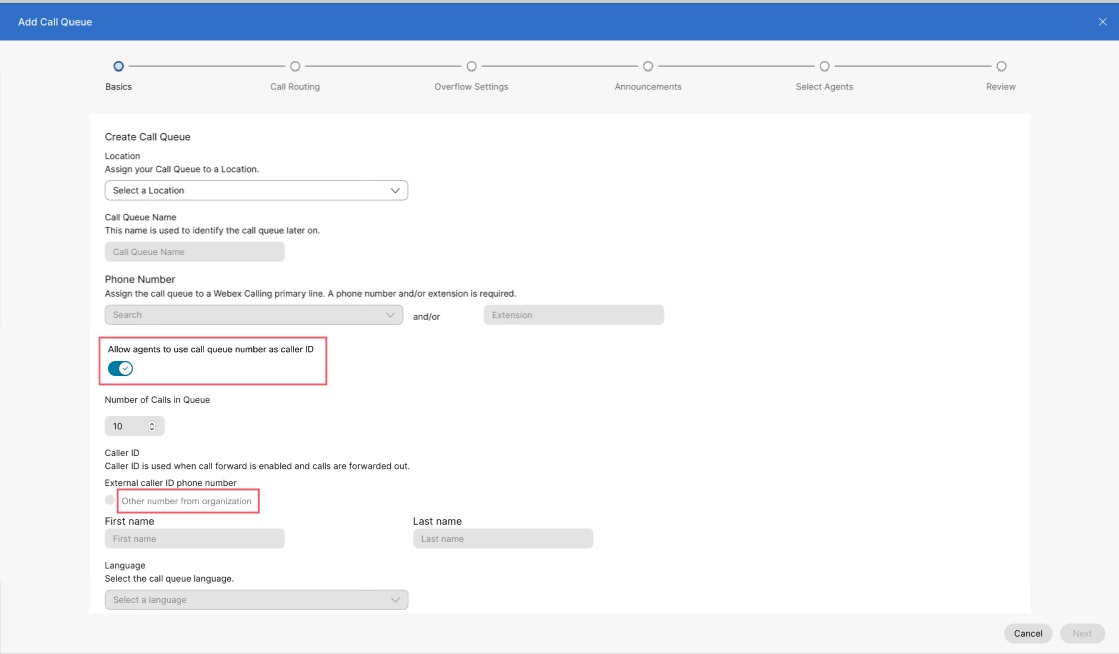
Na Basics stránku, zadejte následující informace a potom klikněte na Next.
| ||||||||||||||||||||||
| 5 |
Na Call Routing stránku, vyberte jednu z následujících možností a klikněte na Next.
Následující tabulka obsahuje maximální počet agentů, které můžete přidělit pro každý typ směrování hovorů.
Ve výchozím nastavení nejsou hovory směrovány na agenty, když jsou ve stavu ukončení. | ||||||||||||||||||||||
| 6 |
Na Overflow Settings stránku, nakonfigurujte nastavení přetečení a oznamovací tóny pro agenty a klikněte na tlačítko Next.
| ||||||||||||||||||||||
| 7 |
Na Announcements stránku, určete zprávy a hudbu, které volající uslyší při čekání ve frontě a při kliknutí na Next. Nastavení oznámení se provádí na dvou úrovních:
Můžete povolit kteroukoli z následujících možností:
| ||||||||||||||||||||||
| 8 |
Na Select Agents stránka, klikněte Add User or Workspace or Virtual Line rozevírací seznam a poté vyhledejte nebo vyberte uživatele, pracovní prostory nebo virtuální linky, které chcete přidat do fronty hovorů. Každému uživateli nebo pracovním prostorům přidaným do fronty hovorů můžete přiřadit úroveň dovednosti (1 je nejvyšší úroveň dovednosti a 20 je nejnižší).
Můžete vybrat Allow agents on active calls to take additional calls zaškrtávací políčko, pokud chcete povolit agentům v aktivních hovorech přijímat další hovory. Můžete vybrat Allow agents to join or unjoin the queue zaškrtávací políčko, pokud chcete agentům povolit připojení nebo odpojení z fronty. V závislosti na dříve vybrané možnosti směrování hovorů může být nutné přidat další informace, například přidat procentuální váhu pro uživatele nebo pracovní prostory nebo pro kruhové směrování hovoru nebo směrování hovoru shora dolů přetáhnout uživatele a pracovní prostory v pořadí jejich pozice ve frontě. Pokud je agentovi přiřazena pouze linka, zkontrolujte, zda má jeho pobočka hlavní číslo. Bez hlavního čísla nebudou hovory do fronty směrovány na agenty používající pouze linku. | ||||||||||||||||||||||
| 9 |
Na Review stránku, zkontrolujte nastavení fronty hovorů a ujistěte se, že jste zadali správné údaje. | ||||||||||||||||||||||
| 10 |
Klikněte Create a Done a potvrďte nastavení fronty hovorů. Při vytváření fronty můžete frontu povolit nebo zakázat pomocí přepínače vedle sebe Enable Call Queue. Vypnutí Enable Queue zakáže všechny nové hovory do fronty a zobrazí volajícímu stav obsazeno. Resetuje také přiřazení typu směrování hovorů pro dalšího agenta, například kruhové směrování bude ve výchozím nastavení nastaveno na prvního agenta v seznamu. | ||||||||||||||||||||||
Podívejte se na tuto ukázku videa o tom, jak vytvořit novou frontu hovorů v prostředí Control Hub.
Hromadné vytváření front hovorů
Fronty volání můžete hromadně přidávat a spravovat pomocí souboru CSV fronty volání. Tato část pokrývá konkrétní pole a hodnoty potřebné pro nahrání souboru CSV s frontami hovorů Webex Calling.
Než začnete
-
Před nahráním souboru CSV fronty hovorů si přečtěte Hromadné zřizování prvků Webex Calling pomocí CSV, abyste se seznámili s konvencemi CSV.
-
Můžete buď exportovat aktuální fronty hovorů, což vám umožní přidat, odstranit nebo upravit existující sadu dat, nebo můžete exportovat ukázkovou sadu front hovorů. Po úpravě můžete soubor nahrát prostřednictvím hromadných funkcí.
-
Export souboru CSV do formátu ZIP: Při exportu dat do souboru CSV může počet záznamů překročit 1000. V takových případech si stáhněte soubor ZIP obsahující celou sadu záznamů v jednom souboru CSV. Samostatná složka obsahující všechna data se rozděluje do více souborů CSV s méně než 1000 záznamy. Tyto soubory jsou generovány pro správce, aby mohli rychle importovat všechny aktualizace a nahrát je.
-
Exportujte nový soubor CSV, abyste zachytili nejnovější informace pro pole a vyhnuli se chybám během importu změn.
-
-
Je důležité znát povinné a volitelné sloupce a informace, které se zadávají při vyplňování šablony CVS. Konkrétní pole pro soubor CSV fronty hovorů najdete v tabulce v části Příprava souboru CSV.
-
Maximální počet řádků je 1,000 (bez záhlaví).
-
Agenti mohou být uživatelé nebo pracovní prostory. V případě uživatelů zadejte e-mailovou adresu uživatele. V případě pracovních prostorů zadejte název pracovního prostoru.
-
Každý řádek může obsahovat maximálně 50 agentů. Další informace naleznete v části Přidání nebo úprava více než 50 agentů současně.
Hromadné přidání front hovorů
Chcete-li hromadně přidat fronty hovorů, stáhněte a vyplňte prázdnou šablonu CSV.
Nastavení přesměrování hovorů pro frontu hovorů nelze hromadně změnit. Informace o úpravě přesměrování hovorů pro frontu hovorů naleznete v části Konfigurace přesměrování hovorů pro frontu hovorů.
| 1 |
Přihlaste se do centra Control Hub. |
| 2 |
Přejít na . |
| 3 |
Přejděte na stránku Call Queue karta. V části Upřednostnit vytvoření fronty hovorů ve hromadné zprávě klikněte Open the bulk editor. Zobrazí se okno Spravovat frontu hovorů. |
| 4 |
Vyberte pobočky pro fronty hovorů, které chcete přidat. |
| 5 |
Klikněte Download Data nebo Download number attributes nebo Download .csv templatek ověření, že je soubor CSV správně naformátován, a je nutno vyplnit požadované informace. V atributech čísel ke stažení se v souboru CSV exportují prázdné hodnoty jména agenta, příjmení a zobrazovaného jména jako prázdné buňky. Soubor CSV již nepoužívá jednu tečku ani pomlčku jako zástupný znak pro prázdné hodnoty názvů. |
| 6 |
Vyplňte tabulku. |
| 7 |
Soubor CSV nahrajte přetažením nebo kliknutím Choose a file. |
| 8 |
Klikněte View Import history/Tasks můžete zobrazit stav importu CSV a zjistit, zda jste narazili na chyby.. |
Hromadná úprava front hovorů
Chcete-li hromadně upravit fronty hovorů, stáhněte aktuální data ve formátu CSV a proveďte potřebné změny v tabulce.
Nastavení přesměrování hovorů pro frontu hovorů nelze hromadně změnit. Informace o úpravě přesměrování hovorů pro frontu hovorů naleznete v části Konfigurace přesměrování hovorů pro frontu hovorů.
| 1 |
Přihlaste se do centra Control Hub. |
| 2 |
Přejít na . |
| 3 |
Přejděte na stránku Call Queue karta. V části Upřednostnit vytvoření fronty hovorů ve hromadné zprávě klikněte Open the bulk editor. Zobrazí se okno Spravovat frontu hovorů. |
| 4 |
Vyberte pobočku pro fronty hovorů, které chcete upravit. |
| 5 |
Klikněte Download Data nebo Download .csv templatek ověření, že je soubor CSV správně naformátován, a je nutno vyplnit požadované informace. Pokud data pro vybrané fronty hovorů překročí maximum (více než 10, 000 řádků pro každý soubor CSV), obdržíte komprimovaný soubor s více soubory CSV. V atributech čísel ke stažení se v souboru CSV exportují prázdné hodnoty jména agenta, příjmení a zobrazovaného jména jako prázdné buňky. Soubor CSV již nepoužívá jednu tečku ani pomlčku jako zástupný znak pro prázdné hodnoty názvů. |
| 6 |
Proveďte v tabulce potřebné změny. |
| 7 |
Soubor CSV nahrajte přetažením nebo kliknutím Choose a file. |
| 8 |
Klikněte View Import history/Tasks můžete zobrazit stav importu CSV a zjistit, zda jste narazili na chyby. Po úspěšném nahrání můžete kliknout na See Tasks Page for details k zobrazení stavu změn. |
Příprava souboru CSV
Pomocí této tabulky zjistíte, která pole jsou povinná a která volitelná a co musíte určit při hromadném přidávání nebo úpravách front hovorů.
Sloupce jsou buď povinná, nebo volitelná pole. Liší se podle toho, zda pomocí souboru CSV přidáváte novou frontu hovorů, nebo upravujete existující frontu hovorů.
|
Sloupec |
Povinný nebo volitelný (Přidání fronty hovorů) |
Povinný nebo volitelný (Úprava fronty hovorů) |
Popis |
Podporované hodnoty |
|---|---|---|---|---|
|
Jméno |
Povinný |
Povinný |
Zadejte název fronty hovorů. Názvy front hovorů ve stejné pobočce musí být jednoznačně identifikovatelné. Pokud jsou fronty hovorů v různých pobočkách, mohou mít stejný název. |
Příklad: Fronta hovorů San José Počet znaků: 1–30 |
|
Telefonní číslo |
Povinné (pokud je linka ponechána prázdná) |
Volitelný |
Zadejte telefonní číslo fronty hovorů. Musíte mít telefonní číslo nebo linku. |
Pro import souboru CSV jsou povolena pouze čísla E.164. Příklad: +12815550100 Telefonní číslo musí být na Numbers v prostředí Control Hub. |
|
Linka |
Povinná (pokud je telefonní číslo ponecháno prázdné) |
Volitelný |
Zadejte linku fronty hovorů. Musíte mít telefonní číslo nebo linku. |
Dvě až deset číslic linky. 00-999999 |
|
Pobočka |
Povinný |
Povinný |
Zadejte pobočku pro přiřazení této fronty hovorů. |
Příklad: České Budějovice Pobočka musí být na Locations v prostředí Control Hub. |
|
Identifikační číslo externího volajícího |
Volitelný |
Volitelný |
Zadejte telefonní číslo ID volajícího pro externí hovory ve formátu E164. |
Příklad: +19095550000. Počet znaků: 1–23 |
|
Možnost pro ID přímé linky – jméno volajícího |
Volitelný |
Volitelný |
Zvolte, zda chcete používat zobrazované jméno nebo vlastní jméno jako ID volajícího. |
Vyberte hodnoty DISPLAY_NAME nebo VLASTNÍ_NAME, které se použijí jako ID volajícího. Ve výchozím nastavení je vybrána hodnota DISPLAY_NAME. |
|
VLASTNÍ NÁZEV |
Volitelný |
Volitelný |
Zadejte vlastní jméno pro ID volajícího. Podporovány jsou znaky Unicode. |
Řetězec |
|
Vytáčejte podle jména |
Volitelný |
Volitelný |
Zadejte název, podle kterého můžete tuto frontu hovorů vytočit. Podporovány jsou znaky ASCII. |
Řetězec |
|
Jazyk |
Volitelný |
Volitelný |
Zadejte jazyk oznámení pro frontu hovorů. |
Příklad: en_us |
|
Časové pásmo |
Volitelný |
Volitelný |
Zadejte klíč časového pásma fronty hovorů. Toto časové pásmo platí pro plány použité pro tuto frontu hovorů. |
Příklad: Amerika/Chicago Počet znaků: 1–127 |
|
Povolení fronty hovorů |
Volitelný |
Volitelný |
Tento sloupec slouží k aktivaci nebo deaktivaci fronty hovorů. |
POVOLENO, ZAKÁZÁNO, povoleno, zakázáno |
|
Počet hovorů ve frontě |
Volitelný |
Volitelný |
Zadejte limit počtu hovorů, které systém udržuje ve frontě, když se čeká na dostupného agenta. |
Rozsah: 1–250 Nenastavujte Number of Calls in Queue až 0. Pokud je nastavena na hodnotu 0, příchozí hovory nejsou povoleny. |
|
Typ směrování hovorů (na základě priority/dovedností) |
Volitelný |
Volitelný Toto pole je při úpravě vzoru směrování hovorů povinné. |
Vyberte typ směrování hovorů pro frontu hovorů. |
NA ZÁKLADĚ PRIORITY, DOVEDNOSTI_ZALOŽENÉ |
|
Vzor směrování hovorů |
Povinný |
Volitelný |
Zadejte vzor směrování fronty hovorů. Vyberte jednu z následujících podporovaných zásad. |
Pokud je typ směrování hovorů založen na prioritách, hodnoty jsou následující: KRUHOVÉ, PRAVIDELNÉ, SIMULTÁNNÍ, JEDNOTNÉ, VÁŽENÉ Pokud je typ směrování hovorů založen na dovednostech, hodnoty jsou následující: KRUHOVÉ, PRAVIDELNÉ, SIMULTÁNNÍ. |
|
Telefonní číslo pro odchozí hovory povoleno |
Volitelný |
Volitelný |
Zadáním hodnoty TRUE povolíte telefonní číslo fronty pro odchozí hovory. Zadáním hodnoty FALSE zakážete telefonní číslo fronty pro odchozí hovory. |
PRAVDA, NEPRAVDA |
|
Připojení k agentovi povoleno |
Volitelný |
Volitelný |
Chcete-li se připojit agenty do fronty, zadejte hodnotu TRUE. Zadáním FALSE odpojíte agenty z fronty. |
PRAVDA, NEPRAVDA |
|
Akce přetečení |
Volitelný |
Volitelný |
Zadejte akci postupu při přetečení fronty hovorů. Vyberte jednu z podporovaných akcí. | PROVÉST_ZANEPRÁZDNĚNÍ_LÉČBY, PŘENOS_NA_TELEFONNÍ_ČÍSLO, PŘEHRÁVAT_VYZVÁNĚNÍ_AŽ_VOLAJÍCÍ_HANGS_UP |
|
Povolení přetečení |
Volitelný |
Volitelný |
Zadáním hodnoty TRUE povolíte úpravu přetečení po nastavené době. Zadáním FALSE zakážete postup při přetečení po nastavené době. Pokud zadáte hodnotu TRUE, zadejte čas do sloupce Přetečení po čekací době. |
PRAVDA, NEPRAVDA |
|
Přehrát volajícím vyzváněcí tón, když je jejich hovor odeslán dostupnému agentovi |
Volitelný |
Volitelný |
Není-li v době vytvoření definována žádná hodnota, je nastavena na TRUE. |
PRAVDA, NEPRAVDA |
|
Při vstoupení do fronty resetovat statistiku volajícího |
Volitelný |
Volitelný |
Není-li v době vytvoření definována žádná hodnota, je nastavena na TRUE. |
PRAVDA, NEPRAVDA |
|
Číslo předání při přetečení |
Volitelný |
Volitelný |
Zadejte číslo, na které chcete předat hovory při přetečení. |
Příklad: 1112223333 Telefonní číslo musí být na Numbers v prostředí Control Hub. Počet znaků: 1–23 |
|
Předání do hlasové schránky při přetečení povoleno |
Volitelný |
Volitelný |
Chcete-li povolit přenos do hlasové pošty při přetečení, zadejte hodnotu TRUE. Chcete-li zakázat přenos do hlasové pošty při přetečení, zadejte FALSE. |
PRAVDA, NEPRAVDA |
|
Přetečení po čekací době |
Volitelný |
Volitelný |
Zadejte čas čekání (v sekundách), kdy nějaký agent odpoví, než bude volající přesměrován jinam. |
Rozsah: 1–7200 |
|
Oznámení při přetečení povoleno |
Volitelný |
Volitelný |
Chcete-li před zpracováním přetečení přehrát oznámení, zadejte hodnotu TRUE. Zadáním FALSE nepřehrnete oznámení před zpracováním přetečení. |
PRAVDA, NEPRAVDA |
|
Uvítací zpráva povolena |
Volitelný |
Volitelný |
Zadáním hodnoty TRUE přehrajete zprávu, když se volající dostanou do fronty. Zadáním FALSE nepřehraje zprávu, když se volající dostanou do fronty. |
PRAVDA, NEPRAVDA |
|
Uvítací zpráva povinná |
Volitelný |
Volitelný |
Zadejte hodnotu TRUE, pokud chcete, aby se uvítací zpráva přehrávala pro každého volajícího. Pokud nechcete, aby se uvítací zpráva přehrávala pro každého volajícího, zadejte hodnotu FALSE. |
PRAVDA, NEPRAVDA |
|
Zpráva o čekání povolena |
Volitelný |
Volitelný |
Zadáním hodnoty TRUE upozorníte volajícího na odhadovanou dobu čekání nebo pozici ve frontě. Pokud je tato možnost povolena, přehraje se po uvítací zprávě a před uklidňující zprávou. Zadáním FALSE nechcete volajícího upozornit na odhadovanou dobu čekání nebo pozici ve frontě. Pokud zadáte hodnotu TRUE, zadejte podrobnosti do sloupce Režim zprávy o čekání. |
PRAVDA, NEPRAVDA |
|
Režim zprávy o čekání |
Volitelný |
Volitelný |
Zvolte, co chcete ve zprávě o čekání sdělit volajícím. Vyberte si jednu z podporovaných možností. |
ČAS, POZICE |
|
Doba zpracování zprávy o čekání |
Volitelný |
Volitelný |
Zadejte výchozí počet minut zpracování hovorů. |
Rozsah: 1–100 |
|
Pozice přehrání zprávy o čekání |
Volitelný |
Volitelný |
Zadejte počet pozic, pro které se přehraje odhadovaná čekání. |
Rozsah: 1–100 |
|
Čekací doba zprávy o čekání |
Volitelný |
Volitelný |
Zadejte počet minut, po které se přehrává odhadovaná doba čekání. |
Rozsah: 1–100 |
|
Velkoobjemová zpráva o čekání |
Volitelný |
Volitelný |
Zadáním hodnoty TRUE povolíte přehrávání zprávy o čekání informující volající, že je velký počet hovorů. Chcete-li zakázat zprávu o čekání, zadejte FALSE. |
PRAVDA, NEPRAVDA |
|
Uklidňující zpráva povolena |
Volitelný |
Volitelný |
Zadejte hodnotu TRUE, chcete-li přehrát zprávu po uvítací zprávě a před hudbou při podržení. Zadáním FALSE nepřehráváte zprávu po uvítací zprávě a před hudbou při podržení. Pokud zadáte hodnotu TRUE, zadejte počet sekund do sloupce Čas uklidňující zprávy. |
PRAVDA, NEPRAVDA |
|
Čas uklidňující zprávy |
Volitelný |
Volitelný |
Zadejte interval v sekundách mezi každým opakováním uklidňující zprávy přehrávané volajícímu ve frontě. |
Rozsah: 1–600 |
|
Hudba při podržení povolena |
Volitelný |
Volitelný |
Chcete-li povolit hudbu při podržení hovorů ve frontě, zadejte hodnotu TRUE. Zadáním FALSE zakážete hudbu při podržení hovorů ve frontě. |
PRAVDA, NEPRAVDA |
|
Alternativní zdroj hudby při podržení povolen |
Volitelný |
Volitelný |
Chcete-li povolit nevýchozí soubor hudby při přidržení hovoru, zadejte hodnotu TRUE. Chcete-li zakázat jiný než výchozí soubor hudby při podržení, zadejte FALSE. |
PRAVDA, NEPRAVDA |
|
Přemostění uklidňující zprávy povoleno |
Volitelný |
Volitelný |
Zadáním hodnoty TRUE povolíte přemostění uklidňující zprávy pro hovory ve frontě. Zadáním hodnoty FALSE zakážete přemostění uklidňující zprávy pro hovory ve frontě. |
PRAVDA, NEPRAVDA |
|
Doba čekání hovoru při přemostění uklidňující zprávy |
Volitelný |
Volitelný |
Zadejte interval v sekundách pro dobu přemostění uklidňující zprávy pro volající ve frontě. |
Rozsah: 1–120 |
|
Našeptávací zpráva povolena |
Volitelný |
Volitelný |
Zadáním hodnoty TRUE povolíte našeptávací zprávu pro hovory ve frontě. Zadáním FALSE zakážete našeptávací zprávu pro hovory ve frontě. |
PRAVDA, NEPRAVDA |
|
Povolení několika hovorů pro jednoho agenta |
Volitelný |
Volitelný |
Chcete-li povolit čekání hovorů pro agenty, zadejte hodnotu TRUE. Zadáním FALSE zakážete volání čekající na agenty. |
PRAVDA, NEPRAVDA |
|
Povolení nepřijatého hovoru |
Volitelný |
Volitelný |
Chcete-li pro tuto frontu povolit nepřijaté hovory, zadejte hodnotu TRUE. Chcete-li zakázat nepřijaté hovory pro tuto frontu, zadejte FALSE. Pokud zadáte hodnotu TRUE, zadejte počet zazvonění do sloupce Počet zazvonění při nepřijatém hovoru. |
PRAVDA, NEPRAVDA |
|
Počet zazvonění při nepřijatém hovoru |
Volitelný |
Volitelný |
Zadejte počet zazvonění, po které má aktuálně sháněný agent čekat, než se bude shánět další dostupný agent. |
Rozsah: 1–20 |
|
Nepřijatý hovor, pokud agent není k dispozici |
Volitelný |
Volitelný |
Zadáním hodnoty TRUE povolíte nepřijaté hovory, pokud agent během směrování hovoru přestane být k dispozici. Zadáním FALSE zakážete nepřijaté hovory, pokud agent během směrování hovoru přestane být k dispozici. |
PRAVDA, NEPRAVDA |
|
Povolení nepřijatého hovoru po stanovené době |
Volitelný |
Volitelný |
Zadáním hodnoty TRUE povolíte nepřijaté hovory poté, co byly podrženy agentem déle než <X> s. Zadáním hodnoty FALSE zakážete nepřijaté hovory poté, co byly podrženy agentem déle než <X> s. Pokud zadáte hodnotu TRUE, zadejte počet sekund do sloupce Nepřijatý hovor po nastaveném čase. |
PRAVDA, NEPRAVDA |
|
Nepřijatý hovor po stanoveném čase |
Volitelný |
Volitelný |
Zadejte počet sekund, po jejichž uplynutí bude pozdržený hovor nepřijatý. Pokud je sloupec Nepřijatý hovor po nastavené době povolení nastaven na hodnotu pravda a tento řádek nezadáte, použije se výchozí hodnota 60. |
Rozsah: 1–600 |
|
Upozornit agenta, pokud je podržení hovoru povolené |
Volitelný |
Volitelný |
Zadáním hodnoty TRUE povolíte agentovi upozornění, je-li hovor podržený déle než <X> sekund. Zadáním hodnoty FALSE zakážete agenta výstrah, je-li hovor podržený déle než <X> sekund. Pokud zadáte hodnotu TRUE, zadejte počet sekund do sloupce Doba upozornění agenta, pokud je hovor podržený. |
PRAVDA, NEPRAVDA |
|
Čas upozornění agenta, pokud je hovor podržený |
Volitelný |
Volitelný |
Zadejte počet sekund, po jejichž uplynutí chcete upozornit agenta na pozdržený hovor. Pokud je sloupec Alert Agent If Call On Hold Enable (Povolit při přidržení hovoru) nastaven na hodnotu pravda a tento řádek nezadáte, použije se výchozí hodnota 30. |
Rozsah: 1–600 |
|
Jedinečné vyzvánění |
Volitelný |
Volitelný |
Zadáním hodnoty TRUE povolíte jedinečné vyzvánění pro volání ve frontě. Pokud je tato možnost povolena, agenti uslyší při přijímání hovorů z fronty charakteristické vyzvánění. Zadáním FALSE vypnete jedinečné vyzvánění pro volání ve frontě. Pokud zadáte hodnotu TRUE, do sloupce Styl jedinečného vyzvánění zadejte typ vyzvánění. |
PRAVDA, NEPRAVDA |
|
Styl jedinečného vyzvánění |
Volitelný |
Volitelný |
Pokud je jedinečné vyzvánění povoleno, zvolte styl jedinečného vyzvánění. Vyberte si jednu z podporovaných možností. |
NORMÁLNÍ, LONG_LONG, SHORT_SHORT_LONG, SHORT_LONG_SHORT |
|
Povolení jedinečného vyzvánění pro alternativní číslo |
Volitelný |
Volitelný |
Zadáním hodnoty TRUE povolíte jedinečné vyzvánění pro alternativní čísla. Zadáním FALSE zakážete jedinečné vyzvánění pro alternativní čísla. Pokud zadáte hodnotu TRUE, zadejte styl vyzvánění do sloupce Styl vyzvánění pro alternativní čísla. |
PRAVDA, NEPRAVDA |
|
Akce alternativních čísel |
Volitelný |
Volitelný |
Zadáním příkazu PŘIDAT přidejte alternativní čísla, která uvedete na tomto řádku. Zadáním příkazu ODEBRAT odeberete alternativní čísla, která uvedete na řádku. Zadejte možnost NAHRADIT, pokud chcete odebrat všechna dříve zadaná alternativní čísla a nahradit je alternativními čísly, která přidáte pouze na tomto řádku. |
PŘIDAT, ODEBRAT, NAHRADIT |
|
Akce agenta |
Volitelný |
Volitelný |
Zadáním příkazu PŘIDAT přidejte agenty, které uvedete na tomto řádku. Zadáním příkazu ODEBRAT odeberete agenty, které uvedete na tomto řádku. Zadejte možnost NAHRADIT, pokud chcete odebrat všechny dříve zadané agenty a nahradit ji agenty, které přidáváte pouze na tomto řádku. |
PŘIDAT, ODEBRAT, NAHRADIT |
|
Použít Podnikový Tón Pro Nastavení Agenta Povoleno |
Volitelný |
Volitelný |
Povolte nebo zakažte použití nastavení na úrovni organizace pro všechny fronty hovorů. |
PRAVDA, NEPRAVDA |
|
Přehrát tón Agentovi Pro Vynucený Vstup Je Povoleno |
Volitelný |
Volitelný |
Povolte nebo zakažte přehrávání tónu oznámení agentovi, když se do hovoru agenta zapojí supervizor. |
PRAVDA, NEPRAVDA |
|
Přehrát tón Agentovi Pro Tiché Sledování Je Povoleno |
Volitelný |
Volitelný |
Povolte nebo zakažte přehrávání tónu oznámení agentovi, když supervizor sleduje hovor agenta. |
PRAVDA, NEPRAVDA |
|
Přehrání Tónu Agentovi Pro Koučování Nadřízeného Povoleno |
Volitelný |
Volitelný |
Povolte nebo zakažte přehrávání tónu oznámení agentovi, když supervizor koučí hovor agenta. |
PRAVDA, NEPRAVDA |
|
Typ oznámení při přetečení |
Volitelný |
Volitelný |
Vyberte výchozí nebo vlastní typ oznámení. Pokud zvolíte možnost Vlastní, zadejte název oznámení, typ média a úroveň. |
VÝCHOZÍ, VLASTNÍ |
|
Typ oznámení uvítací zprávy |
Volitelný |
Volitelný |
Vyberte výchozí nebo vlastní typ oznámení. Pokud zvolíte možnost Vlastní, zadejte název oznámení, typ média a úroveň. |
VÝCHOZÍ, VLASTNÍ |
|
Typ oznámení uklidňující zprávy |
Volitelný |
Volitelný |
Vyberte výchozí nebo vlastní typ oznámení. Pokud zvolíte možnost Vlastní, zadejte název oznámení, typ média a úroveň. |
VÝCHOZÍ, VLASTNÍ |
|
Typ oznámení hudby při podržení |
Volitelný |
Volitelný |
Vyberte výchozí nebo vlastní typ oznámení. Pokud zvolíte možnost Vlastní, zadejte název oznámení, typ média a úroveň. |
VÝCHOZÍ, VLASTNÍ |
|
Typ oznámení alternativního zdroje hudby při podržení |
Volitelný |
Volitelný |
Vyberte výchozí nebo vlastní typ oznámení. Pokud zvolíte možnost Vlastní, zadejte název oznámení, typ média a úroveň. |
VÝCHOZÍ, VLASTNÍ |
|
Typ oznámení přemostění uklidňující zprávy |
Volitelný |
Volitelný |
Vyberte výchozí nebo vlastní typ oznámení. Pokud zvolíte možnost Vlastní, zadejte název oznámení, typ média a úroveň. |
VÝCHOZÍ, VLASTNÍ |
|
Typ oznámení našeptávací zprávy |
Volitelný |
Volitelný |
Vyberte výchozí nebo vlastní typ oznámení. Pokud zvolíte možnost Vlastní, zadejte název oznámení, typ média a úroveň. |
VÝCHOZÍ, VLASTNÍ |
|
Název oznámení přetečení 1...4 |
Volitelný |
Volitelný |
Zadejte název vlastního oznámení přetečení. |
Příklad: Přetečení |
|
Typ média oznámení při přetečení 1...4 |
Volitelný |
Volitelný |
Zadejte vlastní typ média zprávy při přetečení. |
SPOLEČNOST WAV |
|
Úroveň oznámení při přetečení 1...4 |
Volitelný |
Volitelný |
Zadejte úroveň (organizace, pobočka nebo fronta/entita), na které je definováno vlastní oznámení zprávy přetečení. |
POBOČKA,ORGANIZACE,ENTITA |
|
Jméno pro oznámení uvítací zprávy 1...4 |
Volitelný |
Volitelný |
Zadejte název vlastní uvítací zprávy. |
Příklad: Uvítací zpráva |
|
Typ média pro oznámení uvítací zprávy 1...4 |
Volitelný |
Volitelný |
Zadejte vlastní typ média uvítací zprávy. |
SPOLEČNOST WAV |
|
Úroveň oznámení uvítací zprávy 1...4 |
Volitelný |
Volitelný |
Zadejte úroveň (organizace, pobočka nebo fronta/entita), na které je definováno vlastní oznámení uvítací zprávy. |
POBOČKA,ORGANIZACE,ENTITA |
|
Jméno oznámení uklidňující zprávy 1...4 |
Volitelný |
Volitelný |
Zadejte název vlastní uklidňující zprávy. |
Příklad: Uklidňující zpráva |
|
Typ média oznámení uklidňující zprávy 1...4 |
Volitelný |
Volitelný |
Zadejte vlastní typ média uklidňující zprávy. |
SPOLEČNOST WAV |
|
Úroveň oznámení uklidňující zprávy 1...4 |
Volitelný |
Volitelný |
Zadejte úroveň (organizaci, pobočku nebo frontu/entitu), na které je definováno vlastní oznámení uklidňující zprávy. |
POBOČKA,ORGANIZACE,ENTITA |
|
Název oznámení hudby při podržení 1...4 |
Volitelný |
Volitelný |
Zadejte název oznámení vlastní zprávy hudby při podržení. |
Příklad: Hudba při podržení |
|
Typ média oznámení při podržení hudby 1...4 |
Volitelný |
Volitelný |
Zadejte typ média vlastní zprávy hudby při podržení. |
SPOLEČNOST WAV |
|
Úroveň oznámení hudby při podržení 1...4 |
Volitelný |
Volitelný |
Zadejte úroveň (organizace, umístění nebo fronta/entita), na které je definováno vlastní oznámení hudby při podržení. |
POBOČKA,ORGANIZACE,ENTITA |
|
Název oznámení alternativního zdroje hudby při podržení 1...4 |
Volitelný |
Volitelný |
Zadejte název oznámení alternativního zdroje hudby při podržení. |
Příklad: Alternativní zdroj hudby při podržení |
|
Typ média oznámení alternativního zdroje hudby při podržení 1...4 |
Volitelný |
Volitelný |
Zadejte typ média oznámení alternativního zdroje hudby při podržení. |
SPOLEČNOST WAV |
|
Úroveň oznámení alternativního zdroje hudby při podržení 1...4 |
Volitelný |
Volitelný |
Zadejte úroveň (organizace, umístění nebo fronta/entita), na které je definováno oznámení alternativního zdroje hudby při podržení. |
POBOČKA,ORGANIZACE,ENTITA |
|
Přemostění uklidňující zprávy – oznámení 1...4 |
Volitelný |
Volitelný |
Zadejte název vlastního oznámení o přemostění uklidňující zprávy. |
Příklad: Přemostění uklidňující zprávy |
|
Přemostění uklidňující zprávy – typ média oznámení 1...4 |
Volitelný |
Volitelný |
Zadejte vlastní typ média přemostění uklidňující zprávy. |
SPOLEČNOST WAV |
|
Úroveň oznámení přemostění uklidňující zprávy 1...4 |
Volitelný |
Volitelný |
Zadejte úroveň (organizaci, pobočku nebo frontu/entitu), na které je definováno vlastní oznámení o přemostění pohodlí. |
POBOČKA,ORGANIZACE,ENTITA |
|
Název oznámení našeptávací zprávy 1...4 |
Volitelný |
Volitelný |
Zadejte název vlastního oznámení našeptávací zprávy. | Příklad: Našeptávací zpráva |
|
Typ média oznámení našeptávací zprávy 1...4 |
Volitelný |
Volitelný |
Zadejte typ média vlastní našeptávací zprávy. |
SPOLEČNOST WAV |
|
Úroveň oznámení našeptávací zprávy 1...4 |
Volitelný |
Volitelný |
Zadejte úroveň (organizace, pobočka nebo fronta/entita), na které je definováno vlastní oznámení našeptávací zprávy. |
POBOČKA,ORGANIZACE,ENTITA |
|
Alternativní čísla |
Volitelný |
Volitelný |
Zadejte alternativní čísla, která chcete přiřadit do fronty hovorů. |
Příklad: 1112223333 Telefonní číslo musí být na Numbers v prostředí Control Hub. Počet znaků: 1–23 |
|
Styl vyzvánění pro alternativní čísla |
Volitelný |
Volitelný |
Pokud je pro alternativní čísla povoleno jedinečné vyzvánění, zvolte styl jedinečného vyzvánění. Vyberte si jednu z podporovaných možností. |
NORMÁLNÍ, LONG_LONG, SHORT_SHORT_LONG, SHORT_LONG_SHORT |
|
ID agenta1, ID agenta2 ID agenta50 |
Volitelný |
Volitelný |
Zadejte agenty, které chcete přiřadit do fronty hovorů. Agenti mohou být uživatelé nebo pracovní prostory. V případě uživatelů zadejte e-mailovou adresu uživatele. V případě pracovních prostorů zadejte název pracovního prostoru.
V exportu CSV se prázdné hodnoty ID agenta1 – ID agenta50 exportují jako prázdné buňky. Soubor CSV již nepoužívá jednu tečku ani pomlčku jako zástupný znak pro prázdné hodnoty názvů. |
Příklad: test@example.com Počet znaků: 1–161 |
|
Hmotnost agenta1, Hmotnost agenta2... Hmotnost agenta50 |
Volitelný |
Volitelný |
Pokud je zásada směrování volání pro frontu hovorů vážená, zadejte procentuální váhu agenta. |
Rozsah: 0–100 |
|
Úroveň dovedností agenta1, Úroveň dovedností agenta2... Úroveň dovedností agenta50 |
Volitelný |
Volitelný |
Vyberte úroveň dovedností agenta pro přiřazené agenty. |
Rozsah: 1–20 |
Najednou můžete přidat nebo upravit více než následující počet agentů: 50
Každý řádek může obsahovat maximálně 50 agentů a jejich přidružené procento váhy směrování hovorů (pokud je k dispozici). Chcete-li přidat nebo upravit více než 50 agentů pomocí souboru CSV, postupujte takto.
| 1 |
Do prvního řádku fronty hovorů, kterou přidáváte nebo upravujete, zadejte 50 agenty a jejich přidružené procento váhy směrování hovorů (pokud je k dispozici), které chcete přidat nebo upravit. |
| 2 |
Na dalším řádku stačí zadat informace do následujících sloupců, abyste mohli přidat nebo upravit další agenty:
Všechny ostatní sloupce můžete nechat prázdné. |
| 3 |
Pokračujte, dokud nepřidáte všechny agenty, které potřebujete přidat nebo upravit. |
Ujistěte se, že zákazníci při volání do fronty hovorů oslovují správné agenty ve správný čas. Je-li hovor přijat prostřednictvím nakonfigurovaného rozhraní, je agentovi (je-li povolen) předáno jméno a číslo rozhraní, které mu pomáhá identifikovat kontext hovoru.
V centru Control Hub můžete nakonfigurovat a upravit následující nastavení příchozích hovorů:
-
Přesměrování hovorů
-
Vzor směrování
-
Nastavení přetékání
-
Nastavení vrácených hovorů
-
Nastavení zpětného volání
Úprava nastavení fronty volání
Můžete změnit jazyk, počet volání fronty a ID volajícího fronty volání.
| 1 |
Přihlaste se do centra Control Hub. |
| 2 |
Přejít na . |
| 3 |
Přejděte na stránku Call Queue karta a kliknutím Manage. |
| 4 |
Ze seznamu vyberte frontu hovorů, kterou chcete upravit. |
| 5 |
Přejít na Overview oddíl a klikněte na General settings. |
| 6 |
Upravte kterékoli z následujících polí:
|
| 7 |
Klikněte Save. |
Úprava telefonních čísel fronty volání
Můžete změnit telefonní číslo fronty hovorů a přidat až 10 alternativních čísel.
| 1 |
Přihlaste se do centra Control Hub. |
| 2 |
Přejít na . |
| 3 |
Přejděte na stránku Call Queue karta a kliknutím Manage. |
| 4 |
Ze seznamu vyberte frontu hovorů, kterou chcete upravit. |
| 5 |
Přejít na Overview oddíl a klikněte na Phone numbers. |
| 6 |
Upravte Phone Number a Extension. Pokud jste při vytváření fronty hovorů ponechali pole linky prázdné, systém automaticky přiřadí poslední čtyři číslice telefonního čísla jako linku pro tuto frontu hovorů. |
| 7 |
Povolte Allow agents to use call queue number as caller ID aby agenti mohli používat číslo fronty hovorů jako ID volajícího. Existuje omezení, že umístění fronty hovorů i umístění agenta musí mít stejného poskytovatele PSTN, zemi a zónu (platí to pouze pro pobočky v Indii). Pokud se liší, ID volajícího ve frontě hovorů se agentovi nezobrazí. Toto omezení pomáhá předcházet selhání hovorů, potenciálním problémům s fakturací a zajišťuje dodržování telekomunikačních předpisů specifických pro jednotlivé země. Příklady neplatného použití čísel mezi pobočkami:
|
| 8 |
Přidat Alternate Numbers pomocí funkce vyhledávání. |
| 9 |
Povolení nebo zakázání Distinctive Ringing pro alternativní čísla přiřazená do fronty hovorů kliknutím na přepínač. |
| 10 |
V tabulce vyberte styl zvonění, který chcete přiřadit každému alternativnímu číslu, pomocí rozevírací nabídky v Ring Pattern sloupec. |
| 11 |
Klikněte Save. |
Úprava nastavení přesměrování hovorů
Všechny příchozí hovory můžete přesměrovat v závislosti na sadě kritérií, která definujete.
| 1 |
Přihlaste se do centra Control Hub. |
| 2 |
Přejít na . |
| 3 |
Přejděte na stránku Call Queue karta a kliknutím Manage. |
| 4 |
Ze seznamu vyberte frontu hovorů, kterou chcete upravit. |
| 5 |
Přejít na Overview oddíl a klikněte na Call forwarding. |
| 6 |
Přepněte Call Forwarding funkce zapnuta. |
| 7 |
Vyberte jednu z následujících možností:
Pokud se rozhodnete Selectively Forward Calls, aby bylo přesměrování hovorů aktivní, musíte mít pro přesměrování hovorů použito alespoň jedno pravidlo. |
| 8 |
Přiřaďte číslo, na které chcete hovory přesměrovat. Pokud jste zvolili Always Forward Calls, klikněte Save. Při výběru Always Forward nebo Selectively Forward, podívejte se na Send to Voicemail zaškrtávací políčko přesměrujete všechny hovory do interní hlasové schránky. Soubor Send to Voicemail Zaškrtávací políčko je při zadání externího čísla zakázáno. |
| 9 |
Pokud se rozhodnete Selectively Forward Calls, vytvořte pravidlo kliknutím Add When to Forward nebo Add When Not to Forward. |
| 10 |
Vytvořit Rule Name. |
| 11 |
Pro When to Forward nebo When Not to Forward, vyberte Business Schedule a Holiday Schedule z rozevírací nabídky. |
| 12 |
Pro Forward To, vyberte alespoň jednu z možností Default Phone Number nebo přidejte Different Phone Number. |
| 13 |
Pro Calls From, vybrat Any Number nebo Selected Numbers s alespoň jednou z následujících možností:
|
| 14 |
Pro Calls To, vyberte z rozevírací nabídky číslo nebo alternativní číslo, aby byly při přijetí přesměrovány hovory na toto číslo ve vaší definované organizaci. |
| 15 |
Klikněte Save. |
Pravidla vytvořená pro selektivní přesměrování hovorů jsou zpracovávána na základě následujících kritérií:
-
Pravidla se v tabulce seřazují podle znaků názvu pravidla. Příklad: 00_rule, 01_rule, atd.
-
Pravidlo „Nepřesměrovat“ má vždy přednost před pravidlem „Přesměrovat“.
-
Pravidla se zpracovávají na základě pořadí, v jakém jsou uvedena v tabulce.
-
Můžete vytvořit více pravidel. Pokud je však pravidlo splněno, systém již nekontroluje další pravidlo. Pokud chcete nejprve zkontrolovat konkrétní pravidlo, doporučujeme aktualizovat název pravidla pomocí čísel. Příklad: Pokud chcete zkontrolovat pravidlo o svátcích před pravidlem pracovní doby, pojmenujte jej jako 01-Svátek a 02-Zavřený.
Další informace o základních funkcích a příkladech selektivního přesměrování hovorů naleznete v části Konfigurace selektivního přesměrování hovorů pro službu Webex Calling.
Co dělat dál
Po vytvoření pravidla můžete pravidlo povolit nebo zakázat pomocí přepínače vedle pravidla v tabulce. Pravidlo můžete také kdykoli změnit nebo odstranit kliknutím na Edit nebo  .
.
Úprava nastavení přetečení
Nastavení přetečení určuje, jak budou vaše přetečená volání zpracována, když se fronta volání zaplní.
| 1 |
Přihlaste se do centra Control Hub. |
| 2 |
Přejít na . |
| 3 |
Přejděte na stránku Call Queue karta a kliknutím Manage. |
| 4 |
Ze seznamu vyberte frontu hovorů, kterou chcete upravit. |
| 5 |
Přejít na Overview oddíl a klikněte na Overflow Settings. |
| 6 |
Povolte nebo zakažte následující nastavení:
|
| 7 |
Zvolte, jak se mají zpracovávat nová volání, když je fronta plná:
|
| 8 |
Povolte nebo zakažte následující nastavení:
|
| 9 |
Klikněte Save. |
Upravit typ směrování
Můžete změnit vzor směrování volání existující fronty volání.
| 1 |
Přihlaste se do centra Control Hub. |
| 2 |
Přejít na . |
| 3 |
Přejděte na stránku Call Queue karta a kliknutím Manage. |
| 4 |
Ze seznamu vyberte frontu hovorů, kterou chcete upravit. |
| 5 |
Přejít na Overview oddíl a klikněte na Call routing type. |
| 6 |
Upravte následující možnosti:
|
| 7 |
Klikněte Save. |
Úprava nastavení vrácených hovorů
Nepřijaté hovory jsou ty, které byly odeslány dostupnému agentovi, ale tento agent neodpovídá. Tato volání jsou pak umístěna zpět do fronty v horní části všech hovorů ve frontě. Můžete upravit způsob zpracování vrácených hovorů.
| 1 |
Přihlaste se do centra Control Hub. |
| 2 |
Přejít na . |
| 3 |
Přejděte na stránku Call Queue karta a kliknutím Manage. |
| 4 |
Ze seznamu vyberte frontu hovorů, kterou chcete upravit. |
| 5 |
Přejít na Overview oddíl a klikněte na Bounced Calls. |
| 6 |
Výběrem přepínače vedle kterékoli z následujících možností toto nastavení povolíte nebo zakážete:
|
| 7 |
Povolení nebo zakázání Distinctive Ringing pro nepřijaté hovory. Pokud je povoleno, vyberte z rozevírací nabídky vzorek vyzvánění.
|
| 8 |
Klikněte Save. Pokud jste nastavili frontu hovorů se vzorem simultánního směrování hovorů a nastavením vrácených hovorů, můžete rozšířit distribuci nepřijatých hovorů. Další informace najdete v tématu Rozšíření simultánní distribuce hovorů ve frontě hovorů pro nepřijaté hovory. |
Úprava nastavení zpětného volání
Možnost zpětného volání umožňuje volajícím přijmout zpětné volání na zadané telefonní číslo, když dosáhne jejich původní pozice ve frontě. Telefonní číslo je ověřeno podle zásad pro odchozí hovory dané lokality.
Než začnete
Nastavení zpětného volání můžete nakonfigurovat pouze v případě, že jste povolili Estimated wait message for queued calls možnost. Další informace naleznete v části Zpráva o odhadované době čekání pro hovory ve frontě.
| 1 |
Přihlaste se do centra Control Hub. |
| 2 |
Přejít na . |
| 3 |
Přejděte na stránku Call Queue karta a kliknutím Manage. |
| 4 |
Ze seznamu vyberte frontu hovorů, kterou chcete upravit. |
| 5 |
Přejít na Overview oddíl a klikněte na Call Back. |
| 6 |
Přepněte Call Back možnost zapnuta. |
| 7 |
Zadejte Minimum estimated time for call back option v minutách. Tento údaj určuje, po jaké odhadované době čekání obdrží volající výzvu ke zpětnému volání. Tato možnost funguje společně s Estimated wait message for Queued Calls. Pokud je tato hodnota rovna nebo nižší než Default Call Handling Time hodnota oznámení a poté se přehraje výzva ke zpětnému volání. Pokud je tato hodnota vyšší než Default Call Handling Time hodnota oznámení, pak se výzva ke zpětnému volání nepřehraje. |
| 8 |
Zkontrolujte Allow international call-back number prompt Políčko. To umožňuje mezinárodním uživatelům, kteří chtějí zavolat zpět, zadat kód své země. Čísla pro zpětné volání se ověřují podle zásad místa pro odchozí hovory. |
| 9 |
Klikněte Save.
Počet opakovaných pokusů o zpětné volání je konfigurovatelný na úrovni systému, výchozí hodnota je 3. Interval opakování lze konfigurovat také na úrovni systému, s výchozí hodnotou 5 minut. Telefonní číslo ID volajícího pro zpětné volání je vyplněno pomocí telefonního čísla ID volajícího ve frontě hovorů, pokud je nakonfigurováno. Pokud není nakonfigurováno, použije se telefonní číslo fronty hovorů. Pokud fronta hovorů nemá telefonní číslo, použije se skupinové číslo. |

Pomocí zásad fronty hovorů můžete nakonfigurovat, jak budou hovory směrovány během svátků a po pracovní době, dočasně odklánět nové příchozí hovory a spravovat hovory ve frontě, když jsou agenti nedostupní.
Zásady fronty hovorů jsou důležité pro pochopení toho, jak jsou hovory směrovány do fronty a z ní. Služby, které jsou součástí zásad fronty, mají přednost na základě následujícího pořadí priority:
-
Sváteční služba
-
Noční služba
-
Nucené přesměrování
-
Uvízlé hovory
Služby povolené ve frontě hovorů mají pořadí priority a vstupují do fronty hovorů, aby určily způsob volání.
- Zpracováno při zaplnění fronty hovorů
- Vráceno, když agent neodpovídá na hovory
- Zpracováno, když fronta nemá žádné agenty
Spravovat sváteční službu
Nakonfigurujte frontu hovorů, aby byly hovory směrovány během svátků odlišným způsobem.
| 1 |
Přihlaste se do centra Control Hub. |
| 2 |
Přejít na . |
| 3 |
Přejděte na stránku Call Queue karta a kliknutím Manage. |
| 4 |
Ze seznamu vyberte frontu hovorů, kterou chcete upravit. |
| 5 |
Přejít na Queue Policies oddíl a klikněte na Holiday Service. |
| 6 |
Povolte Holiday Service. |
| 7 |
Vyberte možnost z rozevíracího seznamu.
|
| 8 |
Vybrat Holiday Schedule z rozevíracího seznamu. Můžete také vytvořit nový plán svátků, pokud konkrétní plán svátků není uveden v rozevíracím seznamu. Podrobnosti najdete v části Konfigurace plánů.
|
| 9 |
Vybrat Play announcement before holiday service action k přehrání oznámení o sváteční službě. |
| 10 |
Vyberte Announcement audio s jednou z následujících možností:
|
| 11 |
Klikněte Save a uložte službu. |
Spravovat noční službu
Nakonfigurujte frontu hovorů, aby byly hovory během doby, kdy je fronta mimo provoz, směrovány odlišným způsobem. Je to určeno plánem, který pro frontu definuje pracovní dobu.
| 1 |
Přihlaste se do centra Control Hub. |
| 2 |
Přejít na . |
| 3 |
Přejděte na stránku Call Queue karta a kliknutím Manage. |
| 4 |
Ze seznamu vyberte frontu hovorů, kterou chcete upravit. |
| 5 |
Přejít na Queue Policies oddíl a klikněte na Night Service. |
| 6 |
Povolit, Night Service. |
| 7 |
Vyberte možnost z rozevíracího seznamu.
|
| 8 |
Zkontrolujte Play announcement before night service action zaškrtávací políčko přehrajete oznámení noční služby. |
| 9 |
Vyberte Announcement type s jedním z následujících způsobů:
|
| 10 |
Vybrat Business Hours z rozevíracího seznamu. Můžete také nakonfigurovat nový plán pracovní doby, pokud konkrétní pracovní doba není uvedena v rozevíracím seznamu. Podrobnosti najdete v části Konfigurace plánů.
|
| 11 |
Povolit, Forced Night service now regardless of business hours schedule k vynucení hovorů bez ohledu na pracovní dobu. |
| 12 |
Vyberte Announcement type s jednou z následujících možností:
|
| 13 |
Klikněte Save a uložte službu. |
Spravovat nucené přesměrování
Nucené přesměrování umožňuje přepnout frontu do nouzového režimu, aby byly hovory během nouzové situace přesměrovány na jiné místo. Nakonfigurovat frontu hovorů tak, aby dočasně odkláněla nové příchozí hovory jinou trasou nezávislou na trasách noční služby nebo sváteční služby.
| 1 |
Přihlaste se do centra Control Hub. |
| 2 |
Přejít na . |
| 3 |
Přejděte na stránku Call Queue karta a kliknutím Manage. |
| 4 |
Ze seznamu vyberte frontu hovorů, kterou chcete upravit. |
| 5 |
Přejít na Queue Policies oddíl a klikněte na Forced Forwarding. |
| 6 |
Povolit, Forced Forwarding. |
| 7 |
Zadejte telefonní číslo, na které chcete hovor přepojit. |
| 8 |
Vybrat Play announcement before forwarding k přehrání oznámení o vynuceném přesměrování. |
| 9 |
Vyberte Announcement audio s jednou z následujících možností:
|
| 10 |
Klikněte Save a uložte službu. |
Správa uvízlých hovorů
Uvízlé volání je zpracováno frontou, která nemá aktuálně obsazené žádné agenty. Nakonfigurujte zásady směrování fronty hovorů pro volání uvízlá ve frontě, když jsou všichni agenti odhlášeni.
| 1 |
Přihlaste se do centra Control Hub. |
| 2 |
Přejít na . |
| 3 |
Přejděte na stránku Call Queue karta a kliknutím Manage. |
| 4 |
Ze seznamu vyberte frontu hovorů, kterou chcete upravit. |
| 5 |
Přejděte na stránku Queue Policies oddíl a klikněte na Stranded Calls. |
| 6 |
Trigger policy when all agents are unreachable– Tuto možnost povolte, chcete-li přesměrovat hovory na externí číslo, i když jsou agenti přihlášeni, ale nejsou dosažitelní kvůli událostem, jako jsou výpadky proudu nebo připojení k síti. Zpracování uvízlých hovorů se neaktivuje, pokud alespoň jeden z obsazených agentů zůstává ve stavu ukončení nebo obsazeno. Tato možnost začne platit poté, co hovor ukončí všechny dostupné agenty a pokusí se o ně. Stav ACD nedostupného agenta zůstane nastaven na Available. |
| 7 |
Vyberte z možností pro uvízlé hovory.
|
| 8 |
Klikněte Save. |
Úprava nastavení oznámení fronty hovorů
Oznámení ve frontě hovorů jsou zprávy a hudba, které volající slyší při čekání ve frontě. Můžete spravovat nastavení oznámení pro existující frontu hovorů.
| 1 |
Přihlaste se do centra Control Hub. |
| 2 |
Přejít na . |
| 3 |
Přejděte na stránku Call Queue karta a kliknutím Manage. |
| 4 |
Ze seznamu vyberte frontu hovorů, kterou chcete upravit. |
| 5 |
Přejít na Announcements oddíl a klikněte na Announcements. |
| 6 |
Upravte kteroukoli z následujících služeb nastavení oznámení: |
Uvítací zpráva
Přehrajte zprávu, když se volající dostanou do fronty.
| 1 |
Povolit, Welcome Message. Uvítací zpráva se přehraje každému volajícímu, když není k dispozici agent pro vyřízení hovoru. |
| 2 |
Vybrat Welcome message is mandatory. Výběrem této možnosti se zpráva přehraje volajícímu před předložením agentovi, i když je agent k dispozici. |
| 3 |
Vyberte jeden z následujících typů zpráv:
|
| 4 |
Klikněte Save. |
Zpráva o odhadované době čekání pro hovory ve frontě
Upozorněte volajícího na odhadovanou dobu čekání nebo pozici ve frontě.
| 1 |
Povolit, Estimated wait message for queued calls. Když tuto možnost povolíte, přehraje se zpráva o čekání po uvítací zprávě a před uklidňující zprávou.
|
| 2 |
Nastavte Default Handling Time 1–100 min. Tento čas je odhadovaná doba zpracování na jeden hovor (v minutách). Systém tuto dobu využívá k výpočtu odhadované doby čekání a pokud vyberete možnost Announce Wait Time možnost jako typ oznámení. Tato možnost funguje společně s Minimum estimated time for call back option. Pokud chcete volajícímu přehrát výzvu ohledně zpětného volání, musí být tato hodnota stejná nebo vyšší než Minimum estimated time for call back option hodnota.
|
| 3 |
Povolte Repeat periodic playing of Estimated wait message option a nastavte čas 10–600 s. Pokud tuto možnost povolíte, bude se oznámení o odhadované době čekání (pozice ve frontě nebo zpráva o době čekání) přehrávat v určeném intervalu, dokud systém nedosáhne Minimum estimated time for call back option hodnota. Pokud tuto možnost zakážete, ihned se přehraje výzva ke zpětnému volání.
|
| 4 |
Vyberte typ oznámení zprávy o čekání, které se má přehrát pro volající.
|
| 5 |
Vybrat Play high volume message k přehrání oznámení, když je všechny hlasitosti vyšší než zadaná maximální pozice ve frontě. Po povolení této možnosti se přehraje výzva ke zpětnému volání po tomto oznámení.
|
| 6 |
Klikněte Save. |
Uklidňující zpráva
Přehrajte zprávu po uvítací zprávě a před hudbou při podržení. Obvykle se jedná o vlastní oznámení, které přehrává informace, například aktuální promo akce nebo informace o produktech a službách.
| 1 |
Povolit, Comfort Message. |
| 2 |
Nastavte čas v sekundách, po kterém volající uslyší uklidňující zprávu. Toto je interval mezi opakováním celé sady uklidňujících zpráv. Po dosažení intervalu se všechny nakonfigurované zprávy přehrávají postupně jako skupina, místo aby se jednotlivé zprávy rozevřely. |
| 3 |
Vyberte jeden z následujících typů zpráv:
|
| 4 |
Klikněte Save. |
Přemostění uklidňující zprávy
Přehrajte kratší uklidňující zprávu místo standardní uklidňující zprávy nebo hudby při podržení pro všechny hovory, které by měly být rychle vyřízeny. Tato funkce zabraňuje volajícímu, aby slyšel krátkou část standardní uklidňující zprávy, která náhle skončí, když je přepojen na agenta.
| 1 |
Povolit, Comfort Message Bypass. |
| 2 |
Nastavte čas v sekundách, po kterém volající uslyší přemostění uklidňující zprávy. Ve výchozím nastavení je doba, po kterou volající uslyší přemostění uklidňující zprávy, 30 s a pohybuje se v rozmezí 1–120 s. Přemostění uklidňující zprávy bude oznámeno, když fronta přijme nový příchozí hovor a nejdelší čekací doba na hovor ve frontě je menší nebo rovna této prahové hodnotě. |
| 3 |
Vyberte si z jedné z následujících možností Message types:
|
| 4 |
Klikněte Save. |
Hudba při podržení
Funkce hudby při podržení fronty služeb zákazníkům umožňuje přehrávat hudbu nebo oznámení volajícím čekajícím ve frontě hovorů; po uklidňující zprávě dojde k přijetí hovoru. Prostředí volajícího můžete přizpůsobit pomocí jednoho zvukového souboru nebo seznamu obsahu k přehrávání.
Z úložiště oznámení můžete vybrat stávající seznam obsahu k přehrávání, který chcete použít, nebo si vytvořit vlastní seznam obsahu k přehrávání. Když je volající přidržen, náhodně se vybere a přehraje se nové oznámení ze seznamu obsahu k přehrávání. Pokud seznam obsahu k přehrávání obsahuje více než jeden soubor, bude po dokončení aktuálního oznámení vybrán nový soubor.
| 1 |
Povolit, Hold Music. |
| 2 |
Vyberte jeden z následujících typů pozdravů:
Můžete přidat až čtyři typy hudby. |
| 3 |
Můžete vybrat alternativní zdroj pro interní hovory. |
| 4 |
Klikněte Save. |
Našeptávací zpráva o hovoru
Přehrajte zprávu agentovi bezprostředně před spojením příchozího hovoru. Zpráva obvykle oznamuje identitu fronty hovorů, ze které hovor přichází.
| 1 |
Povolit, Call Whisper. Zpráva se přehraje pouze agentům a je užitečná, pokud patří do dvou nebo více front. |
| 2 |
Vyberte jeden z následujících typů zpráv:
|
| 3 |
Klikněte Save. |
Pro každý zahájený hovor Webex vám bude poskytnuta identifikace firemní linky volání (CLID). Toto firemní CLID může být telefonní číslo fronty hovorů nebo nakonfigurované telefonní číslo agenta. Agent se může rozhodnout poskytnout tyto informace pro odchozí hovory prostřednictvím trvalé nebo dočasné konfigurace.
Konfigurovat nastavení agenta pro uživatele
Než začnete
-
Správce prostředí Control Hub umožňuje používat telefonní číslo jako odchozí telefonní číslo pro agenty ve frontě hovorů / skupině sdružených linek.
-
Po povolení telefonního čísla může správce nastavit odchozí telefonní číslo agentů s konkrétním identifikátorem CLID fronty/skupiny sdružených linek podle trvalé konfigurace.
- Agenti mohou také nastavit dočasnou konfiguraci CLID pomocí kódu FAC č.80, a použít telefonní číslo fronty hovorů / skupiny sdružených linek jako CLID zobrazené pro odchozí hovor nebo č.81 pro odchozí výchozí ID volajícího jako telefonní číslo zobrazené jako CLID.
| 1 |
Přihlaste se do centra Control Hub. |
| 2 |
Přejít na . |
| 3 |
Vyberte uživatele, pro kterého chcete konfigurovat nastavení agenta. |
| 4 |
Klikněte Calling a přejděte na Agent Settings oddíl. |
| 5 |
Klikněte na Agent Caller ID. ID volajícího agenta můžete nastavit na vlastní ID volajícího agenta nebo na konkrétní frontu hovorů nebo skupinu sdružených linek. |
| 6 |
Nakonfigurujte frontu hovorů agentů nebo ID skupiny sdružených linek z následujících možností:
|
Přidání nebo úprava agentů
Uživatelé, kteří přijímají volání z fronty, jsou označováni jako agenti. Můžete přidávat nebo odstraňovat uživatele, pracovní prostory a virtuální linky z fronty hovorů. Uživatele, pracovní prostory a virtuální linky lze přiřadit k více frontám hovorů.
Pokud jste správce pobočky, můžete zobrazit všechny agenty přiřazené k frontě hovorů, včetně agentů mimo přiřazenou pobočku. Můžete odstranit všechny přiřazené agenty a přidat do fronty libovolné uživatele, včetně uživatelů z jiných poboček. Můžete však agentům povolit připojení nebo odpojení z fronty pouze na přiřazených pobočkách. Více informací najdete v tématu Delegovat správu umístění.
| 1 |
Přihlaste se do centra Control Hub. |
| 2 |
Přejít na . |
| 3 |
Přejděte na stránku Call Queue karta a kliknutím Manage. |
| 4 |
Ze seznamu vyberte frontu hovorů, kterou chcete upravit. |
| 5 |
Přejít na Overview oddíl a klikněte na Agents. |
| 6 |
(Volitelné) Pokud přidáváte agenty na základě jejich dovedností, vyberte výchozí hodnotu úrovně dovedností pro agenty ze Assigned Skill Level rozevírací seznam. Směrování hovorů je založeno na úrovni dovedností a kompetencí agenta. Nejvyšší úroveň dovedností je 1 a nejnižší 20. |
| 7 |
Z Add User or Workspace or Virtual Line rozevírací seznam, vyhledejte nebo vyberte uživatele, pracovní prostory nebo virtuální linky, které chcete přidat do fronty hovorů. |
| 8 |
(Volitelné) Vyberte Allow agents on active calls to take additional calls Chcete-li povolit agentům s aktivním hovorem přijímat další hovory. |
| 9 |
(Volitelné) Vyberte Allow agents to join or unjoin the queue pokud chcete agentům povolit připojení nebo odpojení z fronty. |
| 10 |
(Volitelné) Upravte skill level a Joined přepněte pro každého uživatele, pracovní prostor nebo virtuální linku ve frontě. |
| 11 |
(Volitelné) Chcete-li odebrat uživatele, pracovní prostor nebo virtuální linku, klikněte na ikonu |
| 12 |
(Volitelné) Klikněte na tlačítko Remove All a odebrat všechny uživatele, pracovní prostory nebo virtuální linky z fronty. |
| 13 |
Klikněte Save.
U víceplatformových telefonů (MPP) řady 6800/7800/8800 můžete v nastavení zařízení v prostředí Control Hub povolit softwarová tlačítka automatické distribuce hovorů (ACD). Podrobnosti najdete v tématu Konfigurace a úprava nastavení zařízení ve službě Webex Calling. Na stolních telefonech řady 9800 se softwarová tlačítka ACD automaticky zobrazí, když jsou zařízení přiřazená k uživatelům, pracovním prostorům nebo virtuálním linkám přidána do fronty. |
Zobrazit řídicí panel agenta
Řídicí panel agenta umožňuje správci mít konsolidovaný pohled na všechny agenty napříč frontami hovorů. Řídicí panel zobrazuje informace o agentech a jejich účast ve frontě hovorů. To umožňuje správci přijímat vhodná rozhodnutí o personálu fronty hovorů a také snadno měnit stav připojení agenta.
| 1 |
Přihlaste se do centra Control Hub. | ||||||||||||||||||||
| 2 |
Přejít na . | ||||||||||||||||||||
| 3 |
Přejděte na stránku Call Queue karta a kliknutím Manage. | ||||||||||||||||||||
| 4 |
Klikněte na Agents karty. | ||||||||||||||||||||
| 5 |
Vyberte agenta z výchozího seznamu zobrazených agentů nebo vyhledejte jméno agenta nebo primární číslo nebo linku přidruženou k agentovi. Seznam agentů můžete filtrovat na základě front hovorů, umístění front a stavu připojení/odpojení. Řídicí panel agenta ve výchozím sbaleném zobrazení zobrazuje:
| ||||||||||||||||||||
| 6 |
Klikněte > a rozbalte podrobnosti o agentovi. Řídicí panel agenta zobrazuje:
| ||||||||||||||||||||
| 7 |
Přepnout na join or unjoin agenta pro konkrétní frontu hovorů. | ||||||||||||||||||||
| 8 |
(Volitelné) Klikněte na tlačítko Export CSV pro export tabulky se komplexními podrobnostmi o agentovi. Pomocí této tabulky najdete podrobnosti v exportovaném souboru CSV.
V exportu souboru CSV se prázdné hodnoty jména agenta a příjmení agenta exportují jako prázdné buňky. Soubor CSV již nepoužívá jednu tečku ani pomlčku jako zástupný znak pro prázdné hodnoty názvů. |
Agenti ve frontě hovorů mohou být přidruženi k supervizorovi, který může tiše sledovat, koučovat, vynutit vstup nebo převzít hovory ve frontě hovorů, které jejich přiřazení agenti momentálně zpracovávají.
Supervizoři nemohou monitorovat, koučovat, vynutit vstup ani převzít hovory mimo frontu hovorů, které agenti zpracovávají.
Funkce správce fronty volání pro volání Webex
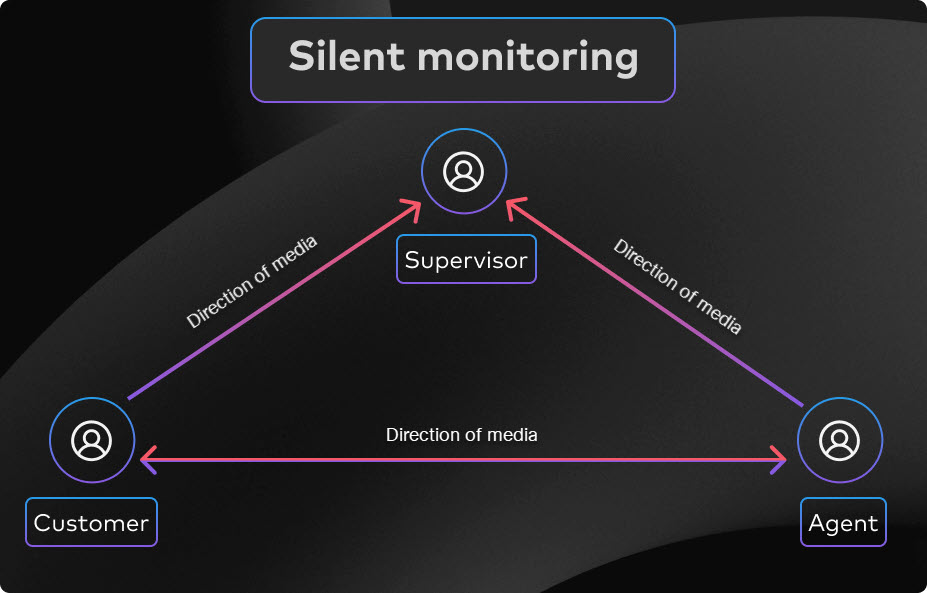
Tiché sledování – monitorujte hovor agenta, aniž by o tom volající věděl. Pomocí této funkce se můžete ujistit, že školení funguje, nebo zjistit, kde se agenti potřebují zlepšit.
Chcete-li tiše sledovat hovor, zadejte #82 a linku nebo telefonní číslo agenta.
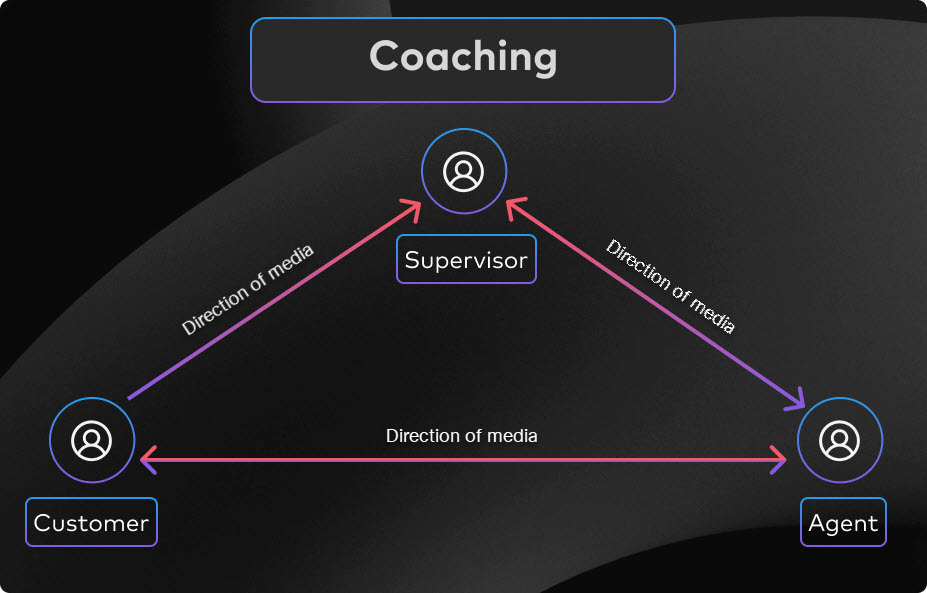
Koučování – zapojte se do hovoru agenta a komunikujte s ním. Agent je jediný, kdo vás slyší. Tuto funkci použijte pro školení nových zaměstnanců.
Chcete-li koučovat hovor, zadejte #85 a linku nebo telefonní číslo agenta.
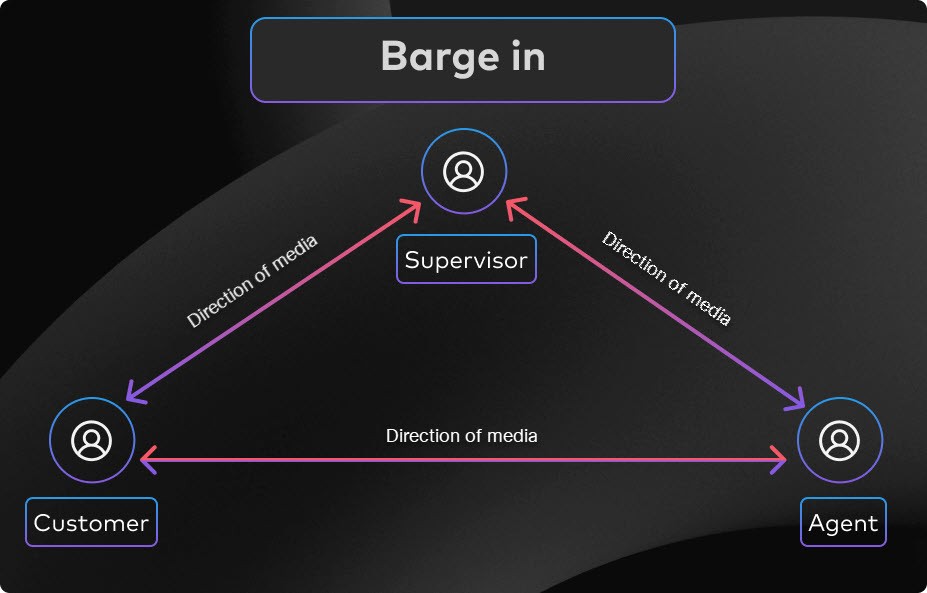
Vynucený vstup – Zapojte se do hovoru agenta. Agent i volající vás slyší. Tato funkce je užitečná, když se potřebujete zúčastnit hovoru a pomoci vyřešit problémy.
Chcete-li vstoupit do hovoru, zadejte *33 a linku nebo telefonní číslo agenta.
Převzetí – převezměte hovor od agenta. Tuto funkci použijte, když potřebujete zcela převzít volání agenta.
Chcete-li převzít hovor, zadejte #86 a linku nebo telefonní číslo agenta.
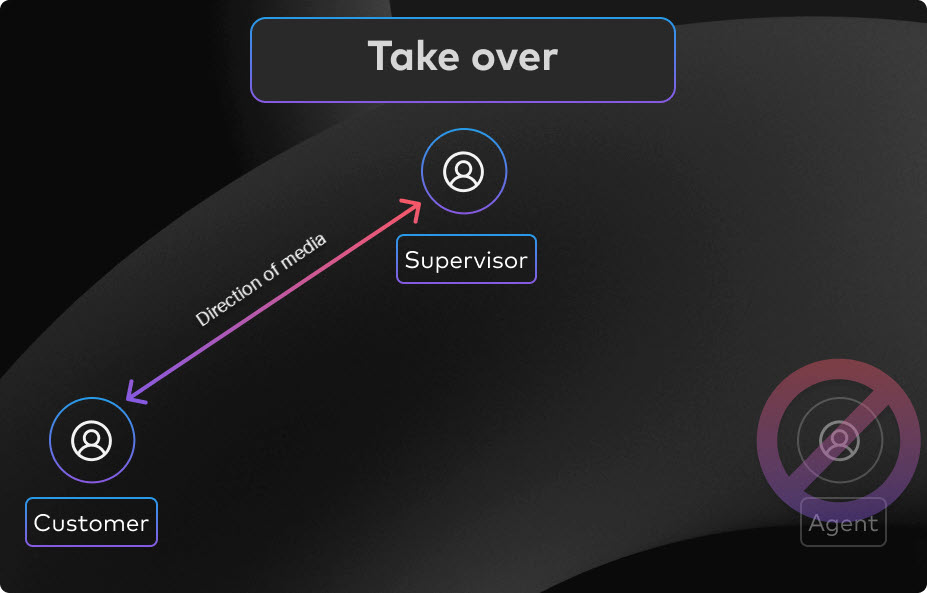
Při vyvolávání funkcí supervizora se agentovi přehraje výstražný tón, zatímco bude sledovat, koučovat nebo vynucovat vstup, a přehraje se oznámení pro funkci převzetí.
Přidání nebo odstranění supervizora
Můžete přidávat nebo odstraňovat supervizory. Při přidávání nadřízeného můžete přiřadit agenty z více front hovorů.
K supervizorovi můžete přiřadit až 100 agentů.
| 1 |
Přihlaste se do centra Control Hub. |
| 2 |
Přejít na . |
| 3 |
Přejděte na stránku Call Queue karta a kliknutím Manage. |
| 4 |
Klikněte na Supervisors kartu a potom klikněte na Add Supervisor. |
| 5 |
Na Basics stránka, vyberte z rozevíracího seznamu uživatele, kterého chcete přidat jako nadřízeného, a klikněte na tlačítko Next. |
| 6 |
Na Assign agents stránka, vyberte z rozevíracího seznamu uživatele, kterého chcete přiřadit jako agenty nadřízenému, a klikněte na Next. |
| 7 |
Na Review stránku, zkontrolujte vybraného nadřízeného a přiřazené agenty. |
| 8 |
Klikněte Add Supervisor. Jakmile je supervizor přidán, můžete k němu přiřadit agenty. Chcete-li odebrat nadřízeného, klikněte na Remove Supervisor ikona přidružená k supervizorovi.
|
Přiřazení nebo zrušení přiřazení agentů k nadřízenému
Přiřaďte agenty k supervizorovi, aby mohl provádět tiché monitorování, koučování, vloupání a převzít.
K supervizorovi můžete přiřadit až 100 agentů.
| 1 |
Přihlaste se do centra Control Hub. |
| 2 |
Přejít na . |
| 3 |
Přejděte na stránku Call Queue karta a kliknutím Manage. |
| 4 |
Klikněte na Supervisors karty. Zobrazí se seznam přidaných nadřízených. |
| 5 |
V části Actions sloupec, z rozevíracího seznamu příslušného nadřízeného vyberte uživatele, kterého chcete přidat k nadřízenému jako agenta. Vybraný agent je přiřazen nadřízenému.
|
| 6 |
Chcete-li zrušit přiřazení agentů, rozbalte řádek supervizora a klikněte na Unassign Agents ikonu přiřazenou k agentovi. Když zrušíte přiřazení posledního agenta od nadřízeného, bude odebrán i supervizor. Jakmile jsou agenti přiřazeni k nadřízenému, může supervizor používat přístupové kódy k funkcím (FAC) k monitorování, koučování, vjezdu a převzetí hovorů. Další informace naleznete v části Funkce supervizora fronty hovorů pro Webex Calling. |
Zobrazit agenty přiřazené do fronty
Můžete zobrazit seznam všech agentů přiřazených k frontě hovorů.
| 1 |
Přihlaste se do centra Control Hub. |
| 2 |
Přejít na . |
| 3 |
Přejděte na stránku Call Queue karta a kliknutím Manage. |
| 4 |
Ze seznamu vyberte frontu hovorů, kterou chcete upravit. |
| 5 |
Přejít na Overview oddíl a klikněte na Agents. |
| 6 |
Upravte uživatele, pracovní prostory nebo virtuální linky, které jsou této frontě hovorů přiřazeny jako agenti. |
| 7 |
Klikněte Save. Klikněte Remove All pokud chcete z této fronty hovorů odebrat všechny uživatele, pracovní prostory nebo virtuální linky. |
Pomocí analýzy můžete vyhodnotit stav fronty hovorů, stav agenta fronty hovorů a stav živé fronty. Data fronty hovorů se zpracovávají každý den hromadně a budou k dispozici do 24 hodin, přičemž metriky budou k dispozici do 1:00 PM GMT následující den. Množství dat, ke kterým máte přístup, závisí na typu zákazníka, kterým jste. Pokud jste standardní zákazník, máte přístup k datům za 3 měsíců. Pokud jste zákazníkem sady Pro Pack, máte přístup k datům za 13 měsíců.
Tato analytická data jsou určena pro vaše obecné použití a neměly by se používat k fakturačním účelům.
Chcete-li zobrazit analýzu fronty hovorů, přejděte do .
Správci pobočky nemají přístup k analýze.
Tipy pro řídicí panel
Úprava časového období
Některé grafy můžete zobrazit v hodinovém, denním, týdenním nebo měsíčním časovém měřítku, abyste mohli sledovat zapojení v průběhu času a hledat trendy využití. To nabízí dokonalý přehled o tom, jak jsou příchozí hovory zpracovávány ve frontách hovorů.
Výběr data se nevztahuje na data v části Statistiky živé fronty. Data pro část statistik živých front se shromažďují každých 30 s.
Globální filtry
Řídicí panel obsahuje výkonné filtrovací nástroje. Kliknutím na lištu Filtry vyberte, která data chcete zobrazit. Filtry, které vyberete, se automaticky použijí na všechny grafy. Můžete filtrovat podle konkrétních front hovorů, poboček a supervizorů.
Filtr supervizorů platí pouze pro statistiky agentů fronty hovorů.
Export dat nebo grafů
Můžete exportovat libovolný graf nebo detailní pohled. Klikněte na tlačítko Další v pravém horním rohu grafu/seznamu a vyberte formát souboru ke stažení (PDF, PNG nebo CSV, v závislosti na tom, zda se jedná o graf nebo seznam).
Když zkombinujete stahování souborů s dostupnými filtry, můžete snadno generovat užitečné zprávy o frontách volání ve vaší organizaci.
Klíčové ukazatele výkonu
Klíčové ukazatele výkonu jsou k dispozici v horní části stránky, aby zobrazovaly rychlý stav příchozích hovorů ve frontách hovorů ve vybraném časovém období. K DISPOZICI jsou:
- Total answered calls– celkový počet hovorů, které agenti přijali. Procentuální hodnota představuje změnu v hodnotě při jejím porovnání s minulými daty z vybraného rozmezí dat.
- Total abandoned calls– celkový počet hovorů, u kterých volající zavěsil nebo zanechal zprávu předtím, než byl k dispozici agent. Procentuální hodnota představuje změnu v hodnotě při jejím porovnání s minulými daty z vybraného rozmezí dat.
- Percentage of abandoned calls– Procento hovorů, u kterých volající zavěsil nebo zanechal zprávu předtím, než byl k dispozici agent. Procentuální hodnota představuje změnu v hodnotě při jejím porovnání s minulými daty z vybraného rozmezí dat.
- Avg wait time– Průměrná doba, kterou volající strávili čekáním na dalšího dostupného agenta, který hovor přijme. Procentuální hodnota představuje změnu v hodnotě při jejím porovnání s minulými daty z vybraného rozmezí dat.
Příchozí hovory pro fronty hovorů a trend
Tento graf zobrazuje rozdělení statistik fronty hovorů podle příchozích hovorů. Pomocí tohoto grafu můžete zjistit, jak fronty hovorů zpracovávají všechny příchozí hovory do vaší organizace.
Průměrná doba ve frontě hovorů na jedno volání a trend
Tento graf ukazuje rozdělení mezi průměrnou opuštěnou a průměrnou čekací minutou z příchozích hovorů. Pomocí tohoto grafu můžete zjistit, jak dlouho museli volající čekat, než hovor zavěsili nebo byli převedeni na agenta. Průměrné minuty se počítají takto:
- Průměrná doba opuštění – Průměrná doba hovoru, kterou volající strávili čekáním na agenta, než zavěsili nebo vybrali možnost zanechat zprávu.
- Průměrná doba čekání – Průměrná doba, kterou volající stráví čekáním na dalšího dostupného agenta, který hovor přijme.
Hlavní fronty hovorů 25 podle stavu hovorů
Tato tabulka zobrazuje 25 front hovorů s největším počtem hovorů podle konkrétního stavu. Stavy dostupných hovorů jsou:
- Přijaté hovory – počet hovorů přijatých agenty.
- % přijatých hovorů – procento hovorů přijatých agenty.
- Neuskutečněné hovory – počet hovorů, při kterých volající zavěsil nebo zanechal zprávu předtím, než byl nějaký agent k dispozici.
- % neuskutečněných hovorů – procento hovorů, u kterých volající zavěsil nebo zanechal zprávu předtím, než byl k dispozici agent.
- Přetečení – obsazeno – počet hovorů, které přetekly do jiné fronty hovorů, protože byl dosažen limit fronty.
- Přetečení – vypršel časový limit – počet hovorů, které přetekly do jiné fronty hovorů, protože čekací doba překročila maximální nakonfigurovaný limit.
- Přepojené hovory – počet hovorů, které byly přepojeny z fronty.
Hlavní fronty hovorů 25 podle průměrné doby čekání a opuštění
Tato tabulka ukazuje 25 front hovorů s nejvyšší průměrnou dobou čekání a opuštění z příchozích hovorů. Průměrná doba se vypočítá takto:
- Průměrná doba opuštění – Průměrná doba hovoru, kterou volající strávili čekáním na agenta, než zavěsili nebo vybrali možnost zanechat zprávu.
- Průměrná doba čekání – Průměrná doba hovoru, kterou volající stráví čekáním na dalšího dostupného agenta, který hovor přijme.
Statistiky fronty hovorů
Tato tabulka zobrazuje podrobnosti o frontách volání, které byly nastaveny ve vaší organizaci. Pomocí této tabulky můžete zobrazit počet příchozích hovorů do front volání a stav těchto volání. Můžete také vyhledat konkrétní fronty hovorů, místa, telefonní čísla a rozšíření pomocí vyhledávacího pole v tabulce. Podrobnosti jsou k dispozici:
- Fronta hovorů – název fronty hovorů.
- Pobočka – pobočka přiřazená frontě hovorů.
- Telefonní číslo – telefonní číslo přiřazené frontě hovorů.
- Linka – číslo linky přiřazené frontě hovorů.
- Celková doba přidržení – Celková doba, po kterou byly hovory přidrženy agenty.
- Průměrná doba přidržení – průměrná doba, po kterou byly hovory přidrženy agenty.
- Celková doba hovoru – Celková doba, po kterou agenti aktivně hovořili na hovorech.
- Průměrná doba hovoru – průměrná doba, po kterou agenti aktivně hovořili při hovorech.
- Celková doba zpracování – Celková doba, kterou agent stráví hovorem z fronty. Tato položka se zaznamenává, když agent ukončí nebo přepojí hovor. Doba zpracování zahrnuje dobu hovoru, dobu přidržení a dobu vyzvánění.
- Průměrná doba zpracování – Průměrná doba, kterou agenti strávili vyřizováním hovorů. Doba zpracování zahrnuje dobu hovoru, dobu přidržení a dobu vyzvánění.
- Celková doba čekání – Celková doba, kterou volající strávili čekáním na dalšího dostupného agenta, který hovor přijme.
- Průměrná doba čekání – Průměrná doba, kterou volající strávili čekáním na dalšího dostupného agenta, který hovor přijme.
- Přijaté hovory – počet hovorů přijatých agenty.
- % přijatých hovorů – procento hovorů přijatých agenty.
- Neuskutečněné hovory – počet hovorů, při kterých volající zavěsil nebo zanechal zprávu předtím, než byl nějaký agent k dispozici.
- % neuskutečněných hovorů – procento hovorů, u kterých volající zavěsil nebo zanechal zprávu předtím, než byl nějaký agent k dispozici.
- Průměrná doba opuštění – Průměrná doba, po kterou volající zavěsili nebo zanechali zprávu, než byl nějaký agent k dispozici.
- Opuštěný čas – čas, kdy volající zavěsili nebo zanechali zprávu, než byl nějaký agent k dispozici.
- Celkový počet hovorů – celkový počet příchozích hovorů.
- Přetečení – obsazeno – počet hovorů, které přetekly, protože byl dosažen limit fronty.
- Přetečení – vypršel časový limit – počet hovorů, které přetekly, protože doba čekání překročila maximální limit.
- Přepojené hovory – počet hovorů, které byly přepojeny z fronty.
- Průměrný počet přiřazených agentů – průměrný počet agentů přiřazených k frontám hovorů.
- Průměrný počet agentů vyřizujících hovory – průměrný počet agentů, kteří aktivně vyřizovali hovory.
Fronty volání bez dat se v této tabulce nezobrazí.
Klíčové ukazatele výkonu
Klíčové ukazatele výkonu jsou k dispozici v horní části stránky, aby se zobrazily podrobnosti o voláních, která agenti zpracovávali v rámci vybraného časového období. K DISPOZICI jsou:
- Total answered calls– celkový počet odeslaných hovorů, které byly přijaty agenty. Procentuální hodnota představuje změnu v hodnotě při jejím porovnání s minulými daty z vybraného rozmezí dat.
-
Total bounced calls– celkový počet hovorů, které byly nabídnuty agentovi, ale nebyly přijaty. Procentuální hodnota představuje změnu v hodnotě při jejím porovnání s minulými daty z vybraného rozmezí dat.
Hovory, které byly odmítnuty agentem, se nezapočítávají jako vrácené hovory.
- Avg. handle time– Průměrná doba, kterou agenti stráví vyřizováním hovorů. Procentuální hodnota představuje změnu v hodnotě při jejím porovnání s minulými daty z vybraného rozmezí dat.
Průměrná doba volání agenta na jedno volání a trend
Tento graf ukazuje v průměru, jak dlouho každý hovor trvá podle stavu hovoru. Pomocí tohoto grafu můžete zjistit, zda volající dostávají pomoc, kterou potřebují, včas.
Příchozí hovory agentům podle stavu hovoru
Tento graf zobrazuje rozpis příchozích hovorů agentům na základě stavu hovoru. Tento graf vám pomůže zjistit, zda je více vrácených hovorů než obvykle.
Agenti zpracovávající hovory vs přiřazení agentů
Tento graf znázorňuje trend průměrného počtu agentů zpracovávajících volání oproti průměrnému počtu přiřazených agentů do front volání. Pomocí tohoto grafu můžete zjistit, zda existuje dostatek agentů pro zpracování hovorů a úpravu podle potřeby.
Hlavní 25 agentů podle počtu přijatých a vrácených hovorů
Tato tabulka ukazuje 25 agentů s největším počtem přijatých nebo vrácených hovorů.
Hovory, které byly odmítnuty agentem, se nezapočítávají jako vrácené hovory.
Hlavní 25 agentů podle průměrné doby hovoru a průměrné doby přidržení
Tato tabulka ukazuje 25 agentů s nejvyšším průměrným počtem minut hovoru nebo přidržení.
Agenti fronty volání
Tato tabulka zobrazuje podrobnosti o všech agentech, kteří byli přiřazeni k frontám volání ve vaší organizaci. Pomocí této tabulky můžete zjistit, který agent získá nejvíce hovorů a informace o statistikách volání. Můžete také vyhledat konkrétní názvy agentů nebo pracovních prostorů, fronty volání a umístění pomocí vyhledávacího panelu v tabulce. Podrobnosti jsou k dispozici:
- Název agenta – název agenta nebo pracovního prostoru.
- Fronta hovorů – název fronty hovorů.
- Pobočka – pobočka přiřazená frontě hovorů.
- Celkový počet přijatých hovorů – počet hovorů, které byly nabídnuty agentovi a přijaty.
-
Nepřijaté hovory – počet hovorů, které byly nabídnuty agentovi, ale nebyly přijaty.
Hovory, které byly odmítnuty agentem, se nezapočítávají jako vrácené hovory.
- Celkový počet odeslaných hovorů – počet příchozích hovorů směrovaných agentem, které byly distribuovány frontou hovorů.
- Celková doba hovoru – Celková doba, kterou agent strávil aktivní mluvením během hovorů.
- Průměrná doba hovoru – Průměrná doba, kterou agent strávil aktivní mluvením během hovorů.
- Celková doba přidržení – Celková doba, po kterou agent přidržel hovory.
- Průměrná doba přidržení – průměrná doba, po kterou agent přidrží hovory.
- Celková doba zpracování – Celková doba, kterou agent strávil vyřizováním hovorů. Minuty zpracování se počítají jako celková doba hovoru + celková doba přidržení = celková doba zpracování.
- Průměrná doba zpracování – Průměrná doba, kterou agent strávil vyřizováním hovorů.
Klíčové ukazatele výkonu
Klíčové ukazatele výkonu jsou k dispozici v horní části stránky, aby vám ukázaly všechny aktuální příchozí hovory a jejich stavy, které vám pomohou sledovat fronty hovorů v reálném čase. K DISPOZICI jsou:
- Active calls– zobrazuje počet hovorů, při kterých s volajícími hovoří agenti.
- Calls waiting– Zobrazuje počet hovorů, které čekají na přijetí dalším volným agentem.
- Held calls– Udává počet hovorů, které agenti přidrželi.
Statistiky fronty živých hovorů
Tato tabulka zobrazuje podrobnosti o všech frontách volání, které byly nastaveny ve vaší organizaci. Pomocí této tabulky můžete zjistit, která fronta volání přijímá nejvíce volání, a podle potřeby upravit počet agentů. Můžete také vyhledat konkrétní fronty hovorů, místa, telefonní čísla a rozšíření pomocí vyhledávacího pole v tabulce. Podrobnosti jsou k dispozici:
- Fronta hovorů – název fronty hovorů.
- Pobočka – pobočka přiřazená frontě hovorů.
- Telefonní číslo – telefonní číslo přiřazené frontě hovorů.
- Linka – linka přiřazená frontě hovorů.
- Aktivní hovory – počet hovorů, při kterých s volajícími hovoří agenti.
- Přidržené hovory – počet hovorů, které agenti přidrželi.
- Čekající hovory – počet hovorů, které čekají na dalšího dostupného agenta.
Další podrobnosti naleznete v těchto videích:
Další informace naleznete v tématu Analýza pro vaše portfolio cloudové spolupráce.
Můžete zobrazit zprávy o frontě hovorů s podrobnostmi o všech příchozích hovorech, které se dostaly do fronty hovorů, a také zobrazit statistiky fronty a agenta.
Přístup ke zprávám získáte v části .
Správci pobočky nemají přístup ke zprávám.
Statistiky front
Tato zpráva obsahuje jeden záznam pro každé párování fronty hovorů a telefonních čísel. Pokud má fronta hovorů nakonfigurováno pouze primární číslo, sestava obsahuje pro tuto frontu jeden záznam. Pokud má fronta hovorů nakonfigurováno jak primární číslo, tak telefonní číslo, sestava obsahuje samostatné záznamy pro každé párování fronty a telefonního čísla. Sloupce Telefonní číslo a Linka slouží k rozlišení záznamů pro stejnou frontu hovorů.
| Název sloupce | Popis |
|---|---|
| Fronta hovorů | Název fronty hovorů. |
| Pobočka | Pobočka přiřazená frontě hovorů. |
| Telefonní číslo | Telefonní číslo přiřazené frontě hovorů. MŮŽE TO BÝT PRIMÁRNÍ ČÍSLO NEBO ČÍSLO ⦅_ph_32⦆ PŘIDRUŽENÉ K ZÁZNAMU FRONTY. |
| Linka | Linka přiřazená frontě hovorů (pokud je nakonfigurována). |
| Celková doba přidržení | Celková doba, kdy byly hovory ve frontě příchozích hovorů přidrženy agenty. Hodnoty času se zobrazují v hh:mm:ss formát. |
| Průměrná doba přidržení | Průměrná doba přidržení hovorů ve frontě příchozích hovorů agenty. |
| Celková doba hovoru | Celková doba, po kterou agenti aktivně hovořili na hovorech ve frontě příchozích hovorů. |
| Průměrná doba hovoru | Průměrná doba, po kterou agenti aktivně hovořili ve frontě příchozích hovorů. |
| Celková doba zpracování | Celková doba, kterou agenti strávili vyřizováním hovorů ve frontě příchozích hovorů, včetně doby vyzvánění, doby hovoru a doby přidržení. Tato položka se zaznamenává, když agent ukončí nebo přepojí hovor. |
| Průměrná doba zpracování | Průměrná doba, kterou agenti strávili vyřizováním hovorů ve frontě příchozích hovorů. |
| Celková doba čekání | Celková doba, kterou volající strávili čekáním na dalšího dostupného agenta, který přijme hovory ve frontě hovorů. |
| Průměrná doba čekání | Průměrná doba, kterou volající stráví čekáním na dalšího dostupného agenta, který přijme hovory ve frontě hovorů. |
| Přijaté hovory | Počet hovorů ve frontě příchozích hovorů přijatých agenty. |
| % přijatých hovorů | Procento hovorů ve frontě příchozích hovorů přijatých agenty. |
| Neuskutečněné hovory | Počet hovorů ve frontě příchozích hovorů, při kterých volající zavěsil nebo zanechal zprávu předtím, než byl k dispozici agent. |
| % neuskutečněných hovorů | Procento příchozích hovorů ve frontě hovorů, u kterých volající zavěsil nebo zanechal zprávu předtím, než byl k dispozici agent. |
| Průměrná doba opuštění | Průměrná doba, po kterou volající zavěsili nebo zanechali zprávu ve frontě příchozích hovorů, než byl nějaký agent k dispozici. |
| Celková doba opuštění | Celková doba, po kterou volající zavěsili nebo zanechali zprávu ve frontě příchozích hovorů, než byl nějaký agent k dispozici. |
| Celkový počet hovorů | Celkový počet příchozích hovorů do fronty hovorů. |
| Přetečené hovory | Počet hovorů ve frontě příchozích hovorů, které přetekly, protože byl dosažen limit fronty. |
| Vypršel časový limit hovorů | Počet hovorů ve frontě příchozích hovorů, které vypršely, protože doba čekání překročila maximální limit. |
| Přepojené hovory | Počet hovorů ve frontě příchozích hovorů, které byly přepojeny z fronty. |
| Průměrný počet přiřazených agentů | Průměrný počet agentů přiřazených k frontám hovorů. |
| Průměrný počet agentů vyřizujících hovory | Průměrný počet agentů, kteří aktivně vyřizovali hovory. |
| Celkový počet odchozích hovorů | Celkový počet odchozích hovorů uskutečněných agenty jménem fronty hovorů nebo jejím prostřednictvím. To nezahrnuje přímé odchozí hovory zahájené mimo kontext fronty. |
| Celkový počet přijatých odchozích hovorů | Celkový počet odchozích hovorů uskutečněných prostřednictvím fronty hovorů, které byly přijaty volanou stranou. |
| Celková doba odchozích hovorů | Celková doba, kterou agenti strávili aktivní mluvením o odchozích hovorech uskutečněných prostřednictvím fronty hovorů. Hodnoty času se zobrazují v hh:mm:ss formát. |
| Celková doba odchozího přidržení hovoru | Celková doba, po kterou byly odchozí hovory uskutečněné prostřednictvím fronty hovorů přidrženy. |
| Celková doba ukončení odchozího hovoru | Celková doba, kterou agenti strávili ve stavu ukončení po odchozích hovorech uskutečněných prostřednictvím fronty hovorů. |
| Celková doba odchozího zpracování | Celková doba, kterou agenti strávili vyřizováním odchozích hovorů uskutečněných prostřednictvím fronty hovorů. Doba zpracování zahrnuje dobu vyzvánění, dobu hovoru a dobu přidržení. |
| Celkový počet požadovaných zpětných volání | Celkový počet hovorů ve frontě příchozích hovorů, u kterých volající požadovali zpětné volání. |
| Celkový počet přijatých zpětných volání | Celkový počet hovorů zpětného volání, které zákazník přijal. |
Statistiky agentů fronty
Tato sestava obsahuje statistiky agenta pro každé párování fronty hovorů a telefonních čísel. Pokud má fronta hovorů nakonfigurováno pouze primární číslo, sestava obsahuje pro tuto frontu jeden záznam. Pokud má fronta hovorů nakonfigurováno jak primární číslo, tak telefonní číslo, sestava obsahuje samostatné záznamy pro každé párování fronty a telefonního čísla. Sloupce Telefonní číslo a Linka slouží k rozlišení záznamů pro stejnou frontu hovorů.
| Název sloupce | Popis |
|---|---|
| Název agenta / název pracovního prostoru | Název agenta nebo pracovního prostoru. |
| Fronta hovorů | Název fronty hovorů. |
| Pobočka | Pobočka přiřazená frontě hovorů. |
| Telefonní číslo | Telefonní číslo přiřazené frontě hovorů pro záznam statistik agenta. MŮŽE TO BÝT PRIMÁRNÍ ČÍSLO NEBO ČÍSLO ⦅_ph_32⦆ PŘIDRUŽENÉ K FRONTĚ. |
| Linka | Linka přiřazená frontě hovorů (pokud je nakonfigurována). |
| Celkový počet přijatých hovorů | Počet hovorů ve frontě příchozích hovorů, které byly nabídnuty agentovi a přijaty. |
| Nepřijaté hovory | Počet hovorů ve frontě příchozích hovorů, které byly nabídnuty agentovi, ale nebyly přijaty. |
| Neuskutečněné hovory | Počet hovorů ve frontě příchozích hovorů, při kterých volající zavěsil nebo zanechal zprávu předtím, než byl k dispozici agent. |
| Další nepřijaté hovory | Počet hovorů ve frontě příchozích hovorů, které měly jiný stav než vrácené nebo opuštěné. |
| Celkový počet zobrazených hovorů | Počet příchozích hovorů směrovaných agentem, které byly distribuovány frontou hovorů. |
| Celková doba hovoru | Celková doba, kterou agent strávil aktivně hovorem o hovorech ve frontě příchozích hovorů. Hodnoty času se zobrazují v hh:mm:ss formát. |
| Průměrná doba hovoru | Průměrná doba, kterou agent stráví aktivním hovorem ve frontě příchozích hovorů. |
| Celková doba přidržení | Celková doba, po kterou agent přidržel volání ve frontě příchozích hovorů. |
| Průměrná doba přidržení | Průměrná doba, po kterou agent přidrží hovory ve frontě příchozích hovorů. |
| Celková doba zpracování | Celková doba, kterou agent strávil vyřizováním hovorů ve frontě příchozích hovorů, včetně doby vyzvánění, doby hovoru a doby přidržení. Tato položka se zaznamenává, když agent ukončí nebo přepojí hovor. |
| Průměrná doba zpracování | Průměrná doba, kterou agent stráví vyřizováním hovorů ve frontě příchozích hovorů. |
|
Celkový počet odchozích hovorů | Celkový počet odchozích hovorů uskutečněných agentem jménem fronty hovorů nebo jejím prostřednictvím. To nezahrnuje přímé odchozí hovory zahájené mimo kontext fronty. |
|
Celkový počet přijatých odchozích hovorů | Celkový počet odchozích hovorů uskutečněných agentem prostřednictvím fronty hovorů, které byly přijaty volanou stranou. |
|
Celková doba odchozích hovorů | Celková doba, kterou agent strávil aktivní mluvením o odchozích hovorech uskutečněných prostřednictvím fronty hovorů. Hodnoty času se zobrazují v hh:mm:ss formát.
|
|
Celková doba odchozího přidržení hovoru | Celková doba přidržení odchozích hovorů uskutečněných agentem prostřednictvím fronty hovorů. |
|
Celková doba ukončení odchozího hovoru | Celková doba, kterou agent strávil ve stavu ukončení po odchozích hovorech uskutečněných prostřednictvím fronty hovorů. |
|
Celková doba odchozího zpracování | Celková doba, kterou agent strávil vyřizováním odchozích hovorů uskutečněných prostřednictvím fronty hovorů. Doba zpracování zahrnuje dobu vyzvánění, dobu hovoru a dobu přidržení. |
Další informace o šablonách zpráv o dalších službách, vlastních šablonách a zprávách o správě naleznete v části Zprávy pro vaše portfolio cloudové spolupráce.
Fronta hovorů je nabídka dostupná jako součást profesionální licence Webex Calling. Zahrnuje funkce, jako jsou hlasové fronty, směrování založené na dovednostech, monitorování a analýza fronty hovorů, okno více hovorů a další, které uživatelům pomáhají efektivně se zákazníky komunikovat. Díky integraci Cisco Call pro aplikaci Microsoft Teams mají uživatelé aplikace Microsoft Teams přístup k funkcím přímo z aplikace Teams.
Vzhledem k tomu, že fronta hovorů nabízí nabídku pouze hlasové služby, je nejvhodnější pro zákazníky, kteří potřebují jednoduché funkce telefonního centra zaměřeného na hlasové služby a nepotřebují pokročilé funkce komplexní služby kontaktního centra.
Doporučujeme Pomoc zákazníkům Webex Calling pro zákazníky, kteří vyžadují méně kvalitní funkce kontaktního centra, jako je zkušenosti agenta a supervizora v aplikaci Webex, zobrazení fronty v reálném čase, vyskakovací obrazovka agenta atd.
Doporučujeme kontaktní centrum Webex Contact Center pro zákazníky, kteří vyžadují sofistikované možnosti zapojení zákazníků, směrování přes propojené kanály nebo nasazení ve velkém měřítku s vysokým objemem hovorů.
Funkce a výhody
Fronta hovorů zahrnuje následující funkce:
- Hlasové fronty – pomáhá správcům konfigurovat různé funkce, jako je směrování založené na dovednostech, rozšířené politiky front, zpětné volání od zákazníků atd.
- Analýza front hovorů – pomáhá správcům zobrazit důležitá data, jako jsou hlavní fronty hovorů, hlavní agenti, stav živých front hovorů atd.
- Zprávy o frontě hovorů – umožňuje správcům zobrazit podrobnosti, jako je zpráva o stavu fronty hovorů a zpráva o stavu agenta.
- Prostředí agenta v aplikaci Webex – pomáhá uživatelům kontrolovat a měnit stav fronty hovorů a připojovat se k/odpojit z fronty v aplikaci Webex.
- Okno pro více hovorů – pomáhá uživatelům získat rychlý přehled stavu hovoru a snadný přístup k některým společným funkcím volání.
- Integrace hovorů Cisco v aplikaci Microsoft Teams – umožňuje uživatelům přístup k funkcím přímo z aplikace Microsoft Teams.
Hlasové fronty
Hlasová fronta, dříve známá jako Group Call Management (GCM), je sada funkcí navržených k efektivní správě vysokého počtu hovorů a služeb zpracování týmových hovorů.
Hlasová fronta přidává klíčové funkce, které poskytují možnosti správce, vylepšují zásady front pro určení směrování hovorů na základě pracovní doby, poskytuje směrování založené na dovednostech, poskytuje možnosti zpětného volání pro zákazníky a zprávy a analýzy pro správce. Hlasové fronty je předem vytvořená sada funkcí v rámci služby Webex Calling a doporučuje se používat pro fronty hovorů až do 50 agentů.
Hlasová fronta zahrnuje:
-
Pro volající
-
Uvítací pozdrav
-
Uklidňující pozdrav (brzy s vámi budeme ve spojení)
-
Žádost o zpětné volání (volající může určit číslo pro zpětné volání, místo aby čekal ve frontě)
-
Vylepšené zásady směrování front (pro noční službu, svátky a nucené přesměrování)
-
Další funkce IVR – našeptávací zpráva o volání a uklidňující zpráva
-
-
Pro agenty
-
Jednokrokové přihlášení/odhlášení z fronty
-
Správa stavu osobní připravenosti
-
Operace s více frontami
-
Intuitivní možnosti UX pro stolní telefon a aplikaci Webex
-
-
Pro supervizory a správce
-
Sledování / koučování/ vynucený vstup / převzetí aktivních hovorů
-
Správa stavu agenta
-
Řídicí panel pro vytváření zpráv a analýzy fronty hovorů
-
Přiřazení pracovníků fronty hovorů pro frontu
-
Přiřazení hodnocení směrování na základě dovedností zaměstnanců podle fronty
-
Základní sada pro frontu hovorů
Pokud chcete před konfigurací fronty hovorů pochopit způsoby vybavení front hovorů a posílení agentů fronty hovorů, můžete si stáhnout sadu spuštění fronty hovorů.
Agentské funkce
Pomocí aplikace Webex mohou agenti nastavit stav dostupnosti, připojit se do/z fronty, uskutečňovat odchozí hovory, uskutečňovat konferenční hovory atd.
Více informací najdete v tématu Změna stavu fronty hovorů.
Okno pro více hovorů
Možnost okna hovoru ztlumení v aplikaci Webex umožňuje agentům získat rychlý náhled stavu hovoru a snadný přístup k některým společným funkcím volání, jako je odmítnutí hovoru, přijetí hovoru, přepojení, přidržení a tak dále.
Více informací najdete v tématu Správa všech telefonních hovorů na jednom místě.
Volání Cisco pro aplikaci Microsoft Teams
Integrace hovorů Cisco v rámci aplikace Microsoft Teams umožňuje agentům přístup k funkcím služby Webex Calling přímo z aplikace Microsoft Teams.
Další podrobnosti najdete v tématu Volání Cisco pro aplikaci Microsoft Teams.
Fronty hovorů směrují volající na agenty, kteří mohou pomoct s konkrétním problémem nebo otázkou. Volání jsou agentům ve frontě distribuována po jednom. Fronty hovorů dočasně přidrží hovory, když nejsou dostupní všichni agenti, kteří mají přijímat hovory z fronty. Jakmile budou agenti k dispozici, budou se hovory ve frontě směrovat podle nastavení směrování hovorů, která jste určili pro frontu hovorů.
Když je hovor přijat do fronty hovorů a odeslán agentovi, funkce přesměrování hovorů agenta nefunguje.
Následující tabulka popisuje omezení pro fronty, agenty a nadřízené.
|
Omezení |
Maximální limit |
|---|---|
|
Počet front na pobočku |
1,000 |
|
Počet agentů na frontu |
1,000 100 pokud je typ směrování hovorů vážená 50 pokud je typ směrování hovorů současně |
|
Velikost fronty – počet hovorů, které může fronta zpracovat |
250 |
|
Počet agentů, které může supervizor spravovat |
100 |
Vícenásobné rozhraní pro fronty hovorů
Pro frontu hovorů můžete nakonfigurovat více položek služby identifikace vytáčeného čísla (1%)<}. Tato možnost umožňuje směrovat několik telefonních čísel do stejné fronty při zachování čísla a identity vytáčených volajícím.
PŘECHOD Z ALTERNATIVNÍHO ČÍSLA NA ⦅_ph_32⦆
Produkt ⦅_ph_32⦆ je vylepšená a škálovatelnější náhrada stávající funkce Alternativní čísla. SOFTWARE ⦅_ph_32⦆ POSKYTUJE ŠKÁLOVATELNĚJŠÍ A FLEXIBILNĚJŠÍ ZPŮSOB SPRÁVY VÍCE ČÍSEL S DALŠÍMI FUNKCEMI, JAKO JSOU VLASTNÍ JMÉNA A OZNÁMENÍ. V rámci tohoto přechodu:
-
Po dobu prvních 3 měsíců můžete pokračovat v přidávání a používání alternativních čísel.
-
Můžete použít stávající alternativní čísla, ale po uplynutí 3 měsíců nemůžete přidat nová čísla.
-
Funkce Alternativní čísla bude po 6 měsících zcela odstraněna.
-
ALTERNATIVNÍ ČÍSLA, KTERÁ JSOU JIŽ ZŘÍZENA PRO FRONTY HOVORŮ, BUDOU AUTOMATICKY PŘEVEDENA NA ⦅_ph_32⦆.
Vytvoření fronty hovorů
Pro organizaci můžete vytvořit více front hovorů. Tyto fronty hovorů použijte, když nemůžete odpovídat na hovory zákazníků, a získejte tak automatizovanou odpověď, komfortní zprávy nebo hudbu při podržení, dokud někdo hovor nepřijme.
| 1 |
Přihlaste se do centra Control Hub. | ||||||||||||||||||||||
| 2 |
Přejít na . | ||||||||||||||||||||||
| 3 |
Přejděte na stránku Call Queue karta a kliknutím Add new k vytvoření nové fronty hovorů. | ||||||||||||||||||||||
| 4 |
Na Basics stránku, zadejte následující informace a potom klikněte na Next.
| ||||||||||||||||||||||
| 5 |
Na Call Routing stránku, vyberte jednu z následujících možností a klikněte na Next.
Následující tabulka obsahuje maximální počet agentů, které můžete přidělit pro každý typ směrování hovorů.
Ve výchozím nastavení nejsou hovory směrovány na agenty, když jsou ve stavu ukončení. | ||||||||||||||||||||||
| 6 |
Na Overflow Settings stránku, nakonfigurujte nastavení přetečení a oznamovací tóny pro agenty a klikněte na tlačítko Next.
| ||||||||||||||||||||||
| 7 |
Na Announcements stránku, určete zprávy a hudbu, které volající uslyší při čekání ve frontě a při kliknutí na Next. Nastavení oznámení se provádí na dvou úrovních:
Můžete povolit kteroukoli z následujících možností:
| ||||||||||||||||||||||
| 8 |
Na Select Agents stránka, klikněte Add User or Workspace or Virtual Line rozevírací seznam a poté vyhledejte nebo vyberte uživatele, pracovní prostory nebo virtuální linky, které chcete přidat do fronty hovorů. Každému uživateli nebo pracovním prostorům přidaným do fronty hovorů můžete přiřadit úroveň dovednosti (1 je nejvyšší úroveň dovednosti a 20 je nejnižší).
Můžete vybrat Allow agents on active calls to take additional calls zaškrtávací políčko, pokud chcete povolit agentům v aktivních hovorech přijímat další hovory. Můžete vybrat Allow agents to join or unjoin the queue zaškrtávací políčko, pokud chcete agentům povolit připojení nebo odpojení z fronty. V závislosti na dříve vybrané možnosti směrování hovorů může být nutné přidat další informace, například přidat procentuální váhu pro uživatele nebo pracovní prostory nebo pro kruhové směrování hovoru nebo směrování hovoru shora dolů přetáhnout uživatele a pracovní prostory v pořadí jejich pozice ve frontě. Pokud je agentovi přiřazena pouze linka, zkontrolujte, zda má jeho pobočka hlavní číslo. Bez hlavního čísla nebudou hovory do fronty směrovány na agenty používající pouze linku. | ||||||||||||||||||||||
| 9 |
Na Review stránku, zkontrolujte nastavení fronty hovorů a ujistěte se, že jste zadali správné údaje. | ||||||||||||||||||||||
| 10 |
Klikněte Create a Done a potvrďte nastavení fronty hovorů. Při vytváření fronty můžete frontu povolit nebo zakázat pomocí přepínače vedle sebe Enable Call Queue. Vypnutí Enable Queue zakáže všechny nové hovory do fronty a zobrazí volajícímu stav obsazeno. Resetuje také přiřazení typu směrování hovorů pro dalšího agenta, například kruhové směrování bude ve výchozím nastavení nastaveno na prvního agenta v seznamu. | ||||||||||||||||||||||
Podívejte se na tuto ukázku videa o tom, jak vytvořit novou frontu hovorů v prostředí Control Hub.
Hromadné vytváření front hovorů
Fronty volání můžete hromadně přidávat a spravovat pomocí souboru CSV fronty volání. Tato část pokrývá konkrétní pole a hodnoty potřebné pro nahrání souboru CSV s frontami hovorů Webex Calling.
Než začnete
-
Před nahráním souboru CSV fronty hovorů si přečtěte Hromadné zřizování prvků Webex Calling pomocí CSV, abyste se seznámili s konvencemi CSV.
-
Můžete buď exportovat aktuální fronty hovorů, což vám umožní přidat, odstranit nebo upravit existující sadu dat, nebo můžete exportovat ukázkovou sadu front hovorů. Po úpravě můžete soubor nahrát prostřednictvím hromadných funkcí.
-
Export souboru CSV do formátu ZIP: Při exportu dat do souboru CSV může počet záznamů překročit 1000. V takových případech si stáhněte soubor ZIP obsahující celou sadu záznamů v jednom souboru CSV. Samostatná složka obsahující všechna data se rozděluje do více souborů CSV s méně než 1000 záznamy. Tyto soubory jsou generovány pro správce, aby mohli rychle importovat všechny aktualizace a nahrát je.
-
Exportujte nový soubor CSV, abyste zachytili nejnovější informace pro pole a vyhnuli se chybám během importu změn.
-
-
Je důležité znát povinné a volitelné sloupce a informace, které se zadávají při vyplňování šablony CVS. Konkrétní pole pro soubor CSV fronty hovorů najdete v tabulce v části Příprava souboru CSV.
-
Maximální počet řádků je 1,000 (bez záhlaví).
-
Agenti mohou být uživatelé nebo pracovní prostory. V případě uživatelů zadejte e-mailovou adresu uživatele. V případě pracovních prostorů zadejte název pracovního prostoru.
-
Každý řádek může obsahovat maximálně 50 agentů. Další informace naleznete v části Přidání nebo úprava více než 50 agentů současně.
Hromadné přidání front hovorů
Chcete-li hromadně přidat fronty hovorů, stáhněte a vyplňte prázdnou šablonu CSV.
Nastavení přesměrování hovorů pro frontu hovorů nelze hromadně změnit. Informace o úpravě přesměrování hovorů pro frontu hovorů naleznete v části Konfigurace přesměrování hovorů pro frontu hovorů.
| 1 |
Přihlaste se do centra Control Hub. |
| 2 |
Přejít na . |
| 3 |
Přejděte na stránku Call Queue karta. V části Upřednostnit vytvoření fronty hovorů ve hromadné zprávě klikněte Open the bulk editor. Zobrazí se okno Spravovat frontu hovorů. |
| 4 |
Vyberte pobočky pro fronty hovorů, které chcete přidat. |
| 5 |
Klikněte Download Data nebo Download number attributes nebo Download .csv templatek ověření, že je soubor CSV správně naformátován, a je nutno vyplnit požadované informace. V atributech čísel ke stažení se v souboru CSV exportují prázdné hodnoty jména agenta, příjmení a zobrazovaného jména jako prázdné buňky. Soubor CSV již nepoužívá jednu tečku ani pomlčku jako zástupný znak pro prázdné hodnoty názvů. |
| 6 |
Vyplňte tabulku. |
| 7 |
Soubor CSV nahrajte přetažením nebo kliknutím Choose a file. |
| 8 |
Klikněte View Import history/Tasks můžete zobrazit stav importu CSV a zjistit, zda jste narazili na chyby.. |
Hromadná úprava front hovorů
Chcete-li hromadně upravit fronty hovorů, stáhněte aktuální data ve formátu CSV a proveďte potřebné změny v tabulce.
Nastavení přesměrování hovorů pro frontu hovorů nelze hromadně změnit. Informace o úpravě přesměrování hovorů pro frontu hovorů naleznete v části Konfigurace přesměrování hovorů pro frontu hovorů.
| 1 |
Přihlaste se do centra Control Hub. |
| 2 |
Přejít na . |
| 3 |
Přejděte na stránku Call Queue karta. V části Upřednostnit vytvoření fronty hovorů ve hromadné zprávě klikněte Open the bulk editor. Zobrazí se okno Spravovat frontu hovorů. |
| 4 |
Vyberte pobočku pro fronty hovorů, které chcete upravit. |
| 5 |
Klikněte Download Data nebo Download .csv templatek ověření, že je soubor CSV správně naformátován, a je nutno vyplnit požadované informace. Pokud data pro vybrané fronty hovorů překročí maximum (více než 10, 000 řádků pro každý soubor CSV), obdržíte komprimovaný soubor s více soubory CSV. V atributech čísel ke stažení se v souboru CSV exportují prázdné hodnoty jména agenta, příjmení a zobrazovaného jména jako prázdné buňky. Soubor CSV již nepoužívá jednu tečku ani pomlčku jako zástupný znak pro prázdné hodnoty názvů. |
| 6 |
Proveďte v tabulce potřebné změny. |
| 7 |
Soubor CSV nahrajte přetažením nebo kliknutím Choose a file. |
| 8 |
Klikněte View Import history/Tasks můžete zobrazit stav importu CSV a zjistit, zda jste narazili na chyby. Po úspěšném nahrání můžete kliknout na See Tasks Page for details k zobrazení stavu změn. |
Příprava souboru CSV
Pomocí této tabulky zjistíte, která pole jsou povinná a která volitelná a co musíte určit při hromadném přidávání nebo úpravách front hovorů.
Sloupce jsou buď povinná, nebo volitelná pole. Liší se podle toho, zda pomocí souboru CSV přidáváte novou frontu hovorů, nebo upravujete existující frontu hovorů.
|
Sloupec |
Povinný nebo volitelný (Přidání fronty hovorů) |
Povinný nebo volitelný (Úprava fronty hovorů) |
Popis |
Podporované hodnoty |
|---|---|---|---|---|
|
Jméno |
Povinný |
Povinný |
Zadejte název fronty hovorů. Názvy front hovorů ve stejné pobočce musí být jednoznačně identifikovatelné. Pokud jsou fronty hovorů v různých pobočkách, mohou mít stejný název. |
Příklad: Fronta hovorů San José Počet znaků: 1–30 |
|
Telefonní číslo |
Povinné (pokud je linka ponechána prázdná) |
Volitelný |
Zadejte telefonní číslo fronty hovorů. Musíte mít telefonní číslo nebo linku. |
Pro import souboru CSV jsou povolena pouze čísla E.164. Příklad: +12815550100 Telefonní číslo musí být na Numbers v prostředí Control Hub. |
|
Linka |
Povinná (pokud je telefonní číslo ponecháno prázdné) |
Volitelný |
Zadejte linku fronty hovorů. Musíte mít telefonní číslo nebo linku. |
Dvě až deset číslic linky. 00-999999 |
|
Pobočka |
Povinný |
Povinný |
Zadejte pobočku pro přiřazení této fronty hovorů. |
Příklad: České Budějovice Pobočka musí být na Locations v prostředí Control Hub. |
|
Identifikační číslo externího volajícího |
Volitelný |
Volitelný |
Zadejte telefonní číslo ID volajícího pro externí hovory ve formátu E164. |
Příklad: +19095550000. Počet znaků: 1–23 |
|
Možnost pro ID přímé linky – jméno volajícího |
Volitelný |
Volitelný |
Zvolte, zda chcete používat zobrazované jméno nebo vlastní jméno jako ID volajícího. |
Vyberte hodnoty DISPLAY_NAME nebo VLASTNÍ_NAME, které se použijí jako ID volajícího. Ve výchozím nastavení je vybrána hodnota DISPLAY_NAME. |
|
VLASTNÍ NÁZEV |
Volitelný |
Volitelný |
Zadejte vlastní jméno pro ID volajícího. Podporovány jsou znaky Unicode. |
Řetězec |
|
Vytáčejte podle jména |
Volitelný |
Volitelný |
Zadejte název, podle kterého můžete tuto frontu hovorů vytočit. Podporovány jsou znaky ASCII. |
Řetězec |
|
Jazyk |
Volitelný |
Volitelný |
Zadejte jazyk oznámení pro frontu hovorů. |
Příklad: en_us |
|
Časové pásmo |
Volitelný |
Volitelný |
Zadejte klíč časového pásma fronty hovorů. Toto časové pásmo platí pro plány použité pro tuto frontu hovorů. |
Příklad: Amerika/Chicago Počet znaků: 1–127 |
|
Povolení fronty hovorů |
Volitelný |
Volitelný |
Tento sloupec slouží k aktivaci nebo deaktivaci fronty hovorů. |
POVOLENO, ZAKÁZÁNO, povoleno, zakázáno |
|
Počet hovorů ve frontě |
Volitelný |
Volitelný |
Zadejte limit počtu hovorů, které systém udržuje ve frontě, když se čeká na dostupného agenta. |
Rozsah: 1–250 Nenastavujte Number of Calls in Queue až 0. Pokud je nastavena na hodnotu 0, příchozí hovory nejsou povoleny. |
|
Typ směrování hovorů (na základě priority/dovedností) |
Volitelný |
Volitelný Toto pole je při úpravě vzoru směrování hovorů povinné. |
Vyberte typ směrování hovorů pro frontu hovorů. |
NA ZÁKLADĚ PRIORITY, DOVEDNOSTI_ZALOŽENÉ |
|
Vzor směrování hovorů |
Povinný |
Volitelný |
Zadejte vzor směrování fronty hovorů. Vyberte jednu z následujících podporovaných zásad. |
Pokud je typ směrování hovorů založen na prioritách, hodnoty jsou následující: KRUHOVÉ, PRAVIDELNÉ, SIMULTÁNNÍ, JEDNOTNÉ, VÁŽENÉ Pokud je typ směrování hovorů založen na dovednostech, hodnoty jsou následující: KRUHOVÉ, PRAVIDELNÉ, SIMULTÁNNÍ. |
|
Telefonní číslo pro odchozí hovory povoleno |
Volitelný |
Volitelný |
Zadáním hodnoty TRUE povolíte telefonní číslo fronty pro odchozí hovory. Zadáním hodnoty FALSE zakážete telefonní číslo fronty pro odchozí hovory. |
PRAVDA, NEPRAVDA |
|
Připojení k agentovi povoleno |
Volitelný |
Volitelný |
Chcete-li se připojit agenty do fronty, zadejte hodnotu TRUE. Zadáním FALSE odpojíte agenty z fronty. |
PRAVDA, NEPRAVDA |
|
Akce přetečení |
Volitelný |
Volitelný |
Zadejte akci postupu při přetečení fronty hovorů. Vyberte jednu z podporovaných akcí. | PROVÉST_ZANEPRÁZDNĚNÍ_LÉČBY, PŘENOS_NA_TELEFONNÍ_ČÍSLO, PŘEHRÁVAT_VYZVÁNĚNÍ_AŽ_VOLAJÍCÍ_HANGS_UP |
|
Povolení přetečení |
Volitelný |
Volitelný |
Zadáním hodnoty TRUE povolíte úpravu přetečení po nastavené době. Zadáním FALSE zakážete postup při přetečení po nastavené době. Pokud zadáte hodnotu TRUE, zadejte čas do sloupce Přetečení po čekací době. |
PRAVDA, NEPRAVDA |
|
Přehrát volajícím vyzváněcí tón, když je jejich hovor odeslán dostupnému agentovi |
Volitelný |
Volitelný |
Není-li v době vytvoření definována žádná hodnota, je nastavena na TRUE. |
PRAVDA, NEPRAVDA |
|
Při vstoupení do fronty resetovat statistiku volajícího |
Volitelný |
Volitelný |
Není-li v době vytvoření definována žádná hodnota, je nastavena na TRUE. |
PRAVDA, NEPRAVDA |
|
Číslo předání při přetečení |
Volitelný |
Volitelný |
Zadejte číslo, na které chcete předat hovory při přetečení. |
Příklad: 1112223333 Telefonní číslo musí být na Numbers v prostředí Control Hub. Počet znaků: 1–23 |
|
Předání do hlasové schránky při přetečení povoleno |
Volitelný |
Volitelný |
Chcete-li povolit přenos do hlasové pošty při přetečení, zadejte hodnotu TRUE. Chcete-li zakázat přenos do hlasové pošty při přetečení, zadejte FALSE. |
PRAVDA, NEPRAVDA |
|
Přetečení po čekací době |
Volitelný |
Volitelný |
Zadejte čas čekání (v sekundách), kdy nějaký agent odpoví, než bude volající přesměrován jinam. |
Rozsah: 1–7200 |
|
Oznámení při přetečení povoleno |
Volitelný |
Volitelný |
Chcete-li před zpracováním přetečení přehrát oznámení, zadejte hodnotu TRUE. Zadáním FALSE nepřehrnete oznámení před zpracováním přetečení. |
PRAVDA, NEPRAVDA |
|
Uvítací zpráva povolena |
Volitelný |
Volitelný |
Zadáním hodnoty TRUE přehrajete zprávu, když se volající dostanou do fronty. Zadáním FALSE nepřehraje zprávu, když se volající dostanou do fronty. |
PRAVDA, NEPRAVDA |
|
Uvítací zpráva povinná |
Volitelný |
Volitelný |
Zadejte hodnotu TRUE, pokud chcete, aby se uvítací zpráva přehrávala pro každého volajícího. Pokud nechcete, aby se uvítací zpráva přehrávala pro každého volajícího, zadejte hodnotu FALSE. |
PRAVDA, NEPRAVDA |
|
Zpráva o čekání povolena |
Volitelný |
Volitelný |
Zadáním hodnoty TRUE upozorníte volajícího na odhadovanou dobu čekání nebo pozici ve frontě. Pokud je tato možnost povolena, přehraje se po uvítací zprávě a před uklidňující zprávou. Zadáním FALSE nechcete volajícího upozornit na odhadovanou dobu čekání nebo pozici ve frontě. Pokud zadáte hodnotu TRUE, zadejte podrobnosti do sloupce Režim zprávy o čekání. |
PRAVDA, NEPRAVDA |
|
Režim zprávy o čekání |
Volitelný |
Volitelný |
Zvolte, co chcete ve zprávě o čekání sdělit volajícím. Vyberte si jednu z podporovaných možností. |
ČAS, POZICE |
|
Doba zpracování zprávy o čekání |
Volitelný |
Volitelný |
Zadejte výchozí počet minut zpracování hovorů. |
Rozsah: 1–100 |
|
Pozice přehrání zprávy o čekání |
Volitelný |
Volitelný |
Zadejte počet pozic, pro které se přehraje odhadovaná čekání. |
Rozsah: 1–100 |
|
Čekací doba zprávy o čekání |
Volitelný |
Volitelný |
Zadejte počet minut, po které se přehrává odhadovaná doba čekání. |
Rozsah: 1–100 |
|
Velkoobjemová zpráva o čekání |
Volitelný |
Volitelný |
Zadáním hodnoty TRUE povolíte přehrávání zprávy o čekání informující volající, že je velký počet hovorů. Chcete-li zakázat zprávu o čekání, zadejte FALSE. |
PRAVDA, NEPRAVDA |
|
Uklidňující zpráva povolena |
Volitelný |
Volitelný |
Zadejte hodnotu TRUE, chcete-li přehrát zprávu po uvítací zprávě a před hudbou při podržení. Zadáním FALSE nepřehráváte zprávu po uvítací zprávě a před hudbou při podržení. Pokud zadáte hodnotu TRUE, zadejte počet sekund do sloupce Čas uklidňující zprávy. |
PRAVDA, NEPRAVDA |
|
Čas uklidňující zprávy |
Volitelný |
Volitelný |
Zadejte interval v sekundách mezi každým opakováním uklidňující zprávy přehrávané volajícímu ve frontě. |
Rozsah: 1–600 |
|
Hudba při podržení povolena |
Volitelný |
Volitelný |
Chcete-li povolit hudbu při podržení hovorů ve frontě, zadejte hodnotu TRUE. Zadáním FALSE zakážete hudbu při podržení hovorů ve frontě. |
PRAVDA, NEPRAVDA |
|
Alternativní zdroj hudby při podržení povolen |
Volitelný |
Volitelný |
Chcete-li povolit nevýchozí soubor hudby při přidržení hovoru, zadejte hodnotu TRUE. Chcete-li zakázat jiný než výchozí soubor hudby při podržení, zadejte FALSE. |
PRAVDA, NEPRAVDA |
|
Přemostění uklidňující zprávy povoleno |
Volitelný |
Volitelný |
Zadáním hodnoty TRUE povolíte přemostění uklidňující zprávy pro hovory ve frontě. Zadáním hodnoty FALSE zakážete přemostění uklidňující zprávy pro hovory ve frontě. |
PRAVDA, NEPRAVDA |
|
Doba čekání hovoru při přemostění uklidňující zprávy |
Volitelný |
Volitelný |
Zadejte interval v sekundách pro dobu přemostění uklidňující zprávy pro volající ve frontě. |
Rozsah: 1–120 |
|
Našeptávací zpráva povolena |
Volitelný |
Volitelný |
Zadáním hodnoty TRUE povolíte našeptávací zprávu pro hovory ve frontě. Zadáním FALSE zakážete našeptávací zprávu pro hovory ve frontě. |
PRAVDA, NEPRAVDA |
|
Povolení několika hovorů pro jednoho agenta |
Volitelný |
Volitelný |
Chcete-li povolit čekání hovorů pro agenty, zadejte hodnotu TRUE. Zadáním FALSE zakážete volání čekající na agenty. |
PRAVDA, NEPRAVDA |
|
Povolení nepřijatého hovoru |
Volitelný |
Volitelný |
Chcete-li pro tuto frontu povolit nepřijaté hovory, zadejte hodnotu TRUE. Chcete-li zakázat nepřijaté hovory pro tuto frontu, zadejte FALSE. Pokud zadáte hodnotu TRUE, zadejte počet zazvonění do sloupce Počet zazvonění při nepřijatém hovoru. |
PRAVDA, NEPRAVDA |
|
Počet zazvonění při nepřijatém hovoru |
Volitelný |
Volitelný |
Zadejte počet zazvonění, po které má aktuálně sháněný agent čekat, než se bude shánět další dostupný agent. |
Rozsah: 1–20 |
|
Nepřijatý hovor, pokud agent není k dispozici |
Volitelný |
Volitelný |
Zadáním hodnoty TRUE povolíte nepřijaté hovory, pokud agent během směrování hovoru přestane být k dispozici. Zadáním FALSE zakážete nepřijaté hovory, pokud agent během směrování hovoru přestane být k dispozici. |
PRAVDA, NEPRAVDA |
|
Povolení nepřijatého hovoru po stanovené době |
Volitelný |
Volitelný |
Zadáním hodnoty TRUE povolíte nepřijaté hovory poté, co byly podrženy agentem déle než <X> s. Zadáním hodnoty FALSE zakážete nepřijaté hovory poté, co byly podrženy agentem déle než <X> s. Pokud zadáte hodnotu TRUE, zadejte počet sekund do sloupce Nepřijatý hovor po nastaveném čase. |
PRAVDA, NEPRAVDA |
|
Nepřijatý hovor po stanoveném čase |
Volitelný |
Volitelný |
Zadejte počet sekund, po jejichž uplynutí bude pozdržený hovor nepřijatý. Pokud je sloupec Nepřijatý hovor po nastavené době povolení nastaven na hodnotu pravda a tento řádek nezadáte, použije se výchozí hodnota 60. |
Rozsah: 1–600 |
|
Upozornit agenta, pokud je podržení hovoru povolené |
Volitelný |
Volitelný |
Zadáním hodnoty TRUE povolíte agentovi upozornění, je-li hovor podržený déle než <X> sekund. Zadáním hodnoty FALSE zakážete agenta výstrah, je-li hovor podržený déle než <X> sekund. Pokud zadáte hodnotu TRUE, zadejte počet sekund do sloupce Doba upozornění agenta, pokud je hovor podržený. |
PRAVDA, NEPRAVDA |
|
Čas upozornění agenta, pokud je hovor podržený |
Volitelný |
Volitelný |
Zadejte počet sekund, po jejichž uplynutí chcete upozornit agenta na pozdržený hovor. Pokud je sloupec Alert Agent If Call On Hold Enable (Povolit při přidržení hovoru) nastaven na hodnotu pravda a tento řádek nezadáte, použije se výchozí hodnota 30. |
Rozsah: 1–600 |
|
Jedinečné vyzvánění |
Volitelný |
Volitelný |
Zadáním hodnoty TRUE povolíte jedinečné vyzvánění pro volání ve frontě. Pokud je tato možnost povolena, agenti uslyší při přijímání hovorů z fronty charakteristické vyzvánění. Zadáním FALSE vypnete jedinečné vyzvánění pro volání ve frontě. Pokud zadáte hodnotu TRUE, do sloupce Styl jedinečného vyzvánění zadejte typ vyzvánění. |
PRAVDA, NEPRAVDA |
|
Styl jedinečného vyzvánění |
Volitelný |
Volitelný |
Pokud je jedinečné vyzvánění povoleno, zvolte styl jedinečného vyzvánění. Vyberte si jednu z podporovaných možností. |
NORMÁLNÍ, LONG_LONG, SHORT_SHORT_LONG, SHORT_LONG_SHORT |
|
Povolení jedinečného vyzvánění pro alternativní číslo |
Volitelný |
Volitelný |
Zadáním hodnoty TRUE povolíte jedinečné vyzvánění pro alternativní čísla. Zadáním FALSE zakážete jedinečné vyzvánění pro alternativní čísla. Pokud zadáte hodnotu TRUE, zadejte styl vyzvánění do sloupce Styl vyzvánění pro alternativní čísla. |
PRAVDA, NEPRAVDA |
|
Akce alternativních čísel |
Volitelný |
Volitelný |
Zadáním příkazu PŘIDAT přidejte alternativní čísla, která uvedete na tomto řádku. Zadáním příkazu ODEBRAT odeberete alternativní čísla, která uvedete na řádku. Zadejte možnost NAHRADIT, pokud chcete odebrat všechna dříve zadaná alternativní čísla a nahradit je alternativními čísly, která přidáte pouze na tomto řádku. |
PŘIDAT, ODEBRAT, NAHRADIT |
|
Akce agenta |
Volitelný |
Volitelný |
Zadáním příkazu PŘIDAT přidejte agenty, které uvedete na tomto řádku. Zadáním příkazu ODEBRAT odeberete agenty, které uvedete na tomto řádku. Zadejte možnost NAHRADIT, pokud chcete odebrat všechny dříve zadané agenty a nahradit ji agenty, které přidáváte pouze na tomto řádku. |
PŘIDAT, ODEBRAT, NAHRADIT |
|
Použít Podnikový Tón Pro Nastavení Agenta Povoleno |
Volitelný |
Volitelný |
Povolte nebo zakažte použití nastavení na úrovni organizace pro všechny fronty hovorů. |
PRAVDA, NEPRAVDA |
|
Přehrát tón Agentovi Pro Vynucený Vstup Je Povoleno |
Volitelný |
Volitelný |
Povolte nebo zakažte přehrávání tónu oznámení agentovi, když se do hovoru agenta zapojí supervizor. |
PRAVDA, NEPRAVDA |
|
Přehrát tón Agentovi Pro Tiché Sledování Je Povoleno |
Volitelný |
Volitelný |
Povolte nebo zakažte přehrávání tónu oznámení agentovi, když supervizor sleduje hovor agenta. |
PRAVDA, NEPRAVDA |
|
Přehrání Tónu Agentovi Pro Koučování Nadřízeného Povoleno |
Volitelný |
Volitelný |
Povolte nebo zakažte přehrávání tónu oznámení agentovi, když supervizor koučí hovor agenta. |
PRAVDA, NEPRAVDA |
|
Typ oznámení při přetečení |
Volitelný |
Volitelný |
Vyberte výchozí nebo vlastní typ oznámení. Pokud zvolíte možnost Vlastní, zadejte název oznámení, typ média a úroveň. |
VÝCHOZÍ, VLASTNÍ |
|
Typ oznámení uvítací zprávy |
Volitelný |
Volitelný |
Vyberte výchozí nebo vlastní typ oznámení. Pokud zvolíte možnost Vlastní, zadejte název oznámení, typ média a úroveň. |
VÝCHOZÍ, VLASTNÍ |
|
Typ oznámení uklidňující zprávy |
Volitelný |
Volitelný |
Vyberte výchozí nebo vlastní typ oznámení. Pokud zvolíte možnost Vlastní, zadejte název oznámení, typ média a úroveň. |
VÝCHOZÍ, VLASTNÍ |
|
Typ oznámení hudby při podržení |
Volitelný |
Volitelný |
Vyberte výchozí nebo vlastní typ oznámení. Pokud zvolíte možnost Vlastní, zadejte název oznámení, typ média a úroveň. |
VÝCHOZÍ, VLASTNÍ |
|
Typ oznámení alternativního zdroje hudby při podržení |
Volitelný |
Volitelný |
Vyberte výchozí nebo vlastní typ oznámení. Pokud zvolíte možnost Vlastní, zadejte název oznámení, typ média a úroveň. |
VÝCHOZÍ, VLASTNÍ |
|
Typ oznámení přemostění uklidňující zprávy |
Volitelný |
Volitelný |
Vyberte výchozí nebo vlastní typ oznámení. Pokud zvolíte možnost Vlastní, zadejte název oznámení, typ média a úroveň. |
VÝCHOZÍ, VLASTNÍ |
|
Typ oznámení našeptávací zprávy |
Volitelný |
Volitelný |
Vyberte výchozí nebo vlastní typ oznámení. Pokud zvolíte možnost Vlastní, zadejte název oznámení, typ média a úroveň. |
VÝCHOZÍ, VLASTNÍ |
|
Název oznámení přetečení 1...4 |
Volitelný |
Volitelný |
Zadejte název vlastního oznámení přetečení. |
Příklad: Přetečení |
|
Typ média oznámení při přetečení 1...4 |
Volitelný |
Volitelný |
Zadejte vlastní typ média zprávy při přetečení. |
SPOLEČNOST WAV |
|
Úroveň oznámení při přetečení 1...4 |
Volitelný |
Volitelný |
Zadejte úroveň (organizace, pobočka nebo fronta/entita), na které je definováno vlastní oznámení zprávy přetečení. |
POBOČKA,ORGANIZACE,ENTITA |
|
Jméno pro oznámení uvítací zprávy 1...4 |
Volitelný |
Volitelný |
Zadejte název vlastní uvítací zprávy. |
Příklad: Uvítací zpráva |
|
Typ média pro oznámení uvítací zprávy 1...4 |
Volitelný |
Volitelný |
Zadejte vlastní typ média uvítací zprávy. |
SPOLEČNOST WAV |
|
Úroveň oznámení uvítací zprávy 1...4 |
Volitelný |
Volitelný |
Zadejte úroveň (organizace, pobočka nebo fronta/entita), na které je definováno vlastní oznámení uvítací zprávy. |
POBOČKA,ORGANIZACE,ENTITA |
|
Jméno oznámení uklidňující zprávy 1...4 |
Volitelný |
Volitelný |
Zadejte název vlastní uklidňující zprávy. |
Příklad: Uklidňující zpráva |
|
Typ média oznámení uklidňující zprávy 1...4 |
Volitelný |
Volitelný |
Zadejte vlastní typ média uklidňující zprávy. |
SPOLEČNOST WAV |
|
Úroveň oznámení uklidňující zprávy 1...4 |
Volitelný |
Volitelný |
Zadejte úroveň (organizaci, pobočku nebo frontu/entitu), na které je definováno vlastní oznámení uklidňující zprávy. |
POBOČKA,ORGANIZACE,ENTITA |
|
Název oznámení hudby při podržení 1...4 |
Volitelný |
Volitelný |
Zadejte název oznámení vlastní zprávy hudby při podržení. |
Příklad: Hudba při podržení |
|
Typ média oznámení při podržení hudby 1...4 |
Volitelný |
Volitelný |
Zadejte typ média vlastní zprávy hudby při podržení. |
SPOLEČNOST WAV |
|
Úroveň oznámení hudby při podržení 1...4 |
Volitelný |
Volitelný |
Zadejte úroveň (organizace, umístění nebo fronta/entita), na které je definováno vlastní oznámení hudby při podržení. |
POBOČKA,ORGANIZACE,ENTITA |
|
Název oznámení alternativního zdroje hudby při podržení 1...4 |
Volitelný |
Volitelný |
Zadejte název oznámení alternativního zdroje hudby při podržení. |
Příklad: Alternativní zdroj hudby při podržení |
|
Typ média oznámení alternativního zdroje hudby při podržení 1...4 |
Volitelný |
Volitelný |
Zadejte typ média oznámení alternativního zdroje hudby při podržení. |
SPOLEČNOST WAV |
|
Úroveň oznámení alternativního zdroje hudby při podržení 1...4 |
Volitelný |
Volitelný |
Zadejte úroveň (organizace, umístění nebo fronta/entita), na které je definováno oznámení alternativního zdroje hudby při podržení. |
POBOČKA,ORGANIZACE,ENTITA |
|
Přemostění uklidňující zprávy – oznámení 1...4 |
Volitelný |
Volitelný |
Zadejte název vlastního oznámení o přemostění uklidňující zprávy. |
Příklad: Přemostění uklidňující zprávy |
|
Přemostění uklidňující zprávy – typ média oznámení 1...4 |
Volitelný |
Volitelný |
Zadejte vlastní typ média přemostění uklidňující zprávy. |
SPOLEČNOST WAV |
|
Úroveň oznámení přemostění uklidňující zprávy 1...4 |
Volitelný |
Volitelný |
Zadejte úroveň (organizaci, pobočku nebo frontu/entitu), na které je definováno vlastní oznámení o přemostění pohodlí. |
POBOČKA,ORGANIZACE,ENTITA |
|
Název oznámení našeptávací zprávy 1...4 |
Volitelný |
Volitelný |
Zadejte název vlastního oznámení našeptávací zprávy. | Příklad: Našeptávací zpráva |
|
Typ média oznámení našeptávací zprávy 1...4 |
Volitelný |
Volitelný |
Zadejte typ média vlastní našeptávací zprávy. |
SPOLEČNOST WAV |
|
Úroveň oznámení našeptávací zprávy 1...4 |
Volitelný |
Volitelný |
Zadejte úroveň (organizace, pobočka nebo fronta/entita), na které je definováno vlastní oznámení našeptávací zprávy. |
POBOČKA,ORGANIZACE,ENTITA |
|
Alternativní čísla |
Volitelný |
Volitelný |
Zadejte alternativní čísla, která chcete přiřadit do fronty hovorů. |
Příklad: 1112223333 Telefonní číslo musí být na Numbers v prostředí Control Hub. Počet znaků: 1–23 |
|
Styl vyzvánění pro alternativní čísla |
Volitelný |
Volitelný |
Pokud je pro alternativní čísla povoleno jedinečné vyzvánění, zvolte styl jedinečného vyzvánění. Vyberte si jednu z podporovaných možností. |
NORMÁLNÍ, LONG_LONG, SHORT_SHORT_LONG, SHORT_LONG_SHORT |
|
ID agenta1, ID agenta2 ID agenta50 |
Volitelný |
Volitelný |
Zadejte agenty, které chcete přiřadit do fronty hovorů. Agenti mohou být uživatelé nebo pracovní prostory. V případě uživatelů zadejte e-mailovou adresu uživatele. V případě pracovních prostorů zadejte název pracovního prostoru.
V exportu CSV se prázdné hodnoty ID agenta1 – ID agenta50 exportují jako prázdné buňky. Soubor CSV již nepoužívá jednu tečku ani pomlčku jako zástupný znak pro prázdné hodnoty názvů. |
Příklad: test@example.com Počet znaků: 1–161 |
|
Hmotnost agenta1, Hmotnost agenta2... Hmotnost agenta50 |
Volitelný |
Volitelný |
Pokud je zásada směrování volání pro frontu hovorů vážená, zadejte procentuální váhu agenta. |
Rozsah: 0–100 |
|
Úroveň dovedností agenta1, Úroveň dovedností agenta2... Úroveň dovedností agenta50 |
Volitelný |
Volitelný |
Vyberte úroveň dovedností agenta pro přiřazené agenty. |
Rozsah: 1–20 |
Najednou můžete přidat nebo upravit více než následující počet agentů: 50
Každý řádek může obsahovat maximálně 50 agentů a jejich přidružené procento váhy směrování hovorů (pokud je k dispozici). Chcete-li přidat nebo upravit více než 50 agentů pomocí souboru CSV, postupujte takto.
| 1 |
Do prvního řádku fronty hovorů, kterou přidáváte nebo upravujete, zadejte 50 agenty a jejich přidružené procento váhy směrování hovorů (pokud je k dispozici), které chcete přidat nebo upravit. |
| 2 |
Na dalším řádku stačí zadat informace do následujících sloupců, abyste mohli přidat nebo upravit další agenty:
Všechny ostatní sloupce můžete nechat prázdné. |
| 3 |
Pokračujte, dokud nepřidáte všechny agenty, které potřebujete přidat nebo upravit. |
Ujistěte se, že zákazníci při volání do fronty hovorů oslovují správné agenty ve správný čas. Je-li hovor přijat prostřednictvím nakonfigurovaného rozhraní, je agentovi (je-li povolen) předáno jméno a číslo rozhraní, které mu pomáhá identifikovat kontext hovoru.
V centru Control Hub můžete nakonfigurovat a upravit následující nastavení příchozích hovorů:
-
Přesměrování hovorů
-
Vzor směrování
-
Nastavení přetékání
-
Nastavení vrácených hovorů
-
Nastavení zpětného volání
Úprava nastavení fronty volání
Můžete změnit jazyk, počet volání fronty a ID volajícího fronty volání.
| 1 |
Přihlaste se do centra Control Hub. |
| 2 |
Přejít na . |
| 3 |
Přejděte na stránku Call Queue karta a kliknutím Manage. |
| 4 |
Ze seznamu vyberte frontu hovorů, kterou chcete upravit. |
| 5 |
Přejít na Overview oddíl a klikněte na General settings. |
| 6 |
Upravte kterékoli z následujících polí:
|
| 7 |
Klikněte Save. |
Úprava telefonních čísel fronty volání
Můžete změnit telefonní číslo fronty hovorů a přidat až 10 alternativních čísel.
| 1 |
Přihlaste se do centra Control Hub. |
| 2 |
Přejít na . |
| 3 |
Přejděte na stránku Call Queue karta a kliknutím Manage. |
| 4 |
Ze seznamu vyberte frontu hovorů, kterou chcete upravit. |
| 5 |
Přejít na Overview oddíl a klikněte na Phone numbers. |
| 6 |
Upravte Phone Number a Extension. Pokud jste při vytváření fronty hovorů ponechali pole linky prázdné, systém automaticky přiřadí poslední čtyři číslice telefonního čísla jako linku pro tuto frontu hovorů. |
| 7 |
Povolte Allow agents to use call queue number as caller ID aby agenti mohli používat číslo fronty hovorů jako ID volajícího. Existuje omezení, že umístění fronty hovorů i umístění agenta musí mít stejného poskytovatele PSTN, zemi a zónu (platí to pouze pro pobočky v Indii). Pokud se liší, ID volajícího ve frontě hovorů se agentovi nezobrazí. Toto omezení pomáhá předcházet selhání hovorů, potenciálním problémům s fakturací a zajišťuje dodržování telekomunikačních předpisů specifických pro jednotlivé země. Příklady neplatného použití čísel mezi pobočkami:
|
| 8 |
Přidat Alternate Numbers pomocí funkce vyhledávání. |
| 9 |
Povolení nebo zakázání Distinctive Ringing pro alternativní čísla přiřazená do fronty hovorů kliknutím na přepínač. |
| 10 |
V tabulce vyberte styl zvonění, který chcete přiřadit každému alternativnímu číslu, pomocí rozevírací nabídky v Ring Pattern sloupec. |
| 11 |
Klikněte Save. |
Úprava nastavení přesměrování hovorů
Všechny příchozí hovory můžete přesměrovat v závislosti na sadě kritérií, která definujete.
| 1 |
Přihlaste se do centra Control Hub. |
| 2 |
Přejít na . |
| 3 |
Přejděte na stránku Call Queue karta a kliknutím Manage. |
| 4 |
Ze seznamu vyberte frontu hovorů, kterou chcete upravit. |
| 5 |
Přejít na Overview oddíl a klikněte na Call forwarding. |
| 6 |
Přepněte Call Forwarding funkce zapnuta. |
| 7 |
Vyberte jednu z následujících možností:
Pokud se rozhodnete Selectively Forward Calls, aby bylo přesměrování hovorů aktivní, musíte mít pro přesměrování hovorů použito alespoň jedno pravidlo. |
| 8 |
Přiřaďte číslo, na které chcete hovory přesměrovat. Pokud jste zvolili Always Forward Calls, klikněte Save. Při výběru Always Forward nebo Selectively Forward, podívejte se na Send to Voicemail zaškrtávací políčko přesměrujete všechny hovory do interní hlasové schránky. Soubor Send to Voicemail Zaškrtávací políčko je při zadání externího čísla zakázáno. |
| 9 |
Pokud se rozhodnete Selectively Forward Calls, vytvořte pravidlo kliknutím Add When to Forward nebo Add When Not to Forward. |
| 10 |
Vytvořit Rule Name. |
| 11 |
Pro When to Forward nebo When Not to Forward, vyberte Business Schedule a Holiday Schedule z rozevírací nabídky. |
| 12 |
Pro Forward To, vyberte alespoň jednu z možností Default Phone Number nebo přidejte Different Phone Number. |
| 13 |
Pro Calls From, vybrat Any Number nebo Selected Numbers s alespoň jednou z následujících možností:
|
| 14 |
Pro Calls To, vyberte z rozevírací nabídky číslo nebo alternativní číslo, aby byly při přijetí přesměrovány hovory na toto číslo ve vaší definované organizaci. |
| 15 |
Klikněte Save. |
Pravidla vytvořená pro selektivní přesměrování hovorů jsou zpracovávána na základě následujících kritérií:
-
Pravidla se v tabulce seřazují podle znaků názvu pravidla. Příklad: 00_rule, 01_rule, atd.
-
Pravidlo „Nepřesměrovat“ má vždy přednost před pravidlem „Přesměrovat“.
-
Pravidla se zpracovávají na základě pořadí, v jakém jsou uvedena v tabulce.
-
Můžete vytvořit více pravidel. Pokud je však pravidlo splněno, systém již nekontroluje další pravidlo. Pokud chcete nejprve zkontrolovat konkrétní pravidlo, doporučujeme aktualizovat název pravidla pomocí čísel. Příklad: Pokud chcete zkontrolovat pravidlo o svátcích před pravidlem pracovní doby, pojmenujte jej jako 01-Svátek a 02-Zavřený.
Další informace o základních funkcích a příkladech selektivního přesměrování hovorů naleznete v části Konfigurace selektivního přesměrování hovorů pro službu Webex Calling.
Co dělat dál
Po vytvoření pravidla můžete pravidlo povolit nebo zakázat pomocí přepínače vedle pravidla v tabulce. Pravidlo můžete také kdykoli změnit nebo odstranit kliknutím na Edit nebo .
Úprava nastavení přetečení
Nastavení přetečení určuje, jak budou vaše přetečená volání zpracována, když se fronta volání zaplní.
| 1 |
Přihlaste se do centra Control Hub. |
| 2 |
Přejít na . |
| 3 |
Přejděte na stránku Call Queue karta a kliknutím Manage. |
| 4 |
Ze seznamu vyberte frontu hovorů, kterou chcete upravit. |
| 5 |
Přejít na Overview oddíl a klikněte na Overflow Settings. |
| 6 |
Povolte nebo zakažte následující nastavení:
|
| 7 |
Zvolte, jak se mají zpracovávat nová volání, když je fronta plná:
|
| 8 |
Povolte nebo zakažte následující nastavení:
|
| 9 |
Klikněte Save. |
Upravit typ směrování
Můžete změnit vzor směrování volání existující fronty volání.
| 1 |
Přihlaste se do centra Control Hub. |
| 2 |
Přejít na . |
| 3 |
Přejděte na stránku Call Queue karta a kliknutím Manage. |
| 4 |
Ze seznamu vyberte frontu hovorů, kterou chcete upravit. |
| 5 |
Přejít na Overview oddíl a klikněte na Call routing type. |
| 6 |
Upravte následující možnosti:
|
| 7 |
Klikněte Save. |
Úprava nastavení vrácených hovorů
Nepřijaté hovory jsou ty, které byly odeslány dostupnému agentovi, ale tento agent neodpovídá. Tato volání jsou pak umístěna zpět do fronty v horní části všech hovorů ve frontě. Můžete upravit způsob zpracování vrácených hovorů.
| 1 |
Přihlaste se do centra Control Hub. |
| 2 |
Přejít na . |
| 3 |
Přejděte na stránku Call Queue karta a kliknutím Manage. |
| 4 |
Ze seznamu vyberte frontu hovorů, kterou chcete upravit. |
| 5 |
Přejít na Overview oddíl a klikněte na Bounced Calls. |
| 6 |
Výběrem přepínače vedle kterékoli z následujících možností toto nastavení povolíte nebo zakážete:
|
| 7 |
Povolení nebo zakázání Distinctive Ringing pro nepřijaté hovory. Pokud je povoleno, vyberte z rozevírací nabídky vzorek vyzvánění.
|
| 8 |
Klikněte Save. Pokud jste nastavili frontu hovorů se vzorem simultánního směrování hovorů a nastavením vrácených hovorů, můžete rozšířit distribuci nepřijatých hovorů. Další informace najdete v tématu Rozšíření simultánní distribuce hovorů ve frontě hovorů pro nepřijaté hovory. |
Úprava nastavení zpětného volání
Možnost zpětného volání umožňuje volajícím přijmout zpětné volání na zadané telefonní číslo, když dosáhne jejich původní pozice ve frontě. Telefonní číslo je ověřeno podle zásad pro odchozí hovory dané lokality.
Než začnete
Nastavení zpětného volání můžete nakonfigurovat pouze v případě, že jste povolili Estimated wait message for queued calls možnost. Další informace naleznete v části Zpráva o odhadované době čekání pro hovory ve frontě.
| 1 |
Přihlaste se do centra Control Hub. |
| 2 |
Přejít na . |
| 3 |
Přejděte na stránku Call Queue karta a kliknutím Manage. |
| 4 |
Ze seznamu vyberte frontu hovorů, kterou chcete upravit. |
| 5 |
Přejít na Overview oddíl a klikněte na Call Back. |
| 6 |
Přepněte Call Back možnost zapnuta. |
| 7 |
Zadejte Minimum estimated time for call back option v minutách. Tento údaj určuje, po jaké odhadované době čekání obdrží volající výzvu ke zpětnému volání. Tato možnost funguje společně s Estimated wait message for Queued Calls. Pokud je tato hodnota rovna nebo nižší než Default Call Handling Time hodnota oznámení a poté se přehraje výzva ke zpětnému volání. Pokud je tato hodnota vyšší než Default Call Handling Time hodnota oznámení, pak se výzva ke zpětnému volání nepřehraje. |
| 8 |
Zkontrolujte Allow international call-back number prompt Políčko. To umožňuje mezinárodním uživatelům, kteří chtějí zavolat zpět, zadat kód své země. Čísla pro zpětné volání se ověřují podle zásad místa pro odchozí hovory. |
| 9 |
Klikněte Save.
Počet opakovaných pokusů o zpětné volání je konfigurovatelný na úrovni systému, výchozí hodnota je 3. Interval opakování lze konfigurovat také na úrovni systému, s výchozí hodnotou 5 minut. Telefonní číslo ID volajícího pro zpětné volání je vyplněno pomocí telefonního čísla ID volajícího ve frontě hovorů, pokud je nakonfigurováno. Pokud není nakonfigurováno, použije se telefonní číslo fronty hovorů. Pokud fronta hovorů nemá telefonní číslo, použije se skupinové číslo. |
Pomocí zásad fronty hovorů můžete nakonfigurovat, jak budou hovory směrovány během svátků a po pracovní době, dočasně odklánět nové příchozí hovory a spravovat hovory ve frontě, když jsou agenti nedostupní.
Zásady fronty hovorů jsou důležité pro pochopení toho, jak jsou hovory směrovány do fronty a z ní. Služby, které jsou součástí zásad fronty, mají přednost na základě následujícího pořadí priority:
-
Sváteční služba
-
Noční služba
-
Nucené přesměrování
-
Uvízlé hovory
Služby povolené ve frontě hovorů mají pořadí priority a vstupují do fronty hovorů, aby určily způsob volání.
- Zpracováno při zaplnění fronty hovorů
- Vráceno, když agent neodpovídá na hovory
- Zpracováno, když fronta nemá žádné agenty
Spravovat sváteční službu
Nakonfigurujte frontu hovorů, aby byly hovory směrovány během svátků odlišným způsobem.
| 1 |
Přihlaste se do centra Control Hub. |
| 2 |
Přejít na . |
| 3 |
Přejděte na stránku Call Queue karta a kliknutím Manage. |
| 4 |
Ze seznamu vyberte frontu hovorů, kterou chcete upravit. |
| 5 |
Přejít na Queue Policies oddíl a klikněte na Holiday Service. |
| 6 |
Povolte Holiday Service. |
| 7 |
Vyberte možnost z rozevíracího seznamu.
|
| 8 |
Vybrat Holiday Schedule z rozevíracího seznamu. Můžete také vytvořit nový plán svátků, pokud konkrétní plán svátků není uveden v rozevíracím seznamu. Podrobnosti najdete v části Konfigurace plánů.
|
| 9 |
Vybrat Play announcement before holiday service action k přehrání oznámení o sváteční službě. |
| 10 |
Vyberte Announcement audio s jednou z následujících možností:
|
| 11 |
Klikněte Save a uložte službu. |
Spravovat noční službu
Nakonfigurujte frontu hovorů, aby byly hovory během doby, kdy je fronta mimo provoz, směrovány odlišným způsobem. Je to určeno plánem, který pro frontu definuje pracovní dobu.
| 1 |
Přihlaste se do centra Control Hub. |
| 2 |
Přejít na . |
| 3 |
Přejděte na stránku Call Queue karta a kliknutím Manage. |
| 4 |
Ze seznamu vyberte frontu hovorů, kterou chcete upravit. |
| 5 |
Přejít na Queue Policies oddíl a klikněte na Night Service. |
| 6 |
Povolit, Night Service. |
| 7 |
Vyberte možnost z rozevíracího seznamu.
|
| 8 |
Zkontrolujte Play announcement before night service action zaškrtávací políčko přehrajete oznámení noční služby. |
| 9 |
Vyberte Announcement type s jedním z následujících způsobů:
|
| 10 |
Vybrat Business Hours z rozevíracího seznamu. Můžete také nakonfigurovat nový plán pracovní doby, pokud konkrétní pracovní doba není uvedena v rozevíracím seznamu. Podrobnosti najdete v části Konfigurace plánů.
|
| 11 |
Povolit, Forced Night service now regardless of business hours schedule k vynucení hovorů bez ohledu na pracovní dobu. |
| 12 |
Vyberte Announcement type s jednou z následujících možností:
|
| 13 |
Klikněte Save a uložte službu. |
Spravovat nucené přesměrování
Nucené přesměrování umožňuje přepnout frontu do nouzového režimu, aby byly hovory během nouzové situace přesměrovány na jiné místo. Nakonfigurovat frontu hovorů tak, aby dočasně odkláněla nové příchozí hovory jinou trasou nezávislou na trasách noční služby nebo sváteční služby.
| 1 |
Přihlaste se do centra Control Hub. |
| 2 |
Přejít na . |
| 3 |
Přejděte na stránku Call Queue karta a kliknutím Manage. |
| 4 |
Ze seznamu vyberte frontu hovorů, kterou chcete upravit. |
| 5 |
Přejít na Queue Policies oddíl a klikněte na Forced Forwarding. |
| 6 |
Povolit, Forced Forwarding. |
| 7 |
Zadejte telefonní číslo, na které chcete hovor přepojit. |
| 8 |
Vybrat Play announcement before forwarding k přehrání oznámení o vynuceném přesměrování. |
| 9 |
Vyberte Announcement audio s jednou z následujících možností:
|
| 10 |
Klikněte Save a uložte službu. |
Správa uvízlých hovorů
Uvízlé volání je zpracováno frontou, která nemá aktuálně obsazené žádné agenty. Nakonfigurujte zásady směrování fronty hovorů pro volání uvízlá ve frontě, když jsou všichni agenti odhlášeni.
| 1 |
Přihlaste se do centra Control Hub. |
| 2 |
Přejít na . |
| 3 |
Přejděte na stránku Call Queue karta a kliknutím Manage. |
| 4 |
Ze seznamu vyberte frontu hovorů, kterou chcete upravit. |
| 5 |
Přejděte na stránku Queue Policies oddíl a klikněte na Stranded Calls. |
| 6 |
Trigger policy when all agents are unreachable– Tuto možnost povolte, chcete-li přesměrovat hovory na externí číslo, i když jsou agenti přihlášeni, ale nejsou dosažitelní kvůli událostem, jako jsou výpadky proudu nebo připojení k síti. Zpracování uvízlých hovorů se neaktivuje, pokud alespoň jeden z obsazených agentů zůstává ve stavu ukončení nebo obsazeno. Tato možnost začne platit poté, co hovor ukončí všechny dostupné agenty a pokusí se o ně. Stav ACD nedostupného agenta zůstane nastaven na Available. |
| 7 |
Vyberte z možností pro uvízlé hovory.
|
| 8 |
Klikněte Save. |
Úprava nastavení oznámení fronty hovorů
Oznámení ve frontě hovorů jsou zprávy a hudba, které volající slyší při čekání ve frontě. Můžete spravovat nastavení oznámení pro existující frontu hovorů.
| 1 |
Přihlaste se do centra Control Hub. |
| 2 |
Přejít na . |
| 3 |
Přejděte na stránku Call Queue karta a kliknutím Manage. |
| 4 |
Ze seznamu vyberte frontu hovorů, kterou chcete upravit. |
| 5 |
Přejít na Announcements oddíl a klikněte na Announcements. |
| 6 |
Upravte kteroukoli z následujících služeb nastavení oznámení: |
Uvítací zpráva
Přehrajte zprávu, když se volající dostanou do fronty.
| 1 |
Povolit, Welcome Message. Uvítací zpráva se přehraje každému volajícímu, když není k dispozici agent pro vyřízení hovoru. |
| 2 |
Vybrat Welcome message is mandatory. Výběrem této možnosti se zpráva přehraje volajícímu před předložením agentovi, i když je agent k dispozici. |
| 3 |
Vyberte jeden z následujících typů zpráv:
|
| 4 |
Klikněte Save. |
Zpráva o odhadované době čekání pro hovory ve frontě
Upozorněte volajícího na odhadovanou dobu čekání nebo pozici ve frontě.
| 1 |
Povolit, Estimated wait message for queued calls. Když tuto možnost povolíte, přehraje se zpráva o čekání po uvítací zprávě a před uklidňující zprávou.
|
| 2 |
Nastavte Default Handling Time 1–100 min. Tento čas je odhadovaná doba zpracování na jeden hovor (v minutách). Systém tuto dobu využívá k výpočtu odhadované doby čekání a pokud vyberete možnost Announce Wait Time možnost jako typ oznámení. Tato možnost funguje společně s Minimum estimated time for call back option. Pokud chcete volajícímu přehrát výzvu ohledně zpětného volání, musí být tato hodnota stejná nebo vyšší než Minimum estimated time for call back option hodnota.
|
| 3 |
Povolte Repeat periodic playing of Estimated wait message option a nastavte čas 10–600 s. Pokud tuto možnost povolíte, bude se oznámení o odhadované době čekání (pozice ve frontě nebo zpráva o době čekání) přehrávat v určeném intervalu, dokud systém nedosáhne Minimum estimated time for call back option hodnota. Pokud tuto možnost zakážete, ihned se přehraje výzva ke zpětnému volání.
|
| 4 |
Vyberte typ oznámení zprávy o čekání, které se má přehrát pro volající.
|
| 5 |
Vybrat Play high volume message k přehrání oznámení, když je všechny hlasitosti vyšší než zadaná maximální pozice ve frontě. Po povolení této možnosti se přehraje výzva ke zpětnému volání po tomto oznámení.
|
| 6 |
Klikněte Save. |
Uklidňující zpráva
Přehrajte zprávu po uvítací zprávě a před hudbou při podržení. Obvykle se jedná o vlastní oznámení, které přehrává informace, například aktuální promo akce nebo informace o produktech a službách.
| 1 |
Povolit, Comfort Message. |
| 2 |
Nastavte čas v sekundách, po kterém volající uslyší uklidňující zprávu. Toto je interval mezi opakováním celé sady uklidňujících zpráv. Po dosažení intervalu se všechny nakonfigurované zprávy přehrávají postupně jako skupina, místo aby se jednotlivé zprávy rozevřely. |
| 3 |
Vyberte jeden z následujících typů zpráv:
|
| 4 |
Klikněte Save. |
Přemostění uklidňující zprávy
Přehrajte kratší uklidňující zprávu místo standardní uklidňující zprávy nebo hudby při podržení pro všechny hovory, které by měly být rychle vyřízeny. Tato funkce zabraňuje volajícímu, aby slyšel krátkou část standardní uklidňující zprávy, která náhle skončí, když je přepojen na agenta.
| 1 |
Povolit, Comfort Message Bypass. |
| 2 |
Nastavte čas v sekundách, po kterém volající uslyší přemostění uklidňující zprávy. Ve výchozím nastavení je doba, po kterou volající uslyší přemostění uklidňující zprávy, 30 s a pohybuje se v rozmezí 1–120 s. Přemostění uklidňující zprávy bude oznámeno, když fronta přijme nový příchozí hovor a nejdelší čekací doba na hovor ve frontě je menší nebo rovna této prahové hodnotě. |
| 3 |
Vyberte si z jedné z následujících možností Message types:
|
| 4 |
Klikněte Save. |
Hudba při podržení
Funkce hudby při podržení fronty služeb zákazníkům umožňuje přehrávat hudbu nebo oznámení volajícím čekajícím ve frontě hovorů; po uklidňující zprávě dojde k přijetí hovoru. Prostředí volajícího můžete přizpůsobit pomocí jednoho zvukového souboru nebo seznamu obsahu k přehrávání.
Z úložiště oznámení můžete vybrat stávající seznam obsahu k přehrávání, který chcete použít, nebo si vytvořit vlastní seznam obsahu k přehrávání. Když je volající přidržen, náhodně se vybere a přehraje se nové oznámení ze seznamu obsahu k přehrávání. Pokud seznam obsahu k přehrávání obsahuje více než jeden soubor, bude po dokončení aktuálního oznámení vybrán nový soubor.
| 1 |
Povolit, Hold Music. |
| 2 |
Vyberte jeden z následujících typů pozdravů:
Můžete přidat až čtyři typy hudby. |
| 3 |
Můžete vybrat alternativní zdroj pro interní hovory. |
| 4 |
Klikněte Save. |
Našeptávací zpráva o hovoru
Přehrajte zprávu agentovi bezprostředně před spojením příchozího hovoru. Zpráva obvykle oznamuje identitu fronty hovorů, ze které hovor přichází.
| 1 |
Povolit, Call Whisper. Zpráva se přehraje pouze agentům a je užitečná, pokud patří do dvou nebo více front. |
| 2 |
Vyberte jeden z následujících typů zpráv:
|
| 3 |
Klikněte Save. |
Pro každý zahájený hovor Webex vám bude poskytnuta identifikace firemní linky volání (CLID). Toto firemní CLID může být telefonní číslo fronty hovorů nebo nakonfigurované telefonní číslo agenta. Agent se může rozhodnout poskytnout tyto informace pro odchozí hovory prostřednictvím trvalé nebo dočasné konfigurace.
Konfigurovat nastavení agenta pro uživatele
Než začnete
-
Správce prostředí Control Hub umožňuje používat telefonní číslo jako odchozí telefonní číslo pro agenty ve frontě hovorů / skupině sdružených linek.
-
Po povolení telefonního čísla může správce nastavit odchozí telefonní číslo agentů s konkrétním identifikátorem CLID fronty/skupiny sdružených linek podle trvalé konfigurace.
- Agenti mohou také nastavit dočasnou konfiguraci CLID pomocí kódu FAC č.80, a použít telefonní číslo fronty hovorů / skupiny sdružených linek jako CLID zobrazené pro odchozí hovor nebo č.81 pro odchozí výchozí ID volajícího jako telefonní číslo zobrazené jako CLID.
| 1 |
Přihlaste se do centra Control Hub. |
| 2 |
Přejít na . |
| 3 |
Vyberte uživatele, pro kterého chcete konfigurovat nastavení agenta. |
| 4 |
Klikněte Calling a přejděte na Agent Settings oddíl. |
| 5 |
Klikněte na Agent Caller ID. ID volajícího agenta můžete nastavit na vlastní ID volajícího agenta nebo na konkrétní frontu hovorů nebo skupinu sdružených linek. |
| 6 |
Nakonfigurujte frontu hovorů agentů nebo ID skupiny sdružených linek z následujících možností:
|
Přidání nebo úprava agentů
Uživatelé, kteří přijímají volání z fronty, jsou označováni jako agenti. Můžete přidávat nebo odstraňovat uživatele, pracovní prostory a virtuální linky z fronty hovorů. Uživatele, pracovní prostory a virtuální linky lze přiřadit k více frontám hovorů.
Pokud jste správce pobočky, můžete zobrazit všechny agenty přiřazené k frontě hovorů, včetně agentů mimo přiřazenou pobočku. Můžete odstranit všechny přiřazené agenty a přidat do fronty libovolné uživatele, včetně uživatelů z jiných poboček. Můžete však agentům povolit připojení nebo odpojení z fronty pouze na přiřazených pobočkách. Více informací najdete v tématu Delegovat správu umístění.
| 1 |
Přihlaste se do centra Control Hub. |
| 2 |
Přejít na . |
| 3 |
Přejděte na stránku Call Queue karta a kliknutím Manage. |
| 4 |
Ze seznamu vyberte frontu hovorů, kterou chcete upravit. |
| 5 |
Přejít na Overview oddíl a klikněte na Agents. |
| 6 |
(Volitelné) Pokud přidáváte agenty na základě jejich dovedností, vyberte výchozí hodnotu úrovně dovedností pro agenty ze Assigned Skill Level rozevírací seznam. Směrování hovorů je založeno na úrovni dovedností a kompetencí agenta. Nejvyšší úroveň dovedností je 1 a nejnižší 20. |
| 7 |
Z Add User or Workspace or Virtual Line rozevírací seznam, vyhledejte nebo vyberte uživatele, pracovní prostory nebo virtuální linky, které chcete přidat do fronty hovorů. |
| 8 |
(Volitelné) Vyberte Allow agents on active calls to take additional calls Chcete-li povolit agentům s aktivním hovorem přijímat další hovory. |
| 9 |
(Volitelné) Vyberte Allow agents to join or unjoin the queue pokud chcete agentům povolit připojení nebo odpojení z fronty. |
| 10 |
(Volitelné) Upravte skill level a Joined přepněte pro každého uživatele, pracovní prostor nebo virtuální linku ve frontě. |
| 11 |
(Volitelné) Chcete-li odebrat uživatele, pracovní prostor nebo virtuální linku, klikněte na ikonu |
| 12 |
(Volitelné) Klikněte na tlačítko Remove All a odebrat všechny uživatele, pracovní prostory nebo virtuální linky z fronty. |
| 13 |
Klikněte Save.
U víceplatformových telefonů (MPP) řady 6800/7800/8800 můžete v nastavení zařízení v prostředí Control Hub povolit softwarová tlačítka automatické distribuce hovorů (ACD). Podrobnosti najdete v tématu Konfigurace a úprava nastavení zařízení ve službě Webex Calling. Na stolních telefonech řady 9800 se softwarová tlačítka ACD automaticky zobrazí, když jsou zařízení přiřazená k uživatelům, pracovním prostorům nebo virtuálním linkám přidána do fronty. |
Zobrazit řídicí panel agenta
Řídicí panel agenta umožňuje správci mít konsolidovaný pohled na všechny agenty napříč frontami hovorů. Řídicí panel zobrazuje informace o agentech a jejich účast ve frontě hovorů. To umožňuje správci přijímat vhodná rozhodnutí o personálu fronty hovorů a také snadno měnit stav připojení agenta.
| 1 |
Přihlaste se do centra Control Hub. | ||||||||||||||||||||
| 2 |
Přejít na . | ||||||||||||||||||||
| 3 |
Přejděte na stránku Call Queue karta a kliknutím Manage. | ||||||||||||||||||||
| 4 |
Klikněte na Agents karty. | ||||||||||||||||||||
| 5 |
Vyberte agenta z výchozího seznamu zobrazených agentů nebo vyhledejte jméno agenta nebo primární číslo nebo linku přidruženou k agentovi. Seznam agentů můžete filtrovat na základě front hovorů, umístění front a stavu připojení/odpojení. Řídicí panel agenta ve výchozím sbaleném zobrazení zobrazuje:
| ||||||||||||||||||||
| 6 |
Klikněte > a rozbalte podrobnosti o agentovi. Řídicí panel agenta zobrazuje:
| ||||||||||||||||||||
| 7 |
Přepnout na join or unjoin agenta pro konkrétní frontu hovorů. | ||||||||||||||||||||
| 8 |
(Volitelné) Klikněte na tlačítko Export CSV pro export tabulky se komplexními podrobnostmi o agentovi. Pomocí této tabulky najdete podrobnosti v exportovaném souboru CSV.
V exportu souboru CSV se prázdné hodnoty jména agenta a příjmení agenta exportují jako prázdné buňky. Soubor CSV již nepoužívá jednu tečku ani pomlčku jako zástupný znak pro prázdné hodnoty názvů. |
Agenti ve frontě hovorů mohou být přidruženi k supervizorovi, který může tiše sledovat, koučovat, vynutit vstup nebo převzít hovory ve frontě hovorů, které jejich přiřazení agenti momentálně zpracovávají.
Supervizoři nemohou monitorovat, koučovat, vynutit vstup ani převzít hovory mimo frontu hovorů, které agenti zpracovávají.
Funkce správce fronty volání pro volání Webex
Tiché sledování – monitorujte hovor agenta, aniž by o tom volající věděl. Pomocí této funkce se můžete ujistit, že školení funguje, nebo zjistit, kde se agenti potřebují zlepšit.
Chcete-li tiše sledovat hovor, zadejte #82 a linku nebo telefonní číslo agenta.
Koučování – zapojte se do hovoru agenta a komunikujte s ním. Agent je jediný, kdo vás slyší. Tuto funkci použijte pro školení nových zaměstnanců.
Chcete-li koučovat hovor, zadejte #85 a linku nebo telefonní číslo agenta.
Vynucený vstup – Zapojte se do hovoru agenta. Agent i volající vás slyší. Tato funkce je užitečná, když se potřebujete zúčastnit hovoru a pomoci vyřešit problémy.
Chcete-li vstoupit do hovoru, zadejte *33 a linku nebo telefonní číslo agenta.
Převzetí – převezměte hovor od agenta. Tuto funkci použijte, když potřebujete zcela převzít volání agenta.
Chcete-li převzít hovor, zadejte #86 a linku nebo telefonní číslo agenta.
Při vyvolávání funkcí supervizora se agentovi přehraje výstražný tón, zatímco bude sledovat, koučovat nebo vynucovat vstup, a přehraje se oznámení pro funkci převzetí.
Přidání nebo odstranění supervizora
Můžete přidávat nebo odstraňovat supervizory. Při přidávání nadřízeného můžete přiřadit agenty z více front hovorů.
K supervizorovi můžete přiřadit až 100 agentů.
| 1 |
Přihlaste se do centra Control Hub. |
| 2 |
Přejít na . |
| 3 |
Přejděte na stránku Call Queue karta a kliknutím Manage. |
| 4 |
Klikněte na Supervisors kartu a potom klikněte na Add Supervisor. |
| 5 |
Na Basics stránka, vyberte z rozevíracího seznamu uživatele, kterého chcete přidat jako nadřízeného, a klikněte na tlačítko Next. |
| 6 |
Na Assign agents stránka, vyberte z rozevíracího seznamu uživatele, kterého chcete přiřadit jako agenty nadřízenému, a klikněte na Next. |
| 7 |
Na Review stránku, zkontrolujte vybraného nadřízeného a přiřazené agenty. |
| 8 |
Klikněte Add Supervisor. Jakmile je supervizor přidán, můžete k němu přiřadit agenty. Chcete-li odebrat nadřízeného, klikněte na Remove Supervisor ikona přidružená k supervizorovi.
|
Přiřazení nebo zrušení přiřazení agentů k nadřízenému
Přiřaďte agenty k supervizorovi, aby mohl provádět tiché monitorování, koučování, vloupání a převzít.
K supervizorovi můžete přiřadit až 100 agentů.
| 1 |
Přihlaste se do centra Control Hub. |
| 2 |
Přejít na . |
| 3 |
Přejděte na stránku Call Queue karta a kliknutím Manage. |
| 4 |
Klikněte na Supervisors karty. Zobrazí se seznam přidaných nadřízených. |
| 5 |
V části Actions sloupec, z rozevíracího seznamu příslušného nadřízeného vyberte uživatele, kterého chcete přidat k nadřízenému jako agenta. Vybraný agent je přiřazen nadřízenému.
|
| 6 |
Chcete-li zrušit přiřazení agentů, rozbalte řádek supervizora a klikněte na Unassign Agents ikonu přiřazenou k agentovi. Když zrušíte přiřazení posledního agenta od nadřízeného, bude odebrán i supervizor. Jakmile jsou agenti přiřazeni k nadřízenému, může supervizor používat přístupové kódy k funkcím (FAC) k monitorování, koučování, vjezdu a převzetí hovorů. Další informace naleznete v části Funkce supervizora fronty hovorů pro Webex Calling. |
Zobrazit agenty přiřazené do fronty
Můžete zobrazit seznam všech agentů přiřazených k frontě hovorů.
| 1 |
Přihlaste se do centra Control Hub. |
| 2 |
Přejít na . |
| 3 |
Přejděte na stránku Call Queue karta a kliknutím Manage. |
| 4 |
Ze seznamu vyberte frontu hovorů, kterou chcete upravit. |
| 5 |
Přejít na Overview oddíl a klikněte na Agents. |
| 6 |
Upravte uživatele, pracovní prostory nebo virtuální linky, které jsou této frontě hovorů přiřazeny jako agenti. |
| 7 |
Klikněte Save. Klikněte Remove All pokud chcete z této fronty hovorů odebrat všechny uživatele, pracovní prostory nebo virtuální linky. |
Pomocí analýzy můžete vyhodnotit stav fronty hovorů, stav agenta fronty hovorů a stav živé fronty. Data fronty hovorů se zpracovávají každý den hromadně a budou k dispozici do 24 hodin, přičemž metriky budou k dispozici do 1:00 PM GMT následující den. Množství dat, ke kterým máte přístup, závisí na typu zákazníka, kterým jste. Pokud jste standardní zákazník, máte přístup k datům za 3 měsíců. Pokud jste zákazníkem sady Pro Pack, máte přístup k datům za 13 měsíců.
Tato analytická data jsou určena pro vaše obecné použití a neměly by se používat k fakturačním účelům.
Chcete-li zobrazit analýzu fronty hovorů, přejděte do .
Správci pobočky nemají přístup k analýze.
Tipy pro řídicí panel
Úprava časového období
Některé grafy můžete zobrazit v hodinovém, denním, týdenním nebo měsíčním časovém měřítku, abyste mohli sledovat zapojení v průběhu času a hledat trendy využití. To nabízí dokonalý přehled o tom, jak jsou příchozí hovory zpracovávány ve frontách hovorů.
Výběr data se nevztahuje na data v části Statistiky živé fronty. Data pro část statistik živých front se shromažďují každých 30 s.
Globální filtry
Řídicí panel obsahuje výkonné filtrovací nástroje. Kliknutím na lištu Filtry vyberte, která data chcete zobrazit. Filtry, které vyberete, se automaticky použijí na všechny grafy. Můžete filtrovat podle konkrétních front hovorů, poboček a supervizorů.
Filtr supervizorů platí pouze pro statistiky agentů fronty hovorů.
Export dat nebo grafů
Můžete exportovat libovolný graf nebo detailní pohled. Klikněte na tlačítko Další v pravém horním rohu grafu/seznamu a vyberte formát souboru ke stažení (PDF, PNG nebo CSV, v závislosti na tom, zda se jedná o graf nebo seznam).
Když zkombinujete stahování souborů s dostupnými filtry, můžete snadno generovat užitečné zprávy o frontách volání ve vaší organizaci.
Klíčové ukazatele výkonu
Klíčové ukazatele výkonu jsou k dispozici v horní části stránky, aby zobrazovaly rychlý stav příchozích hovorů ve frontách hovorů ve vybraném časovém období. K DISPOZICI jsou:
- Total answered calls– celkový počet hovorů, které agenti přijali. Procentuální hodnota představuje změnu v hodnotě při jejím porovnání s minulými daty z vybraného rozmezí dat.
- Total abandoned calls– celkový počet hovorů, u kterých volající zavěsil nebo zanechal zprávu předtím, než byl k dispozici agent. Procentuální hodnota představuje změnu v hodnotě při jejím porovnání s minulými daty z vybraného rozmezí dat.
- Percentage of abandoned calls– Procento hovorů, u kterých volající zavěsil nebo zanechal zprávu předtím, než byl k dispozici agent. Procentuální hodnota představuje změnu v hodnotě při jejím porovnání s minulými daty z vybraného rozmezí dat.
- Avg wait time– Průměrná doba, kterou volající strávili čekáním na dalšího dostupného agenta, který hovor přijme. Procentuální hodnota představuje změnu v hodnotě při jejím porovnání s minulými daty z vybraného rozmezí dat.
Příchozí hovory pro fronty hovorů a trend
Tento graf zobrazuje rozdělení statistik fronty hovorů podle příchozích hovorů. Pomocí tohoto grafu můžete zjistit, jak fronty hovorů zpracovávají všechny příchozí hovory do vaší organizace.
Průměrná doba ve frontě hovorů na jedno volání a trend
Tento graf ukazuje rozdělení mezi průměrnou opuštěnou a průměrnou čekací minutou z příchozích hovorů. Pomocí tohoto grafu můžete zjistit, jak dlouho museli volající čekat, než hovor zavěsili nebo byli převedeni na agenta. Průměrné minuty se počítají takto:
- Průměrná doba opuštění – Průměrná doba hovoru, kterou volající strávili čekáním na agenta, než zavěsili nebo vybrali možnost zanechat zprávu.
- Průměrná doba čekání – Průměrná doba, kterou volající stráví čekáním na dalšího dostupného agenta, který hovor přijme.
Hlavní fronty hovorů 25 podle stavu hovorů
Tato tabulka zobrazuje 25 front hovorů s největším počtem hovorů podle konkrétního stavu. Stavy dostupných hovorů jsou:
- Přijaté hovory – počet hovorů přijatých agenty.
- % přijatých hovorů – procento hovorů přijatých agenty.
- Neuskutečněné hovory – počet hovorů, při kterých volající zavěsil nebo zanechal zprávu předtím, než byl nějaký agent k dispozici.
- % neuskutečněných hovorů – procento hovorů, u kterých volající zavěsil nebo zanechal zprávu předtím, než byl k dispozici agent.
- Přetečení – obsazeno – počet hovorů, které přetekly do jiné fronty hovorů, protože byl dosažen limit fronty.
- Přetečení – vypršel časový limit – počet hovorů, které přetekly do jiné fronty hovorů, protože čekací doba překročila maximální nakonfigurovaný limit.
- Přepojené hovory – počet hovorů, které byly přepojeny z fronty.
Hlavní fronty hovorů 25 podle průměrné doby čekání a opuštění
Tato tabulka ukazuje 25 front hovorů s nejvyšší průměrnou dobou čekání a opuštění z příchozích hovorů. Průměrná doba se vypočítá takto:
- Průměrná doba opuštění – Průměrná doba hovoru, kterou volající strávili čekáním na agenta, než zavěsili nebo vybrali možnost zanechat zprávu.
- Průměrná doba čekání – Průměrná doba hovoru, kterou volající stráví čekáním na dalšího dostupného agenta, který hovor přijme.
Statistiky fronty hovorů
Tato tabulka zobrazuje podrobnosti o frontách volání, které byly nastaveny ve vaší organizaci. Pomocí této tabulky můžete zobrazit počet příchozích hovorů do front volání a stav těchto volání. Můžete také vyhledat konkrétní fronty hovorů, místa, telefonní čísla a rozšíření pomocí vyhledávacího pole v tabulce. Podrobnosti jsou k dispozici:
- Fronta hovorů – název fronty hovorů.
- Pobočka – pobočka přiřazená frontě hovorů.
- Telefonní číslo – telefonní číslo přiřazené frontě hovorů.
- Linka – číslo linky přiřazené frontě hovorů.
- Celková doba přidržení – Celková doba, po kterou byly hovory přidrženy agenty.
- Průměrná doba přidržení – průměrná doba, po kterou byly hovory přidrženy agenty.
- Celková doba hovoru – Celková doba, po kterou agenti aktivně hovořili na hovorech.
- Průměrná doba hovoru – průměrná doba, po kterou agenti aktivně hovořili při hovorech.
- Celková doba zpracování – Celková doba, kterou agent stráví hovorem z fronty. Tato položka se zaznamenává, když agent ukončí nebo přepojí hovor. Doba zpracování zahrnuje dobu hovoru, dobu přidržení a dobu vyzvánění.
- Průměrná doba zpracování – Průměrná doba, kterou agenti strávili vyřizováním hovorů. Doba zpracování zahrnuje dobu hovoru, dobu přidržení a dobu vyzvánění.
- Celková doba čekání – Celková doba, kterou volající strávili čekáním na dalšího dostupného agenta, který hovor přijme.
- Průměrná doba čekání – Průměrná doba, kterou volající strávili čekáním na dalšího dostupného agenta, který hovor přijme.
- Přijaté hovory – počet hovorů přijatých agenty.
- % přijatých hovorů – procento hovorů přijatých agenty.
- Neuskutečněné hovory – počet hovorů, při kterých volající zavěsil nebo zanechal zprávu předtím, než byl nějaký agent k dispozici.
- % neuskutečněných hovorů – procento hovorů, u kterých volající zavěsil nebo zanechal zprávu předtím, než byl nějaký agent k dispozici.
- Průměrná doba opuštění – Průměrná doba, po kterou volající zavěsili nebo zanechali zprávu, než byl nějaký agent k dispozici.
- Opuštěný čas – čas, kdy volající zavěsili nebo zanechali zprávu, než byl nějaký agent k dispozici.
- Celkový počet hovorů – celkový počet příchozích hovorů.
- Přetečení – obsazeno – počet hovorů, které přetekly, protože byl dosažen limit fronty.
- Přetečení – vypršel časový limit – počet hovorů, které přetekly, protože doba čekání překročila maximální limit.
- Přepojené hovory – počet hovorů, které byly přepojeny z fronty.
- Průměrný počet přiřazených agentů – průměrný počet agentů přiřazených k frontám hovorů.
- Průměrný počet agentů vyřizujících hovory – průměrný počet agentů, kteří aktivně vyřizovali hovory.
Fronty volání bez dat se v této tabulce nezobrazí.
Klíčové ukazatele výkonu
Klíčové ukazatele výkonu jsou k dispozici v horní části stránky, aby se zobrazily podrobnosti o voláních, která agenti zpracovávali v rámci vybraného časového období. K DISPOZICI jsou:
- Total answered calls– celkový počet odeslaných hovorů, které byly přijaty agenty. Procentuální hodnota představuje změnu v hodnotě při jejím porovnání s minulými daty z vybraného rozmezí dat.
-
Total bounced calls– celkový počet hovorů, které byly nabídnuty agentovi, ale nebyly přijaty. Procentuální hodnota představuje změnu v hodnotě při jejím porovnání s minulými daty z vybraného rozmezí dat.
Hovory, které byly odmítnuty agentem, se nezapočítávají jako vrácené hovory.
- Avg. handle time– Průměrná doba, kterou agenti stráví vyřizováním hovorů. Procentuální hodnota představuje změnu v hodnotě při jejím porovnání s minulými daty z vybraného rozmezí dat.
Průměrná doba volání agenta na jedno volání a trend
Tento graf ukazuje v průměru, jak dlouho každý hovor trvá podle stavu hovoru. Pomocí tohoto grafu můžete zjistit, zda volající dostávají pomoc, kterou potřebují, včas.
Příchozí hovory agentům podle stavu hovoru
Tento graf zobrazuje rozpis příchozích hovorů agentům na základě stavu hovoru. Tento graf vám pomůže zjistit, zda je více vrácených hovorů než obvykle.
Agenti zpracovávající hovory vs přiřazení agentů
Tento graf znázorňuje trend průměrného počtu agentů zpracovávajících volání oproti průměrnému počtu přiřazených agentů do front volání. Pomocí tohoto grafu můžete zjistit, zda existuje dostatek agentů pro zpracování hovorů a úpravu podle potřeby.
Hlavní 25 agentů podle počtu přijatých a vrácených hovorů
Tato tabulka ukazuje 25 agentů s největším počtem přijatých nebo vrácených hovorů.
Hovory, které byly odmítnuty agentem, se nezapočítávají jako vrácené hovory.
Hlavní 25 agentů podle průměrné doby hovoru a průměrné doby přidržení
Tato tabulka ukazuje 25 agentů s nejvyšším průměrným počtem minut hovoru nebo přidržení.
Agenti fronty volání
Tato tabulka zobrazuje podrobnosti o všech agentech, kteří byli přiřazeni k frontám volání ve vaší organizaci. Pomocí této tabulky můžete zjistit, který agent získá nejvíce hovorů a informace o statistikách volání. Můžete také vyhledat konkrétní názvy agentů nebo pracovních prostorů, fronty volání a umístění pomocí vyhledávacího panelu v tabulce. Podrobnosti jsou k dispozici:
- Název agenta – název agenta nebo pracovního prostoru.
- Fronta hovorů – název fronty hovorů.
- Pobočka – pobočka přiřazená frontě hovorů.
- Celkový počet přijatých hovorů – počet hovorů, které byly nabídnuty agentovi a přijaty.
-
Nepřijaté hovory – počet hovorů, které byly nabídnuty agentovi, ale nebyly přijaty.
Hovory, které byly odmítnuty agentem, se nezapočítávají jako vrácené hovory.
- Celkový počet odeslaných hovorů – počet příchozích hovorů směrovaných agentem, které byly distribuovány frontou hovorů.
- Celková doba hovoru – Celková doba, kterou agent strávil aktivní mluvením během hovorů.
- Průměrná doba hovoru – Průměrná doba, kterou agent strávil aktivní mluvením během hovorů.
- Celková doba přidržení – Celková doba, po kterou agent přidržel hovory.
- Průměrná doba přidržení – průměrná doba, po kterou agent přidrží hovory.
- Celková doba zpracování – Celková doba, kterou agent strávil vyřizováním hovorů. Minuty zpracování se počítají jako celková doba hovoru + celková doba přidržení = celková doba zpracování.
- Průměrná doba zpracování – Průměrná doba, kterou agent strávil vyřizováním hovorů.
Klíčové ukazatele výkonu
Klíčové ukazatele výkonu jsou k dispozici v horní části stránky, aby vám ukázaly všechny aktuální příchozí hovory a jejich stavy, které vám pomohou sledovat fronty hovorů v reálném čase. K DISPOZICI jsou:
- Active calls– zobrazuje počet hovorů, při kterých s volajícími hovoří agenti.
- Calls waiting– Zobrazuje počet hovorů, které čekají na přijetí dalším volným agentem.
- Held calls– Udává počet hovorů, které agenti přidrželi.
Statistiky fronty živých hovorů
Tato tabulka zobrazuje podrobnosti o všech frontách volání, které byly nastaveny ve vaší organizaci. Pomocí této tabulky můžete zjistit, která fronta volání přijímá nejvíce volání, a podle potřeby upravit počet agentů. Můžete také vyhledat konkrétní fronty hovorů, místa, telefonní čísla a rozšíření pomocí vyhledávacího pole v tabulce. Podrobnosti jsou k dispozici:
- Fronta hovorů – název fronty hovorů.
- Pobočka – pobočka přiřazená frontě hovorů.
- Telefonní číslo – telefonní číslo přiřazené frontě hovorů.
- Linka – linka přiřazená frontě hovorů.
- Aktivní hovory – počet hovorů, při kterých s volajícími hovoří agenti.
- Přidržené hovory – počet hovorů, které agenti přidrželi.
- Čekající hovory – počet hovorů, které čekají na dalšího dostupného agenta.
Další podrobnosti naleznete v těchto videích:
Další informace naleznete v tématu Analýza pro vaše portfolio cloudové spolupráce.
Můžete zobrazit zprávy o frontě hovorů s podrobnostmi o všech příchozích hovorech, které se dostaly do fronty hovorů, a také zobrazit statistiky fronty a agenta.
Přístup ke zprávám získáte v části .
Správci pobočky nemají přístup ke zprávám.
Statistiky front
Tato zpráva obsahuje jeden záznam pro každé párování fronty hovorů a telefonních čísel. Pokud má fronta hovorů nakonfigurováno pouze primární číslo, sestava obsahuje pro tuto frontu jeden záznam. Pokud má fronta hovorů nakonfigurováno jak primární číslo, tak telefonní číslo, sestava obsahuje samostatné záznamy pro každé párování fronty a telefonního čísla. Sloupce Telefonní číslo a Linka slouží k rozlišení záznamů pro stejnou frontu hovorů.
| Název sloupce | Popis |
|---|---|
| Fronta hovorů | Název fronty hovorů. |
| Pobočka | Pobočka přiřazená frontě hovorů. |
| Telefonní číslo | Telefonní číslo přiřazené frontě hovorů. MŮŽE TO BÝT PRIMÁRNÍ ČÍSLO NEBO ČÍSLO ⦅_ph_32⦆ PŘIDRUŽENÉ K ZÁZNAMU FRONTY. |
| Linka | Linka přiřazená frontě hovorů (pokud je nakonfigurována). |
| Celková doba přidržení | Celková doba, kdy byly hovory ve frontě příchozích hovorů přidrženy agenty. Hodnoty času se zobrazují v hh:mm:ss formát. |
| Průměrná doba přidržení | Průměrná doba přidržení hovorů ve frontě příchozích hovorů agenty. |
| Celková doba hovoru | Celková doba, po kterou agenti aktivně hovořili na hovorech ve frontě příchozích hovorů. |
| Průměrná doba hovoru | Průměrná doba, po kterou agenti aktivně hovořili ve frontě příchozích hovorů. |
| Celková doba zpracování | Celková doba, kterou agenti strávili vyřizováním hovorů ve frontě příchozích hovorů, včetně doby vyzvánění, doby hovoru a doby přidržení. Tato položka se zaznamenává, když agent ukončí nebo přepojí hovor. |
| Průměrná doba zpracování | Průměrná doba, kterou agenti strávili vyřizováním hovorů ve frontě příchozích hovorů. |
| Celková doba čekání | Celková doba, kterou volající strávili čekáním na dalšího dostupného agenta, který přijme hovory ve frontě hovorů. |
| Průměrná doba čekání | Průměrná doba, kterou volající stráví čekáním na dalšího dostupného agenta, který přijme hovory ve frontě hovorů. |
| Přijaté hovory | Počet hovorů ve frontě příchozích hovorů přijatých agenty. |
| % přijatých hovorů | Procento hovorů ve frontě příchozích hovorů přijatých agenty. |
| Neuskutečněné hovory | Počet hovorů ve frontě příchozích hovorů, při kterých volající zavěsil nebo zanechal zprávu předtím, než byl k dispozici agent. |
| % neuskutečněných hovorů | Procento příchozích hovorů ve frontě hovorů, u kterých volající zavěsil nebo zanechal zprávu předtím, než byl k dispozici agent. |
| Průměrná doba opuštění | Průměrná doba, po kterou volající zavěsili nebo zanechali zprávu ve frontě příchozích hovorů, než byl nějaký agent k dispozici. |
| Celková doba opuštění | Celková doba, po kterou volající zavěsili nebo zanechali zprávu ve frontě příchozích hovorů, než byl nějaký agent k dispozici. |
| Celkový počet hovorů | Celkový počet příchozích hovorů do fronty hovorů. |
| Přetečené hovory | Počet hovorů ve frontě příchozích hovorů, které přetekly, protože byl dosažen limit fronty. |
| Vypršel časový limit hovorů | Počet hovorů ve frontě příchozích hovorů, které vypršely, protože doba čekání překročila maximální limit. |
| Přepojené hovory | Počet hovorů ve frontě příchozích hovorů, které byly přepojeny z fronty. |
| Průměrný počet přiřazených agentů | Průměrný počet agentů přiřazených k frontám hovorů. |
| Průměrný počet agentů vyřizujících hovory | Průměrný počet agentů, kteří aktivně vyřizovali hovory. |
| Celkový počet odchozích hovorů | Celkový počet odchozích hovorů uskutečněných agenty jménem fronty hovorů nebo jejím prostřednictvím. To nezahrnuje přímé odchozí hovory zahájené mimo kontext fronty. |
| Celkový počet přijatých odchozích hovorů | Celkový počet odchozích hovorů uskutečněných prostřednictvím fronty hovorů, které byly přijaty volanou stranou. |
| Celková doba odchozích hovorů | Celková doba, kterou agenti strávili aktivní mluvením o odchozích hovorech uskutečněných prostřednictvím fronty hovorů. Hodnoty času se zobrazují v hh:mm:ss formát. |
| Celková doba odchozího přidržení hovoru | Celková doba, po kterou byly odchozí hovory uskutečněné prostřednictvím fronty hovorů přidrženy. |
| Celková doba ukončení odchozího hovoru | Celková doba, kterou agenti strávili ve stavu ukončení po odchozích hovorech uskutečněných prostřednictvím fronty hovorů. |
| Celková doba odchozího zpracování | Celková doba, kterou agenti strávili vyřizováním odchozích hovorů uskutečněných prostřednictvím fronty hovorů. Doba zpracování zahrnuje dobu vyzvánění, dobu hovoru a dobu přidržení. |
| Celkový počet požadovaných zpětných volání | Celkový počet hovorů ve frontě příchozích hovorů, u kterých volající požadovali zpětné volání. |
| Celkový počet přijatých zpětných volání | Celkový počet hovorů zpětného volání, které zákazník přijal. |
Statistiky agentů fronty
Tato sestava obsahuje statistiky agenta pro každé párování fronty hovorů a telefonních čísel. Pokud má fronta hovorů nakonfigurováno pouze primární číslo, sestava obsahuje pro tuto frontu jeden záznam. Pokud má fronta hovorů nakonfigurováno jak primární číslo, tak telefonní číslo, sestava obsahuje samostatné záznamy pro každé párování fronty a telefonního čísla. Sloupce Telefonní číslo a Linka slouží k rozlišení záznamů pro stejnou frontu hovorů.
| Název sloupce | Popis |
|---|---|
| Název agenta / název pracovního prostoru | Název agenta nebo pracovního prostoru. |
| Fronta hovorů | Název fronty hovorů. |
| Pobočka | Pobočka přiřazená frontě hovorů. |
| Telefonní číslo | Telefonní číslo přiřazené frontě hovorů pro záznam statistik agenta. MŮŽE TO BÝT PRIMÁRNÍ ČÍSLO NEBO ČÍSLO ⦅_ph_32⦆ PŘIDRUŽENÉ K FRONTĚ. |
| Linka | Linka přiřazená frontě hovorů (pokud je nakonfigurována). |
| Celkový počet přijatých hovorů | Počet hovorů ve frontě příchozích hovorů, které byly nabídnuty agentovi a přijaty. |
| Nepřijaté hovory | Počet hovorů ve frontě příchozích hovorů, které byly nabídnuty agentovi, ale nebyly přijaty. |
| Neuskutečněné hovory | Počet hovorů ve frontě příchozích hovorů, při kterých volající zavěsil nebo zanechal zprávu předtím, než byl k dispozici agent. |
| Další nepřijaté hovory | Počet hovorů ve frontě příchozích hovorů, které měly jiný stav než vrácené nebo opuštěné. |
| Celkový počet zobrazených hovorů | Počet příchozích hovorů směrovaných agentem, které byly distribuovány frontou hovorů. |
| Celková doba hovoru | Celková doba, kterou agent strávil aktivně hovorem o hovorech ve frontě příchozích hovorů. Hodnoty času se zobrazují v hh:mm:ss formát. |
| Průměrná doba hovoru | Průměrná doba, kterou agent stráví aktivním hovorem ve frontě příchozích hovorů. |
| Celková doba přidržení | Celková doba, po kterou agent přidržel volání ve frontě příchozích hovorů. |
| Průměrná doba přidržení | Průměrná doba, po kterou agent přidrží hovory ve frontě příchozích hovorů. |
| Celková doba zpracování | Celková doba, kterou agent strávil vyřizováním hovorů ve frontě příchozích hovorů, včetně doby vyzvánění, doby hovoru a doby přidržení. Tato položka se zaznamenává, když agent ukončí nebo přepojí hovor. |
| Průměrná doba zpracování | Průměrná doba, kterou agent stráví vyřizováním hovorů ve frontě příchozích hovorů. |
|
Celkový počet odchozích hovorů | Celkový počet odchozích hovorů uskutečněných agentem jménem fronty hovorů nebo jejím prostřednictvím. To nezahrnuje přímé odchozí hovory zahájené mimo kontext fronty. |
|
Celkový počet přijatých odchozích hovorů | Celkový počet odchozích hovorů uskutečněných agentem prostřednictvím fronty hovorů, které byly přijaty volanou stranou. |
|
Celková doba odchozích hovorů | Celková doba, kterou agent strávil aktivní mluvením o odchozích hovorech uskutečněných prostřednictvím fronty hovorů. Hodnoty času se zobrazují v hh:mm:ss formát.
|
|
Celková doba odchozího přidržení hovoru | Celková doba přidržení odchozích hovorů uskutečněných agentem prostřednictvím fronty hovorů. |
|
Celková doba ukončení odchozího hovoru | Celková doba, kterou agent strávil ve stavu ukončení po odchozích hovorech uskutečněných prostřednictvím fronty hovorů. |
|
Celková doba odchozího zpracování | Celková doba, kterou agent strávil vyřizováním odchozích hovorů uskutečněných prostřednictvím fronty hovorů. Doba zpracování zahrnuje dobu vyzvánění, dobu hovoru a dobu přidržení. |
Další informace o šablonách zpráv o dalších službách, vlastních šablonách a zprávách o správě naleznete v části Zprávy pro vaše portfolio cloudové spolupráce.
Fronta hovorů je nabídka dostupná jako součást profesionální licence Webex Calling. Zahrnuje funkce, jako jsou hlasové fronty, směrování na základě dovedností, monitorování a analýza fronty hovorů, více oken pro hovory a další, které pomáhají uživatelům efektivně komunikovat se zákazníky. Díky integraci Cisco Call pro Microsoft Teams mohou uživatelé Microsoft Teams přistupovat k funkcím přímo z Teams.
Protože Call Queue nabízí pouze hlasovou službu, je nejvhodnější pro zákazníky, kteří potřebují jednoduché hlasové funkce call centra a nepotřebují pokročilé funkce komplexní služby kontaktního centra.
Zákazníkům, kteří vyžadují základní profesionální funkce kontaktního centra, jako jsou zkušenosti agentů a supervizorů v aplikaci Webex, zobrazení fronty v reálném čase, vyskakovací okna agentů atd., doporučujeme Webex Calling Customer Assist .
Zákazníkům, kteří vyžadují sofistikované funkce pro zapojení zákazníků, omnikanálové směrování nebo rozsáhlé nasazení s vysokým objemem hovorů, doporučujeme Webex Contact Center.
Vlastnosti a výhody
Fronta hovorů obsahuje následující funkce:
- Hlasové fronty – Pomáhají správcům konfigurovat různé funkce, jako je směrování na základě dovedností, vylepšené zásady pro fronty, zpětné volání zákazníkům atd.
- Analýza fronty hovorů – Pomáhá správcům zobrazit důležitá data, jako jsou nejčastější fronty hovorů, nejčastější agenti, stav aktivních front hovorů atd.
- Zprávy o frontě hovorů – Pomáhají správcům zobrazit podrobnosti, jako je zpráva o stavu fronty hovorů a zpráva o stavu agenta.
- Zkušenosti agentů v aplikaci Webex – Pomáhá uživatelům kontrolovat a měnit stav fronty hovorů a join/unjoin frontu v aplikaci Webex.
- Okno pro více hovorů– Pomáhá uživatelům rychle zobrazit stav hovoru a snadno přistupovat k některým běžným funkcím volání.
- Integrace Cisco Call v rámci Microsoft Teams– Umožňuje uživatelům přístup k funkcím přímo z Microsoft Teams.
Hlasové fronty
Hlasová fronta, dříve známá jako Group Call Management (GCM), je sada funkcí určených k efektivní správě vysokého objemu hovorů a týmových služeb pro vyřizování hovorů.
Hlasová fronta přidává klíčové funkce, které poskytují možnosti supervizora, vylepšuje zásady fronty pro určení směrování hovorů na základě pracovní doby, poskytuje směrování na základě dovedností, poskytuje možnosti zpětného volání pro zákazníky a reporty a analýzy pro administrátory. Hlasové fronty jsou součástí sady funkcí Webex Calling, která je ihned po instalaci a je doporučena pro fronty hovorů až s 50 agenty.
Hlasová fronta obsahuje:
-
Pro volající
-
Uvítací pozdrav
-
Uklidňující pozdrav (brzy s vámi budeme ve spojení)
-
Požádat o zpětné volání (volající si může zadat číslo pro zpětné volání, místo aby čekal ve frontě)
-
Vylepšené zásady směrování front (pro noční službu, svátky a nucené přesměrování)
-
Další funkce IVR – šeptání hovoru a zpráva o komfortním obcházení
-
-
Pro agenty
-
Jednokrokové přihlášení/odhlášení z fronty
-
Správa stavu osobní připravenosti
-
Operace s více frontami
-
Intuitivní možnosti UX pro stolní telefon a aplikaci Webex
-
-
Pro supervizory a správce
-
Sledování / koučování/ vynucený vstup / převzetí aktivních hovorů
-
Správa stavu agenta
-
Řídicí panel pro vytváření zpráv a analýzy fronty hovorů
-
Přiřazení pracovníků fronty hovorů pro frontu
-
Přiřaďte hodnocení směrování zaměstnanců na základě dovedností pro každou frontu
-
Sada pro spuštění fronty hovorů
Před konfigurací fronty volání, pokud chcete pochopit způsoby, jak vybavit fronty volání a zmocnit své agenty fronty volání, můžete si stáhnout spouštěcí sadu pro frontu volání.
Agentské funkce
Pomocí aplikace Webex si agenti mohou nastavit stav dostupnosti, join/unjoin frontu, uskutečnit odchozí hovor, uskutečnit konferenční hovor atd.
Více informací naleznete v části Změna stavu fronty hovorů.
Okno pro více hovorů
Možnost okna více hovorů v aplikaci Webex umožňuje agentům rychle zobrazit stav hovoru a snadno přistupovat k některým běžným funkcím volání, jako je odmítnutí hovorů, přijímání hovorů, přepojení, podržení a tak dále.
Více informací naleznete v části Správa všech telefonních hovorů na jednom místě.
Cisco Call pro Microsoft Teams
Integrace Cisco Call v rámci Microsoft Teams umožňuje agentům přístup k funkcím Webex Calling přímo z Microsoft Teams.
Více informací naleznete v Cisco Call pro Microsoft Teams.
Fronty hovorů směrují volající na agenty, kteří mohou pomoct s konkrétním problémem nebo otázkou. Volání jsou agentům ve frontě distribuována po jednom. Fronty hovorů dočasně blokují hovory, když nejsou k dispozici všichni agenti přiřazení k příjmu hovorů z fronty. Jakmile jsou agenti k dispozici, hovory ve frontě jsou směrovány podle nastavení směrování hovorů, které jste pro frontu hovorů určili.
Když hovor dorazí do fronty hovorů a je odeslán agentovi, funkce přesměrování hovorů agentem nefunguje.
Následující tabulka popisuje omezení pro fronty, agenty a supervizory.
|
Omezení |
Maximální limit |
|---|---|
|
Počet front na místo |
1,000 |
|
Počet agentů ve frontě |
1,000 100, pokud je typ směrování hovorů Vážené 50, pokud je typ směrování hovorů Simultánní |
|
Velikost fronty – počet hovorů, které fronta zvládne |
250 |
|
Počet agentů, které může supervizor spravovat |
100 |
Více DNIS pro fronty hovorů
Pro frontu hovorů můžete nakonfigurovat více položek služby identifikace volaného čísla (DNIS). To umožňuje směrovat několik telefonních čísel do stejné fronty a zároveň zachovat číslo a identitu vytočenou volajícím.
Přechod z alternativních čísel na DNIS
DNIS je vylepšená a škálovatelnější náhrada za stávající funkci Alternativní čísla. DNIS poskytuje škálovatelnější a flexibilnější způsob správy více čísel s dalšími funkcemi, jako jsou vlastní jména a oznámení. V rámci tohoto přechodu:
-
Alternativní čísla můžete přidávat a používat i nadále po dobu prvních 3 měsíců.
-
Můžete používat stávající alternativní čísla, ale po 3 měsících už nemůžete přidávat nová.
-
Funkce alternativních čísel bude po 6 měsících zcela odstraněna.
-
Alternativní čísla, která jsou již zřízena pro fronty volání, budou automaticky převedena na DNIS.
Vytvoření fronty hovorů
Pro vaši organizaci můžete vytvořit více front hovorů. Tyto fronty hovorů použijte, když nemůžete přijímat hovory zákazníků, abyste jim mohli automaticky přijímat hovory, posílat uklidňující zprávy nebo pozastavit přehrávání hudby, dokud někdo nepřijme hovor.
| 1 |
Přihlaste se k Centru řízení. | ||||||||||||||||||||||
| 2 |
Přejít na . | ||||||||||||||||||||||
| 3 |
Přejděte na kartu Fronta hovorů a kliknutím na Přidat nový vytvořte novou frontu hovorů. | ||||||||||||||||||||||
| 4 |
Na stránce Základy zadejte následující informace a klikněte na tlačítko Další.
| ||||||||||||||||||||||
| 5 |
Na stránce Směrování hovorů zvolte jednu z následujících možností a klikněte na tlačítko Další.
Následující tabulka ukazuje maximální počet agentů, které můžete přidělit pro každý typ směrování hovorů.
Ve výchozím nastavení nejsou hovory směrovány na agenty, když jsou ve stavu Dokončování. | ||||||||||||||||||||||
| 6 |
Na stránce Nastavení přetečení nakonfigurujte nastavení přetečení a tóny oznámení pro agenty a klikněte na Další.
| ||||||||||||||||||||||
| 7 |
Na stránce Oznámení určete zprávy a hudbu, které volající slyší během čekání ve frontě, a klikněte na Další. Nastavení oznámení se konfiguruje na dvou úrovních:
Můžete povolit kteroukoli z následujících možností:
| ||||||||||||||||||||||
| 8 |
Na stránce Vybrat agenty klikněte na rozbalovací nabídku Přidat uživatele, pracovní prostor nebo virtuální linku a poté vyhledejte nebo vyberte uživatele, pracovní prostory nebo virtuální linky, které chcete přidat do fronty hovorů. Každému uživateli nebo pracovnímu prostoru přidanému do fronty volání můžete přiřadit úroveň dovednosti (1 je nejvyšší úroveň dovednosti a 20 je nejnižší úroveň dovednosti).
Pokud chcete agentům s aktivními hovory povolit přijímat další hovory, můžete zaškrtnout políčko Povolit agentům s aktivními hovory přijímat další hovory. Pokud chcete agentům povolit připojení k frontě nebo její odpojení, můžete zaškrtnout políčko Povolit agentům připojení k frontě nebo její odpojení. V závislosti na dříve zvolené možnosti směrování hovorů může být nutné přidat další informace, například procentuální vážení uživatelů nebo pracovních prostorů, nebo v případě kruhového směrování hovorů nebo směrování shora dolů přetáhnout uživatele a pracovní prostory v pořadí podle jejich pozice ve frontě. Pokud je agentovi přiřazena pouze linka, ujistěte se, že má jeho pracoviště hlavní telefonní číslo. Bez hlavního čísla nebudou hovory do fronty směrovány na agenty pouze s klapkou. | ||||||||||||||||||||||
| 9 |
Na stránce Kontrola zkontrolujte nastavení fronty hovorů a ujistěte se, že jste zadali správné údaje. | ||||||||||||||||||||||
| 10 |
Kliknutím na možnost Vytvořit a Hotovo potvrďte nastavení fronty hovorů. Při vytváření fronty můžete frontu povolit nebo zakázat pomocí přepínače vedle možnosti Povolit frontu hovorů. Vypnutím přepínače Povolit frontu se zakážou všechny nové hovory ve frontě a volajícímu se zobrazí stav „zaneprázdněno“. Také resetuje alokaci typu směrování hovorů pro dalšího agenta, například kruhové směrování bude standardně nastaveno na prvního agenta v seznamu. | ||||||||||||||||||||||
Podívejte se na tuto videoukázku o tom, jak vytvořit novou frontu hovorů v prostředí Control Hub.
Hromadné vytváření front hovorů
Fronty volání můžete hromadně přidávat a spravovat pomocí souboru CSV fronty volání. Tato část se zabývá konkrétními poli a hodnotami potřebnými pro nahrávání CSV z front volání služby Webex Calling.
Než začnete
-
Před nahráním souboru CSV fronty hovorů si přečtěte část Hromadné zřizování prvků Webex Calling pomocí CSV, abyste se seznámili s konvencemi CSV.
-
Můžete buď exportovat aktuální fronty hovorů, což vám umožní přidat, odstranit nebo upravit existující sadu dat, nebo můžete exportovat ukázkovou sadu front hovorů. Po úpravě můžete soubor nahrát pomocí hromadných funkcí.
-
Export souboru CSV do formátu ZIP: Při exportu dat do souboru CSV může počet záznamů překročit 1 000. V takových případech si stáhněte soubor ZIP, který obsahuje celou sadu záznamů v jednom souboru CSV. Samostatná složka obsahující všechna data je rozdělena do několika souborů CSV s méně než 1000 záznamy. Tyto soubory jsou generovány pro správce, aby mohli rychle importovat všechny aktualizace a nahrát je.
-
Exportujte nový soubor CSV, abyste zachytili nejnovější informace o polích a vyhnuli se chybám při importu změn.
-
-
Je důležité znát povinné a volitelné sloupce a informace, které je třeba poskytnout při vyplňování šablony CVS. Konkrétní pole pro soubor CSV s frontou volání naleznete v tabulce v části Příprava souboru CSV.
-
Maximální počet řádků je 1 000 (bez záhlaví).
-
Agenti mohou být uživatelé nebo pracovní prostory. V případě uživatelů zadejte e-mailovou adresu uživatele. V případě pracovních prostorů zadejte název pracovního prostoru.
-
Každý řádek může obsahovat maximálně 50 agentů. Další informace naleznete v části Přidání nebo úprava více než 50 agentů současně.
Hromadné přidání front hovorů
Chcete-li hromadně přidat fronty hovorů, stáhněte a vyplňte prázdnou šablonu CSV.
Nastavení přesměrování hovorů pro frontu hovorů nelze hromadně změnit. Informace o úpravě přesměrování volání pro frontu hovorů naleznete v části Konfigurace přesměrování volání pro frontu hovorů.
| 1 |
Přihlaste se k Centru řízení. |
| 2 |
Přejít na . |
| 3 |
Přejděte na kartu Fronta hovorů. Ve zprávě Preferovat vytváření fronty volání hromadně klikněte na Otevřít hromadný editor. Zobrazí se okno Spravovat frontu hovorů. |
| 4 |
Vyberte pobočky pro fronty hovorů, které chcete přidat. |
| 5 |
Klikněte na Stáhnout data nebo Stáhnout atributy čísel nebo Stáhnout šablonu .csva ověřte, zda je soubor CSV správně naformátován, a nezapomeňte vyplnit požadované informace. V exportech CSV se soubory Stáhnout atributy čísel se prázdné hodnoty Jméno agenta, Příjmení a Zobrazované jméno exportují jako prázdné buňky. Soubor CSV již nepoužívá jednu tečku nebo pomlčku jako zástupný symbol pro prázdné hodnoty názvů. |
| 6 |
Vyplňte tabulku. |
| 7 |
Soubor CSV nahrajte přetažením nebo kliknutím na možnost Vybrat soubor. |
| 8 |
Klikněte na Zobrazit import history/Tasks pro zobrazení stavu importu souboru CSV a zjištění, zda došlo k nějakým chybám. |
Hromadná úprava front hovorů
Chcete-li hromadně upravit fronty hovorů, jednoduše si stáhnete aktuální data ve formátu CSV a provedete potřebné změny v tabulce.
Nastavení přesměrování hovorů pro frontu hovorů nelze hromadně změnit. Informace o úpravě přesměrování volání pro frontu hovorů naleznete v části Konfigurace přesměrování volání pro frontu hovorů.
| 1 |
Přihlaste se k Centru řízení. |
| 2 |
Přejít na . |
| 3 |
Přejděte na kartu Fronta hovorů. Ve zprávě Preferovat vytváření fronty volání hromadně klikněte na Otevřít hromadný editor. Zobrazí se okno Spravovat frontu hovorů. |
| 4 |
Vyberte umístění pro fronty volání, které chcete upravit. |
| 5 |
Klikněte na Stáhnout data nebo Stáhnout šablonu .csva ověřte, zda je soubor CSV správně naformátován, a nezapomeňte vyplnit požadované informace. Pokud data pro vybrané fronty volání překročí maximum (více než 10 000 řádků pro každý soubor CSV), obdržíte zabalený soubor s několika soubory CSV. V exportech CSV se soubory Stáhnout atributy čísel se prázdné hodnoty Jméno agenta, Příjmení a Zobrazované jméno exportují jako prázdné buňky. Soubor CSV již nepoužívá jednu tečku nebo pomlčku jako zástupný symbol pro prázdné hodnoty názvů. |
| 6 |
Proveďte v tabulce potřebné změny. |
| 7 |
Soubor CSV nahrajte přetažením nebo kliknutím na možnost Vybrat soubor. |
| 8 |
Klikněte na Zobrazit import history/Tasks pro zobrazení stavu importu souboru CSV a zjištění, zda jste narazili na nějaké chyby. Po úspěšném nahrání můžete zobrazit stav změn kliknutím na možnost Zobrazit stránku úkolů s podrobnostmi. |
Příprava souboru CSV
V této tabulce zjistíte, která pole jsou povinná nebo volitelná a co je třeba zjistit při hromadném přidávání nebo úpravě front hovorů.
Sloupce jsou buď povinná, nebo volitelná pole. To se liší v závislosti na tom, zda používáte soubor CSV k přidání nové fronty volání nebo k úpravě stávající fronty volání.
|
Sloupec |
Povinný nebo volitelný (Přidání fronty hovorů) |
Povinný nebo volitelný (Úprava fronty hovorů) |
Popis |
Podporované hodnoty |
|---|---|---|---|---|
|
Název |
Povinná |
Povinná |
Zadejte název fronty hovorů. Názvy front hovorů ve stejné pobočce musí být jednoznačně identifikovatelné. Pokud se fronty volání nacházejí na různých místech, mohou mít stejný název fronty volání. |
Příklad: Fronta hovorů San José Limit znaků: 1-30 |
|
Telefonní číslo |
Povinné (pokud je linka ponechána prázdná) |
Volitelné |
Zadejte telefonní číslo fronty hovorů. Musíte mít telefonní číslo nebo linku. |
Pro import souboru CSV jsou povolena pouze čísla E.164. Příklad: +12815550100 Telefonní číslo musí být na kartě Čísla v prostředí Control Hub. |
|
Linka |
Povinné (pokud je telefonní číslo ponecháno prázdné) |
Volitelná |
Zadejte linku fronty hovorů. Musíte mít telefonní číslo nebo linku. |
Dvou až desetimístná přípona. 00-999999 |
|
Pobočka |
Povinná |
Povinná |
Zadejte pobočku pro přiřazení této fronty hovorů. |
Příklad: San José Pobočka musí být na kartě Pobočka v prostředí Control Hub. |
|
Identifikační číslo externího volajícího |
Volitelná |
Volitelná |
Zadejte externí telefonní číslo volajícího ve formátu E164. |
Příklad: +19095550000. Limit znaků: 1-23 |
|
Možnost přímé identifikace volajícího na lince |
Volitelná |
Volitelná |
Vyberte, zda chcete jako ID volajícího použít zobrazované jméno nebo vlastní jméno. |
Vyberte ZOBRAZIT_JMÉNO nebo VLASTNÍ_JMÉNO, které se má použít jako ID volajícího. Ve výchozím nastavení je vybrána možnost ZOBRAZIT_NÁZEV. |
|
VLASTNÍ NÁZEV |
Volitelná |
Volitelná |
Zadejte vlastní jméno pro identifikaci volajícího. Jsou podporovány znaky Unicode. |
Řetězec |
|
Vytočit podle jména |
Volitelná |
Volitelná |
Zadejte jméno, pod kterým můžete vytočit tuto frontu hovorů. Jsou podporovány znaky ASCII. |
Řetězec |
|
Jazyk |
Volitelná |
Volitelná |
Zadejte jazyk oznámení pro frontu hovorů. |
Příklad: en_us |
|
Časové pásmo |
Volitelná |
Volitelná |
Zadejte klíč časového pásma fronty hovorů. Toto časové pásmo platí pro plány použité pro tuto frontu hovorů. |
Příklad: Amerika/Chicago Limit znaků: 1-127 |
|
Povolení fronty hovorů |
Volitelná |
Volitelná |
Tento sloupec slouží k aktivaci nebo deaktivaci fronty hovorů. |
POVOLENO, ZAKÁZÁNO, povoleno, zakázáno |
|
Počet hovorů ve frontě |
Volitelná |
Volitelná |
Zadejte limit pro počet hovorů, které systém udržuje ve frontě a čeká na dostupného agenta. |
Rozsah: 1-250 Nenastavujte Počet hovorů ve frontě na 0. Pokud je nastaveno na 0, příchozí hovory nejsou povoleny. |
|
Typ směrování hovorů (na základě priority/dovedností) |
Volitelná |
Volitelná Toto pole je při úpravě vzoru směrování hovorů povinné. |
Vyberte typ směrování hovorů pro frontu hovorů. |
ZALOŽENÝ_NA_PRIORITÁCH, ZALOŽENÝ_NA_DOVEDNOSTECH |
|
Vzor směrování hovorů |
Povinný |
Volitelný |
Zadejte vzor směrování fronty hovorů. Vyberte jednu z následujících podporovaných zásad. |
Pokud je typ směrování hovorů nastaven na Priorita, hodnoty jsou: KRUHOVÉ, PRAVIDELNÉ, SIMULTÁNNÍ, JEDNOTNÉ, VÁŽENÉ Pokud je typ směrování hovorů nastaven na „Na základě dovedností“, hodnoty jsou: KRUHOVÉ, PRAVIDELNÉ, SIMULTÁNNÍ. |
|
Telefonní číslo pro odchozí hovory povoleno |
Volitelná |
Volitelná |
Zadejte hodnotu TRUE, chcete-li povolit telefonní číslo fronty pro odchozí hovory. Zadejte hodnotu FALSE, chcete-li zakázat telefonní číslo fronty pro odchozí hovory. |
PRAVDA, NEPRAVDA |
|
Připojení k agentovi povoleno |
Volitelná |
Volitelná |
Zadejte hodnotu TRUE pro připojení agentů k frontě. Zadejte NEPRAVDA pro odpojení agentů z fronty. |
PRAVDA, NEPRAVDA |
|
Akce přetečení |
Volitelná |
Volitelná |
Zadejte akci postupu při přetečení fronty hovorů. Vyberte jednu z podporovaných akcí. | PROVÉST_POSTUP_PŘI, OBSAZENÍ_PŘEPOJIT_NA_TELEFONNÍ_ČÍSLO, PŘEHRÁVAT_VYZVÁNĚNÍ_DOKUD_VOLAJÍCÍ_NEZAVĚSÍ |
|
Povolení přetečení |
Volitelná |
Volitelná |
Zadejte hodnotu TRUE, chcete-li povolit zpracování přetečení po nastavené době. Zadejte hodnotu FALSE, chcete-li po nastavené době zakázat zpracování přetečení. Pokud zadáte hodnotu TRUE, zadejte čas do sloupce Přetečení po době čekání. |
PRAVDA, NEPRAVDA |
|
Přehrát vyzváněcí tón volajícím, když je jejich hovor přesměrován na dostupného agenta |
Volitelná |
Volitelná |
Pokud v době vytvoření není definována žádná hodnota, nastaví se hodnota na TRUE. |
PRAVDA, NEPRAVDA |
|
Vynulovat statistiky volajícího při vstupu do fronty |
Volitelná |
Volitelná |
Pokud v době vytvoření není definována žádná hodnota, nastaví se hodnota na TRUE. |
PRAVDA, NEPRAVDA |
|
Číslo předání při přetečení |
Volitelná |
Volitelná |
Zadejte číslo, na které chcete předat hovory při přetečení. |
Příklad: 1112223333 Telefonní číslo musí být na kartě Čísla v prostředí Control Hub. Limit znaků: 1-23 |
|
Předání do hlasové schránky při přetečení povoleno |
Volitelná |
Volitelná |
Zadejte hodnotu TRUE, chcete-li povolit přenesení do hlasové schránky. Zadejte NEPRAVDA, chcete-li zakázat přenesení do hlasové schránky. |
PRAVDA, NEPRAVDA |
|
Přetečení po čekací době |
Volitelná |
Volitelná |
Zadejte čas čekání (v sekundách), kdy nějaký agent odpoví, než bude volající přesměrován jinam. |
Rozmezí: 1-7200 |
|
Oznámení při přetečení povoleno |
Volitelná |
Volitelná |
Zadejte hodnotu TRUE pro přehrání oznámení před zpracováním přetečení. Zadejte hodnotu NEPRAVDA, pokud se oznámení nepřehraje před zpracováním přetečení. |
PRAVDA, NEPRAVDA |
|
Uvítací zpráva povolena |
Volitelná |
Volitelná |
Zadejte hodnotu TRUE, chcete-li přehrát zprávu, když volající poprvé dorazí do fronty. Zadejte hodnotu NEPRAVDA, pokud se zpráva nepřehraje, když volající poprvé dorazí do fronty. |
PRAVDA, NEPRAVDA |
|
Uvítací zpráva povinná |
Volitelná |
Volitelná |
Zadejte hodnotu TRUE, pokud chcete, aby se uvítací zpráva přehrála každému volajícímu. Pokud nechcete, aby se uvítací zpráva přehrávala každému volajícímu, zadejte hodnotu FALSE. |
PRAVDA, NEPRAVDA |
|
Zpráva o čekání povolena |
Volitelná |
Volitelná |
Zadejte hodnotu TRUE, chcete-li volajícímu oznámit buď odhadovanou dobu čekání, nebo jeho pozici ve frontě. Pokud je tato možnost povolena, přehraje se po uvítací zprávě a před uklidňující zprávou. Zadejte hodnotu NEPRAVDA, pokud chcete, aby se volající neupozorňoval na odhadovanou dobu čekání ani na pozici ve frontě. Pokud zadáte hodnotu TRUE, zadejte podrobnosti do sloupce Režim čekání na zprávu. |
PRAVDA, NEPRAVDA |
|
Režim zprávy o čekání |
Volitelná |
Volitelná |
Zvolte, co chcete ve zprávě o čekání sdělit volajícím. Vyberte si jednu z podporovaných možností. |
ČAS, POZICE |
|
Doba zpracování zprávy o čekání |
Volitelná |
Volitelná |
Zadejte výchozí počet minut zpracování hovorů. |
Rozmezí: 1-100 |
|
Pozice přehrání zprávy o čekání |
Volitelná |
Volitelná |
Zadejte počet pozic, na které se bude hrát odhadovaná doba čekání. |
Rozmezí: 1-100 |
|
Čekací doba zprávy o čekání |
Volitelná |
Volitelná |
Zadejte počet minut, po které se přehrává odhadovaná doba čekání. |
Rozmezí: 1-100 |
|
Velkoobjemová zpráva o čekání |
Volitelná |
Volitelná |
Zadejte hodnotu TRUE, chcete-li, aby se v čekací zprávě přehrála zpráva informující volající o vysokém počtu hovorů. Zadejte hodnotu FALSE, chcete-li zakázat zprávu o čekání. |
PRAVDA, NEPRAVDA |
|
Uklidňující zpráva povolena |
Volitelná |
Volitelná |
Zadejte hodnotu TRUE, chcete-li přehrát zprávu po uvítací zprávě a před hudbou na pozastavení. Zadejte hodnotu FALSE, pokud se po uvítací zprávě a před hudbou na pozastavení nepřehraje zpráva. Pokud zadáte hodnotu PRAVDA, zadejte počet sekund do sloupce Čas zprávy o klidu. |
PRAVDA, NEPRAVDA |
|
Čas uklidňující zprávy |
Volitelná |
Volitelná |
Zadejte interval v sekundách mezi každým opakováním uklidňující zprávy přehrávané volajícímu ve frontě. |
Rozmezí: 1-600 |
|
Hudba při podržení povolena |
Volitelná |
Volitelná |
Zadejte hodnotu TRUE, chcete-li povolit hudbu při čekání pro hovory ve frontě. Zadejte hodnotu FALSE, chcete-li zakázat hudbu při čekání u hovorů ve frontě. |
PRAVDA, NEPRAVDA |
|
Alternativní zdroj hudby při podržení povolen |
Volitelná |
Volitelná |
Zadejte hodnotu TRUE, chcete-li povolit soubor s hudbou při čekání, který není výchozí. Zadejte hodnotu FALSE, chcete-li zakázat soubor s hudbou při čekání, který není výchozí. |
PRAVDA, NEPRAVDA |
|
Přemostění uklidňující zprávy povoleno |
Volitelná |
Volitelná |
Zadejte hodnotu TRUE, chcete-li povolit obcházení zpráv pro volání ve frontě. Zadejte hodnotu FALSE, chcete-li zakázat obcházení zpráv pro volání ve frontě. |
PRAVDA, NEPRAVDA |
|
Doba čekání hovoru při přemostění uklidňující zprávy |
Volitelná |
Volitelná |
Zadejte interval v sekundách pro dobu přemostění uklidňující zprávy pro volající ve frontě. |
Rozmezí: 1-120 |
|
Našeptávací zpráva povolena |
Volitelná |
Volitelná |
Zadejte hodnotu TRUE, chcete-li povolit šepot pro hovory ve frontě. Zadejte hodnotu FALSE, chcete-li zakázat šepot u hovorů ve frontě. |
PRAVDA, NEPRAVDA |
|
Povolení několika hovorů pro jednoho agenta |
Volitelná |
Volitelná |
Zadejte hodnotu TRUE, chcete-li povolit čekající hovor pro agenty. Zadejte NEPRAVDA, chcete-li agentům zakázat čekající hovor. |
PRAVDA, NEPRAVDA |
|
Povolení nepřijatého hovoru |
Volitelná |
Volitelná |
Zadejte hodnotu TRUE, chcete-li pro tuto frontu povolit odmítnutí hovorů. Zadejte hodnotu FALSE, chcete-li pro tuto frontu zakázat odmítnutí hovorů. Pokud zadáte hodnotu TRUE, zadejte počet zazvonění do sloupce Počet zazvonění při odmítnutí hovoru. |
PRAVDA, NEPRAVDA |
|
Počet zazvonění při nepřijatém hovoru |
Volitelná |
Volitelná |
Zadejte počet zazvonění, po které má aktuálně sháněný agent čekat, než se bude shánět další dostupný agent. |
Rozmezí: 1-20 |
|
Nepřijatý hovor, pokud agent není k dispozici |
Volitelná |
Volitelná |
Zadejte hodnotu TRUE, chcete-li povolit odmítnutí hovorů, pokud se agent během směrování hovoru stane nedostupným. Zadejte hodnotu NEPRAVDA, chcete-li zakázat odmítnutí hovorů, pokud se agent během směrování hovoru stane nedostupným. |
PRAVDA, NEPRAVDA |
|
Povolení nepřijatého hovoru po stanovené době |
Volitelná |
Volitelná |
Zadejte hodnotu TRUE, chcete-li povolit odmítnutí hovorů po dobu delší než <X> sekund. Zadejte hodnotu NEPRAVDA, chcete-li zakázat odmítnutí hovorů po dobu delší než <X> sekund. Pokud zadáte hodnotu TRUE, zadejte počet sekund do sloupce Odmítnutí hovoru po nastaveném čase. |
PRAVDA, NEPRAVDA |
|
Nepřijatý hovor po stanoveném čase |
Volitelná |
Volitelná |
Zadejte počet sekund, po jejichž uplynutí bude pozdržený hovor nepřijatý. Pokud je sloupec Povolit odesílání hovorů po nastaveném čase nastaven na hodnotu true a tento řádek nevyplníte, použije se výchozí hodnota 60. |
Rozmezí: 1-600 |
|
Upozornit agenta, pokud je podržení hovoru povolené |
Volitelná |
Volitelná |
Zadejte hodnotu TRUE, chcete-li povolit agenta upozornění, pokud je hovor čekán déle než <X> sekund. Zadejte hodnotu NEPRAVDA, chcete-li deaktivovat agenta upozornění, pokud je hovor čekán déle než <X> sekund. Pokud zadáte hodnotu TRUE, zadejte počet sekund do sloupce Upozornit agenta, pokud je hovor čeká. |
PRAVDA, NEPRAVDA |
|
Čas upozornění agenta, pokud je hovor podržený |
Volitelná |
Volitelná |
Zadejte počet sekund, po jejichž uplynutí chcete upozornit agenta na pozdržený hovor. Pokud je sloupec Upozornit agenta, pokud je hovor přidržen, nastaven na hodnotu true a tento řádek nevyplníte, použije se výchozí hodnota 30. |
Rozmezí: 1-600 |
|
Jedinečné vyzvánění |
Volitelná |
Volitelná |
Zadejte hodnotu TRUE, chcete-li povolit rozlišovací vyzvánění pro volání ve frontě. Pokud je tato možnost povolena, agenti slyší při příjmu hovorů z fronty charakteristické vyzvánění. Zadejte hodnotu FALSE, chcete-li zakázat rozlišovací vyzvánění pro volání ve frontě. Pokud zadáte hodnotu TRUE, zadejte typ vyzváněcího vzoru do sloupce Distinctive Ring Pattern. |
PRAVDA, NEPRAVDA |
|
Styl jedinečného vyzvánění |
Volitelná |
Volitelná |
Pokud je jedinečné vyzvánění povoleno, zvolte styl jedinečného vyzvánění. Vyberte si jednu z podporovaných možností. |
NORMÁLNÍ, DLOUHÝ_DLOUHÝ, KRÁTKÝ_KRÁTKÝ_DLOUHÝ, KRÁTKÝ_DLOUHÝ_KRÁTKÝ |
|
Povolení jedinečného vyzvánění pro alternativní číslo |
Volitelná |
Volitelná |
Zadejte hodnotu TRUE, chcete-li povolit rozlišovací vyzvánění pro alternativní čísla. Zadejte NEPRAVDA, chcete-li zakázat rozlišovací vyzvánění pro alternativní čísla. Pokud zadáte hodnotu TRUE, zadejte vzorec vyzvánění do sloupce Alternativní vzor vyzvánění čísel. |
PRAVDA, NEPRAVDA |
|
Akce alternativních čísel |
Volitelná |
Volitelná |
Zadáním příkazu PŘIDAT přidejte alternativní čísla, která uvedete na tomto řádku. Zadáním příkazu ODEBRAT odstraňte alternativní čísla, která na řádku uvedete. Pokud chcete odstranit všechna dříve zadaná alternativní čísla a nahradit je alternativními čísly, která přidáváte pouze v tomto řádku, zadejte NAHRADIT. |
PŘIDAT, ODEBRAT, NAHRADIT |
|
Akce agenta |
Volitelná |
Volitelná |
Zadáním příkazu PŘIDAT přidejte agenty, které uvedete na tomto řádku. Zadejte ODSTRANIT pro odstranění agentů uvedených v řádku. Pokud chcete odstranit všechny dříve zadané agenty a nahradit je pouze agenty, které přidáváte do tohoto řádku, zadejte NAHRADIT. |
PŘIDAT, ODEBRAT, NAHRADIT |
|
Povolit nastavení přehrávání tónu pro agenta v podniku |
Volitelná |
Volitelná |
Povolí nebo zakáže použití nastavení na úrovni organizace pro všechny fronty volání. |
PRAVDA, NEPRAVDA |
|
Přehrát tón agentovi pro přihlášení povoleno |
Volitelná |
Volitelná |
Povolí nebo zakáže přehrání oznamovacího tónu agentovi, když se do hovoru agenta zapojí supervizor. |
PRAVDA, NEPRAVDA |
|
Přehrát tón agentovi pro tiché monitorování povoleno |
Volitelná |
Volitelná |
Povolí nebo zakáže přehrání oznamovacího tónu agentovi, když supervizor sleduje hovor agenta. |
PRAVDA, NEPRAVDA |
|
Přehrát tón agentovi pro koučování supervizora povoleno |
Volitelná |
Volitelná |
Povolí nebo zakáže přehrání oznamovacího tónu agentovi, když supervizor doučuje hovor agenta. |
PRAVDA, NEPRAVDA |
|
Typ oznámení o přetečení |
Volitelná |
Volitelná |
Vyberte typ oznámení Výchozí nebo Vlastní. Pokud zvolíte možnost Vlastní, zadejte název oznámení, typ média a úroveň. |
VÝCHOZÍ, VLASTNÍ |
|
Typ oznámení uvítací zprávy |
Volitelná |
Volitelná |
Vyberte typ oznámení Výchozí nebo Vlastní. Pokud zvolíte možnost Vlastní, zadejte název oznámení, typ média a úroveň. |
VÝCHOZÍ, VLASTNÍ |
|
Typ oznámení o klidné zprávě |
Volitelná |
Volitelná |
Vyberte typ oznámení Výchozí nebo Vlastní. Pokud zvolíte možnost Vlastní, zadejte název oznámení, typ média a úroveň. |
VÝCHOZÍ, VLASTNÍ |
|
Typ oznámení o hudbě na čekání |
Volitelná |
Volitelná |
Vyberte typ oznámení Výchozí nebo Vlastní. Pokud zvolíte možnost Vlastní, zadejte název oznámení, typ média a úroveň. |
VÝCHOZÍ, VLASTNÍ |
|
Typ oznámení o alternativním zdroji hudby na čekání |
Volitelná |
Volitelná |
Vyberte typ oznámení Výchozí nebo Vlastní. Pokud zvolíte možnost Vlastní, zadejte název oznámení, typ média a úroveň. |
VÝCHOZÍ, VLASTNÍ |
|
Typ hlášení o obcházení komfortních zpráv |
Volitelná |
Volitelná |
Vyberte typ oznámení Výchozí nebo Vlastní. Pokud zvolíte možnost Vlastní, zadejte název oznámení, typ média a úroveň. |
VÝCHOZÍ, VLASTNÍ |
|
Typ oznámení šeptem |
Volitelná |
Volitelná |
Vyberte typ oznámení Výchozí nebo Vlastní. Pokud zvolíte možnost Vlastní, zadejte název oznámení, typ média a úroveň. |
VÝCHOZÍ, VLASTNÍ |
|
Název oznámení o přetečení 1...4 |
Volitelná |
Volitelná |
Zadejte vlastní název oznámení o přetečení. |
Příklad: Přetékat |
|
Typ média pro oznámení o přetečení 1...4 |
Volitelná |
Volitelná |
Zadejte typ média pro vlastní přebytečnou zprávu. |
WAV |
|
Oznámení o přetečení Úroveň 1...4 |
Volitelná |
Volitelná |
Zadejte úroveň (organizaci, lokalitu nebo queue/entity) ve kterém je definováno vlastní oznámení o přetečení. |
LOKALITA, ORGANIZACE, SUBJEKT |
|
Uvítací zpráva Oznámení Název 1...4 |
Volitelná |
Volitelná |
Zadejte název vlastní uvítací zprávy. |
Příklad: Uvítací zpráva |
|
Typ média oznámení uvítací zprávy 1...4 |
Volitelná |
Volitelná |
Zadejte typ média pro vlastní uvítací zprávu. |
WAV |
|
Uvítací zpráva Úroveň oznámení 1...4 |
Volitelná |
Volitelná |
Zadejte úroveň (organizaci, lokalitu nebo queue/entity) kde je definováno vlastní uvítací oznámení. |
LOKALITA, ORGANIZACE, SUBJEKT |
|
Název oznámení o komfortní zprávě 1...4 |
Volitelná |
Volitelná |
Zadejte název vlastního oznámení s uklidňující zprávou. |
Příklad: Zpráva o uklidnění |
|
Typ média pro oznámení komfortních zpráv 1...4 |
Volitelná |
Volitelná |
Zadejte typ média pro vlastní zprávu o uklidnění. |
WAV |
|
Úroveň hlášení komfortní zprávy 1...4 |
Volitelná |
Volitelná |
Zadejte úroveň (organizaci, lokalitu nebo queue/entity) kde je definováno vlastní oznámení o pohodlí. |
LOKALITA, ORGANIZACE, SUBJEKT |
|
Oznámení o hudbě v pozastavení Název 1...4 |
Volitelná |
Volitelná |
Zadejte název vlastního hudebního oznámení pro čekání. |
Příklad: Pozastavit hudbu |
|
Typ média pro oznámení hudby při čekání 1...4 |
Volitelná |
Volitelná |
Zadejte typ média pro vlastní hudební zprávu při čekání. |
WAV |
|
Úroveň hlášení hudby pro pozastavení 1...4 |
Volitelná |
Volitelná |
Zadejte úroveň (organizaci, lokalitu nebo queue/entity) kde je definováno vlastní hudební oznámení pro čekání. |
LOKALITA, ORGANIZACE, SUBJEKT |
|
Název hlášení alternativního zdroje hudby na čekání 1...4 |
Volitelná |
Volitelná |
Zadejte vlastní název alternativního zdroje pro hlášení hudby na čekání. |
Příklad: Alternativní zdroj hudby pro podržení |
|
Hudba na pozastavení Alternativní zdroj Oznámení Typ média 1...4 |
Volitelná |
Volitelná |
Zadejte typ média pro alternativní zdroj oznámení s vlastní hudbou pro čekání. |
WAV |
|
Pozastavit hudbu Alternativní zdroj Oznámení Úroveň 1...4 |
Volitelná |
Volitelná |
Zadejte úroveň (organizaci, lokalitu nebo queue/entity) kde je definováno vlastní hlášení o alternativním zdroji hudby pro čekání. |
LOKALITA, ORGANIZACE, SUBJEKT |
|
Název hlášení o odpojení komfortní zprávy 1...4 |
Volitelná |
Volitelná |
Zadejte název vlastního oznámení o komfortním bypassu. |
Příklad: Obejití komfortní zprávy |
|
Typ média pro obcházení hlášení o komfortní zprávě 1...4 |
Volitelná |
Volitelná |
Zadejte typ média pro vlastní zprávu o komfortním bypassu. |
WAV |
|
Hlášení o odpojení komfortní zprávy Úroveň 1...4 |
Volitelná |
Volitelná |
Zadejte úroveň (organizaci, lokalitu nebo queue/entity) při kterém je definováno hlášení vlastního komfortního bypassu. |
LOKALITA, ORGANIZACE, SUBJEKT |
|
Název oznámení šeptem 1...4 |
Volitelná |
Volitelná |
Zadejte název vlastního oznámení šeptem. | Příklad: Šeptající zpráva |
|
Typ média pro oznámení šeptem 1...4 |
Volitelná |
Volitelná |
Zadejte typ média pro vlastní šeptanou zprávu. |
WAV |
|
Oznámení šeptem Úroveň 1...4 |
Volitelná |
Volitelná |
Zadejte úroveň (organizaci, lokalitu nebo queue/entity) kde je definováno vlastní oznámení šeptem. |
LOKALITA, ORGANIZACE, SUBJEKT |
|
Alternativní čísla |
Volitelná |
Volitelná |
Zadejte alternativní čísla, která chcete přiřadit do fronty hovorů. |
Příklad: 1112223333 Telefonní číslo musí být na kartě Čísla v prostředí Control Hub. Limit znaků: 1-23 |
|
Styl vyzvánění pro alternativní čísla |
Volitelná |
Volitelná |
Pokud je pro alternativní čísla povoleno jedinečné vyzvánění, zvolte styl jedinečného vyzvánění. Vyberte si jednu z podporovaných možností. |
NORMÁLNÍ, DLOUHÝ_DLOUHÝ, KRÁTKÝ_KRÁTKÝ_DLOUHÝ, KRÁTKÝ_DLOUHÝ_KRÁTKÝ |
|
ID agenta 1, ID agenta 2... ID agenta 50 |
Volitelná |
Volitelná |
Zadejte agenty, které chcete přiřadit do fronty hovorů. Agenti mohou být uživatelé nebo pracovní prostory. V případě uživatelů zadejte e-mailovou adresu uživatele. V případě pracovních prostorů zadejte název pracovního prostoru.
V exportech CSV se prázdné hodnoty ID agenta 1–ID agenta 50 exportují jako prázdné buňky. Soubor CSV již nepoužívá jednu tečku nebo pomlčku jako zástupný symbol pro prázdné hodnoty názvů. |
Příklad: test@example.com Limit znaků: 1-161 |
|
Váha agenta 1, Váha agenta 2... Váha agenta 50 |
Volitelná |
Volitelná |
Pokud je zásada směrování volání pro frontu hovorů vážená, zadejte procentuální váhu agenta. |
Rozmezí: 0-100 |
|
Úroveň dovedností agenta 1, Úroveň dovedností agenta 2... Úroveň dovedností agenta 50 |
Volitelná |
Volitelná |
Vyberte úroveň dovedností agenta pro přiřazené agenty. |
Rozmezí: 1-20 |
Přidání nebo úprava více než 50 agentů současně
Každý řádek může obsahovat maximálně 50 agentů a jejich přidružené procento váhy směrování hovorů (pokud je k dispozici). Chcete-li přidat nebo upravit více než 50 agentů pomocí souboru CSV, postupujte takto.
| 1 |
Do prvního řádku fronty hovorů, kterou přidáváte nebo upravujete, zadejte 50 agentů (a jejich případné přidružené procento váhy směrování hovorů), které chcete přidat nebo upravit. |
| 2 |
Na dalším řádku stačí zadat informace do následujících sloupců, abyste mohli přidat nebo upravit další agenty:
Všechny ostatní sloupce můžete nechat prázdné. |
| 3 |
Pokračujte, dokud nepřidáte všechny agenty, které potřebujete přidat nebo upravit. |
Ujistěte se, že zákazníci se při volání do fronty hovorů dostávají ke správným agentům ve správný čas. Když je hovor přijat prostřednictvím nakonfigurovaného DNIS, je agentovi zobrazen název a číslo DNIS (pokud je povoleno), což mu pomáhá identifikovat kontext hovoru.
V Control Hubu můžete konfigurovat a upravovat následující nastavení příchozích hovorů pro frontu hovorů:
-
Přesměrování hovorů
-
Směrovací vzorec
-
Nastavení přetečení
-
Nastavení odmítnutých hovorů
-
Nastavení zpětného volání
Úprava nastavení fronty volání
Můžete změnit jazyk, počet volání fronty a ID volajícího fronty volání.
| 1 |
Přihlaste se k Centru řízení. |
| 2 |
Přejít na . |
| 3 |
Přejděte na kartu Fronta hovorů a klikněte na Spravovat. |
| 4 |
Vyberte ze seznamu frontu hovorů, kterou chcete upravit. |
| 5 |
Přejděte do sekce Přehled a klikněte na Obecná nastavení. |
| 6 |
Upravte kterékoli z následujících polí:
|
| 7 |
Klikněte na možnost Uložit. |
Úprava telefonních čísel fronty volání
Můžete změnit telefonní číslo fronty hovorů a přidat až 10 alternativních čísel.
| 1 |
Přihlaste se k Centru řízení. |
| 2 |
Přejít na . |
| 3 |
Přejděte na kartu Fronta hovorů a klikněte na Spravovat. |
| 4 |
Vyberte ze seznamu frontu hovorů, kterou chcete upravit. |
| 5 |
Přejděte do sekce Přehled a klikněte na Telefonní čísla. |
| 6 |
Upravte telefonní číslo a linku. Pokud jste při vytváření fronty hovorů nechali pole s klapkou prázdné, systém automaticky přiřadí poslední čtyři číslice telefonního čísla jako klapku pro tuto frontu hovorů. |
| 7 |
Povolte možnost Povolit agentům používat číslo fronty hovorů jako ID volajícího, aby agenti mohli používat číslo fronty hovorů jako ID volajícího. Existuje omezení, že umístění fronty hovorů i umístění agenta musí mít stejného poskytovatele PSTN, zemi a zónu (toto platí pouze pro umístění v Indii). Pokud se liší, pak se ID volajícího ve frontě hovorů agentovi nezobrazí. Toto omezení pomáhá předcházet selhání hovorů, potenciálním problémům s fakturací a zajišťuje dodržování telekomunikačních předpisů specifických pro danou zemi. Příklady použití neplatného čísla napříč lokalitami:
|
| 8 |
Přidejte alternativní čísla pomocí funkce vyhledávání. |
| 9 |
Povolte nebo zakažte rozlišovací vyzvánění pro alternativní čísla přiřazená do fronty volání kliknutím na přepínač. |
| 10 |
V tabulce vyberte vzorek vyzvánění, který chcete přiřadit každému alternativnímu číslu, pomocí rozevírací nabídky ve sloupci Kroužkový vzorek . |
| 11 |
Klikněte na položku Uložit. |
Upravit nastavení přesměrování hovorů
Všechny příchozí hovory můžete přesměrovat v závislosti na sadě kritérií, která definujete.
| 1 |
Přihlaste se k Centru řízení. |
| 2 |
Přejít na . |
| 3 |
Přejděte na kartu Fronta hovorů a klikněte na Spravovat. |
| 4 |
Vyberte ze seznamu frontu hovorů, kterou chcete upravit. |
| 5 |
Přejděte do sekce Přehled a klikněte na Přesměrování hovorů. |
| 6 |
Zapněte funkci Přesměrování hovorů. |
| 7 |
Vyberte jednu z následujících možností:
Pokud zvolíte Selektivní přesměrování hovorů, musí být pro aktivní přesměrování hovorů nastaveno alespoň jedno pravidlo pro přesměrování. |
| 8 |
Přiřaďte číslo, na které chcete hovory přesměrovat. Pokud jste zvolili možnost Vždy přesměrovávat hovory, klikněte na tlačítko Uložit. Při výběru možnosti Vždy přesměrovat nebo Selektivní přesměrovánízaškrtněte políčko Odeslat do hlasové schránky, chcete-li přesměrovat všechny hovory do interní hlasové schránky . Zaškrtávací políčko Odeslat do hlasové schránky je při zadání externího čísla neaktivní. |
| 9 |
Pokud zvolíte možnost Výběrově přesměrovat hovory, vytvořte pravidlo kliknutím na tlačítko Přidat Kdy přesměrovat nebo Přidat, kdy nepřesměrovat . |
| 10 |
Vytvořte názevpravidla. |
| 11 |
V části Kdy přeposílat nebo kdy nepředávatvyberte z rozevírací nabídky Plán zaměstnání a Kalendář svátků. |
| 12 |
V části Přeposlat navyberte alespoň jednu možnost z nabídky Výchozí telefonní číslo nebo přidejte jiné telefonní číslo . |
| 13 |
V části Volání z vyberte možnost Libovolné číslo nebo Vybraná čísla s alespoň jednou možností znásledujících možností:
|
| 14 |
V části Volání na vyberte z rozevírací nabídky číslo nebo alternativní číslo, aby byly hovory při přijetí hovoru přesměrovány natoto číslo ve vaší organizaci, které definujete. |
| 15 |
Klikněte na možnost Uložit. |
Pravidla vytvořená pro selektivní přesměrování hovorů jsou zpracovávána na základě následujících kritérií:
-
Pravidla jsou v tabulce seřazena podle znaku v názvu pravidla. Příklad: 00_rule, 01_rulea tak dále.
-
Pravidlo „Nepřeposílat“ má vždy přednost před pravidlem „Přeposílat“.
-
Pravidla se zpracovávají v pořadí, v jakém jsou uvedena v tabulce.
-
Můžete vytvořit více pravidel. Pokud je však pravidlo splněno, systém již nekontroluje další pravidlo. Pokud chcete, aby se nejdříve kontrolovalo konkrétní pravidlo, doporučujeme aktualizovat název pravidla čísly. Příklad: Pokud chcete, aby se pravidlo pro svátky kontrolovalo před pravidlem pro zavírací dobu, pojmenujte pravidlo jako 01-Svátek a 02-Zavřeno.
Chcete-li se dozvědět více o základních funkcích a příkladech selektivního přesměrování hovorů, přečtěte si Konfigurace selektivního přesměrování hovorů pro volání přes Webex.
Co dělat dál
Po vytvoření pravidla můžete pravidlo povolit nebo zakázat pomocí přepínače vedle pravidla v tabulce. Pravidlo můžete také kdykoli změnit nebo odstranit kliknutím na tlačítko Upravit nebo .
Úprava nastavení přetečení
Nastavení přetečení určuje, jak budou vaše přetečená volání zpracována, když se fronta volání zaplní.
| 1 |
Přihlaste se k Centru řízení. |
| 2 |
Přejít na . |
| 3 |
Přejděte na kartu Fronta hovorů a klikněte na Spravovat. |
| 4 |
Vyberte ze seznamu frontu hovorů, kterou chcete upravit. |
| 5 |
Přejděte do sekce Přehled a klikněte na Nastavení přetečení. |
| 6 |
Povolte nebo zakažte následující nastavení:
|
| 7 |
Zvolte, jak se mají zpracovávat nová volání, když je fronta plná:
|
| 8 |
Povolte nebo zakažte následující nastavení:
|
| 9 |
Klikněte na položku Uložit. |
Upravit typ směrování
Můžete změnit vzor směrování volání existující fronty volání.
| 1 |
Přihlaste se k Centru řízení. |
| 2 |
Přejít na . |
| 3 |
Přejděte na kartu Fronta hovorů a klikněte na Spravovat. |
| 4 |
Vyberte ze seznamu frontu hovorů, kterou chcete upravit. |
| 5 |
Přejděte do sekce Přehled a klikněte na Typ směrování hovorů. |
| 6 |
Upravte následující možnosti:
|
| 7 |
Klikněte na možnost Uložit. |
Úprava nastavení vrácených hovorů
Neodmítnuté hovory jsou ty, které byly odeslány dostupnému agentovi, ale agent na ně nepřijal hovor. Tato volání jsou pak umístěna zpět do fronty v horní části všech hovorů ve frontě. Můžete upravit způsob zpracování vrácených hovorů.
| 1 |
Přihlaste se k Centru řízení. |
| 2 |
Přejít na . |
| 3 |
Přejděte na kartu Fronta hovorů a klikněte na Spravovat. |
| 4 |
Vyberte ze seznamu frontu hovorů, kterou chcete upravit. |
| 5 |
Přejděte do sekce Přehled a klikněte na Neodmítnuté hovory. |
| 6 |
Výběrem přepínače vedle kterékoli z následujících možností toto nastavení povolíte nebo zakážete:
|
| 7 |
Povolte nebo zakažte charakteristické vyzvánění pro vrácené hovory. Pokud je povoleno, vyberte z rozevírací nabídky vzorek vyzvánění.
|
| 8 |
Klikněte na možnost Uložit. Pokud jste nastavili frontu hovorů se současným směrováním hovorů a nastavením pro odmítnuté hovory, můžete vylepšit distribuci nezodpovězených hovorů. Další informace naleznete v části Vylepšení distribuce souběžného vyzvánění ve frontě hovorů pro nedoručené hovory. |
Úprava nastavení zpětného volání
Možnost zpětného volání umožňuje volajícím přijmout zpětné volání na zadané telefonní číslo, jakmile dosáhnou své původní pozice ve frontě. Telefonní číslo je ověřeno podle zásad pro odchozí hovory dané lokality.
Než začnete
Nastavení zpětného volání můžete nakonfigurovat pouze v případě, že jste povolili možnost Odhadovaná čekací doba pro hovory ve frontě. Další informace naleznete v části Odhadovaná doba čekání pro hovory ve frontě.
| 1 |
Přihlaste se k Centru řízení. |
| 2 |
Přejít na . |
| 3 |
Přejděte na kartu Fronta hovorů a klikněte na Spravovat. |
| 4 |
Vyberte ze seznamu frontu hovorů, kterou chcete upravit. |
| 5 |
Přejděte do sekce Přehled a klikněte na Zavolat zpět. |
| 6 |
Zapněte možnost Zavolat zpět . |
| 7 |
Zadejte Minimální odhadovaný čas pro možnost zpětného volání v minutách. Toto určuje, v jaké odhadované době čekání volající obdrží výzvu k zpětnému volání. Tato možnost funguje společně se zprávou Odhadovaná čekací doba pro hovory ve frontě. Pokud je tato hodnota rovna nebo nižší než hodnota hlášení Výchozí doba zpracování hovoru, přehraje se výzva k zpětnému volání. Pokud je tato hodnota vyšší než hodnota hlášení Výchozí doba zpracování hovoru, výzva k zpětnému volání se nepřehraje. |
| 8 |
Zaškrtněte políčko Povolit výzvu k volání na mezinárodní číslo pro zpětné volání . To umožňuje mezinárodním uživatelům, kteří chtějí zavolat zpět, zadat kód své země. Čísla pro zpětné volání se ověřují podle zásad místa pro odchozí hovory. |
| 9 |
Klikněte na položku Uložit.
Počet pokusů o zpětné volání je konfigurovatelný na úrovni systému, s výchozí hodnotou 3. Interval opakování je také konfigurovatelný na úrovni systému, s výchozí hodnotou 5 minut. Telefonní číslo volajícího pro zpětné volání se vyplní pomocí telefonního čísla volajícího z fronty volání, pokud je nakonfigurována. Pokud není nakonfigurováno, použije se telefonní číslo fronty volání. Pokud fronta volání neobsahuje telefonní číslo, použije se číslo skupiny. |
Pomocí zásad pro frontu hovorů můžete nakonfigurovat směrování hovorů během svátků a mimo pracovní dobu, dočasně přesměrovat nové příchozí hovory a spravovat hovory ve frontě, když agenti nejsou k dispozici.
Zásady pro fronty volání jsou důležité pro pochopení toho, jak jsou hovory směrovány do fronty a z ní. Služby, které jsou součástí zásad front, mají přednost na základě následujícího pořadí priorit:
-
Sváteční služba
-
Noční služba
-
Nucené přesměrování
-
Uvízlé hovory
Služby povolené ve frontě volání mají pořadí priorit a vstupují do fronty volání, aby určily, jaký je stav hovoru.
- Zpracováno, když se fronta volání zaplní
- Odmítnuto, když agent nezvedá hovory
- Zpracováno, když fronta neobsahuje žádné agenty
Správa svátečních služeb
Nakonfigurujte frontu hovorů, aby byly hovory směrovány během svátků odlišným způsobem.
| 1 |
Přihlaste se k Centru řízení. |
| 2 |
Přejít na . |
| 3 |
Přejděte na kartu Fronta hovorů a klikněte na Spravovat. |
| 4 |
Vyberte ze seznamu frontu hovorů, kterou chcete upravit. |
| 5 |
Přejděte do sekce Zásady pro fronty a klikněte na Sváteční služba. |
| 6 |
Povolte službu Svátky. |
| 7 |
Vyberte možnost z rozevíracího seznamu.
|
| 8 |
Z rozevíracího seznamu vyberte možnost Rozvrh svátků. Nový plán svátků můžete vytvořit také, pokud konkrétní plán svátků není uveden v rozevíracím seznamu. Podrobnosti viz konfigurace plánů.
|
| 9 |
Vyberte Přehrát hlášení před akcí sváteční služby pro přehrání svátečního hlášení služby. |
| 10 |
Vyberte zvukové oznámení s jednou z následujících možností:
|
| 11 |
Kliknutím na tlačítko Uložit službu uložte. |
Správa noční dopravy
Nakonfigurujte frontu volání tak, aby směrovala hovory odlišně v hodinách, kdy fronta není v provozu. Je to určeno plánem, který pro frontu definuje pracovní dobu.
| 1 |
Přihlaste se k Centru řízení. |
| 2 |
Přejít na . |
| 3 |
Přejděte na kartu Fronta hovorů a klikněte na Spravovat. |
| 4 |
Vyberte ze seznamu frontu hovorů, kterou chcete upravit. |
| 5 |
Přejděte do sekce Zásady pro fronty a klikněte na Noční provoz. |
| 6 |
Povolit noční provoz. |
| 7 |
Vyberte možnost z rozevíracího seznamu.
|
| 8 |
Zaškrtněte políčko Přehrát hlášení před nočním spojem pro přehrání hlášení nočního spoje. |
| 9 |
Vyberte typ oznámení s jednou z následujících možností:
|
| 10 |
Z rozevíracího seznamu vyberte možnost Pracovní doba . Nový rozvrh pracovní doby můžete nakonfigurovat také, pokud konkrétní pracovní doba není uvedena v rozevíracím seznamu. Podrobnosti viz konfigurace plánů.
|
| 11 |
Povolte službu Vynucená noční služba nyní bez ohledu na pracovní dobu, abyste vynutili hovory bez ohledu na pracovní dobu. |
| 12 |
Vyberte typ oznámení s jednou z následujících možností:
|
| 13 |
Kliknutím na tlačítko Uložit službu uložte. |
Správa vynuceného přesměrování
Vynucené přesměrování umožňuje přepnout frontu do nouzového režimu, aby se hovory během nouze přesměrovaly na jiné místo. Nakonfigurovat frontu hovorů tak, aby dočasně odkláněla nové příchozí hovory jinou trasou nezávislou na trasách noční služby nebo sváteční služby.
| 1 |
Přihlaste se k Centru řízení. |
| 2 |
Přejít na . |
| 3 |
Přejděte na kartu Fronta hovorů a klikněte na Spravovat. |
| 4 |
Vyberte ze seznamu frontu hovorů, kterou chcete upravit. |
| 5 |
Přejděte do sekce Zásady front a klikněte na Vynucené přesměrování. |
| 6 |
Povolit vynucené přesměrování. |
| 7 |
Zadejte telefonní číslo, na které chcete hovor přepojit. |
| 8 |
Vyberte Přehrát hlášení před přesměrováním pro přehrání hlášení s vynuceným přesměrováním. |
| 9 |
Vyberte zvukové oznámení s jednou z následujících možností:
|
| 10 |
Kliknutím na tlačítko Uložit službu uložte. |
Správa uvízlých hovorů
Uvízlé volání je zpracováno frontou, která nemá aktuálně obsazené žádné agenty. Nakonfigurujte zásady směrování fronty hovorů pro hovory uvízlé ve frontě, když jsou všichni agenti odhlášeni.
| 1 |
Přihlaste se k Centru řízení. |
| 2 |
Přejít na . |
| 3 |
Přejděte na kartu Fronta hovorů a klikněte na Spravovat. |
| 4 |
Vyberte ze seznamu frontu hovorů, kterou chcete upravit. |
| 5 |
Přejděte do sekce Zásady pro fronty a klikněte na Uvízlé hovory. |
| 6 |
Spustit zásadu, když jsou všichni agenti nedostupní– Povolte tuto možnost, chcete-li přesměrovat hovory na externí číslo, i když jsou agenti přihlášeni, ale nejsou dostupní kvůli událostem, jako jsou výpadky proudu nebo síťové připojení. Vyřizování uvízlých hovorů se neaktivuje, pokud alespoň jeden obsazený agent zůstává ve stavu ukončení nebo zaneprázdněn. Tato možnost je účinná poté, co se hovor odrazí od všech dostupných a pokusných agentů. Stav ACD nedostupného agenta zůstává nastaven na Dostupný. |
| 7 |
Vyberte z možností pro uvízlé hovory.
|
| 8 |
Klikněte na možnost Uložit. |
Úprava nastavení oznámení fronty hovorů
Oznámení fronty hovorů jsou zprávy a hudba, které volající slyší během čekání ve frontě. Můžete spravovat nastavení oznámení pro existující frontu hovorů.
| 1 |
Přihlaste se k Centru řízení. |
| 2 |
Přejít na . |
| 3 |
Přejděte na kartu Fronta hovorů a klikněte na Spravovat. |
| 4 |
Vyberte ze seznamu frontu hovorů, kterou chcete upravit. |
| 5 |
Přejděte do sekce Oznámení a klikněte na Oznámení. |
| 6 |
Upravte kteroukoli z následujících služeb nastavení oznámení: |
Uvítací zpráva
Přehrajte zprávu, když se volající dostanou do fronty.
| 1 |
Povolit uvítací zprávu. Uvítací zpráva se přehraje každému volajícímu, když není k dispozici agent pro vyřízení hovoru. |
| 2 |
Vyberte Uvítací zpráva je povinná. Výběrem této možnosti se zpráva přehraje volajícímu před zobrazením agentovi, a to i v případě, že je agent k dispozici. |
| 3 |
Vyberte jeden z následujících typů zpráv:
|
| 4 |
Klikněte na možnost Uložit. |
Odhadovaná čekací zpráva pro hovory ve frontě
Upozorněte volajícího na odhadovanou dobu čekání nebo pozici ve frontě.
| 1 |
Povolit odhadovanou čekací zprávu pro volání ve frontě. Po povolení této možnosti se čekací zpráva přehraje po uvítací zprávě a před uklidňující zprávou.
|
| 2 |
Nastavte Výchozí dobu zpracování na 1–100 minut. Tato doba je odhadovaná doba zpracování jednoho hovoru (v minutách). Systém použije tento čas k výpočtu odhadované doby čekání a oznámí ji uživateli, pokud jako typ oznámení vyberete možnost Oznámit dobu čekání. Tato možnost funguje společně s možností Minimální odhadovaná doba pro zpětné volání. Pokud chcete volajícímu přehrát výzvu k zpětnému volání, musí být tato hodnota rovna nebo vyšší než hodnota Minimální odhadovaná doba pro zpětné volání.
|
| 3 |
Povolte možnost Opakovat periodické přehrávání zprávy o odhadovaném čekání a nastavte čas na 10–600 sekund. Pokud tuto možnost povolíte, oznámení o odhadované době čekání (pozice ve frontě nebo zpráva o době čekání) se bude přehrávat v určeném intervalu, dokud systém nedosáhne hodnoty Minimální odhadovaná doba pro zpětné volání. Pokud tuto možnost zakážete, výzva k zpětnému volání se přehraje okamžitě.
|
| 4 |
Vyberte typ oznámení čekající zprávy, které se má přehrát volajícím.
|
| 5 |
Výběrem možnosti Přehrát zprávu o velkém počtu hovorů přehrajete oznámení, pokud je počet volajících vyšší než definovaná maximální pozice ve frontě. Po povolení této možnosti se po tomto oznámení přehraje výzva k zpětnému volání.
|
| 6 |
Klikněte na možnost Uložit. |
Zpráva o uklidnění
Přehrajte zprávu po uvítací zprávě a před hudbou při podržení. Obvykle se jedná o vlastní oznámení, které přehrává informace, jako jsou aktuální propagační akce nebo informace o produktech a službách.
| 1 |
Povolit hlášení o klidu. |
| 2 |
Nastavte čas v sekundách, po kterém volající uslyší uklidňující zprávu. Toto je interval mezi opakováními celé sady uklidňujících zpráv. Všechny nakonfigurované zprávy se po dosažení intervalu přehrávají postupně jako skupina, nikoliv s odstupem jednotlivých zpráv. |
| 3 |
Vyberte jeden z následujících typů zpráv:
|
| 4 |
Klikněte na možnost Uložit. |
Obejití komfortní zprávy
U všech hovorů, na které je třeba rychle přijmout, se místo standardní zprávy s uklidňujícím tónem nebo oznámení „Hudba při čekání“ přehraje kratší uklidňující zpráva. Tato funkce zabraňuje volajícímu, aby slyšel krátkou část standardní uklidňující zprávy, která náhle skončí, když je přepojen na agenta.
| 1 |
Povolit Obejití komfortních zpráv. |
| 2 |
Nastavte čas v sekundách, po kterém volající uslyší přemostění uklidňující zprávy. Ve výchozím nastavení je doba, po kterou volající uslyší zprávu o komfortním odpojení, 30 sekund a pohybuje se v rozmezí 1–120 sekund. Přemostění uklidňující zprávy bude oznámeno, když fronta přijme nový příchozí hovor a nejdelší čekací doba na hovor ve frontě je menší nebo rovna této prahové hodnotě. |
| 3 |
Vyberte si jeden z následujících typů zpráv:
|
| 4 |
Klikněte na možnost Uložit. |
Pozastavit hudbu
Funkce hudby pro čekání ve frontě hovorů u zákaznické asistence umožňuje přehrávat hudbu nebo oznámení volajícím čekajícím ve frontě hovorů a smyčkou přehrávat zvuk po uklidňující zprávě, dokud hovor není přijat. Zážitek volajícího si můžete přizpůsobit pomocí jednotlivých zvukových souborů nebo seznamu skladeb.
Můžete si vybrat existující seznam skladeb, který chcete použít, z úložiště oznámení nebo si vytvořit vlastní seznam skladeb. Když je volající přidržen, je ze seznamu skladeb náhodně vybráno a přehráno nové oznámení. Pokud seznam skladeb obsahuje více než jeden soubor, po skončení aktuálního oznámení se vybere a přehraje nový soubor.
| 1 |
Povolit Pozastavit hudbu. |
| 2 |
Vyberte si jeden z následujících typů pozdravů:
Můžete přidat až čtyři typy hudby. |
| 3 |
Pro interní hovory můžete vybrat alternativní zdroj. |
| 4 |
Klikněte na možnost Uložit. |
Zavolejte šeptanou zprávu
Přehrajte zprávu agentovi bezprostředně před spojením příchozího hovoru. Zpráva obvykle oznamuje identitu fronty volání, ze které volání přichází.
| 1 |
Povolit šepot hovorů. Zpráva se přehraje pouze agentům a je užitečná, pokud patří do dvou nebo více front. |
| 2 |
Vyberte jeden z následujících typů zpráv:
|
| 3 |
Klikněte na možnost Uložit. |
Pro každý zahájený hovor přes Webex vám bude přidělena identifikace volajícího (CLID) firmy. Toto firemní CLID může být buď telefonní číslo fronty hovorů, nebo nakonfigurované telefonní číslo agenta. Agent se může rozhodnout, zda tyto informace poskytne pro odchozí hovory buď prostřednictvím trvalé, nebo dočasné konfigurace.
Konfigurace nastavení agenta pro uživatele
Než začnete
-
Administrátor Control Hubu povolí agentům v hovoru použití telefonního čísla jako odchozího telefonního čísla. queue/hunt skupina.
-
Po povolení telefonního čísla může administrátor nastavit agentům odchozí telefonní číslo s konkrétním queue/hunt skupinové CLID dle trvalé konfigurace.
- Agenti mohou také nastavit dočasnou konfiguraci CLID pomocí kódu FAC. #80 použít hovor queue/hunt skupinové telefonní číslo jako CLID zobrazené pro odchozí hovor nebo #81 pro odchozí výchozí ID volajícího jako telefonní číslo zobrazené jako CLID.
| 1 |
Přihlaste se k Centru řízení. |
| 2 |
Přejít na . |
| 3 |
Vyberte uživatele, pro kterého chcete nakonfigurovat nastavení agenta. |
| 4 |
Klikněte na Volání a přejděte do sekce Nastavení agenta. |
| 5 |
Klikněte na ID volajícího agenta. ID volajícího agenta můžete nastavit buď na vlastní ID volajícího agenta, nebo na konkrétní frontu hovorů či skupinu pro vyhledávání. |
| 6 |
Nakonfigurujte ID fronty volání agenta nebo skupiny pro vyhledávání z následujících možností:
|
Přidat nebo upravit agenty
Uživatelé, kteří přijímají volání z fronty, jsou označováni jako agenti. Do fronty volání můžete přidávat nebo odstraňovat uživatele, pracovní prostory a virtuální linky. Uživatele, pracovní prostory a virtuální linky lze přiřadit do více front volání.
Pokud jste správce lokality, můžete si prohlédnout všechny agenty přiřazené k frontě hovorů, včetně agentů mimo vaši přiřazenou lokalitu. Můžete smazat libovolné přiřazené agenty a do fronty přidat libovolné uživatele, včetně uživatelů z jiných umístění. Můžete však povolit agentům pouze ve vámi přiřazených lokalitách, aby se k frontě připojili nebo z ní odpojili. Více informací naleznete v části Delegování správy umístění.
| 1 |
Přihlaste se k Centru řízení. |
| 2 |
Přejít na . |
| 3 |
Přejděte na kartu Fronta hovorů a klikněte na Spravovat. |
| 4 |
Vyberte ze seznamu frontu hovorů, kterou chcete upravit. |
| 5 |
Přejděte do sekce Přehled a klikněte na Agenti. |
| 6 |
(Volitelné) Pokud agenty přidáváte na základě jejich dovedností, vyberte z rozevíracího seznamu Přiřazená úroveň dovedností výchozí hodnotu úrovně dovedností. Směrování hovorů je založeno na úrovni dovedností a kompetencí agenta. Nejvyšší úroveň dovedností je „1“ a nejnižší „20“. |
| 7 |
V rozbalovací nabídce Přidat uživatele, pracovní prostor nebo virtuální linku vyhledejte nebo vyberte uživatele, pracovní prostory nebo virtuální linky, které chcete přidat do fronty volání. |
| 8 |
(Volitelné) Vyberte možnost Povolit agentům s aktivními hovory přijímat další hovory, pokud chcete agentům s aktivními hovory povolit přijímat další hovory. |
| 9 |
(Volitelné) Vyberte Povolit agentům připojení k frontě nebo její odpojení, pokud chcete agentům povolit připojení k frontě nebo její odpojení. |
| 10 |
(Volitelné) Upravte úroveň dovedností a přepínač Připojen pro každého uživatele, pracovní prostor nebo virtuální řádek ve frontě. |
| 11 |
(Volitelné) Chcete-li odebrat uživatele, pracovní prostor nebo virtuální linku, klikněte na ikonu |
| 12 |
(Volitelné) Kliknutím na Odebrat vše odeberete všechny uživatele, pracovní prostory nebo virtuální linky z fronty. |
| 13 |
Klikněte na položku Uložit.
Pro 6800/7800/8800 U telefonů řady MPP (Multiplatform Phones) můžete v nastavení zařízení v aplikaci Control Hub povolit softwarová tlačítka automatického rozdělení hovorů (ACD). Podrobnosti viz Konfigurace a úprava nastavení zařízení ve Webex Calling. U stolních telefonů řady 9800 se softwarová tlačítka ACD zobrazí automaticky, když jsou do fronty přidána zařízení přidružená k uživatelům, pracovním prostorům nebo virtuálním linkám. |
Zobrazit řídicí panel agenta
Řídicí panel agentů umožňuje administrátorovi konsolidovaný přehled o všech agentech ve frontách hovorů. Řídicí panel zobrazuje informace o agentech a jejich účast ve frontě hovorů. To umožňuje administrátorovi činit vhodná rozhodnutí o obsazení fronty hovorů a také snadno měnit stav připojení agenta.
| 1 |
Přihlaste se k Centru řízení. | ||||||||||||||||||||
| 2 |
Přejít na . | ||||||||||||||||||||
| 3 |
Přejděte na kartu Fronta hovorů a klikněte na Spravovat. | ||||||||||||||||||||
| 4 |
Klikněte na kartu Agenti. | ||||||||||||||||||||
| 5 |
Vyberte agenta z výchozího seznamu zobrazených agentů nebo vyhledejte jméno agenta, primární číslo nebo linku přidruženou k agentovi. Seznam agentů můžete filtrovat na základě front hovorů, umístění ve frontě a Join/Unjoin postavení. Řídicí panel agenta ve výchozím sbaleném zobrazení zobrazuje:
| ||||||||||||||||||||
| 6 |
Klikněte na > pro rozbalení podrobností o agentovi. Nástěnka agenta zobrazuje:
| ||||||||||||||||||||
| 7 |
Přepněte na připojení nebo odpojení agenta od konkrétní fronty hovorů. | ||||||||||||||||||||
| 8 |
(Volitelné) Kliknutím na Exportovat CSV exportujete tabulku s podrobnými údaji o agentovi. V této tabulce najdete podrobnosti v exportovaném souboru CSV.
V exportech CSV se prázdné hodnoty Jméno agenta a Příjmení agenta exportují jako prázdné buňky. Soubor CSV již nepoužívá jednu tečku nebo pomlčku jako zástupný symbol pro prázdné hodnoty názvů. |
Agenti ve frontě hovorů mohou být přiřazeni k nadřízenému, který může tiše monitorovat, koučovat, připojovat se nebo přebírat hovory ve frontě hovorů, které jejich přiřazení agenti aktuálně vyřizují.
Supervizoři nemohou monitorovat, koučovat, připojovat se ani přebírat hovory, které nejsou ve frontě hovorů a které agenti zpracovávají.
Funkce správce fronty volání pro volání Webex
Tichý monitoring— Monitorování hovoru agenta bez vědomí volajícího. Pomocí této funkce se můžete ujistit, že školení funguje, nebo zjistit, kde se agenti potřebují zlepšit.
Chcete-li tiše sledovat hovor, zadejte #82 plus linku nebo telefonní číslo agenta.
Koučování— Připojte se k hovoru agenta a komunikujte s ním. Agent je jediný, kdo vás slyší. Tuto funkci použijte pro školení nových zaměstnanců.
Chcete-li trénovat hovor, zadejte #85 plus rozšíření agenta nebo telefonní číslo.
Přihlášení— Přihlásit se k hovoru agenta. Agent i volající vás slyší. Tato funkce je užitečná, když se potřebujete zúčastnit hovoru a pomoci vyřešit problémy.
Chcete-li zahájit hovor, zadejte *33 plus linku nebo telefonní číslo operátora.
Převzít hovor—Převzít hovor od agenta. Tuto funkci použijte, když potřebujete zcela převzít volání agenta.
Chcete-li převzít hovor, zadejte #86 plus linku nebo telefonní číslo agenta.
Při vyvolání funkcí supervizora se agentovi přehraje varovný tón, zatímco monitoruje, koučuje nebo se zapojuje, a přehraje se oznámení pro funkci převzetí.
Přidání nebo odstranění supervizora
Můžete přidávat nebo odstraňovat supervizory. Při přidávání supervizora mu můžete přiřadit agenty z více front hovorů.
K jednomu supervizorovi můžete přiřadit až 100 agentů.
| 1 |
Přihlaste se k Centru řízení. |
| 2 |
Přejít na . |
| 3 |
Přejděte na kartu Fronta hovorů a klikněte na Spravovat. |
| 4 |
Klikněte na kartu Supervizoři a poté klikněte na Přidat supervizora. |
| 5 |
Na stránce Základy vyberte z rozbalovacího seznamu uživatele, kterého chcete přidat jako supervizora, a klikněte na Další. |
| 6 |
Na stránce Přiřadit agenty vyberte z rozbalovacího seznamu uživatele, kterého chcete přiřadit jako agenta supervizoru, a klikněte na Další. |
| 7 |
Na stránce Kontrola zkontrolujte vybraného supervizora a přiřazené agenty. |
| 8 |
Klikněte na Přidat správce. Jakmile je supervizor přidán, můžete k němu přiřadit agenty. Chcete-li odebrat supervizora, klikněte na ikonu Odebrat supervizora přidruženou k danému supervizorovi.
|
Přiřazení nebo zrušení přiřazení agentů k nadřízenému
Přiřaďte agenty k supervizorovi, aby mohl provádět tiché monitorování, koučování, vloupání a převzít.
K jednomu supervizorovi můžete přiřadit až 100 agentů.
| 1 |
Přihlaste se k Centru řízení. |
| 2 |
Přejít na . |
| 3 |
Přejděte na kartu Fronta hovorů a klikněte na Spravovat. |
| 4 |
Klikněte na kartu Supervizoři. Zobrazí se seznam přidaných supervizorů. |
| 5 |
Ve sloupci Akce vyberte z rozevíracího seznamu příslušného supervizora uživatele, kterého chcete přidat jako agenta pro supervizora. Vybraný agent je přiřazen k nadřízenému.
|
| 6 |
Chcete-li zrušit přiřazení agentů, rozbalte řádek supervizora a klikněte na ikonu Zrušit přiřazení agentů přidruženou k agentovi. Když zrušíte přiřazení posledního agenta od nadřízeného, bude odebrán i supervizor. Jakmile jsou agenti přiřazeni k nadřízenému, může supervizor používat přístupové kódy k funkcím (FAC) k monitorování, koučování, vjezdu a převzetí hovorů. Další informace naleznete v části Funkce dozoru fronty volání pro Webex Calling. |
Zobrazení agentů přiřazených do fronty
Můžete si prohlédnout seznam všech agentů, kteří jsou přiřazeni do fronty hovorů.
| 1 |
Přihlaste se k Centru řízení. |
| 2 |
Přejít na . |
| 3 |
Přejděte na kartu Fronta hovorů a klikněte na Spravovat. |
| 4 |
Vyberte ze seznamu frontu hovorů, kterou chcete upravit. |
| 5 |
Přejděte do sekce Přehled a klikněte na Agenti. |
| 6 |
Upravte uživatele, pracovní prostory nebo virtuální linky přiřazené jako agenti k této frontě volání. |
| 7 |
Klikněte na možnost Uložit. Klikněte na Odebrat vše, pokud chcete z této fronty volání odebrat všechny uživatele, pracovní prostory nebo virtuální linky. |
Analytické nástroje můžete použít k vyhodnocení stavu fronty volání, stavu agenta fronty volání a stavu aktivní fronty. Data fronty hovorů se zpracovávají dávkově každý den a jsou k dispozici do 24 hodin. Metriky jsou k dispozici do 1:00 odpoledne GMT následující den. Množství dat, ke kterým máte přístup, závisí na typu zákazníka, kterým jste. Pokud jste standardní zákazník, máte přístup k datům na 3 měsíce. Pokud jste zákazníkem pro Pack, máte přístup k datům za 13 měsíců.
Tato analytická data jsou určena pro vaše obecné použití a neměla by být používána pro fakturační účely.
Chcete-li zobrazit analýzy fronty hovorů, přejděte na .
Správci lokalit nemají přístup k analytickým nástrojům.
Tipy pro řídicí panel
Úprava časového období
Některé grafy můžete zobrazit v hodinovém, denním, týdenním nebo měsíčním časovém měřítku, abyste mohli sledovat zapojení v průběhu času a hledat trendy využití. To nabízí dokonalý přehled o tom, jak jsou příchozí hovory zpracovávány ve frontách hovorů.
Výběr data se nevztahuje na data v části Statistiky živé fronty. Data pro sekci statistik živé fronty se shromažďují každých 30 sekund.
Globální filtry
Řídicí panel obsahuje výkonné filtrovací nástroje. Kliknutím na lištu Filtry vyberte, která data chcete zobrazit. Filtry, které vyberete, se automaticky použijí na všechny grafy. Můžete filtrovat podle konkrétních front hovorů, umístění a supervizorů.
Filtr Supervizoři se vztahuje pouze na statistiky agentů fronty hovorů.
Export dat nebo grafů
Můžete exportovat libovolný graf nebo detailní pohled. Klikněte na tlačítko Další v pravém horním rohu grafu/seznamu a vyberte formát souboru ke stažení (PDF, PNG nebo CSV, v závislosti na tom, zda se jedná o graf nebo seznam).
Když zkombinujete stahování souborů s dostupnými filtry, můžete snadno generovat užitečné zprávy o frontách volání ve vaší organizaci.
Klíčové ukazatele výkonu
Klíčové ukazatele výkonu jsou k dispozici v horní části stránky, aby zobrazovaly rychlý stav příchozích hovorů ve frontách hovorů ve vybraném časovém období. K DISPOZICI jsou:
- Celkový počet přijatých hovorů—Celkový počet hovorů, které agenti přijali. Procentuální hodnota představuje změnu v hodnotě při jejím porovnání s minulými daty z vybraného rozmezí dat.
- Celkový počet zrušených hovorů– Celkový počet hovorů, u kterých volající zavěsil nebo zanechal zprávu předtím, než byl agent k dispozici. Procentuální hodnota představuje změnu v hodnotě při jejím porovnání s minulými daty z vybraného rozmezí dat.
- Procento zrušených hovorů— Procento hovorů, u kterých volající zavěsil nebo zanechal zprávu dříve, než byl agent k dispozici. Procentuální hodnota představuje změnu v hodnotě při jejím porovnání s minulými daty z vybraného rozmezí dat.
- Průměrná doba čekání— Průměrná doba, kterou volající strávili čekáním na přijetí hovoru dalším dostupným agentem. Procentuální hodnota představuje změnu v hodnotě při jejím porovnání s minulými daty z vybraného rozmezí dat.
Příchozí hovory pro fronty hovorů a trend
Tento graf zobrazuje rozdělení statistik fronty hovorů podle příchozích hovorů. Pomocí tohoto grafu můžete zjistit, jak fronty hovorů zpracovávají všechny příchozí hovory do vaší organizace.
Průměrná doba čekání ve frontě na hovor a trend
Tento graf ukazuje rozdělení mezi průměrnou opuštěnou a průměrnou čekací minutou z příchozích hovorů. Pomocí tohoto grafu můžete zjistit, jak dlouho museli volající čekat, než hovor zavěsili nebo byli převedeni na agenta. Průměrné minuty se počítají takto:
- Průměrná doba opuštění hovoru— Průměrná doba hovoru, kterou volající strávili čekáním na agenta, než zavěsili nebo zvolili možnost zanechat zprávu.
- Průměrná doba čekání— Průměrná doba, kterou volající stráví čekáním na přijetí hovoru dalším dostupným agentem.
25 nejčastějších front hovorů podle stavu hovorů
Tato tabulka zobrazuje 25 nejčastějších front volání s největším počtem volání podle konkrétního stavu. Stavy dostupných hovorů jsou:
- Přijaté hovory—Počet hovorů přijatých agenty.
- % zodpovězených hovorů—Procento hovorů zodpovězených agenty.
- Opuštěné hovory– Počet hovorů, u kterých volající zavěsil nebo zanechal zprávu předtím, než byl agent k dispozici.
- % zrušených hovorů– Procento hovorů, u kterých volající zavěsil nebo zanechal zprávu dříve, než byl agent k dispozici.
- Přetečení - Zaneprázdněno— Počet hovorů, které přetečly do jiné fronty hovorů, protože byl dosažen limit fronty.
- Přetečení - Časový limit– Počet volání, která přetekla do jiné fronty volání, protože doba čekání překročila maximální nakonfigurovaný limit.
- Přenesené hovory—Počet hovorů, které byly přeneseny z fronty.
25 nejčastějších front hovorů podle průměrné doby čekání a doby zrušení
Tato tabulka zobrazuje 25 nejčastějších front hovorů s nejvyšší průměrnou dobou čekání a dobou opuštění příchozích hovorů. Průměrný čas se vypočítá jako:
- Průměrná doba opuštění hovoru— Průměrná doba hovoru, kterou volající strávili čekáním na agenta, než zavěsili nebo zvolili možnost zanechat zprávu.
- Průměrná doba čekání— Průměrná doba hovoru, kterou volající stráví čekáním na přijetí hovoru dalším dostupným agentem.
Statistiky fronty hovorů
Tato tabulka zobrazuje podrobnosti o frontách volání, které byly nastaveny ve vaší organizaci. Pomocí této tabulky můžete zobrazit počet příchozích hovorů do front volání a stav těchto volání. Můžete také vyhledat konkrétní fronty hovorů, místa, telefonní čísla a rozšíření pomocí vyhledávacího pole v tabulce. Podrobnosti jsou k dispozici:
- Fronta volání—Název fronty volání.
- Umístění—Umístění přiřazené frontě volání.
- Telefonní číslo– Telefonní číslo přiřazené frontě hovorů.
- Extension– Číslo extensionu přiřazené frontě hovorů.
- Celková doba čekání– Celková doba, po kterou agenti čekali na hovory.
- Průměrná doba čekání– Průměrná doba, po kterou agenti čekali na hovoru.
- Celková doba hovoru— Celková doba, po kterou agenti aktivně hovořili o hovorech.
- Průměrná doba hovoru– Průměrná doba, po kterou agenti aktivně hovořili během hovorů.
- Celkový čas zpracování— Celkový čas, který agent stráví vyřizováním hovoru z fronty. Toto se zaznamená, když agent ukončí nebo přepojí hovor. Doba obsluhy zahrnuje dobu hovoru, dobu čekání a dobu vyzvánění.
- Průměrná doba zpracování— Průměrná doba, kterou agenti strávili zpracováním hovorů. Doba obsluhy zahrnuje dobu hovoru, dobu čekání a dobu vyzvánění.
- Celková doba čekání— Celková doba, kterou volající strávili čekáním na přijetí hovoru dalším dostupným agentem.
- Průměrná doba čekání— Průměrná doba, kterou volající strávili čekáním na přijetí hovoru dalším dostupným agentem.
- Přijaté hovory—Počet hovorů přijatých agenty.
- % Přijaté hovory– Procento hovorů, na které reagovali agenti.
- Opuštěné hovory– Počet hovorů, u kterých volající zavěsil nebo zanechal zprávu předtím, než byl agent k dispozici.
- % Opuštěné hovory– Procento hovorů, u kterých volající zavěsil nebo zanechal zprávu předtím, než byl agent k dispozici.
- Průměrná doba opuštění hovoru– Průměrná doba, po kterou volající zavěsili nebo zanechali zprávu, než byl agent k dispozici.
- Čas opuštění— Čas, kdy volající zavěsil nebo zanechal zprávu předtím, než byl agent k dispozici.
- Celkový počet hovorů—Celkový počet příchozích hovorů.
- Přetečení - Zaneprázdněno— Počet hovorů, které přetekly z důvodu dosažení limitu fronty.
- Přetečení - Časový limit vypršel— Počet volání, která přetekla, protože doba čekání překročila maximální limit.
- Přenesené hovory—Počet hovorů, které byly přeneseny z fronty.
- Průměrný počet přiřazených agentů—Průměrný počet agentů přiřazených k frontám hovorů.
- Průměrný počet agentů vyřizujících hovory—Průměrný počet agentů, kteří aktivně vyřizovali hovory.
Fronty volání bez dat se v této tabulce nezobrazí.
Klíčové ukazatele výkonu
Klíčové ukazatele výkonu jsou k dispozici v horní části stránky, aby se zobrazily podrobnosti o voláních, která agenti zpracovávali v rámci vybraného časového období. K DISPOZICI jsou:
- Celkový počet přijatých hovorů—Celkový počet prezentovaných hovorů, na které agenti odpověděli. Procentuální hodnota představuje změnu v hodnotě při jejím porovnání s minulými daty z vybraného rozmezí dat.
- Celkový počet odmítnutých hovorů– Celkový počet hovorů, které byly prezentovány agentovi, ale nebyly zodpovězeny. Procentuální hodnota představuje změnu v hodnotě při jejím porovnání s minulými daty z vybraného rozmezí dat.
Hovory, které agent odmítl, se nepočítají jako nedoručené hovory.
- Průměrná doba zpracování— Průměrný čas, který agenti stráví vyřizováním hovorů. Procentuální hodnota představuje změnu v hodnotě při jejím porovnání s minulými daty z vybraného rozmezí dat.
Průměrná doba hovoru s agentem na hovor a trend
Tento graf ukazuje v průměru, jak dlouho každý hovor trvá podle stavu hovoru. Pomocí tohoto grafu můžete zjistit, zda volající dostávají pomoc, kterou potřebují, včas.
Příchozí hovory agentům podle stavu hovoru
Tento graf zobrazuje rozpis příchozích hovorů agentům na základě stavu hovoru. Tento graf vám pomůže zjistit, zda je více vrácených hovorů než obvykle.
Agenti zpracovávající hovory vs přiřazení agentů
Tento graf znázorňuje trend průměrného počtu agentů zpracovávajících volání oproti průměrnému počtu přiřazených agentů do front volání. Pomocí tohoto grafu můžete zjistit, zda existuje dostatek agentů pro zpracování hovorů a úpravu podle potřeby.
Top 25 agentů podle přijatých a vrácených hovorů
Tato tabulka zobrazuje 25 nejlepších agentů s nejvíce přijatými nebo odraženými hovory.
Hovory, které agent odmítl, se nepočítají jako nedoručené hovory.
25 nejlepších agentů podle průměrné doby hovoru a průměrné doby strávené ve frontě
Tato tabulka ukazuje 25 nejlepších agentů s nejvyšším průměrným počtem minut hovoru nebo držení.
Agenti fronty volání
Tato tabulka zobrazuje podrobnosti o všech agentech, kteří byli přiřazeni k frontám volání ve vaší organizaci. Pomocí této tabulky můžete zjistit, který agent získá nejvíce hovorů a informace o statistikách volání. Můžete také vyhledat konkrétní názvy agentů nebo pracovních prostorů, fronty volání a umístění pomocí vyhledávacího panelu v tabulce. Podrobnosti jsou k dispozici:
- Jméno agenta– Jméno agenta nebo pracovního prostoru.
- Fronta volání—Název fronty volání.
- Umístění—Umístění přiřazené frontě volání.
- Celkový počet zodpovězených hovorů— Počet hovorů, které byly prezentovány agentovi a které agent zodpověděl.
- Neodpovězené hovory– Počet hovorů, které byly agentovi předány, ale zůstaly nezodpovězeny.
Hovory, které agent odmítl, se nepočítají jako nedoručené hovory.
- Celkový počet prezentovaných hovorů— Počet příchozích hovorů agentovi, které byly distribuovány frontou hovorů.
- Celková doba hovoru— Celková doba, kterou agent aktivně hovořil o hovorech.
- Průměrná doba hovoru– Průměrná doba, kterou agent strávil aktivním hovorem.
- Celková doba čekání– Celková doba, po kterou agent čekal hovory.
- Průměrná doba čekání– Průměrná doba, po kterou agent čekal hovory.
- Celkový čas zpracování— Celkový čas, který agent strávil zpracováním hovorů. Minuty hovoru se počítají jako celková doba hovoru. + Celková doba výdrže = Celková doba zpracování.
- Průměrná doba zpracování— Průměrná doba, kterou agent strávil zpracováním hovorů.
Klíčové ukazatele výkonu
Klíčové ukazatele výkonu jsou k dispozici v horní části stránky, aby vám ukázaly všechny aktuální příchozí hovory a jejich stavy, které vám pomohou sledovat fronty hovorů v reálném čase. K DISPOZICI jsou:
- Aktivní hovory– Zobrazuje počet hovorů, při kterých agenti hovoří s volajícími.
- Čekající hovory– Zobrazuje počet hovorů, které čekají na odpověď dalšího dostupného agenta.
- Čekající hovory– Zobrazuje počet hovorů, které agenti čekali.
Statistiky fronty živých hovorů
Tato tabulka zobrazuje podrobnosti o všech frontách volání, které byly nastaveny ve vaší organizaci. Pomocí této tabulky můžete zjistit, která fronta volání přijímá nejvíce volání, a podle potřeby upravit počet agentů. Můžete také vyhledat konkrétní fronty hovorů, místa, telefonní čísla a rozšíření pomocí vyhledávacího pole v tabulce. Podrobnosti jsou k dispozici:
- Fronta volání—Název fronty volání.
- Umístění– Umístění přiřazené frontě volání.
- Telefonní číslo– Telefonní číslo přiřazené frontě hovorů.
- Extension— Extension přiřazený k frontě hovorů.
- Aktivní hovory– Počet hovorů, při kterých agenti hovoří s volajícími.
- Čekající hovory– Počet hovorů, které agenti čekali.
- Čekající hovory— Počet hovorů, které čekají na dalšího dostupného agenta.
Pro více informací se podívejte na tato videa:
Více informací naleznete v článku Analytika pro vaše portfolio cloudové spolupráce.
Můžete si prohlédnout přehledy fronty hovorů s podrobnostmi o všech příchozích hovorech, které do fronty dorazily, a také statistiky fronty a agentů.
K přehledům máte přístup v sekci .
Správci lokalit nemají přístup k přehledům.
Statistika fronty
Tato sestava obsahuje jeden záznam pro každou frontu hovorů a párování telefonního čísla. Pokud má fronta volání nakonfigurováno pouze primární číslo, sestava obsahuje jeden záznam pro danou frontu. Pokud má fronta volání nakonfigurováno primární číslo i číslo DNIS, sestava obsahuje samostatné záznamy pro každé párování fronty a telefonního čísla. Sloupce Telefonní číslo a Klávesnice slouží k rozlišení mezi záznamy pro stejnou frontu volání.
| Název sloupce | Popis |
|---|---|
| Fronta hovorů | Název fronty volání. |
| Pobočka | Umístění přiřazené frontě volání. |
| Telefonní číslo | Telefonní číslo přiřazené do fronty hovorů. Může se jednat o primární číslo nebo číslo DNIS přidružené k záznamu fronty. |
| Linka | Po nakonfigurování je pobočka přiřazena k frontě hovorů. |
| Celková doba přidržení | Celková doba, po kterou agenti čekali na příchozí hovory z fronty hovorů. Časové hodnoty jsou zobrazeny ve formátu hh:mm:ss. |
| Prům. doba přidržení | Průměrná doba, po kterou agenti čekali na příchozí hovory z fronty hovorů. |
| Celková doba hovoru | Celková doba, po kterou agenti aktivně hovořili o příchozích hovorech ve frontě hovorů. |
| Prům. doba hovoru | Průměrná doba, po kterou agenti aktivně hovořili o příchozích hovorech ve frontě hovorů. |
| Celková doba zpracování | Celkový čas, který agenti strávili zpracováním příchozích hovorů ve frontě hovorů, včetně doby vyzvánění, doby hovoru a doby čekání. Toto se zaznamená, když agent ukončí nebo přepojí hovor. |
| Průměrná doba zpracování | Průměrný čas, který agenti strávili zpracováním volání z fronty příchozích hovorů. |
| Celková doba čekání | Celková doba, kterou volající strávili čekáním na dalšího dostupného agenta, který přijme volání z fronty příchozích hovorů. |
| Průměrná doba čekání | Průměrná doba, kterou volající strávili čekáním na dalšího dostupného agenta, který přijme volání z fronty příchozích hovorů. |
| Přijaté hovory | Počet volání z fronty příchozích hovorů, na která agenti odpověděli. |
| % přijatých hovorů | Procento příchozích hovorů z fronty hovorů, na které agenti odpověděli. |
| Neuskutečněné hovory | Počet příchozích hovorů ve frontě, u kterých volající zavěsil nebo zanechal zprávu předtím, než byl agent k dispozici. |
| % neuskutečněných hovorů | Procento příchozích hovorů ve frontě, u kterých volající zavěsil nebo zanechal zprávu dříve, než byl agent k dispozici. |
| Průměrný čas opuštění | Průměrná doba, u které volající zavěsili nebo zanechali zprávu u příchozích hovorů ve frontě, než byl agent k dispozici. |
| Celk. doba čekání před zavěšením | Celková doba, než volající zavěsili nebo zanechali zprávu u příchozích hovorů ve frontě, než byl agent k dispozici. |
| Hovory celkem | Celkový počet příchozích hovorů ve frontě hovorů. |
| Hovory přeplněné | Počet volání ve frontě příchozích hovorů, která přetekla z důvodu dosažení limitu fronty. |
| Časový limit hovorů vypršel | Počet volání ve frontě příchozích hovorů, u kterých vypršel časový limit, protože doba čekání překročila maximální limit. |
| Přepojené hovory | Počet volání z fronty příchozích hovorů, která byla převedena z fronty. |
| Průměrný počet přiřazených agentů | Průměrný počet agentů přiřazených k frontám hovorů. |
| Průměrný počet agentů vyřizujících hovory | Průměrný počet agentů, kteří aktivně vyřizovali hovory. |
| Celkový počet odchozích hovorů | Celkový počet odchozích hovorů uskutečněných agenty jménem fronty hovorů nebo prostřednictvím fronty hovorů. Toto nezahrnuje přímé odchozí hovory iniciované mimo kontext fronty. |
| Celkový počet přijatých odchozích hovorů | Celkový počet odchozích hovorů uskutečněných prostřednictvím fronty hovorů, na které volaná strana odpověděla. |
| Celková doba odchozích hovorů | Celkový čas, který agenti strávili aktivním hovorem o odchozích hovorech uskutečněných prostřednictvím fronty hovorů. Časové hodnoty jsou zobrazeny ve formátu hh:mm:ss. |
| Celková doba čekání na odchozí hovory | Celková doba, po kterou byly odchozí hovory uskutečněné prostřednictvím fronty hovorů čekající. |
| Celková doba dokončení odchozích transakcí | Celkový čas, který agenti strávili ve stavu dokončení po odchozích hovorech provedených frontou hovorů. |
| Celková doba odchozího zpracování | Celkový čas, který agenti strávili zpracováním odchozích hovorů zadaných do fronty hovorů. Doba obsluhy zahrnuje dobu vyzvánění, dobu hovoru a dobu čekání. |
| Celkový počet požadovaných zpětných volání | Celkový počet volání z fronty příchozích hovorů, u kterých volající požádali o zpětné volání. |
| Celkový počet přijatých zpětných volání | Celkový počet zpětných volání, na která zákazník odpověděl. |
Statistiky agentů fronty
Tato zpráva obsahuje statistiky agentů pro každou frontu hovorů a párování telefonních čísel. Pokud má fronta volání nakonfigurováno pouze primární číslo, sestava obsahuje jeden záznam pro danou frontu. Pokud má fronta volání nakonfigurováno primární číslo i číslo DNIS, sestava obsahuje samostatné záznamy pro každé párování fronty a telefonního čísla. Sloupce Telefonní číslo a Klávesnice slouží k rozlišení mezi záznamy pro stejnou frontu volání.
| Název sloupce | Popis |
|---|---|
| Činidlo name/workspace jméno | Jméno agenta nebo pracovního prostoru. |
| Fronta hovorů | Název fronty volání. |
| Pobočka | Umístění přiřazené frontě volání. |
| Telefonní číslo | Telefonní číslo přiřazené frontě hovorů pro záznam statistik agenta. Může se jednat o primární číslo nebo číslo DNIS přidružené k frontě. |
| Linka | Po nakonfigurování je pobočka přiřazena k frontě hovorů. |
| Celkový počet přijatých hovorů | Počet volání z fronty příchozích hovorů, která byla agentovi prezentována a která agent zodpověděl. |
| Nepřijaté hovory | Počet volání z fronty příchozích hovorů, která byla agentovi prezentována, ale zůstala nezodpovězena. |
| Neuskutečněné hovory | Počet příchozích hovorů ve frontě, u kterých volající zavěsil nebo zanechal zprávu předtím, než byl agent k dispozici. |
| Jiné nepřijaté hovory | Počet volání ve frontě příchozích hovorů, která měla jiný stav než „odmítnuto“ nebo „opuštěno“. |
| Celkový počet nabídnutých volání | Počet příchozích hovorů agentovi, které byly distribuovány frontou hovorů. |
| Celková doba hovoru | Celkový čas, který agent strávil aktivním hovorem na příchozích hovorech ve frontě hovorů. Časové hodnoty jsou zobrazeny ve formátu hh:mm:ss. |
| Prům. doba hovoru | Průměrná doba, kterou agent strávil aktivním hovorem o příchozích hovorech ve frontě hovorů. |
| Celková doba přidržení | Celková doba, po kterou agent pozastavil hovory z fronty příchozích hovorů. |
| Prům. doba přidržení | Průměrná doba, po kterou agent pozastavil hovory z fronty příchozích hovorů. |
| Celková doba zpracování | Celkový čas, který agent strávil zpracováním příchozích hovorů z fronty hovorů, včetně doby vyzvánění, doby hovoru a doby čekání. Toto se zaznamená, když agent ukončí nebo přepojí hovor. |
| Průměrná doba zpracování | Průměrná doba, kterou agent strávil zpracováním volání z fronty příchozích hovorů. |
|
Celkový počet odchozích hovorů | Celkový počet odchozích hovorů uskutečněných agentem jménem fronty hovorů nebo prostřednictvím fronty hovorů. Toto nezahrnuje přímé odchozí hovory iniciované mimo kontext fronty. |
|
Celkový počet přijatých odchozích hovorů | Celkový počet odchozích hovorů uskutečněných agentem prostřednictvím fronty hovorů, na které volaná strana odpověděla. |
|
Celková doba odchozích hovorů | Celkový čas, který agent strávil aktivním hovorem na odchozích hovorech uskutečněných prostřednictvím fronty hovorů. Časové hodnoty jsou zobrazeny ve formátu hh:mm:ss. |
|
Celková doba čekání na odchozí hovory | Celková doba, po kterou byly odchozí hovory uskutečněné agentem prostřednictvím fronty hovorů čekány. |
|
Celková doba dokončení odchozích transakcí | Celková doba, kterou agent strávil ve stavu dokončení po odchozích hovorech uskutečněných prostřednictvím fronty hovorů. |
|
Celková doba odchozího zpracování | Celkový čas, který agent strávil zpracováním odchozích hovorů umístěných ve frontě hovorů. Doba obsluhy zahrnuje dobu vyzvánění, dobu hovoru a dobu čekání. |
Další podrobnosti o šablonách sestav dalších služeb, vlastních šablonách a správě sestav naleznete v článku Sestavy pro vaše portfolio cloudové spolupráce.
Call Queue je nabídka dostupná jako součást Webex Calling profesionální licence. Obsahuje funkce, jako jsou hlasové fronty, směrování založené na dovednostech, monitorování a analýza fronty hovorů, okno pro více hovorů a další, které pomáhají uživatelům efektivně komunikovat se zákazníky. Díky naší integraci Cisco Call for Microsoft Teams mají uživatelé Microsoft Teams přístup k funkcím přímo z Teams.
Vzhledem k tomu, že Call Queue nabízí pouze hlas ovou nabídku, je nejvhodnější pro zákazníky, kteří potřebují jednoduché funkce call centra zaměřené na hlas a nepotřebují pokročilé funkce komplexní služby kontaktního centra.
Webex CallingZákaznickou asistenci doporučujeme zákazníkům, kteří vyžadují low-end profesionální funkce kontaktního centra, jako jsou zkušenosti agentů a nadřízených v aplikaci Webex, zobrazení fronty v reálném čase, okno obrazovky agenta atd.
Webex Contact Center doporučujeme zákazníkům, kteří vyžadují sofistikované možnosti zapojení zákazníků, vícekanálové směrování nebo rozsáhlé nasazení s velkým objemem hovorů.
Vlastnosti a výhody
Fronta volání obsahuje následující funkce:
- Hlasové fronty — pomáhá správcům konfigurovat různé funkce, jako je směrování založené na dovednostech, rozšířené zásady fronty, zpětné volání zákazníků atd.
- Analýza front hovorů — pomáhá správcům zobrazit důležitá data, jako jsou nejvyšší fronty hovorů, nejlepší agenti, stav front živých hovorů atd.
- Zprávy fronty volání — pomáhá správcům zobrazit podrobnosti, jako je zpráva o stavu fronty volání a zpráva o stavu agenta.
- Zkušenosti agenta v aplikaci Webex — Pomáhá uživatelům zkontrolovat a změnit stav fronty hovorů a připojit se nebo odpojit frontu v aplikaci Webex.
- Okno pro více hovorů — Pomáhá uživatelům získat rychlý přehled o stavu hovoru a snadný přístup k některým běžným funkcím volání.
- Integrace Cisco Call v rámci Microsoft Teams — Pomáhá uživatelům přistupovat k funkcím přímo z Microsoft Teams.
Hlasové fronty
Hlasová fronta, která byla dříve známá jako Správa skupinových hovorů (GCM), je sada funkcí určených k efektivní správě vysokého objemu hovorů a služeb zpracování týmových hovorů.
Hlasová fronta přidává klíčové funkce, které poskytují možnosti nadřízeného, vylepšuje zásady fronty pro určení směrování hovorů na základě pracovní doby, poskytuje směrování založené na dovednostech, poskytuje možnosti zpětného volání zákazníkům a zprávy a analýzy pro správce. Hlasové fronty jsou funkce, která je připraven Webex Calling a v rámci služby a je doporučena pro fronty hovorů až 50 agentů.
Hlasová fronta zahrnuje:
-
Pro volající
-
Uvítací pozdrav
-
Pohodlný pozdrav (brzy budeme s vámi)
-
Požádat o zpětné volání (volající může určit číslo zpětného volání, spíše než čekat ve frontě)
-
Rozšířené zásady směrování fronty (pro noční službu, svátky a nucené přesměrování)
-
Další funkce IVR - šeptání volání a komfortní obtoková zpráva
-
-
Pro agenty
-
Jednofázové přihlášení/odhlášení z fronty
-
Řízení stavu osobní připravenosti
-
Operace s více frontami
-
Intuitivní možnosti uživatelského rozhraní pro stolní telefon a aplikaci Webex
-
-
Pro supervizory a administrátory
-
Monitorování/trenér/člun/převzetí aktivních hovorů
-
Správa stavu agenta
-
Hlášení fronty hovorů a řídicí panel analytiky
-
Přiřadit zaměstnance fronty volání na frontu
-
Přiřaďte hodnocení směrování zaměstnanců na základě dovedností ve frontě
-
Spouštěcí sada Call Queue
Pokud chcete před konfigurací fronty volání porozumět způsobům, jak vybavit fronty volání a zmocnit agenty fronty hovorů, můžete si stáhnout spouštěcí sadu Call Queue.
Volací fronty směrují volající k agentům, kteří vám mohou pomoci s konkrétním problémem nebo otázkou. Hovory jsou distribuovány jeden po druhém agentům ve frontě. Fronty hovorů dočasně zadržují hovory, pokud nejsou k dispozici všichni agenti přiřazení k přijímání hovorů z fronty. Jakmile budou agenti k dispozici, budou hovory ve frontě směrovány podle nastavení směrování hovorů, které jste určili pro frontu hovorů.
Když hovor dorazí do fronty hovorů a je odeslán agentovi, funkce přesměrování hovorů agenta nefunguje.
Následující tabulka popisuje omezení pro fronty, agenty a supervizory.
|
Omezení |
Maximální limit |
|---|---|
|
Počet front na místo |
1,000 |
|
Počet agentů ve frontě |
1,000 100, pokud je typ směrování hovoru Vážený 50, pokud je typ směrování hovoru Simultaný |
|
Velikost fronty — počet hovorů, které může fronta zpracovat |
250 |
|
Počet agentů, které může supervizor spravovat |
100 |
Více DNIS pro fronty hovorů
Pro frontu volání můžete nakonfigurovat více položek DNIS (Dialed Number Identification Service). To umožňuje směrování několika telefonních čísel do stejné fronty při zachování čísla a identity vytočené volajícím.
Přechod z alternativních čísel na DNIS
DNIS je vylepšená a škálovatelnější náhrada za existující funkci alternativních čísel. DNIS poskytuje škálovatelnější a flexibilnější způsob správy více čísel s dalšími funkcemi, jako jsou vlastní jména a oznámení. V rámci tohoto přechodu:
-
První 3 měsíce můžete pokračovat v přidávání a používání alternativních čísel.
-
Můžete použít stávající alternativní čísla, ale po 3 měsících nemůžete přidat nová.
-
Funkce Alternativní čísla bude po 6 měsících zcela odstraněna.
-
Alternativní čísla, která jsou již zřízena pro fronty volání, budou automaticky převedena na DNS .
Vytvoření fronty hovorů
Pro vaši organizaci můžete vytvořit více front volání. Tyto fronty hovorů používejte, když nemůžete přijímat hovory zákazníků, abyste mohli poskytovat automatické odpovědi, komfortní zprávy nebo zadržovat hudbu, dokud někdo neodpoví.
| 1 |
Přihlaste se do Control Hub. | ||||||||||||||||||||||
| 2 |
Přejděte do . | ||||||||||||||||||||||
| 3 |
Přejděte na kartu Fronta hovorů a kliknutím na Přidat nový vytvořte novou frontu hovorů. | ||||||||||||||||||||||
| 4 |
Na stránce Základy zadejte následující informace a klikněte na tlačítko Další.
| ||||||||||||||||||||||
| 5 |
Na stránce Směrování hovorů vyberte jednu z následujících možností a klepněte na tlačítko Další.
V následující tabulce je uveden maximální počet agentů, které můžete přidělit pro každý typ směrování hovorů.
Ve výchozím nastavení nejsou hovory směrovány agentům, jsou-li ve stavu Opakování. | ||||||||||||||||||||||
| 6 |
Na stránce Nastavení přetečení nakonfigurujte nastavení přetečení a oznamovací tóny pro agenty a klikněte na tlačítko Další.
| ||||||||||||||||||||||
| 7 |
Na stránce Oznámení určete zprávy a hudbu, které volající slyší při čekání ve frontě, a klikněte na tlačítko Další. Nastavení oznámení jsou konfigurována na dvou úrovních:
Můžete povolit kteroukoli z následujících možností:
| ||||||||||||||||||||||
| 8 |
Na stránce Vy brat agenty klikněte na rozevírací nabídku Přidat uživatele nebo pracovní prostor nebo Virtuální lin ka a poté vyhledejte nebo vyberte uživatele, pracovní prostory nebo virtuální linky, které chcete přidat do fronty hovorů. Každému uživateli nebo pracovním prostorům přidaným do fronty hovorů můžete přiřadit úroveň dovedností (1 je nejvyšší úroveň dovedností a 20 je nejnižší úroveň dovedností).
Pokud chcete agentům aktivních hovorů povolit přijímat další hovory, zaškrtněte políčko Povolit agentům při aktivních hovorech přijímat další hovory. Pokud chcete agent ům povolit připojení nebo odpojení fronty, můžete zaš krtnout políčko Povolit agentům připojit se nebo odpojit frontu. V závislosti na možnosti směrování hovorů, kterou jste zvolili dříve, možná budete muset přidat další informace, jako je přidání procentuální váhy uživatelům nebo pracovním prostorům, nebo pro kruhové směrování hovorů nebo směrování hovorů shora dolů přetáhnout uživatele a pracovní prostory v pořadí podle jejich pozice ve frontě. Pokud je agentovi přiřazeno pouze rozšíření, ujistěte se, že jeho umístění má hlavní číslo. Bez hlavního čísla nebudou hovory do fronty směrovány na agenty pouze pro rozšíření. | ||||||||||||||||||||||
| 9 |
Na stránce Kontro la zkontrolujte nastavení fronty hovorů a ujistěte se, že jste zadali správné údaje. | ||||||||||||||||||||||
| 10 |
Kliknutím na tlačítko Vytvo řit a hoto vo potvrďte nastavení fronty hovorů. Při vytváření fronty můžete frontu povolit nebo zakázat pomocí přepínače vedle Pov olit frontu hovorů. Vypnutím možnosti Pov olit frontu deaktivujete všechna nová volání do fronty a volajícímu se zobrazí stav zaneprázdněn. Také resetuje přidělení typu směrování volání pro dalšího agenta, například kruhové směrování bude výchozí na prvního agenta v seznamu. | ||||||||||||||||||||||
Podívejte se na toto video, jak vytvořit novou frontu hovorů v Řídicím centru.
Hromadné vytváření front hovorů
Fronty hovorů můžete hromadně přidávat a spravovat pomocí CSV fronty hovorů. Tato část popisuje konkrétní pole a hodnoty potřebné pro nahrávání front volání ve Webex Calling formátu CSV.
Než začnete
-
Než nahrajete soubor CSV fronty hovorů, přečtěte si Webex Callingprvky hromadného zřizování pomocí CSV, abyste porozuměli konvencím CSV.
-
Můžete exportovat aktuální fronty hovorů, které umožňují přidávat, odstraňovat nebo upravovat stávající datovou sadu, nebo můžete exportovat ukázkovou sadu front hovorů. Po úpravě můžete soubor nahrát prostřednictvím hromadných funkcí.
-
Export souboru CSV do formátu souboru ZIP: Při exportu dat do souboru CSV může počet záznamů přesáhnout 1000. V takových případech si stáhněte soubor ZIP, který obsahuje celou sadu záznamů v jednom souboru CSV. Samostatná složka obsahující všechna data se rozdělí na více souborů CSV s méně než 1000 záznamy. Tyto soubory jsou generovány pro správce, aby mohli rychle importovat všechny aktualizace a nahrávat.
-
Exportujte nový soubor CSV, abyste zachytili nejnovější informace o polích a vyhnuli se chybám během importu změn.
-
-
Je důležité znát povinné a volitelné sloupce a informace, které musíte zadat při vyplňování šablony CVS. Konkrétní pole pro CSV fronty hovorů najdete v tabulce v části Připravte si CSV.
-
Maximální počet řádků je 1 000 (bez záhlaví).
-
Agenti mohou být uživatelé nebo pracovní prostory. Pro uživatele zadejte e-mailovou adresu uživatele. U pracovních prostorů zadejte název pracovního prostoru.
-
Každý řádek může obsahovat maximálně 50 agentů. Další informace najdete v tématu Přidání nebo úprava více než 50 agentů najednou.
Hromadné přidávání front hovorů
Chcete-li hromadně přidat fronty hovorů, stačí si stáhnout a vyplnit prázdnou šablonu CSV.
Nastavení přesměrování hovorů pro frontu hovorů nelze hromadně měnit. Informace o úpravě přesměrování hovorů pro frontu hovorů naleznete v tématu Konfigurace přesměrování hovorů pro frontu hovorů.
| 1 |
Přihlaste se do Control Hub. |
| 2 |
Přejděte do . |
| 3 |
Přejděte na kartu Call Queue. Ve zprávě Preferovat hromadné vytvoření fronty volání klikněte na Otevřít hromadný editor. Zobrazí se okno Správa fronty hovorů. |
| 4 |
Vyberte umístění front hovorů, které chcete přidat. |
| 5 |
Kliknutím na možnost Stáhnout data nebo Stáhnout atributy čísla nebo Stáhnout šablonu.csv ověřte, zda je soubor CSV správně naformátován, a nezapomeňte vyplnit požadované informace. V exportu CSV atributů čísel stahování se prázdné hodnoty Křestního jména, Příjmení a Zobrazovaného jména agenta exportují jako prázdné buňky. CSV již nepoužívá jednu tečku nebo pomlčku jako zástupný symbol pro prázdné hodnoty názvů. |
| 6 |
Vyplňte tabulku. |
| 7 |
Nahrajte soubor CSV přetažením nebo kliknutím na tlačítko Vybrat soubor. |
| 8 |
Kliknutím na Zobrazit historii importu/úlohy zobrazíte stav importu CSV a zjistíte, zda jste narazili na nějaké chyby. |
Hromadná úprava front volání
Chcete-li hromadně upravovat fronty hovorů, jednoduše si stáhnete aktuální data CSV a provedete potřebné změny v tabulce.
Nastavení přesměrování hovorů pro frontu hovorů nelze hromadně měnit. Informace o úpravě přesměrování hovorů pro frontu hovorů naleznete v tématu Konfigurace přesměrování hovorů pro frontu hovorů.
| 1 |
Přihlaste se do Control Hub. |
| 2 |
Přejděte do . |
| 3 |
Přejděte na kartu Call Queue. Ve zprávě Preferovat hromadné vytvoření fronty volání klikněte na Otevřít hromadný editor. Zobrazí se okno Správa fronty hovorů. |
| 4 |
Vyberte umístění front hovorů, které chcete upravit. |
| 5 |
Klep nutím na Stáhnout data nebo Stáhnout šablonu.csv ověřte, zda je soubor CSV správně naformátován, a nezapomeňte vyplnit požadované informace. Pokud data pro vybrané fronty volání překročí maximum (více než 10 000 řádků pro každý soubor CSV), obdržíte soubor se zipem s více soubory CSV. V exportu CSV atributů čísel stahování se prázdné hodnoty Křestního jména, Příjmení a Zobrazovaného jména agenta exportují jako prázdné buňky. CSV již nepoužívá jednu tečku nebo pomlčku jako zástupný symbol pro prázdné hodnoty názvů. |
| 6 |
Proveďte potřebné změny v tabulce. |
| 7 |
Nahrajte soubor CSV přetažením nebo kliknutím na tlačítko Vybrat soubor. |
| 8 |
Kliknutím na Zobrazit historii importu/úlohy zobrazíte stav importu CSV a zjistíte, zda jste narazili na nějaké chyby. Po úspěšném nahrání můžete kliknout na stránku Úkoly, kde najdete podrobnosti a zobrazte stav změn. |
Připravte si CSV
V této tabulce můžete zjistit, která pole jsou povinná nebo volitelná a co je třeba určit při hromadném přidávání nebo úpravách front volání.
Sloupce jsou povinná nebo volitelná pole. To se liší v závislosti na tom, zda používáte CSV k přidání nové fronty hovorů nebo k úpravě existující fronty hovorů.
|
Sloupec |
Povinné nebo nepovinné (Přidat frontu hovorů) |
Povinné nebo nepovinné (Úprava fronty hovorů) |
Popis |
Podporované hodnoty |
|---|---|---|---|---|
|
Jméno |
Povinné |
Povinné |
Zadejte název fronty hovorů. Názvy front volání ve stejném umístění musí být jednoznačně identifikovatelné. Pokud se fronty hovorů nacházejí na různých místech, mohou mít stejný název fronty volání. |
Příklad: Fronta volání v San Jose Délka znaku: 1-30 |
|
Telefonní číslo |
Povinné (pokud je prodloužení ponecháno prázdné) |
Volitelné |
Zadejte telefonní číslo fronty hovorů. Musíte mít telefonní číslo nebo příponu. |
Pro import CSV jsou povolena pouze čísla E.164. Příklad: +12815550100 Telefonní číslo musí být na kartě Čísla v ovládacím centru. |
|
Prodloužení |
Povinné (pokud je telefonní číslo ponecháno prázdné) |
Volitelné |
Zadejte rozšíření fronty hovorů. Musíte mít telefonní číslo nebo příponu. |
Dvě až deseticiferné rozšíření. 00-999999 |
|
Lokace |
Povinné |
Povinné |
Zadejte umístění pro přiřazení této fronty volání. |
Příklad: San Jose Umístění musí být na kartě Umíst ění v ovládacím centru. |
|
Identifikační číslo externího volajícího |
Volitelné |
Volitelné |
Zadejte telefonní číslo externího ID volajícího ve formátu E164. |
Příklad: +19095550000. Délka znaku: 1-23 |
|
Možnost názvu volajícího s ID přímé linky |
Volitelné |
Volitelné |
Vyberte, zda chcete použít zobrazované jméno nebo vlastní název jako ID volajícího. |
Vyberte DISPLAY_NAME nebo CUSTOM_NAME, které chcete použít jako ID volajícího. Ve výchozím nastavení je vybrána možnost DISPLAY_NAME. |
|
CUSTOM NAME |
Volitelné |
Volitelné |
Zadejte vlastní název pro ID volajícího. Podporovány jsou znaky Unicode. |
Řetězec |
|
Vytočit podle jména |
Volitelné |
Volitelné |
Zadejte název, podle kterého můžete vytočit tuto frontu hovorů. Znaky ASCII jsou podporovány. |
Řetězec |
|
Jazyk |
Volitelné |
Volitelné |
Zadejte jazyk oznámení pro frontu hovorů. |
Příklad: en_us |
|
Časové pásmo |
Volitelné |
Volitelné |
Zadejte klíč časového pásma fronty hovorů. Toto časové pásmo se vztahuje na plány použité pro tuto frontu hovorů. |
Příklad: America/Chicago Délka znaku: 1-127 |
|
Povolit frontu hovorů |
Volitelné |
Volitelné |
Tento sloupec slouží k aktivaci nebo deaktivaci fronty hovorů. |
POVOLENO, ZAKÁZÁNO, povoleno, zakázáno |
|
Počet hovorů ve frontě |
Volitelné |
Volitelné |
Zadejte limit pro počet hovorů, které systém udržuje ve frontě a čeká na dostupného agenta. |
Rozsah: 1-250 Nenastavujte počet hovorů ve frontě na 0. Pokud je nastavena na hodnotu 0, příchozí hovory nejsou povoleny. |
|
Typ směrování hovorů (na základě priority/dovedností) |
Volitelné |
Volitelné Toto pole je povinné při úpravě vzoru směrování hovorů. |
Vyberte typ směrování hovorů pro frontu hovorů. |
PRIORITY_BASED, SKILL_BASED |
|
Vzor směrování hovorů |
Povinné |
Volitelné |
Zadejte vzor směrování fronty hovorů. Vyberte jednu z následujících podporovaných zásad. |
Pokud je typ směrování hovoru založen na prioritě, jsou hodnoty: CIRCULAR, REGULAR, SIMULTANE, UNIFORM, WEIGHTED Pokud je typ směrování hovoru založen na dovednostech, hodnoty jsou: CIRCULAR, REGULAR, SIMULTÁNNÍ. |
|
Telefonní číslo pro odchozí hovory Povolit |
Volitelné |
Volitelné |
Zadáním TRUE povolíte telefonní číslo fronty pro odchozí hovory. Zadáním FALSE vypnete telefonní číslo fronty pro odchozí hovory. |
TRUE, FALSE |
|
Povolit připojení k agentovi Povolit |
Volitelné |
Volitelné |
Zadáním hodnoty TRUE se připojte agenty k frontě. Zadejte hodnotu FALSE, chcete-li agenty odpojit z fronty. |
TRUE, FALSE |
|
Akce přetečení |
Volitelné |
Volitelné |
Zadejte akci zpracování přetečení fronty volání. Vyberte jednu z podporovaných akcí. | PERFORM_BUSY_TREATMENT, TRANSFER_TO_PHONE_NUMBER, PLAY_RINGING_UNTIL_CALLER_HANGS_UP |
|
Povolit přetečení |
Volitelné |
Volitelné |
Zadáním hodnoty TRUE povolíte úpravu přetečení po nastavené době. Zadáním FALSE vypnete ošetření přetečení po nastavené době. Zadáte-li hodnotu TRUE, zadejte čas do sloupce Přetečení po čekání. |
TRUE, FALSE |
|
Přehrát vyzváněcí tón volajícím, když je jejich hovor odeslán dostupnému agentovi |
Volitelné |
Volitelné |
Pokud není v době vytvoření definována žádná hodnota, je hodnota nastavena na TRUE. |
TRUE, FALSE |
|
Obnovit statistiky volajícího při zadání do fronty |
Volitelné |
Volitelné |
Pokud není v době vytvoření definována žádná hodnota, je hodnota nastavena na TRUE. |
TRUE, FALSE |
|
Číslo přenosu přetečení |
Volitelné |
Volitelné |
Zadejte číslo, na které chcete přenést přepadové hovory. |
Příklad: 1112223333 Telefonní číslo musí být na kartě Čísla v ovládacím centru. Délka znaku: 1-23 |
|
Přetečení přenosu do hlasové schránky Povolit |
Volitelné |
Volitelné |
Zadáním hodnoty TRUE povolíte přenos přetečení do hlasové schránky. Zadáním FALSE vypnete přenos přetečení do hlasové schránky. |
TRUE, FALSE |
|
Přetečení po čekací době |
Volitelné |
Volitelné |
Zadejte čas čekání (v sekundách), než kterýkoli agent odpoví před přesměrováním volajícího jinam. |
Rozsah: 1-7200 |
|
Povolit oznámení o přetečení |
Volitelné |
Volitelné |
Zadejte TRUE, chcete-li přehrát oznámení před zpracováním přetečení. Zadejte FALSE, aby se oznámení nepřehralo před zpracováním přetečení. |
TRUE, FALSE |
|
Uvítací zpráva Povolit |
Volitelné |
Volitelné |
Zadejte TRUE, chcete-li přehrát zprávu, když volající poprvé dorazí do fronty. Zadejte FALSE, chcete-li nepřehrát zprávu, když volající poprvé dorazí do fronty. |
TRUE, FALSE |
|
Uvítací zpráva Povinná |
Volitelné |
Volitelné |
Pokud chcete, aby se uvítací zpráva přehrávala pro každého volajícího, zadejte TRUE. Pokud nechcete, aby se uvítací zpráva přehrávala pro každého volajícího, zadejte FALSE do. |
TRUE, FALSE |
|
Čekání zprávy Povolit |
Volitelné |
Volitelné |
Zadáním hodnoty TRUE upozorníte volajícího buď odhadovanou dobu čekání, nebo pozici ve frontě. Pokud je tato možnost povolena, přeh raje se po uvítací zprávě a před zprávou o pohodlí. Zadejte FALSE, chcete-li volajícímu neinformovat ani odhadovanou dobu čekání, ani polohu ve frontě. Zadáte-li hodnotu TRUE, zadejte podrobnosti do sloupce Režim čekací zprávy. |
TRUE, FALSE |
|
Režim čekací zprávy |
Volitelné |
Volitelné |
Vyberte, co má vaše čekací zpráva komunikovat volajícím. Vyberte si jednu z podporovaných možností. |
TIME, POSITION |
|
Čekejte čas zpracování zpráv |
Volitelné |
Volitelné |
Zadejte výchozí počet minut zpracování hovorů. |
Rozsah: 1-100 |
|
Počkejte na pozici přehrávání zprávy |
Volitelné |
Volitelné |
Zadejte počet pozic, na které se hraje odhadované čekání. |
Rozsah: 1-100 |
|
Čekání zprávy Čekací doba |
Volitelné |
Volitelné |
Zadejte počet minut, po které se odhadované čekání přehrává. |
Rozsah: 1-100 |
|
Počkejte zprávu Vysoká hlasitost zprávy |
Volitelné |
Volitelné |
Zadejte TRUE, chcete-li povolit, aby čekací zpráva přehrala zprávu informující volající o velkém objemu hovorů. Zadáním FALSE vypnete zprávu čekání. |
TRUE, FALSE |
|
Povolit komfortní zprávu |
Volitelné |
Volitelné |
Zadejte hodnotu TRUE, chcete-li přehrát zprávu po uvítací zprávě a před podržením hudby. Zadejte FALSE, chcete-li nepřehrát zprávu po uvítací zprávě a před podržením hudby. Zadáte-li hodnotu TRUE, zadejte do sloupce Čas komfortní zprávy počet sekund. |
TRUE, FALSE |
|
Čas komfortní zprávy |
Volitelné |
Volitelné |
Zadejte interval v sekundách mezi každým opakováním komfortní zprávy přehrávané volajícím ve frontě. |
Rozsah: 1-600 |
|
Podržte hudbu Povolit |
Volitelné |
Volitelné |
Zadáním hodnoty TRUE povolíte pozastavení hudby pro hovory ve frontě. Zadáním FALSE vypnete pozastavení hudby pro hovory ve frontě. |
TRUE, FALSE |
|
Podržet možnost Povolit alternativní zdroj hudby |
Volitelné |
Volitelné |
Zadáním hodnoty TRUE povolíte nevýchozí soubor s pozastavením hudby. Zadejte hodnotu FALSE, chcete-li zakázat nevýchozí soubor s podržením hudby. |
TRUE, FALSE |
|
Povolit obcházení komfortní zprávy |
Volitelné |
Volitelné |
Zadáním hodnoty TRUE povolíte obcházení komfortních zpráv pro hovory ve frontě. Zadejte FALSE, chcete-li zakázat obcházení komfortních zpráv pro hovory ve frontě. |
TRUE, FALSE |
|
Čekací doba hovoru pro obcházení komfortní zprávy |
Volitelné |
Volitelné |
Zadejte interval v sekundách pro dobu čekání na obcházení hovoru komfortní zprávy pro volající ve frontě. |
Rozsah: 1-120 |
|
Povolit šeptání zprávy |
Volitelné |
Volitelné |
Zadáním hodnoty TRUE povolíte zprávu šeptání pro hovory ve frontě. Zadáním FALSE vypnete šeptající zprávu pro hovory ve frontě. |
TRUE, FALSE |
|
Povolit více hovorů na jednoho agenta |
Volitelné |
Volitelné |
Zadáním hodnoty TRUE povolíte volání čekající na agenty. Zadáním FALSE vypnete hovor čekající na agenty. |
TRUE, FALSE |
|
Povolit odvrácený hovor |
Volitelné |
Volitelné |
Zadáním hodnoty TRUE povolíte odvolání pro tuto frontu. Zadejte hodnotu FALSE, chcete-li zakázat odrazená volání pro tuto frontu. Zadáte-li hodnotu TRUE, zadejte počet vyzvánění do sloupce Číslo vyzvánění odrazené volání. |
TRUE, FALSE |
|
Počet vyzvánění odvráceného hovoru |
Volitelné |
Volitelné |
Zadejte počet prstenů, které čekají, až aktuálně lovený agent odpoví, než lovíte dalšího dostupného agenta. |
Rozsah: 1-20 |
|
Odmítnutý hovor, pokud je agent nedostupný |
Volitelné |
Volitelné |
Zadáním hodnoty TRUE povolíte volání Bounce, pokud bude agent během směrování hovoru nedostupný. Zadáním FALSE vypnete volání Bounce, pokud bude agent během směrování hovoru nedostupný. |
TRUE, FALSE |
|
Povolit odvolání po nastaveném čase |
Volitelné |
Volitelné |
Zadejte hodnotu TRUE, chcete-li povolit odchozí hovory poté, co je agent pozastaven déle než několik <X>sekund. Zadejte FALSE, chcete-li zakázat odchozí hovory poté, co je agent pozastaven déle než několik <X>sekund. Zadáte-li hodnotu TRUE, zadejte do sloupce Odvolání po nastavené době počet sekund. |
TRUE, FALSE |
|
Odchod hovoru po nastaveném čase |
Volitelné |
Volitelné |
Zadejte počet sekund, po kterých má být zadržený hovor odrazen. Pokud je sloupec Povolit volání po nastavení času nastaven jako true a tento řádek nevyplníte, použije se výchozí hodnota 60. |
Rozsah: 1-600 |
|
Upozornit agenta, pokud je povoleno pozastavení hovoru |
Volitelné |
Volitelné |
Zadáním hodnoty TRUE aktivujete agenta upozornění, pokud je hovor pozastaven déle než několik <X>sekund. Zadáním FALSE vypnete agenta upozornění, pokud je hovor pozastaven déle než několik <X>sekund. Zadáte-li hodnotu TRUE, zadejte počet sekund do sloupce Alert Agent při čekání hovoru. |
TRUE, FALSE |
|
Upozornit agenta, pokud je hovor pozastaven |
Volitelné |
Volitelné |
Zadejte počet sekund, po kterých bude agent upozorněn na přerušený hovor. Pokud je sloupec Alert Agent If Call On Hold Enable nastaven na hodnotu true a tento řádek nevyplníte, použije se výchozí hodnota 30. |
Rozsah: 1-600 |
|
Povolit výrazné vyzvánění |
Volitelné |
Volitelné |
Zadáním hodnoty TRUE povolíte výrazné vyzvánění pro volání ve frontě. Pokud je povoleno, agenti uslyší výrazné vyzvánění, když přijímají hovory z fronty. Zadejte FALSE, chcete-li zakázat výrazné vyzvánění pro volání ve frontě. Zadáte-li hodnotu TRUE, zadejte typ vzoru kroužku do sloupce Rozlišující vzor kroužku. |
TRUE, FALSE |
|
Výrazný vzor vyzvánění |
Volitelné |
Volitelné |
Pokud je povoleno výrazné vyzvánění, zvolte výrazný vzor vyzvánění. Vyberte si jednu z podporovaných možností. |
NORMAL, LONG_LONG, SHORT_SHORT_LONG, SHORT_LONG_SHORT |
|
Povolit rozlišovací vyzvánění alternativního čísla |
Volitelné |
Volitelné |
Zadáním hodnoty TRUE povolíte výrazné vyzvánění alternativních čísel. Zadáním FALSE vypnete výrazné vyzvánění alternativních čísel. Zadáte-li hodnotu TRUE, zadejte vzor kroužku do sloupce Vzor kroužku alternativních čísel. |
TRUE, FALSE |
|
Akce Alternativní čísla |
Volitelné |
Volitelné |
Zadejte ADD, chcete-li přidat alternativní čísla uvedená v tomto řádku. Zadáním příkazu ODEBRAT odeberete alternativní čísla uvedená v řádku. Zadejte REPLACE, chcete-li odstranit všechna dříve zadaná alternativní čísla a nahradit je alternativními čísly, která přidáváte pouze v tomto řádku. |
ADD, REPLACE, REMOVE |
|
Akce agenta |
Volitelné |
Volitelné |
Zadáním příkazu PŘIDAT přidáte agenty uvedené v tomto řádku. Zadáním příkazu ODEBRAT odeberete agenty uvedené v řádku. Zadejte REPLACE, pokud chcete odebrat všechny dříve zadané agenty a nahradit je pouze agenty, které přidáváte v tomto řádku. |
ADD, REPLACE, REMOVE |
|
Povolit nastavení Enterprise Play Tone to Agent |
Volitelné |
Volitelné |
Povolte nebo zakažte použití nastavení na úrovni organizace pro všechny fronty hovorů. |
TRUE, FALSE |
|
Play Tone To Agent For Barge In povoleno |
Volitelné |
Volitelné |
Povolení nebo zakázání přehrávání oznamovacího tónu agentovi, když nadřízený vstoupí na hovor agenta. |
TRUE, FALSE |
|
Přehrát tón na agenta pro tiché monitorování povoleno |
Volitelné |
Volitelné |
Povolení nebo zakázání přehrávání oznamovacího tónu agentovi, když supervizor sleduje hovor agenta. |
TRUE, FALSE |
|
Přehrát tón agentovi pro koučování supervizorů povoleno |
Volitelné |
Volitelné |
Povolení nebo zakázání přehrávání oznamovacího tónu agentovi, když supervizor trénuje hovor agenta. |
TRUE, FALSE |
|
Typ oznámení o přetečení |
Volitelné |
Volitelné |
Vyberte možnost Výchozí nebo Vlastní typ oznámení. Pokud zvolíte možnost Vlastní, zadejte název oznámení, typ média a úroveň. |
DEFAULT, CUSTOM |
|
Typ oznámení uvítací zprávy |
Volitelné |
Volitelné |
Vyberte možnost Výchozí nebo Vlastní typ oznámení. Pokud zvolíte možnost Vlastní, zadejte název oznámení, typ média a úroveň. |
DEFAULT, CUSTOM |
|
Typ oznámení komfortní zprávy |
Volitelné |
Volitelné |
Vyberte možnost Výchozí nebo Vlastní typ oznámení. Pokud zvolíte možnost Vlastní, zadejte název oznámení, typ média a úroveň. |
DEFAULT, CUSTOM |
|
Typ oznámení o přidržování hudby |
Volitelné |
Volitelné |
Vyberte možnost Výchozí nebo Vlastní typ oznámení. Pokud zvolíte možnost Vlastní, zadejte název oznámení, typ média a úroveň. |
DEFAULT, CUSTOM |
|
Typ oznámení o alternativním zdrojovém zdroji Hold Music |
Volitelné |
Volitelné |
Vyberte možnost Výchozí nebo Vlastní typ oznámení. Pokud zvolíte možnost Vlastní, zadejte název oznámení, typ média a úroveň. |
DEFAULT, CUSTOM |
|
Typ oznámení o obcházení komfortní zprávy |
Volitelné |
Volitelné |
Vyberte možnost Výchozí nebo Vlastní typ oznámení. Pokud zvolíte možnost Vlastní, zadejte název oznámení, typ média a úroveň. |
DEFAULT, CUSTOM |
|
Typ oznámení šeptající zprávy |
Volitelné |
Volitelné |
Vyberte možnost Výchozí nebo Vlastní typ oznámení. Pokud zvolíte možnost Vlastní, zadejte název oznámení, typ média a úroveň. |
DEFAULT, CUSTOM |
|
Název oznámení o přetečení 1... 4 |
Volitelné |
Volitelné |
Zadejte název vlastního oznámení o přetečení. |
Příklad: Přetečení |
|
Oznámení o přetečení média typu 1... 4 |
Volitelné |
Volitelné |
Zadejte vlastní typ média zprávy o přetečení. |
WAV |
|
Oznámení o přetečení Úroveň 1... 4 |
Volitelné |
Volitelné |
Zadejte úroveň (organizaci, umístění nebo frontu/entitu), na které je definováno oznámení o vlastní přepadové zprávě. |
LOCATION,ORGANIZATION,ENTITY |
|
Název oznámení uvítací zprávy 1... 4 |
Volitelné |
Volitelné |
Zadejte název vlastního oznámení uvítací zprávy. |
Příklad: Uvítací zpráva |
|
Typ média pro oznámení uvítací zprávy 1... 4 |
Volitelné |
Volitelné |
Zadejte vlastní typ média uvítací zprávy. |
WAV |
|
Úroveň oznámení uvítací zprávy 1... 4 |
Volitelné |
Volitelné |
Zadejte úroveň (organizaci, umístění nebo frontu/entitu), na které je definováno vlastní oznámení uvítací zprávy. |
LOCATION,ORGANIZATION,ENTITY |
|
Název oznámení komfortní zprávy 1... 4 |
Volitelné |
Volitelné |
Zadejte název oznámení uživatelské zprávy o pohodlí. |
Příklad: Pohodlná zpráva |
|
Média pro oznámení komfortních zpráv Typ 1... 4 |
Volitelné |
Volitelné |
Zadejte vlastní typ média komfortní zprávy. |
WAV |
|
Úroveň oznámení komfortní zprávy 1... 4 |
Volitelné |
Volitelné |
Zadejte úroveň (organizaci, umístění nebo frontu/entitu), na které je definováno oznámení o vlastní komfortní zprávě. |
LOCATION,ORGANIZATION,ENTITY |
|
Držte název hudebního oznámení 1... 4 |
Volitelné |
Volitelné |
Zadejte název vlastního oznámení o zadržení hudební zprávy. |
Příklad: Držte hudbu |
|
Hold Music Announcement Media Type 1... 4 |
Volitelné |
Volitelné |
Zadejte vlastní typ média pro přidržení hudební zprávy. |
WAV |
|
Držte hudební oznámení úrovně 1... 4 |
Volitelné |
Volitelné |
Zadejte úroveň (organizaci, umístění nebo frontu/entitu), na které je definováno vlastní oznámení o pozastavení hudby. |
LOCATION,ORGANIZATION,ENTITY |
|
Název oznámení alternativního zdroje Hold Music 1... 4 |
Volitelné |
Volitelné |
Zadejte název vlastního oznámení alternativního zdroje přidržovací hudby. |
Příklad: Podržte alternativní zdroj hudby |
|
Typ média pro oznámení alternativního zdroje Hold Music 1... 4 |
Volitelné |
Volitelné |
Zadejte vlastní typ média oznámení alternativního zdroje přidržování hudby. |
WAV |
|
Hold Music Alternative Source Oznámení Level 1... 4 |
Volitelné |
Volitelné |
Zadejte úroveň (organizaci, umístění nebo frontu/entitu), na které je definováno vlastní oznámení alternativního zdroje hudby. |
LOCATION,ORGANIZATION,ENTITY |
|
Název oznámení o obcházení komfortní zprávy 1... 4 |
Volitelné |
Volitelné |
Zadejte název vlastního oznámení o obcházení pohodlí. |
Příklad: Obcházení komfortní zprávy |
|
Oznamovací médium typu Comfort Message Bypass 1... 4 |
Volitelné |
Volitelné |
Zadejte vlastní typ média zprávy pro obcházení pohodlí. |
WAV |
|
Úroveň oznámení o obcházení komfortní zprávy 1... 4 |
Volitelné |
Volitelné |
Zadejte úroveň (organizaci, umístění nebo frontu/entitu), na které je definováno vlastní oznámení o obcházení pohodlí. |
LOCATION,ORGANIZATION,ENTITY |
|
Název oznámení šeptající zprávy 1... 4 |
Volitelné |
Volitelné |
Zadejte název vlastního oznámení šeptající zprávy. | Příklad: Šeptající zpráva |
|
Média pro oznámení šeptající zprávy Typ 1... 4 |
Volitelné |
Volitelné |
Zadejte vlastní typ média šeptající zprávy. |
WAV |
|
Oznámení šeptající zprávy Úroveň 1... 4 |
Volitelné |
Volitelné |
Zadejte úroveň (organizaci, umístění nebo frontu/entitu), na které je definováno vlastní oznámení šeptající zprávy. |
LOCATION,ORGANIZATION,ENTITY |
|
Alternativní číslo (čísla) |
Volitelné |
Volitelné |
Zadejte alternativní čísla, která chcete přiřadit frontě hovorů. |
Příklad: 1112223333 Telefonní číslo musí být na kartě Čísla v ovládacím centru. Délka znaku: 1-23 |
|
Vzor prstenu alternativních čísel |
Volitelné |
Volitelné |
Pokud je u alternativních čísel povoleno výrazné vyzvánění, zvolte výrazný vzor vyzvánění. Vyberte si jednu z podporovaných možností. |
NORMAL, LONG_LONG, SHORT_SHORT_LONG, SHORT_LONG_SHORT |
|
ID agentu1, Identifikační číslo agentu2... Identifikační číslo agentu50 |
Volitelné |
Volitelné |
Zadejte agenty, které chcete přiřadit do fronty hovorů. Agenti mohou být uživatelé nebo pracovní prostory. Pro uživatele zadejte e-mailovou adresu uživatele. U pracovních prostorů zadejte název pracovního prostoru.
Při exportu CSV jsou prázdné hodnoty ID Agent1 — Agent50 ID exportovány jako prázdné buňky. CSV již nepoužívá jednu tečku nebo pomlčku jako zástupný symbol pro prázdné hodnoty názvů. |
Příklad: test@example.com Délka znaku: 1-161 |
|
Agent1 Hmotnost, Agent2 Hmotnost... Agent50 Hmotnost |
Volitelné |
Volitelné |
Pokud je zásada směrování hovorů pro frontu volání vážená, zadejte procentuální váhu agenta. |
Rozsah: 0-100 |
|
Agent1 Úroveň Dovednosti, Úroveň dovedností Agent2... Agent50 Úroveň dovedností |
Volitelné |
Volitelné |
Vyberte úroveň dovedností agenta pro přiřazené agenty. |
Rozsah: 1-20 |
Přidání nebo úprava více než 50 agentů najednou
Každý řádek může obsahovat maximálně 50 agentů a jejich přidružené procento hmotnosti směrování hovorů (je-li to relevantní). Chcete-li přidat nebo upravit více než 50 agentů pomocí souboru CSV, postupujte takto.
| 1 |
Zadejte 50 agentů a jejich přidružené procento hmotnosti směrování hovorů (pokud je to relevantní), které chcete přidat nebo upravit na prvním řádku fronty hovorů, kterou přidáváte nebo upravujete. |
| 2 |
Na dalším řádku stačí zadat informace do následujících sloupců, chcete-li přidat nebo upravit další agenty:
Všechny ostatní sloupce můžete ponechat prázdné. |
| 3 |
Pokračujte v tom, dokud nepřidáte všechny agenty, které potřebujete přidat nebo upravit. |
Ujistěte se, že zákazníci oslovují správné agenty ve správný čas, když volají do fronty hovorů. Když je hovor přijat prostřednictvím nakonfigurovaného DNIS, agentovi se zobrazí název a číslo DNIS (pokud je povoleno), což mu pomůže identifikovat kontext hovoru.
V Řídicím centru můžete nakonfigurovat a upravit následující nastavení příchozích hovorů pro frontu hovorů:
-
Přesměrování hovorů
-
Směrovací vzor
-
Nastavení přetečení
-
Nastavení odvráceného hovoru
-
Nastavení zpětného volání
Úprava nastavení fronty hovorů
Můžete změnit jazyk, počet hovorů pro frontu a ID volajícího pro frontu hovorů.
| 1 |
Přihlaste se do Control Hub. |
| 2 |
Přejděte do . |
| 3 |
Přejděte na kartu Fron ta hovorů a klikněte na S pravovat. |
| 4 |
Ze seznamu vyberte frontu hovorů, kterou chcete upravit. |
| 5 |
Přejděte do sekce Přehled a klikněte na Obec ná nastavení. |
| 6 |
Upravte kterékoli z následujících polí:
|
| 7 |
Klikněte na tlačítko Uložit. |
Úprava telefonních čísel fronty hovorů
Můžete změnit telefonní číslo fronty hovorů a přidat až 10 alternativních čísel.
| 1 |
Přihlaste se do Control Hub. |
| 2 |
Přejděte do . |
| 3 |
Přejděte na kartu Fron ta hovorů a klikněte na S pravovat. |
| 4 |
Ze seznamu vyberte frontu hovorů, kterou chcete upravit. |
| 5 |
Přejděte do sekce Přehled a klikněte na Telefon ní čísla. |
| 6 |
Upravte telefonní číslo a rozšíření. Pokud jste při vytváření fronty hovorů nechali pole rozšíření prázdné, systém automaticky přiřadí poslední čtyři číslice telefonního čísla jako rozšíření pro tuto frontu hovorů. |
| 7 |
Povol te funkci Povolit agentům používat číslo fronty volání jako ID volajícího, aby agenti mohli používat číslo fronty volání jako ID volajícího. Existuje omezení, že umístění fronty hovorů i umístění agenta musí mít stejného poskytovatele služby PSTN, zemi a zónu (to platí pouze pro místa v Indii). Pokud se liší, pak se agentovi nezobrazí ID volajícího fronty volání. Toto omezení pomáhá předcházet selhání hovoru, potenciálním problémům s fakturací a zajišťuje dodržování telekomunikačních předpisů specifických pro jednotlivé země. Příklady neplatného použití čísel mezi místy:
|
| 8 |
Přidejte alternativní čísla pomocí funkce vyhledávání. |
| 9 |
Kliknutím na přepínač povolte nebo zakažte Rozlišující vyzvánění pro alternativní čísla přiřazená frontě volání. |
| 10 |
V tabulce vyberte vzor kroužku, který chcete přiřadit každému alternativnímu číslu, pomocí rozbalovací nabídky ve sloupci Vzor krou žku. |
| 11 |
Klikněte na tlačítko Uložit. |
Úprava nastavení přesměrování hovorů
Všechny příchozí hovory můžete přesměrovat v závislosti na definované sadě kritérií.
| 1 |
Přihlaste se do Control Hub. |
| 2 |
Přejděte do . |
| 3 |
Přejděte na kartu Fron ta hovorů a klikněte na S pravovat. |
| 4 |
Ze seznamu vyberte frontu hovorů, kterou chcete upravit. |
| 5 |
Přejděte do sekce Přehled a klikněte na Přes měrování hovorů. |
| 6 |
Zapněte funkci Přesměrování hovorů. |
| 7 |
Vyberte jednu z následujících možností:
Pokud zvolíte možnost Selektivně přesměrovat hovory, musíte mít alespoň jedno pravidlo pro přesměrování použito, aby bylo přesměrování hovorů aktivní. |
| 8 |
Přiřaďte číslo, na které chcete přesměrovat hovory. Pokud jste vybrali možnost Vždy přesměrovat hovory, klikněte na tlačítko Uložit. Při výběru možnosti Vždy přesměrovat nebo Selek tivně před at zaškrtněte políčko Odeslat do hlasové schránky, chcete-li přesměrovat všechny hovory do interní hlasové schránky. Zaš krtávací políčko Odeslat do hlasové schránky je při zadání externího čísla zakázáno. |
| 9 |
Pokud vyberete možnost S elektivně přesměrovat hovory, vytvořte pravidlo kliknutím na Přidat, kdy přeposí lat nebo Přidat, když nepřeposílat. |
| 10 |
Vytvořte název pravidla. |
| 11 |
V části Kdy přeposí lat nebo Kdy nepřeposí lat vyberte z rozbalovací nabídky Obchodní plán a Plán svátků. |
| 12 |
V poli Přeposlat na vyberte alespoň jednu možnost v části Výchozí telefonní číslo nebo přidejte jiné telefonní číslo. |
| 13 |
V poli Volání z vyberte libovolné číslo nebo Vybraná čísla s alespoň jednou z následujících možností:
|
| 14 |
V části Volání na vyberte v rozevírací nabídce číslo nebo alternativní číslo, aby byly hovory přesměrovány při přijetí hovoru na toto číslo ve vaší organizaci, kterou definujete. |
| 15 |
Klikněte na tlačítko Uložit. |
Pravidla vytvořená pro selektivní přesměrování hovorů jsou zpracována na základě následujících kritérií:
-
Pravidla jsou v tabulce seřazena podle znaku názvu pravidla. Příklad: 00_rule, 01_rule a tak dále.
-
Pravidlo „Neposílat dopředu“ má vždy přednost před pravidlem „Vpřed“.
-
Pravidla jsou zpracována podle pořadí, v jakém jsou uvedena v tabulce.
-
Můžete vytvořit více pravidel. Pokud je však pravidlo splněno, systém již ne kontroluje další pravidlo. Pokud chcete, aby konkrétní pravidlo bylo nejprve zkontrolováno, doporučujeme aktualizovat název pravidla čísly. Například: Pokud chcete, aby pravidlo dovolené bylo zaškrtnuto před pravidlem pracovní doby zavřené, pojmenujte pravidlo jako 01-Dovolená a 02-Zavřeno.
Další informace o základních funkcích a příkladech selektivního přesměrování hovorů najdete v tématu Konfigurace selektivního přesměrování hovorů pro Webex Calling.
Co dělat dál
Jakmile je pravidlo vytvořeno, můžete pravidlo povolit nebo zakázat pomocí přepínače vedle pravidla
v tabulce. Pravidlo můžete také kdykoli změnit nebo odstranit kliknutím na tlačítko Upravit nebo.
Úprava nastavení přetečení
Nastavení přetečení určuje, jak budou zpracovány přepadové hovory, když se fronta hovorů naplní.
| 1 |
Přihlaste se do Control Hub. |
| 2 |
Přejděte do . |
| 3 |
Přejděte na kartu Fron ta hovorů a klikněte na S pravovat. |
| 4 |
Ze seznamu vyberte frontu hovorů, kterou chcete upravit. |
| 5 |
Přejděte do sekce Přehled a klikněte na Nastavení přetečení. |
| 6 |
Povolit nebo zakázat následující nastavení:
|
| 7 |
Zvolte způsob zpracování nových hovorů, když je fronta plná:
|
| 8 |
Povolit nebo zakázat následující nastavení:
|
| 9 |
Klikněte na tlačítko Uložit. |
Upravit typ trasy
Můžete změnit vzor směrování hovorů stávající fronty hovorů.
| 1 |
Přihlaste se do Control Hub. |
| 2 |
Přejděte do . |
| 3 |
Přejděte na kartu Fron ta hovorů a klikněte na S pravovat. |
| 4 |
Ze seznamu vyberte frontu hovorů, kterou chcete upravit. |
| 5 |
Přejděte do sekce Přehled a klikněte na Typ směrování hovorů. |
| 6 |
Upravte následující možnosti:
|
| 7 |
Klikněte na tlačítko Uložit. |
Úprava nastavení odročených hovorů
Odmítnuté hovory jsou hovory, které byly odeslány dostupnému agentovi, ale agent neodpovídá. Tyto hovory jsou pak umístěny zpět do fronty v horní části všech hovorů ve frontě. Můžete upravit způsob zpracování odvrácených hovorů.
| 1 |
Přihlaste se do Control Hub. |
| 2 |
Přejděte do . |
| 3 |
Přejděte na kartu Fron ta hovorů a klikněte na S pravovat. |
| 4 |
Ze seznamu vyberte frontu hovorů, kterou chcete upravit. |
| 5 |
Přejděte do sekce Přehled a klikněte na Odmí tnuté hovory. |
| 6 |
Chcete-li nastavení povolit nebo zakázat, vyberte přepínač vedle kterékoli z následujících možností:
|
| 7 |
Povolit nebo zakázat výrazné vyz vánění pro odvolání. Pokud je povoleno, vyberte z rozbalovací nabídky vzor kroužku.
|
| 8 |
Klikněte na tlačítko Uložit. Pokud jste nastavili frontu hovorů se vzorcem simultánního směrování hovorů a nastavením odvolání, můžete vylepšit distribuci hovorů u nezodpovězených hovorů. Další informace naleznete v tématu Vylepšení distribuce simultánního volání ve frontě hovorů pro odvrácené hovory. |
Upravit nastavení zpětného volání
Možnost zpětného volání umožňuje volajícím přijímat zpětné volání na poskytnuté telefonní číslo, když dosáhne jejich původní pozice ve frontě. Telefonní číslo je ověřeno podle zásad odchozích hovorů dané lokality.
Než začnete
Nastavení zpětného volání můžete konfigurovat pouze v případě, že jste povolili možnost Odhadované čekání na volání ve fron tě. Další informace naleznete v části Odhadovaná zpráva čekání na hovory ve fron tě.
| 1 |
Přihlaste se do Control Hub. |
| 2 |
Přejděte do . |
| 3 |
Přejděte na kartu Fron ta hovorů a klikněte na S pravovat. |
| 4 |
Ze seznamu vyberte frontu hovorů, kterou chcete upravit. |
| 5 |
Přejděte do sekce Přehled a klikněte na Volat zpět. |
| 6 |
Zapněte volbu Volat zpět. |
| 7 |
Zadejte Minimální odhadovaný čas pro možnost zpětného volání v minutách. To určuje, v jaké odhadované době čekání volající obdrží výzvu zpětného volání. Tato možnost funguje společně se zprávou Od hadované čekání pro volání ve frontě. Pokud je tato hodnota rovna nebo nižší než hodnota oznámení Vý chozí doba zpracování ho vorů, zobrazí se výzva zpětného volání. Pokud je tato hodnota vyšší než hodnota oznámení Vý chozí doba zpracování ho vorů, výzva pro zpětné volání se nepřehraje. |
| 8 |
Zaškrtněte políčko Povolit výzvu k mezinárodnímu zpětnému volání. To umožňuje mezinárodním uživatelům, kteří chtějí zpětné volání, zadat kód své země. Čísla zpětného volání se ověřují podle zásad dané lokality pro odchozí hovory. |
| 9 |
Klikněte na tlačítko Uložit.
Počet opakování volání je konfigurovatelný na systémové úrovni s výchozí hodnotou 3. Interval opakování je také konfigurovatelný na systé mové úrovni s výchozí hodnotou 5 minut. Telefonní číslo ID volajícího pro zpětné volání se vyplní pomocí telefonního čísla ID volajícího ve frontě volání, pokud je nakonfigurováno. Pokud není nakonfigurován, použije se telefonní číslo fronty hovorů. Pokud fronta hovorů nemá telefonní číslo, použije se číslo skupiny. |
Pomocí zásad fronty volání můžete konfigurovat způsob směrování hovorů během prázdnin a mimo pracovní dobu, dočasně přesměrovat nové příchozí hovory a spravovat hovory ve frontě, když nejsou agenti nedostupní.
Zásady fronty hovorů jsou důležité pro pochopení toho, jak jsou hovory směrovány do fronty a z ní. Služby, které jsou součástí zásad fronty, mají přednost podle následujícího pořadí priorit:
-
Prázdninový servis
-
Noční služba
-
Nucené přeposílání
-
Uvízlé hovory
Služby povolené ve frontě volání mají pořadí přednosti a vstupují do fronty volání, aby určily, jak hovor probíhá.
- Zpracováno, když se fronta hovorů zaplní
- Odrazilo se, když agent nepřijme hovory
- Zpracováno, když fronta nemá žádné agenty
Správa prázdninových služeb
Nakonfigurujte frontu hovorů tak, aby během prázdnin směrovala hovory jinak.
| 1 |
Přihlaste se do Control Hub. |
| 2 |
Přejděte do . |
| 3 |
Přejděte na kartu Fron ta hovorů a klikněte na S pravovat. |
| 4 |
Ze seznamu vyberte frontu hovorů, kterou chcete upravit. |
| 5 |
Přejděte do části Zásady fronty a klikněte na Prázdnin ová služba. |
| 6 |
Povolte prázd ninovou službu. |
| 7 |
Vyberte možnost z rozevíracího seznamu.
|
| 8 |
V rozevírac ím seznamu vyberte Plán svátků. Můžete také vytvořit nový plán prázdnin, pokud konkrétní plán dovolené
není uveden v rozevíracím seznamu. Podrobnosti naleznete v části Konfigurace plánů.
|
| 9 |
Chcete-li přeh rát oznámení o sváteční službě, vyberte možnost Přehrát oznámení před akcí sváteční služby. |
| 10 |
Zvol te zvuk oznámení pomocí jedné z následujících možností:
|
| 11 |
Kliknutím na tlačítko Uložit službu uložte. |
Spravujte noční službu
Nakonfigurujte frontu volání tak, aby směrovala hovory jinak během hodin, kdy fronta není v provozu. To je určeno plánem, který definuje pracovní dobu fronty.
| 1 |
Přihlaste se do Control Hub. |
| 2 |
Přejděte do . |
| 3 |
Přejděte na kartu Fron ta hovorů a klikněte na S pravovat. |
| 4 |
Ze seznamu vyberte frontu hovorů, kterou chcete upravit. |
| 5 |
Přejděte do části Zásady fronty a klikněte na No ční služba. |
| 6 |
Pov olit noční službu. |
| 7 |
Vyberte možnost z rozevíracího seznamu.
|
| 8 |
Zaš krtnutím políčka Přehrát oznámení před akcí noční služby přehrajete oznámení noční služby. |
| 9 |
Vyberte typ oznámení pomocí jedné z následujících možností:
|
| 10 |
V rozevíracím seznamu vyberte Pracovní doba. Můžete také nakonfigurovat nový plán pracovní doby, pokud konkrétní pracovní doba není
uvedena v rozevíracím seznamu. Podrobnosti naleznete v části Konfigurace plánů.
|
| 11 |
Povol te službu Forced Night nyní bez ohledu na pracovní dobu , abyste vynutili volání bez ohledu na pracovní dobu. |
| 12 |
Vyberte typ oznámení pomocí jedné z následujících možností:
|
| 13 |
Kliknutím na tlačítko Uložit službu uložte. |
Správa nuceného přeposílání
Nucené přesměrování umožňuje přepnutí fronty do nouzového režimu pro přesměrování hovorů na jiné místo během nouze. Nakonfigurujte frontu hovorů tak, aby dočasně přesměrovala nové příchozí hovory na jinou trasu nezávislou na trase noční služby a sváteční služby.
| 1 |
Přihlaste se do Control Hub. |
| 2 |
Přejděte do . |
| 3 |
Přejděte na kartu Fron ta hovorů a klikněte na S pravovat. |
| 4 |
Ze seznamu vyberte frontu hovorů, kterou chcete upravit. |
| 5 |
Přejděte do části Zásady fronty a klikněte na Vy nucené přesměrování. |
| 6 |
Povolit nucené přesměrování. |
| 7 |
Zadejte telefonní číslo, na které chcete hovor přenést. |
| 8 |
Chcete-li přeh rát oznámení s nuceným předáním, vyberte možnost Přehrát oznámení před přesměrováním. |
| 9 |
Zvol te zvuk oznámení pomocí jedné z následujících možností:
|
| 10 |
Kliknutím na tlačítko Uložit službu uložte. |
Správa uvízlých hovorů
Uvízlý hovor je zpracován frontou, ve které nejsou aktuálně zaměstnáni žádní agenti. Nakonfigurujte zásady směrování fronty volání pro volání uvízlá ve frontě, když jsou všichni agenti odhlášeni.
| 1 |
Přihlaste se do Control Hub. |
| 2 |
Přejděte do . |
| 3 |
Přejděte na kartu Fron ta hovorů a klikněte na S pravovat. |
| 4 |
Ze seznamu vyberte frontu hovorů, kterou chcete upravit. |
| 5 |
Přejděte do části Zá sady fronty a klikněte na U víz lé hovory. |
| 6 |
Zásady spouštění, pokud nejsou všichni agenti dosažitelní — Povolte tuto možnost, chcete-li přesměrovat hovory na externí číslo, i když jsou agenti přihlášeni, ale nejsou k dispozici kvůli událostem, jako jsou vý padky proudu nebo připojení k síti. Zpracování uvízlých hovorů se neaktivuje, pokud alespoň jeden zaměstnaný agent zůstává ve stavu ukončení nebo zaneprázdnění. Tato možnost je účinná poté, co hovor odrazí od všech dostupných a pokusných agentů. Stav ACD nedostupného agenta zůstane nastaven na Dostupné. |
| 7 |
Vyberte z možností pro uvízlé hovory.
|
| 8 |
Klikněte na tlačítko Uložit. |
Úprava nastavení oznámení fronty hovorů
Oznámení fronty hovorů jsou zprávy a hudba, kterou volající slyší při čekání ve frontě. Nastavení oznámení můžete spravovat pro existující frontu hovorů.
| 1 |
Přihlaste se do Control Hub. |
| 2 |
Přejděte do . |
| 3 |
Přejděte na kartu Fron ta hovorů a klikněte na S pravovat. |
| 4 |
Ze seznamu vyberte frontu hovorů, kterou chcete upravit. |
| 5 |
Přejděte do sekce Oznámení a klikněte na Oznámení. |
| 6 |
Upravte některou z následujících služeb nastavení oznámení: |
Uvítací zpráva
Přehrajte zprávu, když volající poprvé dorazí do fronty.
| 1 |
Povolit u vítací zprávu. Uvítací zpráva se přehraje každému volajícímu, pokud není k dispozici agent, který ho vor obsluhuje. |
| 2 |
Vyberte možnost Uvítací zpráva je povinná. Výběrem této možnosti se zpráva přehraje volajícímu dříve, než je zobrazena agentovi, i když je agent k dispozici. |
| 3 |
Vyberte jeden z následujících typů zpráv:
|
| 4 |
Klikněte na tlačítko Uložit. |
Odhadovaná zpráva čekání na hovory ve frontě
Upozorněte volajícího buď s jeho odhadovanou dobou čekání, nebo polohou ve frontě.
| 1 |
Povolit zprávu o odhadovaném čekání pro hovory ve frontě. Povolení této možnosti přehraje čekací zprávu po uvítací zprávě a před zprávou o pohodlí.
|
| 2 |
Nastavte výchozí čas zpracování 1—100 minut. Tato doba je odhadovaná doba zpracování na hovor (v minutách). Systém použije tento čas k výpočtu odhadované doby čekání a oznámí to uživateli, pokud jako typ oznámení vyberete možnost O známit čekací dobu. Tato možnost funguje společně s možností Minimální odhadovaný čas pro zpětné volání. Pokud chcete volajícímu přehrát výzvu zpětného volání, musí být tato hodnota stejná nebo vyšší než hodnota možnosti Minimální odhadovaný čas pro zpětné volání.
|
| 3 |
Povolte možnost Opakovat pravidelné přehrávání zprávy o odhad ovaném čekání a nastavte čas 10—600 sekund. Pokud tuto možnost povolíte, bude oznámení zprávy o odhadované době čekání (zpráva o poloze fronty nebo době čekání) přehrávat ve stanoveném intervalu, dokud systém nedosáhne hodnoty možnosti Minimální odhadovaný čas pro zpět né volání. Pokud tuto možnost zakážete, okamžitě se zobrazí výzva zpětného volání.
|
| 4 |
Vyberte typ oznámení čekací zprávy, které se má přehrát pro volající.
|
| 5 |
Vyberte možnost Přehrát zprávu s vysokou hlas itostí, chcete-li přehrát oznámení, pokud jsou všechny svazky vyšší než maximální definovaná pozice ve frontě. Povolení této možnosti přehraje výzvu k zpětnému volání po tomto oznámení.
|
| 6 |
Klikněte na tlačítko Uložit. |
Pohodlná zpráva
Přehrajte zprávu po uvítací zprávě a před podržením hudby. Obvykle se jedná o vlastní oznámení, které přehrává informace, jako jsou aktuální propagační akce nebo informace o produktech a službách.
| 1 |
Povolit komfortní zprávu. |
| 2 |
Nastavte čas v sekundách, kdy volající uslyší komfortní zprávu. Toto je interval mezi opakováním celé sady komfortních zpráv. Po dosažení intervalu se všechny nakonfigurované zprávy přehrávají postupně jako skupina, místo aby rozdělovaly jednotlivé zprávy. |
| 3 |
Vyberte jeden z následujících typů zpráv:
|
| 4 |
Klikněte na tlačítko Uložit. |
Obchod komfortní zprávy
Přehrajte kratší komfortní zprávu namísto standardního oznámení Comfort Message nebo Music On Hold u všech hovorů, které by měly být rychle přijaty. Tato funkce zabraňuje volajícímu slyšet krátkou část standardní komfortní zprávy, která náhle končí, když je připojen k agentovi.
| 1 |
Povolit ob cházení komfortní zprávy. |
| 2 |
Nastavte čas v sekundách, kdy volající uslyší zprávu obcházení pohodlí. Ve výchozím nastavení je doba, po kterou volající uslyší zprávu komfortního obcházení, 30 sekund a pohybuje se v rozmezí 1—120 sekund. Pokud je fronta přijat nový příchozí hovor a nejdelší čekací doba na hovor ve frontě je menší nebo rovna této prahové hodnotě, je oznámena zpráva o obcházení pohodlí. |
| 3 |
Vyberte si jeden z následujících typů zpráv:
|
| 4 |
Klikněte na tlačítko Uložit. |
Držte hudbu
Funkce zákaznické podpory pro držení hudby ve frontě umožňuje přehrávat hudbu nebo oznámení volajícím čekajícím ve frontě hovorů a opakovat zvuk po komfortní zprávě, dokud nebude hovor přijat. Můžete přizpůsobit zážitek volajícího pomocí jednotlivých zvukových souborů nebo seznamu skladeb.
V úložišti oznámení můžete vybrat existující seznam skladeb, který chcete použít, nebo si vytvořit vlastní seznam skladeb. Když je volající pozastaven, náhodně se vybere a přehraje se nové oznámení ze seznamu skladeb. Pokud seznam skladeb obsahuje více než jeden soubor, je po dokončení aktuálního oznámení vybrán nový soubor, který se přehraje.
| 1 |
Pov olit Hold Music. |
| 2 |
Vyberte jeden z následujících typů pozdravů:
Můžete přidat až čtyři typy hudby. |
| 3 |
Můžete vybrat alternativní zdroj interních hovorů. |
| 4 |
Klikněte na tlačítko Uložit. |
Zpráva o šeptání volání
Přehrajte zprávu agentovi bezprostředně před připojením příchozího hovoru. Zpráva obvykle oznamuje identitu fronty hovorů, ze které hovor přichází.
| 1 |
Povolit Call Whisper. Zpráva se přehrává pouze agentům a je užitečná, pokud patří do dvou nebo více front. |
| 2 |
Vyberte jeden z následujících typů zpráv:
|
| 3 |
Klikněte na tlačítko Uložit. |
Pro každý zahájený hovor Webex vám bude poskytnuta identifikace obchodní volací linky (CLID). Toto obchodní CLID může být buď telefonní číslo fronty hovorů, nebo telefonní číslo nakonfigurované agentem. Agent se může rozhodnout poskytnout tyto informace pro odchozí hovory buď prostřednictvím trvalé konfigurace, nebo dočasné konfigurace.
Konfigurace nastavení agenta pro uživatele
Než začnete
-
Správce ovládacího centra povolí, aby telefonní číslo bylo použito jako odchozí telefonní číslo pro agenty ve frontě volání/vyhledávací skupině.
-
Po povolení telefonního čísla může správce nastavit odchozí telefonní číslo agentů s konkrétním CLID skupiny fronty/vyhledávání podle Trvalé konfigurace.
- Agenti mohou také nastavit dočasnou konfiguraci CLID pomocí kódu FAC #80 k použití telefonního čísla fronty hovoru/skupiny hledání jako CLID zobrazeného pro odchozí hovor nebo #81 pro odchozí výchozí ID volajícího jako telefonní číslo zobrazené jako CLID.
| 1 |
Přihlaste se do Control Hub. |
| 2 |
Přejděte do nabídky . |
| 3 |
Vyberte uživatele, pro kterého chcete nakonfigurovat nastavení agenta. |
| 4 |
Klikněte na Vol ání a přejděte do části Nastavení ag enta. |
| 5 |
Klikněte na ID volajícího ag enta. ID volajícího agenta můžete nastavit buď na vlastní ID volajícího agenta, nebo na konkrétní frontu hovorů nebo vyhledávací skupinu. |
| 6 |
Konfigurace fronty volání agenta nebo ID skupiny vyhledávání pomocí následujících možností:
|
Přidání nebo úprava agentů
Uživatelé, kteří přijímají hovory z fronty, se nazývají agenti. Můžete přidat nebo odstranit uživatele, pracovní prostory a virtuální linky z fronty hovorů. Uživatelé, pracovní prostory a virtuální linky lze přiřadit k více frontám volání.
Pokud jste správcem umístění, můžete zobrazit všechny agenty přiřazené frontě volání včetně agentů mimo přiřazené místo. Můžete odstranit libovolné přiřazené agenty a přidat libovolné uživatele do fronty, včetně uživatelů z jiných umístění. Můžete však povolit, aby se k frontě připojili nebo odpojili agenti pouze ve vašich přiřazených umístěních. Další podrobnosti naleznete v tématu S práva umístění delegátů.
| 1 |
Přihlaste se do Control Hub. |
| 2 |
Přejděte do . |
| 3 |
Přejděte na kartu Fron ta hovorů a klikněte na S pravovat. |
| 4 |
Ze seznamu vyberte frontu hovorů, kterou chcete upravit. |
| 5 |
Přejděte do sekce Přehled a klikněte na položku Agent. |
| 6 |
(Volitelné) Vyberte výchozí hodnotu úrovně dovedností pro agenty, pokud je přidáváte na základě jejich dovedností z rozevíracího seznamu Přiřazená úroveň dovedností. Směrování hovorů je založeno na úrovni dovedností a kompetencí agenta. Nej vyšší úroveň dovedností je 1, zatímco nejnižší je 20. |
| 7 |
V rozevíracím seznamu Přidat uživatele, pracovní prostor nebo virtuální lin ku vyhledejte nebo vyberte uživatele, pracovní prostory nebo virtuální linky, které chcete přidat do fronty hovorů. |
| 8 |
(Volitelné) Vyberte možnost Povolit agentům při aktivních hovorech přijímat další hovory, pokud chcete agentům aktivních hovorů povolit přijímat další hovory. |
| 9 |
(Volitelné) Pokud chcete agentům povolit připojení nebo odpojení fronty, vyberte možnost Povolit agentům připojit se k frontě nebo se k ní odpojit. |
| 10 |
(Volitelné) Upravte úroveň dovedností a přepínač Při pojený pro každého uživatele, pracovní prostor nebo virtuální řádek ve frontě. |
| 11 |
(Volitelné) Chcete-li odebrat uživatele, pracovní prostor nebo virtuální řádek, klepněte na |
| 12 |
(Volitelné) Klepnutím na tlačítko O debrat vše odeberete všechny uživatele, pracovní prostory nebo virtuální řádky z fronty. |
| 13 |
Klikněte na tlačítko Uložit.
U multiplatformních telefonů řady 6800/7800/8800 (MPP) můžete povolit softwarové klávesy ACD (Automatic Call Distribution) z nastavení zařízení v Control Hub. Podrob nosti najdete v části Konfigurace a úprava nastavení zařízení v Webex Calling části. U stolních telefonů řady 9800 se softwarové klávesy ACD zobrazí automaticky, když jsou do fronty přidána zařízení přidružená k uživatelům, pracovním prostorům nebo virtuálním linkám. |
Zobrazit řídicí panel agenta
Řídicí panel agenta umožňuje správci mít konsolidované zobrazení všech agentů napříč frontami volání. Řídicí panel zobrazuje informace o agentech a jejich účast ve frontě hovorů. To umožňuje správci provádět vhodná rozhodnutí o personálním obsazení fronty volání a také snadno změnit stav připojení agenta.
| 1 |
Přihlaste se do Control Hub. | ||||||||||||||||||||
| 2 |
Přejděte do . | ||||||||||||||||||||
| 3 |
Přejděte na kartu Fron ta hovorů a klikněte na S pravovat. | ||||||||||||||||||||
| 4 |
Klepněte na kartu Agent i. | ||||||||||||||||||||
| 5 |
Vyberte agenta z výchozího seznamu zobrazených agentů nebo vyhledejte název agenta nebo primární číslo nebo příponu přidružené k agentu. Seznam agentů můžete filtrovat podle front hovorů, umístění fronty a stavu Připojit/Odpojit. Řídicí panel agenta ve výchozím sbaleném zobrazení zobrazí:
| ||||||||||||||||||||
| 6 |
Klepnutím na tlačítko > rozbalte podrobnosti o agentovi. Na řídicím panelu agenta se zobrazí:
| ||||||||||||||||||||
| 7 |
Přepnutím se můžete připojit nebo odpoj it agenta ke konkrétní frontě volání. | ||||||||||||||||||||
| 8 |
(Volitelné) Klepnutím na tlačítko Exportovat CSV exportujte tabulku s komplexními podrobnostmi agenta. Tato tabulka slouží k vyhledání podrobností v exportovaném souboru CSV.
Při exportu CSV se prázdné hodnoty Křestního jména agenta a Příjmení agenta exportují jako prázdné buňky. CSV již nepoužívá jednu tečku nebo pomlčku jako zástupný symbol pro prázdné hodnoty názvů. |
Agenti ve frontě volání mohou být asociováni s nadřízeným, který může tiše sledovat, tré novat, vplouvat nebo převzít volání fronty volání, která jejich přiřazení agenti aktu álně zpracovávají.
Vedoucí nemohou monitorovat, koučovat, vplouvat nebo převzít hovory bez fronty volání, které agenti zpracov ávají.
Funkce správce fronty volání pro Webex Calling
Tiché monitorování — Monitorujte hovor agenta, aniž by o tom volající věděl. Pomocí této funkce se ujistěte, že školení funguje, nebo zjistíte, kde se agenti potřebují zlepšit.
Chcete-li hovor tiše sledovat, zadejte #82 plus telefonní číslo nebo telefonní číslo agenta.
Koučování - Propojte hovor agenta a komunikujte s agentem. Agent je jediný, kdo tě slyší. Tuto funkci použijte pro školení nových zaměstnanců.
Chcete-li trénovat hovor, zadejte #85 plus telefonní číslo nebo telefonní číslo agenta.
Barge-in - Přijďte na hovor agenta. Agent i volající vás slyší. Tato funkce je užitečná, když se potřebujete účastnit hovoru a pomoci vyřešit problémy.
Chcete-li se přihlásit na hovor, zadejte číslo *33 plus telefonní číslo nebo telefonní číslo agenta.
Převzetí - Vytáhněte hovor od agenta. Tuto funkci použijte, když potřebujete zcela převzít hovor pro agenta.
Chcete-li hovor převzít, zadejte #86 plus telefonní číslo nebo telefonní číslo agenta.
Při vyvolání funkcí Supervizora se agentovi zahraje varovný tón, když sleduje, trénuje nebo vleče, a pro funkci převzetí se přehraje oznámení.
Přidání nebo odstranění nadřízeného
Můžete přidat nebo odstranit supervizory. Při přidávání nadřízeného jim můžete přiřadit agenty z více front hovorů.
Supervizorovi můžete přiřadit až 100 agentů.
| 1 |
Přihlaste se do Control Hub. |
| 2 |
Přejděte do . |
| 3 |
Přejděte na kartu Fron ta hovorů a klikněte na S pravovat. |
| 4 |
Klikněte na kartu Superviz ory a potom klikněte na Přidat supervizora. |
| 5 |
Na stránce Zá klady vyberte z rozevíracího seznamu uživatele, kterého chcete přidat jako nadřízeného, a klikněte na tlačítko Další. |
| 6 |
Na stránce Při řadit agenty vyberte z rozevíracího seznamu uživatele, který chcete přiřadit jako agenty nadřízenému, a klikněte na tlačítko Další. |
| 7 |
Na stránce Kontro la zkontrolujte vybraného nadřízeného a přiřazené agenty. |
| 8 |
Klikněte na Přidat supervizora. Po přidání nadřízeného můžete nadřízenému přiřadit agenty. Chcete-li odebrat nadřízeného, klikněte na ikonu O debrat nad řízeného přidruženou k nadřízenému.
|
Přiřazení nebo zrušení přiřazení agentů nadřízenému
Přiřaďte agenty supervizorovi, aby supervizor mohl provádět tiché monitorování, koučování, příchod a převzít kontrolu.
Supervizorovi můžete přiřadit až 100 agentů.
| 1 |
Přihlaste se do Control Hub. |
| 2 |
Přejděte do . |
| 3 |
Přejděte na kartu Fron ta hovorů a klikněte na S pravovat. |
| 4 |
Klikněte na kartu Superviz ory. Zobrazí se seznam přidaných supervizorů. |
| 5 |
Ve sloupci Ak ce vyberte z rozevíracího seznamu příslušného nadřízeného uživatele, který chcete přidat jako agenta do nadřízeného. Vybraný agent bude přiřazen supervizorovi.
|
| 6 |
Chcete-li zrušit přiřazení agentů, rozbalte řádek nadřízeného a klikněte na ikonu Z rušit přiřazení agentů přidruženou k agentovi. Pokud zrušíte přiřazení posledního agenta nadřízenému, bude také odebrán supervizor. Jakmile jsou agenti přiřazeni nadřízenému, může nadřízený používat přístupové kódy funkcí (FACS) ke sledování, koučování, přijímání a převzetí hovorů. Další informace naleznete v části Funkce správce fronty volání pro Webex Calling. |
Zobrazení agentů přiřazených k frontě
Zobrazí se seznam všech agentů, kteří jsou přiřazeni k frontě hovorů.
| 1 |
Přihlaste se do Control Hub. |
| 2 |
Přejděte do . |
| 3 |
Přejděte na kartu Fron ta hovorů a klikněte na S pravovat. |
| 4 |
Ze seznamu vyberte frontu hovorů, kterou chcete upravit. |
| 5 |
Přejděte do sekce Přehled a klikněte na položku Agent. |
| 6 |
Upravte uživatele, pracovní prostory nebo virtuální řádky přiřazené jako agenti této frontě volání. |
| 7 |
Klikněte na tlačítko Uložit. Chcete-li z této fronty volání odebrat všechny uživatele, pracovní prostory nebo virtuální linky, klikněte na Odebrat vše. |
Pomocí analýzy můžete vyhodnotit stav fronty hovorů, stav agenta fronty volání a stav živé fronty. Data fronty hovorů jsou dávkově zpracovávána každý den a jsou zpřístupněna do 24 hodin a metriky jsou k dispozici do 13:00 GMT následujícího dne. Množství dat, ke kterým máte přístup, závisí na typu zákazníka, kterým jste. Pokud jste standardním zákazníkem, máte přístup k údajům o délce 3 měsíců. Pokud jste zákazníkem balíčku Pro Pack, máte přístup k datům o délce 13 měsíců.
Tyto analytické údaje slouží pro vaše obecné použití a neměly by být používány pro účely fakturace.
Chcete-li zobrazit analýzu fronty hovorů, přejděte na .
Správci umístění nemají přístup ke službě Analytics.
Tipy na řídicí panel
Upravte časové období
Některé grafy si můžete prohlédnout v hodinovém, denním, týdenním nebo měsíčním časovém měřítku, abyste mohli sledovat zapojení v průběhu času a hledat trendy využití. To nabízí silný přehled o tom, jak jsou příchozí hovory zpracovávány ve frontách hovorů.
Výběr data se nevztahuje na data v sekci statistik živé fronty. Data pro sekci statistik živé fronty se shromažďují každých 30 sekund.
Globální filtry
Řídicí panel obsahuje výkonné filtrační nástroje. Kliknutím na lištu Filtry vyberte, která data chcete zobrazit. Filtry, které vyberete, se automaticky použijí na všechny grafy. Můžete filtrovat podle konkrétních front hovorů, umístění a nadřízených.
Filtr Supervizorů je použitelný pouze pro statistiky agentů fronty volání.
Export dat nebo grafů
Můžete exportovat libovolný graf nebo detailní pohled. Klikněte na tlačítko Více v pravém horním rohu grafu/seznamu a vyberte formát souboru ke stažení (PDF, PNG nebo CSV, podle toho, zda se jedná o graf nebo seznam).
Když zkombinujete stahování souborů s dostupnými filtry, můžete snadno generovat užitečné zprávy o frontách volání ve vaší organizaci.
KPI
KPI jsou k dispozici v horní části stránky, které vám zobrazují rychlý stav příchozích hovorů na vysoké úrovni ve frontách hovorů v časovém období, které jste vybrali. Dostupné KPI jsou:
- Celkový počet odpovězených hovorů — Celkový počet hovorů, na které agenti odpověděli. Procento ukazuje změnu hodnoty v čase porovnáním s minulými daty vybraného časového období.
- Celkový počet opuštěných hovorů — Celkový počet hovorů, u kterých volající zavěsil nebo zanechal zprávu dříve, než byl agent k dispozici. Procento ukazuje změnu hodnoty v čase porovnáním s minulými daty vybraného časového období.
- Procento opuštěných hovorů — Procento hovorů, kdy volající zavěsil nebo zanechal zprávu dříve, než byl agent k dispozici. Procento ukazuje změnu hodnoty v čase porovnáním s minulými daty vybraného časového období.
- Průměrná doba čekání — Průměrná doba, kterou volající strávili čekáním na další dostupný agent, který přijme hovor. Procento ukazuje změnu hodnoty v čase porovnáním s minulými daty vybraného časového období.
Příchozí hovory pro fronty volání a trend
Tento graf ukazuje rozpis statistik fronty hovorů podle příchozích hovorů. Pomocí tohoto grafu můžete zjistit, jak fronty hovorů zpracovávají všechny příchozí hovory do vaší organizace.
Průměrná doba fronty hovorů na hovor a trend
Tento graf ukazuje rozdělení mezi průměrnými opuštěnými a průměrnými minutami čekání na příchozí hovory. Pomocí tohoto grafu můžete zjistit, jak dlouho museli volající čekat, než zavěsí hovor nebo budou převedeni na agenta. Průměrné minuty se počítají takto:
- Průměrná doba opuštění — Průměrná doba hovoru, kterou volající strávili čekáním na agenta, než zavěsili nebo vybrali možnost zanechat zprávu.
- Průměrná doba čekání — Průměrná doba, kterou volající stráví čekáním na další dostupný agent, který hovor přijme.
Top 25 front volání podle stavu hovorů
Tato tabulka zobrazuje 25 nejlepších front hovorů s největším počtem hovorů podle konkrétního stavu. Dostupné stavy hovorů jsou:
- Přijaté hovory - Počet hovorů odpovězených agenty.
- % odpovězených hovorů —Procento hovorů odpovězených agenty.
- Opuštěné hovory — Počet hovorů, kdy volající zavěsil nebo zanechal zprávu dříve, než byl agent k dispozici.
- % opuštěných hovorů — Procento hovorů, kdy volající zavěsil nebo zanechal zprávu dříve, než byl agent k dispozici.
- Přetečení — zaneprázd něno — počet hovorů, které přeplnily do jiné fronty volání, protože byl splněn limit fronty.
- Přetečení — Časové vypršení — Počet hovorů, které přetečely do jiné fronty hovorů, protože čekací doba překročila maximální nakonfigurovaný limit.
- Přen@@ esené hovory —Počet hovorů, které byly přeneseny mimo frontu.
25 nejlepších front hovorů podle průměrného čekání a opuštěného času
Tato tabulka zobrazuje 25 nejlepších front hovorů s nejvyšším průměrným čekáním a opuštěnými časy z příchozích hovorů. Průměrná doba se počítá jako:
- Průměrná doba opuštění — Průměrná doba hovoru, kterou volající strávili čekáním na agenta, než zavěsili nebo vybrali možnost zanechat zprávu.
- Průměrná doba čekání — Průměrná doba hovoru, kterou volající stráví čekáním na další dostupný agent, který hovor přijme.
Statistiky fronty hovorů
Tato tabulka zobrazuje podrobnosti o frontách volání, které byly nastaveny ve vaší organizaci. Pomocí této tabulky můžete zobrazit počet příchozích hovorů do front volání a stav těchto ho vorů. Můžete také vyhledávat konkrétní fronty volání, místa, telefonní čísla a rozšíření pomocí vyhledávacího panelu v tabulce. Podrobnosti jsou k dispozici:
- Fronta volání — Název fron ty hovorů.
- Umístění — Umístění přiřazené frontě hovorů.
- Telefonní číslo —Telefonní číslo přiřazené frontě hovorů.
- Rozšíření — Číslo rozšíření přiřazené frontě hovorů.
- Celková doba zadr žení — Celková doba, po kterou byly hovory pozastaveny agenty.
- Průměrná doba zadržení — Průměrná doba, po kterou agenti pozastavili hovory.
- Celková doba hovoru - Celková doba, po kterou agenti aktivně hovořili o hovorech.
- Průměrná doba hovoru - Průměrná doba, po kterou agenti aktivně hovořili při hovorech.
- Celková doba zpracování — Celkový čas, který agent stráví hovorem z fronty. To se zaznamenává, když agent ukončí nebo převede hovor. Doba manipulace zahrnuje dobu hovoru, dobu držení a čas vyzvánění.
- Průměrná doba zpracování — Průměrná doba, kterou agenti strávili zpracováním hovorů. Doba manipulace zahrnuje dobu hovoru, dobu držení a čas vyzvánění.
- Celková doba čekání — Celková doba, kterou volající strávili čekáním na další dostupný agent, který přij me hovor.
- Průměrná doba čekání — Průměrná doba, kterou volající strávili čekáním na další dostupný agent, který přijme hovor.
- Přijaté hovory - Počet hovorů odpovězených agenty.
- % Odpovězených hovorů —Procento hovorů odpovězených agenty.
- Ukončení hovorů — Počet hovorů, kdy volající zavěsil nebo zanechal zprávu dříve, než byl agent k dispozici.
- % Opuštěných hovorů — Procento hovorů, u kterých volající zavěsil nebo zanechal zprávu dříve, než byl agent k dispozici.
- Průměrná doba opuštění — Průměrná doba, kdy volající zavěsili nebo zanechali zprávu, než byl agent k dispozici.
- Opuštěný čas — Čas, kdy volající zavěsili nebo zanechali zprávu, než byl agent k dispozici.
- Celkový počet hovorů — Celkový počet příchozích hovorů.
- Přetečení - zaneprázd něno — Počet hovorů, které přetečely, protože byl splněn limit fronty.
- Přetečení - Časové vypršení — Počet hovorů, které přetečely, protože doba čekání překročila maximální limit.
- Přen@@ esené hovory —Počet hovorů, které byly přeneseny mimo frontu.
- Průměrný počet přiřazených agentů — Průměrný počet agentů přiřazených k frontám hovorů.
- Průměrný počet agentů zpracovávajících hovory — Průměrný počet agentů, kteří aktivně vyřizovali hovory.
Fronty volání bez dat se v této tabulce nezobrazí.
KPI
V horní části stránky jsou k dispozici klíčové ukazatele výkonnosti, které vám zobrazují podrobnosti o hovorech, které agenti zpracovali v časovém období, které jste vybrali. Dostupné KPI jsou:
- Celkový počet odpovězených hovorů — Celkový počet předložených hovorů, na které odpověděli agenti. Procento ukazuje změnu hodnoty v čase porovnáním s minulými daty vybraného časového období.
-
Celkový počet odvrácených hovorů — Celkový počet hovorů, které byly předány
agentovi, ale nebyly zodpovězeny. Procento ukazuje změnu hodnoty v čase porovnáním s minulými daty vybraného časového období.
Hovory, které byly odmítnuty agentem, se nepočítají jako odmítnuté hovory.
- Průměrná doba zpracování — Průměrná doba, kterou agenti stráví vyřizováním hovorů. Procento ukazuje změnu hodnoty v čase porovnáním s minulými daty vybraného časového období.
Průměrná doba volání agenta na hovor a trend
Tento graf ukazuje v průměru, jak dlouho každý hovor trvá podle stavu hovoru. Pomocí tohoto grafu můžete zjistit, zda volající dostávají pomoc, kterou potřebují včas.
Příchozí hovory agentům podle stavu hovoru
Tento graf ukazuje rozpis příchozích hovorů agentům na základě stavu hovoru. Tento graf vám pomůže zjistit, zda je více odvrácených hovorů než obvykle.
Agenti zpracovávající hovory vs. přiřazení agenti
Tento graf ukazuje trend průměrného počtu agentů zpracovávajících hovory ve srovnání s průměrným počtem přiřazených agentů k frontám volání. Pomocí tohoto grafu můžete zjistit, zda existuje dostatek agentů pro zpracování hovorů a přizpůsobení podle potřeby.
25 nejlepších agentů podle přijatých a odvrácených hovorů
Tato tabulka zobrazuje 25 nejlepších agentů s nejvíce zodpovězenými nebo odmítnutými hovory.
Hovory, které byly odmítnuty agentem, se nepočítají jako odmítnuté hovory.
25 nejlepších agentů podle průměrného rozhovoru a průměrného drženého času
Tato tabulka ukazuje 25 nejlepších agentů s nejvyššími průměrnými minutami hovoru nebo zadr žení.
Agenti fronty volání
Tato tabulka zobrazuje podrobnosti o všech agentech, kteří byli přiřazeni k frontám volání ve vaší organizaci. Pomocí této tabulky můžete zjistit, který agent dostane nejvíce hovorů a informace o svých statistikách hovorů. Pomocí vyhledávacího panelu v tabulce můžete také vyhledat názvy konkrétních agentů nebo pracovních prostorů , fronty volání a umístění. Podrobnosti jsou k dispozici:
- Název agenta — Název agenta nebo pracovního prostoru.
- Fronta volání — Název fron ty hovorů.
- Umístění — Umístění přiřazené frontě hovorů.
- Celkový počet odpovězených hovorů —Počet hovorů, které byly agentovi předloženy a odpovězeny jím.
-
Odmítnuté hovory — Počet hovorů, které byly agentovi předloženy, ale zůstaly nezodpovězeny.
Hovory, které byly odmítnuty agentem, se nepočítají jako odmítnuté hovory.
- Celkový počet prezentovaných hovorů — Počet příchozích hovorů agentovi, které byly distribuovány fron tou hovorů.
- Celková doba hovoru - Celkový čas, který agent strávil aktivním rozhovorem při hovorech.
- Průměrná doba hovoru — Průměrná doba, kterou agent strávil aktivním rozhovorem při hovorech.
- Celková doba zadržení — Celková doba, po kterou agent pozastavil hovory.
- Průměrná doba zadržení — Průměrná doba, po kterou agent pozastavil hovory.
- Celková doba zpracování — Celkový čas, který agent strávil zpracováním hovorů. Minuty rukoj eti se počítají jako Celková doba hovoru + Celková doba držení = Celková doba zpracování.
- Průměrná doba zpracování — Průměrná doba, kterou agent strávil zpracováním hovorů.
KPI
KPI jsou k dispozici v horní části stránky, které vám ukazují všechny aktuální příchozí hovory a jaké jsou jejich stavy, které vám pomohou sledovat fronty hovorů v reálném čase. Dostupné KPI jsou:
- Aktivní hovory — Zobrazuje počet hovorů, při kterých agenti hovoří s volajícími.
- Čekající hovory — Zobrazuje počet hovorů, které čekají na přijetí dalšího dostupného agenta.
- Pozastavené hovory — Zobrazuje počet hovorů, které agenti poz astavili.
Živé statistiky fronty hovorů
Tato tabulka zobrazuje podrobnosti o všech frontách volání, které byly nastaveny ve vaší organizaci. Pomocí této tabulky můžete zjistit, která fronta hovorů přijímá nejvíce hovorů, a podle potřeby upravit počet agentů. Můžete také vyhledávat konkrétní fronty volání, místa, telefonní čísla a rozšíření pomocí vyhledávacího panelu v tabulce. Podrobnosti jsou k dispozici:
- Fronta volání — Název fronty hovorů.
- Umíst ění — umístění přiřazené frontě hovorů.
- Telefonní číslo —Telefonní číslo přiřazené frontě hovorů.
- Roz šíření — Rozšíření přiřazené frontě volání.
- Aktivní hovory — počet hovorů, při kterých agenti hovoří s volajícími.
- Pozastavené hovory — počet hovorů, které agenti pozastavili.
- Čekající hovory — počet hovorů, které čekají na dalšího dostupného agenta.
Další podrobnosti najdete v těchto videích:
Další podrobnosti najdete v tématu Analýza portfolia cloudové spolupráce.
Můžete zobrazit zprávy fronty hovorů s podrobnostmi o všech příchozích hovorech, které se dostaly do fronty hovorů, a také zobrazit statistiky fronty a agentů.
K přehledům se dostanete v části .
Správci umístění nemají přístup k přehledům.
Statistiky fronty
Tato zpráva obsahuje jeden záznam pro každou frontu hovorů a párování telefonních čísel. Pokud má fronta volání nakonfigurováno pouze primární číslo, sestava obsahuje jeden záznam pro tuto frontu. Pokud má fronta hovorů nakonfigurované primární číslo i číslo DNIS, sestava obsahuje samostatné záznamy pro každou frontu a párování telefonních čísel. Pomocí sloupců Telefonní číslo a Rozšíření rozlišujte záznamy pro stejnou frontu hovorů.
| Název sloupce | Popis |
|---|---|
| Fronta hovorů | Název fronty hovorů. |
| Lokace | Umístění přiřazené frontě hovorů. |
| Telefonní číslo | Telefonní číslo přiřazené frontě hovorů. Může to být primární číslo nebo číslo DNIS přidružené k záznamu fronty. |
| Prodloužení | Rozšíření přiřazené frontě volání, když je nakonfigurováno. |
| Celková doba zadržení | Celkový čas, po který byla volání příchozích front hovorů pozastavena agenty. Časové
hodnoty jsou zobrazeny ve formátu hh:mm:ss. |
| Průměrná doba zadržení | Průměrná doba, po kterou byly hovory příchozích front hovorů pozastaveny agenty. |
| Celková doba hovoru | Celkový čas, po který agenti aktivně hovořili o voláních ve frontě příchozích ho vorů. |
| Průměrná doba hovoru | Průměrná doba, po kterou agenti aktivně hovořili o voláních ve frontě příchozích hovorů. |
| Celková doba manipulace | Celkový čas strávený agenty zpracováním hovorů ve frontě příchozích hovorů, včetně doby vyzvánění, doby ho voru a doby zadržení. To se zaznamenává, když agent ukončí nebo převede hovor. |
| Průměrná doba manipulace | Průměrná doba, kterou agenti strávili zpracováním hovorů ve frontě příchozích hovorů. |
| Celková doba čekání | Celkový čas, který volající strávili čekáním na další dostupný agent, který přijme hovory ve frontě příchozích hovorů. |
| Průměrná čekací doba | Průměrná doba, kterou volající strávili čekáním na další dostupný agent, aby přijal hovory ve frontě příchozích hovorů. |
| Přijaté hovory | Počet hovorů ve frontě příchozích hovorů odpovězených agenty. |
| % Zodpovězených hovorů | Procento hovorů ve frontě příchozích hovorů zodpovězených agenty. |
| Opuštěné hovory | Počet hovorů ve frontě příchozích hovorů, u kterých volající zavěsil nebo zanechal zprávu dříve, než byl agent k dispozici. |
| % Opuštěné hovory | Procento hovorů ve frontě příchozích hovorů, u kterých volající zavěsil nebo zanechal zprávu dříve, než byl agent k dispozici. |
| Průměr opuštěného času | Průměrná doba před tím, než volající zavěsili nebo zanechali zprávu při hovoru ve frontě příchozích ho vorů, než byl agent k dispozici. |
| Celkový opuštěný čas | Celkový čas před tím, než volající zavěsili nebo zanechali zprávu při hovoru ve frontě příchozích hovorů, než byl agent k dispozici. |
| Celkem hovorů | Celkový počet příchozích hovorů do fronty hovorů. |
| Hovory přetékaly | Počet volání fronty příchozích volání, která přetečela, protože je splněn limit fronty. |
| Vypršel časový limit hovorů | Počet volání fronty příchozích hovorů, u kterých vypršel časový limit, protože doba čekání překročila maximální limit. |
| Převedené hovory | Počet volání fronty příchozích hovorů, které byly přeneseny mimo frontu. |
| Průměrný počet přidělených agentů | Průměrný počet agentů přiřazených k frontám volání. |
| Průměrný počet agentů, kteří vyřizují hovory | Průměrný počet agentů, kteří aktivně vyřizovali hovory. |
| Celkový počet odchozích hovorů | Celkový počet odchozích hovorů zadaných agenty jménem nebo prostřednictvím fronty ho vorů. To nezahrnuje přímé odchozí hovory iniciované mimo kontext fronty. |
| Celkový počet odpovězených odchozích hovorů | Celkový počet odchozích hovorů uskutečněných prostřednictvím fronty hovorů, na které vol aná strana odpověděla. |
| Celková doba odchozího hovoru | Celkový čas, který agenti strávili aktivním rozhovorem o odchozích hovorech uskutečněných prostřednictvím
fronty hovorů. Časové
hodnoty jsou zobrazeny ve formátu hh:mm:ss. |
| Celková doba odjezdu | Celkový čas, po který byly odchozí hovory uskutečněné prostřednictvím fronty hovorů poz astaveny. |
| Celková doba odchozího balení | Celkový čas, který agenti strávili v uzavřeném stavu po odchozích hovorech uskutečněných přes frontu hovorů. |
| Celková doba odchozího zpracování | Celkový čas, který agenti strávili zpracováním odchozích hovorů uskutečněných prostřednictvím fronty hovorů. Doba manipulace zahrnuje čas vyzvánění, dobu hovoru a dobu držení. |
| Celkový počet požadovaných hovorů zpětného volání | Celkový počet hovorů ve frontě příchozích hovorů, u kterých volající požadovali zpětné volání. |
| Celkový počet zodpovězených hovorů | Celkový počet zpětných hovorů, na které zákazník odpověděl. |
Statistiky agentů fronty
Tato zpráva obsahuje statistiky agentů pro každou frontu hovorů a párování telefonních čísel. Pokud má fronta volání nakonfigurováno pouze primární číslo, sestava obsahuje jeden záznam pro tuto frontu. Pokud má fronta hovorů nakonfigurované primární číslo i číslo DNIS, sestava obsahuje samostatné záznamy pro každou frontu a párování telefonních čísel. Pomocí sloupců Telefonní číslo a Rozšíření rozlišujte záznamy pro stejnou frontu hovorů.
| Název sloupce | Popis |
|---|---|
| Název agenta/název pracovního prostoru | Název agenta nebo pracovního prostoru. |
| Fronta hovorů | Název fronty hovorů. |
| Lokace | Umístění přiřazené frontě hovorů. |
| Telefonní číslo | Telefonní číslo přiřazené frontě volání pro statistický záznam agenta. Může to být primární číslo nebo číslo DNIS přidružené k frontě. |
| Prodloužení | Rozšíření přiřazené frontě volání, když je nakonfigurováno. |
| Celkem odpovězených hovorů | Počet hovorů fronty příchozích hovorů, které byly agentovi předloženy a jimi zodpovězeny. |
| Odmítnuté hovory | Počet hovorů fronty příchozích hovorů, které byly agentovi předloženy, ale zůstaly nezodpovězeny . |
| Opuštěné hovory | Počet hovorů ve frontě příchozích hovorů, u kterých volající zavěsil nebo zanechal zprávu dříve, než byl agent k dispozici. |
| Další nezodpovězené hovory | Počet hovorů ve frontě příchozích hovorů, které měly jiný stav nezodpovězený než odvolání nebo opuštění. |
| Celkem předložených výzev | Počet příchozích hovorů agentovi, které byly distribuovány frontou hovorů. |
| Celková doba hovoru | Celkový čas, který agent strávil aktivním rozhovorem při hovoru ve frontě příchozích hovorů.
Časové
hodnoty jsou zobrazeny ve formátu hh:mm:ss. |
| Průměrná doba hovoru | Průměrná doba, kterou agent strávil aktivním rozhovorem při hovoru ve frontě příchozích hovorů. |
| Celková doba zadržení | Celková doba, po kterou agent pozastavil volání do fronty příchozích hovorů. |
| Průměrná doba zadržení | Průměrná doba, po kterou agent pozastavil volání do fronty příchozích hovorů. |
| Celková doba manipulace | Celkový čas, který agent strávil zpracováním hovorů ve frontě příchozích hovorů, včetně doby vyzvánění, doby hovoru a doby zadržení. To se zaznamenává, když agent ukončí nebo převede hovor. |
| Průměrná doba manipulace | Průměrná doba, kterou agent strávil zpracováním volání fronty příchozích hovorů. |
|
Celkový počet odchozích hovorů | Celkový počet odchozích hovorů zadaných agentem jménem fronty hovorů nebo prostřednictvím fronty ho vorů. To nezahrnuje přímé odchozí hovory iniciované mimo kontext fronty. |
|
Celkový počet odpovězených odchozích hovorů | Celkový počet odchozích hovorů uskutečněných agentem prostřednictvím fronty hovorů, na které volaná strana odpověděla. |
|
Celková doba odchozího hovoru | Celkový čas, který agent strávil aktivním rozhovorem o odchozích hovorech uskutečněných
prostřednictvím fronty hovorů. Časové
hodnoty jsou zobrazeny ve formátu hh:mm:ss.
|
|
Celková doba odjezdu | Celkový čas, po který byly odchozí hovory zadané agentem prostřednictvím fronty hovorů poz astaveny. |
|
Celková doba odchozího balení | Celkový čas, který agent strávil ve stavu ukončení po odchozích hovorech uskutečněných prostřednictvím fronty hovorů. |
|
Celková doba odchozího zpracování | Celkový čas, který agent strávil zpracováním odchozích hovorů uskutečněných prostřednictvím fronty hovorů. Doba manipulace zahrnuje čas vyzvánění, dobu hovoru a dobu držení. |
Další podrobnosti o dalších šablonách sestav služeb, vlastních šablonách a správě sestav naleznete v části Z právy pro vaše portfolio cloudové spolupráce.
Funkce agenta
Pomocí aplikace Webex mohou agenti nastavit stav dostupnosti, připojit se nebo odpojit frontu, uskutečňovat odchozí hovor, uskutečňovat konferenční hovor atd.
Další podrobnosti naleznete v tématu Změna stavu fronty hovorů.
Okno pro více hovorů
Možnost okna muti volání v aplikaci Webex umožňuje agentům získat rychlý přehled o stavu hovoru a snadný přístup k některým běžným funkcím volání, jako je odmítnutí hovorů, přijímání hovorů, přenos, pozastavení atd.
Další podrobnosti najdete v tématu S práva všech telefonních hovorů na jednom místě.
Výzva společnosti Cisco pro Microsoft Teams
Integrace Cisco Call v rámci Microsoft Teams umožňuje agentům přístup k Webex Calling funkcím přímo z Microsoft Teams.
Další podrobnosti naleznete v tématu Cisco Call for Microsoft Teams.
Call Queue je nabídka dostupná jako součást Webex Calling profesionální licence. Obsahuje funkce, jako jsou hlasové fronty, směrování založené na dovednostech, monitorování a analýza fronty hovorů, okno pro více hovorů a další, které pomáhají uživatelům efektivně komunikovat se zákazníky. Díky naší integraci Cisco Call for Microsoft Teams mají uživatelé Microsoft Teams přístup k funkcím přímo z Teams.
Vzhledem k tomu, že Call Queue nabízí pouze hlas ovou nabídku, je nejvhodnější pro zákazníky, kteří potřebují jednoduché funkce call centra zaměřené na hlas a nepotřebují pokročilé funkce komplexní služby kontaktního centra.
Webex CallingZákaznickou asistenci doporučujeme zákazníkům, kteří vyžadují low-end profesionální funkce kontaktního centra, jako jsou zkušenosti agentů a nadřízených v aplikaci Webex, zobrazení fronty v reálném čase, okno obrazovky agenta atd.
Webex Contact Center doporučujeme zákazníkům, kteří vyžadují sofistikované možnosti zapojení zákazníků, vícekanálové směrování nebo rozsáhlé nasazení s velkým objemem hovorů.
Vlastnosti a výhody
Fronta volání obsahuje následující funkce:
- Hlasové fronty — pomáhá správcům konfigurovat různé funkce, jako je směrování založené na dovednostech, rozšířené zásady fronty, zpětné volání zákazníků atd.
- Analýza front hovorů — pomáhá správcům zobrazit důležitá data, jako jsou nejvyšší fronty hovorů, nejlepší agenti, stav front živých hovorů atd.
- Zprávy fronty volání — pomáhá správcům zobrazit podrobnosti, jako je zpráva o stavu fronty volání a zpráva o stavu agenta.
- Zkušenosti agenta v aplikaci Webex — Pomáhá uživatelům zkontrolovat a změnit stav fronty hovorů a připojit se nebo odpojit frontu v aplikaci Webex.
- Okno pro více hovorů — Pomáhá uživatelům získat rychlý přehled o stavu hovoru a snadný přístup k některým běžným funkcím volání.
- Integrace Cisco Call v rámci Microsoft Teams — Pomáhá uživatelům přistupovat k funkcím přímo z Microsoft Teams.
Hlasové fronty
Hlasová fronta, která byla dříve známá jako Správa skupinových hovorů (GCM), je sada funkcí určených k efektivní správě vysokého objemu hovorů a služeb zpracování týmových hovorů.
Hlasová fronta přidává klíčové funkce, které poskytují možnosti nadřízeného, vylepšuje zásady fronty pro určení směrování hovorů na základě pracovní doby, poskytuje směrování založené na dovednostech, poskytuje možnosti zpětného volání zákazníkům a zprávy a analýzy pro správce. Hlasové fronty jsou funkce, která je připraven Webex Calling a v rámci služby a je doporučena pro fronty hovorů až 50 agentů.
Hlasová fronta zahrnuje:
-
Pro volající
-
Uvítací pozdrav
-
Pohodlný pozdrav (brzy budeme s vámi)
-
Požádat o zpětné volání (volající může určit číslo zpětného volání, spíše než čekat ve frontě)
-
Rozšířené zásady směrování fronty (pro noční službu, svátky a nucené přesměrování)
-
Další funkce IVR - šeptání volání a komfortní obtoková zpráva
-
-
Pro agenty
-
Jednofázové přihlášení/odhlášení z fronty
-
Řízení stavu osobní připravenosti
-
Operace s více frontami
-
Intuitivní možnosti uživatelského rozhraní pro stolní telefon a aplikaci Webex
-
-
Pro supervizory a administrátory
-
Monitorování/trenér/člun/převzetí aktivních hovorů
-
Správa stavu agenta
-
Hlášení fronty hovorů a řídicí panel analytiky
-
Přiřadit zaměstnance fronty volání na frontu
-
Přiřaďte hodnocení směrování zaměstnanců na základě dovedností ve frontě
-
Spouštěcí sada Call Queue
Pokud chcete před konfigurací fronty volání porozumět způsobům, jak vybavit fronty volání a zmocnit agenty fronty hovorů, můžete si stáhnout spouštěcí sadu Call Queue.
Volací fronty směrují volající k agentům, kteří vám mohou pomoci s konkrétním problémem nebo otázkou. Hovory jsou distribuovány jeden po druhém agentům ve frontě. Fronty hovorů dočasně zadržují hovory, pokud nejsou k dispozici všichni agenti přiřazení k přijímání hovorů z fronty. Jakmile budou agenti k dispozici, budou hovory ve frontě směrovány podle nastavení směrování hovorů, které jste určili pro frontu hovorů.
Když hovor dorazí do fronty hovorů a je odeslán agentovi, funkce přesměrování hovorů agenta nefunguje.
Následující tabulka popisuje omezení pro fronty, agenty a supervizory.
|
Omezení |
Maximální limit |
|---|---|
|
Počet front na místo |
1,000 |
|
Počet agentů ve frontě |
1,000 100, pokud je typ směrování hovoru Vážený 50, pokud je typ směrování hovoru Simultaný |
|
Velikost fronty — počet hovorů, které může fronta zpracovat |
250 |
|
Počet agentů, které může supervizor spravovat |
100 |
Více DNIS pro fronty hovorů
Pro frontu volání můžete nakonfigurovat více položek DNIS (Dialed Number Identification Service). To umožňuje směrování několika telefonních čísel do stejné fronty při zachování čísla a identity vytočené volajícím.
Přechod z alternativních čísel na DNIS
DNIS je vylepšená a škálovatelnější náhrada za existující funkci alternativních čísel. DNIS poskytuje škálovatelnější a flexibilnější způsob správy více čísel s dalšími funkcemi, jako jsou vlastní jména a oznámení. V rámci tohoto přechodu:
-
První 3 měsíce můžete pokračovat v přidávání a používání alternativních čísel.
-
Můžete použít stávající alternativní čísla, ale po 3 měsících nemůžete přidat nová.
-
Funkce Alternativní čísla bude po 6 měsících zcela odstraněna.
-
Alternativní čísla, která jsou již zřízena pro fronty volání, budou automaticky převedena na DNS .
Vytvoření fronty hovorů
Pro vaši organizaci můžete vytvořit více front volání. Tyto fronty hovorů používejte, když nemůžete přijímat hovory zákazníků, abyste mohli poskytovat automatické odpovědi, komfortní zprávy nebo zadržovat hudbu, dokud někdo neodpoví.
| 1 |
Přihlaste se do Control Hub. | ||||||||||||||||||||||
| 2 |
Přejděte do . | ||||||||||||||||||||||
| 3 |
Přejděte na kartu Fronta hovorů a kliknutím na Přidat nový vytvořte novou frontu hovorů. | ||||||||||||||||||||||
| 4 |
Na stránce Základy zadejte následující informace a klikněte na tlačítko Další.
| ||||||||||||||||||||||
| 5 |
Na stránce Směrování hovorů vyberte jednu z následujících možností a klepněte na tlačítko Další.
V následující tabulce je uveden maximální počet agentů, které můžete přidělit pro každý typ směrování hovorů.
Ve výchozím nastavení nejsou hovory směrovány agentům, jsou-li ve stavu Opakování. | ||||||||||||||||||||||
| 6 |
Na stránce Nastavení přetečení nakonfigurujte nastavení přetečení a oznamovací tóny pro agenty a klikněte na tlačítko Další.
| ||||||||||||||||||||||
| 7 |
Na stránce Oznámení určete zprávy a hudbu, které volající slyší při čekání ve frontě, a klikněte na tlačítko Další. Nastavení oznámení jsou konfigurována na dvou úrovních:
Můžete povolit kteroukoli z následujících možností:
| ||||||||||||||||||||||
| 8 |
Na stránce Vy brat agenty klikněte na rozevírací nabídku Přidat uživatele nebo pracovní prostor nebo Virtuální lin ka a poté vyhledejte nebo vyberte uživatele, pracovní prostory nebo virtuální linky, které chcete přidat do fronty hovorů. Každému uživateli nebo pracovním prostorům přidaným do fronty hovorů můžete přiřadit úroveň dovedností (1 je nejvyšší úroveň dovedností a 20 je nejnižší úroveň dovedností).
Pokud chcete agentům aktivních hovorů povolit přijímat další hovory, zaškrtněte políčko Povolit agentům při aktivních hovorech přijímat další hovory. Pokud chcete agent ům povolit připojení nebo odpojení fronty, můžete zaš krtnout políčko Povolit agentům připojit se nebo odpojit frontu. V závislosti na možnosti směrování hovorů, kterou jste zvolili dříve, možná budete muset přidat další informace, jako je přidání procentuální váhy uživatelům nebo pracovním prostorům, nebo pro kruhové směrování hovorů nebo směrování hovorů shora dolů přetáhnout uživatele a pracovní prostory v pořadí podle jejich pozice ve frontě. Pokud je agentovi přiřazeno pouze rozšíření, ujistěte se, že jeho umístění má hlavní číslo. Bez hlavního čísla nebudou hovory do fronty směrovány na agenty pouze pro rozšíření. | ||||||||||||||||||||||
| 9 |
Na stránce Kontro la zkontrolujte nastavení fronty hovorů a ujistěte se, že jste zadali správné údaje. | ||||||||||||||||||||||
| 10 |
Kliknutím na tlačítko Vytvo řit a hoto vo potvrďte nastavení fronty hovorů. Při vytváření fronty můžete frontu povolit nebo zakázat pomocí přepínače vedle Pov olit frontu hovorů. Vypnutím možnosti Pov olit frontu deaktivujete všechna nová volání do fronty a volajícímu se zobrazí stav zaneprázdněn. Také resetuje přidělení typu směrování volání pro dalšího agenta, například kruhové směrování bude výchozí na prvního agenta v seznamu. | ||||||||||||||||||||||
Podívejte se na toto video, jak vytvořit novou frontu hovorů v Řídicím centru.
Hromadné vytváření front hovorů
Fronty hovorů můžete hromadně přidávat a spravovat pomocí CSV fronty hovorů. Tato část popisuje konkrétní pole a hodnoty potřebné pro nahrávání front volání ve Webex Calling formátu CSV.
Než začnete
-
Než nahrajete soubor CSV fronty hovorů, přečtěte si Webex Callingprvky hromadného zřizování pomocí CSV, abyste porozuměli konvencím CSV.
-
Můžete exportovat aktuální fronty hovorů, které umožňují přidávat, odstraňovat nebo upravovat stávající datovou sadu, nebo můžete exportovat ukázkovou sadu front hovorů. Po úpravě můžete soubor nahrát prostřednictvím hromadných funkcí.
-
Export souboru CSV do formátu souboru ZIP: Při exportu dat do souboru CSV může počet záznamů přesáhnout 1000. V takových případech si stáhněte soubor ZIP, který obsahuje celou sadu záznamů v jednom souboru CSV. Samostatná složka obsahující všechna data se rozdělí na více souborů CSV s méně než 1000 záznamy. Tyto soubory jsou generovány pro správce, aby mohli rychle importovat všechny aktualizace a nahrávat.
-
Exportujte nový soubor CSV, abyste zachytili nejnovější informace o polích a vyhnuli se chybám během importu změn.
-
-
Je důležité znát povinné a volitelné sloupce a informace, které musíte zadat při vyplňování šablony CVS. Konkrétní pole pro CSV fronty hovorů najdete v tabulce v části Připravte si CSV.
-
Maximální počet řádků je 1 000 (bez záhlaví).
-
Agenti mohou být uživatelé nebo pracovní prostory. Pro uživatele zadejte e-mailovou adresu uživatele. U pracovních prostorů zadejte název pracovního prostoru.
-
Každý řádek může obsahovat maximálně 50 agentů. Další informace najdete v tématu Přidání nebo úprava více než 50 agentů najednou.
Hromadné přidávání front hovorů
Chcete-li hromadně přidat fronty hovorů, stačí si stáhnout a vyplnit prázdnou šablonu CSV.
Nastavení přesměrování hovorů pro frontu hovorů nelze hromadně měnit. Informace o úpravě přesměrování hovorů pro frontu hovorů naleznete v tématu Konfigurace přesměrování hovorů pro frontu hovorů.
| 1 |
Přihlaste se do Control Hub. |
| 2 |
Přejděte do . |
| 3 |
Přejděte na kartu Call Queue. Ve zprávě Preferovat hromadné vytvoření fronty volání klikněte na Otevřít hromadný editor. Zobrazí se okno Správa fronty hovorů. |
| 4 |
Vyberte umístění front hovorů, které chcete přidat. |
| 5 |
Kliknutím na možnost Stáhnout data nebo Stáhnout atributy čísla nebo Stáhnout šablonu.csv ověřte, zda je soubor CSV správně naformátován, a nezapomeňte vyplnit požadované informace. V exportu CSV atributů čísel stahování se prázdné hodnoty Křestního jména, Příjmení a Zobrazovaného jména agenta exportují jako prázdné buňky. CSV již nepoužívá jednu tečku nebo pomlčku jako zástupný symbol pro prázdné hodnoty názvů. |
| 6 |
Vyplňte tabulku. |
| 7 |
Nahrajte soubor CSV přetažením nebo kliknutím na tlačítko Vybrat soubor. |
| 8 |
Kliknutím na Zobrazit historii importu/úlohy zobrazíte stav importu CSV a zjistíte, zda jste narazili na nějaké chyby. |
Hromadná úprava front volání
Chcete-li hromadně upravovat fronty hovorů, jednoduše si stáhnete aktuální data CSV a provedete potřebné změny v tabulce.
Nastavení přesměrování hovorů pro frontu hovorů nelze hromadně měnit. Informace o úpravě přesměrování hovorů pro frontu hovorů naleznete v tématu Konfigurace přesměrování hovorů pro frontu hovorů.
| 1 |
Přihlaste se do Control Hub. |
| 2 |
Přejděte do . |
| 3 |
Přejděte na kartu Call Queue. Ve zprávě Preferovat hromadné vytvoření fronty volání klikněte na Otevřít hromadný editor. Zobrazí se okno Správa fronty hovorů. |
| 4 |
Vyberte umístění front hovorů, které chcete upravit. |
| 5 |
Klep nutím na Stáhnout data nebo Stáhnout šablonu.csv ověřte, zda je soubor CSV správně naformátován, a nezapomeňte vyplnit požadované informace. Pokud data pro vybrané fronty volání překročí maximum (více než 10 000 řádků pro každý soubor CSV), obdržíte soubor se zipem s více soubory CSV. V exportu CSV atributů čísel stahování se prázdné hodnoty Křestního jména, Příjmení a Zobrazovaného jména agenta exportují jako prázdné buňky. CSV již nepoužívá jednu tečku nebo pomlčku jako zástupný symbol pro prázdné hodnoty názvů. |
| 6 |
Proveďte potřebné změny v tabulce. |
| 7 |
Nahrajte soubor CSV přetažením nebo kliknutím na tlačítko Vybrat soubor. |
| 8 |
Kliknutím na Zobrazit historii importu/úlohy zobrazíte stav importu CSV a zjistíte, zda jste narazili na nějaké chyby. Po úspěšném nahrání můžete kliknout na stránku Úkoly, kde najdete podrobnosti a zobrazte stav změn. |
Připravte si CSV
V této tabulce můžete zjistit, která pole jsou povinná nebo volitelná a co je třeba určit při hromadném přidávání nebo úpravách front volání.
Sloupce jsou povinná nebo volitelná pole. To se liší v závislosti na tom, zda používáte CSV k přidání nové fronty hovorů nebo k úpravě existující fronty hovorů.
|
Sloupec |
Povinné nebo nepovinné (Přidat frontu hovorů) |
Povinné nebo nepovinné (Úprava fronty hovorů) |
Popis |
Podporované hodnoty |
|---|---|---|---|---|
|
Jméno |
Povinné |
Povinné |
Zadejte název fronty hovorů. Názvy front volání ve stejném umístění musí být jednoznačně identifikovatelné. Pokud se fronty hovorů nacházejí na různých místech, mohou mít stejný název fronty volání. |
Příklad: Fronta volání v San Jose Délka znaku: 1-30 |
|
Telefonní číslo |
Povinné (pokud je prodloužení ponecháno prázdné) |
Volitelné |
Zadejte telefonní číslo fronty hovorů. Musíte mít telefonní číslo nebo příponu. |
Pro import CSV jsou povolena pouze čísla E.164. Příklad: +12815550100 Telefonní číslo musí být na kartě Čísla v ovládacím centru. |
|
Prodloužení |
Povinné (pokud je telefonní číslo ponecháno prázdné) |
Volitelné |
Zadejte rozšíření fronty hovorů. Musíte mít telefonní číslo nebo příponu. |
Dvě až deseticiferné rozšíření. 00-999999 |
|
Lokace |
Povinné |
Povinné |
Zadejte umístění pro přiřazení této fronty volání. |
Příklad: San Jose Umístění musí být na kartě Umíst ění v ovládacím centru. |
|
Identifikační číslo externího volajícího |
Volitelné |
Volitelné |
Zadejte telefonní číslo externího ID volajícího ve formátu E164. |
Příklad: +19095550000. Délka znaku: 1-23 |
|
Možnost názvu volajícího s ID přímé linky |
Volitelné |
Volitelné |
Vyberte, zda chcete použít zobrazované jméno nebo vlastní název jako ID volajícího. |
Vyberte DISPLAY_NAME nebo CUSTOM_NAME, které chcete použít jako ID volajícího. Ve výchozím nastavení je vybrána možnost DISPLAY_NAME. |
|
CUSTOM NAME |
Volitelné |
Volitelné |
Zadejte vlastní název pro ID volajícího. Podporovány jsou znaky Unicode. |
Řetězec |
|
Vytočit podle jména |
Volitelné |
Volitelné |
Zadejte název, podle kterého můžete vytočit tuto frontu hovorů. Znaky ASCII jsou podporovány. |
Řetězec |
|
Jazyk |
Volitelné |
Volitelné |
Zadejte jazyk oznámení pro frontu hovorů. |
Příklad: en_us |
|
Časové pásmo |
Volitelné |
Volitelné |
Zadejte klíč časového pásma fronty hovorů. Toto časové pásmo se vztahuje na plány použité pro tuto frontu hovorů. |
Příklad: America/Chicago Délka znaku: 1-127 |
|
Povolit frontu hovorů |
Volitelné |
Volitelné |
Tento sloupec slouží k aktivaci nebo deaktivaci fronty hovorů. |
POVOLENO, ZAKÁZÁNO, povoleno, zakázáno |
|
Počet hovorů ve frontě |
Volitelné |
Volitelné |
Zadejte limit pro počet hovorů, které systém udržuje ve frontě a čeká na dostupného agenta. |
Rozsah: 1-250 Nenastavujte počet hovorů ve frontě na 0. Pokud je nastavena na hodnotu 0, příchozí hovory nejsou povoleny. |
|
Typ směrování hovorů (na základě priority/dovedností) |
Volitelné |
Volitelné Toto pole je povinné při úpravě vzoru směrování hovorů. |
Vyberte typ směrování hovorů pro frontu hovorů. |
PRIORITY_BASED, SKILL_BASED |
|
Vzor směrování hovorů |
Povinné |
Volitelné |
Zadejte vzor směrování fronty hovorů. Vyberte jednu z následujících podporovaných zásad. |
Pokud je typ směrování hovoru založen na prioritě, jsou hodnoty: CIRCULAR, REGULAR, SIMULTANE, UNIFORM, WEIGHTED Pokud je typ směrování hovoru založen na dovednostech, hodnoty jsou: CIRCULAR, REGULAR, SIMULTÁNNÍ. |
|
Telefonní číslo pro odchozí hovory Povolit |
Volitelné |
Volitelné |
Zadáním TRUE povolíte telefonní číslo fronty pro odchozí hovory. Zadáním FALSE vypnete telefonní číslo fronty pro odchozí hovory. |
TRUE, FALSE |
|
Povolit připojení k agentovi Povolit |
Volitelné |
Volitelné |
Zadáním hodnoty TRUE se připojte agenty k frontě. Zadejte hodnotu FALSE, chcete-li agenty odpojit z fronty. |
TRUE, FALSE |
|
Akce přetečení |
Volitelné |
Volitelné |
Zadejte akci zpracování přetečení fronty volání. Vyberte jednu z podporovaných akcí. | PERFORM_BUSY_TREATMENT, TRANSFER_TO_PHONE_NUMBER, PLAY_RINGING_UNTIL_CALLER_HANGS_UP |
|
Povolit přetečení |
Volitelné |
Volitelné |
Zadáním hodnoty TRUE povolíte úpravu přetečení po nastavené době. Zadáním FALSE vypnete ošetření přetečení po nastavené době. Zadáte-li hodnotu TRUE, zadejte čas do sloupce Přetečení po čekání. |
TRUE, FALSE |
|
Přehrát vyzváněcí tón volajícím, když je jejich hovor odeslán dostupnému agentovi |
Volitelné |
Volitelné |
Pokud není v době vytvoření definována žádná hodnota, je hodnota nastavena na TRUE. |
TRUE, FALSE |
|
Obnovit statistiky volajícího při zadání do fronty |
Volitelné |
Volitelné |
Pokud není v době vytvoření definována žádná hodnota, je hodnota nastavena na TRUE. |
TRUE, FALSE |
|
Číslo přenosu přetečení |
Volitelné |
Volitelné |
Zadejte číslo, na které chcete přenést přepadové hovory. |
Příklad: 1112223333 Telefonní číslo musí být na kartě Čísla v ovládacím centru. Délka znaku: 1-23 |
|
Přetečení přenosu do hlasové schránky Povolit |
Volitelné |
Volitelné |
Zadáním hodnoty TRUE povolíte přenos přetečení do hlasové schránky. Zadáním FALSE vypnete přenos přetečení do hlasové schránky. |
TRUE, FALSE |
|
Přetečení po čekací době |
Volitelné |
Volitelné |
Zadejte čas čekání (v sekundách), než kterýkoli agent odpoví před přesměrováním volajícího jinam. |
Rozsah: 1-7200 |
|
Povolit oznámení o přetečení |
Volitelné |
Volitelné |
Zadejte TRUE, chcete-li přehrát oznámení před zpracováním přetečení. Zadejte FALSE, aby se oznámení nepřehralo před zpracováním přetečení. |
TRUE, FALSE |
|
Uvítací zpráva Povolit |
Volitelné |
Volitelné |
Zadejte TRUE, chcete-li přehrát zprávu, když volající poprvé dorazí do fronty. Zadejte FALSE, chcete-li nepřehrát zprávu, když volající poprvé dorazí do fronty. |
TRUE, FALSE |
|
Uvítací zpráva Povinná |
Volitelné |
Volitelné |
Pokud chcete, aby se uvítací zpráva přehrávala pro každého volajícího, zadejte TRUE. Pokud nechcete, aby se uvítací zpráva přehrávala pro každého volajícího, zadejte FALSE do. |
TRUE, FALSE |
|
Čekání zprávy Povolit |
Volitelné |
Volitelné |
Zadáním hodnoty TRUE upozorníte volajícího buď odhadovanou dobu čekání, nebo pozici ve frontě. Pokud je tato možnost povolena, přeh raje se po uvítací zprávě a před zprávou o pohodlí. Zadejte FALSE, chcete-li volajícímu neinformovat ani odhadovanou dobu čekání, ani polohu ve frontě. Zadáte-li hodnotu TRUE, zadejte podrobnosti do sloupce Režim čekací zprávy. |
TRUE, FALSE |
|
Režim čekací zprávy |
Volitelné |
Volitelné |
Vyberte, co má vaše čekací zpráva komunikovat volajícím. Vyberte si jednu z podporovaných možností. |
TIME, POSITION |
|
Čekejte čas zpracování zpráv |
Volitelné |
Volitelné |
Zadejte výchozí počet minut zpracování hovorů. |
Rozsah: 1-100 |
|
Počkejte na pozici přehrávání zprávy |
Volitelné |
Volitelné |
Zadejte počet pozic, na které se hraje odhadované čekání. |
Rozsah: 1-100 |
|
Čekání zprávy Čekací doba |
Volitelné |
Volitelné |
Zadejte počet minut, po které se odhadované čekání přehrává. |
Rozsah: 1-100 |
|
Počkejte zprávu Vysoká hlasitost zprávy |
Volitelné |
Volitelné |
Zadejte TRUE, chcete-li povolit, aby čekací zpráva přehrala zprávu informující volající o velkém objemu hovorů. Zadáním FALSE vypnete zprávu čekání. |
TRUE, FALSE |
|
Povolit komfortní zprávu |
Volitelné |
Volitelné |
Zadejte hodnotu TRUE, chcete-li přehrát zprávu po uvítací zprávě a před podržením hudby. Zadejte FALSE, chcete-li nepřehrát zprávu po uvítací zprávě a před podržením hudby. Zadáte-li hodnotu TRUE, zadejte do sloupce Čas komfortní zprávy počet sekund. |
TRUE, FALSE |
|
Čas komfortní zprávy |
Volitelné |
Volitelné |
Zadejte interval v sekundách mezi každým opakováním komfortní zprávy přehrávané volajícím ve frontě. |
Rozsah: 1-600 |
|
Podržte hudbu Povolit |
Volitelné |
Volitelné |
Zadáním hodnoty TRUE povolíte pozastavení hudby pro hovory ve frontě. Zadáním FALSE vypnete pozastavení hudby pro hovory ve frontě. |
TRUE, FALSE |
|
Podržet možnost Povolit alternativní zdroj hudby |
Volitelné |
Volitelné |
Zadáním hodnoty TRUE povolíte nevýchozí soubor s pozastavením hudby. Zadejte hodnotu FALSE, chcete-li zakázat nevýchozí soubor s podržením hudby. |
TRUE, FALSE |
|
Povolit obcházení komfortní zprávy |
Volitelné |
Volitelné |
Zadáním hodnoty TRUE povolíte obcházení komfortních zpráv pro hovory ve frontě. Zadejte FALSE, chcete-li zakázat obcházení komfortních zpráv pro hovory ve frontě. |
TRUE, FALSE |
|
Čekací doba hovoru pro obcházení komfortní zprávy |
Volitelné |
Volitelné |
Zadejte interval v sekundách pro dobu čekání na obcházení hovoru komfortní zprávy pro volající ve frontě. |
Rozsah: 1-120 |
|
Povolit šeptání zprávy |
Volitelné |
Volitelné |
Zadáním hodnoty TRUE povolíte zprávu šeptání pro hovory ve frontě. Zadáním FALSE vypnete šeptající zprávu pro hovory ve frontě. |
TRUE, FALSE |
|
Povolit více hovorů na jednoho agenta |
Volitelné |
Volitelné |
Zadáním hodnoty TRUE povolíte volání čekající na agenty. Zadáním FALSE vypnete hovor čekající na agenty. |
TRUE, FALSE |
|
Povolit odvrácený hovor |
Volitelné |
Volitelné |
Zadáním hodnoty TRUE povolíte odvolání pro tuto frontu. Zadejte hodnotu FALSE, chcete-li zakázat odrazená volání pro tuto frontu. Zadáte-li hodnotu TRUE, zadejte počet vyzvánění do sloupce Číslo vyzvánění odrazené volání. |
TRUE, FALSE |
|
Počet vyzvánění odvráceného hovoru |
Volitelné |
Volitelné |
Zadejte počet prstenů, které čekají, až aktuálně lovený agent odpoví, než lovíte dalšího dostupného agenta. |
Rozsah: 1-20 |
|
Odmítnutý hovor, pokud je agent nedostupný |
Volitelné |
Volitelné |
Zadáním hodnoty TRUE povolíte volání Bounce, pokud bude agent během směrování hovoru nedostupný. Zadáním FALSE vypnete volání Bounce, pokud bude agent během směrování hovoru nedostupný. |
TRUE, FALSE |
|
Povolit odvolání po nastaveném čase |
Volitelné |
Volitelné |
Zadejte hodnotu TRUE, chcete-li povolit odchozí hovory poté, co je agent pozastaven déle než několik <X>sekund. Zadejte FALSE, chcete-li zakázat odchozí hovory poté, co je agent pozastaven déle než několik <X>sekund. Zadáte-li hodnotu TRUE, zadejte do sloupce Odvolání po nastavené době počet sekund. |
TRUE, FALSE |
|
Odchod hovoru po nastaveném čase |
Volitelné |
Volitelné |
Zadejte počet sekund, po kterých má být zadržený hovor odrazen. Pokud je sloupec Povolit volání po nastavení času nastaven jako true a tento řádek nevyplníte, použije se výchozí hodnota 60. |
Rozsah: 1-600 |
|
Upozornit agenta, pokud je povoleno pozastavení hovoru |
Volitelné |
Volitelné |
Zadáním hodnoty TRUE aktivujete agenta upozornění, pokud je hovor pozastaven déle než několik <X>sekund. Zadáním FALSE vypnete agenta upozornění, pokud je hovor pozastaven déle než několik <X>sekund. Zadáte-li hodnotu TRUE, zadejte počet sekund do sloupce Alert Agent při čekání hovoru. |
TRUE, FALSE |
|
Upozornit agenta, pokud je hovor pozastaven |
Volitelné |
Volitelné |
Zadejte počet sekund, po kterých bude agent upozorněn na přerušený hovor. Pokud je sloupec Alert Agent If Call On Hold Enable nastaven na hodnotu true a tento řádek nevyplníte, použije se výchozí hodnota 30. |
Rozsah: 1-600 |
|
Povolit výrazné vyzvánění |
Volitelné |
Volitelné |
Zadáním hodnoty TRUE povolíte výrazné vyzvánění pro volání ve frontě. Pokud je povoleno, agenti uslyší výrazné vyzvánění, když přijímají hovory z fronty. Zadejte FALSE, chcete-li zakázat výrazné vyzvánění pro volání ve frontě. Zadáte-li hodnotu TRUE, zadejte typ vzoru kroužku do sloupce Rozlišující vzor kroužku. |
TRUE, FALSE |
|
Výrazný vzor vyzvánění |
Volitelné |
Volitelné |
Pokud je povoleno výrazné vyzvánění, zvolte výrazný vzor vyzvánění. Vyberte si jednu z podporovaných možností. |
NORMAL, LONG_LONG, SHORT_SHORT_LONG, SHORT_LONG_SHORT |
|
Povolit rozlišovací vyzvánění alternativního čísla |
Volitelné |
Volitelné |
Zadáním hodnoty TRUE povolíte výrazné vyzvánění alternativních čísel. Zadáním FALSE vypnete výrazné vyzvánění alternativních čísel. Zadáte-li hodnotu TRUE, zadejte vzor kroužku do sloupce Vzor kroužku alternativních čísel. |
TRUE, FALSE |
|
Akce Alternativní čísla |
Volitelné |
Volitelné |
Zadejte ADD, chcete-li přidat alternativní čísla uvedená v tomto řádku. Zadáním příkazu ODEBRAT odeberete alternativní čísla uvedená v řádku. Zadejte REPLACE, chcete-li odstranit všechna dříve zadaná alternativní čísla a nahradit je alternativními čísly, která přidáváte pouze v tomto řádku. |
ADD, REPLACE, REMOVE |
|
Akce agenta |
Volitelné |
Volitelné |
Zadáním příkazu PŘIDAT přidáte agenty uvedené v tomto řádku. Zadáním příkazu ODEBRAT odeberete agenty uvedené v řádku. Zadejte REPLACE, pokud chcete odebrat všechny dříve zadané agenty a nahradit je pouze agenty, které přidáváte v tomto řádku. |
ADD, REPLACE, REMOVE |
|
Povolit nastavení Enterprise Play Tone to Agent |
Volitelné |
Volitelné |
Povolte nebo zakažte použití nastavení na úrovni organizace pro všechny fronty hovorů. |
TRUE, FALSE |
|
Play Tone To Agent For Barge In povoleno |
Volitelné |
Volitelné |
Povolení nebo zakázání přehrávání oznamovacího tónu agentovi, když nadřízený vstoupí na hovor agenta. |
TRUE, FALSE |
|
Přehrát tón na agenta pro tiché monitorování povoleno |
Volitelné |
Volitelné |
Povolení nebo zakázání přehrávání oznamovacího tónu agentovi, když supervizor sleduje hovor agenta. |
TRUE, FALSE |
|
Přehrát tón agentovi pro koučování supervizorů povoleno |
Volitelné |
Volitelné |
Povolení nebo zakázání přehrávání oznamovacího tónu agentovi, když supervizor trénuje hovor agenta. |
TRUE, FALSE |
|
Typ oznámení o přetečení |
Volitelné |
Volitelné |
Vyberte možnost Výchozí nebo Vlastní typ oznámení. Pokud zvolíte možnost Vlastní, zadejte název oznámení, typ média a úroveň. |
DEFAULT, CUSTOM |
|
Typ oznámení uvítací zprávy |
Volitelné |
Volitelné |
Vyberte možnost Výchozí nebo Vlastní typ oznámení. Pokud zvolíte možnost Vlastní, zadejte název oznámení, typ média a úroveň. |
DEFAULT, CUSTOM |
|
Typ oznámení komfortní zprávy |
Volitelné |
Volitelné |
Vyberte možnost Výchozí nebo Vlastní typ oznámení. Pokud zvolíte možnost Vlastní, zadejte název oznámení, typ média a úroveň. |
DEFAULT, CUSTOM |
|
Typ oznámení o přidržování hudby |
Volitelné |
Volitelné |
Vyberte možnost Výchozí nebo Vlastní typ oznámení. Pokud zvolíte možnost Vlastní, zadejte název oznámení, typ média a úroveň. |
DEFAULT, CUSTOM |
|
Typ oznámení o alternativním zdrojovém zdroji Hold Music |
Volitelné |
Volitelné |
Vyberte možnost Výchozí nebo Vlastní typ oznámení. Pokud zvolíte možnost Vlastní, zadejte název oznámení, typ média a úroveň. |
DEFAULT, CUSTOM |
|
Typ oznámení o obcházení komfortní zprávy |
Volitelné |
Volitelné |
Vyberte možnost Výchozí nebo Vlastní typ oznámení. Pokud zvolíte možnost Vlastní, zadejte název oznámení, typ média a úroveň. |
DEFAULT, CUSTOM |
|
Typ oznámení šeptající zprávy |
Volitelné |
Volitelné |
Vyberte možnost Výchozí nebo Vlastní typ oznámení. Pokud zvolíte možnost Vlastní, zadejte název oznámení, typ média a úroveň. |
DEFAULT, CUSTOM |
|
Název oznámení o přetečení 1... 4 |
Volitelné |
Volitelné |
Zadejte název vlastního oznámení o přetečení. |
Příklad: Přetečení |
|
Oznámení o přetečení média typu 1... 4 |
Volitelné |
Volitelné |
Zadejte vlastní typ média zprávy o přetečení. |
WAV |
|
Oznámení o přetečení Úroveň 1... 4 |
Volitelné |
Volitelné |
Zadejte úroveň (organizaci, umístění nebo frontu/entitu), na které je definováno oznámení o vlastní přepadové zprávě. |
LOCATION,ORGANIZATION,ENTITY |
|
Název oznámení uvítací zprávy 1... 4 |
Volitelné |
Volitelné |
Zadejte název vlastního oznámení uvítací zprávy. |
Příklad: Uvítací zpráva |
|
Typ média pro oznámení uvítací zprávy 1... 4 |
Volitelné |
Volitelné |
Zadejte vlastní typ média uvítací zprávy. |
WAV |
|
Úroveň oznámení uvítací zprávy 1... 4 |
Volitelné |
Volitelné |
Zadejte úroveň (organizaci, umístění nebo frontu/entitu), na které je definováno vlastní oznámení uvítací zprávy. |
LOCATION,ORGANIZATION,ENTITY |
|
Název oznámení komfortní zprávy 1... 4 |
Volitelné |
Volitelné |
Zadejte název oznámení uživatelské zprávy o pohodlí. |
Příklad: Pohodlná zpráva |
|
Média pro oznámení komfortních zpráv Typ 1... 4 |
Volitelné |
Volitelné |
Zadejte vlastní typ média komfortní zprávy. |
WAV |
|
Úroveň oznámení komfortní zprávy 1... 4 |
Volitelné |
Volitelné |
Zadejte úroveň (organizaci, umístění nebo frontu/entitu), na které je definováno oznámení o vlastní komfortní zprávě. |
LOCATION,ORGANIZATION,ENTITY |
|
Držte název hudebního oznámení 1... 4 |
Volitelné |
Volitelné |
Zadejte název vlastního oznámení o zadržení hudební zprávy. |
Příklad: Držte hudbu |
|
Hold Music Announcement Media Type 1... 4 |
Volitelné |
Volitelné |
Zadejte vlastní typ média pro přidržení hudební zprávy. |
WAV |
|
Držte hudební oznámení úrovně 1... 4 |
Volitelné |
Volitelné |
Zadejte úroveň (organizaci, umístění nebo frontu/entitu), na které je definováno vlastní oznámení o pozastavení hudby. |
LOCATION,ORGANIZATION,ENTITY |
|
Název oznámení alternativního zdroje Hold Music 1... 4 |
Volitelné |
Volitelné |
Zadejte název vlastního oznámení alternativního zdroje přidržovací hudby. |
Příklad: Podržte alternativní zdroj hudby |
|
Typ média pro oznámení alternativního zdroje Hold Music 1... 4 |
Volitelné |
Volitelné |
Zadejte vlastní typ média oznámení alternativního zdroje přidržování hudby. |
WAV |
|
Hold Music Alternative Source Oznámení Level 1... 4 |
Volitelné |
Volitelné |
Zadejte úroveň (organizaci, umístění nebo frontu/entitu), na které je definováno vlastní oznámení alternativního zdroje hudby. |
LOCATION,ORGANIZATION,ENTITY |
|
Název oznámení o obcházení komfortní zprávy 1... 4 |
Volitelné |
Volitelné |
Zadejte název vlastního oznámení o obcházení pohodlí. |
Příklad: Obcházení komfortní zprávy |
|
Oznamovací médium typu Comfort Message Bypass 1... 4 |
Volitelné |
Volitelné |
Zadejte vlastní typ média zprávy pro obcházení pohodlí. |
WAV |
|
Úroveň oznámení o obcházení komfortní zprávy 1... 4 |
Volitelné |
Volitelné |
Zadejte úroveň (organizaci, umístění nebo frontu/entitu), na které je definováno vlastní oznámení o obcházení pohodlí. |
LOCATION,ORGANIZATION,ENTITY |
|
Název oznámení šeptající zprávy 1... 4 |
Volitelné |
Volitelné |
Zadejte název vlastního oznámení šeptající zprávy. | Příklad: Šeptající zpráva |
|
Média pro oznámení šeptající zprávy Typ 1... 4 |
Volitelné |
Volitelné |
Zadejte vlastní typ média šeptající zprávy. |
WAV |
|
Oznámení šeptající zprávy Úroveň 1... 4 |
Volitelné |
Volitelné |
Zadejte úroveň (organizaci, umístění nebo frontu/entitu), na které je definováno vlastní oznámení šeptající zprávy. |
LOCATION,ORGANIZATION,ENTITY |
|
Alternativní číslo (čísla) |
Volitelné |
Volitelné |
Zadejte alternativní čísla, která chcete přiřadit frontě hovorů. |
Příklad: 1112223333 Telefonní číslo musí být na kartě Čísla v ovládacím centru. Délka znaku: 1-23 |
|
Vzor prstenu alternativních čísel |
Volitelné |
Volitelné |
Pokud je u alternativních čísel povoleno výrazné vyzvánění, zvolte výrazný vzor vyzvánění. Vyberte si jednu z podporovaných možností. |
NORMAL, LONG_LONG, SHORT_SHORT_LONG, SHORT_LONG_SHORT |
|
ID agentu1, Identifikační číslo agentu2... Identifikační číslo agentu50 |
Volitelné |
Volitelné |
Zadejte agenty, které chcete přiřadit do fronty hovorů. Agenti mohou být uživatelé nebo pracovní prostory. Pro uživatele zadejte e-mailovou adresu uživatele. U pracovních prostorů zadejte název pracovního prostoru.
Při exportu CSV jsou prázdné hodnoty ID Agent1 — Agent50 ID exportovány jako prázdné buňky. CSV již nepoužívá jednu tečku nebo pomlčku jako zástupný symbol pro prázdné hodnoty názvů. |
Příklad: test@example.com Délka znaku: 1-161 |
|
Agent1 Hmotnost, Agent2 Hmotnost... Agent50 Hmotnost |
Volitelné |
Volitelné |
Pokud je zásada směrování hovorů pro frontu volání vážená, zadejte procentuální váhu agenta. |
Rozsah: 0-100 |
|
Agent1 Úroveň Dovednosti, Úroveň dovedností Agent2... Agent50 Úroveň dovedností |
Volitelné |
Volitelné |
Vyberte úroveň dovedností agenta pro přiřazené agenty. |
Rozsah: 1-20 |
Přidání nebo úprava více než 50 agentů najednou
Každý řádek může obsahovat maximálně 50 agentů a jejich přidružené procento hmotnosti směrování hovorů (je-li to relevantní). Chcete-li přidat nebo upravit více než 50 agentů pomocí souboru CSV, postupujte takto.
| 1 |
Zadejte 50 agentů a jejich přidružené procento hmotnosti směrování hovorů (pokud je to relevantní), které chcete přidat nebo upravit na prvním řádku fronty hovorů, kterou přidáváte nebo upravujete. |
| 2 |
Na dalším řádku stačí zadat informace do následujících sloupců, chcete-li přidat nebo upravit další agenty:
Všechny ostatní sloupce můžete ponechat prázdné. |
| 3 |
Pokračujte v tom, dokud nepřidáte všechny agenty, které potřebujete přidat nebo upravit. |
Ujistěte se, že zákazníci oslovují správné agenty ve správný čas, když volají do fronty hovorů. Když je hovor přijat prostřednictvím nakonfigurovaného DNIS, agentovi se zobrazí název a číslo DNIS (pokud je povoleno), což mu pomůže identifikovat kontext hovoru.
V Řídicím centru můžete nakonfigurovat a upravit následující nastavení příchozích hovorů pro frontu hovorů:
-
Přesměrování hovorů
-
Směrovací vzor
-
Nastavení přetečení
-
Nastavení odvráceného hovoru
-
Nastavení zpětného volání
Úprava nastavení fronty hovorů
Můžete změnit jazyk, počet hovorů pro frontu a ID volajícího pro frontu hovorů.
| 1 |
Přihlaste se do Control Hub. |
| 2 |
Přejděte do . |
| 3 |
Přejděte na kartu Fron ta hovorů a klikněte na S pravovat. |
| 4 |
Ze seznamu vyberte frontu hovorů, kterou chcete upravit. |
| 5 |
Přejděte do sekce Přehled a klikněte na Obec ná nastavení. |
| 6 |
Upravte kterékoli z následujících polí:
|
| 7 |
Klikněte na tlačítko Uložit. |
Úprava telefonních čísel fronty hovorů
Můžete změnit telefonní číslo fronty hovorů a přidat až 10 alternativních čísel.
| 1 |
Přihlaste se do Control Hub. |
| 2 |
Přejděte do . |
| 3 |
Přejděte na kartu Fron ta hovorů a klikněte na S pravovat. |
| 4 |
Ze seznamu vyberte frontu hovorů, kterou chcete upravit. |
| 5 |
Přejděte do sekce Přehled a klikněte na Telefon ní čísla. |
| 6 |
Upravte telefonní číslo a rozšíření. Pokud jste při vytváření fronty hovorů nechali pole rozšíření prázdné, systém automaticky přiřadí poslední čtyři číslice telefonního čísla jako rozšíření pro tuto frontu hovorů. |
| 7 |
Povol te funkci Povolit agentům používat číslo fronty volání jako ID volajícího, aby agenti mohli používat číslo fronty volání jako ID volajícího. Existuje omezení, že umístění fronty hovorů i umístění agenta musí mít stejného poskytovatele služby PSTN, zemi a zónu (to platí pouze pro místa v Indii). Pokud se liší, pak se agentovi nezobrazí ID volajícího fronty volání. Toto omezení pomáhá předcházet selhání hovoru, potenciálním problémům s fakturací a zajišťuje dodržování telekomunikačních předpisů specifických pro jednotlivé země. Příklady neplatného použití čísel mezi místy:
|
| 8 |
Přidejte alternativní čísla pomocí funkce vyhledávání. |
| 9 |
Kliknutím na přepínač povolte nebo zakažte Rozlišující vyzvánění pro alternativní čísla přiřazená frontě volání. |
| 10 |
V tabulce vyberte vzor kroužku, který chcete přiřadit každému alternativnímu číslu, pomocí rozbalovací nabídky ve sloupci Vzor krou žku. |
| 11 |
Klikněte na tlačítko Uložit. |
Úprava nastavení přesměrování hovorů
Všechny příchozí hovory můžete přesměrovat v závislosti na definované sadě kritérií.
| 1 |
Přihlaste se do Control Hub. |
| 2 |
Přejděte do . |
| 3 |
Přejděte na kartu Fron ta hovorů a klikněte na S pravovat. |
| 4 |
Ze seznamu vyberte frontu hovorů, kterou chcete upravit. |
| 5 |
Přejděte do sekce Přehled a klikněte na Přes měrování hovorů. |
| 6 |
Zapněte funkci Přesměrování hovorů. |
| 7 |
Vyberte jednu z následujících možností:
Pokud zvolíte možnost Selektivně přesměrovat hovory, musíte mít alespoň jedno pravidlo pro přesměrování použito, aby bylo přesměrování hovorů aktivní. |
| 8 |
Přiřaďte číslo, na které chcete přesměrovat hovory. Pokud jste vybrali možnost Vždy přesměrovat hovory, klikněte na tlačítko Uložit. Při výběru možnosti Vždy přesměrovat nebo Selek tivně před at zaškrtněte políčko Odeslat do hlasové schránky, chcete-li přesměrovat všechny hovory do interní hlasové schránky. Zaš krtávací políčko Odeslat do hlasové schránky je při zadání externího čísla zakázáno. |
| 9 |
Pokud vyberete možnost S elektivně přesměrovat hovory, vytvořte pravidlo kliknutím na Přidat, kdy přeposí lat nebo Přidat, když nepřeposílat. |
| 10 |
Vytvořte název pravidla. |
| 11 |
V části Kdy přeposí lat nebo Kdy nepřeposí lat vyberte z rozbalovací nabídky Obchodní plán a Plán svátků. |
| 12 |
V poli Přeposlat na vyberte alespoň jednu možnost v části Výchozí telefonní číslo nebo přidejte jiné telefonní číslo. |
| 13 |
V poli Volání z vyberte libovolné číslo nebo Vybraná čísla s alespoň jednou z následujících možností:
|
| 14 |
V části Volání na vyberte v rozevírací nabídce číslo nebo alternativní číslo, aby byly hovory přesměrovány při přijetí hovoru na toto číslo ve vaší organizaci, kterou definujete. |
| 15 |
Klikněte na tlačítko Uložit. |
Pravidla vytvořená pro selektivní přesměrování hovorů jsou zpracována na základě následujících kritérií:
-
Pravidla jsou v tabulce seřazena podle znaku názvu pravidla. Příklad: 00_rule, 01_rule a tak dále.
-
Pravidlo „Neposílat dopředu“ má vždy přednost před pravidlem „Vpřed“.
-
Pravidla jsou zpracována podle pořadí, v jakém jsou uvedena v tabulce.
-
Můžete vytvořit více pravidel. Pokud je však pravidlo splněno, systém již ne kontroluje další pravidlo. Pokud chcete, aby konkrétní pravidlo bylo nejprve zkontrolováno, doporučujeme aktualizovat název pravidla čísly. Například: Pokud chcete, aby pravidlo dovolené bylo zaškrtnuto před pravidlem pracovní doby zavřené, pojmenujte pravidlo jako 01-Dovolená a 02-Zavřeno.
Další informace o základních funkcích a příkladech selektivního přesměrování hovorů najdete v tématu Konfigurace selektivního přesměrování hovorů pro Webex Calling.
Co dělat dál
Jakmile je pravidlo vytvořeno, můžete pravidlo povolit nebo zakázat pomocí přepínače vedle pravidla
v tabulce. Pravidlo můžete také kdykoli změnit nebo odstranit kliknutím na tlačítko Upravit nebo.
Úprava nastavení přetečení
Nastavení přetečení určuje, jak budou zpracovány přepadové hovory, když se fronta hovorů naplní.
| 1 |
Přihlaste se do Control Hub. |
| 2 |
Přejděte do . |
| 3 |
Přejděte na kartu Fron ta hovorů a klikněte na S pravovat. |
| 4 |
Ze seznamu vyberte frontu hovorů, kterou chcete upravit. |
| 5 |
Přejděte do sekce Přehled a klikněte na Nastavení přetečení. |
| 6 |
Povolit nebo zakázat následující nastavení:
|
| 7 |
Zvolte způsob zpracování nových hovorů, když je fronta plná:
|
| 8 |
Povolit nebo zakázat následující nastavení:
|
| 9 |
Klikněte na tlačítko Uložit. |
Upravit typ trasy
Můžete změnit vzor směrování hovorů stávající fronty hovorů.
| 1 |
Přihlaste se do Control Hub. |
| 2 |
Přejděte do . |
| 3 |
Přejděte na kartu Fron ta hovorů a klikněte na S pravovat. |
| 4 |
Ze seznamu vyberte frontu hovorů, kterou chcete upravit. |
| 5 |
Přejděte do sekce Přehled a klikněte na Typ směrování hovorů. |
| 6 |
Upravte následující možnosti:
|
| 7 |
Klikněte na tlačítko Uložit. |
Úprava nastavení odročených hovorů
Odmítnuté hovory jsou hovory, které byly odeslány dostupnému agentovi, ale agent neodpovídá. Tyto hovory jsou pak umístěny zpět do fronty v horní části všech hovorů ve frontě. Můžete upravit způsob zpracování odvrácených hovorů.
| 1 |
Přihlaste se do Control Hub. |
| 2 |
Přejděte do . |
| 3 |
Přejděte na kartu Fron ta hovorů a klikněte na S pravovat. |
| 4 |
Ze seznamu vyberte frontu hovorů, kterou chcete upravit. |
| 5 |
Přejděte do sekce Přehled a klikněte na Odmí tnuté hovory. |
| 6 |
Chcete-li nastavení povolit nebo zakázat, vyberte přepínač vedle kterékoli z následujících možností:
|
| 7 |
Povolit nebo zakázat výrazné vyz vánění pro odvolání. Pokud je povoleno, vyberte z rozbalovací nabídky vzor kroužku.
|
| 8 |
Klikněte na tlačítko Uložit. Pokud jste nastavili frontu hovorů se vzorcem simultánního směrování hovorů a nastavením odvolání, můžete vylepšit distribuci hovorů u nezodpovězených hovorů. Další informace naleznete v tématu Vylepšení distribuce simultánního volání ve frontě hovorů pro odvrácené hovory. |
Upravit nastavení zpětného volání
Možnost zpětného volání umožňuje volajícím přijímat zpětné volání na poskytnuté telefonní číslo, když dosáhne jejich původní pozice ve frontě. Telefonní číslo je ověřeno podle zásad odchozích hovorů dané lokality.
Než začnete
Nastavení zpětného volání můžete konfigurovat pouze v případě, že jste povolili možnost Odhadované čekání na volání ve fron tě. Další informace naleznete v části Odhadovaná zpráva čekání na hovory ve fron tě.
| 1 |
Přihlaste se do Control Hub. |
| 2 |
Přejděte do . |
| 3 |
Přejděte na kartu Fron ta hovorů a klikněte na S pravovat. |
| 4 |
Ze seznamu vyberte frontu hovorů, kterou chcete upravit. |
| 5 |
Přejděte do sekce Přehled a klikněte na Volat zpět. |
| 6 |
Zapněte volbu Volat zpět. |
| 7 |
Zadejte Minimální odhadovaný čas pro možnost zpětného volání v minutách. To určuje, v jaké odhadované době čekání volající obdrží výzvu zpětného volání. Tato možnost funguje společně se zprávou Od hadované čekání pro volání ve frontě. Pokud je tato hodnota rovna nebo nižší než hodnota oznámení Vý chozí doba zpracování ho vorů, zobrazí se výzva zpětného volání. Pokud je tato hodnota vyšší než hodnota oznámení Vý chozí doba zpracování ho vorů, výzva pro zpětné volání se nepřehraje. |
| 8 |
Zaškrtněte políčko Povolit výzvu k mezinárodnímu zpětnému volání. To umožňuje mezinárodním uživatelům, kteří chtějí zpětné volání, zadat kód své země. Čísla zpětného volání se ověřují podle zásad dané lokality pro odchozí hovory. |
| 9 |
Klikněte na tlačítko Uložit.
Počet opakování volání je konfigurovatelný na systémové úrovni s výchozí hodnotou 3. Interval opakování je také konfigurovatelný na systé mové úrovni s výchozí hodnotou 5 minut. Telefonní číslo ID volajícího pro zpětné volání se vyplní pomocí telefonního čísla ID volajícího ve frontě volání, pokud je nakonfigurováno. Pokud není nakonfigurován, použije se telefonní číslo fronty hovorů. Pokud fronta hovorů nemá telefonní číslo, použije se číslo skupiny. |
Pomocí zásad fronty volání můžete konfigurovat způsob směrování hovorů během prázdnin a mimo pracovní dobu, dočasně přesměrovat nové příchozí hovory a spravovat hovory ve frontě, když nejsou agenti nedostupní.
Zásady fronty hovorů jsou důležité pro pochopení toho, jak jsou hovory směrovány do fronty a z ní. Služby, které jsou součástí zásad fronty, mají přednost podle následujícího pořadí priorit:
-
Prázdninový servis
-
Noční služba
-
Nucené přeposílání
-
Uvízlé hovory
Služby povolené ve frontě volání mají pořadí přednosti a vstupují do fronty volání, aby určily, jak hovor probíhá.
- Zpracováno, když se fronta hovorů zaplní
- Odrazilo se, když agent nepřijme hovory
- Zpracováno, když fronta nemá žádné agenty
Správa prázdninových služeb
Nakonfigurujte frontu hovorů tak, aby během prázdnin směrovala hovory jinak.
| 1 |
Přihlaste se do Control Hub. |
| 2 |
Přejděte do . |
| 3 |
Přejděte na kartu Fron ta hovorů a klikněte na S pravovat. |
| 4 |
Ze seznamu vyberte frontu hovorů, kterou chcete upravit. |
| 5 |
Přejděte do části Zásady fronty a klikněte na Prázdnin ová služba. |
| 6 |
Povolte prázd ninovou službu. |
| 7 |
Vyberte možnost z rozevíracího seznamu.
|
| 8 |
V rozevírac ím seznamu vyberte Plán svátků. Můžete také vytvořit nový plán prázdnin, pokud konkrétní plán dovolené
není uveden v rozevíracím seznamu. Podrobnosti naleznete v části Konfigurace plánů.
|
| 9 |
Chcete-li přeh rát oznámení o sváteční službě, vyberte možnost Přehrát oznámení před akcí sváteční služby. |
| 10 |
Zvol te zvuk oznámení pomocí jedné z následujících možností:
|
| 11 |
Kliknutím na tlačítko Uložit službu uložte. |
Spravujte noční službu
Nakonfigurujte frontu volání tak, aby směrovala hovory jinak během hodin, kdy fronta není v provozu. To je určeno plánem, který definuje pracovní dobu fronty.
| 1 |
Přihlaste se do Control Hub. |
| 2 |
Přejděte do . |
| 3 |
Přejděte na kartu Fron ta hovorů a klikněte na S pravovat. |
| 4 |
Ze seznamu vyberte frontu hovorů, kterou chcete upravit. |
| 5 |
Přejděte do části Zásady fronty a klikněte na No ční služba. |
| 6 |
Pov olit noční službu. |
| 7 |
Vyberte možnost z rozevíracího seznamu.
|
| 8 |
Zaš krtnutím políčka Přehrát oznámení před akcí noční služby přehrajete oznámení noční služby. |
| 9 |
Vyberte typ oznámení pomocí jedné z následujících možností:
|
| 10 |
V rozevíracím seznamu vyberte Pracovní doba. Můžete také nakonfigurovat nový plán pracovní doby, pokud konkrétní pracovní doba není
uvedena v rozevíracím seznamu. Podrobnosti naleznete v části Konfigurace plánů.
|
| 11 |
Povol te službu Forced Night nyní bez ohledu na pracovní dobu , abyste vynutili volání bez ohledu na pracovní dobu. |
| 12 |
Vyberte typ oznámení pomocí jedné z následujících možností:
|
| 13 |
Kliknutím na tlačítko Uložit službu uložte. |
Správa nuceného přeposílání
Nucené přesměrování umožňuje přepnutí fronty do nouzového režimu pro přesměrování hovorů na jiné místo během nouze. Nakonfigurujte frontu hovorů tak, aby dočasně přesměrovala nové příchozí hovory na jinou trasu nezávislou na trase noční služby a sváteční služby.
| 1 |
Přihlaste se do Control Hub. |
| 2 |
Přejděte do . |
| 3 |
Přejděte na kartu Fron ta hovorů a klikněte na S pravovat. |
| 4 |
Ze seznamu vyberte frontu hovorů, kterou chcete upravit. |
| 5 |
Přejděte do části Zásady fronty a klikněte na Vy nucené přesměrování. |
| 6 |
Povolit nucené přesměrování. |
| 7 |
Zadejte telefonní číslo, na které chcete hovor přenést. |
| 8 |
Chcete-li přeh rát oznámení s nuceným předáním, vyberte možnost Přehrát oznámení před přesměrováním. |
| 9 |
Zvol te zvuk oznámení pomocí jedné z následujících možností:
|
| 10 |
Kliknutím na tlačítko Uložit službu uložte. |
Správa uvízlých hovorů
Uvízlý hovor je zpracován frontou, ve které nejsou aktuálně zaměstnáni žádní agenti. Nakonfigurujte zásady směrování fronty volání pro volání uvízlá ve frontě, když jsou všichni agenti odhlášeni.
| 1 |
Přihlaste se do Control Hub. |
| 2 |
Přejděte do . |
| 3 |
Přejděte na kartu Fron ta hovorů a klikněte na S pravovat. |
| 4 |
Ze seznamu vyberte frontu hovorů, kterou chcete upravit. |
| 5 |
Přejděte do části Zá sady fronty a klikněte na U víz lé hovory. |
| 6 |
Zásady spouštění, pokud nejsou všichni agenti dosažitelní — Povolte tuto možnost, chcete-li přesměrovat hovory na externí číslo, i když jsou agenti přihlášeni, ale nejsou k dispozici kvůli událostem, jako jsou vý padky proudu nebo připojení k síti. Zpracování uvízlých hovorů se neaktivuje, pokud alespoň jeden zaměstnaný agent zůstává ve stavu ukončení nebo zaneprázdnění. Tato možnost je účinná poté, co hovor odrazí od všech dostupných a pokusných agentů. Stav ACD nedostupného agenta zůstane nastaven na Dostupné. |
| 7 |
Vyberte z možností pro uvízlé hovory.
|
| 8 |
Klikněte na tlačítko Uložit. |
Úprava nastavení oznámení fronty hovorů
Oznámení fronty hovorů jsou zprávy a hudba, kterou volající slyší při čekání ve frontě. Nastavení oznámení můžete spravovat pro existující frontu hovorů.
| 1 |
Přihlaste se do Control Hub. |
| 2 |
Přejděte do . |
| 3 |
Přejděte na kartu Fron ta hovorů a klikněte na S pravovat. |
| 4 |
Ze seznamu vyberte frontu hovorů, kterou chcete upravit. |
| 5 |
Přejděte do sekce Oznámení a klikněte na Oznámení. |
| 6 |
Upravte některou z následujících služeb nastavení oznámení: |
Uvítací zpráva
Přehrajte zprávu, když volající poprvé dorazí do fronty.
| 1 |
Povolit u vítací zprávu. Uvítací zpráva se přehraje každému volajícímu, pokud není k dispozici agent, který ho vor obsluhuje. |
| 2 |
Vyberte možnost Uvítací zpráva je povinná. Výběrem této možnosti se zpráva přehraje volajícímu dříve, než je zobrazena agentovi, i když je agent k dispozici. |
| 3 |
Vyberte jeden z následujících typů zpráv:
|
| 4 |
Klikněte na tlačítko Uložit. |
Odhadovaná zpráva čekání na hovory ve frontě
Upozorněte volajícího buď s jeho odhadovanou dobou čekání, nebo polohou ve frontě.
| 1 |
Povolit zprávu o odhadovaném čekání pro hovory ve frontě. Povolení této možnosti přehraje čekací zprávu po uvítací zprávě a před zprávou o pohodlí.
|
| 2 |
Nastavte výchozí čas zpracování 1—100 minut. Tato doba je odhadovaná doba zpracování na hovor (v minutách). Systém použije tento čas k výpočtu odhadované doby čekání a oznámí to uživateli, pokud jako typ oznámení vyberete možnost O známit čekací dobu. Tato možnost funguje společně s možností Minimální odhadovaný čas pro zpětné volání. Pokud chcete volajícímu přehrát výzvu zpětného volání, musí být tato hodnota stejná nebo vyšší než hodnota možnosti Minimální odhadovaný čas pro zpětné volání.
|
| 3 |
Povolte možnost Opakovat pravidelné přehrávání zprávy o odhad ovaném čekání a nastavte čas 10—600 sekund. Pokud tuto možnost povolíte, bude oznámení zprávy o odhadované době čekání (zpráva o poloze fronty nebo době čekání) přehrávat ve stanoveném intervalu, dokud systém nedosáhne hodnoty možnosti Minimální odhadovaný čas pro zpět né volání. Pokud tuto možnost zakážete, okamžitě se zobrazí výzva zpětného volání.
|
| 4 |
Vyberte typ oznámení čekací zprávy, které se má přehrát pro volající.
|
| 5 |
Vyberte možnost Přehrát zprávu s vysokou hlas itostí, chcete-li přehrát oznámení, pokud jsou všechny svazky vyšší než maximální definovaná pozice ve frontě. Povolení této možnosti přehraje výzvu k zpětnému volání po tomto oznámení.
|
| 6 |
Klikněte na tlačítko Uložit. |
Pohodlná zpráva
Přehrajte zprávu po uvítací zprávě a před podržením hudby. Obvykle se jedná o vlastní oznámení, které přehrává informace, jako jsou aktuální propagační akce nebo informace o produktech a službách.
| 1 |
Povolit komfortní zprávu. |
| 2 |
Nastavte čas v sekundách, kdy volající uslyší komfortní zprávu. Toto je interval mezi opakováním celé sady komfortních zpráv. Po dosažení intervalu se všechny nakonfigurované zprávy přehrávají postupně jako skupina, místo aby rozdělovaly jednotlivé zprávy. |
| 3 |
Vyberte jeden z následujících typů zpráv:
|
| 4 |
Klikněte na tlačítko Uložit. |
Obchod komfortní zprávy
Přehrajte kratší komfortní zprávu namísto standardního oznámení Comfort Message nebo Music On Hold u všech hovorů, které by měly být rychle přijaty. Tato funkce zabraňuje volajícímu slyšet krátkou část standardní komfortní zprávy, která náhle končí, když je připojen k agentovi.
| 1 |
Povolit ob cházení komfortní zprávy. |
| 2 |
Nastavte čas v sekundách, kdy volající uslyší zprávu obcházení pohodlí. Ve výchozím nastavení je doba, po kterou volající uslyší zprávu komfortního obcházení, 30 sekund a pohybuje se v rozmezí 1—120 sekund. Pokud je fronta přijat nový příchozí hovor a nejdelší čekací doba na hovor ve frontě je menší nebo rovna této prahové hodnotě, je oznámena zpráva o obcházení pohodlí. |
| 3 |
Vyberte si jeden z následujících typů zpráv:
|
| 4 |
Klikněte na tlačítko Uložit. |
Držte hudbu
Funkce zákaznické podpory pro držení hudby ve frontě umožňuje přehrávat hudbu nebo oznámení volajícím čekajícím ve frontě hovorů a opakovat zvuk po komfortní zprávě, dokud nebude hovor přijat. Můžete přizpůsobit zážitek volajícího pomocí jednotlivých zvukových souborů nebo seznamu skladeb.
V úložišti oznámení můžete vybrat existující seznam skladeb, který chcete použít, nebo si vytvořit vlastní seznam skladeb. Když je volající pozastaven, náhodně se vybere a přehraje se nové oznámení ze seznamu skladeb. Pokud seznam skladeb obsahuje více než jeden soubor, je po dokončení aktuálního oznámení vybrán nový soubor, který se přehraje.
| 1 |
Pov olit Hold Music. |
| 2 |
Vyberte jeden z následujících typů pozdravů:
Můžete přidat až čtyři typy hudby. |
| 3 |
Můžete vybrat alternativní zdroj interních hovorů. |
| 4 |
Klikněte na tlačítko Uložit. |
Zpráva o šeptání volání
Přehrajte zprávu agentovi bezprostředně před připojením příchozího hovoru. Zpráva obvykle oznamuje identitu fronty hovorů, ze které hovor přichází.
| 1 |
Povolit Call Whisper. Zpráva se přehrává pouze agentům a je užitečná, pokud patří do dvou nebo více front. |
| 2 |
Vyberte jeden z následujících typů zpráv:
|
| 3 |
Klikněte na tlačítko Uložit. |
Pro každý zahájený hovor Webex vám bude poskytnuta identifikace obchodní volací linky (CLID). Toto obchodní CLID může být buď telefonní číslo fronty hovorů, nebo telefonní číslo nakonfigurované agentem. Agent se může rozhodnout poskytnout tyto informace pro odchozí hovory buď prostřednictvím trvalé konfigurace, nebo dočasné konfigurace.
Konfigurace nastavení agenta pro uživatele
Než začnete
-
Správce ovládacího centra povolí, aby telefonní číslo bylo použito jako odchozí telefonní číslo pro agenty ve frontě volání/vyhledávací skupině.
-
Po povolení telefonního čísla může správce nastavit odchozí telefonní číslo agentů s konkrétním CLID skupiny fronty/vyhledávání podle Trvalé konfigurace.
- Agenti mohou také nastavit dočasnou konfiguraci CLID pomocí kódu FAC #80 k použití telefonního čísla fronty hovoru/skupiny hledání jako CLID zobrazeného pro odchozí hovor nebo #81 pro odchozí výchozí ID volajícího jako telefonní číslo zobrazené jako CLID.
| 1 |
Přihlaste se do Control Hub. |
| 2 |
Přejděte do nabídky . |
| 3 |
Vyberte uživatele, pro kterého chcete nakonfigurovat nastavení agenta. |
| 4 |
Klikněte na Vol ání a přejděte do části Nastavení ag enta. |
| 5 |
Klikněte na ID volajícího ag enta. ID volajícího agenta můžete nastavit buď na vlastní ID volajícího agenta, nebo na konkrétní frontu hovorů nebo vyhledávací skupinu. |
| 6 |
Konfigurace fronty volání agenta nebo ID skupiny vyhledávání pomocí následujících možností:
|
Přidání nebo úprava agentů
Uživatelé, kteří přijímají hovory z fronty, se nazývají agenti. Můžete přidat nebo odstranit uživatele, pracovní prostory a virtuální linky z fronty hovorů. Uživatelé, pracovní prostory a virtuální linky lze přiřadit k více frontám volání.
Pokud jste správcem umístění, můžete zobrazit všechny agenty přiřazené frontě volání včetně agentů mimo přiřazené místo. Můžete odstranit libovolné přiřazené agenty a přidat libovolné uživatele do fronty, včetně uživatelů z jiných umístění. Můžete však povolit, aby se k frontě připojili nebo odpojili agenti pouze ve vašich přiřazených umístěních. Další podrobnosti naleznete v tématu S práva umístění delegátů.
| 1 |
Přihlaste se do Control Hub. |
| 2 |
Přejděte do . |
| 3 |
Přejděte na kartu Fron ta hovorů a klikněte na S pravovat. |
| 4 |
Ze seznamu vyberte frontu hovorů, kterou chcete upravit. |
| 5 |
Přejděte do sekce Přehled a klikněte na položku Agent. |
| 6 |
(Volitelné) Vyberte výchozí hodnotu úrovně dovedností pro agenty, pokud je přidáváte na základě jejich dovedností z rozevíracího seznamu Přiřazená úroveň dovedností. Směrování hovorů je založeno na úrovni dovedností a kompetencí agenta. Nej vyšší úroveň dovedností je 1, zatímco nejnižší je 20. |
| 7 |
V rozevíracím seznamu Přidat uživatele, pracovní prostor nebo virtuální lin ku vyhledejte nebo vyberte uživatele, pracovní prostory nebo virtuální linky, které chcete přidat do fronty hovorů. |
| 8 |
(Volitelné) Vyberte možnost Povolit agentům při aktivních hovorech přijímat další hovory, pokud chcete agentům aktivních hovorů povolit přijímat další hovory. |
| 9 |
(Volitelné) Pokud chcete agentům povolit připojení nebo odpojení fronty, vyberte možnost Povolit agentům připojit se k frontě nebo se k ní odpojit. |
| 10 |
(Volitelné) Upravte úroveň dovedností a přepínač Při pojený pro každého uživatele, pracovní prostor nebo virtuální řádek ve frontě. |
| 11 |
(Volitelné) Chcete-li odebrat uživatele, pracovní prostor nebo virtuální řádek, klepněte na |
| 12 |
(Volitelné) Klepnutím na tlačítko O debrat vše odeberete všechny uživatele, pracovní prostory nebo virtuální řádky z fronty. |
| 13 |
Klikněte na tlačítko Uložit.
U multiplatformních telefonů řady 6800/7800/8800 (MPP) můžete povolit softwarové klávesy ACD (Automatic Call Distribution) z nastavení zařízení v Control Hub. Podrob nosti najdete v části Konfigurace a úprava nastavení zařízení v Webex Calling části. U stolních telefonů řady 9800 se softwarové klávesy ACD zobrazí automaticky, když jsou do fronty přidána zařízení přidružená k uživatelům, pracovním prostorům nebo virtuálním linkám. |
Zobrazit řídicí panel agenta
Řídicí panel agenta umožňuje správci mít konsolidované zobrazení všech agentů napříč frontami volání. Řídicí panel zobrazuje informace o agentech a jejich účast ve frontě hovorů. To umožňuje správci provádět vhodná rozhodnutí o personálním obsazení fronty volání a také snadno změnit stav připojení agenta.
| 1 |
Přihlaste se do Control Hub. | ||||||||||||||||||||
| 2 |
Přejděte do . | ||||||||||||||||||||
| 3 |
Přejděte na kartu Fron ta hovorů a klikněte na S pravovat. | ||||||||||||||||||||
| 4 |
Klepněte na kartu Agent i. | ||||||||||||||||||||
| 5 |
Vyberte agenta z výchozího seznamu zobrazených agentů nebo vyhledejte název agenta nebo primární číslo nebo příponu přidružené k agentu. Seznam agentů můžete filtrovat podle front hovorů, umístění fronty a stavu Připojit/Odpojit. Řídicí panel agenta ve výchozím sbaleném zobrazení zobrazí:
| ||||||||||||||||||||
| 6 |
Klepnutím na tlačítko > rozbalte podrobnosti o agentovi. Na řídicím panelu agenta se zobrazí:
| ||||||||||||||||||||
| 7 |
Přepnutím se můžete připojit nebo odpoj it agenta ke konkrétní frontě volání. | ||||||||||||||||||||
| 8 |
(Volitelné) Klepnutím na tlačítko Exportovat CSV exportujte tabulku s komplexními podrobnostmi agenta. Tato tabulka slouží k vyhledání podrobností v exportovaném souboru CSV.
Při exportu CSV se prázdné hodnoty Křestního jména agenta a Příjmení agenta exportují jako prázdné buňky. CSV již nepoužívá jednu tečku nebo pomlčku jako zástupný symbol pro prázdné hodnoty názvů. |
Agenti ve frontě volání mohou být asociováni s nadřízeným, který může tiše sledovat, tré novat, vplouvat nebo převzít volání fronty volání, která jejich přiřazení agenti aktu álně zpracovávají.
Vedoucí nemohou monitorovat, koučovat, vplouvat nebo převzít hovory bez fronty volání, které agenti zpracov ávají.
Funkce správce fronty volání pro Webex Calling
Tiché monitorování — Monitorujte hovor agenta, aniž by o tom volající věděl. Pomocí této funkce se ujistěte, že školení funguje, nebo zjistíte, kde se agenti potřebují zlepšit.
Chcete-li hovor tiše sledovat, zadejte #82 plus telefonní číslo nebo telefonní číslo agenta.
Koučování - Propojte hovor agenta a komunikujte s agentem. Agent je jediný, kdo tě slyší. Tuto funkci použijte pro školení nových zaměstnanců.
Chcete-li trénovat hovor, zadejte #85 plus telefonní číslo nebo telefonní číslo agenta.
Barge-in - Přijďte na hovor agenta. Agent i volající vás slyší. Tato funkce je užitečná, když se potřebujete účastnit hovoru a pomoci vyřešit problémy.
Chcete-li se přihlásit na hovor, zadejte číslo *33 plus telefonní číslo nebo telefonní číslo agenta.
Převzetí - Vytáhněte hovor od agenta. Tuto funkci použijte, když potřebujete zcela převzít hovor pro agenta.
Chcete-li hovor převzít, zadejte #86 plus telefonní číslo nebo telefonní číslo agenta.
Při vyvolání funkcí Supervizora se agentovi zahraje varovný tón, když sleduje, trénuje nebo vleče, a pro funkci převzetí se přehraje oznámení.
Přidání nebo odstranění nadřízeného
Můžete přidat nebo odstranit supervizory. Při přidávání nadřízeného jim můžete přiřadit agenty z více front hovorů.
Supervizorovi můžete přiřadit až 100 agentů.
| 1 |
Přihlaste se do Control Hub. |
| 2 |
Přejděte do . |
| 3 |
Přejděte na kartu Fron ta hovorů a klikněte na S pravovat. |
| 4 |
Klikněte na kartu Superviz ory a potom klikněte na Přidat supervizora. |
| 5 |
Na stránce Zá klady vyberte z rozevíracího seznamu uživatele, kterého chcete přidat jako nadřízeného, a klikněte na tlačítko Další. |
| 6 |
Na stránce Při řadit agenty vyberte z rozevíracího seznamu uživatele, který chcete přiřadit jako agenty nadřízenému, a klikněte na tlačítko Další. |
| 7 |
Na stránce Kontro la zkontrolujte vybraného nadřízeného a přiřazené agenty. |
| 8 |
Klikněte na Přidat supervizora. Po přidání nadřízeného můžete nadřízenému přiřadit agenty. Chcete-li odebrat nadřízeného, klikněte na ikonu O debrat nad řízeného přidruženou k nadřízenému.
|
Přiřazení nebo zrušení přiřazení agentů nadřízenému
Přiřaďte agenty supervizorovi, aby supervizor mohl provádět tiché monitorování, koučování, příchod a převzít kontrolu.
Supervizorovi můžete přiřadit až 100 agentů.
| 1 |
Přihlaste se do Control Hub. |
| 2 |
Přejděte do . |
| 3 |
Přejděte na kartu Fron ta hovorů a klikněte na S pravovat. |
| 4 |
Klikněte na kartu Superviz ory. Zobrazí se seznam přidaných supervizorů. |
| 5 |
Ve sloupci Ak ce vyberte z rozevíracího seznamu příslušného nadřízeného uživatele, který chcete přidat jako agenta do nadřízeného. Vybraný agent bude přiřazen supervizorovi.
|
| 6 |
Chcete-li zrušit přiřazení agentů, rozbalte řádek nadřízeného a klikněte na ikonu Z rušit přiřazení agentů přidruženou k agentovi. Pokud zrušíte přiřazení posledního agenta nadřízenému, bude také odebrán supervizor. Jakmile jsou agenti přiřazeni nadřízenému, může nadřízený používat přístupové kódy funkcí (FACS) ke sledování, koučování, přijímání a převzetí hovorů. Další informace naleznete v části Funkce správce fronty volání pro Webex Calling. |
Zobrazení agentů přiřazených k frontě
Zobrazí se seznam všech agentů, kteří jsou přiřazeni k frontě hovorů.
| 1 |
Přihlaste se do Control Hub. |
| 2 |
Přejděte do . |
| 3 |
Přejděte na kartu Fron ta hovorů a klikněte na S pravovat. |
| 4 |
Ze seznamu vyberte frontu hovorů, kterou chcete upravit. |
| 5 |
Přejděte do sekce Přehled a klikněte na položku Agent. |
| 6 |
Upravte uživatele, pracovní prostory nebo virtuální řádky přiřazené jako agenti této frontě volání. |
| 7 |
Klikněte na tlačítko Uložit. Chcete-li z této fronty volání odebrat všechny uživatele, pracovní prostory nebo virtuální linky, klikněte na Odebrat vše. |
Pomocí analýzy můžete vyhodnotit stav fronty hovorů, stav agenta fronty volání a stav živé fronty. Data fronty hovorů jsou dávkově zpracovávána každý den a jsou zpřístupněna do 24 hodin a metriky jsou k dispozici do 13:00 GMT následujícího dne. Množství dat, ke kterým máte přístup, závisí na typu zákazníka, kterým jste. Pokud jste standardním zákazníkem, máte přístup k údajům o délce 3 měsíců. Pokud jste zákazníkem balíčku Pro Pack, máte přístup k datům o délce 13 měsíců.
Tyto analytické údaje slouží pro vaše obecné použití a neměly by být používány pro účely fakturace.
Chcete-li zobrazit analýzu fronty hovorů, přejděte na .
Správci umístění nemají přístup ke službě Analytics.
Tipy na řídicí panel
Upravte časové období
Některé grafy si můžete prohlédnout v hodinovém, denním, týdenním nebo měsíčním časovém měřítku, abyste mohli sledovat zapojení v průběhu času a hledat trendy využití. To nabízí silný přehled o tom, jak jsou příchozí hovory zpracovávány ve frontách hovorů.
Výběr data se nevztahuje na data v sekci statistik živé fronty. Data pro sekci statistik živé fronty se shromažďují každých 30 sekund.
Globální filtry
Řídicí panel obsahuje výkonné filtrační nástroje. Kliknutím na lištu Filtry vyberte, která data chcete zobrazit. Filtry, které vyberete, se automaticky použijí na všechny grafy. Můžete filtrovat podle konkrétních front hovorů, umístění a nadřízených.
Filtr Supervizorů je použitelný pouze pro statistiky agentů fronty volání.
Export dat nebo grafů
Můžete exportovat libovolný graf nebo detailní pohled. Klikněte na tlačítko Více v pravém horním rohu grafu/seznamu a vyberte formát souboru ke stažení (PDF, PNG nebo CSV, podle toho, zda se jedná o graf nebo seznam).
Když zkombinujete stahování souborů s dostupnými filtry, můžete snadno generovat užitečné zprávy o frontách volání ve vaší organizaci.
KPI
KPI jsou k dispozici v horní části stránky, které vám zobrazují rychlý stav příchozích hovorů na vysoké úrovni ve frontách hovorů v časovém období, které jste vybrali. Dostupné KPI jsou:
- Celkový počet odpovězených hovorů — Celkový počet hovorů, na které agenti odpověděli. Procento ukazuje změnu hodnoty v čase porovnáním s minulými daty vybraného časového období.
- Celkový počet opuštěných hovorů — Celkový počet hovorů, u kterých volající zavěsil nebo zanechal zprávu dříve, než byl agent k dispozici. Procento ukazuje změnu hodnoty v čase porovnáním s minulými daty vybraného časového období.
- Procento opuštěných hovorů — Procento hovorů, kdy volající zavěsil nebo zanechal zprávu dříve, než byl agent k dispozici. Procento ukazuje změnu hodnoty v čase porovnáním s minulými daty vybraného časového období.
- Průměrná doba čekání — Průměrná doba, kterou volající strávili čekáním na další dostupný agent, který přijme hovor. Procento ukazuje změnu hodnoty v čase porovnáním s minulými daty vybraného časového období.
Příchozí hovory pro fronty volání a trend
Tento graf ukazuje rozpis statistik fronty hovorů podle příchozích hovorů. Pomocí tohoto grafu můžete zjistit, jak fronty hovorů zpracovávají všechny příchozí hovory do vaší organizace.
Průměrná doba fronty hovorů na hovor a trend
Tento graf ukazuje rozdělení mezi průměrnými opuštěnými a průměrnými minutami čekání na příchozí hovory. Pomocí tohoto grafu můžete zjistit, jak dlouho museli volající čekat, než zavěsí hovor nebo budou převedeni na agenta. Průměrné minuty se počítají takto:
- Průměrná doba opuštění — Průměrná doba hovoru, kterou volající strávili čekáním na agenta, než zavěsili nebo vybrali možnost zanechat zprávu.
- Průměrná doba čekání — Průměrná doba, kterou volající stráví čekáním na další dostupný agent, který hovor přijme.
Top 25 front volání podle stavu hovorů
Tato tabulka zobrazuje 25 nejlepších front hovorů s největším počtem hovorů podle konkrétního stavu. Dostupné stavy hovorů jsou:
- Přijaté hovory - Počet hovorů odpovězených agenty.
- % odpovězených hovorů —Procento hovorů odpovězených agenty.
- Opuštěné hovory — Počet hovorů, kdy volající zavěsil nebo zanechal zprávu dříve, než byl agent k dispozici.
- % opuštěných hovorů — Procento hovorů, kdy volající zavěsil nebo zanechal zprávu dříve, než byl agent k dispozici.
- Přetečení — zaneprázd něno — počet hovorů, které přeplnily do jiné fronty volání, protože byl splněn limit fronty.
- Přetečení — Časové vypršení — Počet hovorů, které přetečely do jiné fronty hovorů, protože čekací doba překročila maximální nakonfigurovaný limit.
- Přen@@ esené hovory —Počet hovorů, které byly přeneseny mimo frontu.
25 nejlepších front hovorů podle průměrného čekání a opuštěného času
Tato tabulka zobrazuje 25 nejlepších front hovorů s nejvyšším průměrným čekáním a opuštěnými časy z příchozích hovorů. Průměrná doba se počítá jako:
- Průměrná doba opuštění — Průměrná doba hovoru, kterou volající strávili čekáním na agenta, než zavěsili nebo vybrali možnost zanechat zprávu.
- Průměrná doba čekání — Průměrná doba hovoru, kterou volající stráví čekáním na další dostupný agent, který hovor přijme.
Statistiky fronty hovorů
Tato tabulka zobrazuje podrobnosti o frontách volání, které byly nastaveny ve vaší organizaci. Pomocí této tabulky můžete zobrazit počet příchozích hovorů do front volání a stav těchto ho vorů. Můžete také vyhledávat konkrétní fronty volání, místa, telefonní čísla a rozšíření pomocí vyhledávacího panelu v tabulce. Podrobnosti jsou k dispozici:
- Fronta volání — Název fron ty hovorů.
- Umístění — Umístění přiřazené frontě hovorů.
- Telefonní číslo —Telefonní číslo přiřazené frontě hovorů.
- Rozšíření — Číslo rozšíření přiřazené frontě hovorů.
- Celková doba zadr žení — Celková doba, po kterou byly hovory pozastaveny agenty.
- Průměrná doba zadržení — Průměrná doba, po kterou agenti pozastavili hovory.
- Celková doba hovoru - Celková doba, po kterou agenti aktivně hovořili o hovorech.
- Průměrná doba hovoru - Průměrná doba, po kterou agenti aktivně hovořili při hovorech.
- Celková doba zpracování — Celkový čas, který agent stráví hovorem z fronty. To se zaznamenává, když agent ukončí nebo převede hovor. Doba manipulace zahrnuje dobu hovoru, dobu držení a čas vyzvánění.
- Průměrná doba zpracování — Průměrná doba, kterou agenti strávili zpracováním hovorů. Doba manipulace zahrnuje dobu hovoru, dobu držení a čas vyzvánění.
- Celková doba čekání — Celková doba, kterou volající strávili čekáním na další dostupný agent, který přij me hovor.
- Průměrná doba čekání — Průměrná doba, kterou volající strávili čekáním na další dostupný agent, který přijme hovor.
- Přijaté hovory - Počet hovorů odpovězených agenty.
- % Odpovězených hovorů —Procento hovorů odpovězených agenty.
- Ukončení hovorů — Počet hovorů, kdy volající zavěsil nebo zanechal zprávu dříve, než byl agent k dispozici.
- % Opuštěných hovorů — Procento hovorů, u kterých volající zavěsil nebo zanechal zprávu dříve, než byl agent k dispozici.
- Průměrná doba opuštění — Průměrná doba, kdy volající zavěsili nebo zanechali zprávu, než byl agent k dispozici.
- Opuštěný čas — Čas, kdy volající zavěsili nebo zanechali zprávu, než byl agent k dispozici.
- Celkový počet hovorů — Celkový počet příchozích hovorů.
- Přetečení - zaneprázd něno — Počet hovorů, které přetečely, protože byl splněn limit fronty.
- Přetečení - Časové vypršení — Počet hovorů, které přetečely, protože doba čekání překročila maximální limit.
- Přen@@ esené hovory —Počet hovorů, které byly přeneseny mimo frontu.
- Průměrný počet přiřazených agentů — Průměrný počet agentů přiřazených k frontám hovorů.
- Průměrný počet agentů zpracovávajících hovory — Průměrný počet agentů, kteří aktivně vyřizovali hovory.
Fronty volání bez dat se v této tabulce nezobrazí.
KPI
V horní části stránky jsou k dispozici klíčové ukazatele výkonnosti, které vám zobrazují podrobnosti o hovorech, které agenti zpracovali v časovém období, které jste vybrali. Dostupné KPI jsou:
- Celkový počet odpovězených hovorů — Celkový počet předložených hovorů, na které odpověděli agenti. Procento ukazuje změnu hodnoty v čase porovnáním s minulými daty vybraného časového období.
-
Celkový počet odvrácených hovorů — Celkový počet hovorů, které byly předány
agentovi, ale nebyly zodpovězeny. Procento ukazuje změnu hodnoty v čase porovnáním s minulými daty vybraného časového období.
Hovory, které byly odmítnuty agentem, se nepočítají jako odmítnuté hovory.
- Průměrná doba zpracování — Průměrná doba, kterou agenti stráví vyřizováním hovorů. Procento ukazuje změnu hodnoty v čase porovnáním s minulými daty vybraného časového období.
Průměrná doba volání agenta na hovor a trend
Tento graf ukazuje v průměru, jak dlouho každý hovor trvá podle stavu hovoru. Pomocí tohoto grafu můžete zjistit, zda volající dostávají pomoc, kterou potřebují včas.
Příchozí hovory agentům podle stavu hovoru
Tento graf ukazuje rozpis příchozích hovorů agentům na základě stavu hovoru. Tento graf vám pomůže zjistit, zda je více odvrácených hovorů než obvykle.
Agenti zpracovávající hovory vs. přiřazení agenti
Tento graf ukazuje trend průměrného počtu agentů zpracovávajících hovory ve srovnání s průměrným počtem přiřazených agentů k frontám volání. Pomocí tohoto grafu můžete zjistit, zda existuje dostatek agentů pro zpracování hovorů a přizpůsobení podle potřeby.
25 nejlepších agentů podle přijatých a odvrácených hovorů
Tato tabulka zobrazuje 25 nejlepších agentů s nejvíce zodpovězenými nebo odmítnutými hovory.
Hovory, které byly odmítnuty agentem, se nepočítají jako odmítnuté hovory.
25 nejlepších agentů podle průměrného rozhovoru a průměrného drženého času
Tato tabulka ukazuje 25 nejlepších agentů s nejvyššími průměrnými minutami hovoru nebo zadr žení.
Agenti fronty volání
Tato tabulka zobrazuje podrobnosti o všech agentech, kteří byli přiřazeni k frontám volání ve vaší organizaci. Pomocí této tabulky můžete zjistit, který agent dostane nejvíce hovorů a informace o svých statistikách hovorů. Pomocí vyhledávacího panelu v tabulce můžete také vyhledat názvy konkrétních agentů nebo pracovních prostorů , fronty volání a umístění. Podrobnosti jsou k dispozici:
- Název agenta — Název agenta nebo pracovního prostoru.
- Fronta volání — Název fron ty hovorů.
- Umístění — Umístění přiřazené frontě hovorů.
- Celkový počet odpovězených hovorů —Počet hovorů, které byly agentovi předloženy a odpovězeny jím.
-
Odmítnuté hovory — Počet hovorů, které byly agentovi předloženy, ale zůstaly nezodpovězeny.
Hovory, které byly odmítnuty agentem, se nepočítají jako odmítnuté hovory.
- Celkový počet prezentovaných hovorů — Počet příchozích hovorů agentovi, které byly distribuovány fron tou hovorů.
- Celková doba hovoru - Celkový čas, který agent strávil aktivním rozhovorem při hovorech.
- Průměrná doba hovoru — Průměrná doba, kterou agent strávil aktivním rozhovorem při hovorech.
- Celková doba zadržení — Celková doba, po kterou agent pozastavil hovory.
- Průměrná doba zadržení — Průměrná doba, po kterou agent pozastavil hovory.
- Celková doba zpracování — Celkový čas, který agent strávil zpracováním hovorů. Minuty rukoj eti se počítají jako Celková doba hovoru + Celková doba držení = Celková doba zpracování.
- Průměrná doba zpracování — Průměrná doba, kterou agent strávil zpracováním hovorů.
KPI
KPI jsou k dispozici v horní části stránky, které vám ukazují všechny aktuální příchozí hovory a jaké jsou jejich stavy, které vám pomohou sledovat fronty hovorů v reálném čase. Dostupné KPI jsou:
- Aktivní hovory — Zobrazuje počet hovorů, při kterých agenti hovoří s volajícími.
- Čekající hovory — Zobrazuje počet hovorů, které čekají na přijetí dalšího dostupného agenta.
- Pozastavené hovory — Zobrazuje počet hovorů, které agenti poz astavili.
Živé statistiky fronty hovorů
Tato tabulka zobrazuje podrobnosti o všech frontách volání, které byly nastaveny ve vaší organizaci. Pomocí této tabulky můžete zjistit, která fronta hovorů přijímá nejvíce hovorů, a podle potřeby upravit počet agentů. Můžete také vyhledávat konkrétní fronty volání, místa, telefonní čísla a rozšíření pomocí vyhledávacího panelu v tabulce. Podrobnosti jsou k dispozici:
- Fronta volání — Název fronty hovorů.
- Umíst ění — umístění přiřazené frontě hovorů.
- Telefonní číslo —Telefonní číslo přiřazené frontě hovorů.
- Roz šíření — Rozšíření přiřazené frontě volání.
- Aktivní hovory — počet hovorů, při kterých agenti hovoří s volajícími.
- Pozastavené hovory — počet hovorů, které agenti pozastavili.
- Čekající hovory — počet hovorů, které čekají na dalšího dostupného agenta.
Další podrobnosti najdete v těchto videích:
Další podrobnosti najdete v tématu Analýza portfolia cloudové spolupráce.
Můžete zobrazit zprávy fronty hovorů s podrobnostmi o všech příchozích hovorech, které se dostaly do fronty hovorů, a také zobrazit statistiky fronty a agentů.
K přehledům se dostanete v části .
Správci umístění nemají přístup k přehledům.
Statistiky fronty
Tato zpráva obsahuje jeden záznam pro každou frontu hovorů a párování telefonních čísel. Pokud má fronta volání nakonfigurováno pouze primární číslo, sestava obsahuje jeden záznam pro tuto frontu. Pokud má fronta hovorů nakonfigurované primární číslo i číslo DNIS, sestava obsahuje samostatné záznamy pro každou frontu a párování telefonních čísel. Pomocí sloupců Telefonní číslo a Rozšíření rozlišujte záznamy pro stejnou frontu hovorů.
| Název sloupce | Popis |
|---|---|
| Fronta hovorů | Název fronty hovorů. |
| Lokace | Umístění přiřazené frontě hovorů. |
| Telefonní číslo | Telefonní číslo přiřazené frontě hovorů. Může to být primární číslo nebo číslo DNIS přidružené k záznamu fronty. |
| Prodloužení | Rozšíření přiřazené frontě volání, když je nakonfigurováno. |
| Celková doba zadržení | Celkový čas, po který byla volání příchozích front hovorů pozastavena agenty. Časové
hodnoty jsou zobrazeny ve formátu hh:mm:ss. |
| Průměrná doba zadržení | Průměrná doba, po kterou byly hovory příchozích front hovorů pozastaveny agenty. |
| Celková doba hovoru | Celkový čas, po který agenti aktivně hovořili o voláních ve frontě příchozích ho vorů. |
| Průměrná doba hovoru | Průměrná doba, po kterou agenti aktivně hovořili o voláních ve frontě příchozích hovorů. |
| Celková doba manipulace | Celkový čas strávený agenty zpracováním hovorů ve frontě příchozích hovorů, včetně doby vyzvánění, doby ho voru a doby zadržení. To se zaznamenává, když agent ukončí nebo převede hovor. |
| Průměrná doba manipulace | Průměrná doba, kterou agenti strávili zpracováním hovorů ve frontě příchozích hovorů. |
| Celková doba čekání | Celkový čas, který volající strávili čekáním na další dostupný agent, který přijme hovory ve frontě příchozích hovorů. |
| Průměrná čekací doba | Průměrná doba, kterou volající strávili čekáním na další dostupný agent, aby přijal hovory ve frontě příchozích hovorů. |
| Přijaté hovory | Počet hovorů ve frontě příchozích hovorů odpovězených agenty. |
| % Zodpovězených hovorů | Procento hovorů ve frontě příchozích hovorů zodpovězených agenty. |
| Opuštěné hovory | Počet hovorů ve frontě příchozích hovorů, u kterých volající zavěsil nebo zanechal zprávu dříve, než byl agent k dispozici. |
| % Opuštěné hovory | Procento hovorů ve frontě příchozích hovorů, u kterých volající zavěsil nebo zanechal zprávu dříve, než byl agent k dispozici. |
| Průměr opuštěného času | Průměrná doba před tím, než volající zavěsili nebo zanechali zprávu při hovoru ve frontě příchozích ho vorů, než byl agent k dispozici. |
| Celkový opuštěný čas | Celkový čas před tím, než volající zavěsili nebo zanechali zprávu při hovoru ve frontě příchozích hovorů, než byl agent k dispozici. |
| Celkem hovorů | Celkový počet příchozích hovorů do fronty hovorů. |
| Hovory přetékaly | Počet volání fronty příchozích volání, která přetečela, protože je splněn limit fronty. |
| Vypršel časový limit hovorů | Počet volání fronty příchozích hovorů, u kterých vypršel časový limit, protože doba čekání překročila maximální limit. |
| Převedené hovory | Počet volání fronty příchozích hovorů, které byly přeneseny mimo frontu. |
| Průměrný počet přidělených agentů | Průměrný počet agentů přiřazených k frontám volání. |
| Průměrný počet agentů, kteří vyřizují hovory | Průměrný počet agentů, kteří aktivně vyřizovali hovory. |
| Celkový počet odchozích hovorů | Celkový počet odchozích hovorů zadaných agenty jménem nebo prostřednictvím fronty ho vorů. To nezahrnuje přímé odchozí hovory iniciované mimo kontext fronty. |
| Celkový počet odpovězených odchozích hovorů | Celkový počet odchozích hovorů uskutečněných prostřednictvím fronty hovorů, na které vol aná strana odpověděla. |
| Celková doba odchozího hovoru | Celkový čas, který agenti strávili aktivním rozhovorem o odchozích hovorech uskutečněných prostřednictvím
fronty hovorů. Časové
hodnoty jsou zobrazeny ve formátu hh:mm:ss. |
| Celková doba odjezdu | Celkový čas, po který byly odchozí hovory uskutečněné prostřednictvím fronty hovorů poz astaveny. |
| Celková doba odchozího balení | Celkový čas, který agenti strávili v uzavřeném stavu po odchozích hovorech uskutečněných přes frontu hovorů. |
| Celková doba odchozího zpracování | Celkový čas, který agenti strávili zpracováním odchozích hovorů uskutečněných prostřednictvím fronty hovorů. Doba manipulace zahrnuje čas vyzvánění, dobu hovoru a dobu držení. |
| Celkový počet požadovaných hovorů zpětného volání | Celkový počet hovorů ve frontě příchozích hovorů, u kterých volající požadovali zpětné volání. |
| Celkový počet zodpovězených hovorů | Celkový počet zpětných hovorů, na které zákazník odpověděl. |
Statistiky agentů fronty
Tato zpráva obsahuje statistiky agentů pro každou frontu hovorů a párování telefonních čísel. Pokud má fronta volání nakonfigurováno pouze primární číslo, sestava obsahuje jeden záznam pro tuto frontu. Pokud má fronta hovorů nakonfigurované primární číslo i číslo DNIS, sestava obsahuje samostatné záznamy pro každou frontu a párování telefonních čísel. Pomocí sloupců Telefonní číslo a Rozšíření rozlišujte záznamy pro stejnou frontu hovorů.
| Název sloupce | Popis |
|---|---|
| Název agenta/název pracovního prostoru | Název agenta nebo pracovního prostoru. |
| Fronta hovorů | Název fronty hovorů. |
| Lokace | Umístění přiřazené frontě hovorů. |
| Telefonní číslo | Telefonní číslo přiřazené frontě volání pro statistický záznam agenta. Může to být primární číslo nebo číslo DNIS přidružené k frontě. |
| Prodloužení | Rozšíření přiřazené frontě volání, když je nakonfigurováno. |
| Celkem odpovězených hovorů | Počet hovorů fronty příchozích hovorů, které byly agentovi předloženy a jimi zodpovězeny. |
| Odmítnuté hovory | Počet hovorů fronty příchozích hovorů, které byly agentovi předloženy, ale zůstaly nezodpovězeny . |
| Opuštěné hovory | Počet hovorů ve frontě příchozích hovorů, u kterých volající zavěsil nebo zanechal zprávu dříve, než byl agent k dispozici. |
| Další nezodpovězené hovory | Počet hovorů ve frontě příchozích hovorů, které měly jiný stav nezodpovězený než odvolání nebo opuštění. |
| Celkem předložených výzev | Počet příchozích hovorů agentovi, které byly distribuovány frontou hovorů. |
| Celková doba hovoru | Celkový čas, který agent strávil aktivním rozhovorem při hovoru ve frontě příchozích hovorů.
Časové
hodnoty jsou zobrazeny ve formátu hh:mm:ss. |
| Průměrná doba hovoru | Průměrná doba, kterou agent strávil aktivním rozhovorem při hovoru ve frontě příchozích hovorů. |
| Celková doba zadržení | Celková doba, po kterou agent pozastavil volání do fronty příchozích hovorů. |
| Průměrná doba zadržení | Průměrná doba, po kterou agent pozastavil volání do fronty příchozích hovorů. |
| Celková doba manipulace | Celkový čas, který agent strávil zpracováním hovorů ve frontě příchozích hovorů, včetně doby vyzvánění, doby hovoru a doby zadržení. To se zaznamenává, když agent ukončí nebo převede hovor. |
| Průměrná doba manipulace | Průměrná doba, kterou agent strávil zpracováním volání fronty příchozích hovorů. |
|
Celkový počet odchozích hovorů | Celkový počet odchozích hovorů zadaných agentem jménem fronty hovorů nebo prostřednictvím fronty ho vorů. To nezahrnuje přímé odchozí hovory iniciované mimo kontext fronty. |
|
Celkový počet odpovězených odchozích hovorů | Celkový počet odchozích hovorů uskutečněných agentem prostřednictvím fronty hovorů, na které volaná strana odpověděla. |
|
Celková doba odchozího hovoru | Celkový čas, který agent strávil aktivním rozhovorem o odchozích hovorech uskutečněných
prostřednictvím fronty hovorů. Časové
hodnoty jsou zobrazeny ve formátu hh:mm:ss.
|
|
Celková doba odjezdu | Celkový čas, po který byly odchozí hovory zadané agentem prostřednictvím fronty hovorů poz astaveny. |
|
Celková doba odchozího balení | Celkový čas, který agent strávil ve stavu ukončení po odchozích hovorech uskutečněných prostřednictvím fronty hovorů. |
|
Celková doba odchozího zpracování | Celkový čas, který agent strávil zpracováním odchozích hovorů uskutečněných prostřednictvím fronty hovorů. Doba manipulace zahrnuje čas vyzvánění, dobu hovoru a dobu držení. |
Další podrobnosti o dalších šablonách sestav služeb, vlastních šablonách a správě sestav naleznete v části Z právy pro vaše portfolio cloudové spolupráce.
Funkce agenta
Pomocí aplikace Webex mohou agenti nastavit stav dostupnosti, připojit se nebo odpojit frontu, uskutečňovat odchozí hovor, uskutečňovat konferenční hovor atd.
Další podrobnosti naleznete v tématu Změna stavu fronty hovorů.
Okno pro více hovorů
Možnost okna muti volání v aplikaci Webex umožňuje agentům získat rychlý přehled o stavu hovoru a snadný přístup k některým běžným funkcím volání, jako je odmítnutí hovorů, přijímání hovorů, přenos, pozastavení atd.
Další podrobnosti najdete v tématu S práva všech telefonních hovorů na jednom místě.
Výzva společnosti Cisco pro Microsoft Teams
Integrace Cisco Call v rámci Microsoft Teams umožňuje agentům přístup k Webex Calling funkcím přímo z Microsoft Teams.
Další podrobnosti naleznete v tématu Cisco Call for Microsoft Teams.
Přehled
Fronta hovorů je nabídka dostupná jako součást profesionální licence Webex Calling. Zahrnuje funkce, jako jsou hlasové fronty, směrování na základě dovedností, monitorování a analýza fronty hovorů, více oken pro hovory a další, které pomáhají uživatelům efektivně komunikovat se zákazníky. Díky integraci Cisco Call pro Microsoft Teams mohou uživatelé Microsoft Teams přistupovat k funkcím přímo z Teams.
Protože Call Queue nabízí pouze hlasovou službu, je nejvhodnější pro zákazníky, kteří potřebují jednoduché hlasové funkce call centra a nepotřebují pokročilé funkce komplexní služby kontaktního centra.
Zákazníkům, kteří vyžadují základní profesionální funkce kontaktního centra, jako jsou zkušenosti agentů a supervizorů v aplikaci Webex, zobrazení fronty v reálném čase, vyskakovací okna agentů atd., doporučujeme Webex Calling Customer Assist .
Zákazníkům, kteří vyžadují sofistikované funkce pro zapojení zákazníků, omnikanálové směrování nebo rozsáhlé nasazení s vysokým objemem hovorů, doporučujeme Webex Contact Center.
Vlastnosti a výhody
Fronta hovorů obsahuje následující funkce:
- Hlasové fronty – Pomáhají správcům konfigurovat různé funkce, jako je směrování na základě dovedností, vylepšené zásady pro fronty, zpětné volání zákazníkům atd.
- Analýza fronty hovorů – Pomáhá správcům zobrazit důležitá data, jako jsou nejčastější fronty hovorů, nejčastější agenti, stav aktivních front hovorů atd.
- Zprávy o frontě hovorů – Pomáhají správcům zobrazit podrobnosti, jako je zpráva o stavu fronty hovorů a zpráva o stavu agenta.
- Zkušenosti agentů v aplikaci Webex – Pomáhá uživatelům kontrolovat a měnit stav fronty hovorů a join/unjoin frontu v aplikaci Webex.
- Okno pro více hovorů– Pomáhá uživatelům rychle zobrazit stav hovoru a snadno přistupovat k některým běžným funkcím volání.
- Integrace Cisco Call v rámci Microsoft Teams– Umožňuje uživatelům přístup k funkcím přímo z Microsoft Teams.
Hlasové fronty
Hlasová fronta, dříve známá jako Group Call Management (GCM), je sada funkcí určených k efektivní správě vysokého objemu hovorů a týmových služeb pro vyřizování hovorů.
Hlasová fronta přidává klíčové funkce, které poskytují možnosti supervizora, vylepšuje zásady fronty pro určení směrování hovorů na základě pracovní doby, poskytuje směrování na základě dovedností, poskytuje možnosti zpětného volání pro zákazníky a reporty a analýzy pro administrátory. Hlasové fronty jsou součástí sady funkcí Webex Calling, která je ihned po instalaci a je doporučena pro fronty hovorů až s 50 agenty.
Hlasová fronta obsahuje:
-
Pro volající
-
Uvítací pozdrav
-
Uklidňující pozdrav (brzy s vámi budeme ve spojení)
-
Požádat o zpětné volání (volající si může zadat číslo pro zpětné volání, místo aby čekal ve frontě)
-
Vylepšené zásady směrování front (pro noční službu, svátky a nucené přesměrování)
-
Další funkce IVR – šeptání hovoru a zpráva o komfortním obcházení
-
-
Pro agenty
-
Jednokrokové přihlášení/odhlášení z fronty
-
Správa stavu osobní připravenosti
-
Operace s více frontami
-
Intuitivní možnosti UX pro stolní telefon a aplikaci Webex
-
-
Pro supervizory a správce
-
Sledování / koučování/ vynucený vstup / převzetí aktivních hovorů
-
Správa stavu agenta
-
Řídicí panel pro vytváření zpráv a analýzy fronty hovorů
-
Přiřazení pracovníků fronty hovorů pro frontu
-
Přiřaďte hodnocení směrování zaměstnanců na základě dovedností pro každou frontu
-
Sada pro spuštění fronty hovorů
Před konfigurací fronty volání, pokud chcete pochopit způsoby, jak vybavit fronty volání a zmocnit své agenty fronty volání, můžete si stáhnout spouštěcí sadu pro frontu volání.
Zkušenosti agentů s aplikací Webex
Agentské funkce
Pomocí aplikace Webex si agenti mohou nastavit stav dostupnosti, join/unjoin frontu, uskutečnit odchozí hovor, uskutečnit konferenční hovor atd.
Více informací naleznete v části Změna stavu fronty hovorů.
Okno pro více hovorů
Možnost okna více hovorů v aplikaci Webex umožňuje agentům rychle zobrazit stav hovoru a snadno přistupovat k některým běžným funkcím volání, jako je odmítnutí hovorů, přijímání hovorů, přepojení, podržení a tak dále.
Více informací naleznete v části Správa všech telefonních hovorů na jednom místě.
Cisco Call pro Microsoft Teams
Integrace Cisco Call v rámci Microsoft Teams umožňuje agentům přístup k funkcím Webex Calling přímo z Microsoft Teams.
Více informací naleznete v Cisco Call pro Microsoft Teams.
Vytvoření a správa fronty volání
Fronty hovorů směrují volající na agenty, kteří mohou pomoct s konkrétním problémem nebo otázkou. Volání jsou agentům ve frontě distribuována po jednom. Fronty hovorů dočasně blokují hovory, když nejsou k dispozici všichni agenti přiřazení k příjmu hovorů z fronty. Jakmile jsou agenti k dispozici, hovory ve frontě jsou směrovány podle nastavení směrování hovorů, které jste pro frontu hovorů určili.
Když hovor dorazí do fronty hovorů a je odeslán agentovi, funkce přesměrování hovorů agentem nefunguje.
Následující tabulka popisuje omezení pro fronty, agenty a supervizory.
|
Omezení |
Maximální limit |
|---|---|
|
Počet front na místo |
1,000 |
|
Počet agentů ve frontě |
1,000 100, pokud je typ směrování hovorů Vážené 50, pokud je typ směrování hovorů Simultánní |
|
Velikost fronty – počet hovorů, které fronta zvládne |
250 |
|
Počet agentů, které může supervizor spravovat |
100 |
Vytvoření fronty hovorů
Pro vaši organizaci můžete vytvořit více front hovorů. Tyto fronty hovorů použijte, když nemůžete přijímat hovory zákazníků, abyste jim mohli automaticky přijímat hovory, posílat uklidňující zprávy nebo pozastavit přehrávání hudby, dokud někdo nepřijme hovor.
| 1 |
Přihlaste se k Centru řízení. | ||||||||||||||||||||||
| 2 |
Přejít na . | ||||||||||||||||||||||
| 3 |
Přejděte na kartu Fronta hovorů a kliknutím na Přidat nový vytvořte novou frontu hovorů. | ||||||||||||||||||||||
| 4 |
Na stránce Základy zadejte následující informace a klikněte na tlačítko Další.
| ||||||||||||||||||||||
| 5 |
Na stránce Směrování hovorů zvolte jednu z následujících možností a klikněte na tlačítko Další.
Následující tabulka ukazuje maximální počet agentů, které můžete přidělit pro každý typ směrování hovorů.
Ve výchozím nastavení nejsou hovory směrovány na agenty, když jsou ve stavu Dokončování. | ||||||||||||||||||||||
| 6 |
Na stránce Nastavení přetečení nakonfigurujte nastavení přetečení a tóny oznámení pro agenty a klikněte na Další.
| ||||||||||||||||||||||
| 7 |
Na stránce Oznámení určete zprávy a hudbu, které volající slyší během čekání ve frontě, a klikněte na Další. Můžete povolit kteroukoli z následujících možností:
| ||||||||||||||||||||||
| 8 |
Na stránce Vybrat agenty klikněte na rozbalovací nabídku Přidat uživatele, pracovní prostor nebo virtuální linku a poté vyhledejte nebo vyberte uživatele, pracovní prostory nebo virtuální linky, které chcete přidat do fronty hovorů. Každému uživateli nebo pracovnímu prostoru přidanému do fronty volání můžete přiřadit úroveň dovednosti (1 je nejvyšší úroveň dovednosti a 20 je nejnižší úroveň dovednosti).
Pokud chcete agentům s aktivními hovory povolit přijímat další hovory, můžete zaškrtnout políčko Povolit agentům s aktivními hovory přijímat další hovory. Pokud chcete agentům povolit připojení k frontě nebo její odpojení, můžete zaškrtnout políčko Povolit agentům připojení k frontě nebo její odpojení. V závislosti na dříve zvolené možnosti směrování hovorů může být nutné přidat další informace, například procentuální vážení uživatelů nebo pracovních prostorů, nebo v případě kruhového směrování hovorů nebo směrování shora dolů přetáhnout uživatele a pracovní prostory v pořadí podle jejich pozice ve frontě. Pokud je agentovi přiřazena pouze linka, ujistěte se, že má jeho pracoviště hlavní telefonní číslo. Bez hlavního čísla nebudou hovory do fronty směrovány na agenty pouze s klapkou. | ||||||||||||||||||||||
| 9 |
Na stránce Kontrola zkontrolujte nastavení fronty hovorů a ujistěte se, že jste zadali správné údaje. | ||||||||||||||||||||||
| 10 |
Kliknutím na možnost Vytvořit a Hotovo potvrďte nastavení fronty hovorů. Při vytváření fronty můžete frontu povolit nebo zakázat pomocí přepínače vedle možnosti Povolit frontu hovorů. Vypnutím přepínače Povolit frontu se zakážou všechny nové hovory ve frontě a volajícímu se zobrazí stav „zaneprázdněno“. Také resetuje alokaci typu směrování hovorů pro dalšího agenta, například kruhové směrování bude standardně nastaveno na prvního agenta v seznamu. | ||||||||||||||||||||||
Podívejte se na tuto videoukázku o tom, jak vytvořit novou frontu hovorů v prostředí Control Hub.
Hromadné vytváření front hovorů
Fronty volání můžete hromadně přidávat a spravovat pomocí souboru CSV fronty volání. Tato část se zabývá konkrétními poli a hodnotami potřebnými pro nahrávání CSV z front volání služby Webex Calling.
Než začnete
-
Před nahráním souboru CSV fronty hovorů si přečtěte část Hromadné zřizování prvků Webex Calling pomocí CSV, abyste se seznámili s konvencemi CSV.
-
Můžete buď exportovat aktuální fronty hovorů, což vám umožní přidat, odstranit nebo upravit existující sadu dat, nebo můžete exportovat ukázkovou sadu front hovorů. Po úpravě můžete soubor nahrát pomocí hromadných funkcí.
-
Export souboru CSV do formátu ZIP: Při exportu dat do souboru CSV může počet záznamů překročit 1 000. V takových případech si stáhněte soubor ZIP, který obsahuje celou sadu záznamů v jednom souboru CSV. Samostatná složka obsahující všechna data je rozdělena do několika souborů CSV s méně než 1000 záznamy. Tyto soubory jsou generovány pro správce, aby mohli rychle importovat všechny aktualizace a nahrát je.
-
Exportujte nový soubor CSV, abyste zachytili nejnovější informace o polích a vyhnuli se chybám při importu změn.
-
-
Je důležité znát povinné a volitelné sloupce a informace, které je třeba poskytnout při vyplňování šablony CVS. Konkrétní pole pro soubor CSV s frontou volání naleznete v tabulce v části Příprava souboru CSV.
-
Maximální počet řádků je 1 000 (bez záhlaví).
-
Agenti mohou být uživatelé nebo pracovní prostory. V případě uživatelů zadejte e-mailovou adresu uživatele. V případě pracovních prostorů zadejte název pracovního prostoru.
-
Každý řádek může obsahovat maximálně 50 agentů. Další informace naleznete v části Přidání nebo úprava více než 50 agentů současně.
Hromadné přidání front hovorů
Chcete-li hromadně přidat fronty hovorů, stáhněte a vyplňte prázdnou šablonu CSV.
Nastavení přesměrování hovorů pro frontu hovorů nelze hromadně změnit. Informace o úpravě přesměrování volání pro frontu hovorů naleznete v části Konfigurace přesměrování volání pro frontu hovorů.
| 1 |
Přihlaste se k Centru řízení. |
| 2 |
Přejít na . |
| 3 |
Přejděte na kartu Fronta hovorů. Ve zprávě Preferovat vytváření fronty volání hromadně klikněte na Otevřít hromadný editor. Zobrazí se okno Spravovat frontu hovorů. |
| 4 |
Vyberte pobočky pro fronty hovorů, které chcete přidat. |
| 5 |
Klikněte na Stáhnout data nebo Stáhnout šablonu .csva ověřte, zda je soubor CSV správně naformátován, a nezapomeňte vyplnit požadované informace. |
| 6 |
Vyplňte tabulku. |
| 7 |
Soubor CSV nahrajte přetažením nebo kliknutím na možnost Vybrat soubor. |
| 8 |
Klikněte na Zobrazit import history/Tasks pro zobrazení stavu importu souboru CSV a zjištění, zda došlo k nějakým chybám. |
Hromadná úprava front hovorů
Chcete-li hromadně upravit fronty hovorů, jednoduše si stáhnete aktuální data ve formátu CSV a provedete potřebné změny v tabulce.
Nastavení přesměrování hovorů pro frontu hovorů nelze hromadně změnit. Informace o úpravě přesměrování volání pro frontu hovorů naleznete v části Konfigurace přesměrování volání pro frontu hovorů.
| 1 |
Přihlaste se k Centru řízení. |
| 2 |
Přejít na . |
| 3 |
Přejděte na kartu Fronta hovorů. Ve zprávě Preferovat vytváření fronty volání hromadně klikněte na Otevřít hromadný editor. Zobrazí se okno Spravovat frontu hovorů. |
| 4 |
Vyberte umístění pro fronty volání, které chcete upravit. |
| 5 |
Klikněte na Stáhnout data nebo Stáhnout šablonu .csva ověřte, zda je soubor CSV správně naformátován, a nezapomeňte vyplnit požadované informace. Pokud data pro vybrané fronty volání překročí maximum (více než 10 000 řádků pro každý soubor CSV), obdržíte zabalený soubor s několika soubory CSV. |
| 6 |
Proveďte v tabulce potřebné změny. |
| 7 |
Soubor CSV nahrajte přetažením nebo kliknutím na možnost Vybrat soubor. |
| 8 |
Klikněte na Zobrazit import history/Tasks pro zobrazení stavu importu souboru CSV a zjištění, zda jste narazili na nějaké chyby. Po úspěšném nahrání můžete zobrazit stav změn kliknutím na možnost Zobrazit stránku úkolů s podrobnostmi. |
Příprava souboru CSV
V této tabulce zjistíte, která pole jsou povinná nebo volitelná a co je třeba zjistit při hromadném přidávání nebo úpravě front hovorů.
Sloupce jsou buď povinná, nebo volitelná pole. To se liší v závislosti na tom, zda používáte soubor CSV k přidání nové fronty volání nebo k úpravě stávající fronty volání.
|
Sloupec |
Povinný nebo volitelný (Přidání fronty hovorů) |
Povinný nebo volitelný (Úprava fronty hovorů) |
Popis |
Podporované hodnoty |
|---|---|---|---|---|
|
Název |
Povinná |
Povinná |
Zadejte název fronty hovorů. Názvy front hovorů ve stejné pobočce musí být jednoznačně identifikovatelné. Pokud se fronty volání nacházejí na různých místech, mohou mít stejný název fronty volání. |
Příklad: Fronta hovorů San José Limit znaků: 1-30 |
|
Telefonní číslo |
Povinné (pokud je linka ponechána prázdná) |
Volitelné |
Zadejte telefonní číslo fronty hovorů. Musíte mít telefonní číslo nebo linku. |
Pro import souboru CSV jsou povolena pouze čísla E.164. Příklad: +12815550100 Telefonní číslo musí být na kartě Čísla v prostředí Control Hub. |
|
Linka |
Povinné (pokud je telefonní číslo ponecháno prázdné) |
Volitelná |
Zadejte linku fronty hovorů. Musíte mít telefonní číslo nebo linku. |
Dvou až desetimístná přípona. 00-999999 |
|
Pobočka |
Povinná |
Povinná |
Zadejte pobočku pro přiřazení této fronty hovorů. |
Příklad: San José Pobočka musí být na kartě Pobočka v prostředí Control Hub. |
|
Identifikační číslo externího volajícího |
Volitelná |
Volitelná |
Zadejte externí telefonní číslo volajícího ve formátu E164. |
Příklad: +19095550000. Limit znaků: 1-23 |
|
Možnost přímé identifikace volajícího na lince |
Volitelná |
Volitelná |
Vyberte, zda chcete jako ID volajícího použít zobrazované jméno nebo vlastní jméno. |
Vyberte ZOBRAZIT_JMÉNO nebo VLASTNÍ_JMÉNO, které se má použít jako ID volajícího. Ve výchozím nastavení je vybrána možnost ZOBRAZIT_NÁZEV. |
|
VLASTNÍ NÁZEV |
Volitelná |
Volitelná |
Zadejte vlastní jméno pro identifikaci volajícího. Jsou podporovány znaky Unicode. |
Řetězec |
|
Vytočit podle jména |
Volitelná |
Volitelná |
Zadejte jméno, pod kterým můžete vytočit tuto frontu hovorů. Jsou podporovány znaky ASCII. |
Řetězec |
|
Jazyk |
Volitelná |
Volitelná |
Zadejte jazyk oznámení pro frontu hovorů. |
Příklad: en_us |
|
Časové pásmo |
Volitelná |
Volitelná |
Zadejte klíč časového pásma fronty hovorů. Toto časové pásmo platí pro plány použité pro tuto frontu hovorů. |
Příklad: Amerika/Chicago Limit znaků: 1-127 |
|
Povolení fronty hovorů |
Volitelná |
Volitelná |
Tento sloupec slouží k aktivaci nebo deaktivaci fronty hovorů. |
POVOLENO, ZAKÁZÁNO, povoleno, zakázáno |
|
Počet hovorů ve frontě |
Volitelná |
Volitelná |
Zadejte limit pro počet hovorů, které systém udržuje ve frontě a čeká na dostupného agenta. |
Rozsah: 1-250 Nenastavujte Počet hovorů ve frontě na 0. Pokud je nastaveno na 0, příchozí hovory nejsou povoleny. |
|
Typ směrování hovorů (na základě priority/dovedností) |
Volitelná |
Volitelná Toto pole je při úpravě vzoru směrování hovorů povinné. |
Vyberte typ směrování hovorů pro frontu hovorů. |
ZALOŽENÝ_NA_PRIORITÁCH, ZALOŽENÝ_NA_DOVEDNOSTECH |
|
Vzor směrování hovorů |
Povinný |
Volitelný |
Zadejte vzor směrování fronty hovorů. Vyberte jednu z následujících podporovaných zásad. |
Pokud je typ směrování hovorů nastaven na Priorita, hodnoty jsou: KRUHOVÉ, PRAVIDELNÉ, SIMULTÁNNÍ, JEDNOTNÉ, VÁŽENÉ Pokud je typ směrování hovorů nastaven na „Na základě dovedností“, hodnoty jsou: KRUHOVÉ, PRAVIDELNÉ, SIMULTÁNNÍ. |
|
Telefonní číslo pro odchozí hovory povoleno |
Volitelná |
Volitelná |
Zadejte hodnotu TRUE, chcete-li povolit telefonní číslo fronty pro odchozí hovory. Zadejte hodnotu FALSE, chcete-li zakázat telefonní číslo fronty pro odchozí hovory. |
PRAVDA, NEPRAVDA |
|
Připojení k agentovi povoleno |
Volitelná |
Volitelná |
Zadejte hodnotu TRUE pro připojení agentů k frontě. Zadejte NEPRAVDA pro odpojení agentů z fronty. |
PRAVDA, NEPRAVDA |
|
Akce přetečení |
Volitelná |
Volitelná |
Zadejte akci postupu při přetečení fronty hovorů. Vyberte jednu z podporovaných akcí. | PROVÉST_POSTUP_PŘI, OBSAZENÍ_PŘEPOJIT_NA_TELEFONNÍ_ČÍSLO, PŘEHRÁVAT_VYZVÁNĚNÍ_DOKUD_VOLAJÍCÍ_NEZAVĚSÍ |
|
Povolení přetečení |
Volitelná |
Volitelná |
Zadejte hodnotu TRUE, chcete-li povolit zpracování přetečení po nastavené době. Zadejte hodnotu FALSE, chcete-li po nastavené době zakázat zpracování přetečení. Pokud zadáte hodnotu TRUE, zadejte čas do sloupce Přetečení po době čekání. |
PRAVDA, NEPRAVDA |
|
Přehrát vyzváněcí tón volajícím, když je jejich hovor přesměrován na dostupného agenta |
Volitelná |
Volitelná |
Pokud v době vytvoření není definována žádná hodnota, nastaví se hodnota na TRUE. |
PRAVDA, NEPRAVDA |
|
Vynulovat statistiky volajícího při vstupu do fronty |
Volitelná |
Volitelná |
Pokud v době vytvoření není definována žádná hodnota, nastaví se hodnota na TRUE. |
PRAVDA, NEPRAVDA |
|
Číslo předání při přetečení |
Volitelná |
Volitelná |
Zadejte číslo, na které chcete předat hovory při přetečení. |
Příklad: 1112223333 Telefonní číslo musí být na kartě Čísla v prostředí Control Hub. Limit znaků: 1-23 |
|
Předání do hlasové schránky při přetečení povoleno |
Volitelná |
Volitelná |
Zadejte hodnotu TRUE, chcete-li povolit přenesení do hlasové schránky. Zadejte NEPRAVDA, chcete-li zakázat přenesení do hlasové schránky. |
PRAVDA, NEPRAVDA |
|
Přetečení po čekací době |
Volitelná |
Volitelná |
Zadejte čas čekání (v sekundách), kdy nějaký agent odpoví, než bude volající přesměrován jinam. |
Rozmezí: 1-7200 |
|
Oznámení při přetečení povoleno |
Volitelná |
Volitelná |
Zadejte hodnotu TRUE pro přehrání oznámení před zpracováním přetečení. Zadejte hodnotu NEPRAVDA, pokud se oznámení nepřehraje před zpracováním přetečení. |
PRAVDA, NEPRAVDA |
|
Uvítací zpráva povolena |
Volitelná |
Volitelná |
Zadejte hodnotu TRUE, chcete-li přehrát zprávu, když volající poprvé dorazí do fronty. Zadejte hodnotu NEPRAVDA, pokud se zpráva nepřehraje, když volající poprvé dorazí do fronty. |
PRAVDA, NEPRAVDA |
|
Uvítací zpráva povinná |
Volitelná |
Volitelná |
Zadejte hodnotu TRUE, pokud chcete, aby se uvítací zpráva přehrála každému volajícímu. Pokud nechcete, aby se uvítací zpráva přehrávala každému volajícímu, zadejte hodnotu FALSE. |
PRAVDA, NEPRAVDA |
|
Zpráva o čekání povolena |
Volitelná |
Volitelná |
Zadejte hodnotu TRUE, chcete-li volajícímu oznámit buď odhadovanou dobu čekání, nebo jeho pozici ve frontě. Pokud je tato možnost povolena, přehraje se po uvítací zprávě a před uklidňující zprávou. Zadejte hodnotu NEPRAVDA, pokud chcete, aby se volající neupozorňoval na odhadovanou dobu čekání ani na pozici ve frontě. Pokud zadáte hodnotu TRUE, zadejte podrobnosti do sloupce Režim čekání na zprávu. |
PRAVDA, NEPRAVDA |
|
Režim zprávy o čekání |
Volitelná |
Volitelná |
Zvolte, co chcete ve zprávě o čekání sdělit volajícím. Vyberte si jednu z podporovaných možností. |
ČAS, POZICE |
|
Doba zpracování zprávy o čekání |
Volitelná |
Volitelná |
Zadejte výchozí počet minut zpracování hovorů. |
Rozmezí: 1-100 |
|
Pozice přehrání zprávy o čekání |
Volitelná |
Volitelná |
Zadejte počet pozic, na které se bude hrát odhadovaná doba čekání. |
Rozmezí: 1-100 |
|
Čekací doba zprávy o čekání |
Volitelná |
Volitelná |
Zadejte počet minut, po které se přehrává odhadovaná doba čekání. |
Rozmezí: 1-100 |
|
Velkoobjemová zpráva o čekání |
Volitelná |
Volitelná |
Zadejte hodnotu TRUE, chcete-li, aby se v čekací zprávě přehrála zpráva informující volající o vysokém počtu hovorů. Zadejte hodnotu FALSE, chcete-li zakázat zprávu o čekání. |
PRAVDA, NEPRAVDA |
|
Uklidňující zpráva povolena |
Volitelná |
Volitelná |
Zadejte hodnotu TRUE, chcete-li přehrát zprávu po uvítací zprávě a před hudbou na pozastavení. Zadejte hodnotu FALSE, pokud se po uvítací zprávě a před hudbou na pozastavení nepřehraje zpráva. Pokud zadáte hodnotu PRAVDA, zadejte počet sekund do sloupce Čas zprávy o klidu. |
PRAVDA, NEPRAVDA |
|
Čas uklidňující zprávy |
Volitelná |
Volitelná |
Zadejte interval v sekundách mezi každým opakováním uklidňující zprávy přehrávané volajícímu ve frontě. |
Rozmezí: 1-600 |
|
Hudba při podržení povolena |
Volitelná |
Volitelná |
Zadejte hodnotu TRUE, chcete-li povolit hudbu při čekání pro hovory ve frontě. Zadejte hodnotu FALSE, chcete-li zakázat hudbu při čekání u hovorů ve frontě. |
PRAVDA, NEPRAVDA |
|
Alternativní zdroj hudby při podržení povolen |
Volitelná |
Volitelná |
Zadejte hodnotu TRUE, chcete-li povolit soubor s hudbou při čekání, který není výchozí. Zadejte hodnotu FALSE, chcete-li zakázat soubor s hudbou při čekání, který není výchozí. |
PRAVDA, NEPRAVDA |
|
Přemostění uklidňující zprávy povoleno |
Volitelná |
Volitelná |
Zadejte hodnotu TRUE, chcete-li povolit obcházení zpráv pro volání ve frontě. Zadejte hodnotu FALSE, chcete-li zakázat obcházení zpráv pro volání ve frontě. |
PRAVDA, NEPRAVDA |
|
Doba čekání hovoru při přemostění uklidňující zprávy |
Volitelná |
Volitelná |
Zadejte interval v sekundách pro dobu přemostění uklidňující zprávy pro volající ve frontě. |
Rozmezí: 1-120 |
|
Našeptávací zpráva povolena |
Volitelná |
Volitelná |
Zadejte hodnotu TRUE, chcete-li povolit šepot pro hovory ve frontě. Zadejte hodnotu FALSE, chcete-li zakázat šepot u hovorů ve frontě. |
PRAVDA, NEPRAVDA |
|
Povolení několika hovorů pro jednoho agenta |
Volitelná |
Volitelná |
Zadejte hodnotu TRUE, chcete-li povolit čekající hovor pro agenty. Zadejte NEPRAVDA, chcete-li agentům zakázat čekající hovor. |
PRAVDA, NEPRAVDA |
|
Povolení nepřijatého hovoru |
Volitelná |
Volitelná |
Zadejte hodnotu TRUE, chcete-li pro tuto frontu povolit odmítnutí hovorů. Zadejte hodnotu FALSE, chcete-li pro tuto frontu zakázat odmítnutí hovorů. Pokud zadáte hodnotu TRUE, zadejte počet zazvonění do sloupce Počet zazvonění při odmítnutí hovoru. |
PRAVDA, NEPRAVDA |
|
Počet zazvonění při nepřijatém hovoru |
Volitelná |
Volitelná |
Zadejte počet zazvonění, po které má aktuálně sháněný agent čekat, než se bude shánět další dostupný agent. |
Rozmezí: 1-20 |
|
Nepřijatý hovor, pokud agent není k dispozici |
Volitelná |
Volitelná |
Zadejte hodnotu TRUE, chcete-li povolit odmítnutí hovorů, pokud se agent během směrování hovoru stane nedostupným. Zadejte hodnotu NEPRAVDA, chcete-li zakázat odmítnutí hovorů, pokud se agent během směrování hovoru stane nedostupným. |
PRAVDA, NEPRAVDA |
|
Povolení nepřijatého hovoru po stanovené době |
Volitelná |
Volitelná |
Zadejte hodnotu TRUE, chcete-li povolit odmítnutí hovorů po dobu delší než <X> sekund. Zadejte hodnotu NEPRAVDA, chcete-li zakázat odmítnutí hovorů po dobu delší než <X> sekund. Pokud zadáte hodnotu TRUE, zadejte počet sekund do sloupce Odmítnutí hovoru po nastaveném čase. |
PRAVDA, NEPRAVDA |
|
Nepřijatý hovor po stanoveném čase |
Volitelná |
Volitelná |
Zadejte počet sekund, po jejichž uplynutí bude pozdržený hovor nepřijatý. Pokud je sloupec Povolit odesílání hovorů po nastaveném čase nastaven na hodnotu true a tento řádek nevyplníte, použije se výchozí hodnota 60. |
Rozmezí: 1-600 |
|
Upozornit agenta, pokud je podržení hovoru povolené |
Volitelná |
Volitelná |
Zadejte hodnotu TRUE, chcete-li povolit agenta upozornění, pokud je hovor čekán déle než <X> sekund. Zadejte hodnotu NEPRAVDA, chcete-li deaktivovat agenta upozornění, pokud je hovor čekán déle než <X> sekund. Pokud zadáte hodnotu TRUE, zadejte počet sekund do sloupce Upozornit agenta, pokud je hovor čeká. |
PRAVDA, NEPRAVDA |
|
Čas upozornění agenta, pokud je hovor podržený |
Volitelná |
Volitelná |
Zadejte počet sekund, po jejichž uplynutí chcete upozornit agenta na pozdržený hovor. Pokud je sloupec Upozornit agenta, pokud je hovor přidržen, nastaven na hodnotu true a tento řádek nevyplníte, použije se výchozí hodnota 30. |
Rozmezí: 1-600 |
|
Jedinečné vyzvánění |
Volitelná |
Volitelná |
Zadejte hodnotu TRUE, chcete-li povolit rozlišovací vyzvánění pro volání ve frontě. Pokud je tato možnost povolena, agenti slyší při příjmu hovorů z fronty charakteristické vyzvánění. Zadejte hodnotu FALSE, chcete-li zakázat rozlišovací vyzvánění pro volání ve frontě. Pokud zadáte hodnotu TRUE, zadejte typ vyzváněcího vzoru do sloupce Distinctive Ring Pattern. |
PRAVDA, NEPRAVDA |
|
Styl jedinečného vyzvánění |
Volitelná |
Volitelná |
Pokud je jedinečné vyzvánění povoleno, zvolte styl jedinečného vyzvánění. Vyberte si jednu z podporovaných možností. |
NORMÁLNÍ, DLOUHÝ_DLOUHÝ, KRÁTKÝ_KRÁTKÝ_DLOUHÝ, KRÁTKÝ_DLOUHÝ_KRÁTKÝ |
|
Povolení jedinečného vyzvánění pro alternativní číslo |
Volitelná |
Volitelná |
Zadejte hodnotu TRUE, chcete-li povolit rozlišovací vyzvánění pro alternativní čísla. Zadejte NEPRAVDA, chcete-li zakázat rozlišovací vyzvánění pro alternativní čísla. Pokud zadáte hodnotu TRUE, zadejte vzorec vyzvánění do sloupce Alternativní vzor vyzvánění čísel. |
PRAVDA, NEPRAVDA |
|
Akce alternativních čísel |
Volitelná |
Volitelná |
Zadáním příkazu PŘIDAT přidejte alternativní čísla, která uvedete na tomto řádku. Zadáním příkazu ODEBRAT odstraňte alternativní čísla, která na řádku uvedete. Pokud chcete odstranit všechna dříve zadaná alternativní čísla a nahradit je alternativními čísly, která přidáváte pouze v tomto řádku, zadejte NAHRADIT. |
PŘIDAT, ODEBRAT, NAHRADIT |
|
Akce agenta |
Volitelná |
Volitelná |
Zadáním příkazu PŘIDAT přidejte agenty, které uvedete na tomto řádku. Zadejte ODSTRANIT pro odstranění agentů uvedených v řádku. Pokud chcete odstranit všechny dříve zadané agenty a nahradit je pouze agenty, které přidáváte do tohoto řádku, zadejte NAHRADIT. |
PŘIDAT, ODEBRAT, NAHRADIT |
|
Povolit nastavení přehrávání tónu pro agenta v podniku |
Volitelná |
Volitelná |
Povolí nebo zakáže použití nastavení na úrovni organizace pro všechny fronty volání. |
PRAVDA, NEPRAVDA |
|
Přehrát tón agentovi pro přihlášení povoleno |
Volitelná |
Volitelná |
Povolí nebo zakáže přehrání oznamovacího tónu agentovi, když se do hovoru agenta zapojí supervizor. |
PRAVDA, NEPRAVDA |
|
Přehrát tón agentovi pro tichý monitoring povoleno |
Volitelná |
Volitelná |
Povolí nebo zakáže přehrání oznamovacího tónu agentovi, když supervizor sleduje hovor agenta. |
PRAVDA, NEPRAVDA |
|
Přehrát tón agentovi pro koučování supervizora povoleno |
Volitelná |
Volitelná |
Povolí nebo zakáže přehrání oznamovacího tónu agentovi, když supervizor doučuje hovor agenta. |
PRAVDA, NEPRAVDA |
|
Typ oznámení o přetečení |
Volitelná |
Volitelná |
Vyberte typ oznámení Výchozí nebo Vlastní. Pokud zvolíte možnost Vlastní, zadejte název oznámení, typ média a úroveň. |
VÝCHOZÍ, VLASTNÍ |
|
Typ oznámení uvítací zprávy |
Volitelná |
Volitelná |
Vyberte typ oznámení Výchozí nebo Vlastní. Pokud zvolíte možnost Vlastní, zadejte název oznámení, typ média a úroveň. |
VÝCHOZÍ, VLASTNÍ |
|
Typ oznámení o komfortní zprávě |
Volitelná |
Volitelná |
Vyberte typ oznámení Výchozí nebo Vlastní. Pokud zvolíte možnost Vlastní, zadejte název oznámení, typ média a úroveň. |
VÝCHOZÍ, VLASTNÍ |
|
Typ oznámení o hudbě na čekání |
Volitelná |
Volitelná |
Vyberte typ oznámení Výchozí nebo Vlastní. Pokud zvolíte možnost Vlastní, zadejte název oznámení, typ média a úroveň. |
VÝCHOZÍ, VLASTNÍ |
|
Typ oznámení o alternativním zdroji hudby na čekání |
Volitelná |
Volitelná |
Vyberte typ oznámení Výchozí nebo Vlastní. Pokud zvolíte možnost Vlastní, zadejte název oznámení, typ média a úroveň. |
VÝCHOZÍ, VLASTNÍ |
|
Typ hlášení o obcházení komfortních zpráv |
Volitelná |
Volitelná |
Vyberte typ oznámení Výchozí nebo Vlastní. Pokud zvolíte možnost Vlastní, zadejte název oznámení, typ média a úroveň. |
VÝCHOZÍ, VLASTNÍ |
|
Typ oznámení šeptem |
Volitelná |
Volitelná |
Vyberte typ oznámení Výchozí nebo Vlastní. Pokud zvolíte možnost Vlastní, zadejte název oznámení, typ média a úroveň. |
VÝCHOZÍ, VLASTNÍ |
|
Název oznámení o přetečení 1...4 |
Volitelná |
Volitelná |
Zadejte vlastní název oznámení o přetečení. |
Příklad: Přetékat |
|
Typ média pro oznámení o přetečení 1...4 |
Volitelná |
Volitelná |
Zadejte typ média pro vlastní přebytečnou zprávu. |
WAV |
|
Oznámení o přetečení Úroveň 1...4 |
Volitelná |
Volitelná |
Zadejte úroveň (organizaci, lokalitu nebo queue/entity) ve kterém je definováno vlastní oznámení o přetečení. |
LOKALITA, ORGANIZACE, SUBJEKT |
|
Uvítací zpráva Oznámení Název 1...4 |
Volitelná |
Volitelná |
Zadejte název vlastní uvítací zprávy. |
Příklad: Uvítací zpráva |
|
Typ média oznámení uvítací zprávy 1...4 |
Volitelná |
Volitelná |
Zadejte typ média pro vlastní uvítací zprávu. |
WAV |
|
Uvítací zpráva Úroveň oznámení 1...4 |
Volitelná |
Volitelná |
Zadejte úroveň (organizaci, lokalitu nebo queue/entity) kde je definováno vlastní uvítací oznámení. |
LOKALITA, ORGANIZACE, SUBJEKT |
|
Název oznámení o komfortní zprávě 1...4 |
Volitelná |
Volitelná |
Zadejte název vlastního oznámení s uklidňující zprávou. |
Příklad: Zpráva o uklidnění |
|
Typ média pro oznámení komfortních zpráv 1...4 |
Volitelná |
Volitelná |
Zadejte typ média pro vlastní zprávu o uklidnění. |
WAV |
|
Úroveň hlášení komfortní zprávy 1...4 |
Volitelná |
Volitelná |
Zadejte úroveň (organizaci, lokalitu nebo queue/entity) kde je definováno vlastní oznámení o pohodlí. |
LOKALITA, ORGANIZACE, SUBJEKT |
|
Oznámení o hudbě v pozastavení Název 1...4 |
Volitelná |
Volitelná |
Zadejte název vlastního hudebního oznámení pro čekání. |
Příklad: Pozastavit hudbu |
|
Typ média pro oznámení hudby při čekání 1...4 |
Volitelná |
Volitelná |
Zadejte typ média pro vlastní hudební zprávu při čekání. |
WAV |
|
Úroveň hlášení hudby pro pozastavení 1...4 |
Volitelná |
Volitelná |
Zadejte úroveň (organizaci, lokalitu nebo queue/entity) kde je definováno vlastní hudební oznámení pro čekání. |
LOKALITA, ORGANIZACE, SUBJEKT |
|
Název hlášení alternativního zdroje hudby na čekání 1...4 |
Volitelná |
Volitelná |
Zadejte vlastní název alternativního zdroje pro hlášení hudby na čekání. |
Příklad: Alternativní zdroj hudby pro podržení |
|
Hudba na pozastavení Alternativní zdroj Oznámení Typ média 1...4 |
Volitelná |
Volitelná |
Zadejte typ média pro alternativní zdroj oznámení s vlastní hudbou pro čekání. |
WAV |
|
Pozastavit hudbu Alternativní zdroj Oznámení Úroveň 1...4 |
Volitelná |
Volitelná |
Zadejte úroveň (organizaci, lokalitu nebo queue/entity) kde je definováno vlastní hlášení o alternativním zdroji hudby pro čekání. |
LOKALITA, ORGANIZACE, SUBJEKT |
|
Název hlášení o odpojení komfortní zprávy 1...4 |
Volitelná |
Volitelná |
Zadejte název vlastního oznámení o komfortním bypassu. |
Příklad: Obejití komfortní zprávy |
|
Typ média pro obcházení hlášení o komfortní zprávě 1...4 |
Volitelná |
Volitelná |
Zadejte typ média pro vlastní zprávu o komfortním bypassu. |
WAV |
|
Hlášení o odpojení komfortní zprávy Úroveň 1...4 |
Volitelná |
Volitelná |
Zadejte úroveň (organizaci, lokalitu nebo queue/entity) při kterém je definováno hlášení vlastního komfortního bypassu. |
LOKALITA, ORGANIZACE, SUBJEKT |
|
Název oznámení šeptem 1...4 |
Volitelná |
Volitelná |
Zadejte název vlastního oznámení šeptem. | Příklad: Šeptající zpráva |
|
Typ média pro oznámení šeptem 1...4 |
Volitelná |
Volitelná |
Zadejte typ média pro vlastní šeptanou zprávu. |
WAV |
|
Oznámení šeptem Úroveň 1...4 |
Volitelná |
Volitelná |
Zadejte úroveň (organizaci, lokalitu nebo queue/entity) kde je definováno vlastní oznámení šeptem. |
LOKALITA, ORGANIZACE, SUBJEKT |
|
Alternativní čísla |
Volitelná |
Volitelná |
Zadejte alternativní čísla, která chcete přiřadit do fronty hovorů. |
Příklad: 1112223333 Telefonní číslo musí být na kartě Čísla v prostředí Control Hub. Limit znaků: 1-23 |
|
Styl vyzvánění pro alternativní čísla |
Volitelná |
Volitelná |
Pokud je pro alternativní čísla povoleno jedinečné vyzvánění, zvolte styl jedinečného vyzvánění. Vyberte si jednu z podporovaných možností. |
NORMÁLNÍ, DLOUHÝ_DLOUHÝ, KRÁTKÝ_KRÁTKÝ_DLOUHÝ, KRÁTKÝ_DLOUHÝ_KRÁTKÝ |
|
ID agenta 1, ID agenta 2... ID agenta 50 |
Volitelná |
Volitelná |
Zadejte agenty, které chcete přiřadit do fronty hovorů. Agenti mohou být uživatelé nebo pracovní prostory. V případě uživatelů zadejte e-mailovou adresu uživatele. V případě pracovních prostorů zadejte název pracovního prostoru. |
Příklad: test@example.com Limit znaků: 1-161 |
|
Váha agenta 1, Váha agenta 2... Váha agenta 50 |
Volitelná |
Volitelná |
Pokud je zásada směrování volání pro frontu hovorů vážená, zadejte procentuální váhu agenta. |
Rozmezí: 0-100 |
|
Úroveň dovedností agenta 1, Úroveň dovedností agenta 2... Úroveň dovedností agenta 50 |
Volitelná |
Volitelná |
Vyberte úroveň dovedností agenta pro přiřazené agenty. |
Rozmezí: 1-20 |
Přidání nebo úprava více než 50 agentů současně
Každý řádek může obsahovat maximálně 50 agentů a jejich přidružené procento váhy směrování hovorů (pokud je k dispozici). Chcete-li přidat nebo upravit více než 50 agentů pomocí souboru CSV, postupujte takto.
| 1 |
Do prvního řádku fronty hovorů, kterou přidáváte nebo upravujete, zadejte 50 agentů (a jejich případné přidružené procento váhy směrování hovorů), které chcete přidat nebo upravit. |
| 2 |
Na dalším řádku stačí zadat informace do následujících sloupců, abyste mohli přidat nebo upravit další agenty:
Všechny ostatní sloupce můžete nechat prázdné. |
| 3 |
Pokračujte, dokud nepřidáte všechny agenty, které potřebujete přidat nebo upravit. |
Správa hovorů ve frontě hovorů
Ujistěte se, že zákazníci se při volání do fronty hovorů dostávají ke správným agentům ve správný čas. V Control Hubu můžete konfigurovat a upravovat následující nastavení příchozích hovorů pro frontu hovorů:
-
Přesměrování hovorů
-
Směrovací vzorec
-
Nastavení přetečení
-
Nastavení odmítnutých hovorů
-
Nastavení zpětného volání
Úprava nastavení fronty volání
Můžete změnit jazyk, počet volání fronty a ID volajícího fronty volání.
| 1 |
Přihlaste se k Centru řízení. |
| 2 |
Přejít na . |
| 3 |
Přejděte na kartu Fronta hovorů a klikněte na Spravovat. |
| 4 |
Vyberte ze seznamu frontu hovorů, kterou chcete upravit. |
| 5 |
Přejděte do sekce Přehled a klikněte na Obecná nastavení. |
| 6 |
Upravte kterékoli z následujících polí:
|
| 7 |
Klikněte na možnost Uložit. |
Úprava telefonních čísel fronty volání
Můžete změnit telefonní číslo fronty hovorů a přidat až 10 alternativních čísel.
| 1 |
Přihlaste se k Centru řízení. |
| 2 |
Přejít na . |
| 3 |
Přejděte na kartu Fronta hovorů a klikněte na Spravovat. |
| 4 |
Vyberte ze seznamu frontu hovorů, kterou chcete upravit. |
| 5 |
Přejděte do sekce Přehled a klikněte na Telefonní čísla. |
| 6 |
Upravte telefonní číslo a linku. Pokud jste při vytváření fronty hovorů nechali pole s klapkou prázdné, systém automaticky přiřadí poslední čtyři číslice telefonního čísla jako klapku pro tuto frontu hovorů. |
| 7 |
Povolte možnost Povolit agentům používat číslo fronty hovorů jako ID volajícího, aby agenti mohli používat číslo fronty hovorů jako ID volajícího. Existuje omezení, že umístění fronty hovorů i umístění agenta musí mít stejného poskytovatele PSTN, zemi a zónu (toto platí pouze pro umístění v Indii). Pokud se liší, pak se ID volajícího ve frontě hovorů agentovi nezobrazí. Toto omezení pomáhá předcházet selhání hovorů, potenciálním problémům s fakturací a zajišťuje dodržování telekomunikačních předpisů specifických pro danou zemi. Příklady použití neplatného čísla napříč lokalitami:
|
| 8 |
Přidejte alternativní čísla pomocí funkce vyhledávání. |
| 9 |
Povolte nebo zakažte rozlišovací vyzvánění pro alternativní čísla přiřazená do fronty volání kliknutím na přepínač. |
| 10 |
V tabulce vyberte vzorek vyzvánění, který chcete přiřadit každému alternativnímu číslu, pomocí rozevírací nabídky ve sloupci Kroužkový vzorek . |
| 11 |
Klikněte na položku Uložit. |
Upravit nastavení přesměrování hovorů
Všechny příchozí hovory můžete přesměrovat v závislosti na sadě kritérií, která definujete.
| 1 |
Přihlaste se k Centru řízení. |
| 2 |
Přejít na . |
| 3 |
Přejděte na kartu Fronta hovorů a klikněte na Spravovat. |
| 4 |
Vyberte ze seznamu frontu hovorů, kterou chcete upravit. |
| 5 |
Přejděte do sekce Přehled a klikněte na Přesměrování hovorů. |
| 6 |
Zapněte funkci Přesměrování hovorů. |
| 7 |
Vyberte jednu z následujících možností:
Pokud zvolíte Selektivní přesměrování hovorů, musí být pro aktivní přesměrování hovorů nastaveno alespoň jedno pravidlo pro přesměrování. |
| 8 |
Přiřaďte číslo, na které chcete hovory přesměrovat. Pokud jste zvolili možnost Vždy přesměrovávat hovory, klikněte na tlačítko Uložit. Při výběru možnosti Vždy přesměrovat nebo Selektivní přesměrovánízaškrtněte políčko Odeslat do hlasové schránky, chcete-li přesměrovat všechny hovory do interní hlasové schránky . Zaškrtávací políčko Odeslat do hlasové schránky je při zadání externího čísla neaktivní. |
| 9 |
Pokud zvolíte možnost Výběrově přesměrovat hovory, vytvořte pravidlo kliknutím na tlačítko Přidat Kdy přesměrovat nebo Přidat, kdy nepřesměrovat . |
| 10 |
Vytvořte názevpravidla. |
| 11 |
V části Kdy přeposílat nebo kdy nepředávatvyberte z rozevírací nabídky Plán zaměstnání a Kalendář svátků. |
| 12 |
V části Přeposlat navyberte alespoň jednu možnost z nabídky Výchozí telefonní číslo nebo přidejte jiné telefonní číslo . |
| 13 |
V části Volání z vyberte možnost Libovolné číslo nebo Vybraná čísla s alespoň jednou možností znásledujících možností:
|
| 14 |
V části Volání na vyberte z rozevírací nabídky číslo nebo alternativní číslo, aby byly hovory při přijetí hovoru přesměrovány natoto číslo ve vaší organizaci, které definujete. |
| 15 |
Klikněte na možnost Uložit. |
Pravidla vytvořená pro selektivní přesměrování hovorů jsou zpracovávána na základě následujících kritérií:
-
Pravidla jsou v tabulce seřazena podle znaku v názvu pravidla. Příklad: 00_rule, 01_rulea tak dále.
-
Pravidlo „Nepřeposílat“ má vždy přednost před pravidlem „Přeposílat“.
-
Pravidla se zpracovávají v pořadí, v jakém jsou uvedena v tabulce.
-
Můžete vytvořit více pravidel. Pokud je však pravidlo splněno, systém již nekontroluje další pravidlo. Pokud chcete, aby se nejdříve kontrolovalo konkrétní pravidlo, doporučujeme aktualizovat název pravidla čísly. Příklad: Pokud chcete, aby se pravidlo pro svátky kontrolovalo před pravidlem pro zavírací dobu, pojmenujte pravidlo jako 01-Svátek a 02-Zavřeno.
Chcete-li se dozvědět více o základních funkcích a příkladech selektivního přesměrování hovorů, přečtěte si Konfigurace selektivního přesměrování hovorů pro volání přes Webex.
Co dělat dál
Po vytvoření pravidla můžete pravidlo povolit nebo zakázat pomocí přepínače vedle pravidla v tabulce. Pravidlo můžete také kdykoli změnit nebo odstranit kliknutím na tlačítko Upravit nebo .
Úprava nastavení přetečení
Nastavení přetečení určuje, jak budou vaše přetečená volání zpracována, když se fronta volání zaplní.
| 1 |
Přihlaste se k Centru řízení. |
| 2 |
Přejít na . |
| 3 |
Přejděte na kartu Fronta hovorů a klikněte na Spravovat. |
| 4 |
Vyberte ze seznamu frontu hovorů, kterou chcete upravit. |
| 5 |
Přejděte do sekce Přehled a klikněte na Nastavení přetečení. |
| 6 |
Povolte nebo zakažte následující nastavení:
|
| 7 |
Zvolte, jak se mají zpracovávat nová volání, když je fronta plná:
|
| 8 |
Povolte nebo zakažte následující nastavení:
|
| 9 |
Klikněte na položku Uložit. |
Upravit typ směrování
Můžete změnit vzor směrování volání existující fronty volání.
| 1 |
Přihlaste se k Centru řízení. |
| 2 |
Přejít na . |
| 3 |
Přejděte na kartu Fronta hovorů a klikněte na Spravovat. |
| 4 |
Vyberte ze seznamu frontu hovorů, kterou chcete upravit. |
| 5 |
Přejděte do sekce Přehled a klikněte na Typ směrování hovorů. |
| 6 |
Upravte následující možnosti:
|
| 7 |
Klikněte na možnost Uložit. |
Úprava nastavení vrácených hovorů
Neodmítnuté hovory jsou ty, které byly odeslány dostupnému agentovi, ale agent na ně nepřijal hovor. Tato volání jsou pak umístěna zpět do fronty v horní části všech hovorů ve frontě. Můžete upravit způsob zpracování vrácených hovorů.
| 1 |
Přihlaste se k Centru řízení. |
| 2 |
Přejít na . |
| 3 |
Přejděte na kartu Fronta hovorů a klikněte na Spravovat. |
| 4 |
Vyberte ze seznamu frontu hovorů, kterou chcete upravit. |
| 5 |
Přejděte do sekce Přehled a klikněte na Neodmítnuté hovory. |
| 6 |
Výběrem přepínače vedle kterékoli z následujících možností toto nastavení povolíte nebo zakážete:
|
| 7 |
Povolte nebo zakažte charakteristické vyzvánění pro vrácené hovory. Pokud je povoleno, vyberte z rozevírací nabídky vzorek vyzvánění.
|
| 8 |
Klikněte na možnost Uložit. Pokud jste nastavili frontu hovorů se současným směrováním hovorů a nastavením pro odmítnuté hovory, můžete vylepšit distribuci nezodpovězených hovorů. Další informace naleznete v části Vylepšení distribuce souběžného vyzvánění ve frontě hovorů pro nedoručené hovory. |
Úprava nastavení zpětného volání
Možnost zpětného volání umožňuje volajícím přijmout zpětné volání na zadané telefonní číslo, jakmile dosáhnou své původní pozice ve frontě. Telefonní číslo je ověřeno podle zásad pro odchozí hovory dané lokality.
Než začnete
Nastavení zpětného volání můžete nakonfigurovat pouze v případě, že jste povolili možnost Odhadovaná čekací doba pro hovory ve frontě. Další informace naleznete v části Odhadovaná doba čekání pro hovory ve frontě.
| 1 |
Přihlaste se k Centru řízení. |
| 2 |
Přejít na . |
| 3 |
Přejděte na kartu Fronta hovorů a klikněte na Spravovat. |
| 4 |
Vyberte ze seznamu frontu hovorů, kterou chcete upravit. |
| 5 |
Přejděte do sekce Přehled a klikněte na Zavolat zpět. |
| 6 |
Zapněte možnost Zavolat zpět . |
| 7 |
Zadejte Minimální odhadovaný čas pro možnost zpětného volání v minutách. Toto určuje, v jaké odhadované době čekání volající obdrží výzvu k zpětnému volání. Tato možnost funguje společně se zprávou Odhadovaná čekací doba pro hovory ve frontě. Pokud je tato hodnota rovna nebo nižší než hodnota hlášení Výchozí doba zpracování hovoru, přehraje se výzva k zpětnému volání. Pokud je tato hodnota vyšší než hodnota hlášení Výchozí doba zpracování hovoru, výzva k zpětnému volání se nepřehraje. |
| 8 |
Zaškrtněte políčko Povolit výzvu k volání na mezinárodní číslo pro zpětné volání . To umožňuje mezinárodním uživatelům, kteří chtějí zavolat zpět, zadat kód své země. Čísla pro zpětné volání se ověřují podle zásad místa pro odchozí hovory. |
| 9 |
Klikněte na položku Uložit.
Počet pokusů o zpětné volání je konfigurovatelný na úrovni systému, s výchozí hodnotou 3. Interval opakování je také konfigurovatelný na úrovni systému, s výchozí hodnotou 5 minut. Telefonní číslo volajícího pro zpětné volání se vyplní pomocí telefonního čísla volajícího z fronty volání, pokud je nakonfigurována. Pokud není nakonfigurováno, použije se telefonní číslo fronty volání. Pokud fronta volání neobsahuje telefonní číslo, použije se číslo skupiny. |
Správa zásad fronty volání
Pomocí zásad pro frontu hovorů můžete nakonfigurovat směrování hovorů během svátků a mimo pracovní dobu, dočasně přesměrovat nové příchozí hovory a spravovat hovory ve frontě, když agenti nejsou k dispozici.
Zásady pro fronty volání jsou důležité pro pochopení toho, jak jsou hovory směrovány do fronty a z ní. Služby, které jsou součástí zásad front, mají přednost na základě následujícího pořadí priorit:
-
Sváteční služba
-
Noční služba
-
Nucené přesměrování
-
Uvízlé hovory
Služby povolené ve frontě volání mají pořadí priorit a vstupují do fronty volání, aby určily, jaký je stav hovoru.
- Zpracováno, když se fronta volání zaplní
- Odmítnuto, když agent nezvedá hovory
- Zpracováno, když fronta neobsahuje žádné agenty
Správa svátečních služeb
Nakonfigurujte frontu hovorů, aby byly hovory směrovány během svátků odlišným způsobem.
| 1 |
Přihlaste se k Centru řízení. |
| 2 |
Přejít na . |
| 3 |
Přejděte na kartu Fronta hovorů a klikněte na Spravovat. |
| 4 |
Vyberte ze seznamu frontu hovorů, kterou chcete upravit. |
| 5 |
Přejděte do sekce Zásady pro fronty a klikněte na Sváteční služba. |
| 6 |
Povolte službu Svátky. |
| 7 |
Vyberte možnost z rozevíracího seznamu.
|
| 8 |
Z rozevíracího seznamu vyberte možnost Rozvrh svátků. Nový plán svátků můžete vytvořit také, pokud konkrétní plán svátků není uveden v rozevíracím seznamu. Podrobnosti viz konfigurace plánů.
|
| 9 |
Vyberte Přehrát hlášení před akcí sváteční služby pro přehrání svátečního hlášení služby. |
| 10 |
Vyberte zvukové oznámení s jednou z následujících možností:
|
| 11 |
Kliknutím na tlačítko Uložit službu uložte. |
Správa noční dopravy
Nakonfigurujte frontu volání tak, aby směrovala hovory odlišně v hodinách, kdy fronta není v provozu. Je to určeno plánem, který pro frontu definuje pracovní dobu.
| 1 |
Přihlaste se k Centru řízení. |
| 2 |
Přejít na . |
| 3 |
Přejděte na kartu Fronta hovorů a klikněte na Spravovat. |
| 4 |
Vyberte ze seznamu frontu hovorů, kterou chcete upravit. |
| 5 |
Přejděte do sekce Zásady pro fronty a klikněte na Noční provoz. |
| 6 |
Povolit noční provoz. |
| 7 |
Vyberte možnost z rozevíracího seznamu.
|
| 8 |
Zaškrtněte políčko Přehrát hlášení před nočním spojem pro přehrání hlášení nočního spoje. |
| 9 |
Vyberte typ oznámení s jednou z následujících možností:
|
| 10 |
Z rozevíracího seznamu vyberte možnost Pracovní doba . Nový rozvrh pracovní doby můžete nakonfigurovat také, pokud konkrétní pracovní doba není uvedena v rozevíracím seznamu. Podrobnosti viz konfigurace plánů.
|
| 11 |
Povolte službu Vynucená noční služba nyní bez ohledu na pracovní dobu, abyste vynutili hovory bez ohledu na pracovní dobu. |
| 12 |
Vyberte typ oznámení s jednou z následujících možností:
|
| 13 |
Kliknutím na tlačítko Uložit službu uložte. |
Správa vynuceného přesměrování
Vynucené přesměrování umožňuje přepnout frontu do nouzového režimu, aby se hovory během nouze přesměrovaly na jiné místo. Nakonfigurovat frontu hovorů tak, aby dočasně odkláněla nové příchozí hovory jinou trasou nezávislou na trasách noční služby nebo sváteční služby.
| 1 |
Přihlaste se k Centru řízení. |
| 2 |
Přejít na . |
| 3 |
Přejděte na kartu Fronta hovorů a klikněte na Spravovat. |
| 4 |
Vyberte ze seznamu frontu hovorů, kterou chcete upravit. |
| 5 |
Přejděte do sekce Zásady front a klikněte na Vynucené přesměrování. |
| 6 |
Povolit vynucené přesměrování. |
| 7 |
Zadejte telefonní číslo, na které chcete hovor přepojit. |
| 8 |
Vyberte Přehrát hlášení před přesměrováním pro přehrání hlášení s vynuceným přesměrováním. |
| 9 |
Vyberte zvukové oznámení s jednou z následujících možností:
|
| 10 |
Kliknutím na tlačítko Uložit službu uložte. |
Správa uvízlých hovorů
Uvízlé volání je zpracováno frontou, která nemá aktuálně obsazené žádné agenty. Nakonfigurujte zásady směrování fronty hovorů pro hovory uvízlé ve frontě, když jsou všichni agenti odhlášeni.
| 1 |
Přihlaste se k Centru řízení. |
| 2 |
Přejít na . |
| 3 |
Přejděte na kartu Fronta hovorů a klikněte na Spravovat. |
| 4 |
Vyberte ze seznamu frontu hovorů, kterou chcete upravit. |
| 5 |
Přejděte do sekce Zásady pro fronty a klikněte na Uvízlé hovory. |
| 6 |
Spustit zásadu, když jsou všichni agenti nedostupní– Povolte tuto možnost, chcete-li přesměrovat hovory na externí číslo, i když jsou agenti přihlášeni, ale nejsou dostupní kvůli událostem, jako jsou výpadky proudu nebo síťové připojení. Vyřizování uvízlých hovorů se neaktivuje, pokud alespoň jeden obsazený agent zůstává ve stavu ukončení nebo zaneprázdněn. Tato možnost je účinná poté, co se hovor odrazí od všech dostupných a pokusných agentů. Stav ACD nedostupného agenta zůstává nastaven na Dostupný. |
| 7 |
Vyberte z možností pro uvízlé hovory.
|
| 8 |
Klikněte na možnost Uložit. |
Správa oznámení fronty hovorů
Úprava nastavení oznámení fronty hovorů
Oznámení fronty hovorů jsou zprávy a hudba, které volající slyší během čekání ve frontě. Můžete spravovat nastavení oznámení pro existující frontu hovorů.
| 1 |
Přihlaste se k Centru řízení. |
| 2 |
Přejít na . |
| 3 |
Přejděte na kartu Fronta hovorů a klikněte na Spravovat. |
| 4 |
Vyberte ze seznamu frontu hovorů, kterou chcete upravit. |
| 5 |
Přejděte do sekce Oznámení a klikněte na Oznámení. |
| 6 |
Upravte kteroukoli z následujících služeb nastavení oznámení: |
Uvítací zpráva
Přehrajte zprávu, když se volající dostanou do fronty.
| 1 |
Povolit uvítací zprávu. Uvítací zpráva se přehraje každému volajícímu, když není k dispozici agent pro vyřízení hovoru. |
| 2 |
Vyberte Uvítací zpráva je povinná. Výběrem této možnosti se zpráva přehraje volajícímu před zobrazením agentovi, a to i v případě, že je agent k dispozici. |
| 3 |
Vyberte jeden z následujících typů zpráv:
|
| 4 |
Klikněte na možnost Uložit. |
Odhadovaná čekací zpráva pro hovory ve frontě
Upozorněte volajícího na odhadovanou dobu čekání nebo pozici ve frontě.
| 1 |
Povolit odhadovanou čekací zprávu pro volání ve frontě. Po povolení této možnosti se čekací zpráva přehraje po uvítací zprávě a před uklidňující zprávou.
|
| 2 |
Nastavte Výchozí dobu zpracování na 1–100 minut. Tato doba je odhadovaná doba zpracování jednoho hovoru (v minutách). Systém použije tento čas k výpočtu odhadované doby čekání a oznámí ji uživateli, pokud jako typ oznámení vyberete možnost Oznámit dobu čekání. Tato možnost funguje společně s možností Minimální odhadovaná doba pro zpětné volání. Pokud chcete volajícímu přehrát výzvu k zpětnému volání, musí být tato hodnota rovna nebo vyšší než hodnota Minimální odhadovaná doba pro zpětné volání.
|
| 3 |
Povolte možnost Opakovat periodické přehrávání zprávy o odhadovaném čekání a nastavte čas na 10–600 sekund. Pokud tuto možnost povolíte, oznámení o odhadované době čekání (pozice ve frontě nebo zpráva o době čekání) se bude přehrávat v určeném intervalu, dokud systém nedosáhne hodnoty Minimální odhadovaná doba pro zpětné volání. Pokud tuto možnost zakážete, výzva k zpětnému volání se přehraje okamžitě.
|
| 4 |
Vyberte typ oznámení čekající zprávy, které se má přehrát volajícím.
|
| 5 |
Výběrem možnosti Přehrát zprávu o velkém počtu hovorů přehrajete oznámení, pokud je počet volajících vyšší než definovaná maximální pozice ve frontě. Po povolení této možnosti se po tomto oznámení přehraje výzva k zpětnému volání.
|
| 6 |
Klikněte na možnost Uložit. |
Zpráva o uklidnění
Přehrajte zprávu po uvítací zprávě a před hudbou při podržení. Obvykle se jedná o vlastní oznámení, které přehrává informace, jako jsou aktuální propagační akce nebo informace o produktech a službách.
| 1 |
Povolit hlášení o klidu. |
| 2 |
Nastavte čas v sekundách, po kterém volající uslyší uklidňující zprávu. Toto je interval mezi opakováními celé sady uklidňujících zpráv. Všechny nakonfigurované zprávy se po dosažení intervalu přehrávají postupně jako skupina, nikoliv s odstupem jednotlivých zpráv. |
| 3 |
Vyberte jeden z následujících typů zpráv:
|
| 4 |
Klikněte na možnost Uložit. |
Obejití komfortní zprávy
U všech hovorů, na které je třeba rychle přijmout, se místo standardní zprávy s uklidňujícím tónem nebo oznámení „Hudba při čekání“ přehraje kratší uklidňující zpráva. Tato funkce zabraňuje volajícímu, aby slyšel krátkou část standardní uklidňující zprávy, která náhle skončí, když je přepojen na agenta.
| 1 |
Povolit Obejití komfortních zpráv. |
| 2 |
Nastavte čas v sekundách, po kterém volající uslyší přemostění uklidňující zprávy. Ve výchozím nastavení je doba, po kterou volající uslyší zprávu o komfortním odpojení, 30 sekund a pohybuje se v rozmezí 1–120 sekund. Přemostění uklidňující zprávy bude oznámeno, když fronta přijme nový příchozí hovor a nejdelší čekací doba na hovor ve frontě je menší nebo rovna této prahové hodnotě. |
| 3 |
Vyberte si jeden z následujících typů zpráv:
|
| 4 |
Klikněte na možnost Uložit. |
Pozastavit hudbu
Funkce hudby pro čekání ve frontě hovorů u zákaznické asistence umožňuje přehrávat hudbu nebo oznámení volajícím čekajícím ve frontě hovorů a smyčkou přehrávat zvuk po uklidňující zprávě, dokud hovor není přijat. Zážitek volajícího si můžete přizpůsobit pomocí jednotlivých zvukových souborů nebo seznamu skladeb.
Můžete si vybrat existující seznam skladeb, který chcete použít, z úložiště oznámení nebo si vytvořit vlastní seznam skladeb. Když je volající přidržen, je ze seznamu skladeb náhodně vybráno a přehráno nové oznámení. Pokud seznam skladeb obsahuje více než jeden soubor, po skončení aktuálního oznámení se vybere a přehraje nový soubor.
| 1 |
Povolit Pozastavit hudbu. |
| 2 |
Vyberte si jeden z následujících typů pozdravů:
Můžete přidat až čtyři typy hudby. |
| 3 |
Pro interní hovory můžete vybrat alternativní zdroj. |
| 4 |
Klikněte na možnost Uložit. |
Zavolejte šeptanou zprávu
Přehrajte zprávu agentovi bezprostředně před spojením příchozího hovoru. Zpráva obvykle oznamuje identitu fronty volání, ze které volání přichází.
| 1 |
Povolit šepot hovorů. Zpráva se přehraje pouze agentům a je užitečná, pokud patří do dvou nebo více front. |
| 2 |
Vyberte jeden z následujících typů zpráv:
|
| 3 |
Klikněte na možnost Uložit. |
Správa agentů fronty volání
Pro každý zahájený hovor přes Webex vám bude přidělena identifikace volajícího (CLID) firmy. Toto firemní CLID může být buď telefonní číslo fronty hovorů, nebo nakonfigurované telefonní číslo agenta. Agent se může rozhodnout, zda tyto informace poskytne pro odchozí hovory buď prostřednictvím trvalé, nebo dočasné konfigurace.
Konfigurace nastavení agenta pro uživatele
Než začnete
-
Administrátor Control Hubu povolí agentům v hovoru použití telefonního čísla jako odchozího telefonního čísla. queue/hunt skupina.
-
Po povolení telefonního čísla může administrátor nastavit agentům odchozí telefonní číslo s konkrétním queue/hunt skupinové CLID dle trvalé konfigurace.
- Agenti mohou také nastavit dočasnou konfiguraci CLID pomocí kódu FAC. #80 použít hovor queue/hunt skupinové telefonní číslo jako CLID zobrazené pro odchozí hovor nebo #81 pro odchozí výchozí ID volajícího jako telefonní číslo zobrazené jako CLID.
| 1 |
Přihlaste se k Centru řízení. |
| 2 |
Přejít na . |
| 3 |
Vyberte uživatele, pro kterého chcete nakonfigurovat nastavení agenta. |
| 4 |
Klikněte na Volání a přejděte do sekce Nastavení agenta. |
| 5 |
Klikněte na ID volajícího agenta. ID volajícího agenta můžete nastavit buď na vlastní ID volajícího agenta, nebo na konkrétní frontu hovorů či skupinu pro vyhledávání. |
| 6 |
Nakonfigurujte ID fronty volání agenta nebo skupiny pro vyhledávání z následujících možností:
|
Přidat nebo upravit agenty
Uživatelé, kteří přijímají volání z fronty, jsou označováni jako agenti. Do fronty volání můžete přidávat nebo odstraňovat uživatele, pracovní prostory a virtuální linky. Uživatele, pracovní prostory a virtuální linky lze přiřadit do více front volání.
Pokud jste správce lokality, můžete si prohlédnout všechny agenty přiřazené k frontě hovorů, včetně agentů mimo vaši přiřazenou lokalitu. Můžete smazat libovolné přiřazené agenty a do fronty přidat libovolné uživatele, včetně uživatelů z jiných umístění. Můžete však povolit agentům pouze ve vámi přiřazených lokalitách, aby se k frontě připojili nebo z ní odpojili. Více informací naleznete v části Delegování správy umístění.
| 1 |
Přihlaste se k Centru řízení. |
| 2 |
Přejít na . |
| 3 |
Přejděte na kartu Fronta hovorů a klikněte na Spravovat. |
| 4 |
Vyberte ze seznamu frontu hovorů, kterou chcete upravit. |
| 5 |
Přejděte do sekce Přehled a klikněte na Agenti. |
| 6 |
(Volitelné) Pokud agenty přidáváte na základě jejich dovedností, vyberte z rozevíracího seznamu Přiřazená úroveň dovedností výchozí hodnotu úrovně dovedností. Směrování hovorů je založeno na úrovni dovedností a kompetencí agenta. Nejvyšší úroveň dovedností je „1“ a nejnižší „20“. |
| 7 |
V rozbalovací nabídce Přidat uživatele, pracovní prostor nebo virtuální linku vyhledejte nebo vyberte uživatele, pracovní prostory nebo virtuální linky, které chcete přidat do fronty volání. |
| 8 |
(Volitelné) Vyberte možnost Povolit agentům s aktivními hovory přijímat další hovory, pokud chcete agentům s aktivními hovory povolit přijímat další hovory. |
| 9 |
(Volitelné) Vyberte Povolit agentům připojení k frontě nebo její odpojení, pokud chcete agentům povolit připojení k frontě nebo její odpojení. |
| 10 |
(Volitelné) Upravte úroveň dovedností a přepínač Připojen pro každého uživatele, pracovní prostor nebo virtuální řádek ve frontě. |
| 11 |
(Volitelné) Chcete-li odebrat uživatele, pracovní prostor nebo virtuální linku, klikněte na ikonu |
| 12 |
(Volitelné) Kliknutím na Odebrat vše odeberete všechny uživatele, pracovní prostory nebo virtuální linky z fronty. |
| 13 |
Klikněte na položku Uložit.
Pro 6800/7800/8800 U telefonů řady MPP (Multiplatform Phones) můžete v nastavení zařízení v aplikaci Control Hub povolit softwarová tlačítka automatického rozdělení hovorů (ACD). Podrobnosti viz Konfigurace a úprava nastavení zařízení ve Webex Calling. U stolních telefonů řady 9800 se softwarová tlačítka ACD zobrazí automaticky, když jsou do fronty přidána zařízení přidružená k uživatelům, pracovním prostorům nebo virtuálním linkám. |
Zobrazit řídicí panel agenta
Řídicí panel agentů umožňuje administrátorovi konsolidovaný přehled o všech agentech ve frontách hovorů. Řídicí panel zobrazuje informace o agentech a jejich účast ve frontě hovorů. To umožňuje administrátorovi činit vhodná rozhodnutí o obsazení fronty hovorů a také snadno měnit stav připojení agenta.
| 1 |
Přihlaste se k Centru řízení. | ||||||||||||||||||||
| 2 |
Přejít na . | ||||||||||||||||||||
| 3 |
Přejděte na kartu Fronta hovorů a klikněte na Spravovat. | ||||||||||||||||||||
| 4 |
Klikněte na kartu Agenti. | ||||||||||||||||||||
| 5 |
Vyberte agenta z výchozího seznamu zobrazených agentů nebo vyhledejte jméno agenta, primární číslo nebo linku přidruženou k agentovi. Seznam agentů můžete filtrovat na základě front hovorů, umístění ve frontě a Join/Unjoin postavení. Řídicí panel agenta ve výchozím sbaleném zobrazení zobrazuje:
| ||||||||||||||||||||
| 6 |
Klikněte na > pro rozbalení podrobností o agentovi. Nástěnka agenta zobrazuje:
| ||||||||||||||||||||
| 7 |
Přepněte na připojení nebo odpojení agenta od konkrétní fronty hovorů. | ||||||||||||||||||||
| 8 |
(Volitelné) Kliknutím na Exportovat CSV exportujete tabulku s podrobnými údaji o agentovi. V této tabulce najdete podrobnosti v exportovaném souboru CSV.
|
Správa supervizorů fronty hovorů
Agenti ve frontě hovorů mohou být přiřazeni k nadřízenému, který může tiše monitorovat, koučovat, připojovat se nebo přebírat hovory ve frontě hovorů, které jejich přiřazení agenti aktuálně vyřizují.
Supervizoři nemohou monitorovat, koučovat, připojovat se ani přebírat hovory, které nejsou ve frontě hovorů a které agenti zpracovávají.
Funkce správce fronty volání pro volání Webex
Tichý monitoring— Monitorování hovoru agenta bez vědomí volajícího. Pomocí této funkce se můžete ujistit, že školení funguje, nebo zjistit, kde se agenti potřebují zlepšit.
Chcete-li tiše sledovat hovor, zadejte #82 plus linku nebo telefonní číslo agenta.
Koučování— Připojte se k hovoru agenta a komunikujte s ním. Agent je jediný, kdo vás slyší. Tuto funkci použijte pro školení nových zaměstnanců.
Chcete-li trénovat hovor, zadejte #85 plus rozšíření agenta nebo telefonní číslo.
Přihlášení— Přihlásit se k hovoru agenta. Agent i volající vás slyší. Tato funkce je užitečná, když se potřebujete zúčastnit hovoru a pomoci vyřešit problémy.
Chcete-li zahájit hovor, zadejte *33 plus linku nebo telefonní číslo operátora.
Převzít hovor—Převzít hovor od agenta. Tuto funkci použijte, když potřebujete zcela převzít volání agenta.
Chcete-li převzít hovor, zadejte #86 plus linku nebo telefonní číslo agenta.
Při vyvolání funkcí supervizora se agentovi přehraje varovný tón, zatímco monitoruje, koučuje nebo se zapojuje, a přehraje se oznámení pro funkci převzetí.
Přidání nebo odstranění supervizora
Můžete přidávat nebo odstraňovat supervizory. Při přidávání supervizora mu můžete přiřadit agenty z více front hovorů.
K jednomu supervizorovi můžete přiřadit až 100 agentů.
| 1 |
Přihlaste se k Centru řízení. |
| 2 |
Přejít na . |
| 3 |
Přejděte na kartu Fronta hovorů a klikněte na Spravovat. |
| 4 |
Klikněte na kartu Supervizoři a poté klikněte na Přidat supervizora. |
| 5 |
Na stránce Základy vyberte z rozbalovacího seznamu uživatele, kterého chcete přidat jako supervizora, a klikněte na Další. |
| 6 |
Na stránce Přiřadit agenty vyberte z rozbalovacího seznamu uživatele, kterého chcete přiřadit jako agenta supervizoru, a klikněte na Další. |
| 7 |
Na stránce Kontrola zkontrolujte vybraného supervizora a přiřazené agenty. |
| 8 |
Klikněte na Přidat správce. Jakmile je supervizor přidán, můžete k němu přiřadit agenty. Chcete-li odebrat supervizora, klikněte na ikonu Odebrat supervizora přidruženou k danému supervizorovi.
|
Přiřazení nebo zrušení přiřazení agentů k nadřízenému
Přiřaďte agenty k supervizorovi, aby mohl provádět tiché monitorování, koučování, vloupání a převzít.
K jednomu supervizorovi můžete přiřadit až 100 agentů.
| 1 |
Přihlaste se k Centru řízení. |
| 2 |
Přejít na . |
| 3 |
Přejděte na kartu Fronta hovorů a klikněte na Spravovat. |
| 4 |
Klikněte na kartu Supervizoři. Zobrazí se seznam přidaných supervizorů. |
| 5 |
Ve sloupci Akce vyberte z rozevíracího seznamu příslušného supervizora uživatele, kterého chcete přidat jako agenta pro supervizora. Vybraný agent je přiřazen k nadřízenému.
|
| 6 |
Chcete-li zrušit přiřazení agentů, rozbalte řádek supervizora a klikněte na ikonu Zrušit přiřazení agentů přidruženou k agentovi. Když zrušíte přiřazení posledního agenta od nadřízeného, bude odebrán i supervizor. Jakmile jsou agenti přiřazeni k nadřízenému, může supervizor používat přístupové kódy k funkcím (FAC) k monitorování, koučování, vjezdu a převzetí hovorů. Další informace naleznete v části Funkce dozoru fronty volání pro Webex Calling. |
Zobrazení agentů přiřazených do fronty
Můžete si prohlédnout seznam všech agentů, kteří jsou přiřazeni do fronty hovorů.
| 1 |
Přihlaste se k Centru řízení. |
| 2 |
Přejít na . |
| 3 |
Přejděte na kartu Fronta hovorů a klikněte na Spravovat. |
| 4 |
Vyberte ze seznamu frontu hovorů, kterou chcete upravit. |
| 5 |
Přejděte do sekce Přehled a klikněte na Agenti. |
| 6 |
Upravte uživatele, pracovní prostory nebo virtuální linky přiřazené jako agenti k této frontě volání. |
| 7 |
Klikněte na možnost Uložit. Klikněte na Odebrat vše, pokud chcete z této fronty volání odebrat všechny uživatele, pracovní prostory nebo virtuální linky. |
Analýza fronty hovorů
Analytické nástroje můžete použít k vyhodnocení stavu fronty volání, stavu agenta fronty volání a stavu aktivní fronty. Data fronty hovorů se zpracovávají dávkově každý den a jsou k dispozici do 24 hodin. Metriky jsou k dispozici do 1:00 odpoledne GMT následující den. Množství dat, ke kterým máte přístup, závisí na typu zákazníka, kterým jste. Pokud jste standardní zákazník, máte přístup k datům na 3 měsíce. Pokud jste zákazníkem pro Pack, máte přístup k datům za 13 měsíců.
Tato analytická data jsou určena pro vaše obecné použití a neměla by být používána pro fakturační účely.
Chcete-li zobrazit analýzy fronty hovorů, přejděte na .
Správci lokalit nemají přístup k analytickým nástrojům.
Tipy pro řídicí panel
Úprava časového období
Některé grafy můžete zobrazit v hodinovém, denním, týdenním nebo měsíčním časovém měřítku, abyste mohli sledovat zapojení v průběhu času a hledat trendy využití. To nabízí dokonalý přehled o tom, jak jsou příchozí hovory zpracovávány ve frontách hovorů.
Výběr data se nevztahuje na data v části Statistiky živé fronty. Data pro sekci statistik živé fronty se shromažďují každých 30 sekund.
Globální filtry
Řídicí panel obsahuje výkonné filtrovací nástroje. Kliknutím na lištu Filtry vyberte, která data chcete zobrazit. Filtry, které vyberete, se automaticky použijí na všechny grafy. Můžete filtrovat podle konkrétních front hovorů, umístění a supervizorů.
Filtr Supervizoři se vztahuje pouze na statistiky agentů fronty hovorů.
Export dat nebo grafů
Můžete exportovat libovolný graf nebo detailní pohled. Klikněte na tlačítko Další v pravém horním rohu grafu/seznamu a vyberte formát souboru ke stažení (PDF, PNG nebo CSV, v závislosti na tom, zda se jedná o graf nebo seznam).
Když zkombinujete stahování souborů s dostupnými filtry, můžete snadno generovat užitečné zprávy o frontách volání ve vaší organizaci.
Klíčové ukazatele výkonu
Klíčové ukazatele výkonu jsou k dispozici v horní části stránky, aby zobrazovaly rychlý stav příchozích hovorů ve frontách hovorů ve vybraném časovém období. K DISPOZICI jsou:
- Celkový počet přijatých hovorů—Celkový počet hovorů, které agenti přijali. Procentuální hodnota představuje změnu v hodnotě při jejím porovnání s minulými daty z vybraného rozmezí dat.
- Celkový počet zrušených hovorů– Celkový počet hovorů, u kterých volající zavěsil nebo zanechal zprávu předtím, než byl agent k dispozici. Procentuální hodnota představuje změnu v hodnotě při jejím porovnání s minulými daty z vybraného rozmezí dat.
- Procento zrušených hovorů— Procento hovorů, u kterých volající zavěsil nebo zanechal zprávu dříve, než byl agent k dispozici. Procentuální hodnota představuje změnu v hodnotě při jejím porovnání s minulými daty z vybraného rozmezí dat.
- Průměrná doba čekání— Průměrná doba, kterou volající strávili čekáním na přijetí hovoru dalším dostupným agentem. Procentuální hodnota představuje změnu v hodnotě při jejím porovnání s minulými daty z vybraného rozmezí dat.
Příchozí hovory pro fronty hovorů a trend
Tento graf zobrazuje rozdělení statistik fronty hovorů podle příchozích hovorů. Pomocí tohoto grafu můžete zjistit, jak fronty hovorů zpracovávají všechny příchozí hovory do vaší organizace.
Průměrná doba čekání ve frontě na hovor a trend
Tento graf ukazuje rozdělení mezi průměrnou opuštěnou a průměrnou čekací minutou z příchozích hovorů. Pomocí tohoto grafu můžete zjistit, jak dlouho museli volající čekat, než hovor zavěsili nebo byli převedeni na agenta. Průměrné minuty se počítají takto:
- Průměrná doba opuštění hovoru— Průměrná doba hovoru, kterou volající strávili čekáním na agenta, než zavěsili nebo zvolili možnost zanechat zprávu.
- Průměrná doba čekání— Průměrná doba, kterou volající stráví čekáním na přijetí hovoru dalším dostupným agentem.
25 nejčastějších front hovorů podle stavu hovorů
Tato tabulka zobrazuje 25 nejčastějších front volání s největším počtem volání podle konkrétního stavu. Stavy dostupných hovorů jsou:
- Přijaté hovory—Počet hovorů přijatých agenty.
- % zodpovězených hovorů—Procento hovorů zodpovězených agenty.
- Opuštěné hovory– Počet hovorů, u kterých volající zavěsil nebo zanechal zprávu předtím, než byl agent k dispozici.
- % zrušených hovorů– Procento hovorů, u kterých volající zavěsil nebo zanechal zprávu dříve, než byl agent k dispozici.
- Přetečení - Zaneprázdněno— Počet hovorů, které přetečly do jiné fronty hovorů, protože byl dosažen limit fronty.
- Přetečení - Časový limit– Počet volání, která přetekla do jiné fronty volání, protože doba čekání překročila maximální nakonfigurovaný limit.
- Přenesené hovory—Počet hovorů, které byly přeneseny z fronty.
25 nejčastějších front hovorů podle průměrné doby čekání a doby zrušení
Tato tabulka zobrazuje 25 nejčastějších front hovorů s nejvyšší průměrnou dobou čekání a dobou opuštění příchozích hovorů. Průměrný čas se vypočítá jako:
- Průměrná doba opuštění hovoru— Průměrná doba hovoru, kterou volající strávili čekáním na agenta, než zavěsili nebo zvolili možnost zanechat zprávu.
- Průměrná doba čekání— Průměrná doba hovoru, kterou volající stráví čekáním na přijetí hovoru dalším dostupným agentem.
Statistiky fronty hovorů
Tato tabulka zobrazuje podrobnosti o frontách volání, které byly nastaveny ve vaší organizaci. Pomocí této tabulky můžete zobrazit počet příchozích hovorů do front volání a stav těchto volání. Můžete také vyhledat konkrétní fronty hovorů, místa, telefonní čísla a rozšíření pomocí vyhledávacího pole v tabulce. Podrobnosti jsou k dispozici:
- Fronta volání—Název fronty volání.
- Umístění—Umístění přiřazené frontě volání.
- Telefonní číslo– Telefonní číslo přiřazené frontě hovorů.
- Extension– Číslo extensionu přiřazené frontě hovorů.
- Celková doba čekání– Celková doba, po kterou agenti čekali na hovory.
- Průměrná doba čekání– Průměrná doba, po kterou agenti čekali na hovoru.
- Celková doba hovoru— Celková doba, po kterou agenti aktivně hovořili o hovorech.
- Průměrná doba hovoru– Průměrná doba, po kterou agenti aktivně hovořili během hovorů.
- Celkový čas zpracování— Celkový čas, který agent stráví vyřizováním hovoru z fronty. Toto se zaznamená, když agent ukončí nebo přepojí hovor. Doba obsluhy zahrnuje dobu hovoru, dobu čekání a dobu vyzvánění.
- Průměrná doba zpracování— Průměrná doba, kterou agenti strávili zpracováním hovorů. Doba obsluhy zahrnuje dobu hovoru, dobu čekání a dobu vyzvánění.
- Celková doba čekání— Celková doba, kterou volající strávili čekáním na přijetí hovoru dalším dostupným agentem.
- Průměrná doba čekání— Průměrná doba, kterou volající strávili čekáním na přijetí hovoru dalším dostupným agentem.
- Přijaté hovory—Počet hovorů přijatých agenty.
- % Přijaté hovory– Procento hovorů, na které reagovali agenti.
- Opuštěné hovory– Počet hovorů, u kterých volající zavěsil nebo zanechal zprávu předtím, než byl agent k dispozici.
- % Opuštěné hovory– Procento hovorů, u kterých volající zavěsil nebo zanechal zprávu předtím, než byl agent k dispozici.
- Průměrná doba opuštění hovoru– Průměrná doba, po kterou volající zavěsili nebo zanechali zprávu, než byl agent k dispozici.
- Čas opuštění— Čas, kdy volající zavěsil nebo zanechal zprávu předtím, než byl agent k dispozici.
- Celkový počet hovorů—Celkový počet příchozích hovorů.
- Přetečení - Zaneprázdněno— Počet hovorů, které přetekly z důvodu dosažení limitu fronty.
- Přetečení - Časový limit vypršel— Počet volání, která přetekla, protože doba čekání překročila maximální limit.
- Přenesené hovory—Počet hovorů, které byly přeneseny z fronty.
- Průměrný počet přiřazených agentů—Průměrný počet agentů přiřazených k frontám hovorů.
- Průměrný počet agentů vyřizujících hovory—Průměrný počet agentů, kteří aktivně vyřizovali hovory.
Fronty volání bez dat se v této tabulce nezobrazí.
Klíčové ukazatele výkonu
Klíčové ukazatele výkonu jsou k dispozici v horní části stránky, aby se zobrazily podrobnosti o voláních, která agenti zpracovávali v rámci vybraného časového období. K DISPOZICI jsou:
- Celkový počet přijatých hovorů—Celkový počet prezentovaných hovorů, na které agenti odpověděli. Procentuální hodnota představuje změnu v hodnotě při jejím porovnání s minulými daty z vybraného rozmezí dat.
- Celkový počet odmítnutých hovorů– Celkový počet hovorů, které byly prezentovány agentovi, ale nebyly zodpovězeny. Procentuální hodnota představuje změnu v hodnotě při jejím porovnání s minulými daty z vybraného rozmezí dat.
Hovory, které agent odmítl, se nepočítají jako nedoručené hovory.
- Průměrná doba zpracování— Průměrná doba, kterou agenti stráví vyřizováním hovorů. Procentuální hodnota představuje změnu v hodnotě při jejím porovnání s minulými daty z vybraného rozmezí dat.
Průměrná doba hovoru s agentem na hovor a trend
Tento graf ukazuje v průměru, jak dlouho každý hovor trvá podle stavu hovoru. Pomocí tohoto grafu můžete zjistit, zda volající dostávají pomoc, kterou potřebují, včas.
Příchozí hovory agentům podle stavu hovoru
Tento graf zobrazuje rozpis příchozích hovorů agentům na základě stavu hovoru. Tento graf vám pomůže zjistit, zda je více vrácených hovorů než obvykle.
Agenti zpracovávající hovory vs přiřazení agentů
Tento graf znázorňuje trend průměrného počtu agentů zpracovávajících volání oproti průměrnému počtu přiřazených agentů do front volání. Pomocí tohoto grafu můžete zjistit, zda existuje dostatek agentů pro zpracování hovorů a úpravu podle potřeby.
Top 25 agentů podle přijatých a vrácených hovorů
Tato tabulka zobrazuje 25 nejlepších agentů s nejvíce přijatými nebo odraženými hovory.
Hovory, které agent odmítl, se nepočítají jako nedoručené hovory.
25 nejlepších agentů podle průměrné doby hovoru a průměrné doby strávené ve frontě
Tato tabulka ukazuje 25 nejlepších agentů s nejvyšším průměrným počtem minut hovoru nebo držení.
Agenti fronty volání
Tato tabulka zobrazuje podrobnosti o všech agentech, kteří byli přiřazeni k frontám volání ve vaší organizaci. Pomocí této tabulky můžete zjistit, který agent získá nejvíce hovorů a informace o statistikách volání. Můžete také vyhledat konkrétní názvy agentů nebo pracovních prostorů, fronty volání a umístění pomocí vyhledávacího panelu v tabulce. Podrobnosti jsou k dispozici:
- Jméno agenta– Jméno agenta nebo pracovního prostoru.
- Fronta volání—Název fronty volání.
- Umístění—Umístění přiřazené frontě volání.
- Celkový počet zodpovězených hovorů— Počet hovorů, které byly prezentovány agentovi a které agent zodpověděl.
- Neodpovězené hovory– Počet hovorů, které byly agentovi předány, ale zůstaly nezodpovězeny.
Hovory, které agent odmítl, se nepočítají jako nedoručené hovory.
- Celkový počet prezentovaných hovorů— Počet příchozích hovorů agentovi, které byly distribuovány frontou hovorů.
- Celková doba hovoru— Celková doba, kterou agent aktivně hovořil o hovorech.
- Průměrná doba hovoru– Průměrná doba, kterou agent strávil aktivním hovorem.
- Celková doba čekání– Celková doba, po kterou agent čekal hovory.
- Průměrná doba čekání– Průměrná doba, po kterou agent čekal hovory.
- Celkový čas zpracování— Celkový čas, který agent strávil zpracováním hovorů. Minuty hovoru se počítají jako celková doba hovoru. + Celková doba výdrže = Celková doba zpracování.
- Průměrná doba zpracování— Průměrná doba, kterou agent strávil zpracováním hovorů.
Klíčové ukazatele výkonu
Klíčové ukazatele výkonu jsou k dispozici v horní části stránky, aby vám ukázaly všechny aktuální příchozí hovory a jejich stavy, které vám pomohou sledovat fronty hovorů v reálném čase. K DISPOZICI jsou:
- Aktivní hovory– Zobrazuje počet hovorů, při kterých agenti hovoří s volajícími.
- Čekající hovory– Zobrazuje počet hovorů, které čekají na odpověď dalšího dostupného agenta.
- Čekající hovory– Zobrazuje počet hovorů, které agenti čekali.
Statistiky fronty živých hovorů
Tato tabulka zobrazuje podrobnosti o všech frontách volání, které byly nastaveny ve vaší organizaci. Pomocí této tabulky můžete zjistit, která fronta volání přijímá nejvíce volání, a podle potřeby upravit počet agentů. Můžete také vyhledat konkrétní fronty hovorů, místa, telefonní čísla a rozšíření pomocí vyhledávacího pole v tabulce. Podrobnosti jsou k dispozici:
- Fronta volání—Název fronty volání.
- Umístění– Umístění přiřazené frontě volání.
- Telefonní číslo– Telefonní číslo přiřazené frontě hovorů.
- Extension— Extension přiřazený k frontě hovorů.
- Aktivní hovory– Počet hovorů, při kterých agenti hovoří s volajícími.
- Čekající hovory– Počet hovorů, které agenti čekali.
- Čekající hovory— Počet hovorů, které čekají na dalšího dostupného agenta.
Pro více informací se podívejte na tato videa:
Více informací naleznete v článku Analytika pro vaše portfolio cloudové spolupráce.
Přehledy fronty hovorů
Můžete si prohlédnout přehledy fronty hovorů s podrobnostmi o všech příchozích hovorech, které do fronty dorazily, a také statistiky fronty a agentů.
K přehledům máte přístup v sekci .
Správci lokalit nemají přístup k přehledům.
Statistiky front
Tato sestava poskytuje podrobnosti o frontách hovorů, které jsou nastaveny ve vaší organizaci. Tuto sestavu můžete použít k zobrazení počtu příchozích hovorů ve frontách hovorů a jejich stavu.
| Název sloupce | Popis |
|---|---|
| Fronta hovorů | Název fronty volání. |
| Pobočka | Umístění přiřazené frontě volání. |
| Telefonní číslo | Telefonní číslo přiřazené do fronty hovorů. |
| Rozšíření | Číslo pobočky přiřazené k frontě hovorů. |
| Celková doba výdrže | Celková doba, po kterou agenti čekají na hovory. |
| Průměrná doba výdrže | Průměrná doba, po kterou agenti čekají na hovory. |
| Celková doba hovoru | Celková doba, po kterou agenti aktivně hovoří o hovorech. |
| Průměrná doba hovoru | Průměrná doba, po kterou agenti aktivně hovoří o hovorech. |
| Celkový čas zpracování | Celkový čas, který agent stráví hovorem z fronty, včetně doby vyzvánění. Toto se zaznamená, když agent ukončí nebo přepojí hovor. |
| Prům. doba zpracování | Průměrná doba, kterou agenti strávili vyřizováním hovorů. |
| Celková doba čekání | Celková doba, kterou volající strávili čekáním na přijetí hovoru dalším dostupným agentem. |
| Prům. doba čekání | Průměrná doba, kterou volající strávili čekáním na přijetí hovoru dalším dostupným agentem. |
| Přijaté hovory | Počet hovorů zodpovězených agenty. |
| % Přijaté hovory | Procento hovorů přijatých agenty. |
| Opuštěné hovory | Počet hovorů, u kterých volající zavěsil nebo zanechal zprávu předtím, než byl agent k dispozici. |
| % Opuštěné hovory | Procento hovorů, u kterých volající zavěsil nebo zanechal zprávu dříve, než byl agent k dispozici. |
| Průměrný čas opuštění | Průměrná doba, po kterou volající zavěsili nebo zanechali zprávu, než byl agent k dispozici. |
| Celkový čas opuštění | Čas, kdy volající zavěsili nebo zanechali zprávu předtím, než byl agent k dispozici. |
| Hovory celkem | Celkový počet příchozích hovorů. |
| Hovory přeplněné | Počet volání, která přetekla z důvodu dosažení limitu fronty. |
| Časový limit hovorů vypršel | Počet hovorů, u kterých vypršel časový limit, protože doba čekání překročila maximální limit. |
| Přepojená volání | Počet hovorů, které jsou přesměrovány z fronty. |
| Průměrný počet přiřazených agentů | Průměrný počet agentů přiřazených k frontám hovorů. |
| Průměrný počet agentů vyřizujících hovory | Průměrný počet agentů, kteří aktivně vyřizovali hovory. |
Statistiky agentů fronty
Tato sestava obsahuje podrobnosti o všech agentech, kteří jsou ve vaší organizaci přiřazeni k frontám hovorů. Tuto zprávu můžete použít k zobrazení, který agent získává nejvíce hovorů, a k získání informací o statistikách jeho hovorů.
| Název sloupce | Popis |
|---|---|
| Činidlo Name/Workspace Jméno | Jméno agenta nebo pracovního prostoru. |
| Fronta hovorů | Název fronty volání. |
| Pobočka | Umístění přiřazené frontě volání. |
| Celkový počet přijatých hovorů | Počet hovorů, které jsou prezentovány agentovi a které agent zodpoví. |
| Nepřijaté hovory | Počet hovorů, které byly prezentovány agentovi, ale zůstaly nezodpovězeny. |
| Opuštěné hovory | Počet hovorů, u kterých volající zavěsil nebo zanechal zprávu předtím, než byl agent k dispozici. |
| Další nezodpovězené hovory | Počet hovorů, které měly jiný stav než „nezodpovězeno“. Například případy, kdy volající nevybral klíč. |
| Celkový počet prezentovaných hovorů | Počet příchozích hovorů pro agenta, které jsou distribuovány frontou hovorů. |
| Celková doba hovoru | Celkový čas, který agent strávil aktivně hovořením v rámci hovorů. |
| Průměrná doba hovoru | Průměrná doba, kterou agent strávil aktivním hovorem. |
| Celková doba výdrže | Celková doba, po kterou agent přidržel hovory. |
| Průměrná doba výdrže | Průměrná doba, po kterou agent přidržel hovory. |
| Celkový čas zpracování | Celkový čas, který agent stráví hovorem z fronty, včetně doby vyzvánění. Toto se zaznamená, když agent ukončí nebo přepojí hovor. |
| Prům. doba zpracování | Průměrná doba, kterou agent strávil vyřizováním hovorů. |
Další podrobnosti o šablonách sestav dalších služeb, vlastních šablonách a správě sestav naleznete v článku Sestavy pro vaše portfolio cloudové spolupráce.
Fronta hovorů je nabídka dostupná jako součást profesionální licence Webex Calling. Zahrnuje funkce, jako jsou hlasové fronty, směrování na základě dovedností, monitorování a analýza fronty hovorů, více oken pro hovory a další, které pomáhají uživatelům efektivně komunikovat se zákazníky. Díky integraci Cisco Call pro Microsoft Teams mohou uživatelé Microsoft Teams přistupovat k funkcím přímo z Teams.
Protože Call Queue nabízí pouze hlasovou službu, je nejvhodnější pro zákazníky, kteří potřebují jednoduché hlasové funkce call centra a nepotřebují pokročilé funkce komplexní služby kontaktního centra.
Zákazníkům, kteří vyžadují základní profesionální funkce kontaktního centra, jako jsou zkušenosti agentů a supervizorů v aplikaci Webex, zobrazení fronty v reálném čase, vyskakovací okna agentů atd., doporučujeme Webex Calling Customer Assist .
Zákazníkům, kteří vyžadují sofistikované funkce pro zapojení zákazníků, omnikanálové směrování nebo rozsáhlé nasazení s vysokým objemem hovorů, doporučujeme Webex Contact Center.
Vlastnosti a výhody
Fronta hovorů obsahuje následující funkce:
- Hlasové fronty – Pomáhají správcům konfigurovat různé funkce, jako je směrování na základě dovedností, vylepšené zásady pro fronty, zpětné volání zákazníkům atd.
- Analýza fronty hovorů – Pomáhá správcům zobrazit důležitá data, jako jsou nejčastější fronty hovorů, nejčastější agenti, stav aktivních front hovorů atd.
- Zprávy o frontě hovorů – Pomáhají správcům zobrazit podrobnosti, jako je zpráva o stavu fronty hovorů a zpráva o stavu agenta.
- Zkušenosti agentů v aplikaci Webex – Pomáhá uživatelům kontrolovat a měnit stav fronty hovorů a join/unjoin frontu v aplikaci Webex.
- Okno pro více hovorů– Pomáhá uživatelům rychle zobrazit stav hovoru a snadno přistupovat k některým běžným funkcím volání.
- Integrace Cisco Call v rámci Microsoft Teams– Umožňuje uživatelům přístup k funkcím přímo z Microsoft Teams.
Hlasové fronty
Hlasová fronta, dříve známá jako Group Call Management (GCM), je sada funkcí určených k efektivní správě vysokého objemu hovorů a týmových služeb pro vyřizování hovorů.
Hlasová fronta přidává klíčové funkce, které poskytují možnosti supervizora, vylepšuje zásady fronty pro určení směrování hovorů na základě pracovní doby, poskytuje směrování na základě dovedností, poskytuje možnosti zpětného volání pro zákazníky a reporty a analýzy pro administrátory. Hlasové fronty jsou součástí sady funkcí Webex Calling, která je ihned po instalaci a je doporučena pro fronty hovorů až s 50 agenty.
Hlasová fronta obsahuje:
-
Pro volající
-
Uvítací pozdrav
-
Uklidňující pozdrav (brzy s vámi budeme ve spojení)
-
Požádat o zpětné volání (volající si může zadat číslo pro zpětné volání, místo aby čekal ve frontě)
-
Vylepšené zásady směrování front (pro noční službu, svátky a nucené přesměrování)
-
Další funkce IVR – šeptání hovoru a zpráva o komfortním obcházení
-
-
Pro agenty
-
Jednokrokové přihlášení/odhlášení z fronty
-
Správa stavu osobní připravenosti
-
Operace s více frontami
-
Intuitivní možnosti UX pro stolní telefon a aplikaci Webex
-
-
Pro supervizory a správce
-
Sledování / koučování/ vynucený vstup / převzetí aktivních hovorů
-
Správa stavu agenta
-
Řídicí panel pro vytváření zpráv a analýzy fronty hovorů
-
Přiřazení pracovníků fronty hovorů pro frontu
-
Přiřaďte hodnocení směrování zaměstnanců na základě dovedností pro každou frontu
-
Sada pro spuštění fronty hovorů
Před konfigurací fronty volání, pokud chcete pochopit způsoby, jak vybavit fronty volání a zmocnit své agenty fronty volání, můžete si stáhnout spouštěcí sadu pro frontu volání.
Agentské funkce
Pomocí aplikace Webex si agenti mohou nastavit stav dostupnosti, join/unjoin frontu, uskutečnit odchozí hovor, uskutečnit konferenční hovor atd.
Více informací naleznete v části Změna stavu fronty hovorů.
Okno pro více hovorů
Možnost okna více hovorů v aplikaci Webex umožňuje agentům rychle zobrazit stav hovoru a snadno přistupovat k některým běžným funkcím volání, jako je odmítnutí hovorů, přijímání hovorů, přepojení, podržení a tak dále.
Více informací naleznete v části Správa všech telefonních hovorů na jednom místě.
Cisco Call pro Microsoft Teams
Integrace Cisco Call v rámci Microsoft Teams umožňuje agentům přístup k funkcím Webex Calling přímo z Microsoft Teams.
Více informací naleznete v Cisco Call pro Microsoft Teams.
Fronty hovorů směrují volající na agenty, kteří mohou pomoct s konkrétním problémem nebo otázkou. Volání jsou agentům ve frontě distribuována po jednom. Fronty hovorů dočasně blokují hovory, když nejsou k dispozici všichni agenti přiřazení k příjmu hovorů z fronty. Jakmile jsou agenti k dispozici, hovory ve frontě jsou směrovány podle nastavení směrování hovorů, které jste pro frontu hovorů určili.
Když hovor dorazí do fronty hovorů a je odeslán agentovi, funkce přesměrování hovorů agentem nefunguje.
Následující tabulka popisuje omezení pro fronty, agenty a supervizory.
|
Omezení |
Maximální limit |
|---|---|
|
Počet front na místo |
1,000 |
|
Počet agentů ve frontě |
1,000 100, pokud je typ směrování hovorů Vážené 50, pokud je typ směrování hovorů Simultánní |
|
Velikost fronty – počet hovorů, které fronta zvládne |
250 |
|
Počet agentů, které může supervizor spravovat |
100 |
Více DNIS pro fronty hovorů
Pro frontu hovorů můžete nakonfigurovat více položek služby identifikace volaného čísla (DNIS). To umožňuje směrovat několik telefonních čísel do stejné fronty a zároveň zachovat číslo a identitu vytočenou volajícím.
Přechod z alternativních čísel na DNIS
DNIS je vylepšená a škálovatelnější náhrada za stávající funkci Alternativní čísla. DNIS poskytuje škálovatelnější a flexibilnější způsob správy více čísel s dalšími funkcemi, jako jsou vlastní jména a oznámení. V rámci tohoto přechodu:
-
Alternativní čísla můžete přidávat a používat i nadále po dobu prvních 3 měsíců.
-
Můžete používat stávající alternativní čísla, ale po 3 měsících už nemůžete přidávat nová.
-
Funkce alternativních čísel bude po 6 měsících zcela odstraněna.
-
Alternativní čísla, která jsou již zřízena pro fronty volání, budou automaticky převedena na DNIS.
Vytvoření fronty hovorů
Pro vaši organizaci můžete vytvořit více front hovorů. Tyto fronty hovorů použijte, když nemůžete přijímat hovory zákazníků, abyste jim mohli automaticky přijímat hovory, posílat uklidňující zprávy nebo pozastavit přehrávání hudby, dokud někdo nepřijme hovor.
| 1 |
Přihlaste se k Centru řízení. | ||||||||||||||||||||||
| 2 |
Přejít na . | ||||||||||||||||||||||
| 3 |
Přejděte na kartu Fronta hovorů a kliknutím na Přidat nový vytvořte novou frontu hovorů. | ||||||||||||||||||||||
| 4 |
Na stránce Základy zadejte následující informace a klikněte na tlačítko Další.
| ||||||||||||||||||||||
| 5 |
Na stránce Směrování hovorů zvolte jednu z následujících možností a klikněte na tlačítko Další.
Následující tabulka ukazuje maximální počet agentů, které můžete přidělit pro každý typ směrování hovorů.
Ve výchozím nastavení nejsou hovory směrovány na agenty, když jsou ve stavu Dokončování. | ||||||||||||||||||||||
| 6 |
Na stránce Nastavení přetečení nakonfigurujte nastavení přetečení a tóny oznámení pro agenty a klikněte na Další.
| ||||||||||||||||||||||
| 7 |
Na stránce Oznámení určete zprávy a hudbu, které volající slyší během čekání ve frontě, a klikněte na Další. Nastavení oznámení se konfiguruje na dvou úrovních:
Můžete povolit kteroukoli z následujících možností:
| ||||||||||||||||||||||
| 8 |
Na stránce Vybrat agenty klikněte na rozbalovací nabídku Přidat uživatele, pracovní prostor nebo virtuální linku a poté vyhledejte nebo vyberte uživatele, pracovní prostory nebo virtuální linky, které chcete přidat do fronty hovorů. Každému uživateli nebo pracovnímu prostoru přidanému do fronty volání můžete přiřadit úroveň dovednosti (1 je nejvyšší úroveň dovednosti a 20 je nejnižší úroveň dovednosti).
Pokud chcete agentům s aktivními hovory povolit přijímat další hovory, můžete zaškrtnout políčko Povolit agentům s aktivními hovory přijímat další hovory. Pokud chcete agentům povolit připojení k frontě nebo její odpojení, můžete zaškrtnout políčko Povolit agentům připojení k frontě nebo její odpojení. V závislosti na dříve zvolené možnosti směrování hovorů může být nutné přidat další informace, například procentuální vážení uživatelů nebo pracovních prostorů, nebo v případě kruhového směrování hovorů nebo směrování shora dolů přetáhnout uživatele a pracovní prostory v pořadí podle jejich pozice ve frontě. Pokud je agentovi přiřazena pouze linka, ujistěte se, že má jeho pracoviště hlavní telefonní číslo. Bez hlavního čísla nebudou hovory do fronty směrovány na agenty pouze s klapkou. | ||||||||||||||||||||||
| 9 |
Na stránce Kontrola zkontrolujte nastavení fronty hovorů a ujistěte se, že jste zadali správné údaje. | ||||||||||||||||||||||
| 10 |
Kliknutím na možnost Vytvořit a Hotovo potvrďte nastavení fronty hovorů. Při vytváření fronty můžete frontu povolit nebo zakázat pomocí přepínače vedle možnosti Povolit frontu hovorů. Vypnutím přepínače Povolit frontu se zakážou všechny nové hovory ve frontě a volajícímu se zobrazí stav „zaneprázdněno“. Také resetuje alokaci typu směrování hovorů pro dalšího agenta, například kruhové směrování bude standardně nastaveno na prvního agenta v seznamu. | ||||||||||||||||||||||
Podívejte se na tuto videoukázku o tom, jak vytvořit novou frontu hovorů v prostředí Control Hub.
Hromadné vytváření front hovorů
Fronty volání můžete hromadně přidávat a spravovat pomocí souboru CSV fronty volání. Tato část se zabývá konkrétními poli a hodnotami potřebnými pro nahrávání CSV z front volání služby Webex Calling.
Než začnete
-
Před nahráním souboru CSV fronty hovorů si přečtěte část Hromadné zřizování prvků Webex Calling pomocí CSV, abyste se seznámili s konvencemi CSV.
-
Můžete buď exportovat aktuální fronty hovorů, což vám umožní přidat, odstranit nebo upravit existující sadu dat, nebo můžete exportovat ukázkovou sadu front hovorů. Po úpravě můžete soubor nahrát pomocí hromadných funkcí.
-
Export souboru CSV do formátu ZIP: Při exportu dat do souboru CSV může počet záznamů překročit 1 000. V takových případech si stáhněte soubor ZIP, který obsahuje celou sadu záznamů v jednom souboru CSV. Samostatná složka obsahující všechna data je rozdělena do několika souborů CSV s méně než 1000 záznamy. Tyto soubory jsou generovány pro správce, aby mohli rychle importovat všechny aktualizace a nahrát je.
-
Exportujte nový soubor CSV, abyste zachytili nejnovější informace o polích a vyhnuli se chybám při importu změn.
-
-
Je důležité znát povinné a volitelné sloupce a informace, které je třeba poskytnout při vyplňování šablony CVS. Konkrétní pole pro soubor CSV s frontou volání naleznete v tabulce v části Příprava souboru CSV.
-
Maximální počet řádků je 1 000 (bez záhlaví).
-
Agenti mohou být uživatelé nebo pracovní prostory. V případě uživatelů zadejte e-mailovou adresu uživatele. V případě pracovních prostorů zadejte název pracovního prostoru.
-
Každý řádek může obsahovat maximálně 50 agentů. Další informace naleznete v části Přidání nebo úprava více než 50 agentů současně.
Hromadné přidání front hovorů
Chcete-li hromadně přidat fronty hovorů, stáhněte a vyplňte prázdnou šablonu CSV.
Nastavení přesměrování hovorů pro frontu hovorů nelze hromadně změnit. Informace o úpravě přesměrování volání pro frontu hovorů naleznete v části Konfigurace přesměrování volání pro frontu hovorů.
| 1 |
Přihlaste se k Centru řízení. |
| 2 |
Přejít na . |
| 3 |
Přejděte na kartu Fronta hovorů. Ve zprávě Preferovat vytváření fronty volání hromadně klikněte na Otevřít hromadný editor. Zobrazí se okno Spravovat frontu hovorů. |
| 4 |
Vyberte pobočky pro fronty hovorů, které chcete přidat. |
| 5 |
Klikněte na Stáhnout data nebo Stáhnout šablonu .csva ověřte, zda je soubor CSV správně naformátován, a nezapomeňte vyplnit požadované informace. |
| 6 |
Vyplňte tabulku. |
| 7 |
Soubor CSV nahrajte přetažením nebo kliknutím na možnost Vybrat soubor. |
| 8 |
Klikněte na Zobrazit import history/Tasks pro zobrazení stavu importu souboru CSV a zjištění, zda došlo k nějakým chybám. |
Hromadná úprava front hovorů
Chcete-li hromadně upravit fronty hovorů, jednoduše si stáhnete aktuální data ve formátu CSV a provedete potřebné změny v tabulce.
Nastavení přesměrování hovorů pro frontu hovorů nelze hromadně změnit. Informace o úpravě přesměrování volání pro frontu hovorů naleznete v části Konfigurace přesměrování volání pro frontu hovorů.
| 1 |
Přihlaste se k Centru řízení. |
| 2 |
Přejít na . |
| 3 |
Přejděte na kartu Fronta hovorů. Ve zprávě Preferovat vytváření fronty volání hromadně klikněte na Otevřít hromadný editor. Zobrazí se okno Spravovat frontu hovorů. |
| 4 |
Vyberte umístění pro fronty volání, které chcete upravit. |
| 5 |
Klikněte na Stáhnout data nebo Stáhnout šablonu .csva ověřte, zda je soubor CSV správně naformátován, a nezapomeňte vyplnit požadované informace. Pokud data pro vybrané fronty volání překročí maximum (více než 10 000 řádků pro každý soubor CSV), obdržíte zabalený soubor s více soubory CSV. |
| 6 |
Proveďte v tabulce potřebné změny. |
| 7 |
Soubor CSV nahrajte přetažením nebo kliknutím na možnost Vybrat soubor. |
| 8 |
Klikněte na Zobrazit import history/Tasks pro zobrazení stavu importu souboru CSV a zjištění, zda jste narazili na nějaké chyby. Po úspěšném nahrání můžete zobrazit stav změn kliknutím na možnost Zobrazit stránku úkolů s podrobnostmi. |
Příprava souboru CSV
V této tabulce zjistíte, která pole jsou povinná nebo volitelná a co je třeba zjistit při hromadném přidávání nebo úpravě front hovorů.
Sloupce jsou buď povinná, nebo volitelná pole. To se liší v závislosti na tom, zda používáte soubor CSV k přidání nové fronty volání nebo k úpravě stávající fronty volání.
|
Sloupec |
Povinný nebo volitelný (Přidání fronty hovorů) |
Povinný nebo volitelný (Úprava fronty hovorů) |
Popis |
Podporované hodnoty |
|---|---|---|---|---|
|
Název |
Povinná |
Povinná |
Zadejte název fronty hovorů. Názvy front hovorů ve stejné pobočce musí být jednoznačně identifikovatelné. Pokud se fronty volání nacházejí na různých místech, mohou mít stejný název fronty volání. |
Příklad: Fronta hovorů San José Limit znaků: 1-30 |
|
Telefonní číslo |
Povinné (pokud je linka ponechána prázdná) |
Volitelné |
Zadejte telefonní číslo fronty hovorů. Musíte mít telefonní číslo nebo linku. |
Pro import souboru CSV jsou povolena pouze čísla E.164. Příklad: +12815550100 Telefonní číslo musí být na kartě Čísla v prostředí Control Hub. |
|
Linka |
Povinné (pokud je telefonní číslo ponecháno prázdné) |
Volitelná |
Zadejte linku fronty hovorů. Musíte mít telefonní číslo nebo linku. |
Dvou až desetimístná přípona. 00-999999 |
|
Pobočka |
Povinná |
Povinná |
Zadejte pobočku pro přiřazení této fronty hovorů. |
Příklad: San José Pobočka musí být na kartě Pobočka v prostředí Control Hub. |
|
Identifikační číslo externího volajícího |
Volitelná |
Volitelná |
Zadejte externí telefonní číslo volajícího ve formátu E164. |
Příklad: +19095550000. Limit znaků: 1-23 |
|
Možnost přímé identifikace volajícího na lince |
Volitelná |
Volitelná |
Vyberte, zda chcete jako ID volajícího použít zobrazované jméno nebo vlastní jméno. |
Vyberte ZOBRAZIT_JMÉNO nebo VLASTNÍ_JMÉNO, které se má použít jako ID volajícího. Ve výchozím nastavení je vybrána možnost ZOBRAZIT_NÁZEV. |
|
VLASTNÍ NÁZEV |
Volitelná |
Volitelná |
Zadejte vlastní jméno pro identifikaci volajícího. Jsou podporovány znaky Unicode. |
Řetězec |
|
Vytočit podle jména |
Volitelná |
Volitelná |
Zadejte jméno, pod kterým můžete vytočit tuto frontu hovorů. Jsou podporovány znaky ASCII. |
Řetězec |
|
Jazyk |
Volitelná |
Volitelná |
Zadejte jazyk oznámení pro frontu hovorů. |
Příklad: en_us |
|
Časové pásmo |
Volitelná |
Volitelná |
Zadejte klíč časového pásma fronty hovorů. Toto časové pásmo platí pro plány použité pro tuto frontu hovorů. |
Příklad: Amerika/Chicago Limit znaků: 1-127 |
|
Povolení fronty hovorů |
Volitelná |
Volitelná |
Tento sloupec slouží k aktivaci nebo deaktivaci fronty hovorů. |
POVOLENO, ZAKÁZÁNO, povoleno, zakázáno |
|
Počet hovorů ve frontě |
Volitelná |
Volitelná |
Zadejte limit pro počet hovorů, které systém udržuje ve frontě a čeká na dostupného agenta. |
Rozsah: 1-250 Nenastavujte Počet hovorů ve frontě na 0. Pokud je nastaveno na 0, příchozí hovory nejsou povoleny. |
|
Typ směrování hovorů (na základě priority/dovedností) |
Volitelná |
Volitelná Toto pole je při úpravě vzoru směrování hovorů povinné. |
Vyberte typ směrování hovorů pro frontu hovorů. |
ZALOŽENÝ_NA_PRIORITÁCH, ZALOŽENÝ_NA_DOVEDNOSTECH |
|
Vzor směrování hovorů |
Povinný |
Volitelný |
Zadejte vzor směrování fronty hovorů. Vyberte jednu z následujících podporovaných zásad. |
Pokud je typ směrování hovorů nastaven na Priorita, hodnoty jsou: KRUHOVÉ, PRAVIDELNÉ, SIMULTÁNNÍ, JEDNOTNÉ, VÁŽENÉ Pokud je typ směrování hovorů nastaven na „Na základě dovedností“, hodnoty jsou: KRUHOVÉ, PRAVIDELNÉ, SIMULTÁNNÍ. |
|
Telefonní číslo pro odchozí hovory povoleno |
Volitelná |
Volitelná |
Zadejte hodnotu TRUE, chcete-li povolit telefonní číslo fronty pro odchozí hovory. Zadejte hodnotu FALSE, chcete-li zakázat telefonní číslo fronty pro odchozí hovory. |
PRAVDA, NEPRAVDA |
|
Připojení k agentovi povoleno |
Volitelná |
Volitelná |
Zadejte hodnotu TRUE pro připojení agentů k frontě. Zadejte NEPRAVDA pro odpojení agentů z fronty. |
PRAVDA, NEPRAVDA |
|
Akce přetečení |
Volitelná |
Volitelná |
Zadejte akci postupu při přetečení fronty hovorů. Vyberte jednu z podporovaných akcí. | PROVÉST_POSTUP_PŘI, OBSAZENÍ_PŘEPOJIT_NA_TELEFONNÍ_ČÍSLO, PŘEHRÁVAT_VYZVÁNĚNÍ_DOKUD_VOLAJÍCÍ_NEZAVĚSÍ |
|
Povolení přetečení |
Volitelná |
Volitelná |
Zadejte hodnotu TRUE, chcete-li povolit zpracování přetečení po nastavené době. Zadejte hodnotu FALSE, chcete-li po nastavené době zakázat zpracování přetečení. Pokud zadáte hodnotu TRUE, zadejte čas do sloupce Přetečení po době čekání. |
PRAVDA, NEPRAVDA |
|
Přehrát vyzváněcí tón volajícím, když je jejich hovor přesměrován na dostupného agenta |
Volitelná |
Volitelná |
Pokud v době vytvoření není definována žádná hodnota, nastaví se hodnota na TRUE. |
PRAVDA, NEPRAVDA |
|
Vynulovat statistiky volajícího při vstupu do fronty |
Volitelná |
Volitelná |
Pokud v době vytvoření není definována žádná hodnota, nastaví se hodnota na TRUE. |
PRAVDA, NEPRAVDA |
|
Číslo předání při přetečení |
Volitelná |
Volitelná |
Zadejte číslo, na které chcete předat hovory při přetečení. |
Příklad: 1112223333 Telefonní číslo musí být na kartě Čísla v prostředí Control Hub. Limit znaků: 1-23 |
|
Předání do hlasové schránky při přetečení povoleno |
Volitelná |
Volitelná |
Zadejte hodnotu TRUE, chcete-li povolit přenesení do hlasové schránky. Zadejte NEPRAVDA, chcete-li zakázat přenesení do hlasové schránky. |
PRAVDA, NEPRAVDA |
|
Přetečení po čekací době |
Volitelná |
Volitelná |
Zadejte čas čekání (v sekundách), kdy nějaký agent odpoví, než bude volající přesměrován jinam. |
Rozmezí: 1-7200 |
|
Oznámení při přetečení povoleno |
Volitelná |
Volitelná |
Zadejte hodnotu TRUE pro přehrání oznámení před zpracováním přetečení. Zadejte hodnotu NEPRAVDA, pokud se oznámení nepřehraje před zpracováním přetečení. |
PRAVDA, NEPRAVDA |
|
Uvítací zpráva povolena |
Volitelná |
Volitelná |
Zadejte hodnotu TRUE, chcete-li přehrát zprávu, když volající poprvé dorazí do fronty. Zadejte hodnotu NEPRAVDA, pokud se zpráva nepřehraje, když volající poprvé dorazí do fronty. |
PRAVDA, NEPRAVDA |
|
Uvítací zpráva povinná |
Volitelná |
Volitelná |
Zadejte hodnotu TRUE, pokud chcete, aby se uvítací zpráva přehrála každému volajícímu. Pokud nechcete, aby se uvítací zpráva přehrávala každému volajícímu, zadejte hodnotu FALSE. |
PRAVDA, NEPRAVDA |
|
Zpráva o čekání povolena |
Volitelná |
Volitelná |
Zadejte hodnotu TRUE, chcete-li volajícímu oznámit buď odhadovanou dobu čekání, nebo jeho pozici ve frontě. Pokud je tato možnost povolena, přehraje se po uvítací zprávě a před uklidňující zprávou. Zadejte hodnotu NEPRAVDA, pokud chcete, aby se volající neupozorňoval na odhadovanou dobu čekání ani na pozici ve frontě. Pokud zadáte hodnotu TRUE, zadejte podrobnosti do sloupce Režim čekání na zprávu. |
PRAVDA, NEPRAVDA |
|
Režim zprávy o čekání |
Volitelná |
Volitelná |
Zvolte, co chcete ve zprávě o čekání sdělit volajícím. Vyberte si jednu z podporovaných možností. |
ČAS, POZICE |
|
Doba zpracování zprávy o čekání |
Volitelná |
Volitelná |
Zadejte výchozí počet minut zpracování hovorů. |
Rozmezí: 1-100 |
|
Pozice přehrání zprávy o čekání |
Volitelná |
Volitelná |
Zadejte počet pozic, na které se bude hrát odhadovaná doba čekání. |
Rozmezí: 1-100 |
|
Čekací doba zprávy o čekání |
Volitelná |
Volitelná |
Zadejte počet minut, po které se přehrává odhadovaná doba čekání. |
Rozmezí: 1-100 |
|
Velkoobjemová zpráva o čekání |
Volitelná |
Volitelná |
Zadejte hodnotu TRUE, chcete-li, aby se v čekací zprávě přehrála zpráva informující volající o vysokém počtu hovorů. Zadejte hodnotu FALSE, chcete-li zakázat zprávu o čekání. |
PRAVDA, NEPRAVDA |
|
Uklidňující zpráva povolena |
Volitelná |
Volitelná |
Zadejte hodnotu TRUE, chcete-li přehrát zprávu po uvítací zprávě a před hudbou na pozastavení. Zadejte hodnotu FALSE, pokud se po uvítací zprávě a před hudbou na pozastavení nepřehraje zpráva. Pokud zadáte hodnotu PRAVDA, zadejte počet sekund do sloupce Čas zprávy o klidu. |
PRAVDA, NEPRAVDA |
|
Čas uklidňující zprávy |
Volitelná |
Volitelná |
Zadejte interval v sekundách mezi každým opakováním uklidňující zprávy přehrávané volajícímu ve frontě. |
Rozmezí: 1-600 |
|
Hudba při podržení povolena |
Volitelná |
Volitelná |
Zadejte hodnotu TRUE, chcete-li povolit hudbu při čekání pro hovory ve frontě. Zadejte hodnotu FALSE, chcete-li zakázat hudbu při čekání u hovorů ve frontě. |
PRAVDA, NEPRAVDA |
|
Alternativní zdroj hudby při podržení povolen |
Volitelná |
Volitelná |
Zadejte hodnotu TRUE, chcete-li povolit soubor s hudbou při čekání, který není výchozí. Zadejte hodnotu FALSE, chcete-li zakázat soubor s hudbou při čekání, který není výchozí. |
PRAVDA, NEPRAVDA |
|
Přemostění uklidňující zprávy povoleno |
Volitelná |
Volitelná |
Zadejte hodnotu TRUE, chcete-li povolit obcházení zpráv pro volání ve frontě. Zadejte hodnotu FALSE, chcete-li zakázat obcházení zpráv pro volání ve frontě. |
PRAVDA, NEPRAVDA |
|
Doba čekání hovoru při přemostění uklidňující zprávy |
Volitelná |
Volitelná |
Zadejte interval v sekundách pro dobu přemostění uklidňující zprávy pro volající ve frontě. |
Rozmezí: 1-120 |
|
Našeptávací zpráva povolena |
Volitelná |
Volitelná |
Zadejte hodnotu TRUE, chcete-li povolit šepot pro hovory ve frontě. Zadejte hodnotu FALSE, chcete-li zakázat šepot u hovorů ve frontě. |
PRAVDA, NEPRAVDA |
|
Povolení několika hovorů pro jednoho agenta |
Volitelná |
Volitelná |
Zadejte hodnotu TRUE, chcete-li povolit čekající hovor pro agenty. Zadejte NEPRAVDA, chcete-li agentům zakázat čekající hovor. |
PRAVDA, NEPRAVDA |
|
Povolení nepřijatého hovoru |
Volitelná |
Volitelná |
Zadejte hodnotu TRUE, chcete-li pro tuto frontu povolit odmítnutí hovorů. Zadejte hodnotu FALSE, chcete-li pro tuto frontu zakázat odmítnutí hovorů. Pokud zadáte hodnotu TRUE, zadejte počet zazvonění do sloupce Počet zazvonění při odmítnutí hovoru. |
PRAVDA, NEPRAVDA |
|
Počet zazvonění při nepřijatém hovoru |
Volitelná |
Volitelná |
Zadejte počet zazvonění, po které má aktuálně sháněný agent čekat, než se bude shánět další dostupný agent. |
Rozmezí: 1-20 |
|
Nepřijatý hovor, pokud agent není k dispozici |
Volitelná |
Volitelná |
Zadejte hodnotu TRUE, chcete-li povolit odmítnutí hovorů, pokud se agent během směrování hovoru stane nedostupným. Zadejte hodnotu NEPRAVDA, chcete-li zakázat odmítnutí hovorů, pokud se agent během směrování hovoru stane nedostupným. |
PRAVDA, NEPRAVDA |
|
Povolení nepřijatého hovoru po stanovené době |
Volitelná |
Volitelná |
Zadejte hodnotu TRUE, chcete-li povolit odmítnutí hovorů po dobu delší než <X> sekund. Zadejte hodnotu NEPRAVDA, chcete-li zakázat odmítnutí hovorů po dobu delší než <X> sekund. Pokud zadáte hodnotu TRUE, zadejte počet sekund do sloupce Odmítnutí hovoru po nastaveném čase. |
PRAVDA, NEPRAVDA |
|
Nepřijatý hovor po stanoveném čase |
Volitelná |
Volitelná |
Zadejte počet sekund, po jejichž uplynutí bude pozdržený hovor nepřijatý. Pokud je sloupec Povolit odesílání hovorů po nastaveném čase nastaven na hodnotu true a tento řádek nevyplníte, použije se výchozí hodnota 60. |
Rozmezí: 1-600 |
|
Upozornit agenta, pokud je podržení hovoru povolené |
Volitelná |
Volitelná |
Zadejte hodnotu TRUE, chcete-li povolit agenta upozornění, pokud je hovor čekán déle než <X> sekund. Zadejte hodnotu NEPRAVDA, chcete-li deaktivovat agenta upozornění, pokud je hovor čekán déle než <X> sekund. Pokud zadáte hodnotu TRUE, zadejte počet sekund do sloupce Upozornit agenta, pokud je hovor čeká. |
PRAVDA, NEPRAVDA |
|
Čas upozornění agenta, pokud je hovor podržený |
Volitelná |
Volitelná |
Zadejte počet sekund, po jejichž uplynutí chcete upozornit agenta na pozdržený hovor. Pokud je sloupec Upozornit agenta, pokud je hovor přidržen, nastaven na hodnotu true a tento řádek nevyplníte, použije se výchozí hodnota 30. |
Rozmezí: 1-600 |
|
Jedinečné vyzvánění |
Volitelná |
Volitelná |
Zadejte hodnotu TRUE, chcete-li povolit rozlišovací vyzvánění pro volání ve frontě. Pokud je tato možnost povolena, agenti slyší při příjmu hovorů z fronty charakteristické vyzvánění. Zadejte hodnotu FALSE, chcete-li zakázat rozlišovací vyzvánění pro volání ve frontě. Pokud zadáte hodnotu TRUE, zadejte typ vyzváněcího vzoru do sloupce Distinctive Ring Pattern. |
PRAVDA, NEPRAVDA |
|
Styl jedinečného vyzvánění |
Volitelná |
Volitelná |
Pokud je jedinečné vyzvánění povoleno, zvolte styl jedinečného vyzvánění. Vyberte si jednu z podporovaných možností. |
NORMÁLNÍ, DLOUHÝ_DLOUHÝ, KRÁTKÝ_KRÁTKÝ_DLOUHÝ, KRÁTKÝ_DLOUHÝ_KRÁTKÝ |
|
Povolení jedinečného vyzvánění pro alternativní číslo |
Volitelná |
Volitelná |
Zadejte hodnotu TRUE, chcete-li povolit rozlišovací vyzvánění pro alternativní čísla. Zadejte NEPRAVDA, chcete-li zakázat rozlišovací vyzvánění pro alternativní čísla. Pokud zadáte hodnotu TRUE, zadejte vzorec vyzvánění do sloupce Alternativní vzor vyzvánění čísel. |
PRAVDA, NEPRAVDA |
|
Akce alternativních čísel |
Volitelná |
Volitelná |
Zadáním příkazu PŘIDAT přidejte alternativní čísla, která uvedete na tomto řádku. Zadáním příkazu ODEBRAT odstraňte alternativní čísla, která na řádku uvedete. Pokud chcete odstranit všechna dříve zadaná alternativní čísla a nahradit je alternativními čísly, která přidáváte pouze v tomto řádku, zadejte NAHRADIT. |
PŘIDAT, ODEBRAT, NAHRADIT |
|
Akce agenta |
Volitelná |
Volitelná |
Zadáním příkazu PŘIDAT přidejte agenty, které uvedete na tomto řádku. Zadejte ODSTRANIT pro odstranění agentů uvedených v řádku. Pokud chcete odstranit všechny dříve zadané agenty a nahradit je pouze agenty, které přidáváte do tohoto řádku, zadejte NAHRADIT. |
PŘIDAT, ODEBRAT, NAHRADIT |
|
Povolit nastavení přehrávání tónu pro agenta v podniku |
Volitelná |
Volitelná |
Povolí nebo zakáže použití nastavení na úrovni organizace pro všechny fronty volání. |
PRAVDA, NEPRAVDA |
|
Přehrát tón agentovi pro přihlášení povoleno |
Volitelná |
Volitelná |
Povolí nebo zakáže přehrání oznamovacího tónu agentovi, když se do hovoru agenta zapojí supervizor. |
PRAVDA, NEPRAVDA |
|
Přehrát tón agentovi pro tiché monitorování povoleno |
Volitelná |
Volitelná |
Povolí nebo zakáže přehrání oznamovacího tónu agentovi, když supervizor sleduje hovor agenta. |
PRAVDA, NEPRAVDA |
|
Přehrát tón agentovi pro koučování supervizora povoleno |
Volitelná |
Volitelná |
Povolí nebo zakáže přehrání oznamovacího tónu agentovi, když supervizor doučuje hovor agenta. |
PRAVDA, NEPRAVDA |
|
Typ oznámení o přetečení |
Volitelná |
Volitelná |
Vyberte typ oznámení Výchozí nebo Vlastní. Pokud zvolíte možnost Vlastní, zadejte název oznámení, typ média a úroveň. |
VÝCHOZÍ, VLASTNÍ |
|
Typ oznámení uvítací zprávy |
Volitelná |
Volitelná |
Vyberte typ oznámení Výchozí nebo Vlastní. Pokud zvolíte možnost Vlastní, zadejte název oznámení, typ média a úroveň. |
VÝCHOZÍ, VLASTNÍ |
|
Typ oznámení o komfortní zprávě |
Volitelná |
Volitelná |
Vyberte typ oznámení Výchozí nebo Vlastní. Pokud zvolíte možnost Vlastní, zadejte název oznámení, typ média a úroveň. |
VÝCHOZÍ, VLASTNÍ |
|
Typ oznámení o hudbě na čekání |
Volitelná |
Volitelná |
Vyberte typ oznámení Výchozí nebo Vlastní. Pokud zvolíte možnost Vlastní, zadejte název oznámení, typ média a úroveň. |
VÝCHOZÍ, VLASTNÍ |
|
Typ oznámení o alternativním zdroji hudby na čekání |
Volitelná |
Volitelná |
Vyberte typ oznámení Výchozí nebo Vlastní. Pokud zvolíte možnost Vlastní, zadejte název oznámení, typ média a úroveň. |
VÝCHOZÍ, VLASTNÍ |
|
Typ hlášení o obcházení komfortních zpráv |
Volitelná |
Volitelná |
Vyberte typ oznámení Výchozí nebo Vlastní. Pokud zvolíte možnost Vlastní, zadejte název oznámení, typ média a úroveň. |
VÝCHOZÍ, VLASTNÍ |
|
Typ oznámení šeptem |
Volitelná |
Volitelná |
Vyberte typ oznámení Výchozí nebo Vlastní. Pokud zvolíte možnost Vlastní, zadejte název oznámení, typ média a úroveň. |
VÝCHOZÍ, VLASTNÍ |
|
Název oznámení o přetečení 1...4 |
Volitelná |
Volitelná |
Zadejte vlastní název oznámení o přetečení. |
Příklad: Přetékat |
|
Typ média pro oznámení o přetečení 1...4 |
Volitelná |
Volitelná |
Zadejte typ média pro vlastní přebytečnou zprávu. |
WAV |
|
Oznámení o přetečení Úroveň 1...4 |
Volitelná |
Volitelná |
Zadejte úroveň (organizaci, lokalitu nebo queue/entity) ve kterém je definováno vlastní oznámení o přetečení. |
LOKALITA, ORGANIZACE, SUBJEKT |
|
Uvítací zpráva Oznámení Název 1...4 |
Volitelná |
Volitelná |
Zadejte název vlastní uvítací zprávy. |
Příklad: Uvítací zpráva |
|
Typ média oznámení uvítací zprávy 1...4 |
Volitelná |
Volitelná |
Zadejte typ média pro vlastní uvítací zprávu. |
WAV |
|
Uvítací zpráva Úroveň oznámení 1...4 |
Volitelná |
Volitelná |
Zadejte úroveň (organizaci, lokalitu nebo queue/entity) kde je definováno vlastní uvítací oznámení. |
LOKALITA, ORGANIZACE, SUBJEKT |
|
Název oznámení o komfortní zprávě 1...4 |
Volitelná |
Volitelná |
Zadejte název vlastního oznámení s uklidňující zprávou. |
Příklad: Zpráva o uklidnění |
|
Typ média pro oznámení komfortních zpráv 1...4 |
Volitelná |
Volitelná |
Zadejte typ média pro vlastní zprávu o uklidnění. |
WAV |
|
Úroveň hlášení komfortní zprávy 1...4 |
Volitelná |
Volitelná |
Zadejte úroveň (organizaci, lokalitu nebo queue/entity) kde je definováno vlastní oznámení o pohodlí. |
LOKALITA, ORGANIZACE, SUBJEKT |
|
Oznámení o hudbě v pozastavení Název 1...4 |
Volitelná |
Volitelná |
Zadejte název vlastního hudebního oznámení pro čekání. |
Příklad: Pozastavit hudbu |
|
Typ média pro oznámení hudby při čekání 1...4 |
Volitelná |
Volitelná |
Zadejte typ média pro vlastní hudební zprávu při čekání. |
WAV |
|
Úroveň hlášení hudby pro pozastavení 1...4 |
Volitelná |
Volitelná |
Zadejte úroveň (organizaci, lokalitu nebo queue/entity) kde je definováno vlastní hudební oznámení pro čekání. |
LOKALITA, ORGANIZACE, SUBJEKT |
|
Název hlášení alternativního zdroje hudby na čekání 1...4 |
Volitelná |
Volitelná |
Zadejte vlastní název alternativního zdroje pro hlášení hudby na čekání. |
Příklad: Alternativní zdroj hudby pro podržení |
|
Hudba na pozastavení Alternativní zdroj Oznámení Typ média 1...4 |
Volitelná |
Volitelná |
Zadejte typ média pro alternativní zdroj oznámení s vlastní hudbou pro čekání. |
WAV |
|
Pozastavit hudbu Alternativní zdroj Oznámení Úroveň 1...4 |
Volitelná |
Volitelná |
Zadejte úroveň (organizaci, lokalitu nebo queue/entity) kde je definováno vlastní hlášení o alternativním zdroji hudby pro čekání. |
LOKALITA, ORGANIZACE, SUBJEKT |
|
Název hlášení o odpojení komfortní zprávy 1...4 |
Volitelná |
Volitelná |
Zadejte název vlastního oznámení o komfortním bypassu. |
Příklad: Obejití komfortní zprávy |
|
Typ média pro obcházení hlášení o komfortní zprávě 1...4 |
Volitelná |
Volitelná |
Zadejte typ média pro vlastní zprávu o komfortním bypassu. |
WAV |
|
Hlášení o odpojení komfortní zprávy Úroveň 1...4 |
Volitelná |
Volitelná |
Zadejte úroveň (organizaci, lokalitu nebo queue/entity) při kterém je definováno hlášení vlastního komfortního bypassu. |
LOKALITA, ORGANIZACE, SUBJEKT |
|
Název oznámení šeptem 1...4 |
Volitelná |
Volitelná |
Zadejte název vlastního oznámení šeptem. | Příklad: Šeptající zpráva |
|
Typ média pro oznámení šeptem 1...4 |
Volitelná |
Volitelná |
Zadejte typ média pro vlastní šeptanou zprávu. |
WAV |
|
Oznámení šeptem Úroveň 1...4 |
Volitelná |
Volitelná |
Zadejte úroveň (organizaci, lokalitu nebo queue/entity) kde je definováno vlastní oznámení šeptem. |
LOKALITA, ORGANIZACE, SUBJEKT |
|
Alternativní čísla |
Volitelná |
Volitelná |
Zadejte alternativní čísla, která chcete přiřadit do fronty hovorů. |
Příklad: 1112223333 Telefonní číslo musí být na kartě Čísla v prostředí Control Hub. Limit znaků: 1-23 |
|
Styl vyzvánění pro alternativní čísla |
Volitelná |
Volitelná |
Pokud je pro alternativní čísla povoleno jedinečné vyzvánění, zvolte styl jedinečného vyzvánění. Vyberte si jednu z podporovaných možností. |
NORMÁLNÍ, DLOUHÝ_DLOUHÝ, KRÁTKÝ_KRÁTKÝ_DLOUHÝ, KRÁTKÝ_DLOUHÝ_KRÁTKÝ |
|
ID agenta 1, ID agenta 2... ID agenta 50 |
Volitelná |
Volitelná |
Zadejte agenty, které chcete přiřadit do fronty hovorů. Agenti mohou být uživatelé nebo pracovní prostory. V případě uživatelů zadejte e-mailovou adresu uživatele. V případě pracovních prostorů zadejte název pracovního prostoru. |
Příklad: test@example.com Limit znaků: 1-161 |
|
Váha agenta 1, Váha agenta 2... Váha agenta 50 |
Volitelná |
Volitelná |
Pokud je zásada směrování volání pro frontu hovorů vážená, zadejte procentuální váhu agenta. |
Rozmezí: 0-100 |
|
Úroveň dovedností agenta 1, Úroveň dovedností agenta 2... Úroveň dovedností agenta 50 |
Volitelná |
Volitelná |
Vyberte úroveň dovedností agenta pro přiřazené agenty. |
Rozmezí: 1-20 |
Přidání nebo úprava více než 50 agentů současně
Každý řádek může obsahovat maximálně 50 agentů a jejich přidružené procento váhy směrování hovorů (pokud je k dispozici). Chcete-li přidat nebo upravit více než 50 agentů pomocí souboru CSV, postupujte takto.
| 1 |
Do prvního řádku fronty hovorů, kterou přidáváte nebo upravujete, zadejte 50 agentů (a jejich případné přidružené procento váhy směrování hovorů), které chcete přidat nebo upravit. |
| 2 |
Na dalším řádku stačí zadat informace do následujících sloupců, abyste mohli přidat nebo upravit další agenty:
Všechny ostatní sloupce můžete nechat prázdné. |
| 3 |
Pokračujte, dokud nepřidáte všechny agenty, které potřebujete přidat nebo upravit. |
Ujistěte se, že zákazníci se při volání do fronty hovorů dostávají ke správným agentům ve správný čas. Když je hovor přijat prostřednictvím nakonfigurovaného DNIS, je agentovi zobrazen název a číslo DNIS (pokud je povoleno), což mu pomáhá identifikovat kontext hovoru.
V Control Hubu můžete konfigurovat a upravovat následující nastavení příchozích hovorů pro frontu hovorů:
-
Přesměrování hovorů
-
Směrovací vzorec
-
Nastavení přetečení
-
Nastavení odmítnutých hovorů
-
Nastavení zpětného volání
Úprava nastavení fronty volání
Můžete změnit jazyk, počet volání fronty a ID volajícího fronty volání.
| 1 |
Přihlaste se k Centru řízení. |
| 2 |
Přejít na . |
| 3 |
Přejděte na kartu Fronta hovorů a klikněte na Spravovat. |
| 4 |
Vyberte ze seznamu frontu hovorů, kterou chcete upravit. |
| 5 |
Přejděte do sekce Přehled a klikněte na Obecná nastavení. |
| 6 |
Upravte kterékoli z následujících polí:
|
| 7 |
Klikněte na možnost Uložit. |
Úprava telefonních čísel fronty volání
Můžete změnit telefonní číslo fronty hovorů a přidat až 10 alternativních čísel.
| 1 |
Přihlaste se k Centru řízení. |
| 2 |
Přejít na . |
| 3 |
Přejděte na kartu Fronta hovorů a klikněte na Spravovat. |
| 4 |
Vyberte ze seznamu frontu hovorů, kterou chcete upravit. |
| 5 |
Přejděte do sekce Přehled a klikněte na Telefonní čísla. |
| 6 |
Upravte telefonní číslo a linku. Pokud jste při vytváření fronty hovorů nechali pole s klapkou prázdné, systém automaticky přiřadí poslední čtyři číslice telefonního čísla jako klapku pro tuto frontu hovorů. |
| 7 |
Povolte možnost Povolit agentům používat číslo fronty hovorů jako ID volajícího, aby agenti mohli používat číslo fronty hovorů jako ID volajícího. Existuje omezení, že umístění fronty hovorů i umístění agenta musí mít stejného poskytovatele PSTN, zemi a zónu (toto platí pouze pro umístění v Indii). Pokud se liší, pak se ID volajícího ve frontě hovorů agentovi nezobrazí. Toto omezení pomáhá předcházet selhání hovorů, potenciálním problémům s fakturací a zajišťuje dodržování telekomunikačních předpisů specifických pro danou zemi. Příklady použití neplatného čísla napříč lokalitami:
|
| 8 |
Přidejte alternativní čísla pomocí funkce vyhledávání. |
| 9 |
Povolte nebo zakažte rozlišovací vyzvánění pro alternativní čísla přiřazená do fronty volání kliknutím na přepínač. |
| 10 |
V tabulce vyberte vzorek vyzvánění, který chcete přiřadit každému alternativnímu číslu, pomocí rozevírací nabídky ve sloupci Kroužkový vzorek . |
| 11 |
Klikněte na položku Uložit. |
Upravit nastavení přesměrování hovorů
Všechny příchozí hovory můžete přesměrovat v závislosti na sadě kritérií, která definujete.
| 1 |
Přihlaste se k Centru řízení. |
| 2 |
Přejít na . |
| 3 |
Přejděte na kartu Fronta hovorů a klikněte na Spravovat. |
| 4 |
Vyberte ze seznamu frontu hovorů, kterou chcete upravit. |
| 5 |
Přejděte do sekce Přehled a klikněte na Přesměrování hovorů. |
| 6 |
Zapněte funkci Přesměrování hovorů. |
| 7 |
Vyberte jednu z následujících možností:
Pokud zvolíte Selektivní přesměrování hovorů, musí být pro aktivní přesměrování hovorů nastaveno alespoň jedno pravidlo pro přesměrování. |
| 8 |
Přiřaďte číslo, na které chcete hovory přesměrovat. Pokud jste zvolili možnost Vždy přesměrovávat hovory, klikněte na tlačítko Uložit. Při výběru možnosti Vždy přesměrovat nebo Selektivní přesměrovánízaškrtněte políčko Odeslat do hlasové schránky, chcete-li přesměrovat všechny hovory do interní hlasové schránky . Zaškrtávací políčko Odeslat do hlasové schránky je při zadání externího čísla neaktivní. |
| 9 |
Pokud zvolíte možnost Výběrově přesměrovat hovory, vytvořte pravidlo kliknutím na tlačítko Přidat Kdy přesměrovat nebo Přidat, kdy nepřesměrovat . |
| 10 |
Vytvořte názevpravidla. |
| 11 |
V části Kdy přeposílat nebo kdy nepředávatvyberte z rozevírací nabídky Plán zaměstnání a Kalendář svátků. |
| 12 |
V části Přeposlat navyberte alespoň jednu možnost z nabídky Výchozí telefonní číslo nebo přidejte jiné telefonní číslo . |
| 13 |
V části Volání z vyberte možnost Libovolné číslo nebo Vybraná čísla s alespoň jednou možností znásledujících možností:
|
| 14 |
V části Volání na vyberte z rozevírací nabídky číslo nebo alternativní číslo, aby byly hovory při přijetí hovoru přesměrovány natoto číslo ve vaší organizaci, které definujete. |
| 15 |
Klikněte na možnost Uložit. |
Pravidla vytvořená pro selektivní přesměrování hovorů jsou zpracovávána na základě následujících kritérií:
-
Pravidla jsou v tabulce seřazena podle znaku v názvu pravidla. Příklad: 00_rule, 01_rulea tak dále.
-
Pravidlo „Nepřeposílat“ má vždy přednost před pravidlem „Přeposílat“.
-
Pravidla se zpracovávají v pořadí, v jakém jsou uvedena v tabulce.
-
Můžete vytvořit více pravidel. Pokud je však pravidlo splněno, systém již nekontroluje další pravidlo. Pokud chcete, aby se nejdříve kontrolovalo konkrétní pravidlo, doporučujeme aktualizovat název pravidla čísly. Příklad: Pokud chcete, aby se pravidlo pro svátky kontrolovalo před pravidlem pro zavírací dobu, pojmenujte pravidlo jako 01-Svátek a 02-Zavřeno.
Chcete-li se dozvědět více o základních funkcích a příkladech selektivního přesměrování hovorů, přečtěte si Konfigurace selektivního přesměrování hovorů pro volání přes Webex.
Co dělat dál
Po vytvoření pravidla můžete pravidlo povolit nebo zakázat pomocí přepínače vedle pravidla v tabulce. Pravidlo můžete také kdykoli změnit nebo odstranit kliknutím na tlačítko Upravit nebo .
Úprava nastavení přetečení
Nastavení přetečení určuje, jak budou vaše přetečená volání zpracována, když se fronta volání zaplní.
| 1 |
Přihlaste se k Centru řízení. |
| 2 |
Přejít na . |
| 3 |
Přejděte na kartu Fronta hovorů a klikněte na Spravovat. |
| 4 |
Vyberte ze seznamu frontu hovorů, kterou chcete upravit. |
| 5 |
Přejděte do sekce Přehled a klikněte na Nastavení přetečení. |
| 6 |
Povolte nebo zakažte následující nastavení:
|
| 7 |
Zvolte, jak se mají zpracovávat nová volání, když je fronta plná:
|
| 8 |
Povolte nebo zakažte následující nastavení:
|
| 9 |
Klikněte na položku Uložit. |
Upravit typ směrování
Můžete změnit vzor směrování volání existující fronty volání.
| 1 |
Přihlaste se k Centru řízení. |
| 2 |
Přejít na . |
| 3 |
Přejděte na kartu Fronta hovorů a klikněte na Spravovat. |
| 4 |
Vyberte ze seznamu frontu hovorů, kterou chcete upravit. |
| 5 |
Přejděte do sekce Přehled a klikněte na Typ směrování hovorů. |
| 6 |
Upravte následující možnosti:
|
| 7 |
Klikněte na možnost Uložit. |
Úprava nastavení vrácených hovorů
Neodmítnuté hovory jsou ty, které byly odeslány dostupnému agentovi, ale agent na ně nepřijal hovor. Tato volání jsou pak umístěna zpět do fronty v horní části všech hovorů ve frontě. Můžete upravit způsob zpracování vrácených hovorů.
| 1 |
Přihlaste se k Centru řízení. |
| 2 |
Přejít na . |
| 3 |
Přejděte na kartu Fronta hovorů a klikněte na Spravovat. |
| 4 |
Vyberte ze seznamu frontu hovorů, kterou chcete upravit. |
| 5 |
Přejděte do sekce Přehled a klikněte na Neodmítnuté hovory. |
| 6 |
Výběrem přepínače vedle kterékoli z následujících možností toto nastavení povolíte nebo zakážete:
|
| 7 |
Povolte nebo zakažte charakteristické vyzvánění pro vrácené hovory. Pokud je povoleno, vyberte z rozevírací nabídky vzorek vyzvánění.
|
| 8 |
Klikněte na možnost Uložit. Pokud jste nastavili frontu hovorů se současným směrováním hovorů a nastavením pro odmítnuté hovory, můžete vylepšit distribuci nezodpovězených hovorů. Další informace naleznete v části Vylepšení distribuce souběžného vyzvánění ve frontě hovorů pro nedoručené hovory. |
Úprava nastavení zpětného volání
Možnost zpětného volání umožňuje volajícím přijmout zpětné volání na zadané telefonní číslo, jakmile dosáhnou své původní pozice ve frontě. Telefonní číslo je ověřeno podle zásad pro odchozí hovory dané lokality.
Než začnete
Nastavení zpětného volání můžete nakonfigurovat pouze v případě, že jste povolili možnost Odhadovaná čekací doba pro hovory ve frontě. Další informace naleznete v části Odhadovaná doba čekání pro hovory ve frontě.
| 1 |
Přihlaste se k Centru řízení. |
| 2 |
Přejít na . |
| 3 |
Přejděte na kartu Fronta hovorů a klikněte na Spravovat. |
| 4 |
Vyberte ze seznamu frontu hovorů, kterou chcete upravit. |
| 5 |
Přejděte do sekce Přehled a klikněte na Zavolat zpět. |
| 6 |
Zapněte možnost Zavolat zpět . |
| 7 |
Zadejte Minimální odhadovaný čas pro možnost zpětného volání v minutách. Toto určuje, v jaké odhadované době čekání volající obdrží výzvu k zpětnému volání. Tato možnost funguje společně se zprávou Odhadovaná čekací doba pro hovory ve frontě. Pokud je tato hodnota rovna nebo nižší než hodnota hlášení Výchozí doba zpracování hovoru, přehraje se výzva k zpětnému volání. Pokud je tato hodnota vyšší než hodnota hlášení Výchozí doba zpracování hovoru, výzva k zpětnému volání se nepřehraje. |
| 8 |
Zaškrtněte políčko Povolit výzvu k volání na mezinárodní číslo pro zpětné volání . To umožňuje mezinárodním uživatelům, kteří chtějí zavolat zpět, zadat kód své země. Čísla pro zpětné volání se ověřují podle zásad místa pro odchozí hovory. |
| 9 |
Klikněte na položku Uložit.
Počet pokusů o zpětné volání je konfigurovatelný na úrovni systému, s výchozí hodnotou 3. Interval opakování je také konfigurovatelný na úrovni systému, s výchozí hodnotou 5 minut. Telefonní číslo volajícího pro zpětné volání se vyplní pomocí telefonního čísla volajícího z fronty volání, pokud je nakonfigurována. Pokud není nakonfigurováno, použije se telefonní číslo fronty volání. Pokud fronta volání neobsahuje telefonní číslo, použije se číslo skupiny. |
Pomocí zásad pro frontu hovorů můžete nakonfigurovat směrování hovorů během svátků a mimo pracovní dobu, dočasně přesměrovat nové příchozí hovory a spravovat hovory ve frontě, když agenti nejsou k dispozici.
Zásady pro fronty volání jsou důležité pro pochopení toho, jak jsou hovory směrovány do fronty a z ní. Služby, které jsou součástí zásad front, mají přednost na základě následujícího pořadí priorit:
-
Sváteční služba
-
Noční služba
-
Nucené přesměrování
-
Uvízlé hovory
Služby povolené ve frontě volání mají pořadí priorit a vstupují do fronty volání, aby určily, jaký je stav hovoru.
- Zpracováno, když se fronta volání zaplní
- Odmítnuto, když agent nezvedá hovory
- Zpracováno, když fronta neobsahuje žádné agenty
Správa svátečních služeb
Nakonfigurujte frontu hovorů, aby byly hovory směrovány během svátků odlišným způsobem.
| 1 |
Přihlaste se k Centru řízení. |
| 2 |
Přejít na . |
| 3 |
Přejděte na kartu Fronta hovorů a klikněte na Spravovat. |
| 4 |
Vyberte ze seznamu frontu hovorů, kterou chcete upravit. |
| 5 |
Přejděte do sekce Zásady pro fronty a klikněte na Sváteční služba. |
| 6 |
Povolte službu Svátky. |
| 7 |
Vyberte možnost z rozevíracího seznamu.
|
| 8 |
Z rozevíracího seznamu vyberte možnost Rozvrh svátků. Nový plán svátků můžete vytvořit také, pokud konkrétní plán svátků není uveden v rozevíracím seznamu. Podrobnosti viz konfigurace plánů.
|
| 9 |
Vyberte Přehrát hlášení před akcí sváteční služby pro přehrání svátečního hlášení služby. |
| 10 |
Vyberte zvukové oznámení s jednou z následujících možností:
|
| 11 |
Kliknutím na tlačítko Uložit službu uložte. |
Správa noční dopravy
Nakonfigurujte frontu volání tak, aby směrovala hovory odlišně v hodinách, kdy fronta není v provozu. Je to určeno plánem, který pro frontu definuje pracovní dobu.
| 1 |
Přihlaste se k Centru řízení. |
| 2 |
Přejít na . |
| 3 |
Přejděte na kartu Fronta hovorů a klikněte na Spravovat. |
| 4 |
Vyberte ze seznamu frontu hovorů, kterou chcete upravit. |
| 5 |
Přejděte do sekce Zásady pro fronty a klikněte na Noční provoz. |
| 6 |
Povolit noční provoz. |
| 7 |
Vyberte možnost z rozevíracího seznamu.
|
| 8 |
Zaškrtněte políčko Přehrát hlášení před nočním spojem pro přehrání hlášení nočního spoje. |
| 9 |
Vyberte typ oznámení s jednou z následujících možností:
|
| 10 |
Z rozevíracího seznamu vyberte možnost Pracovní doba . Nový rozvrh pracovní doby můžete nakonfigurovat také, pokud konkrétní pracovní doba není uvedena v rozevíracím seznamu. Podrobnosti viz konfigurace plánů.
|
| 11 |
Povolte službu Vynucená noční služba nyní bez ohledu na pracovní dobu, abyste vynutili hovory bez ohledu na pracovní dobu. |
| 12 |
Vyberte typ oznámení s jednou z následujících možností:
|
| 13 |
Kliknutím na tlačítko Uložit službu uložte. |
Správa vynuceného přesměrování
Vynucené přesměrování umožňuje přepnout frontu do nouzového režimu, aby se hovory během nouze přesměrovaly na jiné místo. Nakonfigurovat frontu hovorů tak, aby dočasně odkláněla nové příchozí hovory jinou trasou nezávislou na trasách noční služby nebo sváteční služby.
| 1 |
Přihlaste se k Centru řízení. |
| 2 |
Přejít na . |
| 3 |
Přejděte na kartu Fronta hovorů a klikněte na Spravovat. |
| 4 |
Vyberte ze seznamu frontu hovorů, kterou chcete upravit. |
| 5 |
Přejděte do sekce Zásady front a klikněte na Vynucené přesměrování. |
| 6 |
Povolit vynucené přesměrování. |
| 7 |
Zadejte telefonní číslo, na které chcete hovor přepojit. |
| 8 |
Vyberte Přehrát hlášení před přesměrováním pro přehrání hlášení s vynuceným přesměrováním. |
| 9 |
Vyberte zvukové oznámení s jednou z následujících možností:
|
| 10 |
Kliknutím na tlačítko Uložit službu uložte. |
Správa uvízlých hovorů
Uvízlé volání je zpracováno frontou, která nemá aktuálně obsazené žádné agenty. Nakonfigurujte zásady směrování fronty hovorů pro hovory uvízlé ve frontě, když jsou všichni agenti odhlášeni.
| 1 |
Přihlaste se k Centru řízení. |
| 2 |
Přejít na . |
| 3 |
Přejděte na kartu Fronta hovorů a klikněte na Spravovat. |
| 4 |
Vyberte ze seznamu frontu hovorů, kterou chcete upravit. |
| 5 |
Přejděte do sekce Zásady pro fronty a klikněte na Uvízlé hovory. |
| 6 |
Spustit zásadu, když jsou všichni agenti nedostupní– Povolte tuto možnost, chcete-li přesměrovat hovory na externí číslo, i když jsou agenti přihlášeni, ale nejsou dostupní kvůli událostem, jako jsou výpadky proudu nebo síťové připojení. Vyřizování uvízlých hovorů se neaktivuje, pokud alespoň jeden obsazený agent zůstává ve stavu ukončení nebo zaneprázdněn. Tato možnost je účinná poté, co se hovor odrazí od všech dostupných a pokusných agentů. Stav ACD nedostupného agenta zůstává nastaven na Dostupný. |
| 7 |
Vyberte z možností pro uvízlé hovory.
|
| 8 |
Klikněte na možnost Uložit. |
Úprava nastavení oznámení fronty hovorů
Oznámení fronty hovorů jsou zprávy a hudba, které volající slyší během čekání ve frontě. Můžete spravovat nastavení oznámení pro existující frontu hovorů.
| 1 |
Přihlaste se k Centru řízení. |
| 2 |
Přejít na . |
| 3 |
Přejděte na kartu Fronta hovorů a klikněte na Spravovat. |
| 4 |
Vyberte ze seznamu frontu hovorů, kterou chcete upravit. |
| 5 |
Přejděte do sekce Oznámení a klikněte na Oznámení. |
| 6 |
Upravte kteroukoli z následujících služeb nastavení oznámení: |
Uvítací zpráva
Přehrajte zprávu, když se volající dostanou do fronty.
| 1 |
Povolit uvítací zprávu. Uvítací zpráva se přehraje každému volajícímu, když není k dispozici agent pro vyřízení hovoru. |
| 2 |
Vyberte Uvítací zpráva je povinná. Výběrem této možnosti se zpráva přehraje volajícímu před zobrazením agentovi, a to i v případě, že je agent k dispozici. |
| 3 |
Vyberte jeden z následujících typů zpráv:
|
| 4 |
Klikněte na možnost Uložit. |
Odhadovaná čekací zpráva pro hovory ve frontě
Upozorněte volajícího na odhadovanou dobu čekání nebo pozici ve frontě.
| 1 |
Povolit odhadovanou čekací zprávu pro volání ve frontě. Po povolení této možnosti se čekací zpráva přehraje po uvítací zprávě a před uklidňující zprávou.
|
| 2 |
Nastavte Výchozí dobu zpracování na 1–100 minut. Tato doba je odhadovaná doba zpracování jednoho hovoru (v minutách). Systém použije tento čas k výpočtu odhadované doby čekání a oznámí ji uživateli, pokud jako typ oznámení vyberete možnost Oznámit dobu čekání. Tato možnost funguje společně s možností Minimální odhadovaná doba pro zpětné volání. Pokud chcete volajícímu přehrát výzvu k zpětnému volání, musí být tato hodnota rovna nebo vyšší než hodnota Minimální odhadovaná doba pro zpětné volání.
|
| 3 |
Povolte možnost Opakovat periodické přehrávání zprávy o odhadovaném čekání a nastavte čas na 10–600 sekund. Pokud tuto možnost povolíte, oznámení o odhadované době čekání (pozice ve frontě nebo zpráva o době čekání) se bude přehrávat v určeném intervalu, dokud systém nedosáhne hodnoty Minimální odhadovaná doba pro zpětné volání. Pokud tuto možnost zakážete, výzva k zpětnému volání se přehraje okamžitě.
|
| 4 |
Vyberte typ oznámení čekající zprávy, které se má přehrát volajícím.
|
| 5 |
Výběrem možnosti Přehrát zprávu o velkém počtu hovorů přehrajete oznámení, pokud je počet volajících vyšší než definovaná maximální pozice ve frontě. Po povolení této možnosti se po tomto oznámení přehraje výzva k zpětnému volání.
|
| 6 |
Klikněte na možnost Uložit. |
Zpráva o uklidnění
Přehrajte zprávu po uvítací zprávě a před hudbou při podržení. Obvykle se jedná o vlastní oznámení, které přehrává informace, jako jsou aktuální propagační akce nebo informace o produktech a službách.
| 1 |
Povolit hlášení o klidu. |
| 2 |
Nastavte čas v sekundách, po kterém volající uslyší uklidňující zprávu. Toto je interval mezi opakováními celé sady uklidňujících zpráv. Všechny nakonfigurované zprávy se po dosažení intervalu přehrávají postupně jako skupina, nikoliv s odstupem jednotlivých zpráv. |
| 3 |
Vyberte jeden z následujících typů zpráv:
|
| 4 |
Klikněte na možnost Uložit. |
Obejití komfortní zprávy
U všech hovorů, na které je třeba rychle přijmout, se místo standardní zprávy s uklidňujícím tónem nebo oznámení „Hudba při čekání“ přehraje kratší uklidňující zpráva. Tato funkce zabraňuje volajícímu, aby slyšel krátkou část standardní uklidňující zprávy, která náhle skončí, když je přepojen na agenta.
| 1 |
Povolit Obejití komfortních zpráv. |
| 2 |
Nastavte čas v sekundách, po kterém volající uslyší přemostění uklidňující zprávy. Ve výchozím nastavení je doba, po kterou volající uslyší zprávu o komfortním odpojení, 30 sekund a pohybuje se v rozmezí 1–120 sekund. Přemostění uklidňující zprávy bude oznámeno, když fronta přijme nový příchozí hovor a nejdelší čekací doba na hovor ve frontě je menší nebo rovna této prahové hodnotě. |
| 3 |
Vyberte si jeden z následujících typů zpráv:
|
| 4 |
Klikněte na možnost Uložit. |
Pozastavit hudbu
Funkce hudby pro čekání ve frontě hovorů u zákaznické asistence umožňuje přehrávat hudbu nebo oznámení volajícím čekajícím ve frontě hovorů a smyčkou přehrávat zvuk po uklidňující zprávě, dokud hovor není přijat. Zážitek volajícího si můžete přizpůsobit pomocí jednotlivých zvukových souborů nebo seznamu skladeb.
Můžete si vybrat existující seznam skladeb, který chcete použít, z úložiště oznámení nebo si vytvořit vlastní seznam skladeb. Když je volající přidržen, je ze seznamu skladeb náhodně vybráno a přehráno nové oznámení. Pokud seznam skladeb obsahuje více než jeden soubor, po skončení aktuálního oznámení se vybere a přehraje nový soubor.
| 1 |
Povolit Pozastavit hudbu. |
| 2 |
Vyberte si jeden z následujících typů pozdravů:
Můžete přidat až čtyři typy hudby. |
| 3 |
Pro interní hovory můžete vybrat alternativní zdroj. |
| 4 |
Klikněte na možnost Uložit. |
Zavolejte šeptanou zprávu
Přehrajte zprávu agentovi bezprostředně před spojením příchozího hovoru. Zpráva obvykle oznamuje identitu fronty volání, ze které volání přichází.
| 1 |
Povolit šepot hovorů. Zpráva se přehraje pouze agentům a je užitečná, pokud patří do dvou nebo více front. |
| 2 |
Vyberte jeden z následujících typů zpráv:
|
| 3 |
Klikněte na možnost Uložit. |
Pro každý zahájený hovor přes Webex vám bude přidělena identifikace volajícího (CLID) firmy. Toto firemní CLID může být buď telefonní číslo fronty hovorů, nebo nakonfigurované telefonní číslo agenta. Agent se může rozhodnout, zda tyto informace poskytne pro odchozí hovory buď prostřednictvím trvalé, nebo dočasné konfigurace.
Konfigurace nastavení agenta pro uživatele
Než začnete
-
Administrátor Control Hubu povolí agentům v hovoru použití telefonního čísla jako odchozího telefonního čísla. queue/hunt skupina.
-
Po povolení telefonního čísla může administrátor nastavit agentům odchozí telefonní číslo s konkrétním queue/hunt skupinové CLID dle trvalé konfigurace.
- Agenti mohou také nastavit dočasnou konfiguraci CLID pomocí kódu FAC. #80 použít hovor queue/hunt skupinové telefonní číslo jako CLID zobrazené pro odchozí hovor nebo #81 pro odchozí výchozí ID volajícího jako telefonní číslo zobrazené jako CLID.
| 1 |
Přihlaste se k Centru řízení. |
| 2 |
Přejít na . |
| 3 |
Vyberte uživatele, pro kterého chcete nakonfigurovat nastavení agenta. |
| 4 |
Klikněte na Volání a přejděte do sekce Nastavení agenta. |
| 5 |
Klikněte na ID volajícího agenta. ID volajícího agenta můžete nastavit buď na vlastní ID volajícího agenta, nebo na konkrétní frontu hovorů či skupinu pro vyhledávání. |
| 6 |
Nakonfigurujte ID fronty volání agenta nebo skupiny pro vyhledávání z následujících možností:
|
Přidat nebo upravit agenty
Uživatelé, kteří přijímají volání z fronty, jsou označováni jako agenti. Do fronty volání můžete přidávat nebo odstraňovat uživatele, pracovní prostory a virtuální linky. Uživatele, pracovní prostory a virtuální linky lze přiřadit do více front volání.
Pokud jste správce lokality, můžete si prohlédnout všechny agenty přiřazené k frontě hovorů, včetně agentů mimo vaši přiřazenou lokalitu. Můžete smazat libovolné přiřazené agenty a do fronty přidat libovolné uživatele, včetně uživatelů z jiných umístění. Můžete však povolit agentům pouze ve vámi přiřazených lokalitách, aby se k frontě připojili nebo z ní odpojili. Více informací naleznete v části Delegování správy umístění.
| 1 |
Přihlaste se k Centru řízení. |
| 2 |
Přejít na . |
| 3 |
Přejděte na kartu Fronta hovorů a klikněte na Spravovat. |
| 4 |
Vyberte ze seznamu frontu hovorů, kterou chcete upravit. |
| 5 |
Přejděte do sekce Přehled a klikněte na Agenti. |
| 6 |
(Volitelné) Pokud agenty přidáváte na základě jejich dovedností, vyberte z rozevíracího seznamu Přiřazená úroveň dovedností výchozí hodnotu úrovně dovedností. Směrování hovorů je založeno na úrovni dovedností a kompetencí agenta. Nejvyšší úroveň dovedností je „1“ a nejnižší „20“. |
| 7 |
V rozbalovací nabídce Přidat uživatele, pracovní prostor nebo virtuální linku vyhledejte nebo vyberte uživatele, pracovní prostory nebo virtuální linky, které chcete přidat do fronty volání. |
| 8 |
(Volitelné) Vyberte možnost Povolit agentům s aktivními hovory přijímat další hovory, pokud chcete agentům s aktivními hovory povolit přijímat další hovory. |
| 9 |
(Volitelné) Vyberte Povolit agentům připojení k frontě nebo její odpojení, pokud chcete agentům povolit připojení k frontě nebo její odpojení. |
| 10 |
(Volitelné) Upravte úroveň dovedností a přepínač Připojen pro každého uživatele, pracovní prostor nebo virtuální řádek ve frontě. |
| 11 |
(Volitelné) Chcete-li odebrat uživatele, pracovní prostor nebo virtuální linku, klikněte na ikonu |
| 12 |
(Volitelné) Kliknutím na Odebrat vše odeberete všechny uživatele, pracovní prostory nebo virtuální linky z fronty. |
| 13 |
Klikněte na položku Uložit.
Pro 6800/7800/8800 U telefonů řady MPP (Multiplatform Phones) můžete v nastavení zařízení v aplikaci Control Hub povolit softwarová tlačítka automatického rozdělení hovorů (ACD). Podrobnosti viz Konfigurace a úprava nastavení zařízení ve Webex Calling. U stolních telefonů řady 9800 se softwarová tlačítka ACD zobrazí automaticky, když jsou do fronty přidána zařízení přidružená k uživatelům, pracovním prostorům nebo virtuálním linkám. |
Zobrazit řídicí panel agenta
Řídicí panel agentů umožňuje administrátorovi konsolidovaný přehled o všech agentech ve frontách hovorů. Řídicí panel zobrazuje informace o agentech a jejich účast ve frontě hovorů. To umožňuje administrátorovi činit vhodná rozhodnutí o obsazení fronty hovorů a také snadno měnit stav připojení agenta.
| 1 |
Přihlaste se k Centru řízení. | ||||||||||||||||||||
| 2 |
Přejít na . | ||||||||||||||||||||
| 3 |
Přejděte na kartu Fronta hovorů a klikněte na Spravovat. | ||||||||||||||||||||
| 4 |
Klikněte na kartu Agenti. | ||||||||||||||||||||
| 5 |
Vyberte agenta z výchozího seznamu zobrazených agentů nebo vyhledejte jméno agenta, primární číslo nebo linku přidruženou k agentovi. Seznam agentů můžete filtrovat na základě front hovorů, umístění ve frontě a Join/Unjoin postavení. Řídicí panel agenta ve výchozím sbaleném zobrazení zobrazuje:
| ||||||||||||||||||||
| 6 |
Klikněte na > pro rozbalení podrobností o agentovi. Nástěnka agenta zobrazuje:
| ||||||||||||||||||||
| 7 |
Přepněte na připojení nebo odpojení agenta od konkrétní fronty hovorů. | ||||||||||||||||||||
| 8 |
(Volitelné) Kliknutím na Exportovat CSV exportujete tabulku s podrobnými údaji o agentovi. V této tabulce najdete podrobnosti v exportovaném souboru CSV.
|
Agenti ve frontě hovorů mohou být přiřazeni k nadřízenému, který může tiše monitorovat, koučovat, připojovat se nebo přebírat hovory ve frontě hovorů, které jejich přiřazení agenti aktuálně vyřizují.
Supervizoři nemohou monitorovat, koučovat, připojovat se ani přebírat hovory, které nejsou ve frontě hovorů a které agenti zpracovávají.
Funkce správce fronty volání pro volání Webex
Tichý monitoring— Monitorování hovoru agenta bez vědomí volajícího. Pomocí této funkce se můžete ujistit, že školení funguje, nebo zjistit, kde se agenti potřebují zlepšit.
Chcete-li tiše sledovat hovor, zadejte #82 plus linku nebo telefonní číslo agenta.
Koučování— Připojte se k hovoru agenta a komunikujte s ním. Agent je jediný, kdo vás slyší. Tuto funkci použijte pro školení nových zaměstnanců.
Chcete-li trénovat hovor, zadejte #85 plus rozšíření agenta nebo telefonní číslo.
Přihlášení— Přihlásit se k hovoru agenta. Agent i volající vás slyší. Tato funkce je užitečná, když se potřebujete zúčastnit hovoru a pomoci vyřešit problémy.
Chcete-li zahájit hovor, zadejte *33 plus linku nebo telefonní číslo operátora.
Převzít hovor—Převzít hovor od agenta. Tuto funkci použijte, když potřebujete zcela převzít volání agenta.
Chcete-li převzít hovor, zadejte #86 plus linku nebo telefonní číslo agenta.
Při vyvolání funkcí supervizora se agentovi přehraje varovný tón, zatímco monitoruje, koučuje nebo se zapojuje, a přehraje se oznámení pro funkci převzetí.
Přidání nebo odstranění supervizora
Můžete přidávat nebo odstraňovat supervizory. Při přidávání supervizora mu můžete přiřadit agenty z více front hovorů.
K jednomu supervizorovi můžete přiřadit až 100 agentů.
| 1 |
Přihlaste se k Centru řízení. |
| 2 |
Přejít na . |
| 3 |
Přejděte na kartu Fronta hovorů a klikněte na Spravovat. |
| 4 |
Klikněte na kartu Supervizoři a poté klikněte na Přidat supervizora. |
| 5 |
Na stránce Základy vyberte z rozbalovacího seznamu uživatele, kterého chcete přidat jako supervizora, a klikněte na Další. |
| 6 |
Na stránce Přiřadit agenty vyberte z rozbalovacího seznamu uživatele, kterého chcete přiřadit jako agenta supervizoru, a klikněte na Další. |
| 7 |
Na stránce Kontrola zkontrolujte vybraného supervizora a přiřazené agenty. |
| 8 |
Klikněte na Přidat správce. Jakmile je supervizor přidán, můžete k němu přiřadit agenty. Chcete-li odebrat supervizora, klikněte na ikonu Odebrat supervizora přidruženou k danému supervizorovi.
|
Přiřazení nebo zrušení přiřazení agentů k nadřízenému
Přiřaďte agenty k supervizorovi, aby mohl provádět tiché monitorování, koučování, vloupání a převzít.
K jednomu supervizorovi můžete přiřadit až 100 agentů.
| 1 |
Přihlaste se k Centru řízení. |
| 2 |
Přejít na . |
| 3 |
Přejděte na kartu Fronta hovorů a klikněte na Spravovat. |
| 4 |
Klikněte na kartu Supervizoři. Zobrazí se seznam přidaných supervizorů. |
| 5 |
Ve sloupci Akce vyberte z rozevíracího seznamu příslušného supervizora uživatele, kterého chcete přidat jako agenta pro supervizora. Vybraný agent je přiřazen k nadřízenému.
|
| 6 |
Chcete-li zrušit přiřazení agentů, rozbalte řádek supervizora a klikněte na ikonu Zrušit přiřazení agentů přidruženou k agentovi. Když zrušíte přiřazení posledního agenta od nadřízeného, bude odebrán i supervizor. Jakmile jsou agenti přiřazeni k nadřízenému, může supervizor používat přístupové kódy k funkcím (FAC) k monitorování, koučování, vjezdu a převzetí hovorů. Další informace naleznete v části Funkce dozoru fronty volání pro Webex Calling. |
Zobrazení agentů přiřazených do fronty
Můžete si prohlédnout seznam všech agentů, kteří jsou přiřazeni do fronty hovorů.
| 1 |
Přihlaste se k Centru řízení. |
| 2 |
Přejít na . |
| 3 |
Přejděte na kartu Fronta hovorů a klikněte na Spravovat. |
| 4 |
Vyberte ze seznamu frontu hovorů, kterou chcete upravit. |
| 5 |
Přejděte do sekce Přehled a klikněte na Agenti. |
| 6 |
Upravte uživatele, pracovní prostory nebo virtuální linky přiřazené jako agenti k této frontě volání. |
| 7 |
Klikněte na možnost Uložit. Klikněte na Odebrat vše, pokud chcete z této fronty volání odebrat všechny uživatele, pracovní prostory nebo virtuální linky. |
Analytické nástroje můžete použít k vyhodnocení stavu fronty volání, stavu agenta fronty volání a stavu aktivní fronty. Data fronty hovorů se zpracovávají dávkově každý den a jsou k dispozici do 24 hodin. Metriky jsou k dispozici do 1:00 odpoledne GMT následující den. Množství dat, ke kterým máte přístup, závisí na typu zákazníka, kterým jste. Pokud jste standardní zákazník, máte přístup k datům na 3 měsíce. Pokud jste zákazníkem pro Pack, máte přístup k datům za 13 měsíců.
Tato analytická data jsou určena pro vaše obecné použití a neměla by být používána pro fakturační účely.
Chcete-li zobrazit analýzy fronty hovorů, přejděte na .
Správci lokalit nemají přístup k analytickým nástrojům.
Tipy pro řídicí panel
Úprava časového období
Některé grafy můžete zobrazit v hodinovém, denním, týdenním nebo měsíčním časovém měřítku, abyste mohli sledovat zapojení v průběhu času a hledat trendy využití. To nabízí dokonalý přehled o tom, jak jsou příchozí hovory zpracovávány ve frontách hovorů.
Výběr data se nevztahuje na data v části Statistiky živé fronty. Data pro sekci statistik živé fronty se shromažďují každých 30 sekund.
Globální filtry
Řídicí panel obsahuje výkonné filtrovací nástroje. Kliknutím na lištu Filtry vyberte, která data chcete zobrazit. Filtry, které vyberete, se automaticky použijí na všechny grafy. Můžete filtrovat podle konkrétních front hovorů, umístění a supervizorů.
Filtr Supervizoři se vztahuje pouze na statistiky agentů fronty hovorů.
Export dat nebo grafů
Můžete exportovat libovolný graf nebo detailní pohled. Klikněte na tlačítko Další v pravém horním rohu grafu/seznamu a vyberte formát souboru ke stažení (PDF, PNG nebo CSV, v závislosti na tom, zda se jedná o graf nebo seznam).
Když zkombinujete stahování souborů s dostupnými filtry, můžete snadno generovat užitečné zprávy o frontách volání ve vaší organizaci.
Klíčové ukazatele výkonu
Klíčové ukazatele výkonu jsou k dispozici v horní části stránky, aby zobrazovaly rychlý stav příchozích hovorů ve frontách hovorů ve vybraném časovém období. K DISPOZICI jsou:
- Celkový počet přijatých hovorů—Celkový počet hovorů, které agenti přijali. Procentuální hodnota představuje změnu v hodnotě při jejím porovnání s minulými daty z vybraného rozmezí dat.
- Celkový počet zrušených hovorů– Celkový počet hovorů, u kterých volající zavěsil nebo zanechal zprávu předtím, než byl agent k dispozici. Procentuální hodnota představuje změnu v hodnotě při jejím porovnání s minulými daty z vybraného rozmezí dat.
- Procento zrušených hovorů— Procento hovorů, u kterých volající zavěsil nebo zanechal zprávu dříve, než byl agent k dispozici. Procentuální hodnota představuje změnu v hodnotě při jejím porovnání s minulými daty z vybraného rozmezí dat.
- Průměrná doba čekání— Průměrná doba, kterou volající strávili čekáním na přijetí hovoru dalším dostupným agentem. Procentuální hodnota představuje změnu v hodnotě při jejím porovnání s minulými daty z vybraného rozmezí dat.
Příchozí hovory pro fronty hovorů a trend
Tento graf zobrazuje rozdělení statistik fronty hovorů podle příchozích hovorů. Pomocí tohoto grafu můžete zjistit, jak fronty hovorů zpracovávají všechny příchozí hovory do vaší organizace.
Průměrná doba čekání ve frontě na hovor a trend
Tento graf ukazuje rozdělení mezi průměrnou opuštěnou a průměrnou čekací minutou z příchozích hovorů. Pomocí tohoto grafu můžete zjistit, jak dlouho museli volající čekat, než hovor zavěsili nebo byli převedeni na agenta. Průměrné minuty se počítají takto:
- Průměrná doba opuštění hovoru— Průměrná doba hovoru, kterou volající strávili čekáním na agenta, než zavěsili nebo zvolili možnost zanechat zprávu.
- Průměrná doba čekání— Průměrná doba, kterou volající stráví čekáním na přijetí hovoru dalším dostupným agentem.
25 nejčastějších front hovorů podle stavu hovorů
Tato tabulka zobrazuje 25 nejčastějších front volání s největším počtem volání podle konkrétního stavu. Stavy dostupných hovorů jsou:
- Přijaté hovory—Počet hovorů přijatých agenty.
- % zodpovězených hovorů—Procento hovorů zodpovězených agenty.
- Opuštěné hovory— Počet hovorů, u kterých volající zavěsil nebo zanechal zprávu předtím, než byl agent k dispozici.
- % zrušených hovorů– Procento hovorů, u kterých volající zavěsil nebo zanechal zprávu dříve, než byl agent k dispozici.
- Přetečení - Zaneprázdněno— Počet hovorů, které přetečly do jiné fronty hovorů, protože byl dosažen limit fronty.
- Přetečení - Časový limit– Počet volání, která přetekla do jiné fronty volání, protože doba čekání překročila maximální nakonfigurovaný limit.
- Přenesené hovory—Počet hovorů, které byly přeneseny z fronty.
25 nejčastějších front hovorů podle průměrné doby čekání a doby zrušení
Tato tabulka zobrazuje 25 nejčastějších front hovorů s nejvyšší průměrnou dobou čekání a dobou opuštění příchozích hovorů. Průměrný čas se vypočítá jako:
- Průměrná doba opuštění hovoru— Průměrná doba hovoru, kterou volající strávili čekáním na agenta, než zavěsili nebo zvolili možnost zanechat zprávu.
- Průměrná doba čekání— Průměrná doba hovoru, kterou volající stráví čekáním na přijetí hovoru dalším dostupným agentem.
Statistiky fronty hovorů
Tato tabulka zobrazuje podrobnosti o frontách volání, které byly nastaveny ve vaší organizaci. Pomocí této tabulky můžete zobrazit počet příchozích hovorů do front volání a stav těchto volání. Můžete také vyhledat konkrétní fronty hovorů, místa, telefonní čísla a rozšíření pomocí vyhledávacího pole v tabulce. Podrobnosti jsou k dispozici:
- Fronta volání—Název fronty volání.
- Umístění– Umístění přiřazené frontě volání.
- Telefonní číslo– Telefonní číslo přiřazené frontě hovorů.
- Extension– Číslo extensionu přiřazené k frontě hovorů.
- Celková doba čekání– Celková doba, po kterou agenti čekali na hovory.
- Průměrná doba čekání– Průměrná doba, po kterou agenti čekali na hovoru.
- Celková doba hovoru— Celková doba, po kterou agenti aktivně hovořili o hovorech.
- Průměrná doba hovoru— Průměrná doba, po kterou agenti aktivně hovořili o hovorech.
- Celkový čas zpracování— Celkový čas, který agent stráví vyřizováním hovoru z fronty. Toto se zaznamená, když agent ukončí nebo přepojí hovor. Doba obsluhy zahrnuje dobu hovoru, dobu čekání a dobu vyzvánění.
- Průměrná doba zpracování– Průměrná doba, kterou agenti strávili zpracováním hovorů. Doba obsluhy zahrnuje dobu hovoru, dobu čekání a dobu vyzvánění.
- Celková doba čekání— Celková doba, kterou volající strávili čekáním na přijetí hovoru dalším dostupným agentem.
- Průměrná doba čekání— Průměrná doba, kterou volající strávili čekáním na přijetí hovoru dalším dostupným agentem.
- Přijaté hovory—Počet hovorů přijatých agenty.
- % Přijaté hovory– Procento hovorů, na které reagovali agenti.
- Opuštěné hovory– Počet hovorů, u kterých volající zavěsil nebo zanechal zprávu předtím, než byl agent k dispozici.
- % Opuštěné hovory– Procento hovorů, u kterých volající zavěsil nebo zanechal zprávu předtím, než byl agent k dispozici.
- Průměrná doba opuštění hovoru– Průměrná doba, po kterou volající zavěsili nebo zanechali zprávu, než byl agent k dispozici.
- Čas opuštění— Čas, kdy volající zavěsil nebo zanechal zprávu předtím, než byl agent k dispozici.
- Celkový počet hovorů—Celkový počet příchozích hovorů.
- Přetečení - Zaneprázdněno— Počet hovorů, které přetekly z důvodu dosažení limitu fronty.
- Přetečení - Časový limit vypršel— Počet volání, která přetekla, protože doba čekání překročila maximální limit.
- Přenesené hovory—Počet hovorů, které byly přeneseny z fronty.
- Průměrný počet přiřazených agentů—Průměrný počet agentů přiřazených k frontám hovorů.
- Průměrný počet agentů vyřizujících hovory—Průměrný počet agentů, kteří aktivně vyřizovali hovory.
Fronty volání bez dat se v této tabulce nezobrazí.
Klíčové ukazatele výkonu
Klíčové ukazatele výkonu jsou k dispozici v horní části stránky, aby se zobrazily podrobnosti o voláních, která agenti zpracovávali v rámci vybraného časového období. K DISPOZICI jsou:
- Celkový počet přijatých hovorů—Celkový počet prezentovaných hovorů, na které agenti odpověděli. Procentuální hodnota představuje změnu v hodnotě při jejím porovnání s minulými daty z vybraného rozmezí dat.
- Celkový počet odmítnutých hovorů– Celkový počet hovorů, které byly prezentovány agentovi, ale nebyly zodpovězeny. Procentuální hodnota představuje změnu v hodnotě při jejím porovnání s minulými daty z vybraného rozmezí dat.
Hovory, které agent odmítl, se nepočítají jako nedoručené hovory.
- Průměrná doba zpracování— Průměrná doba, kterou agenti stráví vyřizováním hovorů. Procentuální hodnota představuje změnu v hodnotě při jejím porovnání s minulými daty z vybraného rozmezí dat.
Průměrná doba hovoru s agentem na hovor a trend
Tento graf ukazuje v průměru, jak dlouho každý hovor trvá podle stavu hovoru. Pomocí tohoto grafu můžete zjistit, zda volající dostávají pomoc, kterou potřebují, včas.
Příchozí hovory agentům podle stavu hovoru
Tento graf zobrazuje rozpis příchozích hovorů agentům na základě stavu hovoru. Tento graf vám pomůže zjistit, zda je více vrácených hovorů než obvykle.
Agenti zpracovávající hovory vs přiřazení agentů
Tento graf znázorňuje trend průměrného počtu agentů zpracovávajících volání oproti průměrnému počtu přiřazených agentů do front volání. Pomocí tohoto grafu můžete zjistit, zda existuje dostatek agentů pro zpracování hovorů a úpravu podle potřeby.
Top 25 agentů podle přijatých a vrácených hovorů
Tato tabulka zobrazuje 25 nejlepších agentů s nejvíce přijatými nebo odraženými hovory.
Hovory, které agent odmítl, se nepočítají jako nedoručené hovory.
25 nejlepších agentů podle průměrné doby hovoru a průměrné doby strávené ve frontě
Tato tabulka ukazuje 25 nejlepších agentů s nejvyšším průměrným počtem minut hovoru nebo držení.
Agenti fronty volání
Tato tabulka zobrazuje podrobnosti o všech agentech, kteří byli přiřazeni k frontám volání ve vaší organizaci. Pomocí této tabulky můžete zjistit, který agent získá nejvíce hovorů a informace o statistikách volání. Můžete také vyhledat konkrétní názvy agentů nebo pracovních prostorů, fronty volání a umístění pomocí vyhledávacího panelu v tabulce. Podrobnosti jsou k dispozici:
- Jméno agenta– Jméno agenta nebo pracovního prostoru.
- Fronta volání—Název fronty volání.
- Umístění—Umístění přiřazené frontě volání.
- Celkový počet zodpovězených hovorů— Počet hovorů, které byly prezentovány agentovi a které agent zodpověděl.
- Neodpovězené hovory– Počet hovorů, které byly agentovi předány, ale zůstaly nezodpovězeny.
Hovory, které agent odmítl, se nepočítají jako nedoručené hovory.
- Celkový počet prezentovaných hovorů— Počet příchozích hovorů agentovi, které byly distribuovány frontou hovorů.
- Celková doba hovoru— Celková doba, kterou agent aktivně hovořil o hovorech.
- Průměrná doba hovoru– Průměrná doba, kterou agent strávil aktivním hovorem.
- Celková doba čekání– Celková doba, po kterou agent čekal hovory.
- Průměrná doba čekání– Průměrná doba, po kterou agent čekal hovory.
- Celkový čas zpracování— Celkový čas, který agent strávil zpracováním hovorů. Minuty hovoru se počítají jako celková doba hovoru. + Celková doba výdrže = Celková doba zpracování.
- Průměrná doba zpracování— Průměrná doba, kterou agent strávil zpracováním hovorů.
Klíčové ukazatele výkonu
Klíčové ukazatele výkonu jsou k dispozici v horní části stránky, aby vám ukázaly všechny aktuální příchozí hovory a jejich stavy, které vám pomohou sledovat fronty hovorů v reálném čase. K DISPOZICI jsou:
- Aktivní hovory– Zobrazuje počet hovorů, při kterých agenti hovoří s volajícími.
- Čekající hovory– Zobrazuje počet hovorů, které čekají na odpověď dalšího dostupného agenta.
- Čekající hovory– Zobrazuje počet hovorů, které agenti čekali.
Statistiky fronty živých hovorů
Tato tabulka zobrazuje podrobnosti o všech frontách volání, které byly nastaveny ve vaší organizaci. Pomocí této tabulky můžete zjistit, která fronta volání přijímá nejvíce volání, a podle potřeby upravit počet agentů. Můžete také vyhledat konkrétní fronty hovorů, místa, telefonní čísla a rozšíření pomocí vyhledávacího pole v tabulce. Podrobnosti jsou k dispozici:
- Fronta volání—Název fronty volání.
- Umístění– Umístění přiřazené frontě volání.
- Telefonní číslo– Telefonní číslo přiřazené frontě hovorů.
- Extension— Extension přiřazený k frontě hovorů.
- Aktivní hovory– Počet hovorů, při kterých agenti hovoří s volajícími.
- Čekající hovory– Počet hovorů, které agenti čekali.
- Čekající hovory— Počet hovorů, které čekají na dalšího dostupného agenta.
Pro více informací se podívejte na tato videa:
Více informací naleznete v článku Analytika pro vaše portfolio cloudové spolupráce.
Můžete si prohlédnout přehledy fronty hovorů s podrobnostmi o všech příchozích hovorech, které do fronty dorazily, a také statistiky fronty a agentů.
K přehledům máte přístup v sekci .
Správci lokalit nemají přístup k přehledům.
Statistika fronty
Tato sestava obsahuje jeden záznam pro každou frontu hovorů a párování telefonního čísla. Pokud má fronta volání nakonfigurováno pouze primární číslo, sestava obsahuje jeden záznam pro danou frontu. Pokud má fronta volání nakonfigurováno primární číslo i číslo DNIS, sestava obsahuje samostatné záznamy pro každé párování fronty a telefonního čísla. Sloupce Telefonní číslo a Klávesnice slouží k rozlišení mezi záznamy pro stejnou frontu volání.
| Název sloupce | Popis |
|---|---|
| Fronta hovorů | Název fronty volání. |
| Pobočka | Umístění přiřazené frontě volání. |
| Telefonní číslo | Telefonní číslo přiřazené do fronty hovorů. Může se jednat o primární číslo nebo číslo DNIS přidružené k záznamu fronty. |
| Linka | Po nakonfigurování je pobočka přiřazena k frontě hovorů. |
| Celková doba výdrže | Celková doba, po kterou agenti čekají na hovory. |
| Průměrná doba výdrže | Průměrná doba, po kterou agenti čekají na hovory. |
| Celková doba hovoru | Celková doba, po kterou agenti aktivně hovoří o hovorech. |
| Průměrná doba hovoru | Průměrná doba, po kterou agenti aktivně hovoří o hovorech. |
| Celkový čas zpracování | Celkový čas, který agent stráví hovorem z fronty, včetně doby vyzvánění. Toto se zaznamená, když agent ukončí nebo přepojí hovor. |
| Prům. doba zpracování | Průměrná doba, kterou agenti strávili vyřizováním hovorů. |
| Celková doba čekání | Celková doba, kterou volající strávili čekáním na přijetí hovoru dalším dostupným agentem. |
| Prům. doba čekání | Průměrná doba, kterou volající strávili čekáním na přijetí hovoru dalším dostupným agentem. |
| Přijaté hovory | Počet hovorů zodpovězených agenty. |
| % Přijaté hovory | Procento hovorů přijatých agenty. |
| Opuštěné hovory | Počet hovorů, u kterých volající zavěsil nebo zanechal zprávu předtím, než byl agent k dispozici. |
| % Opuštěné hovory | Procento hovorů, u kterých volající zavěsil nebo zanechal zprávu dříve, než byl agent k dispozici. |
| Průměrný čas opuštění | Průměrná doba, po kterou volající zavěsili nebo zanechali zprávu, než byl agent k dispozici. |
| Celkový čas opuštění | Doba, kdy volající zavěsili nebo zanechali zprávu předtím, než byl agent k dispozici. |
| Hovory celkem | Celkový počet příchozích hovorů. |
| Hovory přeplněné | Počet volání, která přetekla z důvodu dosažení limitu fronty. |
| Časový limit hovorů vypršel | Počet hovorů, u kterých vypršel časový limit, protože doba čekání překročila maximální limit. |
| Přepojená volání | Počet hovorů, které jsou přesměrovány z fronty. |
| Průměrný počet přiřazených agentů | Průměrný počet agentů přiřazených k frontám hovorů. |
| Průměrný počet agentů vyřizujících hovory | Průměrný počet agentů, kteří aktivně vyřizovali hovory. |
Statistiky agentů fronty
Tato zpráva obsahuje statistiky agentů pro každou frontu hovorů a párování telefonních čísel. Pokud má fronta volání nakonfigurováno pouze primární číslo, sestava obsahuje jeden záznam pro danou frontu. Pokud má fronta volání nakonfigurováno primární číslo i číslo DNIS, sestava obsahuje samostatné záznamy pro každé párování fronty a telefonního čísla. Sloupce Telefonní číslo a Klávesnice slouží k rozlišení mezi záznamy pro stejnou frontu volání.
| Název sloupce | Popis |
|---|---|
| Činidlo Name/Workspace Jméno | Jméno agenta nebo pracovního prostoru. |
| Fronta hovorů | Název fronty volání. |
| Pobočka | Umístění přiřazené frontě volání. |
| Telefonní číslo | Telefonní číslo přiřazené frontě hovorů pro záznam statistik agenta. Může se jednat o primární číslo nebo číslo DNIS přidružené k frontě. |
| Linka | Po nakonfigurování je pobočka přiřazena k frontě hovorů. |
| Celkový počet přijatých hovorů | Počet hovorů, které jsou prezentovány agentovi a které agent zodpoví. |
| Nepřijaté hovory | Počet hovorů, které byly prezentovány agentovi, ale zůstaly nezodpovězeny. |
| Opuštěné hovory | Počet hovorů, u kterých volající zavěsil nebo zanechal zprávu předtím, než byl agent k dispozici. |
| Další nezodpovězené hovory | Počet hovorů, které měly jiný stav než „nezodpovězeno“. Například případy, kdy volající nevybral klíč. |
| Celkový počet prezentovaných hovorů | Počet příchozích hovorů agentovi, které jsou distribuovány frontou hovorů. |
| Celková doba hovoru | Celkový čas, který agent strávil aktivně hovořením v rámci hovorů. |
| Průměrná doba hovoru | Průměrná doba, kterou agent strávil aktivním hovorem. |
| Celková doba výdrže | Celková doba, po kterou agent přidržel hovory. |
| Průměrná doba výdrže | Průměrná doba, po kterou agent přidržel hovory. |
| Celkový čas zpracování | Celkový čas, který agent stráví hovorem z fronty, včetně doby vyzvánění. Toto se zaznamená, když agent ukončí nebo přepojí hovor. |
| Prům. doba zpracování | Průměrná doba, kterou agent strávil vyřizováním hovorů. |
Další podrobnosti o šablonách sestav dalších služeb, vlastních šablonách a správě sestav naleznete v článku Sestavy pro vaše portfolio cloudové spolupráce.


