
Благодарим за обратната връзка.
Планирайте, започнете и се присъединете към Webex Meetings в Slack
 Обратна връзка?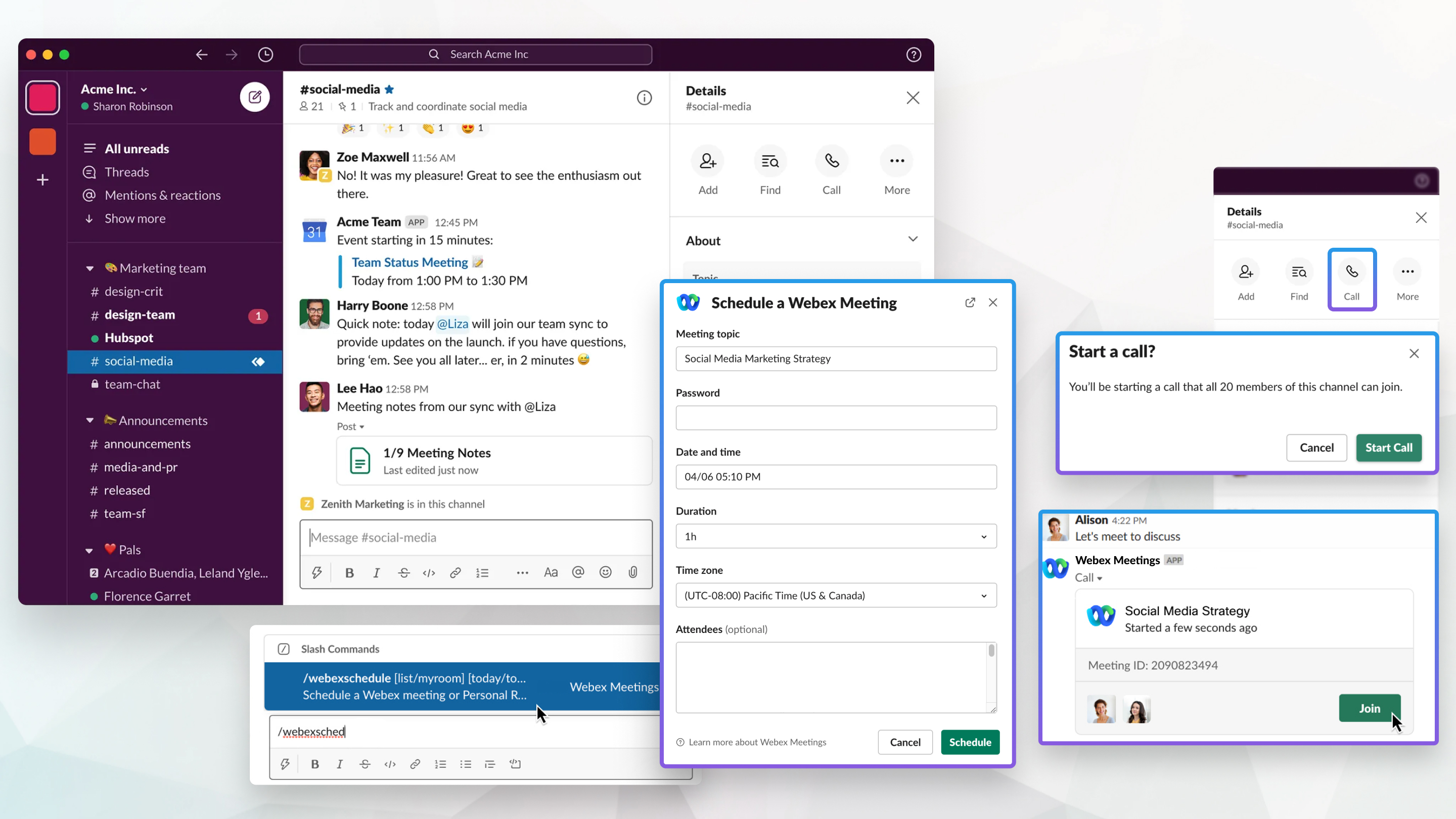
Команди на приложението за срещи за Slack
Използвайте тези команди, за да настроите приложението Събрания, за да използва URL адреса на сайта Webex на вашия екип или Лична стая:
|
Команда |
Описание |
|---|---|
|
/уеб конфигурация |
Показва текущия URL адрес на сайта на Webex за вашия екип, както и предпочитания от вас URL адрес на сайта Webex и идентификатора на личната ви стая, ако сте ги задали. |
|
Пример: /webexconfig Set_Personal_Room акасидия |
Задава идентификационния номер на вашата лична стая. Тази команда е необходима, ако имейл адресът на вашия акаунт в Webex е различен от имейл адреса на вашия акаунт в Slack и ако вашият идентификатор на Slack не съвпада с идентификационния ви номер на личната стая на вашия Webex сайт. |
|
/webexconfig нулиране_персонална_стая |
Премахва личния ви идентификатор на стаята. |
|
Пример: /webexconfig набор_предпочитани_сайт предпочитане.webex.com |
Задава предпочитания от вас сайт Webex. Можете да използвате тази команда, ако организацията ви има няколко сайта на Webex и искате да използвате сайт на Webex, който е различен от сайта Webex, зададен за екипа. Когато споделяте връзка за събрание или планирате среща, предпочитаният от вас URL адрес на сайта Webex се използва вместо URL адреса на сайта Webex на екипа. |
|
/webexconfig нулиране_предпочитания_сайт |
Премахва предпочитания от вас URL адрес на сайта Webex. Когато споделяте връзка за събрание или планирате среща, се използва URL адресът на сайта Webex на екипа. |
Използвайте тези команди с приложението Събрания, за да споделите бутон Присъ единяване към събранието с екипа си за вашата среща в Webex Personal Room или планирана среща на Webex, да насрочите среща на Webex или да покажете списък с предстоящите си срещи.
|
Команда |
Описание |
|---|---|
|
/уебекс |
Споделя бутон Присъедин яване към събрание за вашата среща в Webex Personal Room в канала и предоставя бутон „Стар тиране на събрание“, който се вижда само за вас. Ако нямате лична стая на Webex, но имате акаунт за домакин в Събрания, среща е насрочена за следващия най-близък 5-минутен интервал, например, ако използвате командата в 10:16 ч., среща е насрочена в 10:20 сутринта. Командата споделя бутон Присъ единяване към събрание за среща на Webex в канала и предоставя бутон Стар тиране на събранието, който се вижда само за вас. |
|
/webex |
Споделя бутон за присъединяване към събрание за сре щата на Webex Personal Room, който е свързан с посочения идентификатор на личната стая, независимо дали става въпрос за идентификационния номер на личната стая или на някой друг. |
|
|
Споделя бутон Присъедин яване към събранието за планирана среща на Webex, която има посочения номер на събранието. |
|
/webex |
Споделя бутон Присъедин яване към събранието за срещата на Webex Personal Room, който е свързан с имейл адреса на този член на екипа на Slack. |
|
/webex записи |
Показва списък с до 10 минали записа от срещи на Webex, които сте хоствали и записали в облака. Можете да възпроизвеждате или споделяте записите в канал. Списъкът включва записи от всички сайтове на Webex, които използвате. |
|
/уеб помощ |
Показва наличните команди за приложението Събрания. |
|
/webexhelp обратна връзка |
Показва диалог овия прозорец Обратна връзка, където можете да изпратите обратна връзка за съществуваща функция или да поискате нова функция. |
|
/уеб помощна версия |
Показва текущата версия на приложението „Събрания“, бота за обслужване на срещи и сайта Webex. |
|
/уеб график |
Показва диалог овия прозорец Планиране на Webex среща, който ви позволява да планирате среща на Webex. |
|
/уеб разписание на моята стая |
Показва диалоговия прозорец „Среща в личната стая“, който ви позволява да планирате среща във вашата лична стая. |
|
/уеб график [моя стая] <today/tomorrow> <hh:mmAM/PM> |
Планира 30-минутна среща на Webex за днес или утре в определеното време, например Ако мо Ако планирате срещата да започне в рамките на следващите 10 минути, бутон Стар тиране на събранието, който е видим само за вас, ще бъде публикуван в разговора. |
|
Пример: |
Показва списък с предстоящите ви срещи на Webex днес, утре, следващите 7 дни или следващите 30 дни. Можете да редактирате, отменяте, стартирате или да се присъедините към събрание от списъка. Ако не посочите период от време, например списък |
Започнете и присъединете се към срещи
Можете да започнете срещи на Webex, които планирате в Slack.
| 1 |
Въвед |
| 2 |
В списъка със събрания щракнете върху Стар т под името на събранието, което искате да започнете. Бут он ът „Старт“ се появява до 15 минути преди планираната среща. Вашата среща се отваря в нов прозорец на браузъра.
|
Срещата е насрочена за следващия най-близък 5-минутен интервал, например, ако щракнете върху Оба ждане в 10:16 ч., среща е насрочена в 10:20 ч.
|
Отидете на канала или разговора, който искате за незабавната среща и изберете едно от следните неща:
Връзката за събрание се появява в избрания от вас канал или разговор. |
| 1 |
Въвед 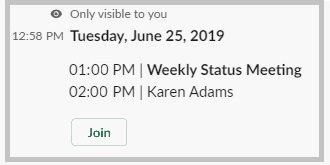 Когато среща на Webex започне в канал, в който се намирате, в разговора се публикува известие за събрание. Можете да кликнете върху Присъ единяване в известието за събрание, за да се присъедините към събранието. Бут онът „Присъедин яване“ се появява до 15 минути преди насрочената ви среща. |
| 2 |
Щракнете върху Присъ един яване на страницата, която се отваря в нов прозорец на браузъра. |
Планирайте и управлявайте срещи
Преди да започнете
Можете да планирате срещи на Webex и срещи в личната стая в Slack, ако вашият администратор на Webex е активирал интеграцията на Slack.
Тази функция изисква версия на приложението Meetings 2.0.2.0 или по-нова версия, можете да използвате командата /webexhelp версия, за да проверите версията на приложението си. Ако версията на приложението ви не е достатъчно актуална, свържете се с администратора на работното пространство на Slack, за да надстроите приложението Срещи за Slack, като го инсталирате отново.
| 1 |
Направете едно от следните неща:
|
| 2 |
В диалог овия прозорец Планиране на среща на Webex или лична стая въведете необходимата информация за вашата среща и щракнете върху График. |
Известие се появява в канала или директно съобщение, когато събранието започне, когато някой се присъедини или напусне събранието и когато събранието приключи.
С приложението Outlook Календар или Google Календар в Slack можете да планирате срещи в личната стая на Webex и да ги накарате да се показват в Slack, както и във вашия Outlook или Google календар.
Преди да започнете
Трябва да имате акаун Microsoft Outlook т в Microsoft 365 или Google и да инсталирате приложението Outlook Календар или Google Календар от директорията Slack Apps.
Трябва също да инсталирате приложението Webex за Slack и да настроите вашия Webex сайт за вашето работно пространство.
| 1 |
От календара на Outlook или приложението Google Календар в Slack щракнете върху Съ здаване на събитие. |
| 2 |
Въведете необходимата информация за събранието, включително заглавието на събранието, кого искате да поканите и датата и часа. |
| 3 |
Щракнете върху менюто под Видеоконферентна връзка и изберете Webex Meetings. Към събитието се добавя връзка към вашата лична стая. |
| 4 |
(Незадължително) Проверете Споделяне на тази среща и изберете канал, директно съобщение или приложение Slack, с което искате да споделите събранието. |
| 5 |
Щракнете върху Създа ване. |
|
Намерете планираната среща на Webex, която искате да редактирате или отмените. Можете да въведете
|
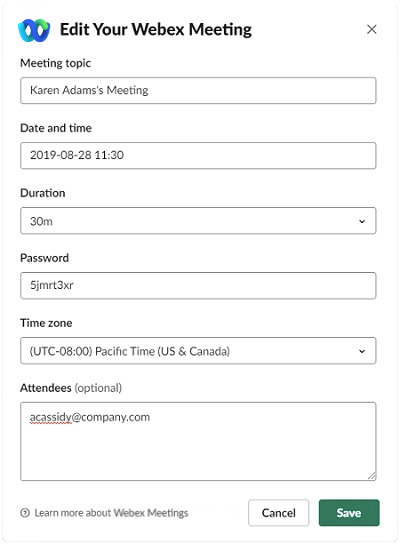
Можете да покажете списък с предстоящите си планирани срещи на Webex за днес, утре, следващите 7 дни или следващите 30 дни.
|
Изберете едно от следните неща:
|
Известия за събрания и статус на потребителя
Научете за известията и напомнянията, които получавате за вашите Webex срещи в Slack.
За да използвате функциите за напомняния за събрания и текущи известия, уверете се, че сте инсталирали версия на приложението Събрания за Slack от 1 август 2019 г. или по-нова версия. Ако сте инсталирали приложението преди тази дата, свържете се с администратора на работното пространство на Slack, за да надстроите приложението Срещи за Slack, като го инсталирате отново.
Ще получите напомняне за събрание, когато сте домакин или сте поканени на среща на Webex, насрочена в канал. Напомнянето се появява в канала 10 минути преди началото на срещата.
Напомнянията за събрания се показват само за срещи, планирани в канали. Те не се появяват за срещи, планирани в директни съобщения.
Ако събранието е било насрочено по-малко от 10 минути преди началото, няма да получите напомняне за събрание, а получавате лично съобщение.
Когато среща на Webex започне в канал, в който се намирате, в разговора се публикува известие за събрание. Можете да кликнете върху Присъ единяване в известието за събрание, за да се присъедините към събранието. Известието се актуализира в реално време, за да покаже продължителността на срещата и снимката на профила на всеки човек, който се присъедини към срещата.
След приключване на срещата уведомлението се актуализира, за да покаже кога е приключила срещата, продължителността на срещата и колко души са се присъединили към срещата.
Появяват се известия за срещи на Webex и срещи в личната стая, които се стартират с помощта на бутона за пови кване или командата /webex или се планират с помощта на командата /webexcalendar.
Тази функция изисква версия на приложението Meetings 2.0.4.0 или по-нова версия, можете да използвате командата /webexhelp версия, за да проверите версията на приложението си. Ако версията на приложението ви не е достатъчно актуална, свържете се с администратора на работното пространство на Slack, за да надстроите приложението Срещи за Slack, като го инсталирате отново.
Тази функция е достъпна за работни пространства, които са в платен план.
В Slack можете да видите кога членовете на вашето работно пространство са в среща на Webex, започнала от Slack. Това улеснява разбирането дали други хора са на разположение да отговарят на съобщения.
В страничната лента емотиконите на телефонния приемник  до показваното име на някого показва, че той е в среща на Webex, започнала от Slack.
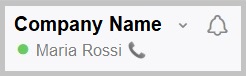
В разговор фразата „В среща на Webex“ се появява до показваното име на някого, когато той е в среща на Webex, започната от Slack.

Основният собственик трябва да инсталира приложението Събрания, за да види кога всички членове на работното пространство, включително администраторите на работното пространство, са в събрание.
Ако зададете състоянието си в Slack, фразата "В среща на Webex“ замества това състояние по време на вашата среща. Когато напуснете събранието, състоянието ви се възстановява до това, което е било преди срещата.
Възпроизвеждане и споделяне на записи
Тази функция изисква версия на приложението Meetings 2.0.2.0 или по-нова версия, можете да използвате командата /webexhelp версия, за да проверите версията на приложението си. Ако версията на приложението ви не е достатъчно актуална, свържете се с администратора на работното пространство на Slack, за да надстроите приложението Срещи за Slack, като го инсталирате отново.
Когато домакин на срещата записва среща на Webex, която е насрочил от Slack, в разговора се публикува известие за запис, малко след края на срещата. Известието включва темата на събранието, датата, часа, продължителността и бутона за въз произвеждане на запи с.
Има два начина за достъп до вашия списък със записи:
-
Можете да използвате командата
/webex recordsв канал или разговор. -
Можете да използвате прекия път, като щракнете върху сите и изберете канал или разговор, за да видите списъка.
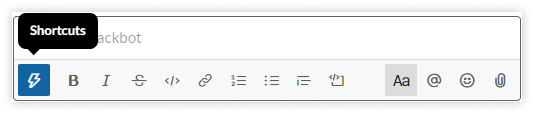
И двата варианта показват списък с до 10 минали записа от срещи на Webex, които сте хоствали и записали в облака през последните 10 дни. От този списък можете да възпроизвеждате запис или да го споделите в канал. Списъкът е видим само за вас и включва записи от всички сайтове на Webex, които използвате.
| 1 |
За да възпроизвеждате запис, направете едно от следните действия:
Записът се отваря в нов прозорец на браузъра.
|
| 2 |
За да споделите запис: |


