
コメントありがとうございます。
Slackのスケジュールを立て、始めて、Webex Meetings に参加してください
 フィードバックがある場合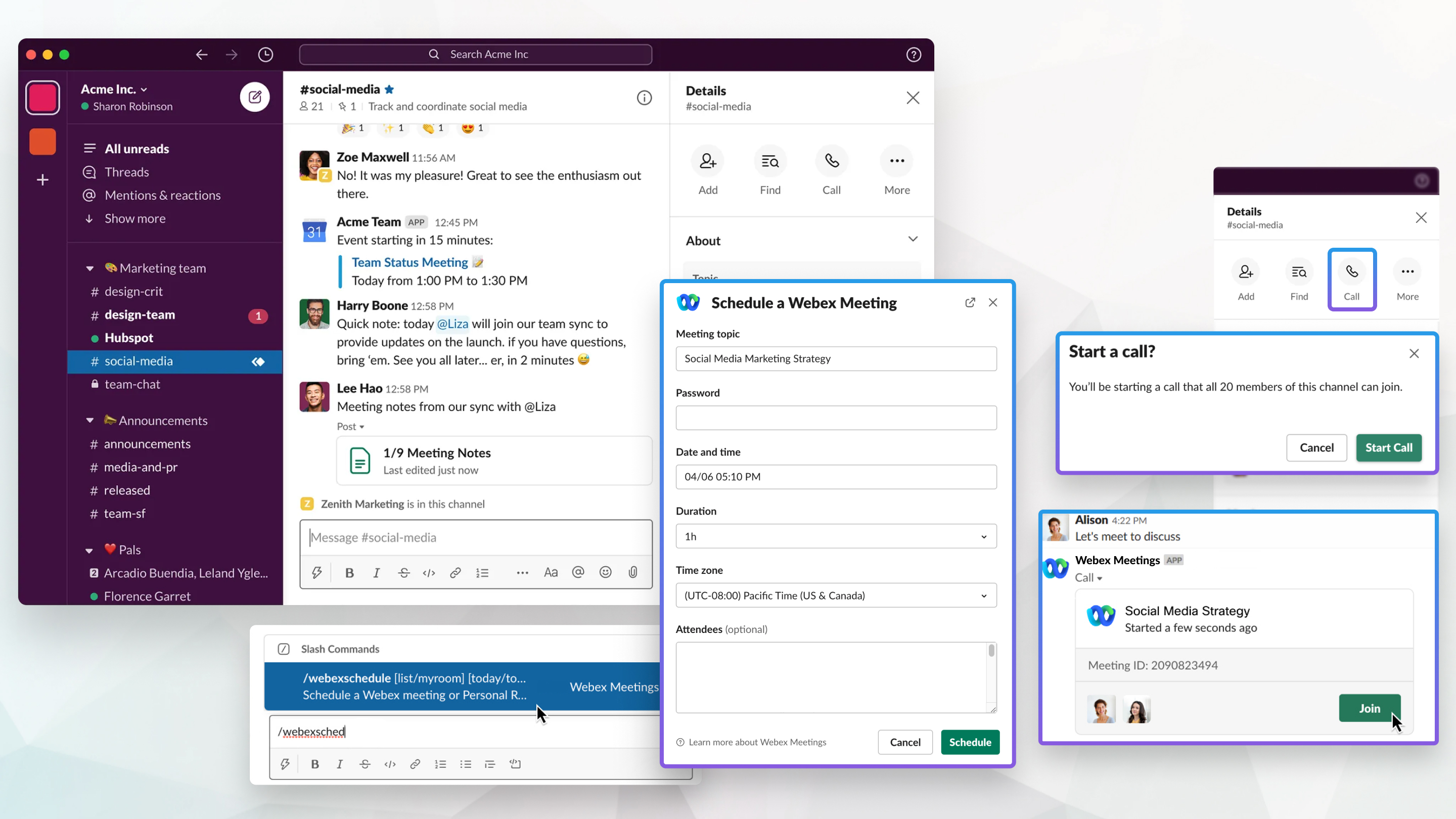
Slackのミーティングアプリコマンド
次のコマンドを使用して、チームのWebexサイトURLまたはパーソナル会議室を使用するようにMeetingsアプリを設定します。
|
コマンド |
説明 |
|---|---|
|
/webexconfig |
チームの現在の Webex サイト URL、希望する Webex サイト URL、パーソナルルーム ID(設定されている場合)を表示します。 |
|
例:/webexconfig set_パーソナル_ルームキャシディ |
パーソナルルームIDを設定します。 このコマンドは、Webex アカウントのメールアドレスが Slack アカウントのメールアドレスと異なり、Slack ID が Webex サイトのパーソナルルーム ID と一致しない場合に必要です。 |
|
/webexconfig パーソナルルームをリセット |
パーソナルルームIDを削除します。 |
|
例:/webexconfig set_preferred_site preferred_site.webex.com |
お好みの Webex サイトを設定します。 このコマンドは、組織に複数の Webex サイトがあり、チーム用に設定されている Webex サイトとは異なる Webex サイトを使用したい場合に使用できます。 会議リンクを共有したり、会議をスケジュールしたりすると、チームの Webex サイト URL の代わりに、希望する Webex サイト URL が使用されます。 |
|
/webexconfig リセット_優先サイト |
希望する Webex サイトの URL を削除します。 会議リンクを共有したり、会議をスケジュールしたりすると、チームの Webex サイト URL が使用されます。 |
これらのコマンドをMeetingsアプリで使用して、Webex Personal Roomミーティングや Webex スケジュールされたミーティングで [ミーティングに参加] ボタンをチームと共有したり、Webex ミーティングをスケジュールしたり、予定されているミーティングのリストを表示したりできます。
|
コマンド |
説明 |
|---|---|
|
/ウェベックス |
Webex パーソナル会議室のミーティングの [ミーティングに参加] ボタンをチャンネルで共有し、自分だけに表示される [ミーティングを開始] ボタンを提供します。 Webex パーソナル会議室はないが、ミーティングのホストアカウントを持っている場合、ミーティングは次に近い 5 分間隔でスケジュールされます。たとえば、午前 10 時 16 分にコマンドを使用すると、ミーティングは午前 10 時 20 分に予定されます。 このコマンドは、チャネル内の Webex ミーティングの [ミーティングに参加] ボタンを共有し、自分だけに表示される [ミーティングを開始] ボタンを提供します。 |
|
/webex |
指定されたパーソナルルーム ID に関連付けられている Webex パーソナル会議室ミーティングの [会議に参加] ボタンを共有します。自分のパーソナルルームIDでも他の人のルームIDでもかまいません。 |
|
|
指定された会議番号で予定されている Webex 会議の [会議に参加] ボタンを共有します。 |
|
/webex |
その Slack チームメンバーのメールアドレスに関連付けられている Webex パーソナル会議室のミーティングの [ミーティングに参加] ボタンを共有します。 |
|
/ウェベックスレコーディングス |
クラウドで主催して録画したWebex Meetingsの過去の録画を10件まで一覧表示します。 録音したものをチャンネルで再生したり共有したりできます。 リストには、使用しているすべてのWebexサイトの録音が含まれています。 |
|
/webex ヘルプ |
会議アプリで使用できるコマンドを表示します。 |
|
/webex ヘルプフィードバック |
既存の機能に関するフィードバックを送信したり、新しい機能をリクエストしたりできるフィードバックダイアログボックスを表示します。 |
|
/webex ヘルプバージョン |
Meetingsアプリ、Meetingsサービスボット、Webexサイトの現在のバージョンを表示します。 |
|
/webex スケジュール |
Webex Meeting のスケジュールダイアログボックスを表示して、Webex ミーティングをスケジュールできます。 |
|
/webex 私の部屋のスケジュールを設定します |
パーソナル会議室の会議ダイアログボックスを表示して、パーソナル会議室での会議をスケジュールできます。 |
|
/webexスケジュール [私の部屋] <today/tomorrow> <hh:mmAM/PM> |
今日または明日の指定時間に30分間のWebexミーティングをスケジュールします。たとえば、
会議を10分以内に開始するようにスケジュールすると、自分だけに表示される [会議を開始] ボタンが会話に投稿されます。 |
|
例: |
今日、明日、今後 7 日間、または次の 30 日間に予定されている Webex ミーティングのリストを表示します。 リストから、会議を編集、キャンセル、開始、または参加できます。
|
会議を開始して参加する
SlackでスケジュールしたWebexミーティングを開始できます。
| 1 |
チャンネルまたはダイレクトメッセージに「 |
| 2 |
会議のリストで、開始したい会議の名前の下にある「開始」をクリックします。 開始ボタンは、予定されている会議の15分前までに表示されます。 会議は新しいブラウザウィンドウで開きます。
|
会議は次に近い5分間隔で予定されています。たとえば、午前10時16分に電話をクリックすると、会議は午前10時20分に予定されています。
|
インスタントミーティングにしたいチャンネルや会話に行き、次のいずれかを選択してください。
会議のリンクは、選択したチャンネルまたは会話に表示されます。 |
| 1 |
チャンネルまたはダイレクトメッセージに「 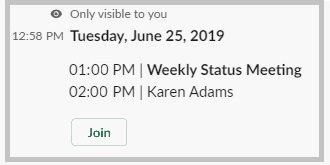 参加しているチャンネルで Webex 会議が始まると、会話に会議の通知が投稿されます。 会議通知の「参加」をクリックすると、会議に参加できます。 「参加」ボタンは、予定されている会議の15分前までに表示されます。 |
| 2 |
新しいブラウザウィンドウに開くページで「参加」をクリックしてください。 |
会議のスケジュールと管理
始める前に
Webex 管理者が Slack 統合を有効にしていれば、Webex ミーティングとパーソナル会議室のミーティングを Slack でスケジュールできます。
この機能には、Meetingsアプリのバージョン2.0.2.0以降が必要です。/webexhelp versionコマンドを使用して、アプリのバージョンを確認できます。 アプリのバージョンが十分でない場合は、Slackのワークスペース管理者に連絡して、Slack用のMeetingsアプリを再インストールしてアップグレードしてください。
| 1 |
次のいずれかを実行してください。
|
| 2 |
「Webex Meeting」または「パーソナル会議室Meeting」ダイアログボックスで、会議に必要な情報を入力し、「スケジュール」をクリックします。 |
会議の開始時、誰かが会議に参加または退出したとき、および会議が終了すると、チャネルまたはダイレクトメッセージに通知が表示されます。
Slack の Outlook カレンダーや Google カレンダーアプリを使えば、Webex パーソナル会議室のミーティングをスケジュールして、Outlook や Google のカレンダーだけでなく Slack にも表示させることができます。
始める前に
Microsoft 365 Microsoft Outlook、または Google のアカウントを持っていて、Outlook カレンダーまたは Google カレンダーアプリを Slack Apps ディレクトリからインストールする必要があります。
| 1 |
Outlook カレンダーまたは Slack の Google カレンダーアプリから、「イベントを作成」をクリックします。 |
| 2 |
会議のタイトル、招待する人、日付と時間など、必要な会議情報を入力します。 |
| 3 |
ビデオ会議の下のメニューをクリックして選択してください。Webex Meetings パーソナルルームへのリンクがイベントに追加されます。 |
| 4 |
(オプション)「この会議を共有する」をチェックして、会議を共有したいチャネル、ダイレクトメッセージ、またはSlackアプリを選択します。 |
| 5 |
「作成」をクリックします。 |
|
編集またはキャンセルしたい予定の Webex ミーティングを探してください。 チャンネルまたはダイレクトメッセージに
|
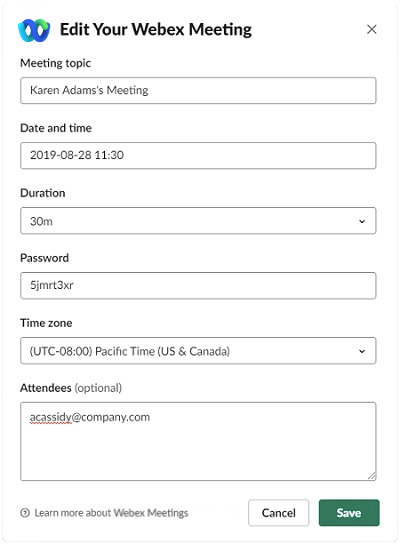
今日、明日、今後 7 日間、または次の 30 日間に予定されている Webex ミーティングのリストを表示できます。
|
次の中から1つ選んでください。
|
会議の通知とユーザーステータス
Slackでの Webex ミーティングで受け取る通知やリマインダーについて学びましょう。
会議のリマインダーや進行中の通知機能を使用するには、2019 年 8 月 1 日以降の Slack 用の会議アプリをインストールしていることを確認してください。 その日より前にアプリをインストールした場合は、Slackのワークスペース管理者に連絡して、Slack用のMeetingsアプリを再インストールしてアップグレードしてください。
チャンネルで予定されている Webex ミーティングを主催したり、招待されたりすると、会議のリマインダーが届きます。 リマインダーは、会議が始まる予定の10分前にチャンネルに表示されます。
会議のリマインダーは、チャンネルで予定されている会議にのみ表示されます。 ダイレクトメッセージで予定されている会議には表示されません。
会議が開始時刻の10分前以降に予定された場合、会議のリマインダーは届きませんが、代わりにプライベートメッセージが届きます。
参加しているチャンネルで Webex 会議が始まると、会話に会議の通知が投稿されます。 会議通知の「参加」をクリックすると、会議に参加できます。 通知はリアルタイムで更新され、会議の期間と会議に参加した各人のプロフィール写真が表示されます。
会議が終了すると、通知が更新され、会議がいつ終了したか、会議の所要時間、会議に参加した人数が表示されます。
通知は、Callボタンまたは/webexコマンドを使用して開始された、または/webexscheduleコマンドを使用してスケジュールされたWebexミーティングとパーソナル会議室ミーティングに表示されます。
この機能には、Meetingsアプリのバージョン2.0.4.0以降が必要です。/webexhelp versionコマンドを使用して、アプリのバージョンを確認できます。 アプリのバージョンが十分でない場合は、Slackのワークスペース管理者に連絡して、Slack用のMeetingsアプリを再インストールしてアップグレードしてください。
この機能は有料プランのワークスペースで利用できます。
Slackでは、ワークスペースのメンバーがいつSlackから開始されたWebexミーティングに参加しているかを確認できます。 これにより、他の人がメッセージに応答できるかどうかを簡単に知ることができます。
 サイドバーの表示名の横にある受話器の絵文字は、その人が Slack から開始された Webex ミーティングに参加していることを示しています。
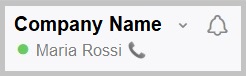
会話中、Slackから開始されたWebexミーティングに参加している相手の表示名の横に「In a Webex meeting中」というフレーズが表示されます。

プライマリーオーナーは、ワークスペース管理者を含むワークスペースのすべてのメンバーがいつミーティングに参加しているかを確認するために、ミーティングアプリをインストールする必要があります。
Slackでステータスを設定すると、会議中のステータスは「In a Webex meetingで」という語句に置き換わります。 会議を離れると、ステータスは会議前の状態にリセットされます。
録音を再生して共有する
この機能には、Meetingsアプリのバージョン2.0.2.0以降が必要です。/webexhelp versionコマンドを使用して、アプリのバージョンを確認できます。 アプリのバージョンが十分でない場合は、Slackのワークスペース管理者に連絡して、Slack用のMeetingsアプリを再インストールしてアップグレードしてください。
会議の主催者がSlackからスケジュールしたWebex会議を録画すると、会議終了後のある時点で、会話に録音通知が投稿されます。 通知には、会議のトピック、日付、時刻、時間、録画再生ボタンが含まれています。
録音リストにアクセスする方法は2つあります。
-
/webex recordingsコマンドはチャンネルや会話で使用できます。 -
ショートカットを使用するには、[] をクリックし、チャンネルまたは会話を選択してリストを表示できます。
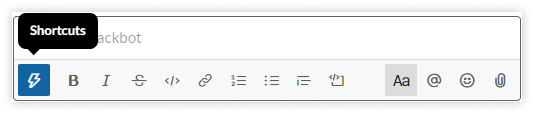
どちらの選択肢にも、過去10日間に主催してクラウドで録画したWebex Meetingsの過去の録画が最大10件表示されます。 このリストから、録音を再生したり、チャンネルで共有したりできます。 リストはあなただけに表示され、使用しているすべてのWebexサイトの録音が含まれます。
| 1 |
録音を再生するには。次のいずれかをしてください。
録音は新しいブラウザウィンドウで開きます。
|
| 2 |
録音を共有するには: |


