
Дякуємо за відгук.
Заплануйте, починайте та приєднуйтесь до Webex Meetings у Slack
 Надіслати відгук?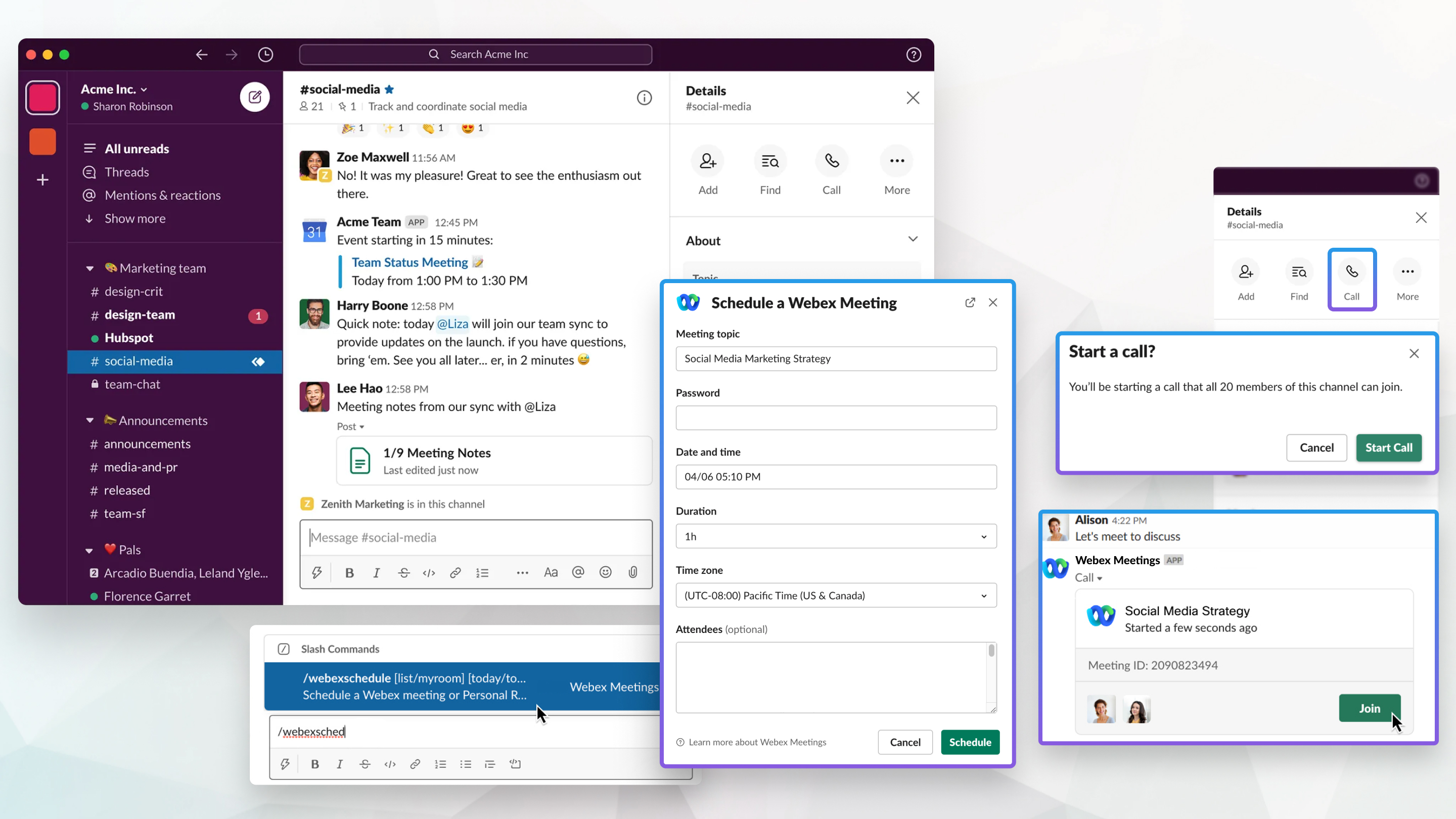
Команди програми «Зустрічі» для Slack
Використовуйте ці команди, щоб налаштувати програму «Зустрічі» на використання URL-адреси сайту Webex вашої команди або Особистого кабінету:
|
Команда |
Опис |
|---|---|
|
/веб-конфігурація |
Відображає поточну URL-адресу сайту Webex для вашої команди, а також бажану URL-адресу сайту Webex та ідентифікатор особистої кімнати, якщо ви їх встановили. |
|
Приклад: /webexconfig Налаштувати_персональний_кімнати акасиди |
Встановлює ваш особистий ідентифікатор кімнати. Ця команда потрібна, якщо адреса електронної пошти облікового запису Webex відрізняється від адреси електронної пошти облікового запису Slack і якщо ваш ідентифікатор Slack не відповідає вашому персональному ідентифікатору кімнати на вашому сайті Webex. |
|
/webexconfig Скинути_персональною_кімнату |
Вилучає ваш особистий ідентифікатор кімнати. |
|
Приклад: /webexconfig встановити_вибраний_сайту.webex.com |
Встановлює бажаний сайт Webex. Ви можете використовувати цю команду, якщо ваша організація має кілька сайтів Webex і ви хочете використовувати сайт Webex, відмінний від сайту Webex, встановленого для команди. Коли ви надаєте спільний доступ до посилання на зустріч або плануєте зустріч, замість URL-адреси сайту Webex команди використовується бажана URL-адреса сайту Webex. |
|
/webexconfig скинути_вибраний_сайт |
Вилучає бажану URL-адресу сайту Webex. Коли ви надаєте спільний доступ до посилання на зустріч або плануєте зустріч, використовується URL-адреса сайту Webex команди. |
Використовуйте ці команди з програмою «Зустрічі», щоб поділитися кнопкою Приє дн атися до наради зі своєю командою для наради в Особистій кімнаті Webex або запланованої зустрічі Webex, запланувати нараду Webex або відобразити список майбутніх нарад.
|
Команда |
Опис |
|---|---|
|
/вебекс |
Спільний доступ до кноп ки «Приєднатися до наради» для вашої зустрічі в особистому кабінеті Webex у каналі та надає кнопку «Почати зустріч», яку видно лише вам. Якщо у вас немає особистого кабінету Webex, але у вас є обліковий запис хоста в нарадах, зустріч запланована на найближчий 5-хвилинний інтервал, наприклад, якщо ви використовуєте команду о 10:16, зустріч запланована о 10:20. Команда надає спільну доступ до кнопки Приєднатися до зустрічі для наради Webex у каналі та надає кнопку «Почати зустріч», яку видно лише вам. |
|
/webex |
Спільний доступ до кнопки Приєднатися до наради для наради персональної кімнати Webex, яка асоціюється із зазначеним ідентифікатором особистої кімнати, незалежно від того, чи це ваш особистий ідентифікатор кімнати чи чужий ідентифікатор. |
|
/webex |
Спільний доступ до кнопки Приєднатися до наради для запланованої зустрічі Webex, яка має вказаний номер наради. |
|
/webex |
Спільний доступ до кнопки Приєднатися до зустрічі для наради персональної кімнати Webex, пов'язаної з електронною адресою цього члена команди Slack. |
|
/записи webex |
Відображає список до 10 минулих записів із нарад Webex, які ви розмістили та записали в хмарі. Ви можете відтворювати або ділитися записами на каналі. Список включає записи з усіх сайтів Webex, які ви використовуєте. |
|
/веб-довідка |
Показує доступні команди для програми «Зустрічі». |
|
/webexhelp зворотній зв'язок |
Відображає діалогове вікно «Зворо тній зв'язок», де ви можете надіслати відгук про існуючу функцію або запросити нову функцію. |
|
/версія веб-довідки |
Відображає поточну версію програми «Зустрічі», сервісного бота «Зустрічі» та сайту Webex. |
|
/веб-графік |
Відображає діалогов е вікно «Запланувати зустріч Webex», яке дозволяє запланувати нараду Webex. |
|
/webexрозклад моя кімната |
Відображає діалогов е вікно «Зустріч персон альної кімнати», за допомогою якого ви можете запланувати зустріч у вашій Особистій кімнаті. |
|
/webexрозклад [моя кімната] <today/tomorrow> <hh:mmAM/PM> |
Запланує 30-хвилинну зустріч Webex на сьогодні або завтра у вказаний час, наприклад, Якщо вклю Якщо ви плануєте розпочати зустріч протягом наступних 10 хвилин, у роз мові буде розміщена кнопка «Почати зустріч», яку видно лише вам. |
|
Приклад: список |
Відображає список ваших майбутніх зустрічей Webex сьогодні, завтра, наступні 7 днів або наступні 30 днів. Ви можете редагувати, скасувати, розпочати зустріч або приєднатися до неї зі списку. Якщо ви не вкажете період часу, наприклад, |
Почніть і приєднуйтесь до зустрічей
Ви можете запустити зустрічі Webex, які ви заплануєте в Slack.
| 1 |
Введіть |
| 2 |
У списку нарад натисніть кнопку Пу ск під назвою наради, яку потрібно розпочати. К нопка «Пуск» з'являється за 15 хвилин до запланованої зустрічі. Ваша зустріч відкривається в новому вікні браузера.
|
Зустріч запланована на наступний найближчий 5-хвилинний інтервал, наприклад, якщо натиснути кнопку «Зателефонувати о 10:16", зустріч запланована о 10:20.
|
Перейдіть на канал або розмову, який потрібно для миттєвої зустрічі, і виберіть одну з наведених нижче способів:
Посилання на зустріч відображається у вибраному каналі або бесіді. |
| 1 |
Введіть 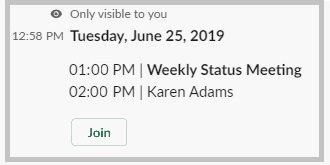 Коли нарада Webex починається в каналі, в якому ви перебуваєте, сповіщення про зустріч розміщується в розмові. Щоб приє днатися до наради, ви можете натиснути «Приєднатися» у сповіщенні про нараду. Кноп ка «Приєднатися» з'являється за 15 хвилин до запланованої зустрічі. |
| 2 |
Натисніть При єднатися на сторінці, яка відкриється в новому вікні браузера. |
Плануйте та керуйте зустрічами
Перш ніж почати
Ви можете запланувати зустрічі Webex та зустрічі з персональною кімнатою в Slack, якщо ваш адміністратор Webex увімкнув інтеграцію Slack.
Для цієї функції потрібна програма «Зустрічі» версії 2.0.2.0 або новішої версії. Ви можете скористатися командою /webexhelp version, щоб перевірити версію програми. Якщо версія програми недостатньо актуальна, зверніться до адміністратора робочої області Slack, щоб оновити програму Meetings для Slack, перевстановивши її.
| 1 |
Виконайте одну з наступних дій:
|
| 2 |
У діалогов ому вікні «Запланувати нараду Webex або особи сту кімнату» введіть необхідну інформацію для наради та натисніть «Роз клад». |
Повідомлення з'являється в каналі або прямому повідомленні, коли починається зустріч, коли хтось приєднується до наради або виходить із неї та коли нарада закінчується.
За допомогою програми Календар Outlook або Календар Google у Slack ви можете запланувати зустрічі в особистій кімнаті Webex і відображати їх у Slack, а також у вашому календарі Outlook або Google.
Перш ніж почати
Ви повинні мати облі Microsoft Outlook ковий запис Microsoft 365 або Google і встановити програму Календар Outlook або Календар Google з каталогу програм Slack.
Ви також повинні встановити додаток Webex для Slack і встановити сайт Webex для робочого простору.
| 1 |
У програмі Календар Outlook або Календар Google у Slack натисніть Створити подію. |
| 2 |
Введіть необхідну інформацію про нараду, включаючи назву зустрічі, кого ви хочете запросити, а також дату та час. |
| 3 |
Натисніть меню у розділі Відеоконференції та виберіть Webex Meetings. До події додано посилання на Вашу Особисту кімнату. |
| 4 |
(Необов'язково) Установ іть прапорець Поділитися цією зустрі ччю та виберіть канал, пряме повідомлення або додаток Slack, з яким ви хочете поділитися нарадою. |
| 5 |
Натисніть «Створити». |
|
Знайдіть заплановану зустріч Webex, яку потрібно змінити або скасувати. Ви можете ввести
|
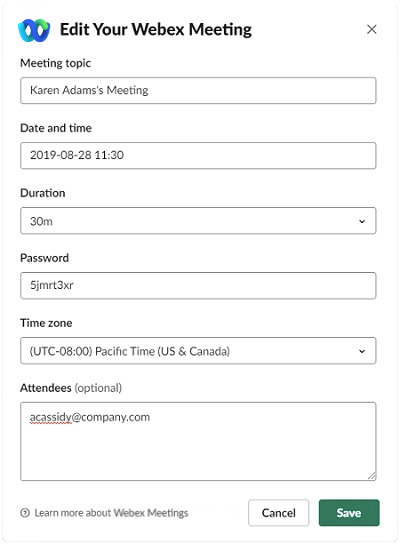
Ви можете показати список майбутніх запланованих зустрічей Webex на сьогодні, завтра, наступні 7 днів або наступні 30 днів.
|
Виберіть одну з наступних варіантів:
|
Сповіщення про нараду та статус користувача
Дізнайтеся про сповіщення та нагадування, які ви отримуєте для нарад Webex у Slack.
Щоб скористатися функціями нагадування про нараду та сповіщення про незавершену роботу, переконайтеся, що ви встановили версію програми «Зустрічі» для Slack з 1 серпня 2019 року або пізнішої версії. Якщо ви встановили програму до цієї дати, зверніться до адміністратора робочої області Slack, щоб оновити програму Meetings для Slack, перевстановивши її.
Ви отримаєте нагадування про зустріч, коли ви приймаєте зустріч Webex або вас запрошують на зустріч Webex, заплановану в каналі. Нагадування з'являється в каналі за 10 хвилин до початку зустрічі.
Нагадування про нараду відображаються лише для нарад, запланованих у каналах. Вони не відображаються для зустрічей, запланованих у прямих повідомленнях.
Якщо зустріч була запланована менш ніж за 10 хвилин до початку зустрічі, ви не отримаєте нагадування про зустріч, натомість отримаєте приватне повідомлення.
Коли нарада Webex починається в каналі, в якому ви перебуваєте, сповіщення про зустріч розміщується в розмові. Щоб приє днатися до наради, ви можете натиснути «Приєднатися» у сповіщенні про нараду. Повідомлення оновлюється в режимі реального часу, щоб показати тривалість зустрічі та фотографію профілю кожної людини, яка приєднується до зустрічі.
Після завершення наради сповіщення оновлюється, щоб відображати, коли нарада закінчилася, тривалість наради та кількість людей, які приєдналися до наради.
Сповіщення відображаються для нарад Webex та нарад особистого кабінету, які починаються за допомогою кноп ки викли ку або команди /webex або заплановані за допомогою команди /webexSchedule.
Для цієї функції потрібна програма «Зустрічі» версії 2.0.4.0 або новішої версії. Ви можете скористатися командою /webexhelp version, щоб перевірити версію програми. Якщо версія програми недостатньо актуальна, зверніться до адміністратора робочої області Slack, щоб оновити програму Meetings для Slack, перевстановивши її.
Ця функція доступна для робочих просторів, які мають платний план.
У Slack ви можете бачити, коли учасники вашої робочої області перебувають на нараді Webex, яка була розпочата з Slack. Це дозволяє легко дізнатися, чи доступні інші, щоб відповісти на повідомлення.
На бічній панелі смайлик телефонного приймача  поруч із відображеним ім'ям користувача вказує на те, що він бере участь у нараді Webex, яка була розпочата з Slack.
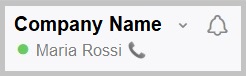
У розмові фраза «Під час зустрічі Webex» з'являється поруч із відображеним ім'ям користувача, коли він перебуває на зустрічі Webex, яка була розпочата з Slack.

Основний власник повинен встановити програму «Зустрічі», щоб побачити, коли всі члени робочої області, включаючи адміністраторів робочої області, перебувають на нараді.
Якщо ви встановили свій статус у Slack, фраза "На на раді Webex» замінює цей статус під час зустрічі. Коли ви виходите з наради, ваш статус скидається до того, який був до наради.
Відтворення та обмін записами
Для цієї функції потрібна програма «Зустрічі» версії 2.0.2.0 або новішої версії. Ви можете скористатися командою /webexhelp version, щоб перевірити версію програми. Якщо версія програми недостатньо актуальна, зверніться до адміністратора робочої області Slack, щоб оновити програму Meetings для Slack, перевстановивши її.
Коли ведучий наради записує нараду Webex, яку він запланував із Slack, повідомлення про запис публікується в розмові, десь після закінчення зустрічі. Сповіщення містить тему наради, дату, час, тривалість та кнопку Від творити запис.
Доступ до списку записів можна двома способами:
-
Ви можете використовувати команду
/webex records вканалі або розмові. -
Ви можете скористатися ярликом, натиснувши комбі сів і вибравши канал або розмову, щоб переглянути список.
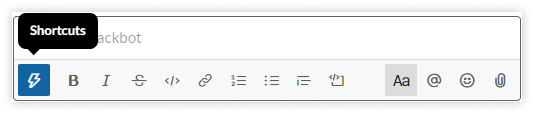
Обидва варіанти відображають список до 10 минулих записів із нарад Webex, які ви розмістили та записали в хмарі за останні 10 днів. З цього списку ви можете відтворити запис або поділитися ним на каналі. Список видно лише вам і включає записи з усіх сайтів Webex, які ви використовуєте.
| 1 |
Щоб відтворити запис, виконайте одну з наступних дій:
Запис відкривається в новому вікні браузера.
|
| 2 |
Щоб поділитися записом: |


