
Hvala za povratne informacije.
Načrtujte, začnite in se pridružite Webex Meetings v Slacku
 Povratne informacije?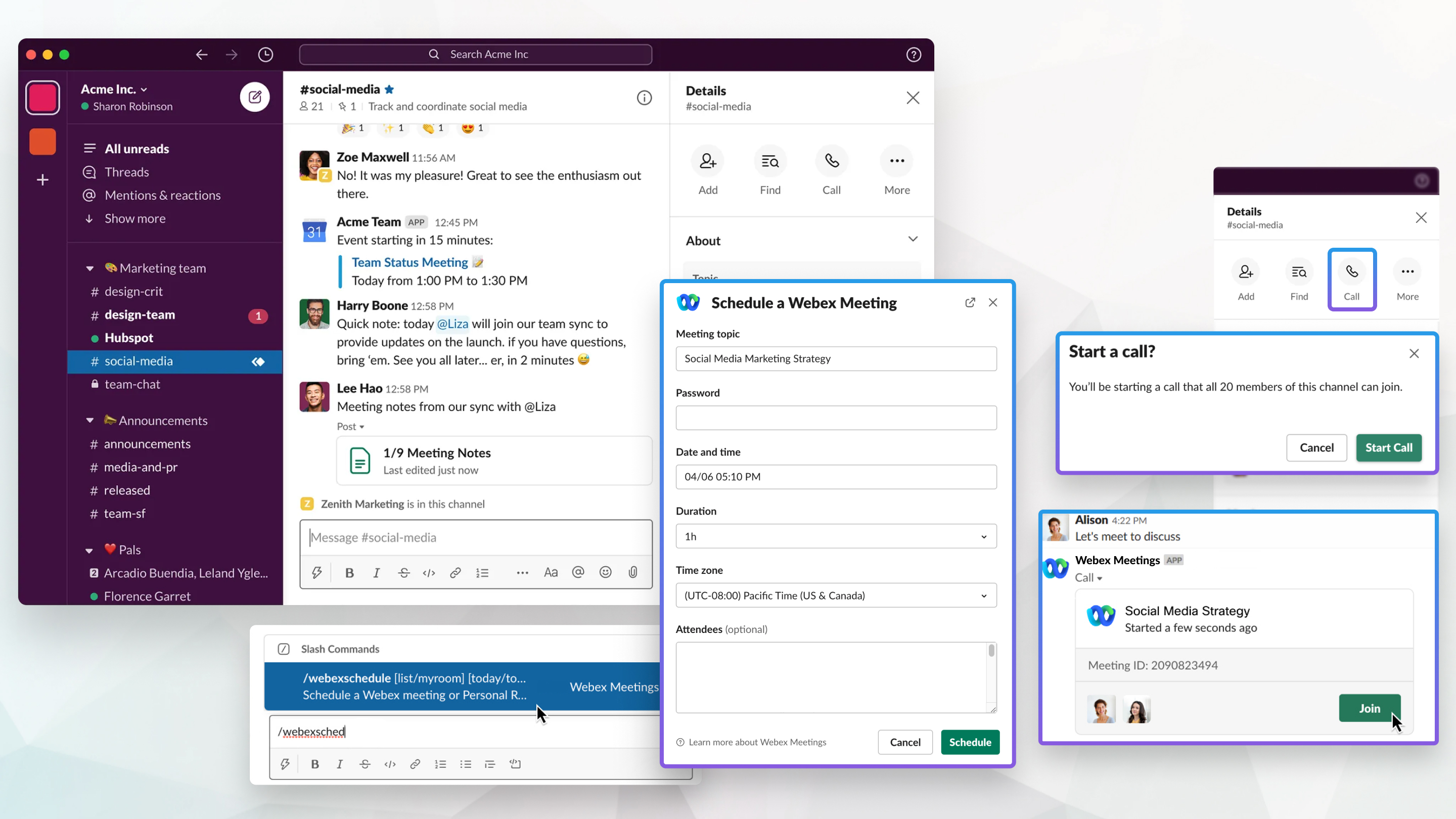
Ukazi aplikacije za srečanja za Slack
S temi ukazi nastavite aplikacijo Srečanja za uporabo URL-ja spletnega mesta skupine Webex ali Osebna soba:
|
Ukaz |
Opis |
|---|---|
|
/webconfig |
Prikaže trenutni URL spletnega mesta Webex za vašo ekipo, želeni URL spletnega mesta Webex in ID osebne sobe, če ste jih nastavili. |
|
Primer: /webexconfig Set_Personal_Room acassidy |
Nastavi ID osebne sobe. Ta ukaz je potreben, če se e-poštni naslov vašega računa Webex razlikuje od e-poštnega naslova računa Slack in če se vaš ID Slack ne ujema z vašim osebnim ID-jem sobe na vašem spletnem mestu Webex. |
|
/webexconfig Reset_Personal_Room |
Odstrani vaš osebni ID sobe. |
|
Primer: /webexconfig set_preferred_site preferredsite.webex.com |
Nastavi želeno spletno mesto Webex. Ta ukaz lahko uporabite, če ima vaša organizacija več spletnih mest Webex in želite uporabiti spletno mesto Webex, ki se razlikuje od spletnega mesta Webex, ki je nastavljeno za ekipo. Ko delite povezavo do srečanja ali načrtujete sestanek, se namesto URL-ja spletnega mesta skupine uporablja želeni URL spletnega mesta Webex. |
|
/webexconfig reset_preferred_site |
Odstrani želeni URL spletnega mesta Webex. Ko delite povezavo do srečanja ali načrtujete sestanek, se uporabi URL spletnega mesta skupine Webex. |
Uporabite te ukaze z aplikacijo Srečanja, da skupno rabite gumb Pridruži se sre čanju s svojo ekipo za sestanek v osebni sobi Webex ali načrtovanem srečanju Webex, načrtujte sestanek Webex ali prikažete seznam prihajajočih srečanj.
|
Ukaz |
Opis |
|---|---|
|
/webex |
V kanalu deli gumb Pridruži se sre čanju za sestanek v osebni sobi Webex in omogoča gumb Začni srečanje, ki je viden samo vam. Če nimate osebne sobe Webex, imate pa račun gostitelja v sestankih, je sestanek načrtovan za naslednji najbližji 5-minutni interval, če na primer uporabite ukaz ob 10:16, je sestanek načrtovan ob 10:20. uri. Ukaz deli gumb Pridruži se sre čanju za srečanje Webex v kanalu in prikaže gumb Začni srečanje, ki je viden samo vam. |
|
/webex |
Skupna raba gumba Pridruži se sre čanju za sestanek osebne sobe Webex, ki je povezan z določenim ID-jem osebne sobe, ne glede na to, ali gre za ID osebne sobe ali nekoga drugega. |
|
|
Skupna raba gum ba Pridruži se sre čanju za načrtovano srečanje Webex, ki ima določeno številko srečanja. |
|
/webex |
Skupna raba gum ba Pridruži se sre čanju za sestanek Webex Personal Room, ki je povezan z e-poštnim naslovom člana skupine Slack. |
|
/webex posnetki |
Prikaže seznam do 10 preteklih posnetkov srečanj Webex, ki ste jih gostovali in posneli v oblaku. Posnetke lahko predvajate ali delite v kanalu. Seznam vključuje posnetke z vseh spletnih mest Webex, ki jih uporabljate. |
|
/webhelp |
Prikaže razpoložljive ukaze za aplikacijo Srečanja. |
|
/webexhelp povratne informacije |
Prikaže pogovor no okno Pov ratne informacije, kjer lahko pošljete povratne informacije o obstoječi funkciji ali zahtevate novo funkcijo. |
|
/webexhelp različica |
Prikaže trenutno različico aplikacije Srečanja, bota storitve Srečanja in spletnega mesta Webex. |
|
/webexurnik |
Prikaže pogovor no okno Načrtovanje srečanja Webex, ki omogoča načrtovanje srečanja Webex. |
|
/webexSchedule mojo sobo |
Prikaže pogovorno okno Srečanje v osebni sobi, ki vam omogoča načrtovanje sestanka v osebni sobi. |
|
/webexcalendar [moja soba] <today/tomorrow> <hh:mmAM/PM> |
Načrtujte 30-minutno srečanje Webexa za danes ali jutri ob določenem času, na primer Če je vključena moja Če načrtujete, da se sestanek začne v naslednjih 10 minutah, se v pogovoru objavi gumb Začni srečanje, ki je viden samo vam. |
|
Primer: |
Prikaže seznam vaših prihajajočih srečanj Webexa danes, jutri, naslednjih 7 dni ali naslednjih 30 dni. Srečanje lahko urejate, prekličete, začnete ali se mu pridružite s seznama. Če ne določite časovnega obdobja, na primer seznama |
Začnite in se pridružite srečanjem
Srečanja Webexa, ki jih načrtujete, lahko začnete v Slacku.
| 1 |
Vnesite |
| 2 |
Na seznamu srečanj kliknite Zač ni pod imenom srečanja, ki ga želite začeti. Gum b Start se prikaže do 15 minut pred načrtovanim srečanjem. Srečanje se odpre v novem oknu brskalnika.
|
Srečanje je načrtovano v naslednjem najbližjem 5-minutnem intervalu, če na primer klik nete Pokliči ob 10:16, je sestanek načrtovan ob 10:20.
|
Pojdite na kanal ali pogovor, ki ga želite za takojšnje srečanje, in izberite eno od naslednjega:
Povezava za srečanje se prikaže v izbranem kanalu ali pogovoru. |
| 1 |
Vnesite 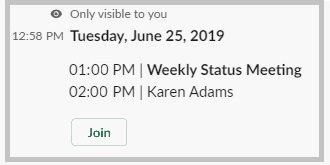 Ko se srečanje Webex začne v kanalu, v katerem ste, se v pogovoru objavi obvestilo o srečanju. Če se želite pridružiti sreč anju, lahko kliknete Pridruži se v obvestilu o srečanju. Gumb Pri dru ži se prikaže do 15 minut pred načrtovanim srečanjem. |
| 2 |
Kliknite Pridruži se na strani, ki se odpre v novem oknu brskalnika. |
Načrtovanje in upravljanje sestankov
Preden začnete
V Slacku lahko načrtujete sestanke Webex in sestanke v osebni sobi, če je vaš skrbnik Webexa omogočil integracijo s Slackom.
Ta funkcija zahteva različico aplikacije Meetings 2.0.2.0 ali novejšo, za preverjanje različice aplikacije lahko uporabite ukaz /webexhelp različ ice. Če različica aplikacije ni dovolj trenutna, se obrnite na skrbnika delovnega prostora Slack, da nadgradite aplikacijo Srečanja za Slack tako, da jo znova namestite.
| 1 |
Naredite nekaj od naslednjega:
|
| 2 |
V pogovor nem oknu Načrtovanje srečanja Webexa ali se stanka v osebni sobi vnesite zahtevane podatke za sestanek in kliknite Urnik. |
V kanalu ali neposrednem sporočilu se prikaže obvestilo, ko se srečanje začne, ko se nekdo pridruži ali zapusti srečanje in ko se srečanje konča.
Z Outlookovim koledarjem ali aplikacijo Google Koledar v Slacku lahko načrtujete sestanke osebne sobe Webex in jih prikažete v Slacku ter v Outlooku ali Googlovem koledarju.
Preden začnete
Imeti morate račun Microsoft 365 ali Google in namestiti Outlookov koledar ali aplikacijo Google Koledar iz imenika Slack Apps. Microsoft Outlook
Namestiti morate tudi aplikacijo Webex za Slack in nastaviti spletno mesto Webex za svoj delovni prostor.
| 1 |
V Outlookovem koledarju ali aplikaciji Google Koledar v programu Slack kliknite Ustvari dogodek. |
| 2 |
Vnesite zahtevane podatke o srečanju, vključno z naslovom srečanja, koga želite povabiti ter datumom in uro. |
| 3 |
Kliknite meni pod Videokonference in iz berite Webex Meetings. Dogodku je dodana povezava do vaše osebne sobe. |
| 4 |
(Neobvezno) Potrdite možnost Skupna raba tega srečanja in izberite kanal, neposredno sporočilo ali aplikacijo Slack, s katero želite sestanek deliti. |
| 5 |
Kliknite Ustvari. |
|
Poiščite načrtovano srečanje Webexa, ki ga želite urediti ali preklicati. Če želite prikazati
|
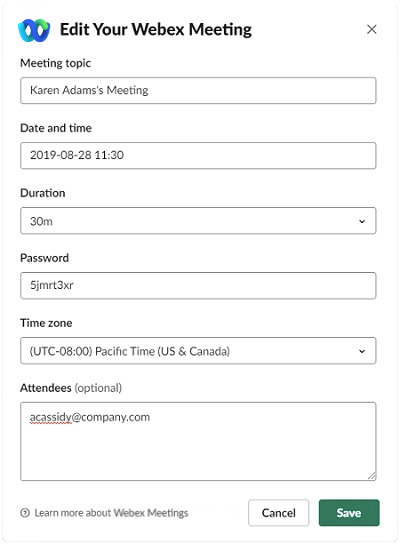
Prikažete lahko seznam svojih prihajajočih načrtovanih srečanj Webexa za danes, jutri, naslednjih 7 dni ali naslednjih 30 dni.
|
Izberite eno od naslednjih:
|
Obvestila o srečanjih in stanje uporabnika
Preberite več o obvestilih in opomnikih, ki jih prejmete za sestanke Webex v Slacku.
Če želite uporabljati opomnike na srečanja in funkcije obvestil v teku, se prepričajte, da ste od 1. avgusta 2019 ali novejšo namestili različico aplikacije Srečanja za Slack. Če ste aplikacijo namestili pred tem datumom, se obrnite na skrbnika delovnega prostora Slack, da nadgradite aplikacijo Srečanja za Slack tako, da jo znova namestite.
Opomnik o srečanju boste prejeli, ko gostujete ali ste povabljeni na sestanek Webex, načrtovano v kanalu. Opomnik se prikaže na kanalu 10 minut pred začetkom sestanka.
Opomniki na srečanja so prikazani samo za sestanke, načrtovane v kanalih. Ne prikazujejo se za sestanke, načrtovane v neposrednih sporočilih.
Če je bilo srečanje načrtovano manj kot 10 minut pred začetnim časom, ne boste prejeli opomnika na srečanje, temveč boste prejeli zasebno sporočilo.
Ko se srečanje Webex začne v kanalu, v katerem ste, se v pogovoru objavi obvestilo o srečanju. Če se želite pridružiti sreč anju, lahko kliknete Pridruži se v obvestilu o srečanju. Obvestilo se posodablja v realnem času, tako da prikazuje trajanje sestanka in fotografijo profila vsake osebe, ki se pridruži srečanju.
Po končanem sestanku se obvestilo posodobi, da prikaže, kdaj se je sestanek končal, trajanje srečanja in koliko ljudi se je sestanku pridružilo.
Prikažejo se obvestila za sestanke Webex in sestanke v osebni sobi, ki se začnejo z gumbom za kli c ali ukazom /webex ali načrtujejo z ukazom /webexcalendar.
Ta funkcija zahteva različico aplikacije Meetings 2.0.4.0 ali novejšo, za preverjanje različice aplikacije lahko uporabite ukaz /webexhelp različ ice. Če različica aplikacije ni dovolj trenutna, se obrnite na skrbnika delovnega prostora Slack, da nadgradite aplikacijo Srečanja za Slack tako, da jo znova namestite.
Ta funkcija je na voljo za delovne prostore, ki so na plačanem načrtu.
V Slacku lahko vidite, kdaj so člani vašega delovnega prostora na srečanju Webex, ki se je začelo s Slackom. Tako je enostavno ugotoviti, ali so drugi na voljo za odzivanje na sporočila.
V stranski vrstici emoji telefonskega sprejemnika  poleg prikaznega imena nekoga označuje, da je na srečanju Webex, ki se je začelo s Slackom.
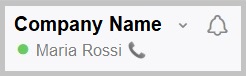
V pogovoru se poleg prikaznega imena nekoga pri kaže stavek« Na srečanju Webex », ko je na srečanju Webex, ki se je začel s Slackom.

Primarni lastnik mora namestiti aplikacijo Srečanja, da vidi, kdaj so vsi člani delovnega prostora, vključno z skrbniki delovnega prostora, na srečanju.
Če nastavite svoj status v Slacku, stavek "Na sreč anju Webex »nadomesti to stanje med sestankom. Ko zapustite sestanek, se vaš status ponastavi na stanje pred sestankom.
Predvajanje in deljenje posnetkov
Ta funkcija zahteva različico aplikacije Meetings 2.0.2.0 ali novejšo, za preverjanje različice aplikacije lahko uporabite ukaz /webexhelp različ ice. Če različica aplikacije ni dovolj trenutna, se obrnite na skrbnika delovnega prostora Slack, da nadgradite aplikacijo Srečanja za Slack tako, da jo znova namestite.
Ko gostitelj srečanja zabeleži srečanje Webexa, ki ga je načrtoval iz Slacka, se v pogovoru objavi obvestilo o snemanju nekdaj po koncu srečanja. Obvestilo vključuje temo srečanja, datum, čas, trajanje in gumb Pred vajaj snemanje.
Obstajata dva načina za dostop do seznama posnetkov:
-
Ukaz
/webex posnetki lahko uporabite v kanalu ali pogovoru. -
Bližnjico lahko uporabite tako, da kliknete kov in izberete kanal ali pogovor za ogled seznama.
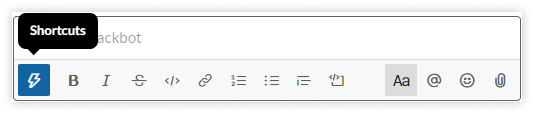
Obe možnosti prikazujeta seznam do 10 preteklih posnetkov srečanj Webex, ki ste jih gostovali in posneli v oblaku v zadnjih 10 dneh. S tega seznama lahko predvajate posnetek ali ga delite v kanalu. Seznam je viden samo vam in vključuje posnetke z vseh spletnih mest Webex, ki jih uporabljate.
| 1 |
Če želite predvajati snemanje. naredite nekaj od tega:
Snemanje se odpre v novem oknu brskalnika.
|
| 2 |
Če želite deliti posnetek: |


