
Kiitos palautteestasi.
Aikatauluta, aloita ja liity Webex Meetings Slackissa
 Onko sinulla palautetta?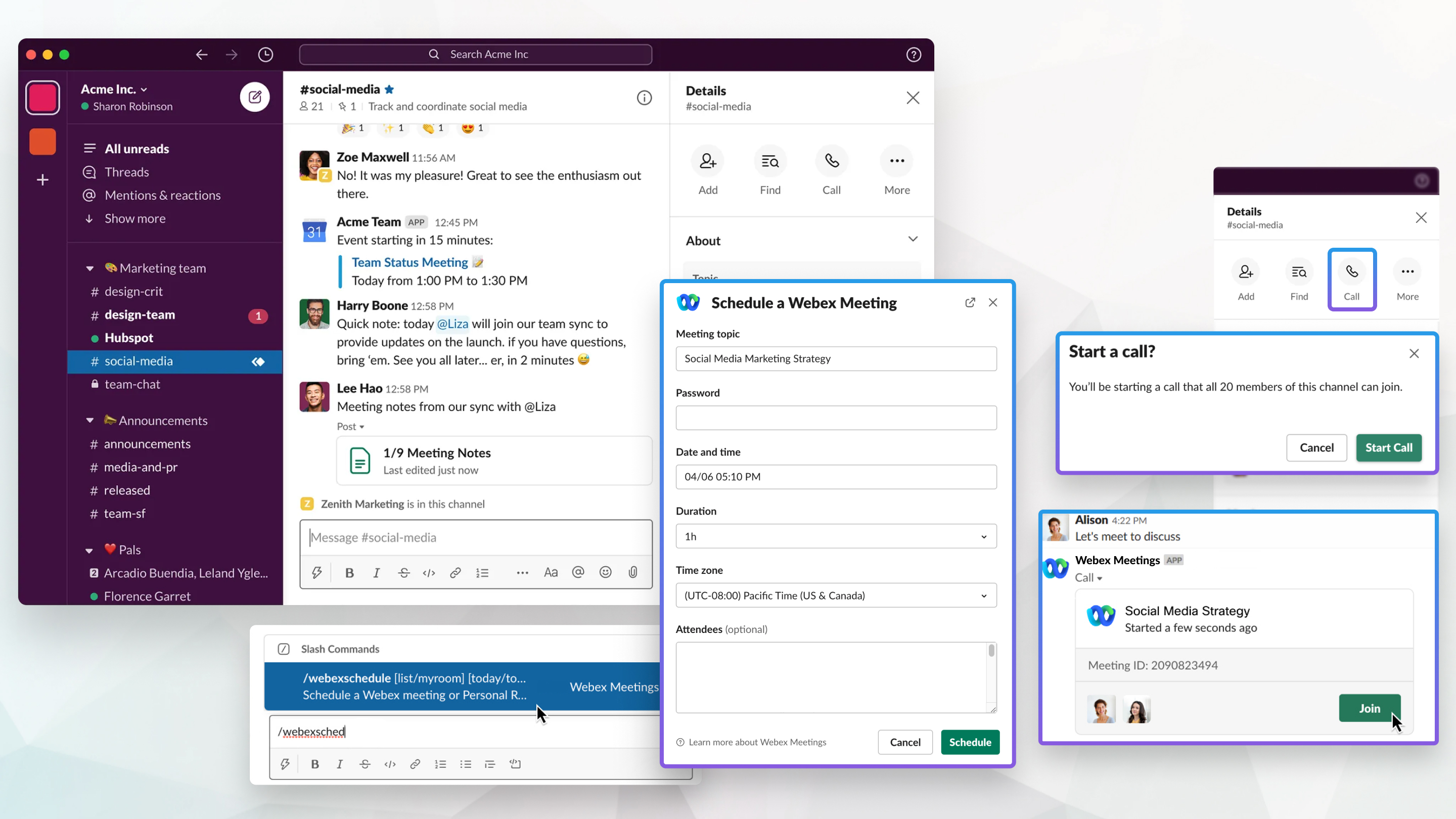
Kokoukset -sovelluksen komennot Slackille
Määritä Kokoukset -sovellus käyttämään ryhmäsi Webex-sivuston URL-osoitetta tai henkilökohtaista huonetta seuraavilla komennoilla:
|
Komento |
Kuvaus |
|---|---|
|
/webex konfigurointi |
Näyttää ryhmäsi nykyisen Webex-sivuston URL-osoitteen sekä haluamasi Webex-sivuston URL-osoitteen ja henkilökohtaisen huoneen tunnuksen, jos olet määrittänyt ne. |
|
Esimerkki: /webexconfig set_personal_room acassidy |
Määrittää henkilökohtaisen huonetunnuksesi. Tämä komento vaaditaan, jos Webex-tilisi sähköpostiosoite eroaa Slack-tilisi sähköpostiosoitteesta ja jos Slack-tunnuksesi ei vastaa henkilökohtaista huonetunnustasi Webex-sivustossasi. |
|
/webexconfig Reset_henkilökohtainen_huone |
Poistaa henkilökohtaisen huonetunnuksesi. |
|
Esimerkki: /webexconfig set_preferred_site preferredsite.webex.com |
Määrittää haluamasi Webex-sivuston. Voit käyttää tätä komentoa, jos organisaatiossasi on useita Webex-sivustoja ja haluat käyttää Webex-sivustoa, joka eroaa tiimille määritetystä Webex-sivustosta. Kun jaat kokouslinkin tai ajoitat kokouksen, ryhmän Webex-sivuston URL-osoitteen sijasta käytetään haluamaasi Webex-sivuston URL-osoitetta. |
|
/webexconfig nolla_suosikkisivusto |
Poistaa haluamasi Webex-sivuston URL-osoitteen. Kun jaat kokouslinkin tai ajoitat kokouksen, käytetään ryhmän Webex-sivuston URL-osoitetta. |
Näiden komentojen avulla Kokoukset -sovelluksen kanssa voit jakaa Liity kokou kseen -painikkeen tiimisi kanssa Webex Personal Room -kokousta tai Webex-ajoitettua kokousta varten, ajoittaa Webex-kokouksen tai näyttää luettelon tulevista kokouksistasi.
|
Komento |
Kuvaus |
|---|---|
|
/webex |
Jaa Liity kokoukseen -painikkeen Webex Personal Room -kokoukselle kanavalla ja tarjoaa Aloita kokous -painikkeen, joka näkyy vain sinulle. Jos sinulla ei ole Webexin henkilökohtaista huonetta, mutta sinulla on isäntätili kokouksissa, kokous ajoitetaan seuraavalle lähimmälle 5 minuutin välein. Jos esimerkiksi käytät komentoa klo 10.16, kokous ajoitetaan klo 10.20. Komento jakaa Liity kokoukseen -painikkeen kanavassa olevalle Webex-kokoukselle ja tarjoaa Aloita kokous -painikkeen, joka näkyy vain sinulle. |
|
/webex |
Jakaa Liity kokoukseen -painikkeen Webex Personal Room -kokoukselle, joka on liitetty määritettyyn henkilökohtaiseen huoneen tunnukseen riippumatta siitä, onko se henkilökohtainen huoneesi tunnus tai jonkun muun tunnus. |
|
/webex |
Jakaa Liity kokoukseen -painikkeen ajoitetulle Webex-kokoukselle, jolla on määritetty kokouksen numero. |
|
/webex |
Jakaa Liity kokoukseen -painikkeen Webex Personal Room -kokoukselle, joka on liitetty kyseisen Slack-tiimin jäsenen sähköpostiosoitteeseen. |
|
/webex-tallenteet |
Näyttää luettelon enintään kymmenestä aiemmasta Webex-kokousten tallenteesta, jotka olet isännöinyt ja tallentanut pilveen. Voit toistaa tai jakaa tallenteita kanavalla. Luettelo sisältää tallenteita kaikista käyttämistäsi Webex-sivustoista. |
|
/webexohje |
Näyttää Kokoukset -sovelluksen käytettävissä olevat komennot. |
|
/webexhelp palaute |
Tuo näyttöön Pal aute-valintaikkunan, jossa voit lähettää palautetta olemassa olevasta ominaisuudesta tai pyytää uutta ominaisuutta. |
|
/webexhelp-versio |
Näyttää Kokoukset -sovelluksen, Kokouspalvelubotin ja Webex-sivuston nykyisen version. |
|
/webbexaikataulu |
Näyttää A ikatauluta Webex-kokous -valintaikkunan, jonka avulla voit ajoittaa Webex-kokouksen. |
|
/webexaikataulu huoneeni |
Tuo näyttöön Personal Room Meeting -valintaikkunan, jonka avulla voit ajoittaa kokouksen henkilökohtaisessa huoneessa. |
|
/webexcalendar [huoneeni] <today/tomorrow> <hh:mmAM/PM> |
Aikatauluttaa 30 minuutin Webex-kokouksen tänään tai huomenna määritettyyn aikaan, esimerkiksi Jos Jos ajoitat kokouksen alkavaksi seuraavien 10 minuutin kuluessa, keskusteluun lähetetään Aloita kok ous -painike, joka näkyy vain sinulle. |
|
Esimerkki: |
Näyttää luettelon tulevista Webex-kokouksistasi tänään, huomenna, seuraavien 7 päivän tai seuraavien 30 päivän aikana. Voit muokata kokousta, peruuttaa, aloittaa tai liittyä kokoukseen luettelosta. Jos et määritä ajanjaksoa, esimerkiksi |
Kokousten aloittaminen ja osallistuminen
Voit aloittaa Webex-kokoukset, jotka ajoitat Slackissa.
| 1 |
Kirjoita kanavaan tai suoraviestiin |
| 2 |
Valitse kokousluettelosta Aloita sen kokouksen nimen alla, jonka haluat aloittaa. Käyn nistä- painike tulee näkyviin enintään 15 minuuttia ennen aikataulun mukaista kokousta. Kokouksesi avautuu uudessa selainikkunassa.
|
Kokous on ajoitettu seuraavalle lähimmälle 5 minuutin välein. Jos esimerkiksi napsautat So ita klo 10.16, kokous ajoitetaan klo 10.20.
|
Siirry pikakokoukseen haluamaasi kanavaan tai keskusteluun ja valitse jokin seuraavista:
Kokouslinkki näkyy valitsemassasi kanavassa tai keskustelussa. |
| 1 |
Kirjoita kanavaan tai suoraviestiin 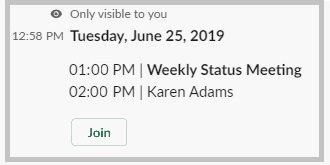 Kun Webex-kokous alkaa kanavalla, jossa olet, keskusteluun lähetetään kokousilmoitus. Voit liitty ä kokoukseen napsauttamalla Liity kokous-ilmoituksessa. Liity -painike tulee näkyviin enintään 15 minuuttia ennen aikataulun mukaista kokousta. |
| 2 |
Napsauta Liity sivulla, joka avautuu uuteen selainikkunaan. |
Aikatauluta ja hallitse kokouksia
Ennen kuin aloitat
Voit ajoittaa Webex-kokoukset ja henkilökohtaisen huoneen kokoukset Slackissa, jos Webex-järjestelmänvalvoja on ottanut Slack-integraation käyttöön.
Tämä ominaisuus vaatii Meetings-sovelluksen version 2.0.2.0 tai uudemman. Voit tarkistaa sovelluksen version komennolla /webexhelp version. Jos sovellusversio ei ole tarpeeksi ajankohtainen, ota yhteyttä Slack-työtilan järjestelmänvalvojaan päivittääksesi Slackin Kokoukset -sovellus asentamalla se uudelleen.
| 1 |
Tee jokin seuraavista toimista:
|
| 2 |
Kirjoita Webex-kokouksen tai henkilökohtaisen huoneen kokou ksen ajoittaminen - valintaikkunaan kokouksesi vaaditut tiedot ja valitse A ikat aulu. |
Ilmoitus näkyy kanavassa tai suorassa viestissä, kun kokous alkaa, kun joku liittyy kokoukseen tai poistuu kokouksesta ja kun kokous päättyy.
Outlook-kalenteri- tai Google-kalenteri-sovelluksella Slackissa voit ajoittaa Webexin henkilökohtaisen huoneen kokoukset ja saada ne näkymään Slackissa sekä Outlook- tai Google-kalenterissasi.
Ennen kuin aloitat
Sinulla on oltava Microsoft 365 Microsoft Outlook - tai Google-tili ja asennettava Outlook-kalenteri- tai Google-kalenteri-sovellus Slack Apps -hakemistosta.
Sinun on myös asennettava Webex-sovellus Slackille ja määrit ettävä Webex-sivusto työtilallesi.
| 1 |
Valitse Slackin Outlook-kalenteri- tai Google-kalenteri-sovelluksessa Luo tapahtuma. |
| 2 |
Anna vaaditut kokoustiedot, mukaan lukien kokouksen otsikko, kutsuttavat henkilöt sekä päivämäärä ja kellonaika. |
| 3 |
Napsauta Videoneuvottelu- valikkoa ja valitse Webex Meetings. Tapahtumaan lisätään linkki henkilökohtaiseen huoneeseesi. |
| 4 |
(Valinnainen) Valitse Jaa tämä kokous ja valitse kanava, suora viesti tai Slack-sovellus, jonka kanssa haluat jakaa kokouksen. |
| 5 |
Valitse Luo. |
|
Etsi ajoitettu Webex-kokous, jota haluat muokata tai peruuttaa. Voit kirjoittaa kanavaan tai suoraviestiin
|
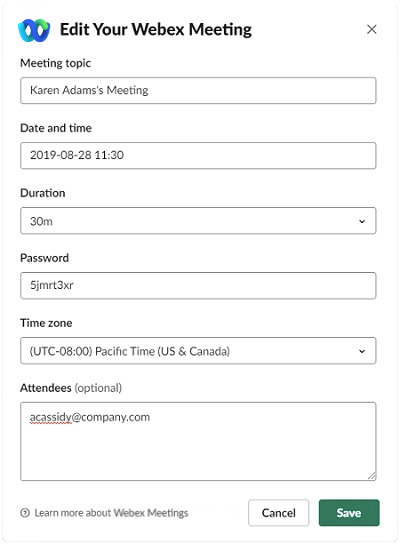
Voit näyttää luettelon tulevista Webex-kokouksistasi tänään, huomenna, seuraavien 7 päivän tai seuraavien 30 päivän aikana.
|
Valitse jokin seuraavista vaihtoehdoista:
|
Kokousilmoitukset ja käyttäjän tila
Lue lisätietoja Webex-kokouksista Slackissa saamistasi ilmoituksista ja muistutuksista.
Jos haluat käyttää kokouksen muistutuksia ja käynnissä olevia ilmoituksia, varmista, että olet asentanut Slackin Kokoukset -sovelluksen version 1. elokuuta 2019 tai uudemmasta versiosta. Jos olet asentanut sovelluksen ennen kyseistä päivämäärää, ota yhteyttä Slack-työtilan järjestelmänvalvojaan päivittääksesi Slackin kokoukset -sovelluksen asentamalla se uudelleen.
Saat kokouksen muistutuksen, kun isännöit kanavalla ajoitettua Webex-kokousta tai sinut kutsutaan siihen. Muistutus ilmestyy kanavaan 10 minuuttia ennen kokouksen alkamista.
Kokousmuistutukset näkyvät vain kanavissa ajoitetuissa kokouksissa. Ne eivät näy suorissa viesteissä ajoitetuissa kokouksissa.
Jos kokous ajoitettiin alle 10 minuuttia ennen sen alkamisaikaa, et saa kokouksen muistutusta, vaan saat yksityisviestin.
Kun Webex-kokous alkaa kanavalla, jossa olet, keskusteluun lähetetään kokousilmoitus. Voit liitty ä kokoukseen napsauttamalla Liity kokous-ilmoituksessa. Ilmoitus päivittyy reaaliajassa ja näyttää kokouksen keston ja kunkin kokoukseen liittyneen henkilön profiilikuvan.
Kun kokous on päättynyt, ilmoitus päivitetään ja näyttää kokouksen päättymisen, kokouksen keston ja kuinka monta henkilöä kokoukseen liittyi.
Ilmoitukset näkyvät Webex-kokouksissa ja henkilökohtaisen huoneen kokouksissa, jotka aloitetaan Soita-painikkeella tai /webex-komennolla tai ajoitetaan /webex schedule-komennolla.
Tämä ominaisuus vaatii Meetings-sovelluksen version 2.0.4.0 tai uudemman. Voit tarkistaa sovelluksen version komennolla /webexhelp version. Jos sovellusversio ei ole tarpeeksi ajankohtainen, ota yhteyttä Slack-työtilan järjestelmänvalvojaan päivittääksesi Slackin Kokoukset -sovellus asentamalla se uudelleen.
Tämä ominaisuus on käytettävissä työtiloissa, joissa on maksullinen sopimus.
Slackissa näet, milloin työtilasi jäsenet ovat Webex-kokouksessa, joka aloitettiin Slackista. Tämän avulla on helppo tietää, ovatko muut käytettävissä vastaamaan viesteihin.
Sivupalkissa jonkun näyttönimen  vieressä oleva puhelinvastaanottimen hymiö osoittaa, että hän on Webex-kokouksessa, joka aloitettiin Slackista.
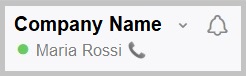
Keskustelussa lause ”Webex-kokouksessa” näkyy jonkun näyttönimen vieressä, kun hän on Webex-kokouksessa, joka aloitettiin Slackista.

Ensisijaisen omistajan on asennettava Kokoukset -sovellus nähdäkseen, milloin kaikki työtilan jäsenet, mukaan lukien työtilan järjestelmänvalvojat, ovat kokouksessa.
Jos määrität tilan Slackissa, lause "Webex-kokou ksessa” korvaa kyseisen tilan kokouksen aikana. Kun poistut kokouksesta, tilasi palautuu siihen, mitä se oli ennen kokousta.
Toista ja jaa tallenteita
Tämä ominaisuus vaatii Meetings-sovelluksen version 2.0.2.0 tai uudemman. Voit tarkistaa sovelluksen version komennolla /webexhelp version. Jos sovellusversio ei ole tarpeeksi ajankohtainen, ota yhteyttä Slack-työtilan järjestelmänvalvojaan päivittääksesi Slackin Kokoukset -sovellus asentamalla se uudelleen.
Kun kokouksen isäntä tallentaa Webex-kokouksen, jonka he ajoittivat Slackista, keskusteluun lähetetään tallennusilmoitus joskus kokouksen päättymisen jälkeen. Ilmoitus sisältää kokouksen aiheen, päivämäärän, kellonajan, keston ja Toista tallennus -painikkeen.
Voit käyttää tallennusluetteloa kahdella tavalla:
-
Voit käyttää
/webex records -komentoakanavassa tai keskustelussa. -
Voit käyttää pikakuvaketta valitsemalla Pikan ointi ja valitsemalla kanavan tai keskustelun nähdäksesi luettelon.
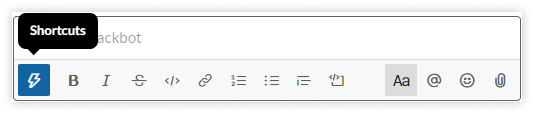
Molemmat vaihtoehdot näyttävät luettelon enintään kymmenestä aiemmasta Webex-kokousten tallenteesta, jotka olet isännöinyt ja tallentanut pilveen viimeisen 10 päivän aikana. Tästä luettelosta voit toistaa nauhoituksen tai jakaa sen kanavalla. Luettelo näkyy vain sinulle, ja se sisältää tallenteita kaikista käyttämistäsi Webex-sivustoista.
| 1 |
Toista nauhoitus jollakin seuraavista toimista:
Tallenne avautuu uuteen selainikkunaan.
|
| 2 |
Tallenteen jakaminen: |


