
Hvala na povratnim informacijama.
Zakažite, započnite i pridružite se Webex Meetings u Slacku
 Želite li poslati povratne informacije?
Naredbe aplikacije za sastanke za Slack
Pomoću ovih naredbi postavite aplikaciju Sastanci za korištenje URL-a web mjesta vašeg tima Webex ili osobne sobe:
|
Zapovjedništvo |
Opis |
|---|---|
|
/webconfig |
Prikazuje trenutni URL web stranice Webex za vaš tim, kao i željeni URL web-lokacije Webex i ID osobne sobe, ako ste ih postavili. |
|
Primjer: /webexconfig set_personal_room acassidy |
Postavlja ID osobne sobe. Ova naredba je potrebna ako se adresa e-pošte vašeg Webex računa razlikuje od adrese e-pošte vašeg Slack računa i ako vaš Slack ID ne odgovara vašem ID osobne sobe na vašoj web stranici Webex. |
|
/webexconfig reset_osobni_sobu |
Uklanja ID osobne sobe. |
|
Primjer: /webexconfig set_preferred_site preferredsite.webex.com |
Postavlja vašu željenu Webex stranicu. Ovu naredbu možete upotrijebiti ako vaša organizacija ima više Webex web-mjesta i želite koristiti Webex web-lokaciju koja se razlikuje od Webex stranice koja je postavljena za tim. Kada dijelite vezu za sastanak ili zakažete sastanak, umjesto URL-a Webex stranice tima koristi se preferirani URL web-lokacije Webex. |
|
/webexconfig reset_preferred_site |
Uklanja željeni URL web stranice Webex. Kada dijelite vezu za sastanak ili zakažete sastanak, koristi se Webex URL stranice tima. |
Pomoću ovih naredbi s aplikacijom Sastanci dijelite gumb Pridruži se sast anku sa svojim timom za sastanak Webex osobne sobe ili zakazani sastanak Webex, zakažite Webex sastanak ili prikazujete popis nadolazećih sastanaka.
|
Zapovjedništvo |
Opis |
|---|---|
|
/web |
Na kanalu dijeli gumb Pridruži se sast anku za sastanak Webex Personal Room i pruža gumb Pok reni sast anak koji je vidljiv samo vama. Ako nemate Webex osobnu sobu, ali imate račun domaćina u sastancima, sastanak je zakazan za sljedeći najbliži interval od 5 minuta, na primjer, ako koristite naredbu u 10:16 sati, sastanak je zakazan u 10:20 sati. Naredba dijeli gumb Pridruži se sast anku za Webex sastanak na kanalu i pruža gumb Pok reni sast anak koji je vidljiv samo vama. |
|
/webex |
Dijeli gumb Pridruži se sast anku za sastanak Webex osobne sobe koji je povezan s navedenim ID-om osobne sobe, bilo da se radi o vašem ID osobne sobe ili nečijem drugom. |
|
|
Dijeli gumb Pridruži se sast anku za zakazani Webex sastanak koji ima određeni broj sastanka. |
|
/webex |
Dijeli gumb Pridruži se sast anku za sastanak Webex Personal Room koji je povezan s adresom e-pošte tog člana Slack tima. |
|
/webex snimke |
Prikazuje popis do 10 prošlih snimaka s Webex sastanaka koje ste hostirali i snimili u oblaku. Možete reproducirati ili dijeliti snimke na kanalu. Popis uključuje snimke sa svih Webex web stranica koje koristite. |
|
/webhelp |
Prikazuje dostupne naredbe za aplikaciju Sastanci. |
|
/webexhelp povratne informacije |
Prikazuje dijaloški okvir Povrat ne informacije u kojem možete poslati povratne informacije o postojećoj značajci ili zatražiti novu značajku. |
|
/webexhelp verzija |
Prikazuje trenutnu verziju vaše aplikacije Sastanci, bota usluge sastanaka i web stranice Webex. |
|
/webexraspored |
Prikazuje di jaloški okvir Zakazivanje Webex sast anka koji vam omogućuje zakazivanje Webexovog sastanka. |
|
/webexSchedule moju sobu |
Prikazuje dijaloški okvir Sastanak osobne sobe koji vam omogućuje zakazivanje sastanka u osobnoj sobi. |
|
/webexcalendar [moja soba] <today/tomorrow> <hh:mmAM/PM> |
Zakazuje 30-minutni Webex sastanak za danas ili sutra u određeno vrijeme, na primjer, Ako je moja Ako zakažete početak sastanka u sljedećih 10 minuta, gumb Pokreni sast anak, koji je vidljiv samo vama, objavljuje se u razgovor. |
|
Primjer: |
Prikazuje popis vaših nadolazećih Webex sastanaka danas, sutra, sljedećih 7 dana ili sljedećih 30 dana. Sastanak možete uređivati, otkazati, započeti ili se pridružiti sastanku s popisa. Ako ne odredite vremensko razdoblje, na primjer, |
Započnite i pridružite se sastancima
Možete započeti Webex sastanke koje zakažete u Slacku.
| 1 |
Upišite |
| 2 |
Na popisu sastanaka kliknite Start pod nazivom sastanka koji želite započeti. Gum b Start pojavljuje se do 15 minuta prije zakazanog sastanka. Vaš sastanak se otvara u novom prozoru preglednika.
|
Sastanak je zakazan za sljedeći najbliži interval od 5 minuta, na primjer, ako kliknete Pozi v u 10:16 sati, sastanak je zakazan u 10:20.
|
Idite na kanal ili razgovor koji želite za trenutni sastanak i odaberite jedno od sljedećeg:
Veza za sastanak pojavljuje se na kanalu ili razgovoru koji ste odabrali. |
| 1 |
Upišite 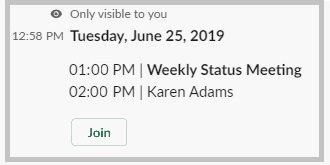 Kada Webex sastanak započne na kanalu na kojem se nalazite, u razgovoru se objavljuje obavijest o sastanku. Možete kliknuti Pridruži se u obavijesti o sastanku da biste se pridružili sastanku. Gumb Pri dru ži se pojavljuje se do 15 minuta prije zakazanog sastanka. |
| 2 |
Kliknite Pridruži se na stranici koja se otvori u novom prozoru preglednika. |
Zakažite i upravljajte sastancima
Prije nego što počnete
Možete zakazati Webex sastanke i sastanke osobne sobe u Slacku ako je vaš Webex administrator omogućio integraciju Slacka.
Ova značajka zahtijeva verziju aplikacije Sastanci 2.0.2.0 ili noviju, možete upotrijebiti naredbu verzije /webexhelp za provjeru verzije aplikacije. Ako verzija aplikacije nije dovoljno aktualna, obratite se administratoru radnog prostora Slack kako biste nadogradili aplikaciju Sastanci za Slack ponovnom instalacijom.
| 1 |
Učinite jedno od sljedećeg:
|
| 2 |
U dijaloš kom okviru Zakažite sastanak Webex ili sastanak osobne sobe unesite potrebne podatke za sastanak i kliknite Raspo red. |
Obavijest se pojavljuje na kanalu ili izravnoj poruci kada sastanak započne, kada se netko pridruži ili napusti sastanak i kada sastanak završi.
Pomoću Outlook kalendara ili aplikacije Google kalendar u Slacku možete zakazati Webex osobne sastanke u sobi i prikazivati ih u Slacku, kao i u Outlooku ili Google kalendaru.
Prije nego što počnete
Morate imati Microsoft Outlook Microsoft 365 ili Google račun i instalirati Outlook kalendar ili aplikaciju Google kalendar iz direktorija Slack Apps.
Također morate instalirati Webex aplikaciju za Slack i postaviti Webex web mjesto za svoj radni prostor.
| 1 |
U programu Outlook kalendar ili Google kalendar u programu Slack kliknite St vori događaj. |
| 2 |
Unesite potrebne informacije o sastanku, uključujući naslov sastanka, koga želite pozvati te datum i vrijeme. |
| 3 |
Kliknite izbornik u odjelj ku Video konferencije i odaberite Webex Meetings. Na događaj se dodaje veza do vaše osobne sobe. |
| 4 |
(Opcionalno) Označite Po dijelite ovaj sast anak i odaberite kanal, izravnu poruku ili aplikaciju Slack s kojom želite dijeliti sastanak. |
| 5 |
Kliknite Stvori. |
|
Pronađite zakazani Webex sastanak koji želite urediti ili otkazati. Možete upisati
|
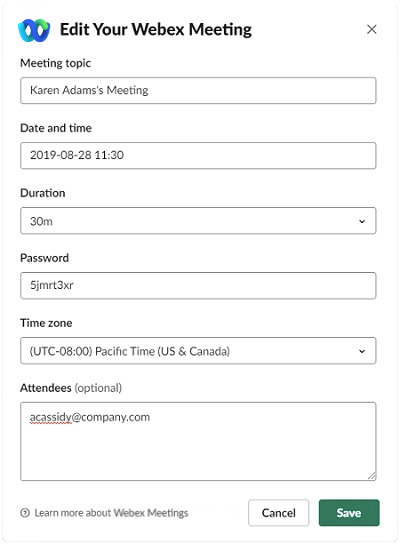
Možete prikazati popis svojih nadolazećih zakazanih Webex sastanaka za danas, sutra, sljedećih 7 dana ili sljedećih 30 dana.
|
Odaberite jedno od sljedećeg:
|
Obavijesti o sastanku i status korisnika
Saznajte više o obavijestima i podsjetnicima koje dobijate za svoje Webex sastanke u Slacku.
Da biste koristili značajke podsjetnika za sastanke i obavijesti u tijeku, provjerite jeste li instalirali verziju aplikacije Sastanci za Slack od 1. kolovoza 2019. ili noviju verziju. Ako ste aplikaciju instalirali prije tog datuma, obratite se administratoru radnog prostora Slack kako biste nadogradili aplikaciju Sastanci za Slack ponovnom instalacijom.
Primit ćete podsjetnik za sastanak kada ste domaćin ili ste pozvani na Webex sastanak zakazan na nekom kanalu. Podsjetnik se pojavljuje na kanalu 10 minuta prije početka sastanka.
Podsjetnici za sastanke prikazuju se samo za sastanke zakazane na kanalima. Ne pojavljuju se za sastanke zakazane u izravnim porukama.
Ako je sastanak zakazan manje od 10 minuta prije početka, nećete dobiti podsjetnik na sastanak, već ćete dobiti privatnu poruku.
Kada Webex sastanak započne na kanalu na kojem se nalazite, u razgovoru se objavljuje obavijest o sastanku. Možete kliknuti Pridruži se u obavijesti o sastanku da biste se pridružili sastanku. Obavijest se ažurira u stvarnom vremenu kako bi prikazala trajanje sastanka i fotografiju profila svake osobe koja se pridruži sastanku.
Nakon završetka sastanka obavijest se ažurira kako bi se prikazalo kada je sastanak završen, trajanje sastanka i koliko se ljudi pridružilo sastanku.
Obavijesti se pojavljuju za Webex sastanke i sastanke osobne sobe koji se pokreću pomoću gumba Pozi v ili naredbe /webex ili zakazuju pomoću naredbe /webexcalendar.
Ova značajka zahtijeva verziju aplikacije Sastanci 2.0.4.0 ili noviju, možete upotrijebiti naredbu verzije /webexhelp za provjeru verzije aplikacije. Ako verzija aplikacije nije dovoljno aktualna, obratite se administratoru radnog prostora Slack kako biste nadogradili aplikaciju Sastanci za Slack ponovnom instalacijom.
Ova je značajka dostupna za radne prostore koji su na plaćenom planu.
U Slacku možete vidjeti kada su članovi vašeg radnog prostora na sastanku Webex koji je započeo iz Slacka. To olakšava saznanje jesu li drugi dostupni za odgovaranje na poruke.
Na bočnoj traci, emoji telefonskog prijemnika  pored nečijeg imena za prikaz označava da je na Webex sastanku koji je započeo iz Slacka.
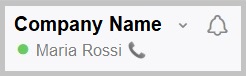
U razgovoru se fraza "Na sastan ku Webex" pojavljuje se pored nečijeg prikazanog imena kada je na Webexovom sastanku koji je započeo iz Slacka.

Primarni vlasnik mora instalirati aplikaciju Sastanci kako bi vidio kada su svi članovi radnog prostora, uključujući administratore radnog prostora, na sastanku.
Ako postavite svoj status u Slacku, izraz "U Webexovom sastanku" zamjenjuje taj status tijekom vašeg sastanka. Kada napustite sastanak, vaš se status vraća na ono što je bio prije sastanka.
Reproducirajte i dijelite snimke
Ova značajka zahtijeva verziju aplikacije Sastanci 2.0.2.0 ili noviju, možete upotrijebiti naredbu verzije /webexhelp za provjeru verzije aplikacije. Ako verzija aplikacije nije dovoljno aktualna, obratite se administratoru radnog prostora Slack kako biste nadogradili aplikaciju Sastanci za Slack ponovnom instalacijom.
Kada domaćin sastanka snima Webex sastanak koji je zakazao iz Slacka, obavijest o snimanju objavljuje se u razgovoru, negdje nakon završetka sastanka. Obavijest uključuje temu sastanka, datum, vrijeme, trajanje i gumb Reprodu ciraj snimanje.
Postoje dva načina za pristup popisu snimaka:
-
Naredbu
/webex snimanja možete koristiti u kanalu ili razgovoru. -
Prečac možete koristiti klikom na Pre aka i odabirom kanala ili razgovora za prikaz popisa.
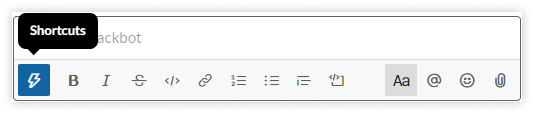
Oba izbora prikazuju popis do 10 prošlih snimaka s Webex sastanaka koje ste hostirali i snimili u oblaku u posljednjih 10 dana. S ovog popisa možete reproducirati snimku ili ga podijeliti na kanalu. Popis je vidljiv samo vama i uključuje snimke sa svih Webex web stranica koje koristite.
| 1 |
Za reprodukciju snimke. učinite jedno od sljedećeg:
Snimka se otvara u novom prozoru preglednika.
|
| 2 |
Da biste dijelili snimku: |


