
Geri bildiriminiz için teşekkürler.
Slack'te Webex Meetings 'i planlayın, başlatın ve katılın
 Geri Bildirim?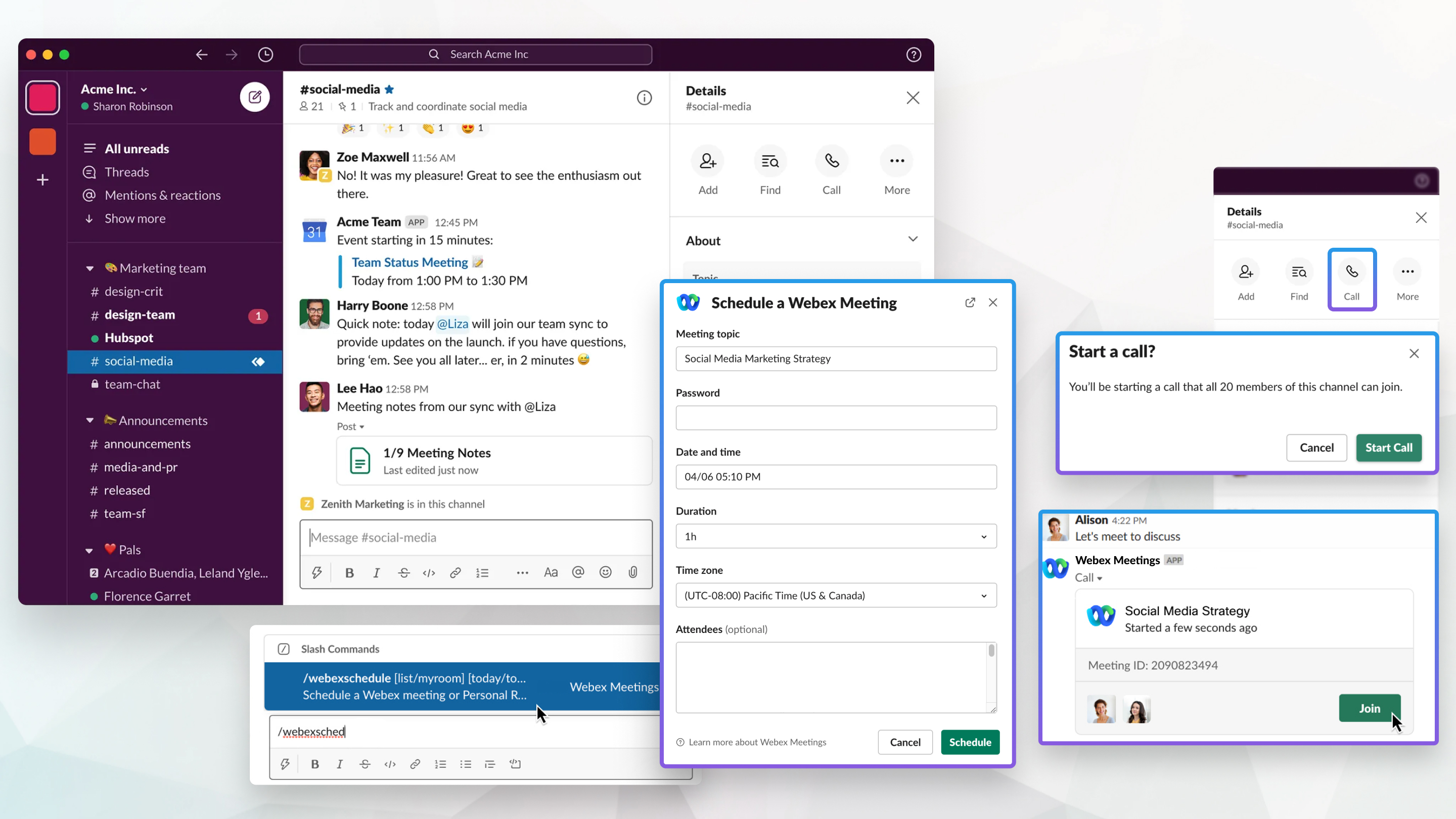
Slack için Toplantılar uygulaması komutları
Toplantılar uygulamasını ekibinizin Webex site URL'sini veya Kişisel Odanızı kullanacak şekilde ayarlamak için şu komutları kullanın:
|
Komut |
Açıklama |
|---|---|
|
/web yapılandırması |
Ekibinizin geçerli Webex site URL'sini ve ayarladıysanız tercih ettiğiniz Webex sitesi URL'sini ve Kişisel Oda Kimliğinizi görüntüler. |
|
Örnek: /webexconfig set_personal_room acassidy |
Kişisel Oda Kimliğinizi ayarlar. Webex hesabı e-posta adresiniz Slack hesabı e-posta adresinizden farklıysa ve Slack Kimliğiniz Webex sitenizdeki Kişisel Oda Kimliğinizle eşleşmiyorsa bu komut gereklidir. |
|
/webexconfig Reset_kişisel_odayı |
Kişisel Oda Kimliğinizi kaldırır. |
|
Örnek: /webexconfig set_preferred_site preferredsite.webex.com |
Tercih ettiğiniz Webex sitesini ayarlar. Kuruluşunuzun birden fazla Webex sitesi varsa ve ekip için ayarlanan Webex sitesinden farklı bir Webex sitesi kullanmak istiyorsanız bu komutu kullanabilirsiniz. Bir toplantı bağlantısını paylaştığınızda veya bir toplantı planladığınızda, ekibin Webex sitesi URL'si yerine tercih ettiğiniz Webex site URL'si kullanılır. |
|
/webexconfig tercih edilen_siteyi sıfırla |
Tercih ettiğiniz Webex site URL'sini kaldırır. Bir toplantı bağlantısını paylaştığınızda veya bir toplantı planladığınızda, ekibin Webex site URL'si kullanılır. |
Webex Kişisel Oda toplantınız veya Webex planlanmış toplantınız için bir Toplantıya katıl düğmesini ekibinizle paylaşmak, bir Webex toplantısı planlamak veya yaklaşan toplantılarınızın bir listesini görüntülemek için Toplantılar uygulamasıyla birlikte bu komutları kullanın.
|
Komut |
Açıklama |
|---|---|
|
/webex |
Kanaldaki Webex Kişisel Oda toplantınız için Toplantıya Kat ıl düğmesini paylaşır ve yalnızca sizin için görüle bilen bir Toplant ıyı Başlat düğmesi sağlar. Webex Kişisel Odanız yoksa, ancak Toplantılar'da bir ev sahibi hesabınız varsa, bir sonraki en yakın 5 dakikalık aralık için bir toplantı planlanır; örneğin, komutu saat 10:16 'da kullanırsanız, bir toplantı sabah 10:20'de planlanır. Komut, kanaldaki bir Webex toplant ısı için Toplantıya Katıl düğmesini paylaşır ve yalnızca sizin için görü lebilen bir Toplant ıyı Başlat düğmesi sağlar. |
|
/webex |
Kişisel Oda Kim liğ iniz veya başkasının kimliğiyle ilişkili Webex Kişisel Oda toplantısı için Toplantıya Katıl düğmesini paylaşır. |
|
/webex |
Belirtilen toplantı numarasına sahip planlanmış bir Webex toplantısı için Toplantıya Katıl düğmesini paylaşır. |
|
/webex |
Bu Slack ekip üyesinin e-posta adresiyle ilişkili Webex Kişisel Oda toplantısı için Toplantıya Katıl düğmesini paylaşır. |
|
/webex kayıtları |
Bulutta barındırdığınız ve kaydettiğiniz Webex toplantılarından en fazla 10 geçmiş kaydın bir listesini görüntüler. Kayıtları bir kanalda oynatabilir veya paylaşabilirsiniz. Liste, kullandığınız tüm Webex sitelerinden kayıtları içerir. |
|
/web yardımı/ |
Toplantılar uygulaması için kullanılabilir komutları gösterir. |
|
/webexhelp geri bildirimi |
Varolan bir özellik hakkında geri bildirim gönderebileceğiniz veya yeni bir özellik isteyebileceğiniz Geri Bildirim iletişim kutusunu görüntüler. |
|
/webexhelp sürümü |
Toplantılar uygulamanızın, Toplantılar hizmet botunuzun ve Webex sitenizin geçerli sürümünü görüntüler. |
|
/web programı |
Bir Webex toplantısı plan lamanıza olanak tanıyan bir Webex Toplantısı Planla iletişim kutusunu görüntüler. |
|
/webexodamı planlayın |
Kişisel Odanızda bir toplant ı planlamanıza olanak tanıyan Kişisel Oda Toplantısı iletişim kutusunu görüntüler. |
|
/webexcalendar [odamım] <today/tomorrow> <hh:mmAM/PM> |
Belirtilen saatte bugün veya yarın için 30 dakikalık bir Webex toplantısı planlar, örneğin,
Toplantıyı önümüzdeki 10 dakika içinde başlayacak şekilde planlarsanız, görüş meye yalnızca sizin görebileceğiniz Toplantıyı Başlat düğmesi gönderilir. |
|
Örnek: |
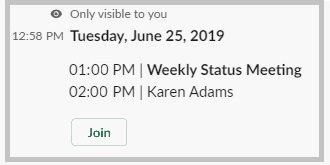
Bugün, yarın, sonraki 7 gün veya sonraki 30 gün içinde yaklaşan Webex toplantılarınızın bir listesini görüntüler. Listeden bir toplantıyı düzenleyebilir, iptal edebilir, başlatabilir veya katılabilirsiniz. Örneğin |
Toplantıları başlatın ve toplantılara katılın
Slack'te planladığınız Webex toplantılarını başlatabilirsiniz.
| 1 |
|
| 2 |
Toplantılar listesinde, başlatmak istediğiniz toplantının adının altında Başlat'ı tıklatın. Başlat düğmesi planlanan toplantınızdan 15 dakika öncesine kadar görünür. Toplantınız yeni bir tarayıcı penceresinde açılır.
|
Toplantı bir sonraki en yakın 5 dakikalık aralık için planlanır; örneğin, saat 10:16 'da ara seçeneğini tıklatırsanız, toplantı saat 10:20 'de planlanır.
|
Anlık toplantı için istediğiniz kanala veya sohbete gidin ve aşağıdakilerden birini seçin:
Toplantı bağlantısı seçtiğiniz kanalda veya görüşmede görünür. |
| 1 |
 Bir Webex toplantısı bulunduğunuz bir kanalda başladığında, görüşmede bir toplantı bildirimi yayınlanır. Toplantıya katılmak için toplantı bildiriminde Katıl'ı tıklatabilirsiniz. Kat ıl düğmesi planlanan toplantınızdan 15 dakika öncesine kadar görünür. |
| 2 |
Yeni bir tarayıcı penceresinde açılan sayfada Katıl'ı tıklayın. |
Toplantıları planlayın ve yönetin
Başlamadan önce
Webex yöneticiniz Slack tümleştirmesini etkinleştirdiyse, Webex toplantılarını ve Kişisel Oda toplantılarını Slack'te planlayabilirsiniz.
Bu özellik Toplantılar uygulaması sürüm 2.0.2.0 veya daha yenisini gerektirir, uygulama sürümünüzü kontrol etmek için /webexhelp version komutunu kullanabilirsiniz. Uygulama sürümünüz yeterince güncel değilse, Slack için Toplantılar uygulamasını yeniden yükleyerek yükseltmek için Slack çalışma alanı yöneticinizle iletişime geçin.
| 1 |
Aşağıdakilerden birini yapın:
|
| 2 |
Bir Webex Toplantısı veya Kişisel Oda Toplantısı Plan la iletişim kutusunda, toplant ınız için gerekli bilgileri girin ve Plan la'yı tıklatın. |
Toplantı başladığında, birisi toplantıya katıldığında veya toplantıdan ayrıldığında ve toplantı sona erdiğinde kanalda veya doğrudan mesajda bir bildirim görüntülenir.
Slack'teki Outlook Takvim veya Google Takvim uygulamasıyla, Webex Kişisel Oda Toplantılarını planlayabilir ve bunların Slack'te ve Outlook veya Google takviminizde görünmesini sağlayabilirsiniz.
Başlamadan önce
Bir Microsoft 365 veya Google hesabınız olmalı ve Outlook Takvim veya Google Takvim uygulamasını Slack Apps dizininden yüklemeniz gerekir. Microsoft Outlook
Ayrıca Slack için Webex uygulamasını yüklemeniz ve Webex sitenizi çalışma alanınız için ayar lamanız gerekir.
| 1 |
Slack'teki Outlook Takvimi veya Google Takvim uygulamasından Etkinlik oluştur 'u tıklayın. |
| 2 |
Toplantı başlığı, davet etmek istediğiniz kişileri ve tarih ve saat dahil olmak üzere gerekli toplantı bilgilerini girin. |
| 3 |
Video konferans altındaki menüyü tıklayın ve seçin Webex Meetings. Etkinliğe Kişisel Odanıza bir bağlantı eklenir. |
| 4 |
(İsteğe bağlı) Bu toplantıyı paylaş 'ı işaretleyin ve toplantıyı paylaşmak istediğiniz bir kanal, doğrudan mesaj veya Slack uygulamasını seçin. |
| 5 |
Oluştur'a tıklayın. |
|
Düzenlemek veya iptal etmek istediğiniz planlanmış Webex toplantısını bulun. Yaklaşan toplantılarınızın
|
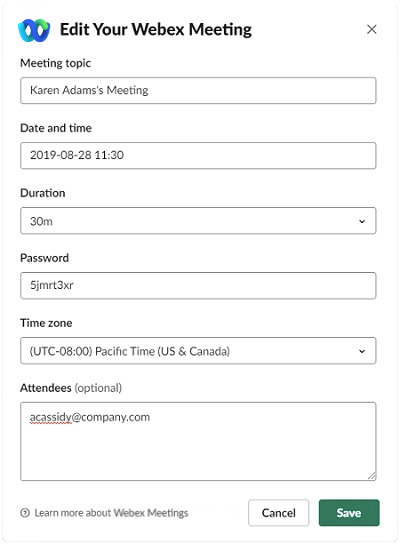
Bugün, yarın, önümüzdeki 7 gün veya sonraki 30 gün için yaklaşan planlanmış Webex toplantılarınızın bir listesini gösterebilirsiniz.
|
Aşağıdakilerden birini seçin:
|
Toplantı bildirimleri ve kullanıcı durumu
Slack'te Webex toplantılarınız için aldığınız bildirimler ve hatırlatıcılar hakkında bilgi edinin.
Toplantı hatırlatıcıları ve devam eden bildirimler özelliklerini kullanmak için 1 Ağustos 2019 veya sonrasındaki Slack için Toplantılar uygulamasının bir sürümünü yüklediğinizden emin olun. Uygulamayı bu tarihten önce yüklediyseniz, Slack için Toplantılar uygulamasını yeniden yükleyerek yükseltmek için Slack çalışma alanı yöneticinizle iletişime geçin.
Bir kanalda planlanan bir Webex toplantısına ev sahipliği yaparken veya davet edildiğinizde bir toplantı hatırlatıcısı alırsınız. Anımsatıcı, toplantının başlaması planlanmadan 10 dakika önce kanalda görünür.
Toplantı hatırlatıcıları yalnızca kanallarda planlanan toplantılar için görünür. Doğrudan mesajlarda planlanan toplantılarda görünmezler.
Toplantı başlangıç saatinden 10 dakikadan daha kısa bir süre önce planlanmışsa, toplantı hatırlatıcısı almazsınız, bunun yerine özel bir mesaj alırsınız.
Bir Webex toplantısı bulunduğunuz bir kanalda başladığında, görüşmede bir toplantı bildirimi yayınlanır. Toplantıya katılmak için toplantı bildiriminde Katıl'ı tıklatabilirsiniz. Bildirim, toplantının süresini ve toplantıya katılan her kişinin profil fotoğrafını göstermek için gerçek zamanlı olarak güncellenir.
Toplantı sona erdikten sonra bildirim, toplantının ne zaman sona erdiğini, toplantının süresini ve toplantıya kaç kişinin katıldığını gösterecek şekilde güncellenir.
Ç ağrı düğmesi veya /webex komutu kullanılarak başlatılan veya /webexSchedule komutu kullanılarak planlanan Webex toplantıları ve Kişisel Oda toplantıları için bildirimler görünür.
Bu özellik Toplantılar uygulaması sürüm 2.0.4.0 veya daha yenisini gerektirir, uygulama sürümünüzü kontrol etmek için /webexhelp version komutunu kullanabilirsiniz. Uygulama sürümünüz yeterince güncel değilse, Slack için Toplantılar uygulamasını yeniden yükleyerek yükseltmek için Slack çalışma alanı yöneticinizle iletişime geçin.
Bu özellik, ücretli bir planda bulunan çalışma alanları için kullanılabilir.
Slack'te, çalışma alanınızın üyelerinin Slack'ten başlatılan bir Webex toplantısında ne zaman olduğunu görebilirsiniz. Bu, başkalarının mesajlara yanıt verebilecek olup olmadığını bilmeyi kolaylaştırır.
Kenar çubuğunda, birinin görünen ad  ının yanındaki telefon alıcısı emojisi, kişinin Slack'ten başlatılan bir Webex toplantısında olduğunu gösterir.
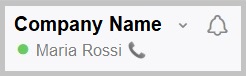
Bir görüşmede, “Webex toplant ısında” ifadesi, Slack'ten başlatılan bir Webex toplantısındayken birinin görünen adının yanında görünür.

Birincil sahibin, çalışma alanı yöneticileri de dahil olmak üzere çalışma alanının tüm üyelerinin toplantıda ne zaman olduğunu görmek için Toplantılar uygulamasını yüklemelidir.
Durumunuzu Slack'te ayarlarsanız, "Webex toplant ısında” ifadesi toplantınız sırasında bu durumun yerini alır. Toplantıdan ayrıldığınızda, durumunuz toplantıdan önceki duruma sıfırlanır.
Kayıtları oynatın ve paylaşın
Bu özellik Toplantılar uygulaması sürüm 2.0.2.0 veya daha yenisini gerektirir, uygulama sürümünüzü kontrol etmek için /webexhelp version komutunu kullanabilirsiniz. Uygulama sürümünüz yeterince güncel değilse, Slack için Toplantılar uygulamasını yeniden yükleyerek yükseltmek için Slack çalışma alanı yöneticinizle iletişime geçin.
Toplantı sahibi, Slack'ten planladığı bir Webex toplantısını kaydettiğinde, toplantı sona erdikten bir süre sonra görüşmeye bir kayıt bildirimi gönderilir. Bildirim toplantı konusunu, tarihini, saatini, süresini ve Kay dı Oynat düğmesini içerir.
Kayıt listenize erişmenin iki yolu vardır:
-
Bir kanalda veya
konuşmada /webexrecords komutunu kullanabilirsiniz. -
Kısayolları olu kullanabilirsiniz.
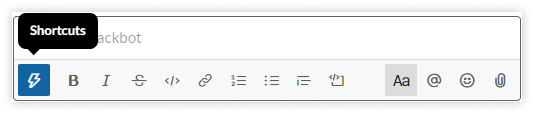
Her iki seçenek de, son 10 gün içinde bulutta barındırdığınız ve kaydettiğiniz Webex toplantılarından en fazla 10 geçmiş kaydın bir listesini görüntüler. Bu listeden bir kaydı oynatabilir veya bir kanalda paylaşabilirsiniz. Liste yalnızca sizin tarafından görülebilir ve kullandığınız tüm Webex sitelerinden kayıtlar içerir.
| 1 |
Bir kaydı çalmak için. aşağıdakilerden birini yapın:
Kayıt yeni bir tarayıcı penceresinde açılır.
|
| 2 |
Kaydı paylaşmak için: |


