
피드백을 보내 주셔서 감사합니다.
일정을 잡고, 시작하고, Slack에서 Webex Meetings 가입하세요
 피드백이 있습니까?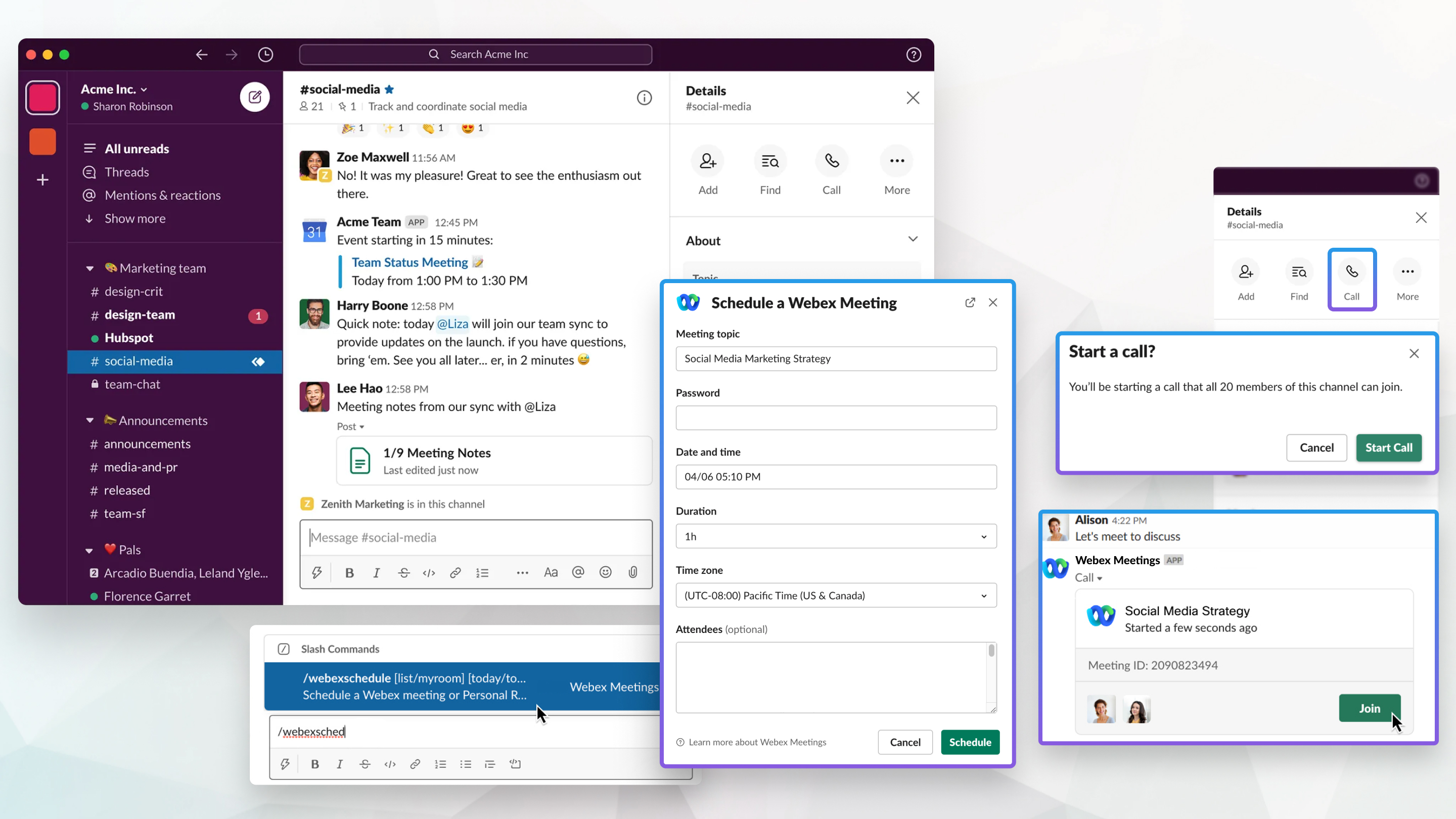
슬랙용 미팅 앱 명령어
팀 Webex 사이트 URL 또는 개인 룸을 사용하도록 미팅 앱을 설정하려면 다음 명령을 사용하세요.
|
커맨드 |
설명 |
|---|---|
|
/웹엑스 컨피그 |
팀의 현재 웹엑스 사이트 URL과 선호하는 웹엑스 사이트 URL 및 개인 룸 ID를 표시해요 (설정한 경우). |
|
예: /webexconfig 세트_퍼스널_룸 캐시디 |
개인 방 ID를 설정해요. 이 명령은 웨벡스 계정 이메일 주소가 슬랙 계정 이메일 주소와 다르고 슬랙 ID가 웹엑스 사이트의 개인 룸 ID와 일치하지 않는 경우 필수예요. |
|
/webexconfig 리셋_퍼스널_룸 |
개인 방 ID를 제거해요. |
|
예: /webexconfig set_preferred_site preredsite.webex.com |
선호하는 웹엑스 사이트를 설정해요. 조직에 여러 Webex 사이트가 있고 팀에 설정된 Webex 사이트와 다른 Webex 사이트를 사용하려는 경우 이 명령을 사용할 수 있어요. 미팅 링크를 공유하거나 미팅을 예약할 때, 팀의 웹엑스 사이트 URL 대신 선호하는 웹엑스 사이트 URL이 사용돼요. |
|
/webexconfig 리셋_선호 사이트_ |
선호하는 웹엑스 사이트 URL을 제거해요. 미팅 링크를 공유하거나 미팅을 예약할 때 팀의 Webex 사이트 URL이 사용돼요. |
미팅 앱에서 이 명령을 사용하여 Webex 개인 룸 미팅 또는 Webex 예약된 미팅의 미팅 참여 버튼을 팀과 공유하거나, Webex 미팅을 예약하거나, 예정된 미팅 목록을 표시하세요.
|
커맨드 |
설명 |
|---|---|
|
/웹엑스 |
채널에서 Webex 개인 룸 미팅에 대한 미팅 참여 버튼을 공유하고 사용자만 볼 수 있는 미팅 시작 버튼을 제공해요. Webex 개인 룸은 없지만 미팅에 호스트 계정이 있는 경우, 미팅은 가장 가까운 5분 간격으로 예약돼요. 예를 들어 오전 10시 16분에 명령을 사용하면 미팅은 오전 10시 20분에 예약돼요. 명령은 채널에서 Webex 미팅에 대한 미팅 참여 버튼을 공유하고 사용자만 볼 수 있는 미팅 시작 버튼을 제공해요. |
|
/웹엑스 |
개인 룸 ID이든 다른 사람의 ID이든 상관없이 지정된 개인 룸 ID와 연결된 Webex 개인 룸 미팅의 미팅 참여 버튼을 공유해요. |
|
|
지정된 미팅 번호가 있는 예약된 Webex 미팅의 미팅 참여 버튼을 공유해요. |
|
/웹엑스 |
해당 Slack 팀원의 이메일 주소와 연결된 Webex 개인 룸 미팅의 미팅 참여 버튼을 공유해요. |
|
/웹엑스 레코딩 |
클라우드에서 호스트하고 녹화한 Webex 미팅의 과거 녹화 최대 10개의 목록을 표시합니다. 채널에서 녹화를 재생하거나 공유할 수 있어요. 목록에는 당신이 사용하는 모든 Webex 사이트의 녹화가 포함돼요. |
|
/웹엑스 헬프 |
미팅 앱에서 사용할 수 있는 명령을 보여 줘요. |
|
/웹엑스 헬프 피드백 |
기존 기능에 대한 피드백을 제출하거나 새 기능을 요청할 수 있는 피드백 대화 상자를 표시합니다. |
|
/웹엑스 도움말 버전 |
미팅 앱, 미팅 서비스 봇, 웹엑스 사이트의 현재 버전을 표시해요. |
|
/웹엑스 스케줄 |
Webex 미팅을 예약할 수 있는 Webex 미팅 예약 대화 상자를 표시해요. |
|
/webex마이룸 스케줄링 |
개인 룸에서 회의 일정을 잡을 수 있는 개인 룸 미팅 대화 상자를 표시해요. |
|
/웹엑스 스케줄 [마이룸] <today/tomorrow> <hh:mmAM/PM> |
오늘 또는 내일 지정된 시간에 30분 웹엑스 미팅을 예약해요. 예를 들어
다음 10분 이내에 회의가 시작되도록 예약하면 자신만 볼 수 있는 회의 시작 버튼이 대화에 게시돼요. |
|
예: |
오늘, 내일, 다음 7일 또는 다음 30일의 예정된 Webex 미팅 목록을 표시해요. 목록에서 회의를 편집, 취소, 시작 또는 참여할 수 있어요. 기간을 지정하지 않으면 (예: |
회의 시작 및 참여
Slack에서 예약한 Webex 미팅을 시작할 수 있어요.
| 1 |
채널이나 다이렉트 메시지에 |
| 2 |
회의 목록에서 시작하려는 회의 이름 아래에 있는 시작을 클릭해요. 시작 버튼은 예정된 회의 15분 전까지 나타나요. 회의가 새 브라우저 창에서 열린대요.
|
회의는 다음으로 가장 가까운 5분 간격으로 예약돼요. 예를 들어 오전 10시 16분에 통화를 클릭하면 회의가 오전 10시 20분에 예약돼요.
|
인스턴트 미팅에 사용할 채널이나 대화로 가서 다음 중 하나를 선택하세요.
회의 링크가 선택한 채널이나 대화에 나타나요. |
| 1 |
채널이나 다이렉트 메시지에 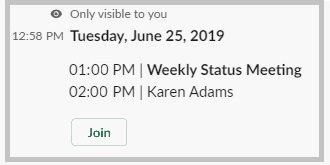 참여 중인 채널에서 Webex 미팅이 시작되면 미팅 알림이 대화에 게시돼요. 회의 알림에서 참여 클릭해서 회의에 참여할 수 있어요. 참여 버튼은 예정된 회의 15분 전까지 나타나요. |
| 2 |
새 브라우저 창에 열리는 페이지에서 가입 클릭해요. |
회의 일정 잡기 및 관리
시작하기 전에
Webex 관리자가 Slack 통합을 활성화한 경우 Slack에서 Webex 미팅과 개인 룸 미팅을 예약할 수 있어요.
이 기능을 사용하려면 미팅 앱 버전 2.0.2.0 이상이 필요해요. /webexhelp 버전 명령을 사용하여 앱 버전을 확인할 수 있어요. 앱 버전이 충분히 최신 버전이 아닌 경우 Slack 작업 공간 관리자에게 문의하여 Slack용 미팅 앱을 다시 설치해 업그레이드하세요.
| 1 |
다음 중 하나를 하세요.
|
| 2 |
Webex 미팅 또는 개인 룸 미팅 예약 대화 상자에서 미팅에 필요한 정보를 입력하고 예약을 클릭하세요. |
회의가 시작될 때, 누군가가 회의에 참여하거나 퇴장할 때, 회의가 종료되면 채널이나 다이렉트 메시지에 알림이 표시돼요.
Slack의 아웃룩 캘린더 또는 구글 캘린더 앱을 사용하여, Webex 개인 룸 미팅을 예약하고 Slack뿐만 아니라 아웃룩이나 구글 캘린더에도 표시되도록 할 수 있어요.
시작하기 전에
마이크로소프트 365 또는 구글 계정이 있어야 하고 슬랙 앱스 디렉토리에서 아웃룩 캘린더나 구글 캘린더 앱을 설치해야 해요. Microsoft Outlook
| 1 |
아웃룩 캘린더나 슬랙의 구글 캘린더 앱에서 이벤트 생성을 클릭해요. |
| 2 |
회의 제목, 초대할 사람, 날짜와 시간을 포함하여 필요한 회의 정보를 입력하세요. |
| 3 |
화상 회의 아래 메뉴를 클릭하고 선택해요. Webex Meetings 개인 룸 링크가 이벤트에 추가됐어요. |
| 4 |
(선택사항) 이 회의 공유에 체크하고 회의를 공유할 채널, 다이렉트 메시지 또는 Slack 앱을 선택하세요. |
| 5 |
만들기 클릭해요. |
|
편집하거나 취소하려는 예약된 Webex 미팅을 찾으세요. 채널이나 다이렉트 메시지에
|
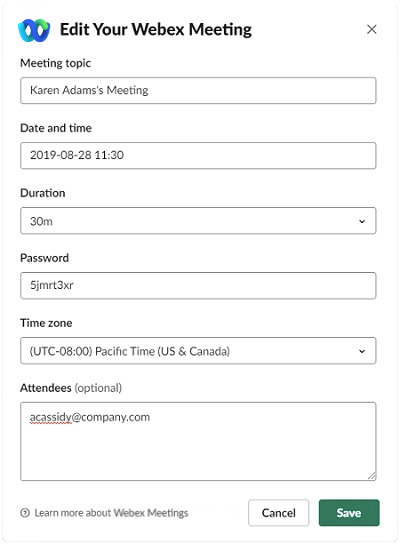
오늘, 내일, 다음 7일 또는 다음 30일 동안 예정된 예정된 Webex 미팅의 목록을 표시할 수 있어요.
|
다음 중 하나를 골라요.
|
회의 알림 및 사용자 상태
Slack에서 Webex 미팅에 대해 받는 알림과 미리 알림에 대해 알아보세요.
회의 미리 알림과 진행 중 알림 기능을 사용하려면 2019년 8월 1일 이후 버전의 Slack용 미팅 앱을 설치했는지 확인하세요. 그 날짜 이전에 앱을 설치했다면 Slack 작업 공간 관리자에게 문의하여 Slack용 미팅 앱을 다시 설치해 업그레이드해 달라고 요청하세요.
채널에서 예약된 Webex 미팅을 호스팅하거나 초대되면 미팅 알림을 받게 돼요. 회의 시작 예정 10분 전에 채널에 알림이 표시돼요.
회의 알림은 채널에서 예약된 회의에만 표시돼요. 다이렉트 메시지로 예약된 회의에는 나타나지 않아요.
회의 일정이 시작 시간 10분 미만 전에 잡히면 회의 알림이 오지 않고 대신 비공개 메시지가 와요.
참여 중인 채널에서 Webex 미팅이 시작되면 미팅 알림이 대화에 게시돼요. 회의 알림에서 참여 클릭해서 회의에 참여할 수 있어요. 알림이 실시간으로 업데이트되어 회의 기간과 회의에 참여하는 각 사람의 프로필 사진이 표시돼요.
미팅이 끝나면 알림이 업데이트되어 미팅 종료 시간, 미팅 기간, 미팅에 참여한 인원이 표시돼요.
통화 버튼 또는 /webex 명령을 사용하여 시작하거나 /webexschedule 명령을 사용하여 예약한 Webex 미팅과 개인 룸 미팅에 대해 알림이 표시돼요.
이 기능을 사용하려면 미팅 앱 버전 2.0.4.0 이상이 필요해요. /webexhelp 버전 명령을 사용하여 앱 버전을 확인할 수 있어요. 앱 버전이 충분히 최신 버전이 아닌 경우 Slack 작업 공간 관리자에게 문의하여 Slack용 미팅 앱을 다시 설치해 업그레이드하세요.
이 기능은 유료 요금제 작업 공간에서 사용할 수 있어요.
슬랙에서는 작업 공간의 구성원이 Slack에서 시작한 Webex 미팅에 언제 참여하는지 확인할 수 있어요. 이렇게 하면 다른 사람들이 메시지에 응답할 수 있는지 쉽게 알 수 있어요.
사이드바에서 누군가의 표시 이름  옆에 있는 전화 수신기 이모티콘은 그 사람이 Slack에서 시작된 Webex 미팅에 참여하고 있다는 것을 나타냅니다.
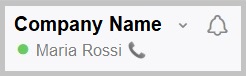
대화에서 누군가가 Slack에서 시작한 Webex 미팅에 있으면 표시 이름 옆에 “Webex 미팅에서”라는 문구가 표시돼요.

작업 공간 관리자를 포함하여 작업 공간의 모든 구성원이 회의에 참석하는 시간을 보려면 주 소유자가 회의 앱을 설치해야 해요.
Slack에서 상태를 설정하면 “Webex 미팅 중”이라는 문구가 미팅 중 해당 상태를 대체해요. 회의에서 나가면 상태가 회의 전 상태로 재설정돼요.
녹음 재생 및 공유하기
이 기능을 사용하려면 미팅 앱 버전 2.0.2.0 이상이 필요해요. /webexhelp 버전 명령을 사용하여 앱 버전을 확인할 수 있어요. 앱 버전이 충분히 최신 버전이 아닌 경우 Slack 작업 공간 관리자에게 문의하여 Slack용 미팅 앱을 다시 설치해 업그레이드하세요.
미팅 호스트가 Slack에서 예약한 Webex 미팅을 녹화하면, 미팅 종료 후 대화에 녹화 알림이 올라와요. 알림에는 회의 주제, 날짜, 시간, 기간, 녹화 재생 버튼이 포함돼요.
녹음물 목록에 액세스하는 방법은 두 가지예요.
-
채널이나 대화에서
/webex 녹화명령을 사용할 수 있어요. -
단축어 사용할 수 있어요.
두 옵션 모두 지난 10일 동안 클라우드에서 호스팅하고 녹화한 Webex 미팅의 최대 10개 과거 녹화 목록을 표시해요. 이 목록에서 녹음을 재생하거나 채널에 공유할 수 있어요. 목록은 당신만 볼 수 있고 당신이 사용하는 모든 Webex 사이트의 녹화물을 포함해요.
| 1 |
녹음을 재생하려면. 다음 중 하나를 하세요.
녹화가 새 브라우저 창에서 열린대요.
|
| 2 |
녹화를 공유하려면: |


