
תודה על המשוב.
תזמן, התחל והצטרף ל- Webex Meetings ב- Slack
 משוב?
משוב?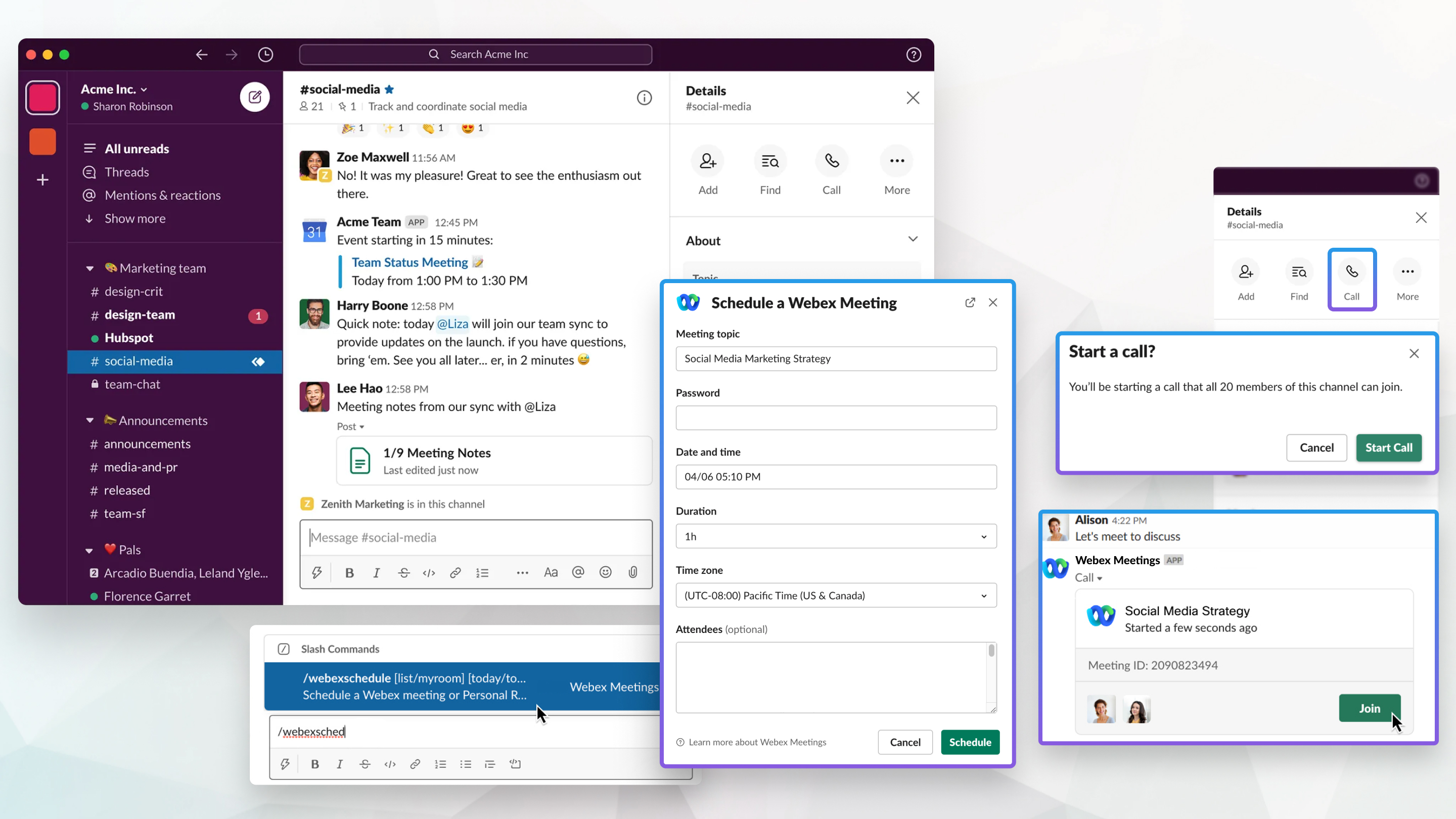
פקודות אפליקציית פגישות עבור Slack
השתמש בפקודות הבאות כדי להגדיר את אפליקציית פגישות כך שתשתמש בכתובת האתר Webex של הצוות שלך או בחדר אישי:
|
פיקוד |
תיאור |
|---|---|
|
/קונפיג' ווב |
מציג את כתובת האתר הנוכחית של אתר Webex עבור הצוות שלך, כמו גם את כתובת האתר Webex המועדפת עליך ואת מזהה החדר האישי שלך, אם הגדרת אותם. |
|
דוגמה: /webexconfig הגדרה_אישי_חדר |
מגדיר את מזהה החדר האישי שלך. פקודה זו נדרשת אם כתובת הדוא"ל של חשבון Webex שלך שונה מכתובת הדואר האלקטרוני של חשבון Slack שלך ואם מזהה Slack שלך אינו תואם את מזהה החדר האישי שלך באתר Webex שלך. |
|
/webexconfig איפס_חדר_אישים_אישים_ |
מסיר את מזהה החדר האישי שלך. |
|
דוגמה: /webexconfig הגדרה_מועדף_האתר המועדף.webex.com |
הגדרת אתר Webex המועדף עליך. באפשרותך להשתמש בפקודה זו אם לארגון שלך יש אתרי Webex מרובים וברצונך להשתמש באתר Webex השונה מאתר Webex שהוגדר עבור הצוות. כאשר אתה משתף קישור לפגישה או מתזמן פגישה, נעשה שימוש בכתובת האתר המועדפת של אתר Webex במקום בכתובת האתר Webex של הצוות. |
|
/webexconfig איתר_האתר המועדף |
מסיר את כתובת האתר המועדפת עליך של Webex. כאשר אתה משתף קישור לפגישה או מתזמן פגישה, נעשה שימוש בכתובת האתר Webex של הצוות. |
השתמש בפקודות אלה עם אפליקציית פגישות כדי לשתף את הלחצן הצטרף לפגישה עם הצוות שלך עבור פגישת חדר אישי Webex או פגישה מתוזמנת של Webex, לתזמן פגישת Webex או להציג רשימה של הפגישות הקרובות שלך.
|
פיקוד |
תיאור |
|---|---|
|
/וובקס |
משתף לחצן הצטרף לפגישה עבור פגישת החדר האישי שלך ב- Webex בערוץ, ומספק לחצן התחל פ גישה הגלוי רק לך. אם אין לך חדר אישי של Webex אך יש לך חשבון מארח בפגישות, פגישה מתוזמנת למרווח הבא של 5 דקות, לדוגמה, אם אתה משתמש בפקודה בשעה 10:16 בבוקר, פגישה מתוזמנת בשעה 10:20. הפקודה משתפת לחצן הצטרף לפגישה עבור פגישת Webex בערוץ, ומספקת לחצן התחל פגישה הגלוי רק לך. |
|
/webex |
משתף לחצן הצטרף לפגישה עבור פגישת החדר האישי של Webex המשויכת למזהה החדר האישי שצוין, בין אם זה מזהה החדר האישי שלך או של מישהו אחר. |
|
/webex |
משתף לחצן הצטרף לפגישה עבור פגישת Webex מתוזמנת שיש לה את מספר הפגישה שצוין. |
|
/webex |
משתף לחצן הצטרף לפגישה עבור פגישת החדר האישי של Webex המשויכת לכתובת הדואר האלקטרוני של חבר צוות Slack זה. |
|
/הקלטות webex |
מציג רשימה של עד 10 הקלטות קודמות מפגישות Webex שאירחת והקלטת בענן. אתה יכול לנגן או לשתף את ההקלטות בערוץ. הרשימה כוללת הקלטות מכל אתרי Webex שבהם אתה משתמש. |
|
/עזרה באינטרנט |
מציג את הפקודות הזמינות עבור אפליקציית פגישות. |
|
/משוב של webexhelp |
הצגת תיבת הדו-שיח משו ב שבה ניתן לשלוח משוב על תכונה קיימת או לבקש תכונה חדשה. |
|
/גירסת העזרה של webex |
מציג את הגירסה הנוכחית של אפליקציית פגישות, בוט שירות פגישות ואתר Webex. |
|
/לוח זמנים של אתר |
הצגת תיבת הדו-שיח תזמון פגישת Webex, המאפשרת לך לתזמן פגישת Webex. |
|
/webexתזמן את החדר שלי |
הצגת תיבת הדו-שיח פגישה בחדר אישי, המאפשרת לך לתזמן פגישה בחדר האישי שלך. |
|
/לוח הזמנים של webex [החדר שלי] <today/tomorrow> <hh:mmAM/PM> |
מתזמן פגישת Webex בת 30 דקות להיום או מחר בשעה שצוינה, לדוגמה, אם אם אתה מתזמן את הפגישה שתתחיל בתוך 10 הדקות הבאות, לחצן התחל פ גישה, הגלוי רק לך, יפורסם לשיחה. |
|
דוגמה: רשימת |
מציג רשימה של פגישות Webex הקרובות שלך היום, מחר, 7 הימים הבאים או 30 הימים הבאים. ניתן לערוך, לבטל, להתחיל או להצטרף לפגישה מהרשימה. אם לא תציין פרק זמן, לדוגמה, רשימה |
התחל והצטרף לפגישות
אתה יכול להתחיל פגישות Webex שאתה מתזמן ב- Slack.
| 1 |
הקלד |
| 2 |
ברשימת הפגישות, לחץ על התח ל תחת שם הפגישה שברצונך להתחיל. לחצן התח ל מופיע עד 15 דקות לפני הפגישה המתוזמנת. הפגישה שלך נפתחת בחלון דפדפן חדש.
|
הפגישה מתוזמנת למרווח הבא של 5 דקות, לדוגמה, אם תלחץ על התק שר בשעה 10:16, פגישה מתוזמנת בשעה 10:20.
|
עבור אל הערוץ או השיחה הרצויה לפגישה המיידית ובחר אחת מהאפשרויות הבאות:
קישור הפגישה מופיע בערוץ או בשיחה שבחרת. |
| 1 |
הקלד 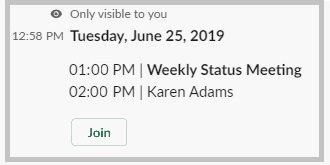 כאשר פגישת Webex מתחילה בערוץ שבו אתה נמצא, הודעה על פגישה מתפרסמת בשיחה. באפשרותך ללחוץ על הצטרף בהודעת הפגישה כדי להצטרף לפגישה. הלחצן הצטרף מופיע עד 15 דקות לפני הפגישה המתוזמנת. |
| 2 |
לחץ על הצטרף בדף שנפתח בחלון דפדפן חדש. |
קבעו וניהלו פגישות
לפני שתתחיל
באפשרותך לתזמן פגישות Webex ופגישות חדר אישי ב- Slack אם מנהל המערכת של Webex מאפשר שילוב Slack.
תכונה זו דורשת אפליקציית פגישות גרסה 2.0.2.0 ואילך, אתה יכול להשתמש בפקודה /webexhelp version כדי לבדוק את גרסת האפליקציה שלך. אם גרסת האפליקציה שלך אינה עדכנית מספיק, פנה למנהל סביבת העבודה של Slack כדי לשדרג את אפליקציית Meetings עבור Slack על ידי התקנה מחדש.
| 1 |
בצע אחת מהפעולות הבאות:
|
| 2 |
בתיבת הדו -שיח קביעת פגישה של Webex או פגישה בחדר אישי, הזן את המידע הדרוש לפגישה ולחץ על לוח זמנים. |
הודעה מופיעה בערוץ או בהודעה הישירה כאשר הפגישה מתחילה, כאשר מישהו מצטרף לפגישה או עוזב אותה וכאשר הפגישה מסתיימת.
עם אפליקציית לוח השנה של Outlook או יומן Google ב- Slack, תוכל לתזמן פגישות בחדר אישי של Webex ולהציג אותן ב- Slack כמו גם ביומן Outlook או Google שלך.
לפני שתתחיל
עליך להיות בעל Microsoft Outlook חשבון Microsoft 365 או Google ולהתקין את יומן Outlook או אפליקציית יומן Google מספריית אפליקציות Slack.
כמו כן, עליך להתקין את אפליקציית Webex עבור Slack ולהגדיר את אתר Webex עבור סביבת העבודה שלך.
| 1 |
ביישום לוח השנה של Outlook או יומן Google ב- Slack, לחץ על צור אירוע. |
| 2 |
הזן את פרטי הפגישה הנדרשים, כולל כותרת הפגישה, מי שברצונך להזמין והתאריך והשעה. |
| 3 |
לחץ על התפריט תחת ועידת וידאו ובחר Webex Meetings. קישור לחדר האישי שלך מתווסף לאירוע. |
| 4 |
(אופציונלי) סמן שתף פגישה זו איתה ובחר ערוץ, הודעה ישירה או אפליקציית Slack שברצונך לשתף איתם את הפגישה. |
| 5 |
לחץ על צור. |
|
מצא את פגישת Webex המתוזמנת שברצונך לערוך או לבטל. באפשרותך להקליד
|
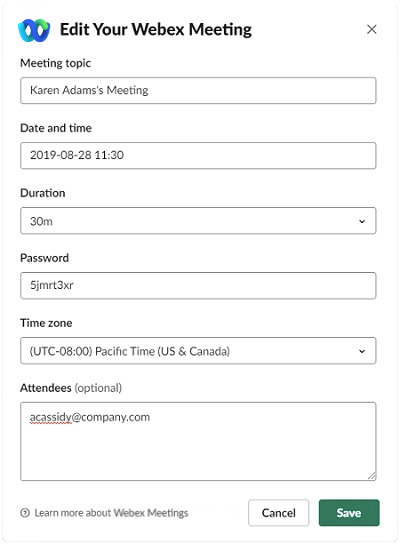
באפשרותך להציג רשימה של פגישות Webex המתוזמנות הקרובות שלך להיום, מחר, 7 הימים הבאים או 30 הימים הבאים.
|
בחר אחת מהאפשרויות הבאות:
|
התראות פגישות ומצב משתמש
למד על ההתראות והתזכורות שאתה מקבל עבור פגישות Webex שלך ב- Slack.
כדי להשתמש בתכונות תזכורות לפגישות והודעות מתבצעות, ודא שהתקנת גרסה של אפליקציית פגישות עבור Slack החל מה -1 באוגוסט 2019 ואילך. אם התקנת את האפליקציה לפני תאריך זה, פנה למנהל סביבת העבודה של Slack כדי לשדרג את אפליקציית הפגישות עבור Slack על ידי התקנה מחדש.
תקבל תזכורת לפגישה כאשר אתה מארח או מוזמן לפגישת Webex המתוזמנת בערוץ. התזכורת מופיעה בערוץ 10 דקות לפני תחילת הפגישה.
תזכורות לפגישות מופיעות רק עבור פגישות המתוזמנות בערוצים. הם אינם מופיעים עבור פגישות המתוזמנות בהודעות ישירות.
אם הפגישה נקבעה פחות מעשר דקות לפני שעת ההתחלה שלה, לא תקבל תזכורת לפגישה, במקום זאת תקבל הודעה פרטית.
כאשר פגישת Webex מתחילה בערוץ שבו אתה נמצא, הודעה על פגישה מתפרסמת בשיחה. באפשרותך ללחוץ על הצטרף בהודעת הפגישה כדי להצטרף לפגישה. ההודעה מתעדכנת בזמן אמת כדי להציג את משך הפגישה ואת תמונת הפרופיל של כל אדם שמצטרף לפגישה.
לאחר סיום הפגישה, ההודעה מתעדכנת כדי להציג מתי הסתיימה הפגישה, משך הפגישה וכמה אנשים הצטרפו לפגישה.
הודעות מופיעות עבור פגישות Webex ופגישות חדר אישי שמתחילות באמצעות לחצן שי חה או הפקודה /webex או מתוזמנות באמצעות הפקודה /we bexSchedule.
תכונה זו דורשת אפליקציית פגישות גרסה 2.0.4.0 ואילך, אתה יכול להשתמש בפקודה /webexhelp version כדי לבדוק את גרסת האפליקציה שלך. אם גרסת האפליקציה שלך אינה עדכנית מספיק, פנה למנהל סביבת העבודה של Slack כדי לשדרג את אפליקציית Meetings עבור Slack על ידי התקנה מחדש.
תכונה זו זמינה עבור סביבות עבודה שנמצאות בתוכנית בתשלום.
ב- Slack, באפשרותך לראות מתי חברי סביבת העבודה שלך נמצאים בפגישת Webex שהתחילה מ- Slack. זה מקל לדעת אם אחרים זמינים להגיב להודעות.
בסרגל הצד, האימוג'י של מקלט הטלפון  לצד שם התצוגה של מישהו מציין שהוא נמצא בפגישת Webex שהתחילה מ- Slack.
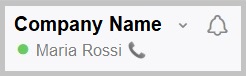
בשיחה, הביטוי "בפגישת Webex" מופיע לצד שם התצוגה של מישהו כאשר הוא נמצא בפגישת Webex שהתחילה מ- Slack.
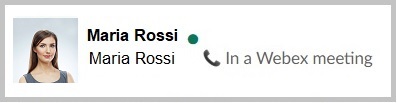
הבעלים הראשי חייב להתקין את אפליקציית פגישות כדי לראות מתי כל חברי סביבת העבודה, כולל מנהלי סביבת העבודה, נמצאים בפגישה.
אם תגדיר את הסטטוס שלך ב- Slack, הביטוי "בפגישת Webex" מחליף את הסטטוס הזה במהלך הפגישה שלך. כאשר אתה עוזב את הפגישה, הסטטוס שלך מתאפס למה שהיה לפני הפגישה.
השמעה ושיתוף הקלטות
תכונה זו דורשת אפליקציית פגישות גרסה 2.0.2.0 ואילך, אתה יכול להשתמש בפקודה /webexhelp version כדי לבדוק את גרסת האפליקציה שלך. אם גרסת האפליקציה שלך אינה עדכנית מספיק, פנה למנהל סביבת העבודה של Slack כדי לשדרג את אפליקציית Meetings עבור Slack על ידי התקנה מחדש.
כאשר מארח הפגישה מתעד פגישת Webex שתזמן מ- Slack, הודעת הקלטה מתפרסמת בשיחה, מתישהו לאחר סיום הפגישה. ההודעה כוללת את נושא הפגישה, התאריך, השעה, משך הזמן ולחצן הפעל הקלטה.
ישנן שתי דרכים לגשת לרשימת ההקלטות שלך:
-
באפשרותך להשתמש בפקודה
/webex בערוץ או בשיחה. -
באפשרותך להשתמש בקיצור הדרך על-ידי לחיצה על ובחירת ערוץ או שיחה כדי להציג את הרשימה.
שתי האפשרויות מציגות רשימה של עד 10 הקלטות קודמות מפגישות Webex שאירחת והקלטת בענן בעשרת הימים האחרונים. מרשימה זו תוכלו לנגן הקלטה או לשתף אותה בערוץ. הרשימה גלויה רק לך וכוללת הקלטות מכל אתרי Webex שבהם אתה משתמש.
| 1 |
כדי להפעיל הקלטה, בצע אחת מהפעולות הבאות:
ההקלטה נפתחת בחלון דפדפן חדש.
|
| 2 |
כדי לשתף הקלטה: |


