
Tak for din feedback.
Planlæg, start og deltag i Webex Meetings i Slack
 Har du feedback?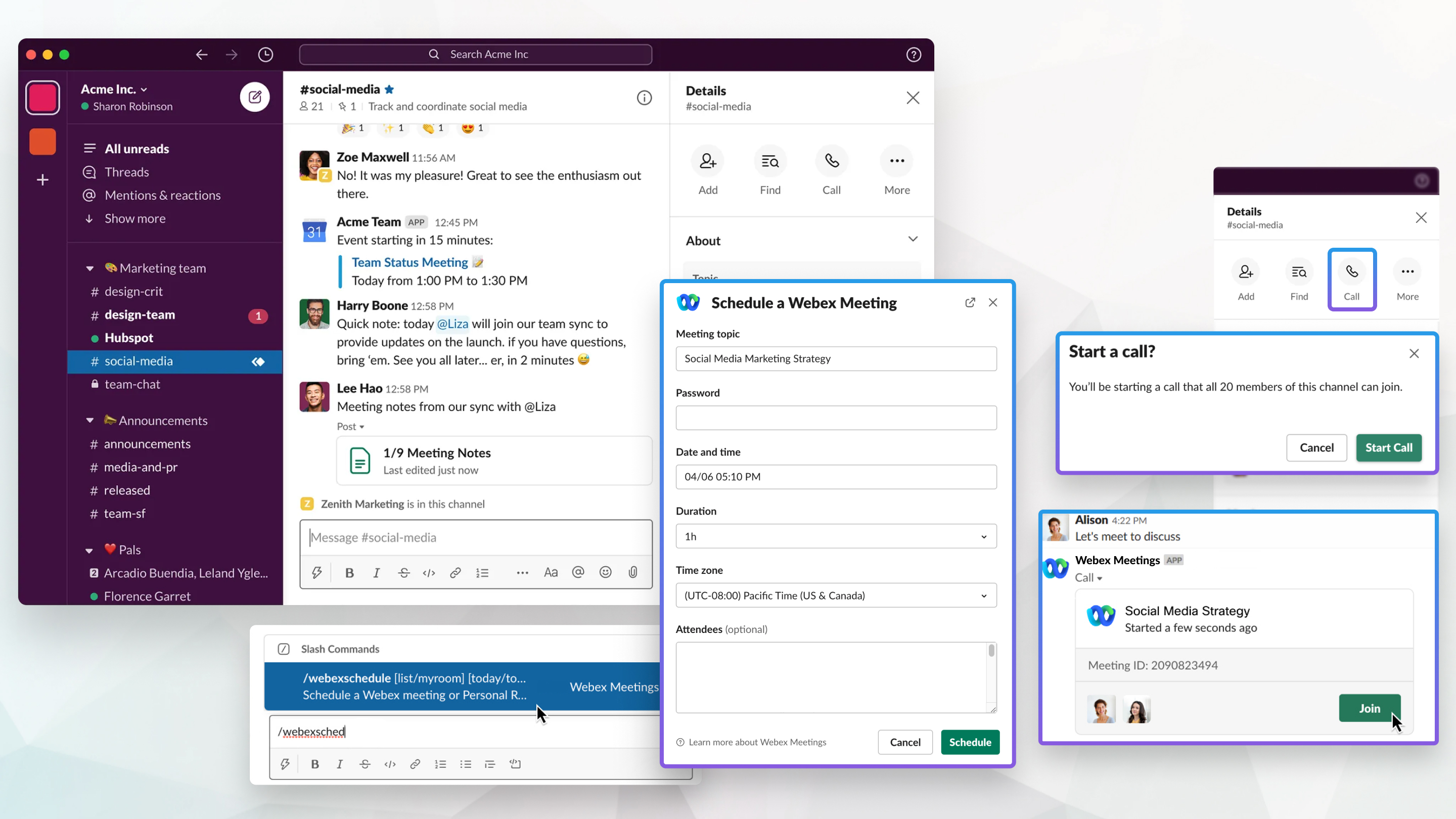
Kommandoer i appen Møder til Slack
Brug disse kommandoer til at konfigurere appen Møder til at bruge webadressen til dit team Webex-websted eller det personlige rum:
|
Kommando |
Beskrivelse |
|---|---|
|
/webexconfig |
Viser den aktuelle webadresse til Webex-webstedet for dit team samt din foretrukne webadresse til Webex-websted og dit personlige rum-id, hvis du har angivet dem. |
|
Eksempel: /webexconfig set_personal_room acassidy |
Indstiller dit personlige rum-id. Denne kommando er påkrævet, hvis e-mail-adressen til din Webex-konto er forskellig fra din Slack-kontos e-mail-adresse, og hvis dit Slack-id ikke matcher dit personlige rum-id på dit Webex-websted. |
|
/webexconfig nulstilling_personligt_rum |
Fjerner dit personlige rum-id. |
|
Eksempel: /webexconfig set_preferred_site preferredsite.webex.com |
Indstiller dit foretrukne Webex-websted. Du kan bruge denne kommando, hvis din organisation har flere Webex-websteder, og du vil bruge et Webex-websted, der adskiller sig fra det Webex-websted, der er angivet til teamet. Når du deler et mødelink eller planlægger et møde, bruges din foretrukne webadresse til Webex-webstedet i stedet for teamets webadresse til Webex-webstedet. |
|
/webexconfig nulstilling_foretrukket_websted |
Fjerner din foretrukne webadresse til Webex-webstedet. Når du deler et mødelink eller planlægger et møde, bruges teamets webadresse til Webex-webstedet. |
Brug disse kommandoer med appen Møder til at dele knappen Del tag i møde med dit team til dit Webex Personal Room-møde eller Webex-planlagte møde, planlægge et Webex-møde eller vise en liste over dine kommende møder.
|
Kommando |
Beskrivelse |
|---|---|
|
/webex |
Deler en Deltag i mø de-knap til dit Webex Personal Room-møde i kanalen og giver en Start møde- knap, der kun er synlig for dig. Hvis du ikke har et Webex Personal Room, men du har en værtskonto i Møder, er et møde planlagt til det næste nærmeste 5-minutters interval. Hvis du f.eks. bruger kommandoen kl. 10:16, planlægges et møde kl. 10:20. Kommandoen deler en Deltag i mø de-knap for et Webex-møde i kanalen og giver en Start møde- knap, der kun er synlig for dig. |
|
/webex |
Deler en Deltag i mø de-knap for Webex Personal Room-mødet, der er knyttet til det angivne personlige rum-id, uanset om det er dit personlige rum-id eller en andens. |
|
/webex |
Deler en Deltag i mø de-knap for et planlagt Webex-møde, der har det angivne mødenummer. |
|
/webex |
Deler en Deltag i mø de-knap for Webex Personal Room-mødet, der er knyttet til det pågældende Slack-teammedlems e-mail-adresse. |
|
/webex-optagelser |
Viser en liste over op til 10 tidligere optagelser fra Webex-møder, som du hostede og optog i skyen. Du kan afspille eller dele optagelserne i en kanal. Listen indeholder optagelser fra alle de Webex-websteder, du bruger. |
|
/webexhjælp |
Viser de tilgængelige kommandoer til appen Møder. |
|
/webexhelp feedback |
Viser dialogboksen Feedback, hvor du kan sende feedback om en eksisterende funktion eller anmode om en ny funktion. |
|
/webexhelp version |
Viser den aktuelle version af din Meetings-app, Meetings service bot og Webex-websted. |
|
/webbex tidsplan |
Viser dialogboksen Planlæg et Webex-møde, som giver dig mulighed for at planlægge et Webex-møde. |
|
/webexplanlæg mit værelse |
Viser dialogboksen Personal Room Meeting, som giver dig mulighed for at planlægge et møde i dit personlige lokale. |
|
/webexcalendar [mit rum] <today/tomorrow> <hh:mmAM/PM> |
Planlægger et 30-minutters Webex-møde i dag eller i morgen på det angivne tidspunkt, for eksempel Hvis Hvis du planlægger, at mødet skal starte inden for de næste 10 minutter, sendes en Start mø de-knap, som kun er synlig for dig, til samtalen. |
|
Eksempel: |
Viser en liste over dine kommende Webex-møder i dag, i morgen, de næste 7 dage eller de næste 30 dage. Du kan redigere, annullere, starte eller deltage i et møde fra listen. Hvis du ikke angiver en tidsperiode, f.eks. |
Start og deltag i møder
Du kan starte Webex-møder, som du planlægger i Slack.
| 1 |
Skriv |
| 2 |
Klik på Start på listen over møder under navnet på det møde, du vil starte. Knappen Start vises op til 15 minutter før dit planlagte møde. Dit møde åbnes i et nyt browservindue.
|
Mødet er planlagt til det næste nærmeste 5-minutters interval. Hvis du f.eks. klikker på Ring op kl. 10:16, planlægges et møde kl. 10:20.
|
Gå til den kanal eller samtale, du ønsker til det øjeblikkelige møde, og vælg et af følgende:
Mødelinket vises i den kanal eller samtale, du valgte. |
| 1 |
Skriv 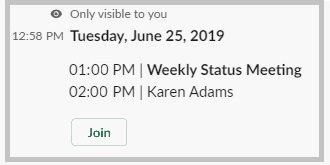 Når et Webex-møde starter i en kanal, som du er i, offentliggøres en mødemeddelelse i samtalen. Du kan klikke på Del tag i mødemeddelelsen for at deltage i mødet. Knappen Del tag vises op til 15 minutter før dit planlagte møde. |
| 2 |
Klik på Del tag på den side, der åbnes i et nyt browservindue. |
Planlæg og administrer møder
Før du begynder
Du kan planlægge Webex-møder og personlige rummøder i Slack, hvis din Webex-administrator aktiverede Slack-integration.
Denne funktion kræver Meetings app version 2.0.2.0 eller nyere. Du kan bruge kommandoen /webexhelp version til at kontrollere din appversion. Hvis din appversion ikke er aktuel nok, skal du kontakte din Slack-arbejdspladsadministrator for at opgradere Meetings-appen til Slack ved at geninstallere den.
| 1 |
Benyt en af følgende fremgangsmåder:
|
| 2 |
I dialogboksen Planlæg et Webex-møde eller personligt rummøde skal du indtaste de nødvendige oplysninger til dit møde og klikke på Planlæg. |
Der vises en meddelelse i kanalen eller den direkte meddelelse, når mødet starter, når nogen deltager i eller forlader mødet, og når mødet slutter.
Med appen Outlook Kalender eller Google Kalender i Slack kan du planlægge Webex personlige rummøder og få dem til at blive vist i Slack såvel som din Outlook- eller Google-kalender.
Før du begynder
Du skal have en Microsoft Outlook Microsoft 365- eller Google-konto og installere Outlook Kalender- eller Google Kalender-appen fra Slack Apps-mappen.
Du skal også installere Webex-appen til Slack og indstille dit Webex-websted til dit arbejdsområde.
| 1 |
Klik på Opret begivenhed i appen Outlook Kalender eller Google Kalender i Slack. |
| 2 |
Angiv de krævede mødeoplysninger, herunder mødetitlen, hvem du vil invitere, og dato og klokkeslæt. |
| 3 |
Klik på menuen under Videokonference, og vælg Webex Meetings. Et link til dit personlige rum føjes til begivenheden. |
| 4 |
(Valgfrit) Markér Del dette møde med, og vælg en kanal, en direkte besked eller en Slack-app, som du vil dele mødet med. |
| 5 |
Klik på Opret. |
|
Find det planlagte Webex-møde, som du vil redigere eller annullere. Du kan skrive
|
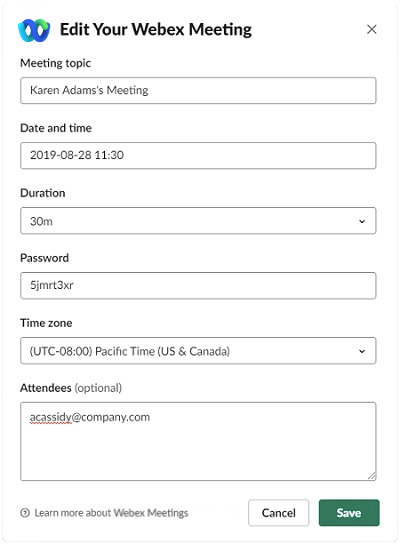
Du kan vise en liste over dine kommende planlagte Webex-møder i dag, i morgen, de næste 7 dage eller de næste 30 dage.
|
Vælg et af følgende:
|
Mødemeddelelser og brugerstatus
Få mere at vide om de meddelelser og påmindelser, du får til dine Webex-møder i Slack.
Hvis du vil bruge funktionerne til påmindelser om møder og underretninger om igangværende møder, skal du sørge for, at du har installeret en version af appen Møder til Slack fra 1. august 2019 eller nyere. Hvis du installerede appen før denne dato, skal du kontakte din Slack-arbejdspladsadministrator for at opgradere Meetings-appen til Slack ved at geninstallere den.
Du modtager en påmindelse om møde, når du er vært eller inviteres til et Webex-møde, der er planlagt i en kanal. Påmindelsen vises i kanalen 10 minutter før mødet er planlagt til at starte.
Mødepåmindelser vises kun for møder, der er planlagt i kanaler. De vises ikke for møder, der er planlagt i direkte beskeder.
Hvis mødet blev planlagt mindre end 10 minutter før starttidspunktet, modtager du ikke en påmindelse om mødet, men du modtager en privat besked.
Når et Webex-møde starter i en kanal, som du er i, offentliggøres en mødemeddelelse i samtalen. Du kan klikke på Del tag i mødemeddelelsen for at deltage i mødet. Meddelelsen opdateres i realtid for at vise mødets varighed og profilbilledet for hver person, der deltager i mødet.
Når mødet er afsluttet, opdateres meddelelsen for at vise, hvornår mødet sluttede, mødets varighed og hvor mange personer der deltog i mødet.
Meddelelser vises for Webex-møder og personlige rummøder, der startes ved hjælp af knappen Opkald eller kommandoen /webex eller planlægges ved hjælp af kommandoen /we bexSchedule.
Denne funktion kræver Meetings app version 2.0.4.0 eller nyere. Du kan bruge kommandoen /webexhelp version til at kontrollere din appversion. Hvis din appversion ikke er aktuel nok, skal du kontakte din Slack-arbejdspladsadministrator for at opgradere Meetings-appen til Slack ved at geninstallere den.
Denne funktion er tilgængelig for arbejdsområder, der er på en betalt plan.
I Slack kan du se, hvornår medlemmer af dit arbejdsområde er i et Webex-møde, der blev startet fra Slack. Dette gør det nemt at vide, om andre er tilgængelige til at svare på meddelelser.
I indholdsoversigten angiver telefonmodtagerens emoji  ud for en persons viste navn, at vedkommende er i et Webex-møde, der blev startet fra Slack.
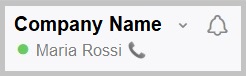
I en samtale vises sætningen "I et Webex-møde“ ud for en persons viste navn, når vedkommende er i et Webex-møde, der blev startet fra Slack.
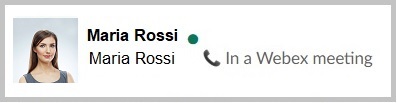
Den primære ejer skal installere appen Møder for at se, hvornår alle medlemmer af arbejdsområdet, herunder administratorer af arbejdsområdet, er i et møde.
Hvis du indstiller din status i Slack, erstatter sætningen "I et Webex-møde“ denne status under dit møde. Når du forlader mødet, nulstilles din status til, hvad den var før mødet.
Afspil og del optagelser
Denne funktion kræver Meetings app version 2.0.2.0 eller nyere. Du kan bruge kommandoen /webexhelp version til at kontrollere din appversion. Hvis din appversion ikke er aktuel nok, skal du kontakte din Slack-arbejdspladsadministrator for at opgradere Meetings-appen til Slack ved at geninstallere den.
Når mødeværten registrerer et Webex-møde, som de har planlagt fra Slack, offentliggøres en optagelsesmeddelelse i samtalen, engang efter mødet er afsluttet. Meddelelsen indeholder mødets emne, dato, klokkeslæt, varighed og knappen Afspil optagelse.
Der er to måder at få adgang til din liste over optagelser på:
-
Du kan bruge kommandoen
/webex optagelseri en kanal eller samtale. -
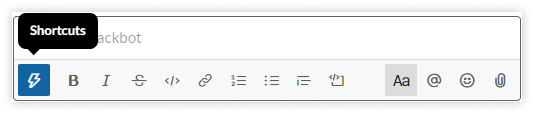
Du kan bruge genvejen ved at klikke på og vælge en kanal eller samtale for at få vist listen.
Begge valg viser en liste over op til 10 tidligere optagelser fra Webex-møder, som du var vært for og optaget i skyen i de sidste 10 dage. Fra denne liste kan du afspille en optagelse eller dele den i en kanal. Listen er kun synlig for dig og inkluderer optagelser fra alle de Webex-websteder, du bruger.
| 1 |
Benyt en af følgende fremgangsmåder for at afspille en optagelse:
Optagelsen åbnes i et nyt browservindue.
|
| 2 |
Sådan deler du en optagelse: |


