
Grazie per il feedback.
Pianifica, inizia e si iscrive a Webex Meetings in Slack
 Feedback?
Comandi dell'app Riunioni per Slack
Usa questi comandi per configurare l'app Meetings in modo che utilizzi l'URL del sito Webex o la sala riunioni personale del suo team:
|
Comando |
Descrizione |
|---|---|
|
/webexconfig |
Visualizza l'URL del sito Webex corrente per il suo team, nonché l'URL del sito Webex preferito e il suo ID personale della sala riunioni, se li ha impostati. |
|
Esempio: /webexconfig set_personal_room acassidy |
Imposta l'ID personale della sua camera. Questo comando è richiesto se l'indirizzo email del suo account Webex è diverso dall'indirizzo email del suo account Slack e se il suo ID Slack non corrisponde al suo ID di sala personale sul suo sito Webex. |
|
/webexconfig reset_personal_room |
Rimuove il suo ID personale della camera. |
|
Esempio: /webexconfig set_preferred_site preferredsite.webex.com |
Imposta il suo sito Webex preferito. Può usare questo comando se la sua organizzazione ha più siti Webex e desidera utilizzare un sito Webex diverso dal sito Webex impostato per il team. Quando condivide il link di una riunione o pianifica una riunione, viene utilizzato l'URL del sito Webex preferito al posto dell'URL del sito Webex del team. |
|
/webexconfig reset_sito_preferito |
Rimuove l'URL del suo sito Webex preferito. Quando condivide il link di una riunione o pianifica una riunione, viene utilizzato l'URL del sito Webex del team. |
Usa questi comandi con l'app Meetings per condividere un pulsante Partecipa alla riunione con il suo team per la riunione Webex Personal Room o la riunione programmata Webex, pianificare una riunione Webex o visualizzare un elenco delle sue prossime riunioni.
|
Comando |
Descrizione |
|---|---|
|
/webex |
Condivide un pulsante Partecipa alla riunione per la sua riunione Webex Personal Room nel canale e fornisce un pulsante Avvia riunione visibile solo a Lei. Se non dispone di una sala riunioni personale Webex ma ha un account host in Meetings, viene programmata una riunione per il successivo intervallo di 5 minuti più vicino, ad esempio, se utilizza il comando alle 10:16, una riunione è programmata alle 10:20. Il comando condivide un pulsante Partecipa alla riunione per una riunione Webex nel canale e fornisce un pulsante Avvia riunione visibile solo a Lei. |
|
/webex |
Condivide un pulsante Partecipa alla riunione per la riunione Webex Personal Room associato all'ID della sala personale specificato, che si tratti del suo ID sala personale o di qualcun altro. |
|
|
Condivide un pulsante Partecipa alla riunione per una riunione Webex programmata con il numero di riunione specificato. |
|
/webex |
Condivide un pulsante Partecipa alla riunione per la riunione Webex Personal Room associato all'indirizzo email di quel membro del team Slack. |
|
/registrazioni webex |
Visualizza un elenco di un massimo di 10 registrazioni passate delle riunioni Webex che Lei ha ospitato e registrato nel cloud. Può riprodurre o condividere le registrazioni su un canale. L'elenco include le registrazioni da tutti i siti Webex che Lei utilizza. |
|
/webexhelp |
Mostra i comandi disponibili per l'app Meetings. |
|
/feedback su webexhelp |
Visualizza la finestra di dialogo Feedback in cui può inviare un feedback su una funzionalità esistente o richiedere una nuova funzionalità. |
|
/versione webexhelp |
Visualizza la versione corrente dell'app Meetings, del bot del servizio Meetings e del sito Webex. |
|
/calendario webex |
Visualizza la finestra di dialogo Pianifica una riunione Webex, che Le consente di pianificare una riunione Webex. |
|
/webex programma la mia camera |
Visualizza la finestra di dialogo Riunione della sala personale, che Le consente di programmare una riunione nella sua sala riunioni personale. |
|
/webexschedule [la mia stanza] <today/tomorrow> <hh:mmAM/PM> |
Pianifica una riunione Webex di 30 minuti per oggi o domani all'ora specificata, ad esempio, Se Se pianifica l'inizio della riunione entro i prossimi 10 minuti, nella conversazione viene pubblicato un pulsante Avvia riunione, visibile solo a Lei. |
|
Esempio: |
Visualizza un elenco delle sue prossime riunioni Webex oggi, domani, i prossimi 7 giorni o i prossimi 30 giorni. Può modificare, annullare, avviare o partecipare a una riunione dall'elenco. Se non specifica un periodo di tempo, ad esempio, |
Avviare e partecipare alle riunioni
Può avviare le riunioni Webex che pianifica in Slack.
| 1 |
Digita |
| 2 |
Nell'elenco delle riunioni, faccia clic su Avvia sotto il nome della riunione che desidera avviare. Il pulsante Start appare fino a 15 minuti prima della riunione programmata. La sua riunione si apre in una nuova finestra del browser.
|
La riunione è programmata per il successivo intervallo di 5 minuti più vicino, ad esempio, se fa clic su Chiama alle 10:16, una riunione è programmata alle 10:20.
|
Vada al canale o alla conversazione che desidera per la riunione istantanea e scelga una delle seguenti opzioni:
Il link alla riunione appare nel canale o nella conversazione che ha scelto. |
| 1 |
Digita 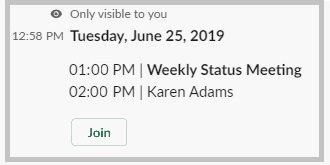 Quando una riunione Webex inizia in un canale in cui Lei si trova, nella conversazione viene pubblicata una notifica della riunione. Può fare clic su Partecipa nella notifica della riunione per partecipare alla riunione. Il pulsante Partecipa viene visualizzato fino a 15 minuti prima della riunione programmata. |
| 2 |
Faccia clic su Partecipa nella pagina che si apre in una nuova finestra del browser. |
Pianificare e gestire le riunioni
Prima che Lei cominci
Può programmare le riunioni Webex e le riunioni della sala personale in Slack se il suo amministratore Webex ha abilitato l'integrazione con Slack.
Questa funzione richiede l'app Meetings versione 2.0.2.0 o successiva, può usare il comando /webexhelp version per verificare la versione della sua app. Se la versione della sua app non è sufficientemente aggiornata, contatti l'amministratore dell'area di lavoro Slack per aggiornare l'app Meetings per Slack reinstallandola.
| 1 |
Effettui una delle seguenti operazioni:
|
| 2 |
Nella finestra di dialogo Pianifica una riunione Webex o una riunione in sala personale, inserire le informazioni richieste per la riunione e fare clic su Pianifica. |
Nel canale o nel messaggio diretto appare una notifica quando inizia la riunione, quando qualcuno si unisce o esce dalla riunione e quando la riunione finisce.
Con l'app Outlook Calendar o Google Calendar in Slack, può pianificare le riunioni della sala riunioni Webex Personal Room e farle apparire in Slack oltre che nel suo calendario di Outlook o Google.
Prima che Lei cominci
Deve avere un Microsoft Outlook account Microsoft 365 o Google e installare l'app Outlook Calendar o Google Calendar dalla directory delle app di Slack.
Deve anche installare l'app Webex per Slack e impostare il suo sito Webex per il suo spazio di lavoro.
| 1 |
Dall'app Outlook Calendar o Google Calendar in Slack, faccia clic su Crea evento. |
| 2 |
Inserisca le informazioni richieste sulla riunione, incluso il titolo della riunione, chi desidera invitare e la data e l'ora. |
| 3 |
Fai clic sul menu sotto Videoconferenza e seleziona Webex Meetings. Un link alla sua stanza personale viene aggiunto all'evento. |
| 4 |
(Facoltativo) Seleziona Condividi questa riunione con e seleziona un canale, un messaggio diretto o un'app Slack con cui condividere la riunione. |
| 5 |
Faccia clic su Crea. |
|
Trovi la riunione Webex programmata che desidera modificare o annullare. Può digitare
|
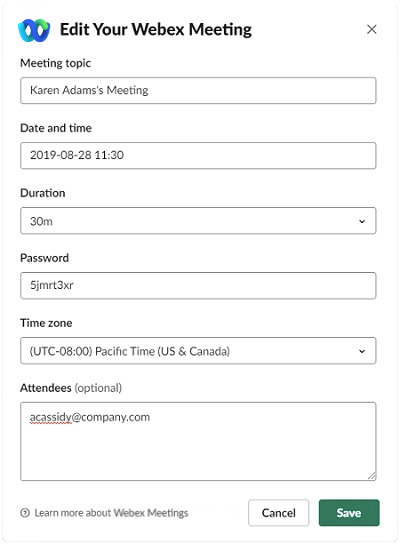
Può mostrare un elenco delle sue prossime riunioni Webex programmate per oggi, domani, i prossimi 7 giorni o i prossimi 30 giorni.
|
Scelga una delle seguenti opzioni:
|
Notifiche delle riunioni e stato dell'utente
Scopri le notifiche e i promemoria che riceve per le sue riunioni Webex in Slack.
Per utilizzare le funzioni di promemoria delle riunioni e di notifica in corso, si assicuri di aver installato una versione dell'app Meetings per Slack dal 1° agosto 2019 o successiva. Se ha installato l'app prima di tale data, contatti l'amministratore dell'area di lavoro Slack per aggiornare l'app Meetings per Slack reinstallandola.
Riceverà un promemoria della riunione quando ospita o viene invitato a una riunione Webex programmata in un canale. Il promemoria appare nel canale 10 minuti prima dell'inizio previsto della riunione.
I promemoria delle riunioni vengono visualizzati solo per le riunioni programmate nei canali. Non vengono visualizzati per le riunioni programmate nei messaggi diretti.
Se la riunione è stata programmata meno di 10 minuti prima dell'orario di inizio, non riceverà un promemoria della riunione, ma riceverà un messaggio privato.
Quando una riunione Webex inizia in un canale in cui Lei si trova, nella conversazione viene pubblicata una notifica della riunione. Può fare clic su Partecipa nella notifica della riunione per partecipare alla riunione. La notifica si aggiorna in tempo reale per mostrare la durata della riunione e la foto del profilo di ogni persona che partecipa alla riunione.
Al termine della riunione, la notifica si aggiorna per mostrare quando è terminata la riunione, la durata della riunione e quante persone si sono unite alla riunione.
Le notifiche vengono visualizzate per le riunioni Webex e le riunioni della sala personale avviate utilizzando il pulsante Chiama o il comando /webex o pianificate utilizzando il comando /webexschedule.
Questa funzione richiede l'app Meetings versione 2.0.4.0 o successiva, può usare il comando /webexhelp version per verificare la versione della sua app. Se la versione della sua app non è sufficientemente aggiornata, contatti l'amministratore dell'area di lavoro Slack per aggiornare l'app Meetings per Slack reinstallandola.
Questa funzione è disponibile per gli spazi di lavoro con un piano a pagamento.
In Slack, può vedere quando i membri del suo spazio di lavoro partecipano a una riunione Webex avviata da Slack. In questo modo è facile sapere se altri sono disponibili a rispondere ai messaggi.
Nella barra laterale, l'emoji del ricevitore telefonico  accanto al nome visualizzato di una persona indica che è in una riunione Webex avviata da Slack.
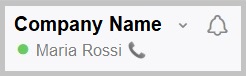
In una conversazione, la frase «In una riunione Webex» appare accanto al nome visualizzato di una persona quando partecipa a una riunione Webex avviata da Slack.

Il proprietario principale deve installare l'app Meetings per vedere quando tutti i membri dell'area di lavoro, inclusi gli amministratori dell'area di lavoro, partecipano a una riunione.
Se imposta il suo stato in Slack, la frase «In una riunione Webex» sostituisce quello stato durante la riunione. Quando esce dalla riunione, il suo stato viene ripristinato a quello precedente alla riunione.
Riproduca e condividi le registrazioni
Questa funzione richiede l'app Meetings versione 2.0.2.0 o successiva, può usare il comando /webexhelp version per verificare la versione della sua app. Se la versione della sua app non è sufficientemente aggiornata, contatti l'amministratore dell'area di lavoro Slack per aggiornare l'app Meetings per Slack reinstallandola.
Quando l'organizzatore della riunione registra una riunione Webex programmata da Slack, nella conversazione viene pubblicata una notifica di registrazione, qualche tempo dopo la fine della riunione. La notifica include l'argomento, la data, l'ora, la durata della riunione e il pulsante Riproduci registrazione.
Esistono due modi per accedere al suo elenco di registrazioni:
-
Può usare il comando
/webex recordingsin un canale o in una conversazione. -
Può usare la scorciatoia facendo clic su .
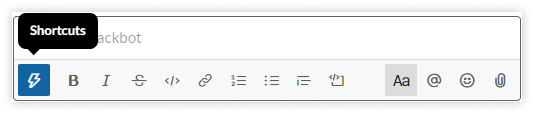
Entrambe le scelte visualizzano un elenco di un massimo di 10 registrazioni passate di riunioni Webex che Lei ha ospitato e registrato nel cloud negli ultimi 10 giorni. Da questo elenco, può riprodurre una registrazione o condividerla su un canale. L'elenco è visibile solo a Lei e include le registrazioni di tutti i siti Webex che utilizza.
| 1 |
Per riprodurre una registrazione. Effettui una delle seguenti operazioni:
La registrazione si apre in una nuova finestra del browser.
|
| 2 |
Per condividere una registrazione: |


