
Merci pour votre commentaire.
Planifiez, lancez et rejoignez Webex Meetings sur Slack
 Un commentaire ?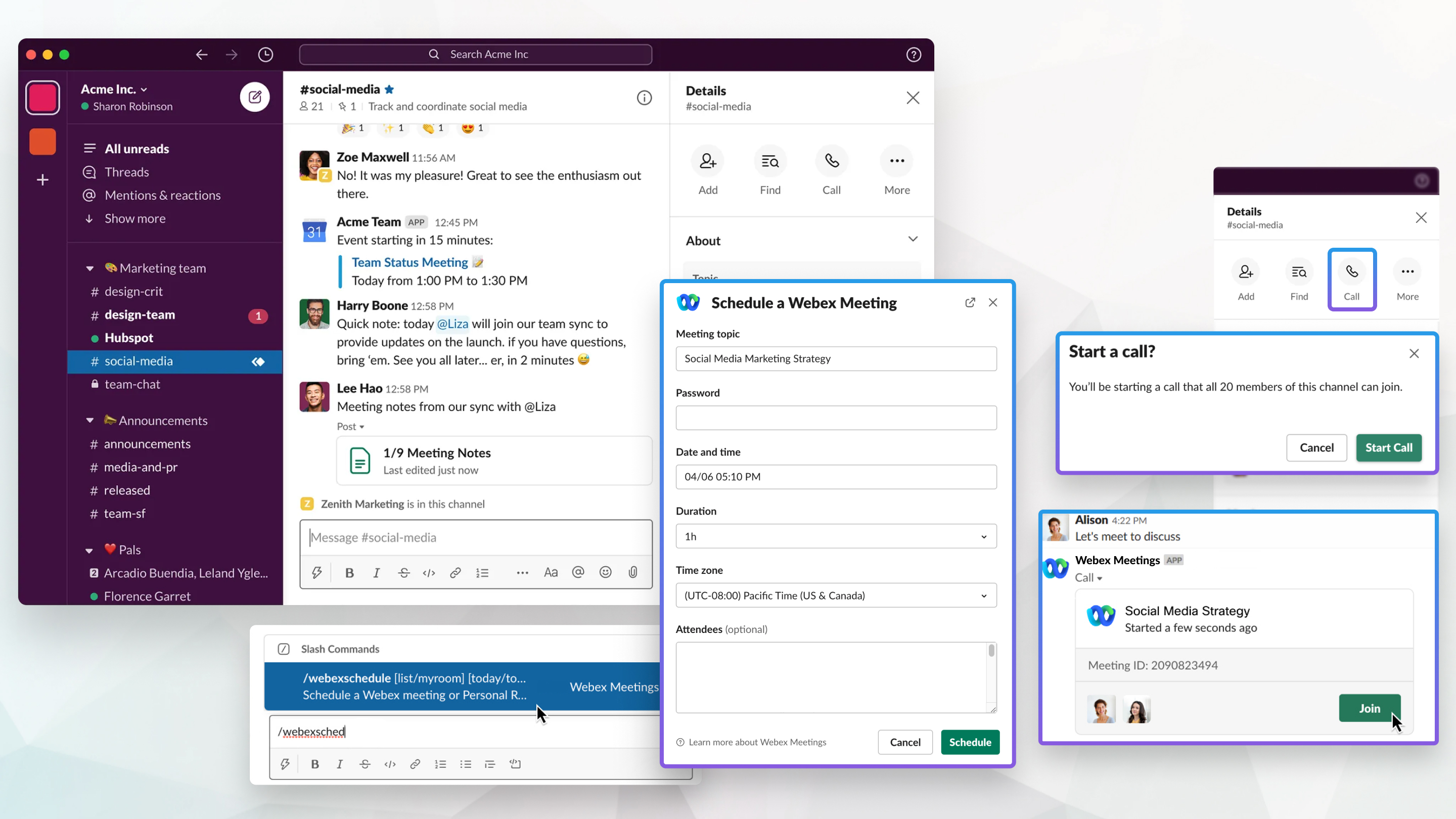
Commandes de l'application Meetings pour Slack
Utilisez ces commandes pour configurer l'application Meetings afin qu'elle utilise l'URL du site Webex de votre équipe ou votre espace personnel :
|
Commandement |
Description |
|---|---|
|
/webexconfig |
Affiche l'URL actuelle du site Webex de votre équipe, ainsi que l'URL de votre site Webex préféré et l'identifiant personnel de votre chambre, si vous les avez définis. |
|
Exemple : /webexconfig set_Personal_Room acassidy |
Définit l'identifiant personnel de votre chambre. Cette commande est requise si l'adresse e-mail de votre compte Webex est différente de celle de votre compte Slack et si votre identifiant Slack ne correspond pas à l'identifiant personnel de votre salon sur votre site Webex. |
|
/webexconfig Reset_Personal_Room |
Supprime l'identifiant personnel de votre chambre. |
|
Exemple : /webexconfig set_preferred_site preferredsite.webex.com |
Définit votre site Webex préféré. Vous pouvez utiliser cette commande si votre organisation possède plusieurs sites Webex et que vous souhaitez utiliser un site Webex différent de celui réservé à l'équipe. Lorsque vous partagez le lien d'une réunion ou que vous planifiez une réunion, l'URL de votre site Webex préférée est utilisée à la place de l'URL du site Webex de l'équipe. |
|
/webexconfig reset_preferred_site |
Supprime l'URL de votre site Webex préféré. Lorsque vous partagez le lien d'une réunion ou que vous planifiez une réunion, l'URL du site Webex de l'équipe est utilisée. |
Utilisez ces commandes avec l'application Meetings pour partager le bouton Rejoindre une réunion avec votre équipe pour votre réunion Webex Personal Room ou une réunion planifiée Webex, planifier une réunion Webex ou afficher la liste de vos prochaines réunions.
|
Commandement |
Description |
|---|---|
|
/webex |
Partage un bouton Rejoindre la réunion pour votre réunion Webex Personal Room sur la chaîne, et propose un bouton Démarrer la réunion qui n'est visible que par vous. Si vous n'avez pas de salle personnelle Webex mais que vous avez un compte hôte dans Meetings, une réunion est programmée dans les 5 minutes les plus proches. Par exemple, si vous utilisez la commande à 10 h 16, une réunion est prévue à 10 h 20. La commande partage un bouton Rejoindre une réunion pour une réunion Webex sur la chaîne et propose un bouton Démarrer la réunion qui n'est visible que par vous. |
|
/webex |
Partage un bouton Rejoindre la réunion pour la réunion Webex Personal Room qui est associé à l'identifiant personnel de la salle spécifié, qu'il s'agisse de votre identifiant de chambre personnel ou de celui de quelqu'un d'autre. |
|
/webex |
Partage un bouton Rejoindre la réunion pour une réunion Webex programmée dont le numéro de réunion est spécifié. |
|
/webex |
Partage un bouton Rejoindre la réunion pour la réunion Webex Personal Room qui est associé à l'adresse e-mail de ce membre de l'équipe Slack. |
|
/enregistrements Webex |
Affiche une liste de 10 enregistrements antérieurs de réunions Webex que vous avez organisées et enregistrées dans le cloud. Vous pouvez écouter ou partager les enregistrements sur une chaîne. La liste inclut les enregistrements de tous les sites Webex que vous utilisez. |
|
/webexhelp |
Affiche les commandes disponibles pour l'application Meetings. |
|
/webexhelp feedback |
Affiche la boîte de dialogue Feedback dans laquelle vous pouvez envoyer des commentaires sur une fonctionnalité existante ou demander une nouvelle fonctionnalité. |
|
/webex/version d'aide |
Affiche la version actuelle de votre application Meetings, du bot du service Meetings et de votre site Webex. |
|
/calendrier du webex/ |
Affiche la boîte de dialogue Planifier une réunion Webex, qui vous permet de planifier une réunion Webex. |
|
/webexschedule my room |
Affiche la boîte de dialogue Personal Room Meeting, qui vous permet de planifier une réunion dans votre salon personnel. |
|
/webexschedule [ma chambre] <today/tomorrow> <hh:mmAM/PM> |
Planifie une réunion Webex de 30 minutes pour aujourd'hui ou demain à l'heure spécifiée. Par exemple, Si Si vous programmez la réunion pour qu'elle commence dans les 10 prochaines minutes, un bouton Démarrer la réunion, visible uniquement par vous, est ajouté à la conversation. |
|
Exemple : |
Affiche la liste de vos prochaines réunions Webex aujourd'hui, demain, dans les 7 prochains jours ou dans les 30 prochains jours. Vous pouvez modifier, annuler, démarrer ou rejoindre une réunion depuis la liste. Si vous ne précisez pas de période, par exemple |
Organisez des réunions et participez à des réunions
Vous pouvez démarrer des réunions Webex que vous planifiez sur Slack.
| 1 |
Tapez |
| 2 |
Dans la liste des réunions, cliquez sur Démarrer sous le nom de la réunion que vous souhaitez démarrer. Le bouton Démarrer apparaît 15 minutes avant la date prévue de votre réunion. Votre réunion s'ouvre dans une nouvelle fenêtre de navigateur.
|
La réunion est prévue dans les 5 minutes les plus proches. Par exemple, si vous cliquez sur Appeler à 10 h 16, une réunion est prévue pour 10 h 20.
|
Accédez à la chaîne ou à la conversation de votre choix pour la réunion instantanée et choisissez l'une des options suivantes :
Le lien de la réunion apparaît sur la chaîne ou la conversation que vous avez choisie. |
| 1 |
Tapez 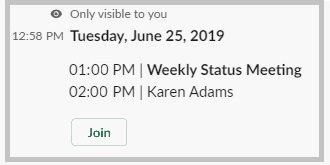 Lorsqu'une réunion Webex commence sur une chaîne à laquelle vous êtes connectée, une notification de réunion est publiée dans la conversation. Vous pouvez cliquer sur Rejoindre dans la notification de la réunion pour participer à la réunion. Le bouton Rejoindre apparaît 15 minutes avant la date prévue de votre réunion. |
| 2 |
Cliquez sur Rejoindre sur la page qui s'ouvre dans une nouvelle fenêtre de navigateur. |
Planifier et gérer des réunions
Avant de commencer
Vous pouvez planifier des réunions Webex et des réunions personnelles dans Slack si votre administrateur Webex a activé l'intégration de Slack.
Cette fonctionnalité nécessite la version 2.0.2.0 ou ultérieure de l'application Meetings. Vous pouvez utiliser la commande /webexhelp version pour vérifier la version de votre application. Si la version de votre application n'est pas assez récente, contactez l'administrateur de votre espace de travail Slack pour mettre à jour l'application Meetings pour Slack en la réinstallant.
| 1 |
Effectuez l'une des opérations suivantes :
|
| 2 |
Dans la boîte de dialogue Planifier une réunion Webex ou une réunion en salle personnelle, saisissez les informations requises pour votre réunion et cliquez sur Planifier. |
Une notification apparaît sur la chaîne ou par message direct lorsque la réunion commence, lorsque quelqu'un la rejoint ou la quitte, et à la fin de la réunion.
Avec l'application Outlook Calendar ou Google Calendar de Slack, vous pouvez planifier des réunions Webex Personal Room et les faire apparaître dans Slack ainsi que dans votre calendrier Outlook ou Google.
Avant de commencer
Vous devez avoir un Microsoft Outlook compte Microsoft 365 ou Google et installer l'application Outlook Calendar ou Google Calendar depuis le répertoire Slack Apps.
Vous devez également installer l'application Webex pour Slack et configurer votre site Webex pour votre espace de travail.
| 1 |
Depuis l'application Outlook Calendar ou Google Agenda de Slack, cliquez sur Créer un événement. |
| 2 |
Entrez les informations de réunion requises, y compris le titre de la réunion, les personnes que vous souhaitez inviter, ainsi que la date et l'heure. |
| 3 |
Cliquez sur le menu sous Vidéoconférence et sélectionnez Webex Meetings. Un lien vers votre espace personnel est ajouté à l'événement. |
| 4 |
(Facultatif) Cochez la case Partager cette réunion avec et sélectionnez la chaîne, le message direct ou l'application Slack avec laquelle vous souhaitez partager la réunion. |
| 5 |
Cliquez sur Créer. |
|
Trouvez la réunion Webex programmée que vous souhaitez modifier ou annuler. Vous pouvez taper
|
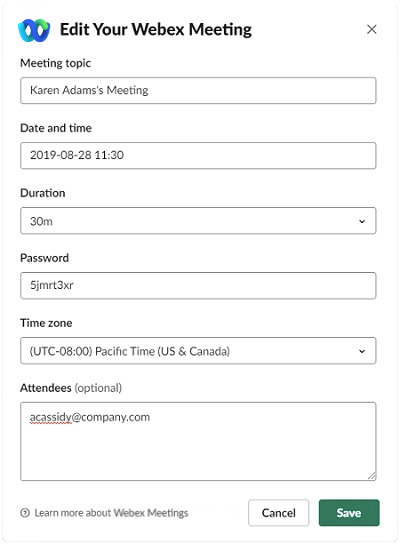
Vous pouvez afficher la liste de vos prochaines réunions Webex prévues pour aujourd'hui, demain, les 7 prochains jours ou les 30 prochains jours.
|
Choisissez l'une des options suivantes :
|
Notifications des réunions et statut d'utilisateur
Découvrez les notifications et les rappels que vous recevez pour vos réunions Webex sur Slack.
Pour utiliser les fonctions de rappel des réunions et de notifications en cours, assurez-vous d'avoir installé une version de l'application Meetings pour Slack datant du 1er août 2019 ou plus tard. Si vous avez installé l'application avant cette date, contactez l'administrateur de votre espace de travail Slack pour mettre à jour l'application Meetings pour Slack en la réinstallant.
Vous recevrez un rappel de réunion lorsque vous organisez ou que vous êtes invitée à une réunion Webex programmée sur une chaîne. Le rappel apparaît sur la chaîne 10 minutes avant le début prévu de la réunion.
Les rappels de réunions n'apparaissent que pour les réunions programmées sur les chaînes. Ils n'apparaissent pas pour les réunions programmées dans les messages directs.
Si la réunion a été programmée moins de 10 minutes avant son heure de début, vous ne recevrez pas de rappel, mais un message privé.
Lorsqu'une réunion Webex commence sur une chaîne à laquelle vous êtes connectée, une notification de réunion est publiée dans la conversation. Vous pouvez cliquer sur Rejoindre dans la notification de la réunion pour participer à la réunion. La notification est mise à jour en temps réel pour indiquer la durée de la réunion et la photo de profil de chaque personne qui y participe.
Une fois la réunion terminée, la notification est mise à jour pour indiquer la date de fin de la réunion, sa durée et le nombre de personnes qui l'ont rejointe.
Des notifications apparaissent pour les réunions Webex et les réunions Personal Room qui sont démarrées à l'aide du bouton d'appel ou de la commande /webex ou planifiées à l'aide de la commande /webexschedule.
Cette fonctionnalité nécessite la version 2.0.4.0 ou ultérieure de l'application Meetings. Vous pouvez utiliser la commande /webexhelp version pour vérifier la version de votre application. Si la version de votre application n'est pas assez récente, contactez l'administrateur de votre espace de travail Slack pour mettre à jour l'application Meetings pour Slack en la réinstallant.
Cette fonctionnalité est disponible pour les espaces de travail bénéficiant d'un forfait payant.
Dans Slack, vous pouvez voir quand les membres de votre espace de travail participent à une réunion Webex lancée depuis Slack. Cela permet de savoir facilement si d'autres personnes sont disponibles pour répondre aux messages.
Dans la barre latérale, l'emoji du récepteur téléphonique situé à  côté du nom d'affichage d'une personne indique qu'elle participe à une réunion Webex lancée depuis Slack.
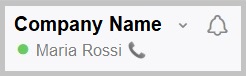
Dans une conversation, la phrase « Lors d'une réunion Webex » apparaît à côté du nom d'affichage d'une personne qui participe à une réunion Webex lancée depuis Slack.

Le propriétaire principal doit installer l'application Meetings pour voir quand tous les membres de l'espace de travail, y compris les administrateurs de l'espace de travail, participent à une réunion.
Si vous définissez votre statut dans Slack, l'expression « Lors d'une réunion Webex » le remplace pendant votre réunion. Lorsque vous quittez la réunion, votre statut redevient ce qu'il était avant la réunion.
Écoutez et partagez des enregistrements
Cette fonctionnalité nécessite la version 2.0.2.0 ou ultérieure de l'application Meetings. Vous pouvez utiliser la commande /webexhelp version pour vérifier la version de votre application. Si la version de votre application n'est pas assez récente, contactez l'administrateur de votre espace de travail Slack pour mettre à jour l'application Meetings pour Slack en la réinstallant.
Lorsque l'organisateur de la réunion enregistre une réunion Webex qu'il a planifiée depuis Slack, une notification d'enregistrement est publiée dans la conversation, quelque temps après la fin de la réunion. La notification inclut le sujet de la réunion, la date, l'heure, la durée et un bouton Play Recording.
Il existe deux manières d'accéder à votre liste d'enregistrements :
-
Vous pouvez utiliser la commande
/webex recordingssur une chaîne ou une conversation. -
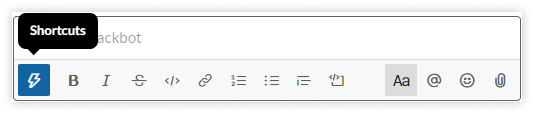
Vous pouvez utiliser le raccourci en cliquant sur et en sélectionnant une chaîne ou une conversation pour afficher la liste.
Les deux options affichent une liste de 10 enregistrements des réunions Webex que vous avez organisées et enregistrées dans le cloud ces 10 derniers jours. À partir de cette liste, vous pouvez écouter un enregistrement ou le partager sur une chaîne. La liste n'est visible que par vous et inclut les enregistrements de tous les sites Webex que vous utilisez.
| 1 |
Pour écouter un enregistrement, procédez de l'une des manières suivantes :
L'enregistrement s'ouvre dans une nouvelle fenêtre de navigateur.
|
| 2 |
Pour partager un enregistrement : |


