
Hvala na povratnim informacijama.
Zakažite, započnite i pridružite se Webex Meetings u Slacku
 Povratne informacije?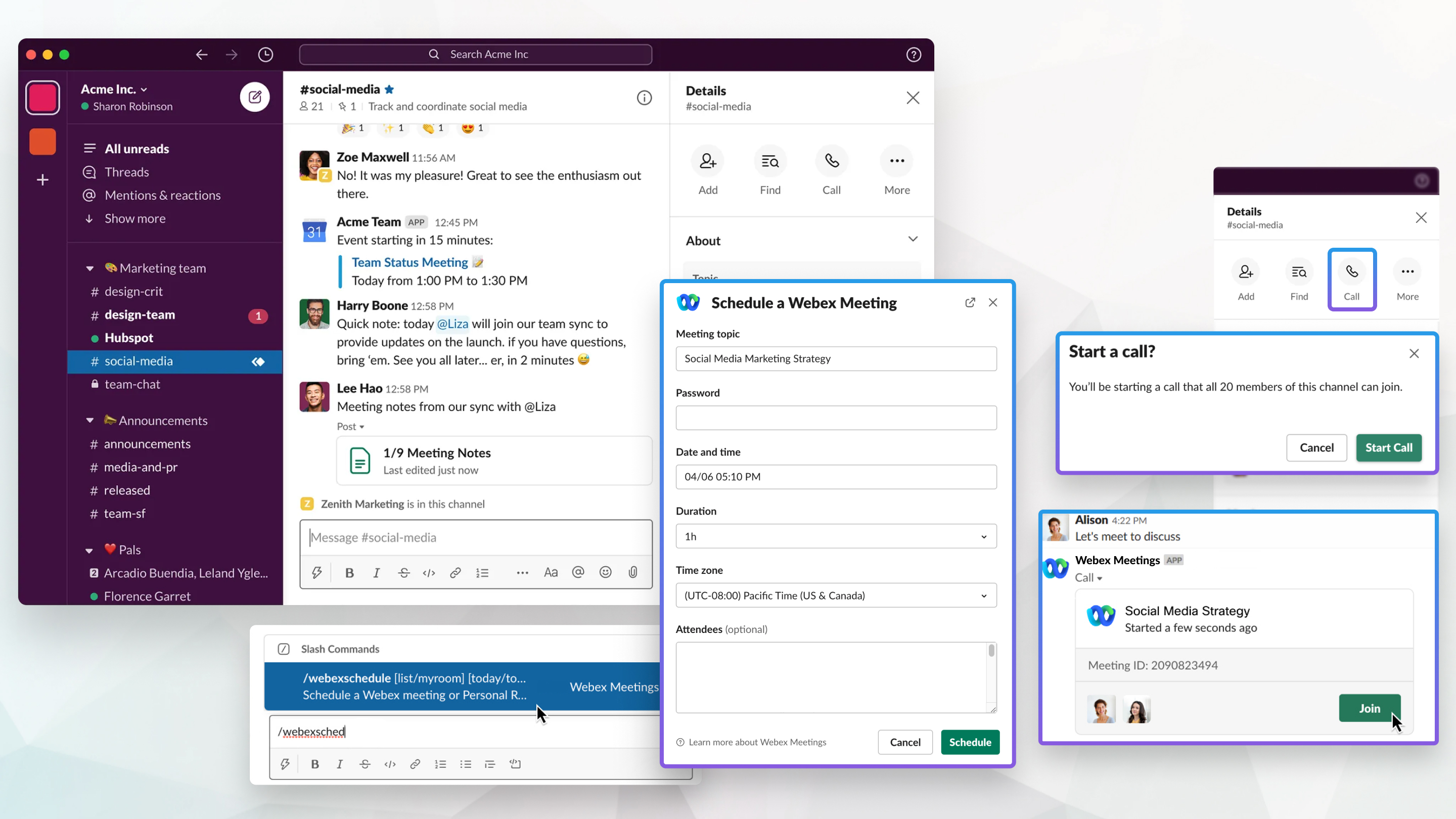
Komande aplikacije za sastanke za Slack
Koristite ove komande da biste podesili aplikaciju Sastanci da koristi URL veb lokacije vašeg tima Vebek ili ličnu sobu:
|
Komanda |
Opis |
|---|---|
|
/vebekconfig |
Prikazuje trenutni URL Vebek veb lokacije za vaš tim, kao i željeni URL Vebek veb lokacije i vaš ID lične sobe, ako ste ih postavili. |
|
Primer: /vebekconfig set_personal_room akassidi |
Postavlja ID vaše lične sobe. Ova naredba je potrebna ako se adresa e-pošte vašeg Vebek naloga razlikuje od adrese e-pošte vašeg Slack naloga i ako se vaš Slack ID ne podudara sa vašim ID-om lične sobe na vašoj Vebek veb lokaciji. |
|
/vebekconfig reset_personalno_room |
Uklanja vaš ID lične sobe. |
|
Primer: /vebekconfig set_preferred_site preferredsite.vebek.com |
Postavlja vašu željenu Vebek veb lokaciju. Ovu komandu možete koristiti ako vaša organizacija ima više Vebek sajtova i želite da koristite Vebek veb lokaciju koja se razlikuje od Vebek lokacije koja je postavljena za tim. Kada delite vezu za sastanak ili zakažete sastanak, vaš preferirani URL veb lokacije koristi se umesto URL-a Vebek veb lokacije tima. |
|
/vebekconfig reset_preferred_sajt |
Uklanja željeni URL veb lokacije Vebek. Kada delite vezu za sastanak ili zakažete sastanak, koristi se Vebek URL veb lokacije tima. |
Koristite ove komande sa aplikacijom Sastanci da biste delili dugme Pridruži se sast anku sa svojim timom za sastanak Vebek osobne sobe ili zakazani sastanak Vebek, zakazali Vebek sastanak ili prikazali listu predstojećih sastanaka.
|
Komanda |
Opis |
|---|---|
|
/vebek |
Deli dugme Pridruži se sast anku za vaš sastanak Vebek Personal Room na kanalu i pruža dugme Pokreni sast anak koje je vidljivo samo vama. Ako nemate Vebek ličnu sobu, ali imate nalog domaćina u sastancima, sastanak je zakazan za sledeći najbliži interval od 5 minuta, na primer, ako koristite komandu u 10:16 sati, sastanak je zakazan u 10:20 časova. Komanda deli dugme Pridruži se sast anku za Vebek sastanak na kanalu i pruža dugme Pok reni sast anak koje je vidljivo samo vama. |
|
/vebek |
Deli dugme Pridruži se sast anku za sastanak Vebek lične sobe koje je povezano sa navedenim ID-om lične sobe, bilo da je to vaš ID lične sobe ili nečiji drugi. |
|
|
Deli dugme Pridruži se sast anku za zakazani Vebek sastanak koji ima određeni broj sastanka. |
|
/vebek [@display ime |
Deli dugme Pridruži se sast anku za sastanak Vebek Personal Room koji je povezan sa adresom e-pošte tog člana Slack tima. |
|
/vebek snimci |
Prikazuje listu do 10 prošlih snimaka sa Vebek sastanaka koje ste hostirali i snimili u oblaku. Možete da reprodukujete ili delite snimke na kanalu. Lista uključuje snimke sa svih Vebek veb lokacija koje koristite. |
|
/vebekhelp |
Prikazuje dostupne komande za aplikaciju Sastanci. |
|
/vebekhelp povratne informacije |
Prikazuje dijaloški okvir Povrat ne informacije gde možete da pošaljete povratne informacije o postojećoj funkciji ili zatražite novu funkciju. |
|
/vebekhelp verzija |
Prikazuje trenutnu verziju vaše aplikacije Sastanci, bota usluge sastanaka i Vebek veb lokacije. |
|
/vebekskedule |
Prikazuje dijaloški okvir Zakazivanje Vebek sast anka, koji vam omogućava da zakažete Vebek sastanak. |
|
/vebekSchedule moju sobu |
Prikazuje dijaloški okvir za sastanak u ličnoj sobi, koji vam omogućava da zakažete sastanak u ličnoj sobi. |
|
/vebekskedule [miroom] <today/tomorrow> <hh:mmAM/PM> |
Zakaže 30-minutni Vebek sastanak za danas ili sutra u određeno vreme, na primer, Ako je Ako zakažete početak sastanka u narednih 10 minuta, dugme Pokreni sast anak, koje je vidljivo samo vama, objavljuje se u razgovor. |
|
Primer: |
Prikazuje listu vaših predstojećih Vebek sastanaka danas, sutra, narednih 7 dana ili narednih 30 dana. Možete da uređujete, otkažete, pokrenete ili se pridružite sastanku sa liste. Ako ne odredite vremenski period, na primer, |
Započnite i pridružite se sastancima
Možete započeti Vebek sastanke koje zakažete u Slacku.
| 1 |
Otku |
| 2 |
Na listi sastanaka kliknite na Start pod nazivom sastanka koji želite da započnete. D ugme Start pojavljuje se do 15 minuta pre zakazanog sastanka. Vaš sastanak se otvara u novom prozoru pregledača.
|
Sastanak je zakazan za sledeći najbliži interval od 5 minuta, na primer, ako klik nete Pozovi u 10:16 sati, sastanak je zakazan u 10:20.
|
Idite na kanal ili razgovor koji želite za trenutni sastanak i izaberite jedno od sledećeg:
Veza za sastanak pojavljuje se na kanalu ili razgovoru koji ste izabrali. |
| 1 |
Otku 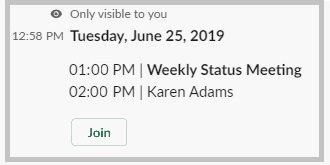 Kada Vebek sastanak započne na kanalu na kojem se nalazite, obaveštenje o sastanku se objavljuje u razgovoru. Možete da kliknete na Pridruži se u obaveštenju o sastanku da biste se pridružili sastanku. Dugme Pridru ži se pojavljuje do 15 minuta pre zakazanog sastanka. |
| 2 |
Kliknite na Pridruži se na stranici koja se otvara u novom prozoru pregledača. |
Zakažite i upravljajte sastancima
Pre nego što počnete
Možete da zakažete Vebek sastanke i sastanke u ličnoj sobi u Slacku ako je vaš Vebek administrator omogućio integraciju Slack.
Ova funkcija zahteva verziju aplikacije Sastanci 2.0.2.0 ili noviju, možete da koristite naredbu verzije /vebekhelp da biste proverili verziju aplikacije. Ako verzija aplikacije nije dovoljno aktuelna, kontaktirajte administratora radnog prostora Slack da biste nadogradili aplikaciju Sastanci za Slack ponovnim instaliranjem.
| 1 |
Uradite jedno od sledećeg:
|
| 2 |
U dijaloš kom okviru Zakažite Vebek sastanak ili sastanak u ličnoj sobi unesite potrebne informacije za sastanak i kliknite na Raspo red. |
Obaveštenje se pojavljuje na kanalu ili direktnoj poruci kada sastanak započne, kada se neko pridruži ili napusti sastanak i kada se sastanak završi.
Pomoću Outlook kalendara ili aplikacije Google kalendar u Slacku možete zakazati Vebek sastanke u ličnoj sobi i prikazivati ih u Slacku, kao i u programu Outlook ili Google kalendaru.
Pre nego što počnete
Morate imati Microsoft 365 ili Google nalog i instalirati Outlook kalendar ili aplikaciju Google kalendar iz direktorijuma Slack Apps. Microsoft Outlook
Takođe morate da instalirate aplikaciju Vebek za Slack i podesite svoju Vebek veb lokaciju za svoj radni prostor.
| 1 |
U aplikaciji Outlook kalendar ili Google kalendar u Slacku kliknite na dugme Kreiraj događaj. |
| 2 |
Unesite potrebne informacije o sastanku, uključujući naslov sastanka, koga želite da pozovete i datum i vreme. |
| 3 |
Kliknite na meni pod Video konferencije i izaberite Webex Meetings. Veza do vaše lične sobe je dodata događaju. |
| 4 |
(Opcionalno) Označ ite Podelite ovaj sast anak i izaberite kanal, direktnu poruku ili aplikaciju Slack sa kojom želite da delite sastanak. |
| 5 |
Kliknite na K rei raj. |
|
Pronađite zakazani Vebek sastanak koji želite da uredite ili otkažete. Možete da ukucate
|
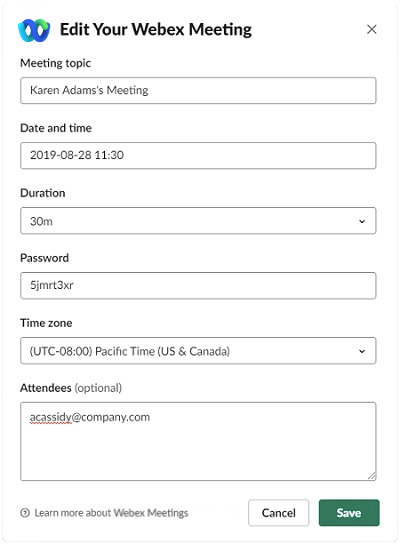
Možete prikazati listu vaših predstojećih zakazanih Vebek sastanaka za danas, sutra, narednih 7 dana ili narednih 30 dana.
|
Izaberite jedno od sledećeg:
|
Obaveštenja o sastanku i status korisnika
Saznajte više o obaveštenjima i podsetnicima koje dobijate za svoje Vebek sastanke u Slacku.
Da biste koristili funkcije podsetnika za sastanke i obaveštenja u toku, proverite da li ste instalirali verziju aplikacije Sastanci za Slack od 1. avgusta 2019. ili novije verzije. Ako ste instalirali aplikaciju pre tog datuma, kontaktirajte administratora radnog prostora Slack da biste nadogradili aplikaciju Sastanci za Slack ponovnim instaliranjem.
Podsetnik za sastanak dobićete kada ste domaćin ili ste pozvani na Vebek sastanak zakazan na kanalu. Podsetnik se pojavljuje na kanalu 10 minuta pre početka sastanka.
Podsetnici za sastanke pojavljuju se samo za sastanke zakazane na kanalima. Ne pojavljuju se za sastanke zakazane u direktnim porukama.
Ako je sastanak zakazan manje od 10 minuta pre početka, nećete dobiti podsetnik za sastanak, već ćete dobiti privatnu poruku.
Kada Vebek sastanak započne na kanalu na kojem se nalazite, obaveštenje o sastanku se objavljuje u razgovoru. Možete da kliknete na Pridruži se u obaveštenju o sastanku da biste se pridružili sastanku. Obaveštenje se ažurira u realnom vremenu kako bi prikazalo trajanje sastanka i fotografiju profila svake osobe koja se pridruži sastanku.
Nakon završetka sastanka, obaveštenje se ažuriraju kako bi se pokazalo kada je sastanak završen, trajanje sastanka i koliko se ljudi pridružilo sastanku.
Obaveštenja se pojavljuju za Vebek sastanke i sastanke u ličnoj sobi koji se pokreću pomoću dugmeta Pozi v ili naredbe /vebek ili zakazuju pomoću naredbe /vebekskedule.
Ova funkcija zahteva verziju aplikacije Sastanci 2.0.4.0 ili noviju, možete da koristite naredbu verzije /vebekhelp da biste proverili verziju aplikacije. Ako verzija aplikacije nije dovoljno aktuelna, kontaktirajte administratora radnog prostora Slack da biste nadogradili aplikaciju Sastanci za Slack ponovnim instaliranjem.
Ova funkcija je dostupna za radne prostore koji su na plaćenom planu.
U Slacku možete videti kada su članovi vašeg radnog prostora na Vebek sastanku koji je započeo od Slacka. Ovo olakšava saznanje da li su drugi dostupni da odgovore na poruke.
Na bočnoj traci, emodži telefonskog prijemnika  pored nečijeg imena za prikaz označava da je na Vebek sastanku koji je započeo od Slacka.
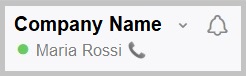
U razgovoru se fraza „Na Vebek sastanku“ pojavljuje pored nečijeg prikazanog imena kada je na Vebek sastanku koji je započeo iz Slacka.

Primarni vlasnik mora da instalira aplikaciju Sastanci da bi vidio kada su svi članovi radnog prostora, uključujući administratore radnog prostora, na sastanku.
Ako postavite svoj status u Slacku, fraza "Na Vebek sastanku“ zamenjuje taj status tokom vašeg sastanka. Kada napustite sastanak, vaš status se resetuje na ono što je bio pre sastanka.
Reprodukujte i delite snimke
Ova funkcija zahteva verziju aplikacije Sastanci 2.0.2.0 ili noviju, možete da koristite naredbu verzije /vebekhelp da biste proverili verziju aplikacije. Ako verzija aplikacije nije dovoljno aktuelna, kontaktirajte administratora radnog prostora Slack da biste nadogradili aplikaciju Sastanci za Slack ponovnim instaliranjem.
Kada domaćin sastanka snima Vebek sastanak koji je zakazao iz Slacka, obaveštenje o snimanju se objavljuje u razgovoru, negde nakon završetka sastanka. Obaveštenje uključuje temu sastanka, datum, vreme, trajanje i dugme za reprodukciju snimanja.
Postoje dva načina za pristup listi snimaka:
-
Komandu
/vebek snimanja možete koristiti ukanalu ili razgovoru. -
Prečicu možete koristiti klikom na Pre aka i odabirom kanala ili razgovora da biste videli listu.
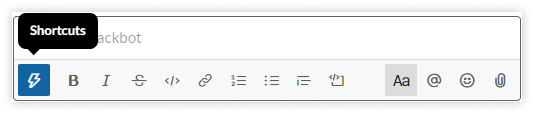
Oba izbora prikazuju listu do 10 prošlih snimaka sa Vebek sastanaka koje ste hostovali i snimili u oblaku u poslednjih 10 dana. Sa ove liste možete reprodukovati snimak ili ga deliti na kanalu. Lista je vidljiva samo vama i uključuje snimke sa svih Vebek veb lokacija koje koristite.
| 1 |
Da biste reprodukovali snimanje. uradite jedno od sledećeg:
Snimak se otvara u novom prozoru pregledača.
|
| 2 |
Da biste delili snimak: |


