
Благодарим вас за обратную связь.
Запланируйте, запустите и присоединитесь к Webex Meetings в Slack
 Отправить обратную связь?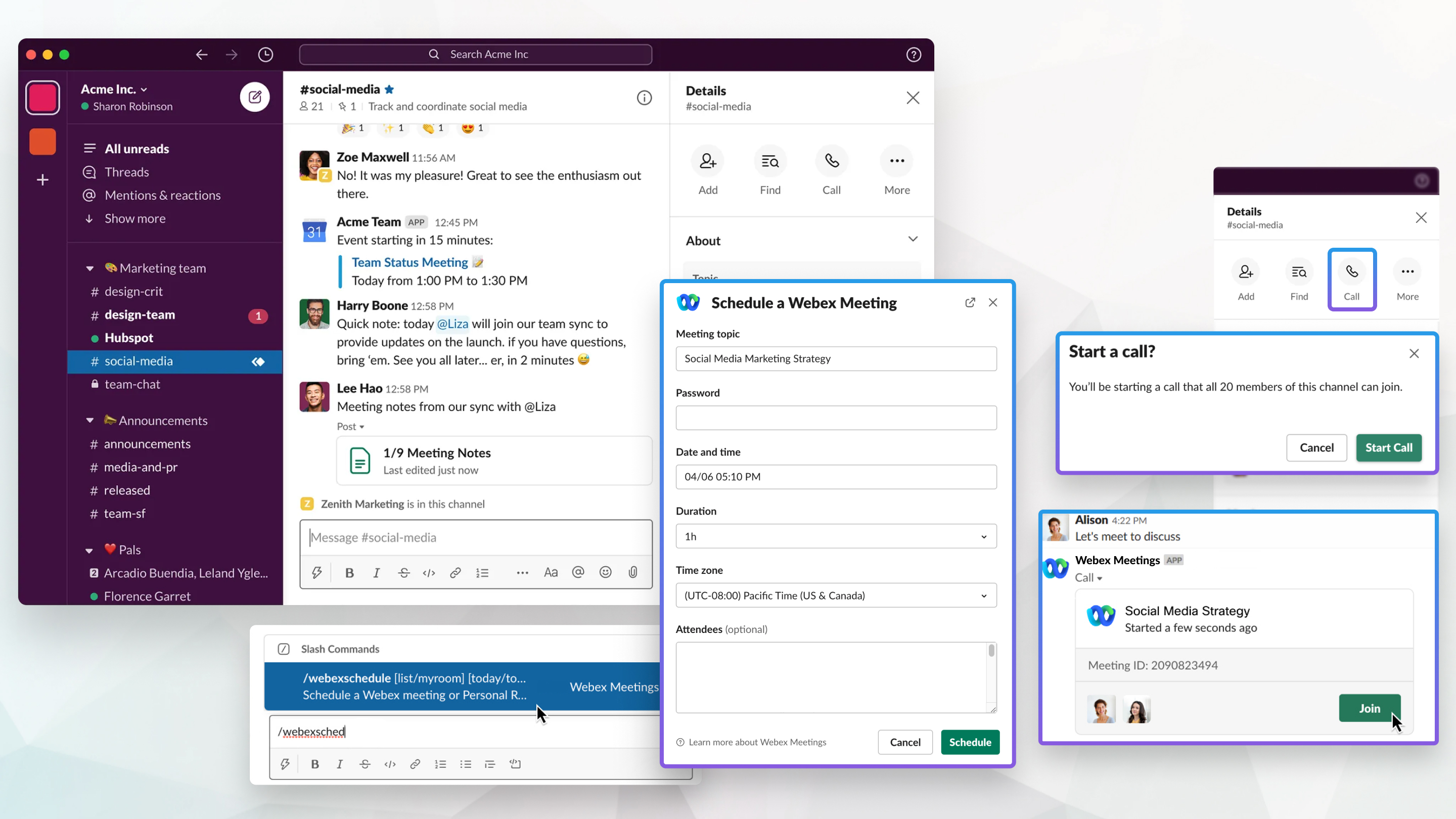
Команды приложения «Встречи» для Slack
Используйте следующие команды, чтобы настроить приложение Meetings на использование URL-адреса сайта Webex или персональной комнаты вашей рабочей группы:
|
Команда |
Описание |
|---|---|
|
/webexconfig |
Отображает текущий URL-адрес веб-сайта Webex для вашей рабочей группы, а также предпочтительный URL-адрес веб-сайта Webex и идентификатор персональной комнаты, если вы их задали. |
|
Пример: /webexconfig set_Personal_room как кейс |
Устанавливает идентификатор вашей персональной комнаты. Эта команда необходима, если адрес электронной почты учетной записи Webex отличается от адреса электронной почты учетной записи Slack и если идентификатор Slack не совпадает с идентификатором персональной комнаты на сайте Webex. |
|
/webexconfig: сброс_персонального_комнаты |
Удаляет идентификатор вашей персональной комнаты. |
|
Пример: /webexconfig set_preferred_site preferredsite.webex.com |
Устанавливает предпочтительный сайт Webex. Эту команду можно использовать, если в вашей организации несколько сайтов Webex и вы хотите использовать сайт Webex, отличный от сайта Webex, созданного для рабочей группы. Когда вы делитесь ссылкой на собрание или планируете совещание, вместо URL-адреса сайта Webex рабочей группы используется предпочтительный URL-адрес сайта Webex. |
|
/webexconfig reset_preferred_site |
Удаляет предпочтительный URL-адрес веб-сайта Webex. Когда вы делитесь ссылкой на совещание или планируете совещание, используется URL-адрес сайта Webex рабочей группы. |
Используйте эти команды в приложении «Встречи», чтобы поделиться кнопкой «Присоединиться к совещанию» со своей командой на совещании Webex Personal Room или запланированном совещании Webex, запланировать совещание Webex или отобразить список предстоящих совещаний.
|
Команда |
Описание |
|---|---|
|
/webex |
Предоставляет на канале кнопку «Присоединиться к совещанию» для совещания Webex Personal Room и предоставляет кнопку «Начать совещание», видимую только вам. Если у вас нет персональной комнаты Webex, но у вас есть учетная запись организатора совещания, совещание запланировано на ближайший 5-минутный интервал. Например, если вы используете команду в 10:16, собрание запланировано на 10:20. Команда предоставляет в канале кнопку «Присоединиться к совещанию» для совещания Webex, а также кнопку «Начать совещание», видимую только вам. |
|
/webex |
Предоставляет доступ к кнопке «Присоединиться к совещанию» для совещания Webex в персональной комнате, связанной с указанным идентификатором персональной комнаты, будь то идентификатор вашей персональной комнаты или чужой. |
|
|
Предоставляет доступ к кнопке «Присоединиться к совещанию» для запланированного совещания Webex с указанным номером совещания. |
|
|
Предоставляет доступ к кнопке «Присоединиться к совещанию» на совещании Webex в персональной комнате, связанном с адресом электронной почты этого члена команды Slack. |
|
/записи webex |
Отображает список до 10 прошлых записей совещаний Webex, которые вы организовали и записали в облаке. Записи можно воспроизводить или публиковать на канале. В список включены записи со всех используемых вами сайтов Webex. |
|
/webexhelp |
Показывает доступные команды для приложения Meetings. |
|
/webexhelp: обратная связь |
Отображает диалоговое окно «Отзывы», в котором можно оставить отзыв о существующей функции или запросить новую функцию. |
|
Версия /webexhelp |
Отображает текущую версию приложения Meetings, бота службы Meetings и сайта Webex. |
|
/webexschedule |
Отображает диалоговое окно Запланировать совещание Webex, в котором можно запланировать совещание Webex. |
|
/webexsзапланировать мою комнату |
Отображает диалоговое окно «Встреча в персональной комнате», в котором можно запланировать встречу в персональной комнате. |
|
/webexschedule [моя комната] <today/tomorrow> <hh:mmAM/PM> |
Планирует 30-минутное совещание Webex на сегодня или завтра в указанное время, например, Если включена Если вы запланировали начало совещания в течение следующих 10 минут, в беседе появится кнопка «Начать совещание», которая видна только вам. |
|
Пример: список |
Отображает список предстоящих совещаний Webex сегодня, завтра, в следующие 7 дней или 30 дней. Из списка можно редактировать, отменять, начинать или присоединяться к совещанию. Если вы не укажете период времени, например список |
Начинайте совещания и присоединяйтесь к ним
Можно начать совещания Webex, запланированные в Slack.
| 1 |
Введите команду |
| 2 |
В списке встреч нажмите «Начать» под названием совещания, которое вы хотите начать. Кнопка «Пуск» появляется не позднее чем за 15 минут до запланированной встречи. Встреча откроется в новом окне браузера.
|
Совещание запланировано на ближайший 5-минутный интервал. Например, если вы нажмете «Позвонить» в 10:16, совещание запланировано на 10:20.
|
Перейдите на канал или в нужную беседу для мгновенной встречи и выберите один из следующих вариантов:
Ссылка на собрание появится в выбранном вами канале или беседе. |
| 1 |
Введите команду 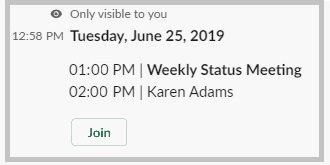 Когда совещание Webex начинается в канале, в котором вы участвуете, в беседе публикуется уведомление о совещании. Чтобы присоединиться к совещанию, можно нажать кнопку Присоединиться в уведомлении о совещании. Кнопка «Присоединиться» появляется не позднее чем за 15 минут до запланированной встречи. |
| 2 |
Нажмите Присоединиться на странице, которая откроется в новом окне браузера. |
Планируйте собрания и управляйте ими
Прежде чем начать
Можно запланировать совещания Webex и совещания в персональной комнате в Slack, если администратор Webex включил интеграцию со Slack.
Для этой функции требуется приложение Meetings версии 2.0.2.0 или более поздней версии. Для проверки версии приложения можно использовать команду /webexhelp version. Если версия вашего приложения недостаточно актуальна, обратитесь к администратору рабочего пространства Slack, чтобы обновить приложение Meetings для Slack, переустановив его.
| 1 |
Выполните одно из следующих действий:
|
| 2 |
В диалоговом окне Запланировать совещание Webex или встречу в персональной комнате введите необходимую информацию для совещания и нажмите Запланировать. |
Уведомление появляется в канале или прямом сообщении, когда собрание начинается, когда кто-то присоединяется к совещанию или покидает его, а также когда собрание заканчивается.
С помощью приложения Outlook Calendar или Google Calendar в Slack можно планировать совещания Webex в персональной комнате и отображать их в Slack, а также в календаре Outlook или Google.
Прежде чем начать
У вас должна быть учетная запись Microsoft 365 или Google, и вы должны установить календарь Outlook или приложение Google Calendar из каталога Slack Apps. Microsoft Outlook
Необходимо также установить приложение Webex для Slack и настроить веб-сайт Webex для рабочего пространства.
| 1 |
В приложении «Календарь Outlook» или «Календарь Google» в Slack нажмите кнопку «Создать событие». |
| 2 |
Введите необходимую информацию о совещании, включая название совещания, кого вы хотите пригласить, дату и время. |
| 3 |
Откройте меню в разделе Видеоконференция и выберите Webex Meetings. К мероприятию добавлена ссылка на ваш персональный кабинет. |
| 4 |
(Необязательно) Установите флажок Поделиться этой встречей и выберите канал, прямое сообщение или приложение Slack, с которым вы хотите поделиться этой встречей. |
| 5 |
Нажмите кнопку «Создать». |
|
Найдите запланированное совещание Webex, которое нужно отредактировать или отменить. Можно ввести список
|
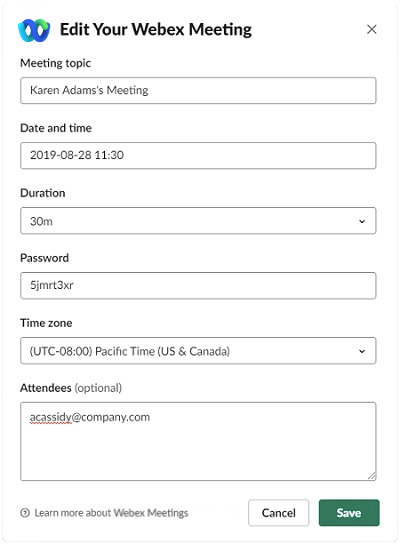
Можно показать список предстоящих запланированных совещаний Webex на сегодня, завтра, следующие 7 дней или следующие 30 дней.
|
Выберите один из следующих вариантов:
|
Уведомления о собраниях и статус пользователя
Узнайте об уведомлениях и напоминаниях, которые вы получаете о совещаниях Webex в Slack.
Чтобы использовать функции напоминаний о совещаниях и незавершенных уведомлений, убедитесь, что вы установили версию приложения Meetings для Slack, выпущенную 1 августа 2019 г. или более поздней. Если вы установили приложение до этой даты, обратитесь к администратору рабочего пространства Slack, чтобы обновить приложение Meetings для Slack, переустановив его.
Вы получите напоминание о собрании, когда будете организовывать или будете приглашены на совещание Webex, запланированное на канале. Напоминание появится на канале за 10 минут до запланированного начала совещания.
Напоминания о собраниях появляются только для встреч, запланированных по каналам. Они не отображаются на совещаниях, запланированных в личных сообщениях.
Если собрание было запланировано менее чем за 10 минут до его начала, вы не получите напоминания о собрании, а получите личное сообщение.
Когда совещание Webex начинается в канале, в котором вы участвуете, в беседе публикуется уведомление о совещании. Чтобы присоединиться к совещанию, можно нажать кнопку Присоединиться в уведомлении о совещании. Уведомление обновляется в режиме реального времени, показывая продолжительность совещания и фотографию профиля каждого участника совещания.
После окончания собрания уведомление обновляется и показывает, когда собрание закончилось, его продолжительность и сколько человек присоединилось к собранию.
Уведомления отображаются для совещаний Webex и совещаний в персональной комнате, которые начинаются с помощью кнопки «Вызов» или команды /webex или запланированы с помощью команды /webexschedule.
Для этой функции требуется приложение Meetings версии 2.0.4.0 или более поздней версии. Для проверки версии приложения можно использовать команду /webexhelp version. Если версия вашего приложения недостаточно актуальна, обратитесь к администратору рабочего пространства Slack, чтобы обновить приложение Meetings для Slack, переустановив его.
Эта функция доступна для рабочих мест на платном тарифном плане.
В Slack вы можете видеть, когда участники вашего рабочего пространства участвуют в совещании Webex, начатом из Slack. Это позволяет легко узнать, готовы ли другие ответить на сообщения.
На боковой панели смайлик телефонного приемника  рядом с отображаемым именем пользователя означает, что пользователь участвует в совещании Webex, начатом из Slack.

В беседе фраза «На совещании Webex» отображается рядом с отображаемым именем пользователя, участвующего в совещании Webex, начатом из Slack.

Основной владелец должен установить приложение Meetings, чтобы видеть, когда все участники рабочего пространства, включая администраторов рабочего пространства, участвуют в совещании.
Если вы задали свой статус в Slack, фраза «На совещании Webex» заменит этот статус во время совещания. Когда вы покидаете совещание, ваш статус возвращается к предыдущему совещанию.
Слушайте записи и делитесь ими
Для этой функции требуется приложение Meetings версии 2.0.2.0 или более поздней версии. Для проверки версии приложения можно использовать команду /webexhelp version. Если версия вашего приложения недостаточно актуальна, обратитесь к администратору рабочего пространства Slack, чтобы обновить приложение Meetings для Slack, переустановив его.
Когда организатор совещания записывает запланированное им совещание Webex в Slack, через некоторое время после окончания совещания в беседе появляется уведомление о записи. Уведомление содержит тему совещания, дату, время, продолжительность и кнопку «Воспроизвести запись».
Есть два способа получить доступ к списку записей:
-
Команду
/webex recordingsможно использовать в канале или беседе. -
Вы можете использовать это сочетание клавиш, выбрав «» и выбрав канал или беседу для просмотра списка.
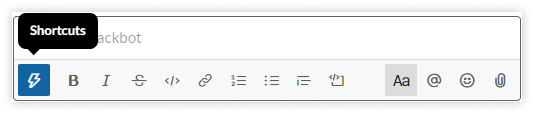
В обоих вариантах отображается список до 10 прошлых записей совещаний Webex, которые вы организовали и записали в облаке за последние 10 дней. Из этого списка можно воспроизвести запись или поделиться ею на канале. Список виден только вам и включает записи со всех используемых вами сайтов Webex.
| 1 |
Чтобы воспроизвести запись, выполните одно из следующих действий:
Запись откроется в новом окне браузера.
|
| 2 |
Чтобы поделиться записью, выполните следующие действия: |


