
Mulțumim pentru feedback.
Programează, începe și alătură-te Webex Meetings în Slack
 Feedback?
Comenzi ale aplicației Întâlniri pentru Slack
Utilizați aceste comenzi pentru a configura aplicația Întâlniri pentru a utiliza adresa URL a site-ului Webex sau Camera personală a echipei dvs.:
|
Comanda |
Descriere |
|---|---|
|
/configurare web |
Afișează adresa URL curentă a site-ului Webex pentru echipa dvs., precum și adresa URL preferată a site-ului Webex și ID-ul camerei personale, dacă le-ați setat. |
|
Exemplu: /webexconfig set_personal_room acassidy |
Setează ID-ul camerei personale. Această comandă este necesară dacă adresa de e-mail a contului dvs. Webex este diferită de adresa de e-mail a contului dvs. Slack și dacă ID-ul dvs. Slack nu se potrivește cu ID-ul camerei personale de pe site-ul dvs. Webex. |
|
/webexconfig resetare_cameră_personală_ |
Elimină ID-ul camerei personale. |
|
Exemplu: /webexconfig set_preferred_site preferredsite.webex.com |
Setează site-ul Webex preferat. Puteți utiliza această comandă dacă organizația dvs. are mai multe site-uri Webex și doriți să utilizați un site Webex diferit de site-ul Webex setat pentru echipă. Când partajați un link de întâlnire sau programați o întâlnire, adresa URL preferată a site-ului Webex este utilizată în locul adresei URL a site-ului Webex al echipei. |
|
/webexconfig resetare_site-ul_preferat_ |
Elimină adresa URL preferată a site-ului Webex. Când partajați un link de întâlnire sau programați o întâlnire, se utilizează adresa URL a site-ului Webex al echipei. |
Utilizați aceste comenzi cu aplicația Întâlniri pentru a partaja un buton Alătur ați-vă întâl nirii cu echipa dvs. pentru întâlnirea Webex Personal Room sau întâlnirea programată Webex, pentru a programa o întâlnire Webex sau pentru a afișa o listă a întâlnirilor viitoare.
|
Comanda |
Descriere |
|---|---|
|
/webex |
Partaje ază un buton Alăturați-vă întâl nirii pentru întâlnirea camerei personale Webex în canal și oferă un buton Începeți întâl nirea care este vizibil numai pentru dvs. Dacă nu aveți o cameră personală Webex, dar aveți un cont gazdă în Întâlniri, o întâlnire este programată pentru următorul interval de 5 minute cel mai apropiat, de exemplu, dacă utilizați comanda la 10:16 a.m., o întâlnire este programată la 10:20. Comanda partajează un buton Alătur ați-vă întâl nirii pentru o întâlnire Webex din canal și oferă un buton Începeți întâl nirea care este vizibil numai pentru dvs. |
|
/webex |
Partaje ază un buton Alăturați-vă întâl nirii pentru întâlnirea camerei personale Webex care este asociată cu ID-ul camerei personale specificat, indiferent dacă este ID-ul camerei personale sau al altcuiva. |
|
/webex |
Partajează un buton Alătur ați-vă întâl nirii pentru o întâlnire Webex programată care are numărul de întâlnire specificat. |
|
/webex |
Partajează un buton Alătur ați-vă întâl nirii pentru întâlnirea Webex Personal Room care este asociată cu adresa de e-mail a acelui membru al echipei Slack. |
|
/înregistrări webex |
Afișează o listă cu până la 10 înregistrări anterioare de la întâlnirile Webex pe care le-ați găzduit și înregistrat în cloud. Puteți reda sau partaja înregistrările într-un canal. Lista include înregistrări de pe toate site-urile Webex pe care le utilizați. |
|
/webexajutor |
Afișează comenzile disponibile pentru aplicația Întâlniri. |
|
/webexhelp feedback |
Afișează caseta de dialog Feed back unde puteți trimite feedback cu privire la o caracteristică existentă sau puteți solicita o caracteristică nouă. |
|
/versiunea webexhelp |
Afișează versiunea curentă a aplicației Întâlniri, a botului de servicii Întâlniri și a site-ului Webex. |
|
/webex calendar |
Afișează caseta de dialog Programează o întâlnire Webex, care vă permite să programați o întâlnire Webex. |
|
/webexcalendar camera mea |
Afișează caseta de dialog Întâ lnire cameră personală, care vă permite să programați o întâlnire în Camera personală. |
|
/webexcalendar [camera mea] <today/tomorrow> <hh:mmAM/PM> |
Programează o întâlnire Webex de 30 de minute pentru astăzi sau mâine la ora specificată, de exemplu, Dacă este Dacă programați începerea întâlnirii în următoarele 10 minute, un buton Începeți întâl nirea, care este vizibil numai pentru dvs., este postat în conversație. |
|
Exemplu: lista |
Afișează o listă a viitoarelor întâlniri Webex astăzi, mâine, următoarele 7 zile sau următoarele 30 de zile. Puteți edita, anula, începe sau participa la o întâlnire din listă. Dacă nu specificați o perioadă de timp, de exemplu, |
Începeți și alăturați-vă întâlnirilor
Puteți începe întâlnirile Webex pe care le programați în Slack.
| 1 |
Tast |
| 2 |
În lista de întâlniri, faceți clic pe Start sub numele întâlnirii pe care doriți să o începeți. Butonul Start apare cu până la 15 minute înainte de întâlnirea programată. Întâlnirea dvs. se deschide într-o fereastră nouă a browserului.
|
Întâlnirea este programată pentru următorul interval de 5 minute, de exemplu, dacă faceți clic pe A pel la 10:16 a.m., o întâlnire este programată la 10:20.
|
Accesați canalul sau conversația dorită pentru întâlnirea instantanee și alegeți una dintre următoarele:
Linkul întâlnirii apare în canalul sau conversația pe care ați ales-o. |
| 1 |
Tast 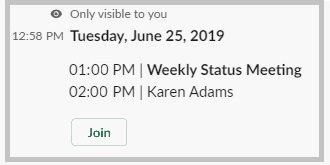 Când o întâlnire Webex începe într-un canal în care vă aflați, o notificare de întâlnire este postată în conversație. Puteți face clic pe Ală tur are în notificarea întâlnirii pentru a vă alătura întâlnirii. Butonul Al ăturare apare cu până la 15 minute înainte de întâlnirea programată. |
| 2 |
Faceți clic pe Alăturați-vă pe pagina care se deschide într-o fereastră nouă a browserului. |
Programați și gestionați întâlnirile
Înainte de a începe
Puteți programa întâlniri Webex și întâlniri de cameră personală în Slack dacă administratorul dvs. Webex a activat integrarea Slack.
Această caracteristică necesită aplicația Meetings versiunea 2.0.2.0 sau o versiune ulterioară, puteți utiliza comanda /webexhelp version pentru a verifica versiunea aplicației. Dacă versiunea aplicației dvs. nu este suficient de actuală, contactați administratorul spațiului de lucru Slack pentru a actualiza aplicația Întâlniri pentru Slack reinstalând-o.
| 1 |
Efectuați una dintre următoarele acțiuni:
|
| 2 |
În caseta de dialog Programați o întâlnire Webex sau o întâlnire de cameră personală, introduceți informațiile necesare pentru întâlnirea dvs. și faceți clic pe Program are. |
O notificare apare în canal sau în mesajul direct atunci când începe întâlnirea, când cineva se alătură sau părăsește întâlnirea și când întâlnirea se încheie.
Cu aplicația Calendar Outlook sau Google Calendar din Slack, puteți programa întâlniri Webex Personal Room și le puteți afișa în Slack, precum și în calendarul dvs. Outlook sau Google.
Înainte de a începe
Trebuie să aveți un Microsoft Outlook cont Microsoft 365 sau Google și să instalați aplicația Calendar Outlook sau Google Calendar din directorul Slack Apps.
De asemenea, trebuie să instalați aplicația Webex pentru Slack și să setați site-ul Webex pentru spațiul dvs. de lucru.
| 1 |
Din aplicația Calendar Outlook sau Google Calendar din Slack, faceți clic pe Creare eveniment. |
| 2 |
Introduceți informațiile necesare întâlnirii, inclusiv titlul întâlnirii, persoana pe care doriți să o invitați și data și ora. |
| 3 |
Faceți clic pe meniul de sub Conferință video și selectați Webex Meetings. Un link către Camera dvs. personală este adăugat la eveniment. |
| 4 |
(Opțional) Bi fați Partajați această întâlnire cu și selectați un canal, un mesaj direct sau o aplicație Slack cu care doriți să partajați întâlnirea. |
| 5 |
Faceți clic pe Cre are. |
|
Găsiți întâlnirea Webex programată pe care doriți să o editați sau să o anulați. Puteți tasta
|
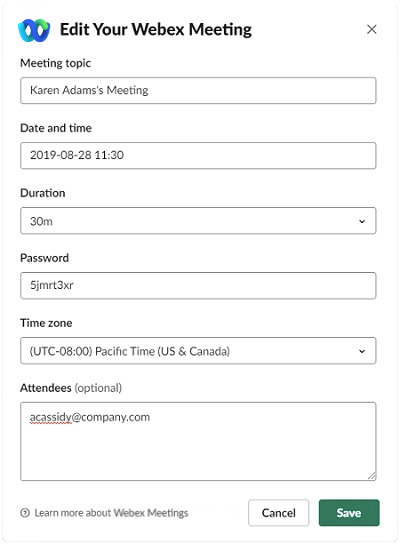
Puteți afișa o listă a viitoarelor întâlniri Webex programate pentru astăzi, mâine, următoarele 7 zile sau următoarele 30 de zile.
|
Alegeți una dintre următoarele:
|
Notificări de întâlnire și starea utilizatorului
Aflați despre notificările și mementourile pe care le primiți pentru întâlnirile dvs. Webex în Slack.
Pentru a utiliza funcțiile de mementouri de întâlnire și notificări în curs de desfășurare, asigurați-vă că ați instalat o versiune a aplicației Întâlniri pentru Slack începând cu 1 august 2019 sau mai târziu. Dacă ați instalat aplicația înainte de această dată, contactați administratorul spațiului de lucru Slack pentru a actualiza aplicația Întâlniri pentru Slack reinstalând-o.
Veți primi un memento de întâlnire atunci când găzduiți sau sunteți invitat la o întâlnire Webex programată într-un canal. Memento-ul apare în canal cu 10 minute înainte ca întâlnirea să fie programată să înceapă.
Mementourile de întâlnire apar numai pentru întâlnirile programate pe canale. Acestea nu apar pentru întâlnirile programate în mesaje directe.
Dacă întâlnirea a fost programată cu mai puțin de 10 minute înainte de ora de începere, nu veți primi un memento de întâlnire, ci veți primi un mesaj privat.
Când o întâlnire Webex începe într-un canal în care vă aflați, o notificare de întâlnire este postată în conversație. Puteți face clic pe Ală tur are în notificarea întâlnirii pentru a vă alătura întâlnirii. Notificarea se actualizează în timp real pentru a arăta durata întâlnirii și fotografia de profil a fiecărei persoane care se alătură întâlnirii.
După încheierea întâlnirii, notificarea se actualizează pentru a afișa când s-a încheiat întâlnirea, durata întâlnirii și numărul de persoane care s-au alăturat întâlnirii.
Notificările apar pentru întâlnirile Webex și întâlnirile Camerei personale care sunt inițiate utilizând butonul A pel sau comanda /webex sau programate utilizând comanda /webexSchedule.
Această caracteristică necesită aplicația Meetings versiunea 2.0.4.0 sau o versiune ulterioară, puteți utiliza comanda /webexhelp version pentru a verifica versiunea aplicației. Dacă versiunea aplicației dvs. nu este suficient de actuală, contactați administratorul spațiului de lucru Slack pentru a actualiza aplicația Întâlniri pentru Slack reinstalând-o.
Această caracteristică este disponibilă pentru spațiile de lucru care se află pe un plan plătit.
În Slack, puteți vedea când membrii spațiului dvs. de lucru se află într-o întâlnire Webex care a fost pornită de la Slack. Acest lucru face ușor să știți dacă alții sunt disponibili pentru a răspunde la mesaje.
În bara laterală, emoji-ul receptorului de telefon de  lângă numele afișat al cuiva indică faptul că se află într-o întâlnire Webex care a fost pornită de la Slack.
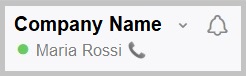
Într-o conversație, expresia „Într-o întâlnire Webex” apare lângă numele afișat al cuiva atunci când se află într-o întâlnire Webex care a fost pornită de la Slack.

Proprietarul principal trebuie să instaleze aplicația Întâlniri pentru a vedea când toți membrii spațiului de lucru, inclusiv administratorii spațiului de lucru, se află într-o întâlnire.
Dacă setați starea în Slack, expresia „Într-o întâlnire Webex” înlocuiește acea stare în timpul întâlnirii. Când părăsiți întâlnirea, starea dvs. se resetează la ceea ce era înainte de întâlnire.
Redați și partajați înregistrări
Această caracteristică necesită aplicația Meetings versiunea 2.0.2.0 sau o versiune ulterioară, puteți utiliza comanda /webexhelp version pentru a verifica versiunea aplicației. Dacă versiunea aplicației dvs. nu este suficient de actuală, contactați administratorul spațiului de lucru Slack pentru a actualiza aplicația Întâlniri pentru Slack reinstalând-o.
Când gazda întâlnirii înregistrează o întâlnire Webex pe care a programat-o de la Slack, o notificare de înregistrare este postată în conversație, cândva după încheierea întâlnirii. Notificarea include subiectul întâlnirii, data, ora, durata și un but on Redare înregistrare.
Există două moduri de a accesa lista dvs. de înregistrări:
-
Puteţi utiliza comanda
/webex records într-uncanal sau într-o conversaţie. -
Puteți utiliza comanda rapidă făcând clic pe Com și selectând un canal sau o conversație pentru a vizualiza lista.
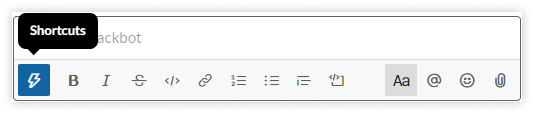
Ambele opțiuni afișează o listă cu până la 10 înregistrări anterioare de la întâlnirile Webex pe care le-ați găzduit și înregistrat în cloud în ultimele 10 zile. Din această listă, puteți reda o înregistrare sau o puteți partaja într-un canal. Lista este vizibilă numai pentru dvs. și include înregistrări de pe toate site-urile Webex pe care le utilizați.
| 1 |
Pentru a reda o înregistrare, efectuați una dintre următoarele acțiuni:
Înregistrarea se deschide într-o fereastră nouă a browserului.
|
| 2 |
Pentru a partaja o înregistrare: |


