
Tack för din feedback.
Schemalägg, starta och gå med i Webex Meetings i Slack
 Har du feedback?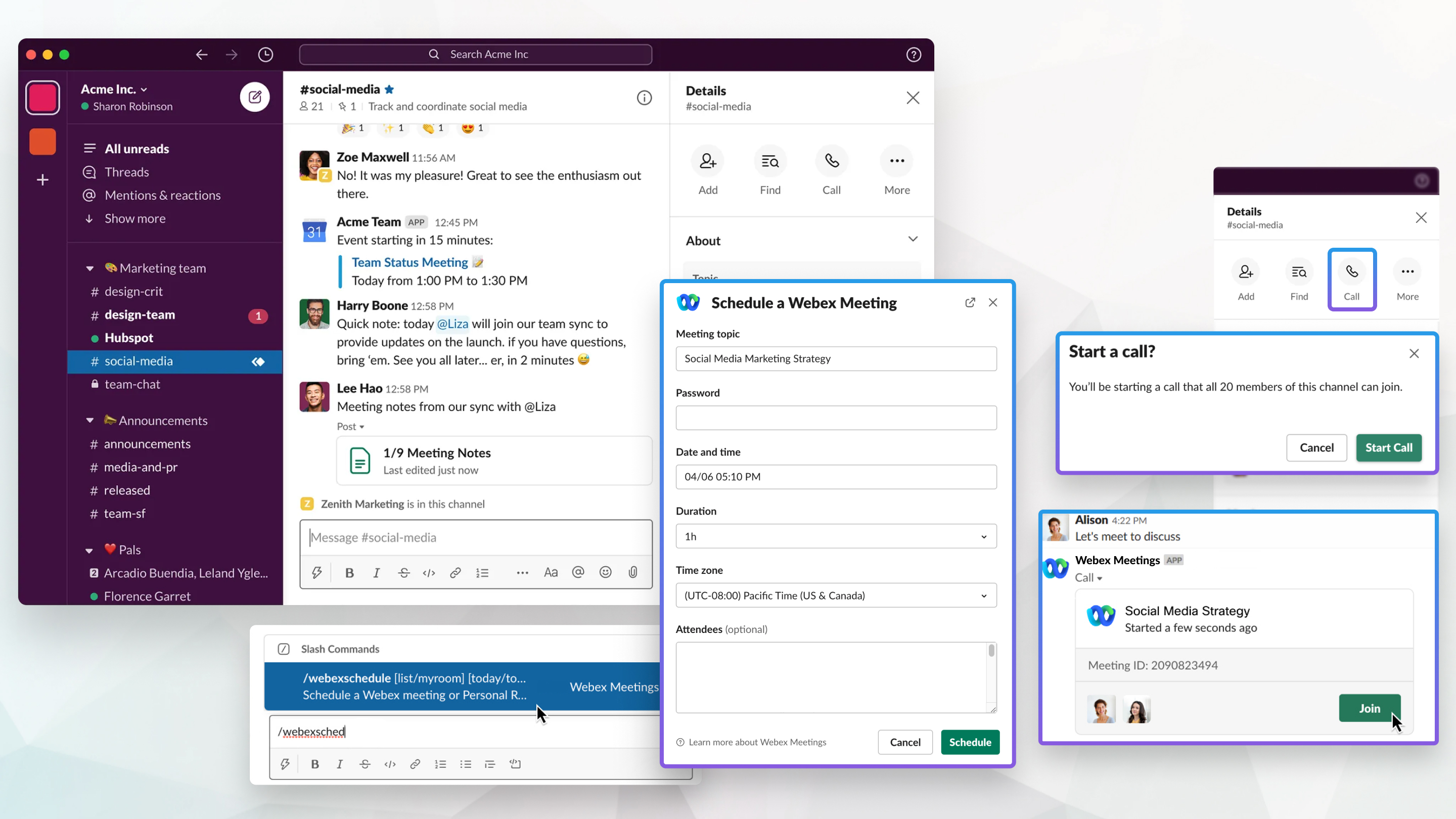
Mötesappkommandon för Slack
Använd de här kommandona för att konfigurera appen Möten så att den använder webbadressen för teamets Webex-webbplats eller personligt rum:
|
Kommando |
Beskrivning |
|---|---|
|
/webbexkonfiguration |
Visar den aktuella webbadressen för Webex-webbplatsen för ditt team, samt din föredragna Webex-webbplats-URL och ditt personliga rums-ID, om du har angett dem. |
|
Exempel: /webexconfig set_personal_room acassidy |
Ställer in ditt personliga rums-ID. Det här kommandot krävs om e-postadressen för ditt Webex-konto skiljer sig från e-postadressen för ditt Slack-konto och om ditt Slack-ID inte matchar ditt personliga rums-ID på din Webex-webbplats. |
|
/webexconfig återställning_personligt_rum |
Tar bort ditt personliga rums-ID. |
|
Exempel: /webexconfig set_preferred_site preferredsite.webex.com |
Ställer in din föredragna Webex-webbplats. Du kan använda det här kommandot om din organisation har flera Webex-webbplatser och du vill använda en Webex-webbplats som skiljer sig från den Webex-webbplats som är inställd för teamet. När du delar en möteslänk eller schemalägger ett möte används din föredragna Webex-webbplats-URL istället för teamets Webex-webbplats-URL. |
|
/webexconfig återställning_prefererad_webbplats |
Tar bort din föredragna webbadress för Webex-webbplatsen. När du delar en möteslänk eller schemalägger ett möte används teamets webbadress för Webex-webbplatsen. |
Använd dessa kommandon med appen Möten för att dela knappen Gå med i möte med ditt team för ditt Webex Personal Room-möte eller Webex-schemalagda möte, schemalägga ett Webex-möte eller visa en lista över dina kommande möten.
|
Kommando |
Beskrivning |
|---|---|
|
/webex |
Delar en Gå med i mötes knapp för ditt Webex Personal Room-möte i kanalen och tillhandahåller en Starta mötes knapp som bara är synlig för dig. Om du inte har ett Webex personligt rum men du har ett värdkonto i Meetings schemaläggs ett möte för nästa närmaste 5-minutersintervall, till exempel om du använder kommandot klockan 10:16 schemaläggs ett möte klockan 10:20. Kommandot delar knappen Gå med i möte för ett Webex-möte i kanalen och tillhandahåller en Starta mötes knapp som bara är synlig för dig. |
|
/webex |
Delar en Anslut till mötes knapp för Webex personliga rumsmöte som är associerat med det angivna personliga rums-ID:t, oavsett om det är ditt personliga rums-ID eller någon annans. |
|
/webex |
Delar knappen Gå med i möte för ett schemalagt Webex-möte som har det angivna mötesnumret. |
|
/webex |
Delar en Anslut till mötes knapp för Webex Personal Room-mötet som är associerat med den Slack-teammedlemmens e-postadress. |
|
/webex inspelningar |
Visar en lista med upp till 10 tidigare inspelningar från Webex-möten som du var värd för och spelade in i molnet. Du kan spela upp eller dela inspelningarna i en kanal. Listan innehåller inspelningar från alla Webex-webbplatser som du använder. |
|
/webexhjälp |
Visar tillgängliga kommandon för appen Möten. |
|
/webexhelp feedback |
Visar dialogrutan Feed back där du kan skicka feedback om en befintlig funktion eller begära en ny funktion. |
|
/webexhelp version |
Visar den aktuella versionen av appen Möten, Meetings service bot och Webex-webbplats. |
|
/webbexschema |
Visar dialogrutan Schemalägg ett Webex-möte, som låter dig schemalägga ett Webex-möte. |
|
/webexschemalägga mitt rum |
Visar dialogrutan Personal Room Meeting, där du kan schemalägga ett möte i ditt personliga rum. |
|
/webexschema [mitt rum] <today/tomorrow> <hh:mmAM/PM> |
Schemalägger ett 30-minuters Webex-möte för idag eller imorgon vid den angivna tiden, till exempel Om mitt Om du schemalägger mötet att starta inom de närmaste 10 minu terna publiceras knappen Starta möte, som bara är synlig för dig, i konversationen. |
|
Exempel: |
Visar en lista över dina kommande Webex-möten idag, imorgon, de kommande sju dagarna eller de kommande 30 dagarna. Du kan redigera, avbryta, starta eller gå med i ett möte från listan. Om du inte anger en tidsperiod, till exempel |
Starta och delta i möten
Du kan starta Webex-möten som du schemalägger i Slack.
| 1 |
Skriv |
| 2 |
Klicka på Start i listan med möten under namnet på mötet som du vill starta. Star t- knappen visas upp till 15 minuter före det schemalagda mötet. Ditt möte öppnas i ett nytt webbläsarfönster.
|
Mötet är schemalagt för nästa närmaste 5-minutersintervall, till exempel om du klickar på Ring klockan 10:16 schemaläggs ett möte klockan 10:20.
|
Gå till den kanal eller konversation du vill ha för det omedelbara mötet och välj något av följande:
Möteslänken visas i kanalen eller konversationen du valde. |
| 1 |
Skriv 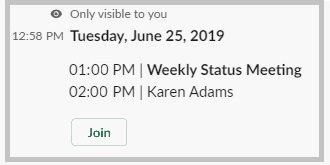 När ett Webex-möte startar i en kanal som du befinner dig i publiceras ett mötesmeddelande i konversationen. Du kan klicka på Gå med i mötesmeddelandet för att gå med i mötet. Knappen Gå med visas upp till 15 minuter före ditt schemalagda möte. |
| 2 |
Klicka på Gå med på sidan som öppnas i ett nytt webbläsarfönster. |
Schemalägg och hantera möten
Innan du börjar
Du kan schemalägga Webex-möten och personliga rumsmöten i Slack om din Webex-administratör aktiverade Slack-integration.
Den här funktionen kräver Meetings app version 2.0.2.0 eller senare, du kan använda kommandot /webexhelp version för att kontrollera din appversion. Om din appversion inte är tillräckligt aktuell kontaktar du administratören för din Slack-arbetsyta för att uppgradera Meetings-appen för Slack genom att installera om den.
| 1 |
Gör något av följande:
|
| 2 |
Ange nödvändig information för mötet i dialogrutan Schemalägg ett Webex- möte eller personligt rum smöte och klicka på S chem alägg. |
Ett meddelande visas i kanalen eller direktmeddelandet när mötet startar, när någon ansluter till eller lämnar mötet och när mötet avslutas.
Med appen Outlook Kalender eller Google Kalender i Slack kan du schemalägga Webex personliga rumsmöten och få dem att visas i Slack såväl som din Outlook eller Google-kalender.
Innan du börjar
Du måste ha ett Microsoft Outlook Microsoft 365- eller Google-konto och installera appen Outlook Kalender eller Google Kalender från Slack Apps-katalogen.
Du måste också installera Webex-appen för Slack och ställa in din Webex-webbplats för din arbetsyta.
| 1 |
Klicka på Skapa händelse i appen Outlook Kalender eller Google Kalender i Slack. |
| 2 |
Ange önskad mötesinformation, inklusive mötestiteln, vem du vill bjuda in och datum och tid. |
| 3 |
Klicka på menyn under Videokonferenser och välj Webex Meetings. En länk till ditt personliga rum läggs till i evenemanget. |
| 4 |
(Valfritt) Markera Dela mötet med och välj en kanal, ett direktmeddelande eller en Slack-app som du vill dela mötet med. |
| 5 |
Klicka på Skapa. |
|
Hitta det schemalagda Webex-mötet som du vill redigera eller avbryta. Du kan skriva
|
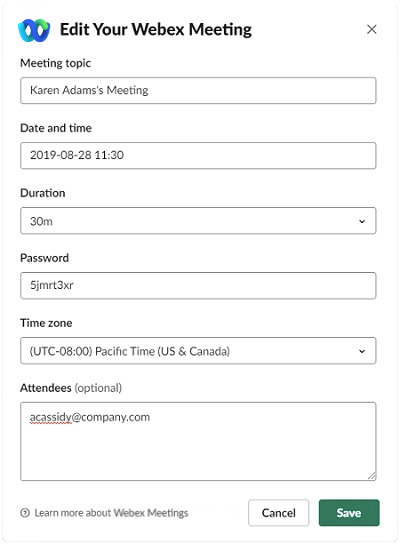
Du kan visa en lista över dina kommande schemalagda Webex-möten för idag, imorgon, de kommande sju dagarna eller de kommande 30 dagarna.
|
Välj något av följande:
|
Mötesaviseringar och användarstatus
Lär dig mer om aviseringar och påminnelser du får för dina Webex-möten i Slack.
Om du vill använda funktionerna för mötespåminnelser och pågående aviseringar kontrollerar du att du har installerat en version av appen Möten för Slack från och med den 1 augusti 2019 eller senare. Om du installerade appen före det datumet kontaktar du administratören för din Slack-arbetsyta för att uppgradera Meetings-appen för Slack genom att installera om den.
Du får en mötespåminnelse när du är värd eller bjuds in till ett Webex-möte schemalagt i en kanal. Påminnelsen visas i kanalen 10 minuter innan mötet är planerat att starta.
Mötespåminnelser visas bara för möten som är schemalagda i kanaler. De visas inte för möten som är schemalagda i direktmeddelanden.
Om mötet var schemalagt mindre än 10 minuter innan dess starttid får du ingen mötespåminnelse, istället får du ett privat meddelande.
När ett Webex-möte startar i en kanal som du befinner dig i publiceras ett mötesmeddelande i konversationen. Du kan klicka på Gå med i mötesmeddelandet för att gå med i mötet. Meddelandet uppdateras i realtid för att visa mötets varaktighet och profilfotot för varje person som går med i mötet.
När mötet är avslutat uppdateras meddelandet för att visa när mötet avslutades, mötets varaktighet och hur många personer som gick med i mötet.
Meddelanden visas för Webex-möten och personliga rumsmöten som startas med hjälp av knappen Ring eller kommandot /webex eller schemalagda med kommandot /we bexSchedule.
Den här funktionen kräver Meetings app version 2.0.4.0 eller senare, du kan använda kommandot /webexhelp version för att kontrollera din appversion. Om din appversion inte är tillräckligt aktuell kontaktar du administratören för din Slack-arbetsyta för att uppgradera Meetings-appen för Slack genom att installera om den.
Den här funktionen är tillgänglig för arbetsytor som har en betald plan.
I Slack kan du se när medlemmar i din arbetsyta är i ett Webex-möte som startades från Slack. Detta gör det enkelt att veta om andra är tillgängliga för att svara på meddelanden.
I sidofältet indikerar telefonmottagarens emoji  bredvid någons visningsnamn att de deltar i ett Webex-möte som startades från Slack.
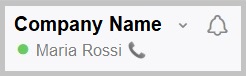
I en konversation visas frasen ”I ett Webex-möte” bredvid någons visningsnamn när de är i ett Webex-möte som startades från Slack.
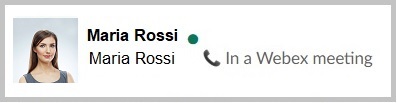
Den primära ägaren måste installera appen Möten för att se när alla medlemmar i arbetsytan, inklusive arbetsytaadministratörer, är i ett möte.
Om du ställer in din status i Slack ersätter frasen "I ett Webex-möte” den statusen under ditt möte. När du lämnar mötet återställs din status till vad den var före mötet.
Spela upp och dela inspelningar
Den här funktionen kräver Meetings app version 2.0.2.0 eller senare, du kan använda kommandot /webexhelp version för att kontrollera din appversion. Om din appversion inte är tillräckligt aktuell kontaktar du administratören för din Slack-arbetsyta för att uppgradera Meetings-appen för Slack genom att installera om den.
När mötesvärden registrerar ett Webex-möte som de schemalagde från Slack publiceras ett inspelningsmeddelande i konversationen, någon gång efter att mötet avslutats. Meddelandet innehåller mötesämnet, datum, tid, varaktighet och knappen Spela upp inspelning.
Det finns två sätt att komma åt din lista med inspelningar:
-
Du kan använda kommandot
/webex records ien kanal eller konversation. -
Du kan använda genvägen genom att klicka på och välja en kanal eller konversation för att visa listan.
Båda alternativen visar en lista med upp till 10 tidigare inspelningar från Webex-möten som du var värd för och spelat in i molnet under de senaste 10 dagarna. Från den här listan kan du spela upp en inspelning eller dela den i en kanal. Listan är endast synlig för dig och innehåller inspelningar från alla Webex-webbplatser som du använder.
| 1 |
Gör något av följande för att spela upp en inspelning:
Inspelningen öppnas i ett nytt webbläsarfönster.
|
| 2 |
Så här delar du en inspelning: |


