
Obrigado pelos seus comentários.
Agende, inicie e participe do Webex Meetings no Slack
 Comentários?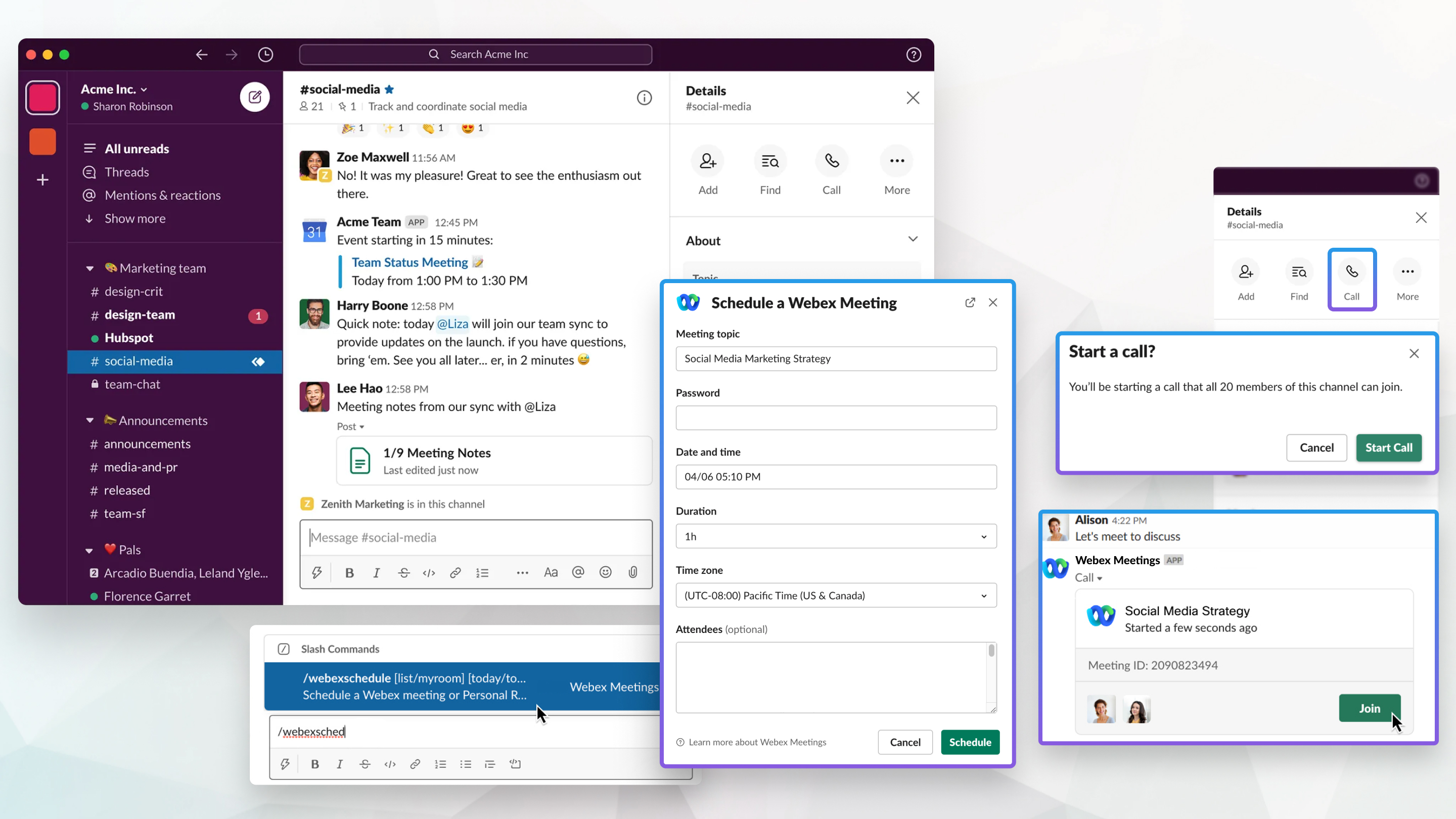
Comandos do aplicativo de reuniões para Slack
Use esses comandos para configurar o aplicativo Meetings para usar o URL do site Webex de sua equipe ou a sala pessoal:
|
Comando |
Descrição |
|---|---|
|
/webexconfig |
Exibe o URL atual do site Webex para sua equipe, bem como o URL do site Webex preferido e sua ID de sala pessoal, se você os tiver definido. |
|
Exemplo: /webexconfig Set_personal_room acassidy |
Define o ID do seu quarto pessoal. Esse comando é necessário se o endereço de e-mail da sua conta Webex for diferente do endereço de e-mail da sua conta do Slack e se o seu ID do Slack não corresponder ao seu ID de sala pessoal no site Webex. |
|
/webexconfig Reset_personal_room |
Remove seu ID de quarto pessoal. |
|
Exemplo: /webexconfig set_preferred_site preferredsite.webex.com |
Define seu site Webex preferido. Você pode usar esse comando se sua organização tiver vários sites Webex e quiser usar um site Webex diferente do site Webex definido para a equipe. Quando você compartilha um link de reunião ou agenda uma reunião, sua URL preferida do site Webex é usada em vez da URL do site Webex da equipe. |
|
/webexconfig reset_preferred_site |
Remove o URL do seu site Webex preferido. Quando você compartilha um link de reunião ou agenda uma reunião, a URL do site Webex da equipe é usada. |
Use esses comandos com o aplicativo Meetings para compartilhar um botão Entrar na reunião com sua equipe para sua reunião Webex Personal Room ou reunião agendada Webex, agendar uma reunião Webex ou exibir uma lista de suas próximas reuniões.
|
Comando |
Descrição |
|---|---|
|
/webex |
Compartilha um botão Entrar na reunião para sua reunião Webex Personal Room no canal e fornece um botão Iniciar reunião que é visível somente para você. Se você não tiver uma sala pessoal Webex, mas tiver uma conta de anfitrião em reuniões, uma reunião será agendada para o próximo intervalo de 5 minutos, por exemplo, se você usar o comando às 10h16, uma reunião será agendada às 10h20. O comando compartilha um botão Entrar na reunião para uma reunião Webex no canal e fornece um botão Iniciar reunião que é visível somente para você. |
|
/webex |
Compartilha um botão Entrar na reunião da Webex Personal Room que está associada à ID de sala pessoal especificada, seja sua ID de sala pessoal ou de outra pessoa. |
|
|
Compartilha um botão Entrar na reunião para uma reunião Webex agendada que tem o número de reunião especificado. |
|
/webex |
Compartilha um botão Entrar na reunião da Webex Personal Room que está associada ao endereço de e-mail desse membro da equipe do Slack. |
|
gravações /webex |
Exibe uma lista de até 10 gravações anteriores de reuniões Webex que você hospedou e gravou na nuvem. Você pode reproduzir ou compartilhar as gravações em um canal. A lista inclui gravações de todos os sites Webex que você usa. |
|
/webexhelp |
Mostra os comandos disponíveis para o aplicativo Reuniões. |
|
/webexhelp feedback |
Exibe a caixa de diálogo Feedback, na qual você pode enviar feedback sobre um recurso existente ou solicitar um novo recurso. |
|
/webexhelp versão |
Exibe a versão atual do seu aplicativo Meetings, bot de serviço de reuniões e site Webex. |
|
cronograma /webex |
Exibe a caixa de diálogo Agendar uma reunião Webex, que permite agendar uma reunião Webex. |
|
/webex agendar meu quarto |
Exibe a caixa de diálogo Reunião de sala pessoal, que permite agendar uma reunião em sua sala pessoal. |
|
/webexschedule [meu quarto] <today/tomorrow> <hh:mmAM/PM> |
Agenda uma reunião Webex de 30 minutos para hoje ou amanhã no horário especificado, por exemplo, Se Se você agendar o início da reunião nos próximos 10 minutos, um botão Iniciar reunião, visível somente para você, será publicado na conversa. |
|
Exemplo: |
Exibe uma lista de suas próximas reuniões Webex hoje, amanhã, nos próximos 7 dias ou nos próximos 30 dias. Você pode editar, cancelar, iniciar ou participar de uma reunião a partir da lista. Se você não especificar um período de tempo, por exemplo, |
Inicie e participe de reuniões
Você pode iniciar reuniões Webex que você agenda no Slack.
| 1 |
Digite |
| 2 |
Na lista de reuniões, clique em Iniciar abaixo do nome da reunião que você deseja iniciar. O botão Iniciar aparece até 15 minutos antes da reunião agendada. Sua reunião é aberta em uma nova janela do navegador.
|
A reunião está agendada para o próximo intervalo de 5 minutos mais próximo, por exemplo, se você clicar em Ligar às 10h16, uma reunião será agendada às 10h20.
|
Acesse o canal ou a conversa que você deseja para a reunião instantânea e escolha uma das seguintes opções:
O link da reunião aparece no canal ou na conversa que você escolheu. |
| 1 |
Digite 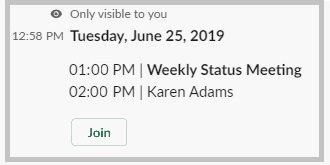 Quando uma reunião Webex começa em um canal em que você está, uma notificação de reunião é publicada na conversa. Você pode clicar em Entrar na notificação da reunião para entrar na reunião. O botão Entrar aparece até 15 minutos antes da reunião agendada. |
| 2 |
Clique em Entrar na página que se abre em uma nova janela do navegador. |
Agende e gerencie reuniões
Antes de começar
Você pode agendar reuniões Webex e reuniões de sala pessoal no Slack se o administrador do Webex habilitou a integração com o Slack.
Esse recurso requer a versão 2.0.2.0 ou posterior do aplicativo Meetings. Você pode usar o comando /webexhelp version para verificar a versão do seu aplicativo. Se a versão do seu aplicativo não estiver atualizada o suficiente, entre em contato com o administrador do espaço de trabalho do Slack para atualizar o aplicativo Meetings para o Slack reinstalando-o.
| 1 |
Execute uma das seguintes ações:
|
| 2 |
Na caixa de diálogo Agendar uma reunião Webex ou reunião de sala pessoal, insira as informações necessárias para sua reunião e clique em Agendar. |
Uma notificação aparece no canal ou na mensagem direta quando a reunião começa, quando alguém entra ou sai da reunião e quando a reunião termina.
Com o aplicativo Calendário do Outlook ou Calendário do Google no Slack, você pode agendar reuniões de sala pessoal Webex e fazer com que elas apareçam no Slack, bem como no seu calendário do Outlook ou do Google.
Antes de começar
Você precisa ter uma Microsoft Outlook conta Microsoft 365 ou Google e instalar o aplicativo Calendário do Outlook ou Calendário do Google a partir do diretório de aplicativos do Slack.
Você também deve instalar o aplicativo Webex para Slack e configurar seu site Webex para seu espaço de trabalho.
| 1 |
No aplicativo Calendário do Outlook ou do Google Agenda no Slack, clique em Criar evento. |
| 2 |
Insira as informações necessárias da reunião, incluindo o título da reunião, quem você deseja convidar e a data e a hora. |
| 3 |
Clique no menu em Videoconferência e selecione Webex Meetings. Um link para sua sala pessoal é adicionado ao evento. |
| 4 |
(Opcional) Marque Compartilhar esta reunião com e selecione um canal, mensagem direta ou aplicativo Slack com o qual você deseja compartilhar a reunião. |
| 5 |
Clique em Criar. |
|
Encontre a reunião Webex agendada que você deseja editar ou cancelar. Você pode digitar
|
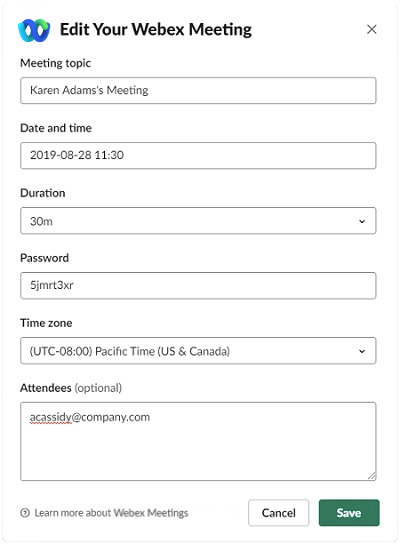
Você pode mostrar uma lista de suas próximas reuniões Webex agendadas para hoje, amanhã, nos próximos 7 dias ou nos próximos 30 dias.
|
Escolha uma das seguintes opções:
|
Notificações de reuniões e status do usuário
Saiba mais sobre as notificações e lembretes que você recebe para suas reuniões Webex no Slack.
Para usar os recursos de lembretes de reuniões e notificações em andamento, certifique-se de ter instalado uma versão do aplicativo Meetings para Slack a partir de 1º de agosto de 2019 ou posterior. Se você instalou o aplicativo antes dessa data, entre em contato com o administrador do espaço de trabalho do Slack para atualizar o aplicativo Meetings para o Slack reinstalando-o.
Você receberá um lembrete de reunião quando estiver hospedando ou for convidado para uma reunião Webex agendada em um canal. O lembrete aparece no canal 10 minutos antes da data marcada para o início da reunião.
Os lembretes de reuniões só aparecem para reuniões agendadas em canais. Eles não aparecem nas reuniões agendadas em mensagens diretas.
Se a reunião foi agendada menos de 10 minutos antes do horário de início, você não receberá um lembrete de reunião, em vez disso, receberá uma mensagem privada.
Quando uma reunião Webex começa em um canal em que você está, uma notificação de reunião é publicada na conversa. Você pode clicar em Entrar na notificação da reunião para entrar na reunião. A notificação é atualizada em tempo real para mostrar a duração da reunião e a foto do perfil de cada pessoa que participa da reunião.
Depois que a reunião termina, a notificação é atualizada para mostrar quando a reunião terminou, a duração da reunião e quantas pessoas entraram na reunião.
As notificações aparecem para reuniões Webex e reuniões de sala pessoal que são iniciadas usando o botão Chamar ou o comando /webex ou agendadas usando o comando /webexschedule.
Esse recurso requer a versão 2.0.4.0 ou posterior do aplicativo Meetings. Você pode usar o comando /webexhelp version para verificar a versão do seu aplicativo. Se a versão do seu aplicativo não estiver atualizada o suficiente, entre em contato com o administrador do espaço de trabalho do Slack para atualizar o aplicativo Meetings para o Slack reinstalando-o.
Esse recurso está disponível para espaços de trabalho que estão em um plano pago.
No Slack, você pode ver quando os membros do seu espaço de trabalho estão em uma reunião Webex que foi iniciada no Slack. Isso facilita saber se outras pessoas estão disponíveis para responder às mensagens.
Na barra lateral, o emoji do receptor de telefone  ao lado do nome de exibição de alguém indica que essa pessoa está em uma reunião Webex que foi iniciada no Slack.
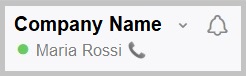
Em uma conversa, a frase “Em uma reunião Webex” aparece ao lado do nome de exibição de alguém quando essa pessoa está em uma reunião Webex que foi iniciada no Slack.

O proprietário principal deve instalar o aplicativo Meetings para ver quando todos os membros do espaço de trabalho, incluindo administradores do espaço de trabalho, estão em uma reunião.
Se você definir seu status no Slack, a frase "Em uma reunião Webex” substituirá esse status durante sua reunião. Quando você sai da reunião, seu status é redefinido para o que era antes da reunião.
Reproduza e compartilhe gravações
Esse recurso requer a versão 2.0.2.0 ou posterior do aplicativo Meetings. Você pode usar o comando /webexhelp version para verificar a versão do seu aplicativo. Se a versão do seu aplicativo não estiver atualizada o suficiente, entre em contato com o administrador do espaço de trabalho do Slack para atualizar o aplicativo Meetings para o Slack reinstalando-o.
Quando o organizador da reunião grava uma reunião Webex agendada no Slack, uma notificação de gravação é publicada na conversa, algum tempo após o término da reunião. A notificação inclui o tópico da reunião, data, hora, duração e um botão Reproduzir gravação.
Há duas maneiras de acessar sua lista de gravações:
-
Você pode usar o comando
/webex recordingsem um canal ou conversa. -
Você pode usar o atalho clicando em e selecionando um canal ou conversa para ver a lista.
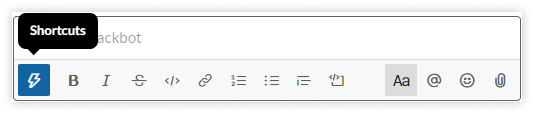
Ambas as opções exibem uma lista de até 10 gravações anteriores de reuniões Webex que você hospedou e gravou na nuvem nos últimos 10 dias. Nessa lista, você pode reproduzir uma gravação ou compartilhá-la em um canal. A lista é visível somente para você e inclui gravações de todos os sites Webex que você usa.
| 1 |
Para reproduzir uma gravação, faça o seguinte:
A gravação é aberta em uma nova janela do navegador.
|
| 2 |
Para compartilhar uma gravação: |


