
Dziękujemy za opinię.
Zaplanuj, zacznij i dołącz do Webex Meetings w Slack
 Opinia?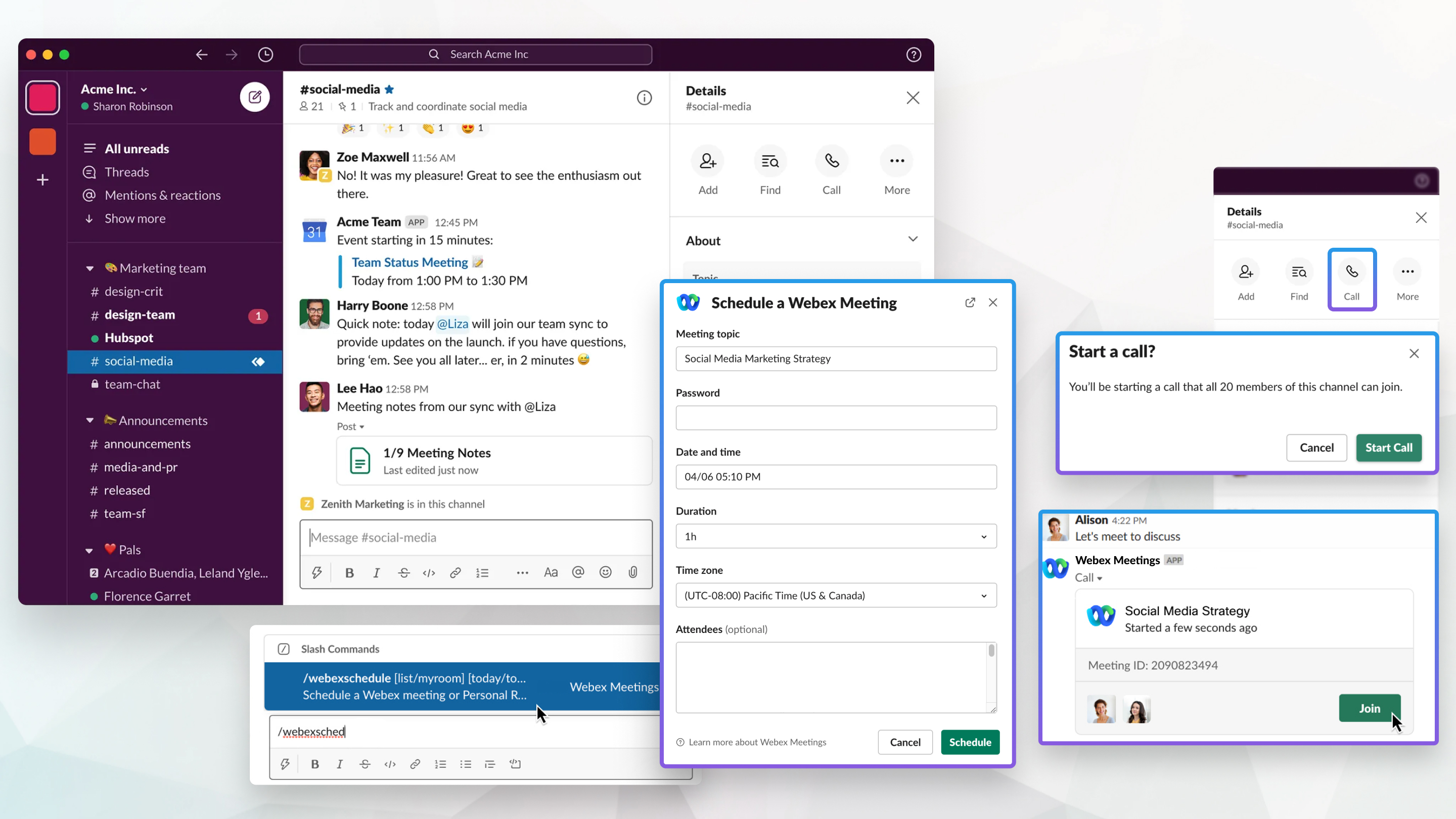
Polecenia aplikacji Meetings dla Slack
Użyj tych poleceń, aby skonfigurować aplikację Meetings tak, aby używała adresu URL witryny Webex zespołu lub pokoju osobistego:
|
Polecenie |
Opis |
|---|---|
|
/webconfig |
Wyświetla aktualny adres URL witryny Webex dla Twojego zespołu, a także preferowany adres URL witryny Webex i identyfikator pokoju osobistego, jeśli je ustawiłeś. |
|
Przykład: /webexconfig set_personal_room acassidy |
Ustawia identyfikator pokoju osobistego. To polecenie jest wymagane, jeśli adres e-mail Twojego konta Webex różni się od adresu e-mail konta Slack i jeśli Twój identyfikator Slack nie pasuje do identyfikatora pokoju osobistego w witrynie Webex. |
|
/webexconfig reset_pokoj_osobisty |
Usuwa Twój osobisty identyfikator pokoju. |
|
Przykład: /webexconfig set_preferred_site preferredsite.webex.com |
Ustawia preferowaną witrynę Webex. Możesz użyć tego polecenia, jeśli Twoja organizacja ma wiele witryn Webex i chcesz używać witryny Webex, która różni się od witryny Webex ustawionej dla zespołu. Podczas udostępniania łącza do spotkania lub planowania spotkania zamiast adresu URL witryny Webex zespołu używany jest preferowany adres URL witryny Webex. |
|
/webexconfig reset_preferred_site |
Usuwa preferowany adres URL witryny Webex. Podczas udostępniania łącza do spotkania lub planowania spotkania używany jest adres URL witryny Webex zespołu. |
Użyj tych poleceń z aplikacją Spotkania, aby udostępnić zespołowi przycisk Dołącz do spotkania Webex w pokoju osobistym lub zaplanowanym spotkaniu Webex, zaplanować spotkanie Webex lub wyświetlić listę nadchodzących spotkań.
|
Polecenie |
Opis |
|---|---|
|
/webex |
Udostępnia przycisk Dołącz do spotkania dla spotkania Webex Personal Room na kanale i zapewnia przycisk Rozpocz nij spotkanie, który jest widoczny tylko dla Ciebie. Jeśli nie masz pokoju osobistego Webex, ale masz konto hosta w Spotkaniach, spotkanie jest zaplanowane na następny najbliższy 5-minutowy odstęp, na przykład jeśli użyjesz polecenia o 10:16, spotkanie zaplanowane jest o 10:20. Polecenie udostępnia przycisk Dołącz do spotkania dla spotkania Webex na kanale i wyświetla przycisk Rozpocz nij spotkanie, który jest widoczny tylko dla Ciebie. |
|
/webex |
Udostępnia przycisk Dołącz do spotkania dla spotkania Webex Personal Room, który jest powiązany z określonym identyfikatorem pokoju osobistego, niezależnie od tego, czy jest to identyfikator pokoju osobistego, czy innej osoby. |
|
|
Udostępnia przycisk Dołącz do spotkania dla zaplanowanego spotkania Webex, które ma określony numer spotkania. |
|
/webex |
Udostępnia przycisk Dołącz do spotkania dla spotkania Webex Personal Room, który jest powiązany z adresem e-mail tego członka zespołu Slack. |
|
/nagrania webex |
Wyświetla listę do 10 wcześniejszych nagrań ze spotkań Webex, które hostowałeś i nagrywałeś w chmurze. Możesz odtwarzać lub udostępniać nagrania na kanale. Lista zawiera nagrania ze wszystkich witryn Webex, z których korzystasz. |
|
/webhelp |
Wyświetla dostępne polecenia dla aplikacji Spotkania. |
|
/webexhelp opinie |
Wyświetla okno dialogowe Informacje zwro tne, w którym można przesłać opinię na temat istniejącego elementu lub zażądać nowej funkcji. |
|
/webexhelp wersja |
Wyświetla bieżącą wersję aplikacji Meetings, bota usługi Meetings i witryny Webex. |
|
/webexharmonogram |
Wyświetla okno dialogowe Planowanie spotkania Webex, które umożliwia zaplanowanie spotkania Webex. |
|
/webexSchedule myroom |
Wyświetla okno dialogowe Spotkanie w pokoju osobist ym, które umożliwia zaplanowanie spotkania w pokoju osobistym. |
|
/webexharmonogram [myroom] <today/tomorrow> <hh:mmAM/PM> |
Zaplanuj 30-minutowe spotkanie Webex na dziś lub jutro o określonej godzinie, na przykład Jeśli wliczony jest mój Jeśli zaplanujesz rozpoczęcie spotkania w ciągu najbliższych 10 minut, przycisk Rozpocz nij spotkanie, który jest widoczny tylko dla Ciebie, zostanie umieszczony w rozmowie. |
|
Przykład: |
Wyświetla listę nadchodzących spotkań Webex dzisiaj, jutro, następne 7 dni lub następne 30 dni. Możesz edytować spotkanie, anulować, rozpocząć lub dołączyć do spotkania z listy. Jeśli nie określisz okresu czasu, na przykład listy |
Rozpoczęcie i dołączanie do spotkań
Możesz rozpocząć spotkania Webex, które zaplanujesz w Slack.
| 1 |
Wpisz |
| 2 |
Na liście spotkań kliknij przycisk Start pod nazwą spotkania, które chcesz rozpocząć. Przy cisk Start pojawia się na 15 minut przed zaplanowanym spotkaniem. Spotkanie otwiera się w nowym oknie przeglądarki.
|
Spotkanie jest zaplanowane na następny najbliższy 5-minutowy odstęp, na przykład, jeśli klikniesz opcję Z adzwoń o 10:16, spotkanie zaplanowane jest o 10:20.
|
Przejdź do kanału lub rozmowy, którą chcesz na natychmiastowe spotkanie i wybierz jedną z następujących opcji:
Link do spotkania pojawi się na wybranym kanale lub rozmowie. |
| 1 |
Wpisz 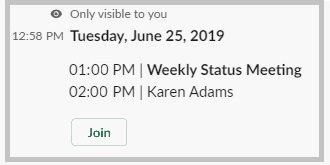 Gdy spotkanie Webex rozpoczyna się na kanale, na którym się znajdujesz, w rozmowie publikowane jest powiadomienie o spotkaniu. Aby dołączyć do spotkania, możesz kliknąć przycisk Dołącz w powiadomieniu o spotkaniu. Przyci sk Dołącz pojawia się do 15 minut przed zaplanowanym spotkaniem. |
| 2 |
Kliknij Dołącz na stronie, która otwiera się w nowym oknie przeglądarki. |
Planowanie spotkań i zarządzanie nimi
Zanim zaczniesz
Możesz zaplanować spotkania Webex i spotkania w pokoju osobistym w Slack, jeśli administrator Webex włączył integrację z Slack.
Ta funkcja wymaga aplikacji Meetings w wersji 2.0.2.0 lub nowszej, możesz użyć polecenia /webexhelp version, aby sprawdzić wersję aplikacji. Jeśli wersja aplikacji nie jest wystarczająco aktualna, skontaktuj się z administratorem obszaru roboczego Slack, aby zaktualizować aplikację Meetings for Slack, instalując ją ponownie.
| 1 |
Wykonaj jedną z następujących czynności:
|
| 2 |
W oknie dialogowym Zaplanuj spotkanie Webex lub spotkanie w pokoju osobist ym wprowadź wymagane informacje dotyczące spotkania i kliknij Zaplanuj. |
Powiadomienie pojawia się na kanale lub w wiadomości bezpośredniej, gdy spotkanie się rozpoczyna, gdy ktoś dołącza do spotkania lub opuszcza je oraz po zakończeniu spotkania.
Dzięki aplikacji Kalendarz Outlook lub Kalendarz Google w Slack możesz zaplanować spotkania Webex Personal Room i wyświetlać je w Slack, a także w kalendarzu Outlook lub Google.
Zanim zaczniesz
Musisz mieć Microsoft Outlook konto Microsoft 365 lub Google i zainstalować aplikację Kalendarz Outlook lub Kalendarz Google z katalogu Slack Apps.
Musisz także zainstalować aplikację Webex dla Slack i ustawić witrynę Webex dla swojego obszaru roboczego.
| 1 |
W aplikacji Kalendarz Outlook lub Kalendarz Google w Slack kliknij Utwórz wydarzenie. |
| 2 |
Wprowadź wymagane informacje o spotkaniu, w tym tytuł spotkania, kogo chcesz zaprosić oraz datę i godzinę. |
| 3 |
Kliknij menu w obszarze Wideokonferencje i wybierz Webex Meetings. Link do Twojego pokoju osobistego zostanie dodany do wydarzenia. |
| 4 |
(Opcjonalnie) Zaznac z opcję Udostępnij to spotkanie i wybierz kanał, wiadomość bezpośrednią lub aplikację Slack, z którą chcesz udostępnić spotkanie. |
| 5 |
Kliknij przycisk Utwórz. |
|
Znajdź zaplanowane spotkanie Webex, które chcesz edytować lub anulować. Możesz wpisać
|
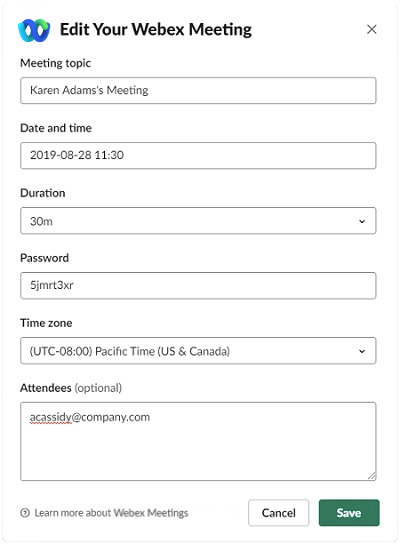
Możesz wyświetlić listę nadchodzących zaplanowanych spotkań Webex na dziś, jutro, następne 7 dni lub następne 30 dni.
|
Wybierz jedną z następujących opcji:
|
Powiadomienia o spotkaniach i status użytkownika
Dowiedz się o powiadomieniach i przypomnieniach, które otrzymujesz na spotkaniach Webex w Slack.
Aby korzystać z funkcji przypomnień o spotkaniach i bieżących powiadomień, upewnij się, że zainstalowano wersję aplikacji Meetings dla programu Slack od 1 sierpnia 2019 r. lub nowszej. Jeśli zainstalowałeś aplikację przed tą datą, skontaktuj się z administratorem obszaru roboczego Slack, aby zaktualizować aplikację Meetings for Slack, instalując ją ponownie.
Otrzymasz przypomnienie o spotkaniu, gdy prowadzisz lub zostaniesz zaproszony na spotkanie Webex zaplanowane na kanale. Przypomnienie pojawia się na kanale 10 minut przed zaplanowanym rozpoczęciem spotkania.
Przypomnienia o spotkaniach są wyświetlane tylko dla spotkań zaplanowanych w kanałach. Nie pojawiają się na spotkaniach zaplanowanych w wiadomościach bezpośrednich.
Jeśli spotkanie zostało zaplanowane na mniej niż 10 minut przed jego rozpoczęciem, nie otrzymasz przypomnienia o spotkaniu, zamiast tego otrzymasz prywatną wiadomość.
Gdy spotkanie Webex rozpoczyna się na kanale, na którym się znajdujesz, w rozmowie publikowane jest powiadomienie o spotkaniu. Aby dołączyć do spotkania, możesz kliknąć przycisk Dołącz w powiadomieniu o spotkaniu. Powiadomienie aktualizuje się w czasie rzeczywistym, aby pokazać czas trwania spotkania i zdjęcie profilowe każdej osoby, która dołącza do spotkania.
Po zakończeniu spotkania powiadomienia są aktualizowane, aby pokazać, kiedy spotkanie się zakończyło, czas trwania spotkania i liczba osób dołączyło do spotkania.
Powiadomienia są wyświetlane w przypadku spotkań Webex i spotkań w pokoju osobistym, które są uruchamiane za pomocą przycisku Z adzwoń lub polecenia /webex lub zaplanowane za pomocą polecenia /webexcalendar.
Ta funkcja wymaga aplikacji Meetings w wersji 2.0.4.0 lub nowszej, możesz użyć polecenia /webexhelp version, aby sprawdzić wersję aplikacji. Jeśli wersja aplikacji nie jest wystarczająco aktualna, skontaktuj się z administratorem obszaru roboczego Slack, aby zaktualizować aplikację Meetings for Slack, instalując ją ponownie.
Ta funkcja jest dostępna dla obszarów roboczych, które są objęte płatnym planem.
W Slack możesz zobaczyć, kiedy członkowie Twojej przestrzeni roboczej są na spotkaniu Webex, które zostało rozpoczęte od Slacka. Ułatwia to ustalenie, czy inni są dostępni do odpowiadania na wiadomości.
Na pasku bocznym emoji odbiornika telefonu  obok czyjejś nazwy wyświetlanej wskazuje, że jest na spotkaniu Webex, które zostało rozpoczęte od Slacka.
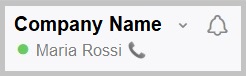
W rozmowie wyrażenie „Na spotk aniu Webex” pojawia się obok czyjegoś wyświetlanego nazwiska, gdy jest na spotkaniu Webex, które zostało rozpoczęte od Slacka.

Główny właściciel musi zainstalować aplikację Spotkania, aby sprawdzić, kiedy wszyscy członkowie obszaru roboczego, w tym administratorzy obszaru roboczego, znajdują się na spotkaniu.
Jeśli ustawisz swój status w Slack, wyrażenie „Na spotk aniu Webex” zastąpi ten status podczas spotkania. Po opuszczeniu spotkania Twój status ustawia się do stanu poprzedzającego spotkanie.
Odtwarzanie i udostępnianie nagrań
Ta funkcja wymaga aplikacji Meetings w wersji 2.0.2.0 lub nowszej, możesz użyć polecenia /webexhelp version, aby sprawdzić wersję aplikacji. Jeśli wersja aplikacji nie jest wystarczająco aktualna, skontaktuj się z administratorem obszaru roboczego Slack, aby zaktualizować aplikację Meetings for Slack, instalując ją ponownie.
Kiedy gospodarz spotkania nagrywa spotkanie Webex, które zaplanował z Slacka, powiadomienie o nagraniu jest publikowane w rozmowie, jakiś czas po zakończeniu spotkania. Powiadomienie zawiera temat spotkania, datę, godzinę, czas trwania oraz przycisk Od twórz nagrywanie.
Istnieją dwa sposoby uzyskania dostępu do listy nagrań:
-
Możesz użyć polecenia
/webex recordsw kanale lub rozmowie. -
Możesz użyć skrótu, klikając i wybierając kanał lub rozmowę, aby wyświetlić listę.
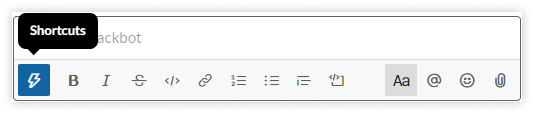
Oba opcje wyświetlają listę do 10 wcześniejszych nagrań ze spotkań Webex, które hostowałeś i nagrywałeś w chmurze w ciągu ostatnich 10 dni. Z tej listy możesz odtworzyć nagranie lub udostępnić je na kanale. Lista jest widoczna tylko dla Ciebie i zawiera nagrania ze wszystkich witryn Webex, z których korzystasz.
| 1 |
Aby odtworzyć nagranie. wykonaj jedną z następujących czynności:
Nagranie otwiera się w nowym oknie przeglądarki.
|
| 2 |
Aby udostępnić nagranie: |


