
Ďakujeme za vašu spätnú väzbu.
Naplánujte si, začnite a pripojte sa k Webex Meetings v Slack
 Spätná väzba?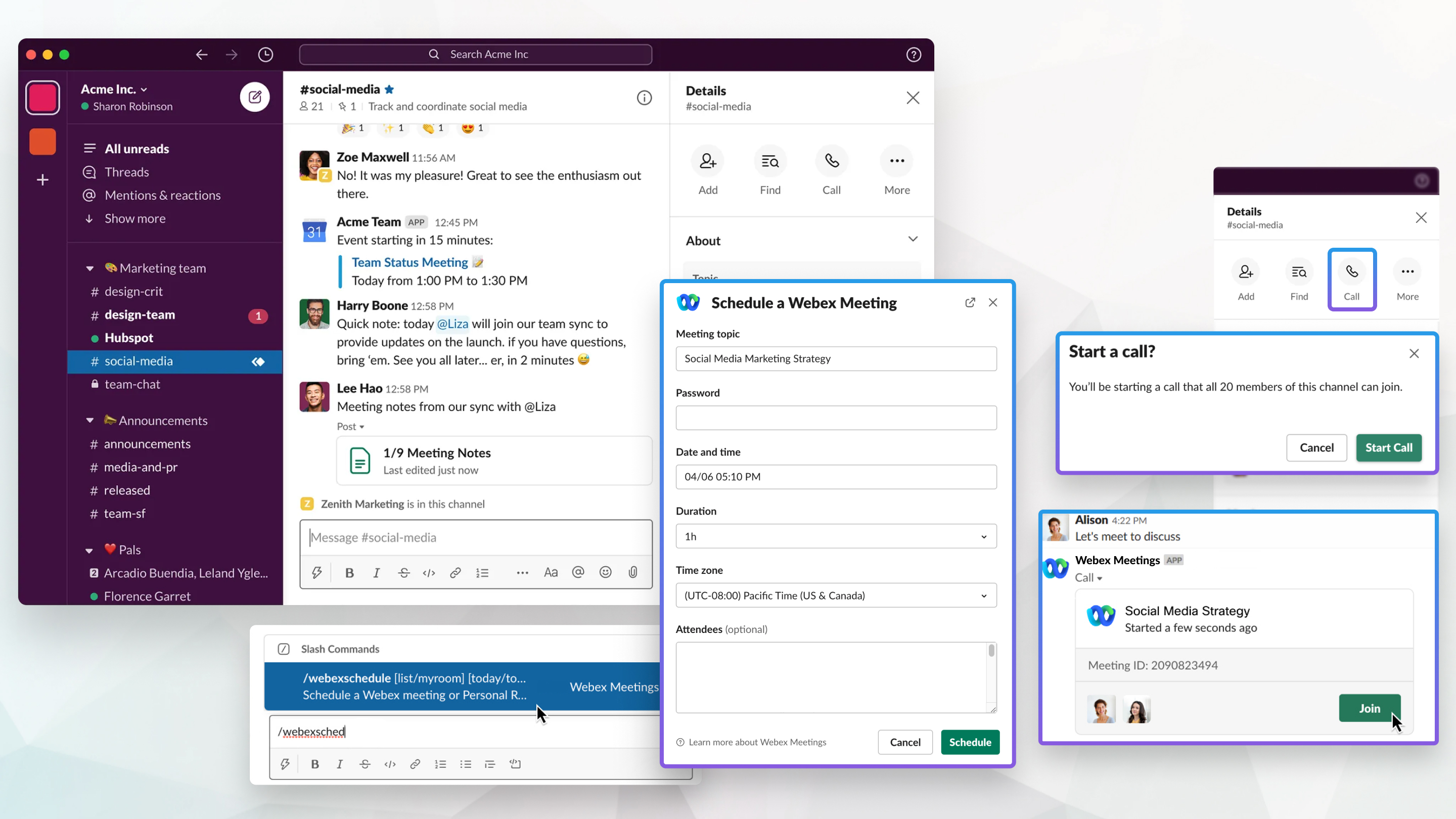
Príkazy aplikácie Schôdze pre Slack
Pomocou týchto príkazov nastavíte aplikáciu Schôdze tak, aby používala webovú adresu webovej stránky tímu Webex alebo osobnú miestnosť:
|
príkaz |
Popis |
|---|---|
|
/webconfig |
Zobrazí aktuálnu adresu webovej lokality Webex pre váš tím, ako aj preferovanú adresu webovej lokality Webex a ID osobnej miestnosti, ak ste ich nastavili. |
|
Príklad: /webexconfig set_personal_room acassidy |
Nastaví ID osobnej izby. Tento príkaz je potrebný, ak sa e-mailová adresa vášho účtu Webex líši od e-mailovej adresy vášho účtu Slack a ak sa vaše ID Slack nezhoduje s vaším ID osobnej miestnosti na vašom webe Webex. |
|
/webexconfig reset_osobnú miestnosť |
Odstráni vaše ID osobnej izby. |
|
Príklad: /webexconfig set_preferred_site preferredsite.webex.com |
Nastaví preferovanú stránku Webex. Tento príkaz môžete použiť, ak má vaša organizácia viacero webov Webex a chcete použiť lokalitu Webex, ktorá sa líši od lokality Webex, ktorá je nastavená pre tím. Keď zdieľate prepojenie na schôdzu alebo naplánujete schôdzu, namiesto URL stránky Webex tímu sa použije preferovaná adresa webovej stránky Webex. |
|
/webexconfig reset_preferred_stránky |
Odstráni preferovanú webovú stránku Webex. Keď zdieľate prepojenie na schôdzu alebo naplánujete schôdzu, použije sa webová adresa webovej stránky Webex tímu. |
Pomocou týchto príkazov s aplikáciou Schôdze môžete zdieľať tlačidlo Pripojiť sa k schô dzi so svojím tímom na schôdzi Webex v osobnej miestnosti alebo naplánovanej schôdze Webex, naplánovať schôdzu Webex alebo zobraziť zoznam nadchádzajúcich schôdzí.
|
príkaz |
Popis |
|---|---|
|
/webex |
Zdieľa tlačidlo Pripojiť sa k schô dzi pre schôdzu Webex Personal Room na kanáli a poskytuje tlačidlo Spus tiť schô dzu, ktoré je viditeľné len pre vás. Ak nemáte osobnú izbu Webex, ale máte hostiteľský účet v schôdzach, schôdza je naplánovaná na najbližší 5-minútový interval, napríklad ak použijete príkaz o 10:16 hod., schôdza je naplánovaná o 10:20. Príkaz zdieľa tlačidlo Pripojiť sa k schô dzi pre schôdzu Webex v kanáli a poskytuje tlačidlo Spus tiť schô dzu, ktoré je viditeľné len pre vás. |
|
/webex |
Zdieľa tlačidlo Pripojiť sa k schô dzi pre schôdzu Webex Personal Room, ktoré je priradené k zadanému ID osobnej miestnosti, či už ide o ID osobnej izby alebo identifikáciu niekoho iného. |
|
|
Zdieľa tlačidlo Pripo jiť sa k schôdzi naplánovanej schôdze Webex, ktorá má zadané číslo schôdze. |
|
/webex |
Zdieľa tlačidlo Pri pojiť sa k schôdzi pre schôdzu Webex Personal Room, ktoré je priradené k e-mailovej adrese tohto člena tímu Slack. |
|
/webex nahrávky |
Zobrazí zoznam až 10 minulých nahrávok zo schôdzí Webex, ktoré ste hostili a zaznamenali v cloude. Nahrávky môžete prehrávať alebo zdieľať v kanáli. Zoznam obsahuje nahrávky zo všetkých webových stránok Webex, ktoré používate. |
|
/webhelp |
Zobrazuje dostupné príkazy pre aplikáciu Schôdze. |
|
/webexhelp spätná väzba |
Zobrazí dialó gové okno Spät ná väzba, v ktorom môžete odoslať spätnú väzbu k existujúcej funkcii alebo požiadať o novú funkciu. |
|
/webexhelp verzia |
Zobrazí aktuálnu verziu aplikácie Schôdze, robota služby Schôdze a stránky Webex. |
|
/webexplán |
Zobrazí sa dialó gové okno Plánovanie schôdze Webex, ktoré umožňuje naplánovať schôdzu Webex. |
|
/webexSchedule myroom |
Zobrazí sa dialógové okno Zasadnutie v osobnej miestnosti, ktoré umožňuje naplánovať schôdzu v osobnej miestnosti. |
|
/webexprogram [myroom] <today/tomorrow> <hh:mmAM/PM> |
Naplánuje si 30-minútové stretnutie Webexu na dnes alebo zajtra v určenom čase, napr. Ak je zahrnutá Ak naplánujete začiatok schôdze do nasledujúcich 10 minút, do konverzácie sa uverejní tlačidlo Spustiť sch ô dzu, ktoré je viditeľné len pre vás. |
|
Príklad: |
Zobrazí zoznam vašich nadchádzajúcich stretnutí Webex dnes, zajtra, nasledujúcich 7 dní alebo nasledujúcich 30 dní. Schôdzu môžete upravovať, zrušiť, spustiť alebo sa pripojiť k schôdzi zo zoznamu. Ak nezadáte časové obdobie, napríklad zoznam |
Začnite a pripojte sa k stretnutiam
Môžete začať stretnutia Webex, ktoré si naplánujete v Slacku.
| 1 |
Zadajte |
| 2 |
V zozname schôdze kliknite na položku Štart pod názvom schôdze, ktorú chcete začať. Tla či dlo Štart sa zobrazí až 15 minút pred plánovanou schôdzou. Vaša schôdza sa otvorí v novom okne prehliadača.
|
Stretnutie je naplánované na najbližší 5-minútový interval, napríklad ak kliknete na položku Zav olať o 10:16, schôdza je naplánovaná o 10:20.
|
Prejdite na kanál alebo konverzáciu, ktorú chcete pre okamžitú schôdzu, a vyberte jednu z nasledujúcich možností:
Odkaz na schôdzu sa zobrazí v kanáli alebo konverzácii, ktorú ste si vybrali. |
| 1 |
Zadajte 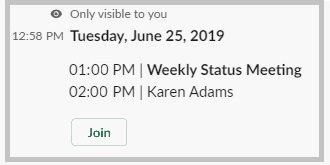 Keď sa schôdza Webex spustí na kanáli, v ktorom sa nachádzate, v konverzácii sa uverejní oznámenie o schôdzi. Ak sa chcete pri pojiť k schôdzi, môžete kliknúť na položku Pripojiť sa v oznámení schôdze. Tla čidlo Pri pojiť sa zobrazí až 15 minút pred plánovanou schôdzou. |
| 2 |
Kliknite na položku Pri pojiť sa na stránke, ktorá sa otvorí v novom okne prehliadača. |
Plánovanie a spravovanie stretnutí
Skôr ako začnete
Ak váš správca Webexu povolil integráciu Slack, môžete naplánovať schôdze Webex a schôdze osobnej miestnosti v službe Slack.
Táto funkcia vyžaduje aplikáciu Meetings vo verzii 2.0.2.0 alebo novšej, môžete použiť príkaz verzie /webexhelp na kontrolu verzie aplikácie. Ak verzia aplikácie nie je dostatočne aktuálna, obráťte sa na správcu pracovného priestoru Slack a aktualizujte aplikáciu Schôdze pre Slack opätovnou inštaláciou.
| 1 |
Vykonajte jeden z nasledujúcich krokov:
|
| 2 |
V dialógo vom okne Plánovanie schôdze Webex alebo schô dze v osobnej miestnosti zadajte požadované informácie pre schôdzu a kliknite na položku Plánovať. |
Oznámenie sa zobrazí v kanáli alebo priamej správe, keď sa schôdza začne, keď sa niekto pripojí alebo opustí schôdzu a keď schôdza skončí.
Pomocou aplikácie Kalendár Outlook alebo Kalendár Google v aplikácii Slack môžete naplánovať schôdze v osobnej miestnosti Webex a nechať ich zobrazovať v aplikácii Slack, ako aj v kalendári Outlook alebo Google.
Skôr ako začnete
Musíte mať Microsoft Outlook konto Microsoft 365 alebo Google a nainštalovať aplikáciu Kalendár Outlook alebo Kalendár Google z adresára Slack Apps.
Musíte tiež nainštalovať aplikáciu Webex pre Slack a nast aviť webovú lokalitu Webex pre váš pracovný priestor.
| 1 |
V aplikácii Kalendár Outlook alebo Kalendár Google v aplikácii Slack kliknite na položku Vytvoriť udalosť. |
| 2 |
Zadajte požadované informácie o schôdzi vrátane názvu schôdze, koho chcete pozvať a dátum a čas. |
| 3 |
Kliknite na ponuku v časti Videokonferencie a vyberte Webex Meetingspoložku. K udalosti sa pridá odkaz na vašu osobnú izbu. |
| 4 |
(Voliteľné) Začiark nite možnosť Zdieľať túto schô dzu a vyberte kanál, priamu správu alebo aplikáciu Slack, s ktorou chcete schôdzu zdieľať. |
| 5 |
Kliknite na polož ku Vytv oriť. |
|
Nájdite naplánovanú schôdzu Webex, ktorú chcete upraviť alebo zrušiť. Ak chcete zobraziť
|
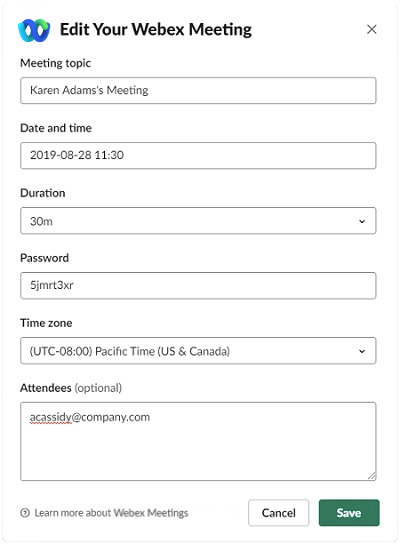
Môžete zobraziť zoznam vašich nadchádzajúcich naplánovaných stretnutí Webex na dnes, zajtra, nasledujúcich 7 dní alebo nasledujúcich 30 dní.
|
Vyberte jednu z nasledujúcich možností:
|
Upozornenia na schôdze a stav používateľa
Získajte informácie o upozorneniach a pripomienkach, ktoré dostanete na svoje schôdze Webex v aplikácii Slack.
Ak chcete používať funkcie pripomienok schôdze a prebiehajúcich upozornení, uistite sa, že máte nainštalovanú verziu aplikácie Schôdze pre Slack od 1. augusta 2019 alebo novšiu. Ak ste aplikáciu nainštalovali pred týmto dátumom, obráťte sa na správcu pracovného priestoru Slack a aktualizujte aplikáciu Schôdze pre Slack opätovnou inštaláciou.
Pripomenutie schôdze dostanete, keď budete hostiť alebo ste pozvaní na schôdzu Webex naplánovanú na kanáli. Pripomienka sa zobrazí na kanáli 10 minút pred plánovaným začiatkom schôdze.
Pripomienky schôdze sa zobrazujú iba pre schôdze naplánované v kanáloch. Nezobrazujú sa pre schôdze naplánované v priamych správach.
Ak bola schôdza naplánovaná menej ako 10 minút pred začiatkom, nedostanete pripomenutie schôdze, namiesto toho dostanete súkromnú správu.
Keď sa schôdza Webex spustí na kanáli, v ktorom sa nachádzate, v konverzácii sa uverejní oznámenie o schôdzi. Ak sa chcete pri pojiť k schôdzi, môžete kliknúť na položku Pripojiť sa v oznámení schôdze. Oznámenie sa aktualizuje v reálnom čase, aby zobrazilo trvanie schôdze a profilovú fotografiu každej osoby, ktorá sa k schôdzi pripojí.
Po skončení schôdze sa oznámenia aktualizujú, aby sa zobrazilo, kedy schôdza skončila, trvanie schôdze a koľko ľudí sa k schôdzi pripojilo.
Zobrazujú sa upozornenia pre schôdze Webex a schôdze v osobnej miestnosti, ktoré sa začínajú pomocou tlačidla C all alebo príkazu /webex alebo naplánované pomocou príkazu /webexcalendar.
Táto funkcia vyžaduje aplikáciu Meetings vo verzii 2.0.4.0 alebo novšej, môžete použiť príkaz verzie /webexhelp na kontrolu verzie aplikácie. Ak verzia aplikácie nie je dostatočne aktuálna, obráťte sa na správcu pracovného priestoru Slack a aktualizujte aplikáciu Schôdze pre Slack opätovnou inštaláciou.
Táto funkcia je k dispozícii pre pracovné priestory, ktoré sú v platenom pláne.
V aplikácii Slack môžete vidieť, kedy sú členovia vášho pracovného priestoru na schôdzi Webex, ktorá bola spustená od spoločnosti Slack. Vďaka tomu je ľahké zistiť, či sú iní k dispozícii na odpoveď na správy.
Na bočnom paneli emoji telefónneho prijímača ved  ľa zobrazeného mena niekoho označuje, že je na stretnutí Webex, ktoré sa začalo od spoločnosti Slack.
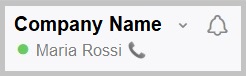
V konverzácii sa vedľa zobrazeného mena niekoho zobraz í fráza „Na stretnutí Webex“, keď je na schôdzi Webex, ktorá bola spustená od spoločnosti Slack.

Primárny vlastník musí nainštalovať aplikáciu Schôdze, aby zistil, kedy sú všetci členovia pracovného priestoru vrátane správcov pracovného priestoru na schôdzi.
Ak nastavíte svoj stav v aplikácii Slack, výraz „Na schôdzi Webex“ nahrad í tento stav počas schôdze. Keď opustíte schôdzu, váš stav sa obnoví na to, aký bol pred schôdzou.
Prehrávanie a zdieľanie nahrávok
Táto funkcia vyžaduje aplikáciu Meetings vo verzii 2.0.2.0 alebo novšej, môžete použiť príkaz verzie /webexhelp na kontrolu verzie aplikácie. Ak verzia aplikácie nie je dostatočne aktuálna, obráťte sa na správcu pracovného priestoru Slack a aktualizujte aplikáciu Schôdze pre Slack opätovnou inštaláciou.
Keď hostiteľ schôdze zaznamená schôdzu Webex, ktorú naplánoval zo Slacku, v konverzácii sa uverejní oznámenie o nahrávaní niekedy po skončení schôdze. Oznámenie obsahuje tému schôdze, dátum, čas, trvanie a tlačidlo Pre hrať nahrá vanie.
Existujú dva spôsoby, ako získať prístup k svojmu zoznamu nahrávok:
-
Príkaz
/webex records môžete použiť v kanálialebo konverzácii. -
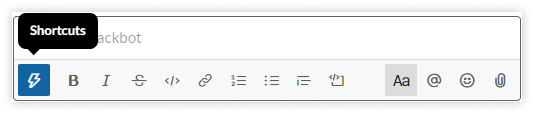
Skratku môžete použiť kliknutím na položku vok a výberom kanála alebo konverzácie na zobrazenie zoznamu.
Obidve možnosti zobrazujú zoznam až 10 minulých nahrávok zo schôdzí Webex, ktoré ste hostili a zaznamenali v cloude za posledných 10 dní. Z tohto zoznamu môžete prehrať záznam alebo ju zdieľať v kanáli. Zoznam je viditeľný len pre vás a obsahuje nahrávky zo všetkých webových stránok Webex, ktoré používate.
| 1 |
Ak chcete prehrať záznamu. vykonajte jeden z nasledujúcich krokov:
Nahrávanie sa otvorí v novom okne prehliadača.
|
| 2 |
Ak chcete zdieľať záznam: |


