
Благодарим за обратната връзка.
Приложение Webex | Планирайте среща от пространство
 Обратна връзка?

Хората, вътрешни и външни за организацията, могат да насрочат среща, свързана с пространство, ако имат лиценз за хост на Webex.
Броят на хората, които могат да се присъединят към среща, свързана с пространство, зависи от вида на плана на Webex, провеждан от до макина на срещата.
Криптиране от край до край за срещи на Webex App
Срещите, свързани с пространство, поддържат криптиране от край до край. За повече информация как да криптирате всичките си събрания по подразбиране вижте Приложение Webex | Задаване на криптиране от край до край за събра ния.
Изберете планировчика, който искате да използвате за планиране на срещи. Можете да планирате срещи от пространствоMicrosoft Outlook, като използвате Google Календар или планировчика на Webex App (ако администраторът ви е настроил акаунта ви с Cisco Webex Hybrid Calendar Service).
Ако администраторът ви не е настроил профила ви с хибриден календар или използвате календар, различен от Microsoft Outlook Google Календар, използвайте инструкциите в Други календари.
| 1 |
В пространството щракнете върху Гра фик. Ако администраторът ви е настроил профила ви с хибридния календар, тук ще намерите всички срещи, които са насрочени в пространството. 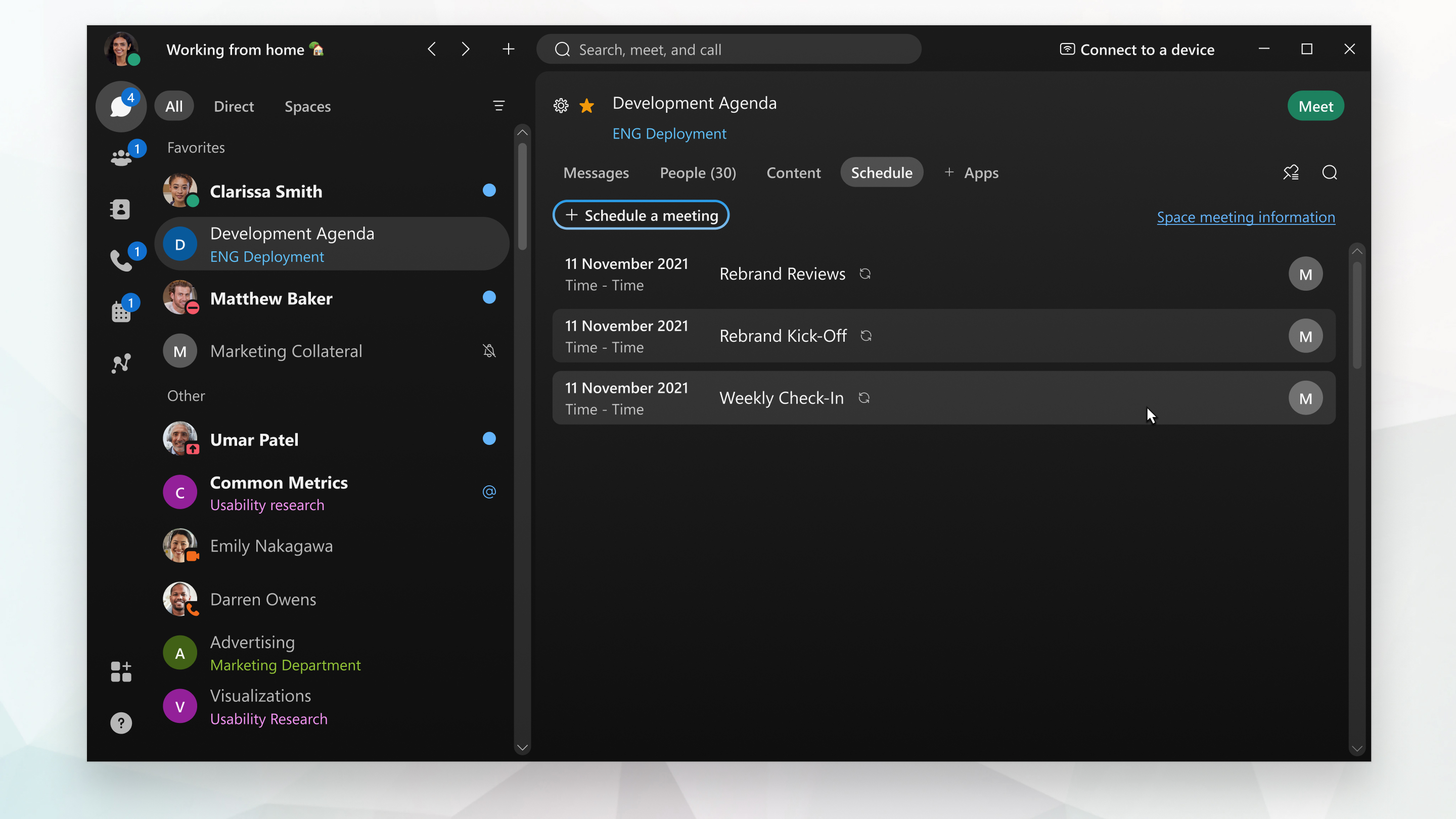 |
| 2 |
Изберете П ланиране на среща. Webex App отваря покана в календара, Microsoft Outlook която автоматично включва имейл адреси за всички в пространството, името на пространството като тема и "@webex:space“ в полето Местоположение. В зависимост от настройката ви, поканата може да включва и връзка за присъединяване към събранието, опции за присъединяване по телефона и видео адрес, така че хората да могат да се присъединят от всяка видео система, базирана на стандарти. |
| 3 |
Посочете датата, часа и други подробности. |
| 4 |
Добавете устройство за Cisco Webex стая или бюро, като изберете А в Windows или П ланиране или Room Finder и след това Добавяне на стая на Mac и след това добавете стаята или настолните устройства, които искате да включите. Бутон за присъедин яване се появява на устройството 5 минути преди началото на срещата.
Вашият администратор трябва да настрои акаунта ви с хибридния календар, за да можете да планирате устройствата в стаята по този начин. Ако не можете да добавите устройство за стая или бюро или ако не виждате Присъ един яване преди събранието, свържете се с администратора си. |
| 5 |
Изпратете поканата за среща. |
| 1 |
В пространството щракнете върху Гра фик. Ако администраторът ви е настроил профила ви с хибридния календар, тук ще намерите всички срещи, които са насрочени в пространството. |
| 2 |
Изберете П ланиране на среща. Ако използвате Google Календар сMicrosoft Outlook, приложението Webex отваря покана в календара. Microsoft Outlook В противен случай той отваря Google Календар с помощта на браузъра ви по подразбиране. Поканата има името на пространството като тема на събранието „@webex:space“ в полето Место положение и включва имейл адреси за хората в пространството. В зависимост от настройката, поканата може да включва и следните опции, така че хората да могат да се присъединят от всяка видео система, базирана на стандарти:
|
| 3 |
Посочете датата, часа и други подробности. |
| 4 |
Добавете устройство за Cisco Webex стая или бюро, като изберете А в Windows или П ланиране или Room Finder и след това Добавяне на стая на Mac и след това добавете стаята или настолните устройства, които искате да включите. Бутон за присъедин яване се появява на устройството 5 минути преди началото на срещата.
Вашият администратор трябва да настрои акаунта ви с хибридния календар, за да можете да планирате устройствата в стаята по този начин. Ако не можете да добавите устройство за стая или бюро или ако не виждате Присъ един яване преди събранието, свържете се с администратора си. |
| 5 |
Изпратете поканата за среща. |
| 1 |
В пространството щракнете върху Плани ране на събрание
|
| 2 |
Всички членове на пространството са автоматично поканени на срещата. Добавете поканени, като въведете тяхното име или имейл адрес. Премахнете поканените, като задържите курсора на мишката върху името им и щракнете върху Премахни. Виждате икони до името на всеки човек:
Ако поканените не са налични, променете времето на събранието и актуализациите на състоянието на наличността им или щракнете върху Проверка на календара, за да видите тяхната наличност. За да превърнете поканения в съх ост, задръжте курс ора на мишката върху името му, щракнете върху и след това щракнете върху |
| 3 |
За да резервирате заседателна зала, отидете в Ста и и въведете името или местоположението на заседателна зала. Виждате икони до имената на стаите, за да покажете тяхната наличност. Кликнете върху името на стаята, за да го добавите към поканата за събрание. Показват се само заседателни зали, посочени в директорията на организациите ви. |
| 4 |
Щракнете върху Разши рени настройки и изберете от наличните опции:
|
| 5 |
Щракнете върху Графи к. Събранието се добавя към календара ви. Покана по имейл се изпраща до всички поканени на срещата.
|


 Направи съхост.
Какво да правя по-нататък
Ако трябва да направите промени, можете да актуализирате подробностите за събранието или да я отмените.
| 1 |
В пространството щракнете върху Гра фик. Ако администраторът ви е настроил профила ви с хибридния календар, тук ще намерите всички срещи, които са насрочени в пространството. |
| 2 |
Щракнете върху Разстояние на информа цията за съ бранието, изберете Ко пиране, след което отидете в календара си и поставете информацията за събранието в събрание. В зависимост от настройката, информацията за събранието може да включва връзка за присъединяване към събранието, опции за присъединяване по телефона и видео адрес, така че хората да могат да се присъединят от всяка видео система, базирана на стандарти. |
| 3 |
Върнете се към приложението Webex и изгледа с информация за срещата в Space. До Х ора изберете Ко пиране, след което отидете в календара си и поставете имейл адресите в секцията К ъм на събранието. |
| 4 |
Посочете датата, часа и други подробности и след това изпратете поканата. |
Преди да започнете
| 1 |
Отидете на Съ общения |
| 2 |
В пространството докоснете Плани ране на събрание
|
| 3 |
Докоснете Графи к, за да насрочите срещата си. |

 до името му и натиснете Създаване на съхост.
Преди да започнете
| 1 |
Отидете на Съ общения |
| 2 |
В пространството докоснете менюто за активност
|
| 3 |
Докоснете Графи к, за да насрочите срещата си. |
 и изберете Графи
 | 1 |
Влезте в Webex и от вашето пространство щракнете върху График
|
| 2 |
Изберете тип събрание от падащия списък, ако профилът ви има повече от един, свързан с него. Типовете събрания са наборите по подразбиране или персонализирани на бори от функции за събрания, налични за вашата организация. |
| 3 |
Въведете име на събранието в темата на събранието. |
| 4 |
От нивото на класификация на срещ ите изберете падащото меню, за да видите наличните етикети за класификация. Тези етикети помагат да се гарантира, че информа цията се споделя по подходящ начин и съответства на стандартите за сигурност на вашата организация. Когато включите класификациите, системата автоматично създава публична класи фикация и я задава като по подразбиране. Можете да преименувате публичната класификация, но не можете да я изтриете. Като собственик на пространството можете да надстроите класификацията на пространството до по-високо ниво на приоритет (например от публично към частно), но не можете да я понижите (например от частно към публично). Само администратор на контролния център с привилегии на служителя за съответствие може да извършва понижаване. Прегледайте насоките или правилата на вашата организация относно класификацията на пространството, за да сте сигурни, че сте избрали подходящия етикет въз основа на чувствителността на пространството и предвидената аудитория. |
| 5 |
До Информация за събранието изберете Копиране, след което отидете в календара си и поставете информацията за събранието в събрание. В зависимост от настройката, информацията за събранието може да включва връзка за присъединяване към събранието, опции за присъединяване по телефона и видео адрес, така че хората да могат да се присъединят от всяка видео система, базирана на стандарти. |
| 6 |
Върнете се в приложението Webex и изгледа Информация за космическите срещи. До Х ора изберете Ко пиране, след което отидете в календара си и поставете имейл адресите в секцията К ъм на събранието. |
| 7 |
Посочете датата, часа, други подробности, които трябва да включите, и след това изпратете поканата. |
 .
.


