
Děkujeme za vaši zpětnou vazbu.
Předběžné přiřazení účastníků k dílčím relacím
 Zpětná vazba?
Tato funkce je podporována na Webex Meetings aWebex Webinars. V aplikaci Webex je tato funkce k dispozici na naší platformě pro Webex Suite schůzky. Zjistěte, zda vaše schůzky používají platformu pro Webex Suite schůzky.
Pokud používáte Linux Webex Meetings nebo Webex Webinars na Linuxu, použijte naši webovou aplikaci pro breakout relace.
Uživatele můžete předběžně přiřadit k dílčím rel acím buď pomocí seznamu účastníků nebo panelistů, nebo impor tem souboru CSV:
-
Pokud používáte seznam účastníků pro schůzky nebo seznam panelistů pro webináře, můžete lidi přiřadit ručně nebo automaticky. Účastníky webináře můžete přiřadit ručně.
Žádní spoluhostitel é na vašem seznamu nebudou automaticky přiřazeni k dílčím relacím.
-
Pokud importujete soubor CSV, můžete si stáhnout šablonu a poté zadat názvy relací relací a e-mailové adresy osob, které chcete předem přiřadit. Tito lidé jsou pozváni na schůzku.
Pokud potřebujete provést úpravy po zahájení schůz ky, můžete účastníky během schůzky přiřadit, přesunout nebo odebrat.
Předběžné přiřazení pozvaných ze seznamu účastníků
| 1 |
Podle pokynů na plánujte schůzku. Ujistěte se, že jste již přidali účastníky. V aplikaci Webex postupujte podle pokynů a na plánujte schůzku z kalendáře schůzek nebo na plánujte schůzku
z prostoru.
|
| 2 |
Na stránce Plán klikněte na Upřes . V aplikaci Webex na stránce Naplá novat schůzku klikněte na Upřesnit .
|
| 3 |
Zaškrt něte políčko Povolit dílčí rel ace a poté klikněte na Předpřiřadit relace rozdělení. |
| 4 |
Vyberte počet dílčích relací, které chcete vytvořit, a způsob přiřazení účastníků:
|
| 5 |
Klepněte na tlačítko Další. Ve výchozím nastavení jsou pojmen ovány Breakout session 1, Breakout session 2 atd. Chcete-li přejmenovat přerušenou relaci, umístěte kurzor myši na název a klepněte na tlačítko Pokud zvolíte Při řadit účastníky automaticky, budou účastníci přiřaz eni k dílčím relacím rovnoměrně. Pokud jste vybrali možnost Přiřadit účastníky ručně, přetáhněte účastníka do relace, do které je chcete přidat. Tento krok opakujte, dokud nepřiřadíte všechny účastníky. Počet účastníků, které jste přiřadili ke každé relaci, se zobrazí v
závorkách vedle názvu relace přerušení.
|
| 6 |
(Volitelné) Klepnutím na Nastavení nastavte další podmínky pro účastníky relace přerušení. |
| 7 |
Pokud chcete upravit dílčí relace, můžete přesunout, vyměnit nebo odebrat účastníky nebo přidat relace. |
| 8 |
Po dokončení předpřiřazování účastníků klikněte na Vytvo řit a poté dokončete plánování schůzky. |

Předběžné přiřazení osob ze souboru CSV
Předpřiřaďte účastníky pomocí souboru CSV.
Než začnete
| 1 |
Podle pokynů na plánujte schůzku. Nemusíte vyplňovat pole Účast níci nebo Panelisté v plánovači. Každý, koho zahrnete do souboru CSV, bude pozván na schůzku. |
| 2 |
Na stránce Plán klikněte na Upřes . |
| 3 |
Zaškrt něte políčko Povolit dílčí rel ace a poté klikněte na Předpřiřadit relace rozdělení. |
| 4 |
V okně Před přiřazení relací Breakout klikněte na Importovat z CSV. Prozatím je v pořádku přijmout výchozí hodnoty. Tyto informace
budou přepsány při importu souboru CSV. |
| 5 |
Stáhněte si šablonu formátu CSV. 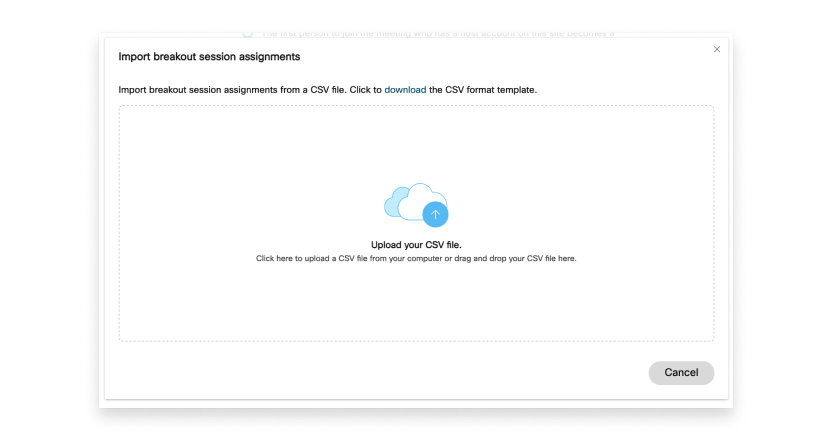 |
| 6 |
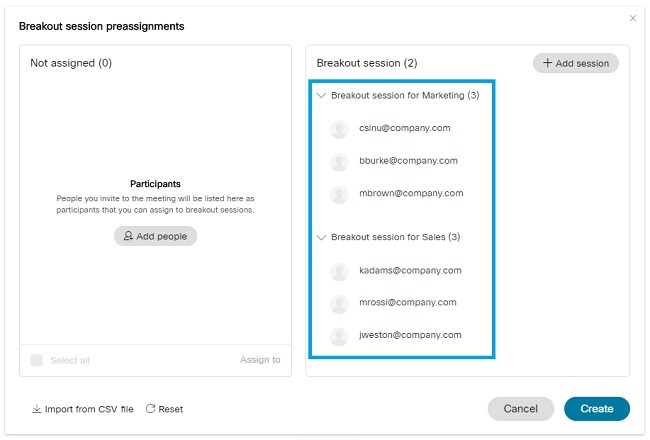
Naplňte 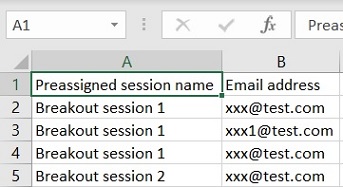 Vytvoří se průlomové relace a lidé jsou předem přiřazeni.
 |
| 7 |
Pokud chcete upravit dílčí relace, můžete přesunout, vyměňovat nebo odebrat lidi nebo přidat relace. 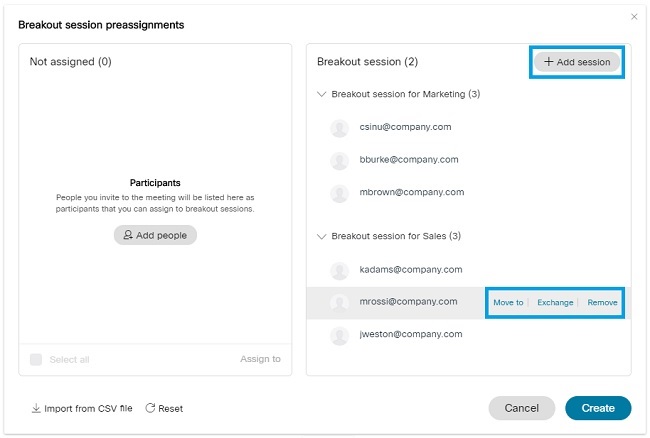 |
| 8 |
Po dokončení předpřiřazování osob klikněte na Vytvo řit a poté dokončete plánování schůzky. Chcete-li změnit předpřiřazení před zahájením schůzky, přejděte do části Sch ůzky, vyberte schůzku ze seznamu a klikněte na Předpřiřadit v části Rozdělení rel ací. |
Co dělat dál
Po zahájení schůzky:
-
Změňte nastavení relace přerušení. Po zahájení relací nelze nastavení změnit .
-
Až budete připraveni zahájit všechny dílčí relace, klikněte na tlačítko Sp ustit dílčí relace.
Předběžné přiřazení pozvaných ze seznamu účastníků
| 1 |
Podle pokynů na plánujte webinář. Ujistěte se, že jste již přidali účastníky. |
| 2 |
Na stránce Plán klikněte na možnost Roz šířené možnosti. |
| 3 |
Zaškrtněte políčko Povolit dílčí relace a potom klepněte na tlačítko Předpřiřadit relace rozdělení. |
| 4 |
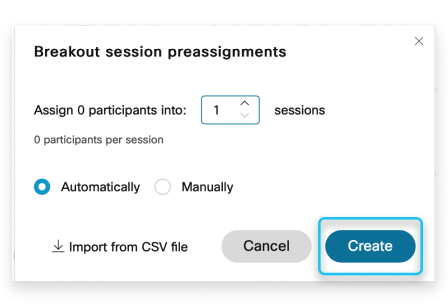
Vyberte počet dílčích relací, které chcete vytvořit, a způsob přiřazení účastníků:
Účastníky nelze automaticky přiřadit k dílčím relacím pro webináře. Můžete je přidat ručně. |
| 5 |
Klikněte na Vytvořit. Ve výchozím nastavení jsou pojmen ovány Breakout session 1, Breakout session 2 atd. Chcete-li přejmenovat přerušenou relaci, umístěte kurzor myši na název a klepněte na tlačítko Pokud zvolíte možnost Automaticky, budou účastníci přiřazeni k dílčím relacím rovnoměrně. Pokud jste vybrali možnost Ru čně, vyberte účastníky, které chcete přiřadit v části Nepřiřaz eno, klikněte na Při řadit k a poté vyberte relaci přerušení nebo vytvořte novou relaci rozdělení. Tento krok opakujte, dokud nepřiřadíte všechny účastníky. Počet účastníků, které jste přiřadili ke každé relaci, se zobrazí v
závorkách vedle názvu relace přerušení.
|
| 6 |
Pokud chcete upravit dílčí relace, můžete přesunout, vyměnit nebo odebrat účastníky nebo přidat relace. |
| 7 |
Po dokončení předpřiřazování účastníků klikněte na Vytvo řit a dokončete plánování webináře. |
Co dělat dál
Po zahájení schůzky:
-
Změňte nastavení relace přerušení. Po zahájení relací nelze nastavení změnit.
-
Až budete připraveni zahájit všechny dílčí relace, klikněte na tlačítko Sp ustit dílčí relace.
Předběžné přiřazení osob ze souboru CSV
Předpřiřaďte účastníky panelu a účastníky pomocí souboru CSV.
Než začnete
| 1 |
Podle pokynů na plánujte webinář. Nemusíte vyplňovat pole Účast níci nebo Panelisté v plánovači. Každý, koho zahrnete do souboru CSV, bude pozván na webinář. |
| 2 |
Na stránce Plán klikněte na možnost Roz šířené možnosti. |
| 3 |
Zaškrt něte políčko Povolit dílčí rel ace a poté klikněte na Předpřiřadit relace rozdělení. |
| 4 |
V okně Před přiřazení relací rozdělení klikněte na
Importovat ze souboru CSV. Prozatím je v pořádku přijmout výchozí hodnoty. Tyto informace
budou přepsány při importu souboru CSV. |
| 5 |
Stáhněte si šablonu formátu CSV. |
| 6 |
Naplňte Vytvoří se průlomové relace a lidé jsou předem přiřazeni.
|
| 7 |
Pokud chcete upravit dílčí relace, můžete přesunout, vyměňovat nebo odebrat lidi nebo přidat relace. |
| 8 |
Po dokončení předpřiřazování osob klikněte na Vytvo řit a dokončete plánování web ináře. Chcete-li změnit předpřiřazení před zahájením webiná ře, přejděte do části Sch ůzky nebo Webináře, vyberte webinář ze seznamu a klikněte na Předpřiřadit v části Breakout relace . |
Co dělat dál
Po zahájení webináře:
-
Změňte nastavení relace přerušení. Po zahájení relací nelze nastavení změnit .
-
Až budete připraveni zahájit všechny dílčí relace, klikněte na tlačítko Sp ustit dílčí relace.


