
Hartelijk dank voor uw feedback
Deelnemers vooraf toewijzen aan breakout-sessies
 Feedback?
Deze functie wordt ondersteund op Webex Meetings enWebex Webinars. In de Webex-app is deze functie beschikbaar op ons Webex Suite vergaderplatform. Ontdek of uw vergaderingen gebruik maken van het Webex Suite vergaderplatform.
Als u Linux Webex Meetings of onder Webex Webinars Linux gebruikt, gebruik dan onze webapp voor breakout-sessies.
U kunt mensen vooraf toewijzen aan breakout-sessies door uw lijst met deelnemers of panelleden te gebruiken of door een CSV-bestand te importeren:
-
Als u de deelnemerslijst gebruikt voor vergaderingen of de lijst met panelleden voor webinars, kunt u mensen handmatig of automatisch toewijzen. U kunt deelnemers handmatig aan webinars toewijzen.
Alle cohosts op uw lijst worden niet automatisch toegewezen aan breakout-sessies.
-
Als u een CSV-bestand importeert, kunt u een sjabloon downloaden en vervolgens de namen van de breakout-sessies en de e-mailadressen invoeren van de mensen die u vooraf wilt toewijzen. Deze mensen worden uitgenodigd voor de vergadering.
U kunt tijdens de vergadering deelnemers toewijzen, verplaatsen of verwijderen, als u na het begin van de vergadering aanpassingen moet aanbrengen.
Wijs genodigden uit uw deelnemerslijst vooraf toe
| 1 |
Volg de stappen om een vergadering te plannen. Controleer of u de deelnemers al hebt toegevoegd. Volg in de Webex-app de stappen om een vergadering te plannen via de vergaderingsagenda of om een vergadering te plannen
vanuit een ruimte.
|
| 2 |
Klik op de pagina Schema op . Klik in de Webex-app op de pagina Een vergadering plannen op .
|
| 3 |
Vink Breakout-sessies inschakelen aan en klik vervolgens op Breakout-sessies vooraf toewijzen. |
| 4 |
Selecteer het aantal breakout-sessies dat u wilt aanmaken en hoe u uw deelnemers wilt toewijzen:
|
| 5 |
Klik op Volgende. Ze heten standaard Breakout session 1, Breakout session 2, enzovoort
. Om de naam van een breakout-sessie te wijzigen, plaatst u de muisaanwijzer op de naam en klikt u op Als u kiest voor Deelnemers automatisch toewijzen, worden de deelnemers gelijkmatig aan de breakout-sessies toegewezen. Als u deelnemers handmatig toewijzen hebt gekozen, sleept u de deelnemer naar de breakout-sessie waaraan u ze wilt toevoegen. Herhaal deze stap totdat u alle deelnemers hebt toegewezen. Het aantal deelnemers dat u aan elke breakout-sessie hebt toegewezen, wordt
tussen haakjes weergegeven naast de naam van de breakout-sessie.
|
| 6 |
(Optioneel) Klik op Instellingen om aanvullende voorwaarden in te stellen voor deelnemers aan de breakout-sessie. |
| 7 |
Als u de breakout-sessies wilt aanpassen, kunt u deelnemers verplaatsen, uitwisselen of verwijderen, of sessies toevoegen. |
| 8 |
Wanneer u klaar bent met het vooraf toewijzen van deelnemers, klikt u op Create en bent u klaar met het plannen van de vergadering. |

Mensen vooraf toewijzen vanuit een CSV-bestand
Wijs deelnemers vooraf toe met behulp van een CSV-bestand.
Voordat u begint
| 1 |
Volg de stappen om een vergadering te plannen. U hoeft het veld Deelnemers of Panelleden in de planner niet in te vullen. Iedereen die u in het CSV-bestand opneemt, wordt uitgenodigd voor de vergadering. |
| 2 |
Klik op de pagina Schema op . |
| 3 |
Vink Breakout-sessies inschakelen aan en klik vervolgens op Breakout-sessies vooraf toewijzen. |
| 4 |
Klik in het venster voor de voortoewijzing van de Breakout-sessie op Importeren uit CSV. Het is OK om voorlopig de standaardwaarden te accepteren. Deze informatie
wordt overschreven wanneer u uw CSV-bestand importeert. |
| 5 |
Download de sjabloon in CSV-formaat. 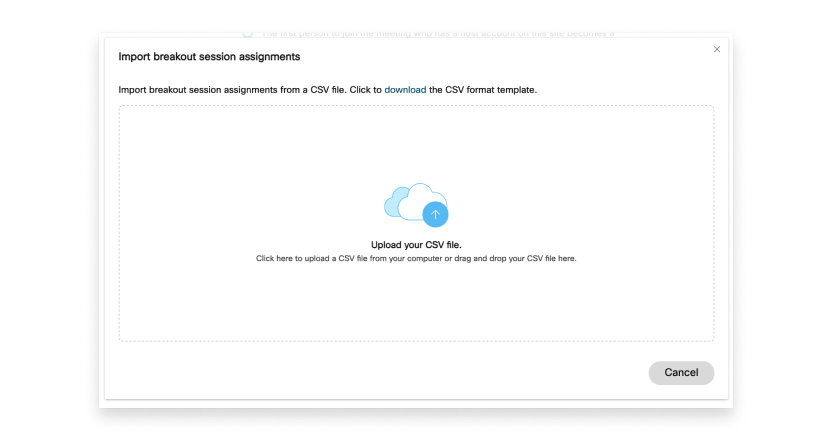 |
| 6 |
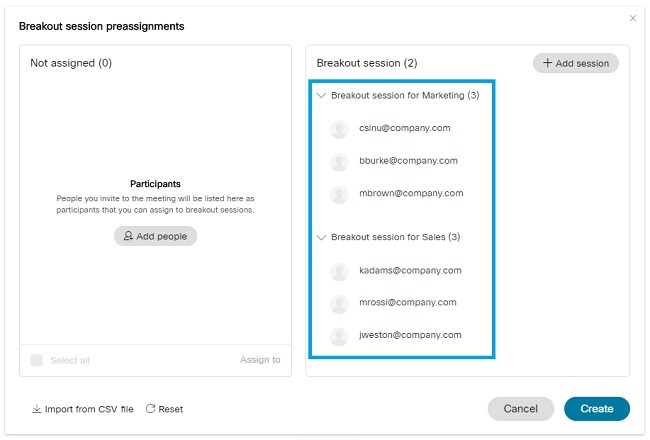
Vul het 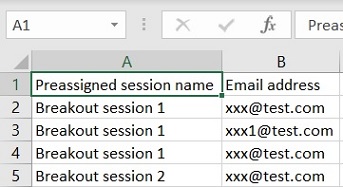 De breakout-sessies worden aangemaakt en de mensen worden vooraf toegewezen.
 |
| 7 |
Als u de breakout-sessies wilt aanpassen, kunt u mensen verplaatsen, uitwisselen of verwijderen, of sessies toevoegen. 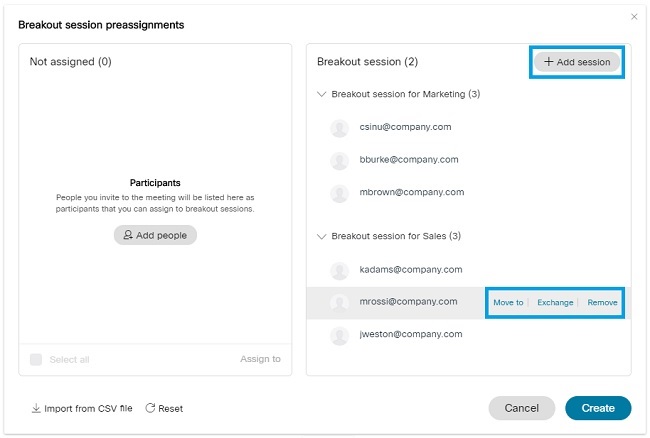 |
| 8 |
Wanneer u klaar bent met het vooraf toewijzen van personen, klikt u op Aanmaken en bent u klaar met het plannen van de vergadering. Als u de voortoewijzingen wilt wijzigen voordat de vergadering begint, gaat u naar Vergaderingen, selecteert u de vergadering in de lijst en klikt u op Voortoewijzen in de sectie Breakout-sessies. |
Wat nu te doen
Na het begin van de vergadering:
-
De instellingen voor een breakout-sessie wijzigen. U kunt de instellingen niet wijzigen nadat de sessies zijn gestart.
-
Als u klaar bent om alle breakout-sessies te starten, klikt u op Breakout-sessies starten.
Wijs genodigden uit uw deelnemerslijst vooraf toe
| 1 |
Volg de stappen om een webinar te plannen. Controleer of u de deelnemers al hebt toegevoegd. |
| 2 |
Klik op de pagina Schema op Geavanceerde opties. |
| 3 |
Vink het selectievakje Breakout-sessies inschakelen aan en klik vervolgens op Breakout-sessies vooraf toewijzen. |
| 4 |
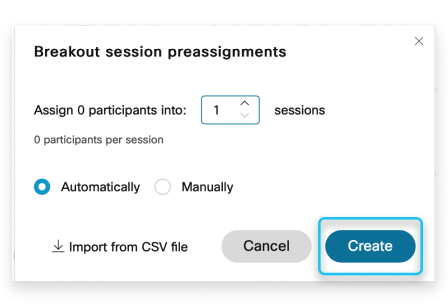
Selecteer het aantal breakout-sessies dat u wilt aanmaken en hoe u uw deelnemers wilt toewijzen:
U kunt deelnemers niet automatisch toewijzen aan breakout-sessies voor webinars. U kunt ze handmatig toevoegen. |
| 5 |
Klik op Aanmaken. Ze heten standaard Breakout session 1, Breakout session 2, enzovoort
. Om de naam van een breakout-sessie te wijzigen, plaatst u de muisaanwijzer op de naam en klikt u op Als u voor Automatisch kiest, worden de deelnemers gelijkmatig aan de breakout-sessies toegewezen. Als u Handmatig hebt gekozen, selecteert u de deelnemers die u wilt toewijzen onder Niet toegewezen, klikt u op Toewijzen aan en selecteert u vervolgens de breakout-sessie of maakt u een nieuwe breakout-sessie. Herhaal deze stap totdat u alle deelnemers hebt toegewezen. Het aantal deelnemers dat u aan elke breakout-sessie hebt toegewezen, wordt
tussen haakjes weergegeven naast de naam van de breakout-sessie.
|
| 6 |
Als u de breakout-sessies wilt aanpassen, kunt u deelnemers verplaatsen, uitwisselen of verwijderen, of sessies toevoegen. |
| 7 |
Wanneer u klaar bent met het vooraf toewijzen van deelnemers, klikt u op Create en bent u klaar met het plannen van het webinar. |
Wat nu te doen
Na het begin van de vergadering:
-
De instellingen voor een breakout-sessie wijzigen. U kunt de instellingen niet wijzigen nadat de sessies zijn gestart.
-
Als u klaar bent om alle breakout-sessies te starten, klikt u op Breakout-sessies starten.
Mensen vooraf toewijzen vanuit een CSV-bestand
Stel panelleden en deelnemers vooraf in met behulp van een CSV-bestand.
Voordat u begint
| 1 |
Volg de stappen om een webinar te plannen. U hoeft het veld Deelnemers of Panelleden in de planner niet in te vullen. Iedereen die u in het CSV-bestand opneemt, wordt uitgenodigd voor het webinar. |
| 2 |
Klik op de pagina Schema op Geavanceerde opties. |
| 3 |
Vink Breakout-sessies inschakelen aan en klik vervolgens op Breakout-sessies vooraf toewijzen. |
| 4 |
Klik in het venster voor de voortoewijzing van de Breakout-sessie op
Importeren uit CSV-bestand. Het is OK om voorlopig de standaardwaarden te accepteren. Deze informatie
wordt overschreven wanneer u uw CSV-bestand importeert. |
| 5 |
Download de sjabloon in CSV-formaat. |
| 6 |
Vul het De breakout-sessies worden aangemaakt en de mensen worden vooraf toegewezen.
|
| 7 |
Als u de breakout-sessies wilt aanpassen, kunt u mensen verplaatsen, uitwisselen of verwijderen, of sessies toevoegen. |
| 8 |
Wanneer u klaar bent met het vooraf toewijzen van mensen, klikt u op Create en bent u klaar met het plannen van het webinar. Als u de vooropdrachten wilt wijzigen voordat het webinar begint, gaat u naar Vergaderingen of Webinars, selecteert u het webinar in de lijst en klikt u op Voortoewijzen in de sectie Breakout-sessies. |
Wat nu te doen
Na de start van het webinar:
-
De instellingen voor een breakout-sessie wijzigen. U kunt de instellingen niet wijzigen nadat de sessies zijn gestart.
-
Als u klaar bent om alle breakout-sessies te starten, klikt u op Breakout-sessies starten.


