
Благодарим вас за обратную связь.
Предварительно назначьте участников на секционные заседания
 Отправить обратную связь?
Эта функция поддерживается на Webex Meetings Webex Webinars и. В приложении Webex эта функция доступна на нашей платформе для Webex Suite совещаний. Узнайте, используется ли платформа для совещаний в Webex Suite ваших совещаниях.
Если вы используете Webex Webinars Linux Webex Meetings или используете его, используйте наше веб-приложение для секционных сеансов.
Предварительно назначать участников на секционные заседания можно, используя свой список участников или участников дискуссии или импортировав CSV-файл:
-
Если вы используете список участников для собраний или список участников для вебинаров, вы можете назначать участников вручную или автоматически. Назначать участников на вебинары можно вручную.
Все соведущие из вашего списка не могут автоматически назначаться на секционные сессии.
-
Если вы импортируете CSV-файл, вы можете загрузить шаблон, а затем ввести названия секционных сеансов и адреса электронной почты пользователей, которых вы хотите предварительно назначить. Этих людей приглашают на собрание.
Вы можете назначать, перемещать или удалять участников во время собрания, если вам нужно будет внести изменения после начала собрания.
Предварительно назначьте приглашенных из списка участников
| 1 |
Следуйте инструкциям, чтобы запланировать встречу. Убедитесь, что вы уже добавили участников. В приложении Webex следуйте инструкциям, чтобы запланировать совещание из календаря собраний или запланировать совещание
из пространства.
|
| 2 |
На странице Расписание выберите . В приложении Webex на странице Запланировать совещание выберите .
|
| 3 |
Установите флажок Включить групповые сеансы, затем нажмите Предварительно назначить сеансы секций. |
| 4 |
Выберите количество секционных сеансов, которые вы хотите создать, и способ распределения участников:
|
| 5 |
Нажмите кнопку «Далее». По умолчанию они называются «Сеанс работы в группах 1», «Сеанс работы в группах 2» и так далее. Чтобы переименовать секционный сеанс, наведите курсор на название и нажмите Если вы выберете «Автоматически назначать участников», участники равномерно распределяются по секционным сессиям. Если вы выбрали вариант «Назначать участников вручную», перетащите участника на секционное заседание, в которое вы хотите его добавить. Повторяйте этот шаг до тех пор, пока не назовете всех участников. Количество участников, назначенных на каждое секционное заседание, указано в
скобках рядом с названием группового сеанса.
|
| 6 |
(Необязательно) Нажмите кнопку «Настройки», чтобы задать дополнительные условия для участников секционного заседания. |
| 7 |
Если вы хотите скорректировать сеансы секций, вы можете перемещать, обменивать или удалять участников или добавлять сеансы. |
| 8 |
Закончив предварительное назначение участников, нажмите кнопку Создать, а затем завершите планирование совещания. |

Предварительно назначьте участников из CSV-файла
Предварительно назначьте участников с помощью CSV-файла.
Прежде чем начать
| 1 |
Следуйте инструкциям, чтобы запланировать встречу. Поле «Участники» или « Участники дискуссии» в планировщике заполнять не нужно. Все, кого вы включите в CSV-файл, будут приглашены на встречу. |
| 2 |
На странице «Расписание» выберите «». |
| 3 |
Установите флажок Включить групповые сеансы, затем нажмите Предварительно назначить сеансы секций. |
| 4 |
В окне «Предварительные задания для секционных сеансов» нажмите « Импортировать из CSV». На данный момент можно принять значения по умолчанию. Эта информация
перезаписывается при импорте CSV-файла. |
| 5 |
Загрузите шаблон формата CSV. 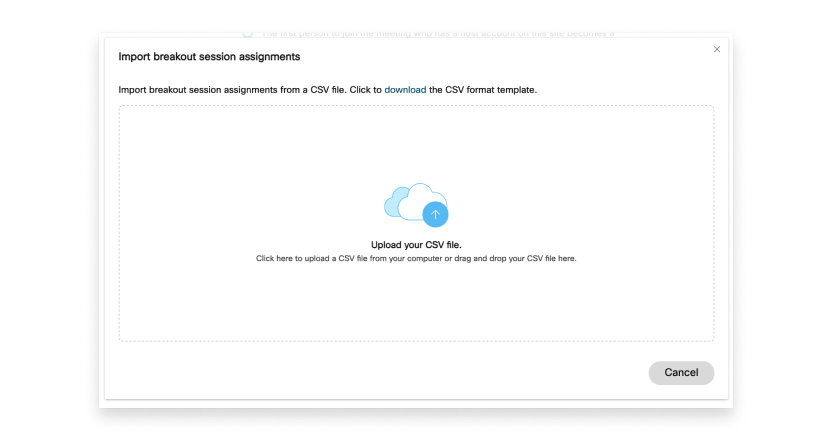 |
| 6 |
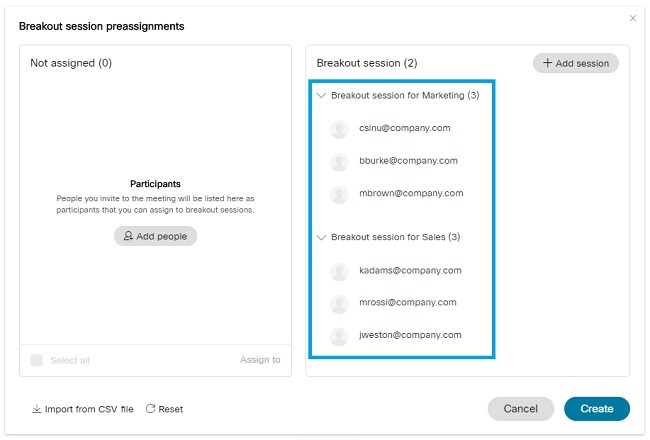
Заполните 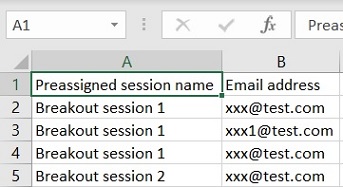 Создаются групповые сессии, а участники назначаются заранее.
 |
| 7 |
Если вы хотите настроить сеансы работы в группах, вы можете перемещать пользователей, обмениваться ими или удалять их, а также добавлять сеансы. 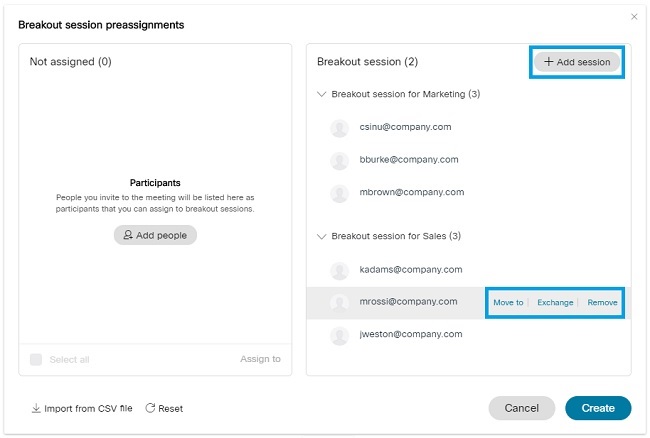 |
| 8 |
Закончив предварительное назначение участников, нажмите кнопку Создать, а затем завершите планирование совещания. Чтобы изменить предварительные назначения до начала собрания, перейдите в раздел Встречи, выберите совещание из списка и нажмите « Предварительно назначить» в разделе «Сеансы в группах». |
Что делать дальше
После начала совещания выполните следующие действия:
-
Измените настройки группового сеанса. Вы не можете изменить настройки после начала сеансов.
-
Когда вы будете готовы начать все групповые сеансы, нажмите Начать групповые сеансы .
Предварительно назначьте приглашенных из списка участников
| 1 |
Следуйте инструкциям, чтобы запланировать вебинар. Убедитесь, что вы уже добавили участников. |
| 2 |
На странице «Расписание» нажмите «Дополнительные параметры». |
| 3 |
Установите флажок Включить секционные сеансы, а затем нажмите Предварительно назначить сеансы работы в группах. |
| 4 |
Выберите количество секционных сеансов, которые вы хотите создать, и способ распределения участников:
Нельзя автоматически назначать участников на секционные заседания вебинаров. Их можно добавить вручную. |
| 5 |
Нажмите кнопку «Создать». По умолчанию они называются «Сеанс работы в группах 1», «Сеанс работы в группах 2» и так далее. Чтобы переименовать секционный сеанс, наведите курсор на название и нажмите Если вы выберете Автоматически, участники равномерно распределяются по секционным сессиям. Если вы выбрали вариант «Вручную», выберите участников для назначения в разделе « Не назначено», нажмите «Назначить», а затем выберите секционную сессию или создайте новую секционную сессию. Повторяйте этот шаг до тех пор, пока не назовете всех участников. Количество участников, назначенных на каждое секционное заседание, указано в
скобках рядом с названием группового сеанса.
|
| 6 |
Если вы хотите скорректировать сеансы секций, вы можете перемещать, обменивать или удалять участников или добавлять сеансы. |
| 7 |
Закончив предварительное назначение участников, нажмите кнопку Создать, а затем завершите планирование вебинара. |
Что делать дальше
После начала совещания:
-
Измените настройки группового сеанса. Вы не можете изменить настройки после начала сеансов.
-
Когда вы будете готовы начать все групповые сеансы, нажмите Начать групповые сеансы .
Предварительно назначьте участников из CSV-файла
Предварительно назначьте участников дискуссии и участников с помощью CSV-файла.
Прежде чем начать
| 1 |
Следуйте инструкциям, чтобы запланировать вебинар. Поле «Участники» или « Участники дискуссии» в планировщике заполнять не нужно. Все, кого вы включите в CSV-файл, будут приглашены на вебинар. |
| 2 |
На странице «Расписание» нажмите «Дополнительные параметры». |
| 3 |
Установите флажок Включить групповые сеансы, затем нажмите Предварительно назначить сеансы секций. |
| 4 |
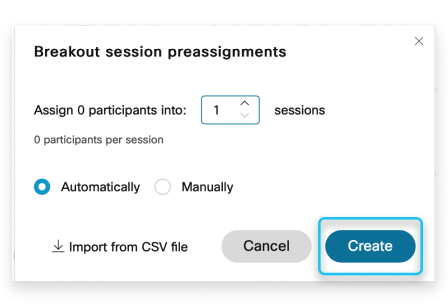
В окне «Предварительные задания для секционных сеансов» нажмите «
Импортировать из CSV-файла». На данный момент можно принять значения по умолчанию. Эта информация
перезаписывается при импорте CSV-файла. |
| 5 |
Загрузите шаблон формата CSV. |
| 6 |
Заполните Создаются групповые сессии, а участники назначаются заранее.
|
| 7 |
Если вы хотите настроить сеансы работы в группах, вы можете перемещать пользователей, обмениваться ими или удалять их, а также добавлять сеансы. |
| 8 |
Закончив предварительное назначение участников, нажмите кнопку Создать, а затем завершите планирование вебинара. Чтобы изменить предварительные задания до начала вебинара, перейдите в раздел « Встречи или вебинары», выберите вебинар из списка и нажмите «Предварительно назначить» в разделе «Секционные сессии». |
Что делать дальше
После начала вебинара:
-
Измените настройки группового сеанса. Вы не можете изменить настройки после начала сеансов.
-
Когда вы будете готовы начать все групповые сеансы, нажмите Начать групповые сеансы .


