
Geri bildiriminiz için teşekkürler.
Katılımcıları ara oturumlarına önceden atayın
 Geri Bildirim?
Bu özellik Webex Meetings ve üzerinde desteklenirWebex Webinars. Webex Uygulamasında, bu özellik Webex Suite toplantı platformumuzda mevcuttur. Toplantılarınızın toplantı platformunu kullanıp Webex Suite kullanmadığını öğrenin.
Linux kullanıyorsanız Webex Meetings veya Webex Webinars Linux kullanıyorsanız, ara oturumları için web uygulamamızı kullanın.
Katılımcı veya panelist listenizi kullanarak veya bir CSV dosyasını içe aktar arak kişileri ara oturum lara önceden atayabilirsiniz:
-
Toplantılar için katılımcı listesini veya web seminerleri için panelist listesini kullanırsanız, kişileri manuel veya otomatik olarak at ayabilirsiniz. Katılımcıları web seminerlerine manuel olarak atayabilirsiniz.
List enizdeki ortak ev sahipleri, ara oturumlara otomatik olarak atanmaz.
-
Bir CSV dosyasını içe aktarırsanız, bir şablon indirebilir ve ardından ara oturumlarının ad larını ve önceden atamak istediğiniz kişilerin e-posta adreslerini girebilirsiniz. Bu insanlar toplantıya davet edilir.
Toplant ı başladıktan sonra ayarlamalar yapmanız gerekiyorsa, toplantı sırasında katılımcıları atayabilir, taşıy abilir veya kaldır abilirsiniz.
Katılımcı listenizden davetlileri önceden atayın
| 1 |
Bir toplantı planlamak için adımları izleyin. Katılımcıları zaten eklediğinizden emin olun. Webex Uygulamasında, toplantı takviminden bir toplantı planlamak veya bir alandan bir toplant ı planlamak için
adımları izleyin.
|
| 2 |
Zamanlama sayfas ında . Webex Uygulamasında, Toplantı plan la sayfasında .
|
| 3 |
Ara oturum ları etkinleştir seçeneğini işaretleyin, ardından Ara oturum ları önceden ata'yı tıklayın . |
| 4 |
Oluşturmak istediğiniz ara oturumlarının sayısını ve katılımcılarınızı nasıl atamak istediğ inizi seçin:
|
| 5 |
İleri 'ye tıklayın. Varsayılan olarak, bunlar Breakout oturumu 1, Breakout oturumu 2 vb. Adlandırılır. Bir ara oturumunu yeniden adlandırmak için adın üzerine gelin, tıklayın Katılımcıları otomatik olarak ata 'yı seçtiyseniz, katılımc ılar ara oturumlara eşit olarak atanır. Katılımcıları manuel olarak ata'yı seçtiy seniz katılımcıyı eklemek istediğiniz ara oturuma sürükleyin. Tüm katılımcıları atayana kadar bu ad ımı tekrarlayın. Her ara oturumuna atadığınız katılımcı sayısı, ara oturumunun
adının yanında parantez içinde gösterilir.
|
| 6 |
(İsteğe bağlı) Ara oturum katılımcıları için ek koşullar ayar lamak için Ayarlar'ı tıklatın. |
| 7 |
Ara oturumları ayarlamak istiyorsanız katılımcıları taşıyabilir, değiştirebilir veya kaldırabilir veya oturum ekleyebilirsiniz. |
| 8 |
Katılımcıları önceden atamayı bitirdiğinizde Oluştur'u tıkl atın ve toplantıyı planlamayı bitirin. |

Kişileri CSV dosyasından önceden atama
Katılımcıları CSV dosyası kullanarak önceden atayın.
Başlamadan önce
| 1 |
Bir toplantı planlamak için adımları izleyin. Zamanlayıcıdaki Katılımcılar veya Panelistler alan ını doldurmanız gerekmez. CSV dosy asına dahil ettiğiniz herkes toplantıya davet edilir. |
| 2 |
Zamanlama sayfas ında . |
| 3 |
Ara oturum ları etkinleştir seçeneğini işaretleyin, ardından Ara oturum ları önceden ata'yı tıklayın . |
| 4 |
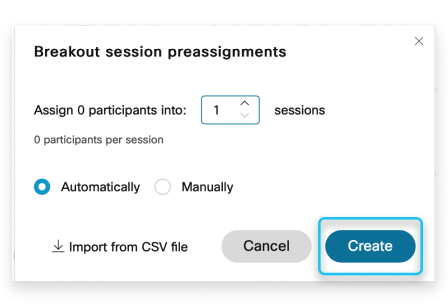
Ara oturum ön atamaları penceresinde, C SV'den içe aktar'ı tıklatın. Şimdilik varsayılan değerleri kabul etmek sorun değil. CSV dosyanızı
içe aktardığınızda bu bilgilerin üzerine yazılır. |
| 5 |
CSV formatı şablonunu indirin. 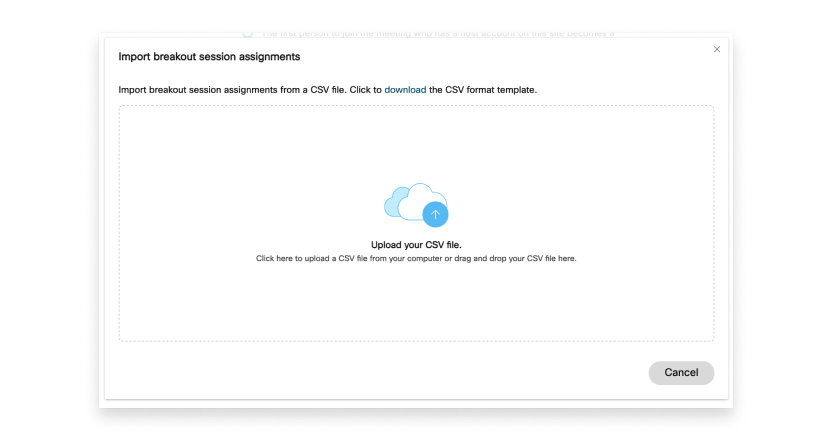 |
| 6 |
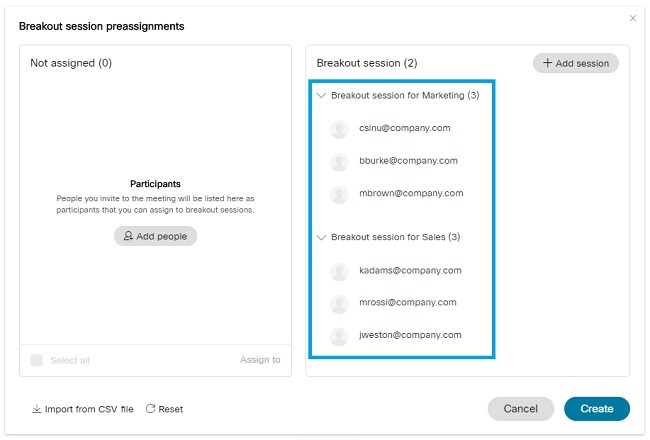
Şablonda belirtilen biçimi kullanarak 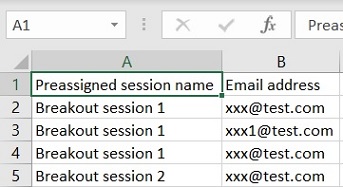 Ara oturumlar oluşturulur ve kişiler önceden atanır.
 |
| 7 |
Ara oturumları ayarlamak istiyorsanız, kişileri taşıyabilir, değiştirebilir veya kaldırabilir veya oturum ekleyebilirsiniz. 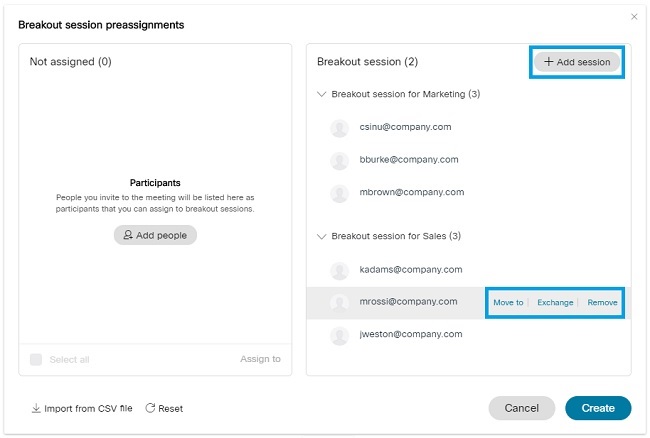 |
| 8 |
Kişileri önceden atamayı bitirdiğinizde Oluştur'u tıkl atın ve toplantıyı planlam ayı bitirin. Toplantı başlamadan önce ön atamaları değiştirmek için Toplantılar'a gidin, listeden toplantıyı seçin ve Ara oturumlar bölümünde Ön A ta'yı tıkl atın. |
Bundan sonra ne yapmalı
Toplantı başladıktan sonra:
-
Ara oturum ayar larını değiştir in. Oturumlar başladıktan sonra ayarları değiştiremez siniz.
-
Tüm ara oturumları başlatmaya hazır olduğunuzda, Ara oturumları başlat'ı tıklayın .
Katılımcı listenizden davetlileri önceden atayın
| 1 |
Bir web semineri planlamak için adımları izleyin. Katılımcıları zaten eklediğinizden emin olun. |
| 2 |
Zamanlama sayfas ında Gelişmiş seçenekler'i tıklatın. |
| 3 |
Ara oturumları etkinleştir onay kutusunu işaretleyin ve ardından Ara oturum ları önceden atay a'yı tıklatın. |
| 4 |
Oluşturmak istediğiniz ara oturumlarının sayısını ve katılımcılarınızı nasıl atamak istediğ inizi seçin:
Web seminerleri için ara oturumlara katılımcıları otomatik olarak atayamazsınız. Bunları manuel olarak ekleyebilirsiniz. |
| 5 |
Oluştur'a tıklayın. Varsayılan olarak, bunlar Breakout oturumu 1, Breakout oturumu 2 vb. Adlandırılır. Bir ara oturumunu yeniden adlandırmak için adın üzerine gelin, tıklayın Otomatik'i seç er seniz, katılımcılar ara oturumlara eşit olarak atanır. Elle seçeneğini belir lediyseniz, Atan madı altında atanacak katılımcıları seçin, A ta'yı tıklatın ve ardından ara oturumunu seçin veya Yeni ara oturumu oluşturun. Tüm katılımcıları atayana kadar bu ad ımı tekrarlayın. Her ara oturumuna atadığınız katılımcı sayısı, ara oturumunun
adının yanında parantez içinde gösterilir.
|
| 6 |
Ara oturumları ayarlamak istiyorsanız katılımcıları taşıyabilir, değiştirebilir veya kaldırabilir veya oturum ekleyebilirsiniz. |
| 7 |
Katılımcıları önceden atamayı bitirdiğinizde Oluştur'u tıklatın ve ardından web seminerini planlamayı bitirin. |
Bundan sonra ne yapmalı
Toplantı başladıktan sonra:
-
Ara oturum ayar larını değiştir in. Oturumlar başladıktan sonra ayarları değiştiremezsiniz.
-
Tüm ara oturumları başlatmaya hazır olduğunuzda, Ara oturumları başlat'ı tıklayın .
Kişileri CSV dosyasından önceden atama
Bir CSV dosyası kullanarak panelistleri ve katılımcıları önceden atayın.
Başlamadan önce
| 1 |
Bir web semineri planlamak için adımları izleyin. Zamanlayıcıdaki Katılımcılar veya Panelistler alan ını doldurmanız gerekmez. CSV dosyasına dahil ettiğiniz herkes web seminerine davet edilir. |
| 2 |
Zamanlama sayfas ında Gelişmiş seçenekler'i tıklatın. |
| 3 |
Ara oturum ları etkinleştir seçeneğini işaretleyin, ardından Ara oturum ları önceden ata'yı tıklayın . |
| 4 |
Ara oturum ön atamaları penceresinde CSV dosyasından içe
aktar'ı tıklatın. Şimdilik varsayılan değerleri kabul etmek sorun değil. CSV dosyanızı
içe aktardığınızda bu bilgilerin üzerine yazılır. |
| 5 |
CSV formatı şablonunu indirin. |
| 6 |
Şablonda belirtilen biçimi kullanarak Ara oturumlar oluşturulur ve kişiler önceden atanır.
|
| 7 |
Ara oturumları ayarlamak istiyorsanız, kişileri taşıyabilir, değiştirebilir veya kaldırabilir veya oturum ekleyebilirsiniz. |
| 8 |
Kişileri önceden atamayı bitirdiğinizde Oluştur'u tıklatın ve ardından web seminerini planlam ayı bitirin. Web semineri başlamadan önce ön atamaları değiştirmek için Toplantılar veya Web Sem inerleri 'ne gidin, list eden web seminerini seçin ve Ara oturumlar bölümünde Ön A ta'yı tıkl atın . |
Bundan sonra ne yapmalı
Web semineri başladıktan sonra:
-
Ara oturum ayar larını değiştir in. Oturumlar başladıktan sonra ayarları değiştiremez siniz.
-
Tüm ara oturumları başlatmaya hazır olduğunuzda, Ara oturumları başlat'ı tıklayın .


