
Mulțumim pentru feedback.
Atribuirea prealabilă a participanților la sesiunile de pauză
 Feedback?
Această caracteristică este acceptată pe Webex Meetings șiWebex Webinars. În aplicația Webex, această caracteristică este disponibilă pe platforma noastră de Webex Suite întâlniri. Aflați dacă întâlnirile dvs. utilizează platforma de Webex Suite întâl niri.
Dacă utilizați Webex Meetings sau Webex Webinars pe Linux, utilizați aplicația noastră web pentru sesiuni breakout.
Puteți preatribui persoane la sesiunile de tip breakout fie utilizând lista participanților sau a membrilor panelului, fie import ând un fișier CSV:
-
Dacă utilizați lista participanților pentru întâlniri sau lista de panelisti pentru seminarii web, puteți atribui persoane manual sau automat. Puteți atribui participanții la seminarii web manual.
Toate cogazdele din lista dvs. nu sunt atribuite automat sesiunilor breakout.
-
Dacă importați un fișier CSV, puteți descărca un șablon, apoi introduceți numele sesiunilor de într erupere și adresele de e-mail ale persoanelor pe care doriți să le atribuiți în prealabil. Ace ști oameni sunt invitați la întâlnire.
Puteți atribu i, m uta sau elimina participanții în timpul întâlnirii, dacă trebuie să efectuați ajustări după începerea întâlnirii.
Atribuirea prealabilă a invitaților din lista de participanți
| 1 |
Urmați pașii pentru a programa o întâlnire. Asigurați-vă că ați adăugat deja participanții. În aplicația Webex, urmați pașii pentru a pro grama o întâlnire din calendarul întâlnirilor sau pentru a programa o întâlnire
dintr-un spațiu.
|
| 2 |
În pagina Programare, faceți clic pe . În aplicația Webex, pe pagina Programare o întâlnire, faceți clic pe .
|
| 3 |
Bifați Activare sesiuni de pauză, apoi faceți clic pe Preatribuiți sesiuni de întreru pere. |
| 4 |
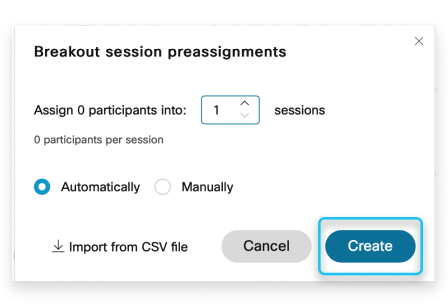
Selectați numărul de sesiuni breakout pe care doriți să le creați și modul în care doriți să atribuiți participanții:
|
| 5 |
Faceți clic pe Urmă torul. În mod implicit, acestea sunt numite sesiune Breakout 1, Breakout session 2 și așa
mai departe. Pentru a redenumi o sesiune de întrerupere, plasați cursorul peste nume, faceți clic pe Dacă alegeți Atribuirea automată a participanților, participanții vor fi reparti zați în mod egal la sesiunile de pauză. Dacă alegeți Atri buirea manuală a participan ților, trageți participantul la sesiunea de pauză la care doriți să îi adăugați. Repetați acest pas până când atribuiți toți participanții. Numărul de participanți pe care l-ați atribuit fiecărei sesiuni de întrerupere apare între
paranteze lângă numele sesiunii de întrerupere.
|
| 6 |
(Opțional) Faceți clic pe Setări pentru a seta condiții suplimentare pentru participanții la sesiunea de pauză. |
| 7 |
Dacă doriți să ajustați sesiunile de întrerupere, puteți muta, schimba sau elimina participanții sau puteți adăuga sesiuni. |
| 8 |
Când terminați preatribuirea participanților, faceți clic pe Cre are, apoi terminați programarea întâlnirii. |

Atribuirea prealabilă a persoanelor dintr-un fişier CSV
Preatribuiți participanții utilizând un fișier CSV.
Înainte de a începe
| 1 |
Urmați pașii pentru a programa o întâlnire. Nu trebuie să completați câmpul Participanți sau Participanți în panel uri din programator. Toate persoanele pe care le includeți în fișierul CSV sunt invitate la întâlnire. |
| 2 |
În pagina Programare, faceți clic pe . |
| 3 |
Bifați Activare sesiuni de pauză, apoi faceți clic pe Preatribuiți sesiuni de întreru pere. |
| 4 |
În fereastra Preatribuiri sesiunii Breakout, faceți clic pe Import din CSV. Este OK să acceptați valorile implicite deocamdată. Aceste informații
sunt suprascrise atunci când importați fișierul CSV. |
| 5 |
Descărcați șablonul format CSV. 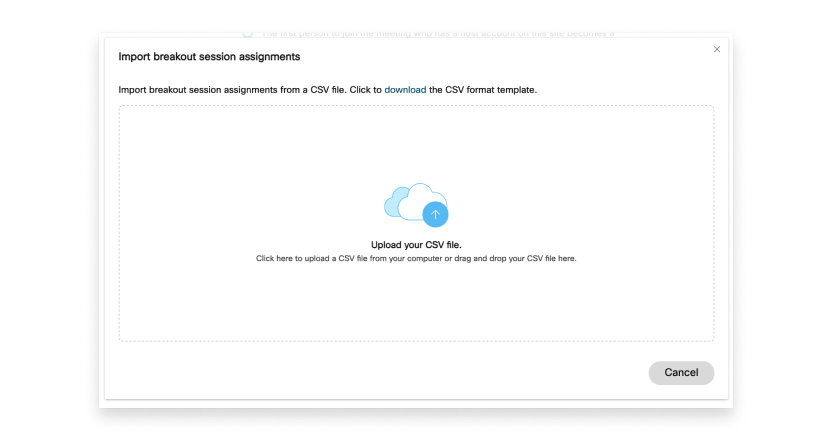 |
| 6 |
Populați 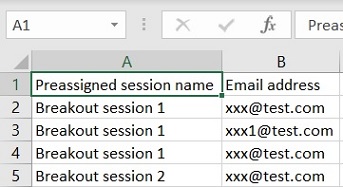 Sesiunile breakout sunt create și oamenii sunt prealocați.
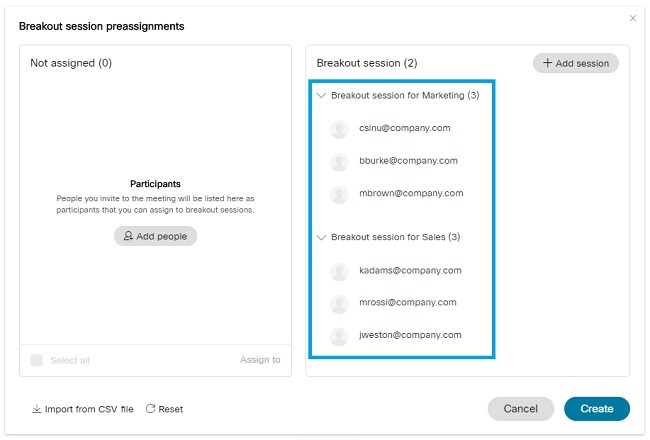 |
| 7 |
Dacă doriți să ajustați sesiunile de întrerupere, puteți muta, schimba sau elimina persoane sau puteți adăuga sesiuni. 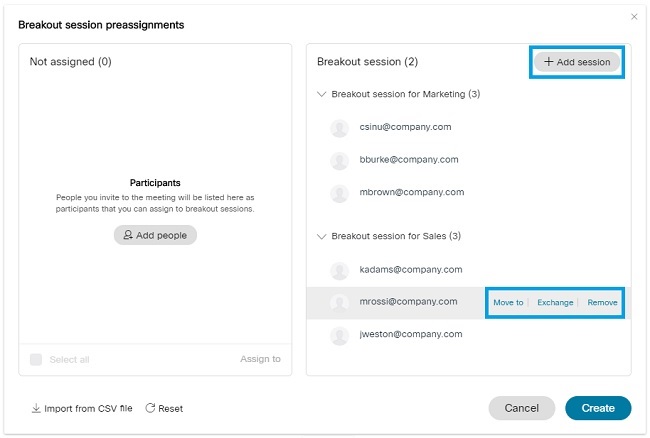 |
| 8 |
Când terminați de atribuit persoane, faceți clic pe Cre are, apoi terminați programarea întâlnirii. Pentru a modifica pre atribuirile înainte de începerea întâlnirii, accesați Întâln iri, selectați întâl nirea din listă și faceți clic pe Alocare prealabilă în secțiunea Sesi uni de într erupere. |
Ce să faci în continuare
După începerea întâlnirii:
-
Modificați setările sesi unii breakout. Nu puteți modifica setările după începerea sesi unilor.
-
Când sunteți gata să începeți toate sesiunile de tip breakout, faceți clic pe Începeți sesiunile de tip breakout .
Atribuirea prealabilă a invitaților din lista de participanți
| 1 |
Urmați pașii pentru a programa un webinar. Asigurați-vă că ați adăugat deja participanții. |
| 2 |
În pagina Programare, faceți clic pe Opțiuni avansate. |
| 3 |
Bifați caseta de selectare Activare sesiuni de întrerupere, apoi faceți clic pe Preatribuiți sesiuni de întrerupere. |
| 4 |
Selectați numărul de sesiuni breakout pe care doriți să le creați și modul în care doriți să atribuiți participanții:
Nu puteți atribui automat participanții la sesiunile de tip breakout pentru seminarii web. Le puteți adăuga manual. |
| 5 |
Faceți clic pe Cre are. În mod implicit, acestea sunt numite sesiune Breakout 1, Breakout session 2 și așa
mai departe. Pentru a redenumi o sesiune de întrerupere, plasați cursorul peste nume, faceți clic pe Dacă alegeți Automat, participanții vor fi repartizați în mod egal la sesiunile de pauză. Dacă alegeți Manual, selectați participanții de atribuit sub Neatribuit, faceți clic pe Atri buire, apoi selectați sesiunea de întrerupere sau creați o sesiune de pauză nouă. Repetați acest pas până când atribuiți toți participanții. Numărul de participanți pe care l-ați atribuit fiecărei sesiuni de întrerupere apare între
paranteze lângă numele sesiunii de întrerupere.
|
| 6 |
Dacă doriți să ajustați sesiunile de întrerupere, puteți muta, schimba sau elimina participanții sau puteți adăuga sesiuni. |
| 7 |
Când terminați preatribuirea participanților, faceți clic pe Creare, apoi terminați programarea webinarului. |
Ce să faci în continuare
După începerea ședinței:
-
Modificați setările sesi unii breakout. Nu puteți modifica setările după începerea sesiunilor.
-
Când sunteți gata să începeți toate sesiunile de tip breakout, faceți clic pe Începeți sesiunile de tip breakout .
Atribuirea prealabilă a persoanelor dintr-un fişier CSV
Preatribuiți panelistii și participanții utilizând un fișier CSV.
Înainte de a începe
| 1 |
Urmați pașii pentru a programa un webinar. Nu trebuie să completați câmpul Participanți sau Participanți în panel uri din programator. Toți cei pe care îi includeți în fișierul CSV sunt invitați la webinar. |
| 2 |
În pagina Programare, faceți clic pe Opțiuni avansate. |
| 3 |
Bifați Activare sesiuni de pauză, apoi faceți clic pe Preatribuiți sesiuni de întreru pere. |
| 4 |
În fereastra Preatribuiri sesiunii Breakout, faceți clic pe
Import din fișier CSV. Este OK să acceptați valorile implicite deocamdată. Aceste informații
sunt suprascrise atunci când importați fișierul CSV. |
| 5 |
Descărcați șablonul format CSV. |
| 6 |
Populați Sesiunile breakout sunt create și oamenii sunt prealocați.
|
| 7 |
Dacă doriți să ajustați sesiunile de întrerupere, puteți muta, schimba sau elimina persoane sau puteți adăuga sesiuni. |
| 8 |
Când terminați de atribuit persoane, faceți clic pe Cre are, apoi terminați programarea webinarului. Pentru a modifica pre atribuirile înainte de începerea webinarului, accesați Întâ lniri sau Webin are, selectați webin arul din listă și faceți clic pe Alocare prealabilă în secțiunea Sesi uni de tip Breakout . |
Ce să faci în continuare
După începerea webinarului:
-
Modificați setările sesi unii breakout. Nu puteți modifica setările după începerea sesi unilor.
-
Când sunteți gata să începeți toate sesiunile de tip breakout, faceți clic pe Începeți sesiunile de tip breakout .


