- Domů
- /
- Článek

Děkujeme za vaši zpětnou vazbu.


 V tomto článku
 Zpětná vazba?
AI Assistant pomáhá správcům centra Control Hub klást otázky týkající se Webex Suite, řešit problémy se schůzkami a hovory s datovým kontextem ze sestav a získat přehled o pracovním prostoru a zařízení. Pomocí asistenta můžete zahájit vlákna konverzace, klást následné otázky, zkontrolovat minulé konverzace a poskytnout zpětnou vazbu.
In Cisco AI Assistant -Control Hub může odpovídat na otázky týkající seWebex Suite, což zahrnuje produkty, jako jsou zasílání zpráv, schůzky, volání a kontaktní centrum.
Můžete také zobrazit historii předchozí konverzace, přehrát ji, a klást následné otázky, při zachování úplného kontextu vašich předchozích interakcí.
Je AI Assistant vyškolen pouze k zodpovězení otázek přímo týkajících se produktu. Webex Suite
AI AssistantJe k dispozici pouze správcům, kteří se mohou přihlásit k ovládacímu centru.
Chcete-li vypnoutAI Assistant, podívejte se na Vypnutí Cisco AI Assistant níže.
Podporované funkce
| Vlastnosti | Jak získat přístup | Co to dělá |
|---|---|---|
|
Datový kontext |
Řešení potíží se schůzkami a hovory podle osoby, ID, zařízení, pracovního prostoru nebo časového rozmezí. | |
|
Kontext pracovních prostorů |
Zeptejte se na podporovaná zařízení, pracovní prostory, využití, trendy obsazenosti, stav, chyby, konfigurace a historii událostí. | |
|
Konverzační vlákna |
Udržujte otázky a následné otázky seskupené podle témat, abyste se mohli později vrátit ke konverzaci. |
Tipy pro nejlepší výsledky
Fun AI Assistant guje nejlépe, když vaše otázka zahrnuje konkrétní osobu, schůzku, hovor, zařízení, pracovní prostor nebo časové rozmezí. Široké otázky na úrovni organizace nebo otázky bez podporovaného identifikátoru nemusí vrátit očekávaný výsledek.
Například místo toho, abyste se ptali, kolik hovorů je špatných a dobrých v celé organizaci, zeptejte se na hovory pro konkrétní osobu, telefonní číslo, ID korelace, ID hovoru, ID rel ace WXC nebo časové rozmezí.
| Tip | Proč to pomáhá |
|---|---|
|
Používejte e-mailové adresy místo křestních jmen |
Vyhýbá se nejednoznačnosti, pokud má více uživatelů podobná jména. |
|
Zahrnout časový rozsah |
Pomáhá zúžit výsledky. Pokud jeden nezadáte, AI Assistant použije výchozí časové rozmezí sedm dní. |
|
Používání ID konference pro otázky specifické pro schůzku |
Poskytuje přesné výsledky a pomáhá zúžit sadu výsledků. |
|
Zachovat přesná velká písmena pro ID volání |
ID volání rozlišují velká a malá písmena. |
|
Začněte jednoduše a poté vrtejte dolů |
Následné otázky mohou upřesnit odpověď při zachování kontextu konverzace. Kon textové okno zachovává posledních pět otázek. |
|
Udělejte si čas na složité otázky |
Podrobné řešení problémů a analýzy může trvat déle. |
Dosud nepodporované otázky
Otázky, které neobsahují dostatečně konkrétní kontext, nemusí vrátit užitečné výsledky, například:
- Kolik schůzek se dnes v mé organizaci konalo?
- Kolik hovorů je špatných versus dobrých v celé organizaci?
- Kolik hovorů bylo zodpovězeno oproti nezodpovězeným?
- Kolik účastníků zažilo špatnou kvalitu zvuku nebo videa?
- Diagnostikujte poslední nekvalitní hovor uskutečněný tímto uživatelem.
- Analyzujte sekvenci Webex Calling volání pomocí tohoto ID korelace.
- Získejte metriky ThousandEyes pro tento hovor.
Pokud je to možné, určete konkrétní osobu, schůzku, hovor, zařízení nebo pracovní prostor, které chcete prozkoumat.
Zeptejte se AI Assistant na otázku
| 1 |
Přihlaste se do Control Hub. |
| 2 |
Klepněte na tlačítko |
| 3 |
Klepněte na tlačítko - nebo -
Klepněte na tlačítko
 Další možnosti a klikněte na
  Nové vlákno.
 |
| 4 |
Vyberte otázku, nebo zadejte svou otázku do Cisco AI Assistantpole. Zobrazí se seznam odpovědí. Chcete-li zobrazit článek nápovědy, ze kterého byla odpověď poskytnuta, klikněte na Zdro je a poté klikněte na požadovaný zdrojový článek. |

Co dělat dál
Vaše zpětná vazba je nezbytná pro zlepšeníCisco AI Assistant. Po každé odpovědi
klikněte na  palec
palec  nahoru nebo palec dolů. Poté můžete kliknout na důvod, proč jste si vybrali
hodnocení (volitelné) a zadat další zpětnou vazbu. To nám pomáhá zlepšovat kvalitu informací, které poskytujeme.
nahoru nebo palec dolů. Poté můžete kliknout na důvod, proč jste si vybrali
hodnocení (volitelné) a zadat další zpětnou vazbu. To nám pomáhá zlepšovat kvalitu informací, které poskytujeme.
Řešení potíží se schůzkami s datovým kontextem
Datový kontext použijte, pokud chcete prozkoumat kvalitu schůzky, účast, ztrátu paketů , chování připojení, problémy se sítí nebo související podrobnosti účastníků.
Podporované identifikátory schůzek
- Jméno nebo e-mailová adresa, například user@example.com.
- ID konference.
- Časové rozpětí, například posledních 7 dní nebo konkrétní datum.
- Název zařízení.
- Název pracovního prostoru.
Příklad otázek ke schůzce
| Cíl | Ukázková otázka |
|---|---|
| Najděte nekvalitní schůzky | Ukažte mi nekvalitní schůzky pro user@example.com. |
| Kontrola docházky | Kolika schůzek se za posledních 7 dní zúčastnila user@example.com? |
| Diagnostika problémů s kvalitou | Zkontrolujte stav kvality user@example.com za poslední 3 dny. |
| Izolovat ztrátu paketů | Byla ztráta paketu na mé straně nebo s ostatními účastníky schůzky 70826389765? |
| Řešení problémů se sítí | Řešení problémů se sítí pro John Doe při schůzce 70826389765. |
| Kontrola chování připojení | Měli někteří účastníci problémy se vstupem na schůzku 70826389765 včas? |
| Analyzujte podle zařízení | Analyzujte schůzky za posledních 7 dní pro zařízení John Doe desk pro. |
| Analyzujte podle pracovního prostoru | Řekni mi o posledním setkání v pracovním prostoru Tokyo-21. |
Analýza ThousandEyes vyžaduje, aby byl ThousandEyes nakonfigurován v Control Hub.
Řešení potíží s datovým kontextem
Datový kontext použijte, když chcete zjistit kvalitu hovorů, historii hovorů, konkrétní telefonní číslo, ID korelace nebo zařízení používané pro hovor.
Podporované identifikátory hovorů
- Jméno nebo e-mailová adresa.
- Telefonní číslo.
- ID korelace.
- ID hovoru, s použitím přesných velkých písmen z Control Hub.
- ID relace WXC.
- Časové rozpětí, například posledních 7 dní nebo konkrétní datum.
Příklad dotazů na volání
| Cíl | Ukázková otázka |
|---|---|
| Vyhledejte nekvalitní hovory | Ukaž mi hovory se špatnou kvalitou pro Johna Doea. |
| Analyzujte historii hovorů | Analyzu Webex Calling jte hovory user@example.com za posledních 7 dní. |
| Vyhledávání podle telefonního čísla | Zobrazte mi všechny hovory z telefonního čísla +16693084178 za posledních 14 dní. |
| Vyhledávání podle ID korelace | Vyhledejte hovory s ID korelace '4505c58b-e183-9e0d-9d16-587455d97487', které se vracejí o 30 dní zpět. |
| Analyzujte podle zařízení | Analyzujte hovory za posledních 7 dní pro zařízení John Doe desk pro. |
Vytvářejte vlákna konverzace a pokládejte následné otázky
Můžete vytvářet vlákna konverzace na konkrétní témata a klást následné otázky. Řídicí centrum Cisco AI Assistant reaguje odpověďmi v kontextu předchozí interakce. Vlákna jsou užitečná, pokud chcete, aby vaše interakce s konkrétními AI Assistant tématy byly odlišné, abyste se mohli později vrátit k tématu a pokračovat tam, kde jste skončili. Kontext konverzace je udržován a používán k dal AI Assistant šímu zdokonalování svých odpovědí na následné otázky.
Správa kontextu ve vláknech nabízí několik výhod při organizaci a správě konverzací vAI Assistant:
- Relev ance - Nastavením kontextu konverzace na konkrétní téma nebo projekt, AI Assistant může poskytnout relevantnější odpovědi a návrhy. Tím je zajištěno, že poskytnuté informace jsou přizpůsobeny konkrétnímu kontextu, což vede k přesnější a užitečnější pomoci.
- Efek tivita —Správa kontextu umožňuje rychle přepínat mezi různými tématy nebo projekty v rámciAI Assistant. Udržováním samostatných kontextů pro každé vlákno, můžete snadno procházet a najít relevantní informace, které potřebujete, aniž byste se pletli do nesouvisejících konverzací.
- Organizace — Vlákna a správa kontextu poskytují strukturovaný způsob, jak sledovat různá témata a projekty. Můžete vytvořit samostatná vlákna pro různé konverzace, což usnadňuje vyhledávání a odkazy na konkrétní diskuse v případě potřeby. To pomáhá udržovat dobře organizované a nepřehledné prostředí.
Celkově, správa kontextu ve vláknech zlepšuje relevanci, efektivitu, organizaci a spolupráci vAI Assistant.
Počet vláken, která můžete vytvořit, není nijak omezen.
Příklady kontextových otázek pomocí vláken
-
Co je virtuální pozadí?
-
Jak to nastavím v Control Hubu?
-
Jaká je maximální velikost?
Svá nedávná vlákna konverzace můžete vidět vAI Assistant.
| 1 |
Přihlaste se do Control Hub. |
| 2 |
Klepněte na tlačítko |
| 3 |
Klepněte na tlačítko Historie vlákna konverzace je omezena na 360 dní. |
| 4 |
Kliknutím na libovolnou konverzaci ji přehrajete. Můžete pokračovat v konverzaci tam, kde jste skončili. |
Kontext pracovních prostorů
Použití pracovních prostorů jako kontextu AI Assistant umožňuje prohlížet a spravovat zařízení a pracovní prostory v celé organizaci. Můžete jej také použít ke sledování problémů se zařízením a využití pracovního prostoru. Vaše dotazy jsou zodpovězeny pomocí přehledu o nasazení a proveditelných krocích, které můžete podniknout pro zlepšení prostředí schůzek a správy zdrojů.
Můžete získat informace o zařízeních Cisco pro spolupráci, včetně IP telefonů, a periferi ích třetích stran, které jsou připojeny k zařízení Cisco.
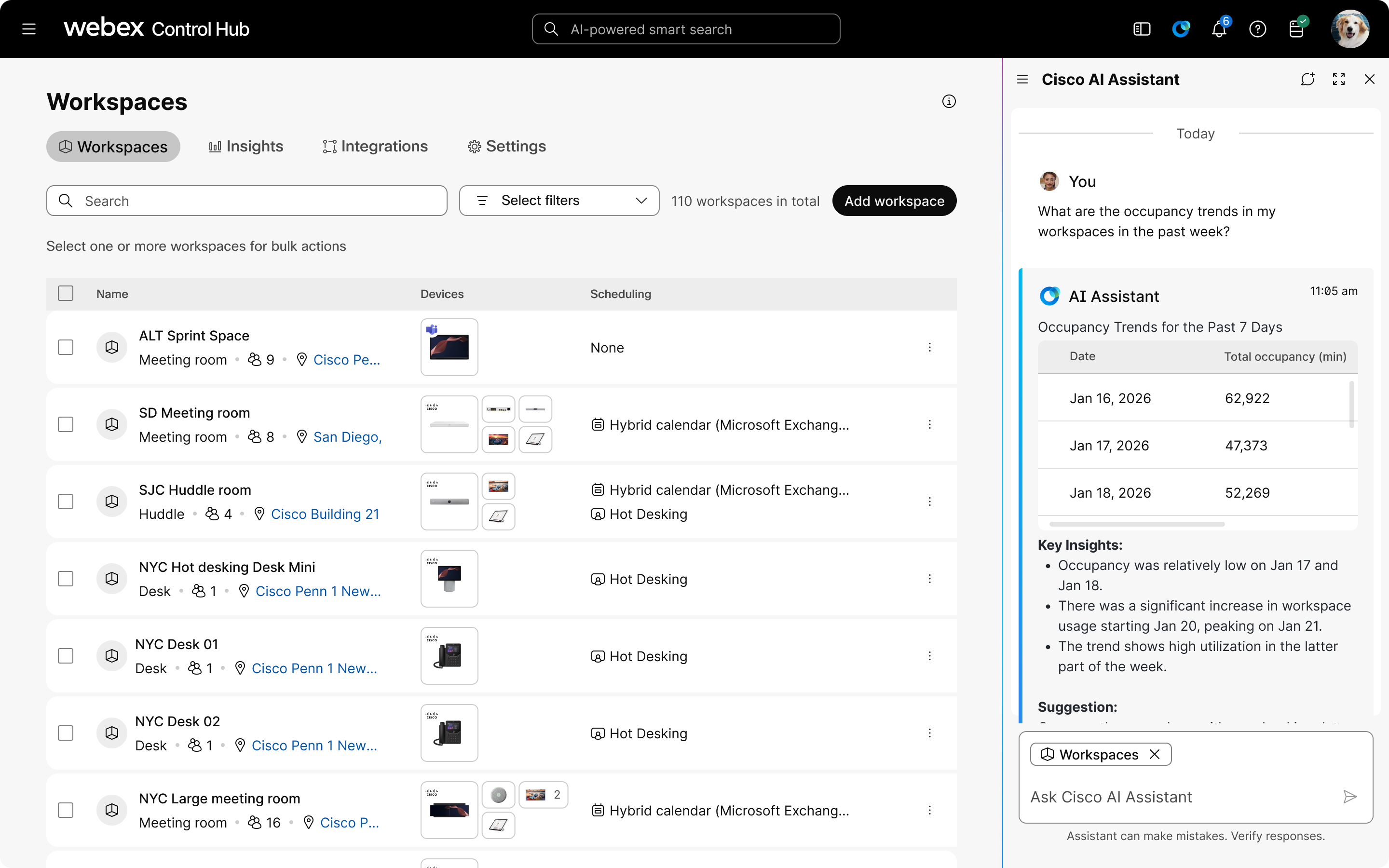
V aplikaci AI Assistant získáte přístup pouze pro čtení k pracovním prostorům a zařízením vaší organizace. Můžete najít informace o jednotlivých zařízeních a pracovních prostorách, o všech zařízeních a pracovních prostorách ve vaší organizaci nebo o podmnožině založené na nastavení umístění. Chcete-li zúžit odpověď, vložte do otázky název zařízení, název pracovního prostoru, umístění nebo časové rozmezí.
Kontext AI Assistant s pracovním prostorem poskytuje:
-
Komplexní monitorování: Zobrazení a sledování zařízení a pracovních prostorů v celé organizaci.
Poskytují také komplexní sledování historie událostí jak pro jednotlivá zařízení, tak pro celou organizaci, spolu s vyhledáváním chybových kódů pro zjednodušení řešení problémů.
-
Správa konfigurace: Monitorujte konfigurace zařízení a sledujte změny v průběhu času.
Zkontrolujte aktuální konfigurace a zjistěte konfigurační schéma organizace. Podporují také porovnávání konfigurací vedle sebe a audity založené na šablonách, což pomáhá identifikovat a řešit odchylky od standardních šablon.
-
Analýza využití: Získejte podrobné informace o tom, jak jsou pracovní prostory využívány, včetně trendů obsazenosti a četnosti.
Sledujte metriky prostředí a využití, jako je teplota, hluk a vzorce rezervací, abyste pomohli hodnotit popularitu místností a identifikovat nedostatečně využívané nebo přeplněné prostory .
- Historická diagnostika: Načíst a analyzovat historii zařízení, abyste identifikovali vzorce a řešili opakující se problémy rychleji.
Podporované identifikátory
-
Název zařízení — např.
John Doe desk pro -
Název pracovního prostoru — např.
tokyo24-11-quiet room 6 -
Časový rozsah - např.
last 7 days,26 March 2026
Na co se můžete zeptat
| Plocha | Detaily |
|---|---|
|
Zařízení |
Inventář zařízení, stav, vyhledávání, chyby, konfigurace a historie událostí. |
|
Pracovní prostory |
Využití pracovního prostoru, trendy obsazenosti a environmentální metriky. |
|
Lokality |
Vyhledávání polohy a plánování kapacity. |
Příklad výzev
-
Přehled a optimalizace pracovního prostoru
-
„Analyzujte využití pracovního prostoru ve všech konferenčních místnostech tento týden“
-
„Ukažte mi nejlepší pracovní prostory, které vyžadují moji pozornost“
-
„Které pokoje mají nejnižší míru využití?“
-
-
Odstraňování problémů
-
„Dejte mi průvodce, jak vyřešit problém se zvukem v místnosti 3B“
-
„Jaké jsou hlavní nevyřešené problémy za posledních 24 hodin?“
-
„Zobrazit všechna zařízení s problémy s připojením“
-
-
Správa zařízení
-
„Zjistěte rozdíl mezi tímto zařízením a konfigurací jeho šablony“
-
„Porovnejte nastavení zařízení ve všech místnostech v 5. patře“
-
„Zobrazit zařízení, která potřebují aktualizaci firmwaru“
-
Známá omezení
- V současné době omezeno na operace pouze pro čtení, kde jsou všechny prezentované informace pozorovací a nemění stav zařízení, pracovních prostorů nebo konfigurací.
- K datům můžete přistupovat pouze z pracovních prostorů a zařízení, ke kterým máte přístup nastavení role.
- Grafy nejsou momentálně k dispozici.
Použití kontextu pro pracovní prostory a informace o zařízeních
| 1 |
Přihlaste se do Control Hub. |
| 2 |
Klepněte na tlačítko |
| 3 |
Klepněte na tlačítko - nebo -
Klepněte na tlačítko
Další možnosti a klikněte na
Nové vlákno. |
| 4 |
Klepněte na položku @Add context a zvolte Pracovní prostory. 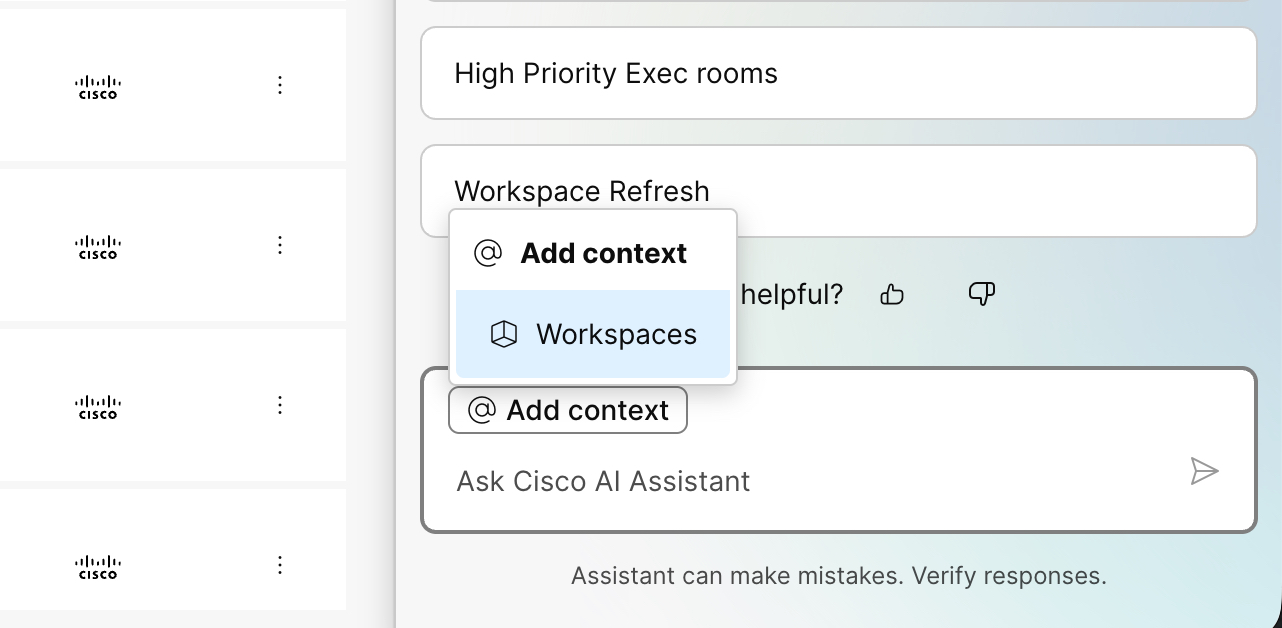
|
| 5 |
Vyberte otázku, nebo zadejte svou otázku do Cisco AI Assistantpole. Zobrazí se seznam odpovědí. Chcete-li zobrazit článek nápovědy, ze kterého byla odpověď poskytnuta, klikněte na Zdro je a poté klikněte na požadovaný zdrojový článek. |
Vypněte AI Assistant
| 1 |
Přihlaste se do Control Hub. |
| 2 |
Přejděte do . |
| 3 |
Klikněte na Přiz Cisco AI Assistant působit a funkce AI. |
| 4 |
V části Ří dicí centrum vypněte Pov olit asistenta v ovládacím centru. |
| 5 |
Klikněte na tlačítko Uložit. |
Často kladené otázky
Typy otázek, které můžete položit AI Assistant
Můžete se zeptat na postupy týkající se produktů Cisco a úloh Control Hub nebo přidat podporovaný kontext a zeptat se na schůzky, hovory, zařízení a pracovní prostory vaší organizace.
| Typ otázky | Příklady |
|---|---|
| Nápověda a dotazy k článkům |
|
| Řešení potíží se schůzkami s datovým kontextem |
|
| Řešení potíží s datovým kontextem |
|
| Zařízení a pracovní prostory s kontextem pracovních prostorů |
|
Pro otázky týkající se schůzek a volání použijte kontext @Add a zvolte Data. Pro otázky týkající se zařízení a pracovního prostoru použijte kontext @Add a zvolte Pracovní prostory.
Otázky ke schůzce mohou zahrnovat jméno nebo e-mailovou adresu, ID konference, název zařízení, název pracovního prostoru a časové rozmezí. Volací otázky mohou zahrnovat jméno nebo e-mailovou adresu, telefonní číslo, ID korelace, ID hovoru, ID relace WXC a časové rozmezí. Zadejte ID volání s přesnou velkými písmeny.
Otázky, které používají data ThousandEyes, vyžadují, aby byl ThousandEyes nakonfigurován v Control Hubu.
Jak se AI Assistant používá umělá inteligence?
Od AI Assistant povědi pocházejí z článků dostupných v Centru nápovědy Webex pomocí techniky Retrieval-Augmented Generation (RAG). Otázky a odpovědi jsou poskytovány v angličtině. Podpora dalších jazyků může být k dispozici v budoucích verzích.
Když položíte otázku, využije služby infra AI Assistant struktury Microsoft Azure, konkrétně Large Language Models (LLM), k poskytnutí odpovědí. Společnost Microsoft zpracovává data, ale neukládá osobní údaje, které jsou s ním sdíleny, za účelem poskytování této služby.


