- Domov
- /
- Článok

Ďakujeme za vašu spätnú väzbu.


 V tomto článku
 Spätná väzba?
Aplikácia AI Assistant pomáha správcom Control Hub klásť otázky týkajúce sa Webex Suite, riešiť problémy so schôdzami a hovormi s údajovým kontextom zo zostáv a získavať informácie o pracovnom priestore a zariadeniach. Pomocou asistenta môžete spustiť vlákna konverzácie, klásť následné otázky, preskúmať minulé konverzácie a poskytovať spätnú väzbu.
In-Control Hub môže odpovedať na otázky týkajúce saWebex Suite, ktoré zahŕňajú produkty, ako sú zasielanie sprá Cisco AI Assistant v, schôdze, volania a kontaktné centrum.
Môžete tiež vidieť svoju predchádzajúcu históriu konverzácií, prehrať ju a klásť ďalšie otázky, pričom si zachováte úplný kontext predchádzajúcich interakcií.
Je AI Assistant vyškolený iba na zodpovedanie otázok priamo týkajú Webex Suite cich sa produktu.
AI AssistantJe k dispozícii iba pre správcov, ktorí sa môžu prihlásiť do Control Hub.
Ak chcete vypnúťAI Assistant, pozrite si časť Vypnutie Cisco AI Assistant nižšie.
Podporované funkcie
| Funkcia | Ako získať prístup | Čo to robí |
|---|---|---|
|
Kontext údajov |
Riešenie problémov so schôdzami a hovormi podľa osoby, ID, zariadenia, pracovného priestoru alebo čas ového rozsahu. | |
|
Kontext pracovných priestorov |
Spýtajte sa na podporované zariadenia, pracovné priestory, využitie, trendy obsadenosti, stav, chyby, konfigurácie a históriu udalostí. | |
|
Vlákna konverzácie |
Udržujte otázky a následné otázky zoskupené podľa tém, aby ste sa mohli neskôr vrátiť k konverzácii. |
Tipy pre najlepšie výsledky
Fun AI Assistant guje najlepšie, keď vaša otázka zahŕňa konkrétnu osobu, schôdzu, hovor, zariadenie, pracovný priestor alebo časový rozsah. Otázky na širokej úrovni organizácie alebo otázky bez podporovaného identifikátora nemusia vrátiť očakávaný výsledok.
Napríklad namiesto toho, aby ste sa p ýtali, koľko hovorov je zlých a dobrých v celej organizácii, opýtajte sa na hovory konkrétnej osoby, telefónne číslo, ID korelácie, ID volania, ID relácie WXC alebo časový rozsah.
| Tip | Prečo to pomáha |
|---|---|
|
Používajte e-mailové adresy namiesto krstných mien |
Vyhýba sa nejednoznačnosti, keď má viacero používateľov podobné mená. |
|
Zahrnúť časový rozsah |
Pomáha zúžiť výsledky. Ak jednu ne zadáte, AI Assistant použije predvolený časový rozsah sedem dní. |
|
Používanie ID konferencie pre otázky špecifické pre schôdzky |
Poskytuje presné výsledky a pomáha zúžiť súbor výsledkov. |
|
Zachovať presné veľké písmená pre ID hovorov |
ID hovorov rozlišujú malé a veľké písmená. |
|
Začnite jednoducho a potom vyvŕtajte |
Následné otázky môžu spresniť odpoveď pri zachovaní kontextu konverzácie. Kon textové okno obsahuje posledných päť otázok. |
|
Poskytnite čas na zložité otázky |
Spracovanie podrobného riešenia problémov a analýzy môže trvať dlhšie. |
Otázky zatiaľ nepodporované
Otázky, ktoré neobsahujú dostatočne špecifický kontext, nemusia priniesť užitočné výsledky, napríklad:
- Koľko stretnutí sa dnes konalo v mojej organizácii?
- Koľko hovorov je zlých oproti dobrým v celej organizácii?
- Koľko hovorov bolo prijatých oproti nezodpovedaným?
- Koľko účastníkov zažilo zlú kvalitu zvuku alebo videa?
- Diagnostikujte posledný hovor s nízkou kvalitou uskutočnený týmto používateľom.
- Analyzujte postup Webex Calling nosť hovorov pomocou tohto identifikátora korelácie.
- Získajte metriky ThousandEyes pre tento hovor.
Ak je to možné, identifikujte konkrétnu osobu, schôdzu, hovor, zariadenie alebo pracovný priestor, ktorý chcete preskúmať.
Opýtajte sa AI Assistant na otázku
| 1 |
Prihláste sa do Control Hub. |
| 2 |
Kliknite |
| 3 |
Kliknite - alebo -
Kliknite
 Ďalšie možnosti a potom kliknite
  Nové vlák no.
 |
| 4 |
Vyberte otázku alebo zadajte svoju otázku do po Cisco AI Assistantľa. Zobrazí sa zoznam odpovedí. Ak chcete zobraziť článok pomocníka, z ktorého bola poskytnutá odpoveď, kliknite na položku Zdro je a potom kliknite na požadovaný zdrojový článok. |

Čo robiť ďalej
Vaša spätná väzba je nevyhnutná na zlepšenieCisco AI Assistant. Po každej odpovedi
kliknite na  Palec hore alebo Palec
  nadol. Potom môžete kliknúť na dôvod, prečo ste si vybrali
hodnotenie (voliteľné) a zadať ďalšiu spätnú väzbu. To nám pomáha zlepšiť kvalitu informácií,
ktoré poskytujeme.
nadol. Potom môžete kliknúť na dôvod, prečo ste si vybrali
hodnotenie (voliteľné) a zadať ďalšiu spätnú väzbu. To nám pomáha zlepšiť kvalitu informácií,
ktoré poskytujeme.
Riešenie problémov so schôdzami v kontexte údajov
Použite kontext údajov, keď chcete preskúmať kvalitu schôdze, dochádzku, stratu paketov, správanie pri pripojení, problémy so sieťou alebo súvisiace podrobnosti účastníkov.
Podporované identifikátory stretnutí
- Meno alebo e-mailová adresa, napríklad user@example.com.
- ID konferencie.
- Časový rozsah, napríklad posledných 7 dní alebo konkrétny dátum.
- Názov zariadenia.
- Názov pracovného priestoru.
Príklad otázok na stretnutie
| Cieľ | Vzorová otázka |
|---|---|
| Nájdite nekvalitné stretnutia | Ukážte mi nekvalitné stretnutia pre user@example.com. |
| Skontrolujte dochádzku | Koľko stretnutí sa zúčastnil user@example.com za posledných 7 dní? |
| Diagnostikovať problémy s kvalitou | Skontrolujte stav kvality user@example.com za posledné 3 dni. |
| Izolujte stratu paketov | Bola strata paketov na mojej strane alebo s ostatnými účastníkmi stretnutia 70826389765? |
| Riešenie problémov so sieťou | Riešenie problémov so sieťou pre Johna Doea pri stretnutí 70826389765. |
| Skontrolujte správanie pripojenia | Mali niektorí účastníci problémy s včasným vstupom na schôdzu 70826389765? |
| Analyzujte podľa zariadenia | Analyzujte stretnutia za posledných 7 dní pre zariadenie John Doe desk pro. |
| Analyzujte podľa pracovného priestoru | Povedzte mi o poslednom stretnutí v pracovnom priestore Tokyo-21. |
Analýza ThousandEyes vyžaduje konfiguráciu ThousandEyes v Control Hub.
Riešenie problémov s hovormi s dátovým kontextom
Ak chcete zistiť kvalitu hovorov, históriu hovorov, konkrétne telefónne číslo, identifikátor korelácie alebo zariadenie používané na hovor, použite kontext údajov.
Podporované identifikátory hovorov
- Meno alebo e-mailová adresa.
- Telefónne číslo.
- ID korelácie.
- ID hovoru pomocou presného veľkého písma z Control Hub.
- ID relácie WXC.
- Časový rozsah, napríklad posledných 7 dní alebo konkrétny dátum.
Príklad otázok týkajúcich sa hovoru
| Cieľ | Vzorová otázka |
|---|---|
| Nájdite nekvalitné hovory | Ukážte mi hovory s nízkou kvalitou pre Johna Doea. |
| Analyzujte históriu hovorov | Analyzujte Webex Calling hovory na user@example.com za posledných 7 dní. |
| Vyhľadávanie podľa telefónneho čísla | Zobraziť všetky hovory z telefónneho čísla +16693084178 za posledných 14 dní. |
| Vyhľadávanie podľa ID korelácie | Vyhľadajte hovory s korelačným identifikátorom '4505c58b-e183-9e0d-9d16-587455d97487' o 30 dní späť. |
| Analyzujte podľa zariadenia | Analyzujte hovory za posledných 7 dní pre zariadenie John Doe desk pro. |
Vytvárajte konverzačné vlákna a položte následné otázky
Môžete vytvárať témy konverzácie na konkrétne témy a klásť ďalšie otázky. Control Hub Cisco AI Assistant reaguje odpoveďami v kontexte predchádzajúcej interakcie. Vlák AI Assistant na sú užitočné, ak chcete, aby vaše interakcie s konkrétnymi témami boli odlišné, aby ste mohli neskôr prečítať tému a pokračovať tam, kde ste prestali. Kontext konverzácie je udržiavaný a využívaný na ďalšie AI Assistant spresnenie svojich odpovedí na následné otázky.
Správa kontextu vo vláknach ponúka niekoľko výhod pri organizovaní a správe konverzácií vAI Assistant:
- Relev antnosť — Nastavením kontextu konverzácie na konkrétnu tému alebo projekt AI Assistant môže poskytnúť relevantnejšie odpovede a návrhy. Tým sa zabezpečí, že poskytnuté informácie sú prispôsobené konkrétnemu kontextu, čo vedie k presnejšej a užitočnejšej pomoci.
- Efektívnosť — Správa kontextu vám umožňuje rýchlo prepínať medzi rôznymi témami alebo projektmi v rámci. AI Assistant Udržiavaním samostatných kontextov pre každé vlákno môžete ľahko navigovať a nájsť relevantné informácie, ktoré potrebujete, bez toho, aby ste sa zamiešali do nesúvisiacich konverzácií.
- Organizácia — Vlákna a správa kontextu poskytujú štruktúrovaný spôsob sledovania rôznych tém a projektov. Môžete vytvoriť samostatné vlákna pre rôzne konverzácie, čím uľahčíte vyhľadávanie konkrétnych diskusií a odkazovanie na konkrétne diskusie v prípade potreby. To pomáha udržiavať dobre organizované prostredie bez neporiadku.
Celkovo správa kontextu vo vláknach zlepšuje relevantnosť, efektívnosť, organizáciu a spoluprácu v oblastiAI Assistant.
Počet vlákien, ktoré môžete vytvoriť, nie je obmedzený.
Príklady kontextových otázok pomocou vlákien
-
Čo je virtuálne pozadie?
-
Ako ho nastaviť v Control Hub?
-
Aká je maximálna veľkosť?
Nedávne vlákna konverzácie si môžete pozrieť v častiAI Assistant.
| 1 |
Prihláste sa do Control Hub. |
| 2 |
Kliknite |
| 3 |
Kliknite História vlákien konverzácie je obmedzená na 360 dní. |
| 4 |
Kliknutím na ľubovoľnú konverzáciu ju prehráte znova. V konverzácii môžete pokračovať tam, kde ste prestali. |
Kontext pracovných priestorov
Použitie pracovných priestorov ako kontextu AI Assistant umožňuje zobrazovať a spravovať zariadenia a pracovné priestory v celej organizácii. Môžete ho použiť aj na sledovanie problémov so zariadením a využitia pracovného priestoru. Odpovede na vaše otázky získate informácie o vašom nasadení a vykonateľných krokoch, ktoré môžete podniknúť na zlepšenie skúseností so stretnutiami a správou zdrojov.
Môžete získať informácie o zariadeniach Cisco na spoluprácu vrátane telefónov IP a periférnych zariadeniach tretích strán, ktoré sú pripojené k zariadeniu Cisco.
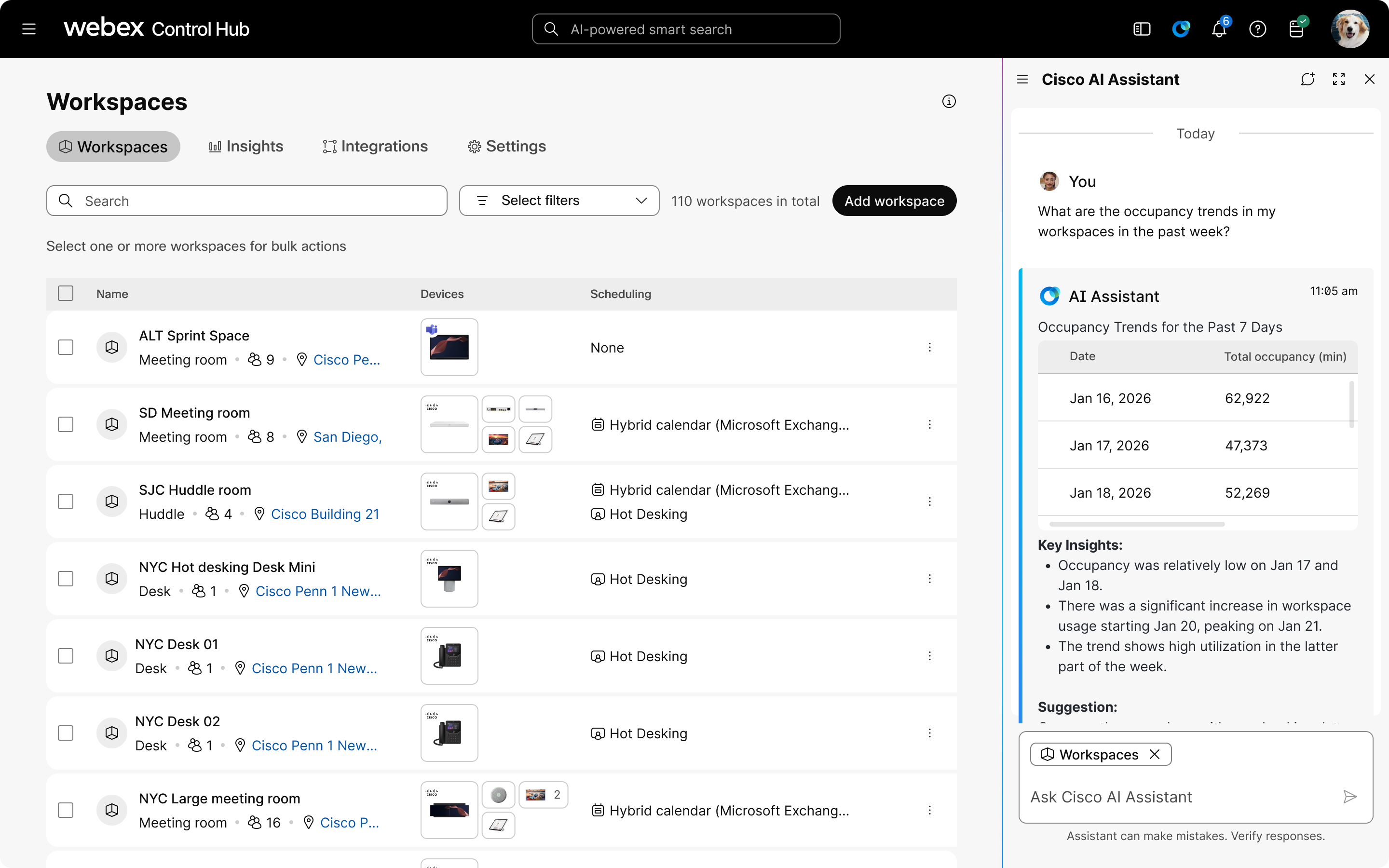
V programe získ AI Assistant ate prístup iba na čítanie do pracovných priestorov a zariadení vašej organizácie. Môžete nájsť informácie o jednotlivých zariadeniach a pracovných priestoroch, všetkých zariadeniach a pracovných priestoroch vo vašej organizácii alebo o podmnožinách na základe nastavení polohy. Ak chcete zúžiť odpoveď, uve ďte do svojej otázky názov zariadenia, názov pracovného priestoru, umiestnenie alebo časový rozsah.
Kontext AI Assistant s pracovným priestorom poskytuje:
-
Komplexné monitorovanie: Zobrazenie a sledovanie zariadení a pracovných priestorov v celej organizácii.
Poskytujú tiež komplexné sledovanie histórie udalostí pre jednotlivé zariadenia aj pre celú organizáciu spolu s vyhľadávaním chybových kódov na zjednodušenie riešenia problémov.
-
Správa konfigurácie: Monitorujte konfigurácie zariadení a sledujte zmeny v priebehu času.
Skontrolujte aktuálne konfigurácie a objavte konfiguračnú schému organizácie. Podporujú tiež porovnania konfigurácií vedľa seba a audity založené na šablónach, ktoré pomáhajú identifikovať a riešiť odchýlky od štandardných šablón.
-
Analýza využitia: Získajte podrobné informácie o tom, ako sa používajú pracovné priest ory vrátane trendov obsadenosti a frekvencie.
Sledujte metriky životného prostredia a používania, ako sú teplota, hluk a vzorce rezervácií, aby ste pomohli zoradiť popularitu miestností a identifikovať nedostatočne využívané alebo preplnené priest ory.
- Historická diagnostika: Načí tajte a analyzujte históriu zariadení, aby ste identifikovali vzorce a rýchlejšie vyriešili opakujúce sa problémy.
Podporované identifikátory
-
Názov zariadenia — napr.
John Doe desk pro -
Názov pracovného priestoru — napr.
tokyo24-11-quiet room 6 -
Časový rozsah - napr.,
last 7 days,26 March 2026
Čo môžete požiadať
| Oblasť | Detaily |
|---|---|
|
Zariadenia |
Inventár zariadení, stav, vyhľadávanie, chyby, konfigurácia a história udalostí. |
|
Pracovné priestory |
Využitie pracovného priestoru, trendy obsadenosti a environmentálne metriky. |
|
Lokality |
Vyhľadávanie polohy a plánovanie kapacít. |
Príklady výziev
-
Prehľady a optimalizácia pracovného priestoru
-
„Analyzujte využitie pracovného priestoru vo všetkých konferenčných miestnostiach tento týždeň“
-
„Ukážte mi špičkové pracovné priestory, ktoré potrebujú moju pozornosť“
-
„Ktoré izby majú najnižšiu mieru využitia?“
-
-
Riešenie problémov
-
„Dajte mi návod na vyriešenie problému so zvukom v miestnosti 3B“
-
Aké sú najväčšie nevyriešené problémy za posledných 24 hodín?
-
„Zobraziť všetky zariadenia s problémami s pripojením“
-
-
Správa zariadení
-
„Zistite rozdiel medzi týmto zariadením a jeho konfiguráciou šablóny“
-
„Porovnať nastavenia zariadenia vo všetkých izbách na 5. poschodí“
-
„Ukáž mi zariadenia, ktoré potrebujú aktualizácie firmvéru“
-
Známe obmedzenia
- V súčasnosti sa obmedzuje na operácie iba na čítanie, kde všetky prezentované informácie sú pozorovacie a nemenia stav zariadení, pracovných priestorov ani konfigurácií.
- Prístup k údajom máte iba z pracovných priestorov a zariadení, ku ktorým máte prístup nastavenia rolí.
- Grafy momentálne nie sú k dispozícii.
Použitie kontextu pre informácie o pracovných priestoroch a zariadeniach
| 1 |
Prihláste sa do Control Hub. |
| 2 |
Kliknite |
| 3 |
Kliknite - alebo -
Kliknite
Ďalšie možnosti a potom kliknite
Nové vlák no. |
| 4 |
Kliknite na polož ku @Add context a vyberte položku Pracovné priestory. 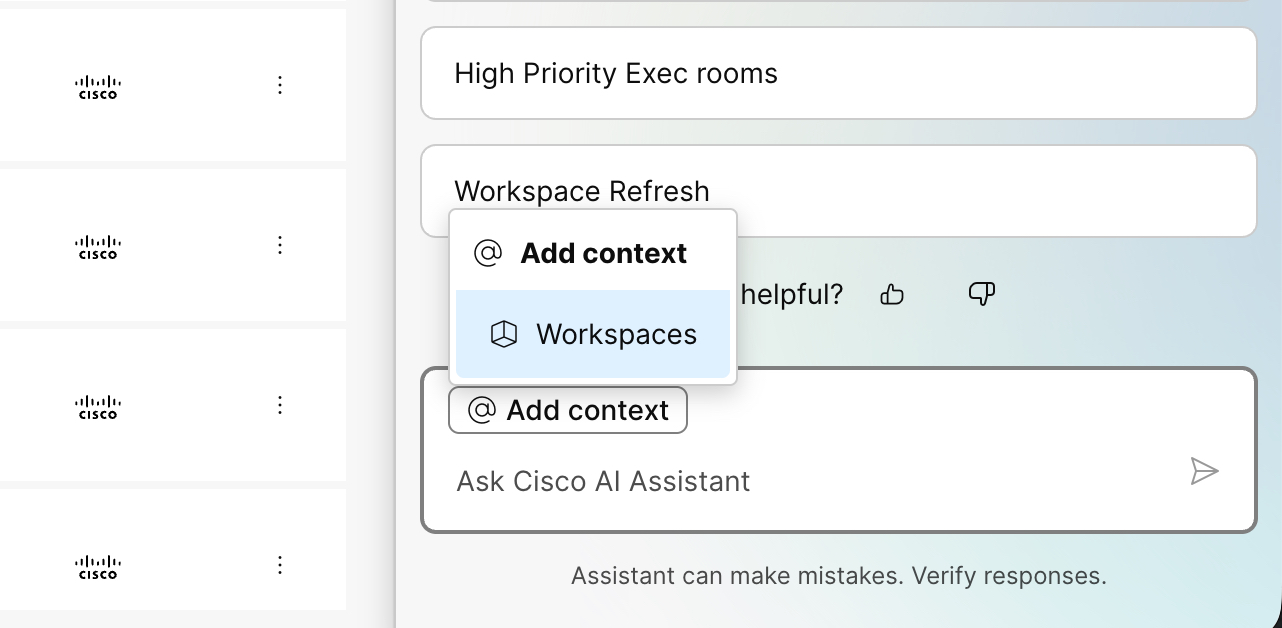
|
| 5 |
Vyberte otázku alebo zadajte svoju otázku do po Cisco AI Assistantľa. Zobrazí sa zoznam odpovedí. Ak chcete zobraziť článok pomocníka, z ktorého bola poskytnutá odpoveď, kliknite na položku Zdro je a potom kliknite na požadovaný zdrojový článok. |
Vypnite AI Assistant
| 1 |
Prihláste sa do Control Hub. |
| 2 |
Prejdite do . |
| 3 |
Kliknite na položku Cisco AI Assistant Prispôsobiť a funkcie AI. |
| 4 |
V časti Control Hub vypnite možnosť Povoliť asistenta v ovládacom rozbočovači. |
| 5 |
Kliknite na polož ku Uložiť. |
Často kladené otázky
Typy otázok, ktoré môžete položiť AI Assistant
Môžete klásť otázky týkajúce sa produktov Cisco a úloh Control Hub alebo pridať podporovaný kontext, aby ste sa pýtali na schôdze, hovory, zariadenia a pracovné priestory vašej organizácie.
| Typ otázky | Príklady |
|---|---|
| Pomoc a otázky týkajúce sa článkov |
|
| Riešenie problémov so stretnutiami v kontexte údajov |
|
| Riešenie problémov s volaním v kontexte údajov |
|
| Zariadenia a pracovné priestory s kontextom pracovných priestorov |
|
Pre otázky týkajúce sa stretnutí a volaní použite kontext @Add a vyberte položku Údaje. Pre otázky týkajúce sa zariadenia a pracovného priestoru použite kontext @Add a vyberte položku Prac ovné priestory.
Otázky na schôdzu môžu zahŕňať meno alebo e-mailovú adresu, ID konferencie, názov zariadenia, názov pracovného priestoru a časový rozsah. Otázky na volanie môžu zahŕňať meno alebo e-mailovú adresu, telefónne číslo, ID korelácie, ID hovoru, ID relácie WXC a časový rozsah. Zadajte ID hovorov s presným veľkým písmom.
Otázky, ktoré používajú údaje ThousandEyes, vyžadujú konfiguráciu ThousandEyes v Control Hub.
Ako sa AI Assistant používa umelá inteligencia?
Od AI Assistant povede pochádzajú z článkov dostupných v centre pomoci Webex pomocou techniky Retrieval-Augment ed Generation (RAG). Otázky a odpovede sú poskytované v angličtine. Podpora pre iné jazyky môže byť k dispozícii v budúcich vydaniach.
Keď položíte otázku, na poskytovanie od AI Assistant povedí využíva infraštruktúrne služby Microsoft Azure, konkrétne veľké jazykové modely (LLM). Spoločnosť Microsoft spracúva údaje, ale neukladá osobné údaje zdieľané s ním na účely poskytovania tejto služby.


