- 主页
- /
- 文章

感谢您的反馈。


 在此文章中
在此文章中 反馈?
反馈?AI Assistant 帮助 Control Hub 管理员提出有关 Webex Suite 的操作问题,利用报告中的数据上下文对会议和通话进行故障排除,并获得工作空间和设备见解。使用助手启动对话话题、提出后续问题、查看过去的对话并提供反馈。
Control Hub 中的 Cisco AI 助手可以回答与 Webex 套件相关的问题,该套件包括消息传递、会议、通话和联络中心等产品。
您还可以查看之前的对话记录,回放对话内容,并提出后续问题,同时保留之前互动的完整上下文。
他们AI Assistant只接受过回答与 产品直接相关的Webex Suite问题的培训。
AI 助手仅对能够登录 Control Hub 的管理员开放。
要关闭 AI 助手,请参阅下面的 关闭 Cisco AI 助手 。
支持的功能
| 功能 | 如何访问 | 作用 |
|---|---|---|
|
数据上下文 |
按人员、ID、设备、工作空间或时间 范围对会议和通话进行故障排除。 | |
|
工作区上下文 |
询问支持的设备、工作空间、利用率、占用趋势、状态、 错误、配置和事件历史记录。 | |
|
对话话题 |
将问题和后续问题按主题分组,以便您稍后可以返回 对话。 |
获得最佳效果的秘诀
当您的问题包含特定人员、会议、通话、设备、 工作空间或时间范围时,AI Assistant效果最佳。 广泛的组织级问题或没有 支持标识符的问题可能无法返回预期的结果。
例如,与其询问整个组织内有多少通话不好,不如 询问特定人员、电话号码、关联 ID、呼叫 ID、WXC 会话 ID 或时间范围的呼叫情况。
| 提示 | 为什么它有帮助 |
|---|---|
|
使用电子邮件地址代替名字 |
避免当多个用户有相似名称时出现歧义。 |
|
包括时间范围 |
有助于缩小结果范围。 如果您未指定,则AI Assistant使用七天的 默认时间范围。 |
|
使用会议 ID 来回答会议特定问题 |
提供精确的结果并帮助缩小结果集。 |
|
保留呼叫 ID 的精确大小写 |
呼叫 ID 区分大小写。 |
|
从简单开始,然后向下钻取 |
后续问题可以在保留对话背景的同时完善答案。 上下文窗口保留最后五个问题。 |
|
留出时间回答复杂的问题 |
详细的故障排除和分析可能需要更长的时间才能完成。 |
尚不支持的问题
未包含足够具体上下文的问题可能无法返回有用的结果, 例如:
- 今天我的组织举行了多少次会议?
- 在整个组织中,有多少通话不好?
- 有多少电话被接听和未接听?
- 有多少参与者经历了不良的音频或视频质量?
- 诊断该用户上次拨打的低质量通话。
- 使用此关联 ID 分析Webex Calling呼叫顺序。
- 获取此次电话会议的 ThousandEyes 指标。
如果可能,确定 要调查的特定人员、会议、通话、设备或工作空间。
向人工智能助手提问


利用数据上下文对会议进行故障排除
当您要调查会议质量、出席情况、数据包丢失、 加入行为、网络问题或相关参与者的详细信息时,请使用数据上下文。
支持的会议标识符
- 姓名或电子邮件地址,例如 user@example.com。
- 会议 ID。
- 时间范围,例如最近 7 天或特定日期。
- 设备名称。
- 工作空间名称。
会议问题示例
| 目标 | 示例问题 |
|---|---|
| 查找质量差的会议 | 给我看 user@example.com 的会议质量很差。 |
| 查看出勤情况 | 在过去 7 天里,user@example.com 参加了多少次会议? |
| 诊断质量问题 | 查看过去 3 天的 user@example.com 质量状态。 |
| 隔离数据包丢失 | 丢包是站在我一边,还是站在其他参与者身边 70826389765? |
| 解决网络问题 | 在会议 70826389765 中为 John Doe 解决网络问题。 |
| 检查加入行为 | 是否有任何参与者在准时加入会议 70826389765 时遇到问题? |
| 按设备分析 | 分析设备版 John Doe 桌面专业人士在过去 7 天内的会议。 |
| 按工作空间进行分析 | 跟我说说Tokyo-21工作空间的最后一次会议。 |
ThousandEyes 分析要求在 Control Hub 中配置 ThousandEyes。
使用数据上下文对呼叫进行故障排除
当您要调查通话质量、通话记录、特定 电话号码、关联 ID 或用于通话的设备时,请使用数据上下文。
支持的呼叫标识符
- 姓名或电子邮件地址。
- 电话号码。
- 关联 ID。
- 呼叫 ID,使用 Control Hub 的精确大小写。
- WXC 会话 ID。
- 时间范围,例如最近 7 天或特定日期。
电话问题示例
| 目标 | 示例问题 |
|---|---|
| 查找质量差的电话 | 给我看 John Doe 的电话质量很差。 |
| 分析通话记录 | 分析过去 7 天内的 user@example.com Webex Calling 电话。 |
| 按电话号码搜索 | 向我显示过去 14 天内所有来自电话号码 +16693084178 的电话。 |
| 按关联 ID 搜索 | 搜索 30 天前关联编号为 “4505c58b-e183-9e0d-9d16-587455d97487” 的电话。 |
| 按设备分析 | 分析设备 John Doe 桌面专业人士在过去 7 天内的通话。 |
创建对话主题并提出后续问题
您可以创建关于特定主题的讨论串,并提出后续问题。Control Hub Cisco AI Assistant 会根据之前的交互上下文给出答案。如果您希望与 AI 助手就特定主题进行互动时保持独立性,以便以后可以重新访问某个主题并从上次中断的地方继续,那么使用主题线程非常有用。AI 助手会保留并利用对话的上下文,以进一步完善其对后续问题的回答。
在人工智能助手中使用线程上下文管理,可以为组织和管理对话提供诸多好处:
- 相关性—通过将对话的背景设定为特定主题或项目,AI 助手可以提供更相关的回复和建议。这样可以确保提供的信息与具体情况相符,从而提供更准确、更有帮助的帮助。
- 效率—上下文管理允许您在 AI 助手内快速切换不同的主题或项目。通过为每个主题维护单独的上下文,您可以轻松浏览并找到所需的相关信息,而不会被无关的对话混淆。
- 组织— 线程和上下文管理提供了一种结构化的方式来跟踪不同的主题和项目。您可以为不同的对话创建单独的主题,以便在需要时更容易找到和引用特定的讨论。这有助于保持环境整洁有序。
总体而言,线程中的上下文管理提高了 AI 助手的关联性、效率、组织性和协作性。
您可以创建的主题数量没有限制。
使用线程的上下文问题示例
-
什么是虚拟背景?
-
如何在控制中心进行设置?
-
最大尺寸是多少?
工作区上下文
在 AI 助手中使用工作区作为上下文,可以查看和管理整个组织中的设备和工作区。您还可以使用它来监控设备问题和工作空间利用率。我们会解答您的问题,并提供有关部署的见解以及您可以采取的可操作步骤,以改善会议体验和资源管理。
您可以获取有关思科协作设备(包括 IP 电话)以及连接到思科设备的第三方外围设备的信息。
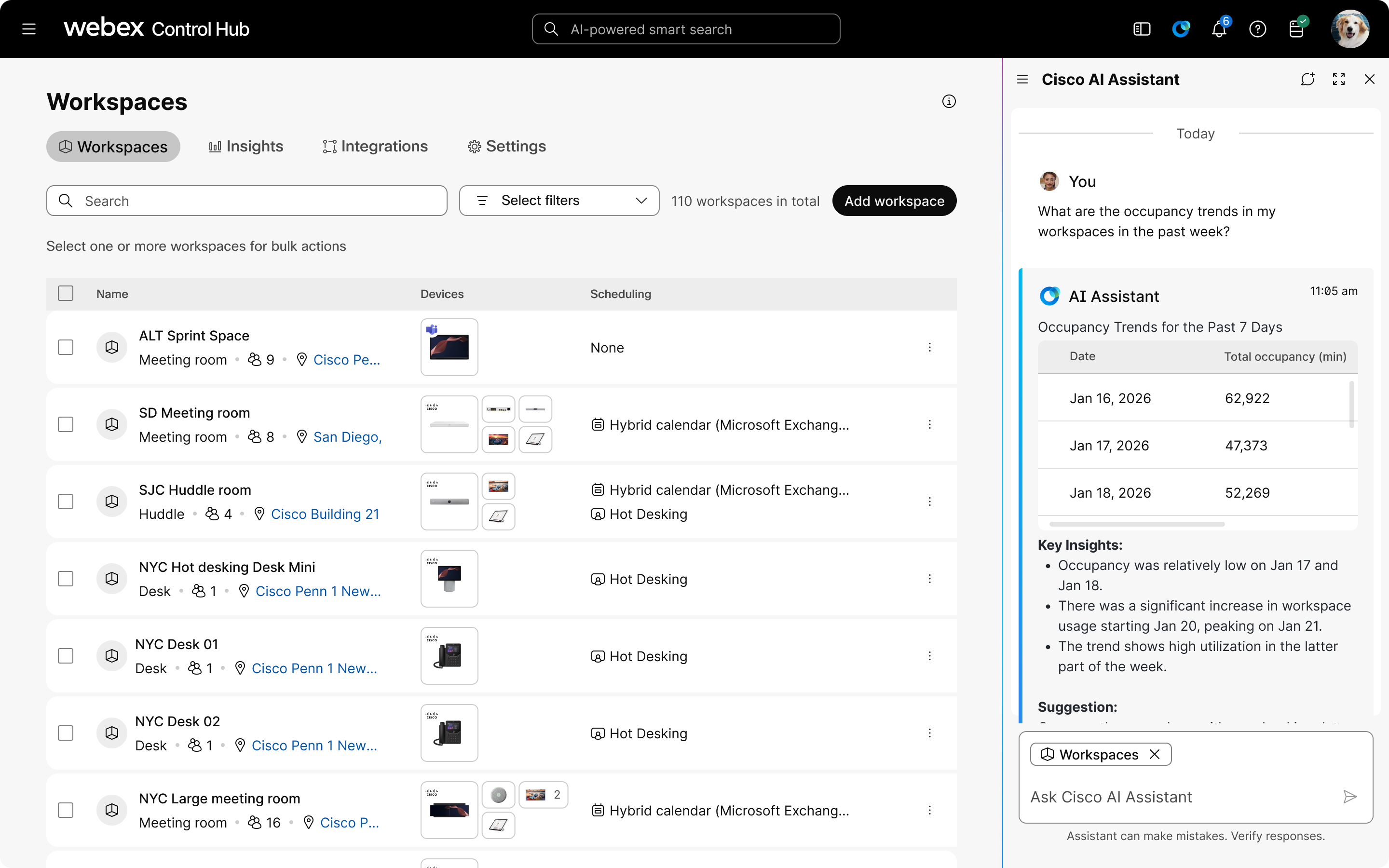
在 AI 助手中,您可以获得对组织的工作区和设备的只读访问权限。 您可以查找有关单个设备和工作区的信息、组织中的所有设备和工作区的信息,或者根据位置设置查找子集的信息。 要缩小答复范围,请在问题中包括 设备名称、工作空间名称、位置或时间范围。
具备工作区上下文的 AI 助手提供以下功能:
-
全面监测: 查看和跟踪组织内所有设备和工作区。
他们还提供针对单个设备和整个组织的全面事件历史记录跟踪,以及错误代码查找,以简化问题解决。
-
配置管理: 监控设备配置并跟踪其随时间的变化。
检查当前配置并了解组织的配置架构。它们还支持并排配置比较和基于模板的审核,有助于识别和解决与标准模板的偏差。
-
利用率分析: 获取有关工作空间使用情况的详细信息,包括占用趋势和频率。
跟踪环境和使用情况指标,例如温度、噪音和预订模式,以帮助对房间受欢迎程度进行排名,并识别未充分利用或过度拥挤的空间。
- 历史诊断: 检索和分析设备历史记录,以识别模式并更快地解决重复出现的问题。
支持的标识符
-
设备名称 — 例如
John Doe desk pro -
工作空间名称 —例如,
tokyo24-11-quiet room 6 -
时间范围 — 例如
last 7 days,26 March 2026
你可以查询什么
| 方面 | 详细信息 |
|---|---|
|
设备 |
设备清单、状态、搜索、错误、配置和事件历史记录。 |
|
工作空间 |
工作空间利用率、占用率趋势和环境指标。 |
|
位置 |
位置搜索和容量规划。 |
示例提示
-
工作区洞察与优化
-
“分析本周所有会议室的工作空间使用情况”
-
“请给我推荐一些最值得关注的办公空间”
-
哪些房间的使用率最低?
-
-
故障排除
-
“请给我一份解决3B房间音频问题的指南。”
-
“过去24小时内尚未解决的首要问题是什么?”
-
“显示所有存在连接问题的设备”
-
-
设备管理
-
“找出此设备与其模板配置之间的区别”
-
“比较5楼所有房间的设备设置”
-
“显示需要固件更新的设备”
-
已知限制
- 目前仅限于只读操作,其中呈现的所有信息都是观察性的,不会改变设备、工作区或配置的状态。
- 您只能访问您的角色设置允许您访问的工作区和设备中的数据。
- 目前暂无图表。
常见问题解答
你可以向人工智能助手提出以下类型的问题
您可以询问有关思科产品和 Control Hub 任务的操作问题,也可以添加支持的 上下文来询问组织的会议、通话、设备和工作空间。
| 问题类型 | 示例 |
|---|---|
| 帮助和文章问题 |
|
| 利用数据上下文进行故障排除 |
|
| 使用数据上下文调用疑难解答 |
|
| 带有工作空间上下文的设备和工作区 |
|
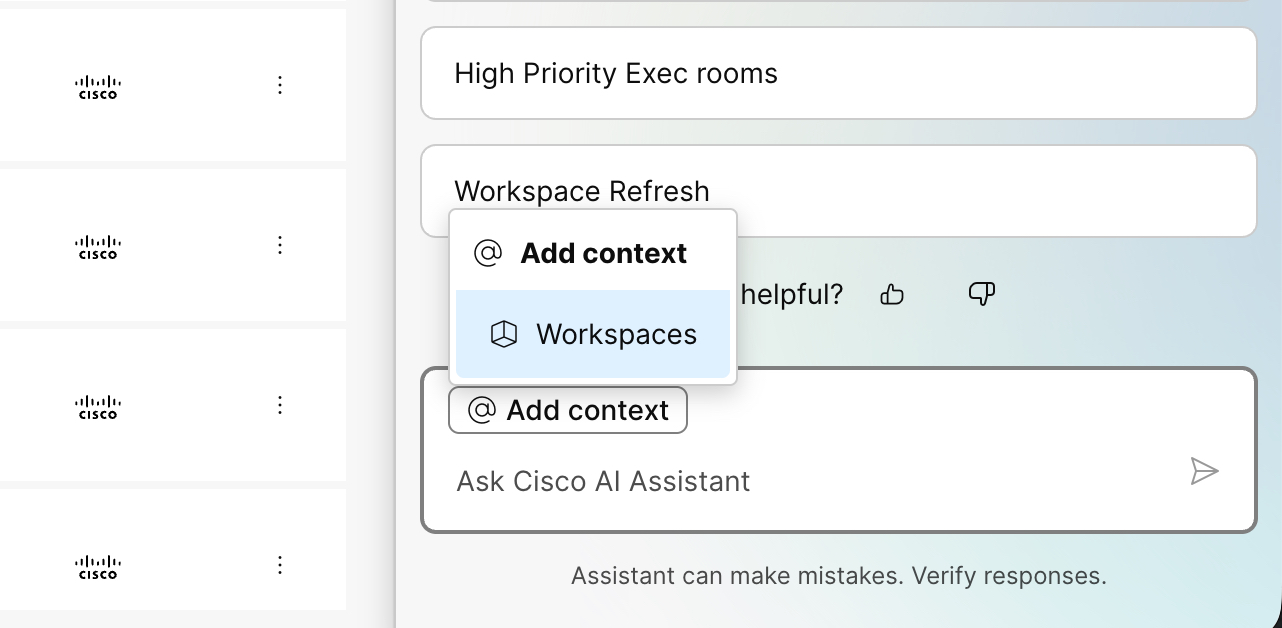
要提问会议和电话问题,请使用 @Add 上下文并选择 Data。 有关设备和工作空间的问题,请使用 @Add 上下文并选择 Workspaces。
会议问题可以包括姓名或电子邮件地址、会议 ID、设备名称、 工作空间名称和时间范围。 呼叫问题可以包括姓名或电子邮件地址、电话 号码、关联ID、呼叫 ID、WXC 会话 ID 和时间范围。 输入大小写 精确的呼叫 ID。
使用 ThousandEyes 数据的问题需要在 Control Hub 中配置 ThousandEyes。
AI助手如何使用人工智能?
AI 助手的答案来源于 Webex 帮助中心 中提供的文章,并使用检索增强生成 (RAG) 技术。问答均以英文提供。未来版本可能会支持其他语言。
当你提出问题时,AI 助手会利用 Microsoft Azure 基础架构服务,特别是大型语言模型 (LLM) 来提供答案。微软会处理数据,但不会存储与它共享的个人数据,以便提供此服务。


