15. října 2026 | 1409 zobrazení | 0 osob/y, podle nichž byl obsah užitečný
Naplánujte webináře Webex
Zpětná vazba?
Jako hostitel nebo spoluhostitel můžete naplánovat webináře. Webináře jsou interaktivní a vysoce poutavé; pokud vaše událost vyžaduje jednodušší zážitek účastníků, webináře v zobrazení webcastu jsou tou správnou cestou. Naplánujte si je rychle se základy nebo věnujte trochu více času jejich přizpůsobení pomocí pokročilých možností, které přizpůsobí webináře vašim potřebám.
Počet osob, které můžete pozvat na webinář, závisí na zakoupené licenci. Webináře mohou zahrnovat až 10 000 lidí. Naplánujte webinář ve webovém vysílání pro více než 10 000 účastníků.
Webináře v zobrazení webcastu nejsou pro Webex pro vládu k dispozici.
Po naplánování webináře obdržíte potvrzovací e-mail a e-mail, který chcete předat účastníkům.
1
Přihlaste se do uživatelského centra, klikněte na kartu Sch ůzky, poté klikněte na rozevírací nabídku Plá n a vyberte možnost Na plánovat webinář.
2
(Volitelné) Pokud máte uložené šablony webináře, vyberte jednu z rozbalovací
nabídky Šablony webiná ře.
3
Přidejte základy poskytnutím následujících informací:
Téma — Vyberte téma, které lidé rozpoznají a
nadchnou.
Datum a čas - U veďte, kdy se webinář koná. Pokud zvete lidi z různých časových pásem, klikněte na Plá novač časových pá sem, abyste našli čas, který nejlépe vyhovuje všem.
Maximální počet účastníků — Vyberte maximální počet účastníků a zda chcete webinář v zobrazení webového vysílání. Další informace najdete v části Porov Webex Webinars nání zkušeností v.
Webináře nastaví výchozí kapacitu účastníků na 1 000 pro všechny, bez ohledu na maximální licenc
ovanou kapacitu pro optimalizaci využití zdrojů. V případě potřeby můžete ručně zvýšit
limit účastníků až na licencované maximum.
Panelisté — Zadejte e-mailové adresy lidí, které pozvete,
aby vám pomohli spustit webinář. Ve svém webináři můžete mít až 500 účastníků panelu. Pokud mají účet na tomto webu, můžete vybrat vedle jejich jména, pokud chcete, aby byli spoluhostitelem.
Maximální počet panelistů pro webináře v platformě pro Webex Suite schůzky je
omezen na 150.
Agenda webiná ře — Přidejte jakýkoli kontext nebo podrobnosti, které chcete, aby vaši
účastníci měli o nadcházejícím webináři.
Pole Agenda webináře podporuje maximálně 2 500 znaků. Při plánování webináře zajistěte, aby vaše
agenda nepřekročila tento limit.
4
V části Zab ezpečení přidejte následující informace:
Heslo webiná ře — Použijte zadané heslo nebo zadejte své vlastní.
Účastníci musí zadat toto heslo, aby se mohli připojit k webináři.
Když hostitel změní heslo ke schůzce, aktualizuje se také odkaz na schůzku. Všichni pozvaní účastníci obdrží e-mailové upozornění o aktualizaci schůzky, která obsahuje nový odkaz na schůzku. Pokud se účastník připojí ke schůzce pomocí nového odkazu, nebude od něj požadováno zadání hesla. Pokud používají starý odkaz, musí zadat heslo.
Heslo účastníka panelu - Použijte poskytnuté heslo nebo zadejte své vlastní.
Panelisté musí zadat toto heslo, aby se mohli stát součástí vašeho panelu webináře. Pokud panelisté při připojení k webináři toto heslo nezadají, připojí se jako účastníci.
Pokud má panelista účet na stejném webu, kde je webinář hostován, musí se přihlásit. Pokud nemají účet na stejném webu, zobrazí se výzva k
zadání hesla tohoto účastníka panelu.
Podívejte se na Role in Webex Webinars, kde najdete informace o rozdílech mezi různými rolemi.
Připojte se před hostitelem — Umožněte panelistům a účastníkům, aby se připojili k vašemu webináři, a panelistům připojit svůj zvuk před zahájením webináře.
Vyžadovat účet — Pokud chcete, aby účastníci měli účet Webex na tomto webu, aby se mohli připojit k webináři, zaškrtněte toto políčko.
Zaškrt něte políčko Omezit webinář
pouze na pozvané účastníky, pokud chcete omezit webinář pouze na pozvané účastníky. Tím se vypnou možnosti registrace webináře.
5
V části Možnosti připojení zvuku přidejte následující informace:
Typ zvukového připojení
Webex Audio — Zvolte podporu možností volání, zpětného volání a zvuku počítače. Poté
můžete také zahrnout bezplatná a globální čísla volání a nastavit vstupní a výstupní
tóny, abyste slyšeli, když se někdo připojí nebo opustí webinář.
Pokud používáte zvuk Webex s funkcí Oznamovat název, účastníci panelu, kteří vyberou možnost Použít
počítač pro zvuk, nemohou nahrávat a oznámit svá jména
Používejte pouze VoIP - omezuje všechny účastníky panelu na používání počítačového zvuku.
Jiná telekonferenční služba — umožňuje zadávat informace o telekonferenci třetích stran.
Žádný - Žádný zvuk.
Ztlumit účastníka panelu
Povolit hostiteli a spoluhostitelům zrušit ztlumení účastníků (režim moderovaného ztlumení) — Hostitelé a spoluhostitelé mohou zrušit ztlumení účastníků
a video zařízení založených na SIP přímo bez odeslání požadavku na zrušení ztlumení.
Umožněte panelistům, aby se na webináři ztlumili — pokud se rozhodnete ztlumit hlasy, když se připojí, vyberte tuto možnost, aby se během webináře mohli sami ztlumit.
Tuto možnost nevybírejte, pokud chcete, aby pouze hostitel nebo spoluhostitel mohl zrušit ztlumení účastníků panelu.
Panelisty vždy vypněte, když se připojí k webináři — automaticky ztlumí panelisty, když se připojí k webináři.
Chcete-li naplá novat webinář, klikněte na Naplánovat.
Když naplánujete webinář, účastníci automaticky dostávají e-mailové připomenutí pomocí výchozí šablony. Pokud chcete
šablonu e-mailu přizpůsobit a později posílat připomenutí, zrušte zaškrtnutí políčka Autom
aticky odesílat e-mailové pozvánky všem účastníkům po kliknutí na Naplá
novat a poté postupujte podle pokynů v části Př izpůsobit šablony
e-mailů v Webex Webinars.
Po naplánování webináře jej můžete vybrat z kalendáře a provést jednu z následujících akcí:

 Zpětná vazba?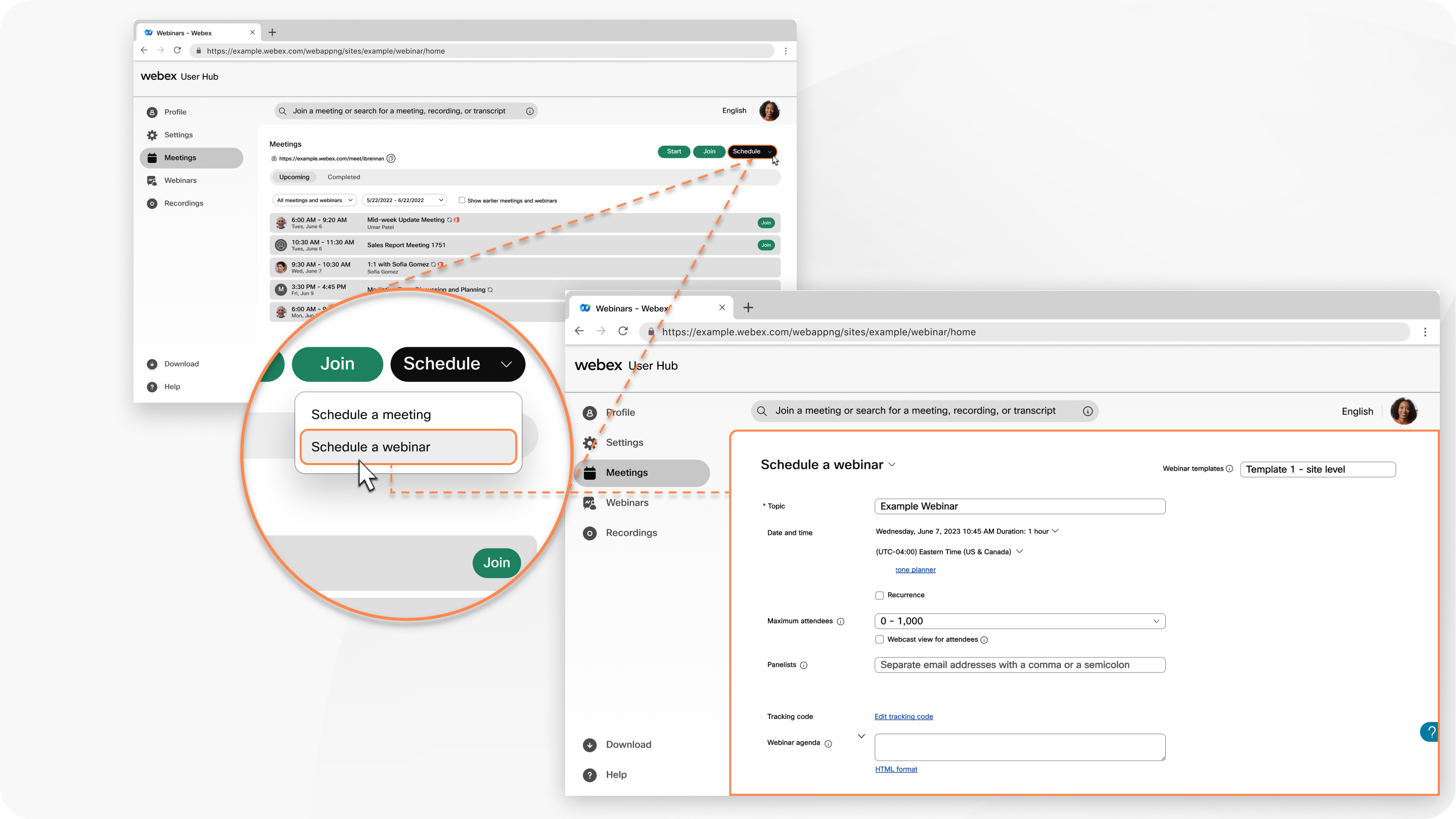
 vedle jejich jména, pokud chcete, aby byli spoluhostitelem.
  Chcete-li stáhnout soubor.ics nebo přidat webinář do svého Googlu nebo Microsoft Office 365 Kalendáře.


