
Tak for din feedback.
Klargør indholdsstyring
 Har du feedback?
Når du konfigurerer indstillingerne for indholdsstyring i Control Hub, kan du styre dine Webex-, Google Drev-, Microsoft- og Box-lagringsindstillinger ét sted. For indstillingerne for tredjeparts indholdsstyring kan du vælge standarddelingsfunktionsmå den. Der er også en kontrol, der giver brugerne mulighed for at ændre standardværdien eller forhindre dem i at ændre den.
Som standard gemmes lokale filer og skærmoptagelser, som dine brugere deler i Webex App-appen, i Webex App-lager. Når du køber Pro Pack til Cisco Webex Control Hub, kan du deaktivere denne indstilling for at forhindre brugere i at uploade lokale filer, og indholdet gemmes ikke længere i Webex App-lager. Du kan også deaktivere skærmoptagelsesindstillingen i Webex-appen, og skærmoptagelsesindholdet gemmes ikke i Webex App-lager.
Whiteboards og annotationer gemmes altid i Webex App-lager.
Vi understøtter følgende virksomhedsplatforme til indholdsstyring:
-
Microsoft — OneDrive, SharePoint Online
Du kan give dine brugere adgang til indhold i din virksomheds indholdsstyringsplatform.
Du kan vælge en bestemt Azure Active Directory (AD) -lejer, og dine brugere kan kun bruge en arbejds- eller skolekonto fra denne angivne Azure AD-lejer, når de logger på din indholdsstyringsplatform.
Du kan finde flere oplysninger om Azure Active Directory (AD) -lejer på https://docs.microsoft.com/en-us/azure/active-directory/develop/active-directory-v2-protocols#endpoints
-
Boks
Du kan give dine brugere adgang til indhold i din virksomheds indholdsstyringsplatform.
-
Google Drev
Du kan tillade dine Webex App-brugere at dele, få vist og samarbejde om Google Drev-filer direkte i et rum.
VIGTIGT: Cisco bruger Google Workspace API'er til at aktivere denne funktionalitet, men vi bruger ikke disse API'er til at udvikle, træne eller forbedre generaliserede AI eller LLM'er (Large Language Models).
Adgangsovervejelser
Følgende er adgangskrav, der skal overvejes for brugere, der får adgang til din virksomheds indholdsstyringsplatform:
-
Adgang uden for virksomhedens netværk
Når din Azure AD-lejeradministrator konfigurerer betinget adgang ved kun at tillade brugere at få adgang til indhold på deres virksomhedsnetværk eller oprette forbindelse til virksomhedens netværk via VPN, får brugerne følgende fejlmeddelelse: Dit login lykkedes, men opfylder ikke kriterierne for at få adgang til denne ressource.
Du kan finde flere oplysninger på https://docs.microsoft.com/en-us/azure/active-directory/conditional-access/.
-
Betinget adgangsstøtte til enhedssignaler
Da Webex Teams understøtter enhedssignaler til betinget adgang, kan din Azure-administrator anvende politikker for at sikre, at brugere logger på dit virksomheds indholdsstyringssystem fra Webex Teams på bestemte enheder, der er aktiveret for betinget adgang. Dette understøttes på Webex Teams til Windows og Mac.
Du kan finde flere oplysninger på https://docs.microsoft.com/en-us/azure/active-directory/conditional-access/.
-
Proxy-understøttelse af virksomhedsindholdsstyring
Når du bruger en proxy til at oprette forbindelse til Webex-appen, skal du kontakte vores kundesupport for at aktivere proxy-support til administration af virksomhedsindhold for din organisation.
-
Tilladelser til tredjepartsapplikationer
-
Tilladelser til Microsoft — OneDrive, SharePoint Online
Azure AD-lejere er som standard konfigureret til at tillade brugere at give samtykke til tredjepartsprogrammer med flere lejerer. Men hvis din lejeradministrator vælger at begrænse samtykke, kan en slutbruger ikke logge på deres Azure AD-konto i Webex App, og de modtager følgende fejlmeddelelse:
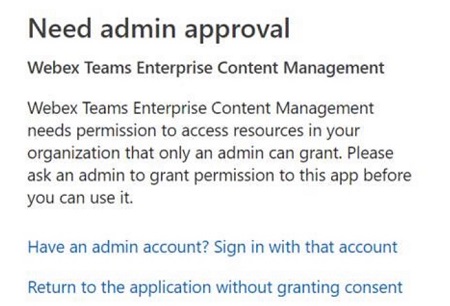
Dette samtykke autoriserer ikke Webex App til udtrykkeligt at få adgang til nogens data. Webex-appen anmoder om delegeret tilladelse på vegne af den loggede bruger.
Vælg en af følgende måder at give administratorsamtykke på:
-
I en browser kan du indtaste:
https://login.microsoftonline.com/common/adminconsent?client_id=40830e92-8323-4b43-abd5-ca6b81d39b75&state=12345&redirect_uri=https%3A%2F%2Fbinaries.webex.com%2Fstatic-content-pipeline%2Fenterprise-content-management%2Fproduction%2Fmicrosoft%2Fwxt-ecm.htmlDu kan finde flere oplysninger under Till adelser og samtykke i Azure Active Directory v2.0-slutpunktet
Når tilladelsen er givet, viser din browsers URL-felt:
https://login.microsoftonline.com/common/oauth2/nativeclient?admin_consent=True&tenant=fc7e9060-290c-4c4d-923c-da313cfbb318&state=12345 -
-
Applikations (klient) ID -
40830e92-8323-4b43-abd5-ca6b81d39b75 -
Navn — Webex Teams Enterprise Content Management
-
-
-
Tilladelser til Box
Hvis brugerne får en fejlmeddelelse om, at programmet er deaktiveret af administrator, skal organisationsboksadministratoren aktivere programmet i Box-administratorkonsollen. Du kan finde flere oplysninger i Box Community - Deaktiveret af administrator: Kan ikke bruge program.
-
Applikations-id -
edlb17wq7wf72rokk81e6lz2wt2pay8k -
Navn —WebExTeam sBox
-
-
Før du begynder
Eventuelle ændringer af disse indstillinger kan tage op til 24 timer, før de vises i apps, eller de anvendes, når brugerne genstarter appen eller logger af og logger på igen.
| 1 |
Log ind på Control Hub. |
| 2 |
Vælg T . |
| 3 |
Rul til Content Management. 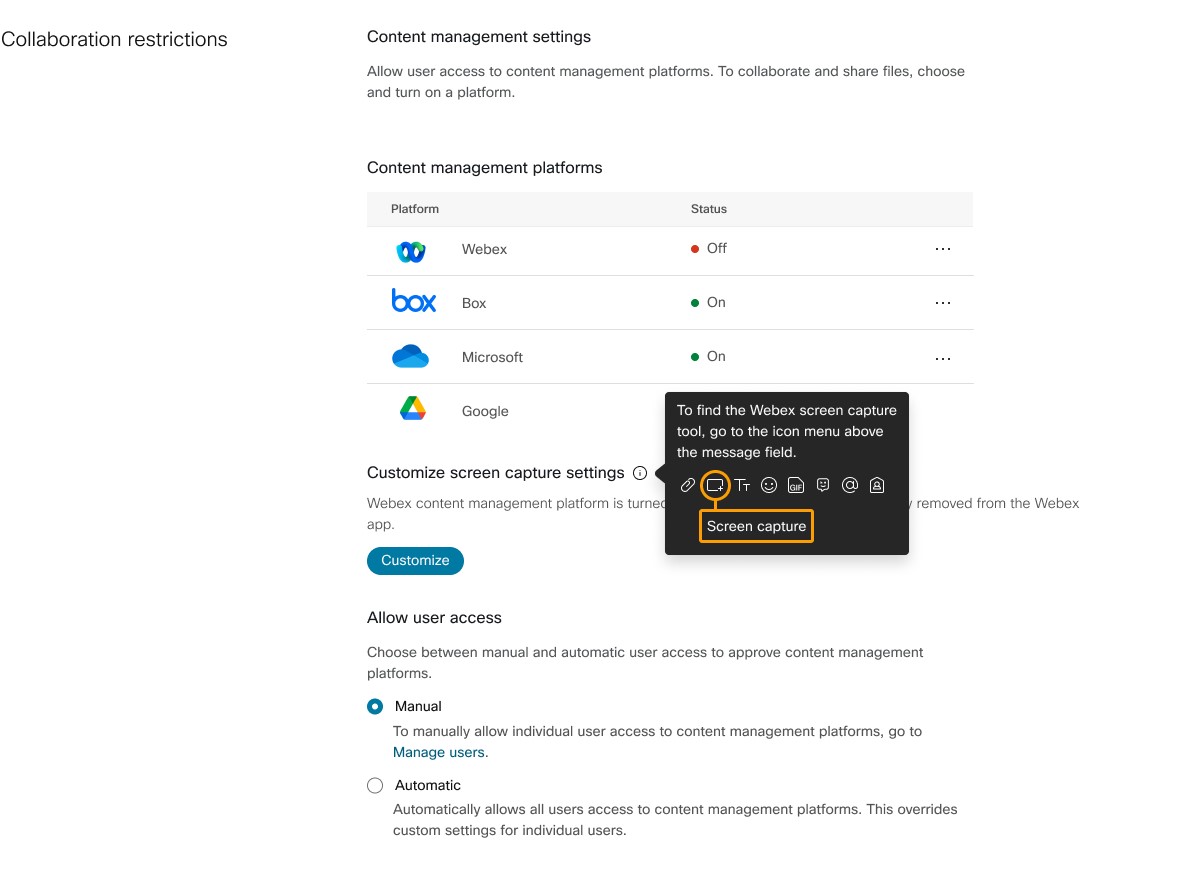
|
| 4 |
Find din platform til indholdsstyring, klik på... og vælg Rediger indstillinger: |
| 5 |
Skærmbillede kan kun tilpasses, når Webex Native Storage er slået fra. Desuden kan Webex Native Storage kun deaktiveres, mens en alternativ indholdsstyringsplatform er slået til (f.eks. Box). Hvis du vil konfigurere indstillinger for skærmoptagelse, skal du klikke på Tilpas.
Vælg mellem:
|
| 6 |
Hvis du vil konfigurere brugeradgang, skal du vælge mellem følgende under Tillad brugeradgang:
|
| 7 |
Klik på Gem. |
Almindelige kendte begrænsninger med indholdsstyring
-
Når brugere klikker på Vedhæ ftet fil for at dele fra deres ECM-konto, kan de blive bedt om at vælge en konto, før de kan fortsætte med at vælge en fil.
-
Når nogen deler en fil, og brugerne klikker på Op dater, kan de nogle gange ikke se en forhåndsvisning af miniaturebilleder. Når brugerne har tilladelse, kan de stadig klikke på filen for at se eller redigere den.
-
Når nogen omdøber en fil, efter at den er delt i et Webex App-rum, og brugerne klikker på Op dater, kan miniaturebilledet forsvinde. Når brugerne har tilladelse, kan de stadig klikke på filen for at se eller redigere den.
-
Høj DPI-understøttelse på flere skærme understøttes ikke.
-
Vi understøtter kun webbaseret godkendelse.
-
Ikke-webbaserede godkendelser understøttes ikke, for eksempel Kerberos.
-
Godkendelser integreret med Mobile Device Management understøttes ikke, f.eks. Microsoft Intune.
-
SSO-godkendelse, der forhindrer integreret browser til godkendelse, understøttes ikke.
-
-
Fuld adgang til administrationsindstillinger kræver Webex-klient 42.4 eller nyere.
Begrænsninger for Microsoft OneDrive- eller SharePoint-onlinefiler
-
Vi understøtter alle Microsoft OneDrive- og SharePoint Online-planer, undtagen Office 365 GCC High og DoD, Office 365 Germany og Office 365, der drives af 21Vianet i Kina.
-
På macOS kan nogle brugere af Webex-appen ikke redigere OneDrive/SharePoint Online (.docx) filer i Webex-appen.
Boksbegrænsninger
-
Brugere kan bruge Box-værktøjer til at redigere filer, der deles i Webex App på Windows, men brugere kan ikke bruge Box-værktøjer til at redigere filer, der deles i Webex App til Mac.
-
Hvis brugerens organisation på macOS har aktiveret Box's politik for kontrol af enhedens tillid, kan Webex-brugeren ikke interagere med Box-filer i Webex-appen.
- Da brugere kan uploade eller downloade filer til og fra BOX via Webex, skal du henvise til Box Shield Malware Deep Scan i BOX-administrator konsollen, hvis du har brug for avanceret beskyttelse mod malware.


