
Tak for din feedback.
 Har du feedback?
Denne proces giver dig mulighed for effektivt at tilføje flere arbejdsområder på én gang og strømline styring af arbejdsområder for din organisation. Det er designet til at spare tid og minimere manuelle dataindtastningsfejl ved håndtering af et stort antal arbejdsområder.
Trin til masseupload af arbejdsområder
- Log ind på Control Hub.
- Naviger til arbejdsområder.
- Klik på Tilføj arbejdsområde.
- Vælg Administrer arbejdsområder med CSV.
- Upload din CSV-fil, der indeholder listen over arbejdsområder, der skal oprettes.
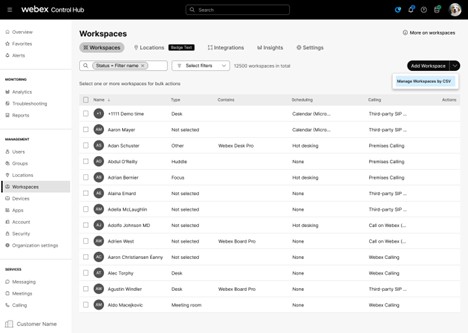
Du kan downloade CSV-skabelonen her for at hjælpe dig med at oprette og redigere din egen fil nemt. Denne skabelon indeholder den nødvendige struktur og felter for at sikre, at dine data er korrekt formateret til oprettelse af massearbejde.
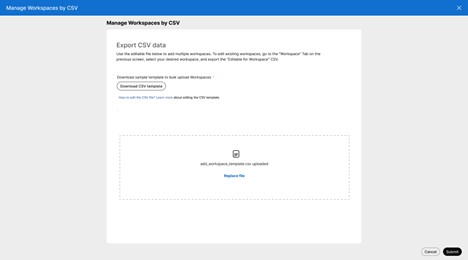
Når CSV-filen sendes, omdirigeres du til Task Manager, som viser status for aktuelle og tidligere arbejdspladsadministrationsjob. Denne grænseflade giver dig mulighed for effektivt at overvåge fremskridtene og resultaterne af oprettelsen af dit massearbejde eller opdateringsoperationer. Task Manager giver synlighed i jobhistorik og udførelsesdetaljer, hvilket hjælper dig med at spore og administrere arbejdspladsstyringsopgaver effektivt.
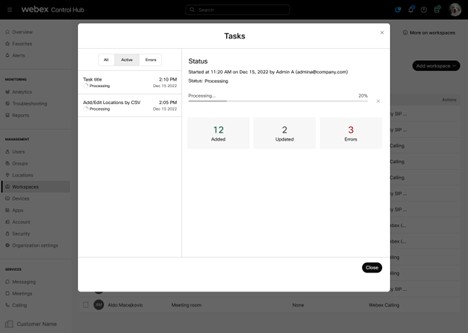
Hvis du indtaster forkerte data i et felt eller støder på andre fejl under mas seupload af arbejdsområde, vil disse problemer være synlige i Task Manager. Derudover kan du downloade fejlrapporten fra task manager for at få detaljeret indsigt i fejlene for hvert job, hvilket hjælper dig med at identificere og løse dem effektivt.
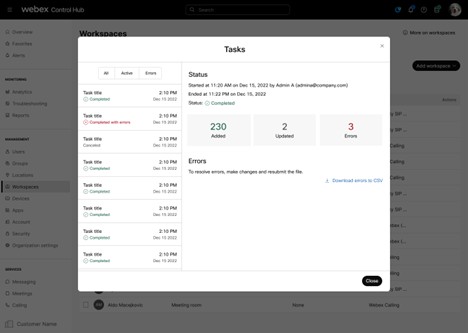
For tilføjelse af nye arbejdsområder er det eneste obligatoriske felt navnet på arbejdsområdet, som skal være entydigt og ikke kopiere et eksisterende arbejdsområdenavn. Nogle CSV-felter har afhængigheder. For eksempel skal der angives et placationId, hvis der angives et Floor Id. Du kan også konfigurere kalender - og opkaldsindstillinger for et nyt arbejdsområde — hvis det udelades, er arbejdsområdet som standard gratis opkald og ingen kalender. Når du opdaterer eksisterende arbejdsområder, er det eneste obligatoriske felt arbejdsområde-id'et.
Rediger massearbejdsområder
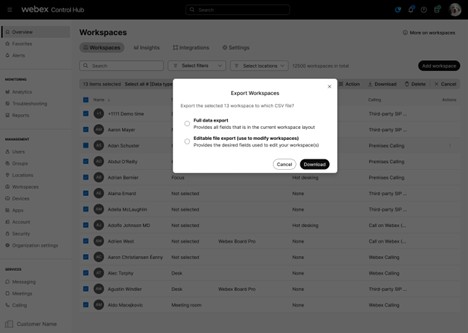
Hvis du vil ændre eksisterende arbejdsområder i bulk, skal du bruge indstillingen „Redigerbar fileksport“. Følg disse trin:
- Vælg de arbejdsområder, du vil opdatere.
- Klik på Eksporter til CSV.
- Vælg „Redigerbar fileksport“ for at downloade en redigerbar CSV-fil, der indeholder de valgte arbejdsområdedata.
- Foretag de nødvendige ændringer direkte i den eksporterede fil.
- Når du har redigeret, skal du uploade filen igen for at anvende opdateringerne på de valgte arbejdsområder.
Arbejd sområde-id 'et og navnet er de eneste obligatoriske felter, når du opdaterer et eksisterende arbejdsområde. Dette sikrer, at systemet korrekt identificerer, hvilket arbejdsområde der skal opdateres. Alle andre felter er valgfrie og kan ændres efter behov.
Du kan nemt få FloorID ved at navigere til fanen Placeringer > Gulve i Control Hub. Dette giver dig mulighed for hurtigt at kopiere FloorID direkte fra grænsefladen og indsætte det i din CSV-fil, hvilket forenkler dataindtastningsprocessen til oprettelse eller opdateringer af massearbejde. Brug af denne metode hjælper med at sikre nøjagtighed og sparer tid, når du forbereder din CSV-fil.
Liste over felterne i en CSV-fil
Felterne svarer primært til dem, der er defineret i Create Workspace API: https://developer.webex.com/docs/api/v1/workspaces/create-a-workspace
Navn: Et venligt navn til arbejdsområdet. Skal være unik. Dette felt er obligatorisk.
Kapacitet: Hvor mange personer arbejdsområdet er egnet til. Hvis indstillet, skal det være 0 eller højere.
Arbejdsområ detype: Den type, der bedst beskriver arbejdsområdet.
- NotSet - Ingen arbejdsområdetype angivet.
- fokus - Høj koncentration.
- huddle - brainstorm/samarbejde.
- MeetingRoom - Dedikeret mødelokale.
- åben - Ustruktureret agil.
- skrivebord - Individuel.
- andet - uspecificeret.
Placering: Placering, der er knyttet til arbejdsområdet. Skal angives, når FloorID er indstillet.
Etage: Gul v tilknyttet arbejdsområdet.
Opkaldsty pe: Den opkaldstype, der understøttes på arbejdsområdet.
- FreeCalling - Gratis opkald (standard).
- HybridCalling - Hybridopkald.
- WebCall -. Webex Calling
- WebExedgeForDevices - Til enheder Webex Edge
- ThirdPartySipCalling - Tredjeparts SIP URI.
- ingen - Ingen opkald.
Kalendertype: Konfiguration af arbejdsområdekalenderen kræver en type (microsoft, google eller none). Standardværdien er ingen.
Kalender-e-mail-adresse: Arbejdsområde e-mail-adresse. Vil ikke blive indstillet, når kalender typen er ingen.
Kalenderressourcegruppe-id: RessourceGroup-id'et er knyttet til arbejdsområdet og gælder kun for lokale MICROSOFT-kalender.
Bemærkninger: Noter, der er knyttet til arbejdsområdet.
Adhoc-booking: Adhoc-reservationsstatus for arbejdsområdet. Standard er slået fra.
- Til: Workspace understøtter adhoc-booking
- Fra: Workspace understøtter ikke adhoc-booking
Understøttede enheder: De understøttede enheder til arbejdsområdet. Standard er CollaborationDevices.
- CollaborationDevices - Workspace understøtter samarbejdsenheder.
- telefoner - Workspace understøtter MPP-telefoner.
Hotdesking: Hot desking-status for arbejdsområdet. Standard er slået fra.
- til - Workspace understøtter hotdesking
- slukket - Workspace understøtter ikke hotdesking.
URL til indendørs navigation: URL til et kort, der lokaliserer arbejdsområdet.
Enhedshostede møder: Webex-webstedet til enhedshosting af møder.
Størrelse (bredde x længde x højde): Den fysiske størrelse af arbejdsområdet. Indtast bredde, længde og højde i den rækkefølge. Brug enten meter eller fod til hele værdien. Bland ikke meter og fødder inden for samme værdi.
Understøttede formater:
- Meter: 5,81 m x 6,2 m x 2,7 m
- Fødder: 6' x 5' x 4'
- Fødder og tommer: 6'3" x 5' x 4'


