
Gracias por sus comentarios.
 ¿Comentarios?
Este proceso le permite agregar eficientemente varios espacios de trabajo a la vez, optimizando la administración del espacio de trabajo para su organización. Está diseñado para ahorrar tiempo y minimizar los errores de entrada manual de datos al manejar grandes cantidades de espacios de trabajo.
Pasos para cargar espacios de trabajo de forma masiva
- Inicie sesión en Control Hub.
- Navegue a los espacios de trabajo.
- Haga clic en Agregar espacio de trabajo.
- Seleccione Administrar espacios de trabajo por CSV.
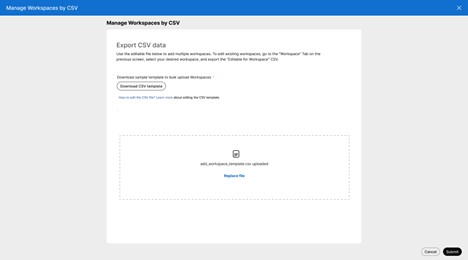
- Cargue su archivo CSV que contenga la lista de espacios de trabajo que se van a crear.
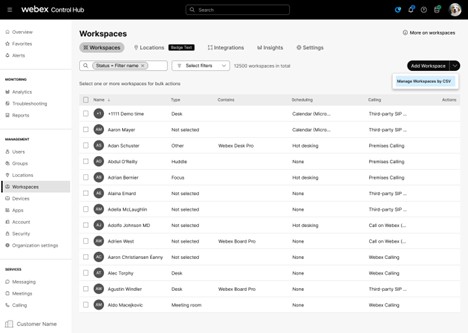
Puede descargar la plantilla CSV aquí para ayudarle a crear y editar su propio archivo fácilmente. Esta plantilla proporciona la estructura y los campos necesarios para garantizar que sus datos tengan el formato correcto para la creación masiva del espacio de trabajo.
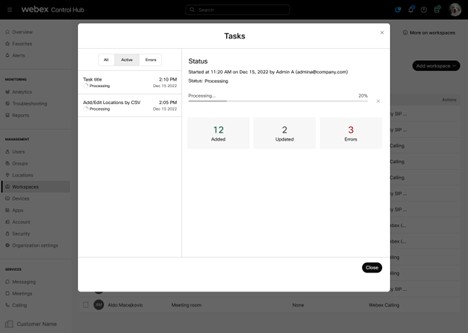
Cuando se envía el archivo CSV, se le redirige al administrador de tareas, que muestra el estado de los trabajos de administración del espacio de trabajo actuales y anteriores. Esta interfaz le permite monitorear el progreso y los resultados de la creación masiva de su espacio de trabajo o las operaciones de actualización de manera eficiente. El administrador de tareas proporciona visibilidad del historial del trabajo y los detalles de ejecución, lo que le ayuda a rastrear y administrar las tareas de administración del espacio de trabajo de manera efectiva.
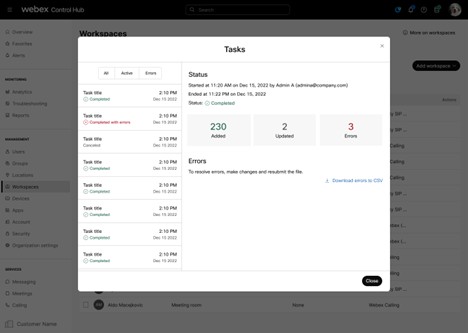
Si ingresa datos incorrectos en un campo o encuentra otros errores durante la carga masiva del espacio de trabajo, estos problemas serán visibles en el administrador de tareas. Además, puede descargar el informe de errores del administrador de tareas para obtener información detallada sobre los errores de cada trabajo, ayudándole a identificarlos y resolverlos de manera eficiente.
Para agregar nuevos espacios de trabajo, el único campo obligatorio es el nombre del espacio de trabajo, que debe ser único y no duplicar ningún nombre de espacio de trabajo existente. Algunos campos CSV tienen dependencias; por ejemplo, se debe proporcionar un Id. de ubicación si se especifica un FloorID. También puede configurar el calendario y la configuración de llamadas para un nuevo espacio de trabajo; si se omite, el espacio de trabajo predeterminado es llamadas gratuitas y sin calendario. Al actualizar espacios de trabajo existentes, el único campo requerido es el ID del espacio de trabajo.
Editar espacios de trabajo en bloque
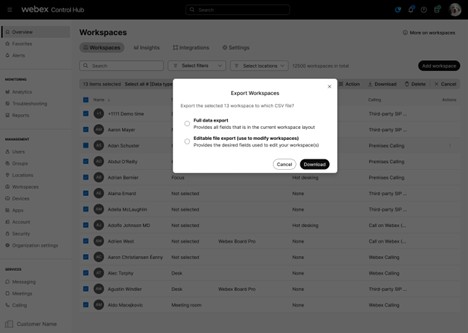
Para modificar los espacios de trabajo existentes de forma masiva, utilice la opción “Exportación de archivos editables”. Siga estos pasos:
- Seleccione los espacios de trabajo que desea actualizar.
- Haga clic en Exportar a CSV.
- Seleccione la opción “Exportación de archivo editable” para descargar un archivo CSV editable que contenga los datos del espacio de trabajo seleccionado.
- Haga los cambios necesarios directamente en el archivo exportado.
- Después de editar, vuelva a cargar el archivo para aplicar las actualizaciones a los espacios de trabajo seleccionados.
El ID y el nombre del espacio de trabajo son los únicos campos obligatorios al actualizar un espacio de trabajo existente. Esto asegura que el sistema identifique correctamente qué espacio de trabajo actualizar. Todos los demás campos son opcionales y se pueden modificar según sea necesario.
Puede obtener fácilmente el FloorID navegando a la pestaña Ubicaciones > Pisos en Control Hub. Esto le permite copiar rápidamente el FloorID directamente desde la interfaz y pegarlo en su archivo CSV, simplificando el proceso de entrada de datos para la creación o actualizaciones masivas del espacio de trabajo. El uso de este método ayuda a garantizar la precisión y ahorra tiempo al preparar su archivo CSV.
Lista de los campos en un archivo CSV
Los campos corresponden principalmente a los definidos en la API de creación de espacio de trabajo: https://developer.webex.com/docs/api/v1/workspaces/create-a-workspace
Nombre: Un nombre amistoso para el espacio de trabajo. Debe ser único. Este campo es obligatorio.
Capacidad: para cuántas personas es adecuado el espacio de trabajo. Si se establece, debe ser 0 o superior.
Tipo de espacio de trabajo: El tipo que mejor describe el espacio de trabajo.
- NotSet: no se ha establecido ningún tipo de espacio de trabajo.
- enfoque - Alta concentración.
- Huddle - Lluvia de ideas y colaboración.
- Sala de reuniones - Espacio dedicado para reuniones.
- abierto - Agile no estructurado.
- escritorio - Individual.
- otro - Sin especificar.
Ubicación: Ubicación asociada con el espacio de trabajo. Debe proporcionarse cuando se establece el FloorID .
Piso: Piso asociado con el espacio de trabajo.
Tipo de llamada: El tipo de llamada que se admite en el espacio de trabajo.
- Llamadas gratis - Llamadas gratuitas (predeterminado).
- Llamadas híbridas - Llamadas híbridas.
- WebExCalling -. Webex Calling
- WebEx EdgeForDevices - Para dispositivos Webex Edge
- Llamadas SIP de terceros - URI SIP de terceros.
- ninguno - Sin llamar.
Tipo de calendario: La configuración del calendario del espacio de trabajo requiere un tipo (Microsoft, Google o ninguno). El valor predeterminado es ninguno.
Dirección de correo electrónico del calendario: Dirección de correo electrónico del espacio de trabajo. No se establecerá cuando el tipo de calendario no sea ninguno.
ID de grupo de recursos de calendario: El ID del grupo de recursos está asociado al espacio de trabajo y solo es aplicable para el calendario de MICROSOFT local.
Notas: Notas asociadas al espacio de trabajo.
Reserva ad hoc: Estado de reserva ad hoc del espacio de trabajo. El valor predeterminado está desactivado.
- En: Workspace admite reservas ad hoc
- Desactivado: Workspace no admite reservas ad hoc
Dispositivos compatibles: Los dispositivos compatibles para el espacio de trabajo. El valor predeterminado es CollaborationDevices.
- Dispositivos de colaboración: Workspace admite dispositivos de colaboración.
- teléfonos - Workspace admite teléfonos MPP.
Hotdesking: estado del escritorio en caliente del espacio de trabajo. El valor predeterminado está desactivado.
- encendido - Workspace admite hotdesking
- desactivado - Workspace no admite hotdesking.
URL de navegación interior: URL de un mapa que localiza el espacio de trabajo.
Reuniones alojadas por dispositivos: El sitio de Webex para organizar reuniones con dispositivos.
Tamaño (ancho x largo x alto): El tamaño físico del espacio de trabajo. Introduzca el ancho, largo y alto en ese orden. Utilice metros o pies para el valor total. No mezcle metros y pies dentro del mismo valor.
Formatos soportados:
- Metros: 5.81m x 6.2m x 2.7m
- Pies: 6' x 5' x 4'
- Pies y pulgadas: 6'3" x 5' x 4'


