
תודה על המשוב.
 משוב?
משוב?תהליך זה מאפשר לך להוסיף ביעילות סביבות עבודה מרובות בבת אחת, לייעל את ניהול סבי בת העבודה עבור הארגון שלך. הוא נועד לחסוך זמן ולמזער שגיאות הז נת נתונים ידניות בעת טיפול במספר רב של סביבות עבודה.
שלבים להעלאה של סביבות עבודה בכמות גדולה
- היכנס לרכ זת הבקרה.
- נווט אל סבי בות עבודה.
- לחץ על הוסף סביבת עבודה.
- בחר נ הל סביבות עבודה באמצעות CSV.
- העלה את קובץ ה- CSV המכיל את רשימת סביבות העבודה שייווצרו.
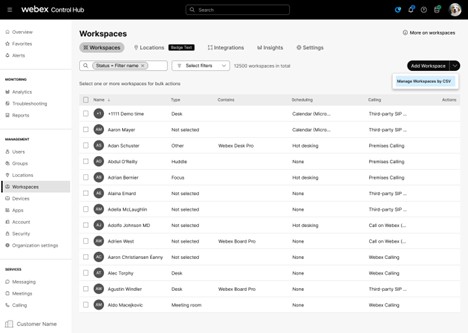
אתה יכול להוריד את תבנית ה- CSV כאן כדי לסייע לך ביצירה ועריכה של קובץ משלך בקלות. תבנית זו מספקת את המבנה והשדות הדרושים כדי להבטיח שהנתונים שלך מעוצבים כראוי ליצירת סביבת עבודה בכמות גדולה.
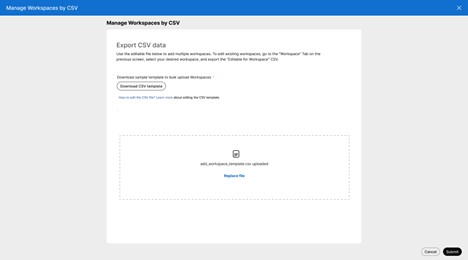
בעת שליחת קובץ ה- CSV, אתה מנותב למנהל המשימות, המציג את הסט טוס של עבודות ניהול סביבת העבודה הנוכחיות והקודמות. ממשק זה מאפשר לך לעקוב ביעילות אחר ההתקדמות והתוצאות של יצירת סביבת העבודה בכמויות גדולות או עדכון פעולות. מנהל המשימות מספק נראות לגבי היסטוריית המשרות ופרטי הביצוע, ומסייע לך לעקוב ולנהל משימות ניהול סביבת עבודה ביעילות.
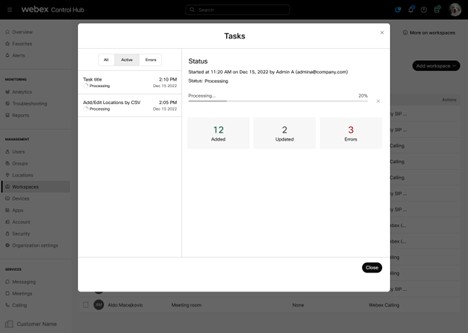
אם אתה מזן נתונים שגויים בשדה או נתקל בשגיאות אחרות במהלך העלאת סבי בת העבודה בכמות גדולה, בעיות אלה יופיעו במנהל המשימות. בנוסף, תוכל להוריד את דוח השגיאות ממנהל המשימות כדי לקבל תובנות מפורטות לגבי השגיאות עבור כל עבודה, כדי לעזור לך לזהות ולפתור אותן ביעילות.
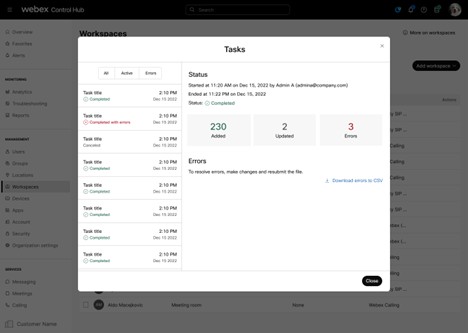
להוספת סביבות עבודה חדשות, השדה החובה היחיד הוא שם סביבת העבודה, אשר חייב להיות ייחודי ולא לשכפל שם סביבת עבודה קיימת. לשדות CSV מסוימים יש תלות; לדוגמה, יש לספק מז הה מיקום אם צוין Floor Id. ניתן גם להגדיר הגדרות לוח שנה ושי חות עבור שטח עבודה חדש - אם מושמט, ברירת המחדל של סביבת העבודה היא שיחה בחינם וללא לוח שנה. בעת עדכון סביבות עבודה קיימות, השדה הנדרש היחיד הוא מזהה סבי בת העבודה.
עריכת סביבות עבודה בכמות גדולה
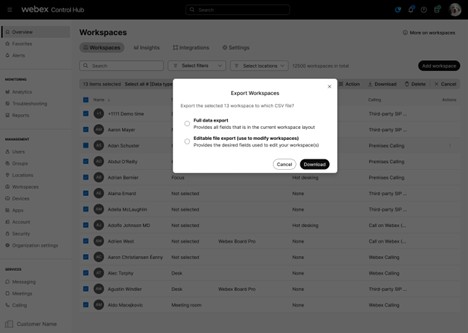
כדי לשנות סביבות עבודה קיימות בכמות גדולה, השתמש באפשרות "ייצוא קבצים הניתנים לעריכה". בצע את השלבים הבאים:
- בחר את סביבות העבודה שברצונך לעדכן.
- לחץ על ייצוא ל- CSV.
- בחר באפש רות "ייצוא קבצים ניתן לעריכה" כדי להוריד קובץ CSV הניתן לעריכה המכיל את נתוני סביבת העבודה שנבחרו.
- בצע את השינויים הדרושים ישירות בקובץ המיוצא.
- לאחר העריכה, העלה מחדש את הקובץ כדי להחיל את העדכונים על סביבות העבודה שנבחרו.
מז הה סביבת העבודה ו השם הם השדות הנדרשים היחידים בעת עדכון סביבת עבודה קיימת. זה מבטיח שהמערכת מזהה נכון איזה סביבת עבודה לעדכן. כל השדות האחרים הם אופציונליים וניתן לשנות אותם לפי הצורך.
ניתן להשיג בקלות את FloorID על-ידי ניווט אל הכרטיסייה מיקומים > רצפות במרכז הבקרה. זה מאפשר לך להעתיק במהירות את FloorID ישירות מהממשק ולהדביק אותו בקובץ ה- CSV שלך, מה שמפשט את תהליך הזנת הנתונים ליצירה או עדכונים של סביבת עבודה בכמויות גדולות. שימוש בשיטה זו מסייע להבטיח דיוק וחוסך זמן בעת הכנת קובץ ה- CSV שלך.
רשימת השדות בקובץ CSV
השדות תואמים בעיקר לאלה שהוגדרו בממשק ה- API של יצירת סביבת עבודה: https://developer.webex.com/docs/api/v1/workspaces/create-a-workspace
שם: שם ידידותי לסביבת העבודה. חייב להיות ייחודי. שדה זה הוא חובה.
קיבולת: לכמה אנשים סביבת העבודה מתאימה. אם מוגדר, חייב להיות 0 ומעלה.
סוג סביבת עבודה: הסוג המתאר בצורה הטובה ביותר את סביבת העבודה.
- NotSet - אין הגדרת סוג סביבת עבודה.
- פוקוס - ריכוז גבוה.
- הצטופפות - סיעור מוח/שיתוף פעולה.
- חדר ישיבות - חלל ישיבות ייעודי.
- פתוח - זריז לא מובנה.
- שולחן - יחיד.
- אחר - לא מוגדר.
מיקום: מיקום המשויך לסביבת העבודה. יש לספק כאשר ה- FloorID מוגדר.
קומה: רצפה המשויכת לסביבת העבודה.
סוג שי חה: סוג השיחה הנתמך בסביבת העבודה.
- FreeCalling - שיחות חינם (ברירת מחדל).
- שיחות היברידיות - שיחות היברידיות.
- שיחות אינטרנט -. Webex Calling
- WebExedgeעבור התקנים - למכשירים Webex Edge
- צד שלישי SIPCalling - URI SIP של צד שלישי.
- אין - אין קריאה.
סוג לוח שנה: תצורת לוח השנה של סביבת העבודה דורשת סוג (מיקרוסופט, גוגל או אף אחד). ברירת המחדל היא ללא.
כתובת דוא"ל של לוח שנה: כתובת דוא"ל של סביבת עבודה. לא יוגדר כאשר סוג לוח השנה הוא ללא.
מזהה קבוצת משאבי לוח שנה: מזהה קבוצת המשאבים משויך לסביבת העבודה והוא ישים רק עבור לוח השנה המקומי של MICROSOFT.
הערות: הערות המשויכות לסביבת העבודה.
הזמנת Adhoc: מצב הזמ נת Adhoc של סביבת העבודה. ברירת המחדל כבויה.
- מופעל: סביבת העבודה תומכת בהזמנה אדהוק
- כבוי: סביבת העבודה אינה תומכת בהזמנה אדהוק
התקנים נתמכים: ההתקנים הנתמכים עבור סביבת העבודה. ברירת המחדל היא שי תוףהתקנים.
- התקני שיתוף פעולה - סביבת העבודה תומכת במכשירי שיתוף פעולה.
- טלפונים - Workspace תומך בטלפונים MPP.
Hotdesking: מצב שולחן עבודה חם של סביבת העבודה. ברירת המחדל כבויה.
- מופעל - סביבת העבודה תומכת בדסקינג חם
- כבוי - סביבת העבודה אינה תומכת ב- hotdesking.
כתובת אתר ניווט מקורה: כתובת אתר של מפה המאתרת את סביבת העבודה.
פגישות מתארח ות במכשירים: אתר Webex לאירוח פגישות במכשירים.
גודל (רוחב x אורך x גובה): הגודל הפיזי של סביבת העבודה. הזן את הרו חב, האורך והגובה בסדר זה. השתמש במטרים או ברגליים עבור הערך כולו. אין לערב ב מטרים ורגליים באותו ערך.
פורמטים נתמכים:
- מטרים: 5.81 מ' על 6.2 מ' על 2.7 מטר
- רגליים: 6 'x 5' x 4'
- רגליים וסנטימטרים: 6'3 אינץ' x 5' x 4'


