
Kiitos palautteestasi.
 Onko sinulla palautetta?
Tämän prosessin avulla voit lisätä tehokkaasti useita työtiloja kerralla, mikä virtaviivaistaa organisaatiosi työ tilojen hallintaa. Se on suunniteltu säästämään aikaa ja minimoimaan manuaaliset tiedonsyöttövirheet käsiteltäessä suuria määriä työtiloja.
Työtilojen joukkolatauksen vaiheet
- Kirjaudu Control Hubiin.
- Siirry kohtaan Työtilat.
- Valitse Lisää työtila.
- Valitse Hallitse työtiloja CSV: n avulla.
- Lataa CSV-tiedosto, joka sisältää luettelon luotavista työtiloista.
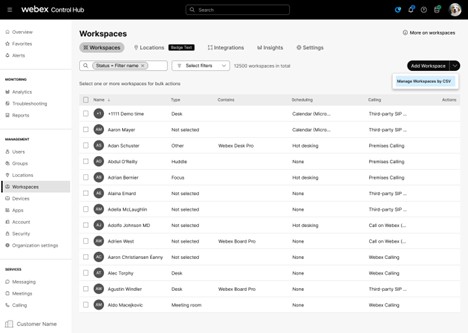
Voit ladata CSV-mallin täältä auttamaan sinua luomaan ja muokkaamaan omaa tiedostoasi helposti. Tämä malli tarjoaa tarvittavan rakenteen ja kentät varmistaaksesi, että tiedot on muotoil tu oikein joukkotyötilan luomista varten.
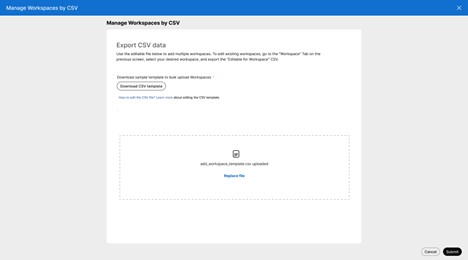
Kun CSV-tiedosto lähetetään, sinut ohjataan tehtävähallintaan, joka näyttää nykyisten ja aiempien työtilan hallintatöiden tilan. Tämän käyttöliittymän avulla voit seurata joukkotyötilan luomisen tai päivitystoimintojen edistymistä ja tuloksia tehokkaasti. Tehtävienhallinta tarjoaa näkyvyyden työhistoriaan ja suoritustietoihin, mikä auttaa sinua seuraamaan ja hallitsemaan työtilan hallintatehtäviä tehokkaasti.
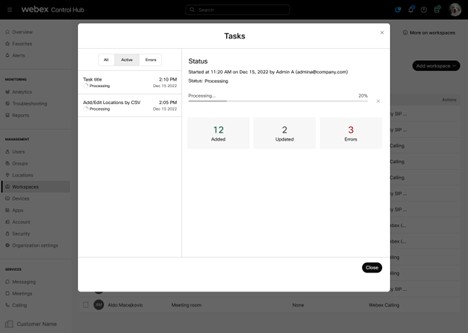
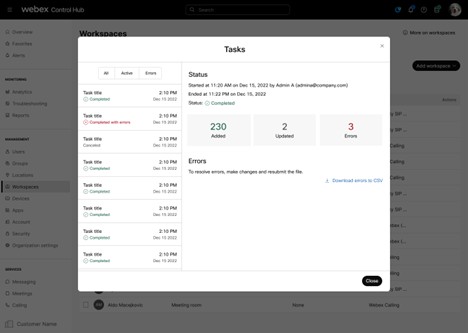
Jos syötät kenttään virheellisiä tietoja tai kohtaat muita virheitä joukkotyö tilan latauksen aikana, nämä ongelmat näkyvät tehtävähallinnassa. Lisäksi voit ladata virheraportin tehtävähallinnasta saadaksesi yksityiskohtaisia tietoja kunkin työn virhe istä, mikä auttaa sinua tunnistamaan ja ratkaisemaan ne tehokkaasti.
Uusien työtilojen lisäämisessä ainoa pakollinen kenttä on työtilan nimi, jonka on oltava yksil öllinen eikä se saa kopioida olemassa olevaa työtilan nimeä. Joillakin CSV-kentillä on riippuvuuksia; esimerkiksi sijaintitunnus on annettava, jos Floor Id on määritetty. Voit myös määrittää uuden työtilan kalenteri - ja puhel uasetukset. Jos se jätetään pois, työtilassa on oletuksena ilmainen puhelu eikä kalenteria. Kun päivität olemassa olevia työtiloja, ainoa pakollinen kenttä on työtilan tunnus.
Joukkotyötilojen muokkaaminen
Jos haluat muokata olemassa olevia työtiloja irtotavarana, käytä Muok attavan tiedoston vienti -vaihtoehtoa. Noudata näitä ohjeita:
- Valitse työtilat, jotka haluat päivittää.
- Valitse V ie CSV-tiedostoon.
- Valitse ”Muokattava tiedostojen vienti” -vaihtoehto ladataksesi muokattavan CSV-tiedoston, joka sisältää valitut työtilan tiedot.
- Tee tarvittavat muutokset suoraan viedyssä tiedostossa.
- Kun olet muokannut, lataa tiedosto uudelleen, jotta päivitykset otetaan käyttöön valittuihin työtiloihin.
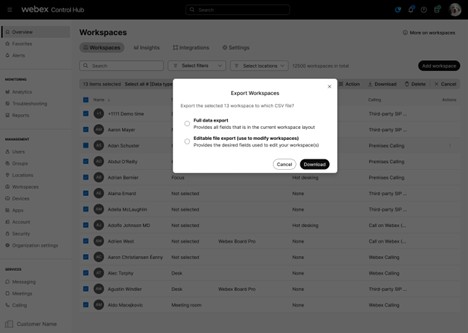
Työtilan tunnus ja nimi ovat ainoat pakolliset kentät, kun päivität olemassa olevaa työtilaa. Tämä varmistaa, että järjestelmä tunnistaa oikein päivitetyn työtilan. Kaikki muut kentät ovat valinnaisia ja niitä voidaan muokata tarpeen mukaan.
Voit helposti hankkia FloorID:n siirtymällä Ohjauskeskuksen Sijainnit > Kerrokset -välilehteen. Tämän avulla voit kopioida FloorID:n nopeasti suoraan käyttöliittymästä ja liittää sen CSV-tiedostoon, mikä yksinkertaistaa tietojen syöttöprosessia joukkotyötilojen luomista tai päivityksiä varten. Tämän menetelmän käyttäminen auttaa varmistamaan tarkkuuden ja säästää aikaa CSV-tiedoston valmistelussa.
Luettelo CSV-tiedoston kentistä
Kentät vastaavat ensisijaisesti Create Workspace -sovellusliittymässä määriteltyjä kenttiä: https://developer.webex.com/docs/api/v1/workspaces/create-a-workspace
Nimi: Työtilan ystävällinen nimi. Täytyy olla ainutlaatuinen. Tämä kenttä on pakollinen.
Kapasiteetti: Kuinka monelle henkilölle työtila sopii. Jos se on asetettu, sen on oltava 0 tai suurempi.
Työtilan tyyppi: Tyyppi, joka kuvaa parhaiten työtilaa.
- NotSet - Työtilatyyppiä ei ole asetettu.
- tarkennus - Korkea keskittyminen.
- huddle - aivoriihi/yhteistyö.
- MeetingRoom - Omistettu kokoustila.
- avoin - Strukturoimaton ketterä.
- työpöytä - yksilöllinen.
- muu - määrittelemätön.
Sijainti: Työtilaan liittyvä sijainti. On annettava, kun FloorID on asetettu.
Lattia: Työtilaan liittyvä lattia.
Puhelutyyppi: Työtilassa tuettu puhelutyyppi.
- FreeCalling - ilmainen puhelu (oletus).
- HybridCalling - Hybridipuhelut.
- WebExCalling -. Webex Calling
- WebExedgeForDevices - Laitteille Webex Edge
- ThirdPartySipCalling - Kolmannen osapuolen SIP-URI.
- ei mitään - Ei soittoa.
Kalenterity yppi: Työtilan kalenterin määritys vaatii tyypin (microsoft, google tai ei mitään). Oletusarvo on ei mitään.
Kalenterin sähköpostiosoite: Työtilan sähköpostiosoite. Ei aseteta, kun kalenterity yppiä ei ole.
Kalenteriresurssiryhmän tunnus: Resurssiryhmän tunnus on liitetty työtilaan, ja se soveltuu vain paikalliseen MICROSOFT-kalenteriin.
Huomaut uksia: Työtilaan liittyvät muistiinpanot.
Adhoc-varaus: Työtilan Adhoc-varaustila. Oletus on pois päältä.
- Käytössä: Workspace tukee adhoc-varausta
- Pois: Workspace ei tue adhoc-varausta
Tuetut laitteet: Työtilan tuetut laitteet. Oletusarvo on CollaborationDevices.
- CollaborationDevices - Workspace tukee yhteistyölaitteita.
- puhelimet - Workspace tukee MPP-puhelimia.
Hotdesking: Työtilan Hot Desking -tila. Oletus on pois päältä.
- päällä - Työtila tukee hotdesking-toimintoa
- pois päältä - Työtila ei tue hotdesking-toimintoa.
Sisänavigoinnin URL -osoite: Työtilan löytävän kartan URL-osoite.
Laitteen isännöidyt kokou kset: Webex-sivusto kokousten isännöimiseksi laitteelle.
Koko (leveys x pituus x korkeus): Työtilan fyysinen koko. Kirjoita leveys, pituus ja korkeus tässä järjestyksessä. Käytä joko metrejä tai jalkoja koko arvoon. Älä sekoita mit tareita ja jalkoja saman arvon sisällä.
Tuetut muodot:
- Metrit: 5,81 m x 6,2 m x 2,7 m
- Jalat: 6' x 5' x 4'
- Jalat ja tuumaa: 6'3" x 5' x 4'


