
Takk for tilbakemeldingen.
 Tilbakemelding?
Denne prosessen lar deg effektivt legge til flere arbeidsområder samtidig, og effektivisere administrasjon av arbeidsområder for organisasjonen din. Den er designet for å spare tid og minimere manuelle dataregistreringsfeil når du håndterer et stort antall arbeidsområder.
Fremgangsmåte for masseopplasting av arbeidsområder
- Logg på Control Hub.
- Naviger til arbeidsområder.
- Klikk på Legg til arbeidsområde.
- Velg Administrer arbeidsområder med CSV.
- Last opp CSV-filen som inneholder listen over arbeidsområder som skal opprettes.
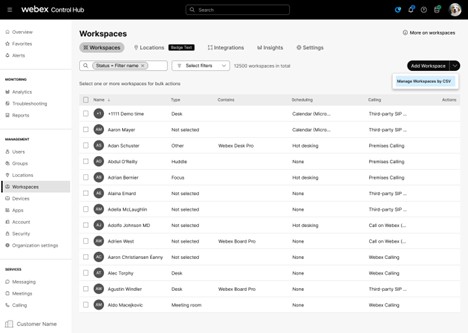
Du kan laste ned CSV-malen her for å hjelpe deg med å lage og redigere din egen fil enkelt. Denne malen inneholder den nødvendige strukturen og feltene for å sikre at dataene dine er riktig formatert for oppretting av massearbeidsområder.
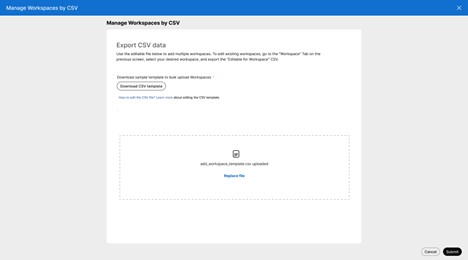
Når CSV-filen sendes, blir du omdirigert til oppgavebehandling, som viser statusen for gjeldende og tidligere arbeidsområdeadministrasjonsjobber. Dette grensesnittet lar deg overvåke fremdriften og resultatene av opprettelsen av massearbeidsområdet eller oppdateringsoperasjoner effektivt. Oppgavebehandleren gir oversikt over jobbhistorikk og utførelsesdetaljer, og hjelper deg med å spore og administrere arbeidsstyringsoppgaver effektivt.
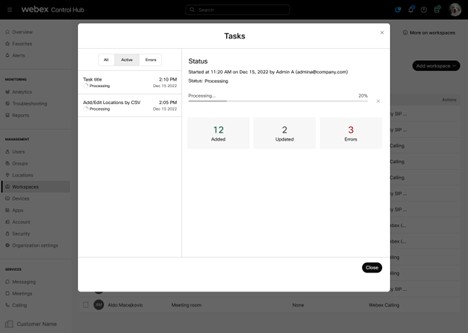
Hvis du skriver inn feil data i et felt eller støter på andre feil under masseopplast ingen av arbeidsområdet, vil disse problemene være synlige i oppgavebehandling. I tillegg kan du laste ned feilrapporten fra oppgavebehandleren for å få detaljert innsikt i feilene for hver jobb, slik at du kan identifisere og løse dem effektivt.
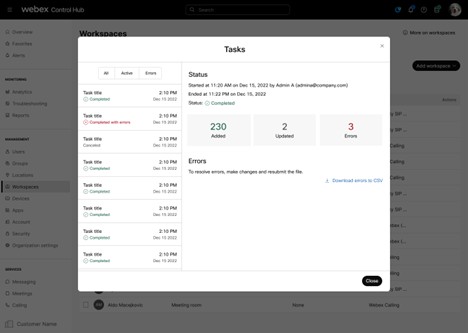
For å legge til nye arbeidsområder er det eneste obligatoriske feltet navnet på arbeidsområdet, som må være unikt og ikke duplisere eksisterende arbeidsområdenavn. Noen CSV-felt har avhengigheter; for eksempel må en LocationId oppgis hvis en Floor ID er spesifisert. Du kan også konfigurere kalender - og anrop sinn stillinger for et nytt arbeidsområde — hvis det utelates, er arbeidsområdet som standard gratis anrop og ingen kalender. Når du oppdaterer eksisterende arbeidsområder, er det eneste obligatoriske feltet arbeidsområde-I Den.
Rediger massearbeidsområder
Hvis du vil endre eksisterende arbeidsområder i bulk, bruker du alternativet «Redigerbar fileksport». Følg disse trinnene:
- Velg arbeidsområdene du vil oppdatere.
- Klikk Eksporter til CSV.
- Velg alternativet «Redigerbar fileksport» for å laste ned en redigerbar CSV-fil som inneholder de valgte arbeidsområdedataene.
- Gjør de nødvendige endringene direkte i den eksporterte filen.
- Etter redigering laster du opp filen på nytt for å bruke oppdateringene på de valgte arbeidsområdene.
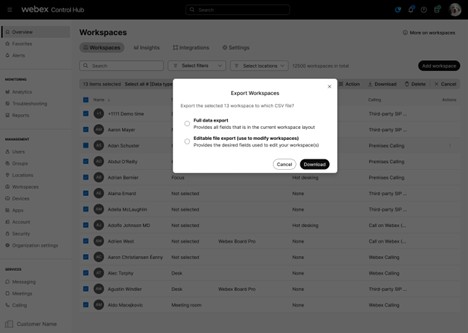
Arbeidsområ de-ID og navn er de eneste obligatoriske feltene når du oppdaterer et eksisterende arbeidsområde. Dette sikrer at systemet identifiserer riktig hvilket arbeidsområde som skal oppdateres. Alle andre felt er valgfrie og kan endres etter behov.
Du kan enkelt få tak i FloorID ved å navigere til kategorien Steder > Gulv i Control Hub. Dette lar deg raskt kopiere FloorID direkte fra grensesnittet og lime det inn i CSV-filen, noe som forenkler dataregistreringsprosessen for oppretting eller oppdateringer av massearbeidsområder. Bruk av denne metoden bidrar til å sikre nøyaktighet og sparer tid når du forbereder CSV-filen.
Liste over feltene i en CSV-fil
Feltene tilsvarer hovedsakelig de som er definert i Create Workspace API: https://developer.webex.com/docs/api/v1/workspaces/create-a-workspace
Navn: Et vennlig navn for arbeidsområdet. Må være unik. Dette feltet er obligatorisk.
Kapas itet: Hvor mange personer arbeidsområdet passer for. Hvis angitt, må det være 0 eller høyere.
Arbeidsområdetype: Ty pen som best beskriver arbeidsområdet.
- NotSet - Ingen arbeidsområdetype angitt.
- fokus - Høy konsentrasjon.
- huddle - idédugnad/samarbeid.
- MeetingRoom - Dedikert møterom.
- åpen - Ustrukturert smidig.
- skrivebord - Individuell.
- annet - uspesifisert.
Plas sering: Plassering knyttet til arbeidsområdet. Må oppgis når FloorID er satt.
Etas je: Etasje knyttet til arbeidsområdet.
Anropsty pe: Anropstypen som støttes på arbeidsområdet.
- FreeCalling - Gratis anrop (Standard).
- HybridCalling - Hybridanrop.
- WebExCalling -. Webex Calling
- WebExedgeForDevices - For enheter Webex Edge
- ThirdPartySipCalling - Tredjeparts SIP URI.
- ingen - Ingen anrop.
Kalendertype: Arbeidsområdekalenderkonfigurasjon krever en type (microsoft, google eller none). Standard er ingen.
Kalender e-postadresse: Arbeidsområde e-postadresse. Vil ikke angis når kalender typen er ingen.
Kalenderressursgruppe-ID: Ressursgruppe-ID-en er knyttet til arbeidsområdet og gjelder bare for lokal MICROSOFT-kalender.
Merknader: Merknader knyttet til arbeidsområdet.
Adhoc-bestilling: Adhoc-bestillingsstatus for arbeidsområdet. Standard er av.
- På: Workspace støtter adhoc-bestilling
- Av: Workspace støtter ikke adhoc-bestilling
Støttede enheter: Enhetene som støttes for arbeidsområdet. Standard er CollaborationDevices.
- CollaborationDevices - Workspace støtter samarbeidsenheter.
- telefoner - Workspace støtter MPP-telefoner.
Hotdesking: Hot desking-status for arbeidsområdet. Standard er av.
- på - Workspace støtter hotdesking
- av - Arbeidsområdet støtter ikke hotdesking.
Innendørs navigasjonsn ettadresse: URL til et kart som lokaliserer arbeidsområdet.
Enhetsvertsmø ter: Webex-nettstedet for enheter som er vert for møter.
Størrelse (bredde x lengde x høyde): Den fysiske størrelsen på arbeidsområdet. Angi bredde, lengde og høyde i den rekkefølgen. Bruk enten meter eller fot for hele verdien. Ikke bland meter og føtter innenfor samme verdi.
Støttede formater:
- Meter: 5,81 m x 6,2 m x 2,7 m
- Føtter: 6' x 5' x 4'
- Føtter og tommer: 6'3" x 5' x 4'


