
Hvala za povratne informacije.
 Povratne informacije?
Ta postopek vam omogoča učinkovito dodajanje več delovnih prostorov hkrati in poenostavite upravljanje delovnega prostora za vašo organizacijo. Zasnovan je tako, da prihrani čas in zmanjša napake pri roč nem vnosu podatkov pri ravnanju z velikim številom delovnih prostorov.
Koraki za množično nalaganje delovnih prostorov
- Prijavite se v Control Hub.
- Pomaknite se do delovnih prostorov.
- Kliknite Dodaj delovni prostor.
- Izberite Upravljanje delovnih prostorov po CSV.
- Naložite datoteko CSV, ki vsebuje seznam delovnih prostorov, ki jih želite ustvariti.
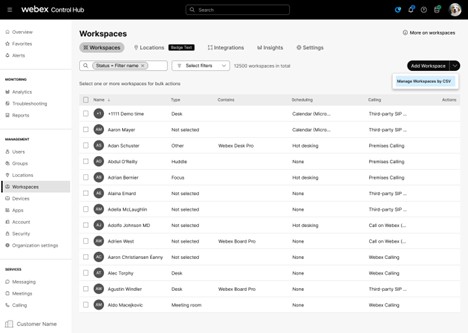
Tu lahko prenesete predlogo CSV, ki vam bo pomagala pri enostavno ustvarjanju in urejanju lastne datoteke . Ta predloga ponuja potrebno strukturo in polja, s katerimi zagotovite pravilno formatiranje podatkov za ustvarjanje delovnega prostora v velikem obsegu.
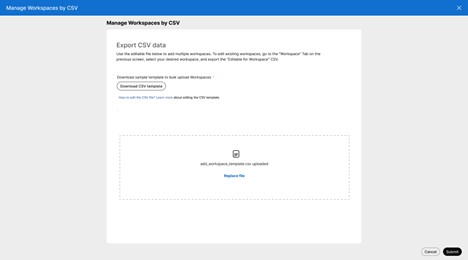
Ko je datoteka CSV predložena, ste preusmerjeni v upravitelja opravil, ki prikaže stanje trenutnih in prejšnjih opravil upravljanja delovnega prostora. Ta vmesnik vam omogoča učinkovito spreml janje napredka in rezultatov ustvarjanja delovnega prostora v velikem obsegu ali postopkov posodabljanja. Upravitelj opravil omogoča preglednost zgodovine opravil in podrobnosti izvedbe ter vam pomaga učinkovito slediti in upravljati naloge upravljanja delovnega prostora.
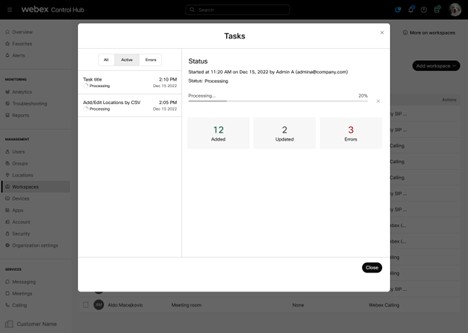
Če v polje vnesete napačne podatke ali naletite na kakršne koli druge napake med množičnim nalaganjem delovnega prostora, bodo te težave vidne v upravitelju opravil. Poleg tega lahko poročilo o napakah prenesete iz upravitelja opravil in pridobite podroben vpogled v napake za vsako delo, kar vam pomaga pri učinkovitem prepoznavanju in odpravljanju.
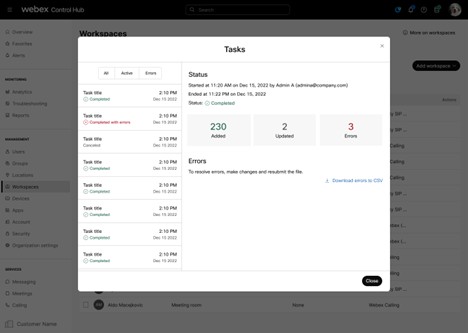
Za dodajanje novih delovnih prostorov je edino obvezno polje ime delovnega prostora, ki mora biti edinstveno in ne sme podvajati nobenega obstoječega imena delovnega prostora. Nekatera polja CSV imajo odvisnosti; na primer, če je določen Flo orID, je treba navesti ID lokacije. Nastavitve koled arja in klicev lahko konfigurirate tudi za nov delovni prostor — če je izpuščen, je delovni prostor privzeto nastavljen na brezplačno klicanje in brez koledarja. Pri posodabljanju obstoječih delovnih prostorov je edino zahtevano polje ID delovnega prostora.
Urejanje velikih delovnih prostorov
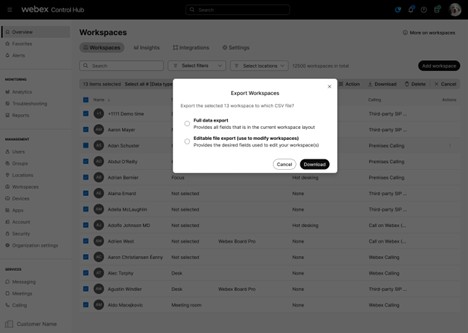
Če želite obstoječe delovne prostore spremeniti v velikem obsegu, uporabite možnost« Izvoz datotek, ki ga je mogoče urejati«. Sledite tem korakom:
- Izberite delovne prostore, ki jih želite posodobiti.
- Kliknite Iz vozi v CSV.
- Izberite možnost« Izvoz datotek za urejanje », da prenesete datote ko CSV, ki jo je mogoče urejati, ki vsebuje izbrane podatke delovnega prostora.
- Potrebne spremembe naredite neposredno v izvoženo datoteko.
- Po urejanju ponovno naložite datoteko, da uporabite posodobitve v izbranih delovnih prostorih.
ID in ime delovnega prostora sta edina obvez na polja pri posodabljanju obstoječega delov nega prostora. To zagotavlja, da sistem pravilno prepozna, kateri delovni prostor naj se posodobi. Vsa druga polja so neobvezna in jih je mogoče po potrebi spremeniti.
FloorID lahko preprosto pridobite tako, da se pomaknete na zavihek Lokacije > Nadstropja v nadzornem središču. To vam omogoča hitro kopiranje FloorID neposredno iz vmesnika in ga prilepite v datoteko CSV, kar poenostavlja postopek vnosa podatkov za množično ustvarjanje ali posodobitve delovnega prostora. Uporaba te metode pomaga zagotoviti natančnost in prihrani čas pri pripravi datoteke CSV.
Seznam polj v datoteki CSV
Ime: Prijazno ime za delovni prostor. Mora biti edinstven. To polje je obvezno.
Zmogljivost: Za koliko ljudi je primeren delovni prostor. Če je nastavljena, mora biti 0 ali višja.
Vrsta delovnega prostora: Vr sta, ki najbolje opisuje delovni prostor.
- notSet - Ni nastavljenih vrst delovnega prostora.
- fokus - Visoka koncentracija.
- huddle - Brainstorm/sodelovanje.
- MeetingRoom - namenski prostor za sestanke.
- odprto - nestrukturirano agilno.
- pisalna miza - Individualna.
- drugo - neopredeljeno.
Lokacija: Lokacija, povezana z delovnim prostorom. Zagotoviti ga je treba, ko je nastavljen FloorID.
Nadstro pje: Tla, povezana z delovnim prostorom.
Vrsta klica: vrsta klica, ki je podprta v delovnem prostoru.
- FreeCalling - brezplačno klicanje (privzeto).
- HybridCalling - Hibridno klicanje.
- WebKlicanje -. Webex Calling
- WebExedgeForDevices - Za naprave Webex Edge
- ThirdPartTysipCalling - URI SIP tretjih oseb.
- nič - Brez klica.
Vrsta koled arja: Konfiguracija koledarja delovnega prostora zahteva vrsto (microsoft, google ali nič). Privzeta vrednost je nobena.
E-poštni naslov koledarja: E-poštni naslov delovnega prostora. Ne bo nastavljena, če vrsta koledarja ni nobena.
ID skupine virov koledarja: ID skupine ResourceGroup je povezan z delovnim prostorom in velja samo za lokalni koledar MICROSOFT.
Opom be: Opombe, povezane z delovnim prostorom.
Adhoc rezervacija: Adhoc rezervacija delovnega prostora. Privzeto je izklopljeno.
- Vklopljeno: Workspace podpira rezervacijo adhoc
- Izklopljeno: Delovni prostor ne podpira rezervacije adhoc
Podprte naprave: Podprte naprave za delovni prostor. Privzeta je CollaborationDevices.
- CollaborationDevices - Delovni prostor podpira naprave za sodelovanje.
- telefoni - Delovni prostor podpira telefone MPP.
Hotdesking: Stan je vroče mize delovnega prostora. Privzeto je izklopljeno.
- vklopljeno - Delovni prostor podpira hitre deske
- izklopljeno - Delovni prostor ne podpira hitrih desk.
URL za navigacijo v zap rtih prostorih: URL zemljevida, ki locira delovni prostor.
Srečanja, ki gostujejo v napra vi: spletno mesto Webex za naprave, ki gostujejo srečanja.
Velikost (širina x dolžina x višina): fizična velikost delovnega prostora. V tem vrstnem redu vnesite širino, dolžino in višino. Za celotno vrednost uporabite metre ali noge. Ne mešajte štev cev in stopal znotraj iste vrednosti.
Podprti formati:
- Metri: 5,81m x 6,2m x 2,7m
- Stopala: 6' x 5' x 4'
- Stopala in palci: 6'3" x 5' x 4'


