
Hvala na povratnim informacijama.
 Želite li poslati povratne informacije?
Ovaj postupak omogućuje učinkovito dodavanje više radnih prostora odjednom, pojednostavljujući upravljanje radnim prostorom za vašu organizaciju. Dizajniran je za uštedu vremena i minimiziranje pogrešaka ruč nog unosa podataka prilikom rukovanja velikim brojem radnih prostora.
Koraci za skupno prijenos radnih prostora
- Prijavite se u Control Hub.
- Idite na Radni prostori.
- Kliknite Dodaj radni prostor.
- Odaberite U pravljanje radnim prostorima pomoću CSV-a.
- Prenesite CSV datoteku koja sadrži popis radnih prostora koji će se stvoriti.
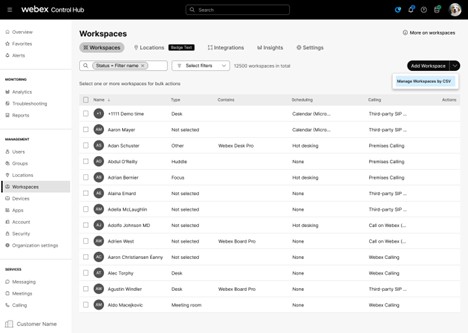
Ovdje možete preuzeti CSV predložak koji će vam pomoći u jednostavnom izradi i uređivanju vlastite datoteke. Ovaj predložak pruža potrebnu strukturu i polja kako bi se osiguralo da su vaši podaci ispravno formatirani za stvaranje masovnog radnog prostora.
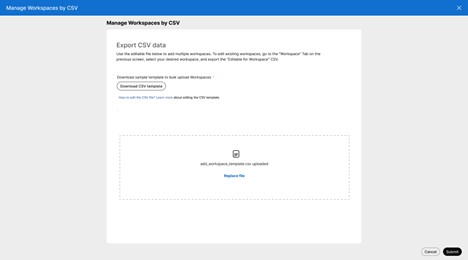
Kada se CSV datoteka pošalje, preusmjereni ste na upravitelj zadataka koji prikazuje status trenutnih i prethodnih zadataka upravljanja radnim prostorom. Ovo sučelje omogućuje učinkovito pra ćenje napretka i rezultata stvaranja ili ažuriranja vašeg masovnog radnog prostora. Upravitelj zadataka pruža uvid u povijest poslova i detalje izvršenja, pomažući vam da učinkovito pratite zadatke upravljanja radnim prostorom i upravljate njima.
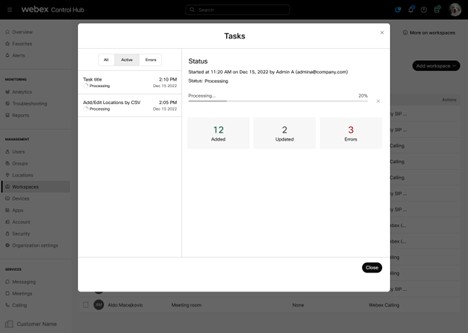
Ako unesete netočne podatke u polje ili naiđete na bilo kakve druge pogreške tijekom skupnog prijenosa radnog prostora, ti će problemi biti vidljivi u upravitelju zadataka. Osim toga, možete preuzeti izvješće o pogreškama od upravitelja zadataka kako biste stekli detaljan uvid u pogreške za svaki posao, pomažući vam da ih učinkovito identificirate i riješite.
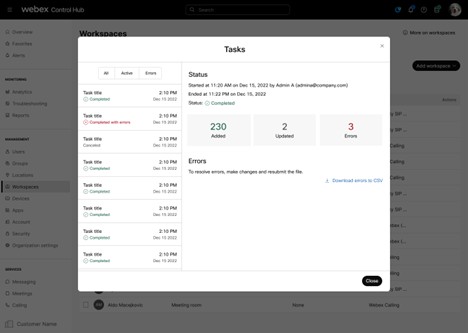
Za dodavanje novih radnih prostora jedino obvezno polje je naziv radnog prostora koji mora biti jedinstven i ne mora duplicirati bilo koji postojeći naziv radnog prostora. Neka CSV polja imaju ovisnosti; na primjer, mora se nav esti LocationID ako je naveden Flo orID. Također možete konfigurirati postavke kalend ara i pozi vanja za novi radni prostor — ako se izostavi, radni prostor podrazumijeva besplatno pozivanje i bez kalendara. Prilikom ažuriranja postojećih radnih prostora jedino potrebno polje je ID radnog prostora.
Uređivanje masovnih radnih prostora
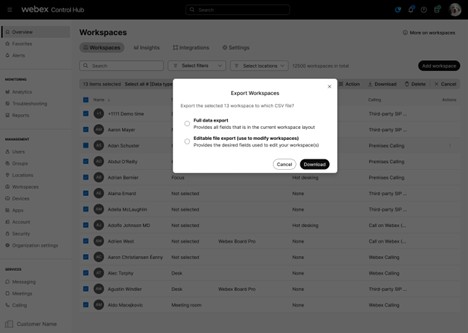
Da biste skupno izmijenili postojeće radne prostore, upotrijebite opciju "Izvoz datoteka koji se može uređivati". Slijedite ove korake:
- Odaberite radne prostore koje želite ažurirati.
- Kliknite Izvezi u CSV.
- Odaberite opciju "Izvoz datoteke za uređivanje" da biste preuzeli CSV datoteku koja se može uređivati koja sadrži odabrane podatke radnog prostora.
- Napravite potrebne promjene izravno u izvezenoj datoteci.
- Nakon uređivanja ponovno prenesite datoteku kako biste primijenili ažuriranja na odabrane radne prostore.
ID i naziv radnog prostora jedina su obavezna polja prilikom ažuriranja postojećeg radnog prostora. Time se osigurava da sustav ispravno identificira koji radni prostor treba ažurirati. Sva ostala polja nisu obavezna i mogu se mijenjati po potrebi.
FloorID možete jednostavno dobiti navigacijom na karticu Lokacije > Podovi u upravljačkom čvorištu. To vam omogućuje brzo kopiranje FloorIda izravno iz sučelja i zalijepite ga u CSV datoteku, pojednostavljujući postupak unosa podataka za stvaranje ili ažuriranja masovnog radnog prostora. Korištenje ove metode pomaže osigurati točnost i štedi vrijeme prilikom pripreme CSV datoteke.
Popis polja u CSV datoteci
Naziv: Prijateljski naziv za radni prostor. Mora biti jedinstven. Ovo polje je obavezno.
Kapacitet: Za koliko ljudi je radni prostor pogodan. Ako je postavljen, mora biti 0 ili više.
Vrsta radnog prostora: Vr sta koja najbolje opisuje radni prostor.
- NotSet - Nema postavljenog tipa radnog prostora.
- fokus - Visoka koncentracija.
- huddle - Brainstorm/Suradnja.
- MeetingRoom - Namjenski prostor za sastanke.
- otvoreno - nestrukturirano agilno.
- stol - Individualno.
- drugo - Nespecificirano.
Lokacija: Lokacija povezana s radnim prostorom. Mora se navesti kada je FloorID postavljen.
Kat: Pod povezan s radnim prostorom.
Vrsta poziva: vrsta poziva koja je podržana u radnom prostoru.
- FreeCalling - Besplatno pozivanje (zadano).
- HybridCalling - Hibridno pozivanje.
- WebXpozivanje -. Webex Calling
- WebExedgeForDevices - Za uređaje Webex Edge
- ThirdPartTysipCalling - SIP URI treće strane.
- nema - nema poziva.
Vrsta kalend ara: Konfiguracija kalendara radnog prostora zahtijeva vrstu (microsoft, google ili nema). Zadana vrijednost je nema.
Adresa e-pošte kalendara: Adresa e-pošte radnog prostora. Neće se postaviti kada vrsta kalendara nema.
ID grupe resursa kalendara: ID grupe resursa povezan je s radnim prostorom i primjenjiv je samo za lokalni MICROSOFT kalendar.
Napom ene: Bilješke povezane s radnim prostorom.
Adhoc rezervacija: Adhoc status rezervacije radnog prostora. Zadano je isključeno.
- Uključeno: Radni prostor podržava adhoc rezervaciju
- Isključeno: Radni prostor ne podržava adhoc rezervaciju
Podržani uređaji: Podržani uređaji za radni prostor. Zadano je CollaborationDevices.
- CollaborationDevices - Radni prostor podržava uređaje za suradnju.
- telefoni - Radni prostor podržava MPP telefone.
Hotdesking: status vrućeg deskinga radnog prostora. Zadano je isključeno.
- uključeno - Radni prostor podržava hotdesking
- isključeno - Radni prostor ne podržava hotdesking.
URL za unutarnju navig aciju: URL karte koja locira radni prostor.
Sastanci hostirani na uređ aju: Webex web mjesto za uređaje za hosting sastanaka.
Veličina (širina x duljina x visina): Fizička veličina radnog prostora. Unesite širinu, duljinu i visinu tim redoslijedom. Koristite ili metre ili stopala za cijelu vrijednost. Nemojte miješ ati mjerače i stopala unutar iste vrijednosti.
Podržani formati:
- Metri: 5,81m x 6,2m x 2,7m
- Stopala: 6' x 5' x 4'
- Stopala i inči: 6'3" x 5' x 4'


