
感谢您的反馈。
 反馈?
反馈?通过此过程,您可以一次高效地添加多个工作空间,从而简化组织的工作空间管理。 它旨在节省时间,并在处理大量工作空间时最大限度地减少手动数据输入错误。
批量上传工作区的步骤
- 登录到 Control Hub。
- 导航到 “工作空间”。
- 单击添加 工作空间。
- 选择 按 CSV 管理工作空间。
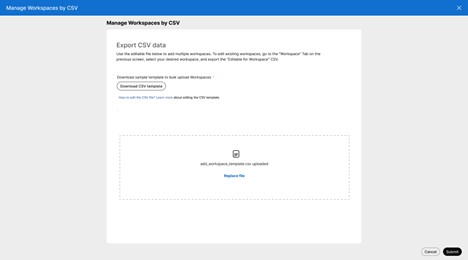
- 上传包含要创建的工作空间列表的 CSV 文件。
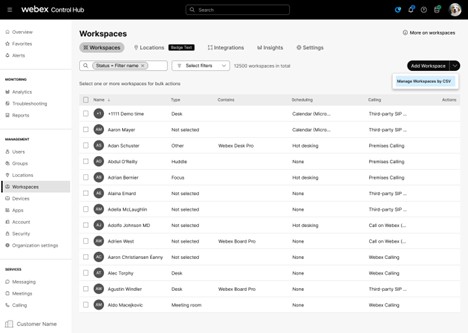
您可以在此处下载 CSV 模板,以帮助您轻松创建和编辑自己的文件。 此模板提供了必要的结构和字段,以确保数据格式正确,以便批量创建工作区。
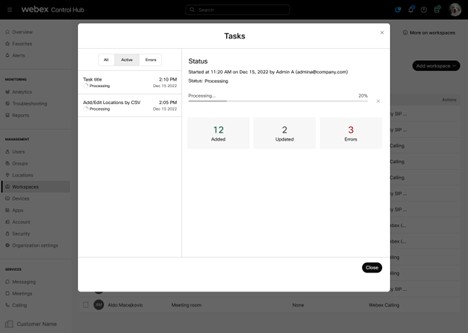
提交 CSV 文件后,您将被重定向到任务管理器,该管理器显示当前和以前的工作区管理作业的状态。 使用此接口,可以有效地监视批量工作区创建或更新作的进度和结果。 任务管理器提供对作业历史记录和执行详细信息的可见性,帮助您有效地跟踪和管理工作空间管理任务。
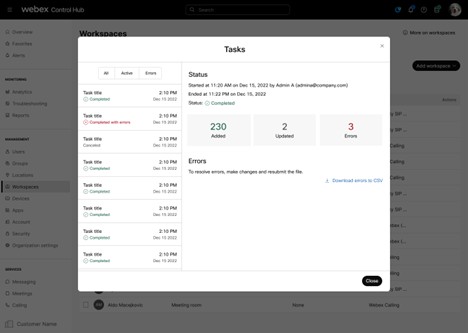
如果在批量工作空间上传期间在字段中输入了不正确的数据或遇到任何其他错误,这些问题将在任务管理器中可见。 此外,您可以从任务管理器下载错误报告,以详细了解每个作业的错误,从而帮助您有效地识别和解决它们。
要添加新工作空间,唯一的必填字段是 工作空间名称,该名称必须是唯一的,且不能与任何现有工作空间名称重复。某些 CSV 字段具有依赖关系;例如, 如果指定了 floorId ,则必须提供位置标识 。 您还可以为新工作空间配置 日历 和 呼叫 设置 - 如果省略,工作空间将默认为免费呼叫而不使用日历。 更新现有工作空间时,唯一的必填字段是 工作空间 ID。
编辑批量工作空间
要批量修改现有工作区,请使用 “可编辑文件导出” 选项。 请执行以下步骤:
- 选择要更新的工作空间。
- 单击 导出到 CSV。
- 选择 “可编辑文件导出” 选项以下载包含所选工作区数据的可编辑 CSV 文件。
- 直接在导出的文件中进行必要的更改。
- 编辑后,重新上传文件以将更新应用于所选工作空间。
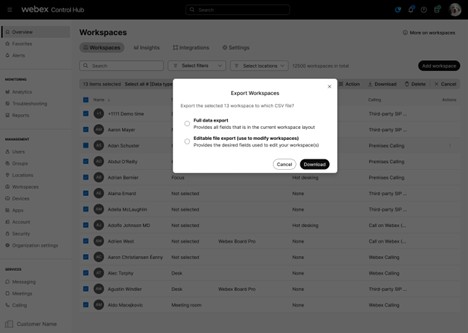
更新现有工作空间时,工作空间 ID 和 名称 是仅有的必填字段。 这可确保系统正确识别要更新的工作区。 所有其他字段都是可选的,可以根据需要进行修改。
您可以通过导航到 Control Hub 中的位置>楼层 Tab 轻松获取 floorId。 这允许您直接从界面快速复制 floorId 并将其粘贴到 CSV 文件中,从而简化批量创建或更新工作区的数据输入过程。 在准备 CSV 文件时,使用此方法有助于确保准确性并节省时间。
CSV 文件中的字段列表
这些字段主要对应于创建工作区 API: https://developer.webex.com/docs/api/v1/workspaces/create-a-workspace 中定义的字段
名称:工作区的友好名称。 必须是唯一的。 此字段为必填项。
容量:工作空间适合多少人。 如果已设置,则必须为 0 或更高。
工作区类型:最能描述工作区的类型。
- notSet - 未设置工作区类型。
- 焦点 - 高度集中。
- 抱团 - 头脑风暴/协作。
- 会议室 - 专用会议空间。
- 开放 - 非结构化敏捷。
- 办公桌 - 个人。
- 其他 - 未指定。
位置:与工作区关联的位置。 必须在设置 floorId 时提供。
楼层:与工作区关联的楼层。
呼叫类型:工作区支持的呼叫类型。
- 免费呼叫 - 免费呼叫(缺省)。
- 混合呼叫 - 混合呼叫。
- WebExCalling-. Webex Calling
- webexEdgeForDevices - Webex Edge for Devices
- 第三方 SipCalling - 第三方 SIP URI。
- 无 - 无呼叫。
日历类型:工作区日历配置需要一个类型(Microsoft、google 或无)。 默认值为“无”。
日历电子邮件地址:工作空间电子邮件地址。 当日历类型为无时将不设置。
日历资源组 ID:资源组 ID 与工作区关联,仅适用于本地 Microsoft 日历。
注释:与工作区关联的注释。
临时预订:工作区的临时预约状态。 默认值为关闭。
- 开:工作区支持临时预订
- 关闭:Workspace 不支持临时预订
支持的设备: 工作区支持的设备。 缺省为“协作设备”。
- 协作设备 - 工作区支持协作设备。
- 电话 - 工作空间支持 MPP 电话。
办公桌轮用:工作区的办公桌轮用状态。 默认值为关闭。
- 打开 - 工作空间支持办公桌轮用
- 关闭 - Workspace 不支持办公桌轮用。
室内导航 URL:定位工作空间的地图的 URL。
设备主持的会议:用于设备主持会议的 Webex 站点。
尺寸(宽 x 长 x 高):工作空间的物理大小。 按该顺序输入宽 度、长度和高度。 使用米或英尺作为全部值。 不要将 米和英尺混合在同一个值内。
支持的格式:
- 米:5.81 米 x 6.2 米 x 2.7 米
- 英尺:6' x 5' x 4'
- 英尺和英寸:6'3" x 5' x 4'


