
感謝您的意見回饋。
 意見回饋?
意見回饋?此過程允許您一次有效地添加多個工作區,從而簡化組織的工作區管理。 它旨在節省時間,並在處理大量工作空間時最大限度地減少手動數據輸入錯誤。
批量上傳工作區的步驟
- 登入 Control Hub。
- 導航到 工作區。
- 按兩下 添加工作區。
- 選擇“ 按 CSV 管理工作區”。
- 上傳包含要創建的工作區清單的 CSV 檔案。
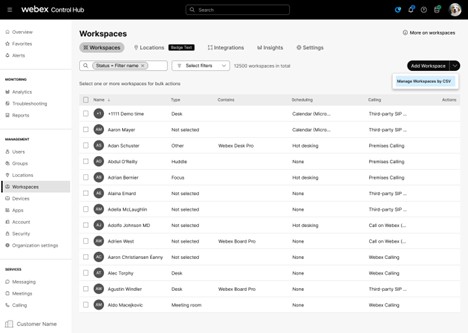
您可以在此處下載 CSV 範本,以幫助您輕鬆建立和編輯自己的檔案。 此範本提供了必要的結構和欄位,以確保您的資料格式正確,以便批量創建工作空間。
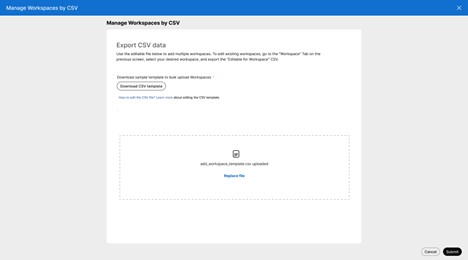
提交 CSV 檔後,您將被重定向到任務管理器,其中顯示當前和以前的工作區管理作業的狀態。 此介面允許您有效地監控批量工作區創建或更新操作的進度和結果。 任務管理員提供對作業歷史記錄和執行詳細資訊的可見性,説明您有效地跟蹤和管理工作區管理任務。
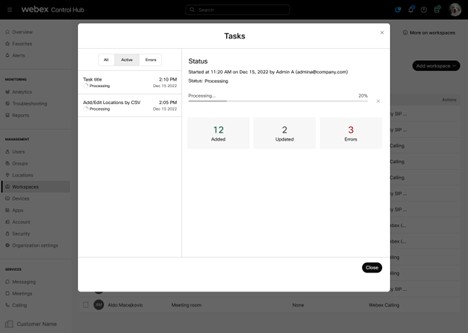
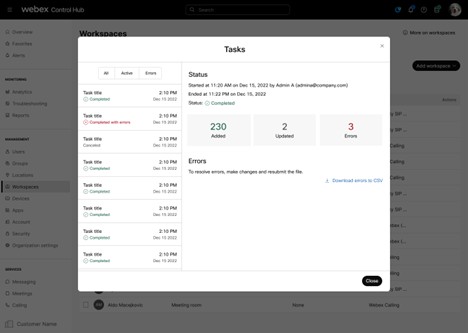
如果您在欄位中輸入不正確的數據或在批量工作空間上傳期間遇到任何其他錯誤,這些問題將在任務管理器中可見。 此外,您可以從任務管理器下載錯誤報告,以詳細瞭解每個作業的錯誤,從而説明您有效地識別和解決它們。
若要添加新工作區,唯一的必填字段是 工作區名稱,該名稱必須是唯一的,並且不能與任何現有工作區名稱重複。某些 CSV 欄位具有依賴關係;例如,如果指定了 floorId, 則必須提供 locationId 。 您還可以為新工作區配置 日曆 和 通話 設置 - 如果省略,工作區預設為免費通話,沒有日曆。 更新現有工作空間時,唯一必填欄位是 工作空間 ID。
編輯批量工作區
要批量修改現有工作空間,請使用 「可編輯檔匯出」 選項。 請執行下列步驟:
- 選擇要更新的工作區。
- 按兩下 匯出到 CSV。
- 選擇 「可編輯檔匯出」 選項以下載包含所選工作空間數據的可編輯 CSV 檔。
- 直接在匯出的檔案中進行必要的更改。
- 編輯后,重新上傳檔以將更新應用於所選工作區。
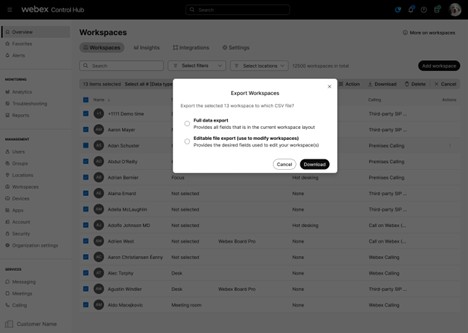
更新現有工作區時,工作區 ID 和 名稱 是唯一必填欄位。 這可確保系統正確標識要更新的工作空間。 所有其他欄位都是可選的,可以根據需要進行修改。
您可以透過導覽至 Control Hub 中的樓層位置 Tab 輕鬆獲取 floorId>。 這使您可以直接從介面快速複製 floorId 並將其粘貼到 CSV 檔中,從而簡化批量工作空間創建或更新的數據輸入過程。 使用此方法有助於確保準確性並節省準備 CSV 檔的時間。
CSV 檔案中的欄位清單
這些欄位主要對應於“創建工作區 API: #”中定義的欄位 https://developer.webex.com/docs/api/v1/workspaces/create-a-workspace
名稱:工作區的友好名稱。 必須是唯一的。 這是必填欄位。
容量:工作區適合多少人。 如果已設定,則必須為 0 或更大。
工作區類型:最能描述工作區的類型。
- notSet - 未設定工作區類型。
- 焦點 - 高度集中。
- 抱團 - 頭腦風暴/協作。
- 會議室 - 專用會議空間。
- 開放 - 非結構化敏捷。
- 辦公桌 - 個人。
- 其他 - 未指定。
位置:與工作區關聯的位置。 必須在設定 floorId 時提供。
樓層:與工作區關聯的樓層。
通話類型:工作區支援的通話類型。
- freeCalling - Free Calling (預設)。
- 混合通話 - 混合通話。
- WebexCalling - Webex Calling。
- webexEdgeForDevices - Webex Edge for Devices
- 第三方 SipCalling - 第三方 SIP URI。
- 無 - 無通話。
日曆類型:工作區日曆配置需要一種類型 (Microsoft、Google 或無)。 預設值為「無」。
日曆電子郵件位址:工作區電子郵件位址。 行事曆類型為「無」時不進行設定。
日曆資源組 ID:資源組 ID 與工作區關聯,僅適用於本地 Microsoft 日曆。
註釋:與工作區關聯的註釋。
臨時預訂:工作區的臨時預訂狀態。 預設關閉。
- 打開:工作區支援臨時預訂
- 關閉:工作區不支援臨時預訂
支援的裝置: 工作區支援的裝置。 預設值為 collaborationDevices。
- collaborationDevices - 工作區支援協作裝置。
- 電話 - 工作區支援 MPP 電話。
熱桌面:工作區的熱桌面狀態。 預設關閉。
- On - 工作區支援辦公桌輪用制 (Hotdesking)
- Off - 工作區不支援辦公桌輪用制。
室內導航 URL:定位工作區的地圖的 URL。
設備託管會議:用於設備託管會議的 Webex 網站。
大小 (寬 x 長 x 高):工作區的實體大小。 按照該順序輸入寬 度、長度和高度。 使用米或英尺為整個值。 請勿在相 同值內混合米和英尺。
支持的格式:
- 公尺:5.81 米 x 6.2 米 x 2.7 米
- 腳:6 英寸 x 5 英寸 x 4 英寸
- 英尺和英寸:6 英寸 3 英寸 x 5 英寸 x 4 英寸


