
Dziękujemy za opinię.
 Opinia?
Ten proces umożliwia wydajne dodawanie wielu obszarów roboczych jednocześnie, usprawniając zarządzanie przestrz enią roboczą dla Twojej organizacji. Został zaprojektowany, aby zaoszczędzić czas i zminimalizować błędy ręcznego wprowadzania danych podczas obsługi dużej liczby obszarów roboczych.
Kroki masowego przesyłania przestrzeni roboczych
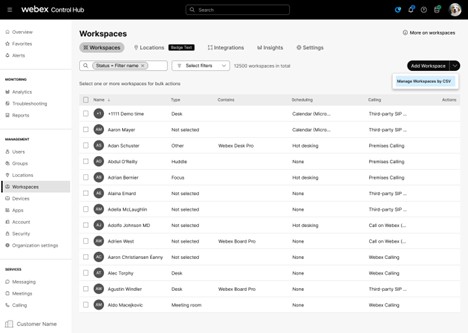
- Zaloguj się do Control Hub.
- Przejdź do Obsz ary robocze.
- Kliknij Dodaj obszar roboczy.
- Wybierz Zarządzaj obszarami roboczymi według CSV.
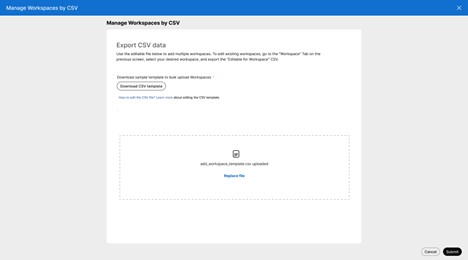
- Prześlij plik CSV zawierający listę obszarów roboczych do utworzenia.
Możesz pobrać szablon CSV tutaj, aby pomóc Ci w łatwym tworzeniu i edycji własnego pliku. Ten szablon zawiera niezbędną strukturę i pola, aby zapewnić prawidłowe sformatowanie danych do zbiorczego tworzenia przestrzeni roboczej.
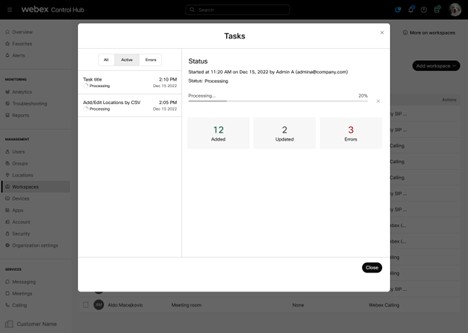
Po przesłaniu pliku CSV zostaniesz przekierowany do menedżera zadań, który wyświetla stan bieżących i poprzednich zadań zarządzania obszarem roboczym. Ten interfejs umożliwia wydajne monitorowanie postępów i wyników masowego tworzenia przestrzeni roboczej lub aktualizacji. Menedżer zadań zapewnia wgląd w historię zadań i szczegóły wykonania, pomagając skutecznie śledzić zadania zarządzania obszarem roboczym i zarządzać nimi.
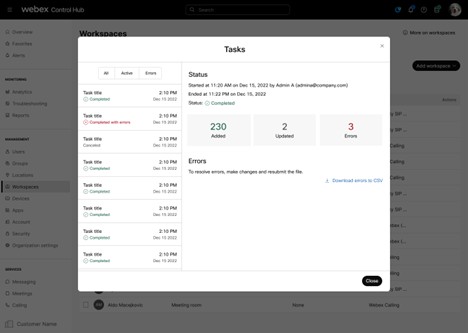
Jeśli wprowadzisz nieprawidłowe dane w polu lub napotkasz inne błędy podczas masowego przesyłania przestrzeni roboczej, problemy te będą widoczne w menedżerze zadań. Dodatkowo możesz pobrać raport o błędach z menedżera zadań, aby uzyskać szczegółowe informacje na temat błędów dla każdego zadania, pomagając w ich skutecznym identyfikacji i rozwiązywaniu.
W przypadku dodawania nowych obszarów roboczych jedynym obowiązkowym polem jest nazwa obszaru robo czego, która musi być unikatowa i nie musi powielać istniejącej nazwy obszaru roboczego. Niektóre pola CSV mają zależności; na przykład, jeśli określony jest Flo orID, należy podać identyfikator lokalizacji. Możesz także skonfigurować ustawienia kalendar za i połączeń dla nowego obszaru roboczego — jeśli pominięte, w obszarze roboczym domyślnie ustawiono połączenia wolne i brak kalendarza. Podczas aktualizacji istniejących obszarów roboczych jedynym wymaganym polem jest identyfikator obszaru roboczego.
Edycja zbiorczych obszarów roboczych
Aby zbiorczo zmodyfikować istniejące obszary robocze, użyj opcji „Edytowalny eksport plików”. Wykonaj następujące kroki:
- Wybierz obszary robocze, które chcesz zaktualizować.
- Kliknij Eksportuj do pliku CSV.
- Wybierz opcję „Edytowalny eksport plików”, aby pobrać edytowalny plik CSV zawierający wybrane dane obszaru roboczego.
- Wprowadź niezbędne zmiany bezpośrednio w wyeksportowanym pliku.
- Po edycji prześlij plik ponownie, aby zastosować aktualizacje do wybranych obszarów roboczych.
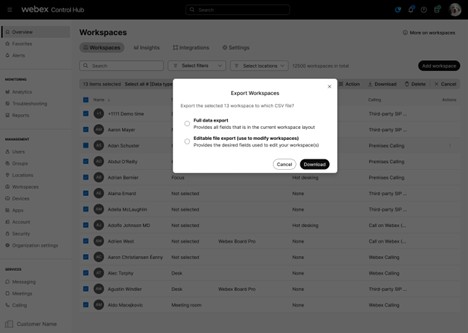
Ident yfikator i nazwa obszaru robo czego są jedynymi wymaganymi polami podczas aktualizacji istniejącego obszaru roboczego. Gwarantuje to, że system poprawnie identyfikuje obszar roboczy do aktualizacji. Wszystkie pozostałe pola są opcjonalne i mogą być modyfikowane w razie potrzeby.
Możesz łatwo uzyskać plik FloorID, przechodząc do zakładki Lokalizacje > Podłogi w Centrum sterowania. Pozwala to szybko skopiować FloorID bezpośrednio z interfejsu i wkleić go do pliku CSV, upraszczając proces wprowadzania danych do masowego tworzenia przestrzeni roboczej lub aktualizacji. Korzystanie z tej metody pomaga zapewnić dokładność i oszczędza czas podczas przygotowywania pliku CSV.
Lista pól w pliku CSV
Nazwa: Przyjazna nazwa obszaru roboczego. Musi być wyjątkowy. To pole jest obowiązkowe.
Pojemność: dla ilu osób nadaje się przestrzeń robocza. Jeśli jest ustawiony, musi być 0 lub wyższy.
Typ obszaru roboczego: Typ, który najlepiej opisuje obszar roboczy.
- NotSet - Brak ustawień typu obszaru roboczego.
- ostrość - Wysoka koncentracja.
- huddle - burza mózgów/współpraca.
- MeetingRoom - Dedykowana przestrzeń konferencyjna.
- otwarty - nieustrukturyzowany zwinny.
- biurko - indywidualne.
- inne - nieokreślone.
Lokalizacja: Lokalizacja skojarzona z obszarem roboczym. Należy podać, gdy ustawiony jest FloorID.
Piętro: Podłoga powiązana z obszarem roboczym.
Typ wywoł ania: Typ wywołania obsługiwany w obszarze roboczym.
- FreeCalling - bezpłatne połączenia (domyślne).
- HybridCalling - połączenie hybrydowe.
- WebExCalling -. Webex Calling
- WebExedgeForDevices - Dla urządzeń Webex Edge
- ThirdPartTysipCalling - identyfikator URI SIP innej firmy.
- brak - Bez dzwonienia.
Typ kalendarza: Konfiguracja kalendarza obszaru roboczego wymaga typu (microsoft, google lub none). Domyślną wartością jest brak.
Adres e-mail kalendarza: Adres e-mail obszaru roboczego. Nie zostanie ustawiony, gdy typ kalendarza jest brak.
Ident@@ yfikator grupy zasobów kalendarza: I dentyfikator grupy zasobów jest skojarzony z obszarem roboczym i ma zastosowanie tylko do lokalnego kalendarza MICROSOFT.
Uwagi: Uwagi powiązane z obszarem roboczym.
Adhoc Booking: Adhoc status rezerwacji obszaru roboczego. Domyślnie jest wyłączone.
- Włączony: Workspace obsługuje rezerwacje adhoc
- Wył.: Obszar roboczy nie obsługuje rezerwacji adhoc
Obsługiwane urządzenia: obsługiwane urządzenia dla obszaru roboczego. Domyślnie jest CollaborationDevices.
- CollaborationDevices - Workspace obsługuje urządzenia do współpracy.
- telefony - Workspace obsługuje telefony MPP.
Hotdesking: stan Hot Desking obszaru roboczego. Domyślnie jest wyłączone.
- on - Obszar roboczy obsługuje Hotdesking
- off - Obszar roboczy nie obsługuje hotdeskingu.
Adres URL nawigacji wewnętrz nej: adres URL mapy lokalizującej obszar roboczy.
Spotkania hostowane przez urządzenie: Witryna Webex do obsługi spotkań na urządzeniach.
Rozmiar (szerokość x długość x wysokość): fizyczny rozmiar obszaru roboczego. Wprowadź szerokość, długość i wysokość w tej kolejności. Użyj metrów lub stóp dla całej wartości. Nie mieszaj liczników i stóp w tej samej wartości.
Obsługiwane formaty:
- Mierniki: 5,81 m x 6,2m x 2,7m
- Stopy: 6' x 5' x 4'
- Stopy i cale: 6'3" x 5' x 4'


