
Merci pour votre commentaire.
 Un commentaire ?
Ce processus vous permet d'ajouter efficacement plusieurs espaces de travail à la fois, rationalisant ainsi la gestion des espaces de travail pour votre organisation. Il est conçu pour gagner du temps et minimiser les erreurs de saisie manuelle des données lors de la gestion d'un grand nombre d'espaces de travail.
Étapes pour télécharger des espaces de travail en masse
- Connectez-vous à Control Hub.
- Accédez aux espaces de travail.
- Cliquez sur Ajouter un espace de travail.
- Sélectionnez Gérer les espaces de travail au format CSV.
- Téléchargez votre fichier CSV contenant la liste des espaces de travail à créer.
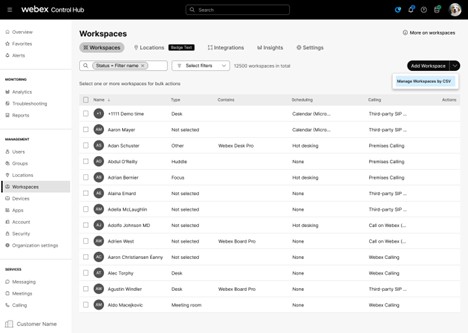
Vous pouvez télécharger le modèle CSV ici pour vous aider à créer et à modifier facilement votre propre fichier. Ce modèle fournit la structure et les champs nécessaires pour garantir que vos données sont correctement formatées pour la création d'espaces de travail en masse.
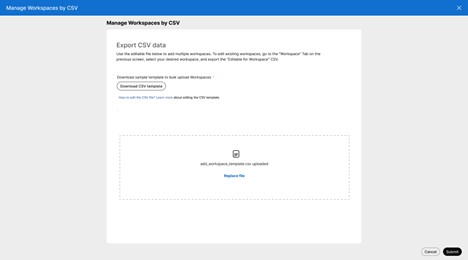
Lorsque le fichier CSV est soumis, vous êtes redirigée vers le gestionnaire de tâches, qui affiche l' état des tâches de gestion de l'espace de travail en cours et précédentes. Cette interface vous permet de suivre la progression et les résultats de la création groupée de votre espace de travail ou de mettre à jour vos opérations de manière efficace. Le gestionnaire de tâches permet de visualiser l'historique des tâches et les détails de leur exécution, vous aidant ainsi à suivre et à gérer efficacement les tâches de gestion de l'espace de travail.
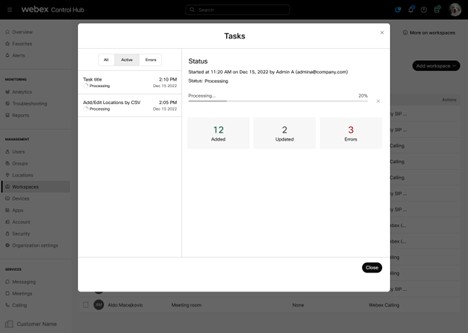
Si vous saisissez des données incorrectes dans un champ ou si vous rencontrez d'autres erreurs lors du téléchargement groupé de l' espace de travail, ces problèmes seront visibles dans le gestionnaire de tâches. De plus, vous pouvez télécharger le rapport d'erreurs depuis le gestionnaire de tâches pour obtenir des informations détaillées sur les erreurs pour chaque tâche, ce qui vous aidera à les identifier et à les résoudre efficacement.
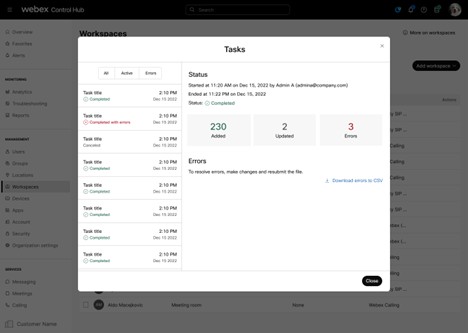
Pour ajouter de nouveaux espaces de travail, le seul champ obligatoire est le nom de l'espace de travail, qui doit être unique et ne pas dupliquer un nom d'espace de travail existant. Certains champs CSV ont des dépendances ; par exemple, un LocationId doit être fourni si un FloorID est spécifié. Vous pouvez également configurer le calendrier et les paramètres d'appel pour un nouvel espace de travail. Si ce n'est pas le cas, l'espace de travail propose par défaut les appels gratuits et aucun calendrier. Lorsque vous mettez à jour des espaces de travail existants, le seul champ obligatoire est l'identifiant de l'espace de travail.
Modifier des espaces de travail en masse
Pour modifier les espaces de travail existants en masse, utilisez l'option « Exportation de fichiers modifiables ». Suivez ces étapes :
- Sélectionnez les espaces de travail que vous souhaitez mettre à jour.
- Cliquez sur Exporter au format CSV.
- Sélectionnez l'option « Exportation de fichiers modifiables » pour télécharger un fichier CSV modifiable contenant les données de l'espace de travail sélectionnées.
- Apportez les modifications nécessaires directement dans le fichier exporté.
- Après l'avoir modifié, chargez à nouveau le fichier pour appliquer les mises à jour aux espaces de travail sélectionnés.
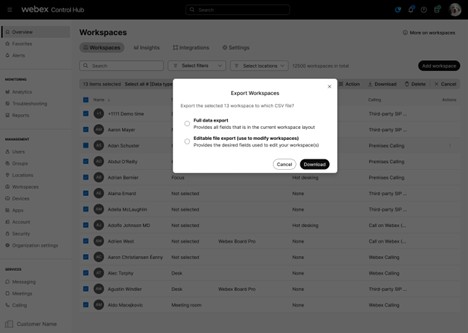
L'identifiant et le nom de l'espace de travail sont les seuls champs obligatoires lors de la mise à jour d'un espace de travail existant. Cela garantit que le système identifie correctement l'espace de travail à mettre à jour. Tous les autres champs sont facultatifs et peuvent être modifiés selon les besoins.
Vous pouvez facilement obtenir le FloorID en accédant à l'onglet Localisations > Étages dans Control Hub. Cela vous permet de copier rapidement le FloorID directement depuis l'interface et de le coller dans votre fichier CSV, simplifiant ainsi le processus de saisie des données pour la création ou la mise à jour d'espaces de travail en masse. L'utilisation de cette méthode permet de garantir la précision et de gagner du temps lors de la préparation de votre fichier CSV.
Liste des champs d'un fichier CSV
Les champs correspondent principalement à ceux définis dans l'API Create Workspace : https://developer.webex.com/docs/api/v1/workspaces/create-a-workspace
Nom : Un nom convivial pour l'espace de travail. Ça doit être unique. Ce champ est obligatoire.
Capacité : À combien de personnes convient l'espace de travail ? S'il est défini, il doit être égal ou supérieur à 0.
Type d'espace de travail : le type qui décrit le mieux l'espace de travail.
- NotSet - Aucun type d'espace de travail n'a été défini.
- focus - Concentration élevée.
- huddle - Brainstorm/collaboration.
- Salle de réunion - Espace de réunion dédié.
- ouvert - Agile non structurée.
- bureau - Individuel.
- autre - Non précisé.
Lieu : Lieu associé à l'espace de travail. Doit être fourni lorsque le FloorID est défini.
Étage : étage associé à l'espace de travail.
Type d'appel : type d'appel pris en charge sur l'espace de travail.
- FreeCalling - Appels gratuits (par défaut).
- HybridCalling - Appels hybrides.
- WebExcalling -. Webex Calling
- WebExedgeForDevices - Pour les appareils Webex Edge
- ThirdPartySipCalling : URI SIP tiers.
- aucun, No Calling.
Type de calendrier : La configuration du calendrier de l'espace de travail nécessite un type (Microsoft, Google ou aucun). La valeur par défaut est aucune.
Adresse e-mail du calendrier : adresse e-mail de l'espace de travail. Ne sera pas défini si le type de calendrier n'est aucun.
ID du groupe de ressources du calendrier : L'ID du groupe de ressources est associé à l'espace de travail et ne s'applique qu'au calendrier MICROSOFT sur site.
Remarques : Notes associées à l'espace de travail.
Réservation ad hoc : statut de réservation ad hoc de l'espace de travail. Par défaut, c'est désactivé.
- Sur : Workspace prend en charge les réservations ad hoc
- Désactivé : Workspace ne permet pas les réservations ad hoc
Appareils compatibles : Les appareils compatibles pour l'espace de travail. Par défaut, c'est CollaborationDevices.
- Appareils de collaboration - Workspace prend en charge les appareils collaboratifs.
- téléphones - Workspace prend en charge les téléphones MPP.
Hotdesking : état du hot desking de l'espace de travail. Par défaut, c'est désactivé.
- sur - Workspace prend en charge le hotdesking
- off - Workspace ne prend pas en charge le hotdesking.
URL de navigation intérieure : URL d'une carte localisant l'espace de travail.
Réunions hébergées sur des appareils : le site Webex pour l'hébergement de réunions sur appareils.
Taille (largeur x longueur x hauteur) : taille physique de l'espace de travail. Entrez la largeur, la longueur et la hauteur dans cet ordre. Utilisez des mètres ou des pieds pour la valeur totale. Ne mélangez pas mètres et pieds dans la même valeur.
Formats pris en charge :
- Mètres : 5,81 m x 6,2 m x 2,7 m
- Pieds : 6 pieds x 5 pieds x 4 pieds
- Pieds et pouces : 6 pieds 3 pouces x 5 pieds x 4 pieds


