
Grazie per il feedback.
 Feedback?
Questo processo Le consente di aggiungere in modo efficiente più aree di lavoro contemporaneamente, semplificando la gestione delle aree di lavoro per la sua organizzazione. È progettato per risparmiare tempo e ridurre al minimo gli errori di immissione manuale dei dati durante la gestione di un numero elevato di spazi di lavoro.
Passaggi per caricare in blocco gli spazi di lavoro
- Accedi a Control Hub.
- Accedere agli spazi di lavoro.
- Faccia clic su Aggiungi spazio di lavoro.
- Seleziona Gestisci spazi di lavoro in formato CSV.
- Carichi il suo file CSV contenente l'elenco degli spazi di lavoro da creare.
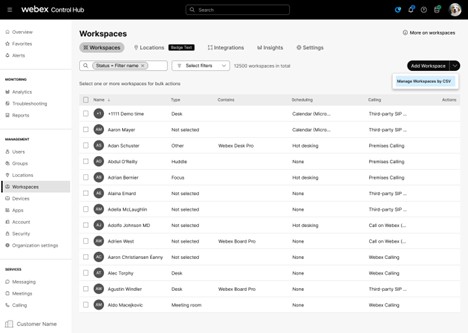
Può scaricare il modello CSV qui per aiutarla a creare e modificare facilmente il suo file. Questo modello fornisce la struttura e i campi necessari per garantire che i suoi dati siano formattati correttamente per la creazione di aree di lavoro in blocco.
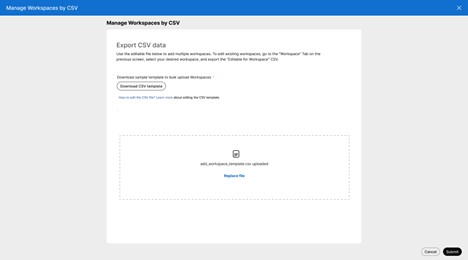
Quando il file CSV viene inviato, viene reindirizzato al task manager, che mostra lo stato dei lavori di gestione dell'area di lavoro correnti e precedenti. Questa interfaccia Le consente di monitorare l'avanzamento e i risultati della creazione di massa dello spazio di lavoro o delle operazioni di aggiornamento in modo efficiente. Il task manager offre visibilità sulla cronologia dei lavori e sui dettagli di esecuzione, aiutandola a tracciare e gestire in modo efficace le attività di gestione dello spazio di lavoro.
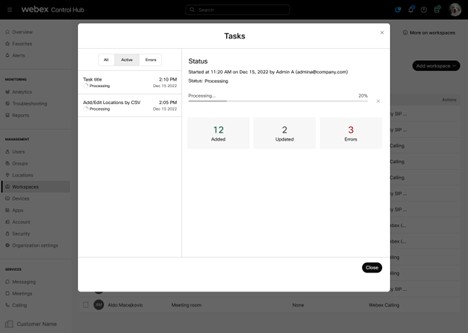
Se inserisce dati errati in un campo o riscontra altri errori durante il caricamento in blocco dell' area di lavoro, questi problemi saranno visibili nel task manager. Inoltre, può scaricare la segnalazione degli errori dal task manager per ottenere informazioni dettagliate sugli errori di ogni lavoro, aiutandola a identificarli e risolverli in modo efficiente.
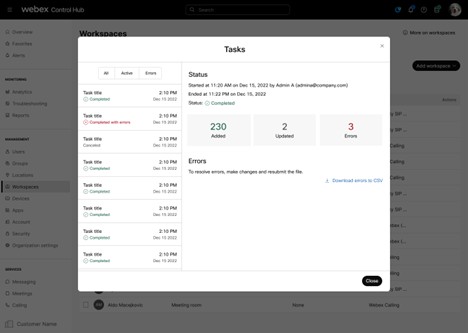
Per aggiungere nuovi spazi di lavoro, l'unico campo obbligatorio è il nome dell'area di lavoro, che deve essere univoco e non duplicare alcun nome dell'area di lavoro esistente. Alcuni campi CSV hanno delle dipendenze; ad esempio, è necessario fornire un LocationId se viene specificato un floorID. Può anche configurare le impostazioni del calendario e delle chiamate per un nuovo spazio di lavoro: se omesso, l'area di lavoro è predefinita con chiamate gratuite e senza calendario. Quando si aggiorna gli spazi di lavoro esistenti, l'unico campo obbligatorio è l'ID dell'area di lavoro.
Modificare aree di lavoro collettive
Per modificare in blocco gli spazi di lavoro esistenti, usi l'opzione «Esportazione di file modificabile». Segua questi passaggi:
- Seleziona gli spazi di lavoro che desidera aggiornare.
- Fai clic su Esporta in CSV.
- Seleziona l'opzione «Esportazione file modificabile» per scaricare un file CSV modificabile contenente i dati dell'area di lavoro selezionata.
- Apportare le modifiche necessarie direttamente nel file esportato.
- Dopo la modifica, carica nuovamente il file per applicare gli aggiornamenti agli spazi di lavoro selezionati.
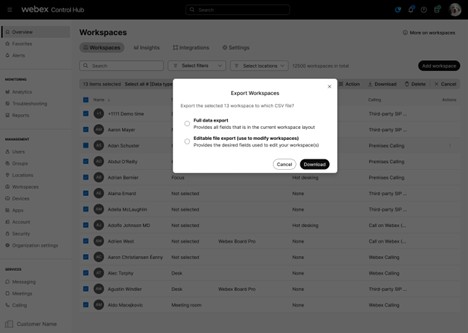
L'ID e il nome dell'area di lavoro sono gli unici campi obbligatori per l'aggiornamento di uno spazio di lavoro esistente. Ciò garantisce che il sistema identifichi correttamente l'area di lavoro da aggiornare. Tutti gli altri campi sono opzionali e possono essere modificati secondo necessità.
Può ottenere facilmente il FloorID accedendo alla scheda Sedi > Piani in Control Hub. Ciò Le consente di copiare rapidamente il FloorID direttamente dall'interfaccia e incollarlo nel suo file CSV, semplificando il processo di immissione dei dati per la creazione o gli aggiornamenti di massa dello spazio di lavoro. L'utilizzo di questo metodo aiuta a garantire la precisione e fa risparmiare tempo nella preparazione del file CSV.
Elenco dei campi in un file CSV
Nome: un nome descrittivo per l'area di lavoro. Deve essere unico. Questo campo è obbligatorio.
Capacità: a quante persone è adatto lo spazio di lavoro. Se impostato, deve essere 0 o superiore.
Tipo di area di lavoro: Il tipo che meglio descrive l'area di lavoro.
- NotSet - Nessun tipo di spazio di lavoro impostato.
- focus - Alta concentrazione.
- huddle - Brainstorm/collaborazione.
- Sala riunioni - Spazio dedicato alle riunioni.
- aperto - Agile non strutturato.
- scrivania - Individuale.
- altro - Non specificato.
Luogo: Luogo associato all'area di lavoro. Deve essere fornito quando il floorID è impostato.
Piano: piano associato all'area di lavoro.
Tipo di chiamata: Il tipo di chiamata supportato nell'area di lavoro.
- FreeCalling - Chiamate gratuite (impostazione predefinita).
- HybridCalling - Chiamata ibrida.
- Webex Calling -. Webex Calling
- Webex EdgeForDevices - Per dispositivi Webex Edge
- ThirdPartySIPCalling - URI SIP di terze parti.
- nessuna - Nessuna chiamata.
Tipo di calendario: la configurazione del calendario di Workspace richiede un tipo (microsoft, google o nessuno). L'impostazione predefinita è nessuna.
Indirizzo email del calendario: indirizzo email di Workspace. Non verrà impostato quando il tipo di calendario non è impostato.
ID del gruppo di risorse del calendario: L'ID del gruppo di risorse è associato all'area di lavoro ed è applicabile solo per il calendario MICROSOFT locale.
Note: Note associate all'area di lavoro.
Prenotazione ad hoc: stato della prenotazione ad hoc dell'area di lavoro. L'impostazione predefinita è disattivata.
- Attivo: Workspace supporta la prenotazione ad hoc
- Disattivato: Workspace non supporta la prenotazione ad hoc
Dispositivi supportati: i dispositivi supportati per l'area di lavoro. L'impostazione predefinita è CollaborationDevices.
- CollaborationDevices - Workspace supporta i dispositivi di collaborazione.
- telefoni - Workspace supporta i telefoni MPP.
Hotdesking: stato dell'hot desking dell'area di lavoro. L'impostazione predefinita è disattivata.
- on - Workspace supporta l'hotdesking
- off - Workspace non supporta l'hotdesking.
URL di navigazione interna: URL di una mappa che individua l'area di lavoro.
Device Hosted Meetings: il sito Webex per l'hosting di riunioni su dispositivi.
Dimensioni (larghezza x lunghezza x altezza): la dimensione fisica dell'area di lavoro. Inserisca la larghezza, la lunghezza e l'altezza in quest'ordine. Usa metri o piedi per l'intero valore. Non mischi metri e piedi con lo stesso valore.
Formati supportati:
- Metri: 5,81 m x 6,2 m x 2,7 m
- Piedi: 6' x 5' x 4'
- Piedi e pollici: 6'3" x 5' x 4'


