
Danke für Ihr Feedback.
 Feedback?
Dieser Prozess ermöglicht es Ihnen, effizient mehrere Arbeitsbereiche gleichzeitig hinzuzufügen und so die Arbeitsbereichsverwaltung für Ihr Unternehmen zu optimieren. Es wurde entwickelt, um Zeit zu sparen und Fehler bei der manuellen Dateneingabe bei der Handhabung einer großen Anzahl von Arbeitsbereichen zu minimieren.
Schritte zum Massen-Upload von Arbeitsbereichen
- Melden Sie sich im Control Hub an.
- Navigieren Sie zu Arbeitsbereiche.
- Klicken Sie auf Arbeitsbereich hinzufügen.
- Wählen Sie Arbeitsbereiche verwalten nach CSV aus .
- Laden Sie Ihre CSV Datei mit der Liste der zu erstellenden Arbeitsbereiche hoch.
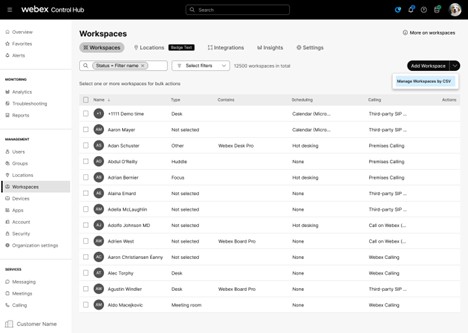
Sie können die Vorlage CSV hier herunterladen, um Ihre eigene Datei einfach zu erstellen und zu bearbeiten. Diese Vorlage enthält die erforderliche Struktur und die Felder, um sicherzustellen, dass Ihre Daten für die Massenerstellung von Arbeitsbereichen ordnungsgemäß formatiert sind.
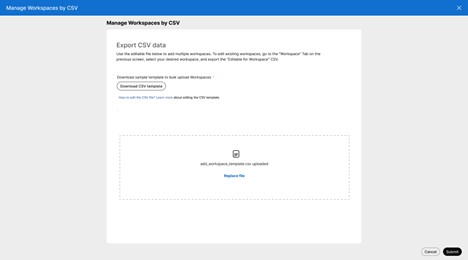
Wenn die CSV-Datei übermittelt wird, werden Sie zum Task-Manager weitergeleitet, der den Status aktueller und vorheriger Workspace Management-Jobs anzeigt. Diese Schnittstelle ermöglicht es Ihnen, den Fortschritt und die Ergebnisse der Massenerstellung oder -aktualisierung von Arbeitsbereichen effizient zu überwachen. Der Task-Manager bietet Einblick in den Auftragsverlauf und die Ausführungsdetails und hilft Ihnen, Aufgaben des Arbeitsbereichsmanagements effektiv zu verfolgen und zu verwalten.
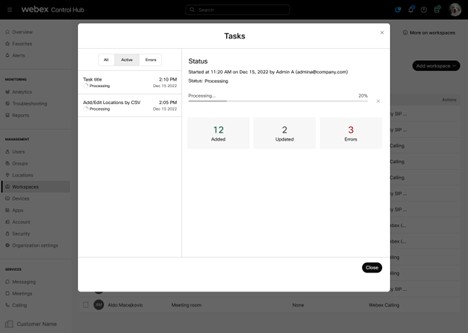
Wenn Sie beim Massen-Upload des Arbeitsbereichs falsche Daten in ein Feld eingeben oder andere Fehler auftreten, werden diese Probleme im Task-Manager angezeigt. Darüber hinaus können Sie den Fehlerbericht aus dem Task-Manager herunterladen, um detaillierte Einblicke in die Fehler für jeden Auftrag zu erhalten, die Ihnen helfen, sie effizient zu identifizieren und zu beheben.
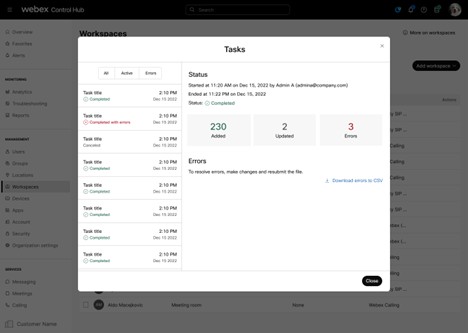
Zum Hinzufügen neuer Arbeitsbereiche ist das einzige Pflichtfeld der Arbeitsbereichsname , dereindeutig sein darf und keinen vorhandenen Arbeitsbereichsnamen duplizieren darf. Einige CSV-Felder haben Abhängigkeiten. z. B. muss eine locationId angegeben werden, wenn eine floorId angegeben wird. Sie können auch Kalender - und Anrufeinstellungen für einen neuen Arbeitsbereich konfigurieren – wenn dies nicht der Fall ist, werden im Arbeitsbereich standardmäßig kostenlose Anrufe und keine Kalendereinstellungen angezeigt. Bei der Aktualisierung vorhandener Arbeitsbereiche ist das einzige erforderliche Feld der Arbeitsbereich ID.
Bearbeiten von Bulk-Arbeitsbereichen
Um vorhandene Arbeitsbereiche in großen Mengen zu ändern, verwenden Sie die Option "Bearbeitbarer Dateiexport". Führen Sie folgende Schritte aus:
- Wählen Sie die Arbeitsbereiche aus, die Sie aktualisieren möchten.
- Klicken Sie auf Exportieren nach CSV.
- Wählen Sie die Option "Bearbeitbarer Dateiexport", um eine bearbeitbare CSV Datei herunterzuladen, die die ausgewählten Arbeitsbereichsdaten enthält.
- Nehmen Sie die erforderlichen Änderungen direkt in der exportierten Datei vor.
- Laden Sie die Datei nach der Bearbeitung erneut hoch, um die Aktualisierungen auf die ausgewählten Arbeitsbereiche anzuwenden.
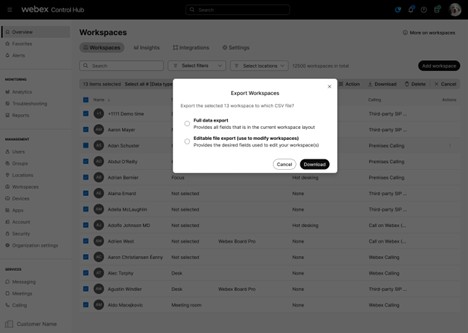
Der Arbeitsbereich ID und der Name sind die einzigen Pflichtfelder, wenn ein vorhandener Arbeitsbereich aktualisiert wird. Dadurch wird sichergestellt, dass das System korrekt erkennt, welcher Arbeitsbereich aktualisiert werden soll. Alle anderen Felder sind optional und können nach Bedarf geändert werden.
Sie können die floorId ganz einfach abrufen, indem Sie in Control Hub zu Locations > Floors Tab navigieren. Auf diese Weise können Sie die floorId schnell direkt von der Benutzeroberfläche kopieren und in Ihre CSV-Datei einfügen, wodurch der Dateneingabeprozess für die Massenerstellung oder -aktualisierung von Arbeitsbereichen vereinfacht wird. Die Verwendung dieser Methode trägt dazu bei, die Genauigkeit sicherzustellen und Zeit bei der Vorbereitung Ihrer CSV-Datei zu sparen.
Liste der Felder in einer CSV Datei
Die Felder entsprechen in erster Linie denen, die im Arbeitsbereich erstellen API: # definiert sind https://developer.webex.com/docs/API/v1/workspaces/create-a-workspace
Name: Ein Anzeigename für den Arbeitsbereich. Muss eindeutig sein. Dies ist ein Pflichtfeld.
Kapazität: Für wie viele Personen der Arbeitsplatz geeignet ist. Wenn festgelegt, muss der Wert 0 oder höher sein.
Arbeitsbereichstyp: Der Typ, der den Arbeitsbereich am besten beschreibt.
- notSet: Es ist kein Arbeitsbereichstyp festgelegt.
- Fokus – Hohe Konzentration.
- Huddle – Brainstorming/Zusammenarbeit.
- MeetingRoom – Spezieller Besprechungsraum.
- Open – Unstrukturierte Agilität.
- Schreibtisch – Individuell.
- Sonstiges – Nicht spezifiziert.
Standort: Standort, der dem Arbeitsbereich zugeordnet ist. Muss beim Festlegen der floorId angegeben werden.
Geschoss: Geschoss, das dem Arbeitsbereich zugeordnet ist.
Anruftyp: Der Anruftyp, der im Arbeitsbereich unterstützt wird.
- freeCalling – Freie Anrufe (Standard).
- hybridCalling – Hybrid-Anrufe.
- webexCalling – Webex Calling.
- webexEdgeForDevices – Webex Edge for Devices
- thirdPartySipCalling: Drittanbieter SIP URI.
- None – Keine Anrufe.
Kalendertyp: Für die Kalenderkonfiguration des Arbeitsbereichs ist ein Typ erforderlich (Microsoft, google oder keine). Der Standardwert ist keine.
Kalender-E-Mail-Adresse: E-Mail-Adresse des Arbeitsbereichs. Wird nicht festgelegt, wenn für den Kalendertyp "Keine" festgelegt ist.
Kalender-Ressourcengruppe ID: Die Ressourcengruppe ID ist dem Arbeitsbereich zugeordnet und gilt nur für den lokalen Kalender Microsoft.
Notizen: Notizen, die mit dem Arbeitsbereich verknüpft sind.
Ad-hoc-Buchung: Ad-hoc-Buchungsstatus des Workspace. Die Standardeinstellung ist deaktiviert.
- Ein: Workspace unterstützt Ad-hoc-Buchungen
- Aus: Workspace unterstützt keine Ad-hoc-Buchungen
Unterstützte Geräte: Die unterstützten Geräte für den Arbeitsbereich. Der Standardwert ist collaborationDevices.
- collaborationDevices – Workspace unterstützt Geräte für die Zusammenarbeit.
- Telefone: Workspace unterstützt MPP-Telefone.
Hotdesking: Hotdesking-Status des Arbeitsbereichs. Die Standardeinstellung ist deaktiviert.
- On – Workspace unterstützt Hotdesking
- Off – Workspace unterstützt kein Hotdesking.
Indoor-Navigations-URL: URL einer Karte, auf der sich der Arbeitsbereich befindet.
Device Hosted Meetings: Die Webex-Site für Geräte-Hosting-Meetings.
Größe (Breite x Länge x Höhe): Die physische Größe des Arbeitsbereichs. Geben Sie Breite, Länge und Höhe in dieser Reihenfolge ein. Verwenden Sie entweder Meter oder Fuß für den gesamten Wert. Mischen Sie Meter und Fuß nicht innerhalb desselben Werts.
Unterstützte Formate:
- Meter: 5,81 m x 6,2 m x 2,7 m
- Füße: 6' x 5' x 4'
- Fuß und Zoll: 6'3" x 5' x 4'


