
Obrigado pelos seus comentários.
 Comentários?
Esse processo permite que você adicione com eficiência vários espaços de trabalho ao mesmo tempo, simplificando o gerenciamento do espaço de trabalho para sua organização. Ele foi projetado para economizar tempo e minimizar os erros de entrada manual de dados ao lidar com um grande número de espaços de trabalho.
Etapas para fazer upload em massa de espaços de trabalho
- Faça login no Control Hub.
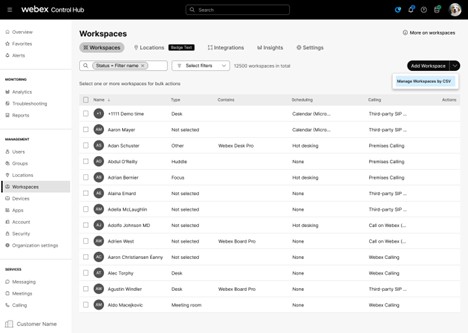
- Navegue até Espaços de trabalho.
- Clique em Adicionar espaço de trabalho.
- Selecione Gerenciar espaços de trabalho por CSV.
- Faça upload do seu arquivo CSV contendo a lista de áreas de trabalho a serem criadas.
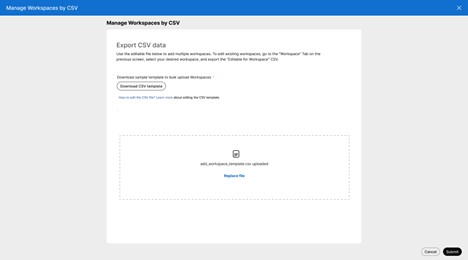
Você pode baixar o modelo CSV aqui para ajudá-lo a criar e editar seu próprio arquivo com facilidade. Esse modelo fornece a estrutura e os campos necessários para garantir que seus dados sejam formatados corretamente para a criação de espaços de trabalho em massa.
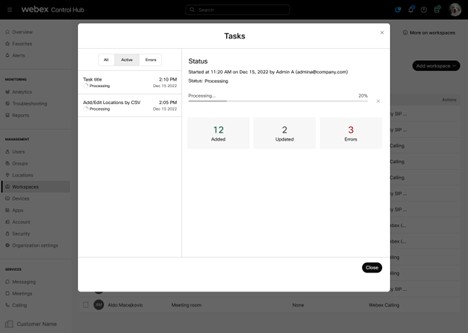
Quando o arquivo CSV é enviado, você é redirecionado para o gerenciador de tarefas, que exibe o status dos trabalhos atuais e anteriores de gerenciamento do espaço de trabalho. Essa interface permite que você monitore o progresso e os resultados das operações de criação ou atualização de seu espaço de trabalho em massa com eficiência. O gerenciador de tarefas fornece visibilidade do histórico do trabalho e dos detalhes da execução, ajudando você a rastrear e gerenciar as tarefas de gerenciamento do espaço de trabalho com eficiência.
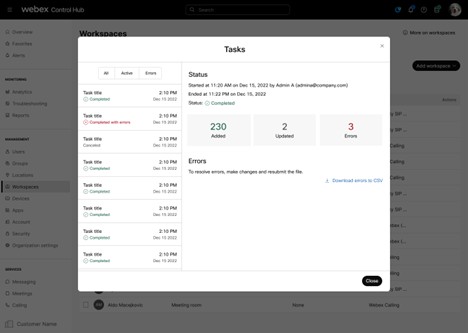
Se você inserir dados incorretos em um campo ou encontrar outros erros durante o carregamento em massa do espaço de trabalho, esses problemas ficarão visíveis no gerenciador de tarefas. Além disso, você pode baixar o relatório de erros do gerenciador de tarefas para obter informações detalhadas sobre os erros de cada trabalho, ajudando você a identificá-los e resolvê-los com eficiência.
Para adicionar novos espaços de trabalho, o único campo obrigatório é o nome do espaço de trabalho, que deve ser exclusivo e não duplicar nenhum nome de espaço de trabalho existente. Alguns campos CSV têm dependências; por exemplo, um LocationId deve ser fornecido se um floorID for especificado. Você também pode definir as configurações de calendário e chamadas para um novo espaço de trabalho. Se omitido, o espaço de trabalho assumirá como padrão chamadas gratuitas e sem calendário. Ao atualizar espaços de trabalho existentes, o único campo obrigatório é o ID do espaço de trabalho.
Edite espaços de trabalho em massa
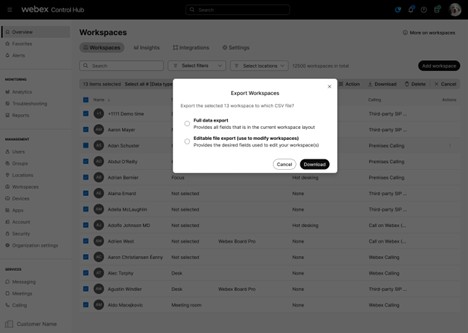
Para modificar os espaços de trabalho existentes em massa, use a opção “Exportação de arquivo editável”. Siga estas etapas:
- Selecione os espaços de trabalho que você deseja atualizar.
- Clique em Exportar para CSV.
- Selecione a opção “Exportação de arquivo editável” para baixar um arquivo CSV editável contendo os dados do espaço de trabalho selecionado.
- Faça as alterações necessárias diretamente no arquivo exportado.
- Após a edição, recarregue o arquivo para aplicar as atualizações às áreas de trabalho selecionadas.
O ID e o nome do espaço de trabalho são os únicos campos obrigatórios ao atualizar um espaço de trabalho existente. Isso garante que o sistema identifique corretamente qual espaço de trabalho atualizar. Todos os outros campos são opcionais e podem ser modificados conforme necessário.
Você pode obter facilmente o FloorID navegando até a guia Locais > Pisos no Control Hub. Isso permite que você copie rapidamente o FloorID diretamente da interface e cole-o em seu arquivo CSV, simplificando o processo de entrada de dados para criação ou atualização de espaços de trabalho em massa. O uso desse método ajuda a garantir a precisão e economiza tempo ao preparar seu arquivo CSV.
Lista dos campos em um arquivo CSV
Nome: Um nome amigável para o espaço de trabalho. Deve ser único. Esse campo é obrigatório.
Capacidade: para quantas pessoas o espaço de trabalho é adequado. Se definido, deve ser 0 ou superior.
Tipo de espaço de trabalho: o tipo que melhor descreve o espaço de trabalho.
- NotSet - Nenhum tipo de espaço de trabalho definido.
- foco - Alta concentração.
- huddle - brainstorming e colaboração.
- Sala de reuniões - Espaço dedicado para reuniões.
- aberto - Ágil não estruturado.
- mesa - Individual.
- outro - Não especificado.
Local: Local associado ao espaço de trabalho. Deve ser fornecido quando o FloorID estiver definido.
Piso: Piso associado ao espaço de trabalho.
Tipo de chamada: o tipo de chamada compatível com o espaço de trabalho.
- FreeCalling - Chamada gratuita (padrão).
- HybridCalling - Chamada híbrida.
- WebExcall -. Webex Calling
- WebExedge para dispositivos - Para dispositivos Webex Edge
- Chamada SIP de terceiros - URI SIP de terceiros.
- nenhum - Sem chamada.
Tipo de calendário: a configuração do calendário do espaço de trabalho exige um tipo (microsoft, google ou nenhum). O padrão é nenhum.
Endereço de e-mail do calendário: endereço de e-mail do Workspace. Não será definido quando o tipo de calendário for nenhum.
ID do grupo de recursos do calendário: a ID do grupo de recursos está associada ao espaço de trabalho e só é aplicável ao calendário local da MICROSOFT.
Notas: Notas associadas ao espaço de trabalho.
Reserva ad hoc: status de reserva ad hoc do espaço de trabalho. O padrão é desativado.
- On: O Workspace oferece suporte a reservas ad hoc
- Desativado: O Workspace não oferece suporte a reservas ad hoc
Dispositivos compatíveis: os dispositivos compatíveis com o espaço de trabalho. O padrão é CollaborationDevices.
- Dispositivos de colaboração - O Workspace oferece suporte a dispositivos de colaboração.
- telefones - O Workspace oferece suporte a telefones MPP.
Hotdesking: status de hot desking do espaço de trabalho. O padrão é desativado.
- ativado - O Workspace suporta hotdesking
- desligado - O Workspace não suporta hotdesking.
URL de navegação interna: URL de um mapa que localiza o espaço de trabalho.
Reuniões hospedadas por dispositivo: o site Webex para reuniões de hospedagem de dispositivos.
Tamanho (largura x comprimento x altura): o tamanho físico do espaço de trabalho. Insira a largura, o comprimento e a altura nessa ordem. Use metros ou pés para o valor inteiro. Não misture metros e pés dentro do mesmo valor.
Formatos suportados:
- Metros: 5,81 m x 6,2 m x 2,7 m
- Pés: 6' x 5' x 4'
- Pés e polegadas: 6'3" x 5' x 4'


