
피드백을 보내 주셔서 감사합니다.
 피드백이 있습니까?
이 프로세스를 통해 한 번에 여러 작업 공간을 효율적으로 추가하여 조직의 작업 공간 관리를 간소화할 수 있어요. 많은 작업 공간을 처리할 때 시간을 절약하고 수동 데이터 입력 오류를 최소화하도록 설계되었어요.
작업 공간 대량 업로드 단계
- 컨트롤 허브에 로그인해요.
- 작업공간으로 이동해요.
- 작업 공간 추가를 클릭해요.
- CSV로 작업공간 관리를 선택해요.
- 생성할 작업 공간 목록이 포함된 CSV 파일을 업로드하세요.
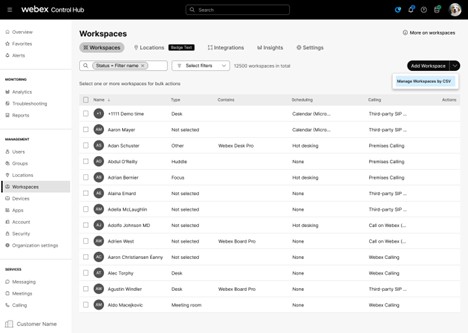
여기에서 CSV 템플릿을 다운로드하면 파일을 쉽게 만들고 편집할 수 있어요. 이 템플릿은 대량 작업 공간 생성을 위해 데이터 형식을 올바르게 지정하는 데 필요한 구조와 필드를 제공해요.
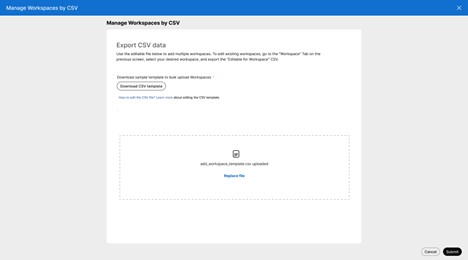
CSV 파일이 제출되면 현재 및 이전 작업공간 관리 작업의 상태가 표시되는 작업 관리자로 리디렉션돼요. 이 인터페이스를 사용하면 대량 작업 공간 생성 또는 업데이트 작업의 진행 상황과 결과를 효율적으로 모니터링할 수 있어요. 작업 관리자는 작업 내역과 실행 세부 정보를 볼 수 있게 해주어 작업 공간 관리 작업을 효과적으로 추적하고 관리할 수 있게 도와줘요.
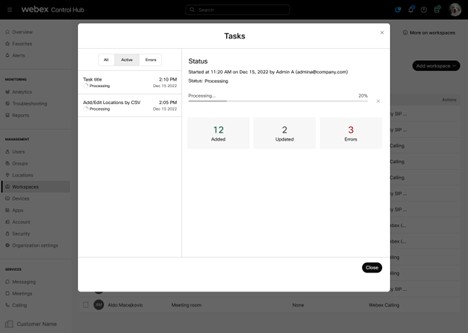
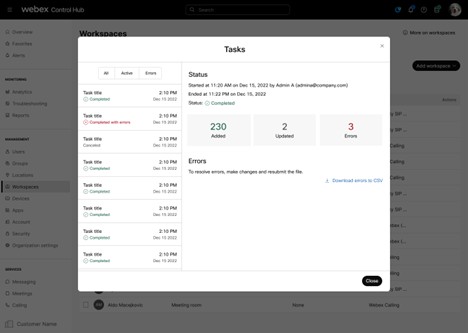
필드에 잘못된 데이터를 입력하거나 대량 작업 영역 업로드 중에 다른 오류가 발생하면 작업 관리자에서 이러한 문제를 볼 수 있어요. 또한 작업 관리자에서 오류 보고서를 다운로드하여 각 작업의 오류를 자세히 파악하여 오류를 효율적으로 식별하고 해결할 수 있어요.
새 작업공간을 추가할 때 유일한 필수 필드는 작업공간 이름이에요. 이 이름은 고유해야 하고 기존 작업공간 이름과 중복되지 않아야 해요. 일부 CSV 필드에는 종속성이 있어요. 예를 들어, FloorID가 지정되면 위치 ID를 제공해야 해요. 새 작업공간의 캘린더와 통화 설정을 구성할 수도 있어요. 생략하면 작업 공간은 무료 통화로 기본 설정되고 일정 지정은 안 돼요. 기존 작업공간을 업데이트할 때, 유일한 필수 필드는 작업공간 ID예요.
벌크 워크스페이스 편집해요
기존 작업공간을 대량으로 수정하려면 “편집 가능한 파일 내보내기” 옵션 사용하세요. 다음 단계를 따르세요.
- 업데이트하려는 작업공간을 선택하세요.
- CSV로 내보내기 클릭해요.
- 선택한 작업 공간 데이터가 포함된 편집 가능한 CSV 파일을 다운로드하려면 “편집 가능한 파일 내보내기” 옵션을 선택하세요.
- 익스포트한 파일에서 직접 필요한 사항을 변경하세요.
- 편집한 후 파일을 다시 업로드하여 선택한 작업 공간에 업데이트를 적용하세요.
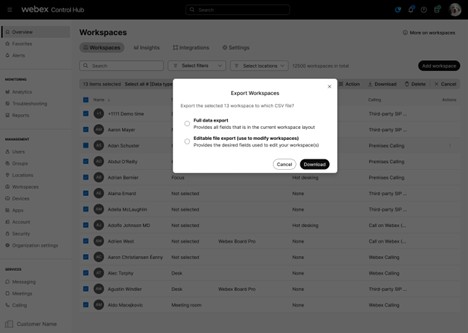
작업 공간 ID와 이름은 기존 작업 공간을 업데이트할 때 유일한 필수 필드예요. 이렇게 하면 시스템에서 업데이트할 작업 공간을 정확하게 식별할 수 있어요. 다른 모든 필드는 선택사항이고 필요에 따라 수정할 수 있어요.
컨트롤 허브에서 위치 > 플로어 탭으로 이동하면 FloorID를 쉽게 얻을 수 있어요. 이렇게 하면 인터페이스에서 직접 FloorID를 빠르게 복사하여 CSV 파일에 붙여넣을 수 있어 대량 작업 공간 생성이나 업데이트를 위한 데이터 입력 프로세스가 간소화돼요. 이 방법을 사용하면 CSV 파일을 준비할 때 정확성을 보장하고 시간을 절약할 수 있어요.
CSV 파일의 필드 목록
필드는 주로 워크스페이스 생성 API에 정의된 필드와 일치해요: https://developer.webex.com/docs/api/v1/workspaces/create-a-workspace
이름: 작업 공간의 친숙한 이름이에요. 독특해야 해요. 이 필드는 필수예요.
수용 인원: 작업 공간이 적합한 사람 수예요. 설정된 경우 0 이상이어야 해요.
작업 공간 유형: 작업 공간을 가장 잘 설명하는 유형이에요.
- NotSet - 작업 공간 유형이 설정되지 않았어요.
- 포커스 - 고농도.
- 허들 - 브레인스토밍/콜라보레이션.
- 미팅룸 - 전용 회의 공간이에요.
- 개방성 - 구조화되지 않은 애자일이에요.
- 책상 - 개인용.
- 기타 - 불특정.
위치: 작업공간과 관련된 위치예요. 플로어ID 설정 시 제공해야 해요.
층: 작업공간과 관련된 층이에요.
통화 유형: 작업 공간에서 지원되는 통화 유형이에요.
- 무료 통화 - 무료 통화 (기본값).
- 하이브리드 콜링 - 하이브리드 콜링.
- 웹엑스 콜링 -. Webex Calling
- 기기용 웹엑스 엣지 - 기기용 Webex Edge
- 써드파티 SIP 통화 - 서드파티 SIP URI.
- 없음 - 전화 안 해요.
캘린더 유형: 워크스페이스 캘린더 구성에는 유형 (마이크로소프트, 구글 또는 없음) 이 필요해요. 기본값은 없음이에요.
캘린더 이메일 주소: 워크스페이스 이메일 주소. 달력 유형이 없음이면 설정되지 않아요.
캘린더 리소스 그룹 ID: 리소스 그룹 ID는 작업 공간과 연결되어 있고 온프레미스 MICROSOFT 캘린더에만 적용할 수 있어요.
참고: 작업 공간에 관련된 메모예요.
임시 예약: 작업 공간의 임시 예약 상태. 기본값은 꺼져있어요.
- 켜기: 업무공간은 임시 예약을 지원해요
- 끄기: 업무공간은 임시 예약을 지원하지 않아요.
지원되는 장치: 작업 공간에 지원되는 장치예요. 기본값은 협업 디바이스예요.
- 협업 디바이스 - 워크스페이스는 협업 디바이스를 지원해요.
- 폰 - 워크스페이스는 MPP 폰을 지원해요.
핫데스킹: 작업 공간의 핫 데스크 상태. 기본값은 꺼져있어요.
- on - 워크스페이스는 핫데스크를 지원해요
- off - 워크스페이스는 핫데스크를 지원하지 않아요.
실내 내비게이션 URL: 작업 공간을 찾는 지도의 URL이에요.
장치 호스팅 미팅: 장치 호스팅 미팅을 위한 Webex 사이트예요.
크기 (너비 x 길이 x 높이): 작업 공간의 물리적 크기. 너비, 길이, 높이를 순서대로 입력하세요. 전체 값에 미터나 피트를 사용하세요. 미터하고 피트를 같은 값에 섞지 마세요.
지원되는 형식들:
- 미터: 5.81m x 6.2m x 2.7m
- 피트: 6' x 5' x 4'
- 피트와 인치: 6'3" x 5' x 4'


