- Hjem
- /
- Artikel

Tak for din feedback.


 I denne artikel
 Har du feedback?
Opkaldsrouting baseret på driftstilstande giver virksomheder mulighed for effektivt at dirigere opkald til forskellige destinationer, brugere, og afdelinger i en organisation, samtidig med at autoriserede brugere også giver mulighed for at styre routingprocessen.
Det er vigtigt for virksomheder at dirigere indgående opkald effektivt til forskellige brugere eller grupper af brugere baseret på tidspunktet på dagen og ugedagen. For eksempel kan opkald i åbningstiden blive dirigeret til en receptionist uden for åbningstiden; weekend- og ferieopkald kan blive dirigeret til en automatisk ledsager eller en telefonsvarer. Ved at bruge rutetiden på dagen kan virksomheder sikre effektiv styring af opkald og ressourcer på forskellige tidspunkter af dagen.
Opkaldsrouting baseret på driftsformer giver virksomheder mulighed for at:
-
Direkte automatisk indgående opkald til den rigtige destination.
-
Administrer opkaldsflowet effektivt baseret på tid, dag og forretningsbehov.
-
Giver fleksibilitet i håndteringen af forskellige opkaldsscenarier ved at gøre det muligt for en autoriseret bruger at ændre tilstande fra bordtelefon og brugerhub.
Driftstilstand
En driftstilstand er en fleksibel opkaldsroutingkonfiguration, der bestemmer, hvordan opkald håndteres i forskellige tidspunkter og scenarier. For eksempel:
-
Dagtilstand - Normal ruting af åbningstider
-
Nattilstand - Hånd tering af opkald efter lukketid
-
Ferie/særlig lukningstilstand - Rute i weekender eller helligdage
Driftstilstandstyper:
Følgende driftsformer er designet til at imødekomme specifikke planlægnings- og drift skrav:
-
Planlagt tilstand:
-
Samme timer hver dag
-
Forskellige timer hver dag
-
Feriespecifik rute
-
-
Ikke-planlagt tilstand— Standarddrift uden specifikke tidsbegrænsninger. Hvis der er defineret en tidsplan for kunden, bliver den ikke-planlagte tilstand aktiv uden for de planlagte åbningstider.
Fordele
Opkaldsrouting baseret på tilstande giver følgende funktioner til at forbedre effektiviteten af opkaldsstyring og sikre en problemfri kundeoplevelse:
-
Fleksibilitet: Tilpas opkaldsrouting, så den passer til dine forretningsbehov.
-
Effektivitet: Rute opkald automatisk til den rigtige afdeling.
-
Professionalisme: Sørg for, at opkald altid håndteres korrekt.
Opsætning af driftstilstande
Sådan opretter du en driftstilstand:
-
Log ind på Control Hub.
-
Gå til Op kald > Funktioner > Driftstilstand.
-
Klik på Tilføj ny.
-
Vælg Organisation eller Plac eringsniveau for at oprette en tilstand.
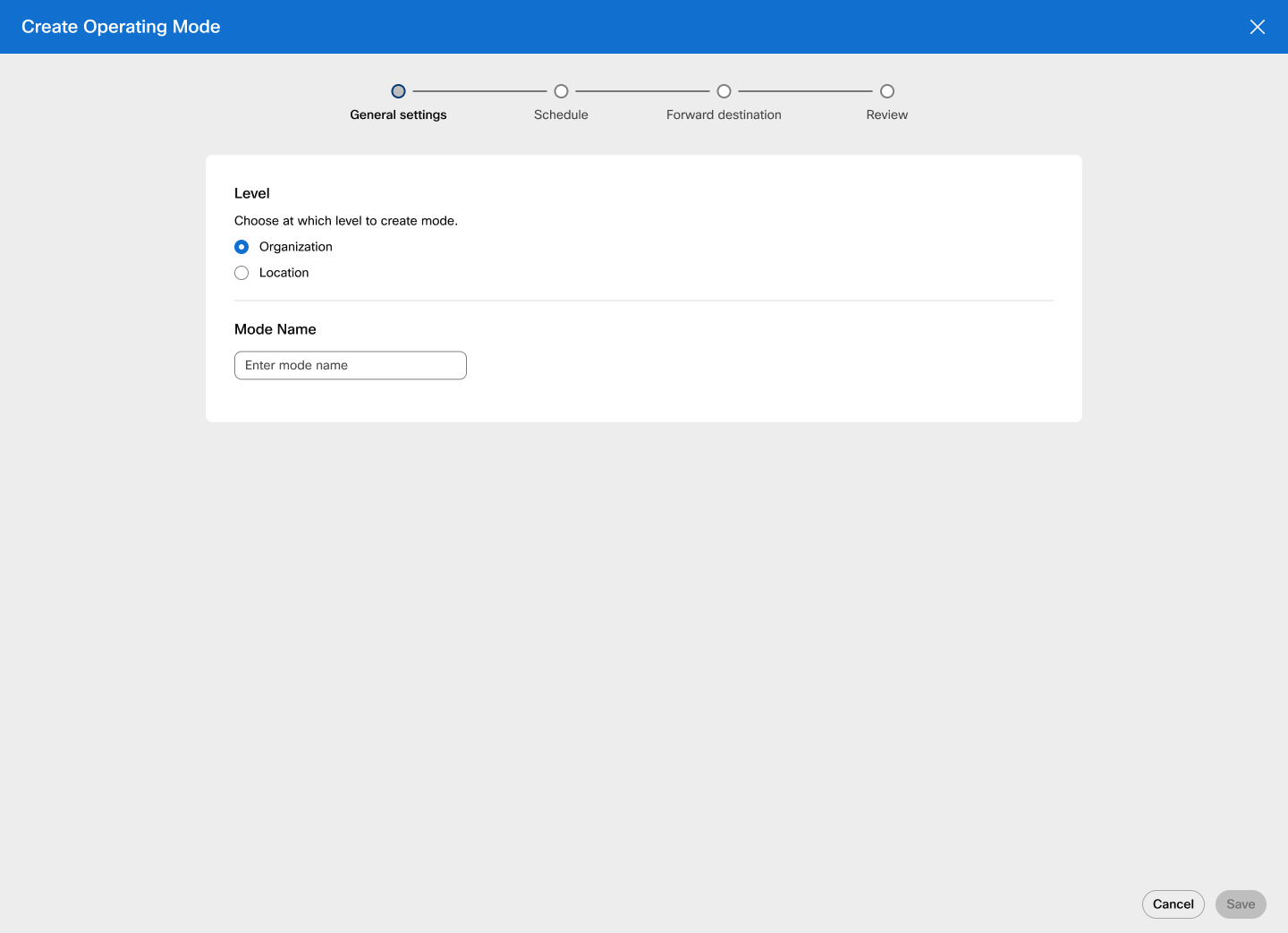
Hvis du vælger Placering, skal du søge efter eller vælge placeringen på listen.
-
Indtast tilstandsnavnet, og klik på Næste.
-
Hvis driftstilstanden indeholder en tidsplan, skal du slå på Defin er tidsplan og vælge en plantype på listen.
-
Planlæg som samme timer hver dag - Vælg denne indstilling fra rullel isten, og marker afkrydsningsfeltet ud for mandag-fredag eller lør og søn. Angiv tidsintervallet, og vælg Hele dagen, hvis det er relevant.
-
Planlæg som forskellige timer hver dag - Vælg denne indstilling på rullelisten, og marker afkrydsningsfeltet ud for ugedagene. Angiv tidsintervallet, og vælg Hele dagen, hvis det er relevant.
-
Planlæg som ferie - Vælg denne indstilling på rullel isten, og indtast ferienavn, gentagelse og varighed. Vælg Hele dagen, hvis relevant.
Når du skifter til gentagelse Årligt, er start- og slutdatoen for varigheden den samme, og tilslutningen af hele dagen er som standard slået til.
Vælg Næste. Den nye ferie gemmes på bordet. Du kan tilføje flere ferieposter ved at klikke på Tilføj ny ferie. Hold markøren over ferien, og klik
 for at redigere ferien, eller
  for at slette den.
 -
-
Klik på Næste. Destinationssiden Videresend vises. Indtast destinationen, og marker afkrydsningsfeltet Send til voicemail, hvis det er relevant. Eller vælg Vider esend ikke, og klik på Næste.
-
Gennemgå indstillingerne for den nye driftstilstand.
Driftstilstand af tidsplantype kan ikke ændres, når tilstanden er oprettet.
-
Klik på Opret.
Begrænsninger for placeringsadministrator
Administratorer på placeringsniveau kan oprette, opdatere og slette tilstande for deres placering.
Driftstilstande kan konfigureres i bulk ved hjælp af rullelisten Massestyring i knappen Administrer.
Tilvejebringelse af funktionstilstande for videresendelse af opkald
En mulighed for viderestilling af opkald efter tilstand føjes til konfigurationen for viderestilling af opkald for Customer Experience Essentials Call Queue, Auto Attendant, Call Queue og Hunt Group. Tilstande og tilstande på organisationsniveau fra funktionens placering kan tildeles videresendelse af opkald efter tilstand.
Den normale driftsplan for en funktion består af en eller flere tilstande, der er aktiveret til normal drift, hvorigennem opkald dirigeres baseret på rækkefølgen af disse tilstande og deres tidsplaner.
Den normale driftsplan omfatter også perioder, der ikke er dækket af de tilstande, der er aktiveret til normal drift. I disse tider anses funktionen stadig for at være i „normal drift“, men uden en aktuel tilstand.
En tilstand anses for at være i undtagelsestilstand, når dens normale drift til sidesættes manuelt. For eksempel, hvis en autoriseret bruger, f.eks. en kontorchef, forlænger åb ningstiden ud over kl. 16.00, går åbningstidstilstanden til undtagelsestilstand. En undtagelsestilstand kan enten automatisk vende tilbage til normal driftstilstand eller manuelt skiftes tilbage til normal driftstilstand.
Hver tildelte tilstand kan konfigureres til at bruge tilstandens standardkonfiguration for videresendelse eller angive sin egen brugerdefinerede videresendelse (en anden videresendelsesdestination eller videresend ikke).
Rækkefølgen af de tildelte tilstande styrer deres prioriteringsrækkefølge for funktionens normale drift, og en administrator kan omarrangere listen ved hjælp af træk-og-slip fra Control Hub.
-
Funktionen skal have mindst én tilstand tildelt for at aktivere tilstandsbaseret videresendelse.
-
Datoer/klokkeslæt for en planlagte ferietilstand anvendes i henhold til funktionens tidszone.
Funktion betyder, at en Webex Callingkunde assisterer op kaldskø, opkald skø, automatisk leds ager eller jagtgruppe, som tilstanden er tildelt.
Funktionens aktuelle tilstand (hvis nogen) er tagget på listen med en farvet prik, der angiver tilstandens status:
-
Green = normal operation.
-
Amber = automatic switch back (early start or extension) exception.
-
Red = manual switch back exception.
Når status for den aktuelle tilstand ikke er normal drift, kan administratoren skifte funktionen tilbage til normal drift.
Tildeling af tilstandsbaseret videresendelse til funktioner
Opkaldsdirigering baseret på tilstande aktiveres ved at tildele tilstande til en funktion som Call Queue, som har det tilknyttede nummer, som opkaldsroutingen skal ændres for.
Sådan tildeles funktioner i tilstandsbaseret routing:
-
Log ind på Control Hub.
-
Gå til Op kald > Op kald skøer.
-
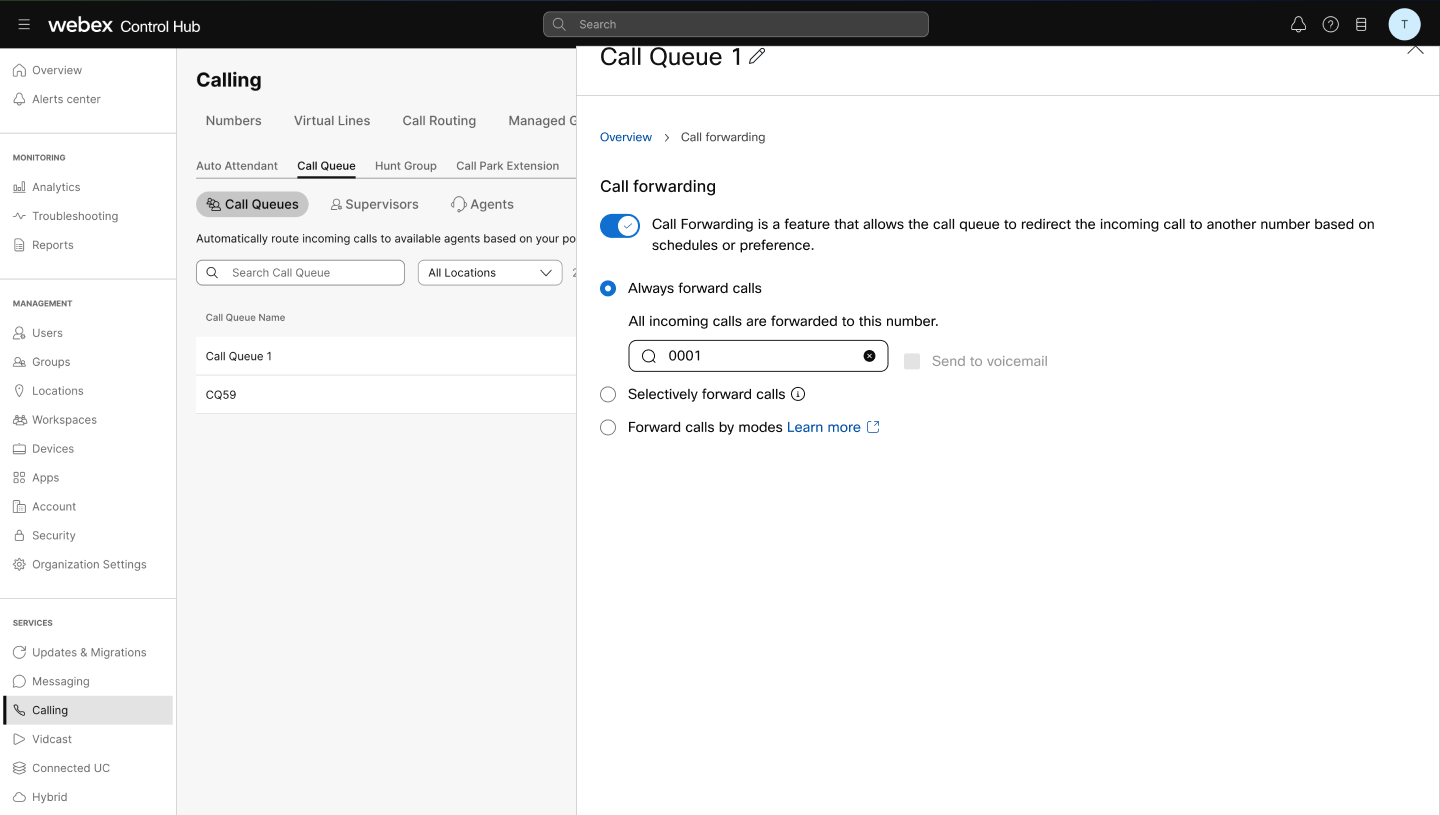
Vælg en opkaldskø på listen, og klik på Vider estilling af opkald.
-
Skift til Viderestilling af opkald, og vælg Videresend opkald efter tilstande.
-
Vælg en eksisterende tilstand.
-
Hvis tilstanden er planlagt, vælges knappen Normal drift som standard.
-
Vælg en indstilling: standardtelefonnummer, andet telefonnummer eller vider esend ikke . Angiv en destination, hvis du vælger en anden mulighed end ikke videresend. Skift til send til telefonsvarer, hvis det er relevant.
Klik på Gem. Den nye tilstand vises på listen over viderestilling af opkald.
Vælg knappen for normal drift.-
Klik på Tilføj driftstilstand for at tilføje yderligere tilstande.
-
Vælg
 for at redigere tilstanden eller
  slette den.
Begrænsninger for placeringsadministrator
Følgende begrænsninger gælder for placeringsadministratorer:
-
En placeringsadministrator kan administrere tilstande for funktioner på deres placering, herunder visning, tildeling, redigering og fjernelse af tildeling.
-
Den eksisterende massestyring af Customer Experience Essentials, Auto Attendants, Call Queues og Hunt Groups understøtter ikke viderestilling af opkald.
Giv en bruger tilladelse til at administrere tilstande
Administratorer kan give brugere, f.eks. en kontorchef eller receptionist, beføjelse til at administrere tilstande for bestemte funktioner. Brugere kan vælge funktioner individuelt, enten inden for en bestemt kontorplacering eller på tværs af hele organisationen.
Tildel funktioner til tilstandsstyring til en bruger
-
En autoriseret bruger kan administrere opkaldsdirigering af numre, der er tildelt en administreret funktion som Opkaldskø, hvis ind stillingen Videresend opkald efter tilstande er aktiveret for funktionen.
-
Hvis en administrator senere deaktiverer viderestilling af opkald efter tilstande på en administreret funktion ved enten at deaktivere viderestilling af opkald helt eller skifte til en anden videresendelsestilstand, f.eks. selektiv videresendelse af opkald, forbliver funktionen på listen, men marker es som værende tilstandsbaseret viderestilling deaktiveret.
-
Funktionerne præsenteres for brugeren til tilstandsstyring i User Hub og på understøttede MPP- og PhoneOS-enheder i samme rækkefølge som tildelt.
Brugere skal manuelt ændre rækkefølgen af de administrerede funktioner ved at slette og læse funktioner via kontrolhubben eller erstatte listen over administrerede funktioner ved hjælp af masse styring.
-
Kun op til de første 5 funktioner på listen er tilgængelige til brugeradministration på MPP- og PhoneOS-enheder, mens alle er tilgængelige til brugeradministration i User Hub.
Sådan indstiller du en brugers tilladelser til tilstandsskift:
-
Log ind på Control Hub.
-
Gå til Brugere, og vælg en bruger.
-
Klik på Op kald og vælg Til stands styring under Opkaldshåndtering.
-
Søg efter funktioner efter navn, nummer eller udvidelse for at tilføje dem og give brugeren mulighed for at administrere tilstandsbaseret videresendelse af de angivne funktioner.
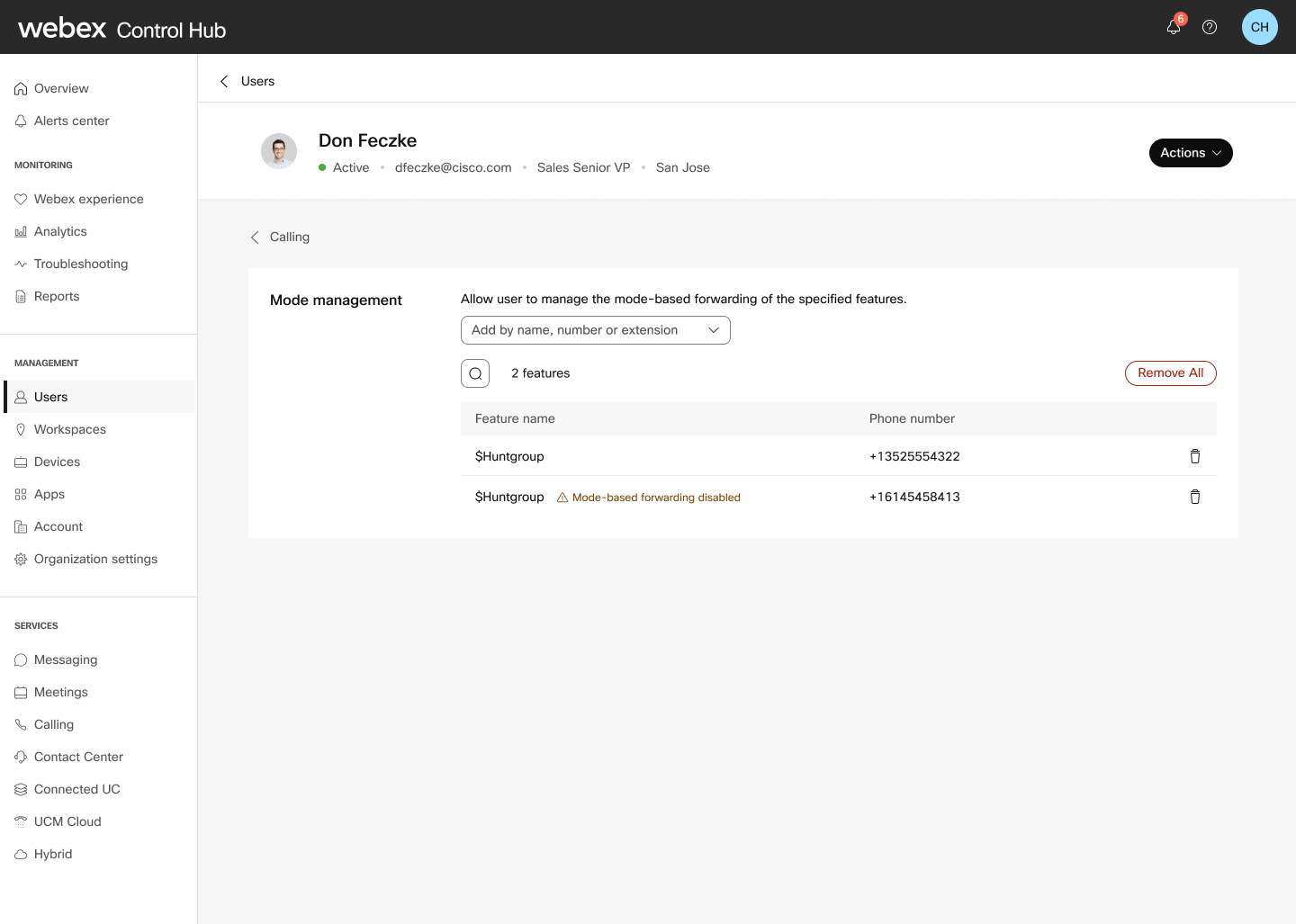
- Klik hvis du vil slette en funktion, eller klik på Fjern
alle for at fjerne alle funktionerne for den angivne bruger.
- De nye funktioner vises på listen. Brug
 for at filtrere funktionerne.
Administrer tilstande i User Hub
En administrator eller kontorchef kan administrere tilstande via User Hub og administrere indstillingerne for videresendelse af opkald for funktioner med den planlagte driftstilstand.
- Log ind på User Hub.
- Klik
 > > .
> > . Funktionsnavne, telefonnumre, udvidelse, videresendelsesdestinationer og aktuelle tilstande vises i tabellen.
- Vælg en funktion for at se dens detaljer og administrere dens tilstande.
Brug chevron-knapperne til at udvide planens navn (tilstand) og få vist dens planoplysninger.
- Klik på Redigeringstilstand for at skifte tilstand eller udvide tilstanden.
Du kan finde flere oplysninger i afsnittet Eksempler.
Udfør en bulktilstandskontakt
En administrator eller kontorchef kan vælge flere funktioner eller afdelinger for at udføre en bulk- eller batchtilstandsskift. Dette gælder den samme anvendelige tilstand for alle valgte funktioner.
Hvis du vælger funktioner, der ikke omfatter en universelt anvendelig tilstand, skal du justere dine valg baseret på placeringen for at fortsætte med massetilstandsknappen.
- Klik > > .
- Vælg funktionerne, og klik på Skift tilstand.
- Vælg den almindelige tilstand, du vil skifte for de valgte funktioner.
I batchskiftetilstand kan du kun vende tilbage til normal manuelt.
- Klik på Skift tilstand.
Enhedsunderstøttelse
Brugere, der er autoriseret til at administrere tilstande, kan se og manuelt tilsidesætte den administratordefinerede tidsplan fra deres tildelte 98xx- og 88xx-enheder (undtagen 8831, 8832). Op til 5 tilstands styringslinjetaster pr. enhed understøttes.
Den autoriserede bruger behøver ikke at være en del af funktionen for at administrere tilstanden. Brugeren behøver f.eks. ikke at være tildelt som agent i opkaldskøen.
Enhedslinjetastelayoutet og linjetasteskabelonerne i Control Hub er forbedret for at understøtte tildelings værdien for tilstandsstyringslinjetasterne.
-
Tilstandsstyrede funktioner vises kun på linjetaster med tilordnet tilstandsstyr ingsværdi.
-
Tilstandsstyrede funktioner vises ikke på linjetaster, der er tildelt den åbne værdi, der er tildelt.
-
En enhed skal bruge et brugerdefineret layout for at linjetasterne Tilstandsstyring skal vises.
-
Linjetaster til tilstandsstyring understøttes ikke på arbejdsområdeenheder. API-anmodninger om at angive en tilstandsstyringslinjenøgle på en arbejdsområdeenhed afvises. Hvis en enhedsskabelon, der indeholder tilstandsstyringslinjetaster, anvendes på en arbejdsområdeenhed, behandles tilstands styringslinjetasterne i stedet som åbne linjetaster.
-
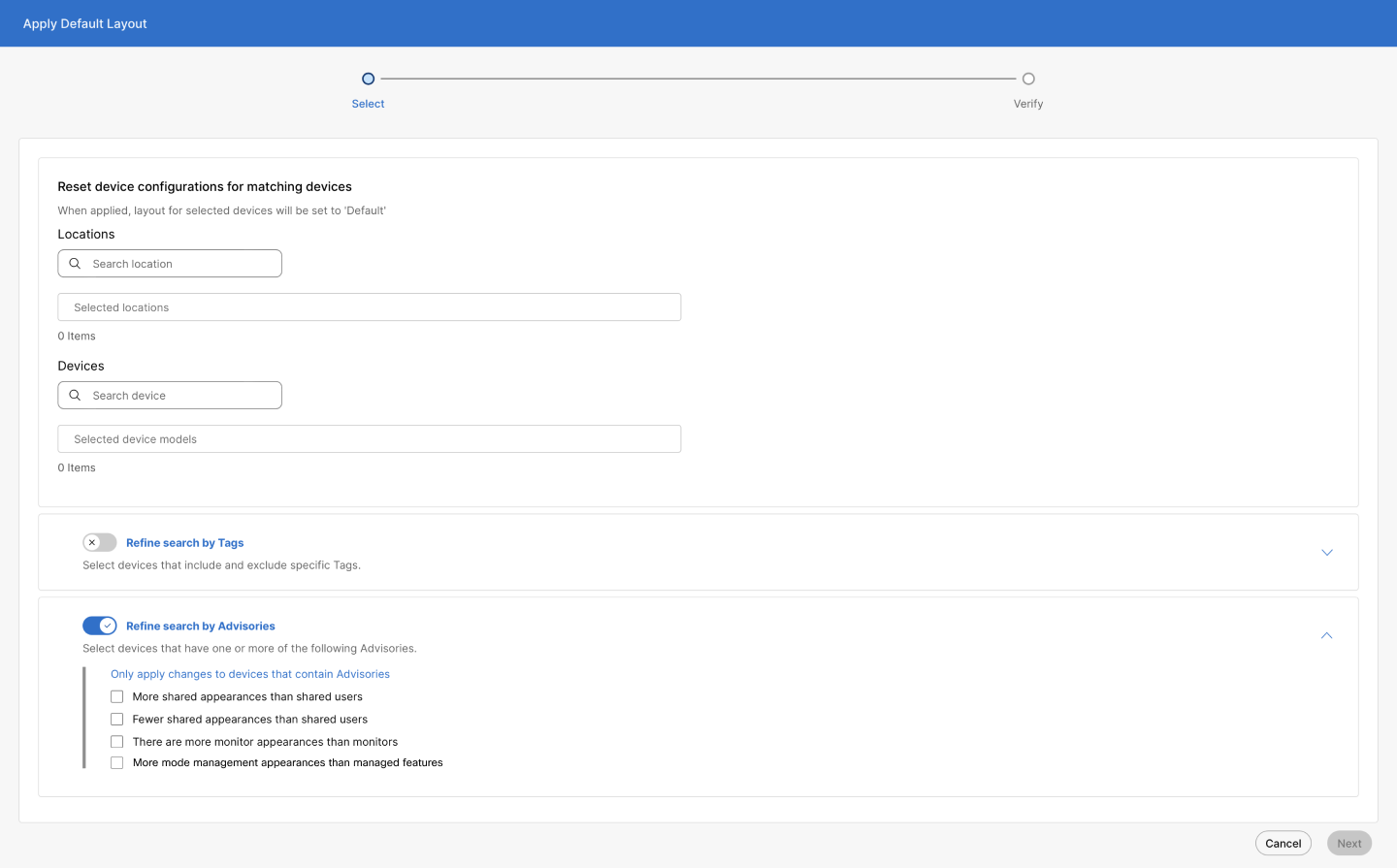
Der vises en advarsel, hvis der er konfigureret flere tilstandsstyringsoptrædener for en enhed, end der er tildelt funktioner til enhedens ejer til tilstandsstyring. Der vises ikke en advarsel, hvis der er konfigureret færre tilstandsadministrationsudseende for en enhed, end der er tildelt funktioner til enhedens ejer til tilstandsstyring.
Administration af klareringstilstand på brugertildelte enheder
Sådan anvender du standardlayoutet:
-
Log ind på Control Hub.
-
Gå til Op > > .
-
Vælg Nulstil linjetastskabelon for at nulstille konfigurationer for matchende enheder til deres standardskabeloner. Dette tilsidesætter også eventuelle brugerdefinerede linjet astindstillinger.
-
Indtast placeringer og enheder. Vælg Be græns søgning efter tags eller Afgræns søgning efter vejledninger for at søge efter disse metoder. Marker afkrydsningsfelterne efter behov.
-
Klik på Næste. Konfigurationslayoutet for de valgte enheder indstilles til standardlayout, når det er anvendt. Ændringer træder i kraft, når enhederne er synkroniseret.
-
Vælg Nulstil til standard.
Sådan anvender du et brugerdefineret layout:
-
Vælg ikonet Anvend brugerdefineret layout for at finde og anvende en skabelon på alle matchende enheder.
-
Indtast placeringer og enheder. Vælg Be græns søgning efter tags eller afgræns søgning efter vejledninger for at søge efter disse metoder. Marker afkrydsningsfelterne efter behov.
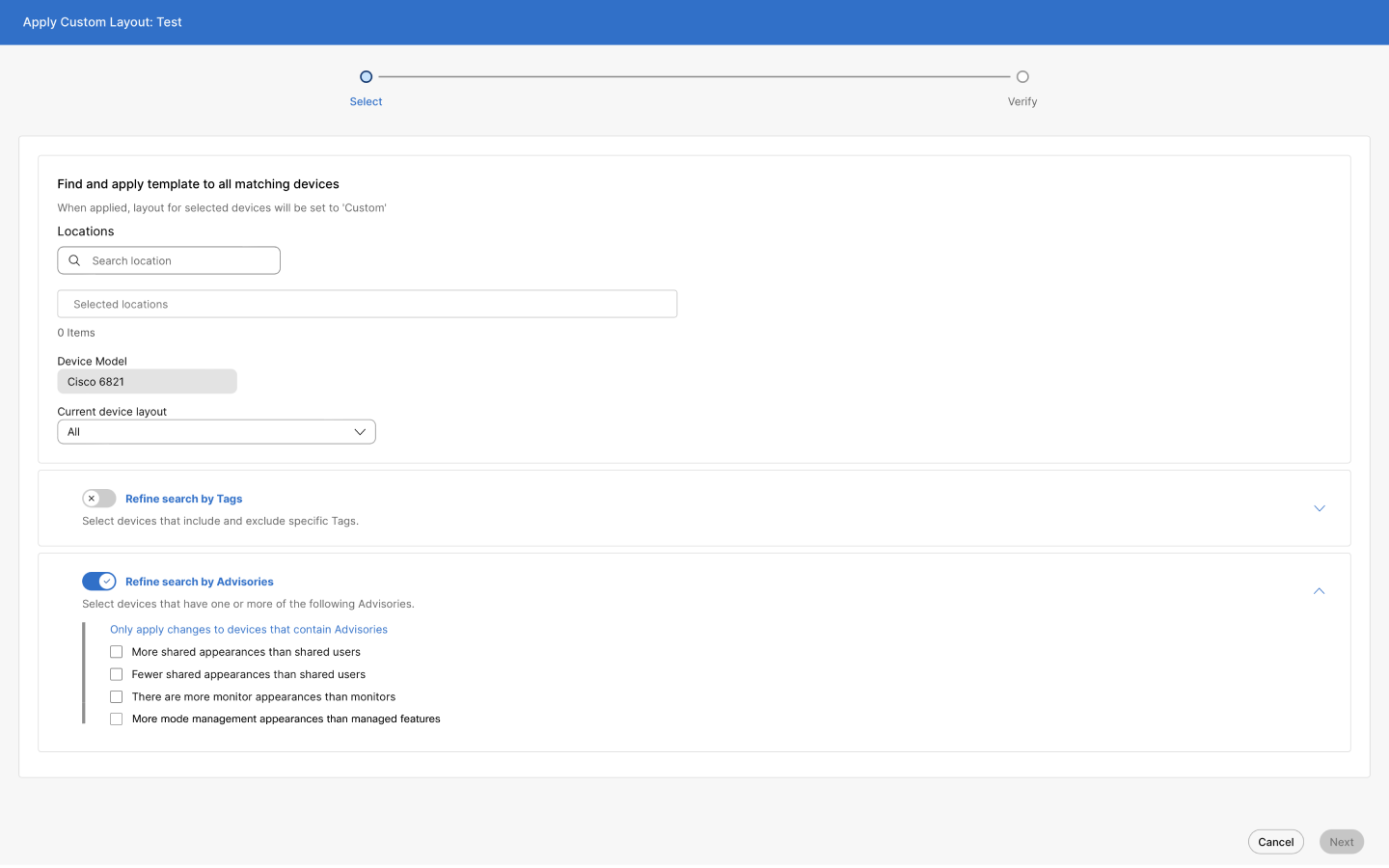
Hvis standardlayoutet fra det aktuelle enhedslayout er markeret, er afkrydsningsfeltet Tilstandsstyring deaktiveret. Hvis Alle er markeret, er afkrydsningsfeltet Tilstandsstyring aktiveret.
-
Klik på Næste. Konfigurationslayoutet for de valgte enheder indstilles til brugerdefineret layout, når det er anvendt. Ændringer træder i kraft, når enhederne er synkroniseret.
-
Vælg Anvend brugerdefineret layout.
Sådan redigerer du en skabelon:
-
Klik på
. -
Linjetasttildelingerne og deres rækkefølge vises. Udvid hver rullemenu for at vælge linjetasttildelingerne.
-
Vælg Til standsstyring, og klik på Gem.
Sådan tildeles tilstandsstyring til enheder individuelt:
-
Gå til Enheder, og vælg en enhed.
-
Klik på Administrer ud for Konfigurer layout.
-
Programmer linjetasterne med primære, delte linjer eller opkaldsfunktioner, og gem ændringerne for at tilsidesætte aktuelle konfigurationer. Vælg Brugerdefineret layout. Brug rullelisten til at vælge Tilstands styring for linjetasterne.
-
Marker af krydsningsfeltet Vis layout for at få vist linjek onfigurationerne i eksempeltilstand. Sådan vises de på enheden, når de er klar gjort.
-
Klik på Gem.
Begrænsninger
-
Maksimalt 100 driftstilstande på organisationsniveau kan konfigureres.
-
Der kan konfigureres maksimalt 100 driftstilstande på placeringsniveau pr. Lokation.
-
Op til 150 feriekonfigurationer understøttes.
-
8831- og 8832-enhedsmodeller understøttes ikke.
-
Nøgleudvidelsesmodulet understøttes ikke.
-
Linjetaster til tilstandsstyring understøttes ikke på arbejdsområdeenheder.
Eksempel fra den virkelige verden: Elektrikerens kontoropkaldsdirigering
Et elektrikerkontor demonstrerer, hvordan driftstilstande giver fleksibel opkaldshåndtering:
Standardoperationer
|
Tilstand |
Tidsplan |
Opkaldsdirigering |
|
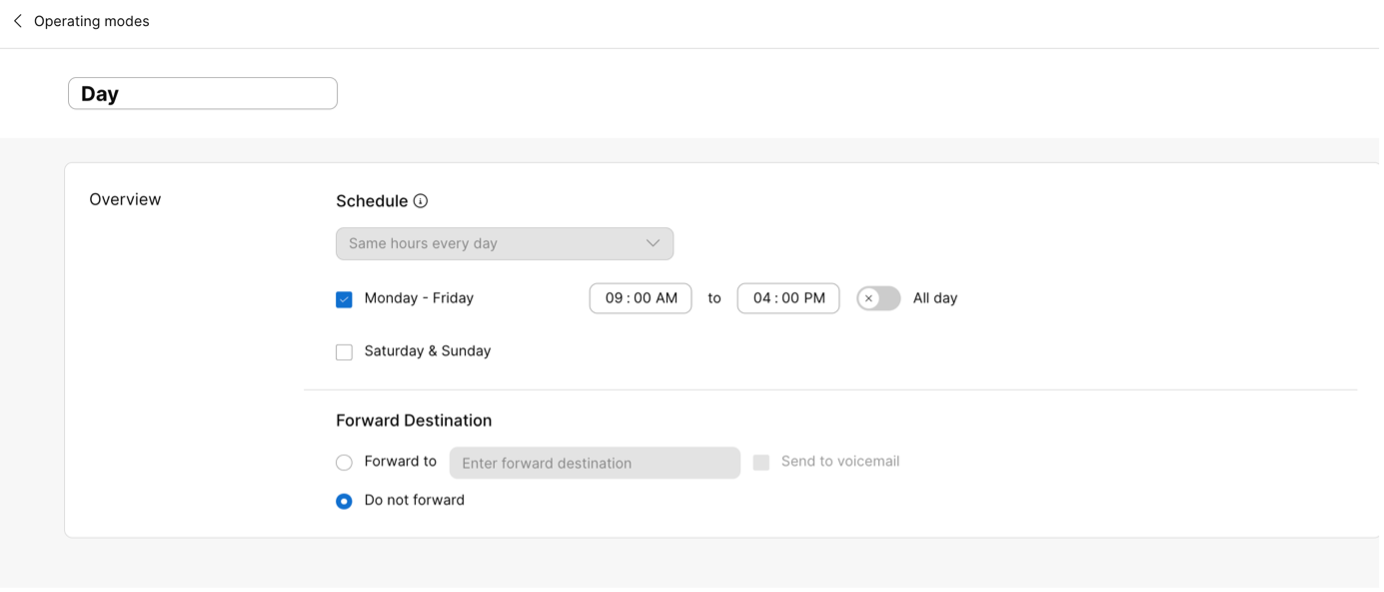
Dag |
9 AM – 4 PM (M-F) |
Agenter i kø |
|
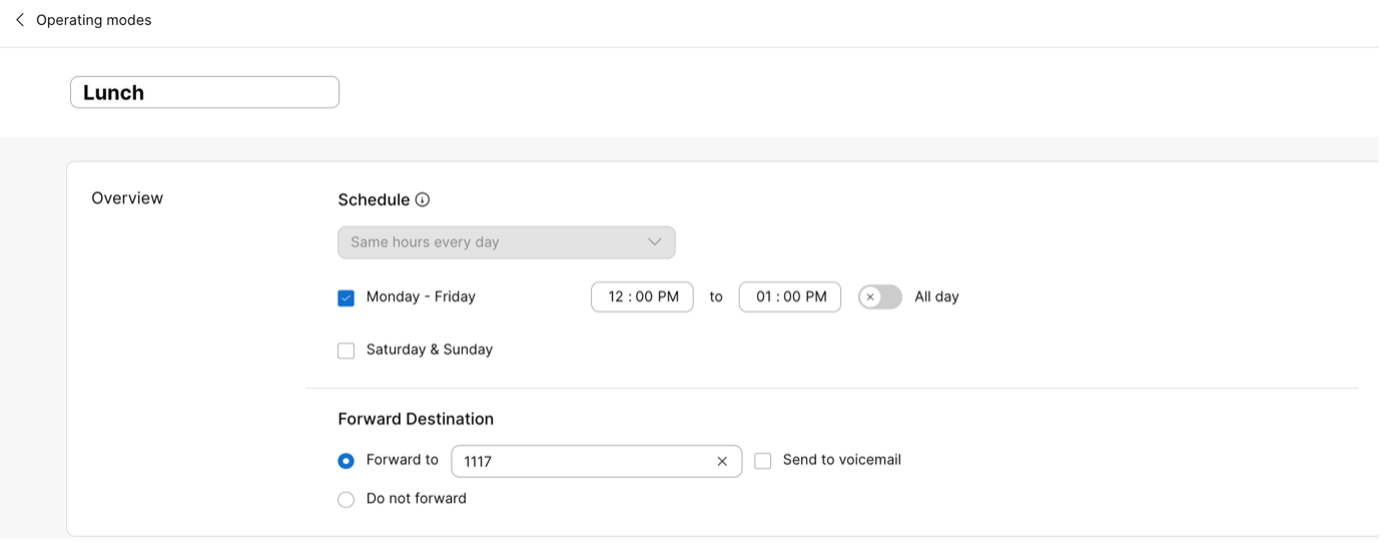
Frokost |
12 PM – 1 PM (M-F) |
Receptionist |
|
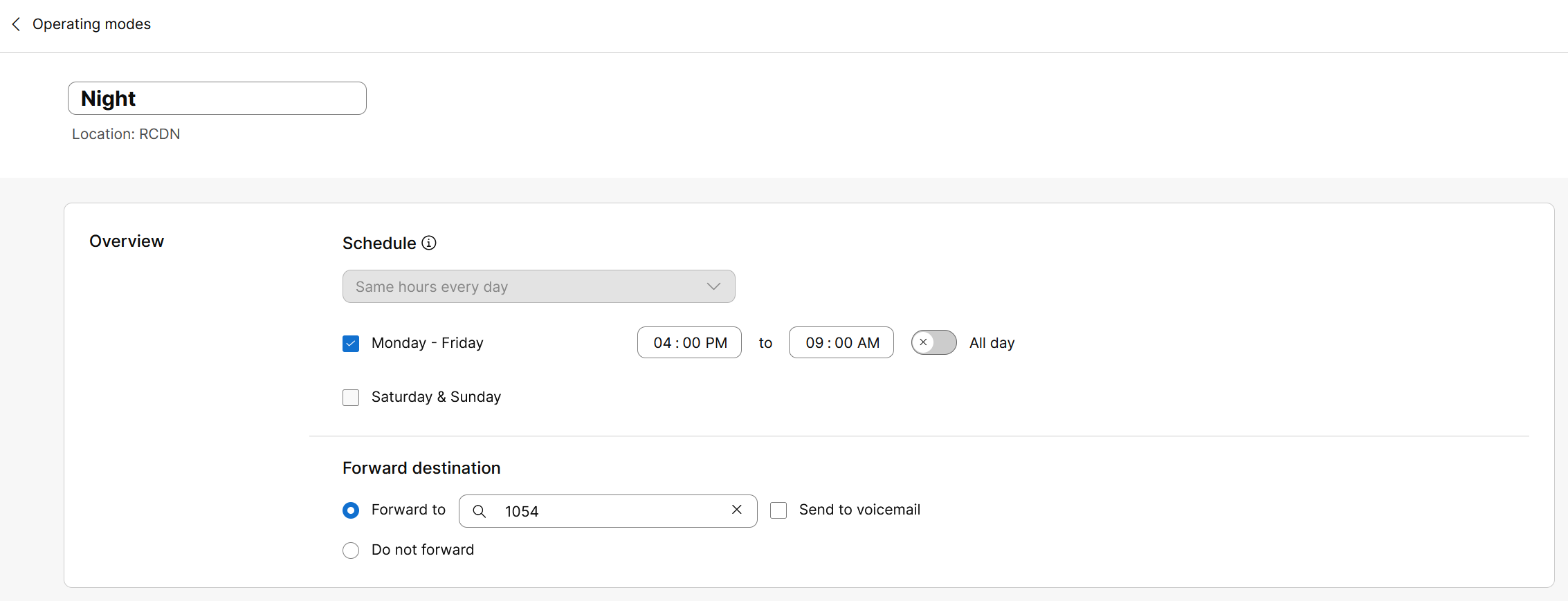
Nat |
16.00 — 09.00 næste morgen (M-F) |
Natchef |
|
Ferie og weekend |
Ad hoc |
Telefonsvarer |
Overvågning og ændring af opkald
Office Manager kan administrere opkaldsrouting gennem:
-
Tildelt skrivebordstelefon
-
Brugerhub
Opsætning
Opret 4 driftstilstande — Dag, Frokost, Nat og Ferie og Weekend. Dag-, Frokost- og Nattil standene er planlagte tilstande. Ferie og Weekend er ikke-planlagte tilstande.
-
Dagstilstand
-
Frokosttilstand
-
Nattilstand
-
Ferie og weekend
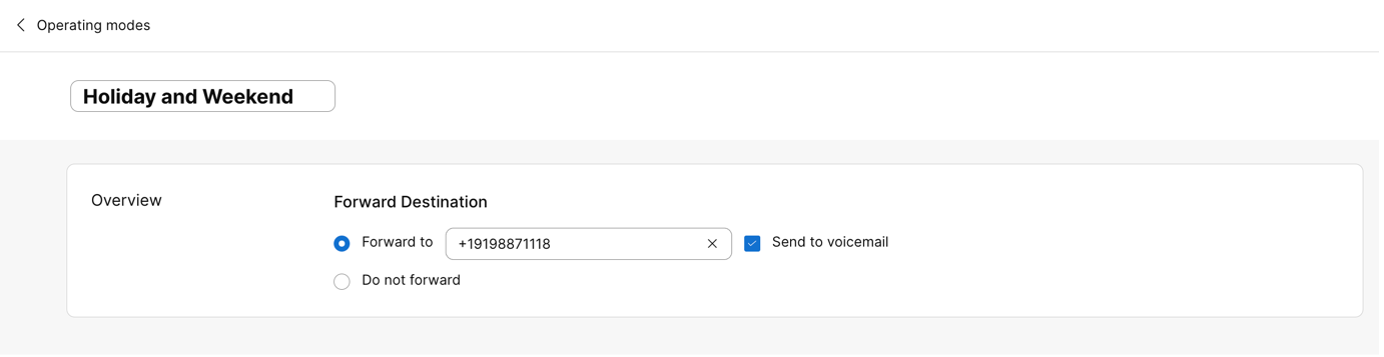
Konfigurer en tilstandsbaseret videresendelse på elektrikerkontorets hovedlinje
Elektrikerens kontorhovedlinje er tildelt en op kaldskø med tilstandsbaseret videresendelse konfigureret.
-
Gå til T , og vælg Op kaldskø.
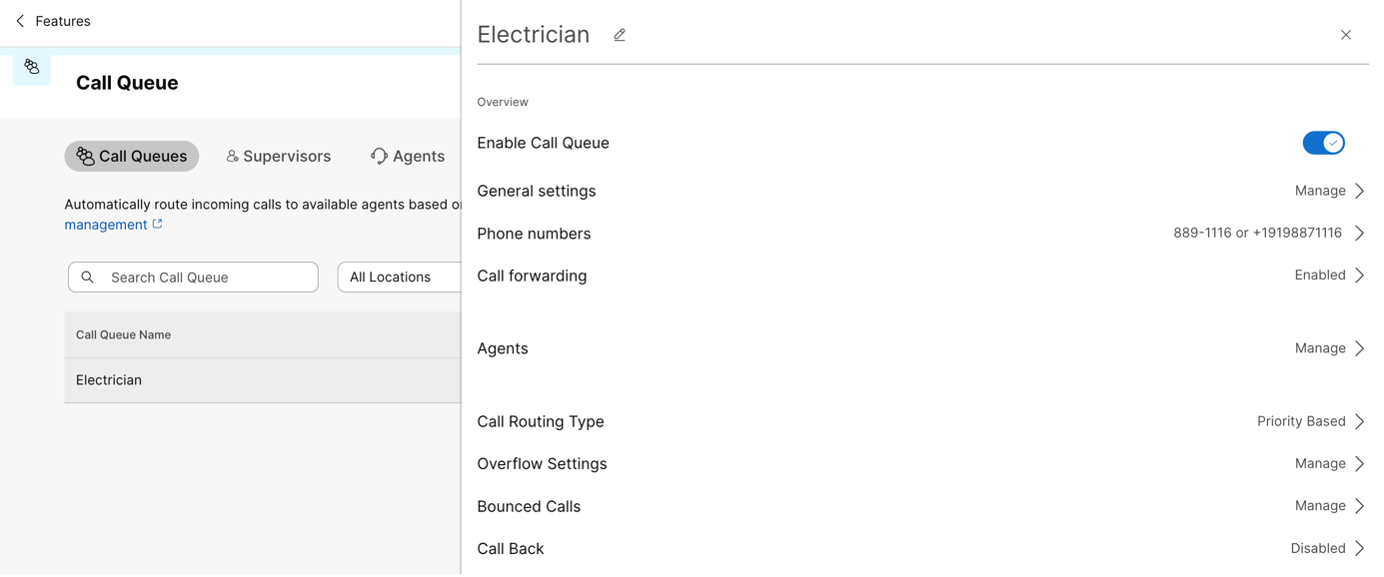
-
Under Viderestilling af opkald skal du aktivere Videresend opkald efter tilstande.
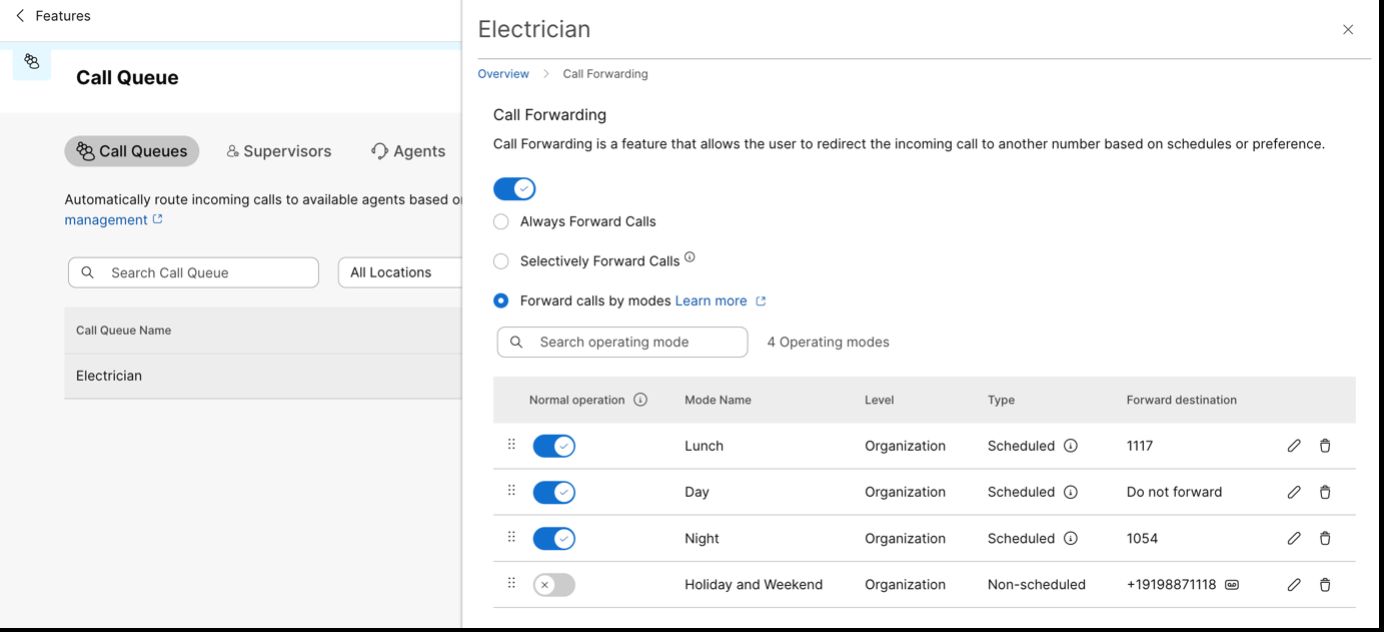
Tilstandene Dag, Frokost, Nat, Ferie og Weekend tilføjes i rækkefølge. Da dagtilstand og frokosttilstand har overlappende tidsplaner, prioriteres frokosttilstand højere end dag tilstand.
Dagstilstand har ikke nogen videresendelsesdestination defineret, så opkald dirigeres til agenterne i opkaldskøen
-
Tildel en tilstandsadministrator.
Gå til Op , og vælg Tilstandsstyring. Find og vælg op kaldskøen (eller de funktioner, som det nummer, som opkaldsroutingen skal ændres for), og klik derefter på Gem.
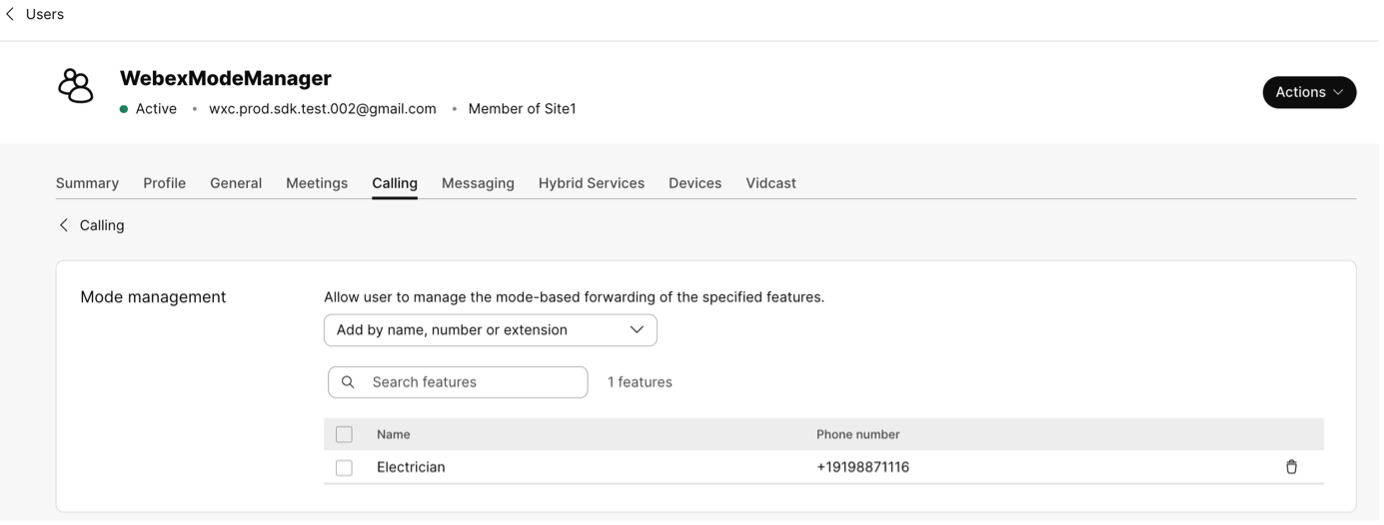
-
Rediger enhedens linjetastskabelon.
Hvis en enhed er tildelt Tilstandshåndtering, skal du opdatere linjetast skabelonen og tildele Til standsstyring til den relevante ikke-primære linjetast.
For at udføre dette skal du åbne den tilknyttede enhed, vælge Konfigurer layout og vælge ind stillingen Brugerdefineret layout. Vælg den brugerdefinerede skabelon, du tidligere har oprettet med Tilstandsstyring, og klik på Anvend.
Alternativt kan du vælge Mode Management fra rullelisten. Klik på Gem og anvend konfiguration for at ændringerne træder i kraft.
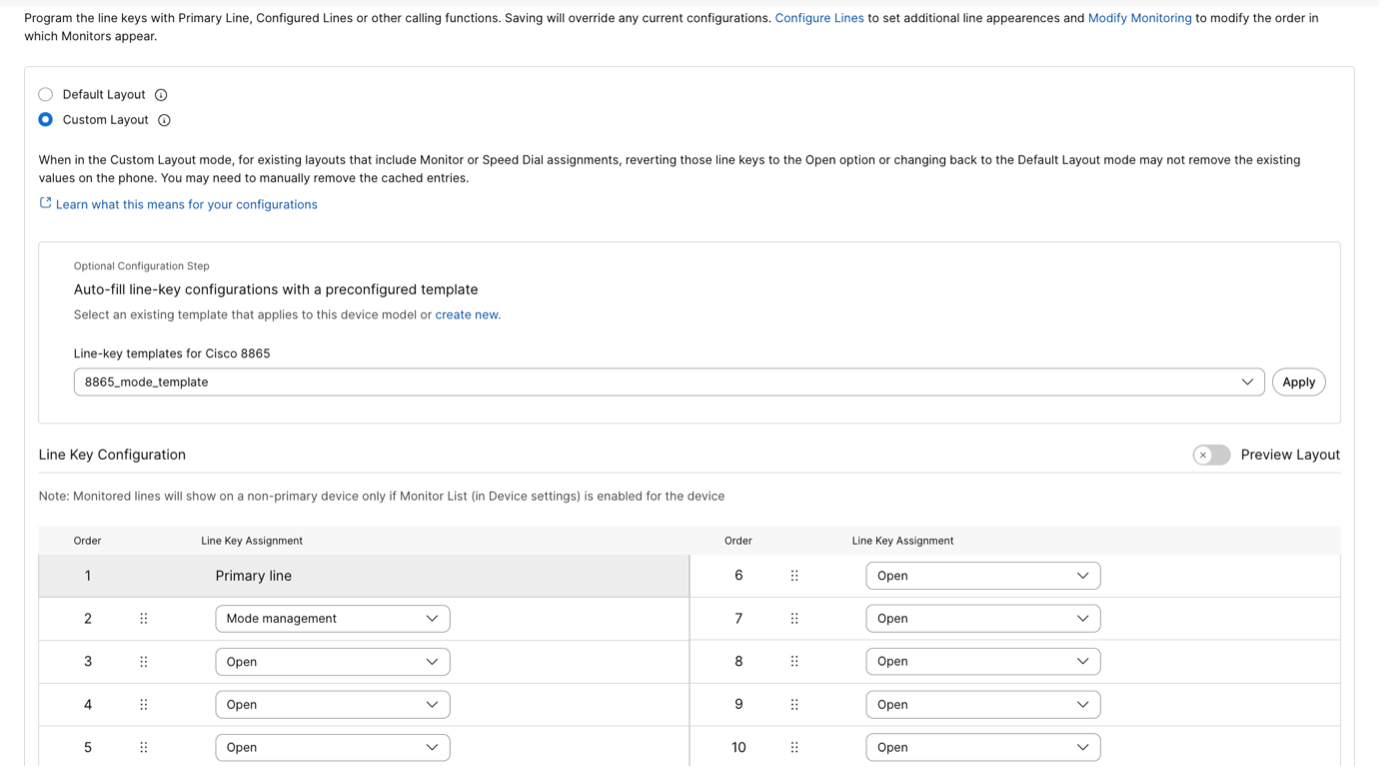
Ændring af driftstilstande fra skrivebordstelefonen
Scenarie 1
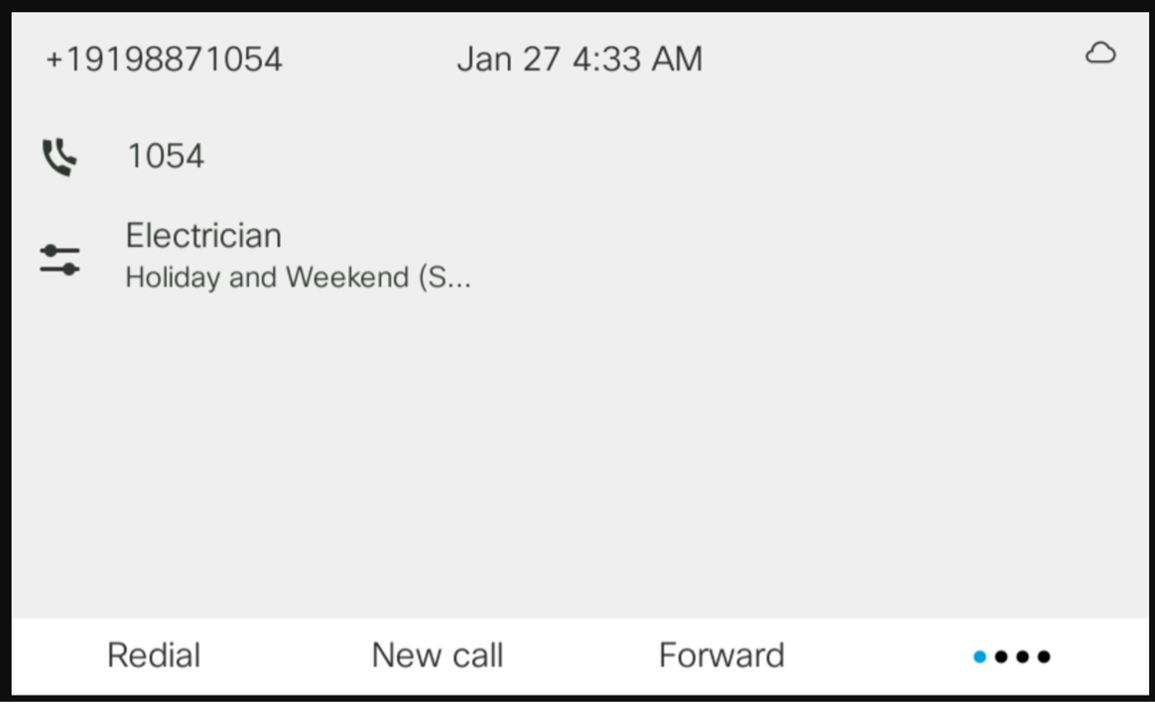
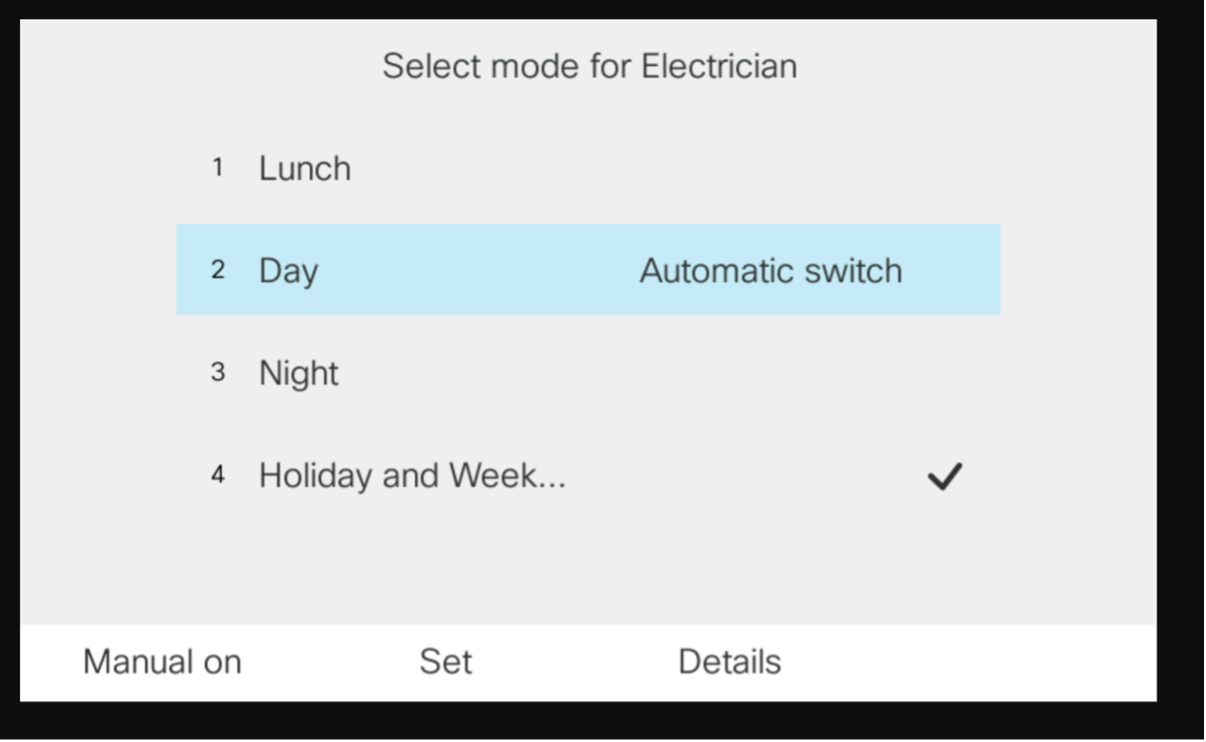
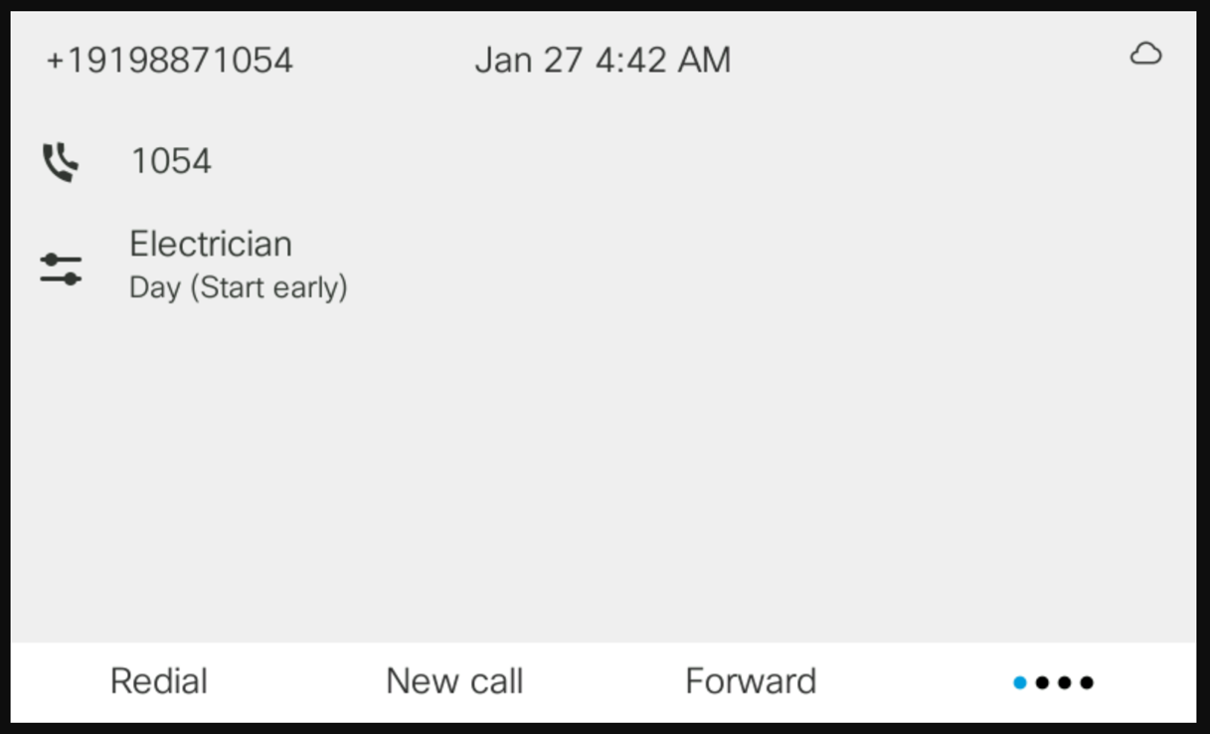
Den aktuelle driftstilstand er indstillet til F erie og Weekend. På grund af en stor arbejdsbyrde er elektrikerens kontor imidlertid vendt tilbage tidligt fra weekenden. Som følge heraf har kontorchefen indstillet tilstanden til dag tilstand.
Scenarie 2
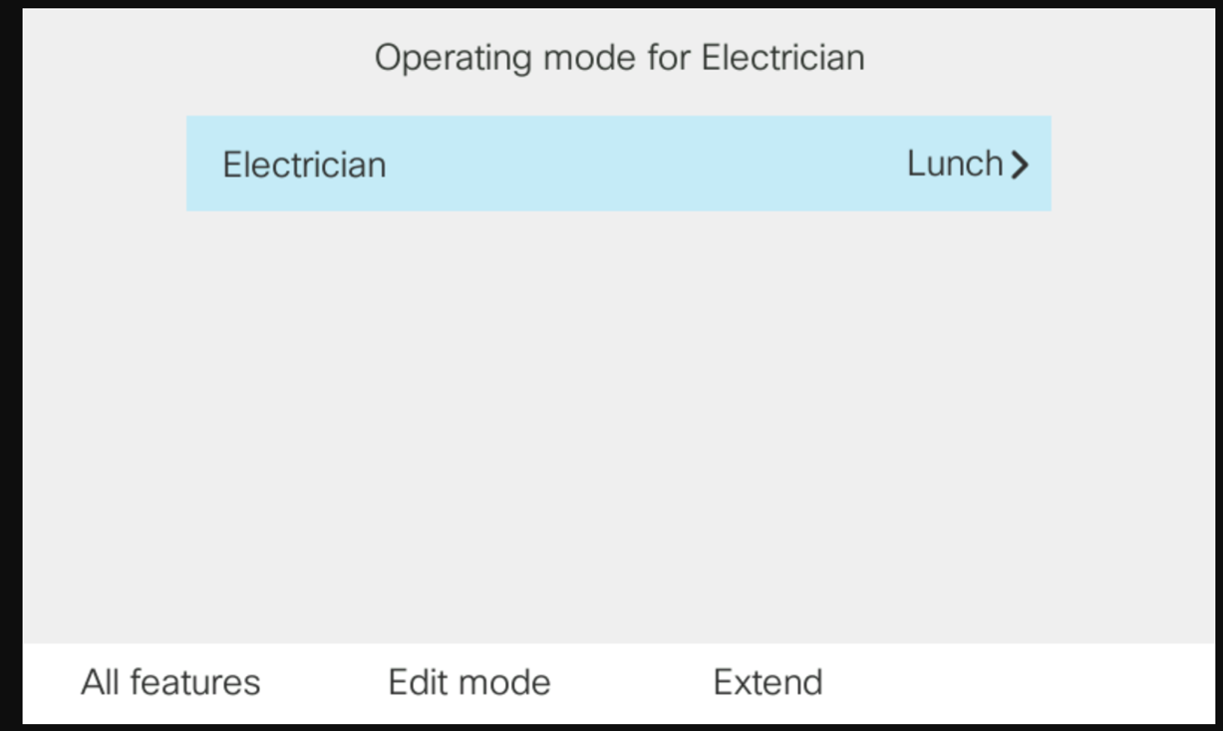
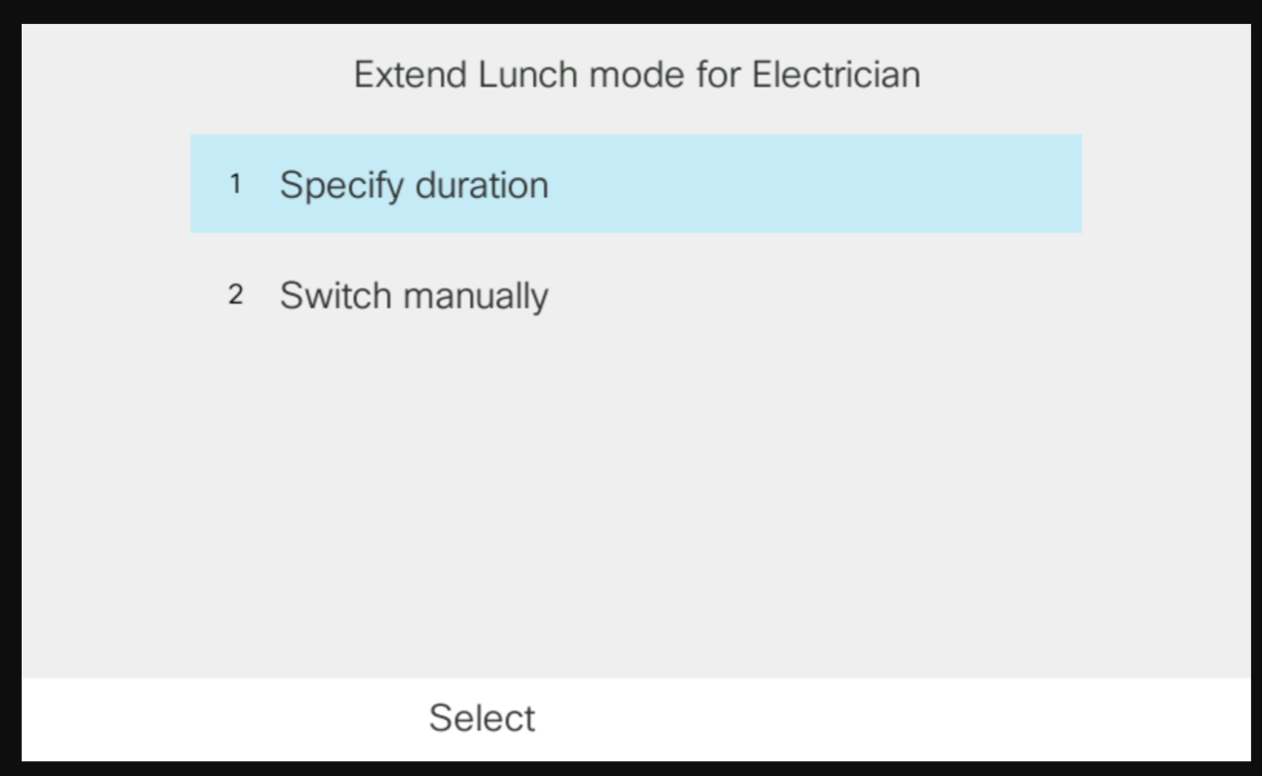
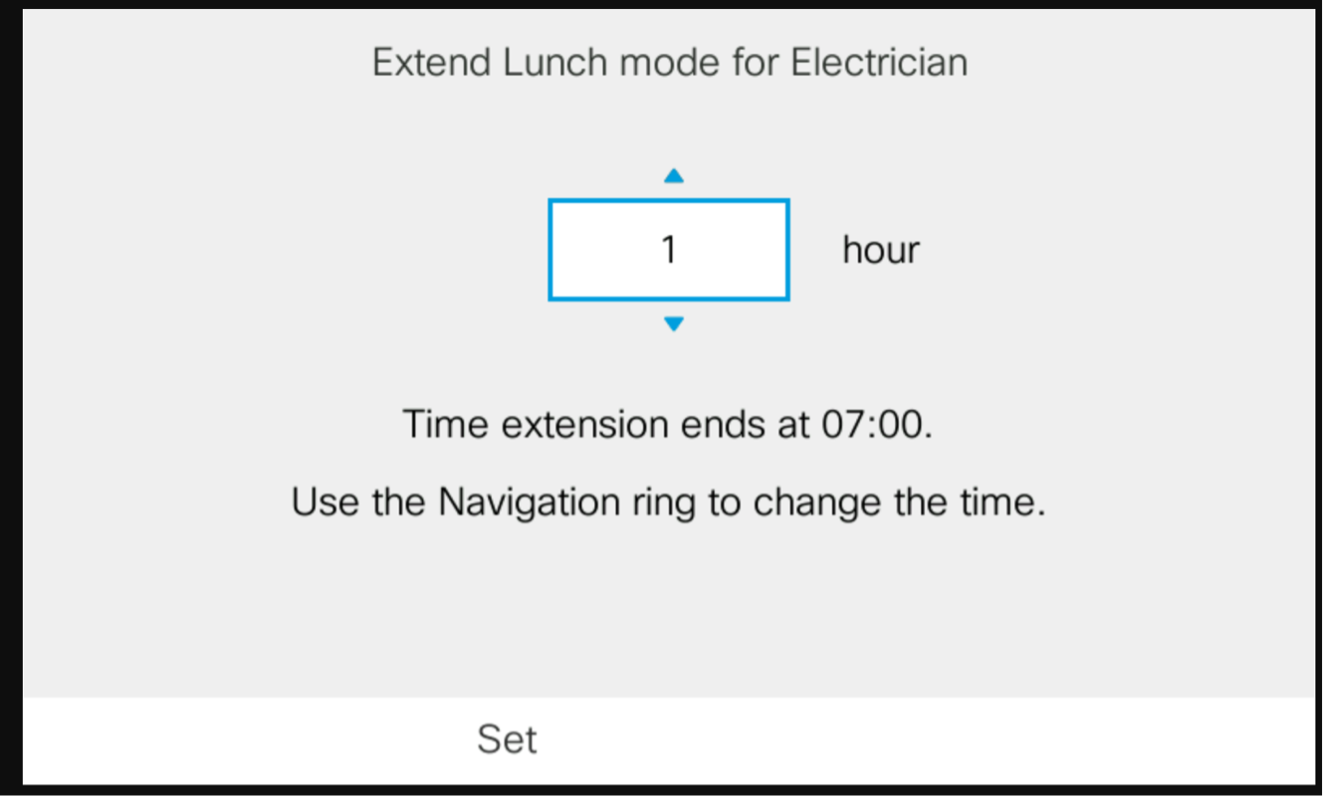
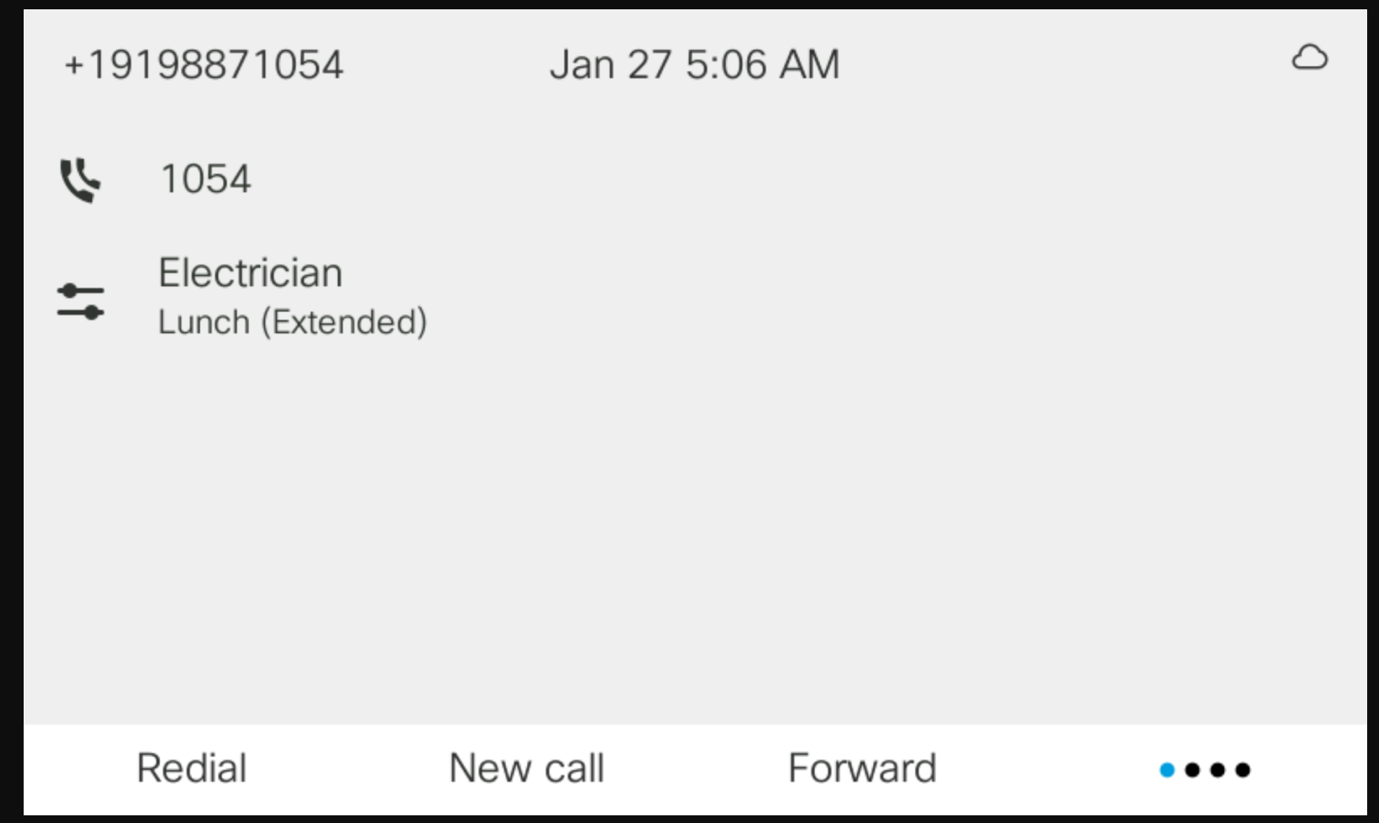
Medarbejderne på elektrikerens kontor er stadig på deres frokostpause, da det tager længere tid end forventet. Derfor ønsker de at forlænge det med en time. Kontorchefen forlænger den eksisterende frokostpause med en time.